

 ตรวจสอบความปลอดภัย 100% | ไม่ต้องสมัครสมาชิก | ไม่มีมัลแวร์
โปรแกรมตัดต่อวิดีโออเนกประสงค์ - Wondershare Filmora
โปรแกรมตัดต่อที่ใช้งานง่ายและทรงพลัง
เอฟเฟกต์มากมายให้เลือกใช้
บทช่วยสอนโดยละเอียดจากช่องทางอย่างเป็นทางการ
คุณต้องการตัดต่อวิดีโอไทม์แลปส์บน iPhone หรือต้องการทราบวิธีถ่ายวิดีโอไทม์แลปส์หรือไม่? หากเป็นเช่นนั้น คุณมาถูกที่แล้ว
ไทม์แลปส์ซึ่งแสดงให้เห็นว่าสิ่งต่างๆ เปลี่ยนแปลงไปมากน้อยเพียงใดในช่วงเวลาหนึ่งถือเป็นวิดีโอที่เจ๋งที่สุดที่คุณสามารถสร้างได้
การสร้างและตัดต่อไม่ใช่เรื่องง่ายในตอนแรก แต่เราได้รวบรวมคู่มือนี้เพื่อพาคุณผ่านขั้นตอนต่างๆ เราจะให้ไอเดียวิดีโอไทม์แลปส์บางส่วน ขั้นตอนการถ่าย และแนวปฏิบัติที่ดีสำหรับการจัดการฟุตเทจหลังจากที่คุณถ่ายเสร็จแล้ว
มาเริ่มกันเลย!

วิดีโอไทม์แลปส์คืออะไร?
ก่อนที่จะเข้าใจวิธีสร้างวิดีโอไทม์แลปส์บน iPhone เรามาดูความหมายของคำนี้กันก่อน ในความหมายที่ง่ายที่สุด วิดีโอไทม์แลปส์คือเทคนิคการถ่ายภาพยนตร์ที่ความถี่ในการจับภาพเฟรมฟิล์ม (อัตราเฟรม) ต่ำกว่าที่ใช้ในการดูลำดับภาพมาก
เมื่อเล่นด้วยความเร็วปกติ เวลาดูเหมือนจะเคลื่อนไหวเร็วขึ้นและล่วงเลยไป ตัวอย่างเช่น ภาพของฉากอาจถูกจับภาพทุกๆ หนึ่งวินาที จากนั้นเล่นย้อนกลับที่ 30 เฟรมต่อวินาที ผลลัพธ์คือความเร็วที่เพิ่มขึ้นเห็นได้ชัด 30 เท่า
การถ่ายภาพไทม์แลปส์สามารถพิจารณาได้ว่าเป็นตรงข้ามกับสโลว์โมชั่น
วิธีถ่ายวิดีโอไทม์แลปส์
หัวข้อที่จะถ่ายในวิดีโอไทม์แลปส์
สงสัยว่าจะถ่ายวิดีโอไทม์แลปส์บน iPhone อย่างไรและสามารถถ่ายอะไรได้บ้างในวิดีโอไทม์แลปส์? คำตอบคือหัวข้อใดๆ ที่เคลื่อนไหว เติบโต เน่าเสีย หรือเปลี่ยนแปลง แต่สิ่งสำคัญกว่าหัวข้อคือการเคลื่อนไหวและการเปลี่ยนแปลงที่มันผ่าน
เมื่อถ่ายวิดีโอไทม์แลปส์ คุณไม่เพียงแต่จัดองค์ประกอบช็อตเท่านั้น แต่ยังรวมถึงการเคลื่อนไหวของหัวข้อด้วย หากหัวข้อไม่เคลื่อนไหวหรือเปลี่ยนแปลงตลอดทั้งฟิล์ม มันก็เป็นเพียงวิดีโอธรรมดา ดังนั้นพยายามคิดถึงหัวข้อที่เคลื่อนไหวหรือเปลี่ยนแปลงอยู่ตลอดเวลา
วิดีโอไทม์แลปส์สวยงามและสร้างได้ง่าย เมื่อพูดถึงหัวข้อที่สามารถเลือกถ่ายในวิดีโอไทม์แลปส์ มีความเป็นไปได้ไม่จำกัด แต่ถ้าคุณติดอยู่กับไอเดีย นี่คือ 10 ข้อเสนอแนะเพื่อช่วยให้คุณเริ่มต้น:
1. พระอาทิตย์ตก/พระอาทิตย์ขึ้น
สิ่งเหล่านี้อาจเป็นหัวข้อที่พบได้บ่อยที่สุดสำหรับวิดีโอไทม์แลปส์ แต่มันมีเหตุผล! การดูพระอาทิตย์ขึ้นและตกนั้นน่าหลงใหลเสมอ แต่หลังจากที่คุณสร้างวิดีโอนี้แล้ว อย่าลืมตัดต่อไทม์แลปส์ iPhone
2. เมฆ
เมฆเคลื่อนไหวช้ามากในเวลาส่วนใหญ่ ทำให้เหมาะสำหรับลำดับไทม์แลปส์อย่างยิ่ง คุณสามารถถ่ายเมฆก้อนเดียวที่ผ่านไปเหนือศีรษะ หรือบันทึกแนวพายุที่กำลังพัดผ่านท้องฟ้า ขึ้นอยู่กับสภาพอากาศและการเคลื่อนไหวของเมฆ นี่อาจดูน่าทึ่งหรือน่าตื่นตาตื่นใจ!
3. ท้องฟ้าเต็มไปด้วยดวงดาว
อาจจะเป็นหนึ่งในวิดีโอไทม์แลปส์ที่น่าหลงใหลที่สุดคือวิดีโอที่มีดาวเคลื่อนที่ ไทม์แลปส์ที่จับภาพทางช้างเผือกหรือท้องฟ้าเต็มไปด้วยดาวกำลังได้รับความนิยมมากขึ้นเมื่อเทคโนโลยีกล้องดีขึ้น ขณะนี้มีกล้องบางรุ่นที่มีการตั้งค่าในตัวสำหรับจับภาพดาวและเทห์ฟากฟ้าอื่นๆ โดยเฉพาะ
4. ดอกไม้
ดอกไม้บานเป็นอีกหัวข้อที่ยอดเยี่ยมสำหรับการถ่ายภาพไทม์แลปส์ การเปลี่ยนแปลงอาจละเอียดอ่อนอย่างไม่น่าเชื่อ อย่างไรก็ตาม หากคุณถ่ายไทม์แลปส์เป็นเวลาหลายวันหรือหลายสัปดาห์ คุณจะประหลาดใจว่าพวกมันเติบโตและเปลี่ยนแปลงไปมากแค่ไหน! เมื่อสร้างวิดีโอเสร็จแล้ว คุณสามารถตัดต่อความเร็วไทม์แลปส์ iPhone ได้เสมอ
5. ฤดูกาลเปลี่ยน
ตัวอย่างที่ชัดเจนที่สุดคือต้นไม้แตกหน่อและใบร่วง แต่พืชและสัตว์ทุกชนิดต่างก็ปฏิบัติตามวงจรตามฤดูกาล คุณสามารถเห็นดอกไม้บาน หญ้าเติบโต และนกอพยพ แม้ว่าคุณจะไม่มีโอกาสไปยังสถานที่ที่แปลกใหม่สำหรับหัวข้อของคุณ คุณก็สามารถหาสิ่งที่น่าสนใจอยู่นอกประตูบ้านของคุณเองได้
6. รถยนต์หรือคนเดินเท้า
หากคุณต้องการสิ่งที่น่าตื่นเต้นกว่าเล็กน้อย คุณสามารถเลือกสิ่งต่างๆ เช่น รถยนต์ที่วิ่งผ่านไป หรือผู้คนที่เดินบนถนน
7. ทำอาหารเย็น
มีสูตรอาหารเย็นที่มีหลายขั้นตอนหรือไม่? แทนที่จะถ่ายภาพกระบวนการ ทำไมไม่สร้างวิดีโอไทม์แลปส์แทนล่ะ? มันง่ายและสนุก โดยเฉพาะอย่างยิ่งถ้าคุณมีเด็กๆ ที่สามารถช่วยคุณได้! หลังจากสร้างวิดีโอนี้แล้ว ตัดต่อวิดีโอไทม์แลปส์ iPhone เพื่อการมีส่วนร่วมสูงสุด
8. โปรเจกต์ DIY
คุณกำลังสร้างอะไรบางอย่างอยู่หรือเปล่า? ไม่ว่าจะเป็นโต๊ะใหม่ ชั้นวาง หรืออะไรก็ตาม ตั้งกล้องของคุณและถ่ายภาพขณะที่คุณดำเนินการในโหมดไทม์แลปส์ และคุณจะได้วิดีโอไทม์แลปส์ที่สนุก มันเหมาะกับการแสดงให้ผู้คนเห็นว่ามันรวมกันอย่างไร
9. งานก่อสร้างที่กำลังดำเนินการ
หากคุณกำลังดูงานก่อสร้างที่ทำอยู่ในทรัพย์สินของคุณหรือใกล้เคียง ลองบันทึกวิดีโอไทม์แลปส์ เป็นการยากที่จะจินตนาการถึงจำนวนทรัพยากรที่ใช้ในการสร้างอาคารสำนักงานหรือตึกระฟ้าก่อนที่มันจะเสร็จสมบูรณ์ วิดีโอไทม์แลปส์ช่วยเปิดเผยว่างานมากแค่ไหนที่ต้องลงไปกับสิ่งเช่นนั้น
10. โปรเจกต์ศิลปะที่สนุก
การจับภาพวิดีโอไทม์แลปส์ของโปรเจกต์ศิลปะสามารถสร้างวิดีโอที่น่าหลงใหลได้ ไม่ว่าจะเป็นคุณหรือคนอื่นที่ทำงานศิลปะ จงจับภาพวิดีโอไทม์แลปส์เสมอเพื่อแสดงให้คนอื่นเห็นว่าต้องทำอะไรบ้างในการทำโปรเจกต์ศิลปะให้เสร็จสมบูรณ์ ทั้งหมดที่คุณต้องทำคือเรียนรู้วิธีถ่ายวิดีโอไทม์แลปส์บน iPhone ตั้งกล้องของคุณบนขาตั้งกล้องเล็งไปที่ผืนผ้าใบและจับภาพหนึ่งหรือสองเฟรมต่อวินาทีเพื่อให้ได้วิดีโอไทม์แลปส์ที่ยอดเยี่ยม
ขั้นตอนการถ่ายวิดีโอไทม์แลปส์
การถ่ายวิดีโอไทม์แลปส์เป็นสิ่งที่ช่างภาพและช่างภาพวิดีโอส่วนใหญ่คุ้นเคย แต่การถ่ายวิดีโอไทม์แลปส์ต้องการมากกว่าการตั้งกล้องบนขาตั้งกล้องและรอให้มันถ่ายเป็นเวลาหลายชั่วโมง
สิ่งที่น่าอัศจรรย์เกี่ยวกับวิดีโอไทม์แลปส์คือสามารถถ่ายโดยใช้สมาร์ทโฟนของคุณได้ มีแอพและการตั้งค่ากล้องในตัวเพื่อจับภาพวิดีโอไทม์แลปส์ด้วยการคลิกปุ่มเพียงครั้งเดียว
หากคุณต้องการสร้างวิดีโอไทม์แลปส์ที่มีคุณภาพสูง คุณต้องใช้กล้องมืออาชีพและเรียนรู้ขั้นตอนสำคัญบางอย่าง ดูเคล็ดลับต่อไปนี้ที่จะช่วยคุณตัดต่อวิดีโอไทม์แลปส์ iPhone
1. ตัดสินใจเลือกหัวข้อ
การเคลื่อนไหวของเมฆ พระอาทิตย์ขึ้นหรือตก คลื่นที่กระแทกที่ชายหาด รถยนต์ที่มาและไปในลานจอดรถของคุณ ผู้คนที่เดินไปรอบๆ อาคารสำนักงานของคุณ — หัวข้อทั้งหมดเหล่านี้สามารถให้ลำดับไทม์แลปส์ที่ยอดเยี่ยมได้
2. หาสถานที่ตั้งกล้องบนขาตั้งกล้อง
ขณะบันทึกวิดีโอไทม์แลปส์ สิ่งสำคัญคือต้องทำให้กล้องมีความเสถียรมากที่สุด มันช่วยให้วิดีโอราบรื่น ทำให้ดูสวยงามและง่ายต่อการตัดต่อไทม์แลปส์ iPhone โดยทั่วไป ต้องใช้ขาตั้งกล้องสำหรับการบันทึกที่เสถียร หากคุณไม่ได้ใช้ขาตั้งกล้อง ให้หาสิ่งที่มั่นคงและราบเพื่อวางกล้อง
เคล็ดลับสำคัญ: ถ่ายด้วยการตั้งค่าแบบแมนนวลเท่านั้น คุณไม่ต้องการให้กล้องปรับให้คุณ แต่คุณควรปรับการตั้งค่ากล้องเพื่อให้ถ่ายภาพได้ดีที่สุด แม้ว่าคุณจะใช้โหมดอัตโนมัติ ตรวจสอบให้แน่ใจว่าคุณควบคุมกล้องและผลักดันมันไปสู่ขีดจำกัดเพื่อให้ได้ภาพที่ยอดเยี่ยม
3. ตั้งค่าโฟกัสกล้อง
ใช้โฟกัสอัตโนมัติหรือโฟกัสแบบแมนนวลเพื่อให้แน่ใจว่ากล้องโฟกัสที่สิ่งที่คุณต้องการให้เป็นหัวข้อหลักของวิดีโอ
4. ตั้งค่าการรับแสง
ขึ้นอยู่กับว่าแสงจะเปลี่ยนแปลงไปมากน้อยเพียงใดเมื่อเวลาผ่านไป คุณอาจต้องการใช้ลำดับความสำคัญของรูรับแสงหรือลำดับความสำคัญของชัตเตอร์เพื่อให้กล้องปรับการเปลี่ยนแปลงของแสงโดยอัตโนมัติ หรือหากคุณรู้แน่ชัดว่าแสงจะเปลี่ยนแปลงไปมากน้อยเพียงใดเมื่อเวลาผ่านไป คุณสามารถตั้งค่าการรับแสงทั้งหมดด้วยตนเองได้ แต่ก่อนทั้งหมดนี้ คุณควรรู้วิธีตัดต่อไทม์แลปส์ iPhone
5. คำนวณว่าต้องการกี่เฟรมและกี่ช็อต
ตัวอย่างเช่น หากคุณกำลังถ่ายที่ 10 เฟรมต่อวินาทีและต้องการวิดีโอทั้งหมด 30 วินาทีที่ 24 fps (ซึ่งเป็นมาตรฐาน) คุณจะต้องการ 720 เฟรม/ภาพ (30 วินาที x 24 fps = 720 เฟรม)
6. นำเข้าและเย็บต่อกัน
เมื่อคุณจับภาพเสร็จแล้ว ให้นำเข้าในซอฟต์แวร์ตัดต่อวิดีโอ เย็บต่อกัน และทำการตัดต่อที่จำเป็น
วิธีตัดต่อไทม์แลปส์บน iPhone
1. เพิ่มความเร็วไทม์แลปส์บน iPhone
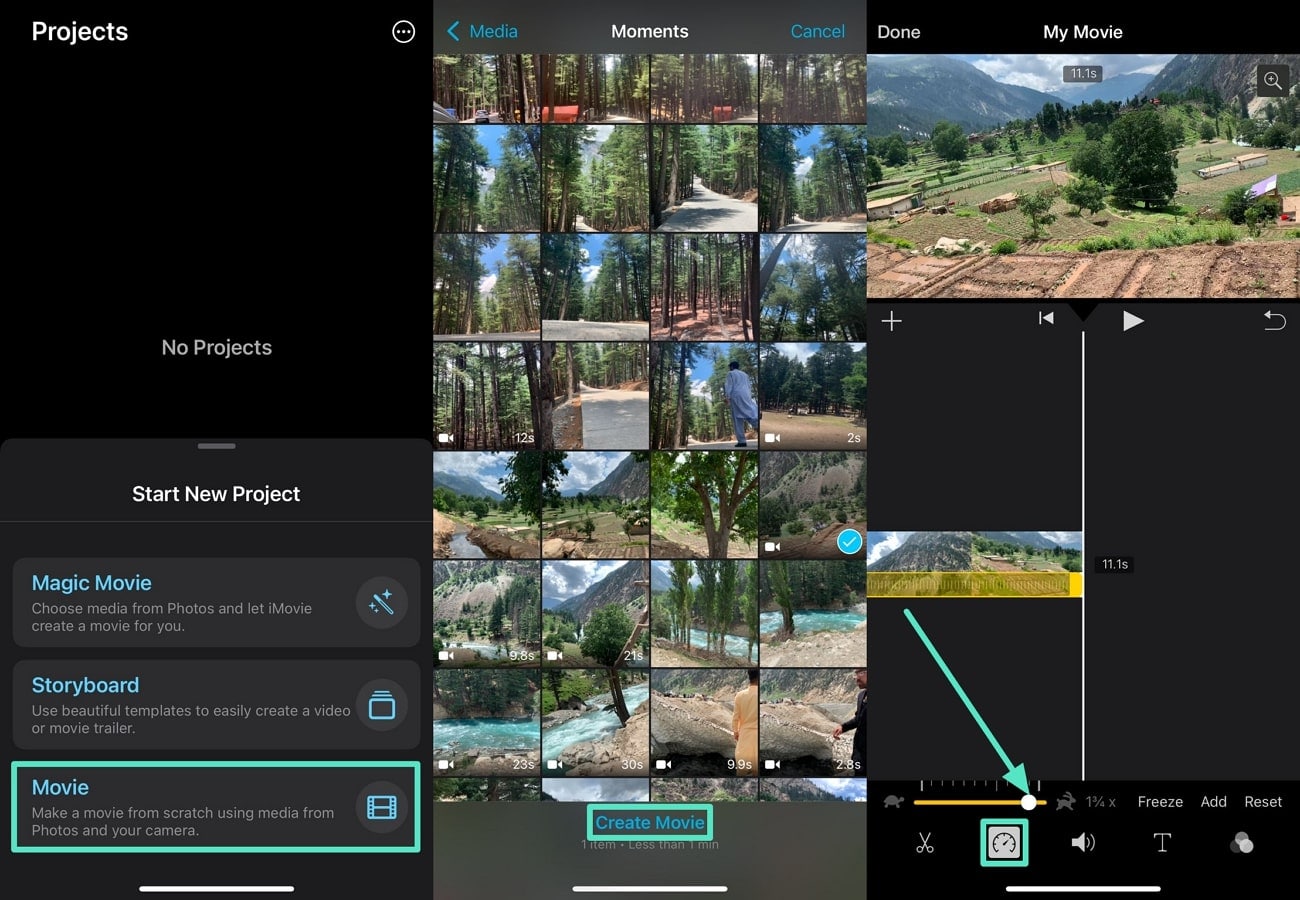
เริ่มต้นด้วยการเปิด iMovie บนโทรศัพท์และแตะตัวเลือก "Movie" จากหน้าจอหลัก จากนั้นเลือกวิดีโอที่ต้องการจากไลบรารีและกดตัวเลือก "Create Movie" ที่ด้านล่างของหน้าจอ เมื่อนำเข้าวิดีโอแล้ว ไปที่แถบเครื่องมือด้านล่างและเลือกไอคอน "Speed" เพื่อปรับความเร็ว เมื่อแถบเลื่อนปรากฏขึ้น ลากไปทางขวาเพื่อเพิ่มความเร็วของวิดีโอ
2. ลดความเร็วไทม์แลปส์บน iPhone
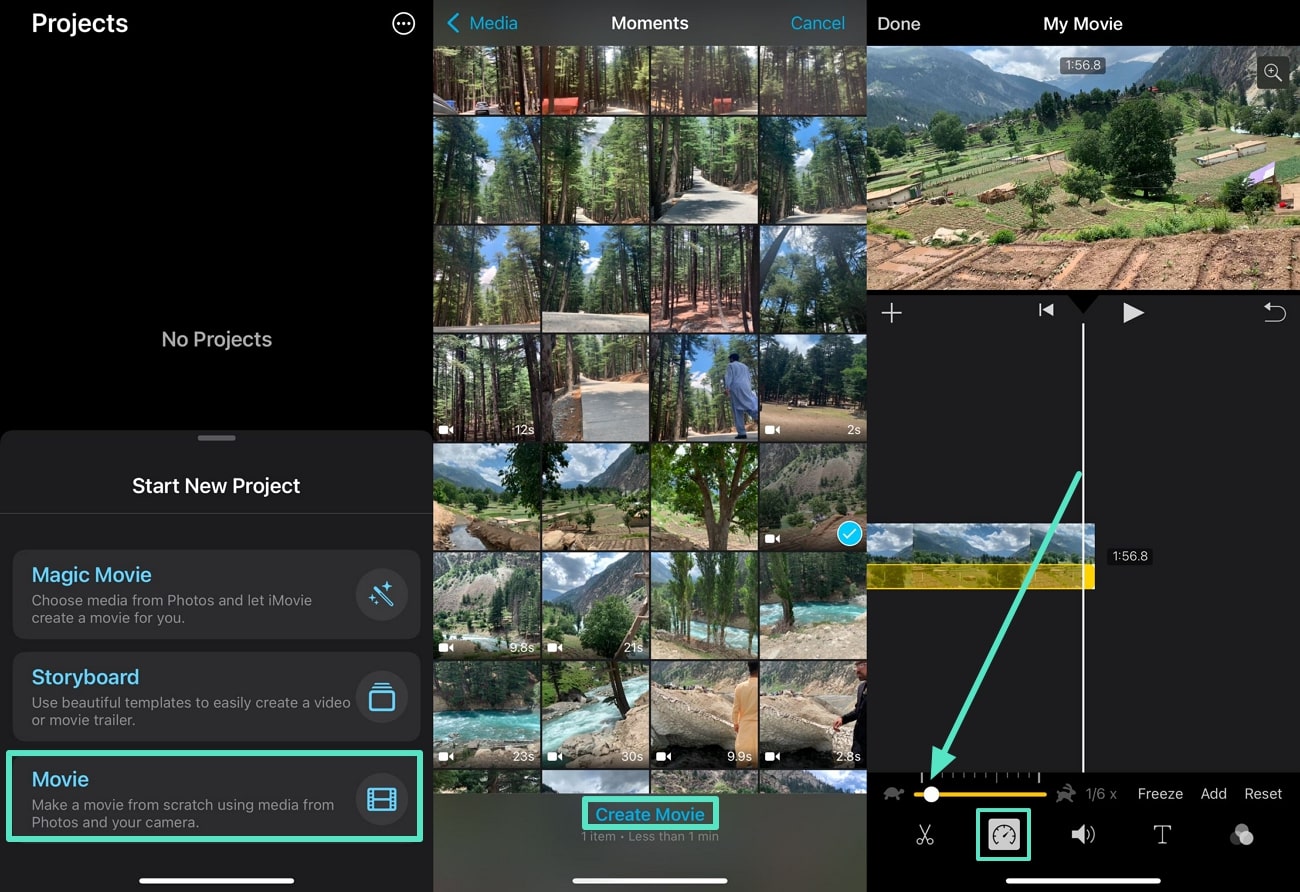
เพื่อลดความเร็ววิดีโอโดยใช้ iMovie ให้เปิดแอพบนมือถือของคุณและแตะตัวเลือก "Movie" จากหน้าหลัก ใช้หน้าจอถัดไป เลือกวิดีโอไทม์แลปส์จากอุปกรณ์ของคุณและแตะตัวเลือก "Create Movie" เพื่อนำวิดีโอเหล่านั้นไปยังหน้าจอตัดต่อ ใช้แถบเครื่องมือด้านล่างเดียวกัน เข้าสู่แท็บการปรับ "Speed" และลากแถบเลื่อนเพื่อลดความเร็ววิดีโอ
ซอฟต์แวร์ขั้นสูง: ตัดต่อวิดีโอไทม์แลปส์ใน Wondershare Filmora
หลังจากเข้าใจ วิธีสร้างวิดีโอไทม์แลปส์บน iPhone แล้ว เป็นไปไม่ได้ที่จะปรับความเร็วโดยใช้ฟีเจอร์ในตัวของมือถือ ในการแก้ไขความเร็ว คุณต้องใช้โซลูชันจากบุคคลที่สามที่ให้ยูทิลิตี้การปรับความเร็วที่กว้างขวาง สำหรับการตัดต่อวิดีโอที่ครอบคลุม โปรแกรมตัดต่อของคุณควรมีฟีเจอร์การปรับปรุงอื่นๆ ด้วยเช่นกัน ตอบสนองทุกความต้องการในการตัดต่อวิดีโอ Wondershare Filmora นำเสนอแอพพลิเคชันมือถือที่ครอบคลุมและโซลูชันเดสก์ท็อป
เพื่อปรับความเร็วของวิดีโอของคุณ แพลตฟอร์มนี้ให้ตัวเลือกได้ถึง 10 เท่าของจังหวะวิดีโอต้นฉบับ นอกจากการเพิ่มความเร็ววิดีโอทั้งหมดแล้ว ผู้ใช้สามารถดำเนินการนี้ในรูปแบบเส้นโค้ง โดยกำหนดความเร็วให้กับแต่ละเส้นโค้ง สำหรับการตัดต่อที่ละเอียดยิ่งขึ้น สร้างเส้นโค้งที่กำหนดเองและทำให้ความเร็วของวิดีโอตรงกับจังหวะของเพลงพื้นหลัง
วิธีที่ 1. คู่มือฉบับสมบูรณ์ในการปรับความเร็วของวิดีโอไทม์แลปส์โดยใช้แอพ Filmora
ตอนนี้คุณมีวิดีโอไทม์แลปส์บนโทรศัพท์แล้ว ใช้แอพ Filmora เพื่อขัดเงามัน ทำตามขั้นตอนด้านล่างและเรียนรู้วิธีปรับความเร็วของวิดีโอโดยใช้โซลูชันมือถือนี้:
ขั้นตอนที่ 1. สร้างโปรเจกต์ใหม่เพื่อนำเข้าวิดีโอไทม์แลปส์
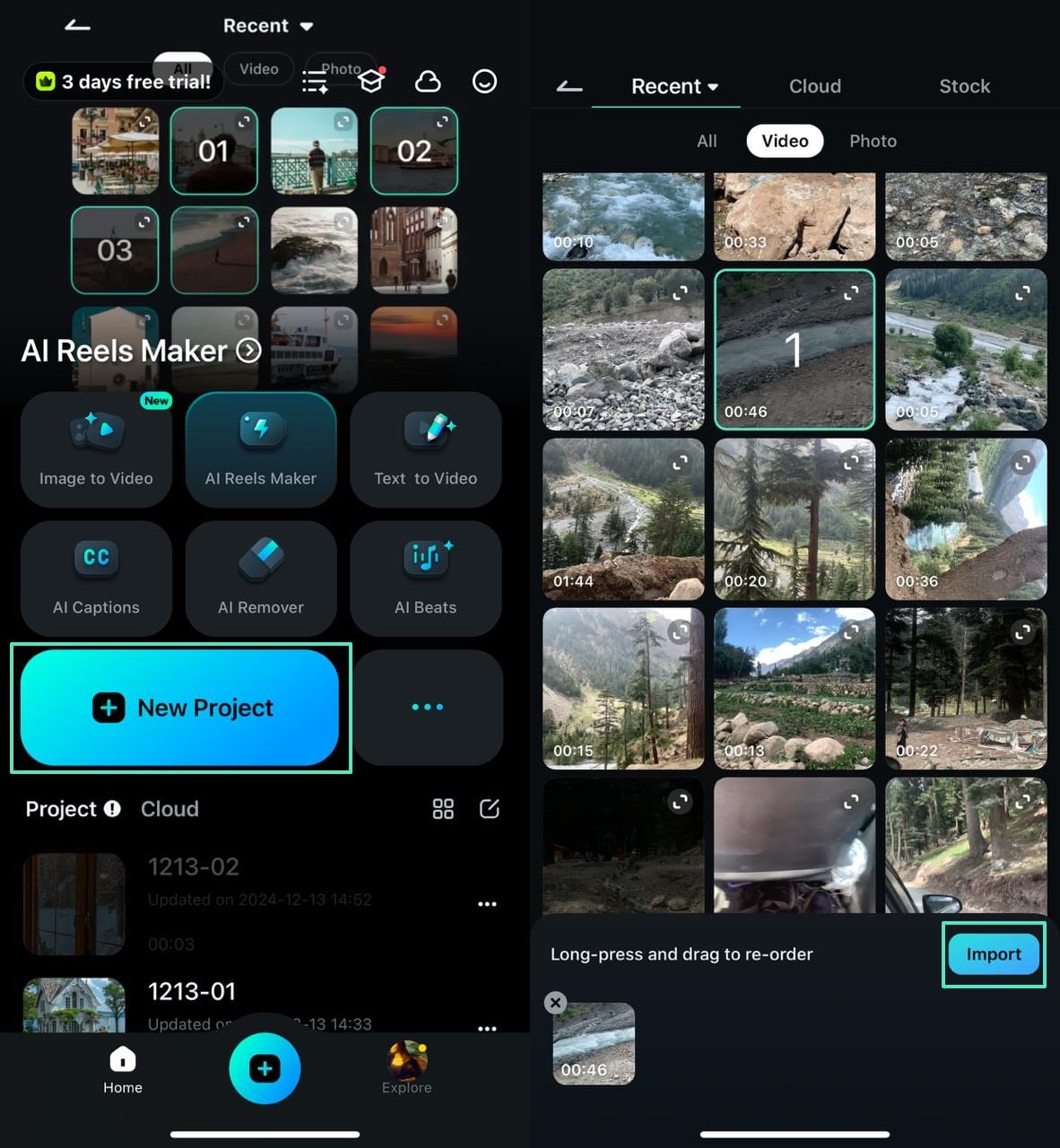
เพื่อเริ่มกระบวนการ เปิด Filmora บนโทรศัพท์ของคุณและแตะปุ่ม "New Project" เพื่อเปิดแกลเลอรีวิดีโอของคุณ ตอนนี้ใช้หน้าจอถัดไปเพื่อเลือกและ "Import" วิดีโอไทม์แลปส์ที่ต้องการสำหรับการตัดต่อ
ขั้นตอนที่ 2. เข้าสู่หน้าจอตัดต่อเพื่อปรับความเร็วของวิดีโอ
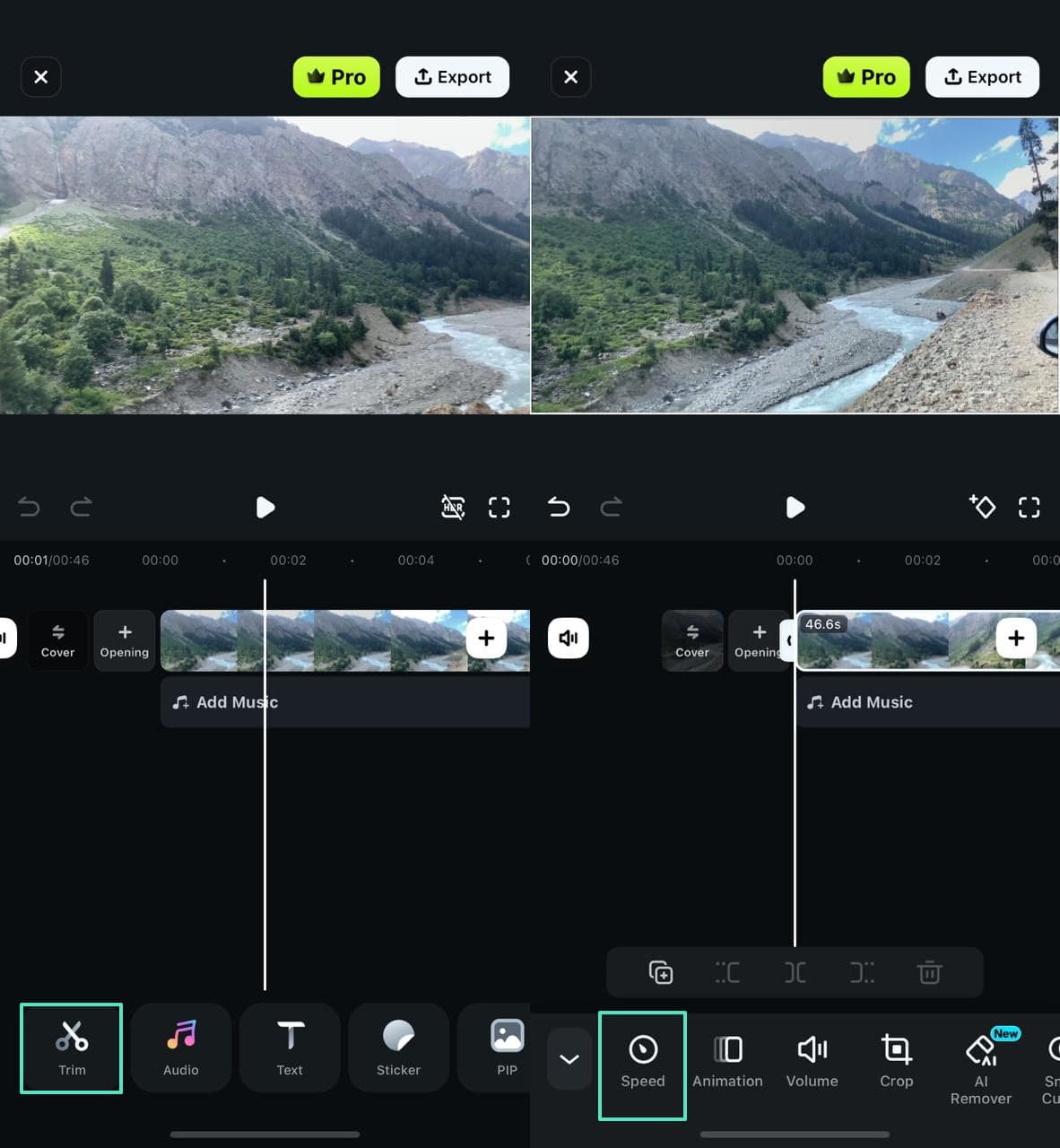
เมื่อหน้าจอถัดไปปรากฏขึ้น ไปที่แถบเครื่องมือด้านล่างและกดตัวเลือก "Trim" เพื่อไปต่อ ตอนนี้ใช้ตัวเลือก "Speed" ที่ด้านล่างและเข้าสู่หน้าจอการปรับความเร็ว
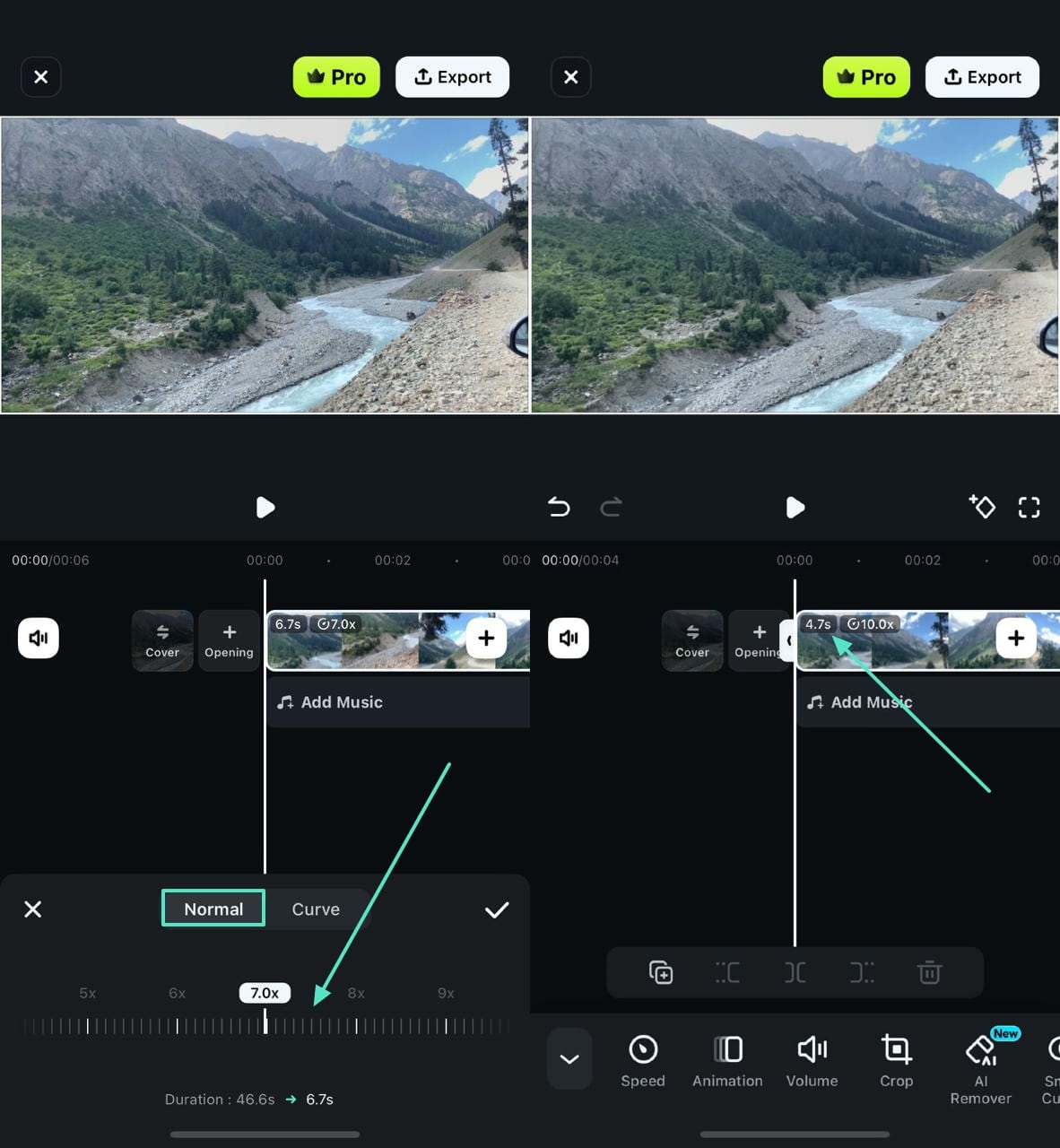
ขั้นตอนที่ 3. ใช้การปรับความเร็วปกติ
ตอนนี้ เข้าสู่แท็บ "Normal" และลากแถบเลื่อนไปทางซ้ายหรือขวาเพื่อปรับความเร็วของวิดีโอ หลังจากความเร็วของวิดีโอน่าพอใจแล้ว คุณจะเห็นความยาววิดีโอที่ลดลง
ขั้นตอนที่ 4. ใช้ยูทิลิตี้การปรับความเร็วแบบเส้นโค้ง
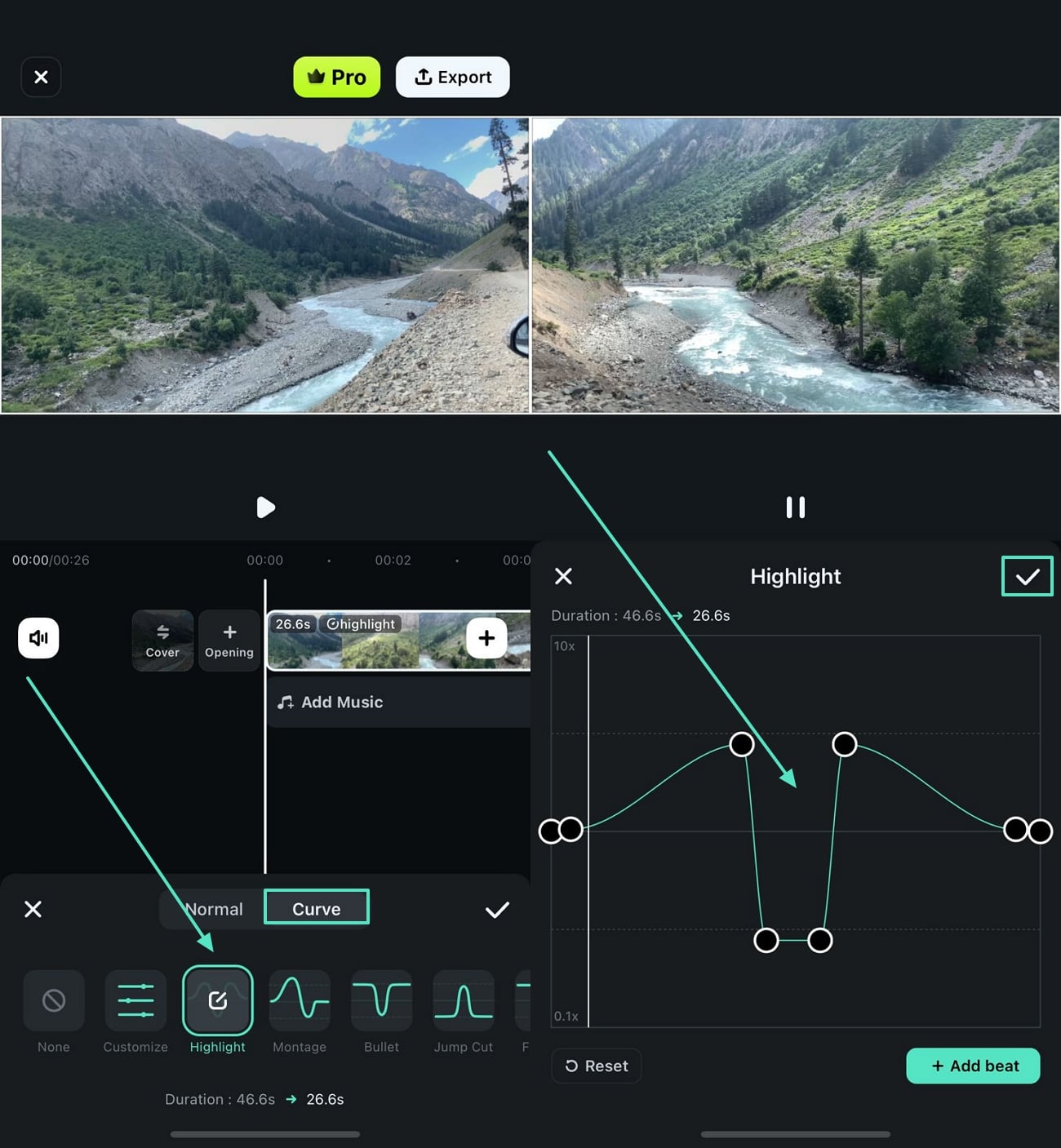
คุณยังสามารถใช้การตั้งค่าการปรับความเร็วแบบเส้นโค้งได้หากคุณต้องการให้ความเร็วของวิดีโอเปลี่ยนแปลงตลอดเวลา ในการทำเช่นนี้ เข้าสู่แท็บ "Curve" และเลือกเทมเพลตเส้นโค้งที่ต้องการจากตัวเลือกที่กำหนด เพื่อปรับแต่งเทมเพลตที่มีอยู่ แตะเส้นโค้งที่ต้องการและปรับจุดโดยใช้หน้าจอถัดไป หลังจากเพิ่มหรือลบจังหวะจากเส้นโค้งแล้ว ใช้ไอคอน "Tick" เพื่อสลับหน้าจอ
Search

Hot Tutorials

วิธีที่ 2. ใช้โซลูชันเดสก์ท็อป Wondershare Filmora สำหรับการปรับความเร็ว
เวอร์ชันเดสก์ท็อปของเครื่องมือนี้นำโซลูชันการตัดต่อวิดีโออันเป็นหนึ่งเดียวที่ให้เครื่องมือตัดต่อที่จำเป็นทั้งหมด ทำตามคู่มือด้านล่างเพื่อเรียนรู้ วิธีทำไทม์แลปส์ การปรับความเร็วโดยใช้เครื่องมือเดสก์ท็อป Filmora:
ขั้นตอนที่ 1. สร้างโปรเจกต์ใหม่เพื่อนำเข้าวิดีโอไทม์แลปส์
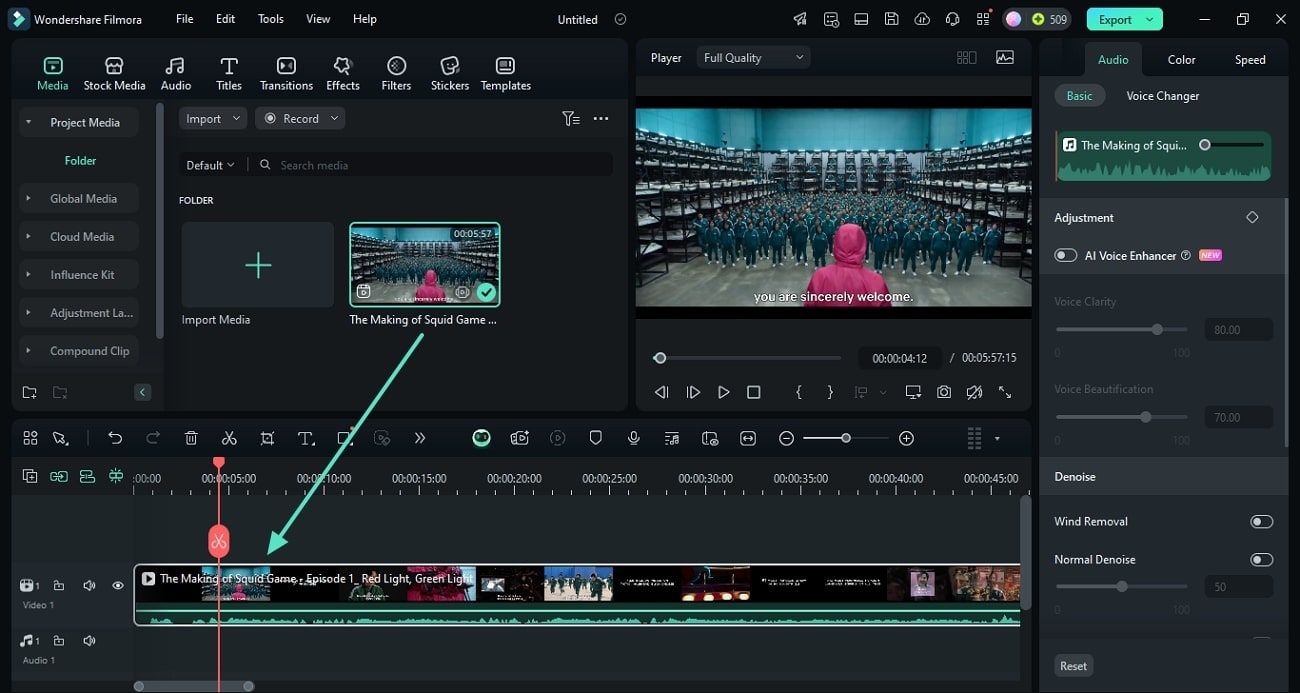
ก่อนอื่น เปิด Wondershare Filmora บนพีซีและคลิกปุ่ม "New Project" เพื่อเข้าสู่หน้าจอตัดต่อวิดีโอ ที่นี่ คลิกปุ่ม "Import" เพื่อเลือกวิดีโอไทม์แลปส์ที่ต้องการจากอุปกรณ์ของคุณและวางลงบนไทม์ไลน์
ขั้นตอนที่ 2. เข้าถึงแท็บความเร็วเพื่อปรับความเร็วสม่ำเสมอ
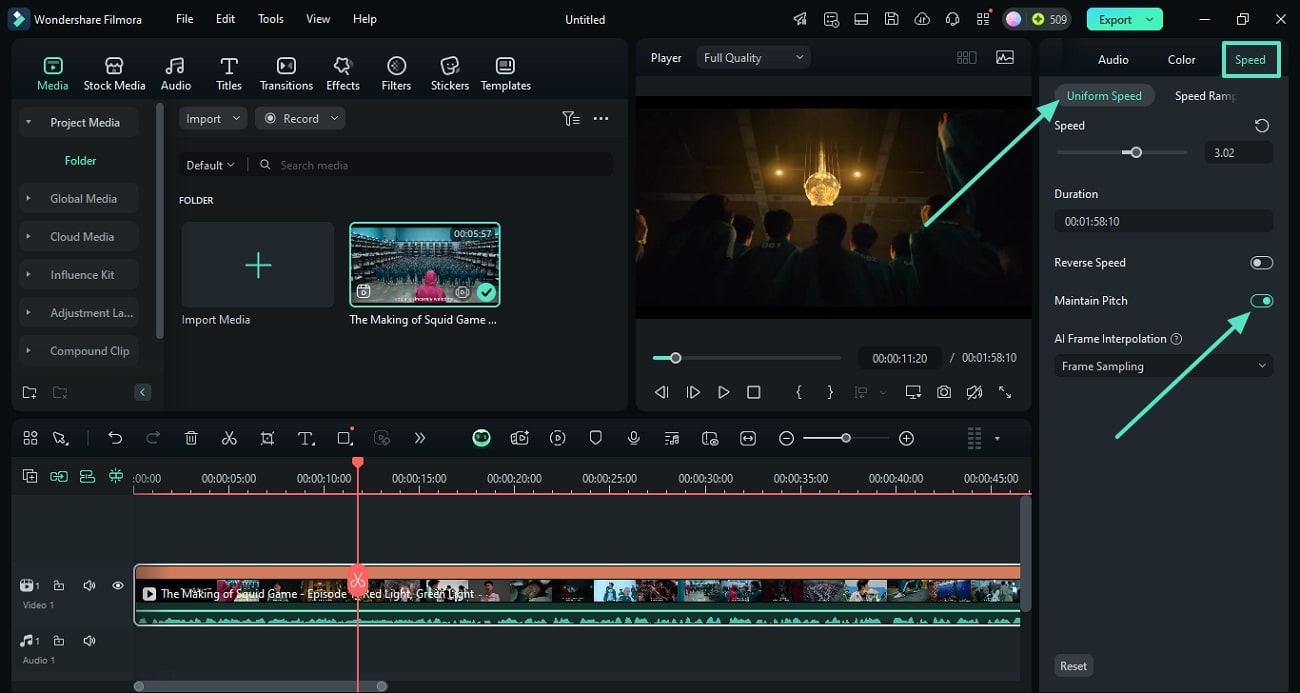
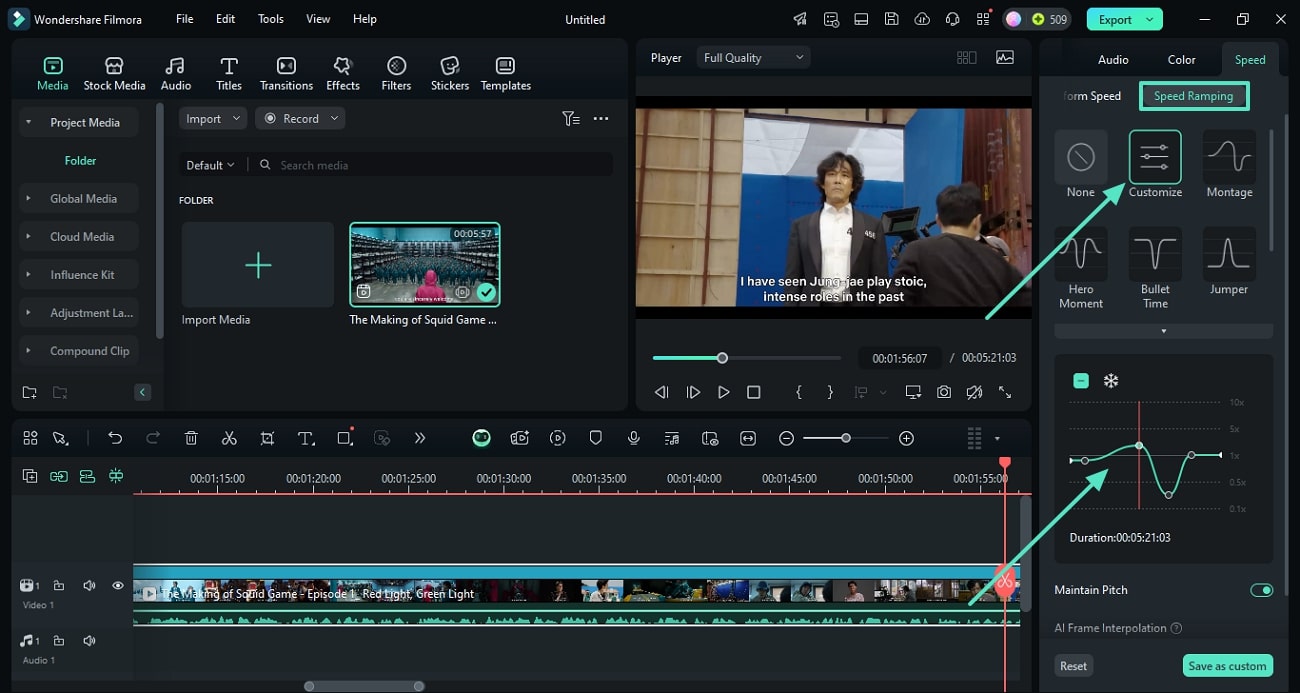
ตอนนี้ ไปที่แผงด้านขวาและเข้าถึงแท็บ "Speed" เพื่อปรับ "Uniform Speed" ของวิดีโอ ใช้ส่วนนี้ เปลี่ยนความเร็วโดยการเลื่อนแถบเลื่อน "Speed" ไปทางขวาหรือซ้าย คุณยังสามารถ "Maintain Pitch" ได้โดยการเปิดใช้งานสวิตช์ที่เกี่ยวข้องในส่วนนี้
ขั้นตอนที่ 3. ใช้ Speed Ramping สำหรับการตัดต่อความเร็วโดยละเอียด
คุณยังสามารถเข้าสู่แท็บ "Speed Ramping" จากส่วนเดียวกันและเลือกเส้นโค้งความเร็วที่ตั้งไว้ล่วงหน้า หากเทมเพลตในตัวไม่ตรงกับความต้องการของคุณ เลือกตัวเลือก "Customize" และวาดเส้นโค้งของคุณเอง Filmora ช่วยให้คุณบันทึกเทมเพลตที่กำหนดเองนี้และใช้ในอนาคต
ขั้นตอนที่ 4. ส่งออกวิดีโอเมื่อปรับความเร็วแล้ว
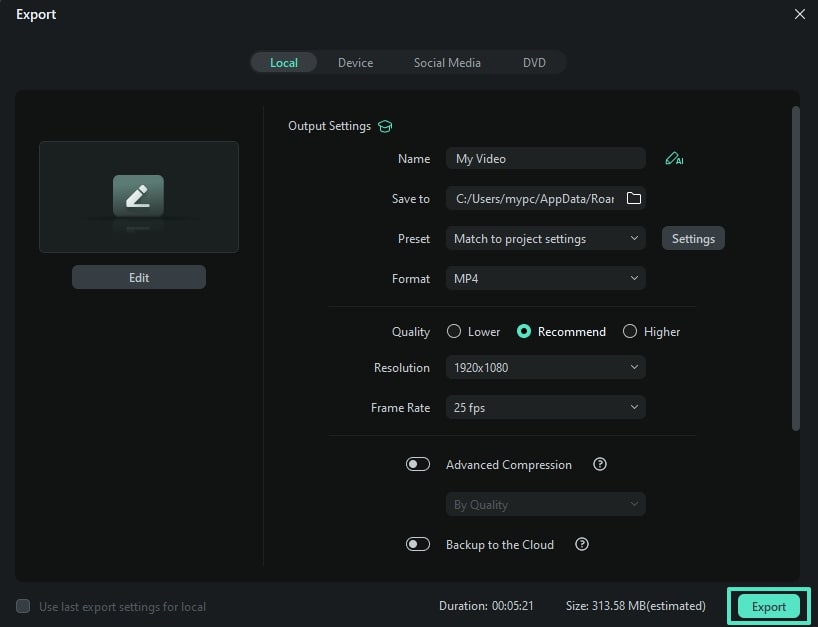
สุดท้าย ไปที่มุมบนขวาและคลิกปุ่ม "Export" เพื่อเข้าถึงเมนูการตั้งค่า "Export" ผ่านมัน เลือกการตั้งค่าวิดีโอที่ต้องการและกด "Export" เพื่อบันทึกโปรเจกต์ลงในอุปกรณ์ของคุณ
 ดาวน์โหลดที่ปลอดภัย

บทสรุป
หวังว่าคู่มือนี้จะให้ความรู้ที่ดีเกี่ยวกับวิธีการสร้างวิดีโอไทม์แลปส์ของคุณเอง – และ วิธีตัดต่อวิดีโอไทม์แลปส์ iPhone และ Wondershare Filmora มันง่ายกว่าที่คุณคิดและวิดีโอที่ได้นั้นน่าประทับใจมาก
ใช้เวลากับมันให้มากบันทึกภาพยนตร์ของคุณจากมุมต่างๆ และอย่ากลัวที่จะสร้างสรรค์สิ่งที่ไม่เหมือนใครและทดลองใหม่ๆ
Search