



คุณต้องการเปลี่ยนคลิปวิดีโอของคุณให้เป็นลำดับของรูปภาพหรือไม่? หรือว่าคุณอยากสร้าง GIF หรือตัดต่อวิดีโอแบบเฟรมต่อเฟรมใช่ไหม? ถ้าคำตอบคือใช่ คุณมาถูกที่แล้ว!
การแปลงวิดีโอเป็นลำดับรูปภาพดูเหมือนจะเป็นงานที่ยาก แต่จริงๆ แล้วมีเครื่องมือและซอฟต์แวร์ที่ช่วยให้คุณทำได้ง่ายๆ เพียงไม่กี่คลิก
บทความนี้จะพาคุณไปรู้จัก 4 วิธีที่มีประสิทธิภาพในการแปลงวิดีโอเป็นลำดับรูปภาพเราจะอธิบายวิธีการทีละขั้นตอนเพื่อให้เข้าใจง่าย
มาเริ่มกันเลย!
เนื้อหาในบทความนี้
ส่วนที่ 1 วิธีแปลงวิดีโอเป็นลำดับรูปภาพใน Filmora ฟรี [วิธีที่ดีที่สุด]
ถ้าคุณต้องการวิธีที่เชื่อถือได้และมีประสิทธิภาพในการแปลง MP4 เป็นลำดับรูปภาพ Wondershare Filmoraตอบโจทย์ทุกความต้องการ สามารถแยกรูปภาพในหลากหลายฟอร์แมต เช่น JPEG, PNG ฯลฯ และช่วยวิเคราะห์แบบละเอียด ทำแอนิเมชั่น ฯลฯ ได้ด้วย
ข้อดีคือไม่จำเป็นต้องเรียนรู้การใช้งาน Filmora ใหม่ เพราะออกแบบมาให้เหมาะกับผู้ใช้ทุกคน ไม่ว่าคุณจะเป็นมือใหม่หรือมืออาชีพก็ใช้งานได้ง่าย
Search

Hot Tutorials

นอกจากนี้ Filmora ยังไม่ได้จำกัดแค่การแยกรูปภาพเท่านั้น แต่ยังมีฟีเจอร์อื่นๆ อีกมากมาย ถือเป็นเครื่องมือแก้ไขวิดีโอครบวงจรสำหรับมือใหม่หรืองานอลังการก็ใช้ได้ทั้งนั้น
ข้อดีของการแปลงวิดีโอเป็นลำดับรูปภาพด้วย Filmora
- ฟังก์ชั่น SnapShot: จับภาพเฟรมที่ต้องการจากวิดีโอด้วยฟีเจอร์ SnapShot ที่ช่วยแยกรูปภาพนิ่งได้อย่างแม่นยำ
- ส่งออกเป็นลำดับรูปภาพ: แปลงวิดีโอทั้งไฟล์เป็นลำดับรูปภาพได้ แค่เลือก Image Sequence ที่เมนูส่งออก ก็จะได้ไฟล์ภาพนิ่งคุณภาพสูง
- รองรับไฟล์หลากหลายประเภท: ส่งออกรูปภาพได้หลายฟอร์แมต เช่น PNG หรือ JPEG เพื่อให้เหมาะสมกับแต่ละประเภทงาน.
- ตรวจจับเฟรมอัตโนมัติ: Filmora จะแยกและจัดการเฟรมให้อัตโนมัติ ช่วยให้ แปลงวิดีโอเป็นภาพง่ายขึ้น.
- ผลลัพธ์คุณภาพสูง: เก็บคุณภาพเฟรมต้นฉบับไว้ ทำให้ภาพนิ่งที่ได้เหมาะสำหรับใช้งานมืออาชีพ
ขั้นตอนแปลงวิดีโอเป็นลำดับรูปภาพใน Filmora
ก่อนอื่นให้ดาวน์โหลดและติดตั้งโปรแกรม Filmora บนคอม/โน้ตบุ๊ก แล้วทำตามคำแนะนำด้านล่างนี้:
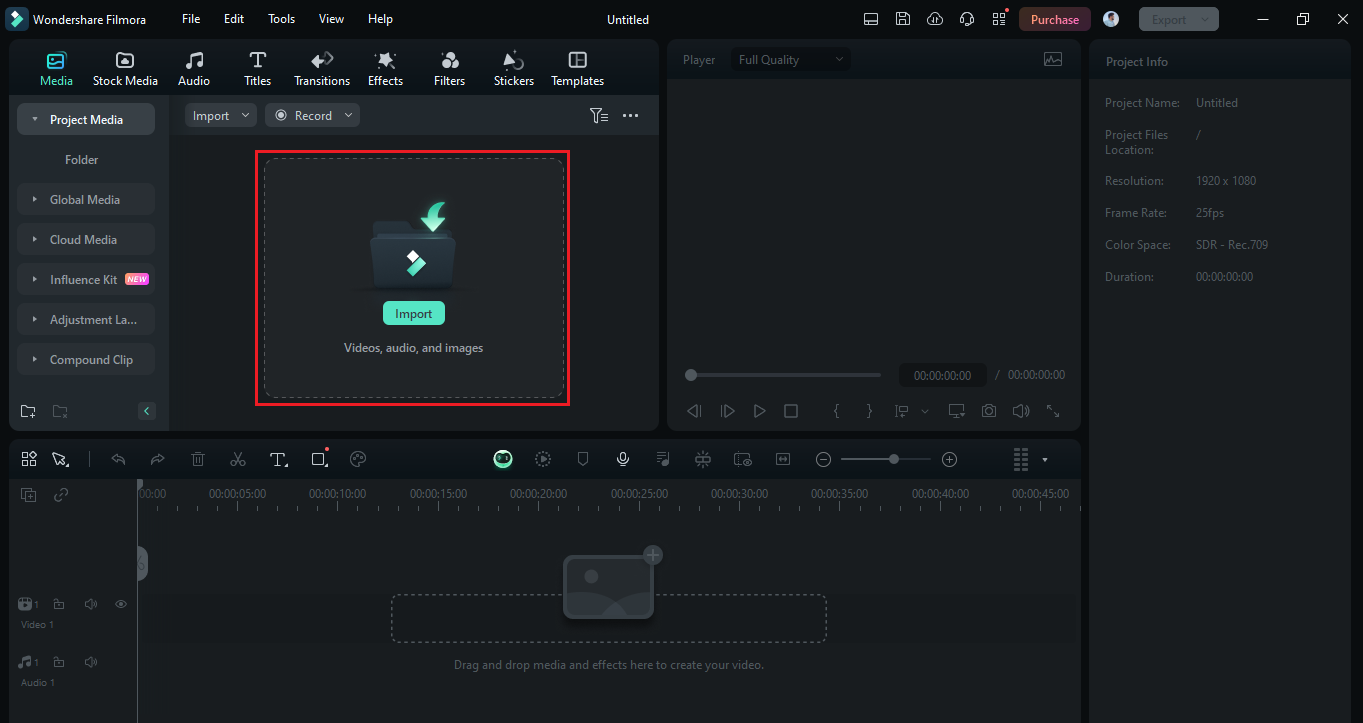
ขั้นตอนที่ 1: เปิด Filmora ขึ้นมา จากนั้นคลิก "นำเข้า" และเปิดวิดีโอ หรือจะลากวางไฟล์มาที่นี่ก็ได้
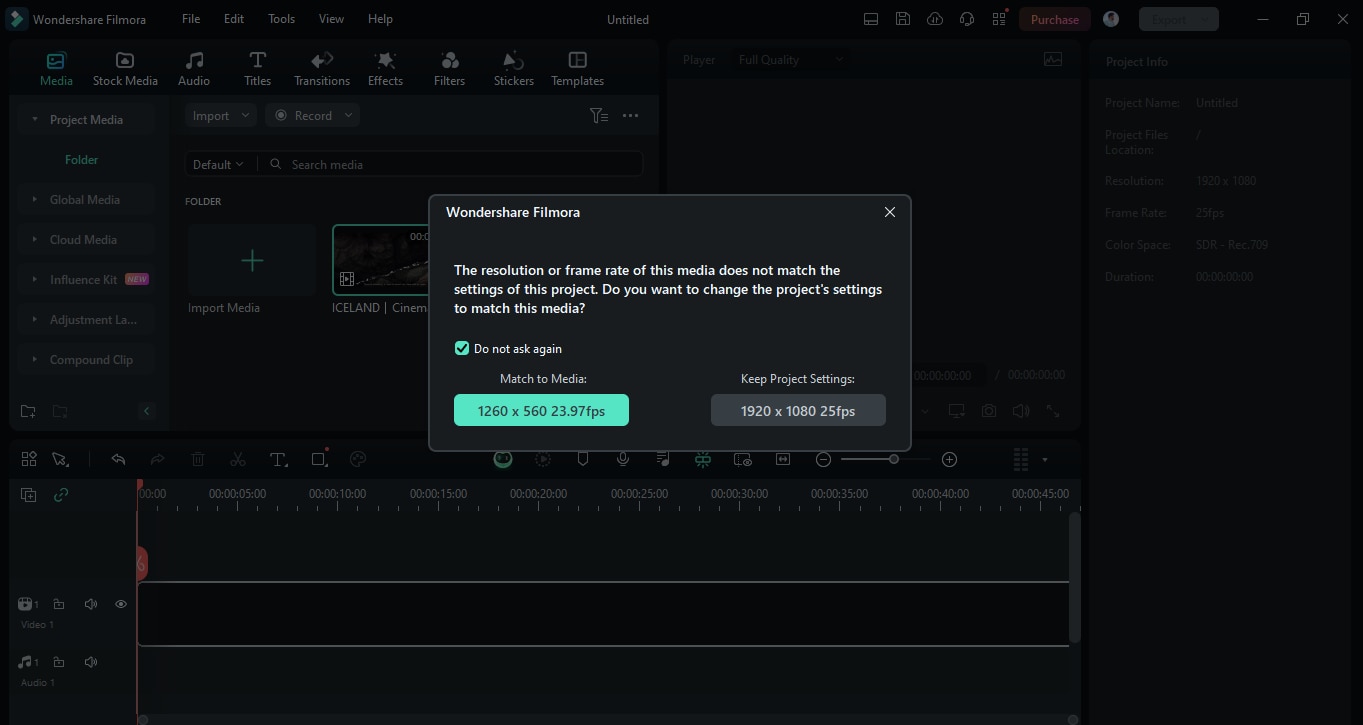
ขั้นตอนที่ 2: หลังนำเข้าวิดีโอเข้า Filmora แล้ว ลากไฟล์ลงในไทม์ไลน์ จากนั้นเลือกความละเอียดตามต้องการ
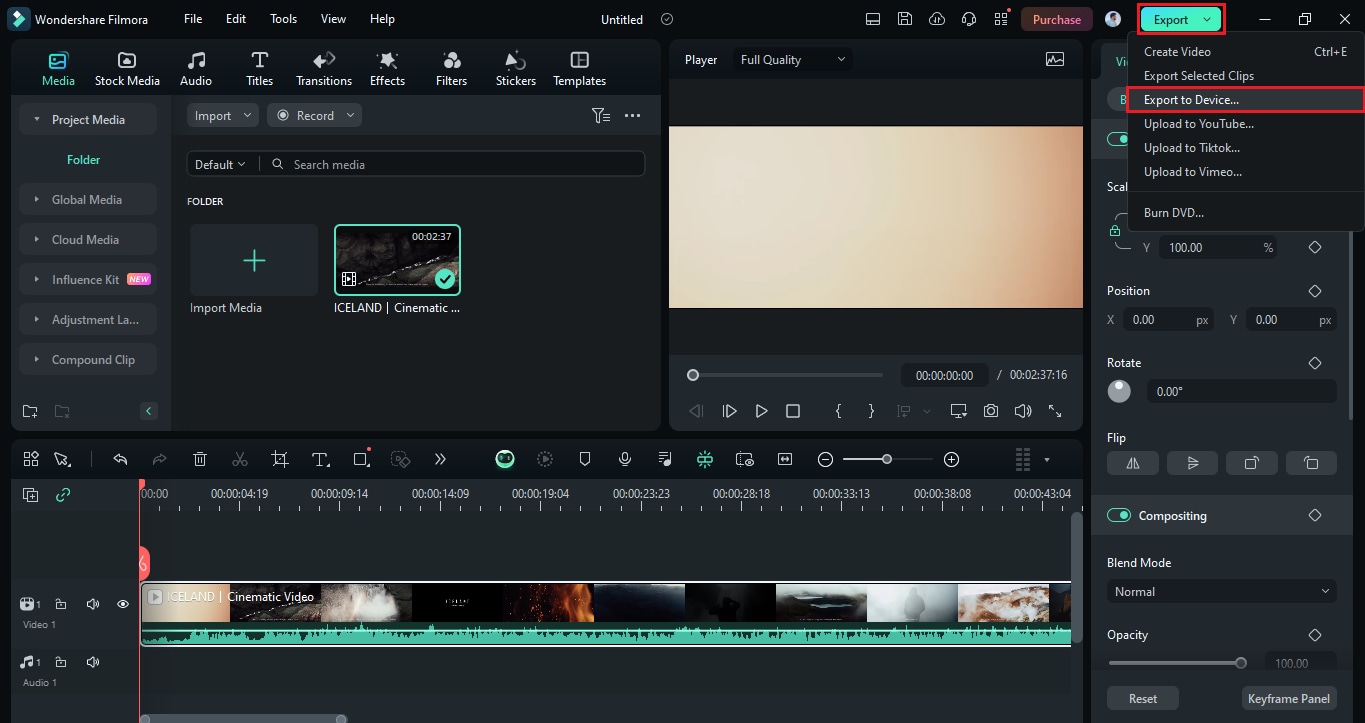
ขั้นตอนที่ 3: คลิกที่ "ส่งออก"ด้านขวาบน จากนั้นเลือก"ส่งออกไปที่อุปกรณ์" จะมีหน้าต่างใหม่แสดงขึ้นมาใน Filmora
ขั้นตอนที่ 4:ไปที่เมนู"เครื่อง"แล้วเลือกฟอร์แมตเป็น "PNG Image sequence" หรือ “JPG Image sequence” ได้ เปลี่ยนเฟรมเรทและความละเอียดเพิ่มเติมได้ถ้าต้องการ
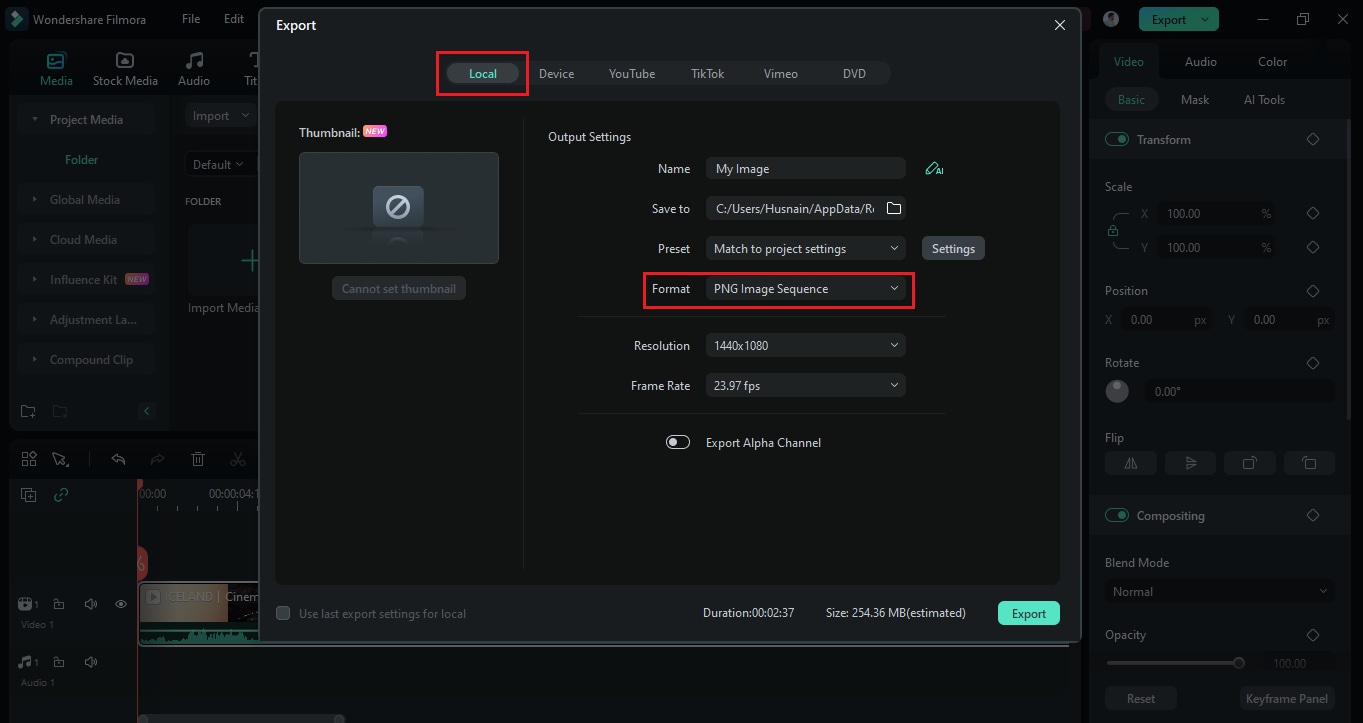
ขั้นตอนที่ 5:เมื่อกำหนดค่าทุกอย่างเสร็จ คลิกปุ่ม"ส่งออก" ระบบจะเริ่มแปลงวิดีโอเป็นลำดับรูปภาพให้โดยอัตโนมัติ
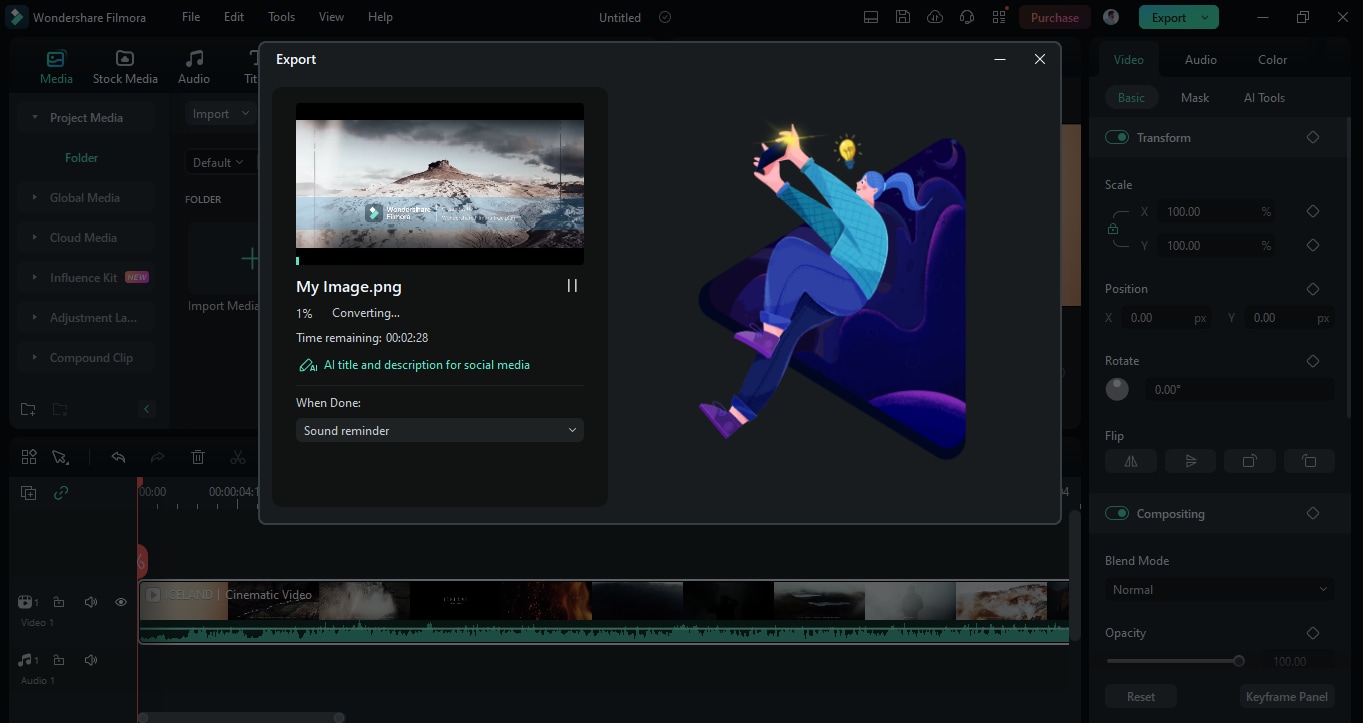
นี่คือวิธีแปลงวิดีโอเป็นลำดับรูปภาพใน Filmora อย่างไรก็ตาม ยังมีเรื่องที่ควรระวังระหว่างการแปลงด้วย
เคล็ดลับสำคัญ:
- ควรเลือกฟอร์แมตรูปภาพให้เหมาะสม (PNG สำหรับคุณภาพไม่เสีย และ JPEG สำหรับไฟล์เล็กลง)
- ตั้งค่าเฟรมเรทที่ต้องการ (เช่น 24fps, 30fps)
- ตรวจสอบให้แน่ใจว่าพื้นที่จัดเก็บมีเพียงพอสำหรับรูปรายที่จะแยกออกมาใหม่
- ถ้าไฟล์วิดีโอขนาดใหญ่ แนะนำให้ใช้ซอฟต์แวร์ในเครื่องแทนเครื่องมือออนไลน์
ต่อไป เรามาดูกันว่าแปลงวิดีโอเป็นลำดับรูปภาพด้วยวิธีอื่นๆ ได้อย่างไร
ส่วนที่ 2 แปลงวิดีโอเป็นลำดับรูปภาพโดยไม่ใช้ซอฟต์แวร์มืออาชีพ
บางครั้งงานง่ายๆ ไม่ต้องใช้ซอฟต์แวร์มืออาชีพก็ได้ บทนี้จะแนะนำ 3 วิธีง่ายๆ เร็วๆ สำหรับแปลงวิดีโอเป็นลำดับภาพที่ใครก็ทำได้
ทางเลือกเหล่านี้ ได้แก่:
- VLC (โปรแกรมเล่นสื่อที่ตัดต่อ, รวมคลิป และแยกภาพได้ ฟรี)
- FFmpeg (เครื่องมือฟรีบน command-line)
- ตัวแปลงออนไลน์ (แต่อาจไม่เหมาะกับไฟล์ภาพที่มีจำนวนมาก)
ไปดูกันในรายละเอียดแต่ละข้อเลย!
วิธีที่ 1 เปลี่ยนวิดีโอเป็นลำดับรูปภาพด้วย VLC
VLC ถือเป็นโปรแกรมเล่นสื่อยอดนิยมทั่วโลก รองรับทั้ง Windows, Mac, Linux และแม้แต่ Android หรือ iOS
แต่ VLC ไม่ใช่แค่เล่นวิดีโอเท่านั้น ยังสามารถแปลงไฟล์เสียง/วิดีโอ ดาวน์โหลดวิดีโอสตรีม และแยกรูปภาพจากวิดีโอได้อีกด้วย
ยังมีตัวเลือกแก้ไขอีกมากมาย VLC ให้คุณเปลี่ยนฟอร์แมตรูปภาพ ความลึกสี, โหมดสี ฯลฯ รองรับแทบทุกฟอร์แมตวิดีโอ สามารถแปลงวิดีโออะไรก็ได้เป็นลำดับภาพ
ขั้นตอนการเปลี่ยนวิดีโอเป็นลำดับภาพด้วย VLC
ทำตามขั้นตอนนี้เพื่อแปลงวิดีโอเป็นลำดับรูปภาพด้วย VLC:
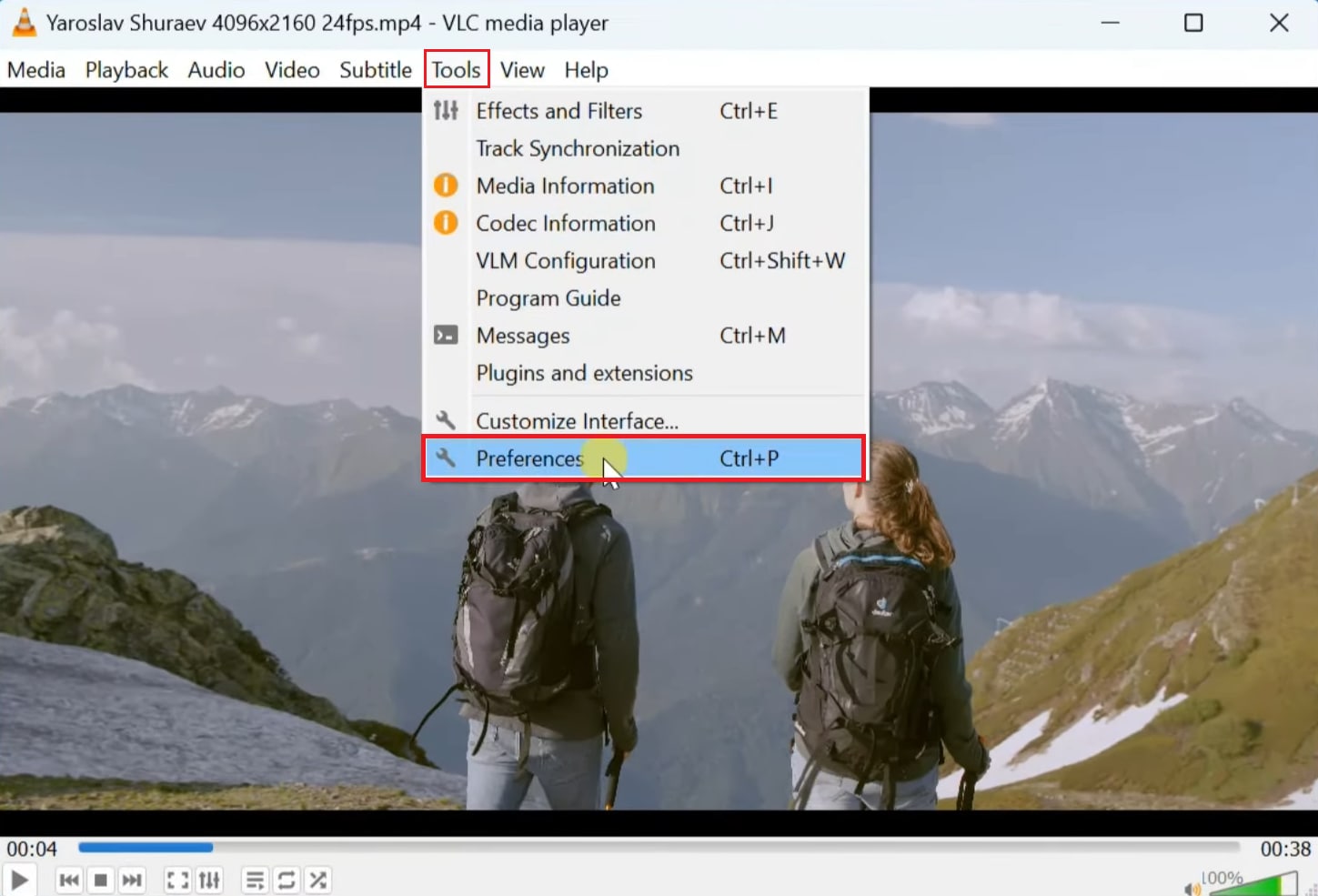
ขั้นตอนที่ 1: เปิดวิดีโอด้วย VLC จากนั้นเลือก "เครื่องมือ"" จากแถบเมนู VLC แล้วเลือก"การตั้งค่า"
ขั้นตอนที่ 2: หลังจากนั้นเลือก"ทั้งหมด" เลื่อนลงไปและในเมนู"วิดีโอ"เลือก"ฟิลเตอร์" > "Scene Filter"
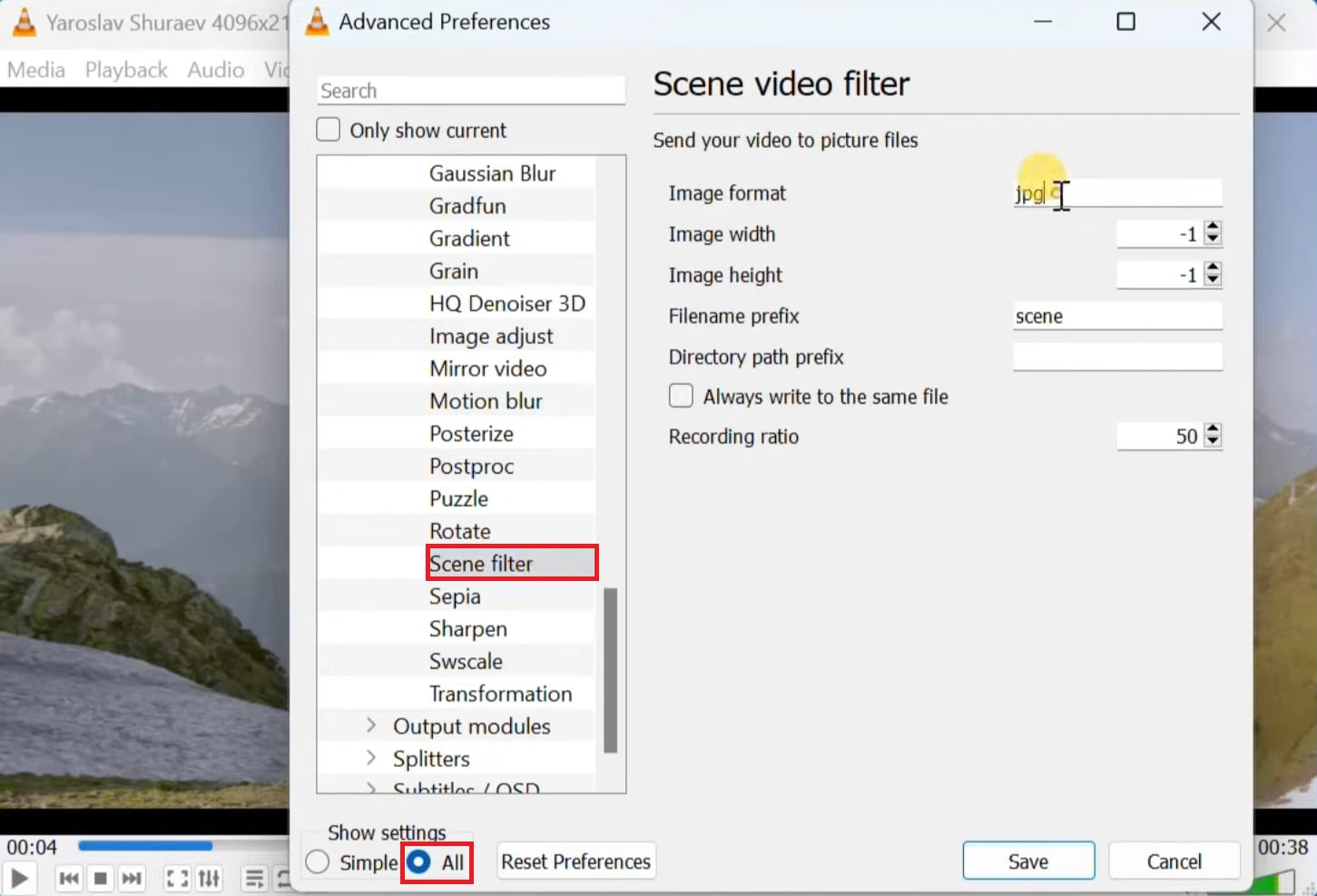
ขั้นตอนที่ 3: ที่นี่สามารถเปลี่ยนรูปแบบภาพเป็น "PNG" หรือฟอร์แมตอื่นๆ ได้ตามต้องการ หรือจะตั้งค่าอื่นๆ เพิ่มเติมก็ได้
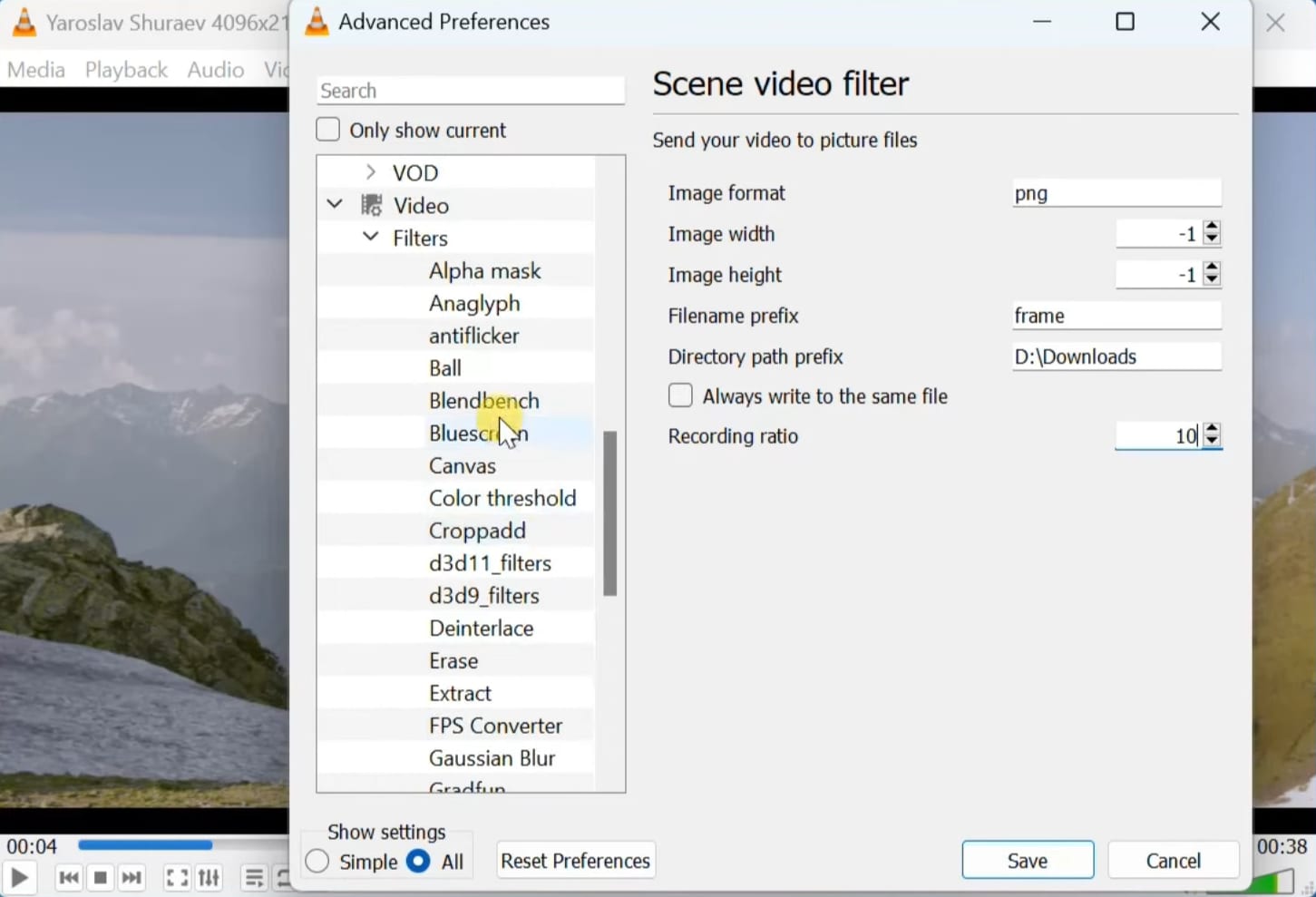
ขั้นตอนที่ 4: ต่อไปคลิก "ฟิลเตอร์"อีกครั้ง จากนั้นเลือก "Scene video filter"จากนั้นคลิก"บันทึก"เพื่อดำเนินการต่อ
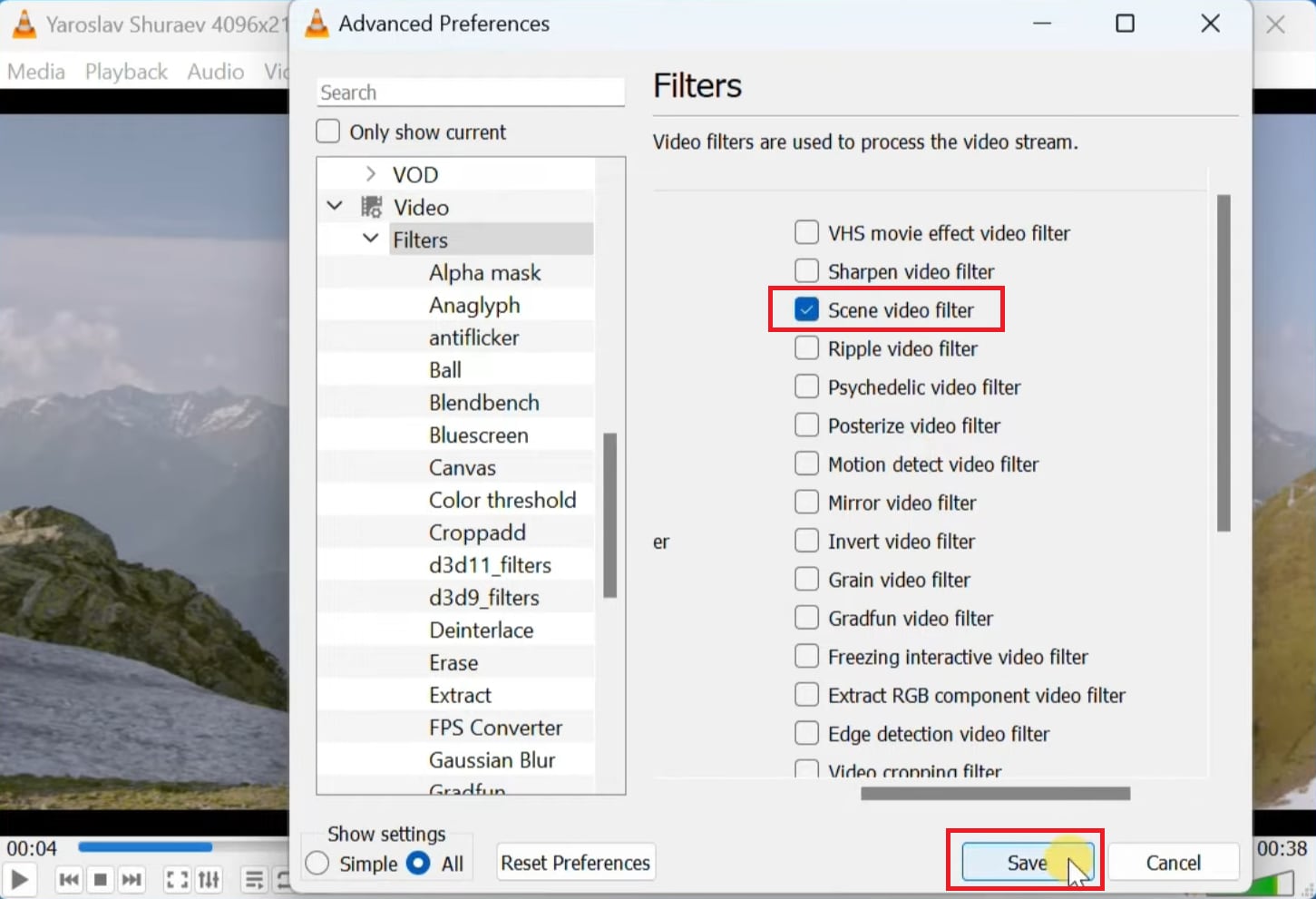
ขั้นตอนที่ 5:ถัดไป ปิดโปรแกรมเล่นสื่อ VLC แล้วเปิดใหม่อีกครั้ง จากนั้นเลือกวิดีโอที่คุณต้องการแปลง VLC จะเริ่มบันทึกเฟรมของวิดีโอโดยอัตโนมัติ
เมื่อเสร็จแล้ว คุณสามารถดูเฟรมเหล่านั้นได้ในโฟลเดอร์ที่คุณเลือกไว้
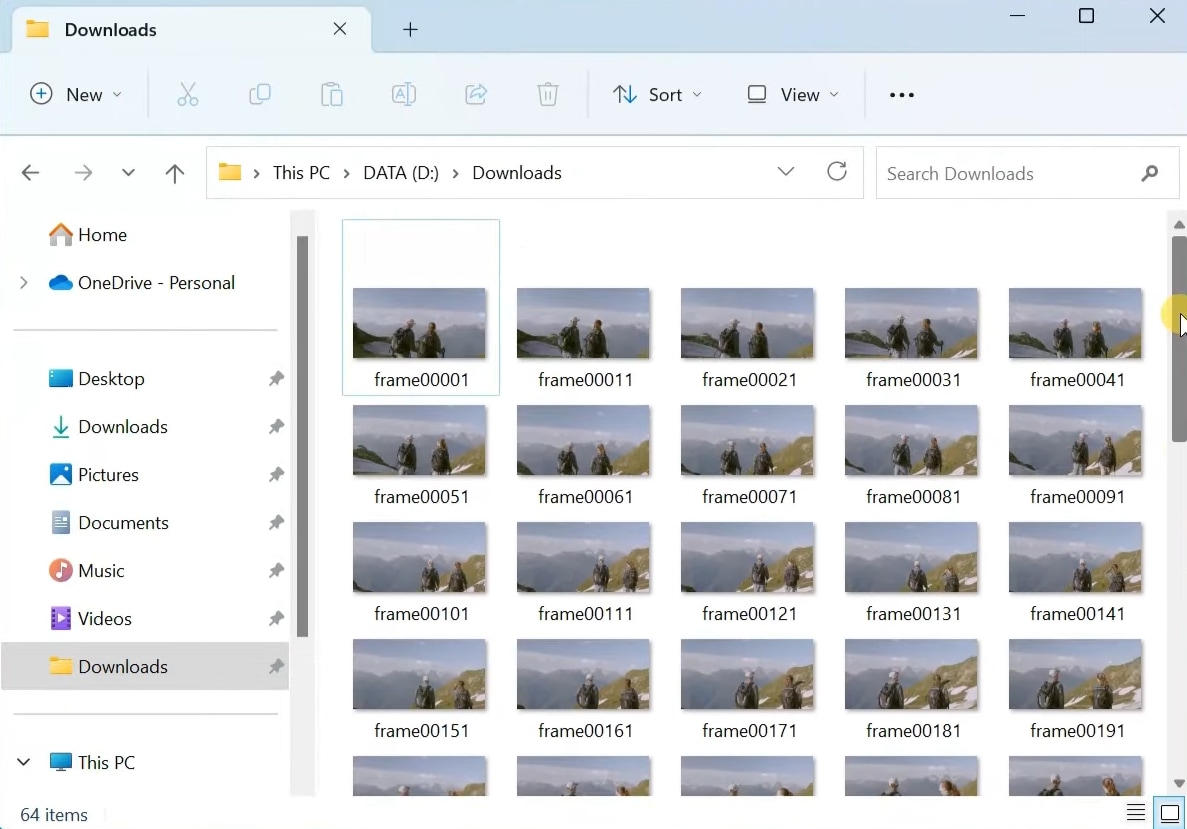
ดังนั้น นี่คือวิธีที่คุณสามารถใช้โปรแกรม VLC Media Player ในการแยกเฟรมจากวิดีโอของคุณ อย่างไรก็ตาม ถ้าคุณไม่ได้ใช้ซอฟต์แวร์นี้ คุณสามารถลองใช้วิธีอื่นได้เช่นกัน
วิธีที่ 2. แปลงวิดีโอเป็นชุดภาพนิ่งด้วย FFmpeg
การใช้ FFmpeg เป็นอีกหนึ่งแนวทางในการแปลงวิดีโอเป็นชุดภาพนิ่ง มันเป็นเครื่องมือคอมมานด์ไลน์ฟรีที่คุณสามารถใช้สำหรับแปลงไฟล์เสียงหรือวิดีโอของคุณได้
ด้วยเครื่องมือนี้ คุณยังสามารถเปลี่ยนรูปแบบไฟล์วิดีโอของคุณ เพิ่มเอฟเฟกต์ แก้ไขวิดีโอ แยกเฟรมภาพ และสิ่งอื่น ๆ ได้อีกมากมาย
แต่คุณควรจะคุ้นเคยกับระบบคอมมานด์ไลน์เพื่อใช้งาน FFmpeg มิฉะนั้นจะรู้สึกว่ายุ่งยากมาก
ขั้นตอนในการแปลงวิดีโอเป็นชุดภาพนิ่งด้วย FFmpeg
นี่คือวิธีที่คุณสามารถแปลงวิดีโอเป็นชุดภาพนิ่งด้วย FFmpeg:
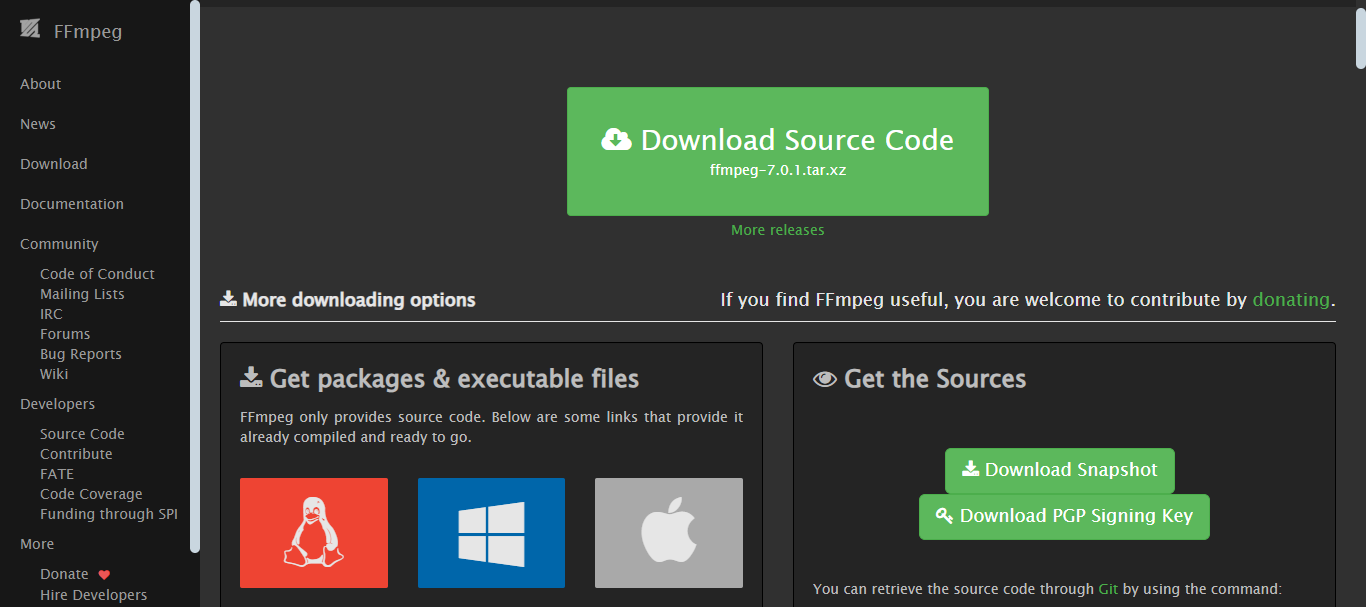
ขั้นตอนที่ 1: เปิดเว็บไซต์ทางการของ FFmpeg บนเบราว์เซอร์ของคุณและดาวน์โหลดมาติดตั้งบนคอมพิวเตอร์ของคุณ
ขั้นตอนที่ 2: เปิด Command Prompt โดยคลิกที่ "Start" แล้วค้นหา Command Prompt หรือใช้ทางลัด "Windows key + X" เพื่อเปิดมัน จากนั้นกด C แล้วพิมพ์คำสั่งนี้:
ffmpeg -i input.mp4 -pix_fmt rgba output_%04d.png
- พิมพ์ชื่อไฟล์วิดีโอของคุณแทน input
- พิมพ์ชื่อไฟล์เอาต์พุตของคุณแทน output
- .png คือรูปแบบไฟล์ภาพที่ใช้แปลง MP4 เป็นชุดภาพ PNG คุณสามารถเปลี่ยนเป็นรูปแบบอื่นตามที่คุณต้องการ
- pix-fmt rgba ใช้เพื่อเพิ่มช่องสี และ %04d ใช้สำหรับการตั้งชื่อไฟล์ตามลำดับ
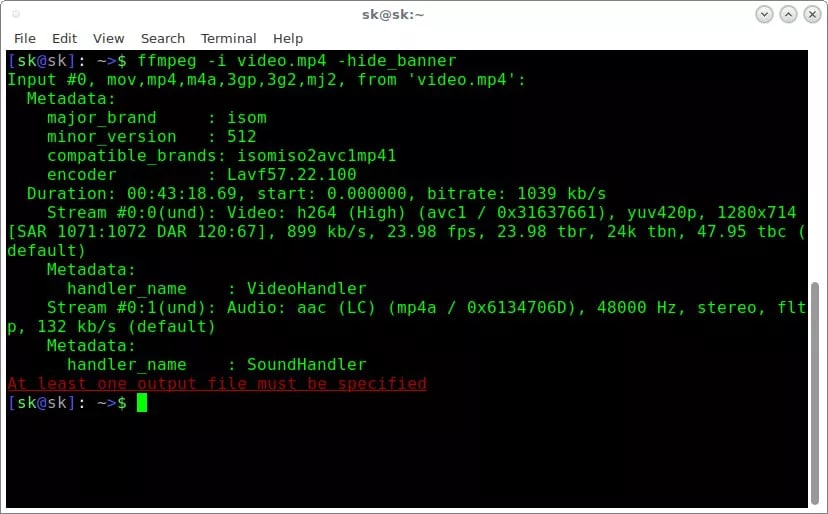
ขั้นตอนที่ 3: เมื่อทุกอย่างพร้อมแล้ว ให้คลิก "Enter." FFmpeg จะทำการแปลง MP4 ของคุณเป็นชุดภาพนิ่ง
วิธีนี้อาจยากสำหรับผู้ที่ไม่ถนัดด้านเทคโนโลยี ดังนั้นคุณสามารถเลือกใช้เครื่องมือออนไลน์หรือ VLC เพื่อแปลงวิดีโอเป็นชุดภาพนิ่งได้เช่นกัน มาสำรวจตัวแปลงออนไลน์ในคู่มือแบบทีละขั้นตอนกันดีกว่า
วิธีที่ 3 ส่งออกวิดีโอเป็นลำดับรูปภาพด้วยเว็บไซต์ออนไลน์
หากคุณไม่ต้องการใช้เครื่องมือหรือซอฟต์แวร์มืออาชีพ ตัวแปลงออนไลน์ก็เป็นทางเลือกที่ยอดเยี่ยมเช่นกัน ด้วยเครื่องมือออนไลน์ คุณสามารถส่งออกวิดีโอเป็นชุดภาพนิ่งได้อย่างรวดเร็วและง่ายดาย แต่เนื่องจากมีเครื่องมือจำนวนมากทำให้เลือกตัวที่ไว้ใจได้ค่อนข้างสับสน แต่ไม่ต้องกังวล เราได้เลือกตัวที่ได้รับความนิยมมาให้คุณแล้ว นั่นคือ “Ezgif”
คุณเพียงอัปโหลดวิดีโอของคุณ และตัวแปลงออนไลน์นี้จะเปลี่ยนมันเป็นชุดภาพนิ่ง วิธีนี้เหมาะมากสำหรับผู้ที่ไม่ต้องการดาวน์โหลดหรือติดตั้งซอฟต์แวร์เพิ่ม
ขั้นตอนการส่งออกวิดีโอเป็นชุดภาพนิ่งโดยใช้ตัวแปลงออนไลน์
คุณสามารถทำตามคำแนะนำด้านล่างนี้เพื่อส่งออกวิดีโอเป็นชุดภาพนิ่งออนไลน์:
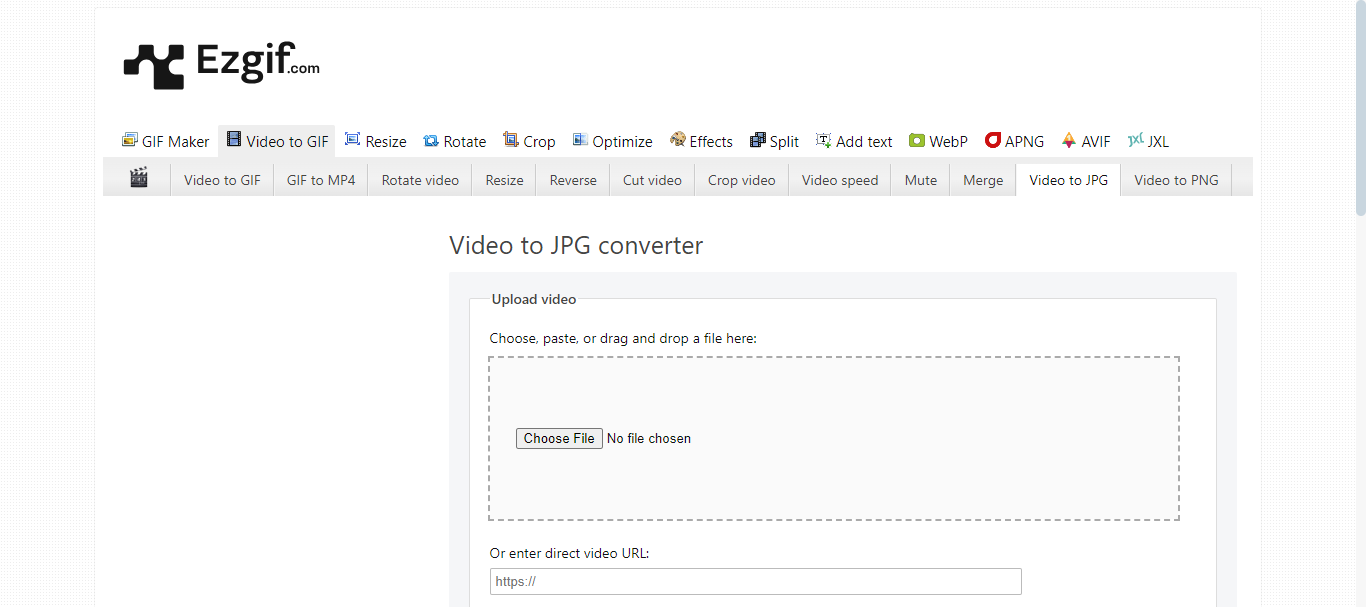
ขั้นตอนที่ 1: ไปที่เว็บไซต์ทางการของ Ezgif บนเบราว์เซอร์ของคุณ เลือกและอัปโหลดวิดีโอที่ต้องการแปลงจากคอมพิวเตอร์ คุณยังสามารถลากแล้ววางไฟล์ที่นี่ได้อีกด้วย
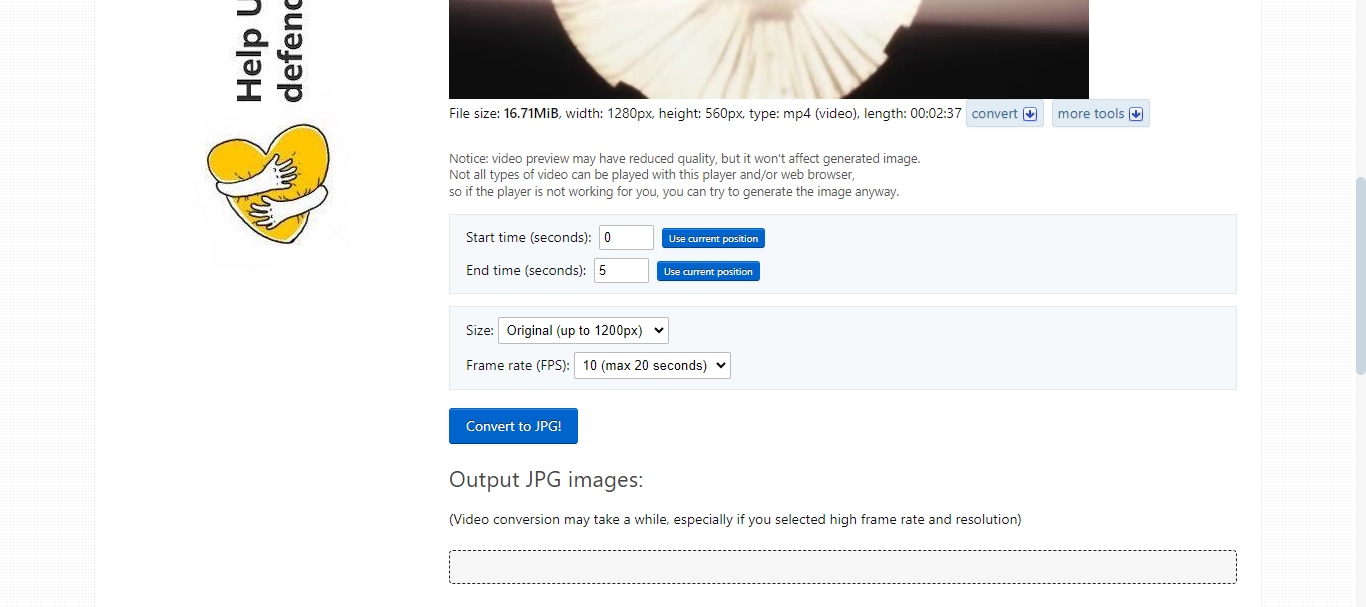
ขั้นตอนที่ 2: ปรับแต่งตัวเลือกผลลัพธ์ตามที่คุณต้องการ จากนั้นคลิกปุ่ม "Convert to JPG"
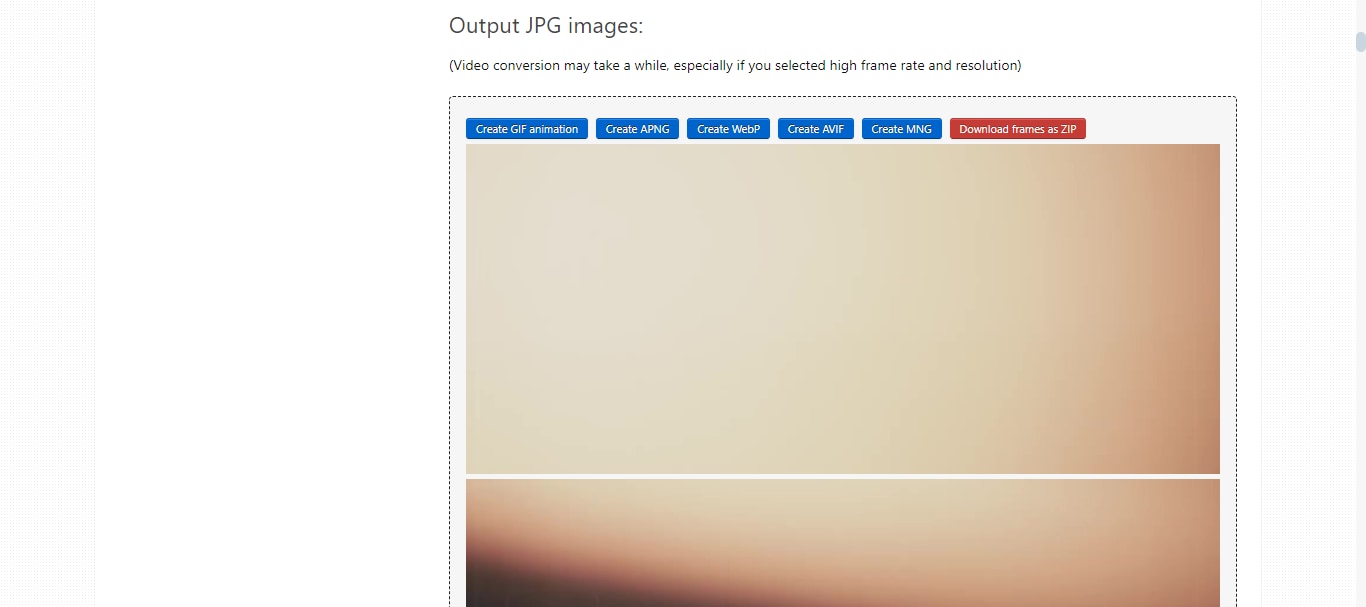
ขั้นตอนที่ 3: คุณจะเห็นรูป JPG ที่ได้ปรากฏอยู่ด้านล่าง คลิกที่ "Download frames as ZIP" " เพื่อดาวน์โหลด ไฟล์ ZIP ที่มีเฟรมของคุณจะถูกดาวน์โหลดมายังคอมพิวเตอร์ของคุณ
เห็นไหมว่านี่คือทางออกอย่างรวดเร็วในการ แปลงวิดีโอเป็นชุดภาพนิ่ง? แต่อย่างไรก็ตาม การแปลงออนไลน์ไม่เหมาะกับไฟล์ขนาดใหญ่ นอกจากนี้ ลิงก์ดาวน์โหลดอาจมีบั๊กหรือไวรัส ดังนั้นจึงควรเลือกใช้ตัวเลือกอื่น ๆ อย่าง Filmora และ VLC จะปลอดภัยกว่า
ตอนนี้ มาดูต่อกันว่ามีกรณีตัวอย่างแบบไหนที่ต้องการชุดภาพนิ่งบ้าง
ส่วนที่ 3. กรณีการใช้งานอะไรบ้างในการแปลงวิดีโอเป็นชุดภาพนิ่ง?
การแปลงวิดีโอเป็นชุดภาพนิ่งนั้นมีหลายประโยชน์ ต่อไปนี้คือตัวอย่างที่พบได้ทั่วไป:
- แอนิเมชันและวิชวลเอฟเฟกต์: นักสร้างแอนิเมชันและผู้ทำวิชวลเอฟเฟกต์มักจะแปลงวิดีโอเป็นรูปภาพ ทำให้พวกเขาสามารถแก้ไขวิดีโอแบบเฟรมต่อเฟรมได้อย่างละเอียด
- ถ่ายภาพและงานศิลปะ: ศิลปินและช่างภาพสามารถใช้เทคนิคนี้เพื่อจับภาพเฟรมสำคัญไว้เป็นแรงบันดาลใจหรือใช้ในการสร้างสรรค์โปรเจกต์ต่าง ๆ
- การศึกษาและคู่มือ: ชุดภาพนิ่งช่วยให้ผู้สอนสามารถอธิบายขั้นตอนต่าง ๆ ได้อย่างชัดเจน
- การตลาดและโซเชียลมีเดีย: นักการตลาดสามารถสร้างคอนเทนต์น่าสนใจโดยการดึงเฟรมสำคัญจากวิดีโอเพื่อใช้โปรโมทหรือบนโซเชียลมีเดีย
- การควบคุมคุณภาพ: ผู้เชี่ยวชาญในวงการภาพยนตร์และวิดีโอสามารถตรวจสอบเฟรมแต่ละเฟรมเพื่อรับรองคุณภาพได้
บทสรุป
สรุปทั้งหมด!การแปลงวิดีโอเป็นชุดภาพนิ่งเป็นทักษะที่มีประโยชน์ ในคู่มือนี้เราได้สำรวจวิธีการที่มีประสิทธิภาพ 4 วิธี พร้อมคำแนะนำทีละขั้นตอน
อย่างไรก็ตาม วิธีที่เหมาะสมที่สุดขึ้นอยู่กับความต้องการเฉพาะของคุณ ทักษะทางเทคนิค และซอฟต์แวร์ที่มีอยู่ เครื่องมือฟรีอย่าง FFmpeg และ VLC สามารถใช้แปลงงานได้ง่ายและรวดเร็ว
ในอีกด้านหนึ่ง ซอฟต์แวร์ตัดต่อวิดีโอแบบมืออาชีพอย่าง Filmora ให้คุณควบคุมงานได้ละเอียดและแม่นยำมากขึ้น คุณสามารถเลือกเครื่องมือที่เหมาะกับความต้องการของคุณและแปลงวิดีโอของคุณเป็นชุดภาพนิ่งได้อย่างง่ายดายแปลงวิดีโอของคุณเป็นชุดภาพนิ่ง.

