



ลองจินตนาการว่าคุณเพิ่งเริ่มต้นตัดต่อวิดีโอและต้องการปรับแต่งสีให้กับหลายๆ คลิปโดยไม่ต้องเปลี่ยนทีละคลิป คุณอาจลองปรับทีละคลิปหลายครั้งเพื่อให้ได้ผลลัพธ์ที่ต้องการ อย่างไรก็ตาม การใช้ Adjustment Layer จะทำให้ขั้นตอนนี้ง่ายขึ้น เพราะช่วยให้คุณสามารถใส่เอฟเฟกต์แบบเดียวกันกับคลิปทั้งหมดได้ในคราวเดียว ทั้งประหยัดเวลาและให้ความสม่ำเสมอ
ในโปรแกรมตัดต่อวิดีโออย่าง Premiere Pro คุณสามารถใส่เอฟเฟกต์และองค์ประกอบอื่นๆ ในวิดีโอ โดยไม่ไปกระทบกับไฟล์ต้นฉบับ ในบทความนี้ เราจะพูดถึงทุกสิ่งที่คุณควรรู้เกี่ยวกับ Adjustment Layer ใน Premiere Proเมื่ออ่านจบแล้ว คุณจะเรียนรู้วิธีเพิ่มและใช้งาน Adjustment Layer ในโปรแกรมนี้ รวมถึงทางเลือกอื่นๆ ด้วย
ในบทความนี้
ส่วนที่ 1 Adjustment Layer ใน Premiere Pro คืออะไร?
An Adjustment Layer ใน Adobe Premiere Proคือเลเยอร์วิดีโอโปร่งใสที่จะอยู่เหนือคลิปวิดีโอหลักใน Timeline ซึ่งช่วยให้คุณสามารถใส่เอฟเฟกต์และปรับแต่งร่วมกันได้กับหลายคลิปที่อยู่ข้างล่าง แทนที่จะใส่เอฟเฟกต์กับแต่ละคลิป ทีละอัน Adjustment Layer ช่วยให้คุณแก้ไขหลายคลิปพร้อมกัน ทำให้ขั้นตอนการทำงานรวดเร็วขึ้น ด้วยการใช้ Adjustment Layer ทำให้คุณไม่ต้องคัดลอกเอฟเฟกต์ซ้ำๆ หลายครั้ง
ส่วนที่ 2 วิธีเพิ่ม Adjustment Layer ใน Premiere Pro?
หากคุณเป็นมือใหม่กับเครื่องมือนี้ คุณอาจสงสัยว่าจะเพิ่ม Adjustment Layer ลงในวิดีโอได้อย่างไร เพื่อเรียนรู้วิธีการเพิ่ม Adjustment Layer ใน Premiere Proลงในวิดีโอของคุณ อ่านขั้นตอนต่อไปนี้:
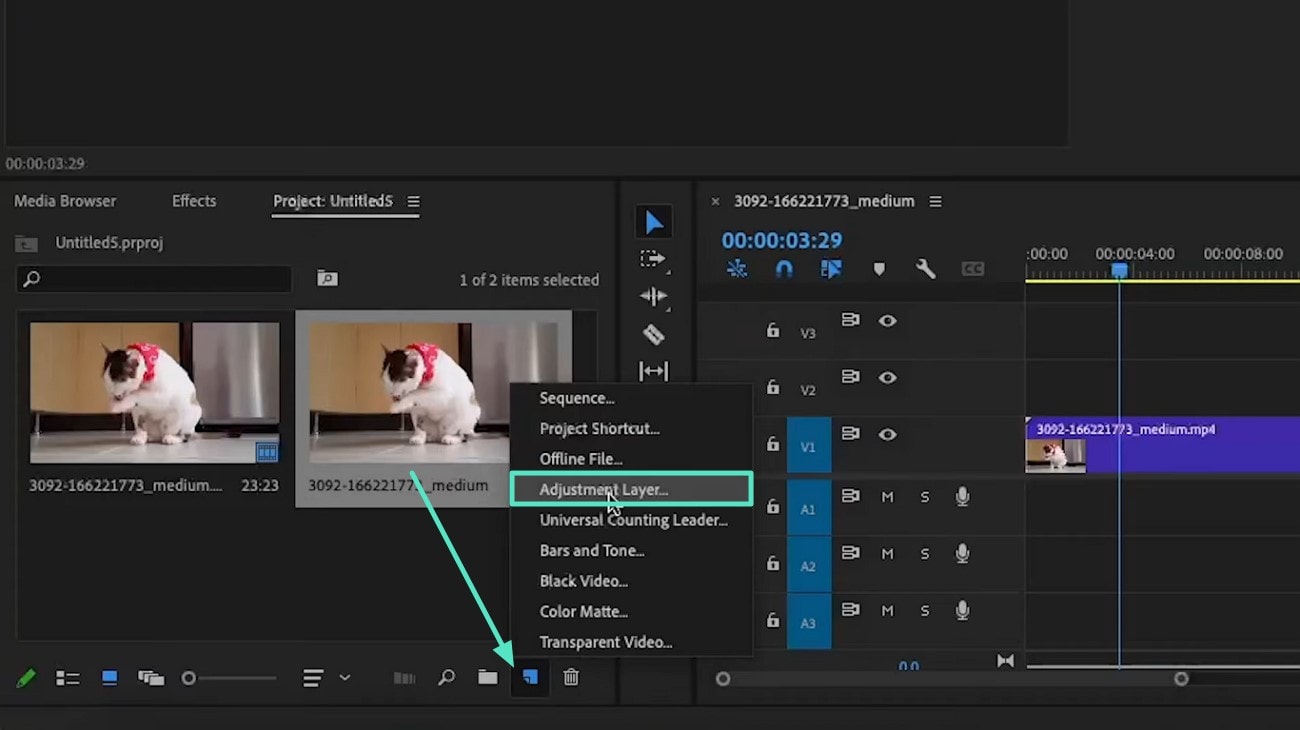
ขั้นตอนที่ 1เมื่อเพิ่มวิดีโอลงในโปรแกรมแล้ว ให้ดูทางซ้ายมือแล้วกด "Add Box" จากนั้นค้นหา "Adjustment Layer" ในรายการ แล้วคลิกที่ตัวเลือกดังกล่าว
ขั้นตอนที่ 2ลาก Adjustment Layer จากหน้าต่างโปรเจกต์ลงไปบนเส้นเวลาเพื่อใช้งานกับวิดีโอ
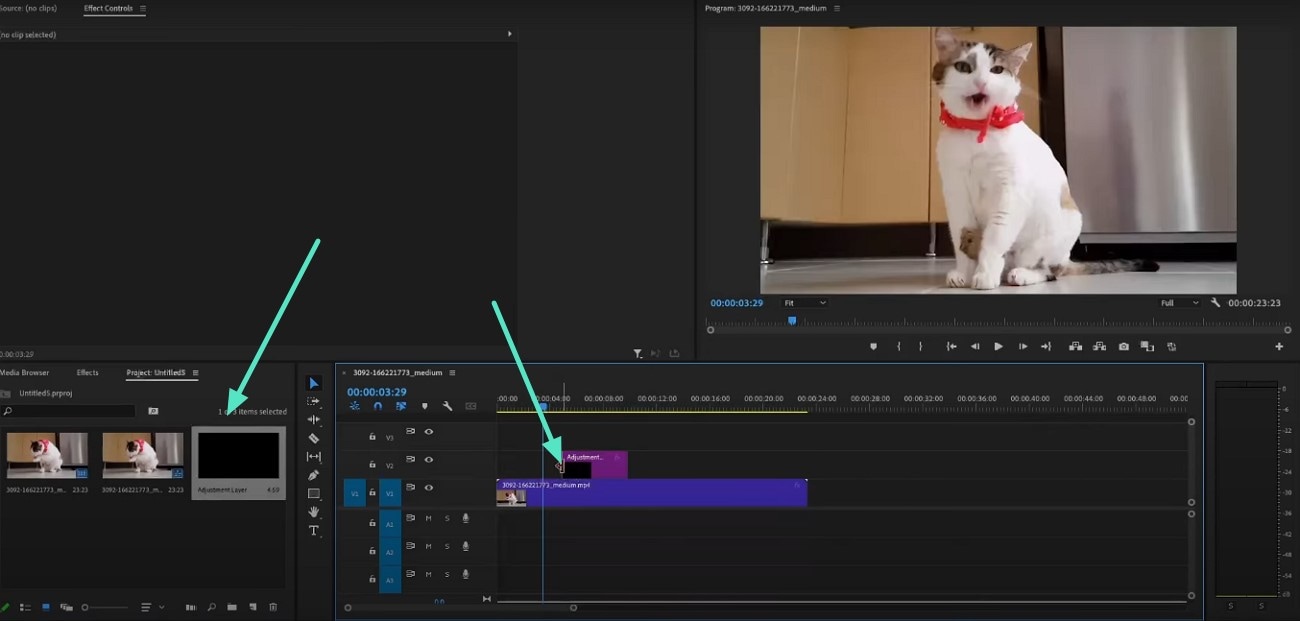
ขั้นตอนที่ 3ถัดไป ให้ปรับขนาดหรือยืดเลเยอร์ให้เหมาะสมกับความต้องการของคุณ เพื่อปรับแต่งเพิ่มเติม

ส่วนที่ 3 3 วิธีในการใช้ Adjustment Layer ใน Premiere Pro
เมื่อเข้าใจแล้วว่า Adjustment Layer คืออะไรและทำงานอย่างไรใน Premiere Pro ก็ถึงเวลามาดูการประยุกต์ใช้จริง Adjustment Layer สามารถปรับปรุงกระบวนการตัดต่อวิดีโอได้หลายรูปแบบ ไม่ว่าคุณจะต้องการใส่เอฟเฟกต์แบบกว้างๆ ด้านล่างนี้คือ 3 วิธีหลักในการใช้Adjustment Layer ใน Premiere Pro:
วิธีที่ 1 สำหรับการเกรดสี
การใช้งาน Adjustment Layer ที่ได้รับความนิยมใน Premiere Pro คือการเกรดสี แทนที่จะใส่เอฟเฟกต์ปรับสีทีละคลิป คุณสามารถเพิ่ม Adjustment Layer เหนือ Timeline แล้วปรับเอฟเฟกต์สีตามต้องการ อ่านขั้นตอนด้านล่างเพื่อเรียนรู้วิธีใช้ Adjustment Layer สำหรับเกรดสี:
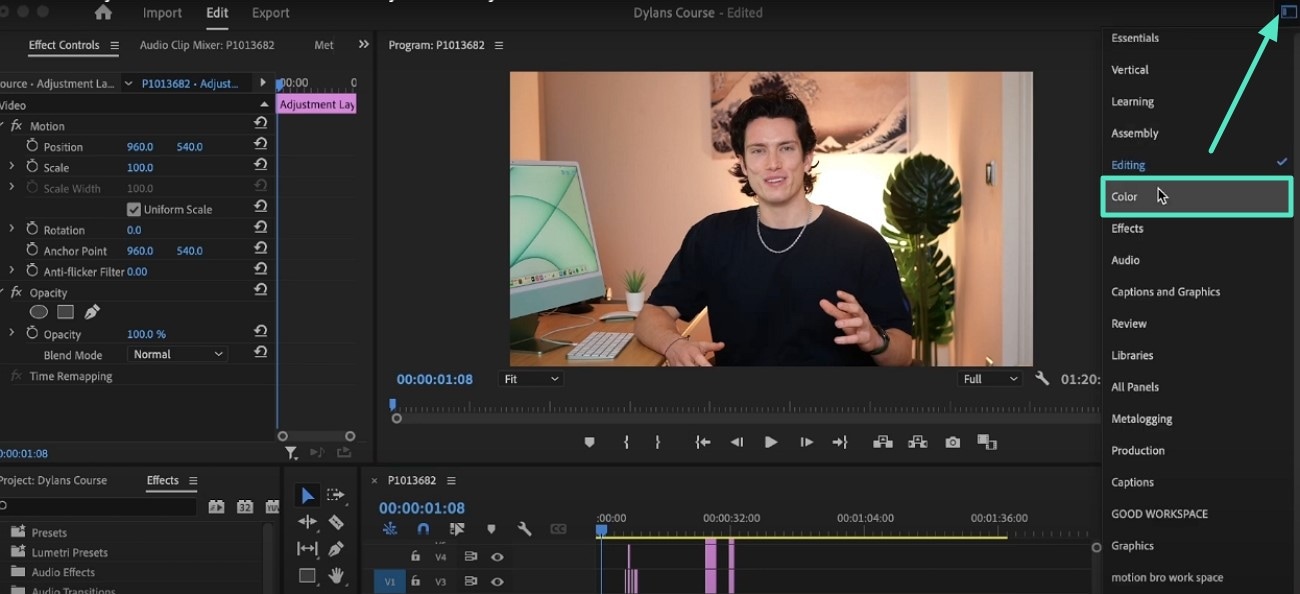
ขั้นตอนที่ 1หลังจากนำเข้าวิดีโอแล้ว ให้ไปที่ฝั่งขวาของโปรแกรมแล้วกดไอคอน “Options” จากนั้นหาคำว่า “Color” แล้วคลิกเข้าไป
ขั้นตอนที่ 2ตัวเลือกการปรับสีจะเปิดทางด้านขวา ปรับแถบเลื่อนต่างๆ เพื่อพรีวิวการเปลี่ยนแปลงสีในหน้าต่างตัวอย่าง
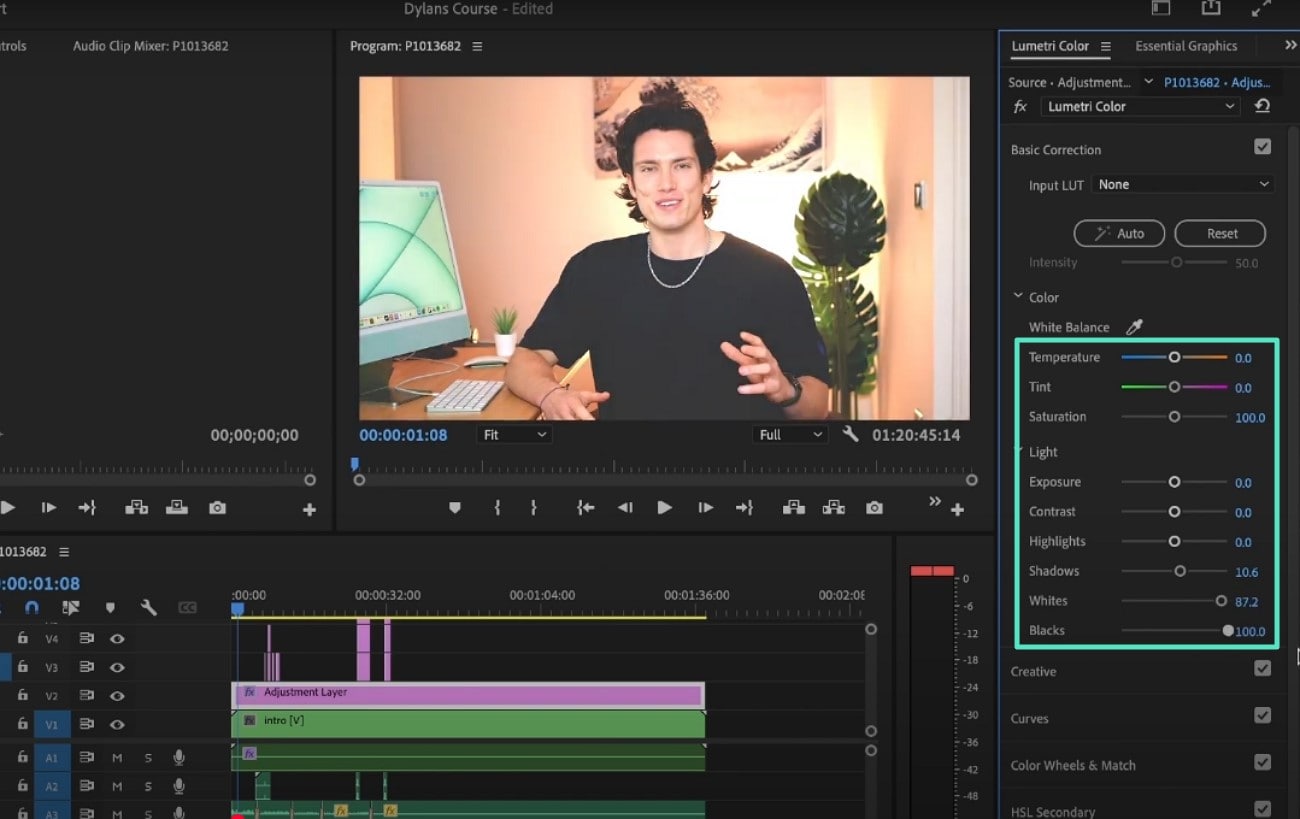
ขั้นตอนที่ 3ถัดไป ให้เลือกเอฟเฟกต์โทนสีเดียว หรือเปลี่ยนสีวิดีโอด้วยการหมุนวงล้อสี เมื่อได้ตามต้องการแล้ว ให้กด Export เพื่อบันทึกวิดีโอลงอุปกรณ์ของคุณ

วิธีที่ 2 สำหรับใส่ทรานซิชันวิดีโอ
Adjustment Layer ยังสามารถใช้สำหรับใส่ทรานซิชันวิดีโอข้ามคลิปหลายๆ อันอย่างราบรื่น โดยวาง Adjustment Layer ไว้เหนือจุดตัดที่ต้องการใส่ทรานซิชัน ก็สามารถเพิ่มเอฟเฟกต์เช่น Cross Dissolve หรือ Fade ได้ เรียนรู้วิธีใช้ Adjustment Layer ใน Premiere Proสำหรับการเปลี่ยนผ่านวิดีโอ อ่านขั้นตอนต่อไปนี้:
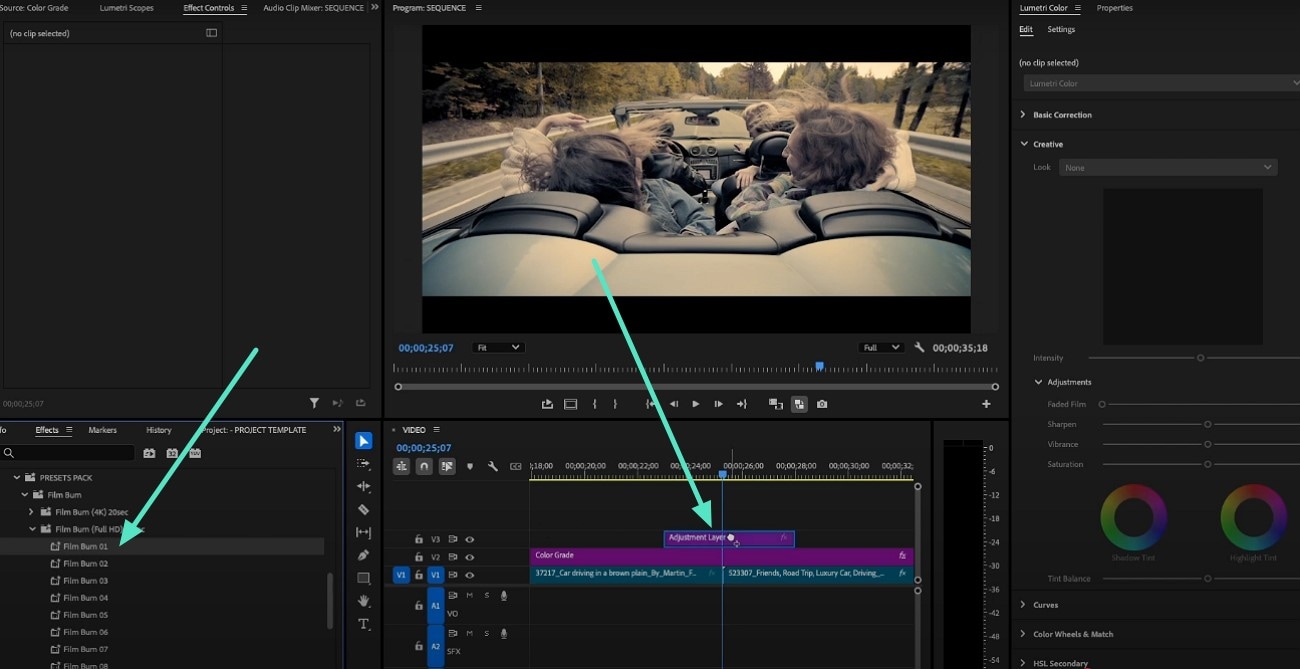
ขั้นตอนที่ 1เมื่อเพิ่มวิดีโอเข้ามาแล้ว ให้ลากและวาง Adjustment Layer ลงใน Timeline จากนั้นไปที่ส่วน “Effects” ด้านซ้าย กดที่ตัวเลือก "Video Transition" และขยายเมนูออกมา
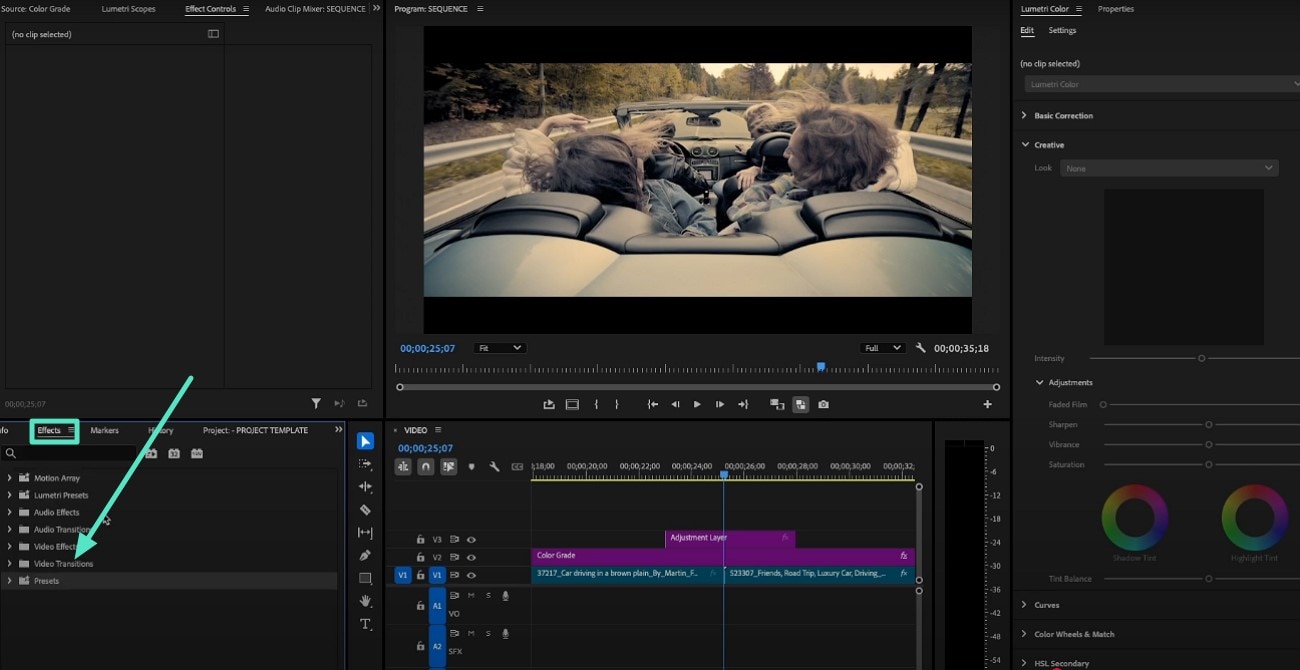
ขั้นตอนที่ 2เลือกเอฟเฟกต์ทรานซิชันจากตัวเลือกเอฟเฟกต์ แล้วลากไปที่ Adjustment Layer เพื่อใช้งาน
วิธีที่ 3 สำหรับการมาสก์
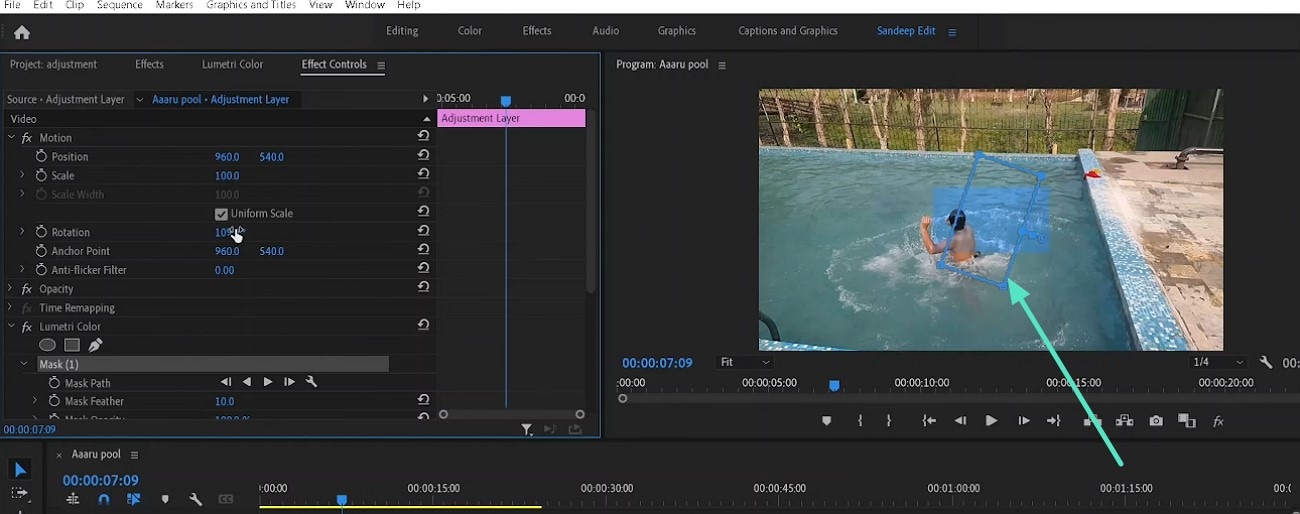
Adjustment Layer ใน Premiere Pro เป็นเครื่องมือที่ทรงพลังสำหรับการใส่เอฟเฟกต์มาสก์ในบางส่วนของวิดีโอ ด้วยการสร้างมาสก์บน Adjustment Layer คุณสามารถเลือกเฉพาะส่วนที่ต้องการปรับแต่งเฉพาะได้ ทำตามขั้นตอนด้านล่างเพื่อเรียนรู้วิธีใส่มาสก์ให้กับAdjustment Layer ใน PremierePro:
ขั้นตอนที่ 1หลังจากสร้าง Adjustment Layer ในวิดีโอแล้ว ให้ไปทางซ้ายของโปรแกรมและขยายเมนู "Mask" จากนั้นวาดมาสก์บนวิดีโอในหน้าต่างพรีวิวตามที่ต้องการ

ขั้นตอนที่ 2เมื่อสร้างมาสก์เสร็จแล้ว สามารถปรับตำแหน่งและใส่เอฟเฟกต์ตามที่ต้องการได้ เมื่อพอใจกับผลลัพธ์แล้ว ให้บันทึกวิดีโอลงในอุปกรณ์ของคุณ
ส่วนที่ 4 เพิ่ม Adjustment Layer ลงในวิดีโอได้ง่ายๆ
ถึงแม้ว่า Premiere Pro จะช่วยให้คุณใส่และใช้ Adjustment Layer กับวิดีโอได้ แต่เครื่องมือนี้อาจไม่เหมาะกับมือใหม่ เพราะอินเทอร์เฟสซับซ้อน อีกทั้งผู้ใช้ส่วนใหญ่มักมองหาตัวเลือกที่ใช้งานง่ายและราคาประหยัด หนึ่งในเครื่องมือที่แนะนำคือWondershare Filmoraซึ่งให้คุณเพิ่ม Adjustment Layer ได้โดยง่ายดาย
โปรแกรม AI ตัวนี้ใช้เทคโนโลยีขั้นสูงเพื่อให้ผู้ใช้สร้างAdjustment Layer ใน Premiereได้แบบง่ายๆ และต่อยอดใส่เอฟเฟกต์อื่นๆ ได้อีกด้วย ทุกอย่างเป็นเรื่องง่ายแค่ลากแล้ววางด้วยอินเทอร์เฟสที่ใช้งานง่ายมากของโปรแกรมนี้
คู่มือฉบับสมบูรณ์ในการเพิ่ม Adjustment Layer ลงในวิดีโอด้วย Filmora
ดังที่กล่าวไป Filmora เป็นหนึ่งในเครื่องมือที่ใช้งานง่ายสุดๆ ซึ่งช่วยให้ผู้ใช้สร้างและใช้งาน Adjustment Layer ได้ไม่ยุ่งยาก หากอยากเรียนรู้วิธีใส่และใช้งาน Adjustment Layer กับวิดีโอใน Filmora ให้อ่านขั้นตอนด้านล่างนี้:
- ขั้นตอนที่ 1 เริ่มสร้างโปรเจกต์ใหม่เริ่มจากเปิด Filmora แล้วกดที่แท็บ “New Project” จากนั้นลากวิดีโอลงบนเส้นเวลาเพื่อเริ่มกระบวนการสร้าง Adjustment Layer

- ขั้นตอนที่ 2 เลือกตัวเลือก Adjustment Layerในหน้าต่างตัดต่อ ไปที่เมนูด้านบนแล้วเลือก “Media” จากนั้นขยายหมวด “Adjustment Layer” ด้านซ้ายมือแล้วกดไอคอน “+” เพื่อเพิ่มลงใน Timeline
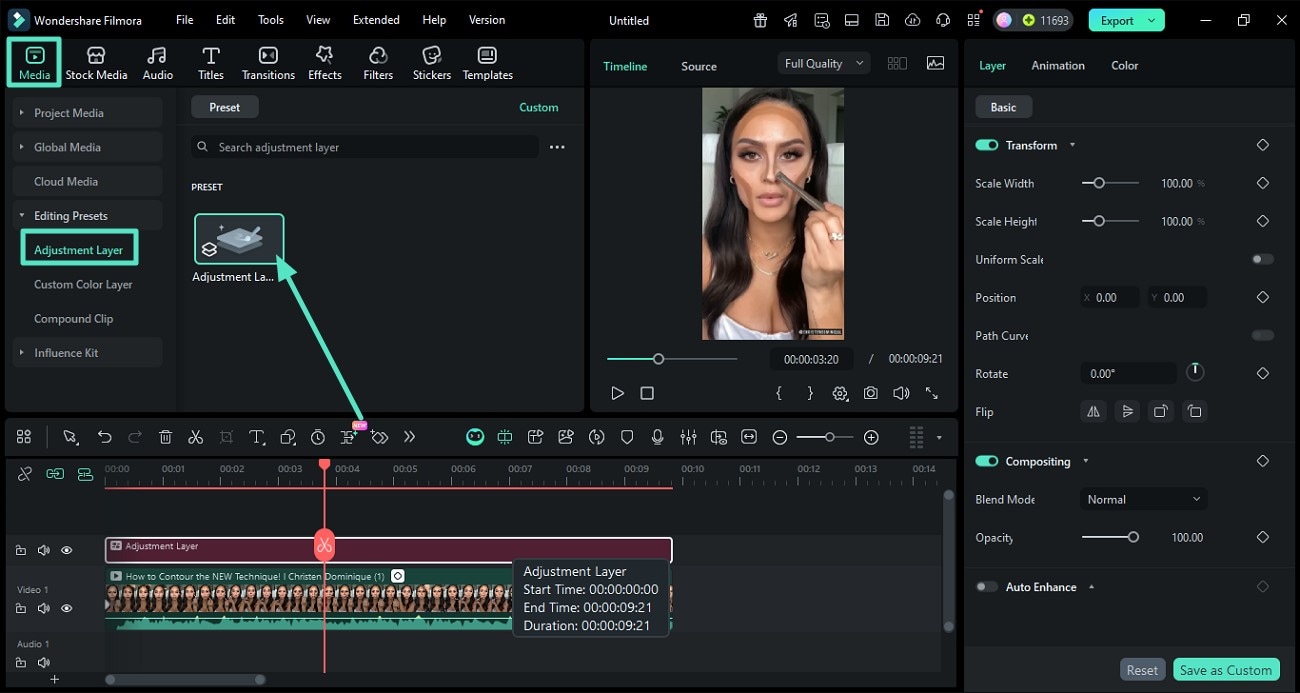
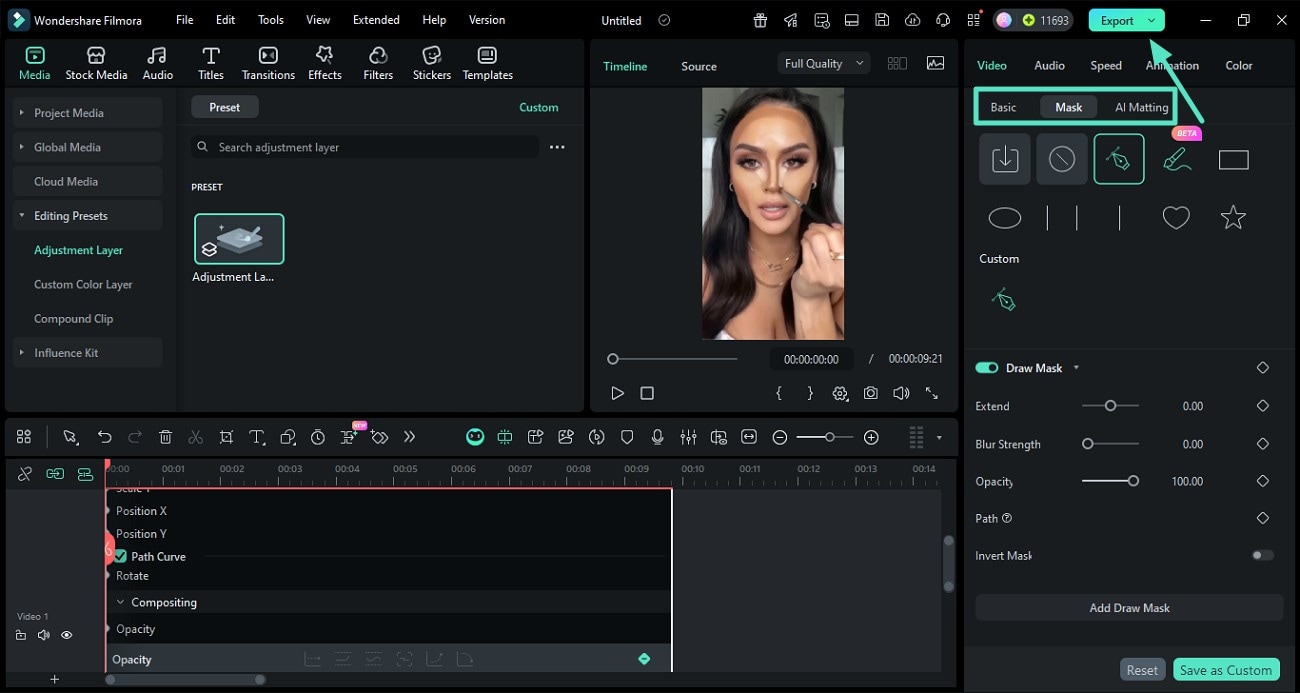
- ขั้นตอนที่ 3 ปรับแต่ง Adjustment Layer ที่สร้างขึ้นจากนั้นให้ไปที่แถบขวาแล้วปรับแต่งวิดีโอ เช่น สร้างมาสก์ โดยจะปรับเฉพาะในเลเยอร์นี้โดยไม่กระทบกับวิดีโอต้นฉบับ เมื่อตกแต่งเสร็จแล้วให้ไปที่มุมขวาบนแล้วกด "Export" เพื่อบันทึกผลลัพธ์
Search

Hot Tutorials

สรุป
โดยสรุป บทความนี้ได้อธิบายวิธีการเพิ่มAdjustment Layer ใน Premiere Proอย่างง่ายดาย พร้อมทั้งแนะนำว่า Filmora เป็นหนึ่งในทางเลือกที่ดีที่สุดสำหรับผู้ใช้ที่ต้องการเพิ่ม Adjustment Layer ให้กับวิดีโอของตนได้ง่ายๆ ด้วยเครื่องมือมัลติมีเดียนี้ คุณจึงปรับสีและภาพได้โดยไม่กระทบกับไฟล์ต้นฉบับ
Search

