



อัตราเฟรมของวิดีโอส่งผลอย่างมากต่อรูปลักษณ์และความรู้สึกของวิดีโอ FPS ที่ไม่ถูกต้องอาจนำไปสู่การเคลื่อนไหวที่ไม่เป็นธรรมชาติหรือการเล่นที่ขาด ๆ หากคุณสงสัยวิธีการเปลี่ยนอัตราเฟรมใน Premiere Proไม่ว่าจะเป็นสำหรับลำดับทั้งหมดหรือคลิปเฉพาะ คุณมาถูกที่แล้ว คู่มือนี้จะแนะนำคุณผ่านขั้นตอนสำคัญในการปรับเฟรมต่อวินาที (FPS) ใน Premiere Pro รวมถึงการปรับแต่งทั่วไป เช่น การแปลง 60fps เป็น 24fps เพื่อให้แน่ใจว่าฟุตเทจของคุณตรงตามวิสัยทัศน์สร้างสรรค์หรือข้อกำหนดแพลตฟอร์มของคุณ เราจะกล่าวถึงวิธีตรวจสอบอัตราเฟรมปัจจุบันของคุณ เหตุผลในการเปลี่ยนแปลง และวิธีการโดยละเอียดสำหรับการปรับทั้งลำดับและแต่ละคลิป

ในบทความนี้
- วิธีตรวจสอบอัตราเฟรมวิดีโอใน Premiere Pro
- เหตุผลในการเปลี่ยนอัตราเฟรม
- วิธีเปลี่ยน FPS ใน Premiere Pro
- วิธีสร้างวิดีโอ 120 FPS ด้วย Premiere Pro
- วิธีเปลี่ยนวิดีโอจาก 30 FPS เป็น 60 FPS ใน Premiere Pro
- วิธีเปลี่ยน 60fps เป็น 24fps ใน Premiere
- การแปลงอัตราเฟรม: แนวทางปฏิบัติที่ดีที่สุดอย่างรวดเร็ว
- [โบนัส] Wondershare Filmora – ทางเลือกของ Premiere Pro
วิธีตรวจสอบอัตราเฟรมปัจจุบันของวิดีโอใน Premiere Pro
ก่อนที่เราจะสอนวิธีการเปลี่ยนอัตราเฟรมของวิดีโอใน Premiere Pro ให้แน่ใจว่าคุณรู้วิธีตรวจสอบก่อน บางทีคุณอาจไม่จำเป็นต้องแก้ไขวิดีโอเพราะมันอยู่ในการตั้งค่าที่ถูกต้องอยู่แล้ว
แล้วคุณจะทำอย่างนั้นใน Premiere Pro ได้อย่างไร
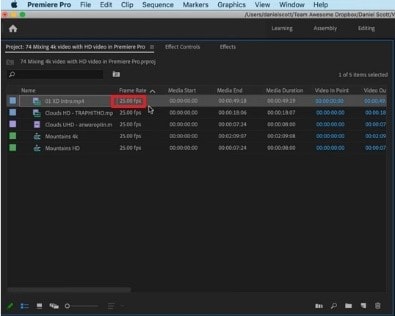
- นำเข้าวิดีโอไปยัง Adobe Premiere Pro
- ตรวจสอบหน้าต่าง "สื่อ" ถัดจากชื่อไฟล์วิดีโอคืออัตราเฟรม เขียนในรูปแบบ x.00 fps FPS ย่อมาจาก "เฟรมต่อวินาที" ซึ่งใช้แทนกับคำว่าอัตราเฟรม
ทำไมต้องเปลี่ยนอัตราเฟรมวิดีโอ? (ผลกระทบต่อความเรียบเนียนและสไตล์)
สมมติว่าคุณมีวิดีโอที่เต็มไปด้วยแอ็คชั่น มันจะดูไม่ดีที่ 30 fps - มันจะดูขาด ๆ หาย ๆ เกินไป นั่นจะทำให้ผู้ชมของคุณได้รับประสบการณ์การรับชมที่แย่มาก การเพิ่มเฟรมจะทำให้การเคลื่อนไหวลื่นไหลและราบรื่นยิ่งขึ้น
การเพิ่มเฟรมต่อวินาทียังส่งผลให้ดีขึ้นอีกด้วยวิดีโอสโลว์โมชัน. ความเร็ว 30 fps จะดูไม่ดีกับเอฟเฟกต์นี้เนื่องจากไม่แสดงการเคลื่อนไหวที่ราบรื่น ดังนั้นเราขอแนะนำให้สร้างวิดีโออย่างน้อย 60 fps
อย่างไรก็ตาม อัตราเฟรมที่สูงขึ้นไม่ได้หมายความว่าวิดีโอจะดีขึ้นเสมอไป มันอาจส่งผลให้เกิดสิ่งที่พวกเขาเรียกว่า "เอฟเฟกต์ละครน้ำเน่า" หมายความว่าวิดีโอแสดงรายละเอียดมากเกินไป นั่นทำให้วิดีโอดู "ไม่เป็นธรรมชาติ" หรือดูเป็นภาพยนตร์น้อยกว่า
อัตราเฟรมที่สูงทำให้วิดีโอดูสมจริงมากขึ้นเนื่องจากมีการพูดติดอ่างและความเบลอของการเคลื่อนไหวระหว่างเฟรมน้อยลง เยี่ยมเลย แต่สำหรับผู้ชมที่มีอายุมากกว่า - ผู้ที่เคยดูวิดีโอที่ความเร็ว 24 เฟรมต่อวินาที อาจเป็นเรื่องที่น่ารังเกียจ ดังนั้นจึงเป็นสิ่งสำคัญที่จะต้องพิจารณากลุ่มเป้าหมายของคุณเมื่อตัดสินใจอัตราเฟรมที่เหมาะสมสำหรับวิดีโอของคุณ
ด้วยเหตุผลเหล่านี้ คุณอาจต้องการเปลี่ยนอัตราเฟรมของวิดีโอของคุณ
วิธีเปลี่ยน FPS วิดีโอใน Premiere Pro: คู่มือทีละขั้นตอน
อย่าไปยุ่งกันอีกต่อไป นี่คือคำแนะนำฉบับย่อเกี่ยวกับวิธีการเปลี่ยน fps ใน Adobe Premiere Pro โปรแกรมนี้ให้คุณสองวิธีที่แตกต่างกันในการเปลี่ยน fps หนึ่งคือการเปลี่ยนอัตราเฟรมของลำดับ อีกอย่างคือการเปลี่ยนอัตราเฟรมของคลิปวิดีโอ เราจะสอนวิธีการทำทั้งสองอย่าง
วิธีที่ 1 เปลี่ยนอัตราเฟรมของลำดับ
สมมติว่าคุณต้องการรักษาอัตราเฟรมของวิดีโอส่วนใหญ่ให้เท่าเดิม มีเพียงบางส่วนเท่านั้นที่ต้องปรับ คุณสามารถเปลี่ยนอัตราเฟรมของลำดับที่ต้องเปลี่ยนแทนได้ ต่อไปนี้เป็นขั้นตอนที่ต้องปฏิบัติตามเพื่อให้บรรลุเป้าหมายนี้:
- เปิดโครงการของคุณใน Adobe Premiere Pro
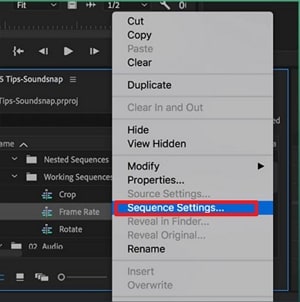
- ในแผงโครงการ ให้เลือกลำดับที่คุณต้องการเปลี่ยนอัตราเฟรม คลิกขวาที่ลำดับนั้น
- เลือก "การตั้งค่าลำดับ" จากเมนูที่ปรากฏขึ้น
- คลิกเมนูแบบเลื่อนลงสำหรับ "ฐานเวลา"
- เลือกอัตราเฟรมที่คุณต้องการให้ลำดับอยู่
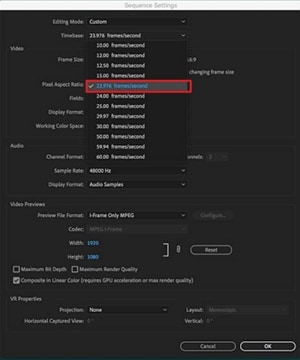
- คลิก "ตกลง"
วิธีที่ 2 เปลี่ยนอัตราเฟรมของคลิปวิดีโอ
นี่คือขั้นตอนที่คุณควรปฏิบัติตามหากคุณต้องการเปลี่ยนอัตราเฟรมของคลิปวิดีโอทั้งหมด
- นำเข้าคลิปวิดีโอของคุณไปยัง Premiere Pro แล้วลากไปยังไทม์ไลน์
- ไปที่แท็บ "ผลกระทบ" อยู่ในตัวเลือกที่ด้านล่างซ้ายของหน้าจอ
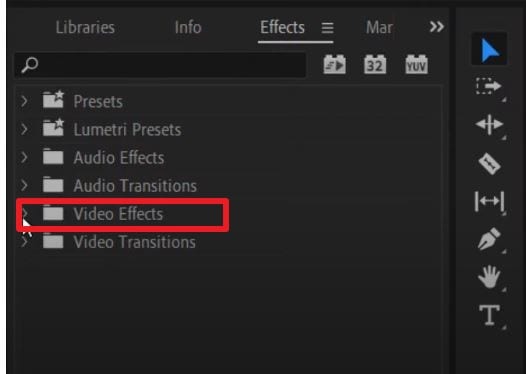
- เลือก "เอฟเฟกต์วิดีโอ" > "เวลา" > "เวลาโปสเตอร์"
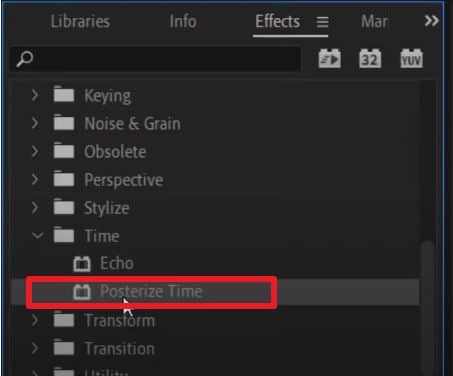
- ลากและวางเอฟเฟกต์ Posterize Time ไปยังคลิปที่คุณต้องการเปลี่ยนอัตราเฟรม
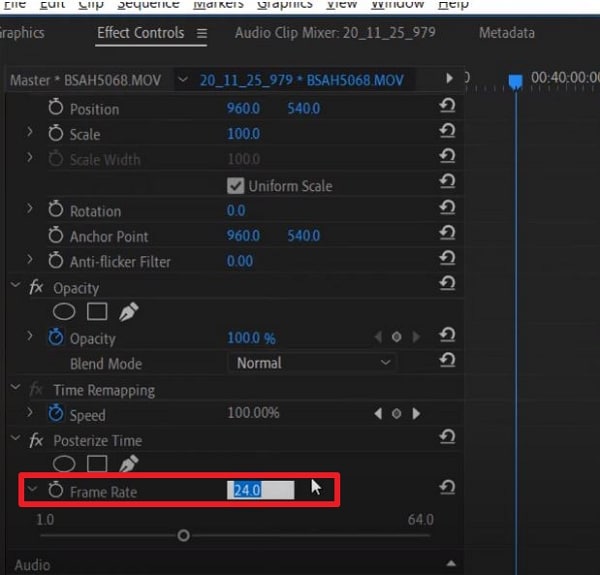
- คลิก "การควบคุมเอฟเฟกต์" ที่ด้านบนซ้ายของหน้าจอ
- เลือกปุ่ม "ลูกศร" เล็กๆ ถัดจากข้อความ "อัตราเฟรม" ภายใต้ "เวลาโพสต์"
- เปลี่ยนอัตราเฟรมเป็นการตั้งค่าที่คุณต้องการ ตัวอย่างเช่น พิมพ์ "60" เพื่อให้วิดีโอมีความเร็ว 60 fps
- คลิก "ลำดับ" > "การเลือกเรนเดอร์"
และนั่นคือทั้งหมด! นั่นคือวิธีที่คุณเปลี่ยนอัตราเฟรมของคลิปวิดีโอใน Adobe Premiere Pro
วิธีสร้างวิดีโอ 120 FPS ด้วย Premiere Pro
วิดีโอที่มีความเร็ว 120 fps ได้รับความนิยมอย่างมากในปัจจุบัน หากคุณเป็นผู้สร้างเนื้อหาเกมบน YouTube คุณอาจบันทึกวิดีโอที่อัตราเฟรมนี้ คุณต้องการแก้ไขฟุตเทจนั้นและส่งออกด้วยอัตราเฟรมเดียวกัน
Adobe Premiere Pro ช่วยให้คุณทำเช่นนั้นได้ แต่มันเป็นคุณสมบัติที่ซ่อนอยู่เล็กน้อย เมื่อสร้างลำดับ คุณอาจสังเกตเห็นว่าอัตราเฟรมสูงสุดที่สามารถทำได้คือ 60 เฟรมต่อวินาที เห็นได้ชัดว่านั่นไม่ใช่ตัวเลขที่เราต้องการ ไม่ต้องกังวล มีวิธีแก้ปัญหา สิ่งที่ดีที่สุดคือมันง่ายสุดๆ
ทำตามขั้นตอนเหล่านี้เพื่อเปลี่ยนวิดีโอของคุณเป็น 120 fps:
- นำเข้าวิดีโอ 120 fps ของคุณไปยัง Adobe Premiere Pro
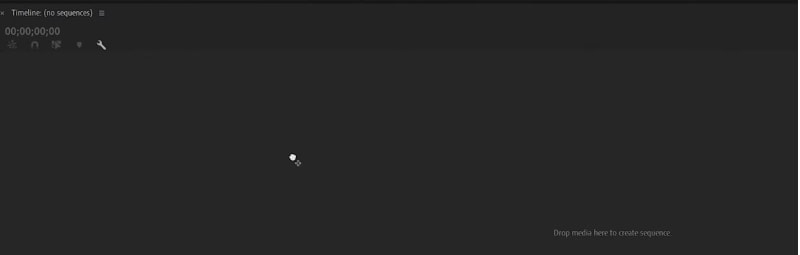
- เลือกฟุตเทจของคุณ ลากไปยังไทม์ไลน์หรือแท็บที่ข้อความระบุว่า "วางสื่อที่นี่เพื่อสร้างลำดับ"
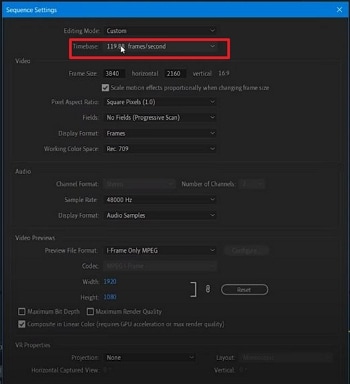
- เลือกแผงไทม์ไลน์ คลิก "ลำดับ" > "การตั้งค่าลำดับ"
- ตรวจสอบส่วน "ฐานเวลา" ควรเขียนว่า "119.88 เฟรม/วินาที" 120 fps เมื่อปัดเศษ
- แก้ไขวิดีโอตามต้องการและเรนเดอร์ เอาต์พุตควรอยู่ที่ 120 fps
วิธีเปลี่ยนวิดีโอจาก 30 FPS เป็น 60 FPS ใน Premiere Pro
คุณมีวิดีโอที่บันทึกด้วยความเร็ว 30 เฟรมต่อวินาทีหรือไม่ และคุณต้องการให้บันทึกด้วยความเร็ว 60 เฟรมหรือไม่ นี่คือวิธีแก้ปัญหาง่ายๆ สำหรับเรื่องนั้น ทำตามขั้นตอนเหล่านี้ใน Adobe Premiere Pro เพื่อเพิ่มอัตราเฟรมของวิดีโอเป็นสองเท่า
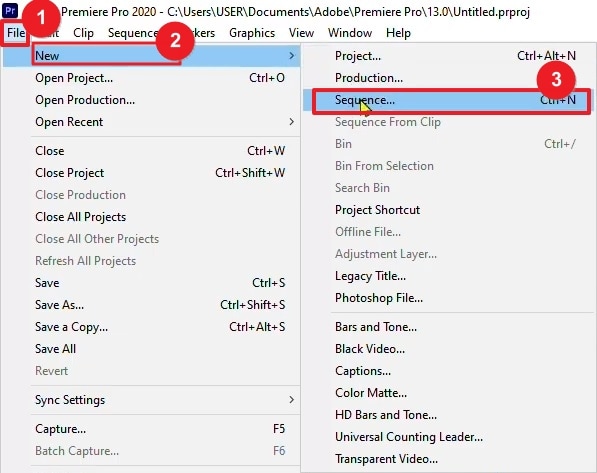
- เปิด Adobe Premiere Pro คลิก "ไฟล์" > "ใหม่" > "ลำดับ"
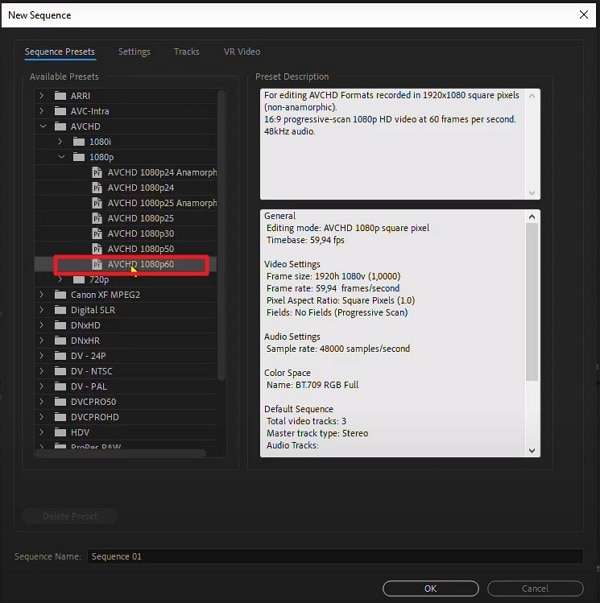
- คลิก "AVCHD" > "1080p" > "AVCHD 1080p60" > "ตกลง"
- นำเข้าวิดีโอ 30 fps ของคุณลงใน Adobe Premiere Pro
- ลากวิดีโอลงในไทม์ไลน์
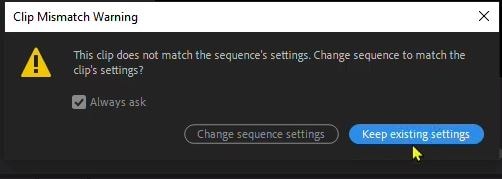
- คลิก "เก็บการตั้งค่าที่มีอยู่"
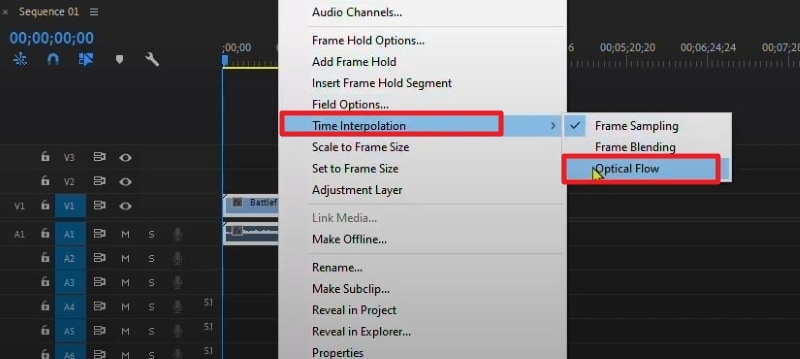
- คลิกขวาที่วิดีโอในไทม์ไลน์ เลือก "การแก้ไขเวลา" > "การไหลของแสง"
- กดปุ่ม "Enter" รอให้การประมวลผลเสร็จสิ้น ซึ่งอาจใช้เวลาหลายชั่วโมง
- คลิก "ไฟล์" > "ส่งออก" > "สื่อ"
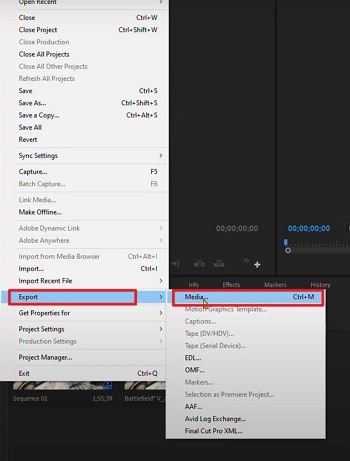
- เลือกการตั้งค่าล่วงหน้า
- เลื่อนลงไปที่ส่วน "เอฟเฟกต์" เพื่อตรวจสอบว่าเฟรมเรตอยู่ที่ 60 fps หรือไม่ ถ้าไม่ให้เปลี่ยนเป็น 60 fps
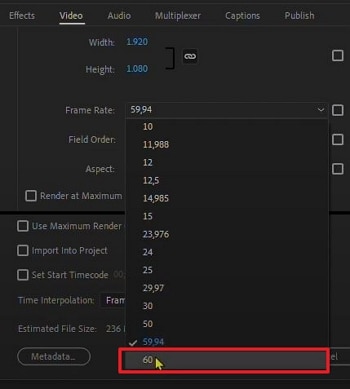
- คลิก "ส่งออก"
วิธีแปลง 60fps เป็น 24fps ใน Premiere Pro เพื่อรูปลักษณ์ภาพยนตร์
หากคุณถ่ายภาพด้วยอัตราเฟรมสูง เช่น 60fps แต่ต้องการให้ได้ "รูปลักษณ์ในภาพยนตร์" ที่คลาสสิกและราบรื่นยิ่งขึ้นซึ่งมักเกี่ยวข้องกับ 24fps Premiere Pro ช่วยให้คุณตีความภาพของคุณใหม่ได้ กระบวนการนี้ยังมีประโยชน์เมื่อคุณต้องการจับคู่คลิป 60fps กับไทม์ไลน์ลำดับ 24fps โดยไม่ต้องเร่งความเร็ว นี่คือวิธีการทำ:
- ค้นหาคลิปของคุณ:ในแผงโครงการ ให้ค้นหาคลิปวิดีโอ 60fps ที่คุณต้องการแปลง
- แก้ไขฟุตเทจ:คลิกขวาที่คลิปแล้วเลือก "แก้ไข" > "ตีความฟุตเทจ..."
- สมมติว่าอัตราเฟรม:ในกล่องโต้ตอบ "ตีความฟุตเทจ" ให้เลือกปุ่มวิทยุ "ถือว่าอัตราเฟรมนี้"
- ป้อนอัตราเฟรมใหม่:พิมพ์ "24" (หรืออัตราเฟรมเป้าหมายที่คุณต้องการ เช่น 23.976 เพื่อกำหนดเวลาฟิล์มที่แม่นยำ) ลงในกล่อง
- คลิกตกลง:ตอนนี้ Premiere Pro จะจัดการกับคลิป 60fps ของคุณราวกับว่าถ่ายด้วยความเร็ว 24fps ซึ่งหมายความว่าระยะเวลาของคลิปจะเพิ่มขึ้น (จะเล่นช้าลง) ทำให้คุณมีเอฟเฟกต์สโลว์โมชั่นที่ราบรื่นหากการเคลื่อนไหวดั้งเดิมอยู่ที่ความเร็วปกติ หากคุณเพียงแค่ต้องการปรับตัวให้เข้ากับไทม์ไลน์ 24fps โดยไม่มีสโลว์โมชัน ตรวจสอบให้แน่ใจว่าการตั้งค่าลำดับของคุณคือ 24fps และวางคลิปที่ตีความไว้ในลำดับ
ข้อควรพิจารณาที่สำคัญ:
- ความเร็วในการเล่น:การตีความฟุตเทจ 60fps โดยตรงเป็น 24fps จะส่งผลให้คลิปเล่นกลับที่ 40% ของความเร็วเดิม (24/60 = 0.4) สิ่งนี้มักเป็นที่ต้องการสำหรับสโลว์โมชั่นที่ราบรื่น
- เป็นไปตามไทม์ไลน์:หากเป้าหมายของคุณคือการใส่ฟุตเทจ 60fps ลงในลำดับ 24fps โดยไม่มีเอฟเฟกต์สโลว์โมชั่นโดยธรรมชาตินี้ (เช่น เล่นด้วยความเร็วปกติแต่แสดงเฟรมน้อยกว่าต่อวินาที) คุณมักจะวางคลิป 60fps ดั้งเดิมไว้ในลำดับ 24fps จากนั้น Premiere Pro จะวางเฟรมเพื่อให้ตรงกับอัตราเฟรมของซีเควนซ์ วิธีการ "ตีความฟุตเทจ" เกี่ยวข้องกับการเปลี่ยนจังหวะพื้นฐานของคลิปมากกว่า
- ระดับเสียง:เมื่อฟุตเทจช้าลงอย่างมากโดยการตีความอัตราเฟรมใหม่ ระดับเสียงจะลดลงและช้าลงด้วย คุณอาจต้องถอดและปรับหรือเปลี่ยนเสียงแยกต่างหาก
- เบลอการเคลื่อนไหว:ฟุตเทจที่ถ่ายเดิมที่ 60fps จะมีความเบลอของการเคลื่อนไหวต่อเฟรมน้อยกว่าฟุตเทจที่ถ่ายดั้งเดิมที่ 24fps (สมมติว่าความเร็วชัตเตอร์ใกล้เคียงกันเมื่อเทียบกับอัตราเฟรม) เมื่อแปลงเป็น 24fps บางครั้งอาจส่งผลให้การเคลื่อนไหวดู "นิ่ง" กว่าเล็กน้อยเมื่อเทียบกับฟุตเทจ 24fps ดั้งเดิม แม้ว่าสิ่งนี้มักจะละเอียดอ่อนก็ตาม
ด้วยการใช้คำสั่ง "ตีความฟุตเทจ" คุณจะสามารถควบคุมได้ว่า Premiere Pro มองเห็นอัตราเฟรมดั้งเดิมของคลิปของคุณอย่างไร ช่วยให้สามารถจับเวลาใหม่อย่างสร้างสรรค์และเวิร์กโฟลว์ที่สอดคล้องเพื่อให้ได้ความรู้สึกในภาพยนตร์ที่เป็นที่ต้องการ
การแปลงอัตราเฟรม: แนวทางปฏิบัติที่ดีที่สุดอย่างรวดเร็ว
| สถานการณ์การแปลง | วิธีการแนะนำ | ทำไมและประโยชน์หลัก | ข้อผิดพลาดที่อาจเกิดขึ้น |
|---|---|---|---|
| 60fps → 24fps | ตีความฟุตเทจ | สร้างสโลว์โมชั่นที่ราบรื่นราวกับภาพยนตร์ (ความเร็ว 40%) | การเปลี่ยนระดับเสียงของเสียง; อาจต้องมีการแก้ไขแยกต่างหาก |
| 30fps → 60fps | Time Interpolation (Optical Flow) | สร้างเฟรมใหม่เพื่อให้ผลลัพธ์ลื่นไหลเป็นพิเศษ | อาจเกิดอาร์ติแฟกต์ทางภาพ และต้องใช้ทรัพยากรมากสำหรับการเรนเดอร์ |
| 120fps → 24fps | ตีความฟุตเทจ | เหมาะสำหรับภาพเคลื่อนไหวแบบสโลว์โมชั่นสุดขีด (20% ของความเร็วปกติ) ในช็อตแอคชั่น | จำเป็นต้องใช้สปีดชัตเตอร์สูงระหว่างถ่ายทำเพื่อหลีกเลี่ยงภาพเบลอ |
| เฟรมเรตผสมใน Sequence | ตั้งค่าซีเควนซ์ให้เป็นเฟรมเรตหลักที่คุณจะนำส่ง | Premiere จะปรับคลิปโดยอัตโนมัติ; ใช้ "Frame Blend" เพื่อความลื่นไหล | ความลื่นไหลของภาพอาจไม่สม่ำเสมอหากไม่บริหารจัดการดี |
ทางเลือก: เปลี่ยนเฟรมเรตได้ง่าย ๆ ด้วยWondershare Filmora
Search

Hot Tutorials

ถ้าคุณไม่มี Adobe Premiere Pro หรือไม่ชอบเครื่องมือนี้ จะใช้อะไรแทนดี? คำตอบคือ Wondershare Filmora
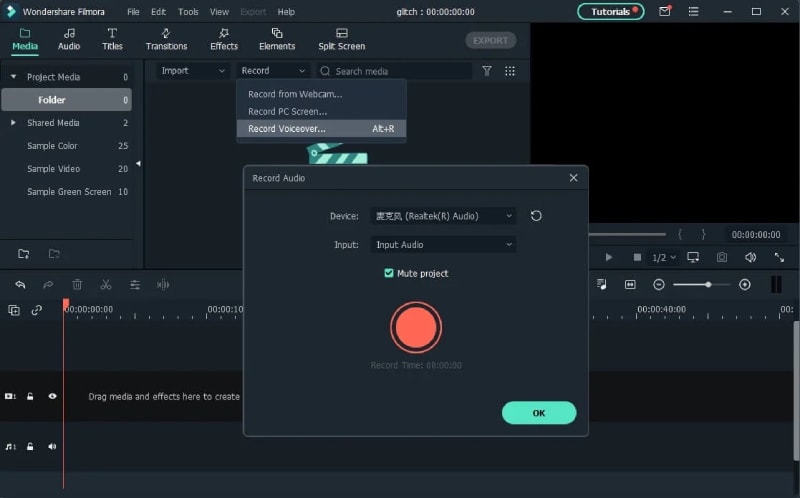
หากคุณคิดว่าอินเทอร์เฟซของ Premiere Pro ซับซ้อนเกินไปสำหรับการปรับแต่งด่วน ๆ หรือกำลังมองหาทางเลือกที่ใช้ง่ายกว่า Wondershare Filmora มอบวิธีที่เข้าใจง่ายเพื่อเปลี่ยนเฟรมเรตของวิดีโอได้อย่างง่ายดายFilmora ได้รับการออกแบบมาให้มีขั้นตอนการทำงานที่เป็นมิตรต่อผู้ใช้ ทำให้การปรับ FPS จาก 30fps เป็น 60fps หรือการแปลงแบบอื่น ๆ เป็นเรื่องง่าย แม้แต่สำหรับมือใหม่ ตัวเลือกสำหรับการปรับเฟรมเรตที่ชัดเจนช่วยให้ประหยัดทั้งเวลาและแรงงาน
วิธีเปลี่ยนเฟรมเรตใน Wondershare Filmora
การเปลี่ยนเฟรมเรตของวิดีโอใน Wondershare Filmora นั้นง่ายมาก แม้แต่เด็กก็ทำได้เพราะขั้นตอนที่ตรงไปตรงมา อ่านคู่มือ 5 ขั้นตอนนี้เพื่อเปลี่ยนเฟรมเรตในตัวแก้ไขวิดีโอเจ๋ง ๆ ตัวนี้
- เปิด Wondershare Filmora และสร้างโปรเจกต์ใหม่

- นำเข้าวิดีโอที่คุณต้องการเปลี่ยนเฟรมเรต
- ลากวิดีโอลงในไทม์ไลน์

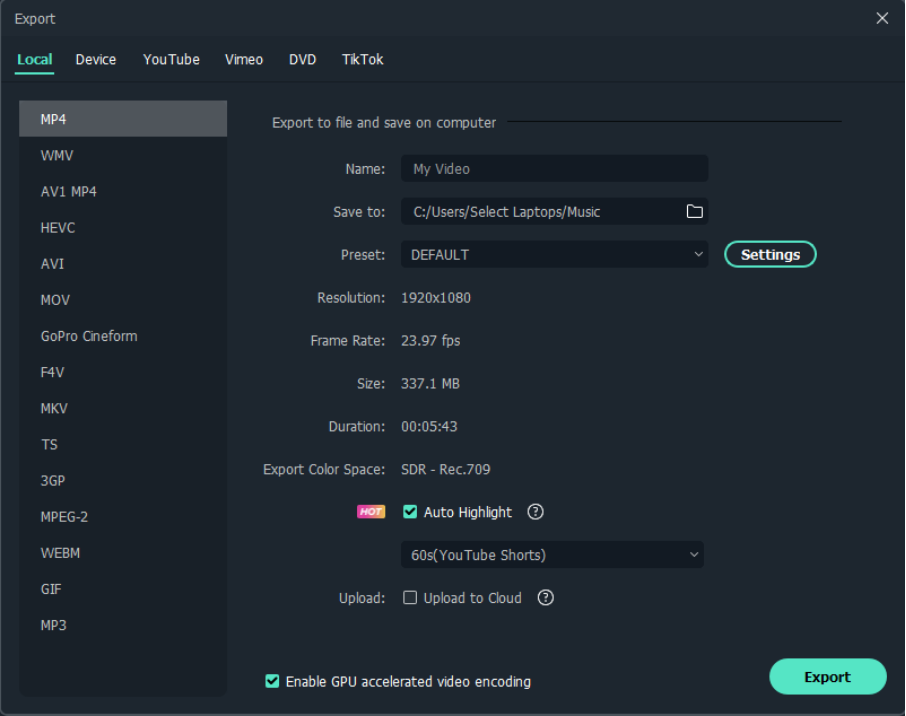
- คลิก "ส่งออก"
- เลือกฟอร์แมตที่ต้องการสำหรับไฟล์เอาท์พุท หา "Frame Rate" ในตัวเลือก กดเมนูดรอปดาวน์ และเลือกเฟรมเรตที่คุณต้องการ จากนั้นคลิก "Export"
Search
Hot Tutorials
วิธีเปลี่ยนเฟรมเรตใน Filmora Mobile
ต่อไป คุณจะได้เรียนรู้วิธีเปลี่ยน fps หรือเฟรมเรตด้วยมือถือ แม้ว่าฟังก์ชั่นเหล่านี้แต่เดิมจะมีในอุปกรณ์ที่ทรงพลังกว่าเช่นคอมพิวเตอร์เดสก์ท็อป ปัจจุบันสมาร์ตโฟนก็มีความสามารถมากพอ Filmora จึงนำฟีเจอร์เจ๋ง ๆ มาสู่มือถือคุณ และตอนนี้คุณก็สามารถปรับวิดีโอให้เหมาะกับแพลตฟอร์มหรือความต้องการต่าง ๆ ได้โดยไม่มีปัญหา
เพื่อเปลี่ยนเฟรมเรตด้วย Filmora เวอร์ชั่นมือถือ ทำตามขั้นตอนด้านล่างนี้:
ขั้นตอนที่ 1: ติดตั้ง Filmora จาก App Store หรือ Play Store เปิดแอปแล้วกดNew Project > Import เพื่อเปิดวิดีโอที่คุณต้องการ
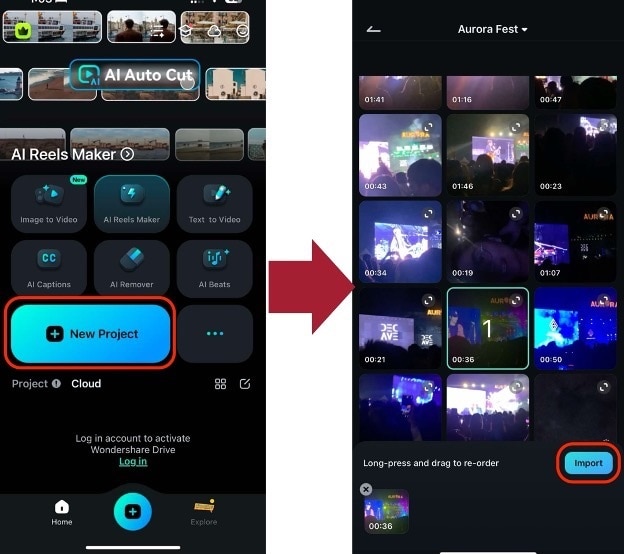
ขั้นตอนที่ 2: กดExport.
ขั้นตอนที่ 3: ไปที่Settingsจากนั้นเลือกFrames per second ตามค่าที่คุณต้องการ
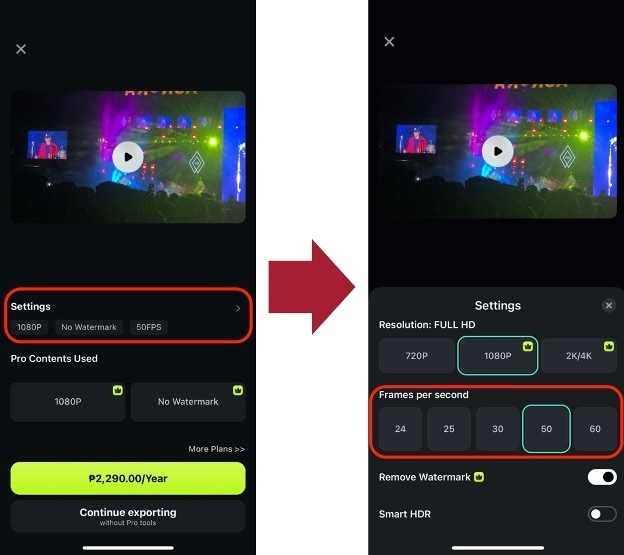
จะเห็นว่าขั้นตอนคล้ายกับเวอร์ชั่นเดสก์ท็อป ซึ่งจะเปลี่ยนเฟรมเรตของวิดีโอได้ตรงกับความต้องการ
Search
Hot Tutorials
สรุป
การกำหนดเฟรมเรตให้เหมาะสมมีความสำคัญมาก อย่าละเลยเด็ดขาด เพราะจะส่งผลต่อประสบการณ์การรับชมของผู้ชมอย่างมาก โชคดีที่ถ้าคุณทำผิดพลาดก็สามารถแก้ไขได้ในโปรแกรมตัดต่อวิดีโออย่าง Premiere Pro หรือถ้าไม่ถูกใจ คุณก็เลือกใช้ Wondershare Filmora แทนได้ - นี่คือทางเลือกที่ดีที่สุด
Filmora ให้คุณเปลี่ยนเฟรมเรตวิดีโอได้ง่ายมาก พร้อมกับฟีเจอร์เสริมอีกมากมาย และข่าวดีคือซอฟต์แวร์นี้ราคาย่อมเยา! คุณยังสามารถดาวน์โหลดเวอร์ชันทดลองใช้ฟรีได้อีกด้วย
คำถามที่พบบ่อยเกี่ยวกับวิธีเปลี่ยนเฟรมเรตใน Premiere Pro
-
Q1: เฟรมเรตที่ดีที่สุดสำหรับวิดีโอ YouTube ใน Premiere Pro คือเท่าไหร่?
สำหรับ YouTube เฟรมเรตทั่วไปอย่าง 24fps (ลุคภาพยนตร์), 30fps (มาตรฐานวิดีโอดิจิทัล) และ 60fps (เหมาะกับเกม กีฬา หรือมูฟเมนต์ลื่นไหล) ล้วนใช้ได้ดี ควรเลือกตามประเภทคอนเทนต์และบรรยากาศที่ต้องการ Premiere Pro สามารถส่งออกวิดีโอที่มีเฟรมเรตเหล่านี้ได้หมด ความสม่ำเสมอของเฟรมเรตในคลิปเป็นสิ่งสำคัญ -
Q2: การเปลี่ยนเฟรมเรตใน Premiere Pro ส่งผลต่อคุณภาพวิดีโอหรือไม่?
ใช่ อาจส่งผลได้ ถ้าแปลงเฟรมเรตจากสูงไปต่ำ (เช่น 60fps เป็น 24fps) จะต้องตัดเฟรมบางส่วนออก ซึ่งอาจทำให้ภาพเคลื่อนไหวดูไม่ลื่นไหลหรือกระตุกถ้าบริหารจัดการไม่ดี หรือถ้าแปลงจากต่ำไปสูง (เช่น 24fps เป็น 60fps) โปรแกรมจะสร้างเฟรมใหม่ (interpolation) ซึ่งอาจเกิดอาร์ติแฟกต์ ฟีเจอร์อย่าง Optical Flow ช่วยได้แต่ผลลัพธ์อาจแตกต่างกัน -
Q3: ถ้าเปลี่ยนเฟรมเรตแล้ววิดีโอกระตุกใน Premiere Pro ต้องทำอย่างไร?
วิดีโอกระตุกอาจเกิดจากการตั้งค่า sequence ไม่ตรงเฟรมเรตที่ต้องการ การแปลงเฟรมเรตที่รุนแรง หรือวิธีที่ Premiere Pro จัดการเฟรมที่ถูกตัด/ถูกสร้างใหม่ ลองทำดังนี้:- ตรวจสอบให้แน่ใจว่า sequence เฟรมเรตตรงกับเฟรมเรตที่ต้องการให้ออก
- ขณะปรับความเร็วฟุตเทจ ให้ลองคลิกขวาที่คลิปในไทม์ไลน์แล้วทดสอบ "Frame Blend" หรือ "Optical Flow" ที่ "Time Interpolation"
- ถ้าใช้ "Interpret Footage" ให้แน่ใจว่าเฟรมเรตใหม่เหมาะสมกับฟุตเทจต้นฉบับและผลลัพธ์ที่ต้องการ หลีกเลี่ยงการเปลี่ยนแปลงแบบสุดขั้วถ้าเป็นไปได้
- พิจารณาอีกครั้งว่าสามารถใช้ฟุตเทจต้นฉบับโดยไม่ต้องเปลี่ยนเฟรมเรตมากเกินไปได้หรือไม่
-
Q4: สามารถเปลี่ยนเฟรมเรตคลิปหลาย ๆ คลิปพร้อมกันใน Premiere Pro ได้หรือไม่?
ได้ คุณสามารถเลือกคลิปวิดีโอหลายคลิปใน Project panel จากนั้นคลิกขวาที่คลิปใดก็ได้แล้วเลือก "Modify" > "Interpret Footage..." การเปลี่ยนค่าที่นี่ (เช่น "Assume this frame rate") จะมีผลกับทุกคลิปที่เลือก

