

เคยดูวิดีโอที่คลิปเปลี่ยนฉากไปอย่างกระตุกไหม? ดูแล้วไม่ค่อยดีใช่ไหมล่ะ? นี่แหละคือเหตุผลว่าทำไมทรานซิชั่นจึงสำคัญมากในการตัดต่อวิดีโอ เพราะมันคือ “เคล็ดลับลับ” ที่ทำให้วิดีโอของคุณลื่นไหลอย่างไร้รอยต่อ
เมื่อต้องการเรียนรู้วิธีการใส่ทรานซิชั่น Windows Movie Maker ถือเป็นเครื่องมือที่เหมาะสำหรับมือใหม่ที่ต้องการสร้างสรรค์เรื่องราวผ่านวิดีโอ ตั้งแต่ทรานซิชั่นแบบจางอย่างนุ่มนวลจนถึงแบบโฉบเฉี่ยว เพียงเลือกทรานซิชั่นใน Movie Maker อย่างเหมาะสม การตัดต่อของคุณก็จะดูเนี๊ยบขึ้นมาทันที
แค่เลื่อนลงไปข้างล่างเพื่อดูข้อมูลเพิ่มเติมเกี่ยวกับการใส่ทรานซิชั่นใน Windows Movie Maker! และถ้าคุณอยากได้อะไรที่ฟีเจอร์เยอะกว่านั้น ไม่ต้องห่วง—เรามีตัวเลือกที่ทรงพลังยิ่งขึ้นอีกในบทความนี้
ในบทความนี้
ส่วนที่ 1 วิธีง่ายที่สุดในการใส่ทรานซิชั่นใน Movie Maker
ถึงแม้ Microsoft จะหยุดพัฒนา Windows Movie Maker ไปตั้งแต่ปี 2017 แต่ก็ยังเป็นเครื่องมือยอดนิยมสำหรับหลาย ๆ คน เพราะเป็นโปรแกรมตัดต่อวิดีโอที่ติดมากับ Windows มาตลอด และใช้งานง่ายมาก โชคดีที่คุณยังสามารถดาวน์โหลดและใช้งานได้แม้บน Windows 10 และ 11
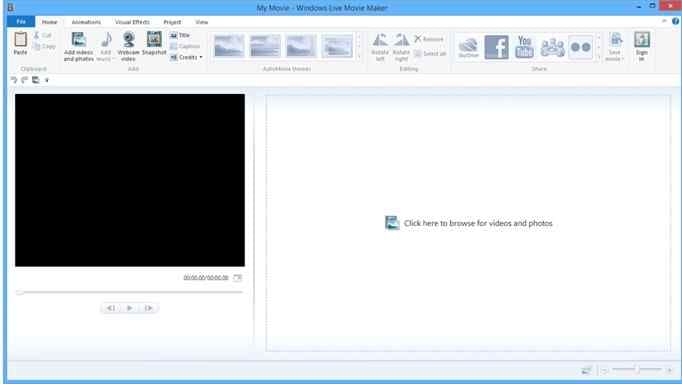
เนื่องจาก Movie Maker ยังเป็นที่นิยมสำหรับมือใหม่ จึงไม่แปลกที่หลายคนอยากเรียนรู้พื้นฐานการตัดต่อวิดีโอ เช่น การเพิ่มทรานซิชั่น และเชื่อเถอะ...มันง่ายกว่าที่คิด! โดยมีคลิป YouTube ชื่อ “Windows Movie Maker: How to Add Transitions Between Clips“ เป็นแนวทาง และนี่คือวิธีที่ง่ายที่สุดในการใส่ทรานซิชั่นใน Movie Maker ทำตามนี้ทีละขั้นตอนได้เลย
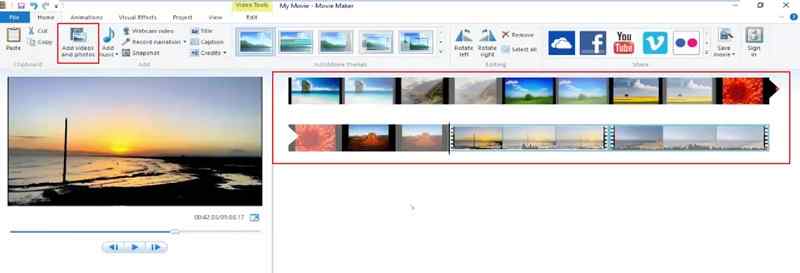
ขั้นตอนที่ 1 เปิดโปรแกรม Windows Movie Maker แล้วจัดเรียงคลิปของคุณ
เปิดโปรแกรมในอุปกรณ์ของคุณแล้วนำเข้าคลิปวิดีโอหรือรูปภาพ โดยคลิกที่ "เพิ่มวิดีโอและรูปภาพ" ในแถบเครื่องมือ จากนั้นลากไฟล์ของคุณมาใส่ในไทม์ไลน์ตามลำดับที่ต้องการให้แสดงผล
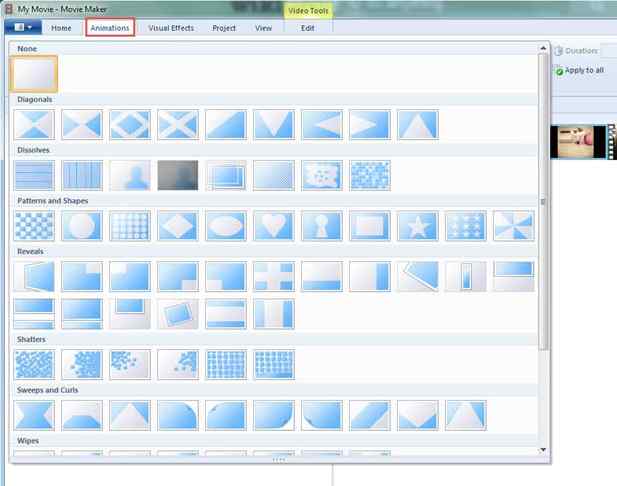
ขั้นตอนที่ 2 ไปที่แท็บ "แอนิเมชัน" และเลือกทรานซิชั่น
ที่ด้านบนของหน้าจอ คลิกที่แท็บ "แอนิเมชัน" ซึ่งนี่คือพื้นที่เก็บเอฟเฟกต์ทรานซิชั่นทั้งหมด เลือกดูเอฟเฟกต์ต่าง ๆ เช่น จาง ละลาย Wipe และอื่น ๆ
ขั้นตอนที่ 3 ใส่ทรานซิชั่น
ในการใส่ทรานซิชั่นใน Windows Movie Maker แค่วางเส้นแนวตั้ง (playhead) ในจุดที่ต้องการใส่ทรานซิชั่น—จะอยู่กลางคลิปหรือระหว่างสองวิดีโอก็ได้ กดปุ่มเล่นเพื่อดูตัวอย่าง ถ้ายังไม่ถูกใจให้เลือกแบบใหม่ได้เลย!
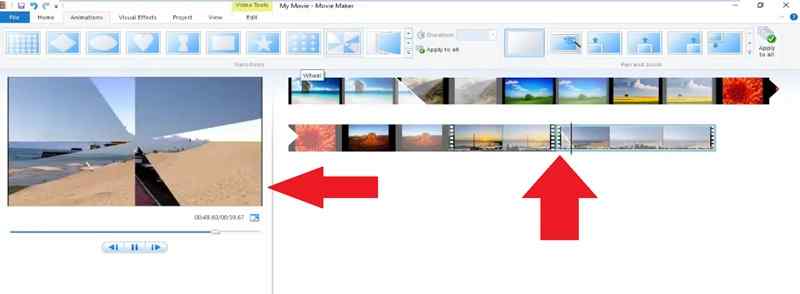
ถ้าอยากปรับรายละเอียดของทรานซิชั่น ก็สามารถเปลี่ยนระยะเวลาง่าย ๆ ที่การตั้งค่าช่วงเวลา
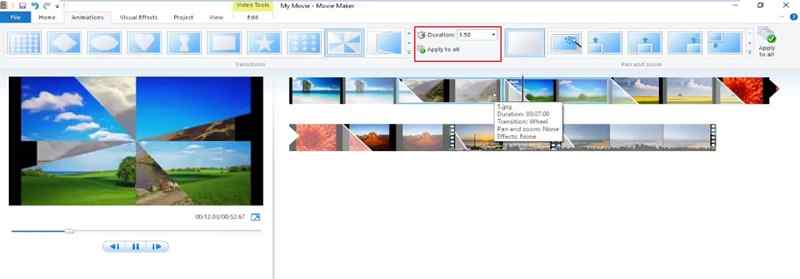
แค่นี้ก็เรียบร้อย! เมื่อใส่ทรานซิชั่นจนพอใจแล้ว ให้คลิก "บันทึกภาพยนตร์" แล้วเลือกฟอร์แมตที่ต้องการ เพื่อส่งออกวิดีโอของคุณ อย่างไรก็ตาม เรายังมีวิธีอื่น ๆ ในการเพิ่มทรานซิชั่นเจ๋ง ๆ อีก อ่านต่อไปได้เลย!
จะดูทรานซิชั่นใน Windows Movie Maker ได้อย่างไร?
ใน Windows Movie Maker คุณสามารถดูว่ามีทรานซิชั่นไหม โดยสังเกตสัญลักษณ์สามเหลี่ยมที่มุมของคลิป สัญลักษณ์นี้จะแสดงจุดที่มีทรานซิชั่นเพื่อบอกให้เห็นว่าคลิปหนึ่งกำลังเปลี่ยนเป็นคลิปถัดไป ซึ่งทรานซิชั่นนี้เองที่ใช้ใน Movie Maker
ส่วนที่ 2 เก่งเรื่องทรานซิชั่นด้วยโปรแกรมตัดต่อวิดีโอที่ล้ำหน้ากว่า Movie Maker
จนถึงตอนนี้คุณคงเห็นแล้วว่าการใส่ทรานซิชั่นใน Windows Movie Maker นั้นง่ายแค่ไหน แต่ถึงอย่างนั้น ทรานซิชั่นของ Movie Maker อาจจะดูโบราณหรือการเคลื่อนไหวไม่ลื่นไหลเท่าที่ต้องการ ถ้าคุณจริงจังกับการสร้างวิดีโอระดับมืออาชีพ จำเป็นต้องใช้โปรแกรมตัดต่อที่ทันสมัยและควบคุมลูกเล่นได้มากขึ้น
แต่ข่าวดีคือ—คุณไม่ต้องเสียเวลาหาโปรแกรมตัดต่ออื่นอีกต่อไป เพราะWondershare Filmora มีทุกอย่างที่คุณต้องการ! คุณจะมีทางเลือกมากขึ้น สร้างทรานซิชั่นที่ลื่นไหลและเท่ได้ โดยไม่มีข้อจำกัดที่น่าหงุดหงิดแบบใน Movie Maker

 ดาวน์โหลดปลอดภัย

นี่คือเหตุผลที่ Filmora ถือเป็นตัวเปลี่ยนเกมในวงการตัดต่อวิดีโอ:
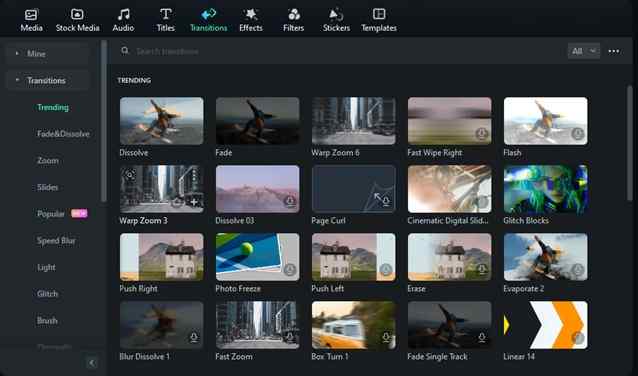
- ทรานซิชั่นหลากหลายในตัวโปรแกรม: ไลบรารีสื่อของ Filmora มีทรานซิชั่นให้เลือกเยอะมากทั้งแบบทันสมัยหรือสร้างสรรค์ ไม่มีเอฟเฟกต์เก่า ๆ ให้น่าเบื่ออีกต่อไป!
- ปรับแต่งทรานซิชั่นตามใจคุณ: Filmora ให้คุณแก้ไขและปรับแต่งทรานซิชั่นได้เต็มที่ ไม่ว่าจะปรับความยาวหรือปรับตำแหน่ง ไม่มีข้อจำกัดน่ารำคาญ
- มากกว่าทรานซิชั่น: นอกจากทรานซิชั่นที่ลื่นไหลแล้ว Filmora ยังมีเอฟเฟกต์วิดีโอ ฟิลเตอร์ และสติ๊กเกอร์ต่าง ๆ ช่วยให้วิดีโอดูเนียนตายิ่งขึ้น
- กล่องเครื่องมือสำหรับตัดต่อรวมครบ: หลังใส่ทรานซิชั่นแล้ว คุณยังสามารถตัด จัดเรียง และปรับแต่งวิดีโอได้อย่างง่ายดาย ด้วยเครื่องมือครบชุดของ Filmora
- ฟีเจอร์ AI อันทรงพลัง: Filmora มาพร้อมเครื่องมือ AI ขั้นสูง ให้คุณทดลองใช้สไตล์และเอฟเฟกต์ต่าง ๆ เพื่อสร้างเอกลักษณ์การตัดต่อเฉพาะตัว
ที่สำคัญ Filmora ยังเป็นมิตรกับงบประมาณ! มีทั้งแผนชำระเงินแบบยืดหยุ่นและทดลองใช้ฟรี ให้คุณลองทุกฟีเจอร์ก่อนตัดสินใจใช้งานจริง รองรับทั้ง Windows, macOS และมือถือ (Android กับ iPhone) ตัดต่อวิดีโอได้ทุกที่ทุกเวลา!
ดาวน์โหลดปลอดภัย อย่ารอช้า มาลองเรียนรู้วิธีใช้ทรานซิชั่นใน Filmora กันเถอะ! แค่ทำตามขั้นตอนง่าย ๆ นี้
ขั้นตอนที่ 1 เปิด Filmora และอัปโหลดคลิปของคุณ
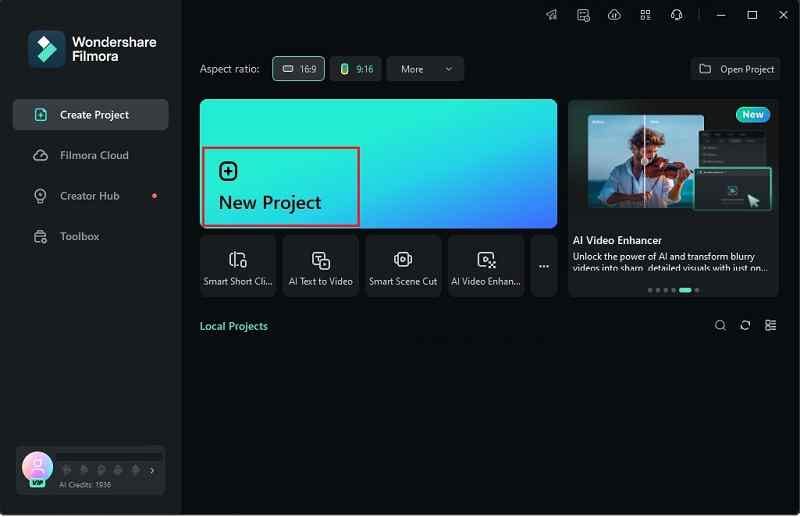
ก่อนเริ่มใช้งาน กรุณาดาวน์โหลดและติดตั้ง Filmora เวอร์ชันล่าสุดบนคอมพิวเตอร์ของคุณ เมื่อเสร็จแล้วเปิด Filmora แล้วคลิก "โปรเจ็กต์ใหม่" เพื่อเข้าสู่ไทม์ไลน์สำหรับตัดต่อถัดไปไปที่แท็บ "มีเดีย
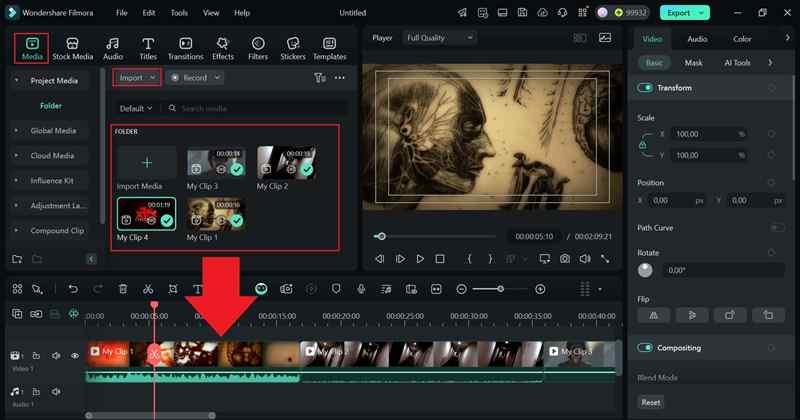
" จากนั้นคลิก "นำเข้า" เพื่ออัปโหลดคลิปวิดีโอ เมื่อไฟล์เข้ามาแล้ว ก็ลากลงในไทม์ไลน์แล้วจัดลำดับเล่นได้ตามใจ ใส่ทรานซิชั่นในวิดีโอโดยปกติ คลิปต่าง ๆ จะเล่นต่อกันเลยแบบไม่มีทรานซิชั่น หากจะใส่ให้ไปที่แท็บ "
ขั้นตอนที่ 2 ทรานซิชั่น
" ที่แถบเมนูด้านซ้าย จะพบหมวดหมู่ทรานซิชั่นหลากหลาย ลากทรานซิชั่นที่ชอบไปวางระหว่างคลิปได้เลย ถ้าวิดีโอของคุณเป็นแนวหลอน ๆ ก็ลองใช้ทรานซิชั่นแบบ glitch หรือเอฟเฟกต์ชวนขนลุกเพิ่มความสมจริง! ปรับเอฟเฟกต์ทรานซิชั่นจากนั้นคลิกที่ทรานซิชั่นเพื่อปรับค่า "
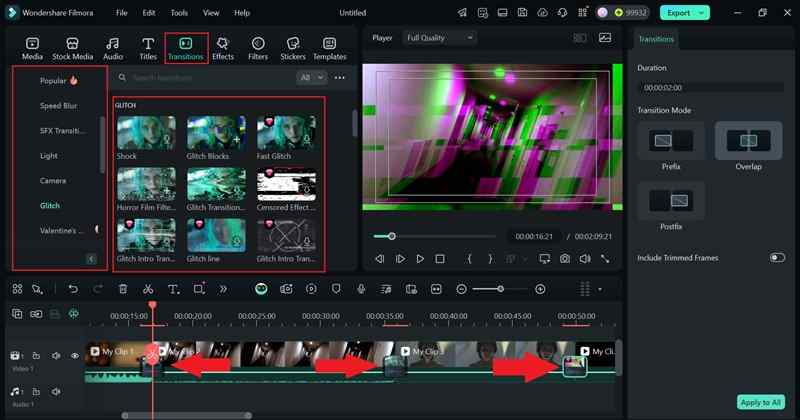
ขั้นตอนที่ 3 ระยะเวลา
" และ "โหมดทรานซิชั่น" ได้ในแถบการตั้งค่าด้านขวา หากคลิปสั้นเกินไป Filmora อาจตัดเฟรมให้เข้ากับทรานซิชั่น ถ้าไม่ต้องการให้เกิดแบบนั้น ให้ดับเบิลคลิกที่ทรานซิชั่นในไทม์ไลน์ แล้วเอาเครื่องหมายถูกออกที่ "รวมเฟรมที่ถูกตัดขั้นตอนที่ 4 ใส่เอฟเฟกต์เสียง".
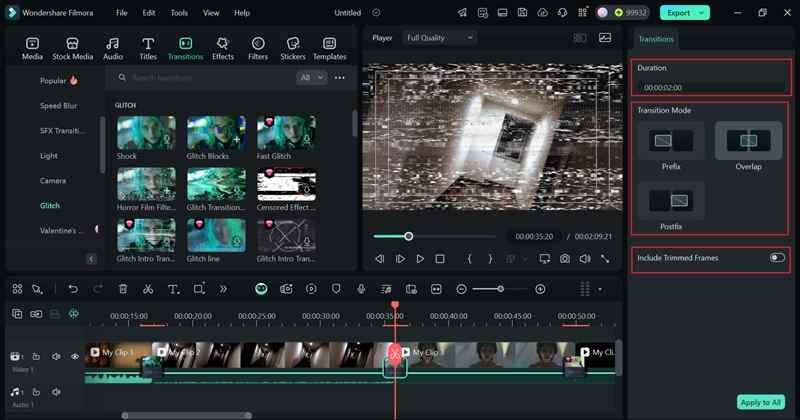
เพื่อให้ทรานซิชั่นดูลื่นไหลเป็นธรรมชาติยิ่งขึ้น ลองใส่เอฟเฟกต์เสียงในจังหวะที่เกิดทรานซิชั่น ซึ่ง Filmora มีไลบรารีเสียงให้ใช้อีกด้วย!แค่ไปที่แท็บ "
เสียง
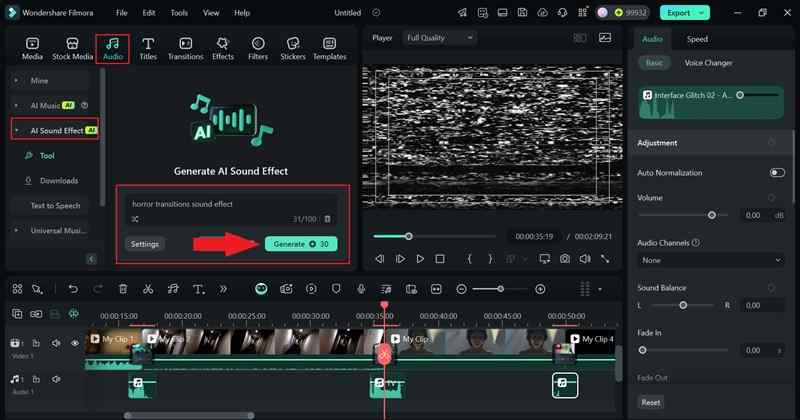
" เลือก "เอฟเฟกต์เสียง" และไปลองฟังที่หมวด "Glitch" ฟังตัวอย่างเสียงจนถูกใจ แล้วลากเสียงไปวางในไทม์ไลน์ตรงใต้จุดที่ใส่ทรานซิชั่น ปรับแต่งเสียงได้ที่แถบคุณสมบัติถ้าต้องการ!หากหาเสียงที่ใช่ไม่เจอในไลบรารี Filmora ไม่ต้องห่วง! คุณสามารถสร้างเองได้โดยใช้ Filmora's AI Sound Effect Generator
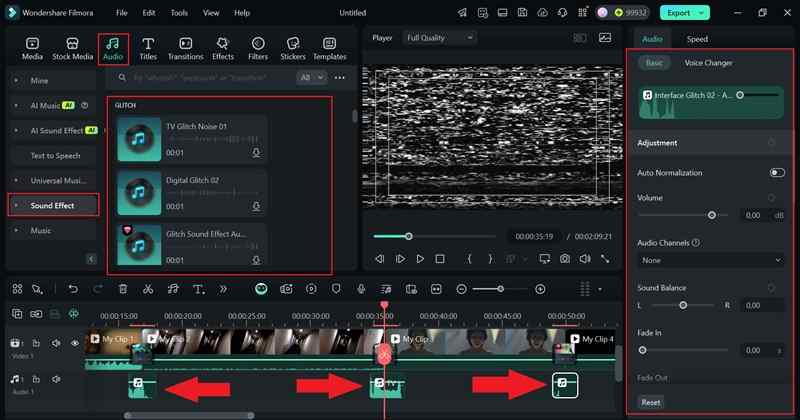
วิธีเข้าใช้ ให้เปิดแท็บ "" แล้วเลือก ".
เอฟเฟกต์เสียง AIเอฟเฟกต์เสียง" จากนั้นพิมพ์ชื่อเอฟเฟกต์ที่ต้องการ แล้วกด "สร้าง"—AI จะสร้างให้คุณในไม่กี่วินาที!ขั้นตอนที่ 5 ปรับแต่งวิดีโอของคุณ
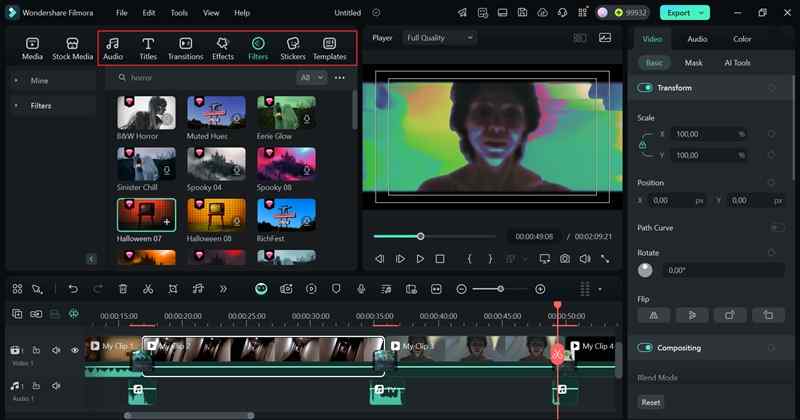
ใช้เวลาสำรวจฟีเจอร์ต่าง ๆ ของ Filmora เพื่อให้วิดีโอของคุณทั้งสวยและเสียงดี คุณสามารถเพิ่มเติมลูกเล่นโดยใช้ ฟิลเตอร์
ใช้เวลาสำรวจคุณสมบัติของ Filmora เพื่อให้แน่ใจว่าวิดีโอของคุณดูและฟังดูถูกต้อง คุณสามารถใช้ประโยชน์สูงสุดจากไลบรารีของ Filmora ได้โดยการเพิ่มตัวกรอง, สติกเกอร์, และ เพลง, หรือทดลองใช้เครื่องมือขั้นสูงเช่น AI ชุดสี, ข้อความเป็นเสียงพูด, และอื่น ๆ เพื่อยกระดับการแก้ไขของคุณไปอีกขั้น!
ขั้นตอนที่ 6. บันทึกวิดีโอของคุณ
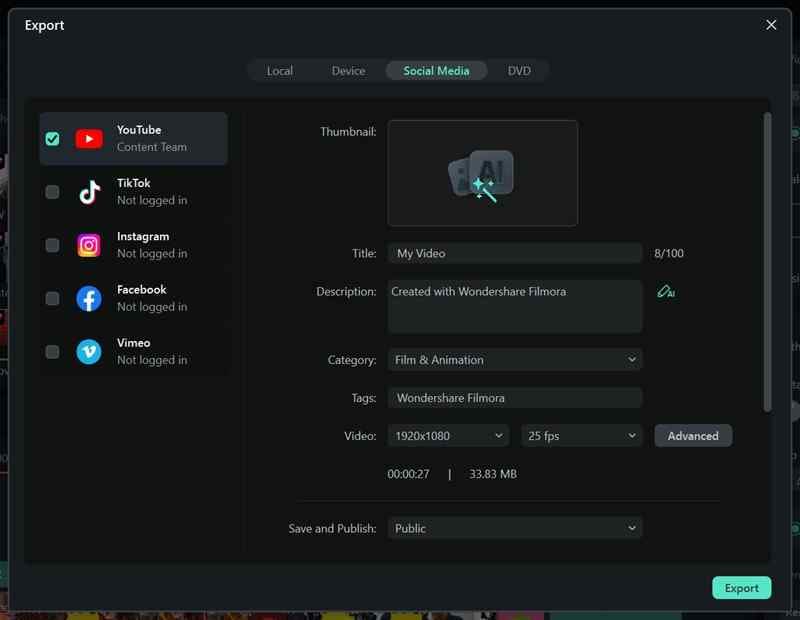
เมื่อคุณพอใจกับการแก้ไขแล้ว ให้คลิก “ส่งออก” ที่มุมขวาบน หากคุณจะบันทึกลงอุปกรณ์ของคุณ ให้เลือก “ในเครื่อง” แต่หากจะโพสต์ออนไลน์ ให้เลือก “โซเชียลมีเดีย” และเลือกแพลตฟอร์มของคุณ
ก่อนยืนยัน ให้ตรวจสอบ ชื่อเรื่อง, คำอธิบาย, รูปแบบ, และ ความละเอียด เพื่อให้แน่ใจว่าทุกอย่างสมบูรณ์แบบ จากนั้นกดส่งออกและก็พร้อมใช้งานแล้ว!
ส่วนที่ 3 วิธีสร้างสรรค์ในการใช้ทรานซิชันให้ดีกว่า Movie Maker
อย่างที่เห็น การเพิ่มทรานซิชันใน Filmora ทำให้การตัดต่อวิดีโอทั้งสนุกและมีประสิทธิภาพมาก! แต่อย่าหยุดแค่นี้! ตอนนี้คุณได้เห็นแล้วว่าทรานซิชันของ Filmora ลื่นไหลและสร้างสรรค์ยิ่งกว่าทรานซิชันแบบพื้นฐานใน Movie Maker ถึงเวลายกระดับฝีมือการตัดต่อของคุณแล้ว!
ด้วยสไตล์และตัวเลือกการปรับแต่งมากมาย คุณสามารถสร้างสรรค์การใช้ทรานซิชันในวิดีโอของคุณได้อย่างเต็มที่ ลองไอเดียเหล่านี้ดูสิ เพื่อทดลองเล่นกับทรานซิชัน พร้อมทั้งใช้ฟีเจอร์ของ Filmora ช่วยให้ดียิ่งขึ้นไปอีก!
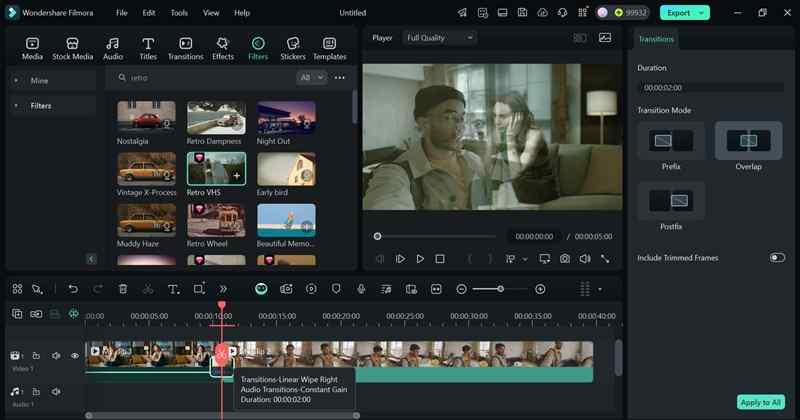
1. ทรานซิชันแบบเช็ดภาพ (Wipe) ใน Filmora เพื่อความรู้สึกย้อนยุคที่เนียนสมูท
ถ้าอยากได้ความรู้สึกคลาสสิกย้อนยุค ใช้ทรานซิชันแบบเช็ดใน Filmora เพื่อเติมสีสันแบบสนุกๆ ให้วิดีโอของคุณ และถ้าอยากลื่นไหลยิ่งขึ้น ให้ใส่ฟิลเตอร์เรโทรเพื่อเพิ่มความเป็นคลาสสิก!
ทรานซิชั่นแบบเบลอสำหรับเอฟเฟกต์ในฝัน
การเบลอระหว่างฉากช่วยให้ลุคดูนุ่มนวลเหนือจริง เหมาะกับช่วงอารมณ์หรือการตัดต่อเชิงศิลป์ ในกรณีนี้คุณสามารถใช้เอฟเฟกต์เบลอและการเคลื่อนไหวของ Filmora เพื่อเพิ่มลูกเล่นให้ทรานซิชันของคุณได้
ทรานซิชั่น Color Splash
เพิ่มความโดดเด่นสะดุดตาให้กับวิดีโอของคุณด้วยแฟลชสีสดระหว่างคลิป! สไตล์นี้เหมาะกับวิดีโอที่มีพลังงานสูงที่ต้องการความโดดเด่น ใช้ฟีเจอร์ การปรับสี และ เอฟเฟกต์ซ้อนทับ ใน Filmora เพื่อทำให้เอฟเฟกต์นี้สมบูรณ์ หากอยากรู้วิธีทำ ดูคู่มือทางการเหล่านี้ได้เลย: คู่มือการแก้ไขสี & ปรับแต่งโอเวอร์เลย์.
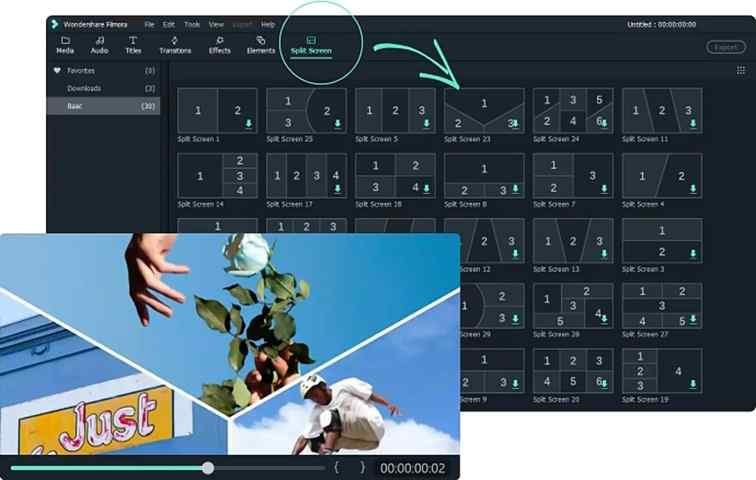
ลองเล่นกับทรานซิชั่นแบบแบ่งหน้าจอ
เติมไอเดียสร้างสรรค์ให้การรวมสองคลิปด้วยวิธีเจ๋งๆ อย่างให้คลิปหนึ่งเลื่อนออกในขณะที่อีกคลิปหนึ่งเลื่อนเข้ามา ด้วยฟีเจอร์ แบ่งหน้าจอของ Filmora คุณสามารถทำเอฟเฟกต์นี้ได้อย่างง่ายดาย! อยากรู้วิธีทำใช่ไหม? ดูคู่มืออย่างเป็นทางการนี้จากทีม Filmora: คู่มืออย่างเป็นทางการสำหรับแบ่งหน้าจอ
สรุป
ทรานซิชันที่ลื่นไหลช่วยให้วิดีโอของคุณดูต่อเนื่องและหลีกเลี่ยงการตัดที่ดูขัดตา และเนื่องจาก Windows Movie Maker เป็นตัวเลือกยอดนิยมสำหรับผู้เริ่มต้น คู่มือนี้จึงครอบคลุมทุกสิ่งที่คุณจำเป็นต้องรู้เกี่ยวกับทรานซิชันใน Movie Maker แต่เมื่อคุณเริ่มตัดต่อ คุณจะสังเกตได้ว่าทรานซิชันใน Windows Movie Maker มีจำกัดและค่อนข้างล้าสมัย หากคุณต้องการตัวเลือกที่สร้างสรรค์มากขึ้น Wondershare Filmora คือทางเลือกที่สมบูรณ์แบบ!
ด้วย Filmora การเพิ่มทรานซิชันไม่เพียงง่ายและมีประสิทธิภาพ แต่ยังสนุกอีกด้วย คุณสามารถปรับแต่งได้ตามต้องการ และยังใช้เสียงประกอบหรือเอฟเฟกต์วิดีโอจากคลังในตัวของ Filmora เพื่อให้ทรานซิชันลื่นไหลยิ่งขึ้น นอกจากนี้ Filmora ยังมีฟีเจอร์ขั้นสูงทรงพลังเพื่อยกระดับการแก้ไขของคุณอีกด้วย
Search



