



 ความปลอดภัย 100% ยืนยันแล้ว | ไม่ต้องสมัครสมาชิก | ไม่มีมัลแวร์
หากคุณเป็นผู้สร้างคอนเทนต์ คุณย่อมทราบดีว่าการปกป้องทรัพย์สินทางปัญญาของคุณมีความสำคัญเพียงใด เช่นเดียวกับผู้สร้างเพลงและค่ายเพลง ซึ่งหน้าที่ของพวกเขาคือการปกป้องทรัพย์สินทางปัญญาของตนเองและของศิลปิน ดังนั้น หากคุณใช้เพลงของผู้อื่นในวิดีโอของคุณเพื่อผลประโยชน์ของตนเอง คุณมีความเสี่ยงที่วิดีโอของคุณจะถูกระงับการสร้างรายได้
แน่นอนว่าคุณต้องการหลีกเลี่ยงสิ่งนี้ และในบทความนี้ เราจะช่วยให้คุณเข้าใจวิธีการเพิ่มเพลงที่ปลอดลิขสิทธิ์ลงใน YouTube Shorts ของคุณ ติดตามเคล็ดลับพิเศษที่จะปรับปรุงขั้นตอนการทำงานของคุณอย่างมีนัยสำคัญ
ในบทความนี้
วิธีอัปโหลดไฟล์เสียงไปยัง YouTube ด้วย YouTube Studio
การใช้วิธีการเฉพาะของ YouTube ในการเพิ่มเพลงลงในวิดีโอของคุณเป็นตัวเลือกที่ชัดเจนที่นี่ กระบวนการนี้ง่ายดาย และเราจะแนะนำคุณในทุกขั้นตอน
ขั้นตอนที่ 1 เปิด YouTube และเข้าถึง YouTube Studio
ขั้นแรก เปิด YouTube ในเบราว์เซอร์ของคุณ คลิกที่ รูปโปรไฟล์ ที่มุมขวาบน และเมนูแบบเลื่อนลงจะปรากฏขึ้น เลือก YouTube Studio จากเมนู
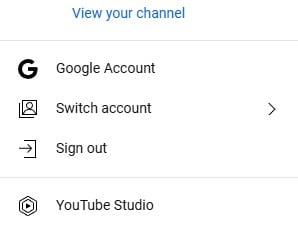
ขั้นตอนที่ 2 คลิก "เนื้อหา" ใน YouTube Studio
เมื่อคุณอยู่ใน YouTube Studio ให้มุ่งความสนใจไปที่ด้านซ้ายของหน้าจอและคลิกที่ เนื้อหา เพื่อดูวิดีโอและ Shorts ที่คุณอัปโหลดทั้งหมด
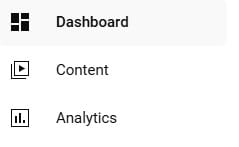
ขั้นตอนที่ 3 เลือก YouTube Short ที่คุณต้องการแก้ไข
คุณจะเห็นรายการวิดีโอและ Shorts ทั้งหมดที่คุณอัปโหลด คลิกที่ YouTube Short ที่คุณต้องการเพิ่มเพลง คุณจะถูกนำไปยังหน้ารายละเอียดวิดีโอ คลิกที่แท็บ ตัวแก้ไข ทางด้านซ้าย
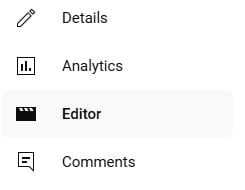
ขั้นตอนที่ 4 ไปที่ตัวแก้ไขวิดีโอและเลือก "เสียง"
คุณจะเห็นตัวแก้ไขวิดีโอที่กึ่งกลางหน้าจอ ตอนนี้ คลิกที่ตัวเลือก เสียง
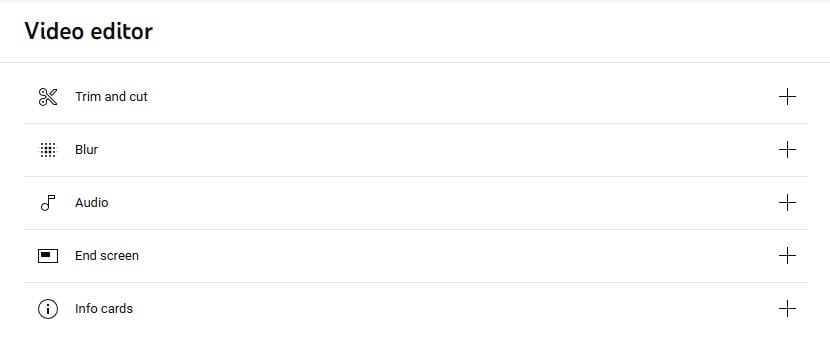
ขั้นตอนที่ 5 เลือกและเพิ่มเพลงลงในวิดีโอของคุณ
ตอนนี้คุณจะเห็น เสียง อินเทอร์เฟซที่คุณสามารถเลือกเพลงได้ ดับเบิลคลิกที่เพลงเพื่อเพิ่มลงในวิดีโอของคุณ
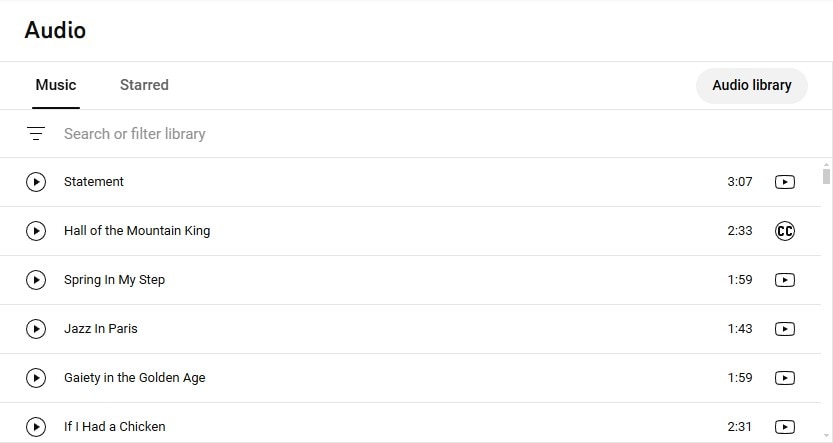

ไฟล์เสียงทั้งหมดที่คุณพบที่นี่สามารถใช้ได้ฟรี YouTube ได้ลงนามสัญญากับค่ายเพลงต่างๆ และสิ่งนี้ทำให้ผู้สร้างสามารถเข้าถึงคลังเพลงมากมายที่พวกเขาสามารถใช้ได้โดยไม่ต้องกังวลว่าวิดีโอของพวกเขาจะถูกระงับการสร้างรายได้เนื่องจากการเรียกร้องลิขสิทธิ์
ปัญหาที่นี่คือทุกคนสามารถเข้าถึงไฟล์เสียงชุดเดียวกันได้ โอกาสที่คุณและผู้สร้างหลายพันคนอื่นๆ ใช้เพลงหรือเอฟเฟกต์เสียงเดียวกันในวิดีโอของคุณนั้นค่อนข้างสูง ข่าวดี! ตามที่เราสัญญาไว้ตอนต้นบทความ เราจะแบ่งปันเคล็ดลับพิเศษกับคุณ คุณสามารถใช้ Wondershare Filmora เครื่องมือแก้ไขวิดีโอที่ดีที่สุดพร้อมความสามารถในการแก้ไขเสียงที่ออกแบบมาสำหรับทั้งมือโปรและมือสมัครเล่น
วิธีแก้ไขและเพิ่มเพลงลงใน YouTube Shorts ด้วย Filmora
ปัญหาบนแพลตฟอร์มอย่าง YouTube, TikTok, Twitch และอื่นๆ อีกมากมาย คือจำนวนผู้สร้างที่แข่งขันกันอย่างมหาศาล นั่นเป็นเหตุผลว่าทำไมหากคุณต้องการประสบความสำเร็จ คุณต้องมีสิ่งที่ทำให้คุณแตกต่างจากฝูงชน
เราจะอธิบายว่าคุณสามารถใช้ความสามารถในการแก้ไขวิดีโอของ Filmora เพื่อ แก้ไข YouTube Shorts ของคุณ ให้สมบูรณ์แบบก่อน จากนั้นใช้ความสามารถในการสร้างและแก้ไขเสียงเพื่อสร้างสิ่งที่จะทำให้ผู้ชมของคุณประทับใจ
Search

Hot Tutorials

ความสามารถในการสร้างและแก้ไขเสียง
ซอฟต์แวร์นี้มีฟีเจอร์ AI ที่มีประโยชน์ซึ่งสามารถช่วยคุณสร้างเพลงที่ไม่อยู่ภายใต้การเรียกร้องลิขสิทธิ์ในรูปแบบใดๆ คุณสามารถสร้างเพลงพื้นหลังหรือสร้างเพลงใหม่ได้
ใช้คลังเพลงปลอดค่าลิขสิทธิ์มากมายของ Filmora
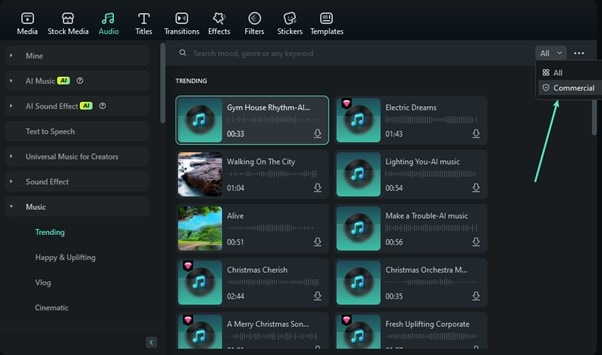
หากคุณคลิกที่แท็บ เสียง คุณจะพบกับเพลงหลายเพลงที่คุณสามารถใช้ได้ฟรี เพียงแค่ตรวจสอบให้แน่ใจว่าได้เลือก เชิงพาณิชย์ ในตัวกรองการค้นหา พิจารณาภาพหน้าจอสำหรับข้อมูลเพิ่มเติม
การสร้างเพลงปลอดค่าลิขสิทธิ์
วิธีที่ 1: การสร้าง BGM อัจฉริยะ
Filmora มีฟีเจอร์ที่เรียกว่า การสร้าง BGM อัจฉริยะ ทำตามขั้นตอนเหล่านี้เพื่อเปิดใช้งานฟีเจอร์นี้
Search
Hot Tutorials
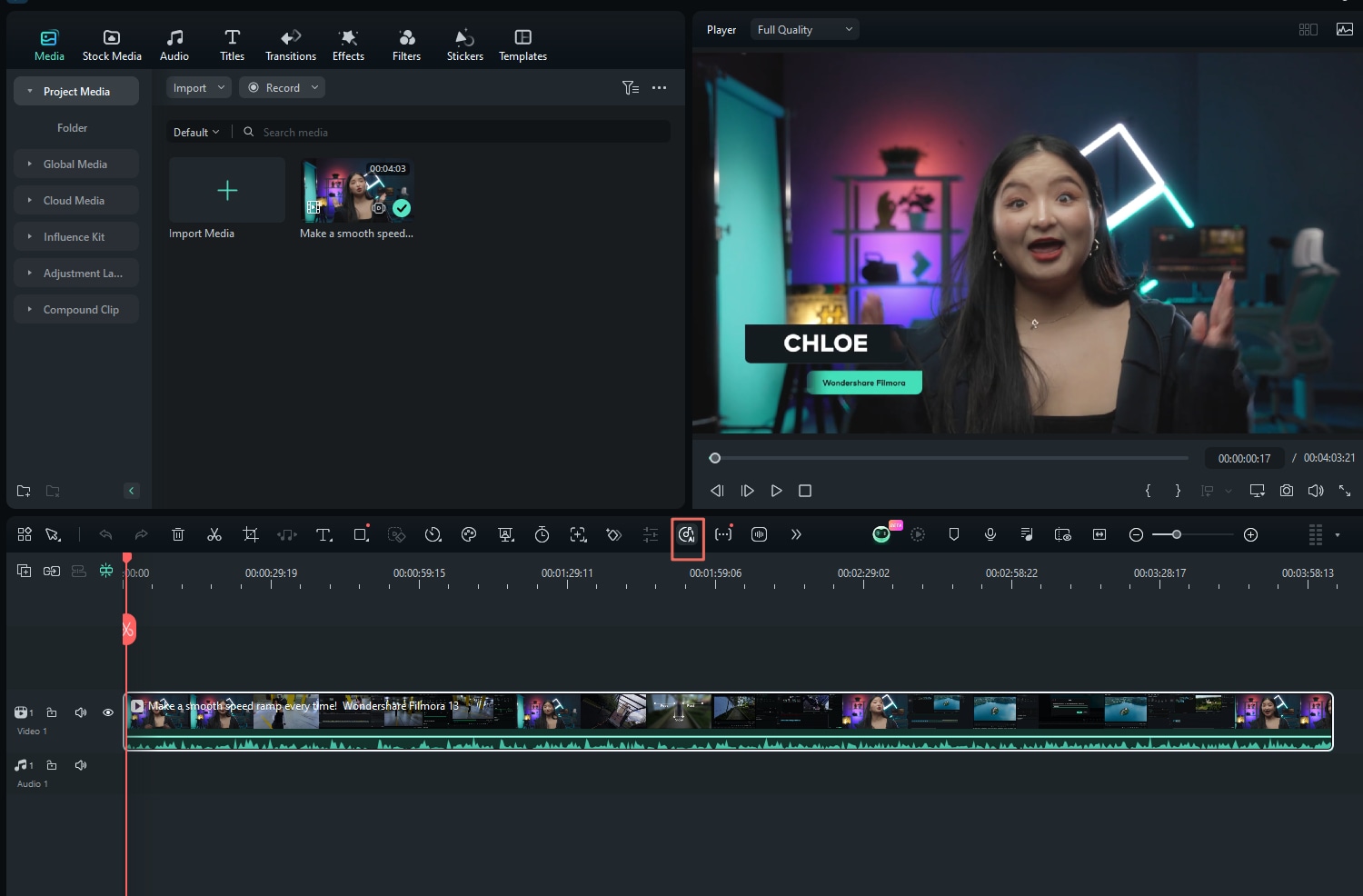
ขั้นตอนที่ 1 คลิกที่ไอคอน BGM เหนือไทม์ไลน์วิดีโอ
ในการเริ่มต้น คลิกที่ ไอคอน BGM ที่อยู่ด้านบนของไทม์ไลน์วิดีโอ ดังที่แสดงในภาพหน้าจอด้านล่าง
ขั้นตอนที่ 2 คลิกที่ปุ่ม "สร้าง"
เมื่อหน้าต่างใหม่ปรากฏขึ้น คลิกปุ่ม สร้าง เพื่อดำเนินการต่อ
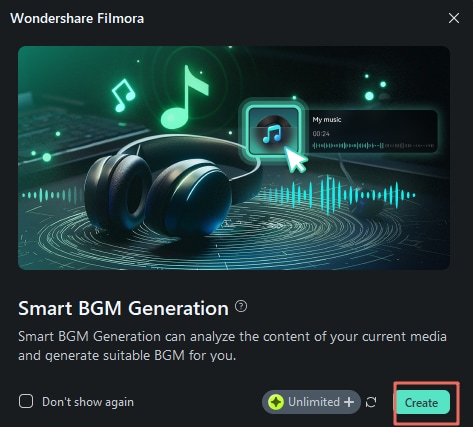
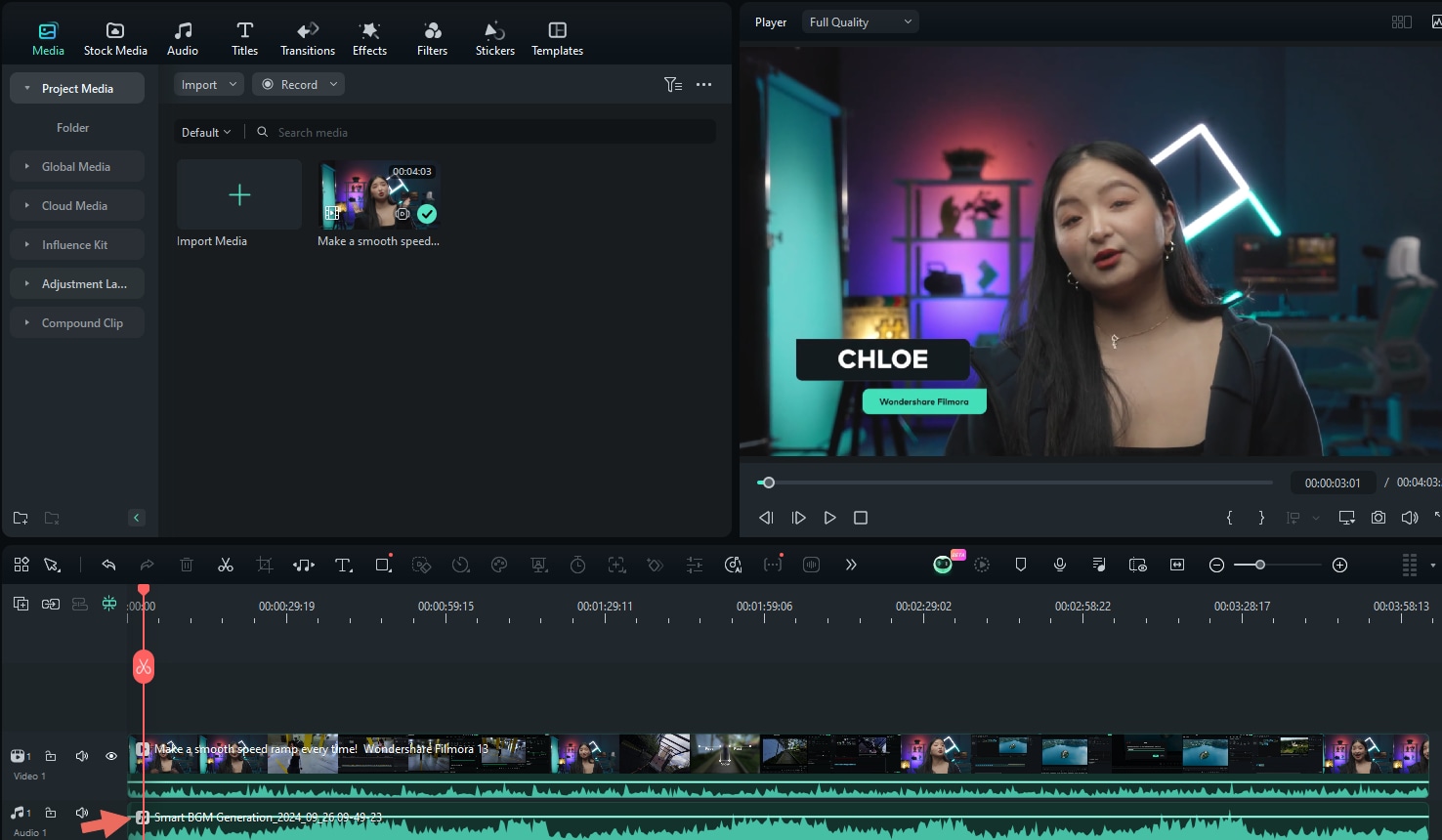
ขั้นตอนที่ 3 ให้ซอฟต์แวร์วิเคราะห์วิดีโอของคุณ
ซอฟต์แวร์จะวิเคราะห์วิดีโอของคุณและสร้างเพลงพื้นหลังที่เหมาะสม คุณจะเห็นไฟล์เสียงปรากฏในไทม์ไลน์ ตรวจสอบภาพหน้าจอด้านล่างสำหรับรายละเอียดเพิ่มเติม
วิธีที่ 2: ตัวสร้างเพลง AI
เพลงพื้นหลังเหมาะสำหรับวิดีโอบางประเภทที่มีคนพูดหรืออธิบายบางสิ่ง สำหรับวิดีโอประเภทอื่นๆ คุณอาจต้องเพิ่มเพลงที่จะเสริมโทนของวิดีโอ
Search
Hot Tutorials
สำหรับจุดประสงค์นี้ คุณสามารถใช้ ตัวสร้างเพลง AI ของ Filmora ทำตามขั้นตอนด้านล่าง
ขั้นตอนที่ 1 เข้าถึงตัวสร้างเพลง AI
คลิกที่แท็บ เสียง ที่อยู่ด้านบนซ้าย จากนั้นเลือก เพลง AI ทางด้านซ้าย และสุดท้ายคลิก เริ่ม ทุกอย่างแสดงในภาพหน้าจอด้านล่าง

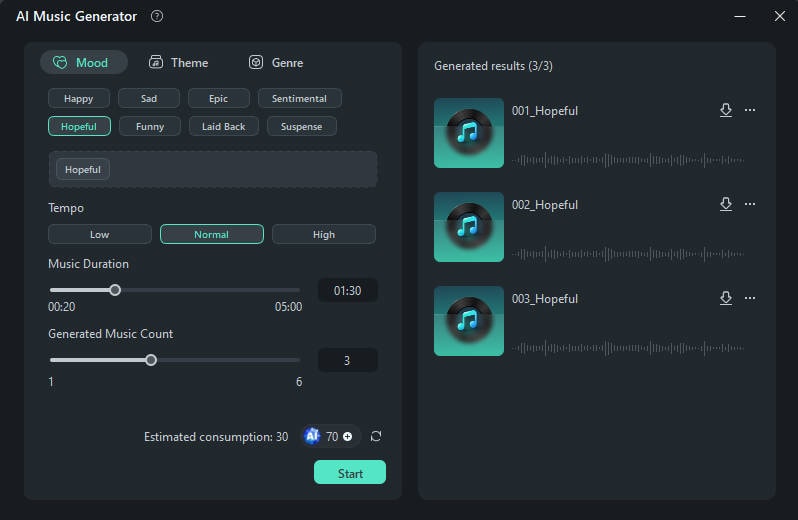
ขั้นตอนที่ 2 ปรับแต่งเพลงของคุณ
หน้าต่างใหม่จะปรากฏขึ้น ทำให้คุณสามารถปรับแต่งเพลงของคุณได้ คุณสามารถเลือกอารมณ์, ธีม, ประเภทที่เหมาะสม ปรับจังหวะ และกำหนดความยาวของเพลงที่ต้องการ เมื่อเสร็จแล้ว คลิก เริ่ม.
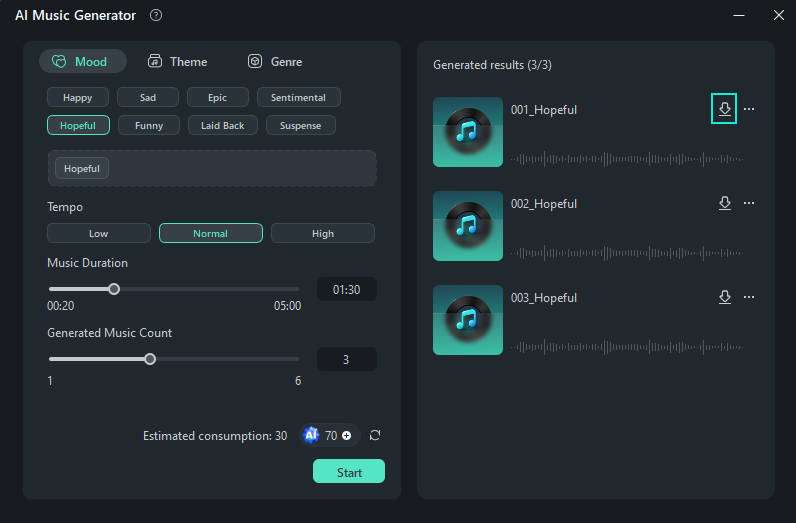
ขั้นตอนที่ 3 ฟังและดาวน์โหลดเพลงที่สร้างขึ้นของคุณ
เมื่อ Filmora สร้างเพลงเสร็จแล้ว คุณสามารถฟังแทร็กได้ หากต้องการดาวน์โหลดเพลงที่คุณต้องการ เพียงคลิกปุ่ม ดาวน์โหลด ข้างๆ มัน ตรวจสอบภาพด้านล่างสำหรับการอ้างอิง
ขั้นตอนที่ 4 แก้ไขเสียงหากจำเป็น
เมื่อคุณมีไฟล์เสียงที่เหมาะสมสำหรับวิดีโอของคุณแล้ว คุณอาจต้องการปรับแต่งเล็กน้อย ฟีเจอร์การแก้ไขเสียงของ Filmora ช่วยให้คุณสามารถทำการปรับเปลี่ยนเพิ่มเติมได้ตามต้องการ
การปรับเสียง
วิธีที่ 1: เพิ่มเฟดอินและเฟดเอาท์
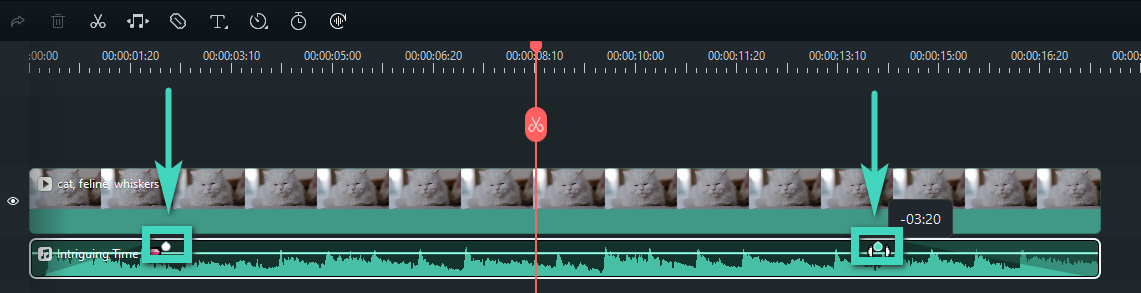
ในบางกรณี ในแง่ของเสียง ไม่แนะนำให้เริ่มวิดีโอของคุณอย่างดังและจบอย่างกระทันหัน การเพิ่ม เฟดอิน เล็กน้อยที่จุดเริ่มต้นและเฟดเอาท์ที่ตอนจบจะช่วยปรับปรุงคุณภาพของวิดีโอทั้งหมด
หากต้องการทำเช่นนี้ใน Filmora คุณเพียงแค่ต้องค้นหาเครื่องหมายในไทม์ไลน์และลากไปทางซ้ายหรือขวาเพื่อใช้เอฟเฟกต์ ภาพหน้าจอด้านล่างอธิบายได้ดี
วิธีที่ 2: ปรับระดับเสียงให้เป็นมาตรฐาน
การปรับระดับเสียงอัตโนมัติ ช่วยให้มั่นใจว่าเสียงจะดีบนอุปกรณ์ทั้งหมด หากต้องการทำเช่นนี้ใน Filmora เพียงคลิกที่ไฟล์เสียงหรือวิดีโอที่คุณต้องการปรับระดับ จากนั้นไปที่ เครื่องมือ > เสียง > ปรับเสียง คุณจะเห็น การปรับระดับเสียงอัตโนมัติ
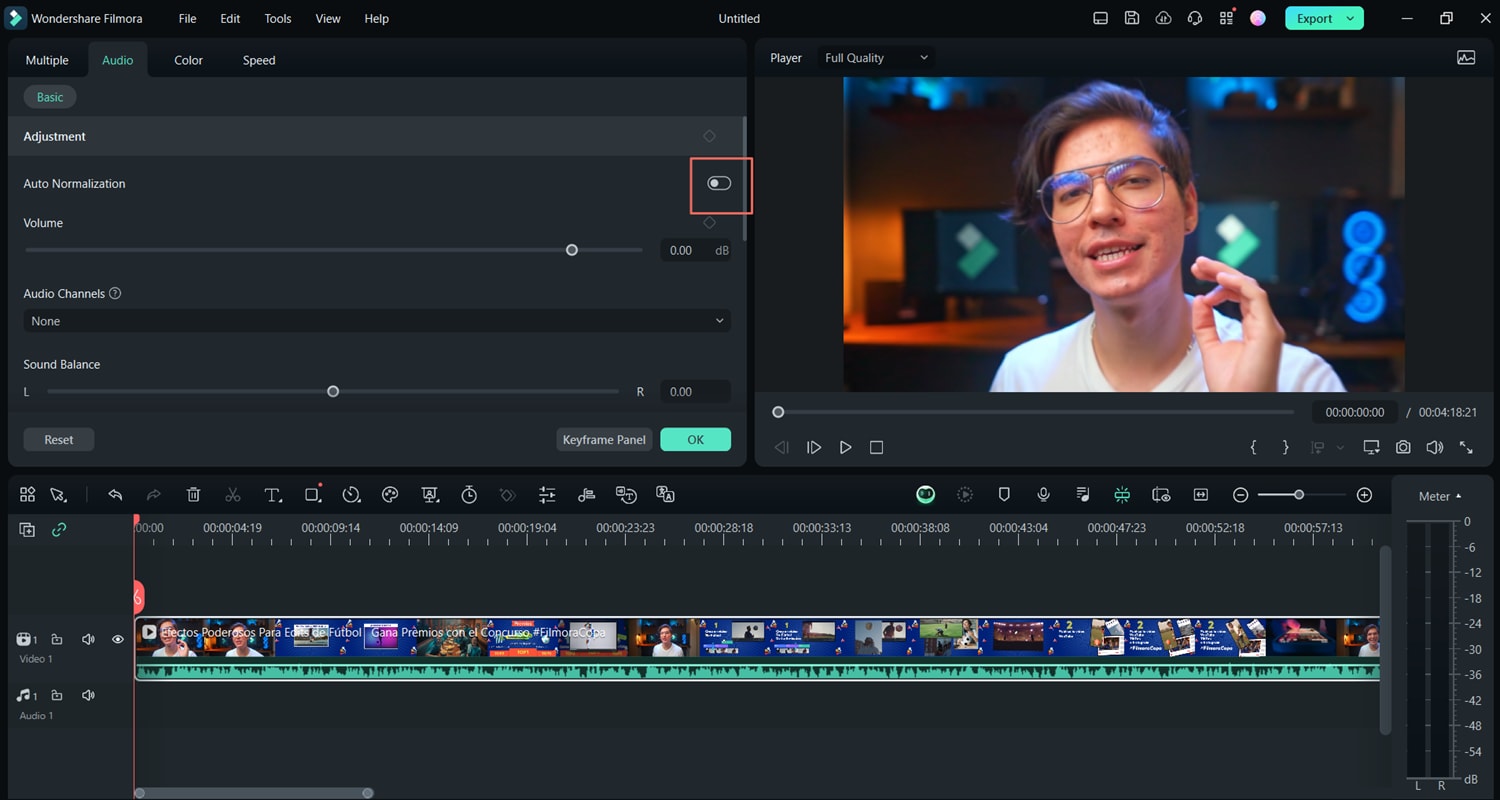
เพียงรอให้ซอฟต์แวร์ทำงานเสร็จและตรวจสอบผลลัพธ์หลังจากกระบวนการเสร็จสมบูรณ์
ความสามารถในการตัดต่อวิดีโอ
Filmora มีชื่อเสียงในการมอบเครื่องมือตัดต่อวิดีโอระดับมืออาชีพให้กับผู้ใช้ ทั้งหมดนี้รวมอยู่ในอินเทอร์เฟซที่ใช้งานง่ายและสะดวกในการนำทาง เราจะแนะนำเพียงส่วนเล็ก ๆ ของฟีเจอร์เท่านั้น ดังนั้นอย่าลืมสำรวจโปรแกรมและค้นพบทุกสิ่งที่มันมีให้
เช่นเดียวกับโปรแกรมอื่น ๆ ขั้นตอนแรกคือการดาวน์โหลดและติดตั้ง Filmora เมื่อทำเสร็จแล้ว ให้ใช้ความรู้ที่คุณได้รับจากบทช่วยสอนนั้นและนำเข้า YouTube Short ที่คุณต้องการทำงานด้วย
เพิ่มเอฟเฟกต์
การเพิ่มเอฟเฟกต์ทำให้วิดีโอน่าสนใจมากขึ้นหลายเท่า การทำเช่นนี้ใน Filmora เป็นเรื่องง่าย คุณเพียงแค่ต้องค้นหาแท็บ Effects ที่ด้านซ้ายบนของอินเทอร์เฟซ คลิกที่นั่น จากนั้นเลือกดูตัวเลือกที่ให้ไว้ และลากตัวที่คุณชอบไปยังไทม์ไลน์เหนือ YouTube Short ของคุณ
Search
Hot Tutorials
เพิ่มทรานสิชั่น
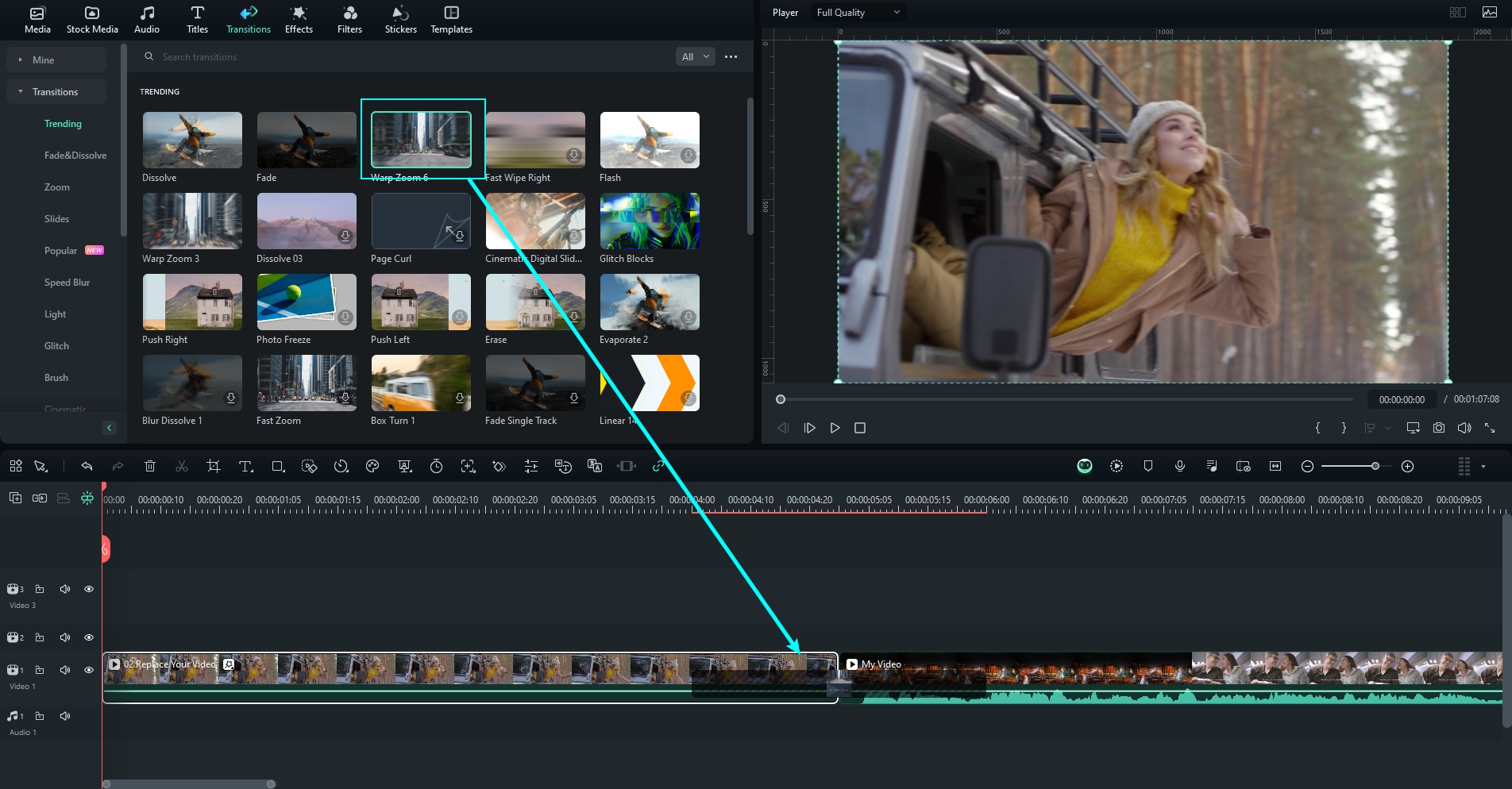
หากคุณกำลังสร้างมอนทาจหรือคอมพิเลชั่น ทรานสิชั่นเป็นสิ่งจำเป็น ใน Filmora คุณจะพบแท็บ Transitions ถัดจากแท็บ Effects กระบวนการเหมือนกัน ค้นหาทรานสิชั่นที่คุณชอบและลากไปยังตำแหน่งที่เหมาะสมในไทม์ไลน์ โดยปกติเอฟเฟกต์ทรานสิชั่นจะอยู่ระหว่างไฟล์วิดีโอสองไฟล์
ทุกอย่างได้รับการอธิบายอย่างชัดเจนในภาพหน้าจอด้านล่าง
เพิ่มองค์ประกอบที่กำหนดเองเช่นสติกเกอร์
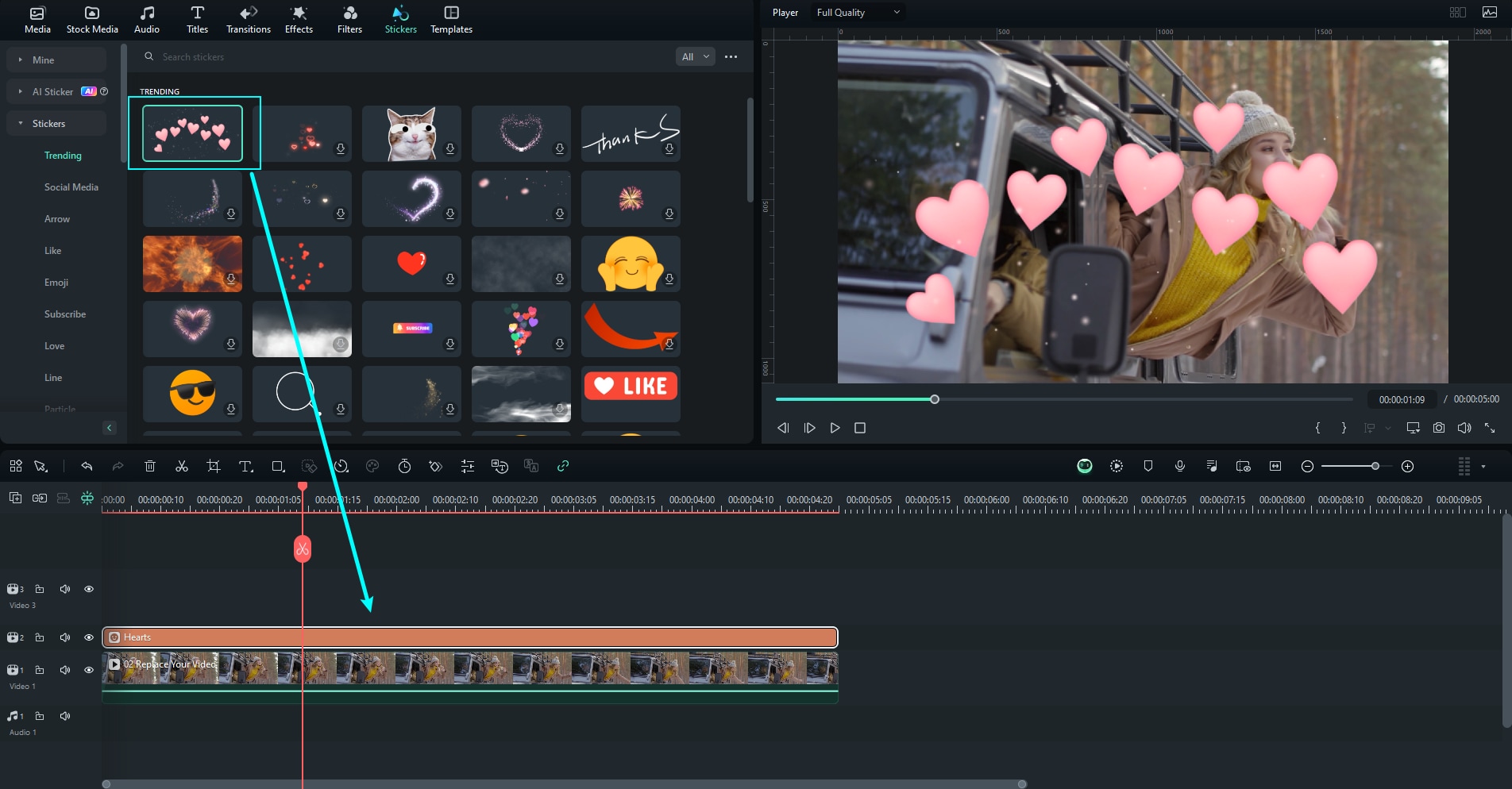
การดึงดูดผู้ชมวัยรุ่นเป็นสิ่งที่ดีเสมอเพราะผู้ใช้อินเทอร์เน็ตส่วนใหญ่ในปัจจุบันเป็นคนหนุ่มสาว องค์ประกอบที่กำหนดเองเช่นสติกเกอร์อาจสนุกมาก และการเพิ่มสิ่งเหล่านี้ควรช่วยให้คุณขยายผู้ชมของคุณได้
ในการเพิ่มองค์ประกอบใน Filmora คุณต้องค้นหาแท็บ Stickers เลือกตัวที่คุณชอบ และลากไปยังไทม์ไลน์ ดูที่ภาพหน้าจอ
สรุป
อย่างที่คุณเห็น การเพิ่มเพลงปลอดค่าลิขสิทธิ์ให้กับ YouTube Shorts ของคุณไม่ได้ท้าทายอย่างที่คุณคิด แม้ว่าการทำเช่นนี้โดยใช้ YouTube Studio จะเป็นวิธีที่ดี แต่การใช้ Filmora เป็นทางเลือกที่ดีกว่ามาก เพราะคุณสามารถตัดต่อวิดีโอและเพิ่มเสียงต้นฉบับได้ในที่เดียว
มันจะดีกว่ามากสำหรับขั้นตอนการทำงานของคุณหากคุณสามารถทำทุกอย่างให้เสร็จในครั้งเดียวและก้าวไปสู่งานสำคัญถัดไปได้อย่างรวดเร็ว คุณจะสร้างวิดีโอได้มากกว่าที่คุณคิด!
Search

