



การแบ่งปันเรื่องราวบนโซเชียลมีเดียมีจุดประสงค์เพื่อดึงความสนใจไปยังวัตถุบางอย่าง เมื่อโพสต์เนื้อหาบน Instagram การซูมเข้าจะช่วยให้ผู้สร้างเน้นไปที่สิ่งสำคัญ ช่วยให้คุณเน้นอารมณ์ เก็บรายละเอียด และทำให้ผู้ชมรู้สึกราวกับอยู่ใกล้โลกของคุณมากขึ้น บทความนี้จะอธิบายวิธีการซูม Insta Story เพื่อช่วยให้ผู้ชมเห็นสิ่งที่คุณต้องการให้พวกเขาเห็น

ในบทความนี้
-
- ปัญหา 1. ใช้ท่าทางผิด
- วิธีแก้ไข 1. ใช้นิ้วให้ถูกต้อง
- ปัญหา 2. แอปขัดข้องหรือเวอร์ชั่นเก่า
- วิธีแก้ไข 2. อัปเดตแอปพลิเคชัน
- ปัญหา 3. ความเข้ากันได้ของอุปกรณ์
- วิธีแก้ไข 3. เปลี่ยนอุปกรณ์
- ปัญหา 4. ยังไม่ได้รับสิทธิ์ใช้งานกล้อง
- วิธีแก้ไข 4. อนุญาตสิทธิ์ให้แอป Instagram
- ปัญหา 5. การทดสอบ Instagram หรือข้อจำกัดด้านภูมิภาค
- วิธีแก้ไข 5. ใช้งาน VPN
- ปัญหา 6. ข้อผิดพลาดชั่วคราวของแอปพลิเคชัน
- วิธีแก้ไข 6. รีสตาร์ทโทรศัพท์ของคุณ
ส่วนที่ 1. วิธีซูมเข้า/ออกใน Instagram Stories
ขณะถ่ายภาพ คุณสามารถขยายภาพได้หลากหลายวิธี ในส่วนถัดไปนี้จะกล่าวถึงวิธีต่าง ๆ ที่คุณสามารถซูม Instagram Story:
วิธีที่ 1. ซูมเข้าก่อนถ่าย
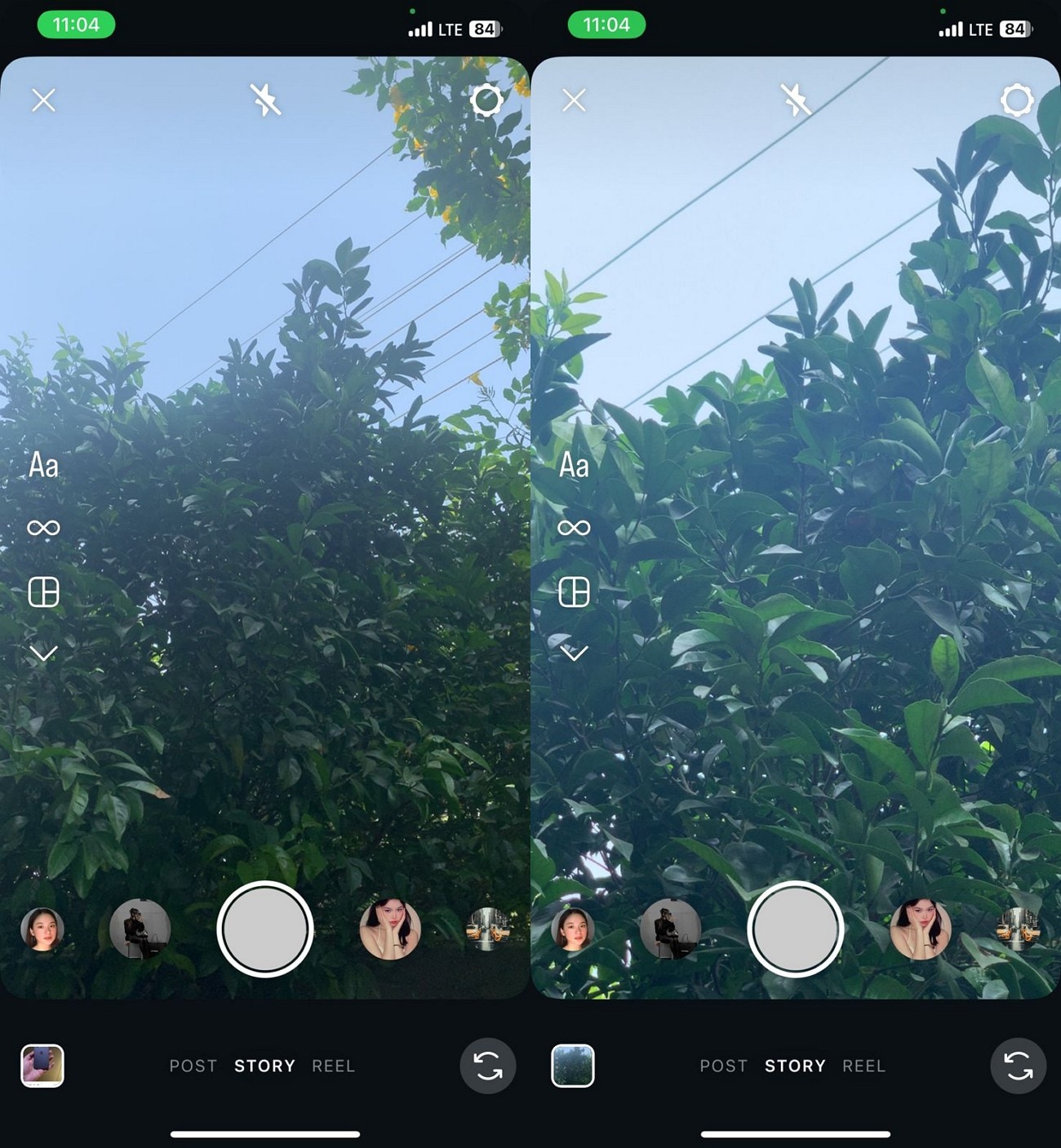
วิธีที่ตรงไปตรงมาที่สุดคือซูมก่อนถ่าย วิธีนี้ช่วยให้คุณโฟกัสวัตถุหลัก เตรียมภาพก่อนกดถ่าย และช่วยลดอาการสั่นระหว่างการซูม ทำตามคำแนะนำนี้เพื่อซูมก่อนถ่ายบน Instagram:
คำแนะนำหลังจากเปิดกล้อง Story ใน Instagram ให้เลือกวัตถุที่ต้องการโฟกัสและใช้ท่าหยิบนิ้วเพื่อซูมเข้า จากนั้นถ่ายภาพหรือวิดีโอโดยรักษาวัตถุให้อยู่ในเฟรม
วิธีที่ 2. ซูมระหว่างถ่าย
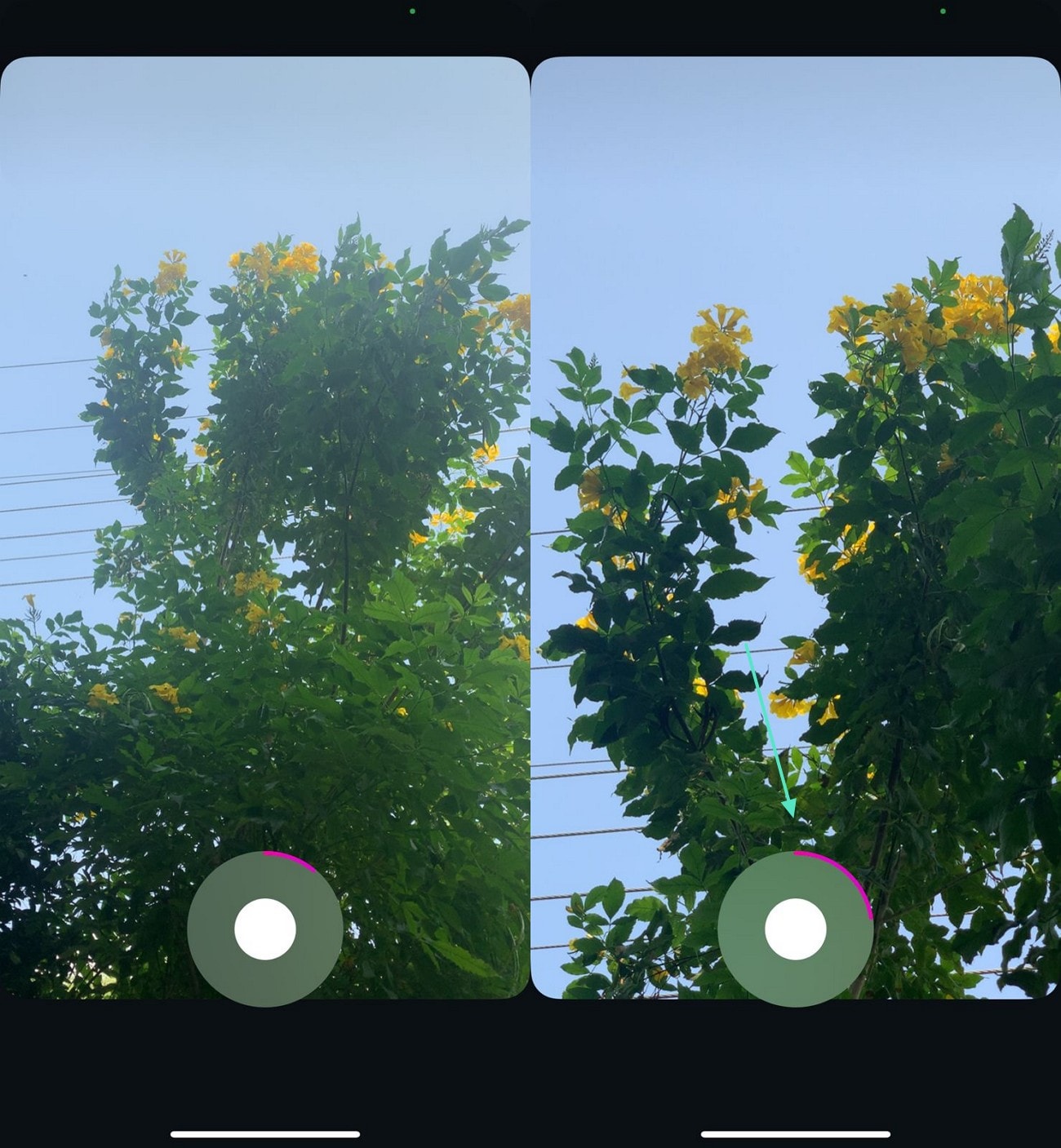
เมื่อคุณเห็นรายละเอียดสำคัญขณะถ่ายวิดีโอ ตัวเลือกนี้ก็มีประโยชน์ ฟีเจอร์นี้ช่วยให้ถ่ายฉากต่าง ๆ เช่น นกหายาก โดยไม่ต้องเข้าไปใกล้ ทำตามขั้นตอนต่อไปนี้เพื่อซูมใน Instagram ระหว่างที่วิดีโอกำลังอัด:
คำแนะนำขณะที่กล้อง Story เปิดอยู่ กดปุ่มบันทึกค้างไว้เพื่อเริ่มถ่ายวิดีโอ จากนั้นเมื่อคุณต้องการซูมเข้า ให้เลื่อนนิ้วขึ้นระหว่างที่บันทึก หรือหากต้องการซูมออกให้เลื่อนนิ้วลง
วิธีที่ 3. ใช้โหมด Hands-Free
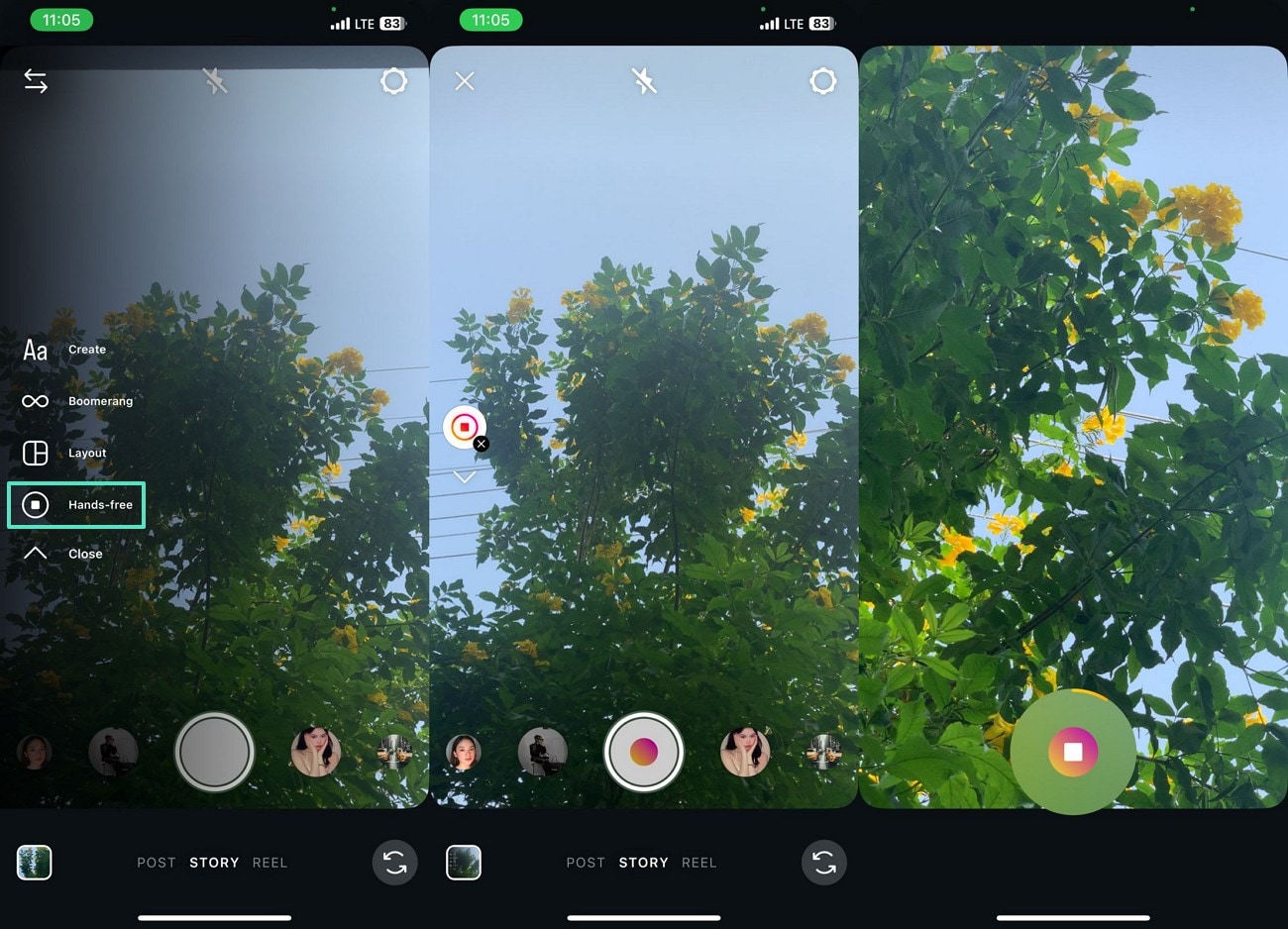
โหมด Hands-Free ใน Instagram ช่วยให้ผู้สร้างบันทึกวิดีโอโดยไม่ต้องกดปุ่ม "Record" ค้างไว้ซูม Insta Storyได้อย่างสะดวกโดยไม่ต้องกดปุ่มบันทึกค้างไว้ ทำตามคำแนะนำเหล่านี้เพื่อซูมขณะใช้ Hands-Free ใน Instagram:
คำแนะนำในกล้อง Story เข้าถึงแถบด้านซ้ายและไปที่ "Hands-Free Mode" จากนั้นแตะปุ่ม "Record" เพียงครั้งเดียวเพื่อเริ่มถ่ายวิดีโอ เมื่อกำลังบันทึก สามารถใช้สองนิ้วซูมสิ่งที่ต้องการในวิดีโอได้
ส่วนที่ 2. เหตุใดฉันจึงซูมเข้า Instagram Stories ไม่ได้? (และวิธีแก้ไข)
การซูมไม่ได้ใน Stories อาจเป็นอุปสรรคที่ทำให้ผู้ใช้ Instagram ไม่สะดวก รายการต่อไปนี้เป็นสาเหตุและวิธีแก้ไขเหตุผลที่ฉันซูม Instagram Story ไม่ได้:
⚠️ ปัญหา 1. ใช้ท่าทางผิด
ใน Instagram Stories การซูมจะทำงานแตกต่างออกไป ท่าหยิบนิ้วจะไม่ได้ผลขณะบันทึกวิดีโอ
💡 วิธีแก้ไข 1. ใช้นิ้วให้ถูกต้อง
วิธีที่ถูกต้องในการซูมคือใช้นิ้วหนึ่งกดปุ่มบันทึก อีกนิ้วหนึ่งเลื่อนขึ้นหรือลงเพื่อซูมเข้า/ออก
⚠️ ปัญหา 2. แอปขัดข้องหรือเวอร์ชันเก่า
แอปที่ล้าสมัยหรือข้อบกพร่องบางอย่างในแอปก็เป็นสาเหตุให้ซูมเข้าไม่ได้
💡 วิธีแก้ไข 2. อัปเดตแอปพลิเคชัน
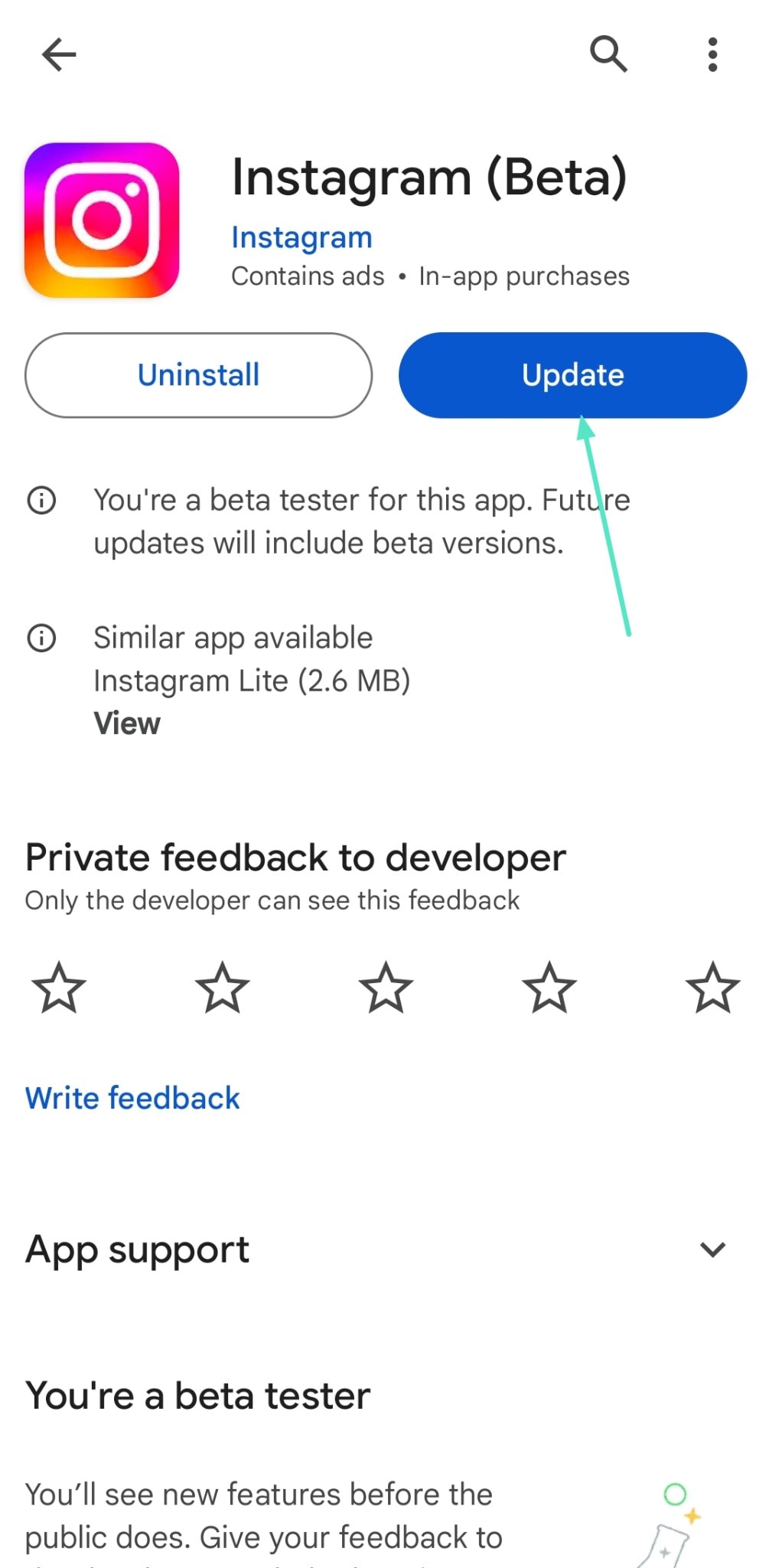
เพื่อแก้ไขปัญหา ให้เข้าไปอัปเดตแอปจาก Play Store หรือ App Store ทำตามคำแนะนำด้านล่างนี้ได้เลย:
คำแนะนำค้นหา "Instagram" ใน App Store หรือ Play Store เลือกปุ่ม "อัปเดต" หากมีการแจ้งเตือนให้อัปเดต
⚠️ ปัญหา 3. ความเข้ากันได้ของอุปกรณ์
มือถือรุ่นเก่าหรืออุปกรณ์ต่ำกว่าอาจไม่รองรับฟีเจอร์กล้องบน Instagram ทั้งหมด รวมถึงซูม Insta Story.
💡 วิธีแก้ไข 3. เปลี่ยนอุปกรณ์
ลองใช้ Instagram บนอุปกรณ์เครื่องอื่น ถ้าซูมได้ แสดงว่าเครื่องเก่าอาจมีข้อจำกัดด้านฮาร์ดแวร์
⚠️ ปัญหา 4. ยังไม่ได้รับสิทธิ์ใช้งานกล้อง
หากแอป Instagram ไม่ได้สิทธิ์เข้าถึงกล้องแบบสมบูรณ์ ฟีเจอร์บางอย่างอาจใช้งานไม่ได้
💡 วิธีแก้ไข 4. อนุญาตสิทธิ์ให้แอป Instagram
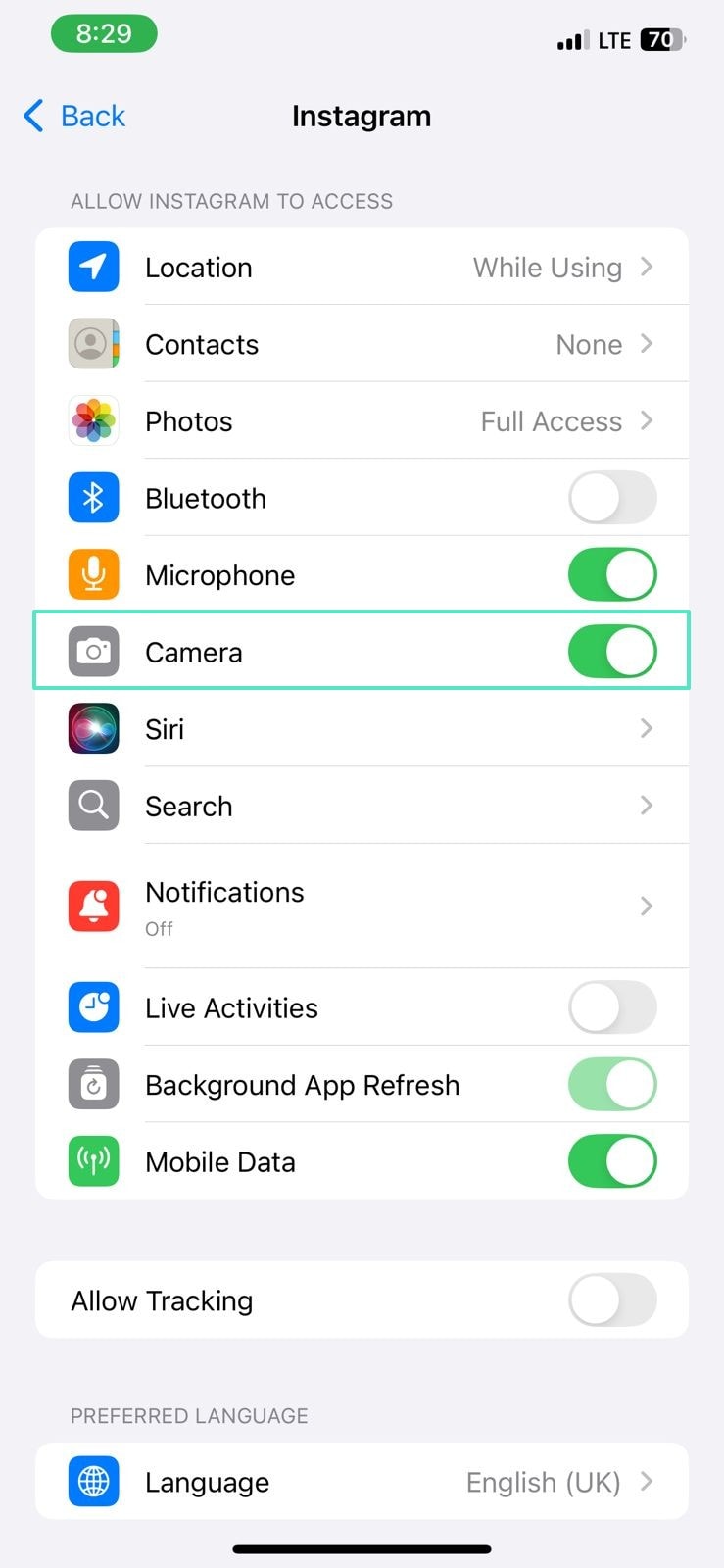
การอนุญาตสิทธิ์ให้ Instagram จะช่วยให้คุณซูมเข้า/ออกได้ ปฏิบัติตามขั้นตอนเหล่านี้บน iOS หรือแนวทางเดียวกันใน Android:
คำแนะนำเข้า "การตั้งค่า" ไปที่หัวข้อ "แอป" เลือก "Instagram" แล้วเปิดสิทธิ์ "กล้อง"
⚠️ ปัญหา 5. การทดสอบ Instagram หรือข้อจำกัดด้านภูมิภาค
ฟีเจอร์บางอย่างของ Instagram อาจแตกต่างกันในแต่ละภูมิภาค ทำให้ฟีเจอร์ซูมทำงานยากขึ้น
💡 วิธีแก้ไข 5. ใช้งาน VPN
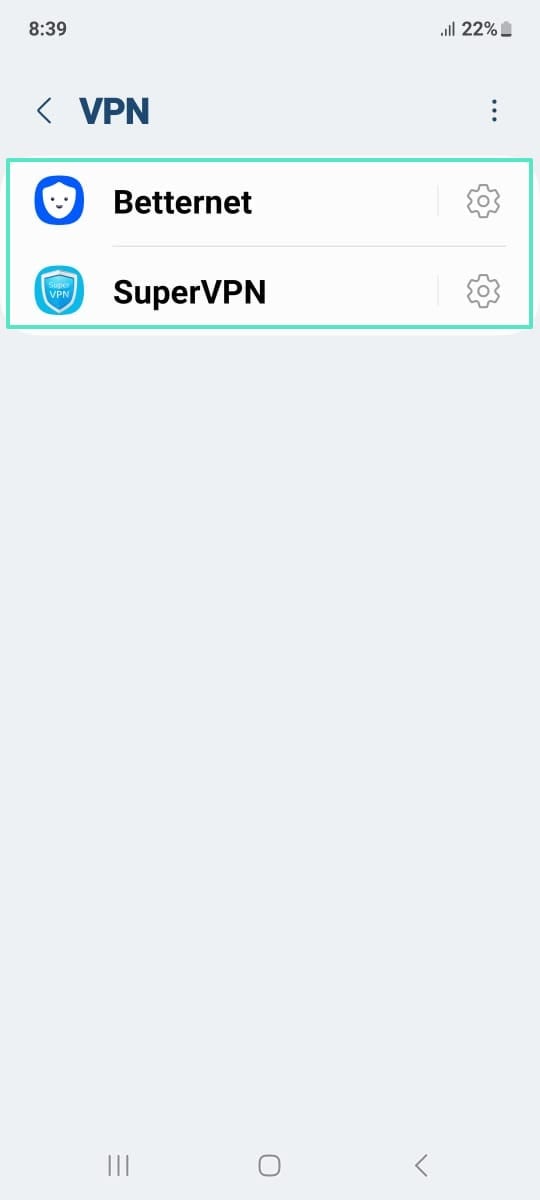
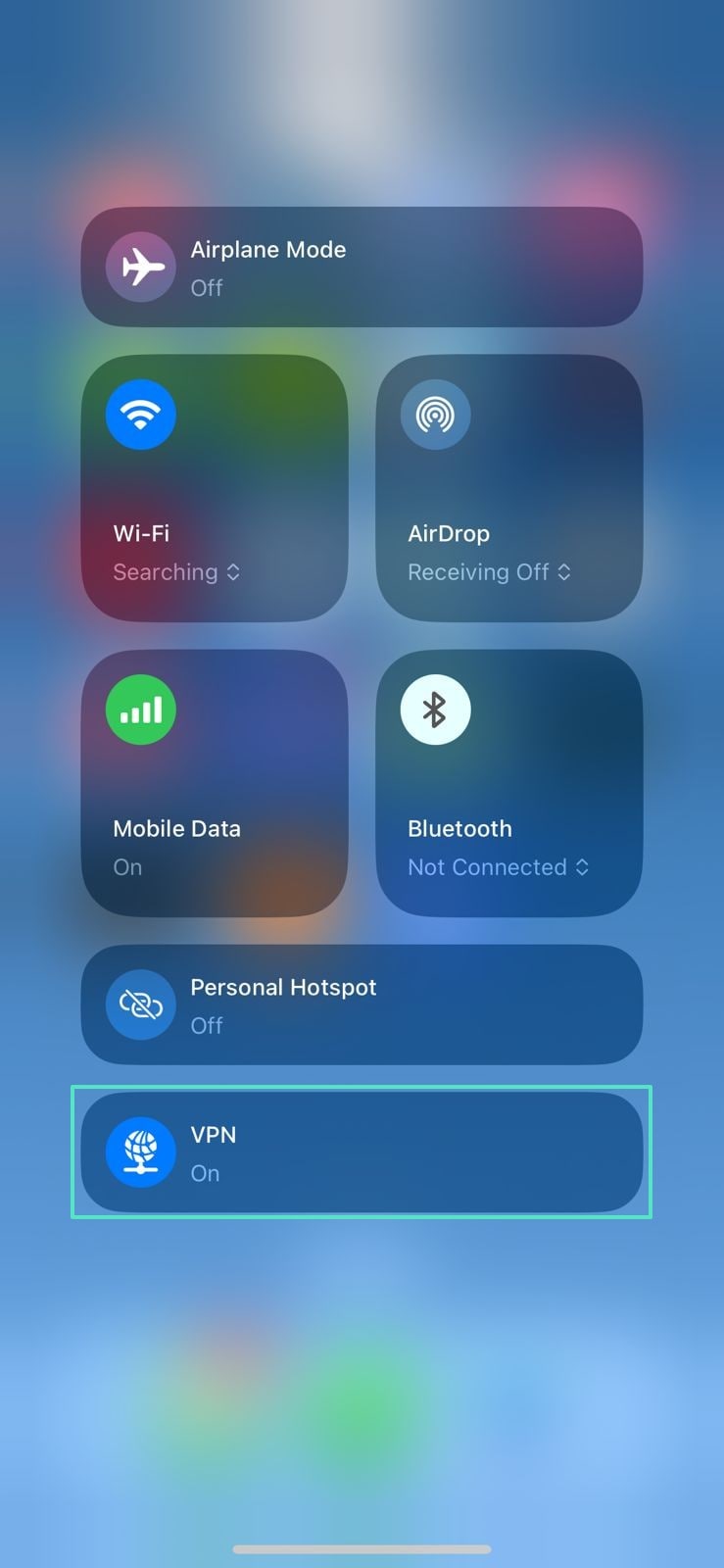
ลองเข้าสู่ระบบด้วยบัญชีอื่น หรือเปิดใช้งาน VPN เพื่อเปลี่ยน IP Address คุณสามารถเปิด VPN ได้ในเมนูตั้งค่าโทรศัพท์หากมีแอป VPN ติดตั้งอยู่ ทำตามขั้นตอนต่อไปนี้เพื่อเปิด VPN บนโทรศัพท์ของคุณ:
Android
คำแนะนำเข้า "การตั้งค่า" เลือก "การเชื่อมต่อ > การตั้งค่าการเชื่อมต่อเพิ่มเติม" เปิด VPN โดยเลือก "VPN" แล้วแตะเลือกแอป VPN ที่ติดตั้ง จากนั้นจะเข้าสู่อินเตอร์เฟซของแอปเพื่อตั้งค่า
iPhone
คำแนะนำเพื่อเปิด VPN บน iPhone ปัดหน้าจอลงเพื่อเข้าสู่ Control Center แล้วแตะไอคอน "VPN"
⚠️ ปัญหา 6. ข้อผิดพลาดแอปพลิเคชันชั่วคราว
บางครั้งเซิร์ฟเวอร์ของ Instagram หรือกระบวนการแอปอาจขัดข้อง ทำให้การใช้กล้องหรือฟังก์ชันซูมรวมถึงInsta zoom highlights.
💡 วิธีแก้ไข 6. รีสตาร์ทโทรศัพท์
ปิดแอปทั้งหมดแล้วเปิด Instagram ใหม่ หากยังไม่หาย ให้รีสตาร์ทโทรศัพท์แล้วลองอีกครั้ง ใช้ปุ่ม "Power" ในสมาร์ทโฟนเพื่อเลือกรีบูตเครื่อง
ส่วนที่ 3. แก้ไขวิดีโอ Instagram ด้วย Wondershare Filmora
ตอนนี้เราทราบถึงปัญหาต่างๆ ที่เป็นไปได้ซึ่งทำให้เกิดปัญหา "Instagram Story zoom ใช้งานไม่ได้" อย่างไรก็ตาม วิธีที่ปลอดภัยกว่าคือเลือกใช้วิธีที่แน่นอนจะได้ผล ด้วยFilmoraคุณจะได้ประโยชน์จากวิธีการซูมวิดีโอที่หลากหลาย นอกเหนือจากการซูมด้วยนิ้วแบบทั่วไป ผู้ใช้ยังสามารถใช้งานฟีเจอร์ซูมขั้นสูง หรือขยายภาพได้อีกด้วย ฟีเจอร์เหล่านี้เปิดโอกาสให้เลื่อนภาพขณะวิดีโอถูกซูมเข้ามาด้วย
นอกจากนี้ Filmora ยังมีฟีเจอร์เสริมด้านภาพหลากหลาย เพิ่มความมีชีวิตชีวาให้กับวิดีโอของคุณได้ มีฟิลเตอร์และเอฟเฟกต์มากมายเพื่อเพิ่มบรรยากาศตามที่ต้องการ และหากนำเข้าวิดีโอหลายคลิปจะแทรกทรานซิชั่นอัตโนมัติช่วยเปลี่ยนฉากได้อย่างลื่นไหล นอกจากด้านภาพแล้วผู้ใช้ยังสามารถปรับแต่งเสียงด้วยแผงปรับระดับเสียงโดยเฉพาะ
การใช้ Filmora เพื่อซูมวิดีโอด้วยหลากหลายวิธี
ดังที่กล่าวไว้ Filmora มีตัวเลือกซูมสำหรับคลิปวิดีโอและรูปภาพหลากหลายวิธี ส่วนถัดไปนี้จะแนะนำแต่ละวิธีของซูม Insta Storyอย่างละเอียด
วิธีที่ 1. ใช้สองนิ้วย่อ-ขยายในหน้าพรีวิว
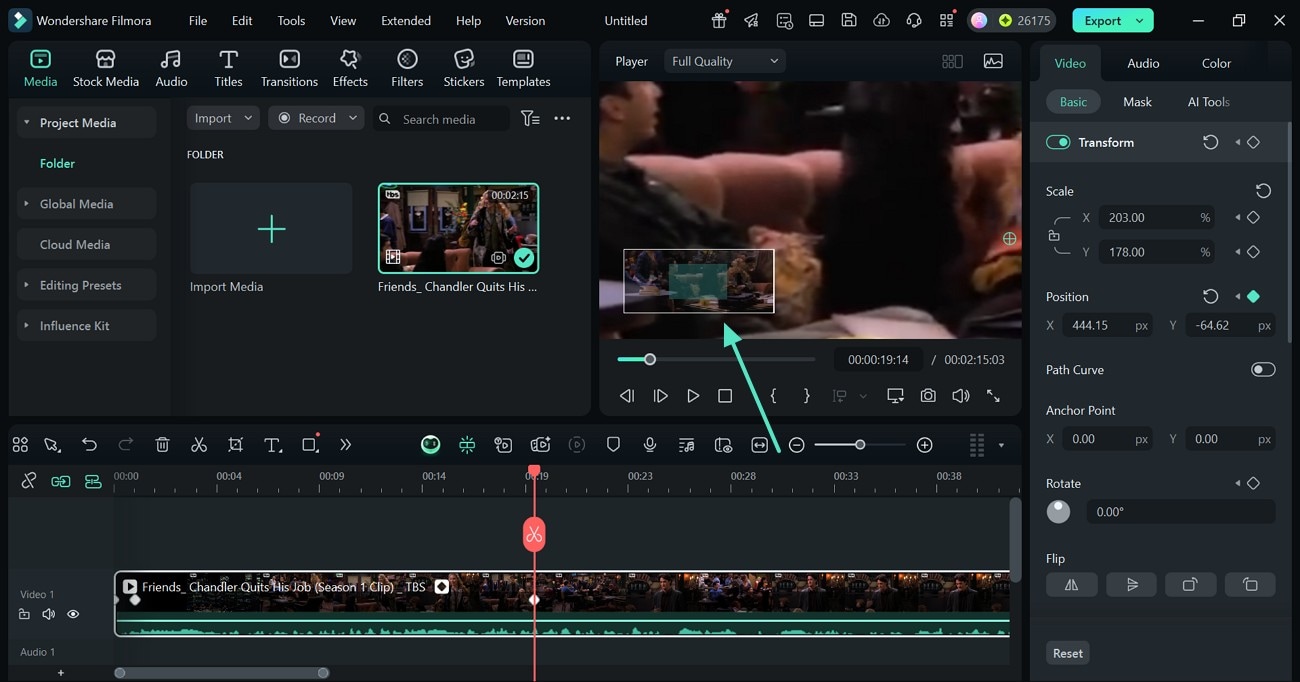
ก่อนอื่น Filmora มีฟีเจอร์ซูมด้วยนิ้วแบบเดิม ช่วยให้ผู้ใช้งานมองเห็นวัตถุทุกชิ้นในเฟรมได้ชัดเจน คุณสามารถเลื่อนและโฟกัสวัตถุแต่ละจุดหลังจากซูมเข้าแล้ว ทำตามคำแนะนำเหล่านี้เพื่อซูมเข้าบน Filmora:
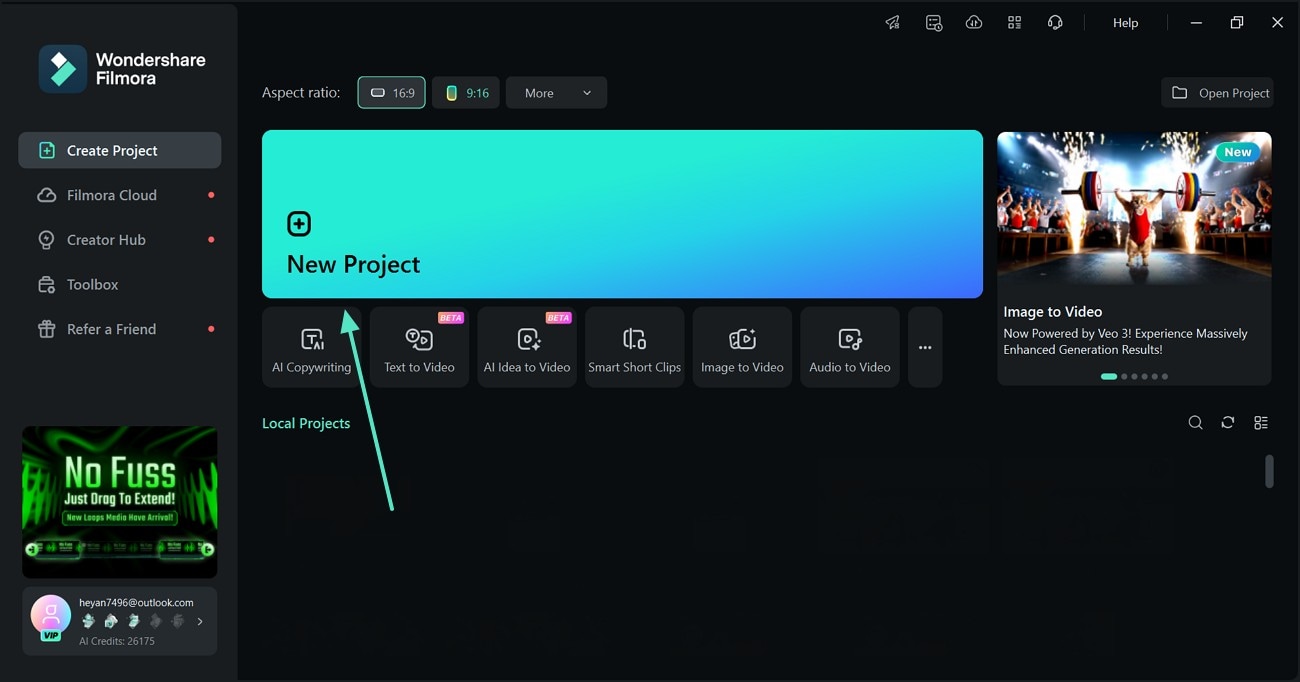
- ขั้นตอนที่ 1. สร้างโปรเจกต์ใหม่เริ่มต้นด้วยแตะปุ่ม "โปรเจกต์ใหม่" และนำเข้าวิดีโอในหน้าต่างถัดไป
- ขั้นตอนที่ 2. ซูมและเลื่อนไปยังตำแหน่งที่ต้องการหลังจากลากวิดีโอลง Timeline ใช้นิ้วซูมเข้า และใช้หน้าต่างควบคุมมุมซ้ายล่างเพื่อเลื่อนไปดูแต่ละส่วนของหน้าจอ
วิธีที่ 2. ปรับค่าระดับซูม
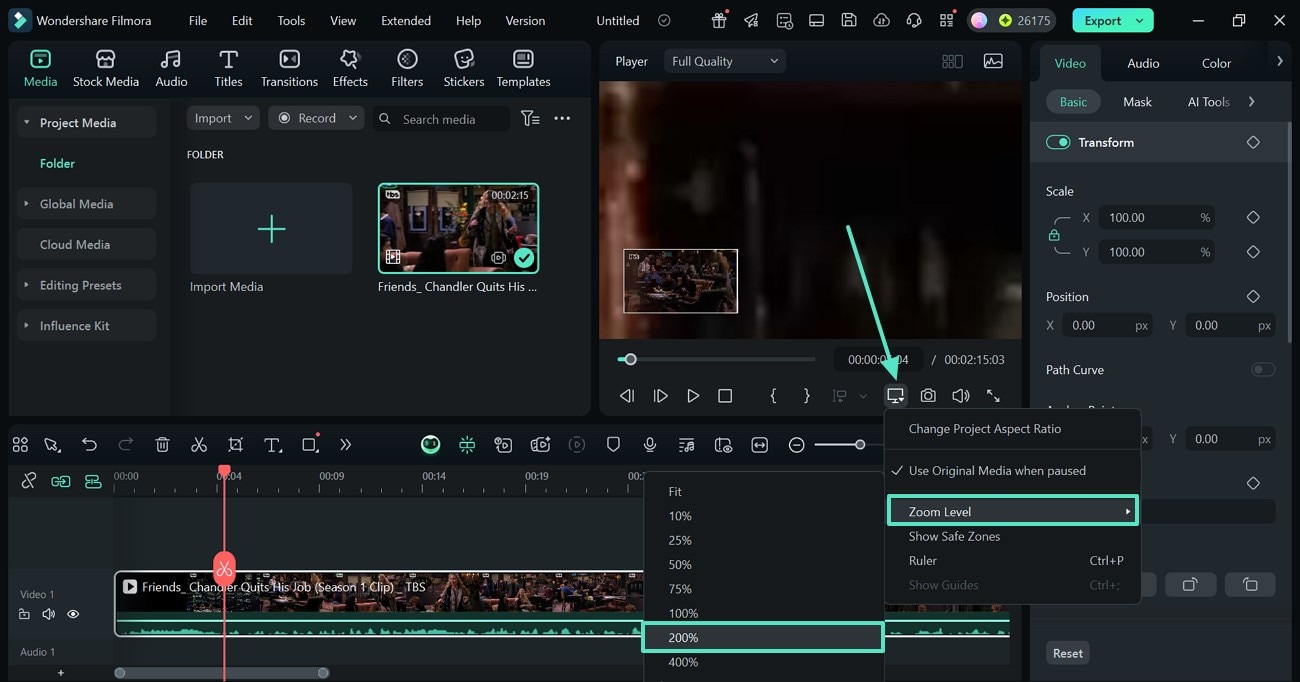
หากต้องการซูมให้ตรงตามต้องการ สามารถเลือกค่าระดับซูมจากรายการหรือใส่ตัวเลขเองก็ได้ ซูมได้สูงสุดถึง 800% จากขนาดเดิม คู่มือนี้มีวิธีการใช้ซูมเข้า Instagram Storyด้วย Filmora ดังนี้:
- ขั้นตอนที่ 1. เลือกค่าซูมคลิก "การตั้งค่า" ใต้หน้าพรีวิวและเลื่อนไปที่ "ระดับซูม" ในเมนูที่ขยายออกมา เลือกค่าสูงขึ้นหรือตั้งค่าที่ "กำหนดเอง"
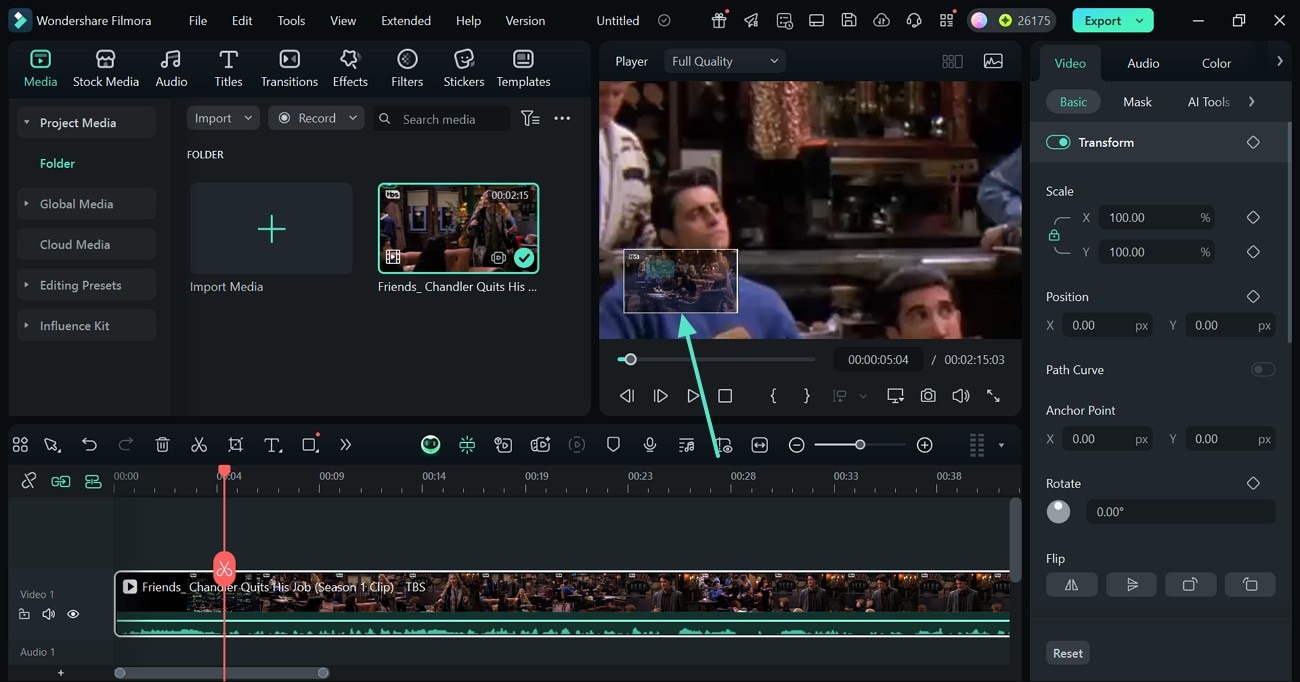
- ขั้นตอนที่ 2. เลื่อนและซูมเมื่อซูมเข้าแล้ว ใช้หน้าต่างควบคุมซ้ายล่างเพื่อเลื่อนไปยังตำแหน่งของฉากที่ต้องการได้สะดวก
Search

Hot Tutorials

วิธีที่ 3. แก้ไขอัตราส่วนภาพ
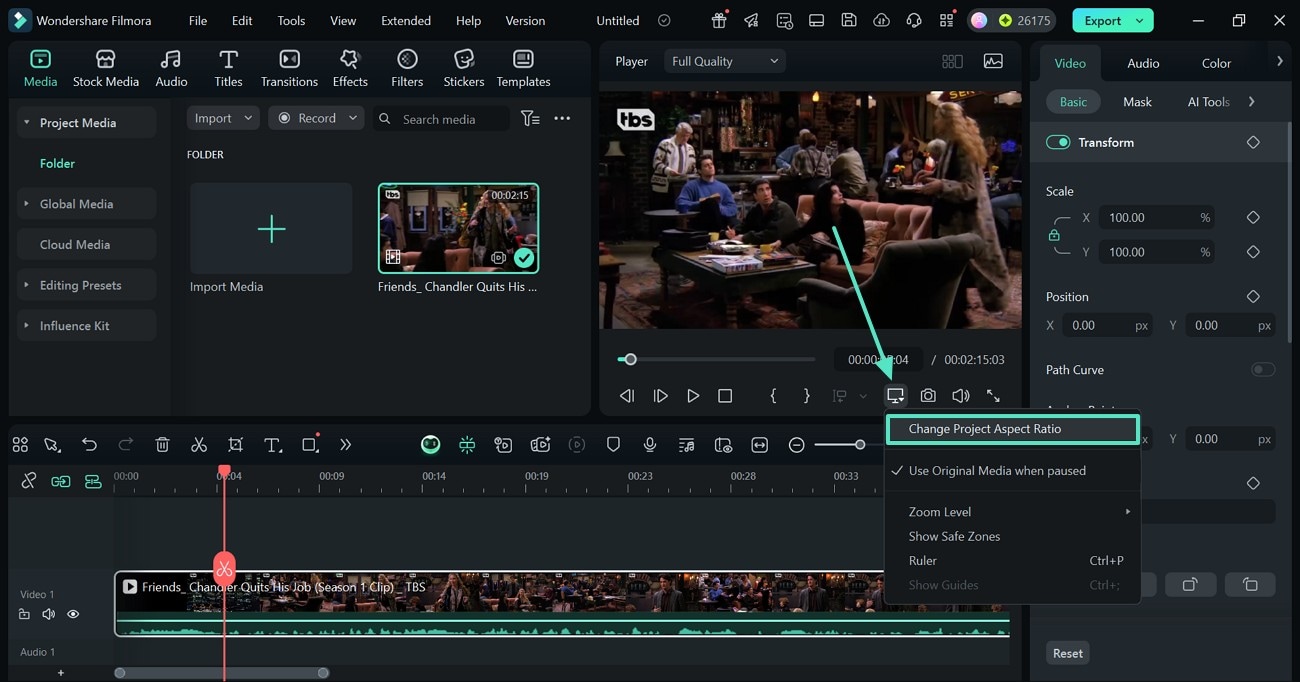
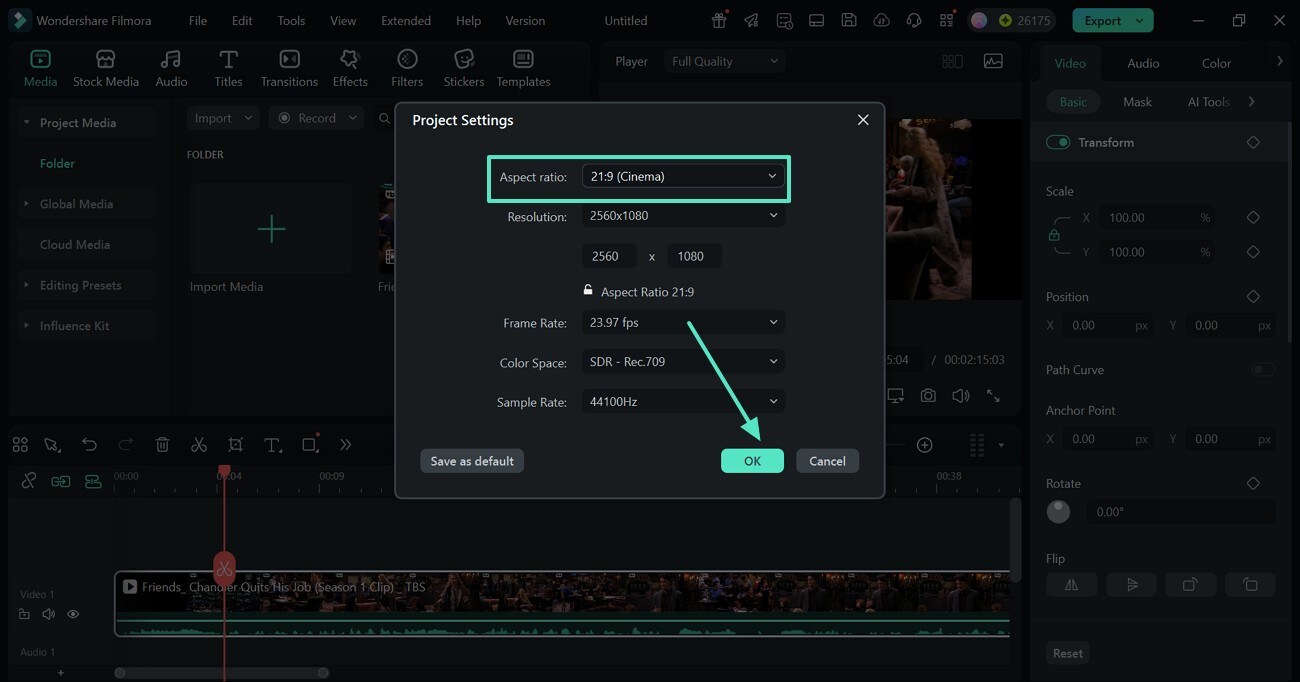
อีกวิธีที่สามารถขยายเฟรมได้คือปรับอัตราส่วนภาพ เลือกขนาดที่แตกต่างช่วยให้วิดีโอดูเล็กหรือใหญ่ขึ้นได้ นอกจากตั้งอัตราส่วนสำเร็จรูปแล้วยังสามารถล็อกความละเอียดหรือกำหนดขนาดเองได้อีกด้วย ทำตามขั้นตอนเหล่านี้เพื่อใช้วิธีนี้ซูม Insta Story:
- ขั้นตอนที่ 1 เข้าถึงหน้าต่างสัดส่วนภาพเริ่มต้นโดยกดไอคอน “การตั้งค่า” ที่มุมขวาล่างของหน้าต่างแสดงตัวอย่าง แล้วเลือกตัวเลือก “เปลี่ยนอัตราส่วนของโปรเจค”
- ขั้นตอนที่ 2 ตั้งค่าสัดส่วนภาพเมื่อหน้าต่าง “การตั้งค่าโปรเจค” เปิดขึ้น ให้เลือก “สัดส่วนภาพ” ที่ต้องการจากพรีเซ็ต แล้วคลิก “OK” เพื่อใช้สัดส่วนภาพที่เลือกกับเฟรม
วิธีที่ 4. ใช้เทคนิค Crop และ Zoom
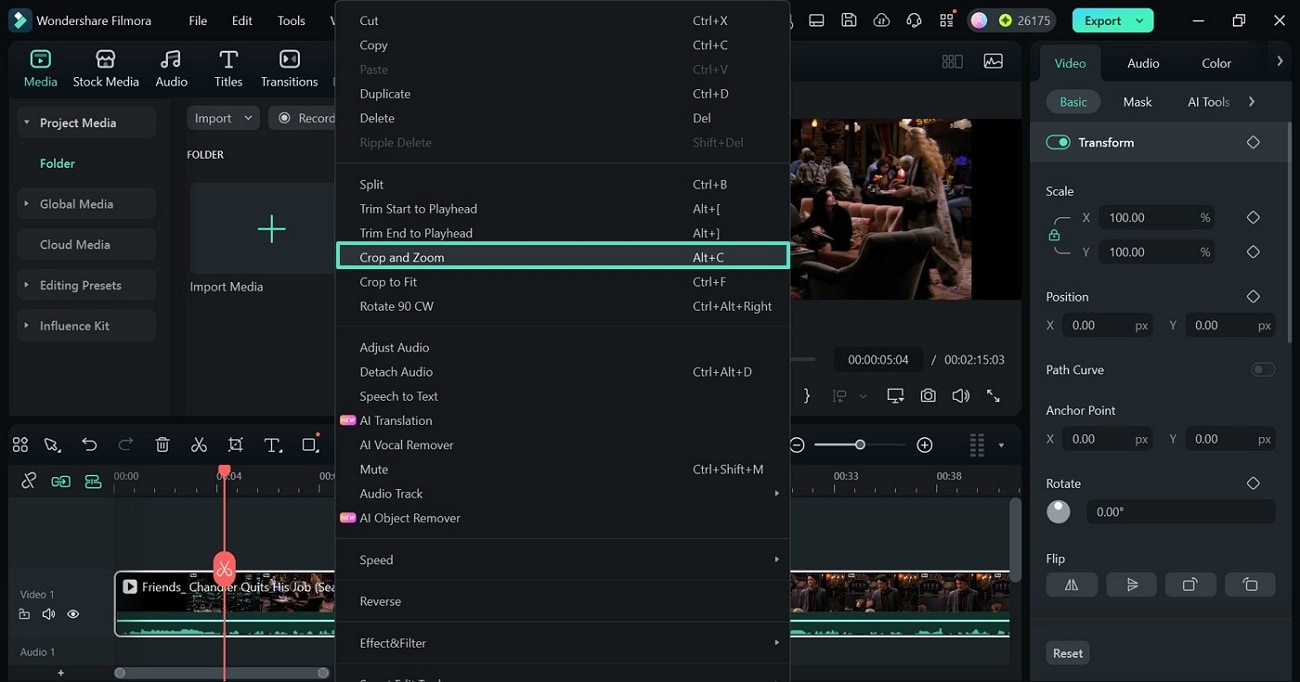
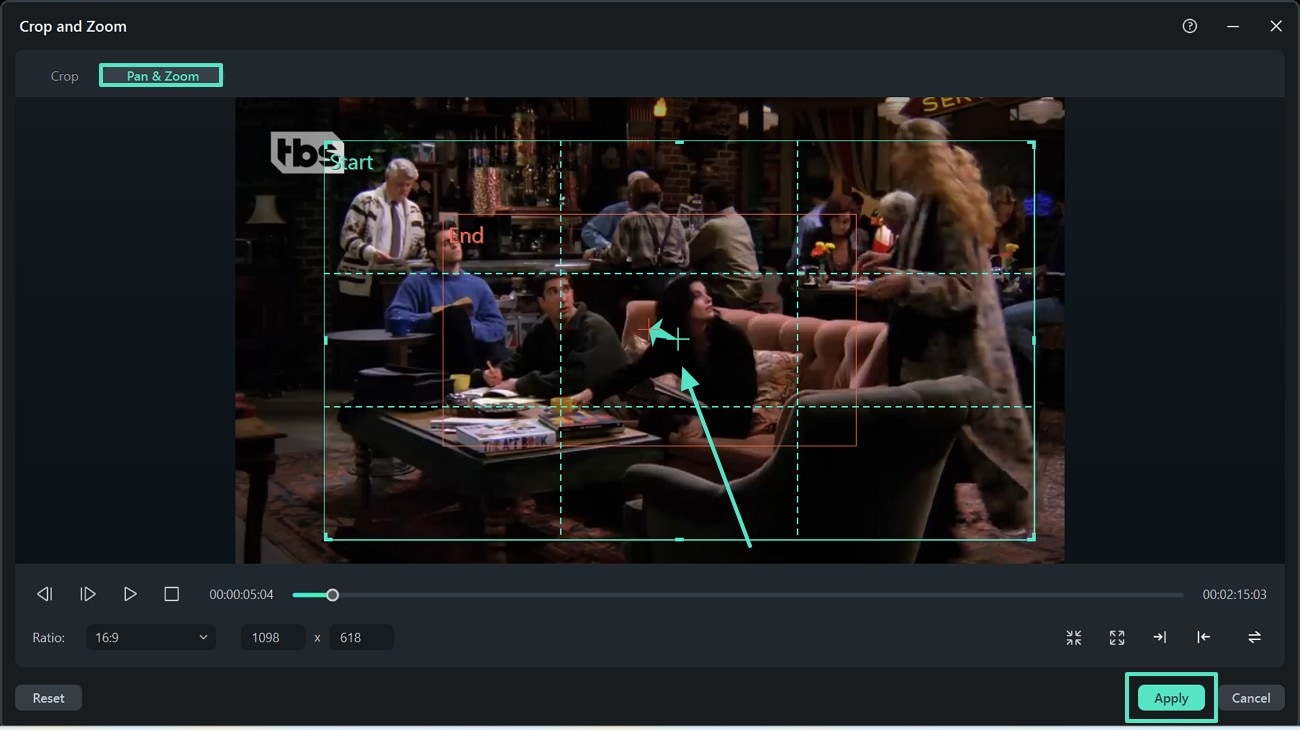
ด้วยวิธีการ Crop และ Zoom ผู้ใช้งานสามารถปรับขนาดเฟรมในขณะที่เน้นวัตถุสำคัญ หน้าต่าง Pan และ Zoom ช่วยให้คุณตั้งค่าสัดส่วนภาพที่กำหนดไว้ พร้อมกับทิศทางที่ต้องการซูมเข้าตามต้องการ ทำตามคำแนะนำด้านล่างเพื่อเรียนรู้วิธีใช้วิธีนี้ของซูม Insta Story Filmora:
- ขั้นตอนที่ 1 เลือกตัวเลือก Crop และ Zoomเริ่มต้นด้วยการเข้าถึงไทม์ไลน์ของวิดีโอแล้วคลิกขวาเพื่อเลือกตัวเลือก “Crop และ Zoom”
- ขั้นตอนที่ 2 เข้าสู่หน้าต่าง Pan และ Zoom เพื่อดำเนินการต่อในหน้าต่าง “Pan และ Zoom” ให้ใช้กล่องครอบเพื่อปรับขนาดวิดีโอด้วยตนเอง จากนั้นลากลูกศร “Pan” ไปในทิศทางที่ต้องการให้ซูมดำเนินไป เมื่อเสร็จแล้ว คลิกปุ่ม “นำไปใช้” ที่มุมขวาล่างเพื่อตั้งค่าซูมนี้กับวิดีโอ
วิธีที่ 5. ใช้แผงวิดีโอพื้นฐานเพื่อซูมเข้า
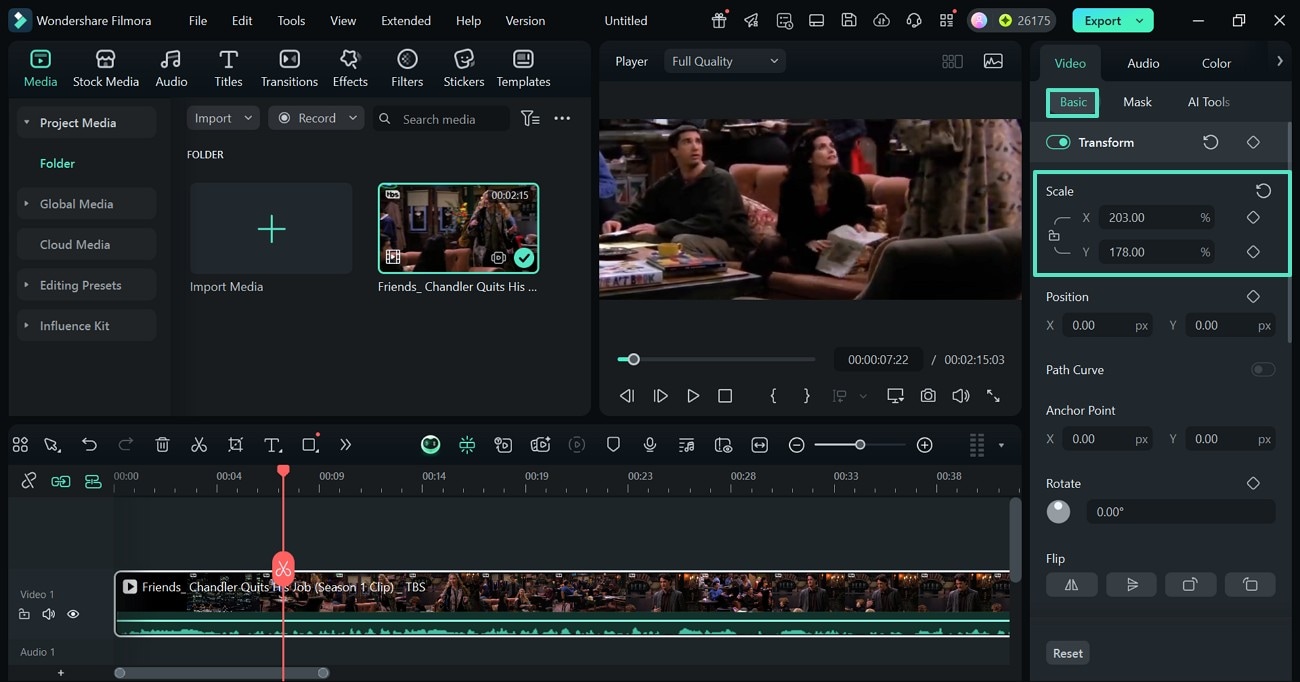
นอกจากการใช้วิธีซูมที่กล่าวมาข้างต้น คุณยังสามารถใช้แผงขวาเพื่อปรับระดับการขยาย เทคนิคนี้ช่วยให้คุณควบคุมระดับการซูมโดยการใส่ค่าที่แม่นยำ คู่มือด้านล่างนี้มีคำแนะนำโดยละเอียดเกี่ยวกับการใช้เทคนิคนี้กับInsta zoom highlights:
- คำแนะนำ เลือก Scaleขั้นแรก เลือกไทม์ไลน์วิดีโอด้านล่างเพื่อเปิดแผงขวา ที่นี่เข้าสู่การตั้งค่า “พื้นฐาน” แล้วใช้ส่วน “Scale” เพื่อใส่อัตราส่วน “X” และ “Y” ที่เหมาะสม นอกจากการพิมพ์ คุณยังสามารถนำเมาส์ไปที่ช่อง “X” และ “Y” เพื่อกดและลากจนได้ค่าที่ต้องการ
Search
Hot Tutorials
วิธีที่ 6. ใส่แอนิเมชันซูม-เข้าในวิดีโอ
หากต้องการซูมเข้าและออกในเฟรมอย่างสนุกสนาน วิธีนี้เหมาะกับคุณ คุณสามารถใช้เอฟเฟกต์แอนิเมชันซูมเข้าและออกของวิดีโอและปรับเฟรมได้อย่างมากมายเช่นเดียวกัน ทรัพย์สินซูมออกจะทำให้เฟรมของคุณเล็กสุดเท่าที่จะเป็นไปได้ ทำตามคำแนะนำนี้เพื่อเรียนรู้วิธีใช้Story highlight cover zoom:
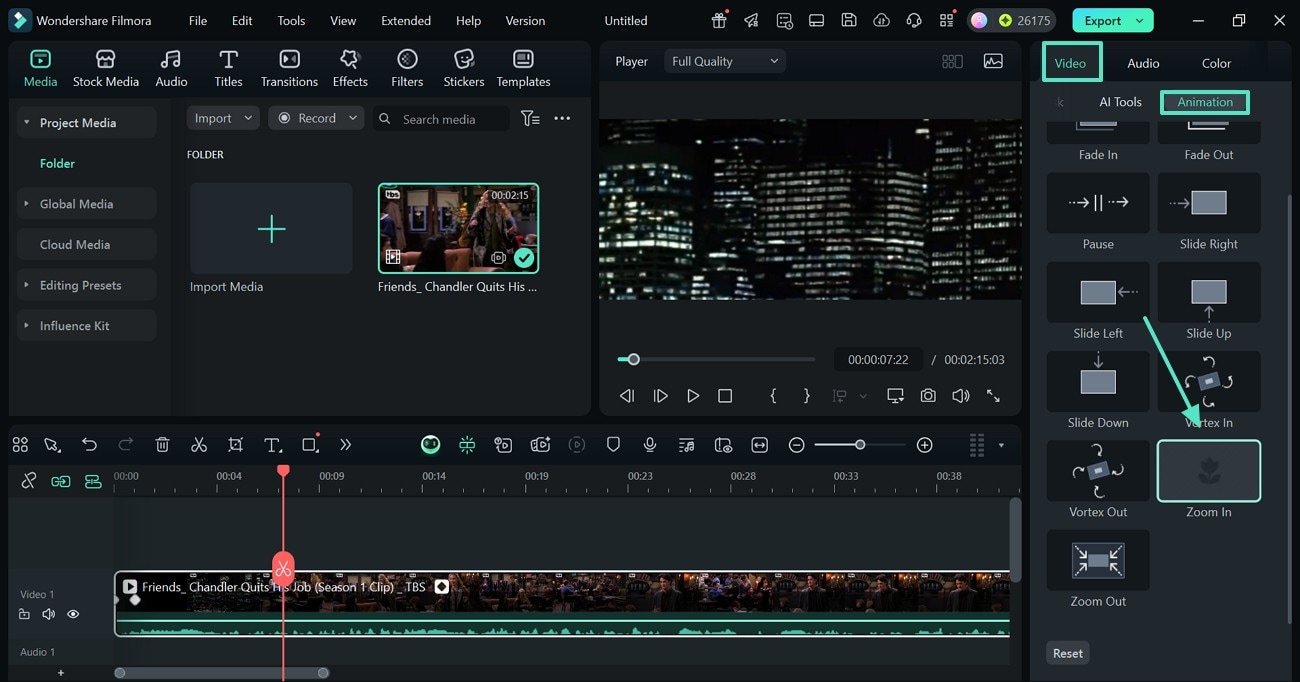
- ขั้นตอนที่ 1 เข้าสู่แผงวิดีโอแอนิเมชันเริ่มต้นด้วยการเลือกไทม์ไลน์วิดีโอและใช้แผง “วิดีโอ” ด้านขวา จากนั้นเข้าสู่ส่วน “แอนิเมชัน” แล้วดับเบิ้ลคลิกเพื่อใช้พรีเซ็ต “Zoom In” คุณยังสามารถเลือกตัวเลือก “Zoom Out” เพื่อย่อขนาดวิดีโอได้เช่นกัน
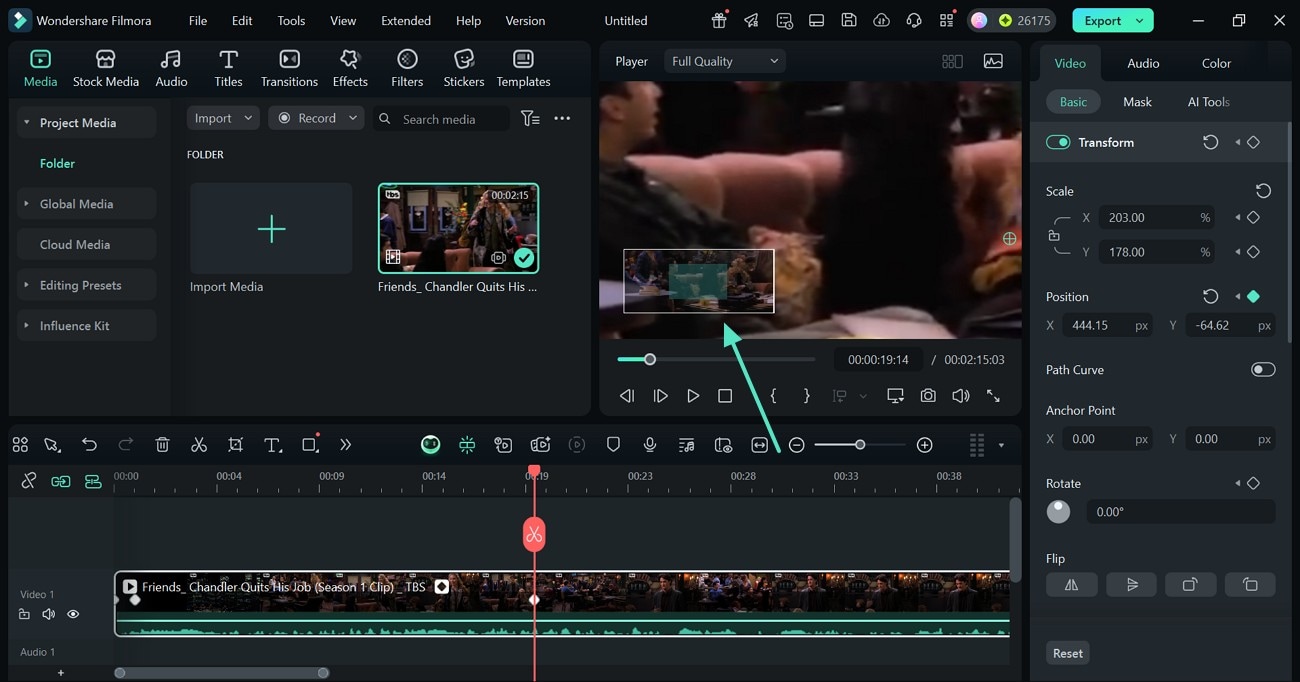
- ขั้นตอนที่ 2 ใช้หน้าต่าง Panning เพื่อปรับเฟรมเมื่อเอฟเฟกต์ถูกนำไปใช้ คุณสามารถใช้หน้าต่าง “Panning” เพื่อปรับเฟรมตามที่ต้องการ
วิธีที่ 7. ใช้ฟีเจอร์ Auto Reframe
หากคุณต้องการปรับเฟรมของวิดีโอทั้งหมดด้วยการซูมเข้าAuto Reframeเป็นเครื่องมือที่ดีที่สุดสำหรับคุณ มันช่วยให้ผู้ใช้เลือกสัดส่วนภาพและปรับแต่งเฟรมตามต้องการ คุณสามารถดึงความสนใจของผู้ชมไปยังวัตถุหนึ่งโดยการวาดเฟรมรอบๆ ทำตามคำแนะนำนี้เพื่อเรียนรู้วิธีใช้เอฟเฟกต์ซูม Instagram Storyใน Filmora:
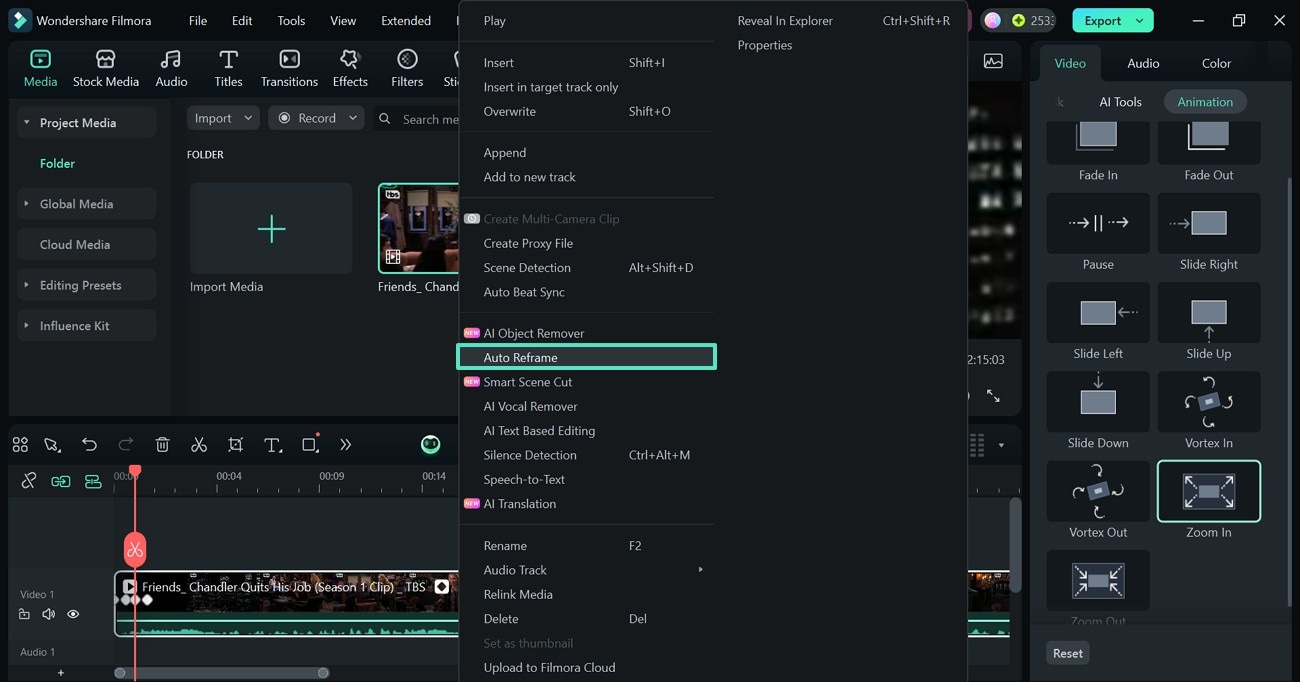
- ขั้นตอนที่ 1 เลือกตัวเลือก Auto Reframeเริ่มต้นด้วยการเลือกไทม์ไลน์วิดีโอและคลิกขวา จากนั้นเลือกตัวเลือก “Auto Reframe” จากเมนูที่ปรากฏขึ้น
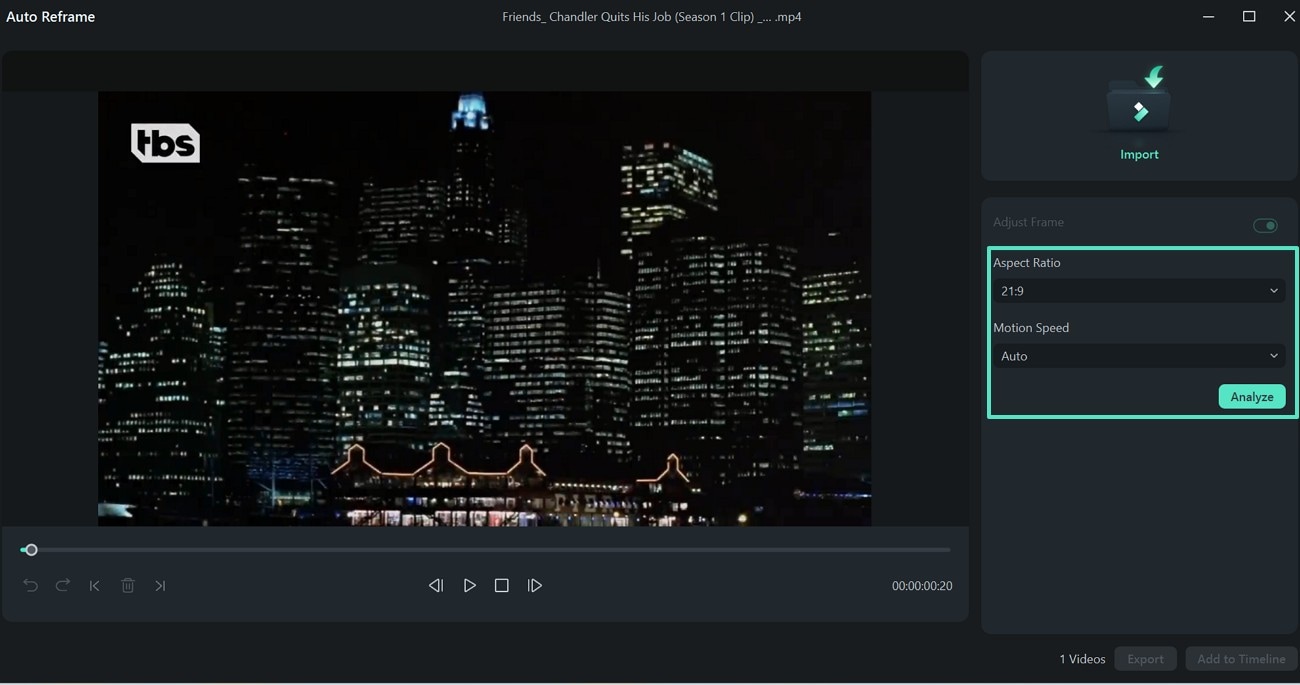
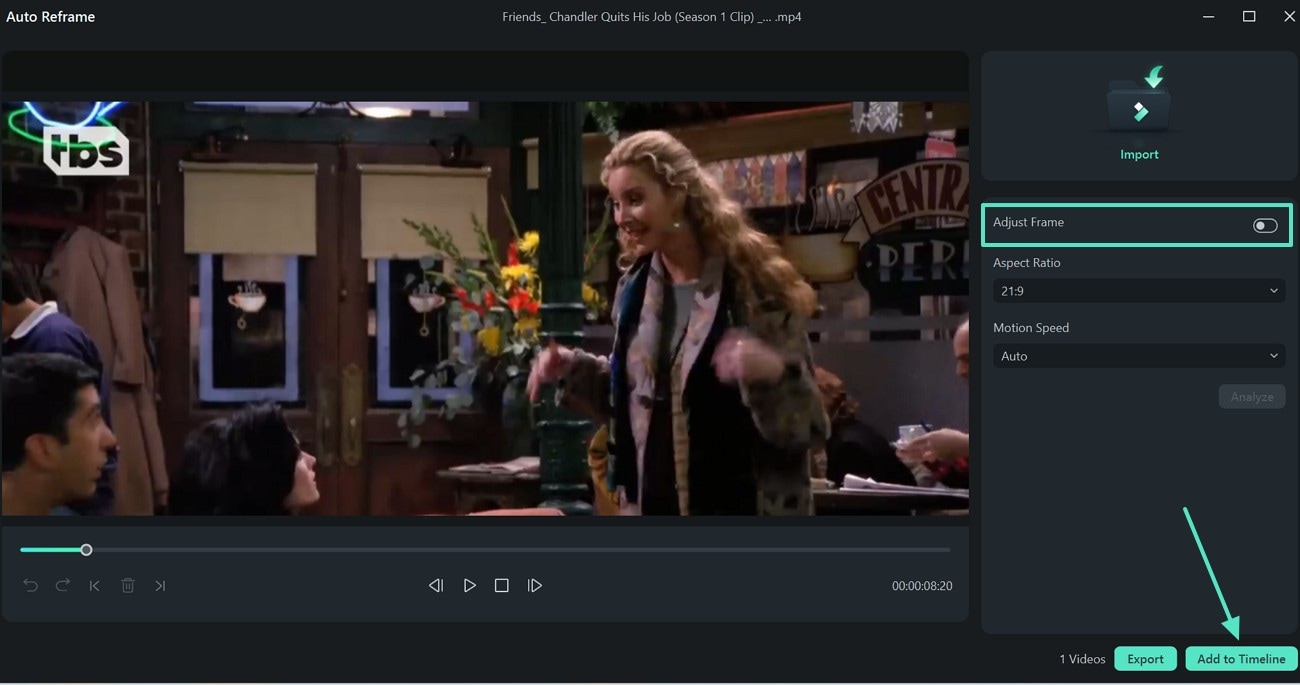
- ขั้นตอนที่ 2 เลือกสัดส่วนภาพเพื่อวิเคราะห์เฟรมเมื่อหน้าต่าง “Auto Reframe” เปิดขึ้น ให้เลือก “สัดส่วนภาพ” และคลิก “วิเคราะห์” เพื่อให้ AI สแกนเฟรม
- ขั้นตอนที่ 3 ปิดใช้งานตัวเลือก Adjust Frameเมื่อหน้าต่างแสดงตัวอย่างนำเสนอฉากหรือวัตถุหลักที่ต้องการ ให้ปิด “ปรับเฟรม” เพื่อหยุดการสแกน จากนั้นเลือกปุ่ม “เพิ่มในไทม์ไลน์” ที่มุมขวาล่างเพื่อแก้ไขวิดีโอ
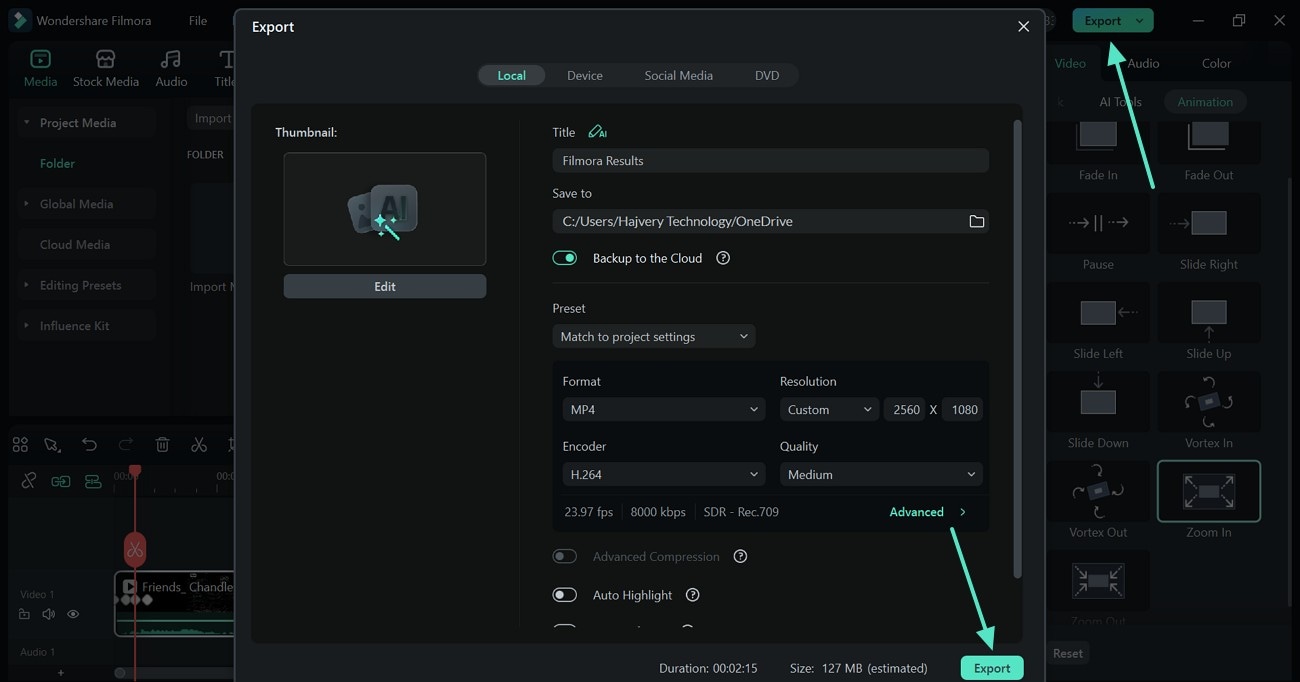
- ขั้นตอนที่ 4 ส่งออกวิดีโอที่ขยายแล้วเมื่อคุณขยายวิดีโอแล้ว ให้ใช้มุมขวาบนของหน้าจอเพื่อ “ส่งออก” วิดีโอ
Search
Hot Tutorials
บทสรุป
โดยสรุป การซูมวิดีโอช่วยให้คุณโฟกัสไปยังวัตถุสำคัญ แม้จะพยายามหลายครั้ง หลายคนยังคงไม่สามารถขยายภาพและวิดีโอในสตอรี่ได้ บทความนี้ได้สำรวจสาเหตุที่คุณอาจไม่สามารถซูม Insta Storyหลังจากตรวจสอบวิธีแก้แต่ละปัญหาแล้ว เราขอแนะนำ Wondershare Filmora ซึ่งมีวิธีปรับขนาดเฟรมให้ใหญ่หรือเล็กมากมาย

