


 ยืนยันความปลอดภัย 100% | ไม่ต้องสมัครสมาชิก | ปราศจากมัลแวร์
วิดีโอช่วยคุณเชื่อมต่อกับผู้ชม สร้างความผูกพันทางอารมณ์ที่แข็งแกร่งและเอกลักษณ์เฉพาะตัวของคุณ วิดีโอจะมีประโยชน์เมื่อคุณต้องการบอกเล่าเรื่องราวของคุณสู่โลก แชร์รีวิวสินค้า หรือให้คำแนะนำเกี่ยวกับการใช้งาน เพื่อสิ่งนี้ คุณต้องมีเครื่องมือที่ใช้งานได้จริงในการยึดมั่นในค่านิยมและบริการทางธุรกิจของคุณ
อย่างไรก็ตาม คุณต้องเรียนรู้วิธีเกี่ยวกับ วิธีเปลี่ยนวิดีโอแนวนอนให้เป็นแนวตั้ง เพื่อใช้เครื่องมือเหล่านี้อย่างมีประสิทธิภาพและทำให้เรียบร้อย บทความนี้จะพูดถึงวิธีที่ได้รับการทดสอบแล้วในการเปลี่ยนวิดีโอแนวตั้งของคุณเป็นแนวนอน เพื่อทำให้เนื้อหาวิดีโอของคุณโดดเด่นบนโลกออนไลน์
ในบทความนี้
ส่วนที่ 1. วิธีการเปลี่ยนวิดีโอแนวนอนเป็นแนวตั้งจากโทรศัพท์ของคุณ
แพลตฟอร์มวิดีโอสั้นมากมายในปัจจุบันสนับสนุนวิดีโอแนวตั้งเพื่อดึงความสนใจจากผู้ชม ดังนั้นคุณต้องสร้างเนื้อหาวิดีโอแนวตั้งเพื่อให้ตามเทรนด์และสร้างความน่าเชื่อถือในโลกออนไลน์ วิธีเหล่านี้จะช่วยให้คุณเปลี่ยนทิศทางของวิดีโอจากแนวนอนเป็นแนวตั้งโดยไม่เกิดการบิดเบือนหรือขอบดำระหว่างเดินทาง มาสำรวจวิธีต่างๆ ที่คุณสามารถใช้กับสมาร์ทโฟนเพื่อผลลัพธ์ที่ต้องการกันเถอะ:
วิธีที่ 1. เปลี่ยนทิศทางของวิดีโอด้วยเครื่องมือในสมาร์ทโฟน
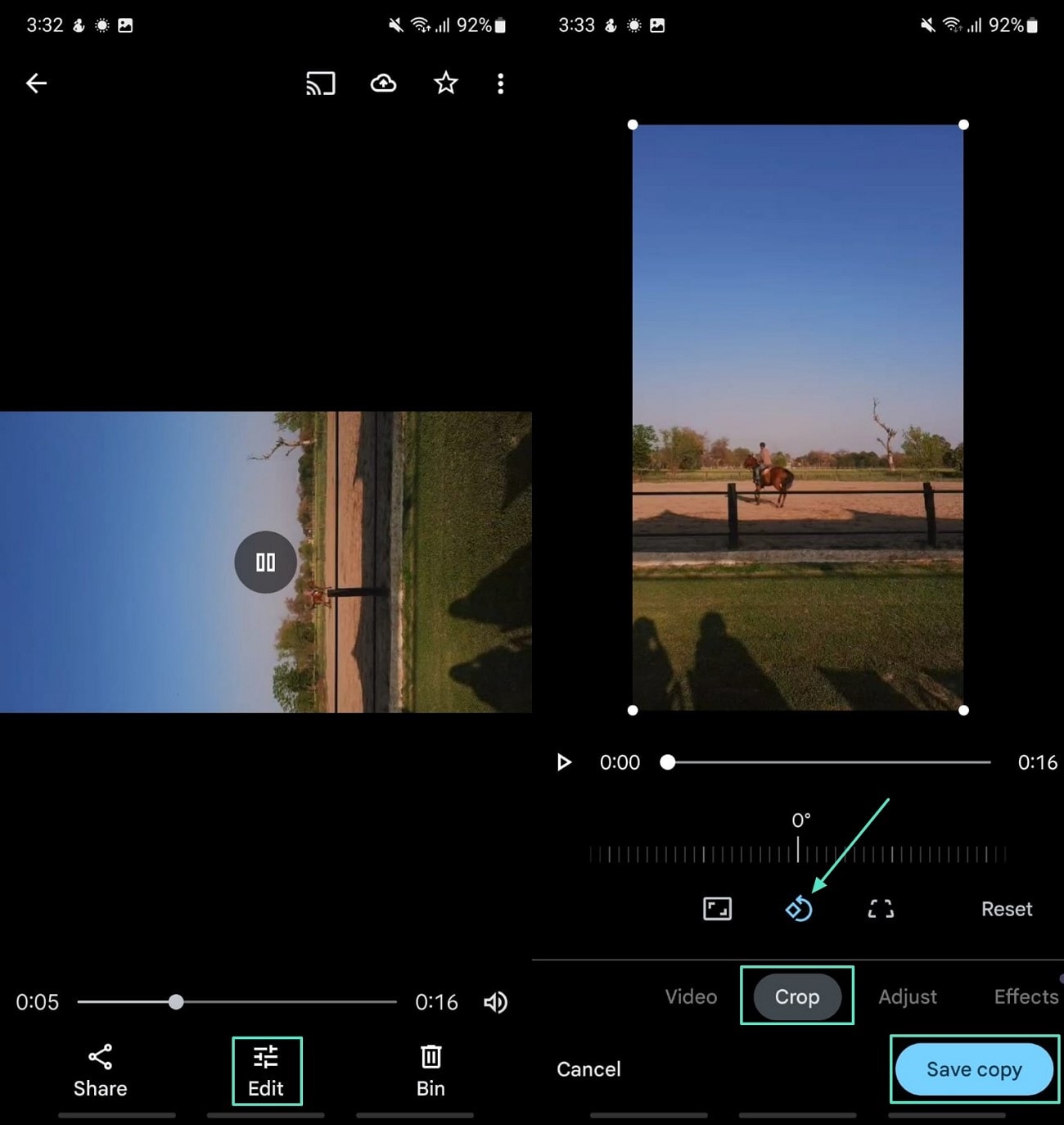
คุณถ่ายวิดีโอแนวตั้งแต่ตอนนี้มันแสดงในมุมที่ผิดใช่ไหม? ไม่ต้องกังวลอีกต่อไป เพราะคุณสามารถพลิกวิดีโอไปตามทิศทางที่ต้องการโดยใช้แอพ Google Photos นี่คือวิธีการหมุนวิดีโอบน Android และ iOS ด้วยวิธีในตัวของแต่ละระบบ:
- บนแพลตฟอร์ม Android เริ่มต้นโดยเปิดแอพ Google Photos แล้วเลือกวิดีโอที่ต้องการหมุน หา "แก้ไข" ที่ด้านล่างแล้วกดเพื่อใช้คุณสมบัติ "ครอป" จากนั้นค้นหาไอคอน "หมุน" และดาวน์โหลดวิดีโอด้วยทิศทางใหม่โดยแตะที่ปุ่ม "บันทึกสำเนา"
แนะนำเพิ่มเติม: แก้ไขวิดีโอใน Google Photos
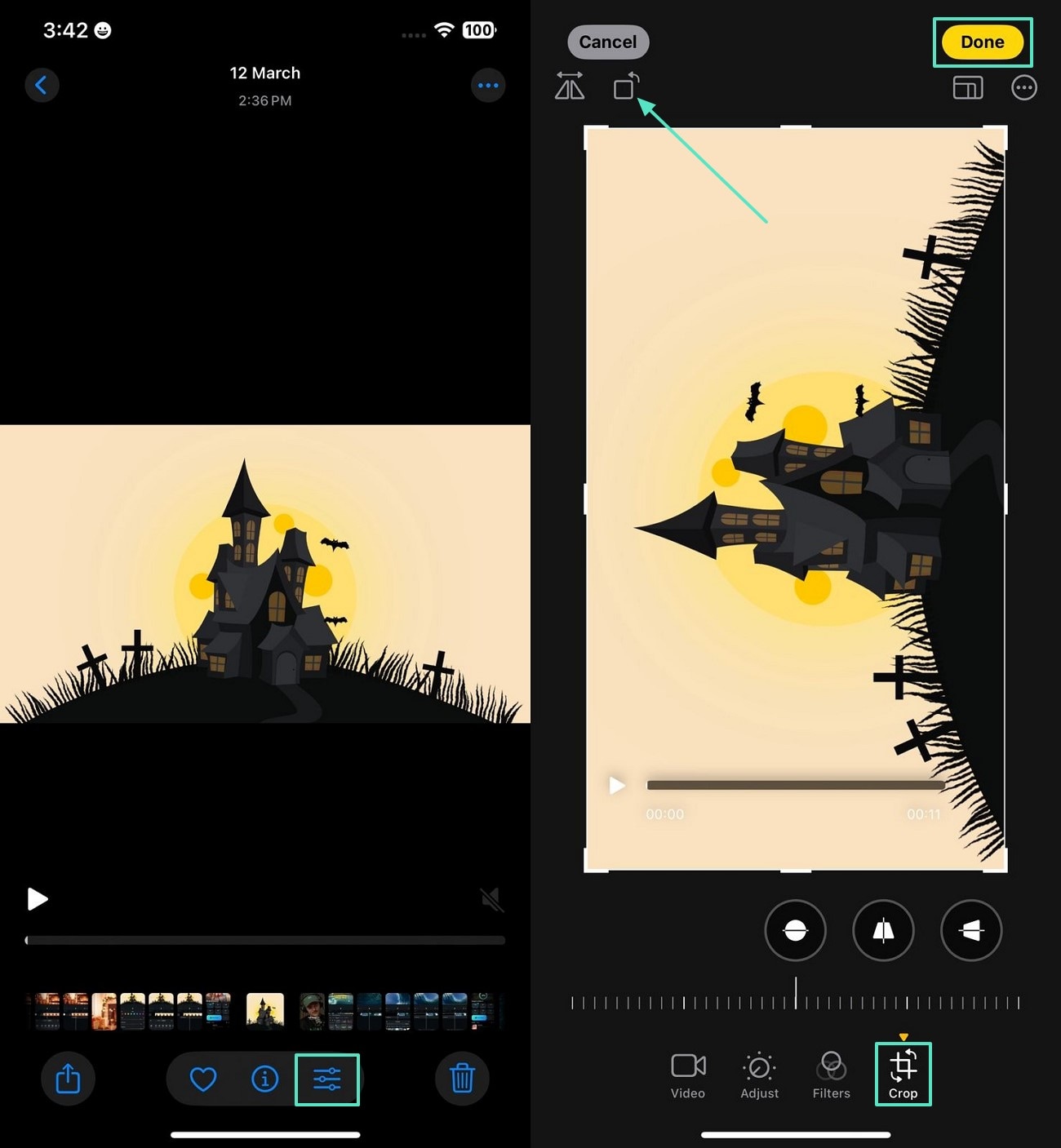
- บน iPhone และ iPad เริ่มต้นโดยเปิดวิดีโอที่ต้องการแก้ไขในแอป Photos แล้วกด "แก้ไข" จากนั้นไปที่ส่วน "ครอป" และแตะที่ไอคอน "หมุน" สุดท้ายกดปุ่ม "เสร็จสิ้น" ที่มุมขวาบนเพื่อบันทึกวิดีโอ
วิธีที่ 2. เปลี่ยนทิศทางด้วยแอป Filmora
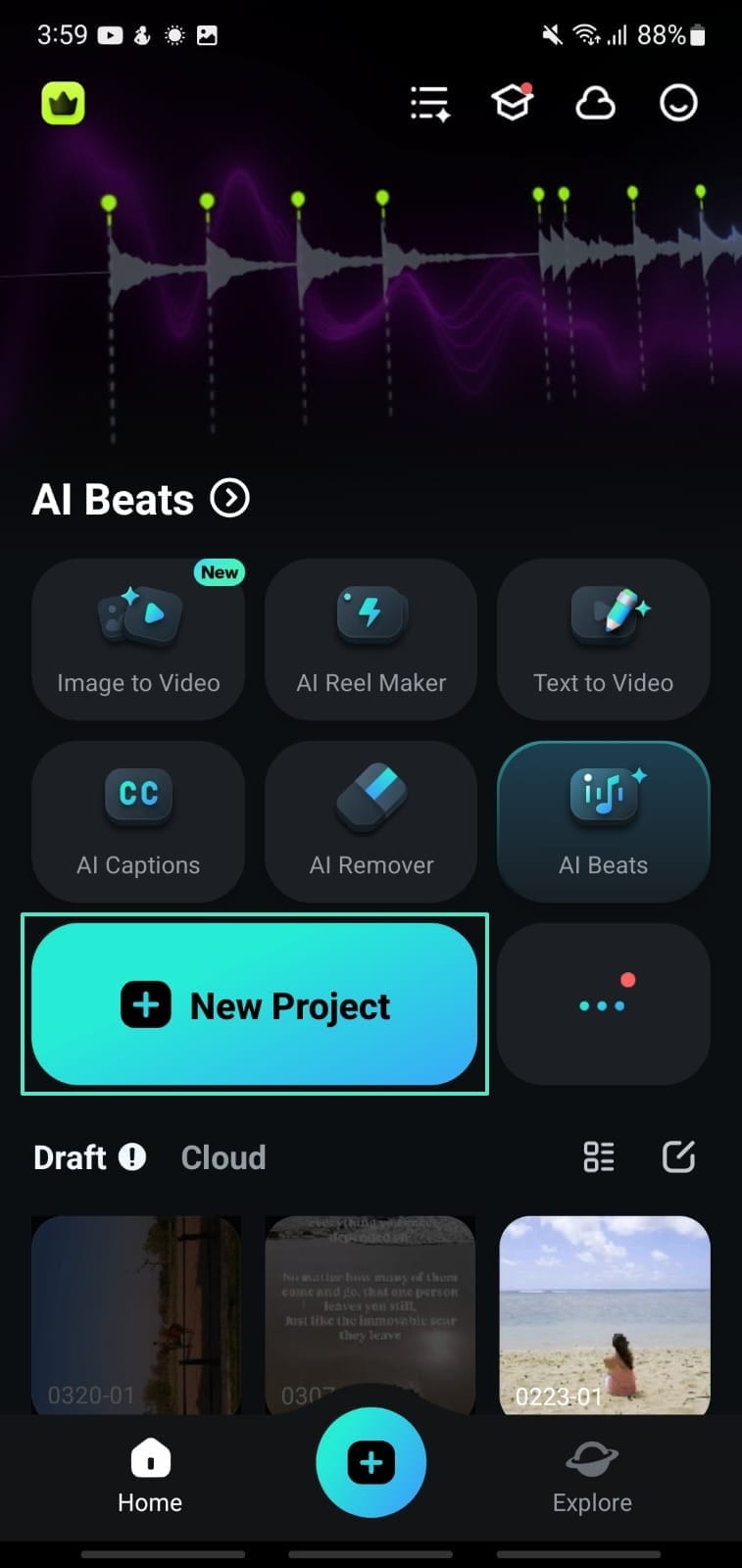
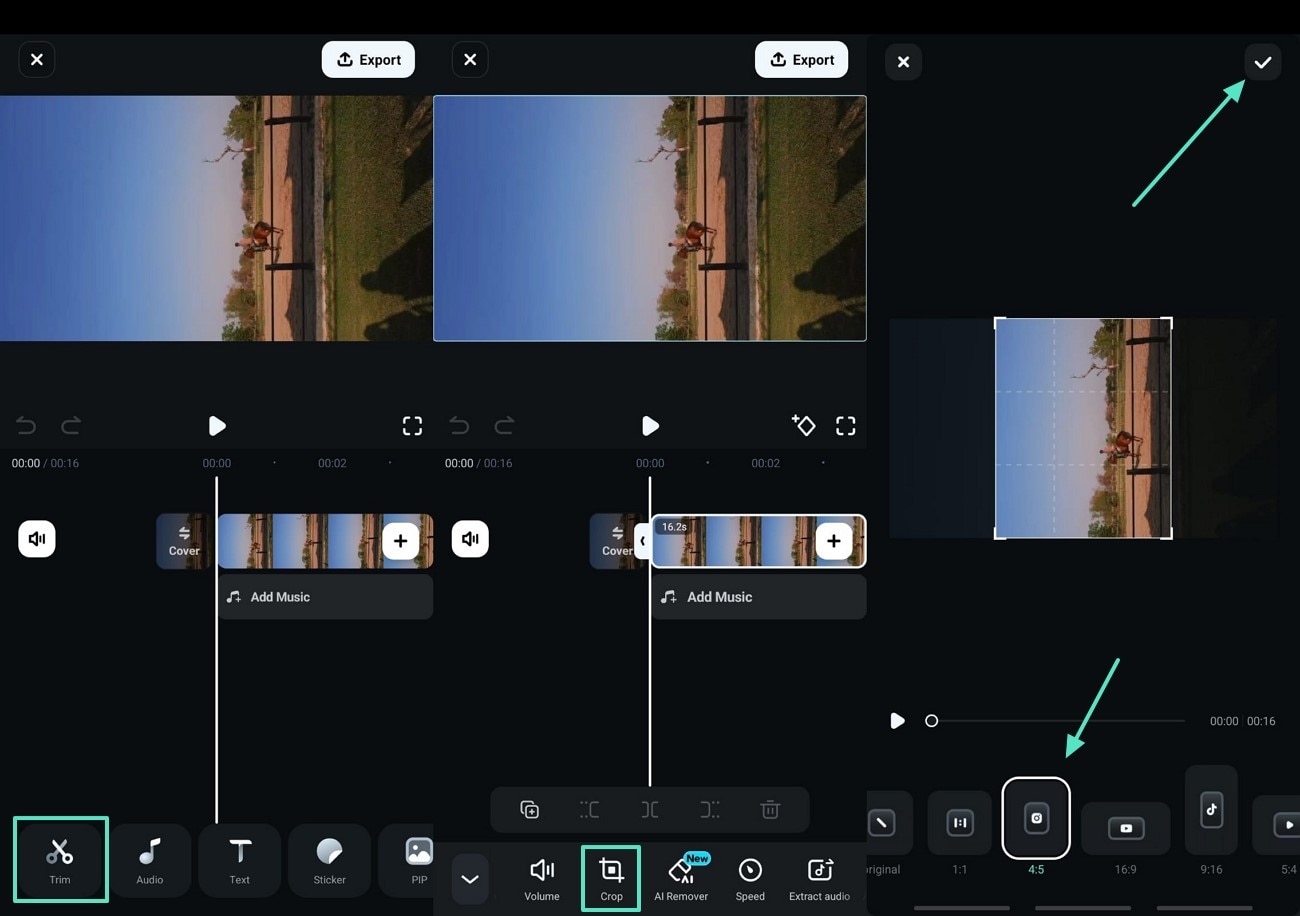
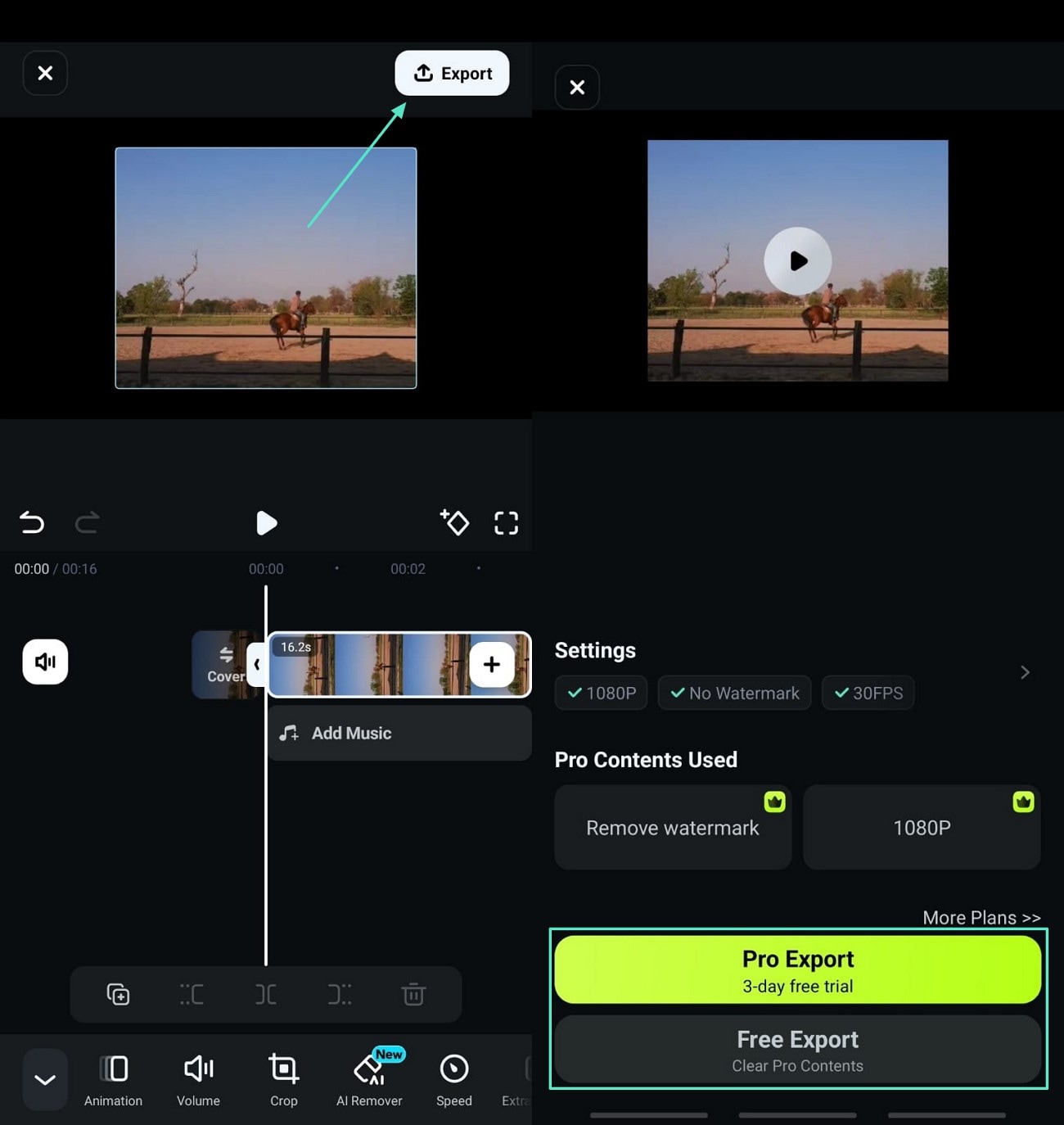
กำลังมองหาวิธีเกี่ยวกับ วิธีเปลี่ยนวิดีโอแนวตั้งเป็นแนวนอนโดยไม่เกิดการบิดเบือนใช่ไหม? Filmora App [iOS/Android] คือแอปตัดต่อวิดีโอที่ช่วยให้คุณเปลี่ยนวิดีโอแนวตั้งที่บันทึกไว้แล้วให้เป็นแนวนอน แอปนี้มีวิธีหลากหลายในการปรับทิศทางของไฟล์ตามที่คุณต้องการ ทำตามขั้นตอนด้านล่างเพื่อเปลี่ยนวิดีโอแนวนอนให้เป็นแนวตั้ง:
- ขั้นตอนที่ 1: เริ่มต้นโดยดาวน์โหลดแอป Filmora และเลือกวิดีโอ
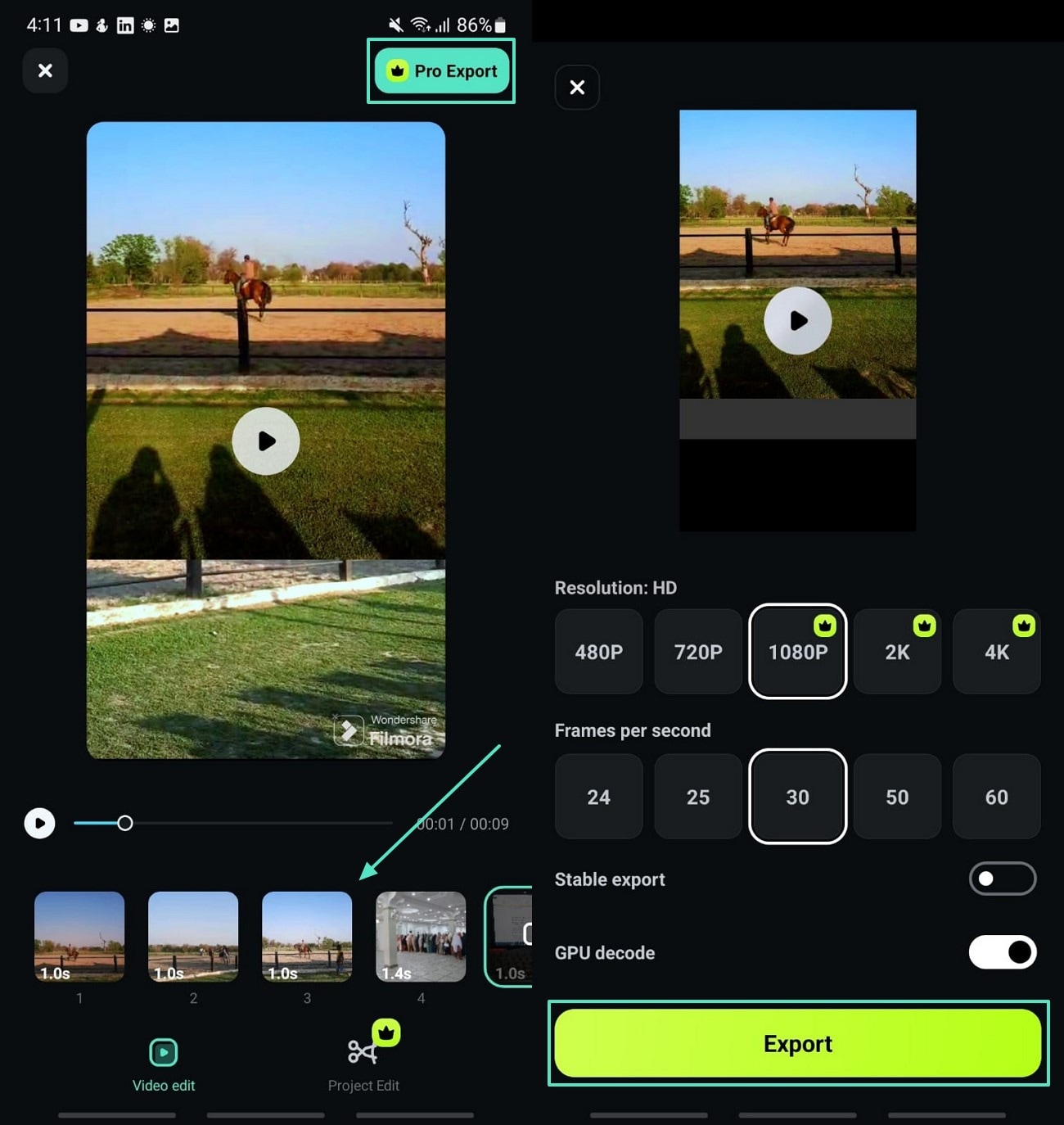
- ขั้นตอนที่ 2: เลือกไอคอนตัดแต่งเพื่อเข้าสู่เมนูครอป
- ขั้นตอนที่ 3: ส่งออกวิดีโอที่เปลี่ยนทิศทางแล้ว

วิธีที่ 3. ทดลองใช้เทมเพลตแยกหน้าจอในแอป Filmora
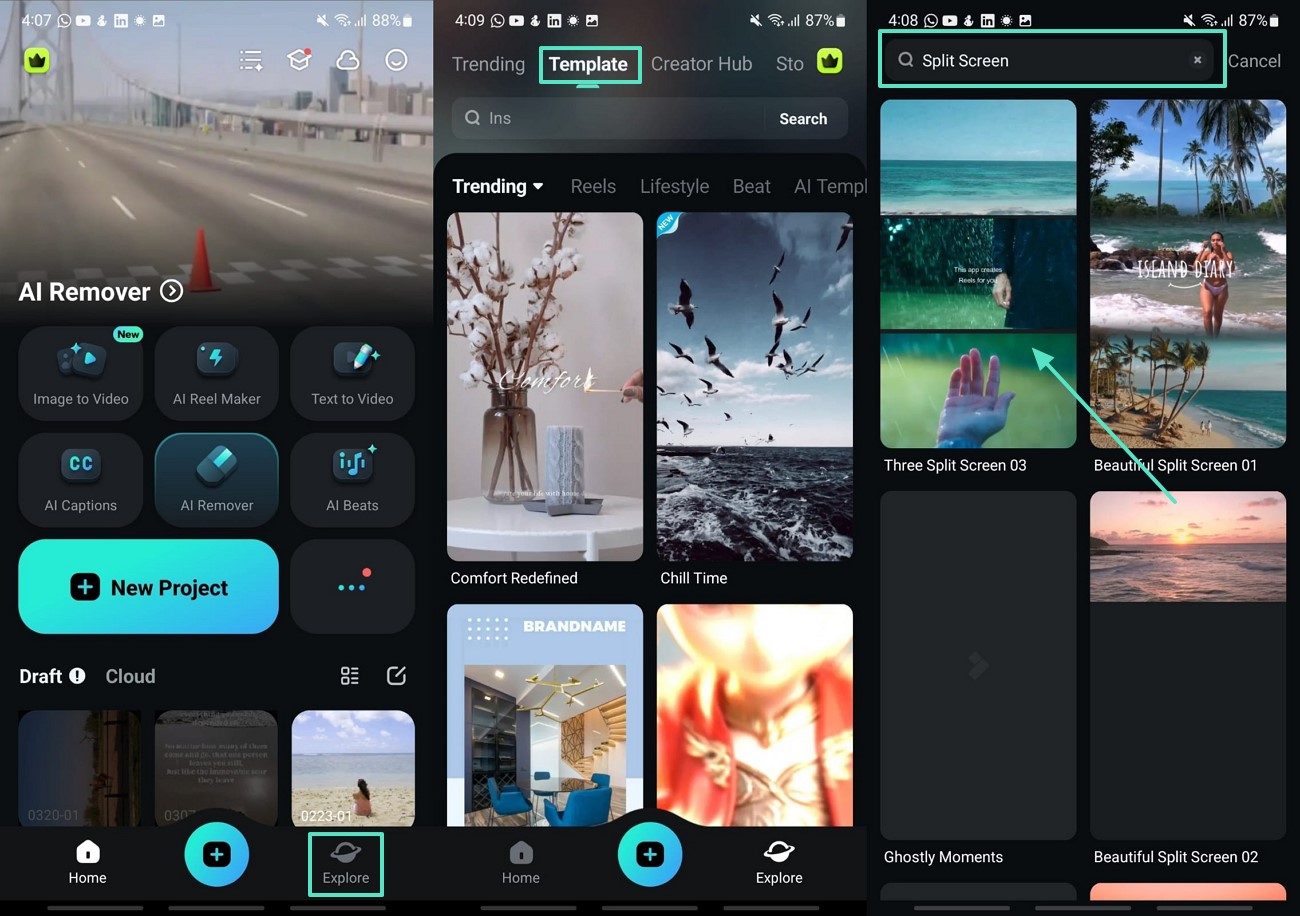
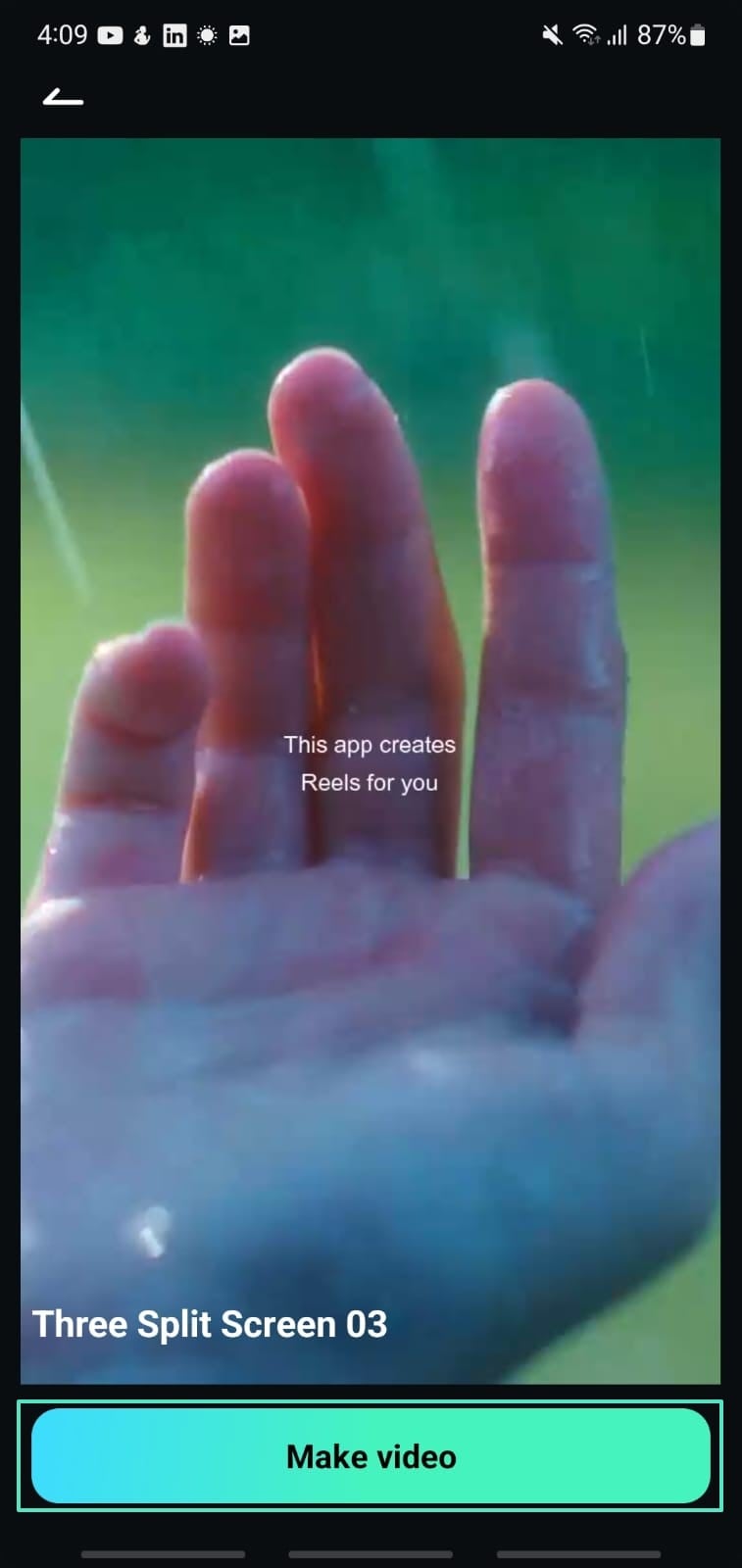
ในฐานะอินฟลูเอนเซอร์ คุณสามารถสร้างไวรัลด้วยการอัปโหลดวิดีโอแยกหน้าจอไปยังบัญชีโซเชียลของคุณ สำหรับสิ่งนี้ การเรียนรู้วิธีเปลี่ยนวิดีโอแนวนอนให้เป็นแนวตั้ง กลายเป็นสิ่งสำคัญ Filmora App มีเทมเพลตแยกหน้าจอหลายแบบที่ตรงกับความต้องการของคุณ ด้วยแอปนี้ผู้ใช้สามารถเปลี่ยนทิศทางและรวมวิดีโอหลายไฟล์ลงในโพสต์เดียวได้ทันที อ่านขั้นตอนด้านล่างเพื่อเรียนรู้วิธีใช้แอปนี้:
- ขั้นตอนที่ 1: เริ่มสำรวจและค้นหาฟีเจอร์แยกหน้าจอ
- ขั้นตอนที่ 2: กดสร้างวิดีโอและเพิ่มคลิป
- ขั้นตอนที่ 3: ตรวจสอบและส่งออกวิดีโอของคุณ
 ดาวน์โหลดอย่างปลอดภัย
ส่วนที่ 2. การเปลี่ยนทิศทางวิดีโอบนคอมพิวเตอร์ของคุณ
ในฐานะผู้สร้างเนื้อหาที่ชอบปรับทิศทางวิดีโอด้วยความแม่นยำและละเอียดสูงผ่านคอมพิวเตอร์ ให้ใช้Wondershare Filmora เครื่องมือ AI นี้ให้ผู้ใช้เปลี่ยนวิดีโอแนวนอนเป็นแนวตั้งด้วยวิธีหลากหลาย ด้านล่างนี้คือวิธีที่คุณสามารถเปลี่ยนทิศทางวิดีโอด้วยเครื่องมือครบวงจรนี้:
วิธีที่ 1.ครอปวิดีโอ ด้วย Filmora
อินเทอร์เฟซที่ใช้งานง่ายของ Filmora ใช้ได้กับ Windows และ macOS ทำให้คุณครอปวิดีโอตามทิศทางที่ต้องการ เมื่อกำลังมองหาโปรแกรมเกี่ยวกับวิธีเปลี่ยนแนวนอนเป็นแนวตั้ง ดาวน์โหลด Filmora ลงคอมพิวเตอร์และเริ่มปรับแต่งวิดีโอของคุณ เรียนรู้วิธีทำตามขั้นตอนด้านล่าง:
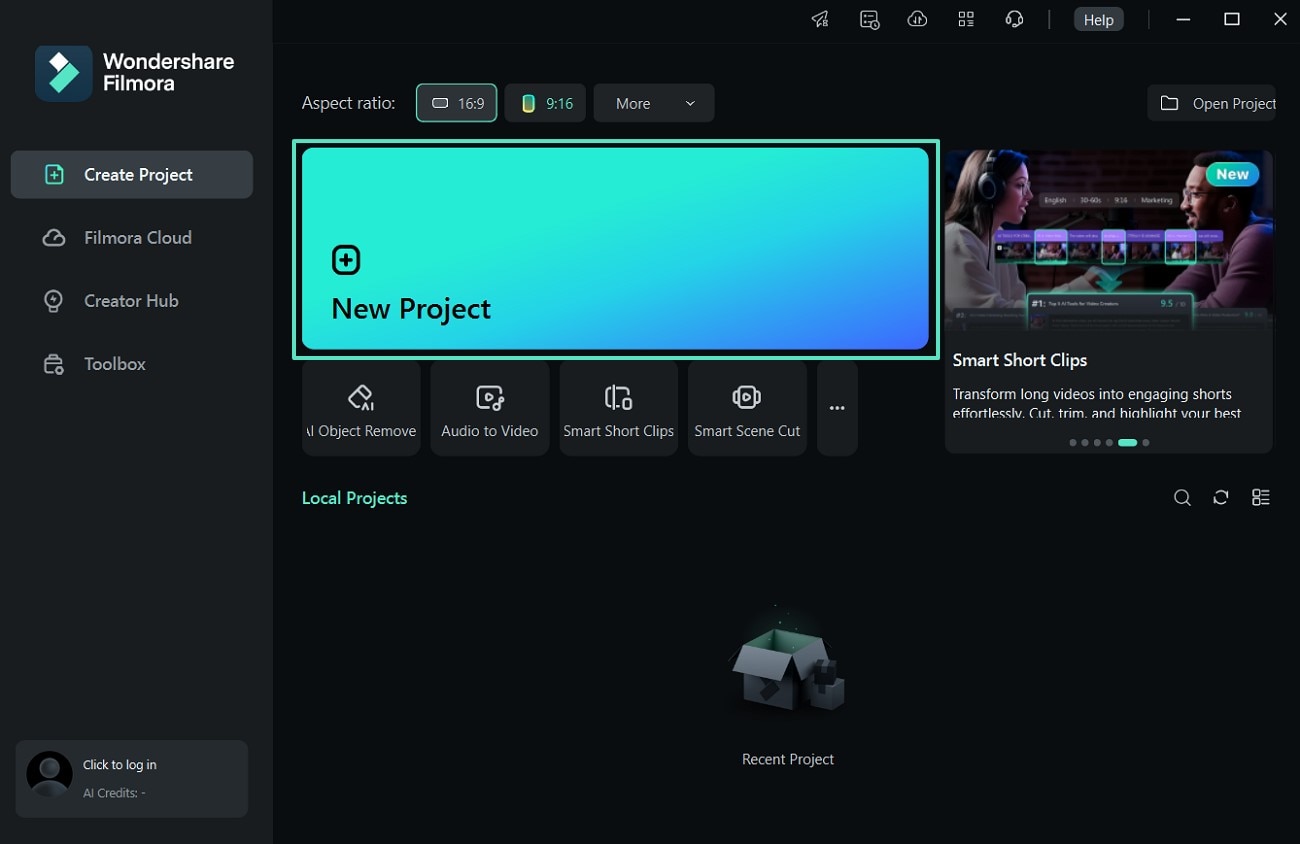
- ขั้นตอนที่ 1: เริ่มโดยคลิกโปรเจกต์ใหม่และนำเข้าวิดีโอ
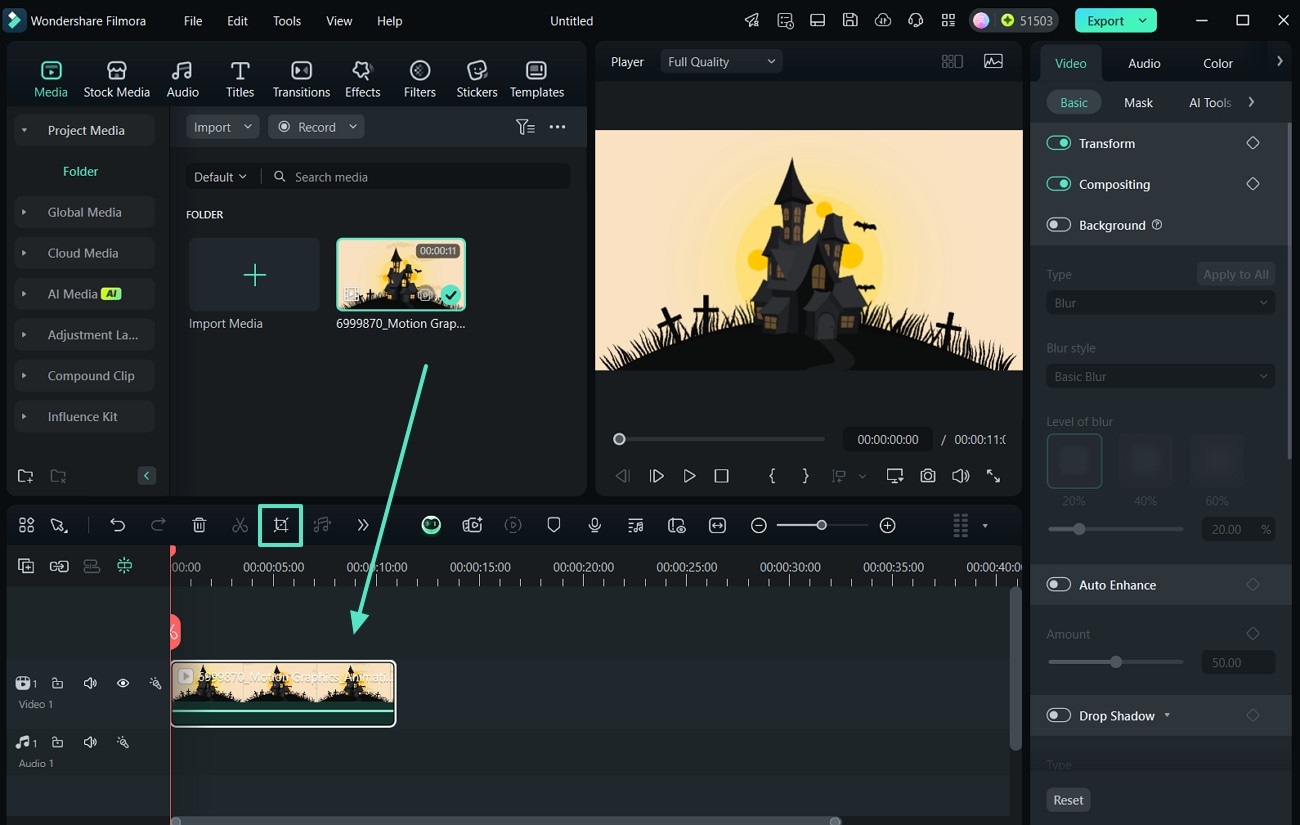
- ขั้นตอนที่ 2: เลือกไอคอนครอปเพื่อเปลี่ยนทิศทางวิดีโอ
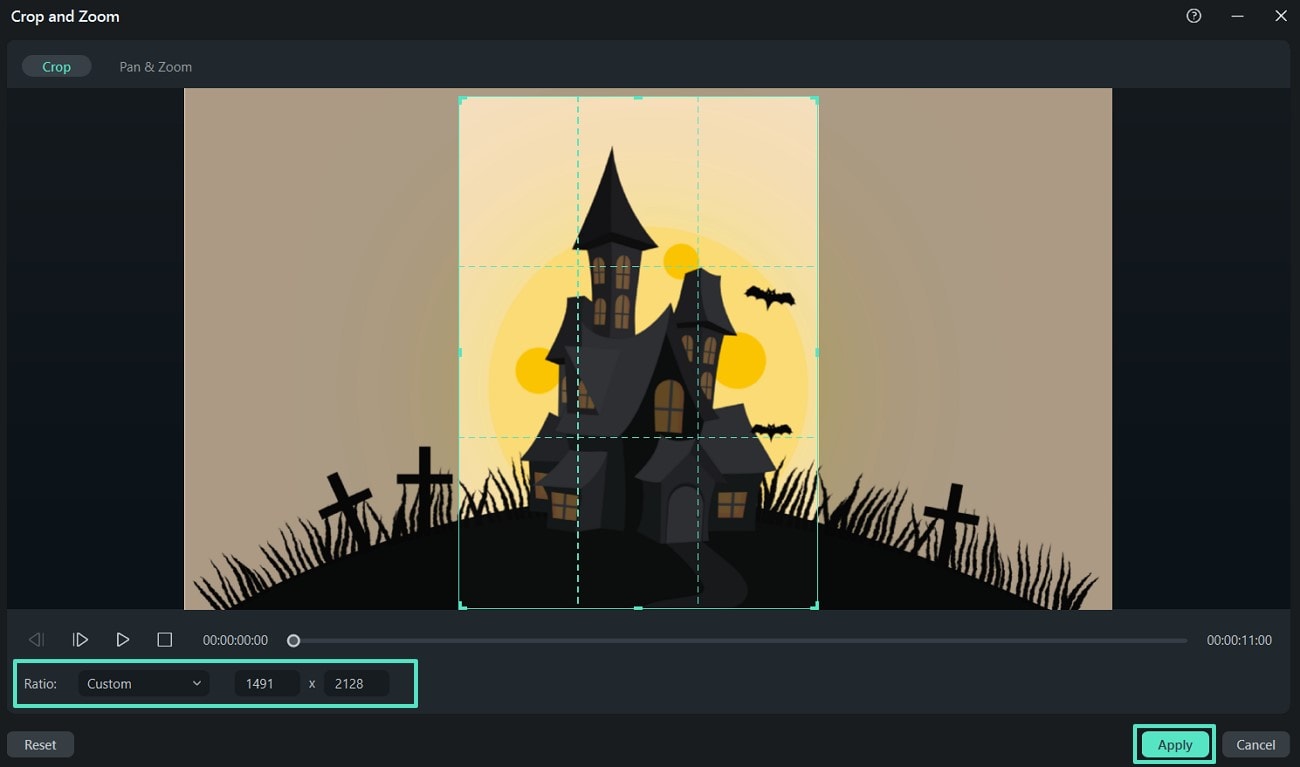
- ขั้นตอนที่ 3: ปรับทิศทางแล้วกดใช้
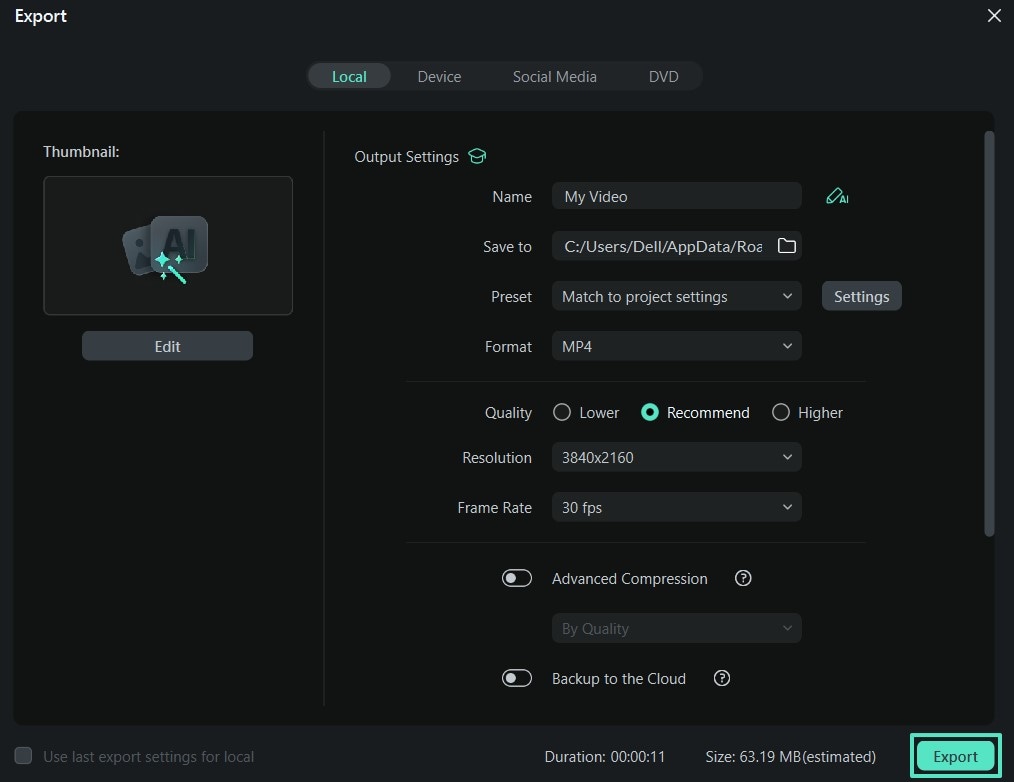
- ขั้นตอนที่ 4: ส่งออกและบันทึกวิดีโอลงอุปกรณ์
Search

Hot Tutorials

วิธีที่ 2. ใช้Auto Reframe ฟังก์ชันของ Filmora
คุณต้องการเครื่องมือที่สามารถตรวจจับจุดโฟกัสของวิดีโอและครอปไฟล์โดยคงวัตถุหลักในเฟรมโดยอัตโนมัติใช่ไหม? คุณสามารถใช้เวอร์ชันเดสก์ท็อปของ Filmora เพื่อเข้าถึงฟีเจอร์นี้ มันให้ทางแก้ปัญหาสำหรับวิธีเปลี่ยนวิดีโอแนวตั้งเป็นแนวนอนโดยมีอัตราส่วนหลายแบบ เช็คขั้นตอนเพื่อเรียนรู้การปรับกรอบวิดีโออัตโนมัติด้วย Filmora:
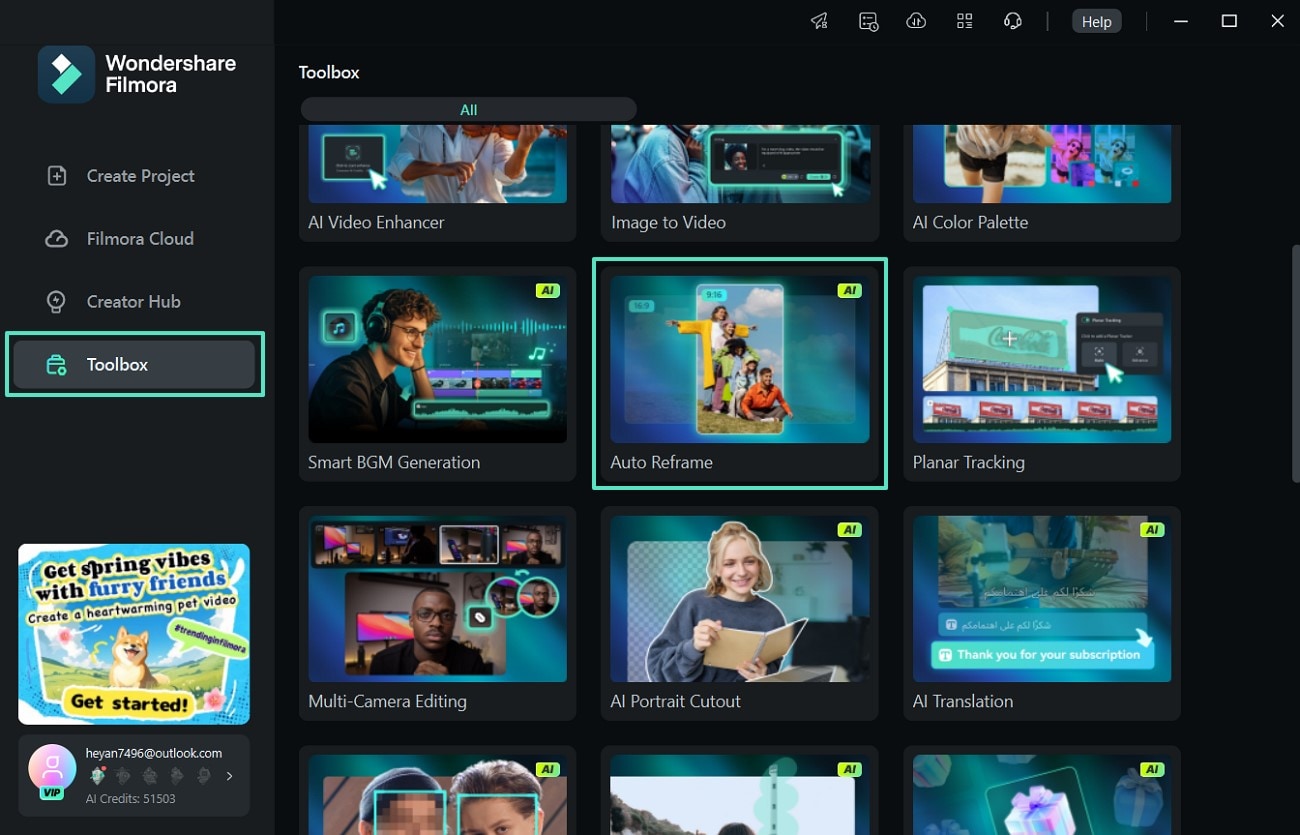
- ขั้นตอนที่ 1: คลิก Toolbox บนหน้าจอของคุณ
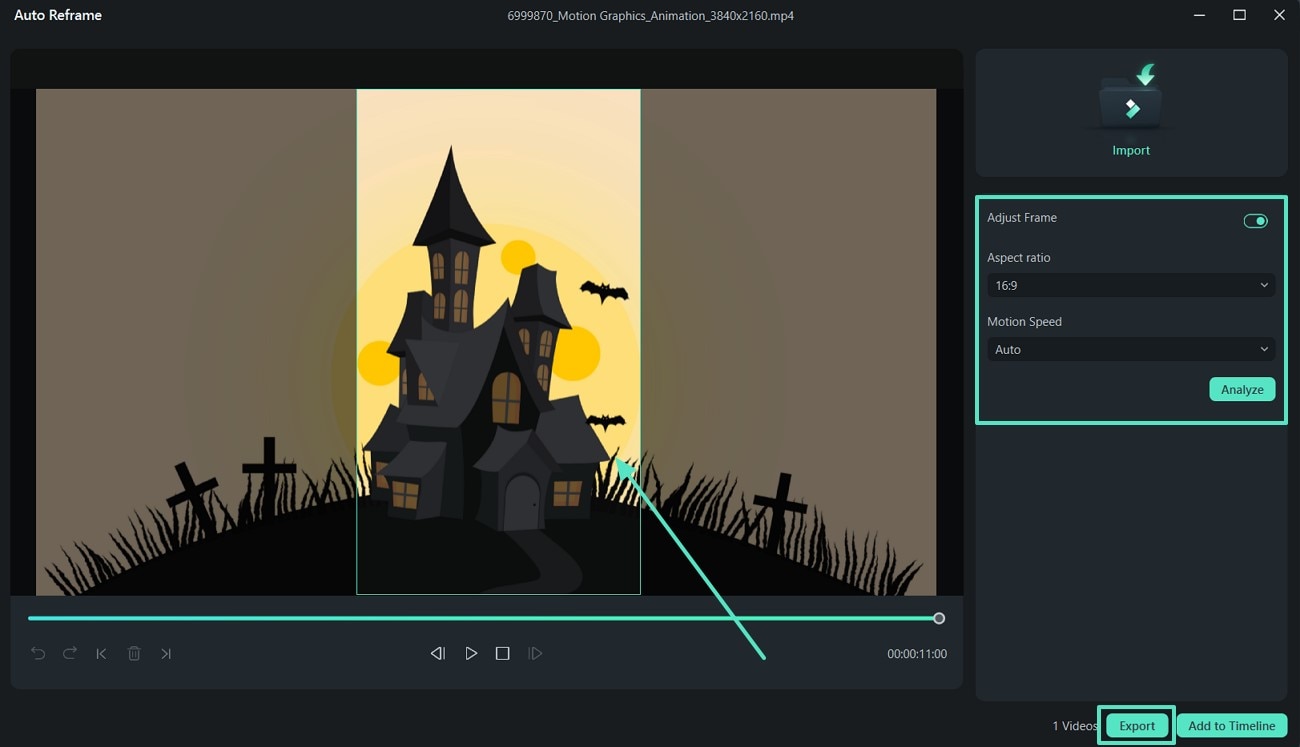
- ขั้นตอนที่ 2: ปรับอัตราส่วนและความเร็วเพื่อส่งออกวิดีโอ
Search
Hot Tutorials
วิธีที่ 3. เปลี่ยนวิดีโอแนวตั้งเป็นแนวนอนด้วยการตั้งค่าโปรเจกต์
ตั้งค่าการตั้งค่าโปรเจ็กต์เพื่อให้วิดีโอเหมาะกับจอกว้าง ใช้ขั้นตอนเหล่านี้เพื่อกำหนดทิศทางของวิดีโอ:
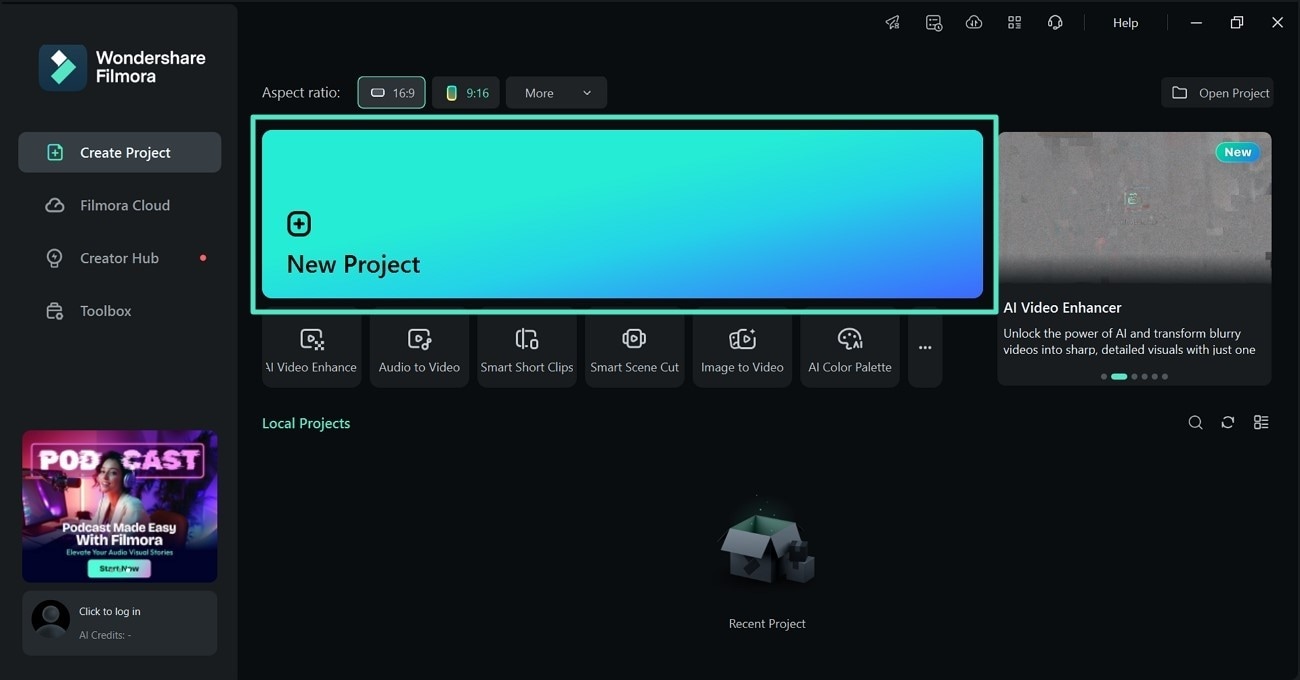
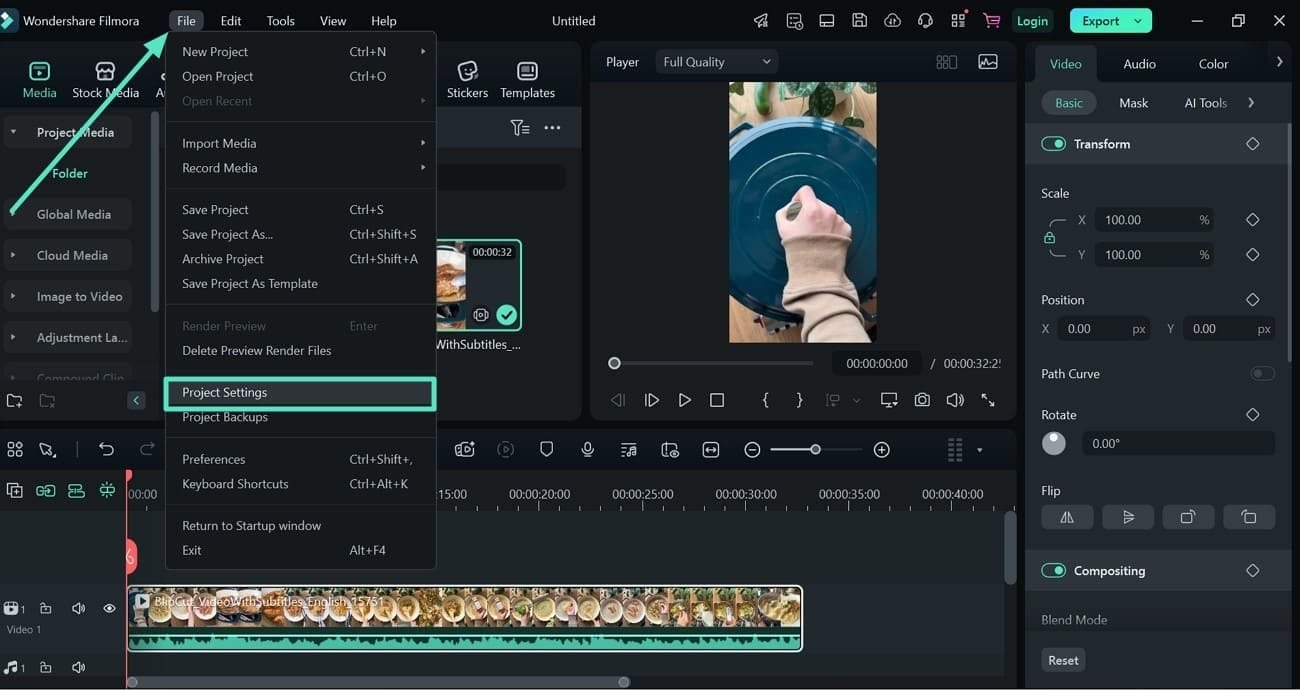
- ขั้นตอนที่ 1:สร้างโปรเจ็กต์ใหม่และเพิ่มคลิปวิดีโอของคุณ
- ขั้นตอนที่ 2:ไปที่ Project Settings จากเมนู File
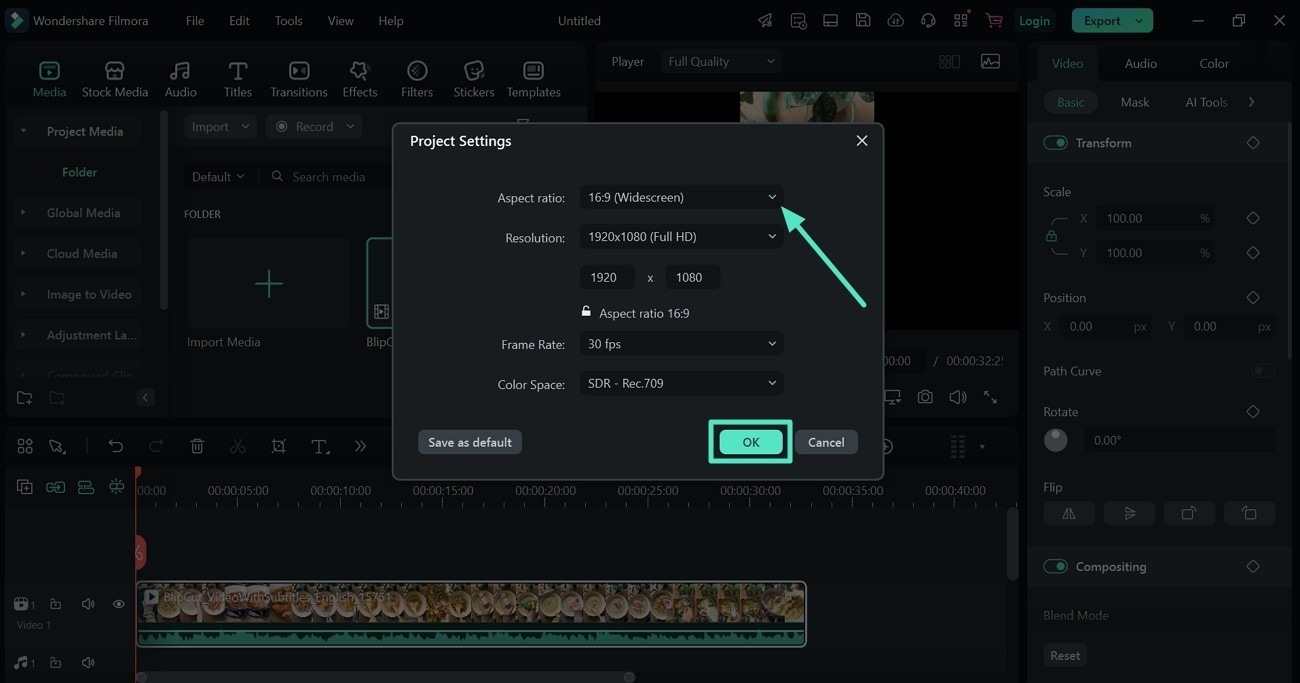
- ขั้นตอนที่ 3:ปรับอัตราส่วนภาพให้เป็นรูปแบบ 16:9
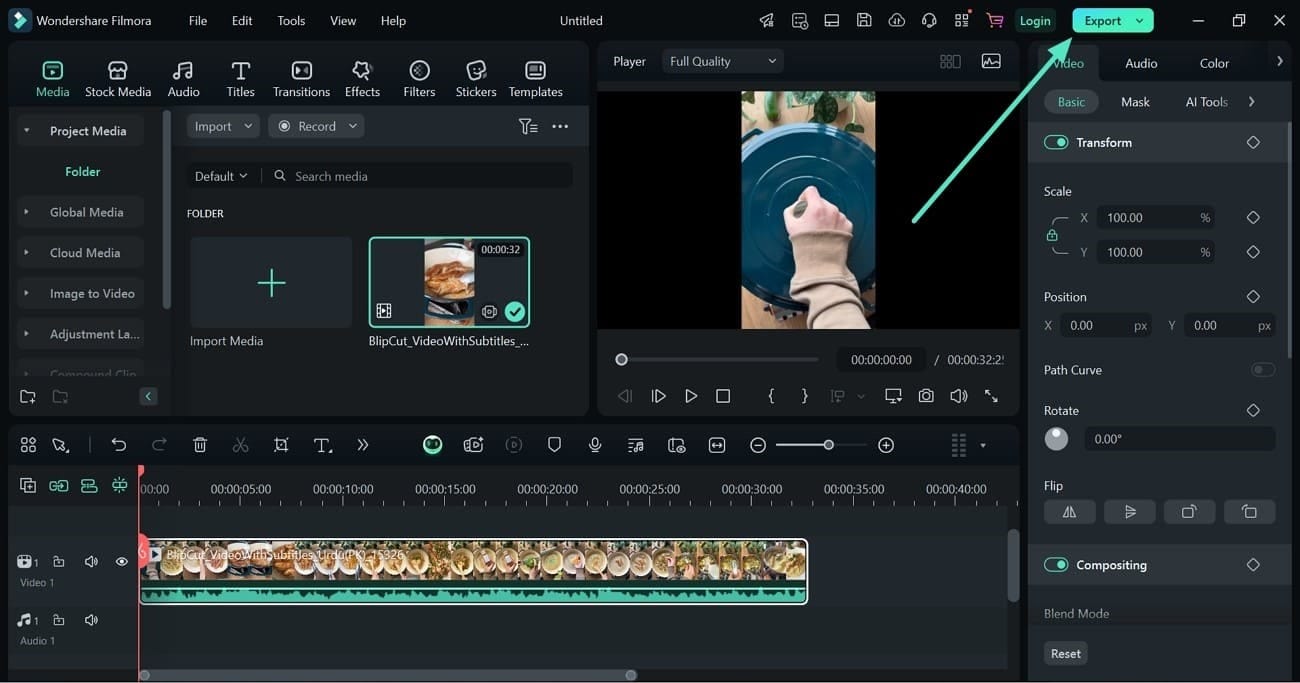
- ขั้นตอนที่ 4:ส่งออกเวอร์ชันแนวนอน
วิธีที่ 4. ปรับอัตราส่วนของโปรเจกต์
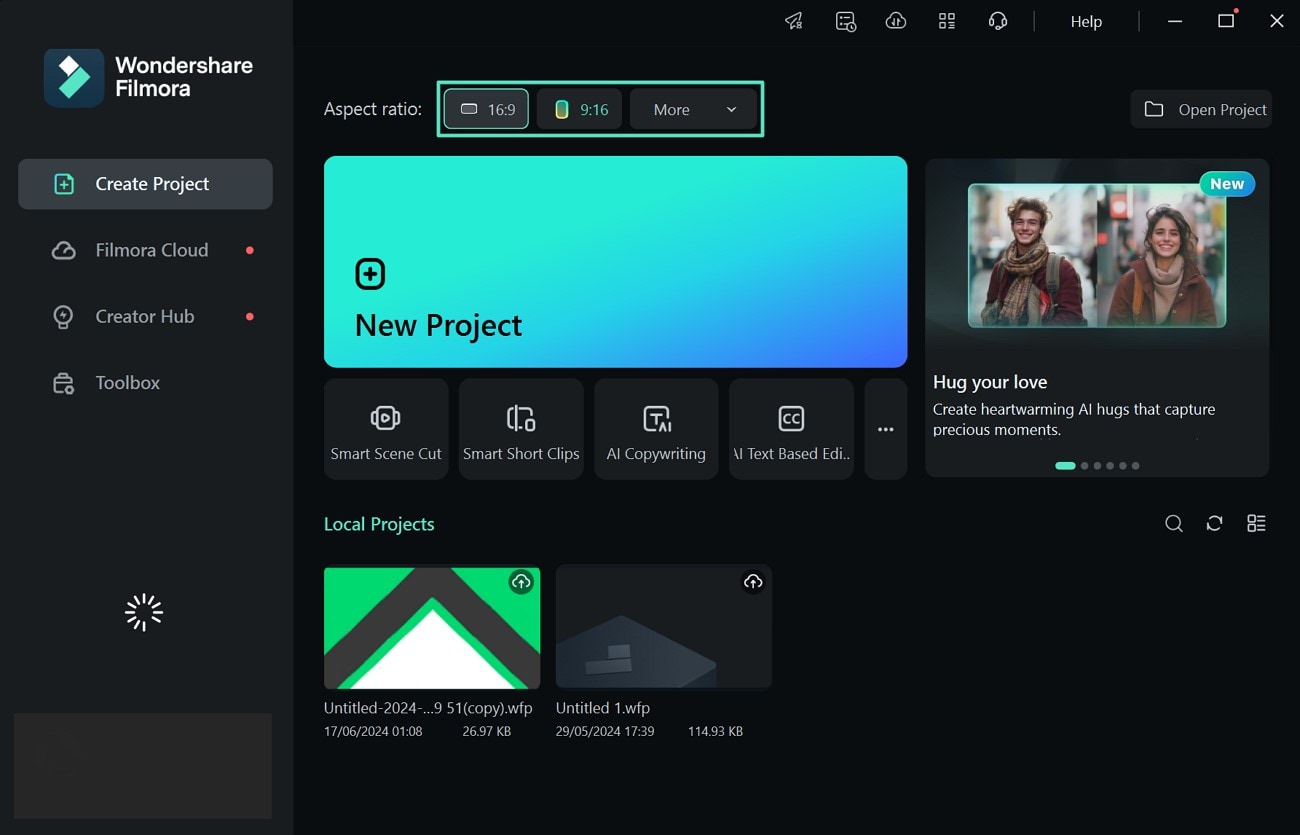
กำลังมองหาวิธีเริ่มโปรเจ็กต์ใหม่ด้วยอัตราส่วนภาพเฉพาะ? นี่คือวิธีทำใน Filmora เพียง 2 ขั้นตอนง่ายๆ:
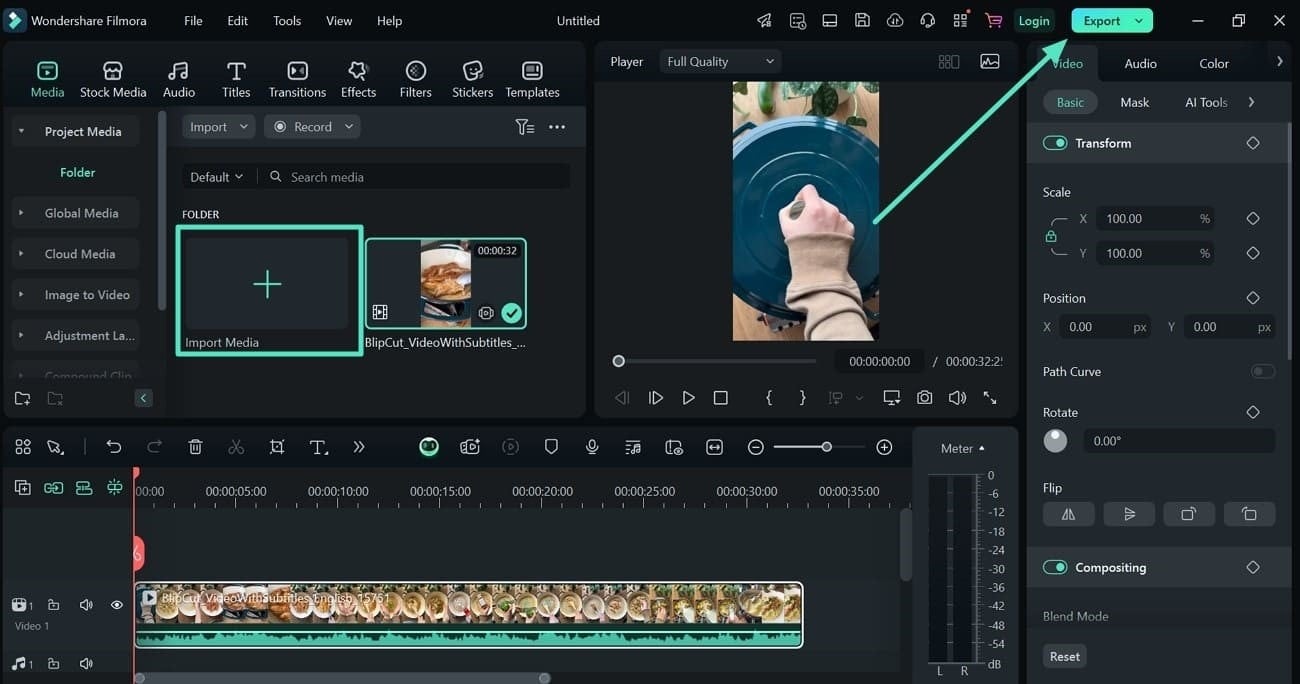
- ขั้นตอนที่ 1:เริ่มโปรเจ็กต์ใหม่ด้วยอัตราส่วนภาพ 16:9
- ขั้นตอนที่ 2:นำเข้าวิดีโอแนวตั้งของคุณและส่งออกในรูปแบบแนวนอน
สรุป
โดยสรุป บทความนี้ได้พูดถึงวิธีต่าง ๆ สำหรับวิธีเปลี่ยนวิดีโอแนวนอนให้เป็นแนวตั้งโดยเน้นคุณภาพสูง และแนะนำวิธีเปลี่ยนวิดีโอที่บันทึกในโหมดแนวนอนเป็นแนวตั้งด้วย Wondershare Filmora ด้วย Filmora การเปลี่ยนทิศทางของวิดีโอเป็นเรื่องง่ายเพราะอินเทอร์เฟซใช้งานง่ายและมีฟีเจอร์ AI ช่วย นอกจากนี้คุณยังสามารถปรับอัตราส่วนของวิดีโอให้เหมาะกับแพลตฟอร์มเพื่อใช้ซ้ำได้อีกด้วย
