



ลองนึกภาพว่าคุณเป็นผู้สร้างเนื้อหาที่เพิ่งเริ่มต้นช่องสตรีมมิ่งออนไลน์ของคุณ คุณมีไอเดียที่ยอดเยี่ยมสำหรับโลโก้ที่สะท้อนถึงธีมของช่อง แต่การออกแบบเบื้องต้นดูจืดชืดหรือไม่ชัดเจนเมื่อดูบนอุปกรณ์ต่างๆ สำหรับเรื่องนี้ คุณได้ลองเทคนิคต่างๆ แต่ก็ไม่สามารถบรรลุผลลัพธ์ที่ต้องการได้ นี่คือจุดที่ Wondershare Filmora กลายเป็นสิ่งจำเป็นในการทำให้วิสัยทัศน์ของคุณเป็นจริง
เครื่องมือนี้นำเสนอชุดฟังก์ชันที่ครอบคลุมเพื่อตอบสนองความต้องการในการสร้างโลโก้ทั้งหมดของคุณ ในบทความนี้ เราจะพูดถึงเทคนิคที่ดีที่สุดสำหรับ การแก้ไขโลโก้ช่อง โดยใช้เครื่องมือที่ครอบคลุมนี้
ในบทความนี้
ส่วนที่ 1. สิ่งที่ต้องพิจารณาขณะสร้างโลโก้และข้อผิดพลาดที่ควรหลีกเลี่ยง
การสร้างโลโก้เป็นมากกว่าแค่การทดลองกับสีและการออกแบบ มันเกี่ยวกับการจัดแนวองค์ประกอบทางภาพของคุณให้สอดคล้องกับเอกลักษณ์แบรนด์ของคุณ มีกฎบางอย่างที่ต้องปฏิบัติตามและสิ่งที่ควรหลีกเลี่ยงซึ่งทำให้โลโก้ยอดเยี่ยม ส่วนนี้มุ่งเน้นการให้ข้อมูลพร้อมตัวอย่างประกอบซึ่งจะให้แนวคิดที่ถูกต้องเกี่ยวกับ "โลโก้แบรนด์" จริงๆ
กฎที่ต้องปฏิบัติตาม
ต่อไปนี้คือกฎสำคัญบางประการที่แสดงด้วยตัวอย่างที่คุณต้องปฏิบัติตามเพื่อสร้างและ แก้ไขโลโก้ช่อง ที่ดึงดูดความสนใจได้ทันที:
- ใช้โลโก้ที่เรียบง่าย: ใช้โลโก้ที่เรียบง่ายและมินิมอลเสมอเพราะจดจำได้ง่ายและปรับขนาดให้เหมาะกับขนาดต่างๆ ได้ ตัวอย่างเช่น Nike Swoosh เป็นรูปทรงเดียวที่ลื่นไหล แต่สามารถจดจำได้ทันทีและใช้ได้กับทุกอย่างตั้งแต่บิลบอร์ดไปจนถึงป้ายกำกับ

- เลือกดีไซน์ที่น่าจดจำ: พยายามใช้ดีไซน์โลโก้ที่โดดเด่นในตลาดที่มีการแข่งขันสูงและผู้คนจดจำแบรนด์ของคุณได้เพียงแค่โลโก้ ตัวอย่างของโลโก้ที่น่าจดจำคือแอปเปิ้ลที่ถูกกัดของ Apple Inc. โลโก้ Apple มีลักษณะที่สะอาดและสัญลักษณ์ที่มีความหมายทำให้โดดเด่นในตลาด

- เลือกดีไซน์ที่เกี่ยวข้อง: สิ่งสำคัญคือโลโก้ของคุณต้องสอดคล้องกับกลุ่มเป้าหมายของคุณในขณะที่แสดงถึงคุณค่าหลักของแบรนด์ของคุณอย่างชัดเจน โลโก้ของ Amazon มีลูกศรรูปรอยยิ้มที่ยืดจากตัวอักษร A ถึง Z ซึ่งสื่อถึงความมุ่งมั่นของบริษัทในการส่งมอบผลิตภัณฑ์ที่หลากหลาย

- ใช้สีและตัวอักษรที่เหมาะสม: ให้ความสนใจอย่างใกล้ชิดกับสีและตัวอักษรเพราะมันกระตุ้นอารมณ์ที่เหมาะสมและทำให้ข้อความแบรนด์ของคุณชัดเจน ตัวอย่างเช่น โลโก้ช่องแก้ไข ของ PewDiePie ใช้วงกลมสีแดงตัวหนาและตัว "P" ที่มีสไตล์คล้ายกับการชกมือเพื่อสื่อถึงพลังและความหลงใหล

- ความเป็นเอกลักษณ์: โลโก้ที่โดดเด่นเป็นสิ่งจำเป็นในการทำให้แบรนด์ของคุณแตกต่างจากคู่แข่งและเสริมสร้างเอกลักษณ์ในตลาด Chanel ใช้ CC สองตัวที่ประสานกันเพื่อให้สัมผัสที่เป็นเอกลักษณ์แก่ดีไซน์ที่โดดเด่นในตลาด

สิ่งที่ควรหลีกเลี่ยง
ต่อไปนี้คือข้อผิดพลาดทั่วไปที่คุณควรหลีกเลี่ยงขณะสร้างโลโก้สำหรับแบรนด์ของคุณ:
- ดีไซน์ที่ซับซ้อนเกินไป: หลีกเลี่ยงการเพิ่มองค์ประกอบและรายละเอียดมากเกินไปในโลโก้ ตัวอย่างเช่น โลโก้โอลิมปิกลอนดอน 2012 ต้นฉบับถูกวิพากษ์วิจารณ์อย่างกว้างขวางเนื่องจากรูปลักษณ์ที่วุ่นวาย

- การเลียนแบบแบรนด์อื่น: อย่าลอกเลียน โลโก้ช่องแก้ไข ดีไซน์ของแบรนด์อื่นเพราะอาจนำไปสู่ผลทางกฎหมาย แบรนด์ที่ไม่ค่อยมีชื่อเสียงบางแบรนด์เลียนแบบโลโก้ Pepsi และทำลายความน่าเชื่อถือของตนเอง

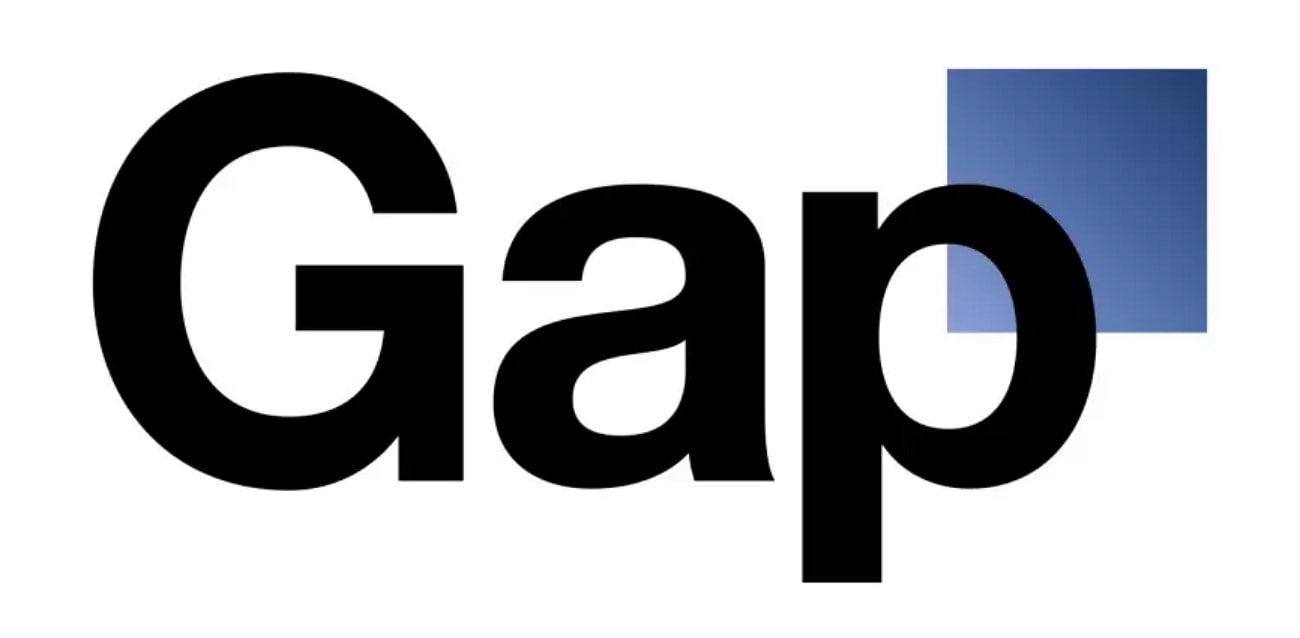
- การพึ่งพาเทรนด์: การพึ่งพาเทรนด์อย่างหนักอาจทำลายเอกลักษณ์แบรนด์ของคุณเมื่อเทรนด์สิ้นสุดลง การออกแบบโลโก้ใหม่ของ Gap ในปี 2010 ล้มเหลวอย่างย่อยยับเพราะทิ้งเอกลักษณ์คลาสสิกของแบรนด์เพื่อลุคที่ทันสมัย
- การเลือกการผสมสีที่ผิด: พยายามหลีกเลี่ยงการสร้างโลโก้ด้วยสีที่ไม่เข้ากันซึ่งส่งผลต่อการอ่าน โลโก้ช่อง YouTube ส่งเสริมการขาย Fyre Festival ถูกวิพากษ์วิจารณ์ว่าซับซ้อนเกินไป
ส่วนที่ 2. ตัวอย่างโลโก้ช่อง YouTube ชั้นนำที่คุณควรพิจารณา
โลโก้ช่องที่สร้างได้ดีช่วยให้คุณเติบโตเพราะจดจำได้ง่ายและสร้างการคลิกมากขึ้น ด้านล่างนี้คือตัวอย่างโลโก้ช่อง YouTube 5 อันดับแรกที่คุณสามารถพิจารณาก่อนเริ่มต้นด้วย โลโก้ช่อง editz:
Cocomelon
ของคุณเอง
MrBeast
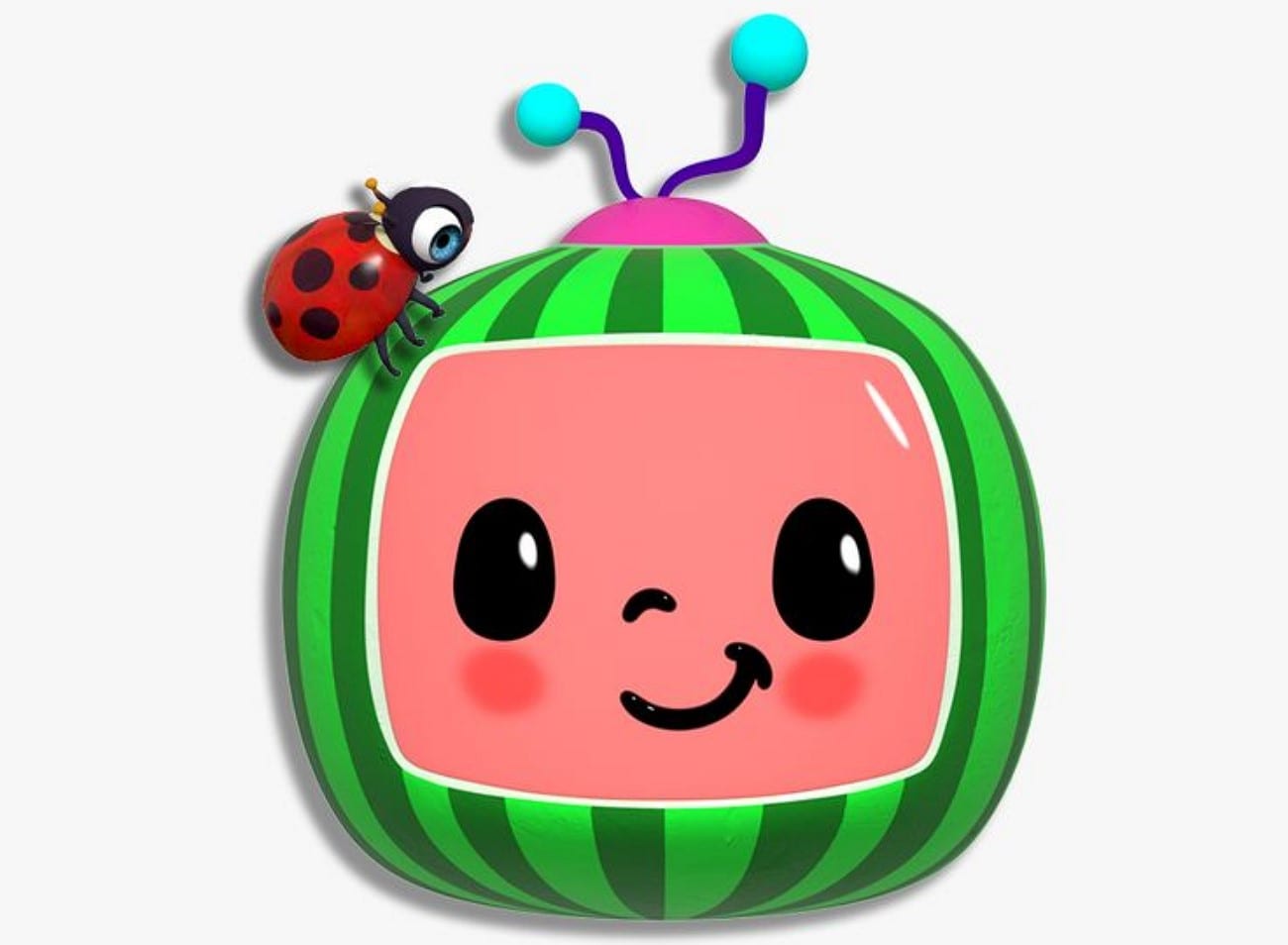
โลโก้ของช่อง YouTube นี้มีตัวละครแตงโมที่ยิ้มแย้มด้วยสีสันสดใสและสนุกสนานที่ดึงดูดเด็กวัยหัดเดิน รูปร่างหน้าจอทีวีเน้นจุดเน้นเนื้อหาเด็กดิจิทัล ดีไซน์ที่มีสีสันและเป็นมิตรทำให้ดึงดูดเด็กๆ และพวกเขามักจะเข้าชมช่องบ่อยขึ้น
Dudeperfect
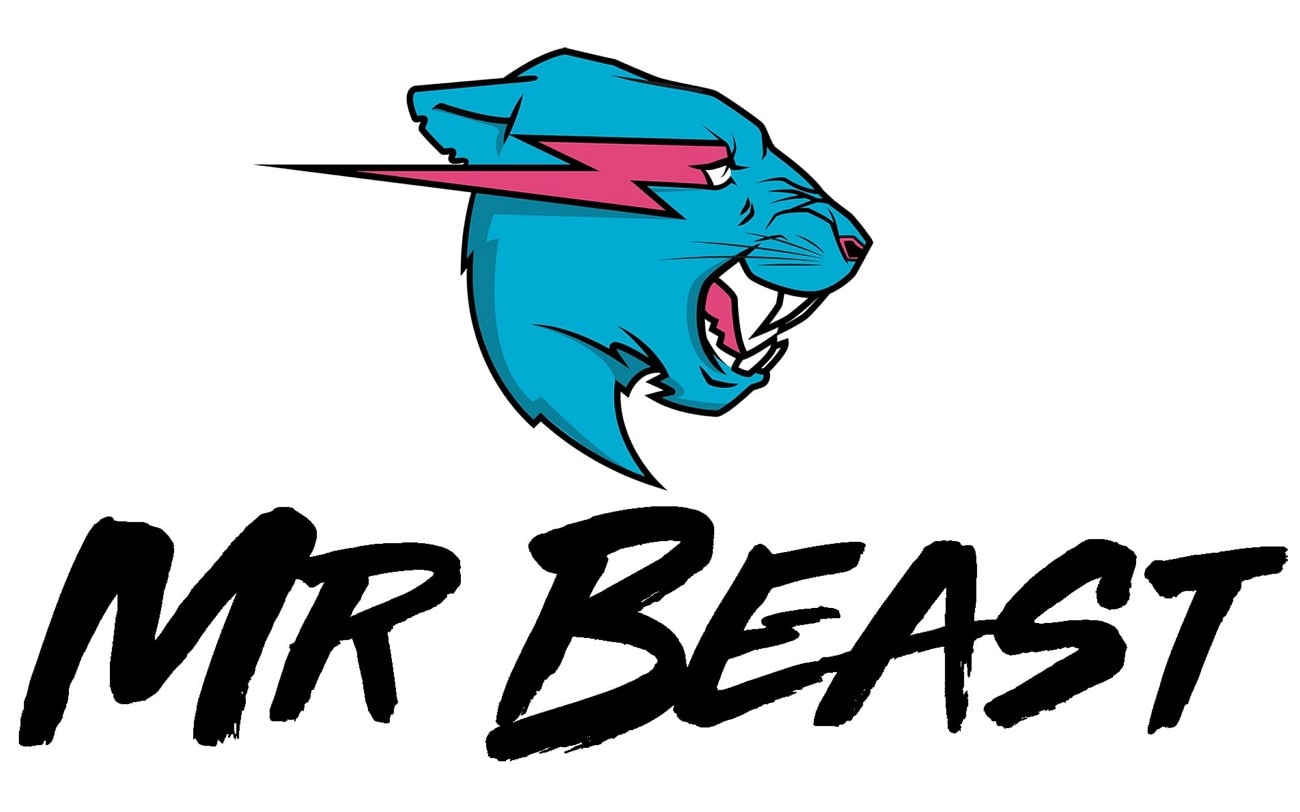
โลโก้ของ MrBeast แสดงหัวของสัตว์ร้ายที่ดุดันในสีน้ำเงินสดใสซึ่งเป็นสัญลักษณ์ของพลังและความกล้าหาญ ดีไซน์ที่สะอาดทำให้จดจำได้ง่ายในทุกสื่อ โดยรวมแล้วสะท้อนถึงสไตล์การผจญภัยและท้าทายของช่อง
Bright Side
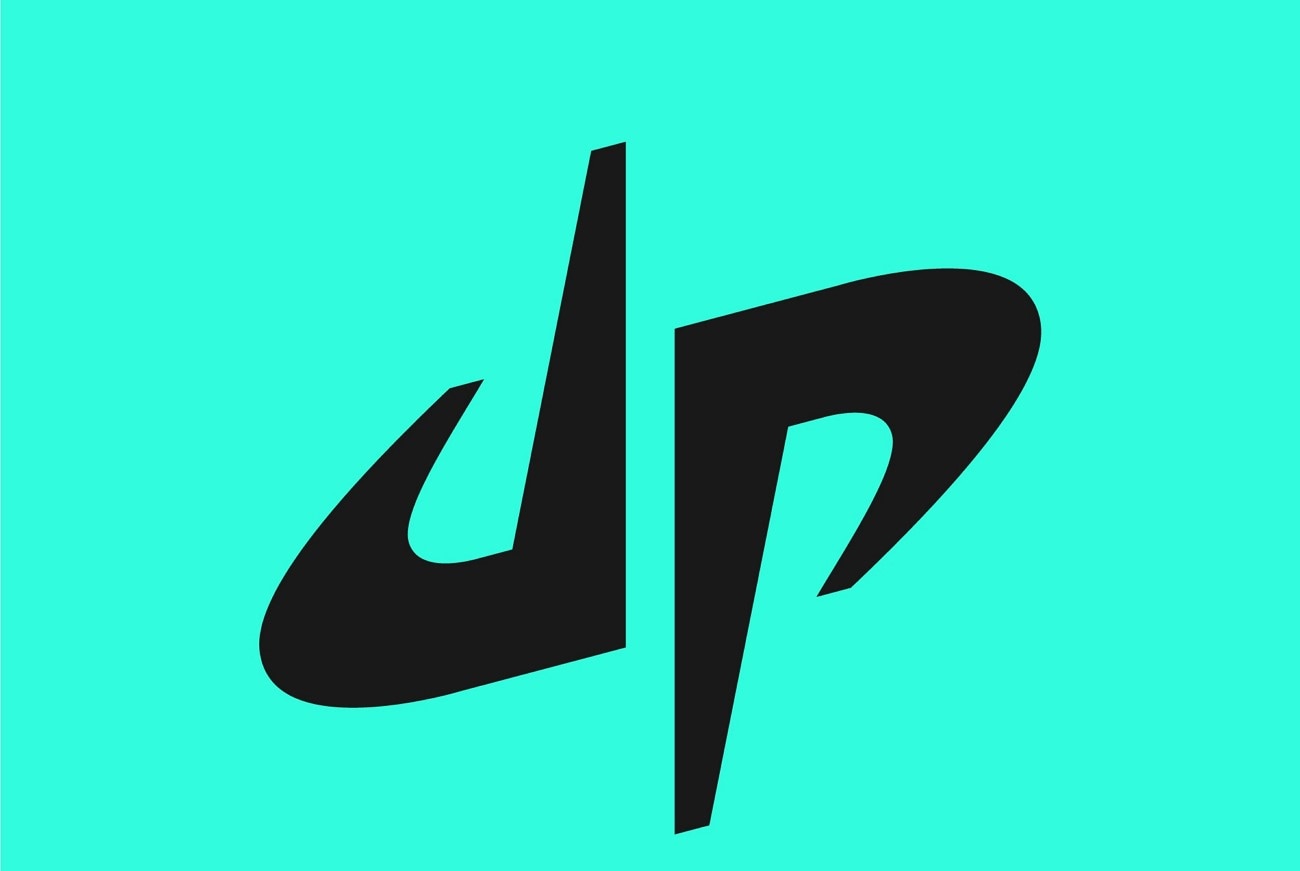
ตัวอักษรบล็อกที่เรียบง่ายและตัวหนาถูกใช้เป็นโลโก้สำหรับช่องซึ่งทำให้ผู้คนจดจำได้ทันที สไตล์ที่เรียบง่ายและคอนทราสต์สูงโดดเด่นเป็นตัวแทนของการเล่นกีฬาและการทำงานเป็นทีมโลโก้ของพวกเขาสดใสและน่าจดจำโดยมีหลอดไฟที่สอดคล้องกับเนื้อหาการศึกษาของช่องอย่างสมบูรณ์แบบและทำให้มันเป็น โลโก้ที่ดีที่สุดสำหรับช่องแก้ไข

5-Minutes Craft
โลโก้เรียบง่ายและชัดเจนซึ่งทำให้จดจำได้ง่ายสำหรับผู้ชมที่บริโภคเนื้อหา infotainment

โลโก้ 5-Minute Crafts ผสมผสานตัวอักษรที่สะอาดและทันสมัยกับภาพหลอดไฟที่สะท้อนถึงจุดเน้น DIY ของช่องอย่างชัดเจน การผสมผสานสีและไอคอนสนับสนุนการจดจำแบรนด์ที่แข็งแกร่งและสอดคล้องกับจิตวิญญาณที่มีพลังของช่องได้ดี
ส่วนที่ 3. สร้างโลโก้สร้างสรรค์ด้วยแหล่งข้อมูลที่ดีที่สุดหากคุณกำลังมองหาแหล่งข้อมูลที่เหมาะสมที่ช่วยให้คุณสร้างโลโก้สร้างสรรค์สำหรับช่อง YouTube ของคุณ Filmora คือเครื่องมือที่เหมาะสม นี่คือเครื่องมือมัลติมีเดียแบบครบวงจรที่นำเสนอคุณสมบัติมากมายเพื่อสร้างเนื้อหาคุณภาพสูง ผู้ใช้ได้รับความสามารถในการสร้างภาพเช่นเดียวกับ โลโก้วิดีโออนิเมชั่น
ผ่านเครื่องมือที่ครอบคลุมนี้นอกจากนี้ยังช่วยให้คุณเพิ่มทรัพยากรต่างๆ เช่น ข้อความ เอฟเฟกต์ และแม้แต่สติกเกอร์เพื่อทำให้โลโก้เป็นส่วนตัวมากขึ้น Filmora นำเสนอวิธีการต่างๆ ในการสร้างโลโก้ที่น่าสนใจด้วยการปรับปรุงหลายอย่างและ .
วิธีที่ 1. สร้างโลโก้รูปภาพ
การแก้ไขสีโลโก้ช่องแก้ไขFilmora ช่วยให้คุณสร้างโลโก้รูปภาพโดยใช้คุณสมบัติพื้นฐานและ AI คุณสามารถบันทึกโลโก้ที่สร้างขึ้นเป็น PNG เพื่อใช้ได้ทุกที่อย่างง่ายดาย เพื่อเรียนรู้วิธีใช้เครื่องมือนี้สำหรับ
- การสร้าง อ่านขั้นตอนที่กล่าวถึงด้านล่าง:ขั้นตอนที่ 1. สร้างโปรเจ็กต์ใหม่
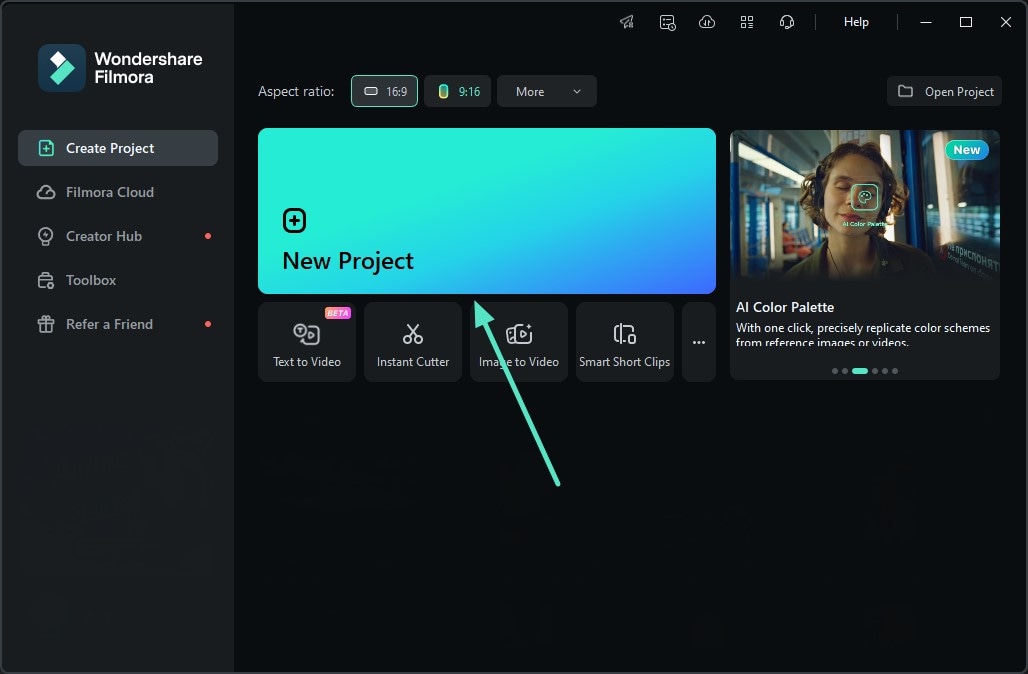
- เริ่มกระบวนการโดยเปิด Filmora บนอุปกรณ์ของคุณและกดแท็บ "New Project" ที่อยู่ในหน้าแรกขั้นตอนที่ 2. ใช้ Stock Media สำหรับพื้นหลัง
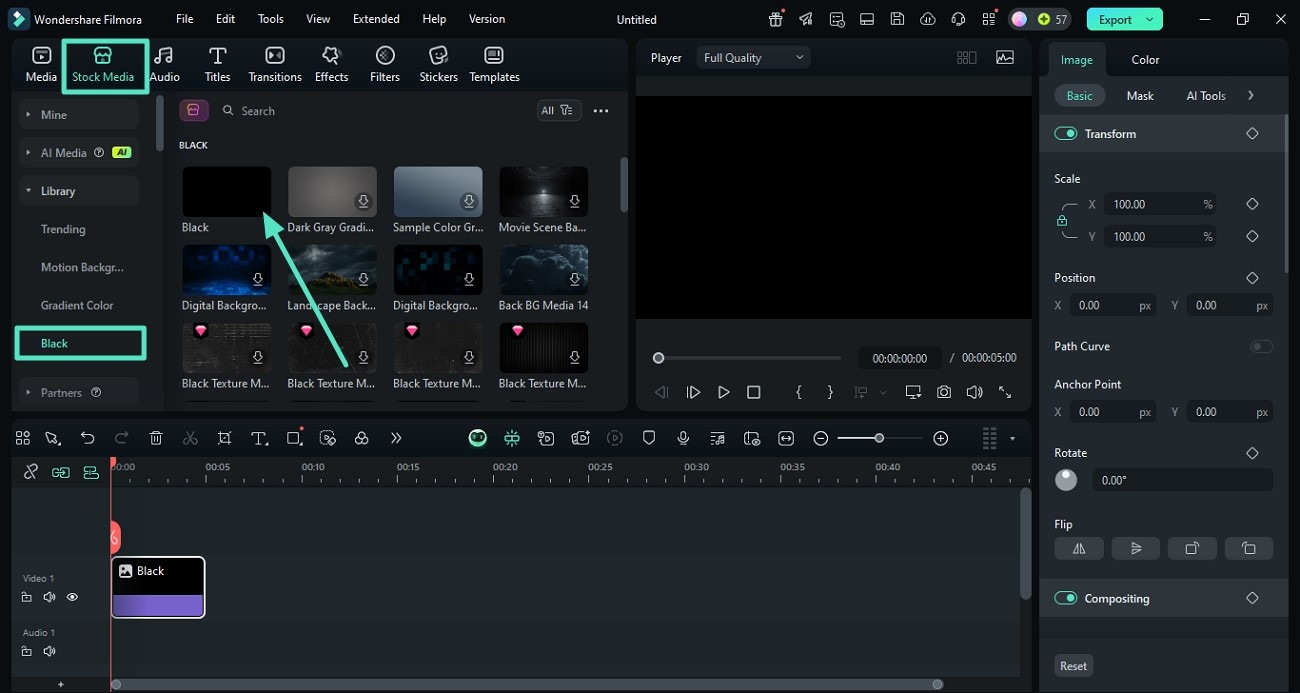
- เข้าถึงตัวเลือก "Stock Media" จากแถบเครื่องมือที่อยู่ด้านบนและเลือกพื้นหลังธรรมดาเป็นผืนผ้าใบ ลากพื้นหลังไปยังไทม์ไลน์การแก้ไขเพื่อดำเนินการต่อขั้นตอนที่ 3. สร้างโลโก้สติกเกอร์ AI
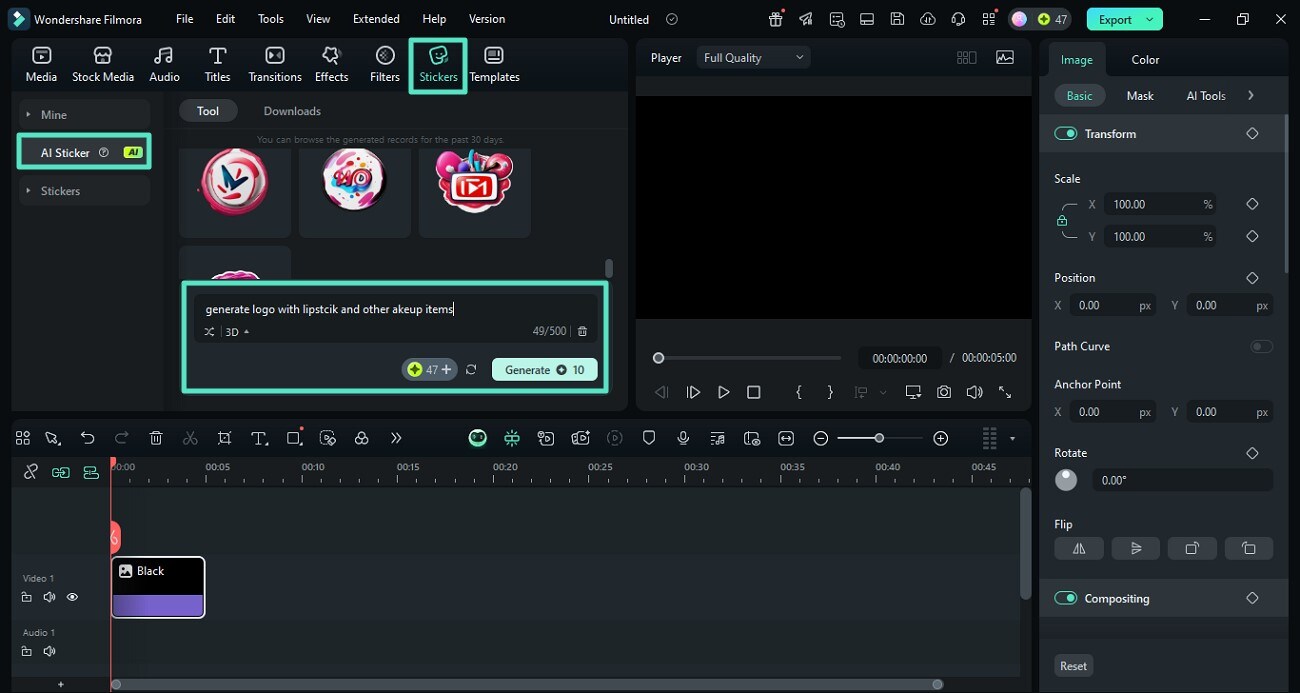
- ไปที่แถบเครื่องมืออีกครั้งและเลือกตัวเลือก "Stickers" เพื่อขยายส่วน "AI Sticker" จากด้านซ้าย ถัดไป ป้อนข้อกำหนดข้อความสำหรับโลโก้ในฟิลด์ข้อความและกดปุ่ม "Generate" เพื่อเริ่มการสร้าง เมื่อสร้างโลโก้สติกเกอร์แล้ว ให้ลากไปยังไทม์ไลน์การแก้ไขเพื่อใช้กับภาพขั้นตอนที่ 4. เพิ่มเอฟเฟกต์ที่น่าสนใจ
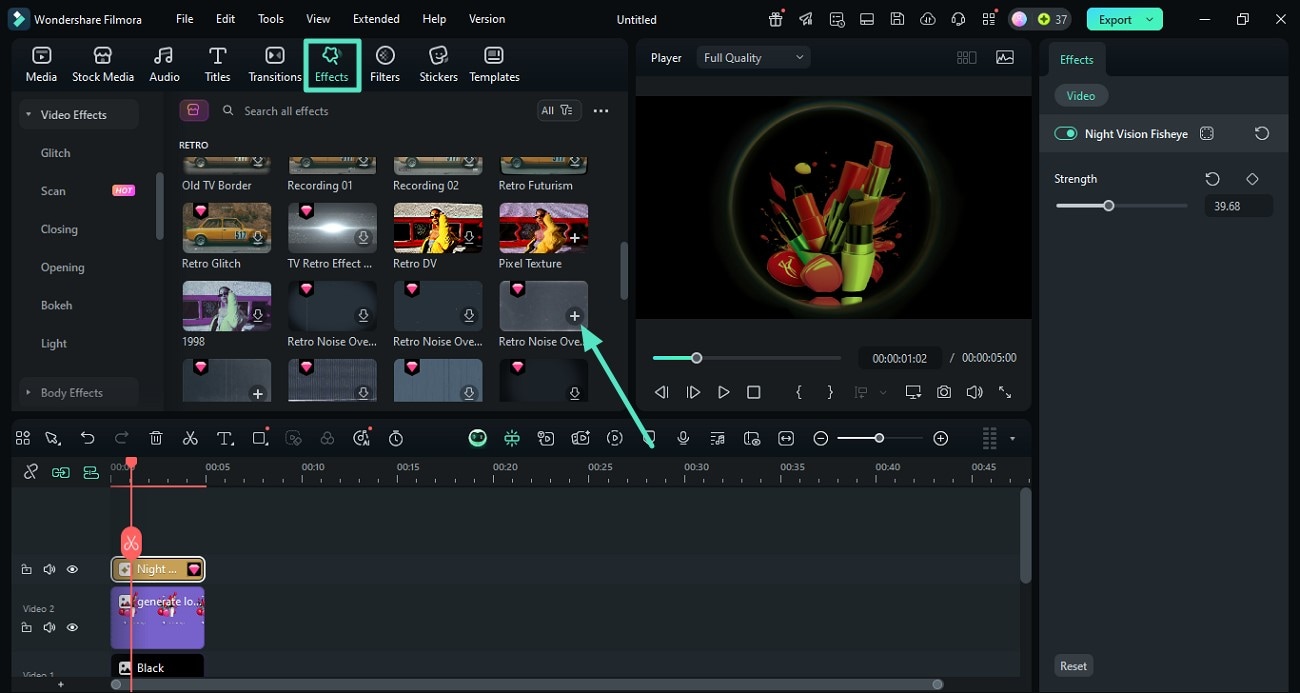
- ก้าวไปข้างหน้า รับตัวเลือก "Effects" จากแถบเครื่องมือและเลือกตัวที่เกี่ยวข้องจากไลบรารี ใช้กับภาพโดยคลิกไอคอน "+" ที่อยู่บนภาพขนาดย่อขั้นตอนที่ 5. แทรกข้อความโลโก้
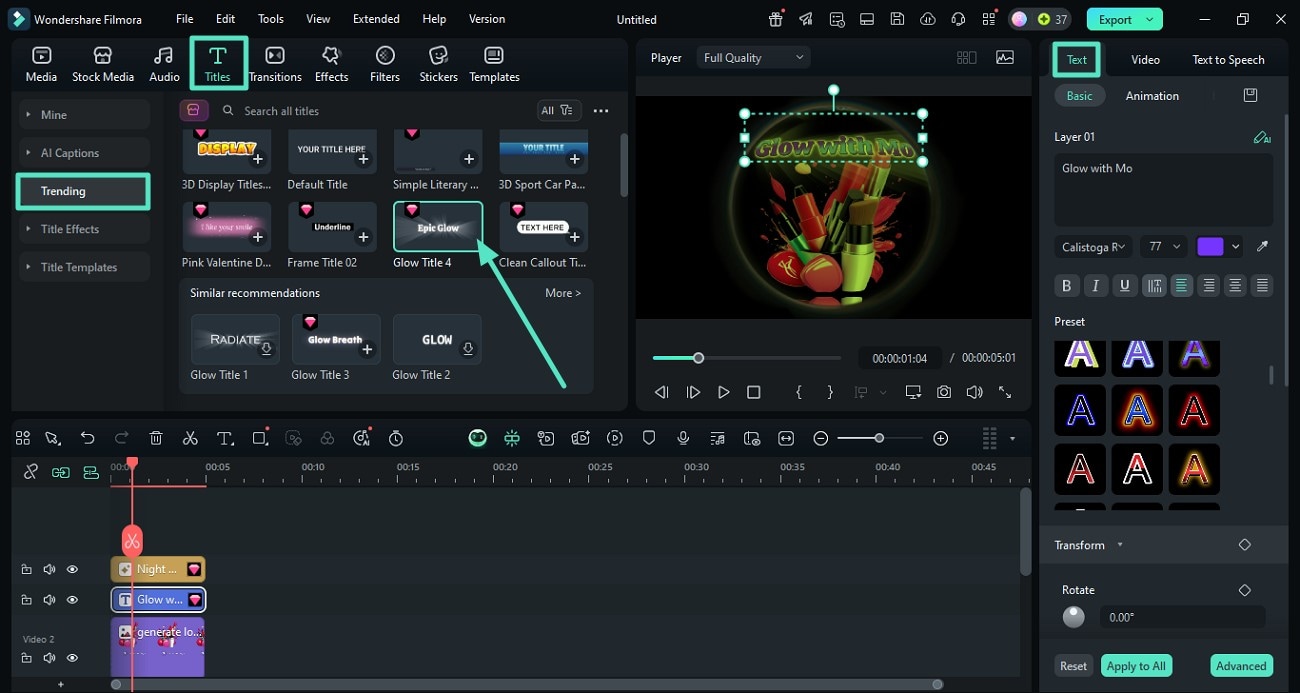
- กดตัวเลือก "Titles" จากแถบเครื่องมือด้านบนและเลือกสไตล์ข้อความจากตัวเลือกที่ให้มาโดยคลิกไอคอน "+" แทรกข้อความโดยเข้าถึงฟิลด์ข้อความในแผงทางด้านขวา เมื่อเพิ่มองค์ประกอบทั้งหมดสำเร็จแล้ว ให้ไปที่มุมบนขวาและกดปุ่ม "Export"ขั้นตอนที่ 6. บันทึกผลลัพธ์เป็น PNG
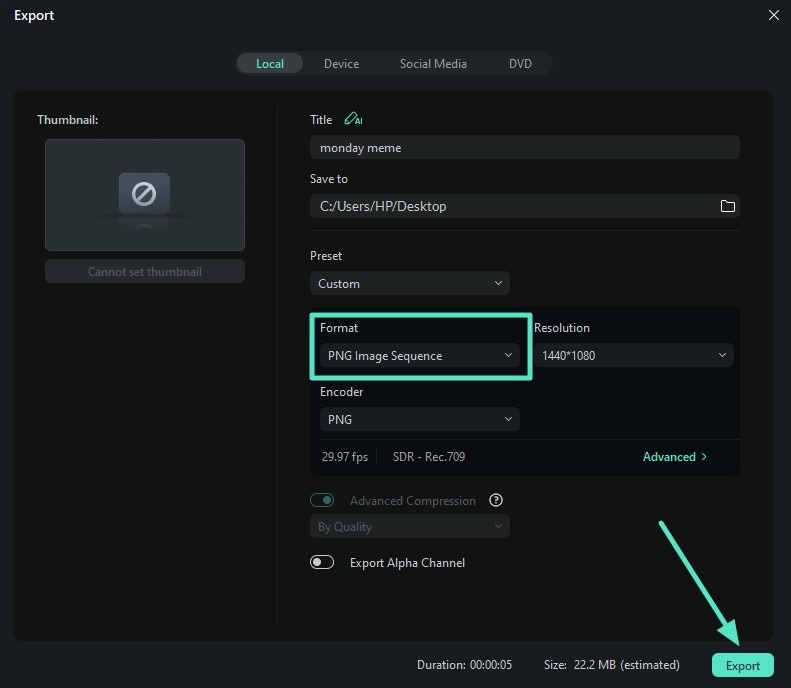
วิธีที่ 2. สร้างโลโก้แอนิเมชั่น
ในหน้าต่างส่งออก เลือกรูปแบบเป็น "PNG Image Sequence" และกดปุ่ม "Export" เพื่อบันทึกผลลัพธ์Filmora ยังช่วยให้คุณแปลงอักษรย่อโลโก้ที่น่าเบื่อของคุณให้เป็นดีไซน์แอนิเมชั่นได้ นี่เหมาะที่สุดสำหรับอินโทร YouTube ของคุณสำหรับวิดีโอ คุณสามารถใช้เอฟเฟกต์และองค์ประกอบต่างๆ เพื่อทำให้โลโก้เคลื่อนไหวและทำให้ช่องของคุณโดดเด่น อ่านขั้นตอนที่กล่าวถึงด้านล่างเพื่อเรียนรู้ วิธีสร้างโลโก้วิดีโอ
- สำหรับช่องของคุณโดยใช้ Filmora:ขั้นตอนที่ 1. แทรกเอฟเฟกต์พาร์ติเคิล
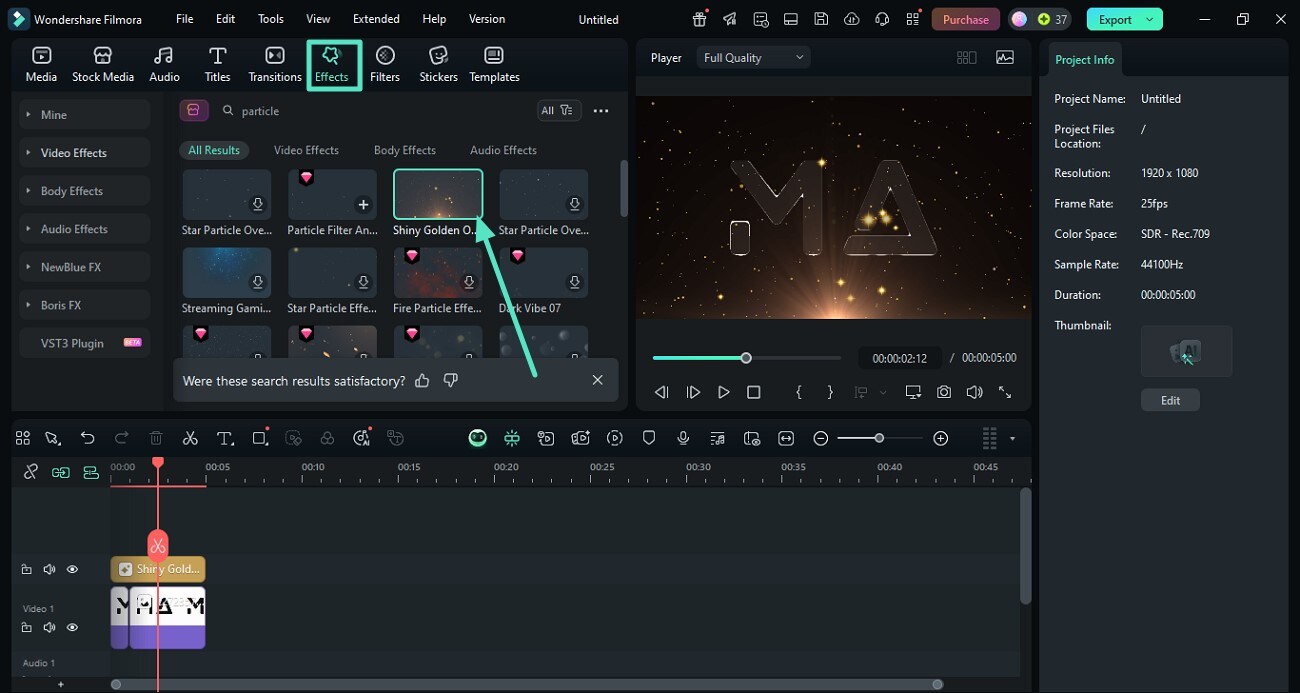
- หลังจากสร้างโปรเจ็กต์ใหม่บน Filmora นำเข้าอักษรย่อของโลโก้ของคุณและลากไปที่ไทม์ไลน์การแก้ไข ไปที่แถบเครื่องมือด้านบนและคลิกตัวเลือก "Effects" เพื่อเปิดใช้งานไลบรารีเอฟเฟกต์ ค้นหาเอฟเฟกต์พาร์ติเคิลโดยใช้แถบค้นหาและใช้กับไทม์ไลน์โดยใช้ไอคอน "+"ขั้นตอนที่ 2. เพิ่มแอนิเมชั่น 3D บนอักษรย่อ
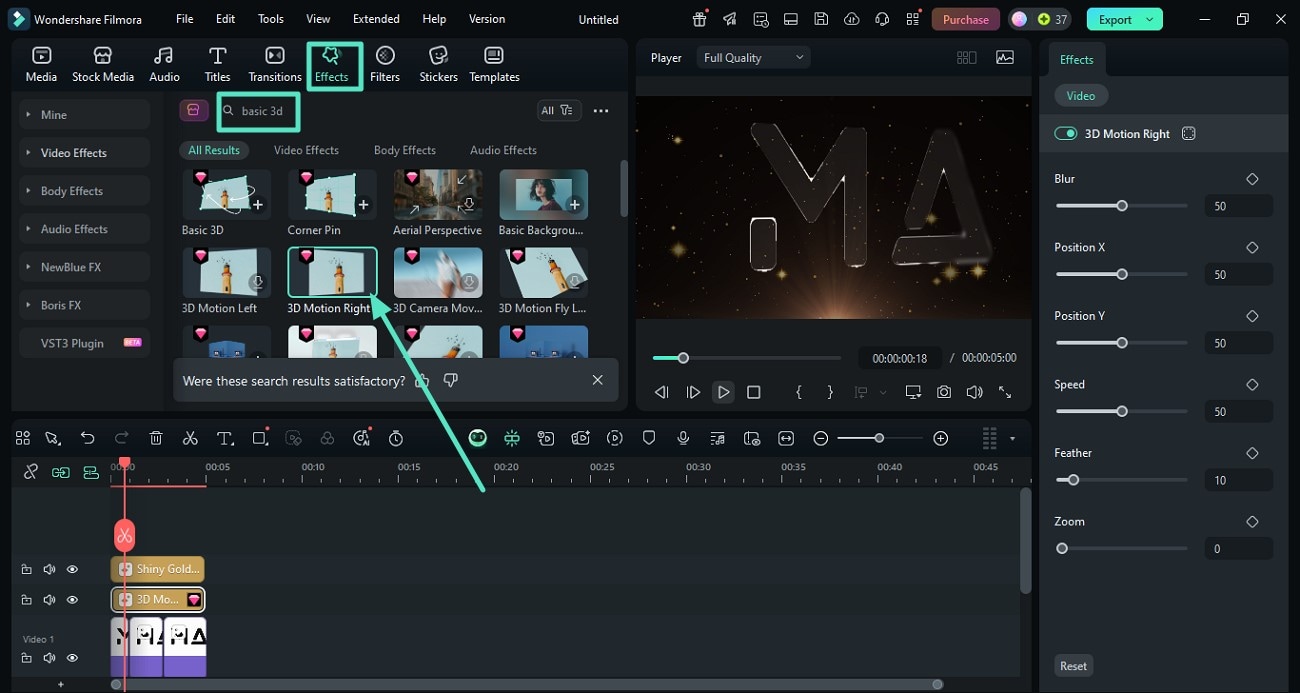
- ก้าวไปข้างหน้า ค้นหาเอฟเฟกต์ 3D ภายในไลบรารีเอฟเฟกต์เดียวกันและคลิกไอคอน "+" บนภาพขนาดย่อของตัวที่คุณเลือก ปรับ Blur, Position และคุณลักษณะอื่นๆ โดยเข้าถึงแผง "effects" ทางด้านขวาขั้นตอนที่ 3. เพิ่มสติกเกอร์ Lens Flair
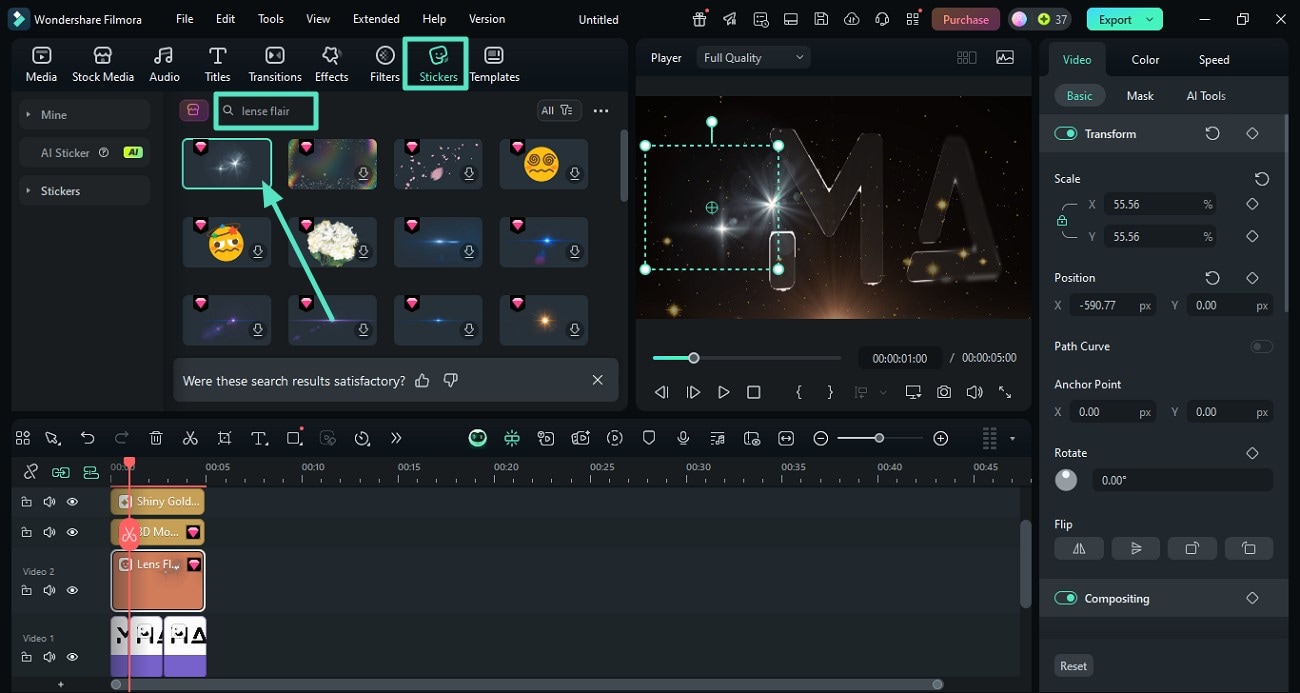
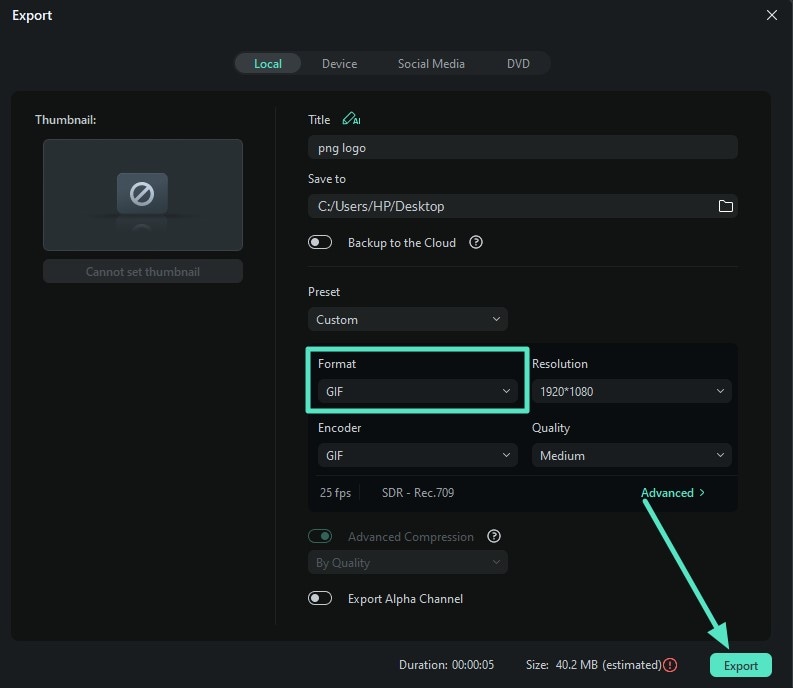
- เพิ่มรายละเอียดเพิ่มเติมให้กับแอนิเมชั่นโดยเข้าถึงตัวเลือก "Stickers" จากแถบเครื่องมือและค้นหาสติกเกอร์ lens flair ใช้กับแอนิเมชั่นโดยคลิกไอคอน "+" และปรับคุณลักษณะในแผงด้านขวา เมื่อคุณพอใจกับผลลัพธ์แล้ว ให้กดปุ่ม "Export" ที่อยู่ที่มุมบนขวาขั้นตอนที่ 4. บันทึกแอนิเมชั่นเป็น GIF
Search

Hot Tutorials

วิธีที่ 3. ใช้เทมเพลตโลโก้ Filmora
กำหนดค่าการตั้งค่าเอาต์พุตในหน้าต่างส่งออกและเลือกรูปแบบเป็น GIF สุดท้าย กดปุ่ม "Export" ที่อยู่ที่มุมบนขวาเพื่อบันทึกผลลัพธ์ไปยังอุปกรณ์ของคุณFilmora นำเสนอ โลโก้ Filmorago
- ไลบรารีเทมเพลตที่ครอบคลุมซึ่งช่วยให้คุณสร้างอินโทรเปิดเผยโลโก้สำหรับวิดีโอ YouTube ของคุณ ยูทิลิตี้นี้ใช้งานง่ายเนื่องจากฟังก์ชันการลากและวางที่ Filmora นำเสนอ คุณสามารถปรับแต่งเทมเพลตที่เลือกได้อย่างง่ายดายตามความต้องการของคุณ ทำตามขั้นตอนที่กล่าวถึงด้านล่างเพื่อเรียนรู้วิธีใช้ไลบรารีเทมเพลตโลโก้ของ Filmora:ขั้นตอนที่ 1. เลือกไลบรารีเทมเพลต
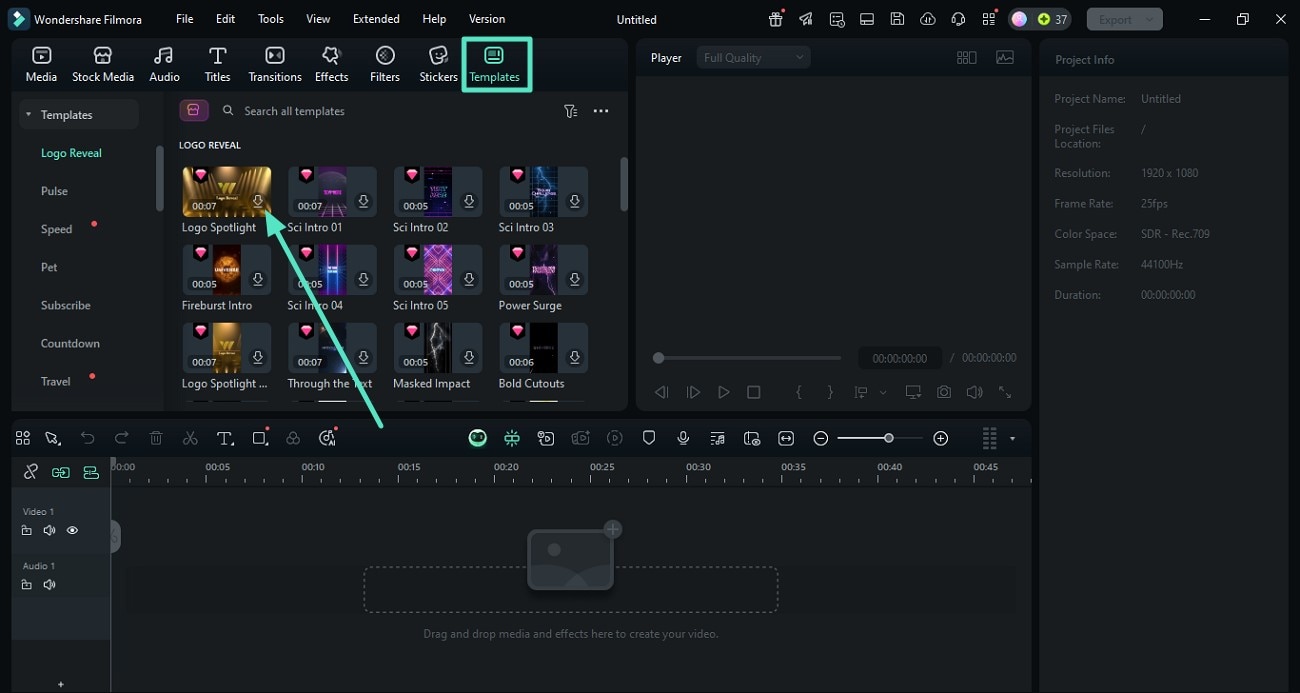
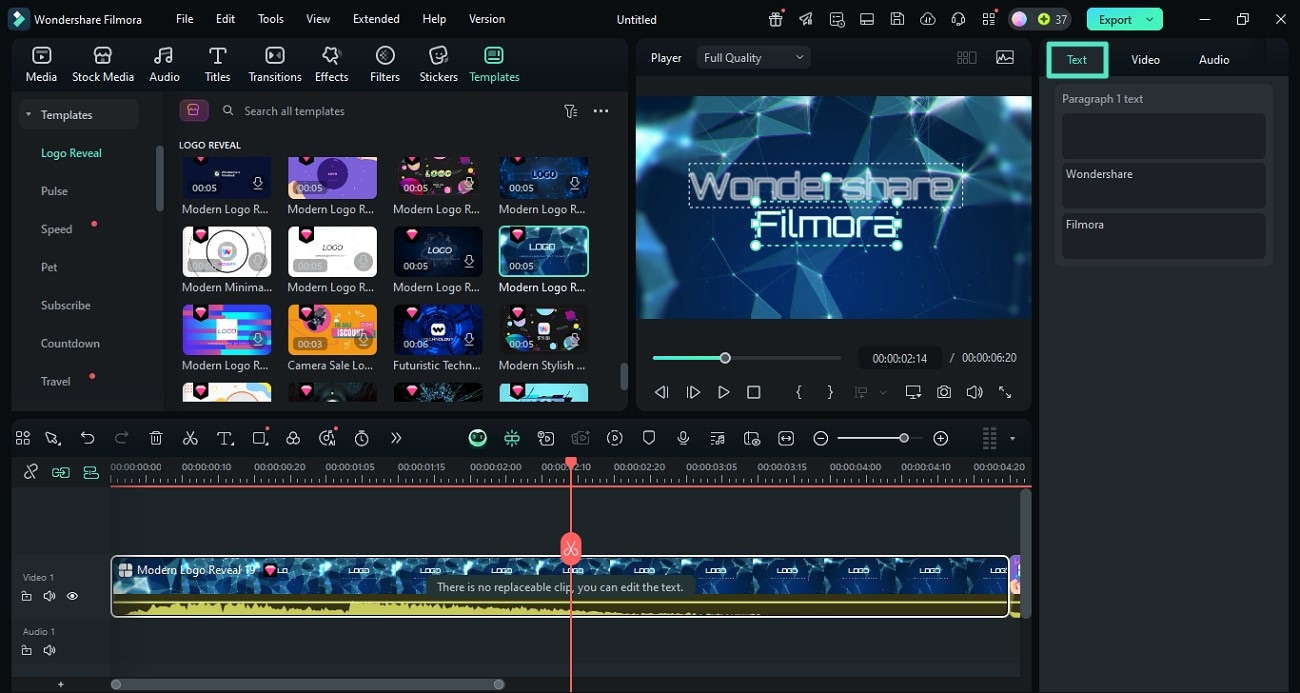
- หลังจากสร้างโปรเจ็กต์ใหม่บน Filmora ให้ไปที่แถบเครื่องมือด้านบนและคลิกตัวเลือก "Templates" ตอนนี้ ขยายส่วน "Logo Reveal" จากด้านซ้ายและเลือกโลโก้ที่คุณต้องการจากไลบรารี ใช้กับไทม์ไลน์โดยกดไอคอน "+" ที่อยู่บนภาพขนาดย่อก้าวไปข้างหน้า เข้าถึงแผงด้านขวาและเปิดใช้งานส่วน "ข้อความ" ป้อนข้อความชื่อช่องของคุณและเล่นวิดีโอภายในหน้าต่างแสดงตัวอย่างเพื่อดูตัวอย่างการเปลี่ยนแปลง
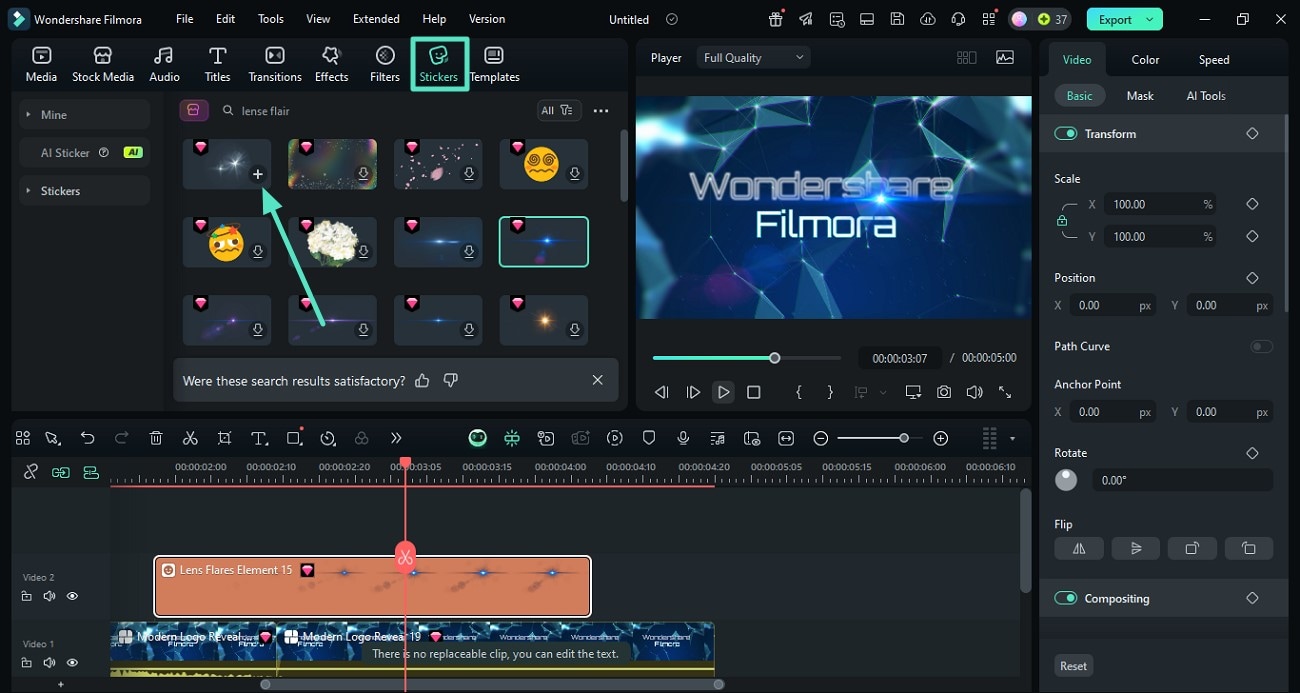
- ขั้นตอนที่ 3 เพิ่มสติกเกอร์เพื่อความโดดเด่นมากขึ้นทำให้แอนิเมชันโลโก้ของคุณโดดเด่นทันทีโดยเข้าถึงตัวเลือก "สติกเกอร์" จากแถบเครื่องมือ ตอนนี้เลือกสติกเกอร์เลนส์แฟลร์และนำไปใช้กับเทมเพลตโดยแตะที่ไอคอน "+" เมื่อการปรับแต่งทั้งหมดเสร็จสมบูรณ์แล้ว ให้กดปุ่ม "ส่งออก" ที่มุมบนสุดของอินเทอร์เฟซ
วิธีที่ 4. ใช้ Influence Kit
ฟีเจอร์โลโก้เฉพาะนี้ช่วยให้ผู้สร้างเนื้อหาสามารถสร้างวิดีโอเปิดเผยโลโก้ได้ทันทีด้วยการเพิ่มโลโก้ของพวกเขาเพียงอย่างเดียว ฟีเจอร์นี้มีเทมเพลตที่ออกแบบไว้ล่วงหน้าหลากหลายพร้อมแอนิเมชันซึ่งสามารถปรับแต่งได้สูง คุณสามารถแทรกข้อความตามที่คุณต้องการและเพิ่มการปรับปรุงเพิ่มเติมตามความชอบของคุณ ด้านล่างนี้คือขั้นตอนสำหรับการสร้างโลโก้ด้วย Filmora's Influence Kit สำหรับช่องของคุณ:
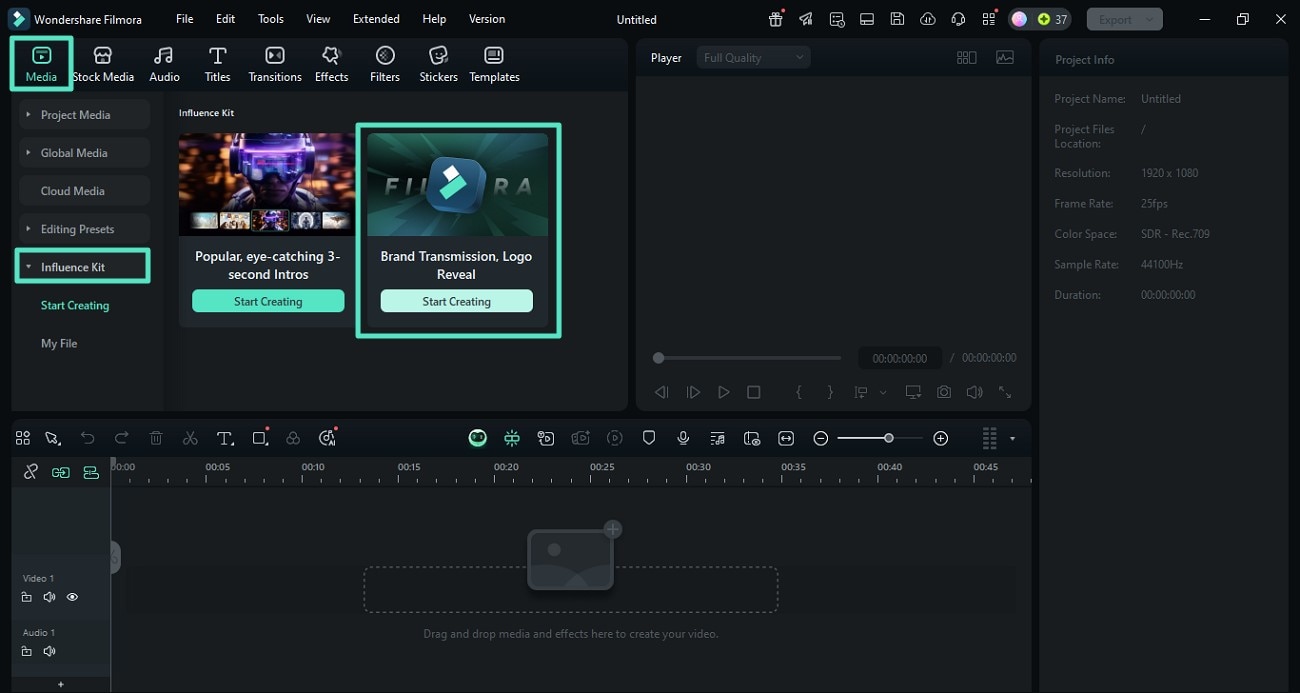
- ขั้นตอนที่ 1 เข้าถึง Influence Kit ของเครื่องมือเริ่มต้นด้วยการเปิด Filmora และสร้างโปรเจ็กต์ใหม่ภายในอินเทอร์เฟซ ถัดไปเข้าถึงแถบเครื่องมือที่ด้านบนและคลิกส่วน "มีเดีย" ขยายส่วน "Influence Kit" จากด้านซ้ายและกด "เริ่มสร้าง" ภายใต้แท็บ "Brand Transmission, logo Reveal"
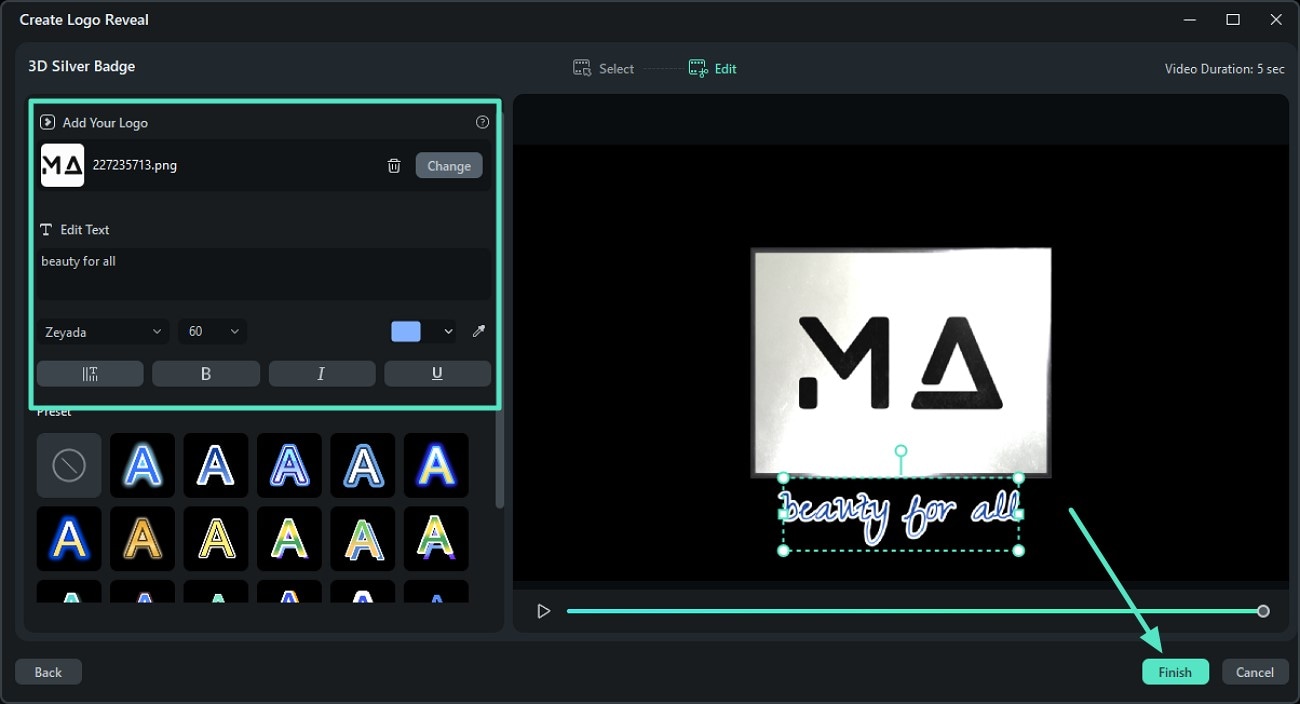
- ขั้นตอนที่ 2 นำเข้าโลโก้ของคุณและปรับแต่งข้อความนำเข้าโลโก้และเพิ่มข้อความของคุณภายในช่องข้อความและปรับแต่งตามความชอบของคุณ คุณสามารถเลือกค่าที่ตั้งไว้ล่วงหน้าของข้อความสำหรับแก้ไขโลโก้ช่องจากตัวเลือกที่อยู่ทางด้านซ้าย เมื่อคุณเสร็จแล้วให้กดปุ่ม "เสร็จสิ้น" ที่อยู่ด้านล่างของหน้าต่าง
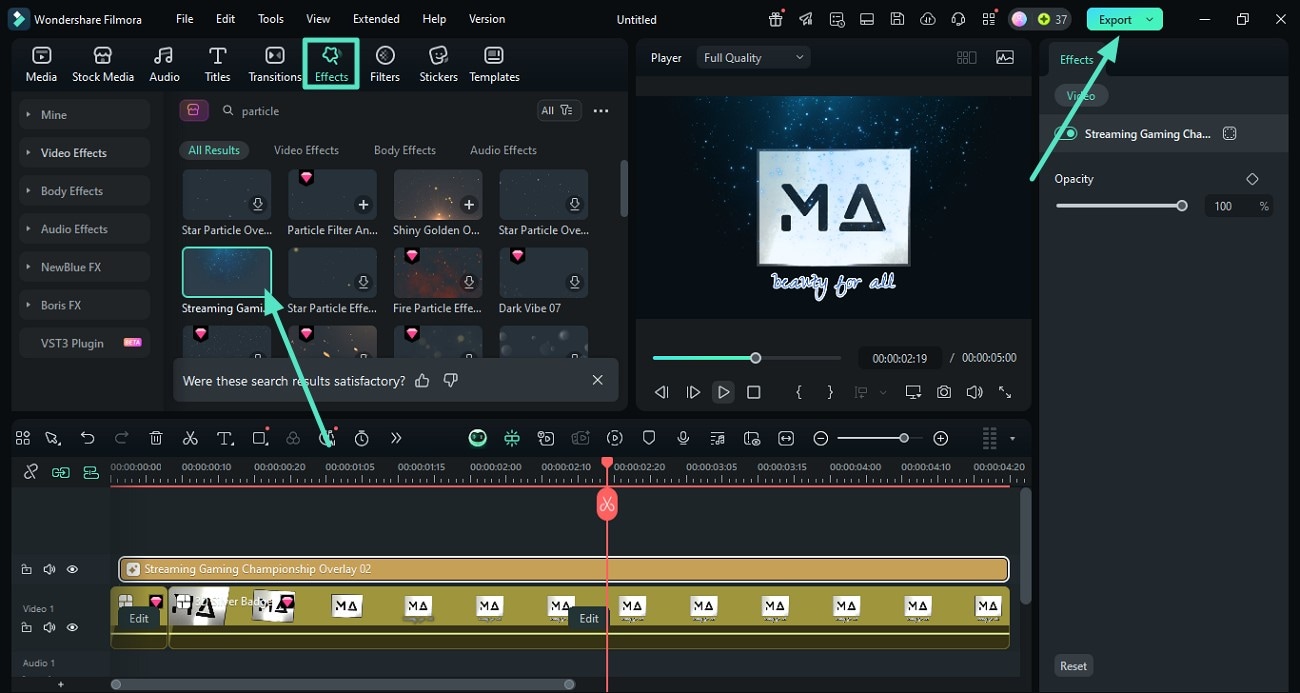
- ขั้นตอนที่ 3 เพิ่มการปรับปรุงเพิ่มเติมและส่งออกในอินเทอร์เฟซการแก้ไขหลักของ Filmora ไปที่ตัวเลือก "เอฟเฟกต์" จากแถบเครื่องมือและเลือกเอฟเฟกต์ที่เกี่ยวข้อง นำไปใช้กับแอนิเมชันโดยแตะที่ไอคอน "+" สุดท้ายกดปุ่ม "ส่งออก" เมื่อคุณพอใจกับผลลัพธ์
Search
Hot Tutorials
ส่วนโบนัส การสร้างช่องบนสมาร์ทโฟนของคุณ
หนึ่งในแหล่งข้อมูลที่เชื่อถือได้ที่สุดในการสร้างโลโก้ทันทีสำหรับผู้สร้างที่กำลังเดินทางคือแอป Filmora [iOS/Android] แอปพลิเคชันมัลติมีเดียนี้ช่วยให้คุณสร้างแอนิเมชันภาพที่น่าทึ่งโดยเสนอองค์ประกอบต่างๆ เช่น เอฟเฟกต์ ฟิลเตอร์ และสติกเกอร์ คุณยังได้รับความสามารถในการแทรกข้อความและปรับแต่งตามความชอบของคุณ ด้านล่างนี้เป็นทั้งสองวิธีในการสร้างโลโก้ที่ดีที่สุดสำหรับช่องแก้ไขโดยใช้แอป Filmora:
วิธีที่ 1. สร้างโลโก้ Live Photo ด้วยแอป Filmora
ผู้ใช้ได้รับความสามารถในการเปลี่ยนตัวย่อโลโก้ธรรมดาของพวกเขาให้เป็นการออกแบบที่น่าสนใจโดยใช้แอปพลิเคชันนี้ แอปนี้ช่วยให้คุณเพิ่มองค์ประกอบต่างๆและบันทึกผลลัพธ์ที่สร้างขึ้นในคุณภาพสูงในรูปแบบต่างๆเพื่อเรียนรู้วิธีใช้แอปนี้สำหรับโลโก้ Live Photo อ่านขั้นตอนที่กล่าวถึงด้านล่าง:
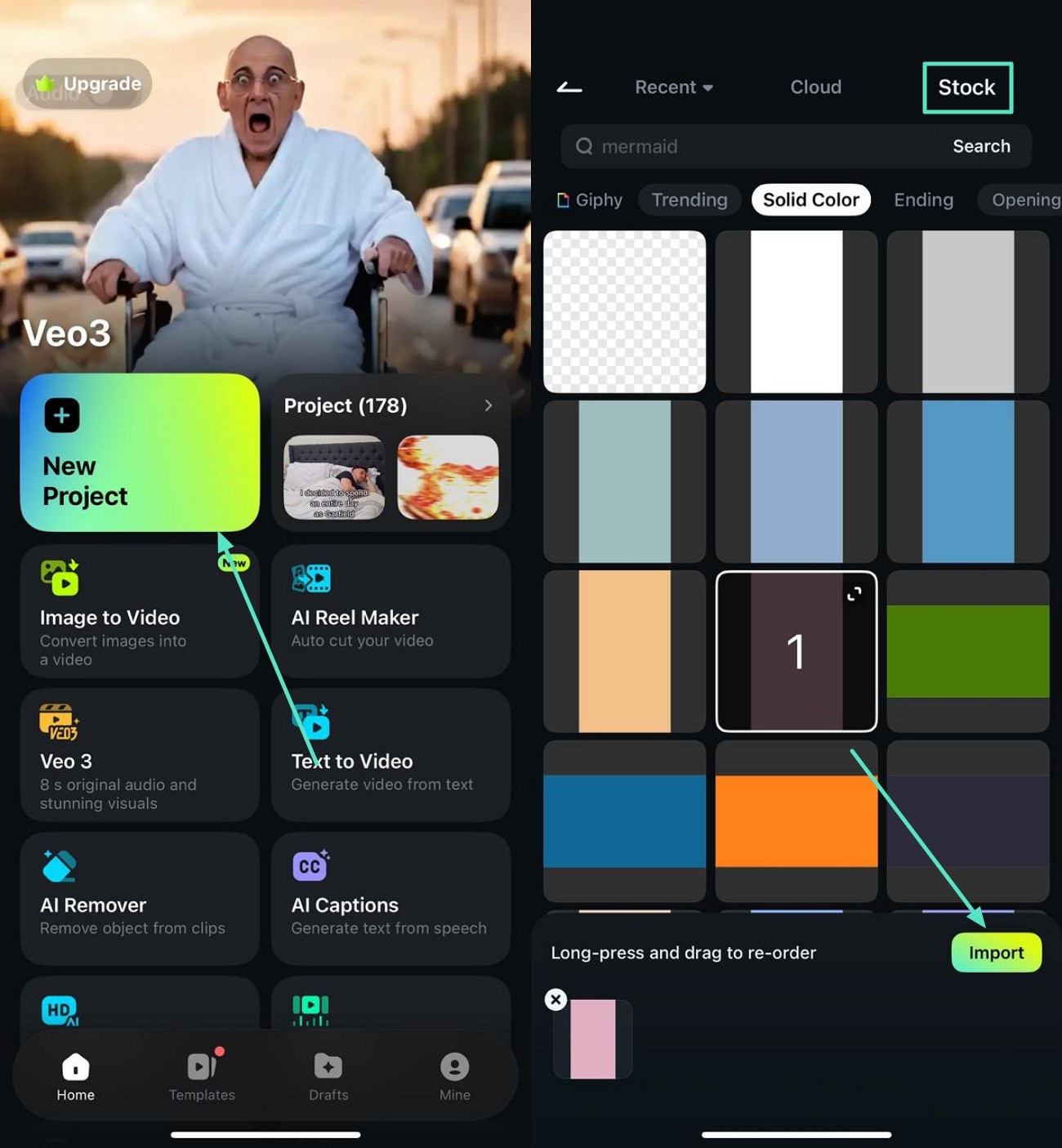
- ขั้นตอนที่ 1 เปิดแอปและเลือกพื้นหลังเริ่มต้นกระบวนการโดยเปิดแอปพลิเคชันบนสมาร์ทโฟนของคุณและแตะที่แท็บ "โปรเจ็กต์ใหม่" ที่อยู่ในหน้าแรก ตอนนี้ไปที่ส่วน "สต็อก" ในอินเทอร์เฟซถัดไปและเข้าถึงตัวเลือกสีทึบ เลือกสีทึบที่คุณต้องการและกดปุ่ม "นำเข้า" ที่อยู่ด้านล่างของอินเทอร์เฟซ
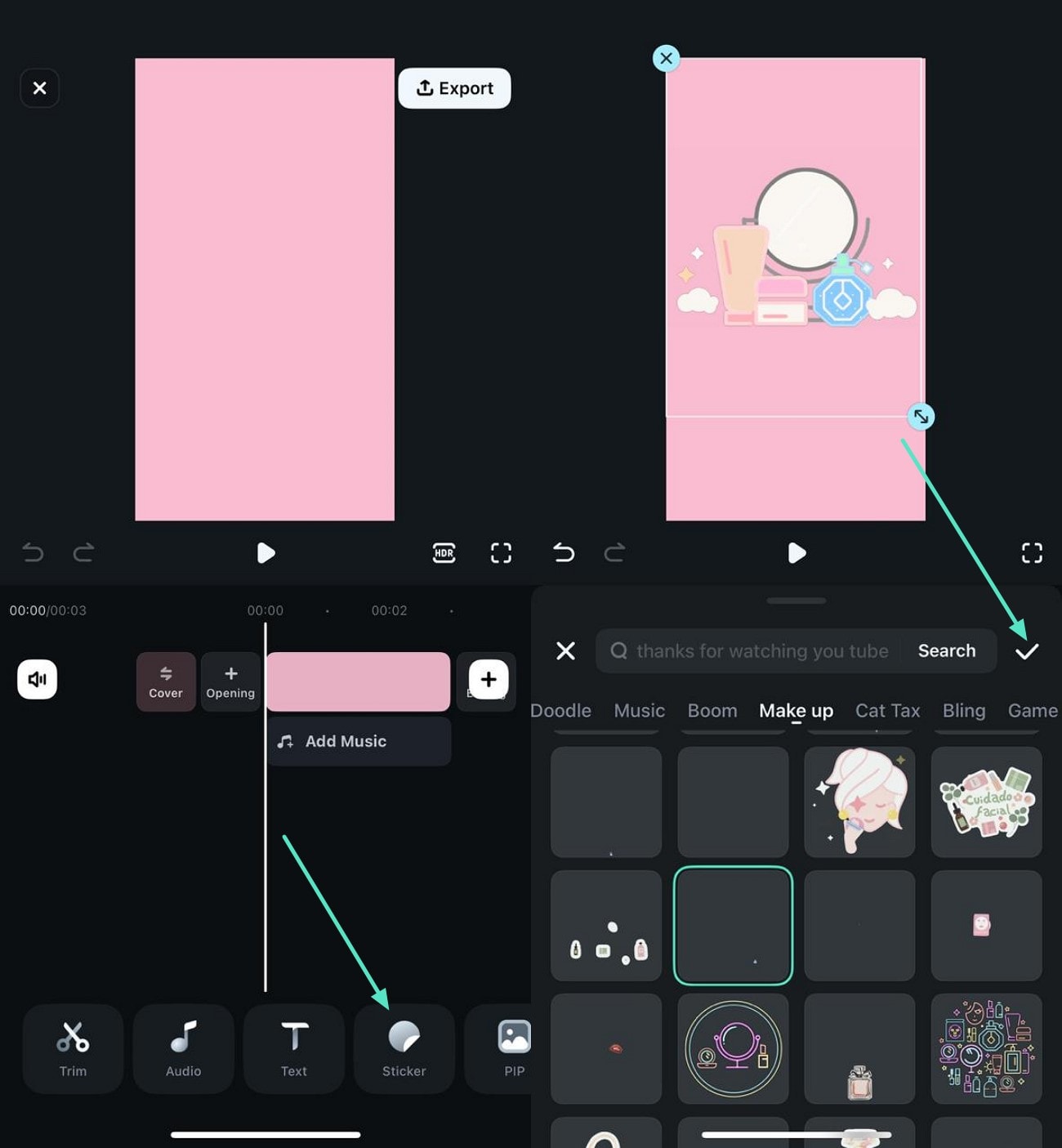
- ขั้นตอนที่ 2 เพิ่มสติกเกอร์บนพื้นหลังในหน้าจอถัดไป ค้นหาตัวเลือกสติกเกอร์บนแถบเครื่องมือด้านล่างและแตะที่มัน เลือกสติกเกอร์ที่เกี่ยวข้องกับช่องของคุณและนำไปใช้โดยแตะที่ไอคอนเครื่องหมายถูก
- ขั้นตอนที่ 3 เพิ่มข้อความลงในโลโก้ก้าวไปข้างหน้า เข้าถึงส่วน "ข้อความ" จากแถบเครื่องมือและกดไอคอน "T+" ในอินเทอร์เฟซถัดไป ป้อนข้อความของคุณและเลือก "ข้อความศิลปะ" ที่คุณต้องการจากตัวเลือกที่เสนอ กดไอคอน "เครื่องหมายถูก" ที่อยู่ทางด้านขวาเพื่อบันทึกข้อความที่ใช้ไปยังโลโก้ช่องแก้ไข.
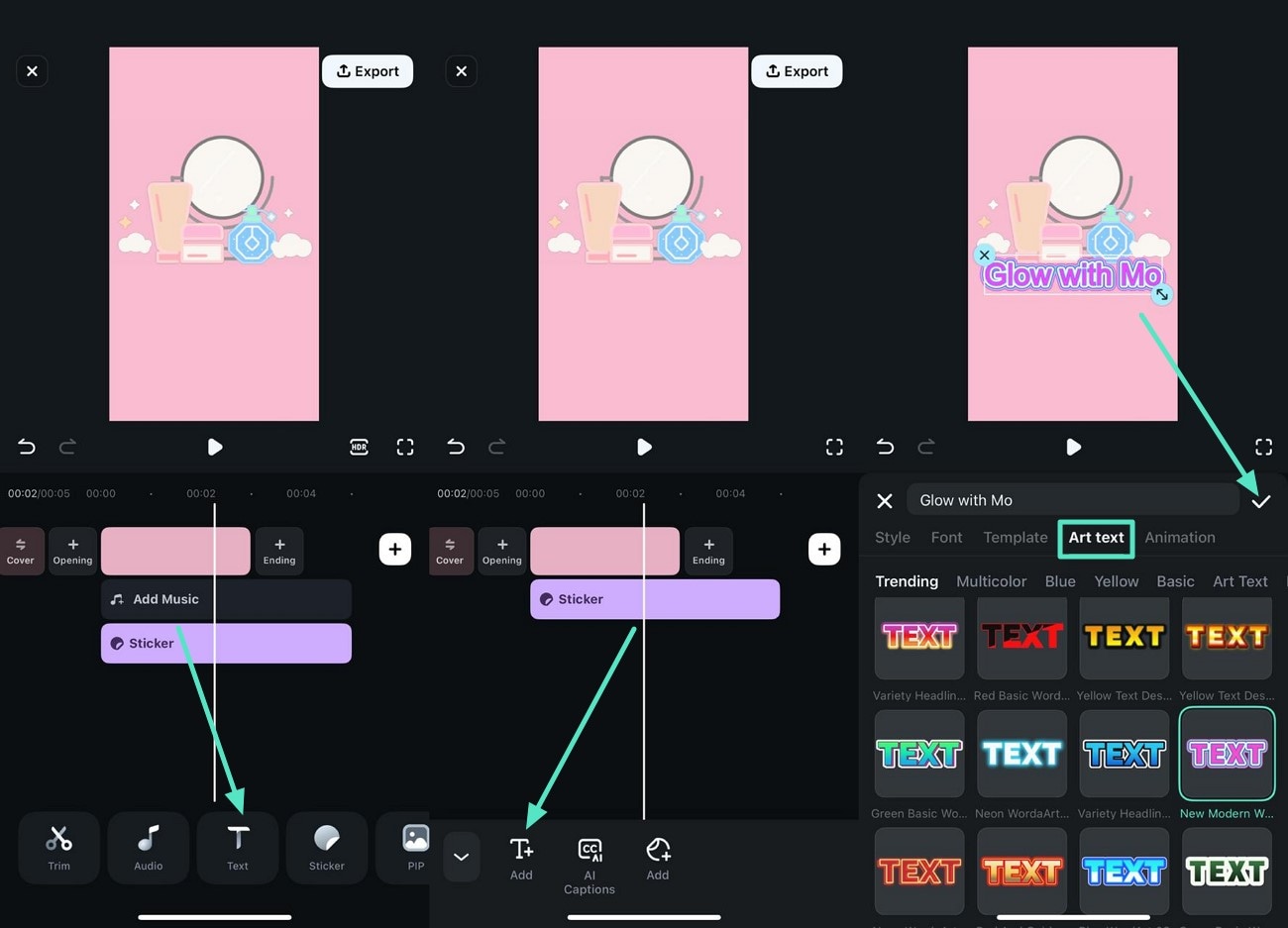
- ขั้นตอนที่ 4 ดูตัวอย่างการเปลี่ยนแปลงและบันทึก Live Photoเมื่อเพิ่มองค์ประกอบทั้งหมดแล้ว ให้แตะที่ตัวเลือก "ส่งออก" ที่อยู่ที่มุมบนขวาของอินเทอร์เฟซ ในหน้าจอถัดไปเปิดใช้งานส่วน "Live Photo" และกดปุ่ม "ส่งออก" หลังจากกำหนดค่าการตั้งค่าเอาต์พุต

Search
Hot Tutorials
วิธีที่ 2. สร้างโลโก้วิดีโอจากเทมเพลต
แอป Filmora เสนอเทมเพลตที่หลากหลายอย่างกว้างขวางในการสร้างวิดีโอเปิดเผยโลโก้สำหรับช่อง YouTube ของคุณ คุณสามารถเลือกเทมเพลตและนำเข้ารูปภาพโลโก้ของคุณเพื่อทำให้มันเคลื่อนไหวโดยอัตโนมัติด้วยแอป ด้านล่างนี้คือขั้นตอนสำหรับการใช้เทมเพลตที่เสนอโดยแอป Filmora เพื่อสร้างโลโก้ YouTube Ninjaวิดีโอเปิดเผยได้อย่างง่ายดาย:
- ขั้นตอนที่ 1 เริ่มต้นด้วยการเลือกเทมเพลตหลังจากเปิดแอปพลิเคชันบนโทรศัพท์ของคุณ เข้าถึงส่วน "เทมเพลต" จากด้านล่างของหน้าจอและค้นหาเทมเพลตโลโก้ เลือกเทมเพลตที่คุณต้องการโดยแตะที่มัน ดูตัวอย่างเทมเพลตในหน้าต่างถัดไปและกดปุ่ม "ใช้"
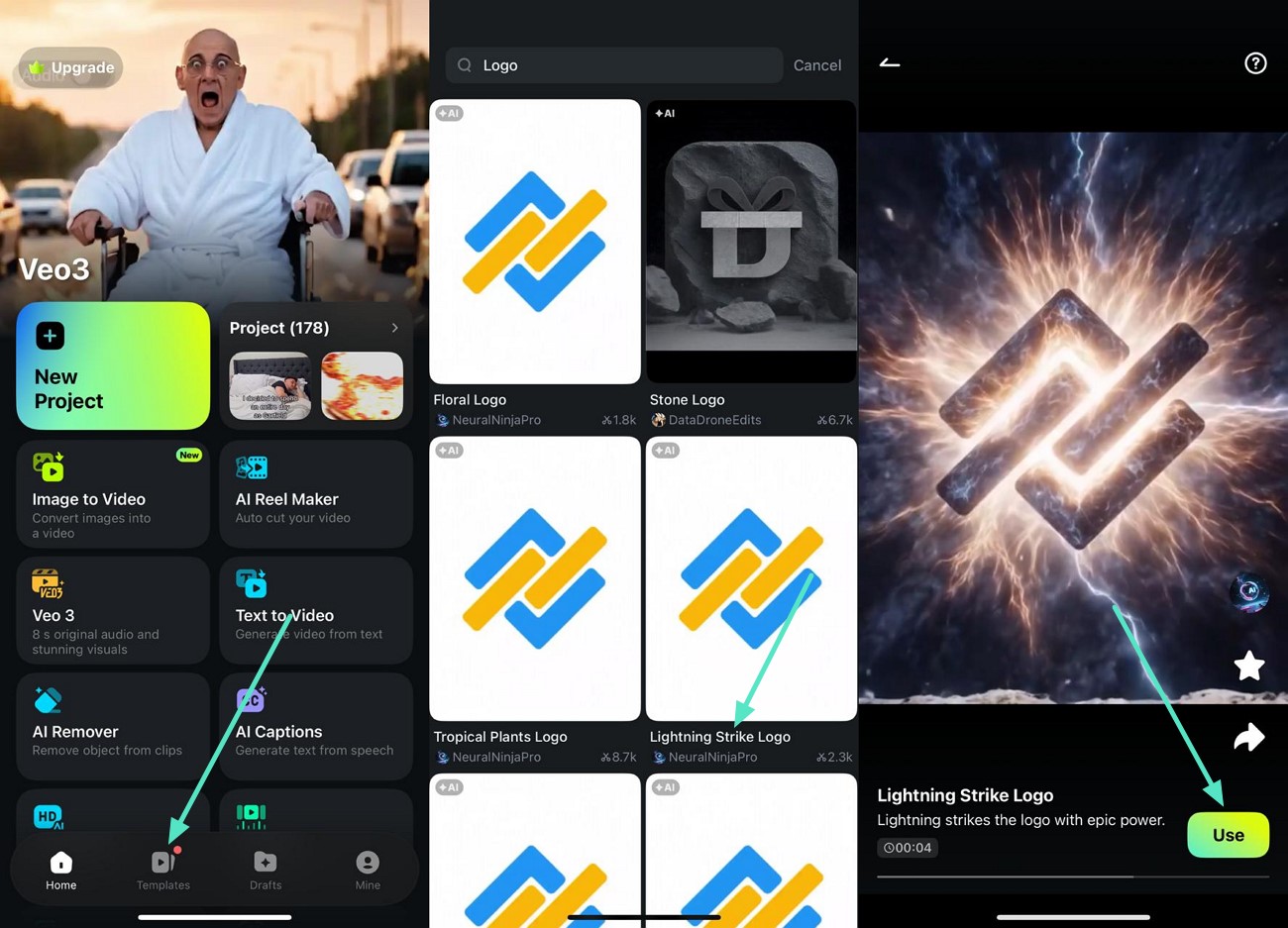
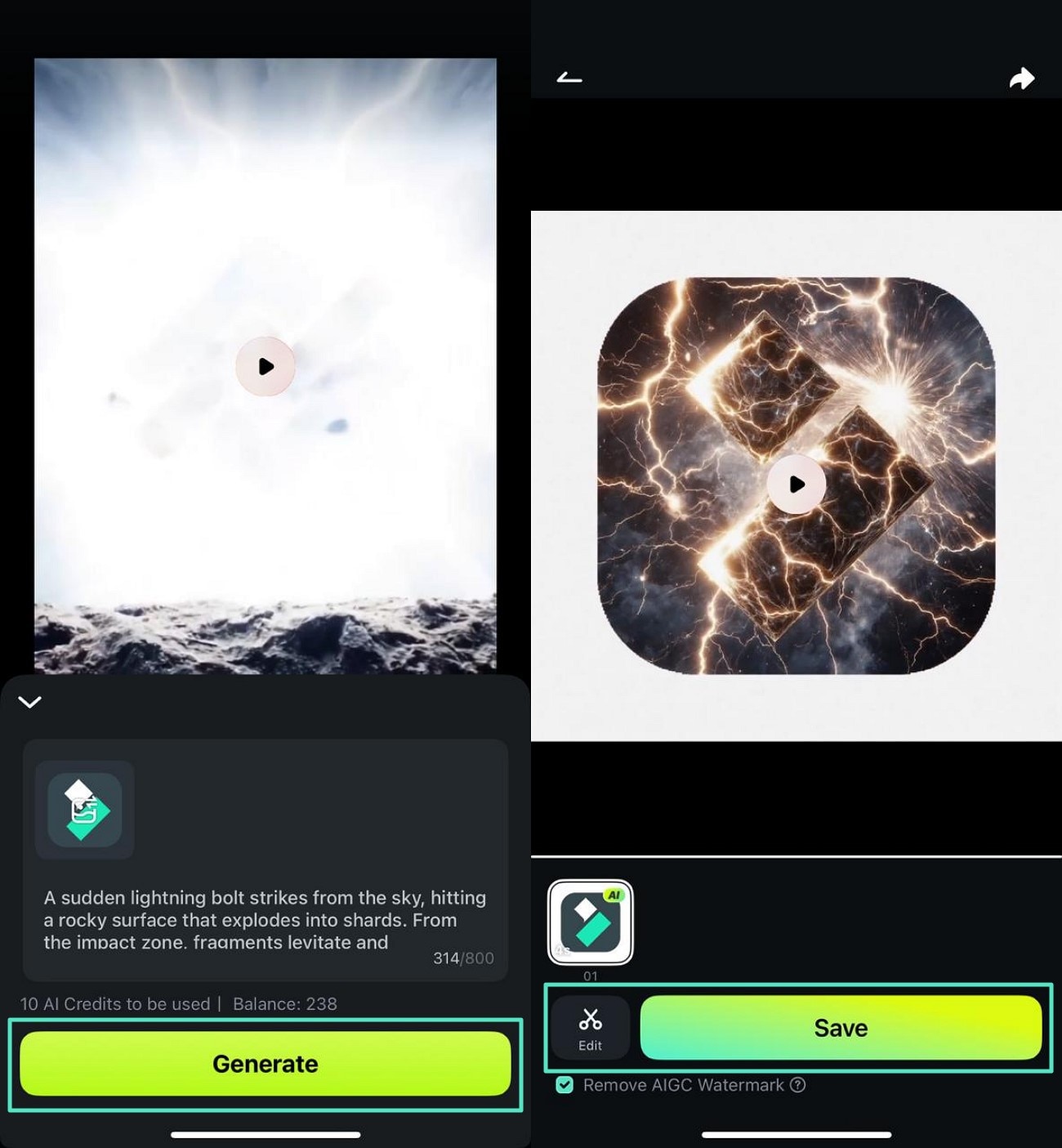
- ขั้นตอนที่ 2 นำเข้าโลโก้ของคุณและสร้างวิดีโอถัดไปนำเข้ารูปภาพโลโก้ของคุณโดยใช้ตัวเลือกที่กำหนดและกดปุ่ม "สร้าง" เพื่อดำเนินการกระบวนการ เมื่อวิดีโอถูกสร้างขึ้นแล้ว "บันทึก" ตามที่เป็นหรือกดปุ่ม "แก้ไข" เพื่อปรับปรุงเพิ่มเติม
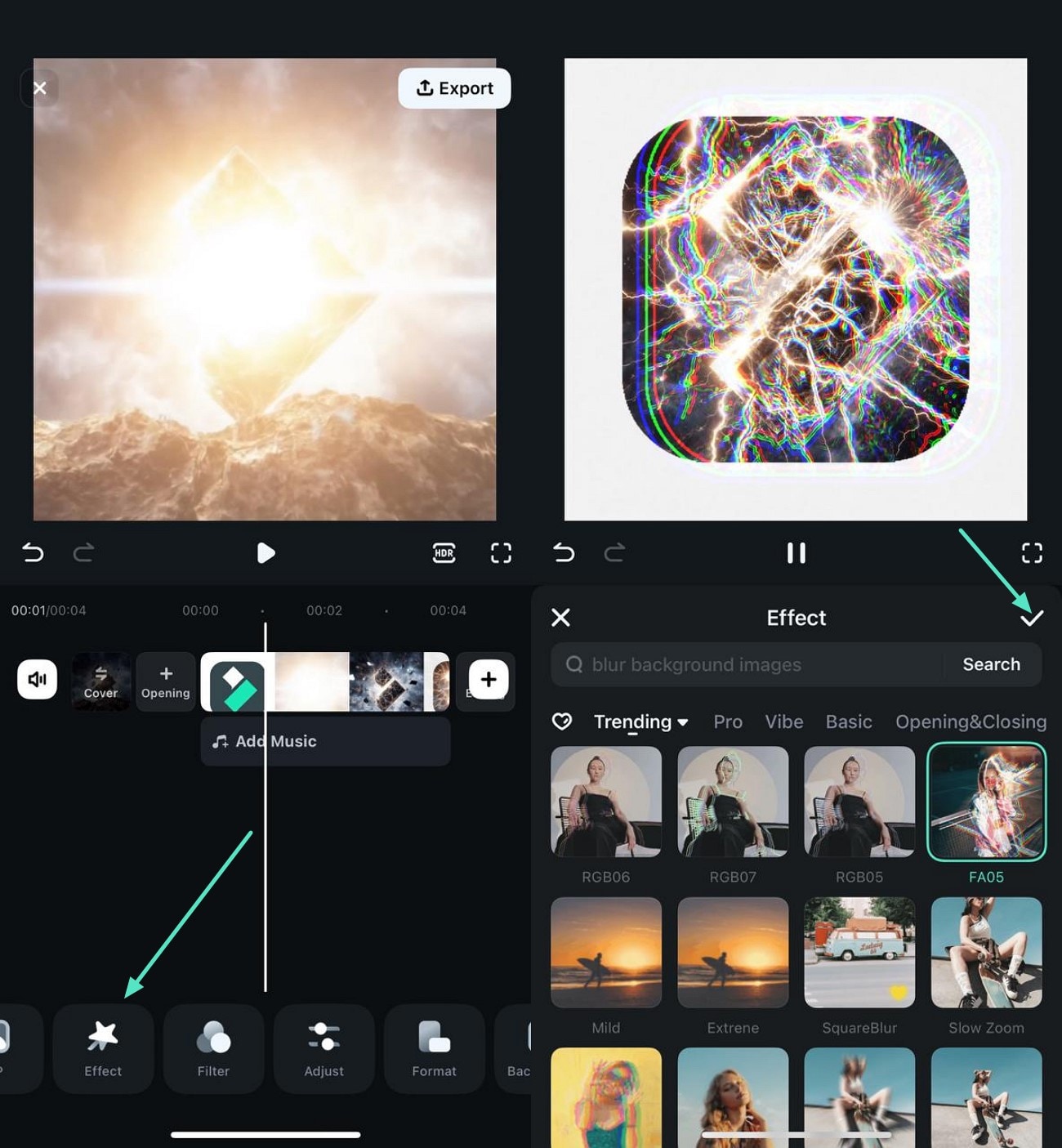
- ขั้นตอนที่ 3 ใช้การปรับปรุงภาพในอินเทอร์เฟซการแก้ไขของแอป เข้าถึงแถบเครื่องมือที่ด้านล่างเพื่อเข้าถึงไลบรารี "เอฟเฟกต์" นำเอฟเฟกต์ที่คุณเลือกไปใช้โดยแตะที่ไอคอน "เครื่องหมายถูก" ทางด้านขวา คุณสามารถทำซ้ำขั้นตอนเพื่อใช้การปรับปรุงอื่นๆ เช่น ฟิลเตอร์และสติกเกอร์
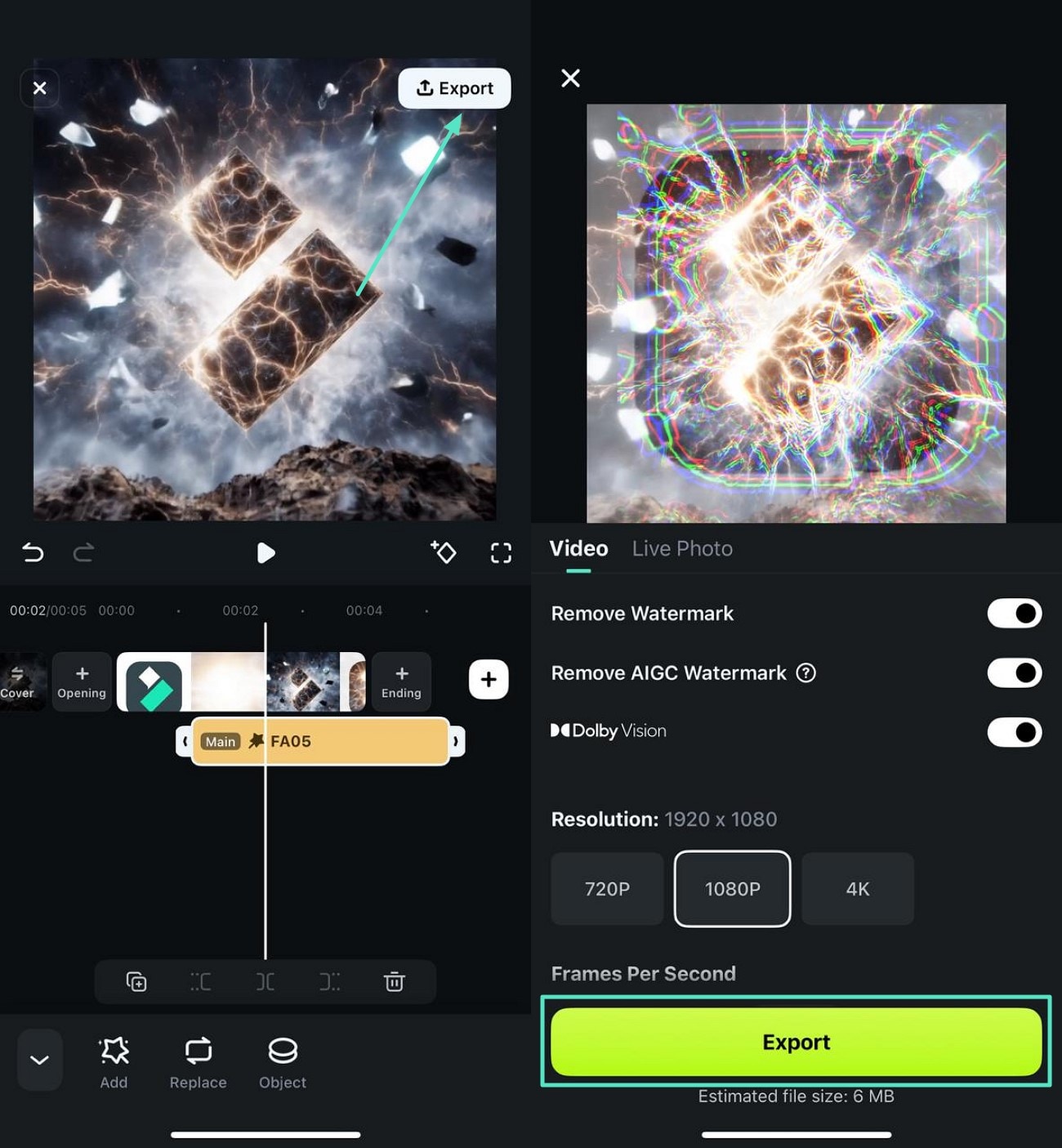
- ขั้นตอนที่ 4 ส่งออกวิดีโอโลโก้ที่สร้างขึ้นเมื่อการปรับปรุงทั้งหมดเสร็จแล้ว ไปที่มุมบนขวาและกด "ส่งออก" กำหนดค่าการตั้งค่าสำหรับเอาต์พุตและแตะที่ "ส่งออก" เพื่อบันทึกวิดีโอลงในโทรศัพท์ของคุณ
Search
Hot Tutorials
สรุป
โดยรวมแล้ว บทความนี้ครอบคลุมรายละเอียดทั้งหมดที่คุณจำเป็นต้องรู้เกี่ยวกับการแก้ไขโลโก้ช่องสำหรับวิดีโอของคุณ บทความยังให้คำแนะนำที่ครอบคลุมเกี่ยวกับวิธีสร้างโลโก้ที่น่าสนใจสำหรับช่องของคุณโดยใช้หนึ่งในแหล่งข้อมูลที่เชื่อถือได้ Wondershare Filmora แพลตฟอร์มนี้เสนอชุดฟังก์ชันการทำงานขนาดใหญ่ในการสร้างโลโก้คุณภาพสูงซึ่งมีให้ในหลายรูปแบบ

