



ด้วยความก้าวหน้าทางเทคโนโลยี เราสามารถทำให้ภาพยนตร์ของเราดูเหมือนที่เราต้องการได้อย่างแม่นยำ ตัวเลือกการปรับแต่งสีแบบแมนนวลและอัตโนมัติมีความสามารถในการให้บรรยากาศใดๆ กับสื่อของคุณ เพื่อให้ได้คุณภาพของเฉดสีที่ดีที่สุด คุณจำเป็นต้องใช้ซอฟต์แวร์แก้ไขที่เชื่อถือได้ เช่น Premiere Pro แพลตฟอร์มนี้เป็นที่รู้จักในด้านการ ปรับแต่งสีด้วย Premiere Pro.
บล็อกนี้ครอบคลุมวิธีการใช้เครื่องมือนี้เพื่อปรับสีของวิดีโอของคุณ นอกจากนี้ เราจะดูทางเลือกอื่นของ Premiere Pro ที่ให้ความหลากหลายที่ดีกว่า
ในบทความนี้
ส่วนที่ 1 การปรับแต่งสีและการแก้ไขสีใน Adobe Premiere Pro
ใน Adobe Premiere Pro ตัวเลือกการปรับแต่งสีอยู่ในพื้นที่ทำงาน "Lumetri Color" ตั้งแต่ความคมชัดไปจนถึงความอิ่มตัวของสีและแสง ทุกแง่มุมสามารถปรับปรุงได้โดยใช้เครื่องมือนี้ ด้วยตัวเลื่อนและการควบคุมแบบแมนนวล มันให้อำนาจคุณในการเล่นกับสื่อ ส่วนด้านล่างรวมถึงวิธีการทั้งหมดที่คุณสามารถใช้เพื่อเพลิดเพลินกับ คุณสมบัติการปรับแต่งสีของ Adobe Premiere Pro
วิธีที่ 1 การใช้แผงการแก้ไขพื้นฐาน
เทคนิคแรกสำหรับการปรับปรุงสีวิดีโอคือผ่านแผง "Basic" correction ที่ตั้งอยู่บนแผงด้านขวา นอกจากการดำเนินการด้วยตนเองแล้ว ผู้ใช้ยังสามารถใช้การปรับปรุงอัตโนมัติด้วยคลิกเดียวได้อีกด้วย ส่วนพื้นฐานยังมีพรีเซ็ต LUT ที่ยอดเยี่ยมสำหรับผู้ที่กำลังมองหาโซลูชั่นคลิกเดียว หากคุณต้องการเรียนรู้วิธีใช้เครื่องมือนี้สำหรับ การปรับแต่งสีของ Adobe Premiere ทำตามขั้นตอนด้านล่าง:
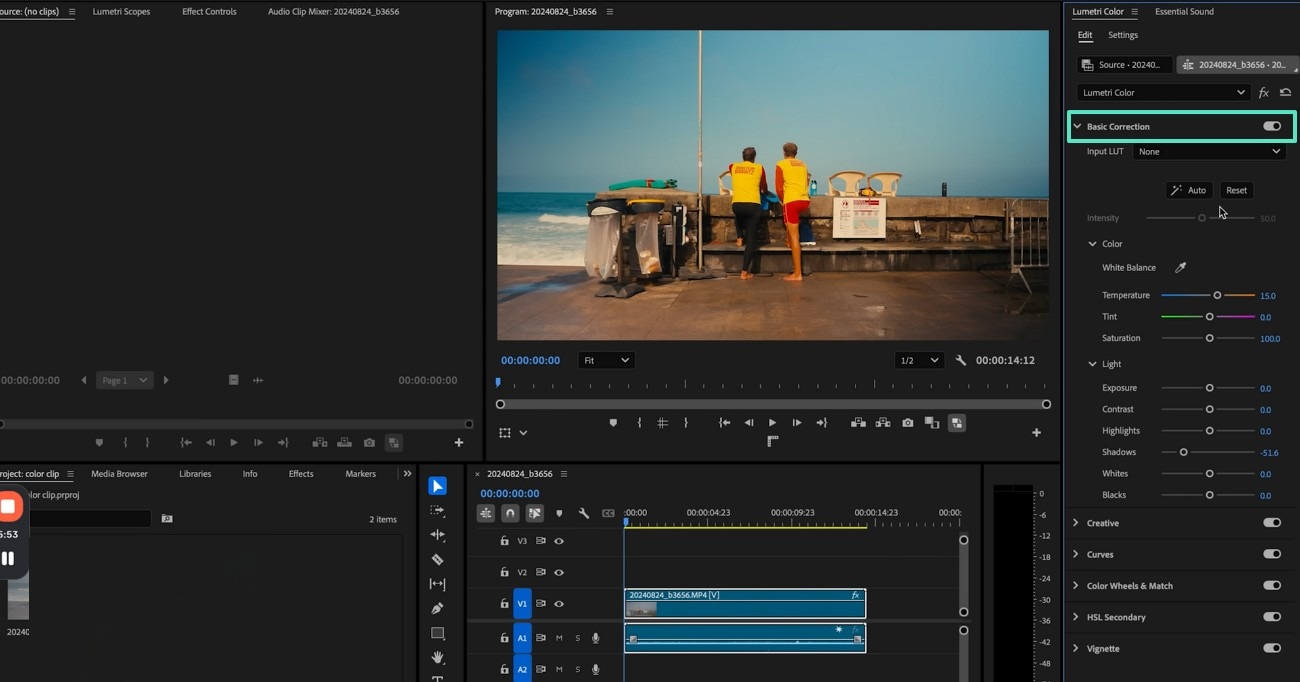
- ขั้นตอนที่ 1 ในการเริ่มต้น เลือกแท็บ "Color" ที่แถบเครื่องมือด้านบนเพื่อเปิดเผยแผง "Basic Corrections" สำรวจส่วนนี้และปรับสีโดยใช้ตัวเลื่อนและการควบคุมที่กำหนด
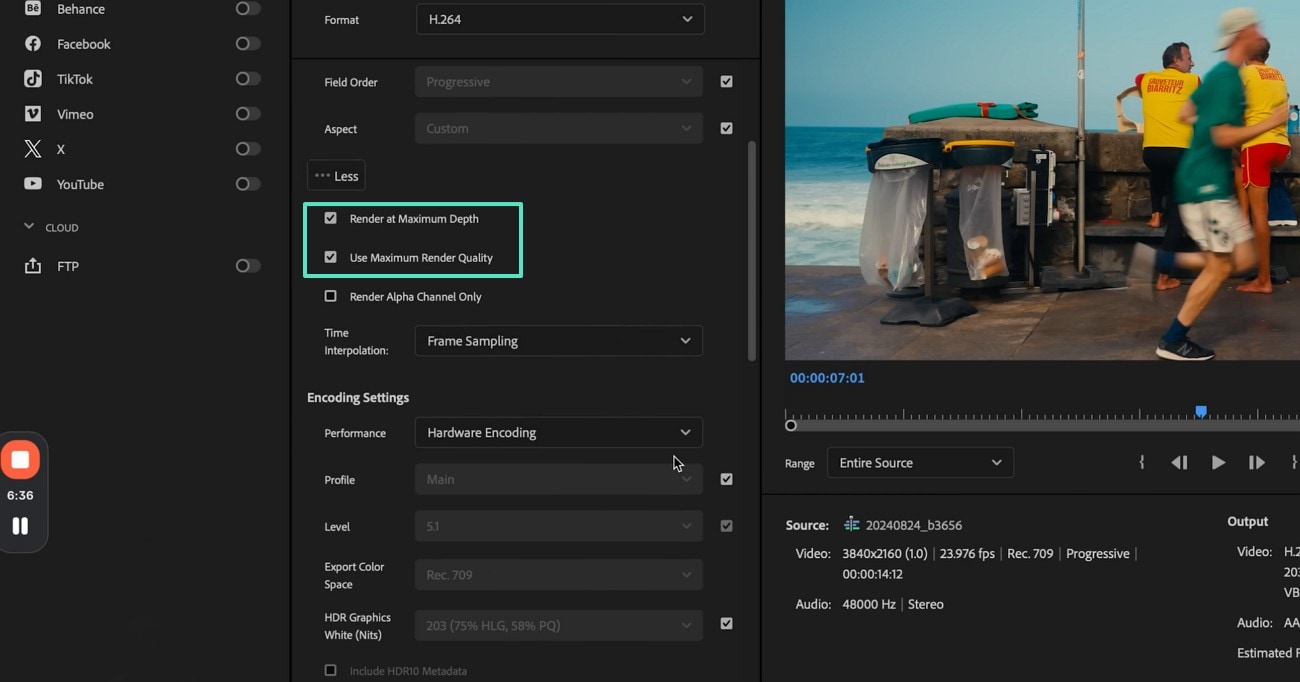
- ขั้นตอนที่ 2 เพื่อทำให้สีดูสมบูรณ์ยิ่งขึ้น ไปที่แท็บ "Export" และเข้าสู่เมนู "Video" ที่นี่ เลือกปุ่ม "Match Source" และกด "More" เพื่อเปิดเผยตัวเลือกเพิ่มเติม ทำเครื่องหมายในช่อง "Render at Maximum Depth" และ "Use Maximum Render Quality" เพื่อดำเนินการต่อ
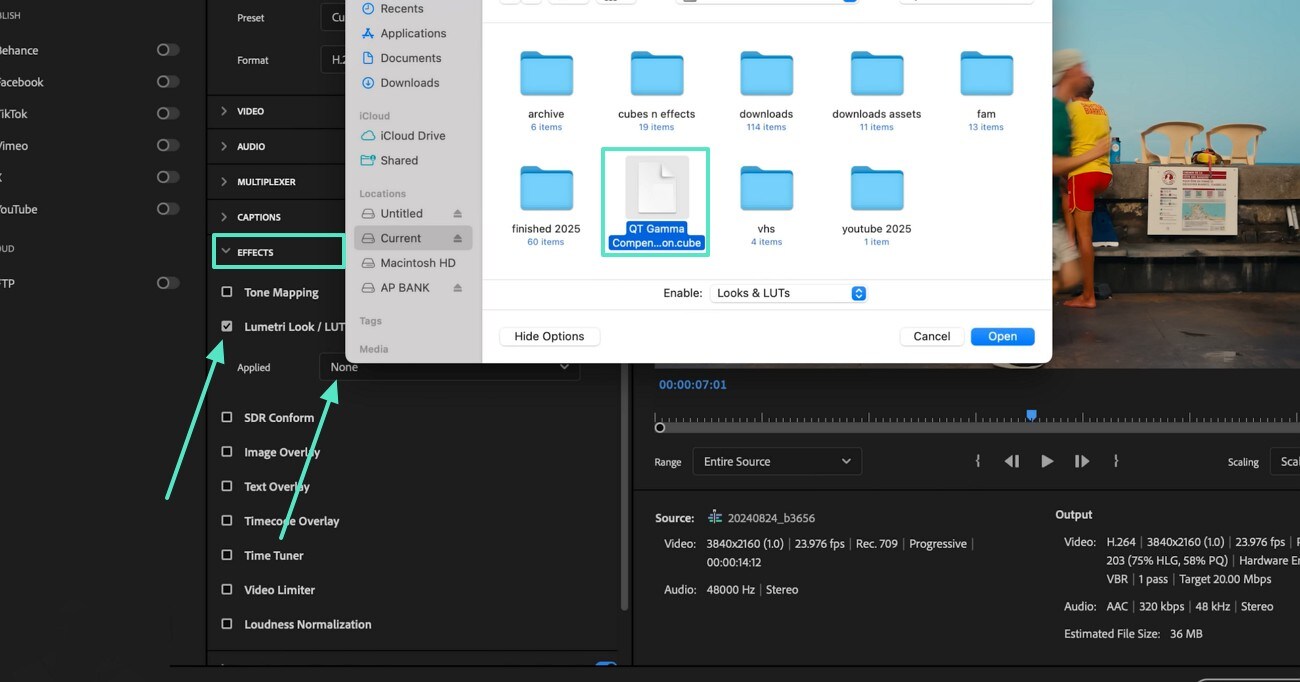
- ขั้นตอนที่ 3 ถัดไป เข้าสู่เมนู "Effects" และทำเครื่องหมายในช่อง "Lumetri Look" เพื่อกด "Select" จากเมนูแบบเลื่อนลง "Applied" เมื่อหน้าต่าง File Explorer เปิดขึ้น ให้เลือกพรีเซ็ต LUT "QT Gamma" จากอุปกรณ์ของคุณ พรีเซ็ตนี้สามารถดาวน์โหลดได้ที่เว็บไซต์ของ Premiere Pro
วิธีที่ 2 การสำรวจ Lumetri Color Curves
เมื่อมองหาความแม่นยำในผลลัพธ์ ให้ใช้เส้นโค้งและทำให้การปรับแต่งสีทุกรูปแบบเป็นไปได้ คุณสมบัตินี้ให้คุณเล่นกับสีแดง น้ำเงิน เขียว และสีขาวของวิดีโอเพื่อทำให้ดูตามที่คุณต้องการ ขั้นตอนต่อไปนี้ครอบคลุมคู่มือการใช้เทคนิค การปรับแต่งสีแบบ cinematic ของ Premiere Pro นี้:
- ขั้นตอนที่ 1 จากแผงเดียวกัน ปิดเมนู "Basic Corrections" และเปิดส่วน "Curves" ที่นี่ ใช้ตารางกริดเพื่อทำการเปลี่ยนแปลงเฟรมของคุณ
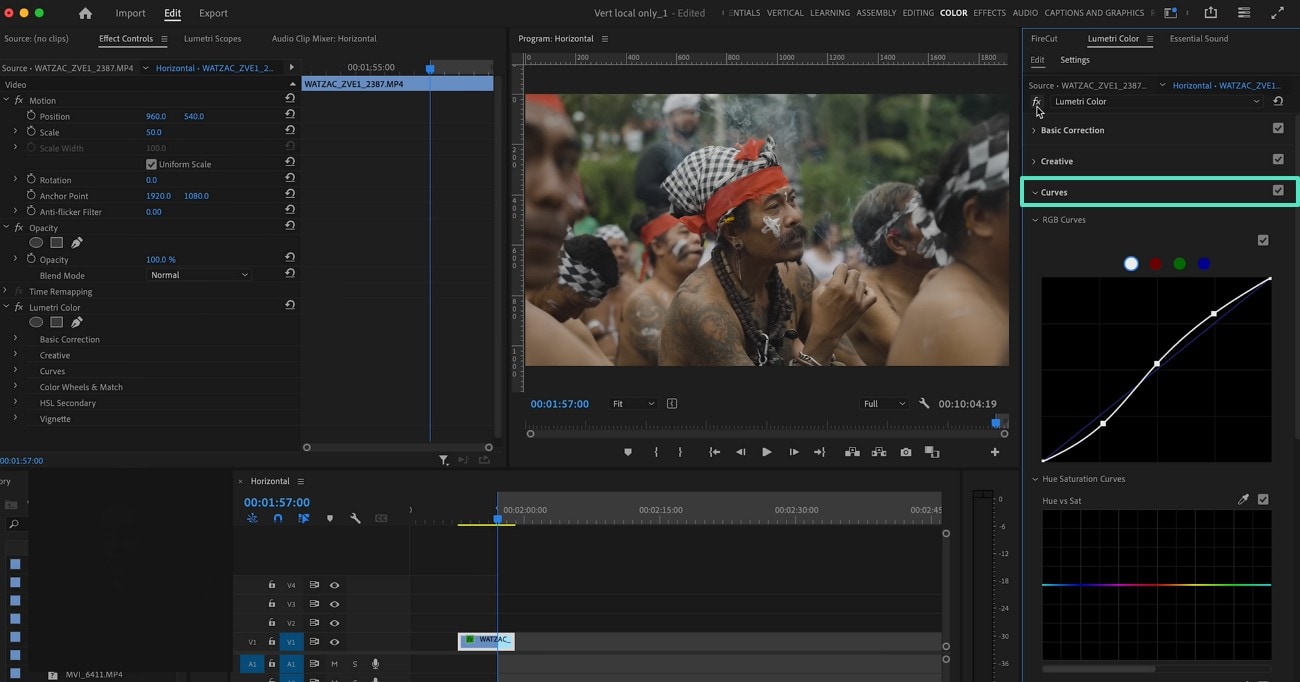
- ขั้นตอนที่ 2 เพื่อปรับปรุงโทนของวิดีโอ เลื่อนลงและทำการเปลี่ยนแปลงเพิ่มเติมโดยใช้ตารางกริดและจุด จากด้านซ้ายบนของอินเทอร์เฟซ คุณสามารถเข้าสู่ส่วน Lumetric Scopes และวิเคราะห์สีในแบบมืออาชีพ
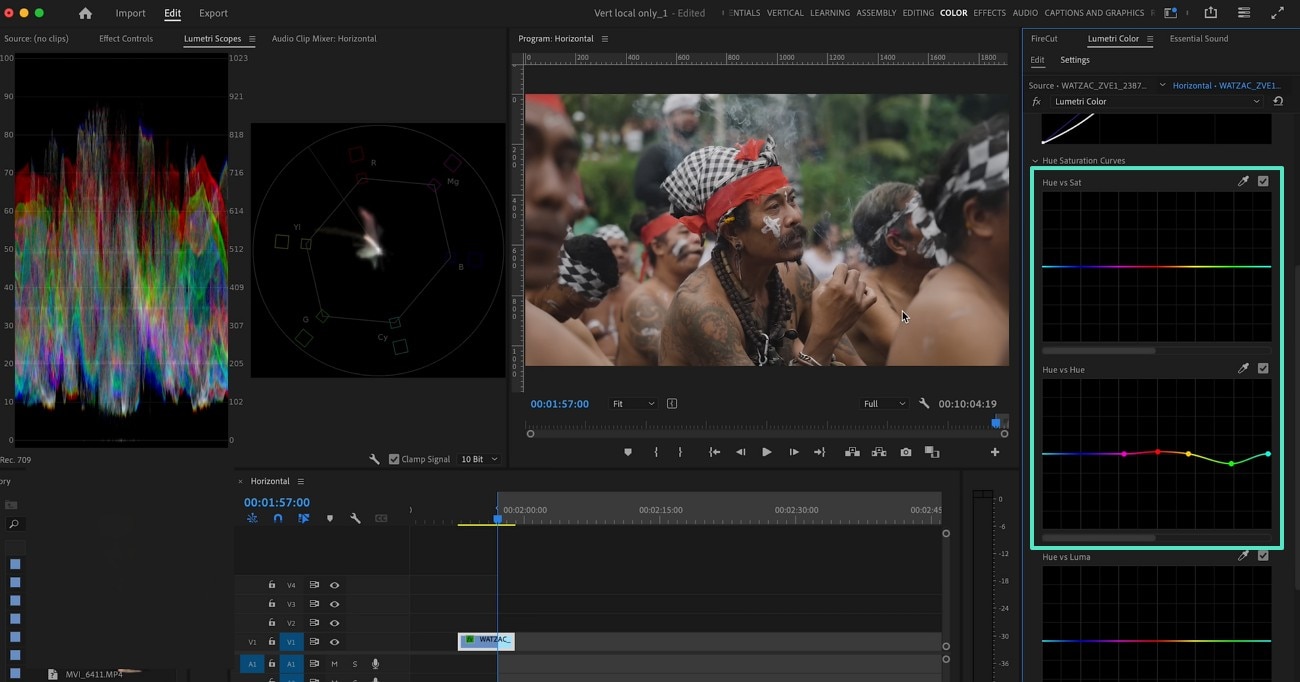
วิธีที่ 3 การดูที่ HSL Wheels สำหรับการปรับแต่งสีขั้นสูง
หากคุณต้องการเปลี่ยนสีของวัตถุเฉพาะในวิดีโอ การใช้ HSL Wheels เป็นวิธีที่ดีที่สุด ตั้งแต่อุณหภูมิไปจนถึงไฮไลท์และความอิ่มตัวของสี คุณสามารถปรับแต่งทุกอย่างภายใต้ร่มเดียว ขั้นตอนต่อไปนี้เป็นคู่มือโดยละเอียดในการใช้วิธี การปรับแต่งสีแบบ cinematic ของ Premiere Pro นี้:
คำแนะนำ เมื่อคุณขยายแผง "Color Wheels & Match" ใช้วงล้อ Highlights, Shadows และ Midtones เพื่อทำการเปลี่ยนแปลงที่ต้องการกับวัตถุในภาพยนตร์ของคุณ
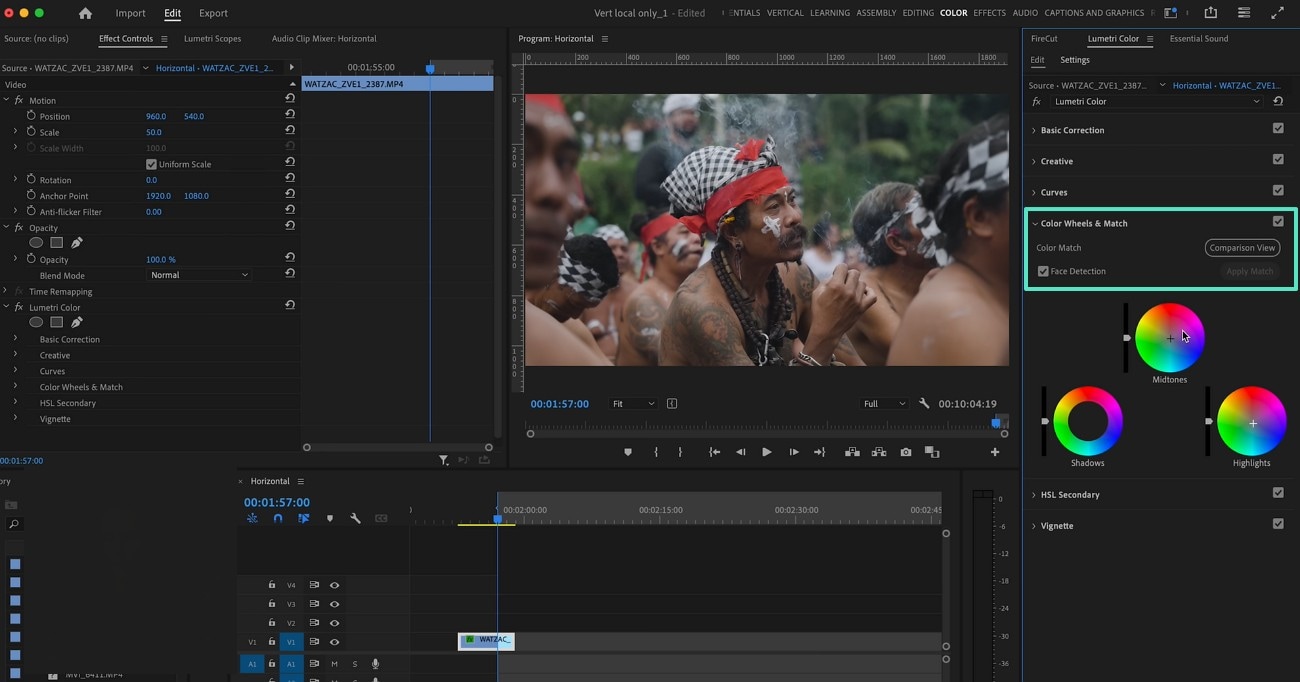
สำหรับคู่มือฉบับสมบูรณ์ กรุณาเยี่ยมชม วิธีการเปลี่ยนสีใน Premiere Pro: Hue, Saturation และ Color Correction.
ส่วนที่ 2 ทางเลือกการปรับแต่งสีระดับมืออาชีพ: Wondershare Filmora
เครื่องมือที่กล่าวถึงข้างต้นใช้งานได้แต่ต้องการความรู้เบื้องต้นเกี่ยวกับเครื่องมือ Wondershare Filmora เป็นโปรแกรมตัดต่อวิดีโอที่หลากหลายที่นำเสนอการปรับแต่งสีอย่างครอบคลุมโดยไม่ต้องการความเชี่ยวชาญใดๆ นอกจากการเลือกใช้พรีเซ็ตฟิลเตอร์คลิกเดียวแล้ว ผู้ใช้ยังสามารถใช้ตัวเลือก HSL, Curves และการแก้ไขสีพื้นฐานเพื่อปรับปรุงฟุตเทจที่น่าเบื่อ นอกจากการปรับแต่งด้วยตนเองแล้ว คุณยังสามารถใช้ฟังก์ชัน Auto White Balance คลิกเดียวเพื่อให้เอฟเฟกต์รวดเร็ว
หากคุณกำลังมองหาการแก้ไขสีขณะเดินทาง ให้ใช้แอป Filmora [iOS/Android] ด้วยตัวเลือกการปรับแต่งด้วยตนเอง มันช่วยให้คุณทำการเปลี่ยนแปลงที่มองเห็นได้กับภาพยนตร์ของคุณ นอกจากนี้ ผู้ใช้ยังสามารถใช้พรีเซ็ตฟิลเตอร์ในตัวเพื่อทำให้เฟรมสดใสด้วยคลิกเดียว ส่วนต่อไปนี้แสดงการใช้งานทางเลือก การปรับแต่งสีของ Premiere Pro นี้:
Search

Hot Tutorials

การใช้เวอร์ชันเดสก์ท็อป
แอปเดสก์ท็อปของ Filmora เสนอ 4 วิธีในการปรับปรุงสีในภาพยนตร์ของคุณ ส่วนต่อไปนี้จะแนะนำคุณผ่านแต่ละวิธี:
วิธีที่ 1 การใช้คุณสมบัติ AI Color Palette
เรามักจะแก้ไขวิดีโอด้วยฟิลเตอร์เดียวกัน แต่เรายังคงพบความไม่สอดคล้องกันของสี ปัญหานี้สามารถแก้ไขได้โดยใช้คุณสมบัติ AI Color Palette ของ Filmora ยูทิลิตี้นี้ใช้เฟรมของภาพยนตร์ของคุณเป็นข้อมูลอ้างอิงและสร้างโทนสีที่คล้ายกันสำหรับวิดีโอทั้งหมด
นอกจากจะได้ความสวยงามที่สอดคล้องกันแล้ว คุณยังสามารถแสดงทักษะการตัดต่อวิดีโอของคุณได้อีกด้วย ขั้นตอนต่อไปนี้จะแนะนำคุณในการใช้ทางเลือก การปรับแต่งสีของ Adobe Premiere นี้สำหรับการแก้ไขสี:
- ขั้นตอนที่ 1 เริ่มต้นด้วยโปรเจ็กต์ใหม่ ในการเริ่มต้น เปิด "New Project" และนำเข้าวิดีโอที่ต้องการแก้ไขสี
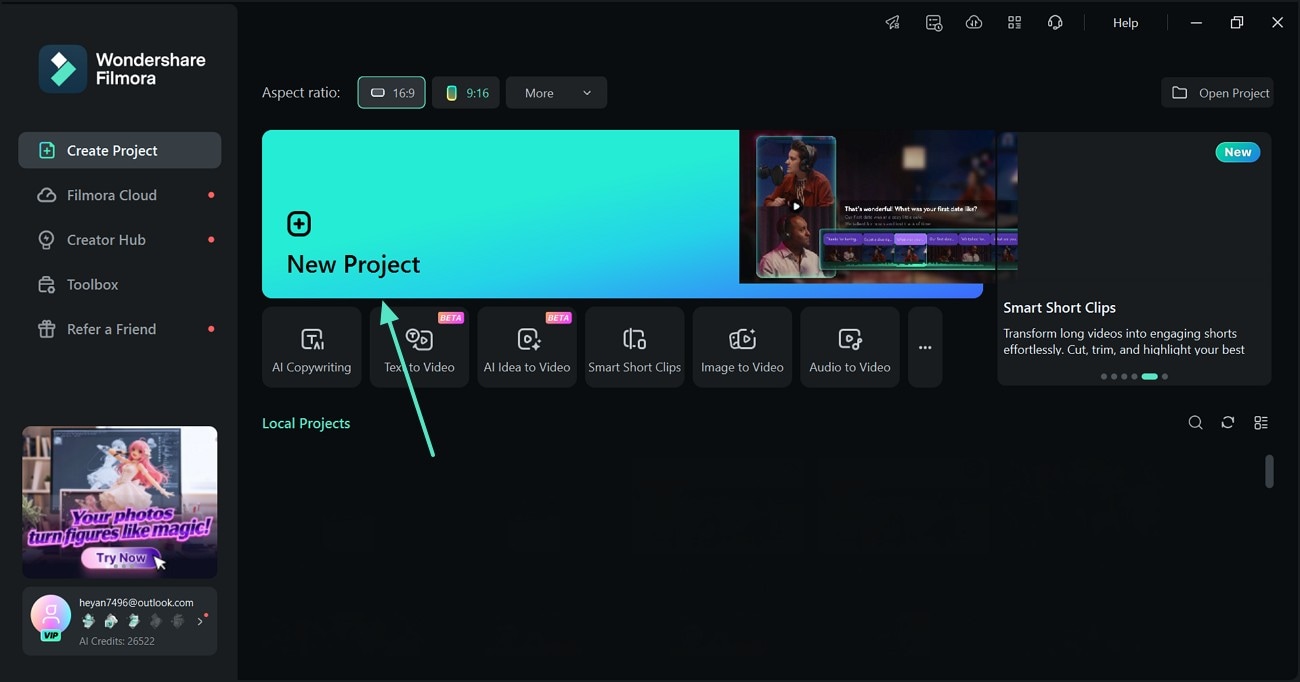
- ขั้นตอนที่ 2 เปิดใช้งาน AI Color Palette ใช้ด้านขวาของหน้าจอ เข้าสู่ส่วน "Color" และขยายแผง "Basic" เพื่อเปิดใช้งานสวิตช์ "AI Color Palette" ใช้ไทม์ไลน์บนหน้าต่างแสดงตัวอย่างเพื่อเลือกเฟรมที่คุณต้องการใช้เป็นข้อมูลอ้างอิง
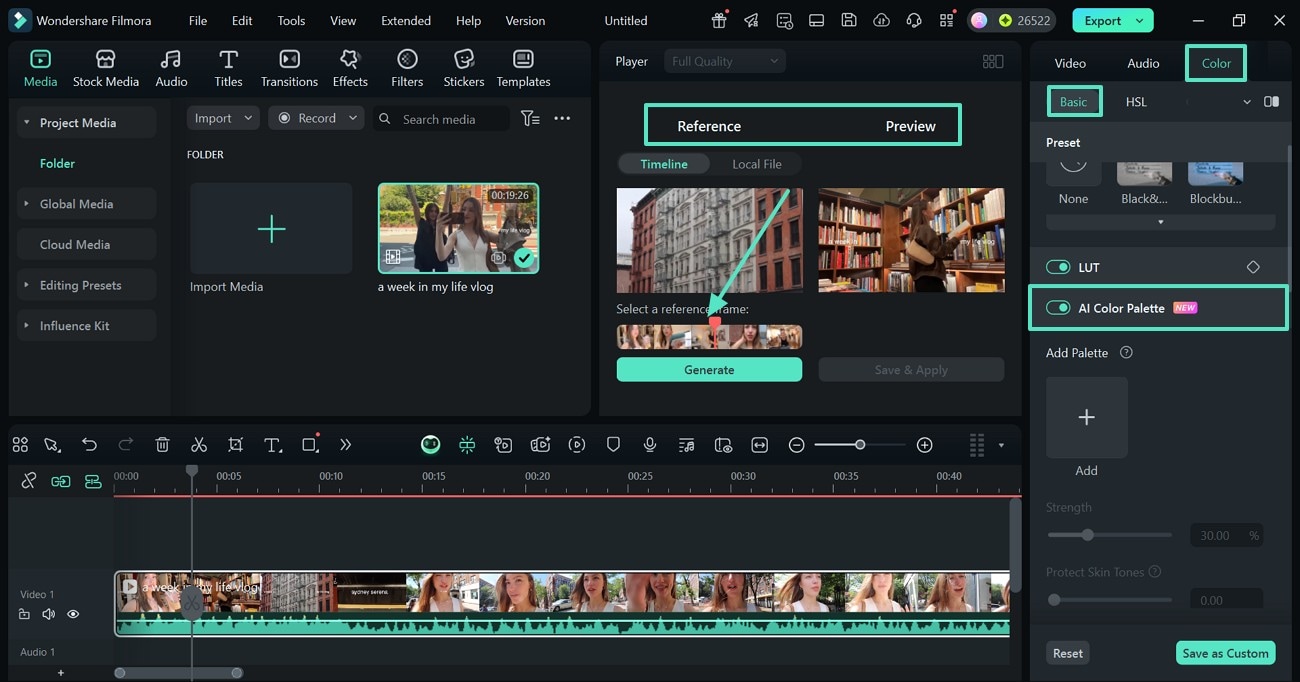
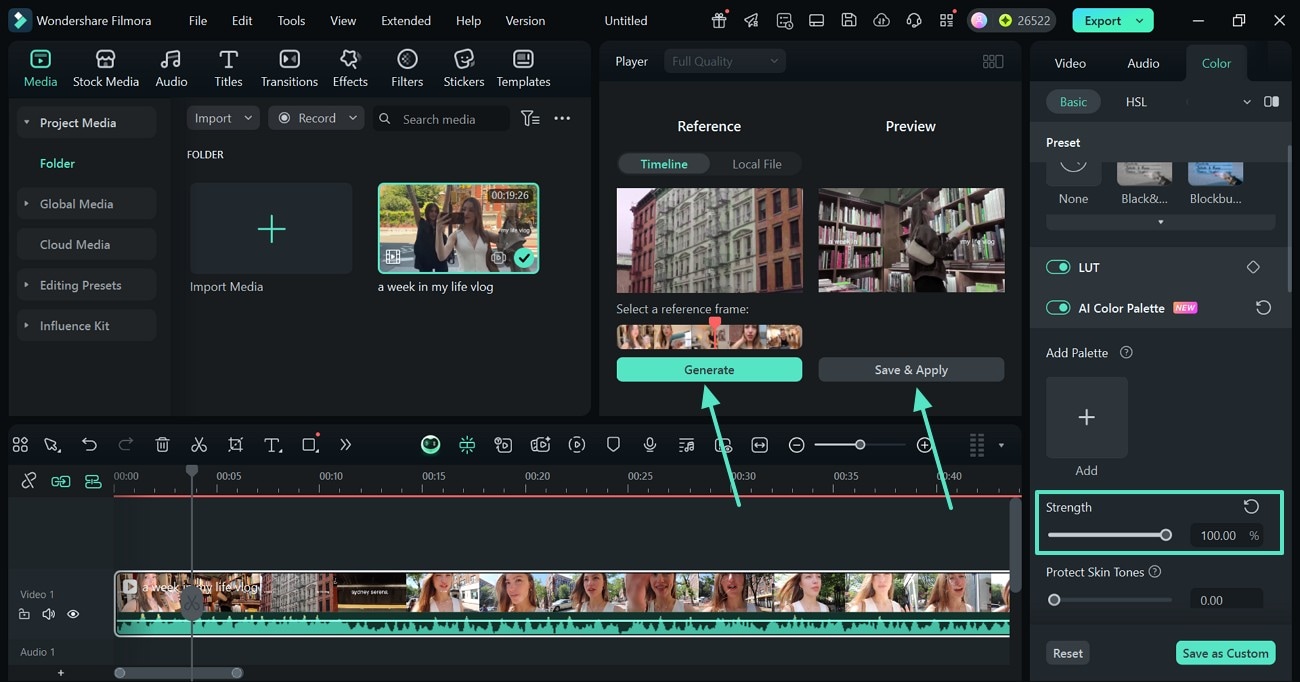
- ขั้นตอนที่ 3 สร้างและใช้โทนสี เมื่อคุณเลือกเฟรมอ้างอิงที่ต้องการแล้ว เลือกปุ่ม "Generate" และปรับ "Strength" ของสี หลังจากนั้น กดปุ่ม "Save & Apply" เพื่อใช้สี หากคุณชอบโทนสีนี้ คุณสามารถบันทึกเป็นพรีเซ็ตที่กำหนดเองเพื่อใช้ในอนาคต
Search
Hot Tutorials
วิธีที่ 2 ใช้การแก้ไขสี HSL
เมื่อมองหาความหลากหลายของสีในวิดีโอ ให้ใช้วิธีการแก้ไขสี HSL แทนที่จะใช้สีที่สอดคล้องกันตลอดฟุตเทจ ยูทิลิตี้นี้จะช่วยด้วยข้อได้เปรียบของคีย์เฟรม ผู้ใช้สามารถกำหนดโทนสีเฉพาะให้กับแต่ละเฟรม สร้างความหลากหลายตลอดทั้งเรื่อง ทำตามคู่มือด้านล่างเพื่อเชี่ยวชาญศิลปะการปรับแต่งสีโดยใช้สี HSL ของทางเลือก การปรับแต่งสีแบบ cinematic ของ Premiere Pro นี้:
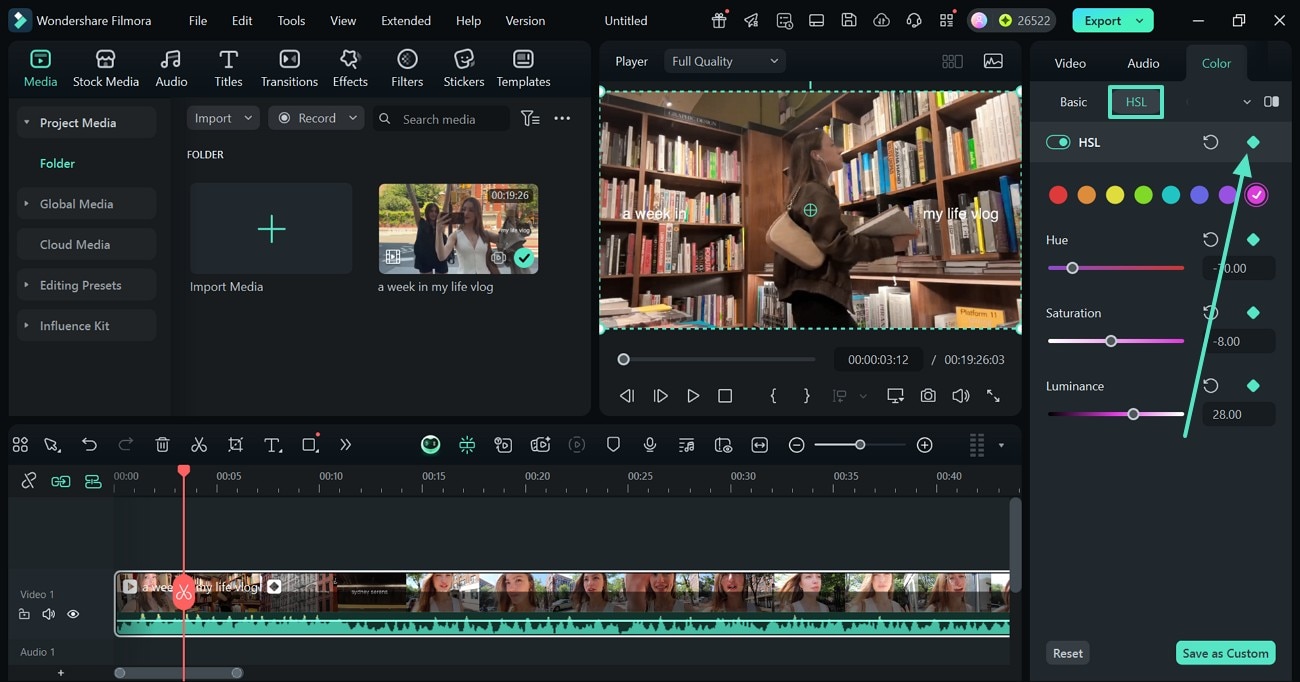
- คำแนะนำ ใช้แผงด้านขวา เข้าสู่ส่วน "HSL" และกดไอคอน "Keyframing" เลือกการตั้งค่าสีที่คุณต้องการใช้กับคลิปก่อนหัววิ่ง เล่นวิดีโอและเลือกไอคอน "Keyframing" อีกครั้งเพื่อใช้โทนสีที่ต้องการกับคลิประหว่างจุดคีย์เฟรมสองจุด หากคุณชอบการตั้งค่าโทนสี ให้เลือกปุ่ม "Save as Custom" เพื่อบันทึกเป็นพรีเซ็ต
วิธีที่ 3 การใช้สีผ่าน Color Wheels
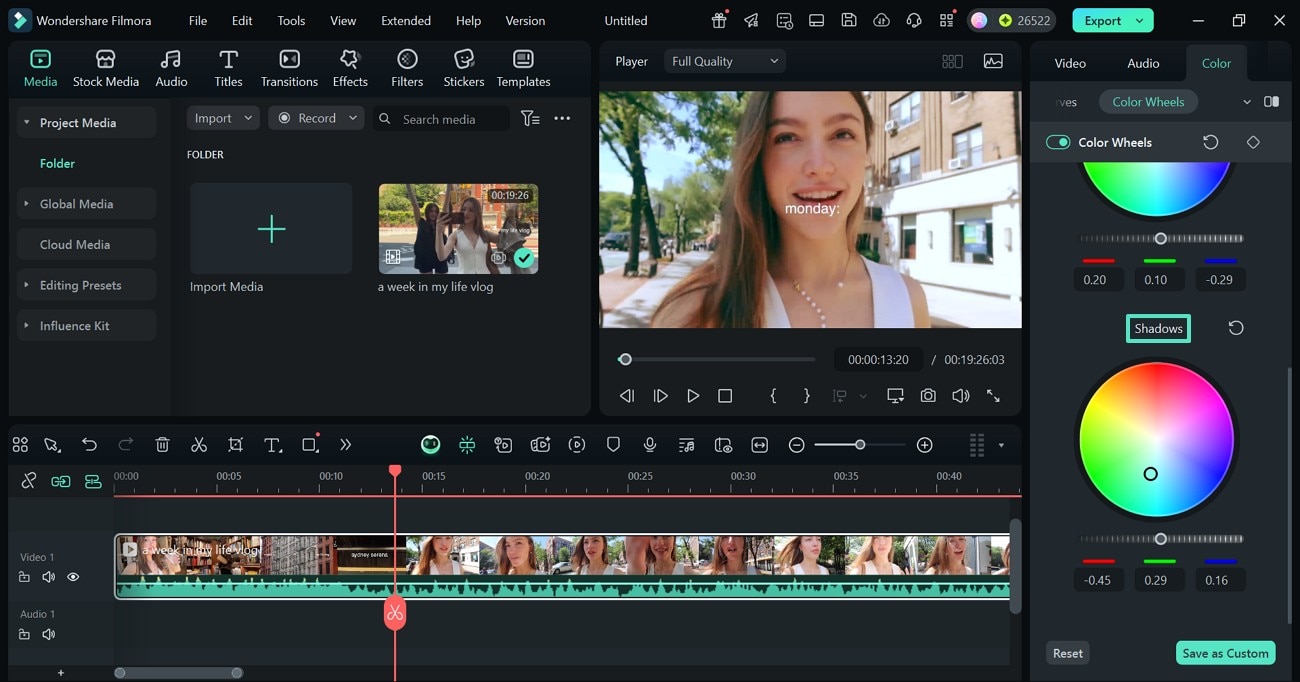
เมื่อความเป็นไปได้ทั้งหมดของผลลัพธ์การปรับแต่งสีถูกแสดง การแก้ไขก็ง่ายขึ้น ด้วยวงล้อ ผู้ใช้สามารถเห็นสีที่มีอยู่ทั้งหมดในรูปแบบของวงล้อและเล่นภายในนั้น การใช้เทคนิคนี้ คุณสามารถเปลี่ยนไฮไลท์ มิดโทน และเงาของฟุตเทจของคุณ อ่านคู่มือด้านล่างและเรียนรู้การใช้ Color Wheels ในตัวแทน การปรับแต่งสีแบบ cinematic ของ Premiere นี้:
- ขั้นตอนที่ 1 ปรับไฮไลท์ของวิดีโอ จากส่วน "Color Wheels" บนแผงด้านขวา ไปที่วงล้อ "Highlights" และเลื่อนเคอร์เซอร์จนกว่าคุณจะพบสีที่เหมาะสมสำหรับฟุตเทจ
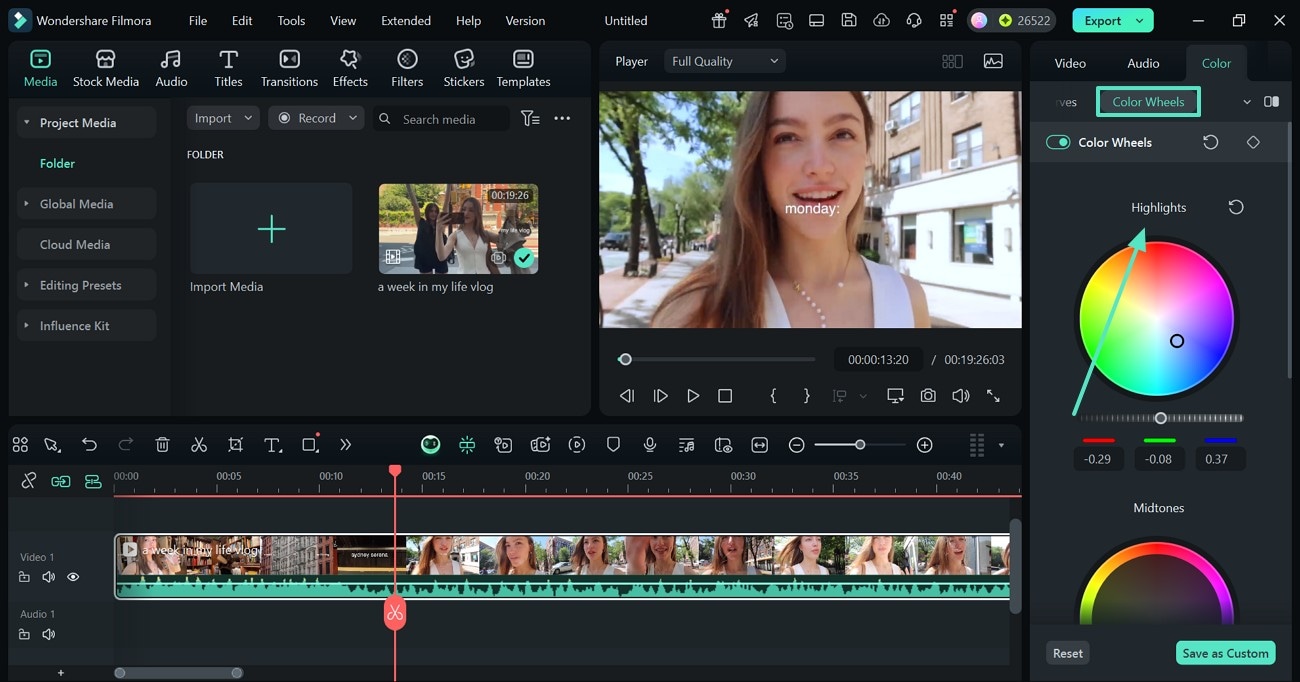
- ขั้นตอนที่ 2 เปลี่ยนมิดโทนและเงาของภาพยนตร์ เมื่อคุณเลื่อนลงแผง คุณจะสามารถปรับ "Midtones" และ "Shadows" ของวิดีโอได้
วิธีที่ 4 การเล่นกับ Color Curves
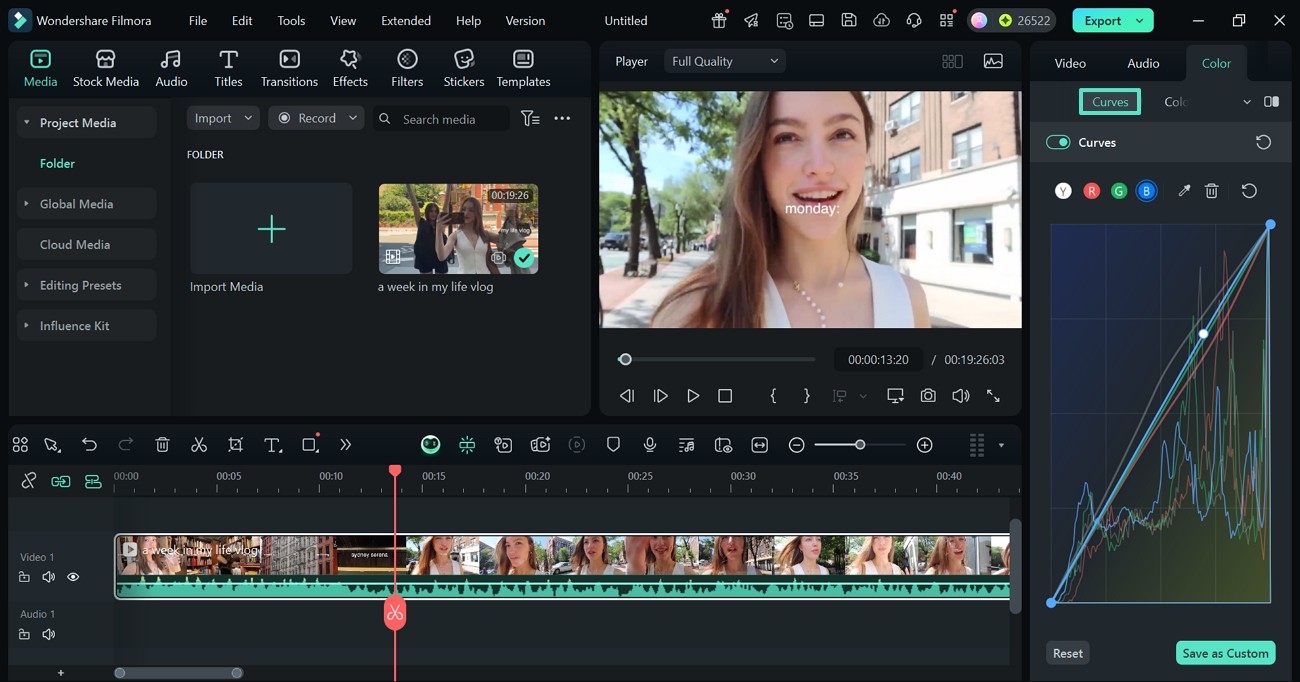
หากคุณเป็นมืออาชีพที่กำลังมองหาความสมบูรณ์แบบ "Curves" เป็นแผงที่เหมาะสม นอกจากการเปลี่ยนสีโดยใช้กราฟแล้ว ผู้ใช้ยังสามารถเลือก color picker เพื่อให้ได้การปรับแต่งสีที่ถูกต้อง หากคุณชอบเส้นโค้งสีบางเส้น ทำให้เป็นฟิลเตอร์พรีเซ็ตของคุณโดยบันทึกเป็นการตั้งค่าที่กำหนดเอง ทำตามขั้นตอนด้านล่างและเรียนรู้วิธีที่คุณสามารถใช้ทางเลือก การปรับแต่งสีของ Premiere Pro นี้สำหรับการปรับแต่งสี:
- ขั้นตอนที่ 1 ใช้ Curves สำหรับการปรับสี จากส่วน "Curves" ทางด้านขวา เข้าสู่การตั้งค่าสีแต่ละอันและปรับตามที่คุณชอบ
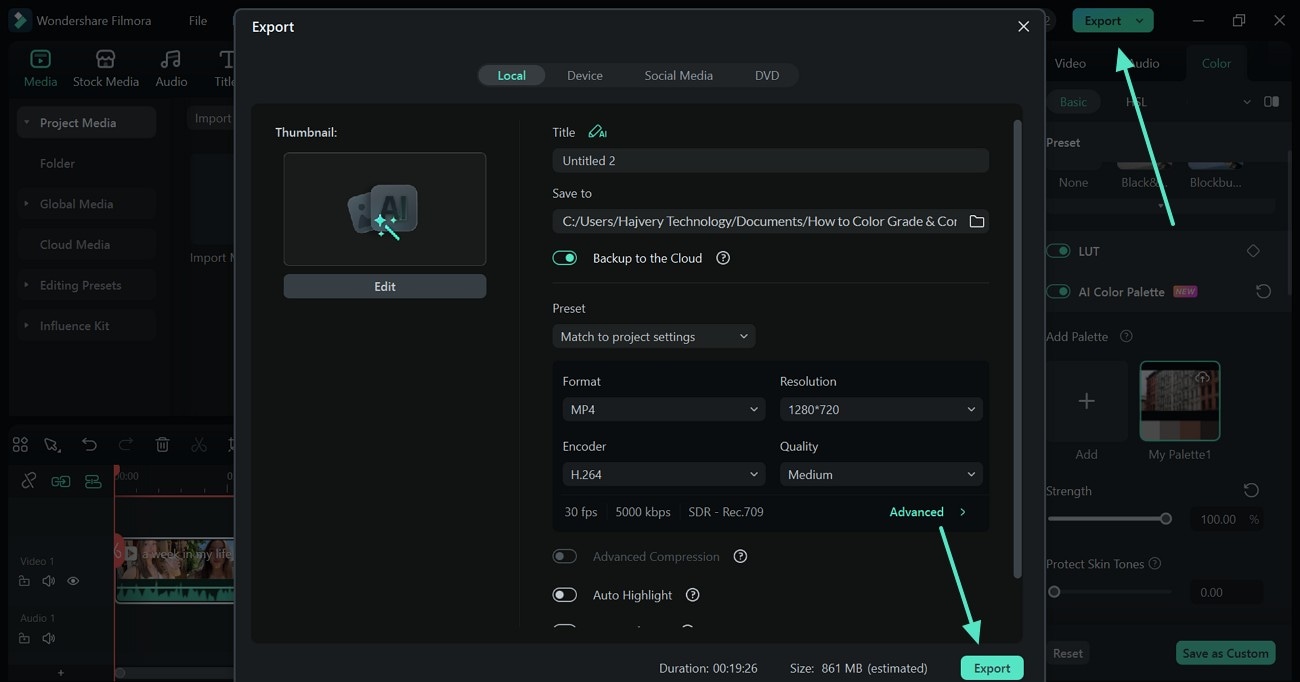
- ขั้นตอนที่ 2 บันทึกวิดีโอไปยัง PC ของคุณ เมื่อวิดีโอของคุณได้สีที่ต้องการแล้ว กดปุ่ม "Export" และเข้าสู่วิดีโอถัดไปเพื่อบันทึกโปรเจ็กต์
Search
Hot Tutorials
การใช้แอป Filmora สำหรับการปรับแต่งสี
แพลตฟอร์มนี้เสนอการแก้ไขสีด้วยตนเองอย่างครอบคลุมเพื่อช่วยให้คุณได้บรรยากาศที่ต้องการของภาพยนตร์ ทำตามขั้นตอนด้านล่างเพื่อเรียนรู้วิธีใช้ทางเลือก ปรับแต่งสีด้วย Premiere Pro นี้:
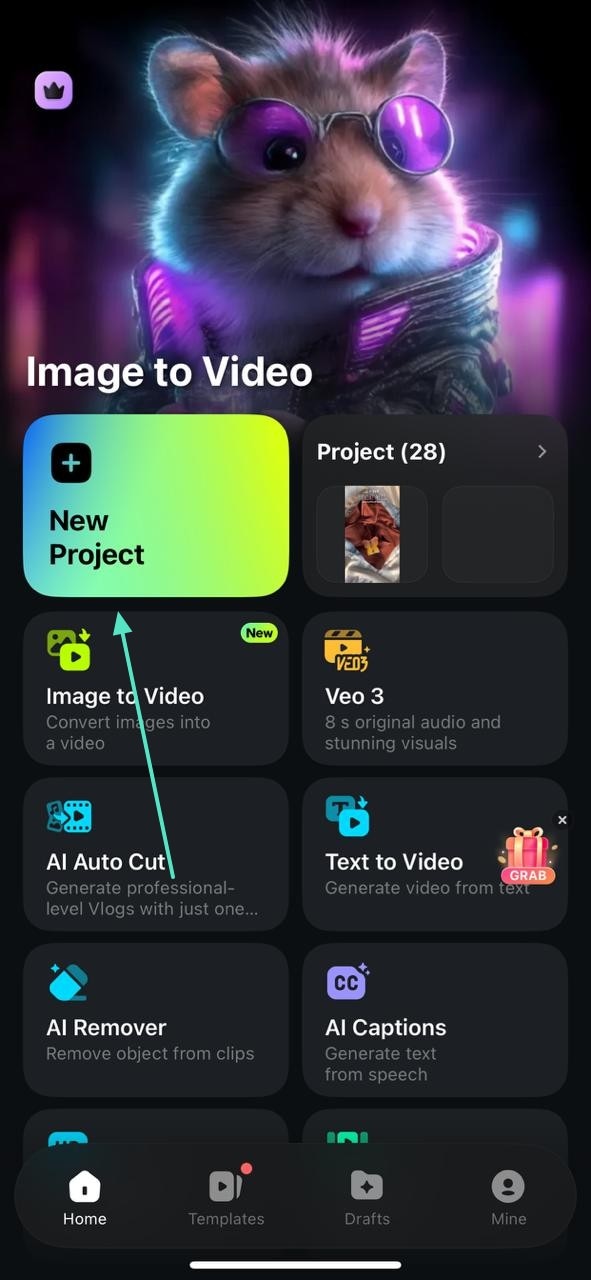
- ขั้นตอนที่ 1 เริ่มต้นด้วยโปรเจ็กต์ใหม่ เริ่มกระบวนการโดยเลือกแท็บ "New Project" และนำเข้าวิดีโอ
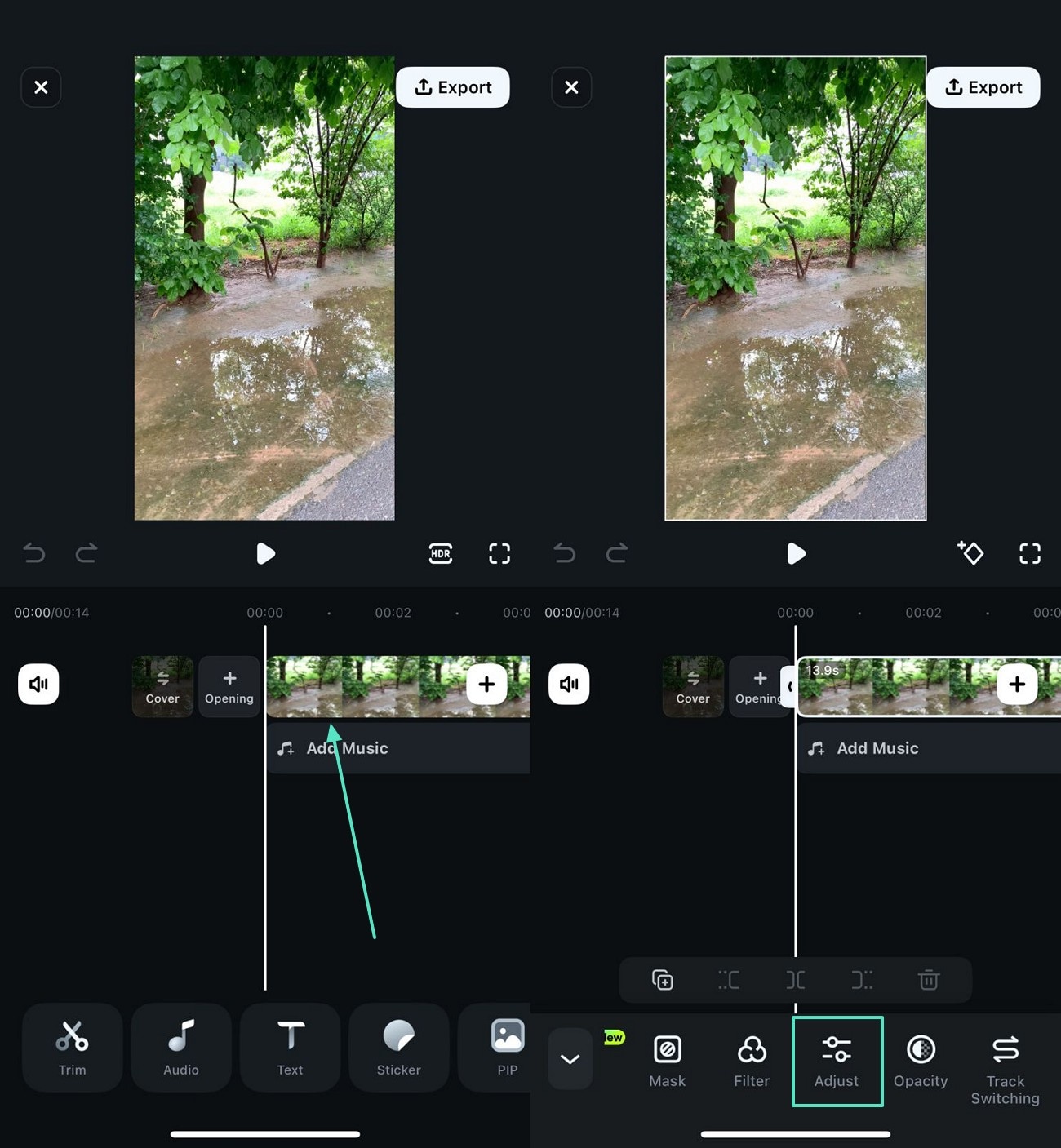
- ขั้นตอนที่ 2 เลือกไทม์ไลน์เพื่อเริ่มการแก้ไข จากอินเทอร์เฟซการแก้ไข เลือกไทม์ไลน์วิดีโอและแตะแท็บ "Adjust" เพื่อแสดงตัวเลือกการปรับแต่งสี
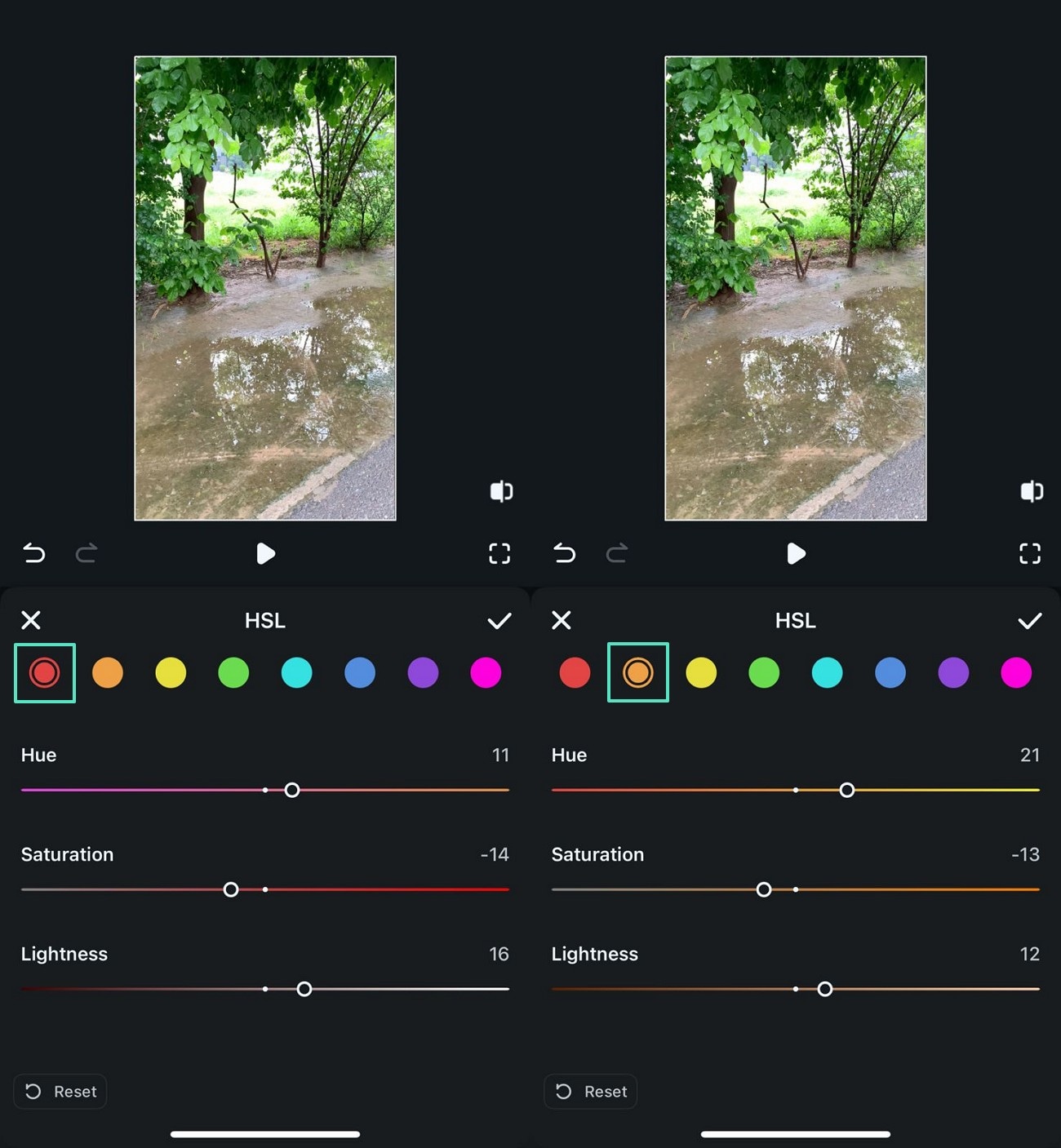
- ขั้นตอนที่ 3 ปรับสี HSL ใช้หน้าจอถัดไป เลือกแท็บ "HSL" และเล่นกับตัวเลื่อนเพื่อปรับแต่ละโทน
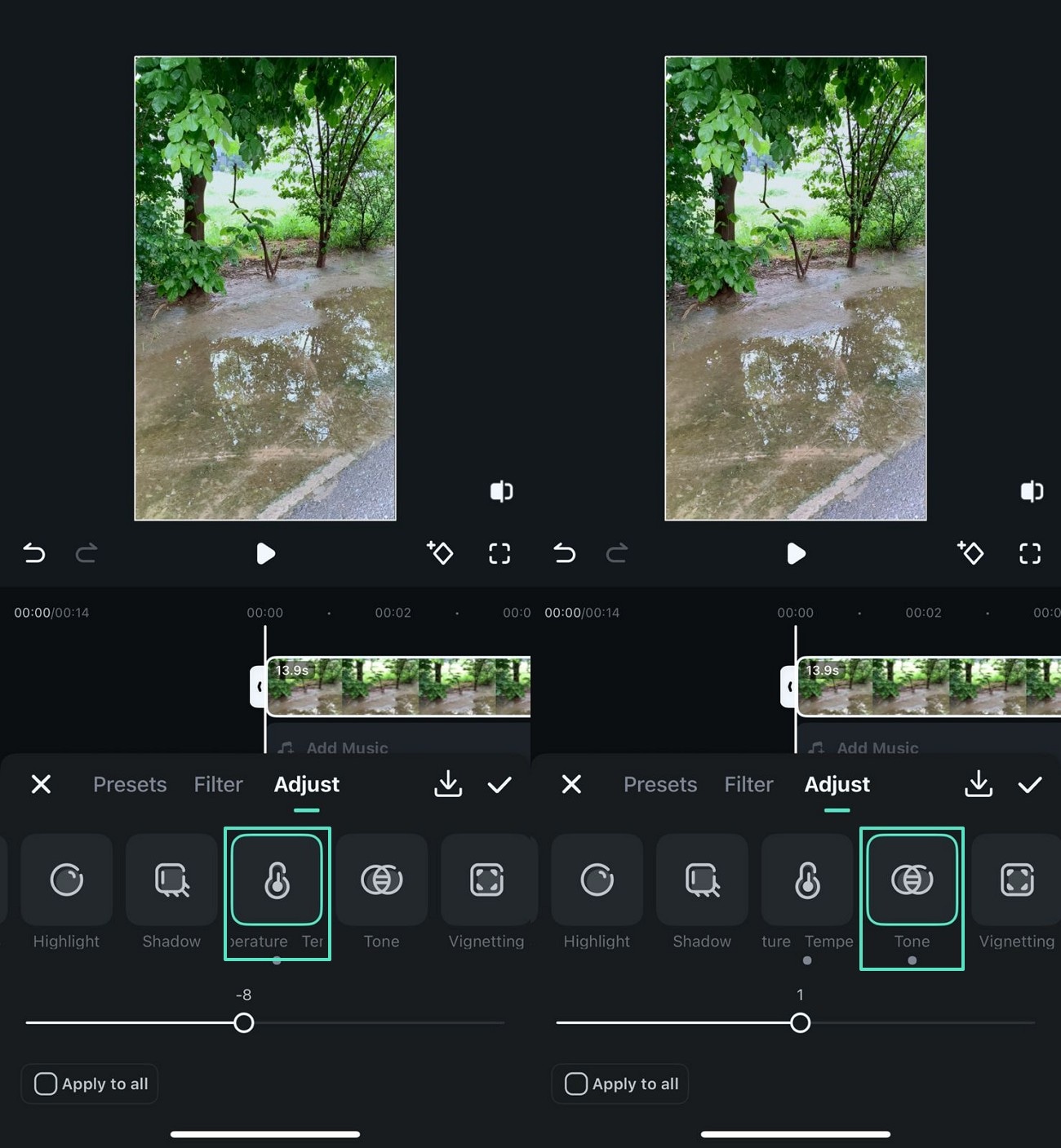
- ขั้นตอนที่ 4 ปรับแต่งโทนและอุณหภูมิ หลังจากตั้งค่า HSL แล้ว เข้าสู่แท็บ "Temperature" และ "Tone" และใช้ตัวเลื่อนที่เกี่ยวข้องเพื่อให้ได้รูปลักษณ์ที่ต้องการ
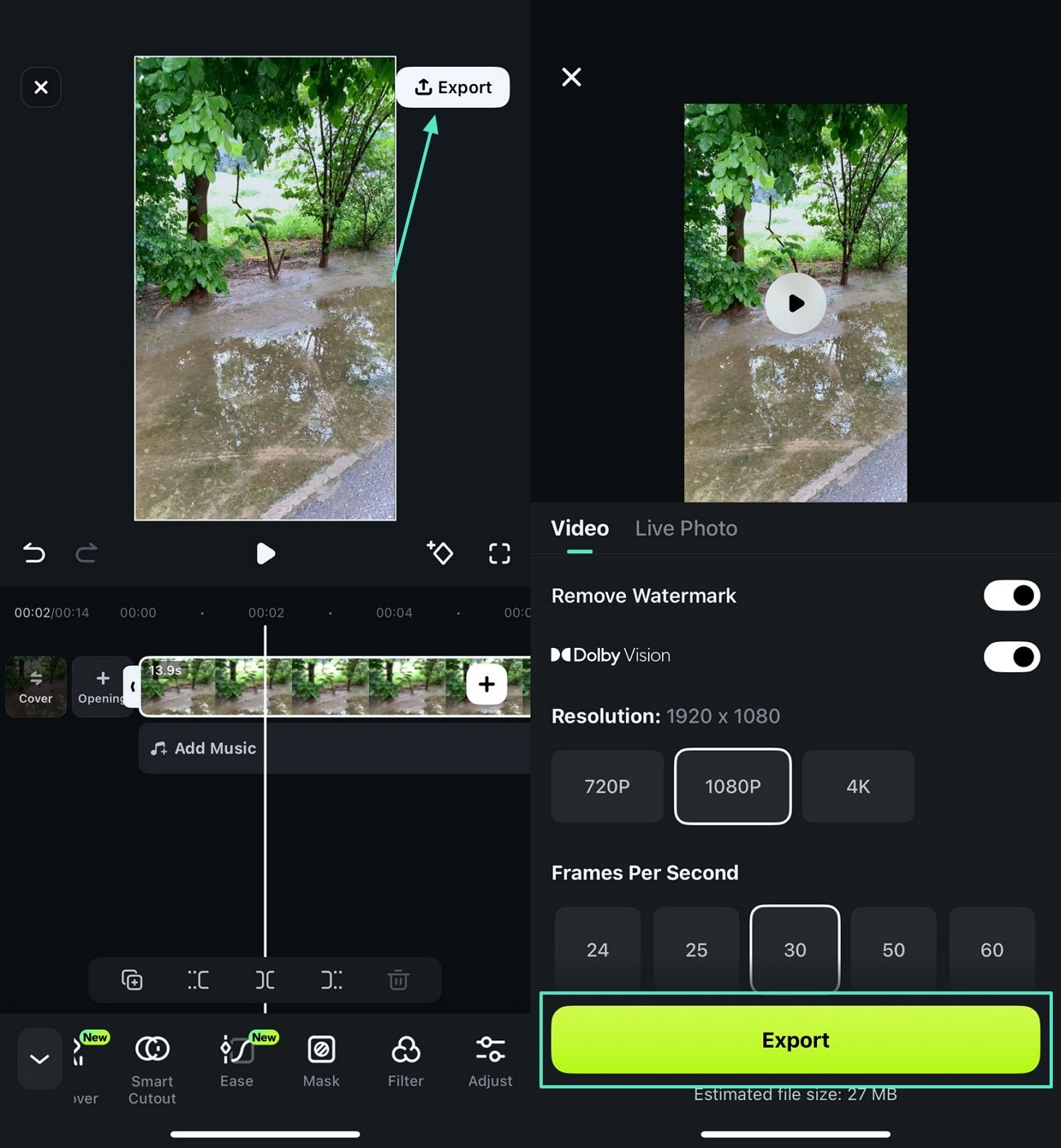
- ขั้นตอนที่ 5 บันทึกภาพยนตร์ที่ปรับแต่งสีแล้ว เมื่อสีของฟุตเทจเป็นไปตามต้องการแล้ว เลือกปุ่ม "Export" ที่ด้านขวาบนเพื่อบันทึกลงในอุปกรณ์ของคุณ
Search
Hot Tutorials
สรุป
โดยสรุป การปรับแต่งสีด้วย Premiere Proเป็นวิธีที่เชื่อถือได้ในการเพิ่มความสวยงามด้านสีสันให้กับภาพยนตร์ของคุณ แม้ว่าเครื่องมือนี้จะมีฟังก์ชันการทำงานที่ดีสำหรับการปรับเฉดสี แต่อาจไม่ใช่เครื่องมือที่ใช้งานง่ายสำหรับทุกคน ด้วยการปรับแต่งสีที่หลากหลายมากขึ้นและอินเทอร์เฟซที่ใช้งานง่าย Filmora จึงเป็นตัวเลือกที่ดีกว่า โดยมี 4 วิธีในเวอร์ชันเดสก์ท็อปเพื่อให้ภาพยนตร์ของคุณดูเป็นมืออาชีพด้านการปรับแต่งสี

