



 100% ยืนยันความปลอดภัย | ไม่ต้องสมัครสมาชิก | ไม่มีมัลแวร์
อย่างที่เราทราบกันดี การบริโภคเนื้อหามีเพิ่มมากขึ้นเนื่องจากแพลตฟอร์มโซเชียลทั้งหมดได้รวมส่วนวิดีโอเฉพาะเข้าไว้ด้วย อย่างไรก็ตาม การสร้างเนื้อหาภาพที่มีคุณภาพสูงพร้อมการปรับปรุงทั้งหมดอาจเป็นเรื่องท้าทายสำหรับผู้ใช้มือใหม่ โชคดีที่มีเครื่องมือตัดต่อวิดีโอระดับไฮเอนด์และระดับมืออาชีพมากมาย เช่น Adobe และ Filmora ที่มีจำหน่ายในตลาดซึ่งช่วยปรับปรุงกระบวนการตัดต่อ
ซอฟต์แวร์ตัดต่อวิดีโอเหล่านี้ไม่เพียงให้การตัดต่อพื้นฐานเท่านั้น แต่ยังมีชุดฟีเจอร์ที่ครอบคลุมเพื่อเพิ่มรูปลักษณ์โดยรวมของวิดีโอ ในบทความนี้ เราจะพูดถึงวิธีที่คุณสามารถใช้ Adobe Premiere Pro และทางเลือกอื่นสำหรับการตัดต่อวิดีโอระดับมืออาชีพ
ในบทความนี้
ตอนที่ 1. การใช้โปรแกรมตัดต่อวิดีโอระดับมืออาชีพเพื่อการตัดต่อที่แม่นยำ
เมื่อทำภาพยนตร์หรือสร้างเนื้อหา คุณอาจพบปัญหาในการจัดการคลิปหลายรายการหรือแทร็กเสียง ซึ่งซอฟต์แวร์ตัดต่อวิดีโอเช่น Premiere Pro มีตัวเลือกที่สอดคล้องกัน เครื่องมือนี้มีอินเทอร์เฟซที่เป็นเอกลักษณ์ซึ่งช่วยให้ผู้ตัดต่อสร้างภาพที่น่าทึ่ง นอกจากนี้ยังรองรับรูปแบบต่างๆ เพื่อให้มั่นใจในความยืดหยุ่นสูงสุดเมื่อทำงานกับโปรเจกต์วิดีโอ
เริ่มต้นใช้งาน Adobe Premiere Pro
คุณต้องติดตั้ง Adobe Premiere Pro บนอุปกรณ์ของคุณเพื่อรับประสบการณ์การตัดต่อที่ดีที่สุด ในส่วนต่อไปนี้ เราจะพูดถึงขั้นตอนทั้งหมดของการเริ่มต้นใช้งานเครื่องมือตัดต่อนี้
ขั้นตอนที่ 1. ในการเริ่มต้น ไปที่เว็บไซต์ทางการของเครื่องมือและเข้าถึงแพ็คเกจ Premier Pro โดยคลิก "ดำเนินการต่อ" จากนั้นระบุรายละเอียดของคุณและสร้างรหัสผ่าน Adobe ของคุณโดยคลิกปุ่ม "สร้างรหัสผ่านของฉัน"
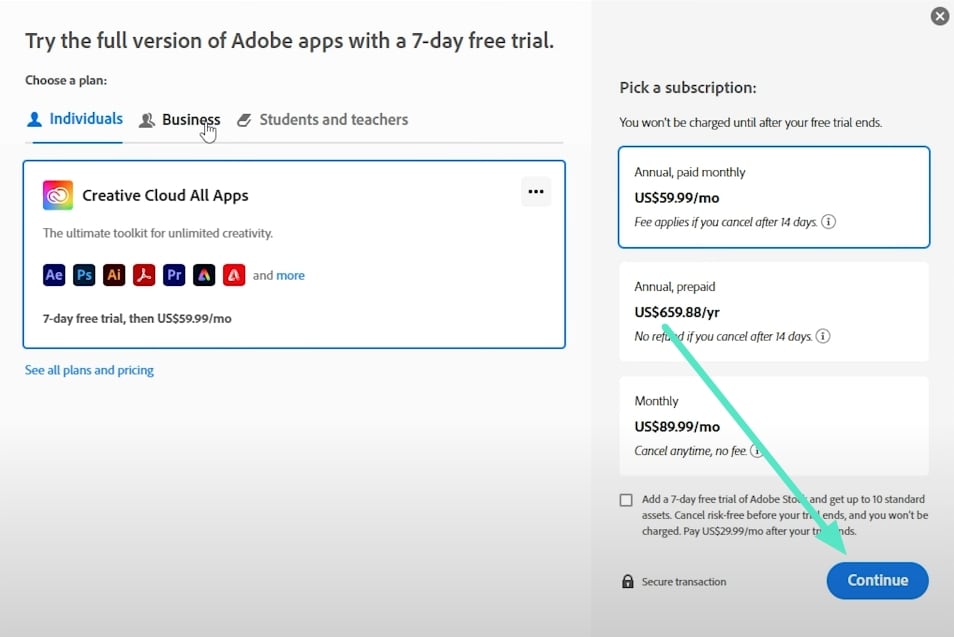
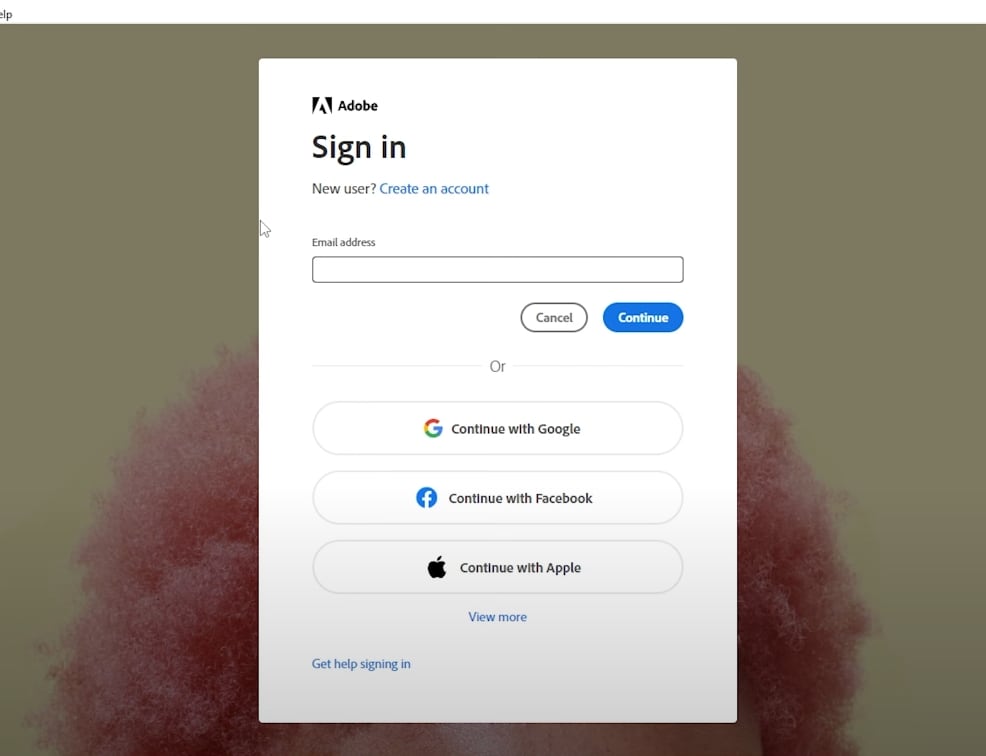
ขั้นตอนที่ 2. ดำเนินการต่อ คลิกที่ปุ่มดาวน์โหลดที่กำหนดหลังจากกำหนดค่าการตั้งค่าการยืนยันตัวตน เมื่อดาวน์โหลดแล้ว ให้เปิดซอฟต์แวร์บนอุปกรณ์ของคุณและลงชื่อเข้าใช้บัญชีของคุณ
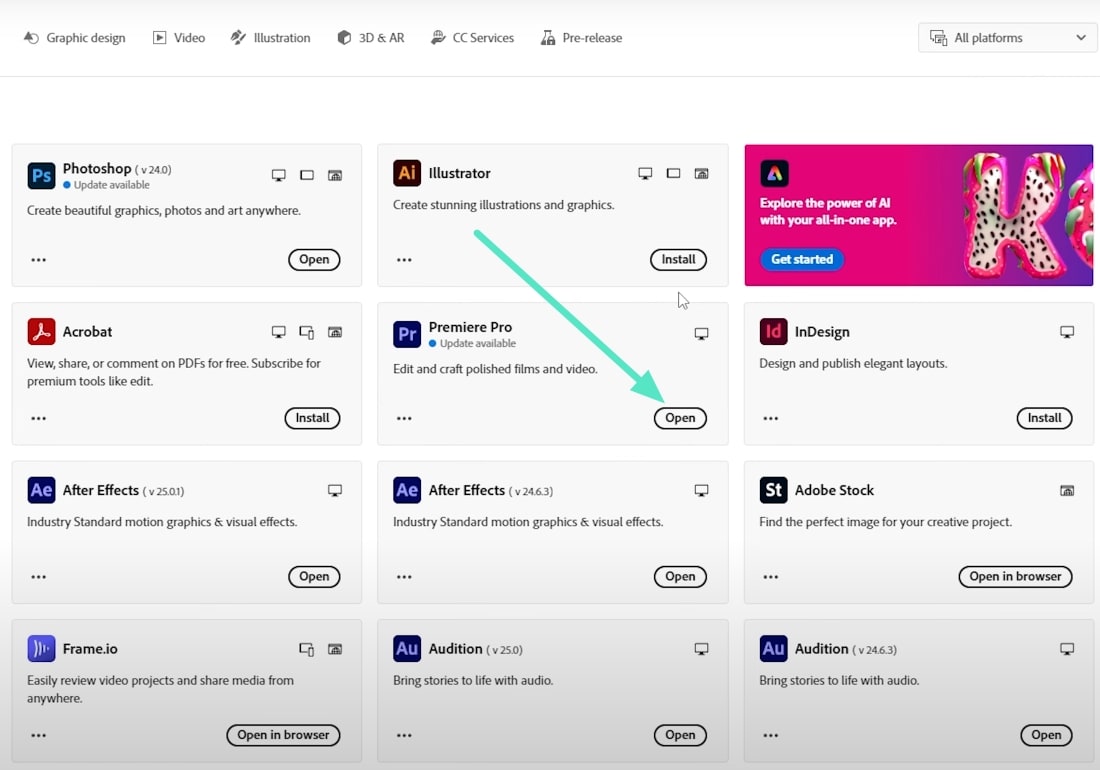
ขั้นตอนที่ 3. ตอนนี้ ค้นหาตัวเลือก Premiere Pro และคลิกปุ่ม "เปิด" เพื่อเปิดเครื่องมือบนคอมพิวเตอร์ของคุณอย่างสำเร็จ
ฟีเจอร์หลักของ Adobe Premiere Pro
- ให้ไทม์ไลน์การตัดต่อแบบหลายเลเยอร์ที่ยืดหยุ่นซึ่งช่วยให้ตัดแต่งและจัดระเบียบคลิปหลายรายการได้อย่างแม่นยำ
- ด้วยการตัดต่อแบบหลายกล้อง สามารถซิงโครไนซ์และปรับเปลี่ยนภาพที่บันทึกจากกล้องหลายตัว
- เครื่องมือตัดต่อนี้มีการเปลี่ยนฉากและเอฟเฟกต์วิดีโอที่หลากหลายเพื่อเพิ่มภาพ
- นอกจากการปรับเปลี่ยนวิดีโอแล้ว ดาวน์โหลดซอฟต์แวร์ตัดต่อ Premiere Pro ยังมีฟังก์ชันการตัดต่อเสียงเพื่อทำให้เสียงในวิดีโอชัดเจน
วิธีการตัดต่อบน Adobe Premiere Pro
การตัดต่อวิดีโอต้องการทักษะระดับมืออาชีพบางอย่าง เนื่องจากอินเทอร์เฟซค่อนข้างน่ากลัวสำหรับผู้ใช้ใหม่หรือมือใหม่ เพื่อรับข้อมูลเชิงลึกเกี่ยวกับอินเทอร์เฟซและทราบวิธีใช้เครื่องมือนี้สำหรับการตัดต่อ ให้พิจารณาคู่มือด้านล่าง:
ขั้นตอนที่ 1. หลังจากเปิด Premiere Pro สร้างโปรเจกต์ใหม่ด้วยตัวเลือก "ไฟล์" บนแถบเมนู ดำเนินการต่อไปยังหน้าต่างโปรเจกต์ที่มุมซ้ายล่างและนำเข้าวิดีโอดิบของคุณ
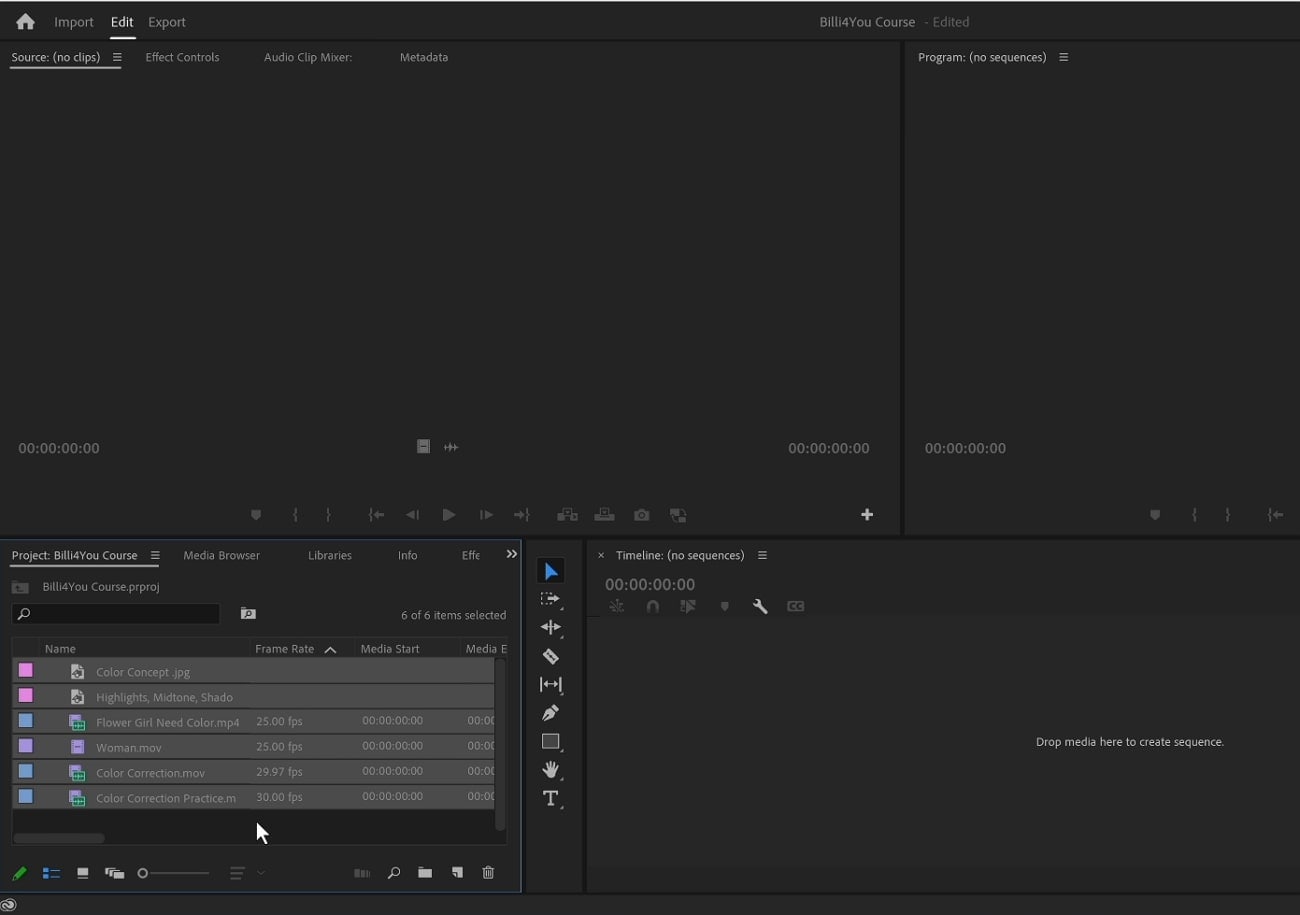
ขั้นตอนที่ 2. เมื่อนำเข้าสื่อแล้ว ให้ค้นหาแถบเครื่องมือแนวตั้งที่อยู่ติดกับไทม์ไลน์วิดีโอเพื่อเข้าถึงเครื่องมือที่ต้องการ เช่น "เครื่องมือเลือก" เพื่อทำการเลือกที่ต้องการภายในวิดีโอที่แสดงตัวอย่างภายในหน้าต่างสื่อ
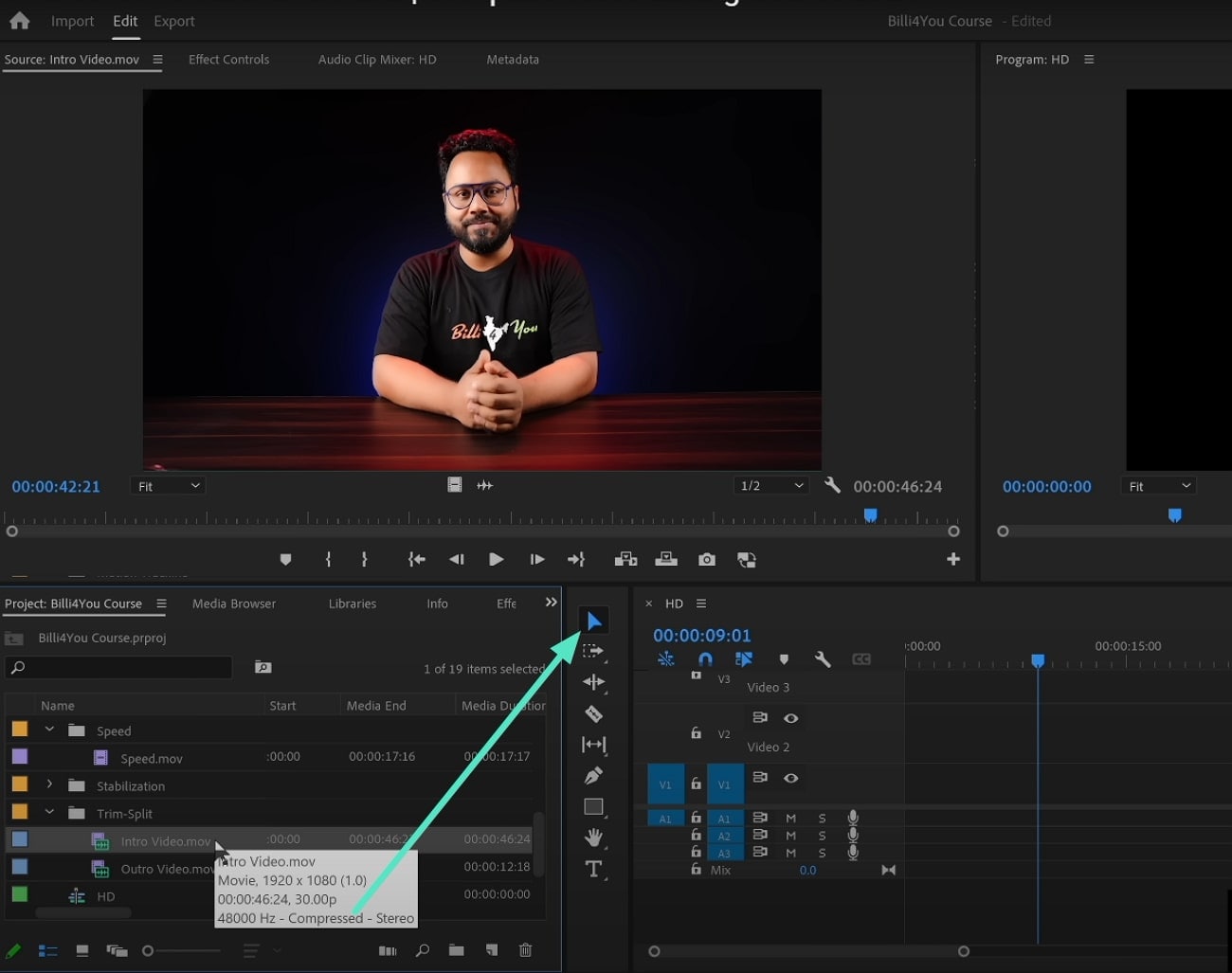
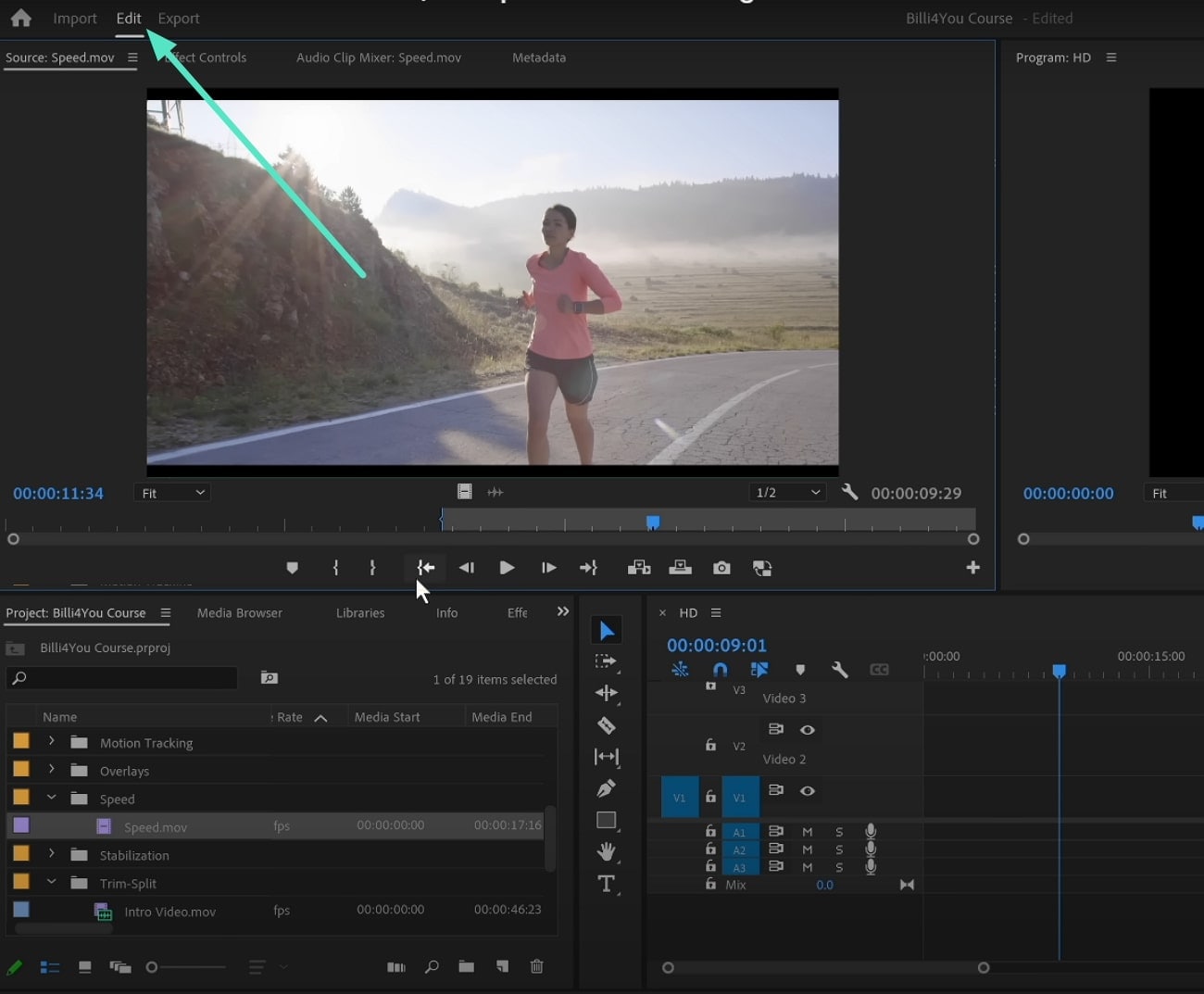
ขั้นตอนที่ 3. ลบส่วนที่ไม่ต้องการของคลิป ไปที่หน้าต่าง "แก้ไข" ลากแทร็กวิดีโอไปยังส่วนนั้น และกดปุ่ม "Delete" บนแป้นพิมพ์
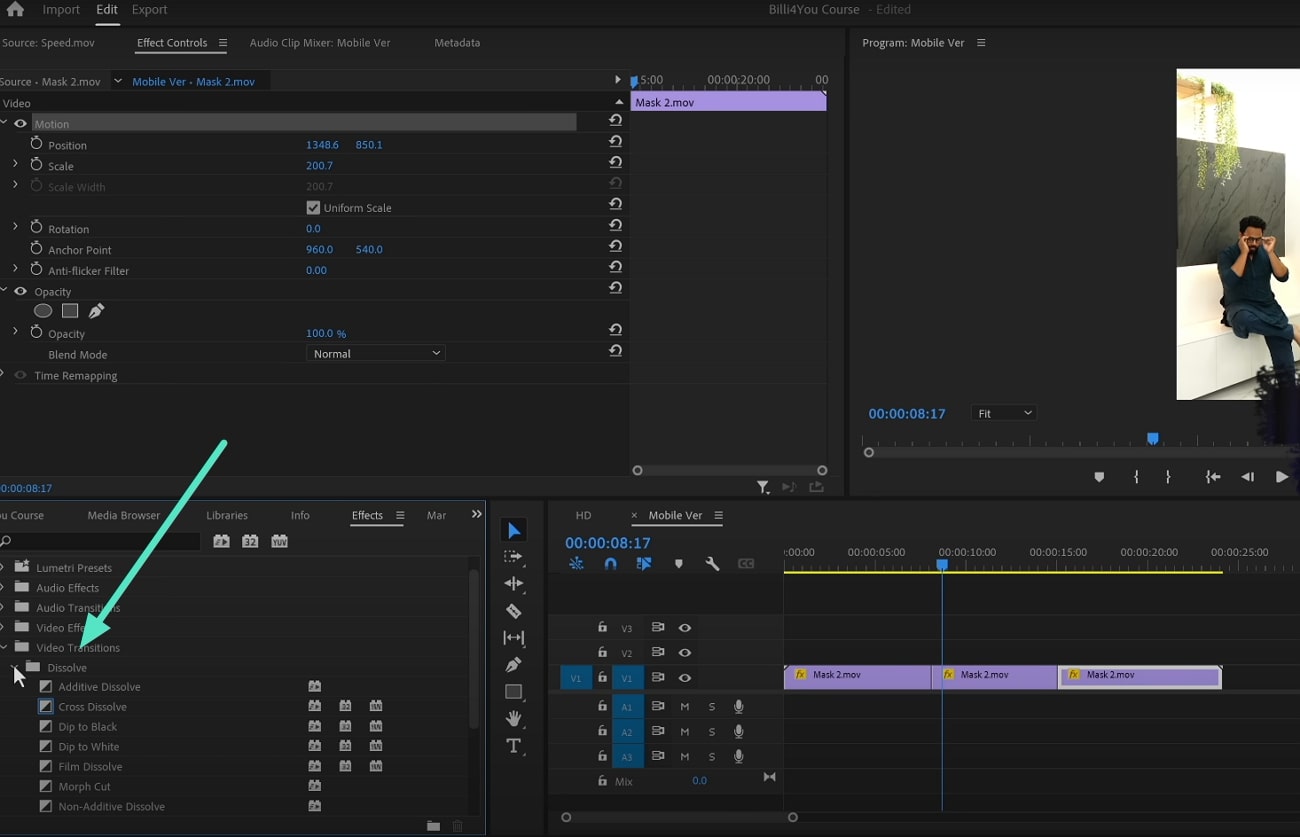
ขั้นตอนที่ 4. หากต้องการเพิ่มการเปลี่ยนฉากระหว่างวิดีโอหลายรายการ ให้นำหัววิ่งไปยังจุดเชื่อมต่อของวิดีโอและเข้าถึง "การเปลี่ยนฉากวิดีโอ" จากแผงโปรเจกต์ ดับเบิลคลิกเพื่อใช้การเปลี่ยนฉากในส่วนวิดีโอ
ขั้นตอนที่ 5. หลังจากปรับเปลี่ยนภาพแล้ว ให้เปลี่ยนเสียงโดยนำเข้าเพลงและดับเบิลคลิกที่แทร็กเสียงเพื่อเปิดใช้งาน "ตัวสร้างคลิปเสียง" ปรับแอตทริบิวต์เสียงตามความต้องการของคุณในพื้นที่ที่ให้ไว้ใน Premiere Pro
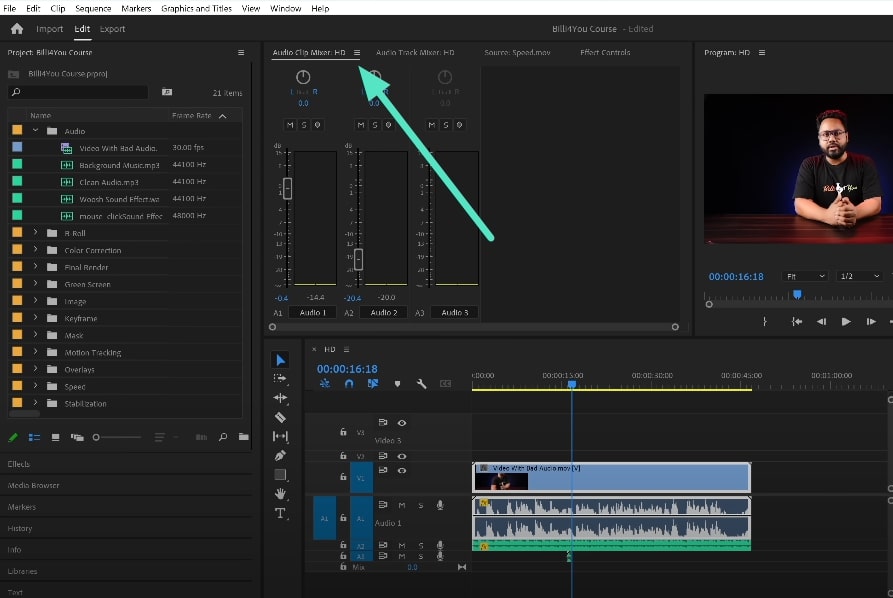
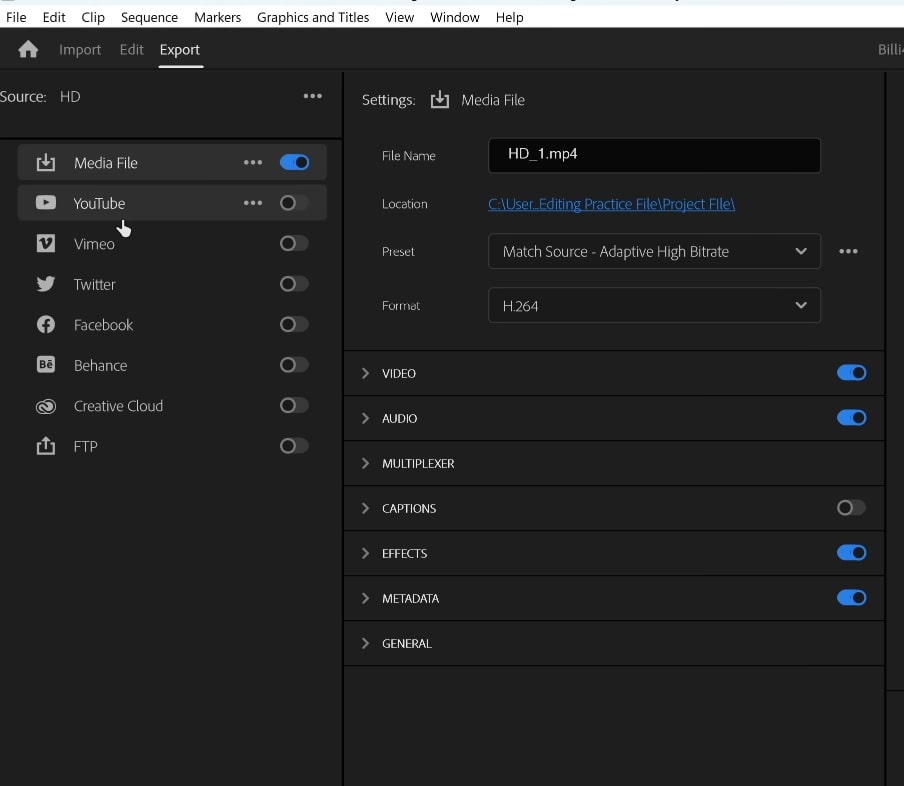
ขั้นตอนที่ 6. เมื่อคุณตัดต่อเสร็จแล้ว ไปที่เมนู "ไฟล์" และเลือกตัวเลือก "ส่งออก" ในหน้าต่าง "ส่งออก" กำหนดค่าการตั้งค่าเช่นชื่อรูปภาพ ตำแหน่ง และรูปแบบ สุดท้าย คลิกปุ่ม "ส่งออก" เพื่อบันทึกวิดีโอที่ปรับเปลี่ยนด้วย Adobe Premiere Pro.
ตอนที่ 2. ปรับเปลี่ยนวิดีโอของคุณด้วย Filmora
หากคุณกำลังมองหาโซลูชันสำหรับการตัดต่อวิดีโอที่มีอินเทอร์เฟซที่สะอาดและเรียบง่าย Wondershare Filmora อาจเป็นตัวเลือกที่เหมาะสม โปรแกรมแก้ไขมัลติมีเดียที่ขับเคลื่อนด้วย AI นี้มีชุดฟังก์ชันที่ครอบคลุมสำหรับผู้ใช้ในการสร้างผลงานภาพชั้นเยี่ยม อินเทอร์เฟซของแพลตฟอร์มนี้ค่อนข้างเรียบง่าย ช่วยให้ผู้ใช้มือใหม่สามารถใช้ทักษะความคิดสร้างสรรค์ได้อย่างสะดวก
Wondershare Filmora สำหรับเดสก์ท็อป
เครื่องมือขั้นสูงนี้มีฟีเจอร์การปรับปรุงวิดีโอพื้นฐานและที่ขับเคลื่อนด้วย AI ต่างๆ เพื่อปรับเปลี่ยนเนื้อหาภาพตามความต้องการ ผู้ใช้สามารถนำเข้าวิดีโอหรือเริ่มต้นจากศูนย์โดยบันทึกวิดีโอภายในแพลตฟอร์ม การใช้ Filmora สำหรับ Premiere Pro การตัดต่อวิดีโอช่วยสร้างภาพในคุณภาพสูงซึ่งสามารถแชร์บนหลายแพลตฟอร์ม
ฟังก์ชันการตัดต่อหลักที่นำเสนอโดย Filmora Desktop
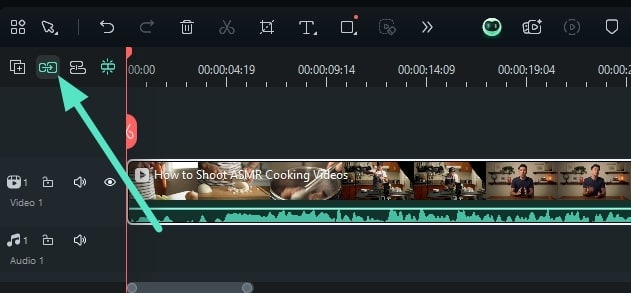
- ไทม์ไลน์แม่เหล็ก: เครื่องมือตัดต่อวิดีโอที่มีประสิทธิภาพนี้มี ไทม์ไลน์แม่เหล็ก ที่ปรับคลิปหลายรายการโดยอัตโนมัติเมื่อคลิปอื่นถูกย้าย ช่วยป้องกันช่องว่างและความล่าช้าที่ไม่ต้องการระหว่างวิดีโอ และรับประกันการไหลของงานที่เหมาะสมโดยการรักษาคลิปให้เป็นระเบียบ
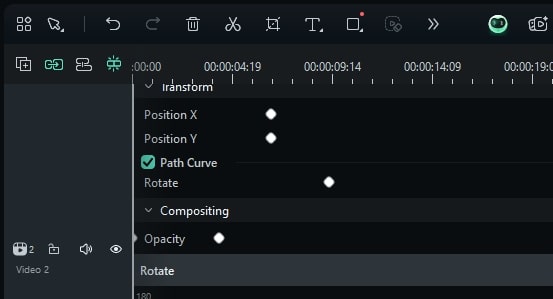
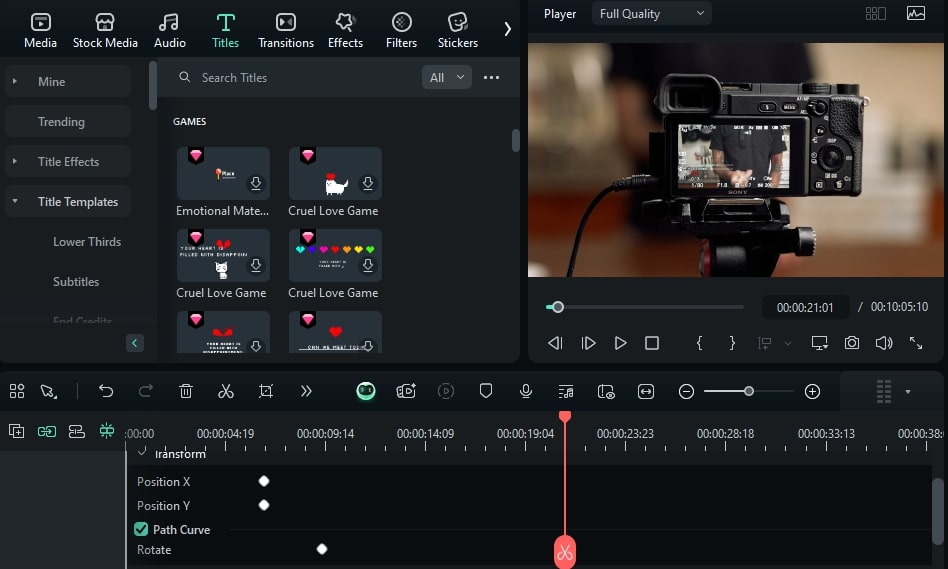
- Video Keyframing: ผู้ใช้สามารถเพิ่มเอฟเฟกต์การเคลื่อนไหวที่แม่นยำโดยปรับตำแหน่งและความทึบของวัตถุในจุดต่างๆ ในวิดีโอ ช่วยให้การเปลี่ยนฉากและแอนิเมชันราบรื่นขึ้นในขณะที่สร้างเอฟเฟกต์การเคลื่อนไหวระดับมืออาชีพ
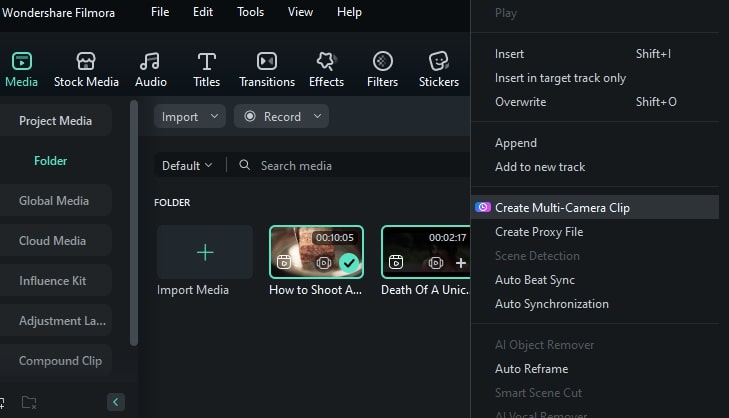
- การตัดต่อแบบหลายกล้อง: ฟีเจอร์นี้ให้ความสามารถในการซิงค์และสลับระหว่างมุมกล้องหลายตัวในโปรเจกต์เดียว การตัดต่อแบบหลายกล้อง เหมาะสำหรับวิดีโอเช่นการสัมภาษณ์เพื่อประมวลผลการตัดต่อจากมุมมองที่แตกต่างกัน
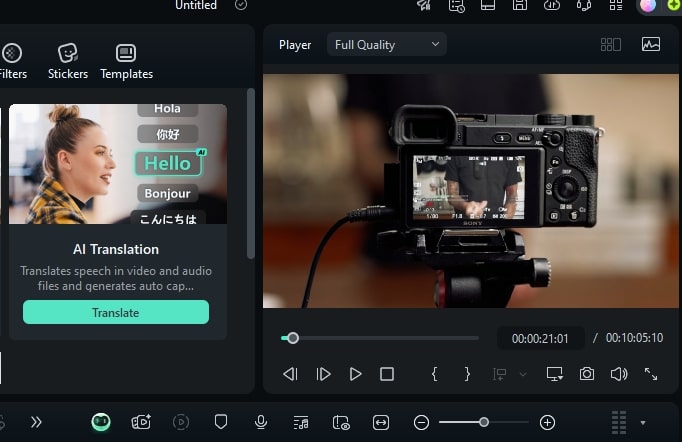
- AI Video Translation: เครื่องมือที่ขับเคลื่อนด้วย AI นี้สามารถ สร้างคำบรรยายและแปลเนื้อหาวิดีโอ เป็นหลายภาษาโดยอัตโนมัติ เมื่อสร้างการแปลแล้ว คุณสามารถนำกลับมาใช้สำหรับหลายโปรเจกต์ เนื่องจากผลลัพธ์สามารถบันทึกเป็นไฟล์แยกต่างหาก
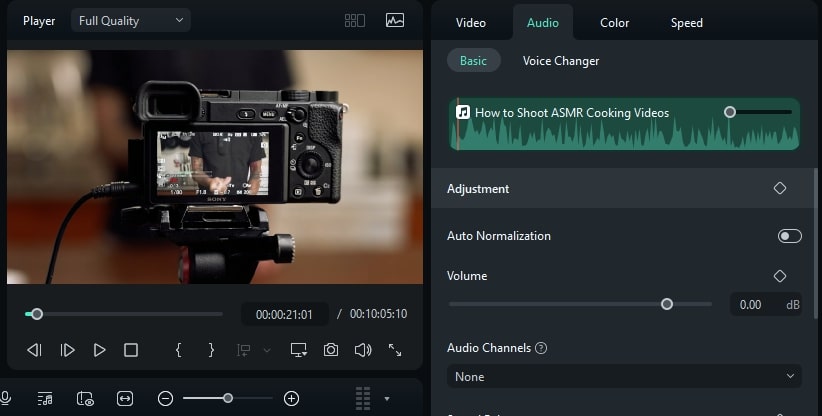
- AI Audio Adjustment: แตกต่างจาก Adobe, Filmora มีฟีเจอร์การปรับเสียงต่างๆ ที่ขับเคลื่อนด้วย AI ตั้งแต่ตัวลบเสียงรบกวนพื้นหลังไปจนถึง audio ducking คุณสามารถปรับปรุงเสียงในวิดีโอของคุณได้เพียงไม่กี่คลิก
- แอนิเมชันข้อความ: ผู้ใช้สามารถใช้ เอฟเฟกต์ข้อความแบบไดนามิก ด้วยแอนิเมชันที่สร้างไว้ล่วงหน้าหรือปรับแต่งเอง ฟีเจอร์นี้เพิ่มการเคลื่อนไหวให้กับชื่อเรื่องและคำบรรยายเพื่อทำให้วิดีโอมีส่วนร่วมและโต้ตอบกับผู้ชมมากขึ้น
Search

Hot Tutorials

อินเทอร์เฟซการใช้งานที่นำเสนอโดย Filmora
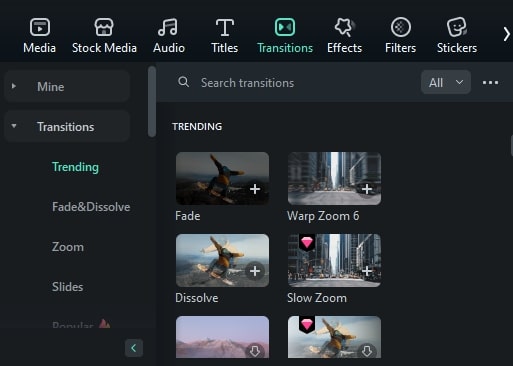
- การเปลี่ยนฉาก: อินเทอร์เฟซการเปลี่ยนฉากมีฟังก์ชันลากและวางเพื่อ ใช้เอฟเฟกต์เฟดและซูมต่างๆ. ผู้ใช้สามารถดูตัวอย่างการเปลี่ยนฉากแบบเรียลไทม์และปรับระยะเวลาเพื่อการควบคุมที่แม่นยำ หากมีคลิปเดียว คุณสามารถแบ่งออกเป็นสองส่วนและใช้การเปลี่ยนฉากระหว่างพวกมัน
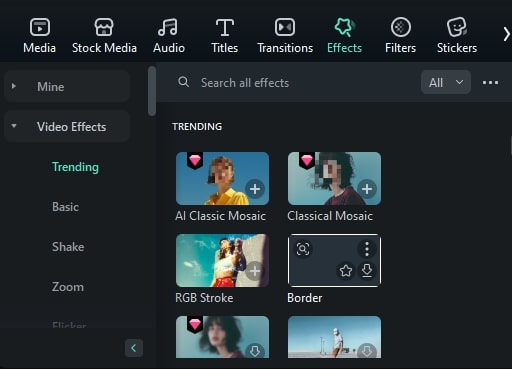
- เอฟเฟกต์: แพลตฟอร์มการตัดต่อวิดีโอนี้มี ไลบรารีเอฟเฟกต์ภาพที่กว้างขวาง ซึ่งสามารถเข้าถึงได้ผ่านส่วนไลบรารีเฉพาะ ผู้ใช้สามารถใช้เอฟเฟกต์ได้อย่างง่ายดายโดยการลากหรือใช้ไอคอน + นอกจากนี้ เครื่องมือยังให้ความสามารถในการปรับและแก้ไขเอฟเฟกต์ที่ใช้ตามความต้องการของคุณ
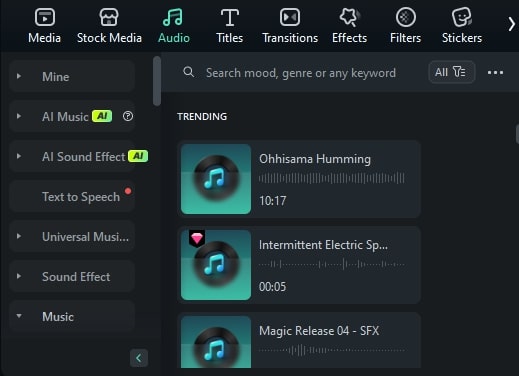
- เพลง: ไลบรารีเพลงในตัวมีเพลงที่ปลอดค่าลิขสิทธิ์ซึ่งสามารถเพิ่มลงในวิดีโอได้อย่างง่ายดายด้วยฟังก์ชันลากและวางแบบง่าย มีหมวดหมู่อารมณ์และธีมต่างๆ เพื่อช่วยคุณเลือกตัวเลือกที่เกี่ยวข้องตามวิดีโอ นอกจากนี้คุณยังสามารถให้ AI สร้างเพลงพื้นหลัง โดยระบุแอตทริบิวต์ต่างๆ เช่น อารมณ์ ประเภท และธีม
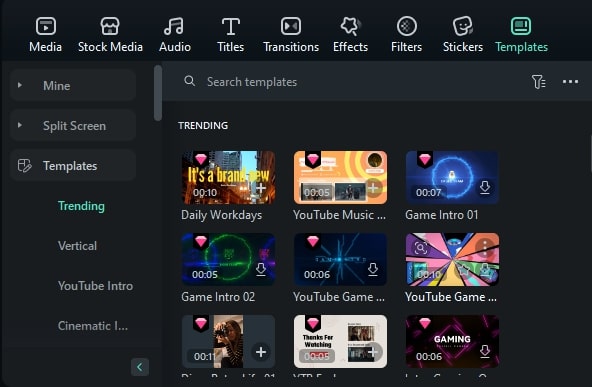
- เทมเพลตวิดีโอ: การใช้ Adobe Premiere Pro ทางเลือกนี้ ผู้ใช้ได้รับเทมเพลตวิดีโอที่ออกแบบไว้ล่วงหน้าพร้อมเอฟเฟกต์ คลิป และการเปลี่ยนฉากที่ใช้แล้วเพื่อทำให้ง่ายขึ้น คุณสามารถลากเทมเพลตที่เกี่ยวข้องซึ่งจัดระเบียบตามหมวดหมู่ไปยังไทม์ไลน์และฝังวิดีโอของคุณตามนั้น
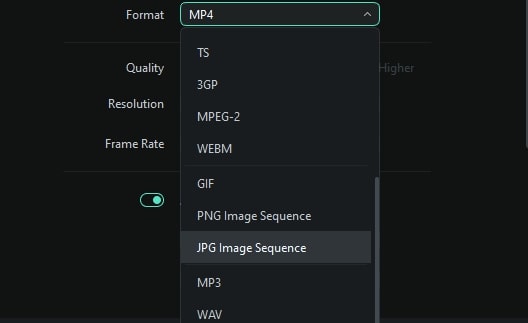
- รูปแบบการส่งออก: หน้าต่างส่งออกของเครื่องมือนี้ มีหลายรูปแบบ รวมถึง MP4, MOV และแม้แต่ GIF ผู้ใช้ยังสามารถปรับการตั้งค่าต่างๆ สำหรับรูปแบบเอาต์พุตโซเชียลสำหรับข้อกำหนดของแพลตฟอร์มโซเชียลมีเดียที่แตกต่างกัน
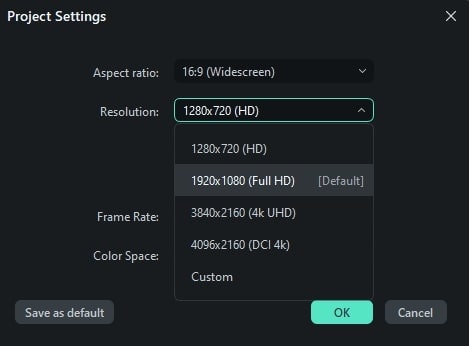
- การปรับอัตราส่วนภาพ: หน้าต่างเล็กๆ นี้ช่วยให้คุณสลับระหว่างเฟรมต่างๆ เช่น รูปแบบจอกว้าง แนวตั้ง และซิเนมาติก ฟังก์ชันนี้ช่วยให้มั่นใจว่าเฟรมวิดีโอได้รับการปรับให้เหมาะสมสำหรับ หน้าจอต่างๆ บนแพลตฟอร์มต่างๆ. ผู้ใช้สามารถเลือกอัตราส่วนภาพที่ต้องการได้โดยเพียงแค่ขยายเมนูแบบเลื่อนลง
Search
Hot Tutorials
การตัดต่อวิดีโอบนแอป Filmora [Android/iOS]
หากคุณกำลังมองหาวิธีที่สะดวกและรวดเร็วในการตัดต่อวิดีโอจากสมาร์ทโฟนของคุณ คุณสามารถใช้แอป Filmora ฟังก์ชันที่นำเสนอโดยแอปพลิเคชันนี้ช่วยให้คุณสามารถตัดแต่ง แก้ไข และปรับเปลี่ยนภาพและเสียงของเนื้อหาของคุณได้อย่างแม่นยำ นอกจากฟีเจอร์พื้นฐานแล้ว แอปพลิเคชันยังมีการตัดต่อขั้นสูงที่ใช้ AI สำหรับการสร้างวิดีโอที่ปรับปรุงแล้ว
คุณสมบัติการแก้ไขที่น่าทึ่งของแอป Filmora
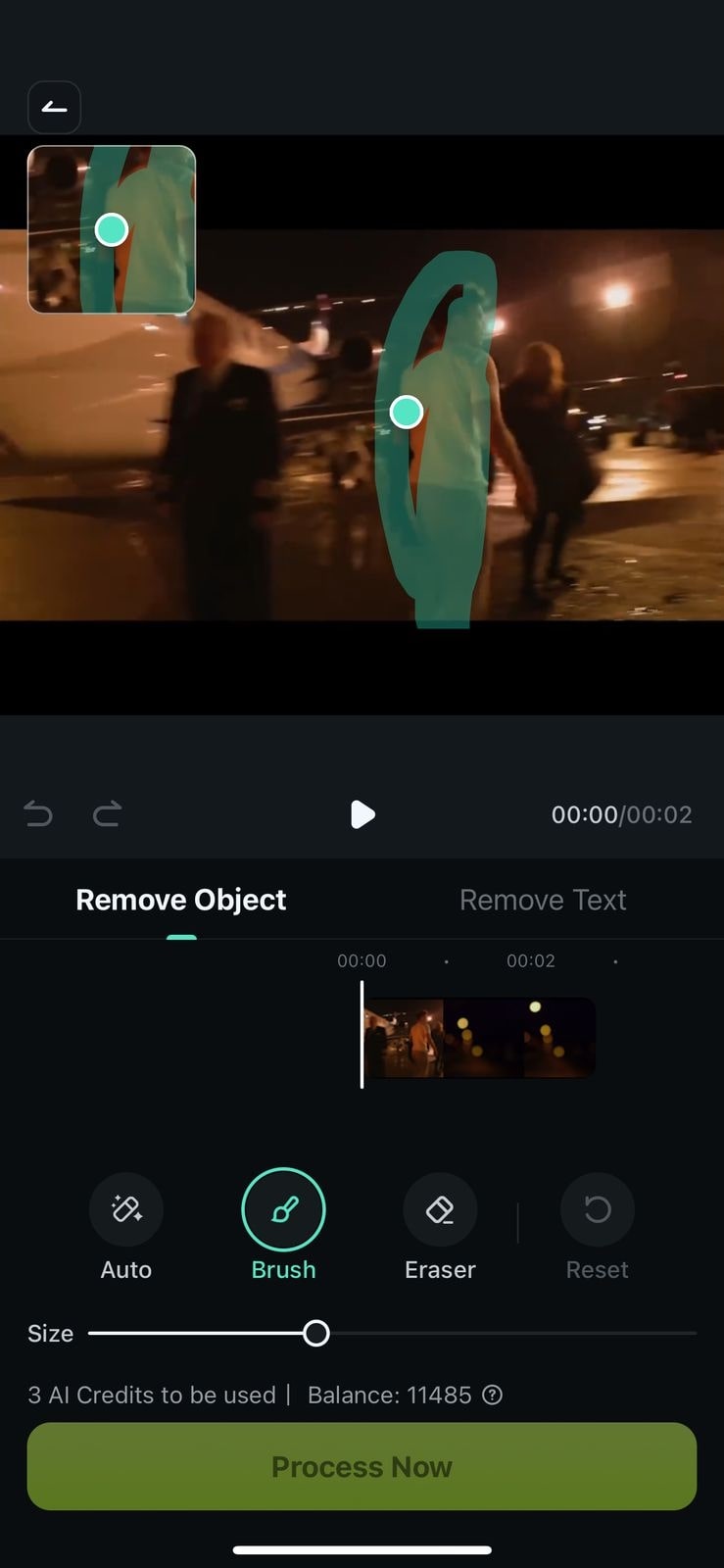
- AI Remover: เครื่องมือลบวัตถุที่ขับเคลื่อนด้วย AI ที่นำเสนอโดยแอปพลิเคชันนี้ช่วยให้ผู้ใช้สามารถลบองค์ประกอบที่ไม่ต้องการออกจากวิดีโอได้ด้วยการแตะเพียงครั้งเดียว คุณสามารถเลือกส่วนที่ต้องการได้โดยการปัดนิ้วของคุณผ่านมัน และเพียงแค่ปล่อยให้เครื่องมือตรวจจับวัตถุที่ไม่ต้องการและลบออก
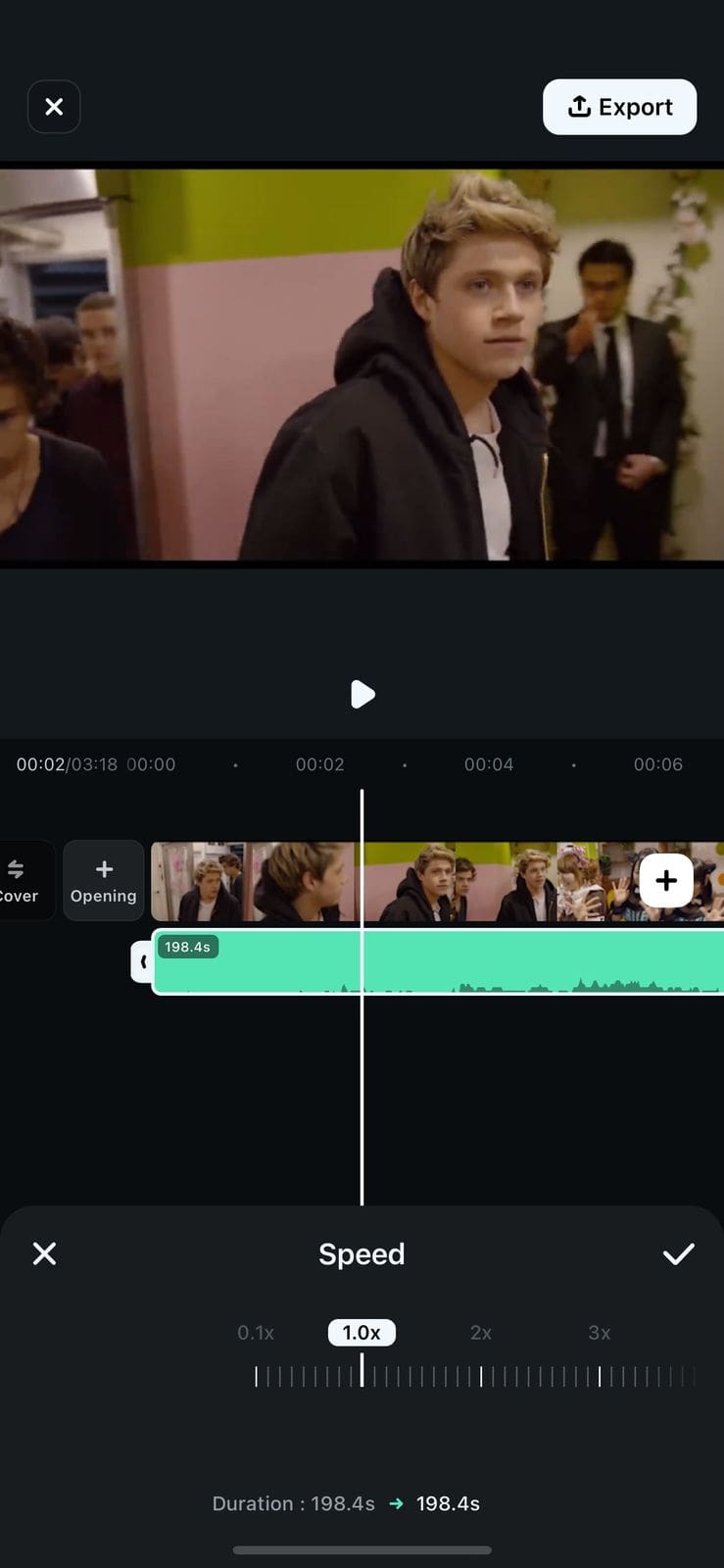
- Auto Speed Adjustment: คุณสมบัตินี้ช่วยให้สามารถเปลี่ยนความเร็วอัตโนมัติเพื่อให้ตรงกับจังหวะของวิดีโอหรือเพลงพื้นหลัง ผู้ใช้สามารถสร้างเอฟเฟกต์สโลว์โมชันหรือเร่งความเร็วได้อย่างง่ายดายโดยการปรับความเร็วของวิดีโอ
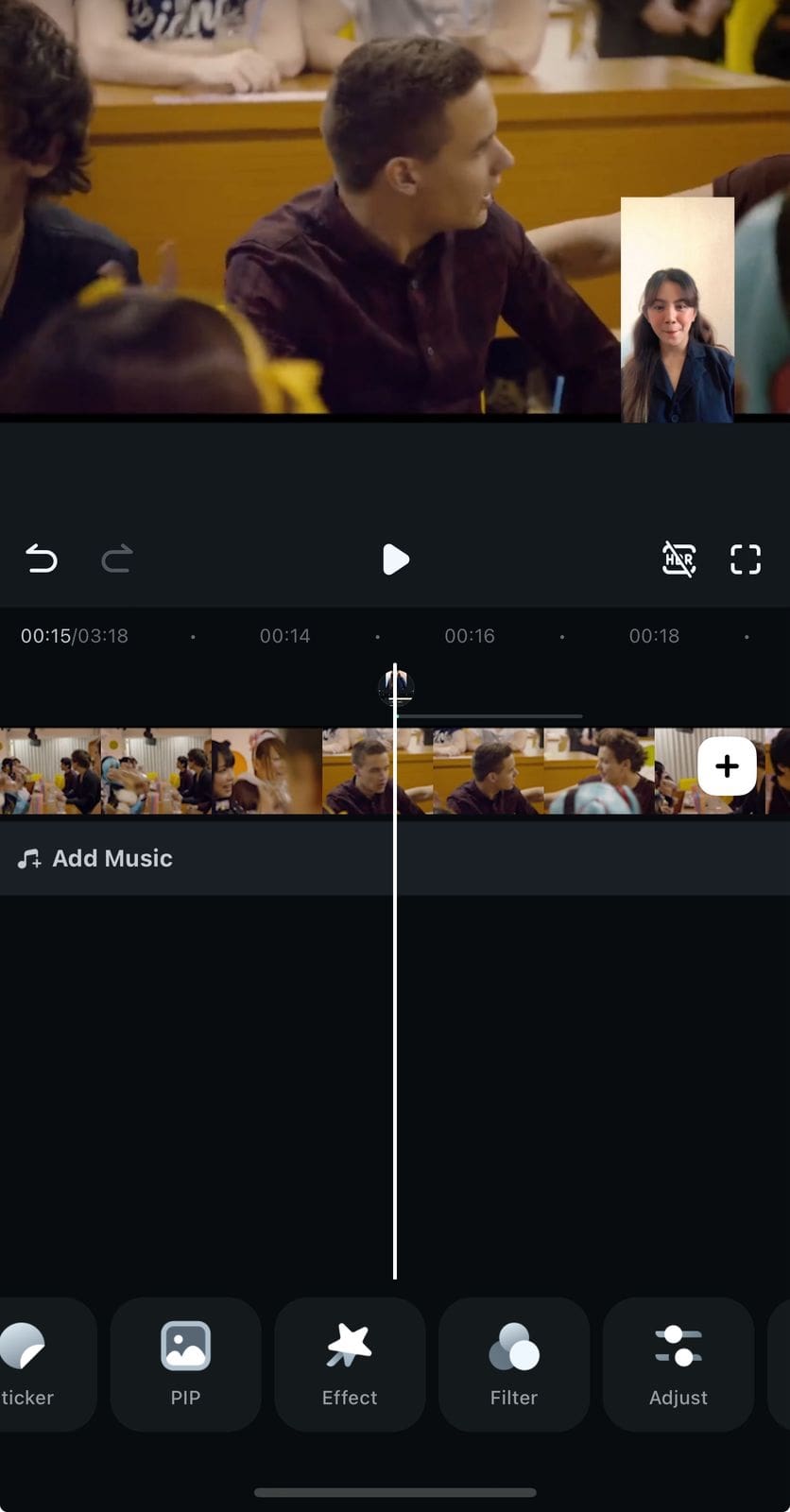
- Picture-in-Picture Function: PIP ช่วยให้ผู้ใช้สามารถสร้างการวางซ้อนของคลิปหลายรายการ โดยเฉพาะสำหรับวิดีโอรีแอคชันหรือบทช่วยสอน นอกจากวิดีโอแล้ว ผู้ใช้ยังสามารถรวมรูปภาพและปรับขนาดได้อย่างมีประสิทธิภาพ
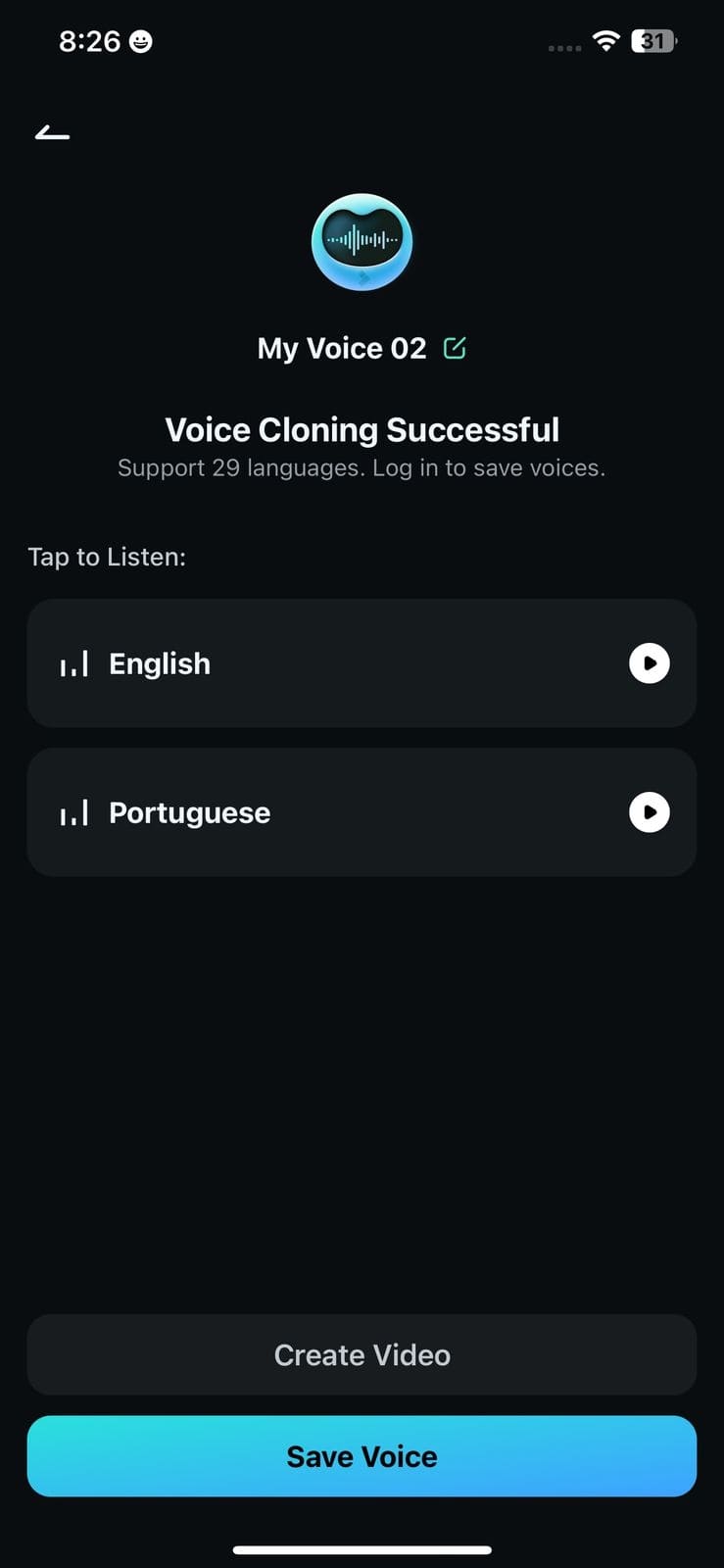
- Clone Your Voice: แอปทางเลือกแทน Adobe Premiere Pro นี้นำเสนอความสามารถในการโคลนเสียงของคุณโดยการป้อนการบันทึกเสียง ด้วยการรองรับหลายภาษา คุณสามารถสร้างสำเนาเสียงของคุณได้ใน 29 ภาษาต่างประเทศ
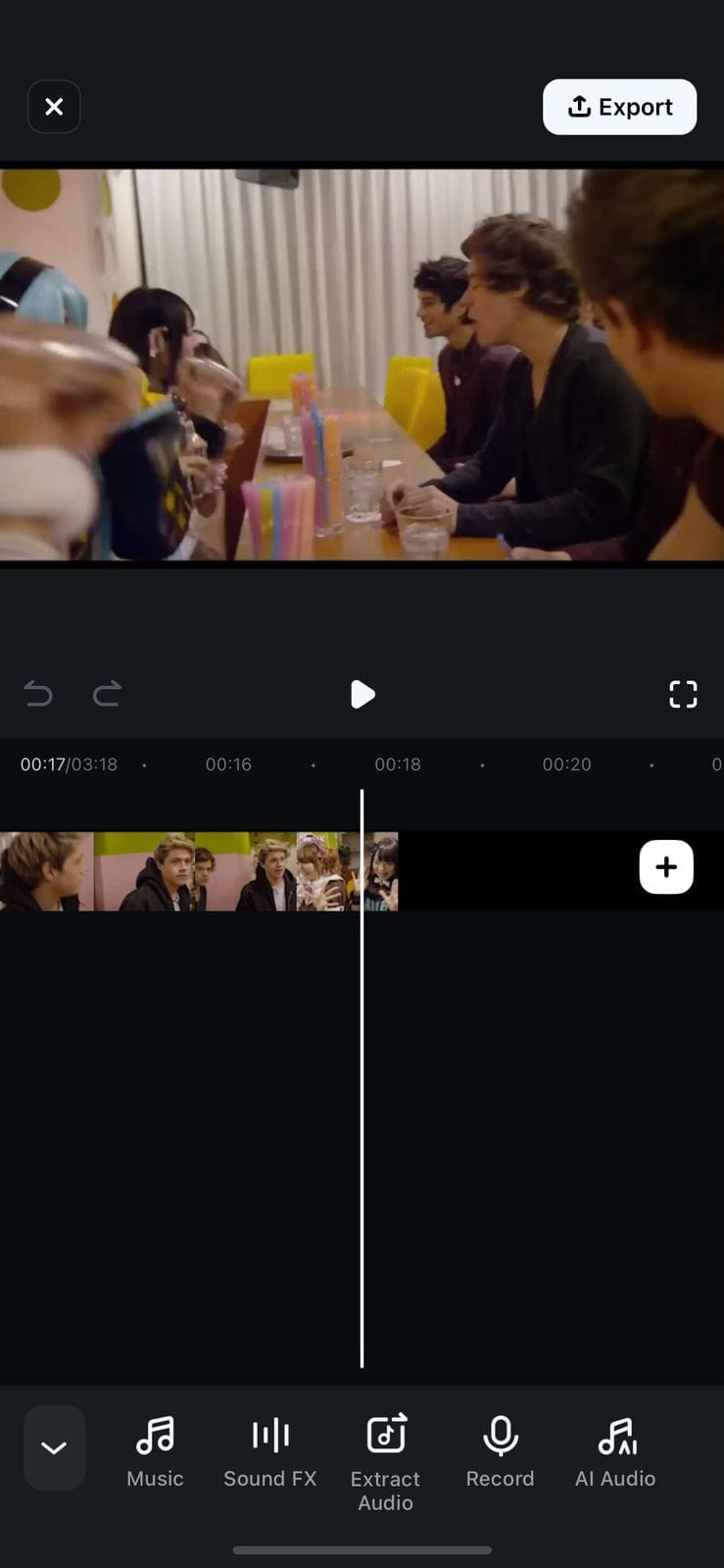
- Audio Recording: แอป Filmora มีคุณสมบัติการบันทึกเสียงในตัวสำหรับการบรรยายและเอฟเฟกต์เสียง ผู้ใช้สามารถบันทึกโดยตรงภายในแอปพลิเคชันและปรับระดับเสียงตามความต้องการ หลังจากบันทึกเสียงแล้ว คุณสามารถใช้เอฟเฟกต์ต่างๆ เพื่อให้มีเอกลักษณ์เฉพาะตัว
Search
Hot Tutorials
คุณสมบัติของแอป Filmora บนอินเทอร์เฟซการทำงาน
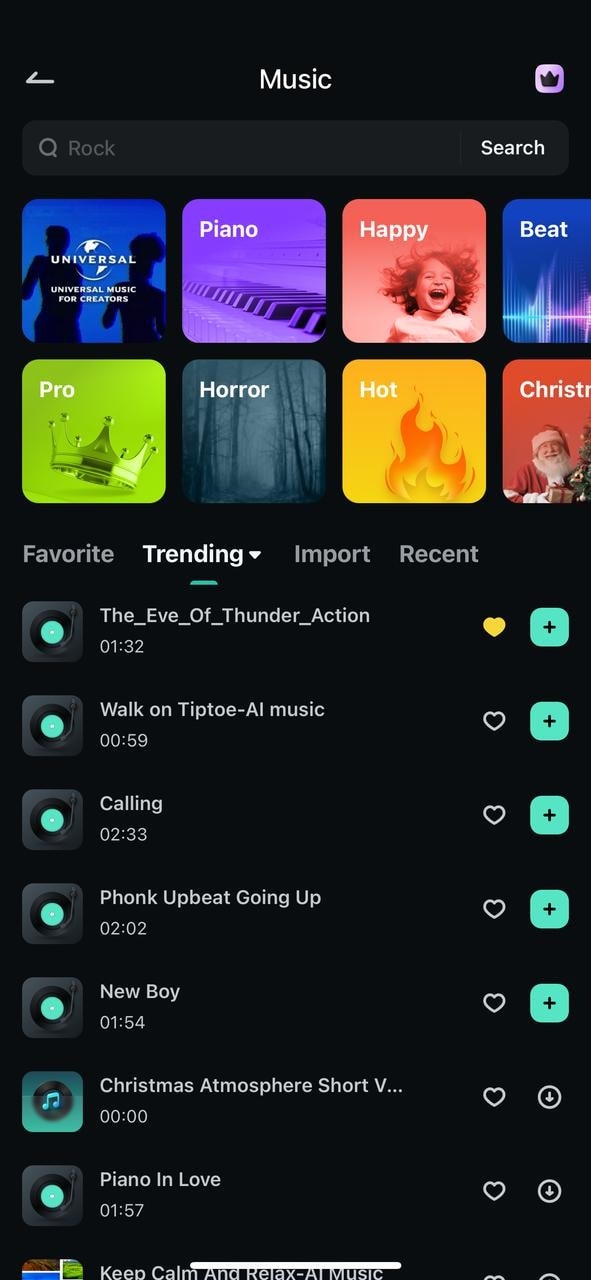
- Music Library: ไลบรารีเพลงที่นำเสนอโดยแอป Filmora จัดให้มีหมวดหมู่ต่างๆ ทำให้ผู้ใช้เลือกเพลงที่เกี่ยวข้องกับธีมและอารมณ์ของวิดีโอได้ง่ายขึ้น
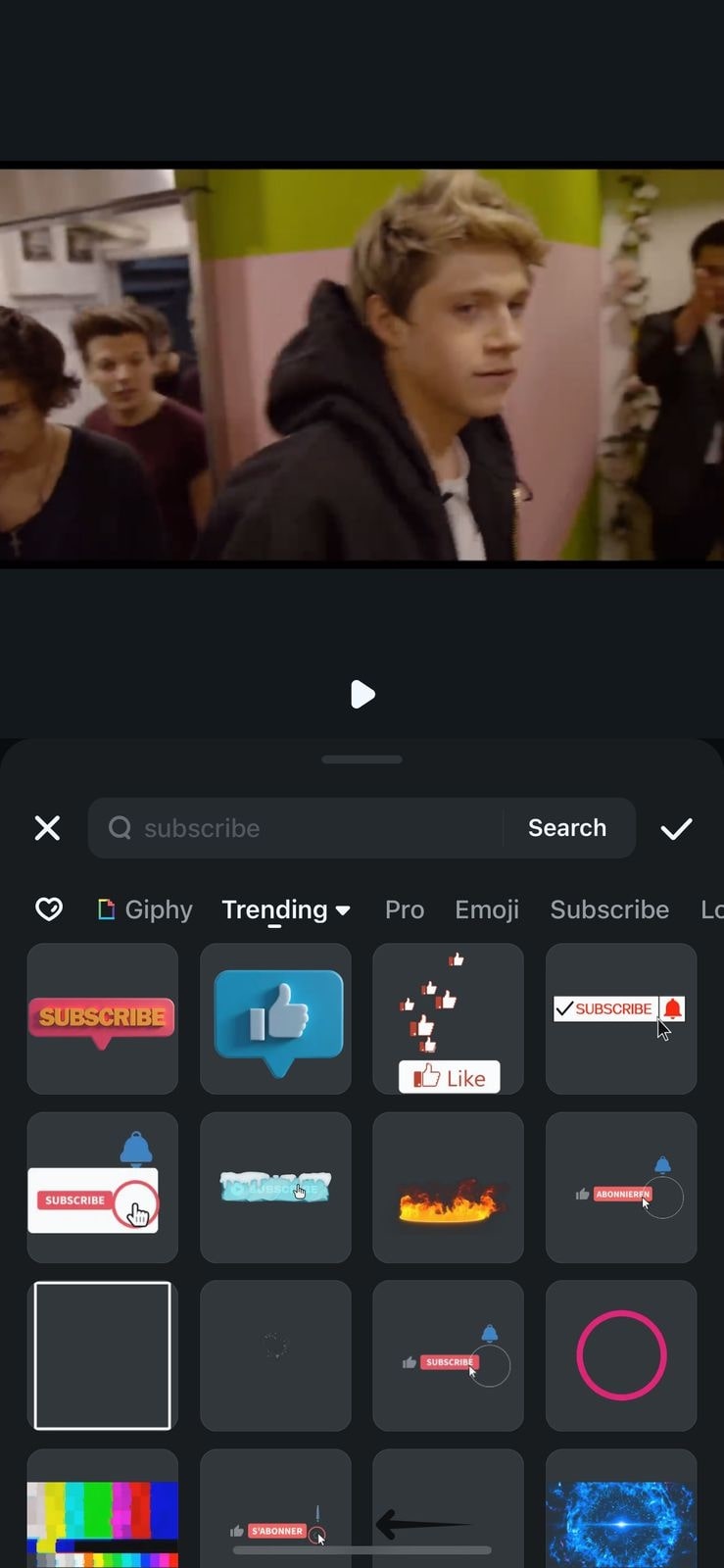
- Stickers: ไลบรารีสติกเกอร์ที่นำเสนอโดยแอปนี้ช่วยให้คุณสามารถใช้องค์ประกอบต่างๆ เพื่อปรับปรุงสื่อได้ ผู้ใช้สามารถแตะที่สติกเกอร์ที่ต้องการและใช้งานได้โดยการกดไอคอนถูก
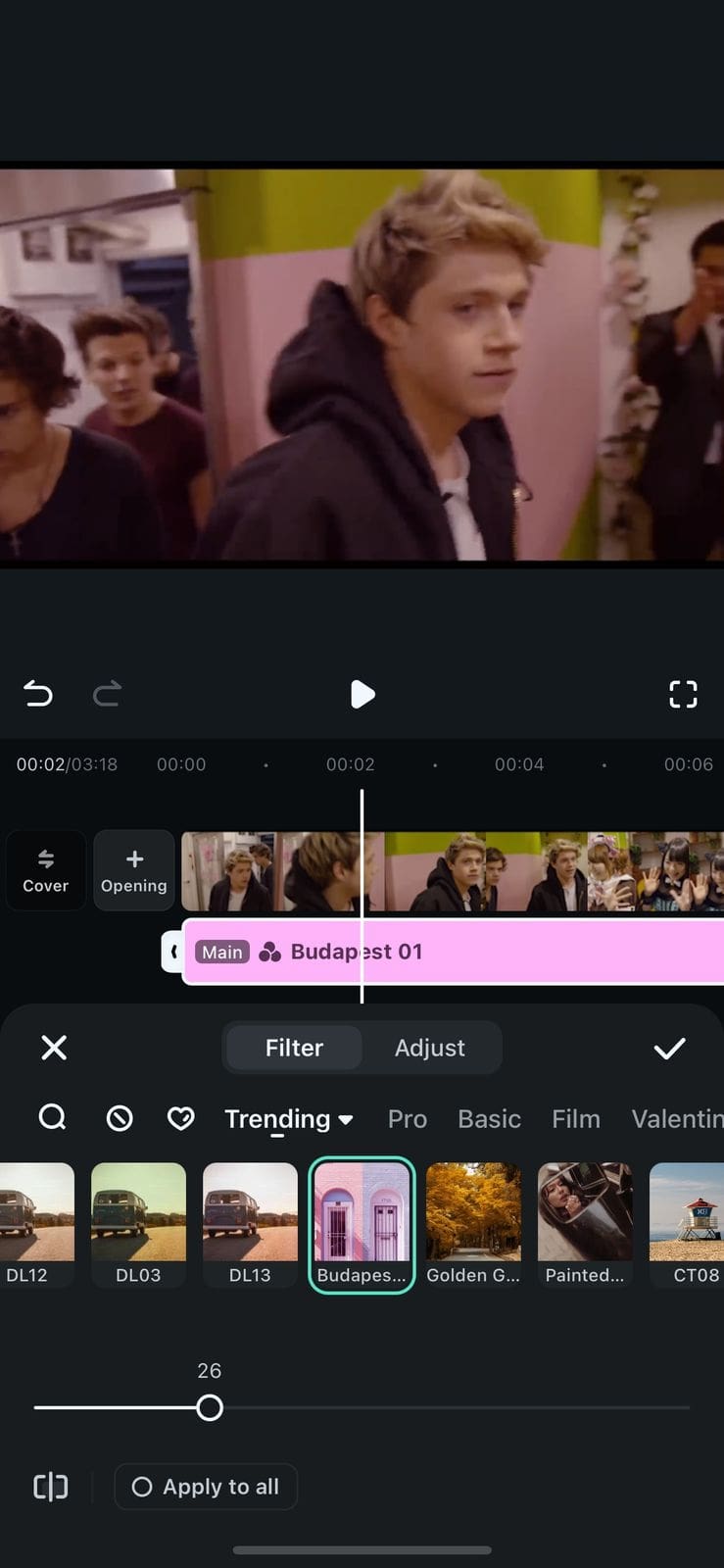
- Filters: จัดเรียงตามหมวดหมู่ ไลบรารีฟิลเตอร์สามารถเข้าถึงได้ง่าย และผู้ใช้สามารถลากแถบเลื่อนเพื่อปรับความทึบแสงของฟิลเตอร์ที่ใช้ ผู้ใช้สามารถบันทึกฟิลเตอร์เฉพาะลงในรายการโปรดได้โดยการแตะที่หัวใจเล็กๆ
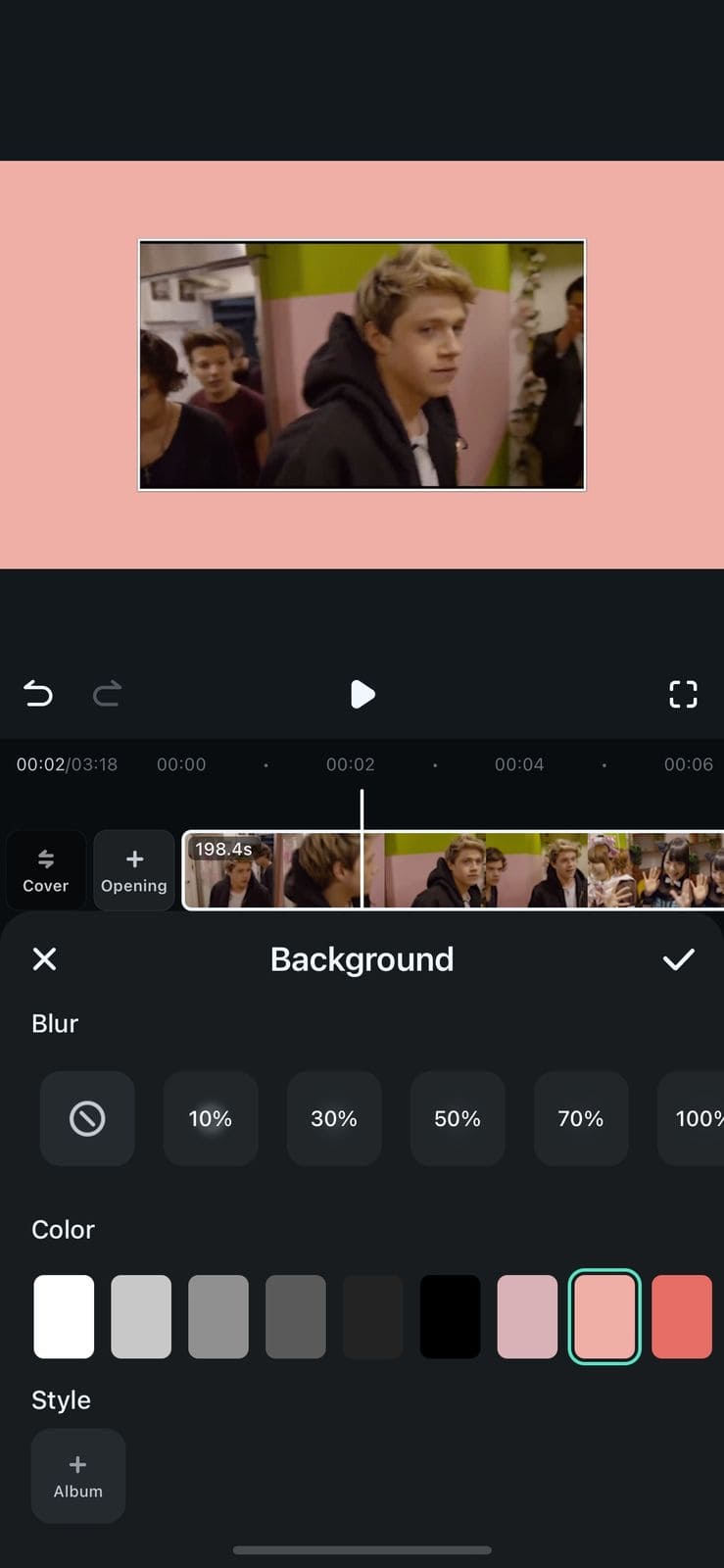
- Video Background: เพิ่มสีพื้นเป็นพื้นหลังสำหรับวิดีโอของคุณโดยการเลื่อนดูเฉดสีที่นำเสนอโดยแอปพลิเคชัน คุณสามารถหยิกวิดีโอภายในหน้าต่างแสดงตัวอย่างเพื่อปรับกรอบสำหรับการใช้งานพื้นหลังที่โดดเด่น
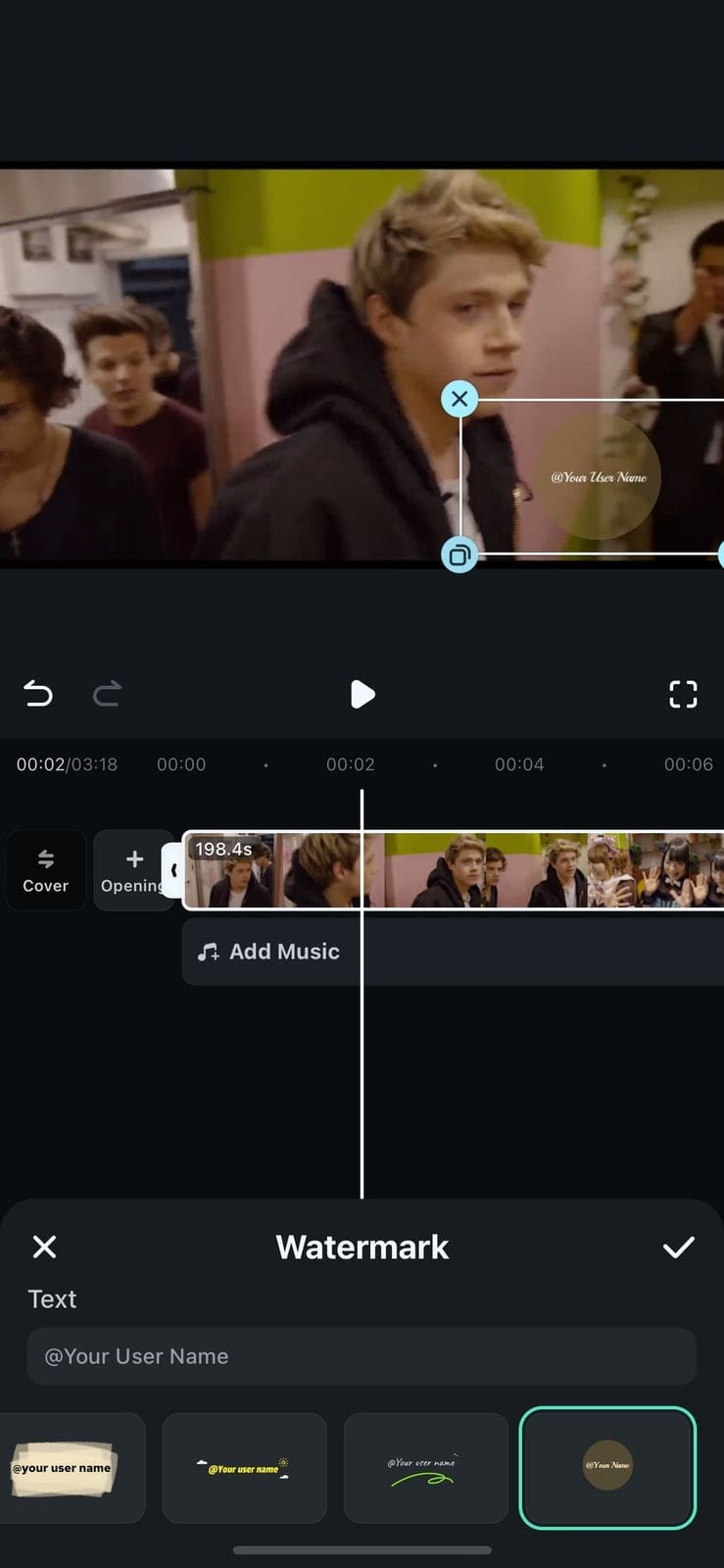
- Watermark Addition: เครื่องมือลายน้ำช่วยให้ผู้ใช้สามารถเพิ่มข้อความและรูปภาพที่กำหนดเองลงในวิดีโอได้ ด้วยการวางตำแหน่งแบบลากและวางและการปรับความทึบแสง ผู้ใช้สามารถควบคุมการมองเห็นและตำแหน่ง
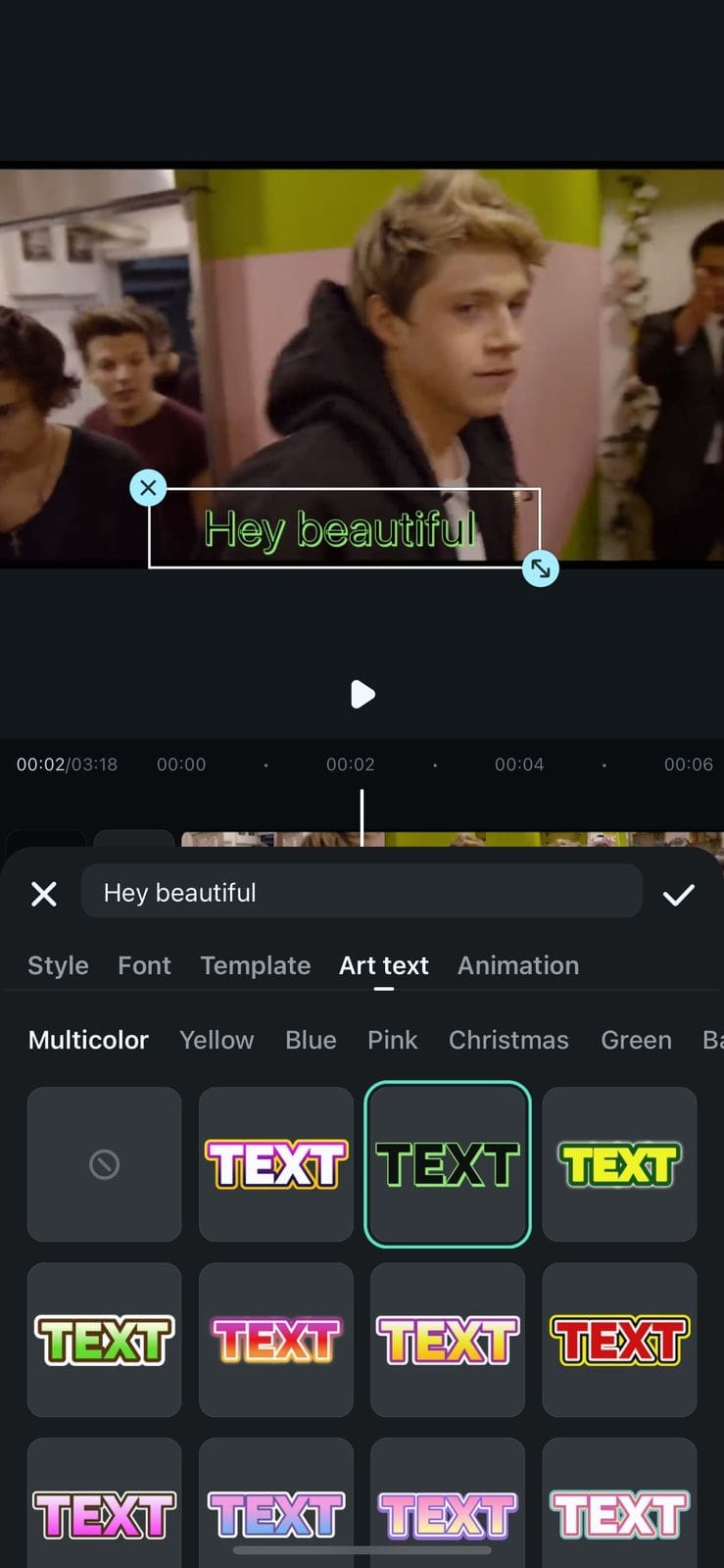
- Text Templates: หมวดหมู่เช่น Trending, Pro และ Basic ที่นำเสนอโดยแอปพลิเคชันเพื่อใช้การจัดรูปแบบที่เกี่ยวข้องกับข้อความที่เพิ่มด้วยความพยายามเพียงเล็กน้อย ผู้ใช้สามารถเรียกดูไลบรารีได้โดยการเลื่อนและใช้เทมเพลตข้อความด้วยการแตะเพียงครั้งเดียวที่เครื่องหมายถูก
Search
Hot Tutorials
บทสรุป
สรุปได้ว่า บทความนี้กล่าวถึงภาพรวมโดยละเอียดของฟังก์ชันการทำงานของ Wondershare Filmora และ Adobe Premiere Pro บทความยังอธิบายว่า Filmora เป็นตัวเลือกที่ดีกว่าเนื่องจากนำเสนอคุณสมบัติที่ครอบคลุมมากขึ้นพร้อมกับอินเทอร์เฟซที่เรียบง่าย แพลตฟอร์มนำเสนอเทมเพลตที่ออกแบบมาล่วงหน้าและคุณสมบัติที่ขับเคลื่อนด้วย AI เพื่อปรับปรุงมัลติมีเดียโดยไม่ต้องมีทักษะการแก้ไขล่วงหน้าหรือการนำทางผ่านอินเทอร์เฟซที่ซับซ้อน

