



คุณอยากสร้างผลงานชิ้นเอกที่ไม่เหมือนใครจากวิดีโอที่บันทึกไว้หรือไม่? นี่คือโปรแกรมตัดต่อวิดีโอที่ดีที่สุดที่คุณควรลอง นั่นคือ Wondershare Filmora ไม่ว่าคุณจะเป็นนักการตลาดโซเชียลมีเดียหรือครีเอเตอร์สร้างเนื้อหา Filmora ช่วยให้คุณตัดแต่งวิดีโอได้ด้วยเครื่องมือที่ใช้งานง่ายและเอฟเฟกต์ที่น่าทึ่ง ช่วยให้คุณแสดงออกถึงไอเดียของคุณในขณะที่ออกแบบแต่ละเฟรมอย่างเหมาะสมและสร้างอารมณ์
ดังนั้น เรามาเริ่มยกระดับการตัดต่อของคุณและนำเสนอสไตล์ที่เป็นเอกลักษณ์ของคุณในการตัดแต่งวิดีโอกันเลย
ในบทความนี้
ตอนที่ 1: สำรวจแนวคิดพื้นฐานของ Filmora ในฐานะเครื่องมือตัดแต่งวิดีโอ
การหาโปรแกรมซอฟต์แวร์เพื่อตัดแต่งวิดีโออาจเป็นเรื่องยุ่งยากหากคุณกำลังมองหาเครื่องมือที่สามารถทำงานได้อย่างง่ายดาย แล้วถ้าเราบอกคุณว่าคุณสามารถทำได้ด้วย Wondershare Filmora? เพราะบนแพลตฟอร์มนี้ คุณไม่เพียงแค่ทำให้การตัดแต่งวิดีโอเป็นงานง่ายๆ แต่ด้วยฟีเจอร์ขั้นสูง คุณยังสามารถสร้างความประทับใจให้ผู้ชมได้ ตอนนี้คุณคงสงสัยว่าเครื่องมือนี้มีอะไรบ้าง เพื่อตอบคำถามของคุณ เราจะแบ่งปันแนวคิดพื้นฐาน มาดูกันเลย!
ฟีเจอร์สำคัญ:
ฟังก์ชันการตัดแต่งวิดีโอ: ฟังก์ชันการตัดแต่งวิดีโอช่วยให้คุณตัดแต่งวิดีโอได้โดยเลือกจุดเริ่มต้นและจุดสิ้นสุดที่ต้องการ นอกจากนี้ เครื่องมือ แบ่ง/ตัดแต่ง/ตัด ช่วยให้คุณตัดคลิปเป็นส่วนๆ อย่างแม่นยำ ลบส่วนที่ไม่ต้องการได้อย่างราบรื่น และสร้างการเปลี่ยนฉากที่ไร้รอยต่อ
ทรานซิชัน: ทรานซิชันมีความสำคัญในการรักษาความสนใจของผู้ชม และด้วยการเลือกทรานซิชัน เฟด และซูมที่หลากหลาย พร้อมการปรับแต่งระยะเวลาและสไตล์ คุณสามารถเพิ่มคุณภาพระดับมอืชีพโดยรวมของวิดีโอได้
ประสิทธิภาพและตัวเลือกการส่งออก: Wondershare Filmora ได้รับการปรับให้เหมาะสมเพื่อประสิทธิภาพและรองรับการตัดต่อวิดีโอความละเอียดสูงโดยไม่มีการชะลอตัว รูปแบบวิดีโอและความละเอียดที่หลากหลายทำให้มันใช้งานได้หลากหลายสำหรับอุปกรณ์และแพลตฟอร์มต่างๆ นอกจากนี้ยังมีการตั้งค่าการส่งออกที่ปรับแต่งได้ เช่น ความละเอียด บิตเรต และรูปแบบไฟล์ เพื่อให้แน่ใจว่าคุณภาพการเล่นที่เหมาะสมบนแพลตฟอร์มการรับชมต่างๆ
ชุมชนและการสนับสนุน: Filmora ส่งเสริมชุมชนที่ให้การสนับสนุนผู้ใช้ผ่านฟอรัมออนไลน์ บทช่วยสอน และการสนับสนุนลูกค้า ดังนั้นในฐานะมือใหม่ คุณสามารถศึกษาคู่มือและวิดีโอสอนเพื่อเรียนรู้พื้นฐานการตัดต่อวิดีโอได้อย่างง่ายดาย ในทางกลับกัน ผู้เชี่ยวชาญสามารถใช้ประโยชน์จากการอัปเดตและความช่วยเหลือด้านเทคนิคจากทีมสนับสนุนของ Filmora
เราสามารถพิจารณา Wondershare Filmora ว่าเป็นโปรแกรมที่ดีที่สุดในการตัด MOV, MKV และรูปแบบวิดีโออื่นๆ โดยไม่สูญเสียคุณภาพ
เรียนรู้ วิธีแบ่งวิดีโอ YouTube ได้เช่นกัน
Filmora สำหรับมือถือ Filmora สำหรับมือถือ Filmora สำหรับมือถือ Filmora สำหรับมือถือ Filmora สำหรับมือถือ
ตัดต่อวิดีโอบนโทรศัพท์มือถือของคุณด้วยคลิกเดียว!
- • ฟีเจอร์ AI ใหม่ล่าสุดที่ทรงพลัง
- • การตัดต่อวิดีโอที่ใช้งานง่ายสำหรับผู้เริ่มต้น
- • การตัดต่อวิดีโอฟีเจอร์ครบครันสำหรับมืออาชีพ


ตอนที่ 2: คู่มือทีละขั้นตอนในการตัดแต่งวิดีโอโดยไม่สูญเสียคุณภาพโดยใช้ Filmora
ตอนนี้คุณทราบแนวคิดของ Wondershare Filmora แล้ว มาดูคู่มือทีละขั้นตอนเพื่อแสดงให้คุณเห็นวิธีตัดแต่งวิดีโอเช่นไฟล์ MOV โดยไม่สูญเสียคุณภาพ คำแนะนำนี้จะช่วยให้คุณตัดแต่งความยาววิดีโอได้อย่างง่ายดาย มาเริ่มกันเลยโดยไม่ต้องรอช้า
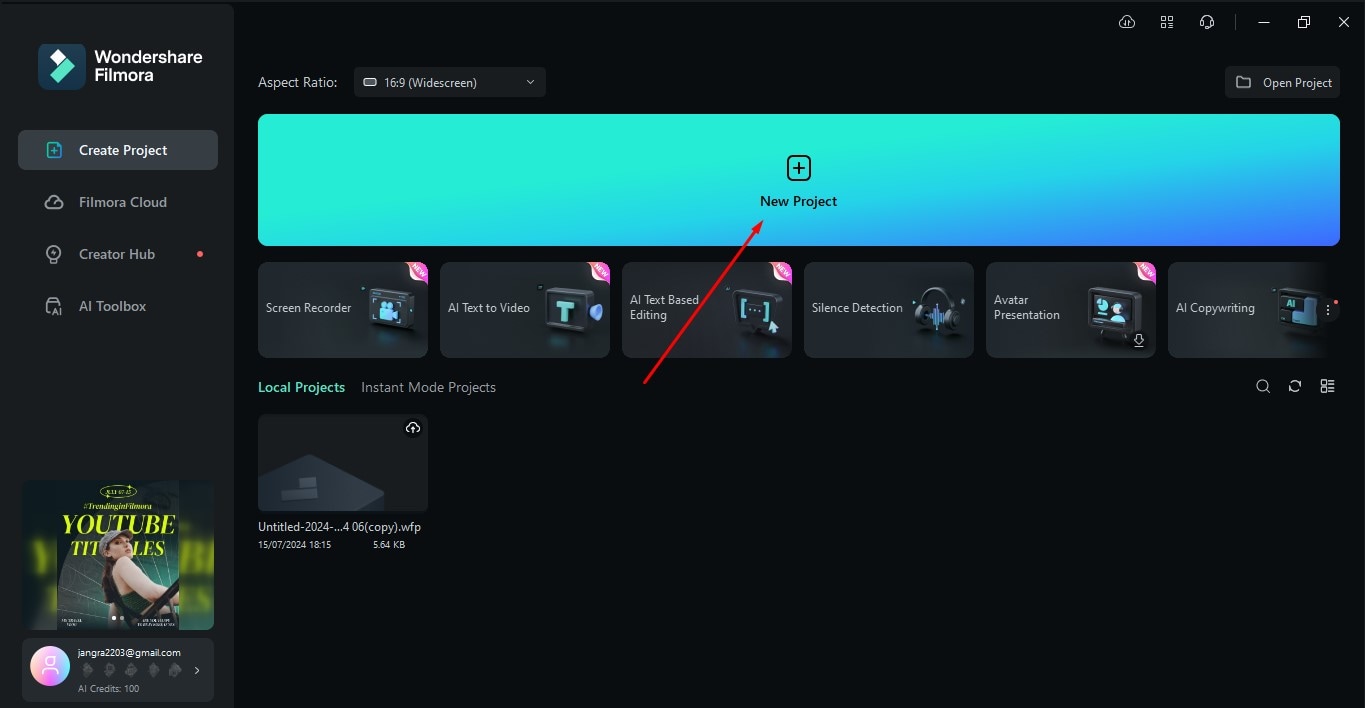
ขั้นตอนที่ 1ดาวน์โหลดและติดตั้ง Filmora
เปิด Wondershare บนอุปกรณ์ของคุณและเลือก โปรเจกต์ใหม่ เพื่อตัดแต่งวิดีโอ
Search

Hot Tutorials

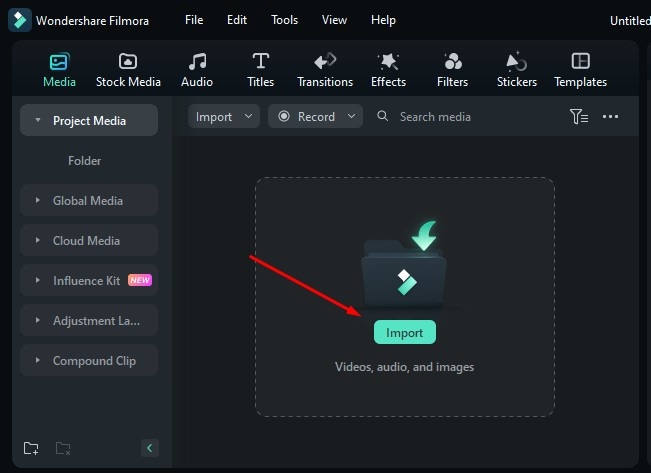
ขั้นตอนที่ 2นำเข้าคลิปวิดีโอของคุณ
คุณจะถูกนำไปยังหน้าที่คุณจะได้รับตัวเลือก นำเข้า คลิก นำเข้า และเลือกวิดีโอที่คุณต้องการตัดแต่ง
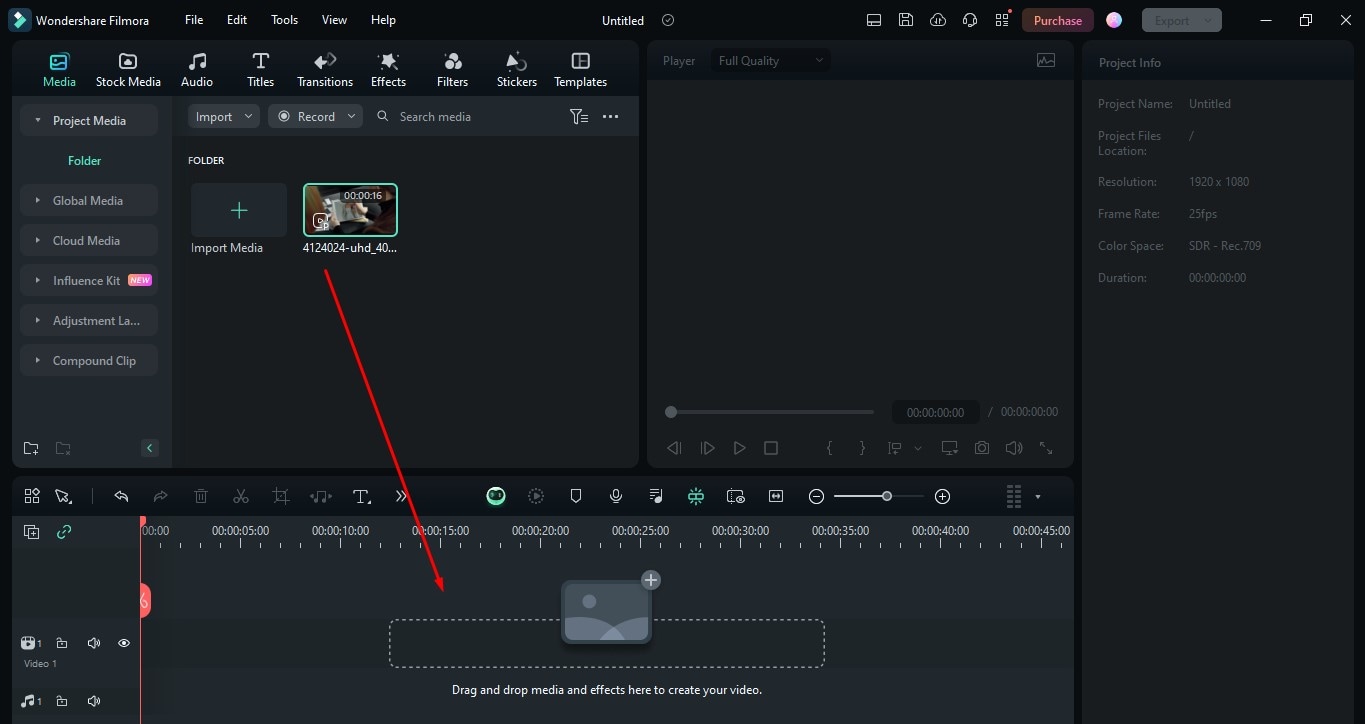
ขั้นตอนที่ 3เพียงแค่ลากและวางวิดีโอเพื่อทำการแก้ไข
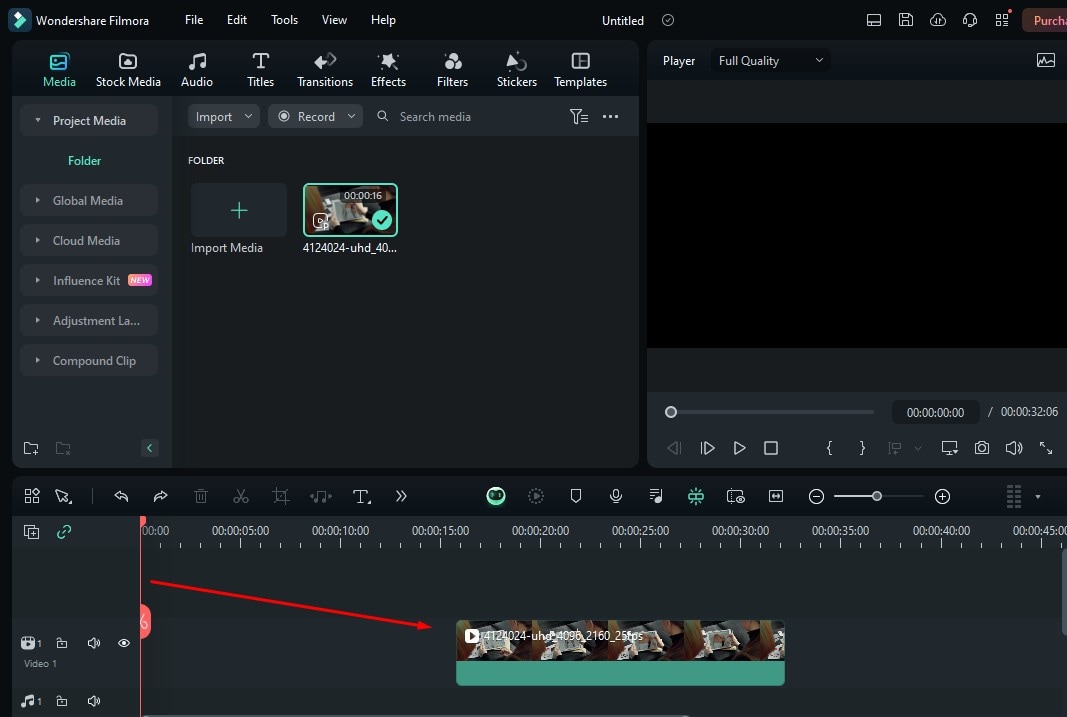
ขั้นตอนที่ 4วางเคอร์เซอร์แนวตั้งสีแดงบนส่วนของวิดีโอที่จะตัดแต่ง
ขั้นตอนที่ 5ตัดแต่งวิดีโอ
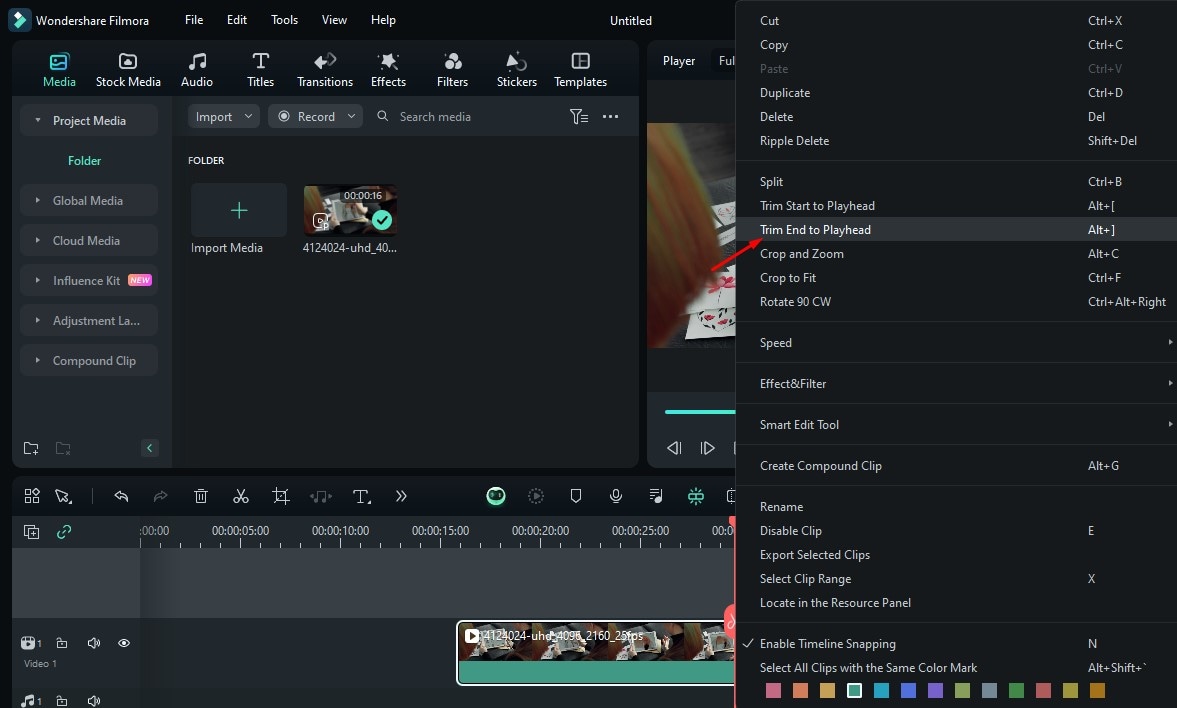
เมื่อคุณวางเคอร์เซอร์สีแดงแล้ว เพียงคลิกขวา จากนั้นเลือก ตัดแต่งจุดเริ่มต้นถึงตำแหน่งเล่น หรือ ตัดแต่งจุดสิ้นสุดถึงตำแหน่งเล่น ตามที่คุณต้องการ
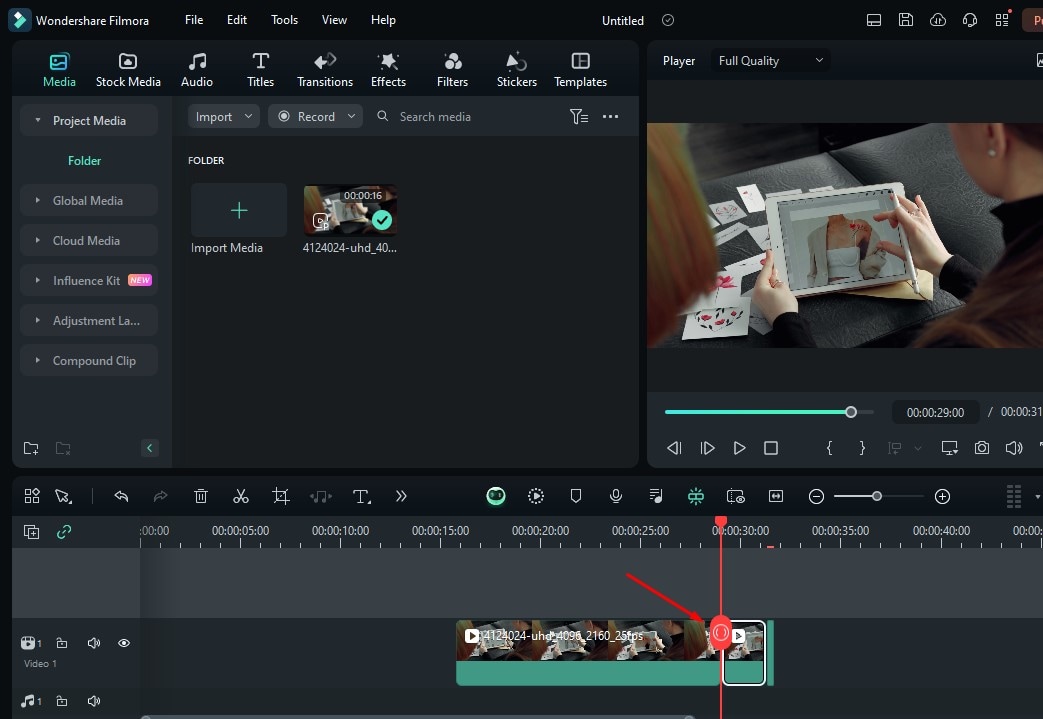
ขั้นตอนที่ 6แบ่งวิดีโอของคุณด้วยเคอร์เซอร์ได้เช่นกัน
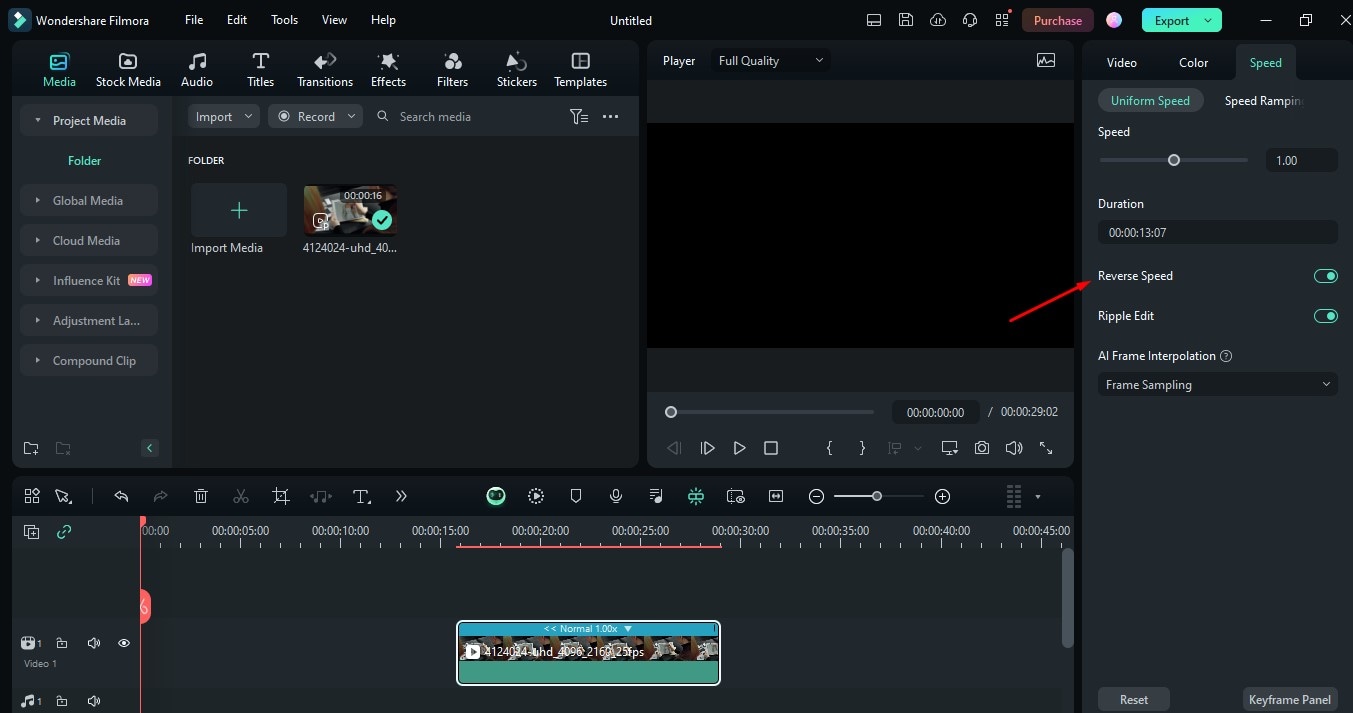
ขั้นตอนที่ 7ย้อนกลับความเร็ว
คลิกที่ปุ่ม ย้อนกลับความเร็ว ที่ปรากฏทางด้านขวาของหน้า
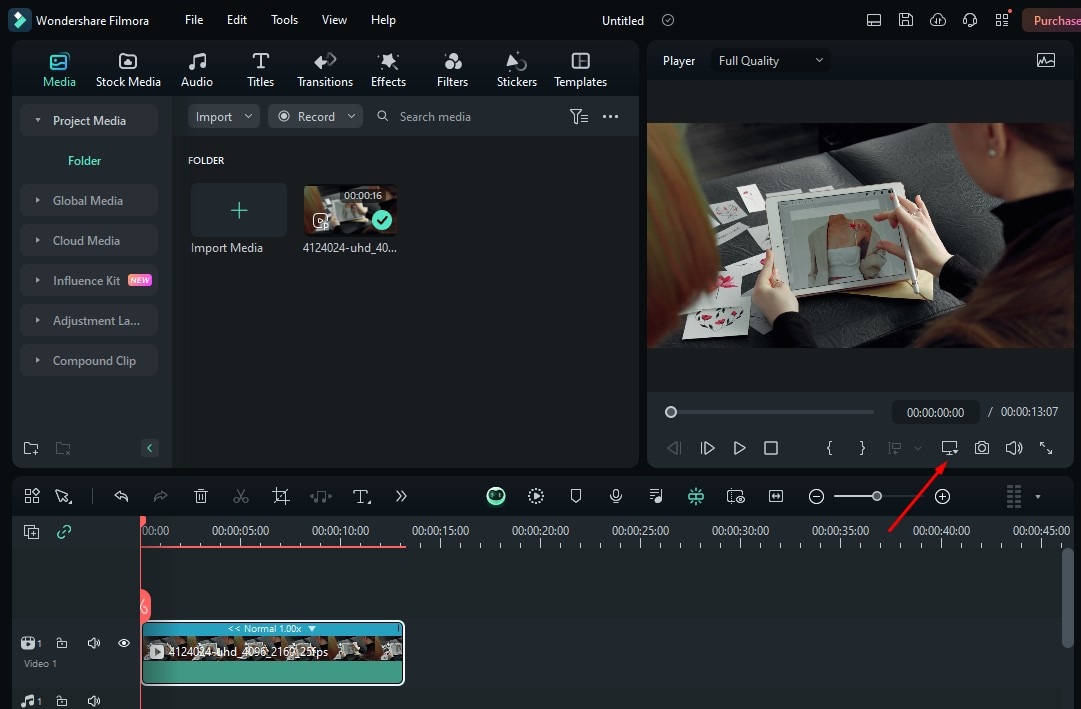
ขั้นตอนที่ 8เปลี่ยนอัตราส่วนภาพ
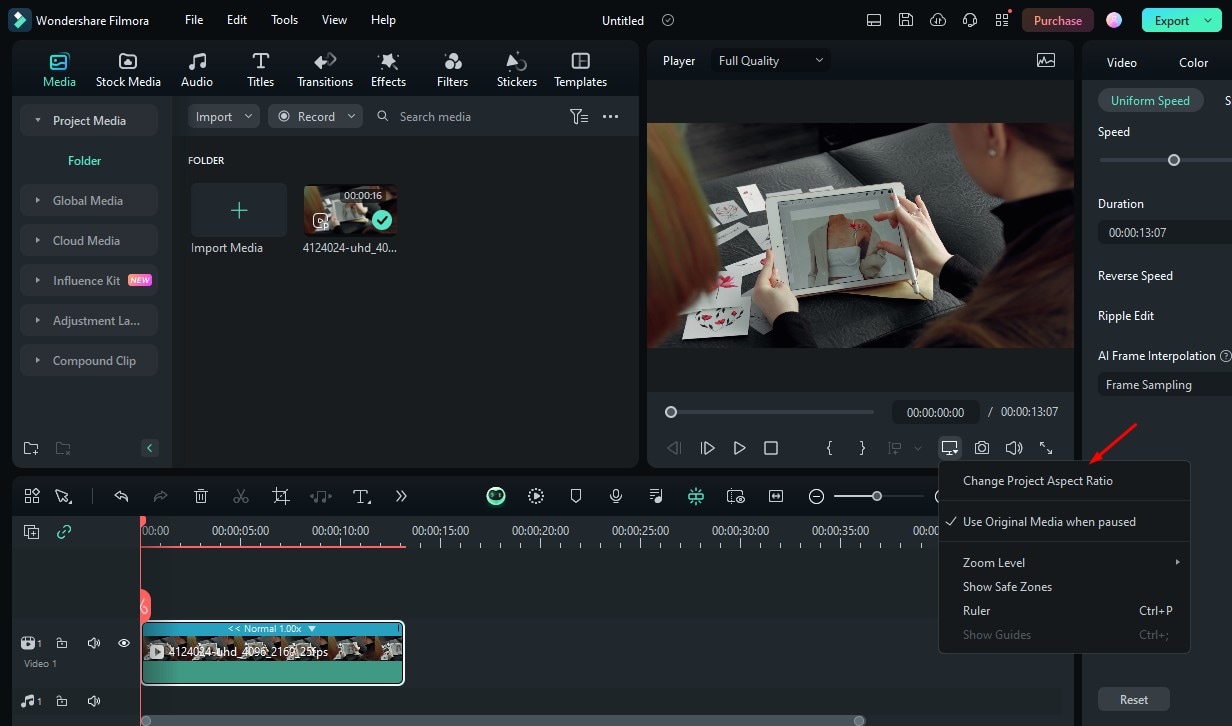
หากคุณต้องการเปลี่ยนอัตราส่วนภาพและความละเอียด ให้คลิกที่ปุ่ม การตั้งค่า ที่แสดงในภาพ เลือกตัวเลือก เปลี่ยนอัตราส่วนภาพของโปรเจกต์.
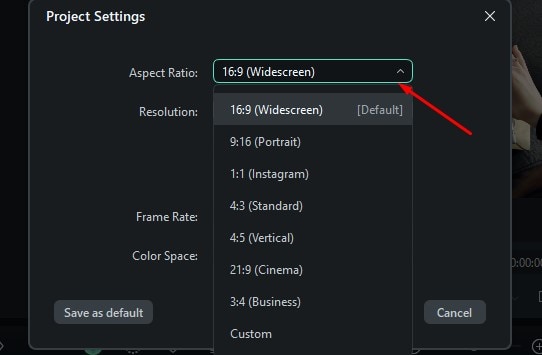
ที่นี่คุณจะมีตัวเลือกมากมายในการเปลี่ยน อัตราส่วนภาพ หากคุณต้องการโพสต์วิดีโอบน Instagram ให้เลือกตัวเลือก Instagram
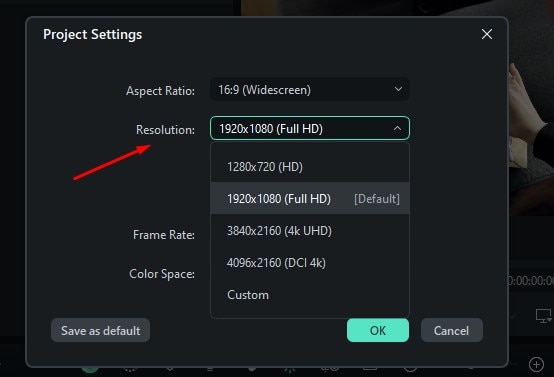
ขั้นตอนที่ 9เปลี่ยนความละเอียด
เนื่องจากคุณมีหลายตัวเลือกในการเปลี่ยน ความละเอียด ให้คลิกที่ตัวเลือกที่คุณต้องการ
ขั้นตอนที่ 10บันทึกการเปลี่ยนแปลง
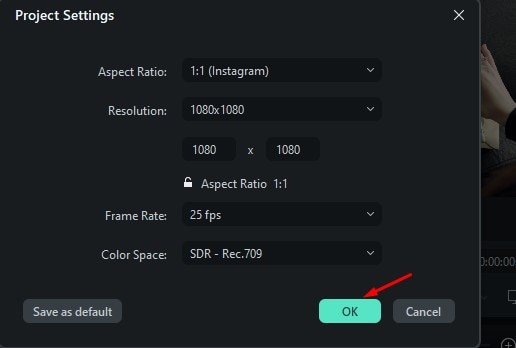
เมื่อคุณเลือกอัตราส่วนภาพและความละเอียดที่ต้องการแล้ว ให้คลิก OK เพื่อบันทึกการเปลี่ยนแปลง
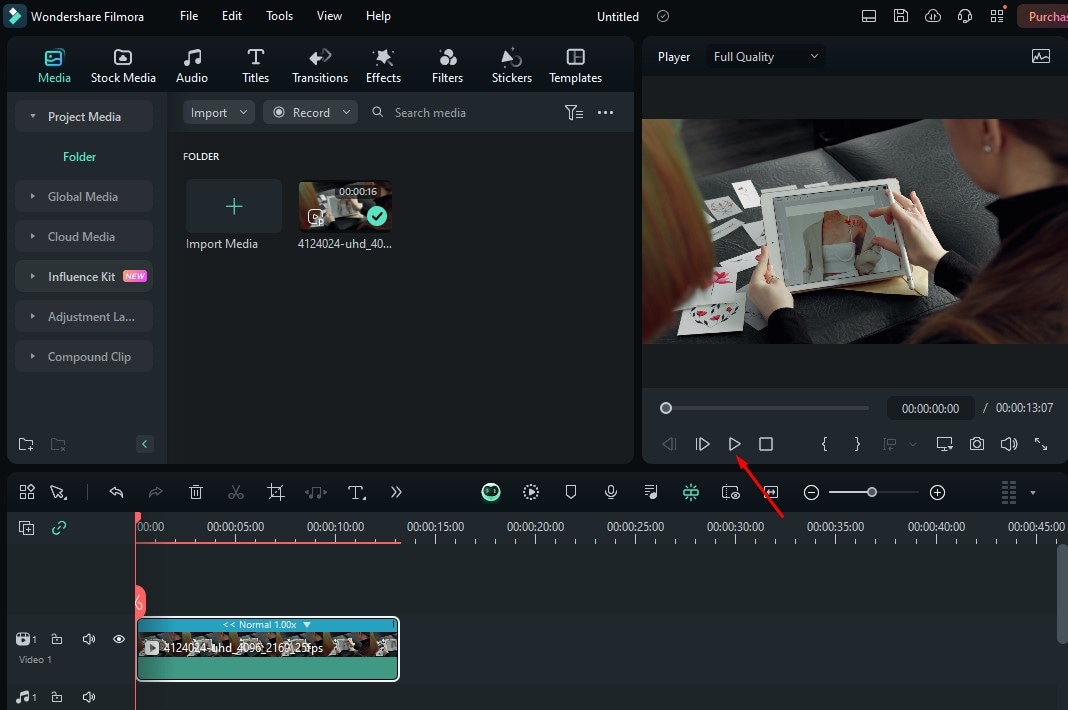
ขั้นตอนที่ 11ดูตัวอย่างวิดีโอ
คลิกที่ปุ่ม ปุ่มเล่น เพื่อดูการเปลี่ยนแปลงที่คุณทำในวิดีโอขั้นตอนที่ 12
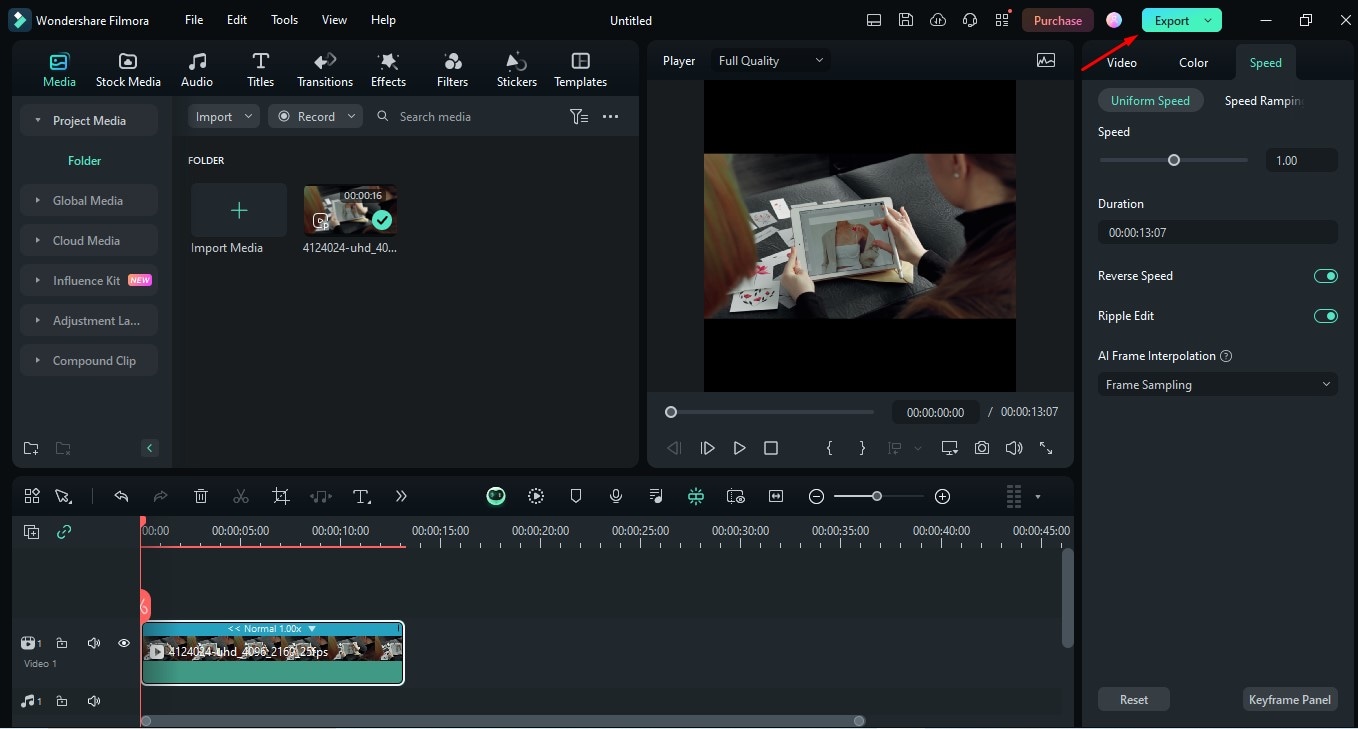
ส่งออกคลิปหลังจากการตัดต่อเสร็จสิ้น
คลิก ส่งออก เพื่อบันทึกวิดีโอของคุณตอนที่ 3: วิธีใช้ฟีเจอร์การตัดต่อขั้นสูงหลังจากตัดแต่งวิดีโอของคุณ
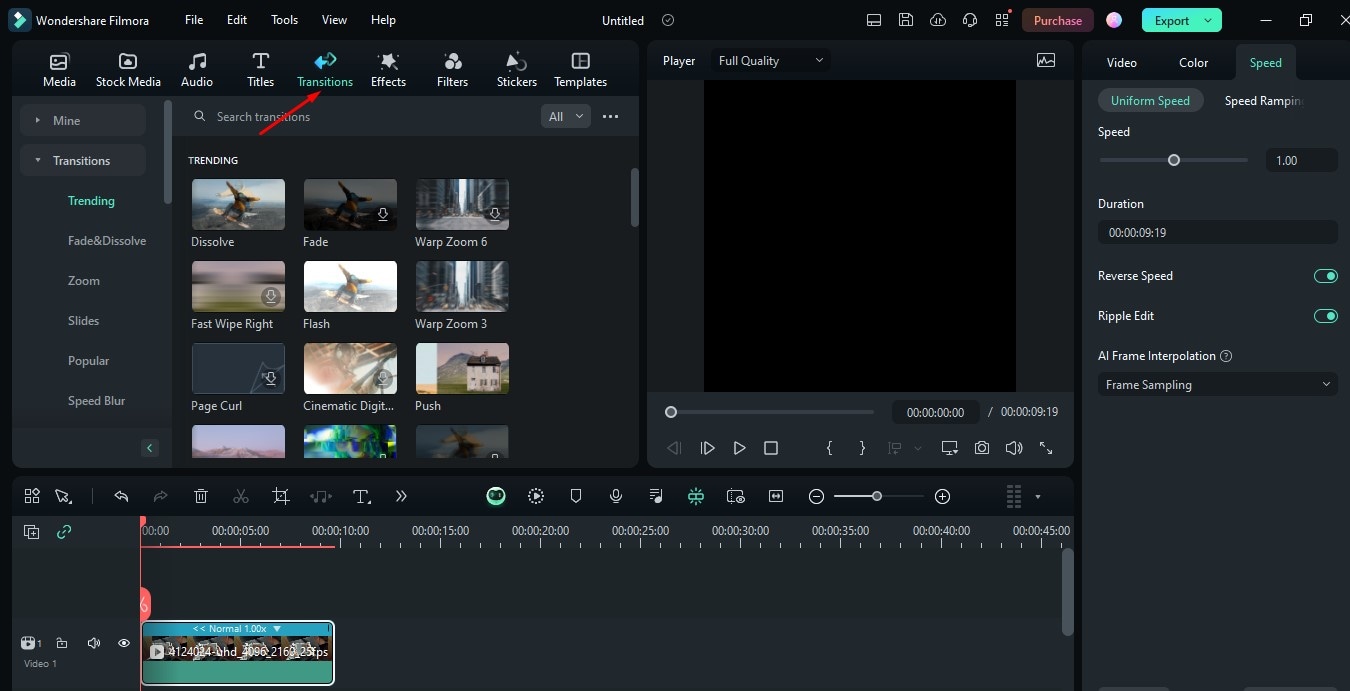
หากคุณต้องการทำให้วิดีโอของคุณน่าทึ่งมากขึ้น คุณไม่ต้องใช้เครื่องมืออื่น Wondershare Filmora มีฟีเจอร์ขั้นสูงมากมายเพื่อให้ความกังวลทั้งหมดของคุณหายไป ต้องการเรียนรู้เกี่ยวกับสิ่งเหล่านี้ ลองดูข้อมูลที่กล่าวถึงด้านล่าง:
ทรานซิชัน/เอฟเฟกต์/ฟิลเตอร์/สติกเกอร์
Wondershare Filmora มอบทรานซิชัน เอฟเฟกต์ ฟิลเตอร์ และสติกเกอร์ที่หลากหลายเพื่อเพิ่มสีสันให้กับวิดีโอของคุณ ดังนั้นคุณสามารถเลือกตามรสนิยมของคุณเพื่อให้วิดีโอของคุณมีความเป็นเอกลักษณ์หลังจากการตัดแต่ง
เสียง
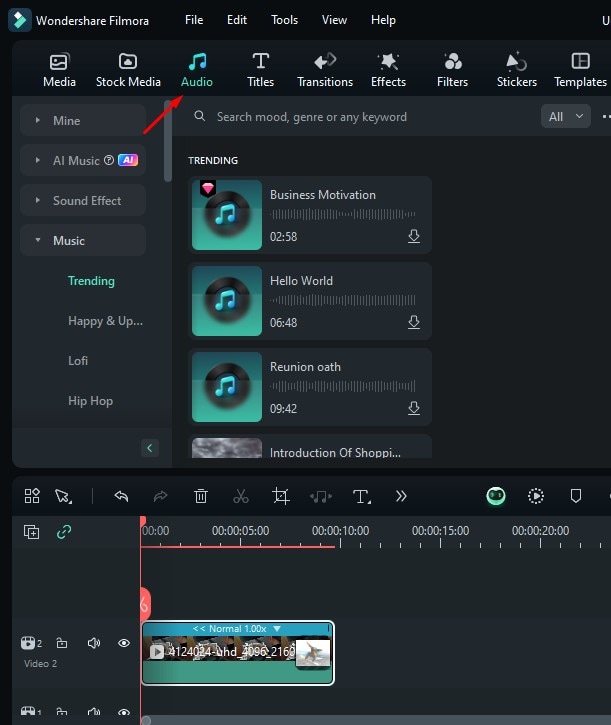
หากคุณกำลังมองหาโปรแกรมสร้างภาพยนตร์หลังจากรู้วิธีตัดแต่งวิดีโอเพื่อแก้ไขเสียง Wondershare Filmora ช่วยสร้างความมหัศจรรย์โดยให้ความชัดเจนในเสียง นอกจากนี้ยังมีเอฟเฟกต์เสียงและเพลงที่หลากหลายเมื่อคุณคลิกที่
เสียง ตัวเลือก ที่นี่เราได้แสดงให้เห็นโดยการให้รูปภาพ เพียงแค่นำไปใช้ตามความต้องการของคุณ
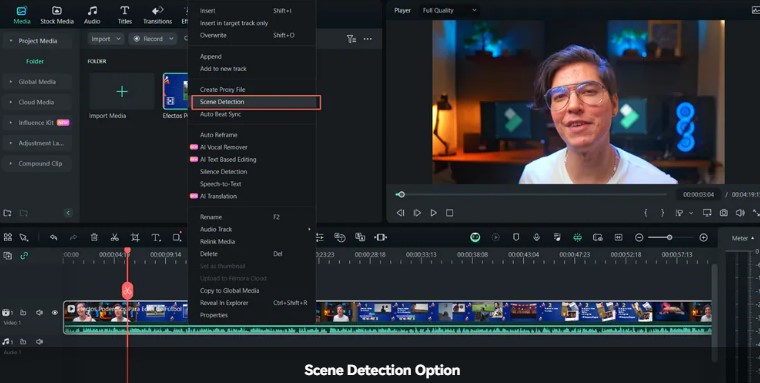
การตรวจจับฉาก
หนึ่งในคุณสมบัติขั้นสูงที่ Wondershare Filmora นำเสนอคือ การตรวจจับความเงียบ ด้วยคุณสมบัตินี้ คุณสามารถแบ่งวิดีโอออกเป็นส่วนๆ โดยอัตโนมัติด้วยการระบุการเปลี่ยนผ่านระหว่างช็อตต่างๆ ในวิดีโอ ช่วยประหยัดเวลาและความพยายามของคุณ และให้คลิปสั้นๆ ในวิดีโอขนาดใหญ่ได้อย่างง่ายดาย
🤩 โพสต์ที่คุณอาจสนใจ:
สรุป
หวังว่าด้วยความช่วยเหลือของบทความนี้ คุณจะได้รับข้อมูลเชิงลึกเกี่ยวกับแนวคิดพื้นฐานของการใช้ Wondershare Filmora เพื่อตัดแต่งวิดีโอ เพื่อความสะดวกของคุณ เราได้อธิบายคำแนะนำทีละขั้นตอนในการใช้งานอย่างถูกต้องเพื่อช่วยคุณประหยัดเวลาและความพยายาม อย่างไรก็ตาม หากคุณต้องการสร้างความมหัศจรรย์ด้วยภาพของวิดีโอ คุณสามารถใช้คุณสมบัติขั้นสูงได้ แม้ว่าจะมีเครื่องมือตัดแต่งวิดีโอมากมายในโลกดิจิทัล แต่ Filmora ก็มีเอกลักษณ์เฉพาะตัว ดังนั้น เพียงแค่ลองใช้ด้วยตัวคุณเองเพื่อสร้างสรรค์สิ่งมหัศจรรย์ในวิดีโอของคุณ
Search

