

 ตรวจสอบความปลอดภัย 100% | ไม่ต้องสมัครสมาชิก | ไม่มีมัลแวร์
การสร้างบรรยากาศที่เหมาะสมสำหรับการประชุมออนไลน์ทั้งหมดจะช่วยให้คุณรักษาความเป็นมืออาชีพและความเป็นส่วนตัวได้ การเรียนรู้วิธีเปลี่ยนพื้นหลังในวิดีโอคอล WhatsAppเป็นสิ่งสำคัญสำหรับคนทำงานทางไกลและมืออาชีพที่ต้องการเบลอพื้นหลัง WhatsApp วิดีโอคอลบน Androidหรือเปลี่ยนบรรยากาศรอบตัวขณะสนทนา ไม่ว่าคุณจะใช้ iPhone หรือ Android ฟีเจอร์เปลี่ยนพื้นหลังวิดีโอคอล WhatsApp ช่วยให้คุณเบลอหรือเปลี่ยนฉากหลังให้ดูเป็นส่วนตัวและมืออาชีพมากขึ้น
นอกเหนือจากความเป็นมืออาชีพแล้ว การปรับแต่งพื้นหลังยังช่วยเพิ่มความคิดสร้างสรรค์ให้กับการประชุมแบบวิดีโอของคุณ หากต้องการใช้งานพื้นหลังแบบกำหนดเอง อ่านบทความนี้เพื่อเรียนรู้วิธีการใช้งานด้วยเทคนิคต่างๆ
ในบทความนี้
ตอนที่ 1 วิธีเปลี่ยนพื้นหลังระหว่างวิดีโอคอล WhatsApp บน Android/iPhone?
ด้วยการอัปเดตใหม่ล่าสุด แพลตฟอร์มนี้อนุญาตให้ผู้ใช้ปรับเปลี่ยนบรรยากาศรอบตัวระหว่างวิดีโอคอลเพื่อความเป็นส่วนตัวและความสวยงาม ฟีเจอร์นี้รวมถึงพื้นหลังที่สร้างด้วย AI ซึ่งช่วยให้ผู้ใช้ซ่อนหรือเปลี่ยนฉากหลังด้วยภาพที่มีอยู่ในแอป ฟังก์ชันนี้เหมาะกับการประชุมมืออาชีพหรือการสนทนาแบบสบายๆ เพื่อให้บรรยากาศดูสะอาดเรียบร้อย
เปลี่ยนพื้นหลังวิดีโอคอล WhatsApp บน iPhone/Android
หากคุณสงสัยว่าจะเปลี่ยนพื้นหลังในการวิดีโอคอล WhatsApp อย่างไรขั้นตอนสำหรับทั้งสองแพลตฟอร์มก็ง่าย สำหรับผู้ใช้ Android และ iPhone ที่ต้องการเปลี่ยนพื้นหลังวิดีโอคอล WhatsApp ให้ทำตามขั้นตอนง่ายๆ เหล่านี้:
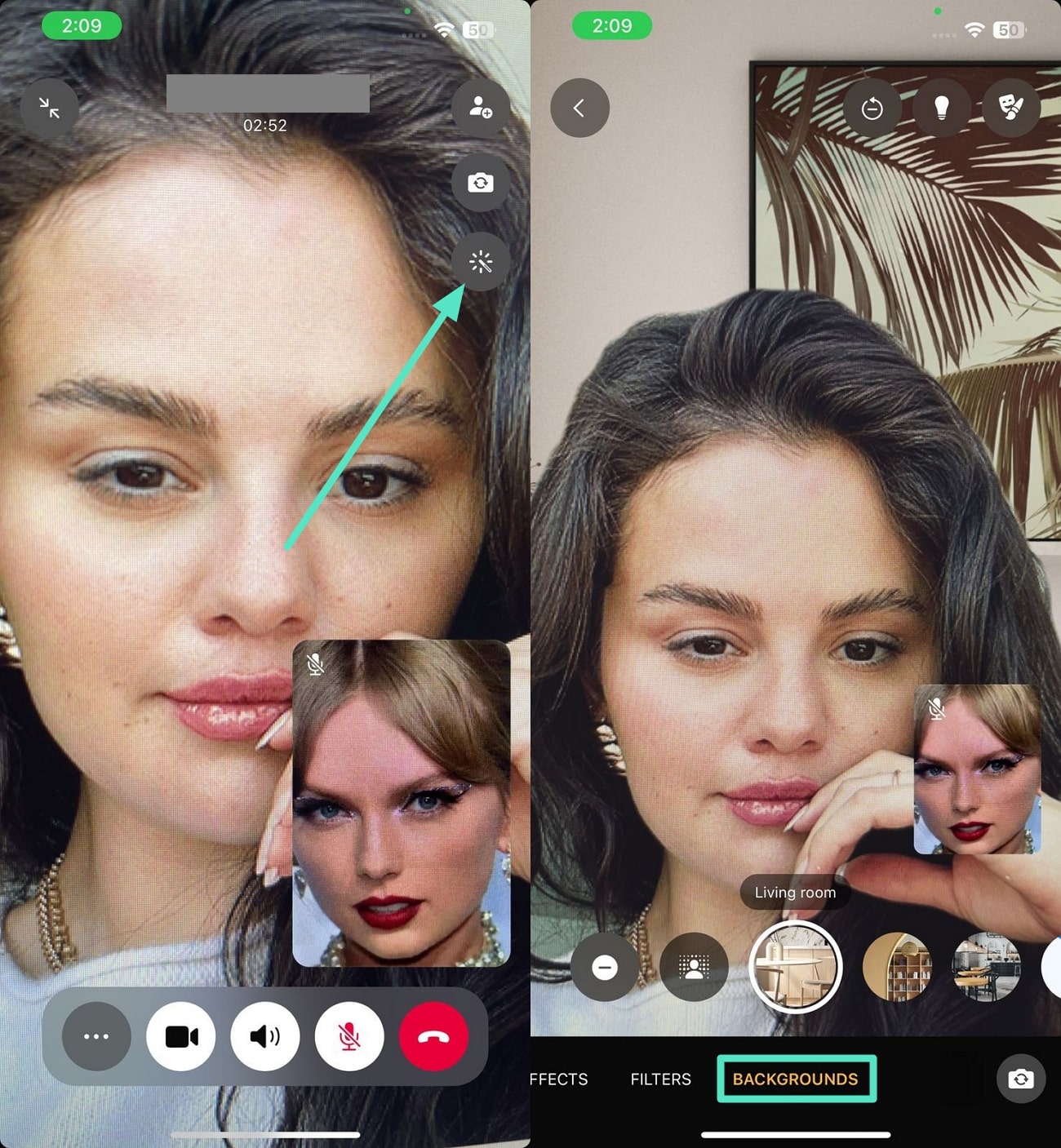
ขั้นตอนที่ 1 ตั้งค่าพื้นหลังในวิดีโอคอล WhatsApp
เริ่มต้นโดยเชื่อมต่อวิดีโอคอลก่อน จากนั้นค้นหาไอคอน "Enhancement" แล้วแตะมัน เลือกพื้นหลังที่คุณชอบจากตัวเลือกในส่วน "Backgrounds" ด้านล่างเพื่อเปลี่ยนพื้นหลังวิดีโอคอล WhatsApp ทันที
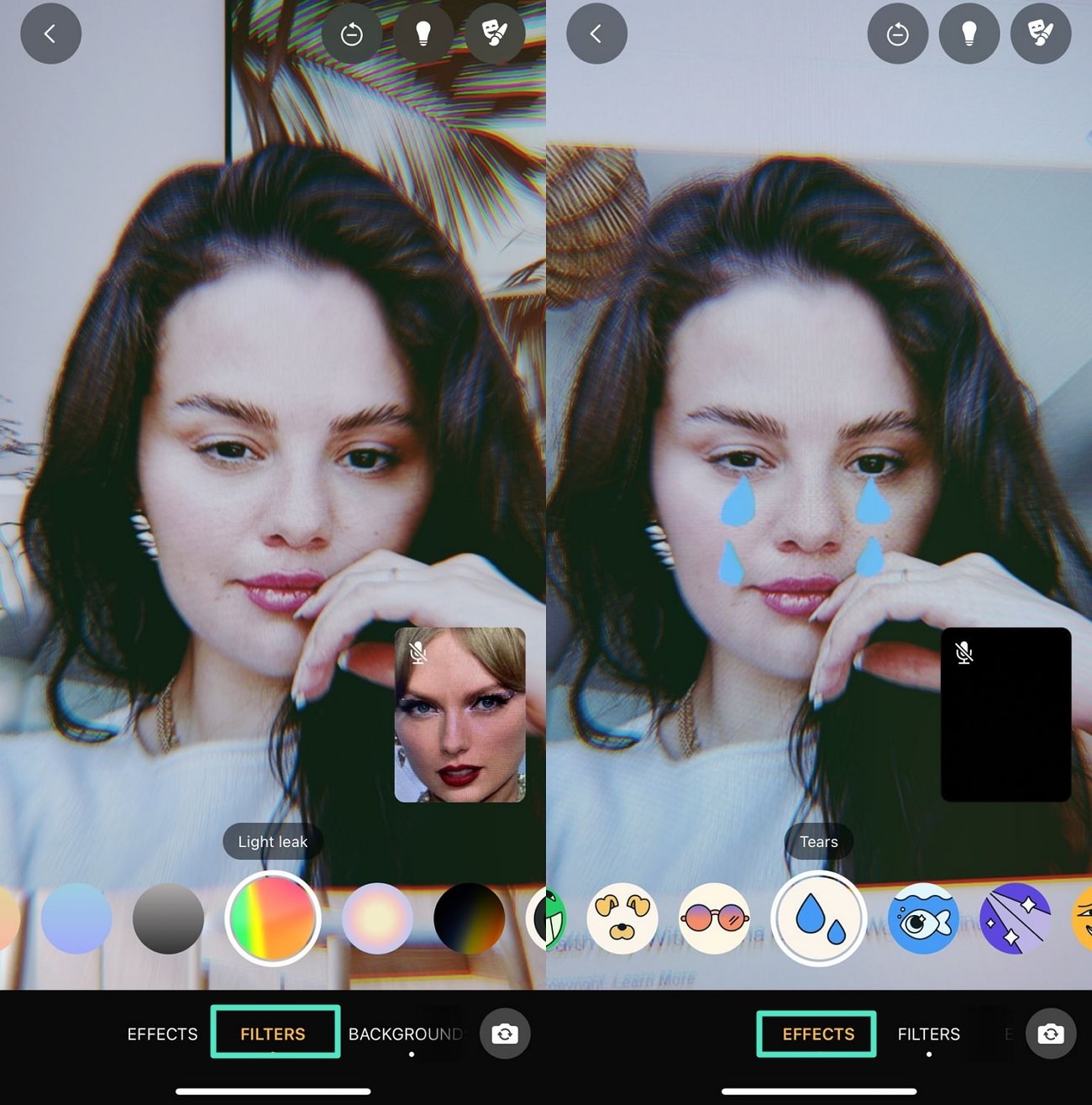
ขั้นตอนที่ 2 เพิ่มเอฟเฟกต์และฟิลเตอร์เพื่อดูดีขึ้น
อยากรู้วิธีดูดีขึ้นในวิดีโอคอล WhatsApp ใช่ไหม? ให้ค้นหา "Effects" แล้วลองใช้งาน คุณยังสามารถเพิ่มฟิลเตอร์ "Beauty" จากตัวเลือกที่มีให้และแตะเพื่อปรับลุคของคุณขณะวิดีโอคอล
คุณอาจสนใจ: ฟิลเตอร์และเอฟเฟกต์ความงามในวิดีโอคอล WhatsApp บน iPhone
ตอนที่ 2 เปลี่ยนพื้นหลังวิดีโอที่บันทึกไว้โดยใช้ Video Editor
หากคุณมีวิดีโอการประชุมที่บันทึกไว้แล้ว แต่พื้นหลังดูไม่ดี คุณสามารถเปลี่ยนมันได้ด้วย Wondershare Filmora โปรแกรมนี้มีฟังก์ชันหลากหลายเพื่อเปลี่ยนพื้นหลังวิดีโอคอล WhatsApp บน Androidและระดับมืออาชีพโดยใช้ PC ของคุณ
ใช้แอป Filmora เพื่อเปลี่ยนพื้นหลังวิดีโอ
แอปFilmoraช่วยให้เปลี่ยน/ลบพื้นหลังของวิดีโอในบันทึกวิดีโอคอล WhatsApp ได้อย่างง่ายดาย ด้วยเครื่องมือ AI ที่สามารถตรวจจับและแยกบุคคลโดยอัตโนมัติ จากนั้นคุณสามารถเปลี่ยนพื้นหลังเป็นภาพหรือวิดีโอที่ต้องการ เหมาะกับการปรับแต่งวิดีโอคอลที่บันทึกบน Android หรือ iPhone
Search

Hot Tutorials

คุณสมบัติหลัก
- ลบพื้นหลังที่ไม่ต้องการ: ฟีเจอร์นี้จะลบพื้นหลังที่ไม่ต้องการและแยกวัตถุที่ต้องการด้วยคลิกเดียว
- เปลี่ยนพื้นหลัง: แอปช่วยให้คุณเลือกส่วนที่ต้องการในวิดีโอเพื่อแยกออกและเปลี่ยนพื้นหลังได้
- แทนที่ท้องฟ้า: เปลี่ยนฉากหลังที่บิดเบี้ยวในวิดีโอด้วยภาพท้องฟ้าที่มีในแอป
- Chroma Key: ลบหรือเปลี่ยนพื้นหลังวิดีโอด้วยเทคโนโลยีจอกรีนสกรีนผ่านฟีเจอร์ Chroma Key ได้อย่างราบรื่น
- พื้นหลังสีทึบ: มีสีพื้นหลังแบบทึบหลายสีให้เลือก เพื่อใช้เป็นพื้นหลังวิดีโอและเพิ่มความสะอาดดูมืออาชีพ
ขั้นตอนการเปลี่ยนพื้นหลังด้วย Filmora App
ด้านล่างนี้คือขั้นตอนสำหรับการเปลี่ยนพื้นหลังวิดีโอคอล WhatsApp บน iPhoneหรือ Android ด้วย Filmora App:
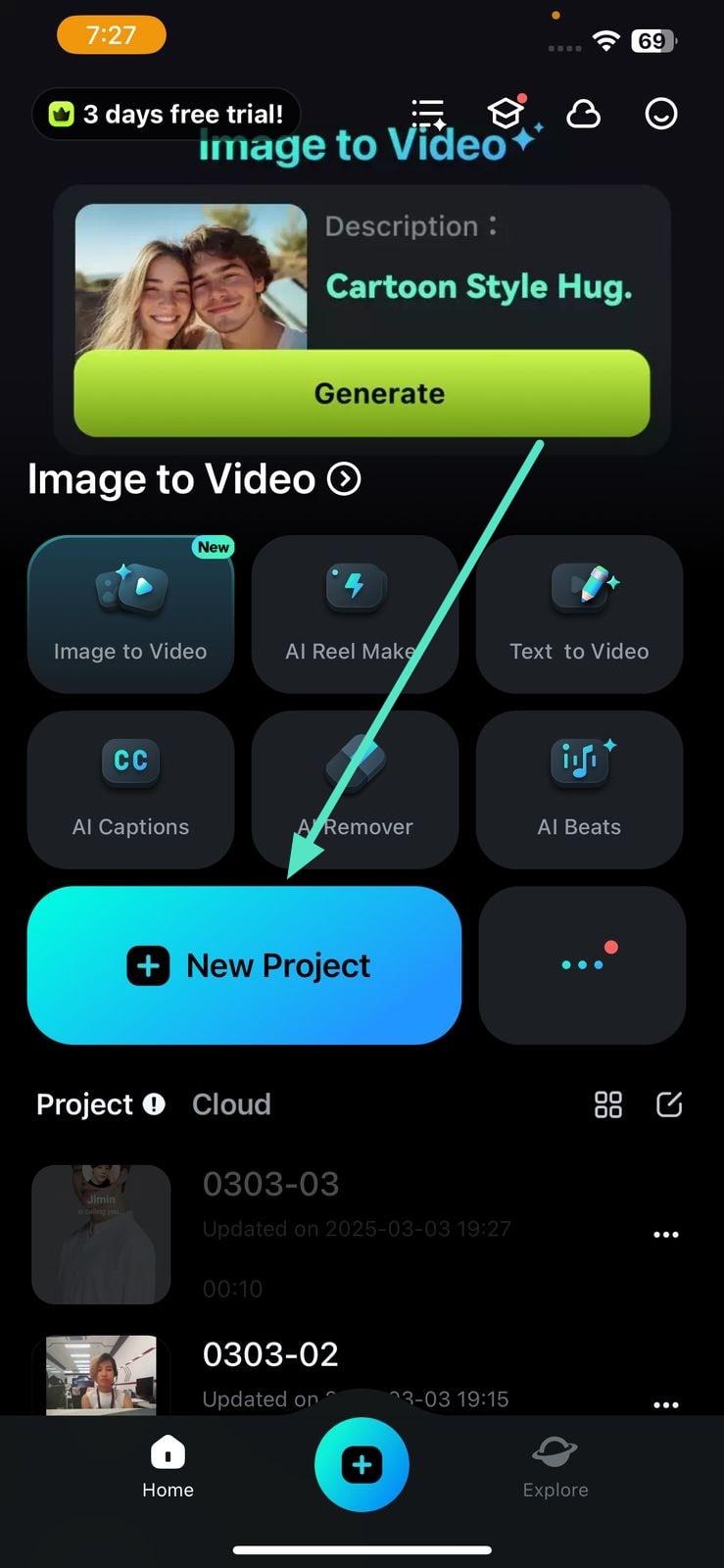
ขั้นตอนที่ 1 เริ่มจากสร้างโปรเจกต์และนำเข้าวิดีโอ
เปิดแอป เลือก "New Project" จากหน้าหลัก แล้วนำเข้าวิดีโอของคุณ
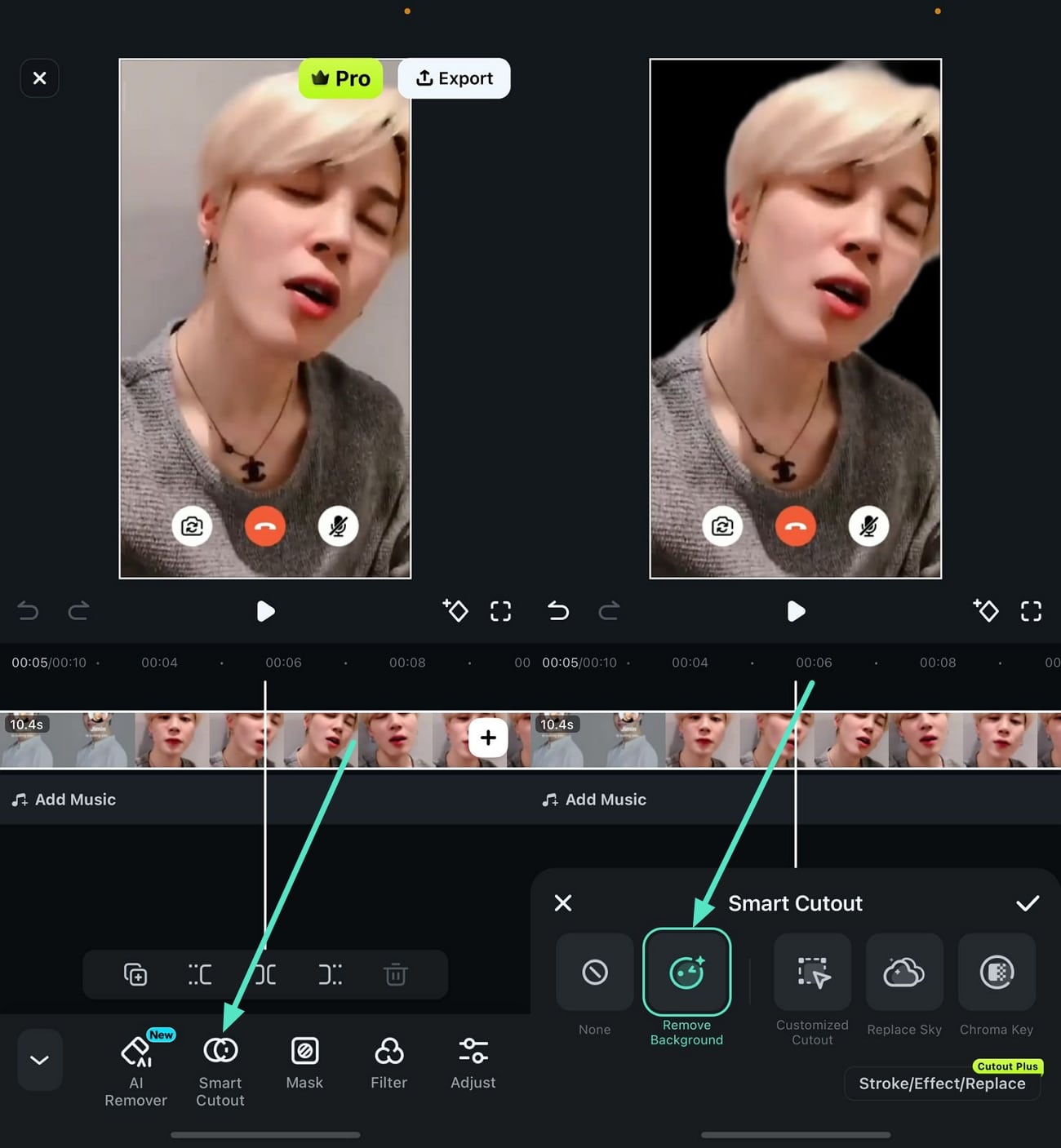
ขั้นตอนที่ 2 ค้นหาฟีเจอร์ Smart Cutout
เมื่อวิดีโอถูกนำเข้าแล้ว เลื่อนไปที่ตัวเลือกต่างๆ และเลือกไอคอน "Smart Cutout" แตะ "Remove Background" เพื่อแยกวัตถุในวิดีโอทันที
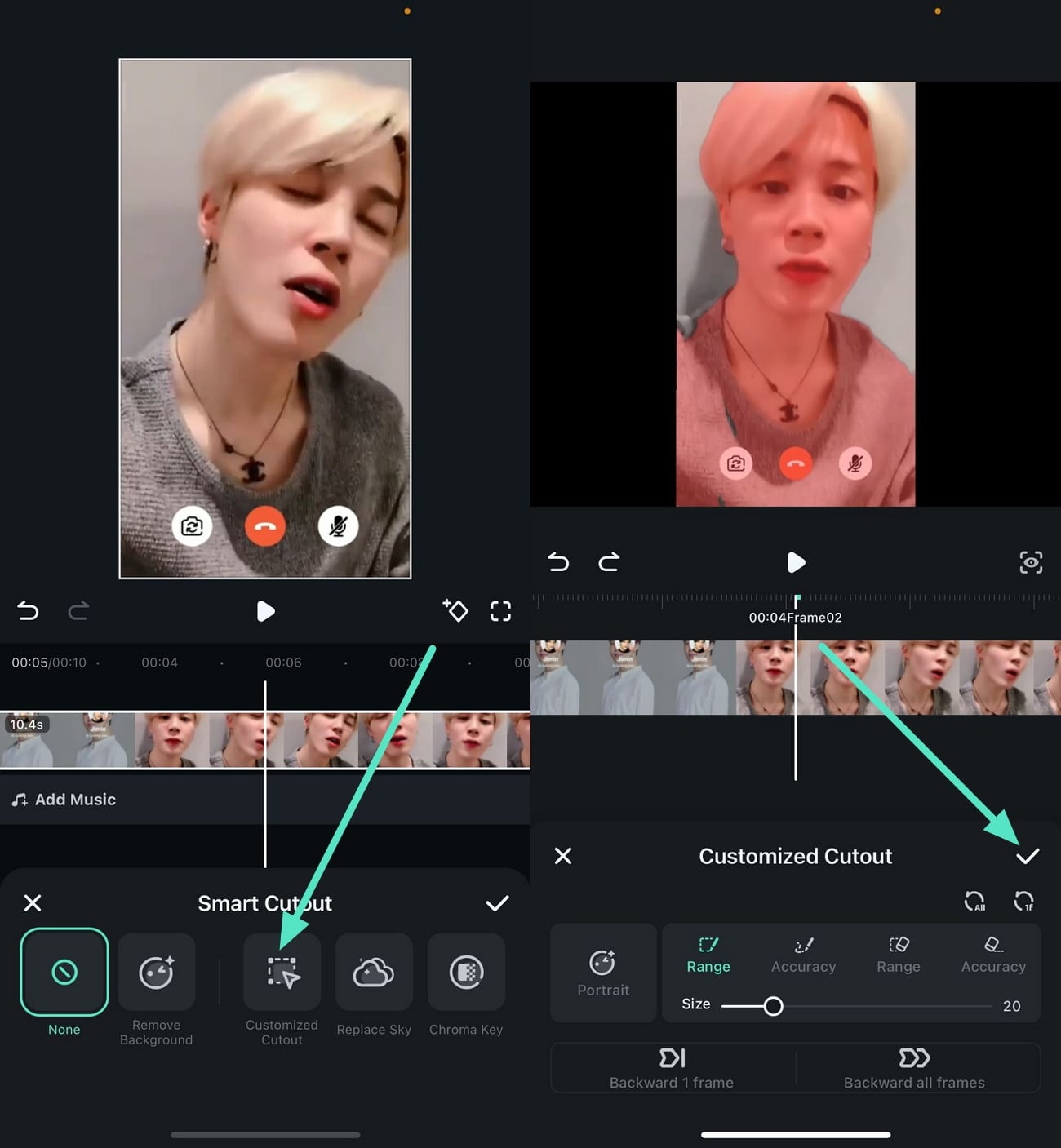
ขั้นตอนที่ 3 ตัดเลือกแบบกำหนดเอง
ในการเลือกฉากหลัง ให้เข้าไปที่ตัวเลือก "Customized Cutouts" แล้วแตะ จากนั้นใช้นิ้วแปรงจอในพื้นที่ที่ต้องการแยกออกและกดไอคอน "Tick" เล็กๆ
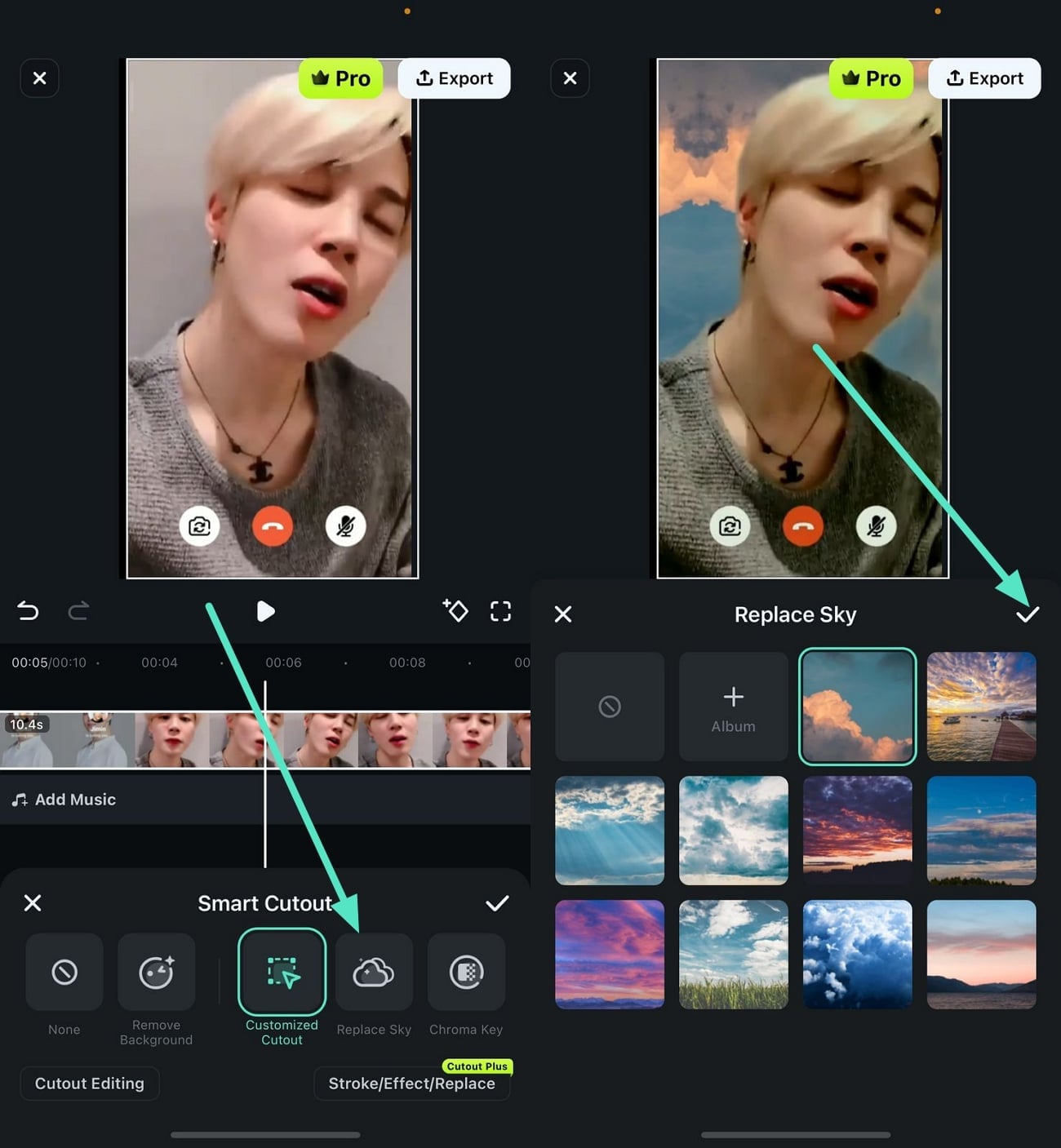
ขั้นตอนที่ 4 เปลี่ยนพื้นหลังเป็นท้องฟ้า
แตะไอคอน "Replace Sky" แล้วเลือกภาพท้องฟ้าจากตัวเลือก คุณยังสามารถเพิ่มภาพจากแกลอรี่ได้โดยกดไอคอน "Tick" เพื่อใช้เป็นพื้นหลัง
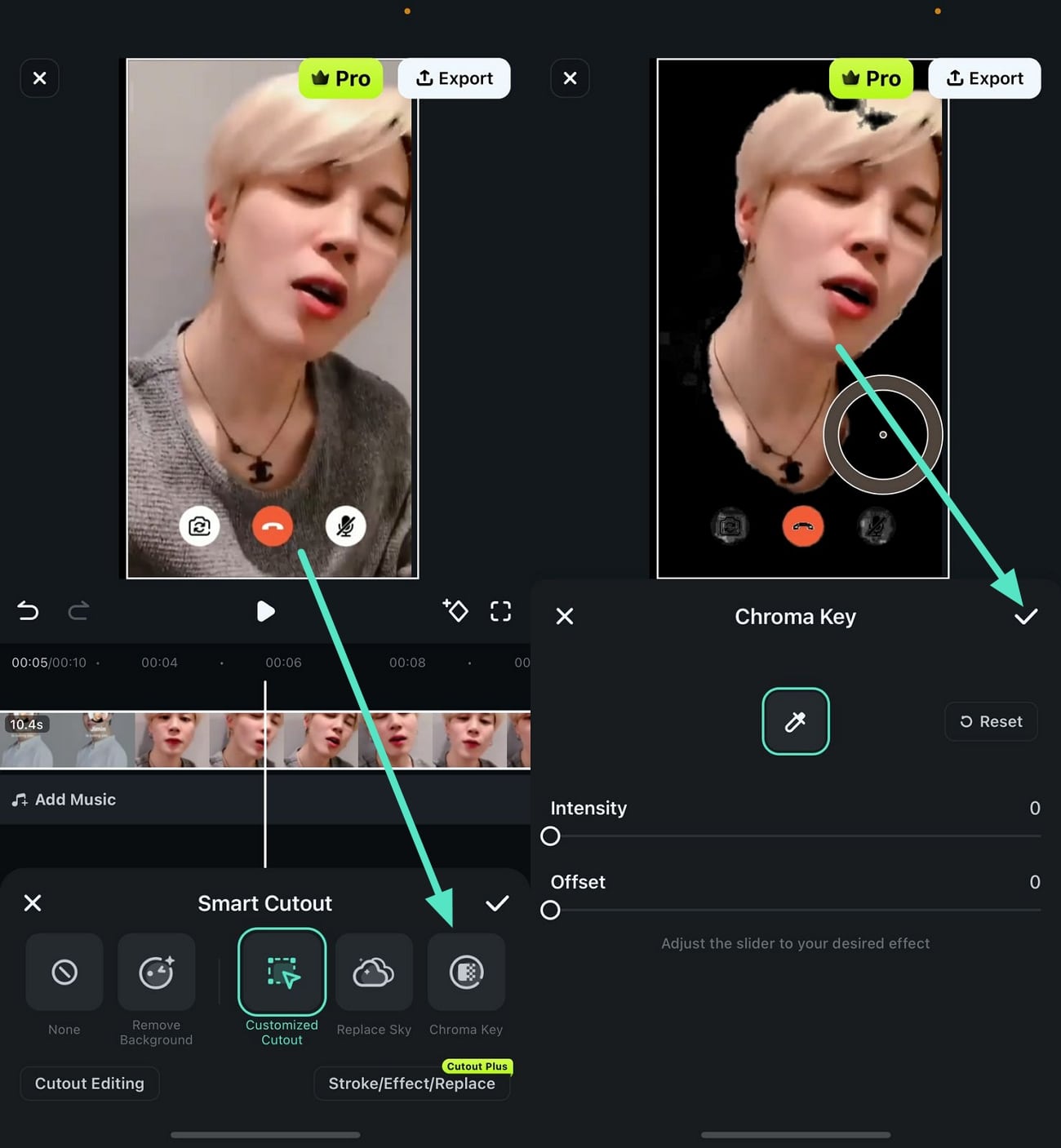
ขั้นตอนที่ 5 ใช้ Chroma Key
หากต้องการเพิ่มสีเป็นพื้นหลัง ให้เข้าไปที่ "Chroma Key" แล้วลากเคอร์เซอร์เลือกสีจากหน้าจอเพื่อใช้เป็นพื้นหลังวิดีโอ
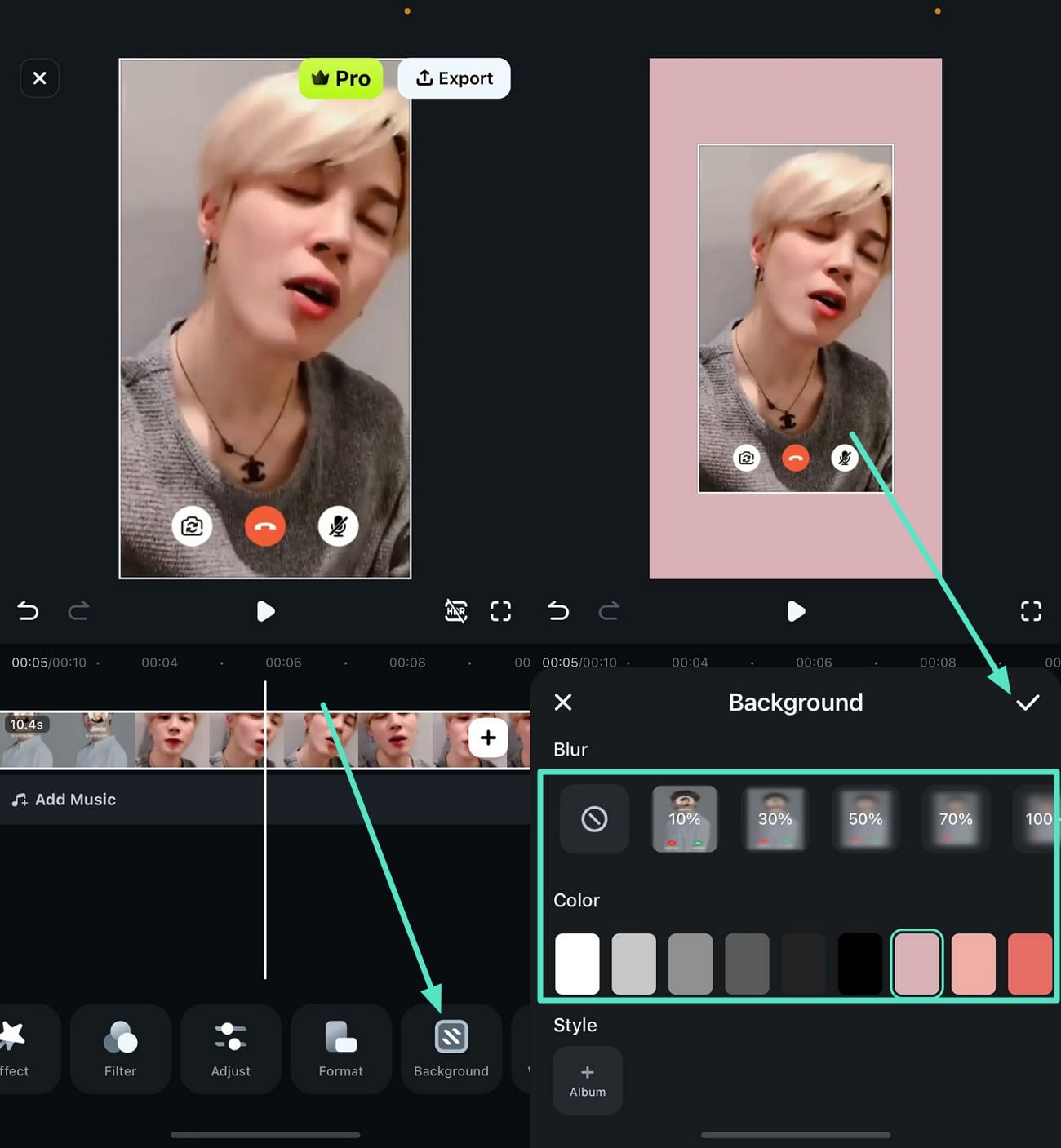
ขั้นตอนที่ 6 เพิ่มพื้นหลังสีทึบหรือแบบเบลอ
หากต้องการใช้สีพื้นหลังแบบทึบ ให้เลือก "Background" จากแถบเครื่องมือหลัก เลื่อนดูสีต่างๆ หรือเพิ่ม "Blur" ด้วยความเข้มข้นที่ต้องการก่อนแตะไอคอน "Tick"
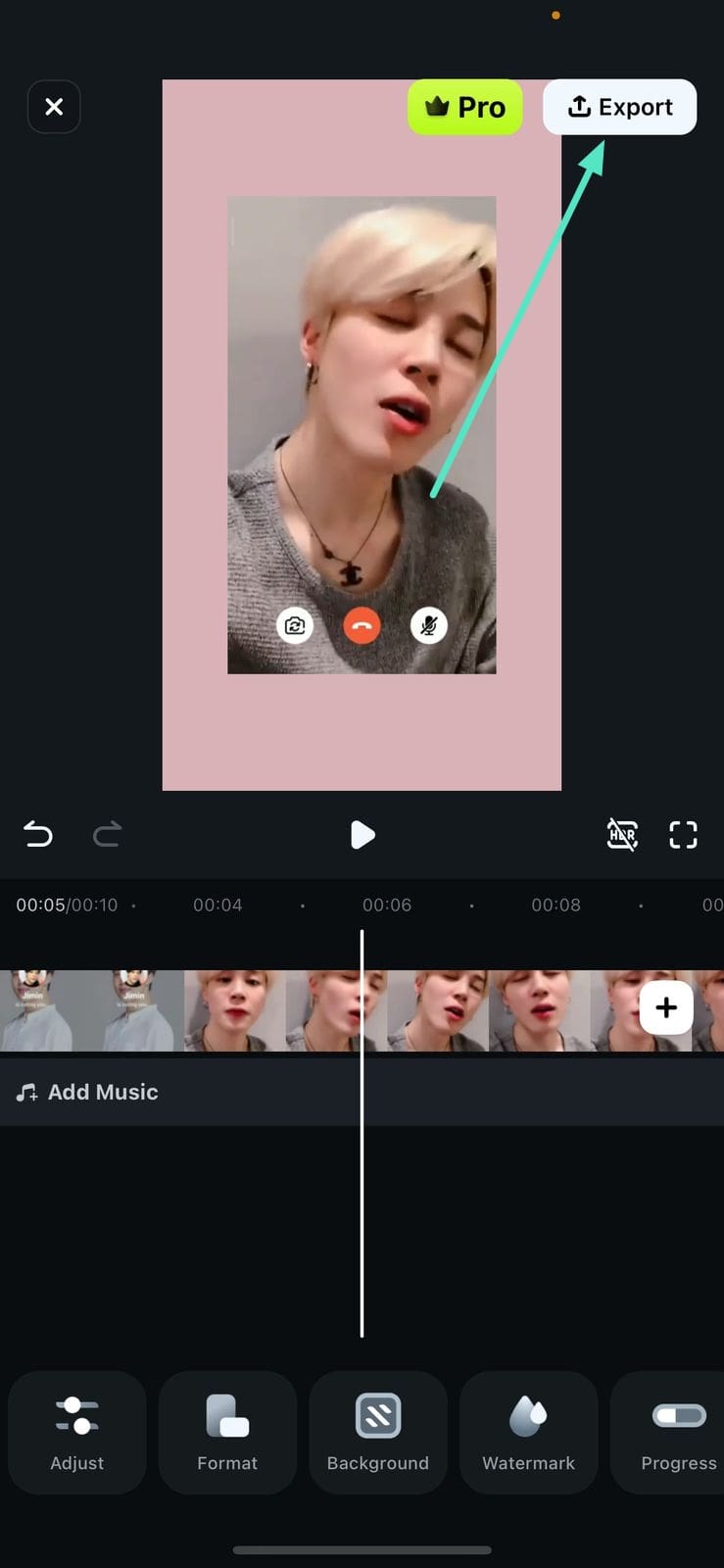
ขั้นตอนที่ 7 บันทึกวิดีโอคอลที่เปลี่ยนพื้นหลังเรียบร้อยแล้ว
เมื่อเสร็จสิ้นการแก้ไขทั้งหมด ให้แตะปุ่ม "Export" ที่มุมขวาบนเพื่อบันทึกวิดีโอ
Search
Hot Tutorials
ใช้โปรแกรม Filmora Desktop ในการเปลี่ยนพื้นหลัง
สำหรับผู้ที่ชอบตัดต่อบนเดสก์ท็อป การเรียนรู้วิธีเปลี่ยนพื้นหลังวิดีโอคอล WhatsApp ที่บันทึกบน iPhone หรือ Android จะง่ายขึ้นด้วยWondershare Filmoraเวอร์ชันเดสก์ท็อป โซลูชันมืออาชีพนี้ช่วยเปลี่ยนพื้นหลังวิดีโอคอล WhatsApp ที่บันทึกด้วยเครื่องมือ AI ขั้นสูง
เคล็ดลับ:หากต้องการรู้วิธีเปลี่ยนพื้นหลังวิดีโอคอล WhatsApp สำหรับการโทรในอนาคต ให้ใช้ฟีเจอร์ Screen Recorder to บันทึกวิดีโอคอล WhatsAppก่อน จากนั้นจึงเปลี่ยนพื้นหลังด้วยวิธีที่กล่าวไว้ด้านล่าง
คู่มือวิธีเปลี่ยนพื้นหลังวิดีโอคอล WhatsApp ด้วย Filmora
หากต้องการเรียนรู้วิธีเปลี่ยนพื้นหลังวิดีโอคอล WhatsApp บน iPhoneด้วยเวอร์ชันเดสก์ท็อปของ Filmora อ่านขั้นตอนต่อไปนี้:
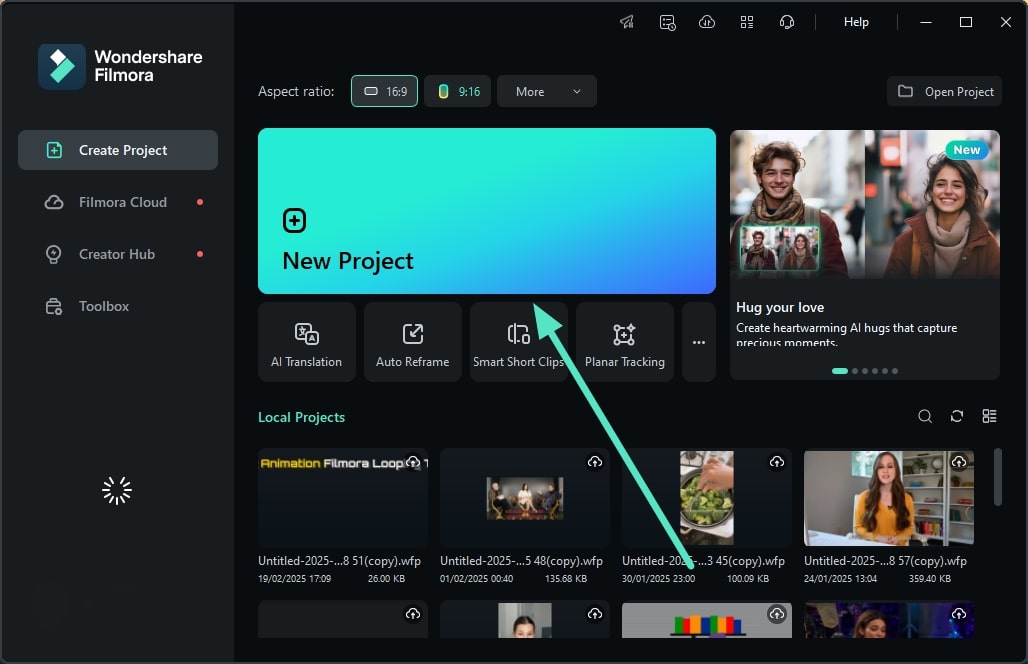
ขั้นตอนที่ 1 เปิดโปรแกรม Filmora และนำเข้าวิดีโอ
เมื่อคุณติดตั้ง Filmora บน PC แล้ว เปิดโปรแกรมและคลิก "New Project" จากนั้นนำเข้าวิดีโอคอลและลากไปที่ไทม์ไลน์สำหรับลบพื้นหลัง
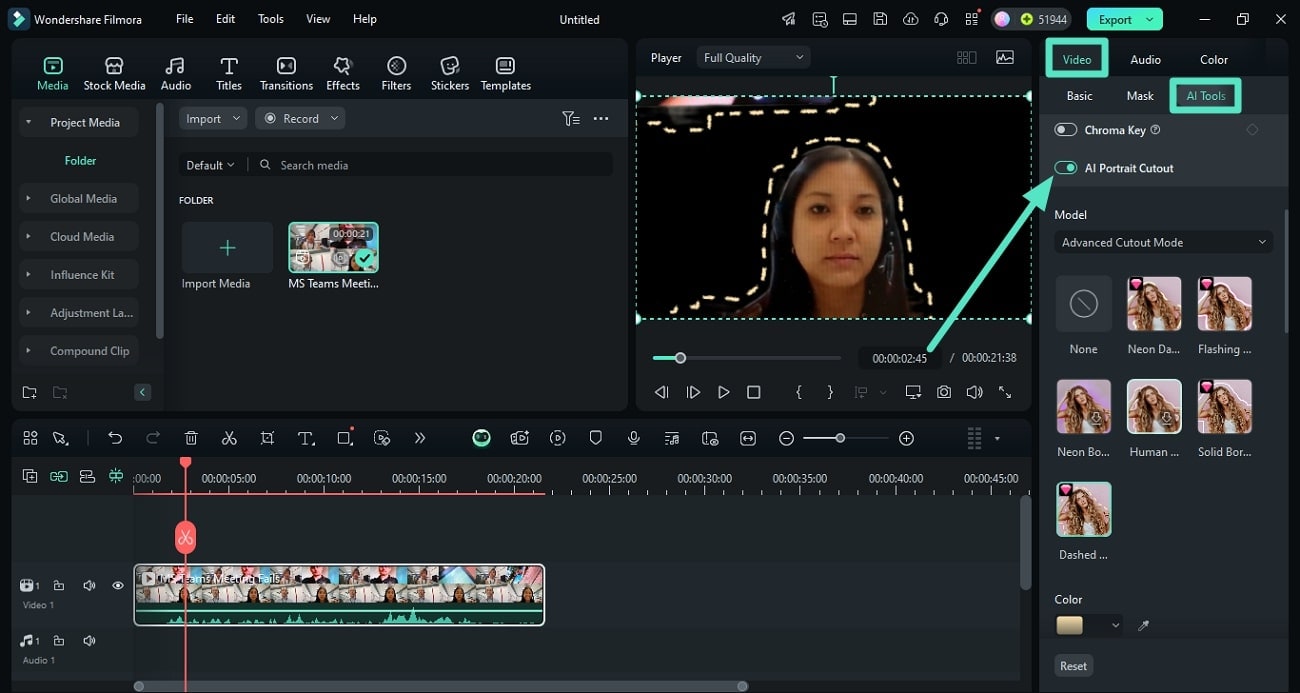
ขั้นตอนที่ 2 เปิดใช้ฟีเจอร์ AI Portrait Cutout
หลังนำเข้าวิดีโอ ให้เข้าไปที่ส่วน "AI Tools" ใต้แผง "Video" แล้วเปิดใช้งาน "AI Portrait Cutout" เพื่อให้ AI แยกบุคคลออกจากพื้นหลัง
ขั้นตอนที่ 3 เปลี่ยนพื้นหลังของวิดีโอ
เมื่อแยกบุคคลออกแล้ว ไปที่ส่วน "Basic" แล้วเลือก "Background" เลือกประเภทพื้นหลังและกด "Apply to All" เพื่อใช้พื้นหลังใหม่
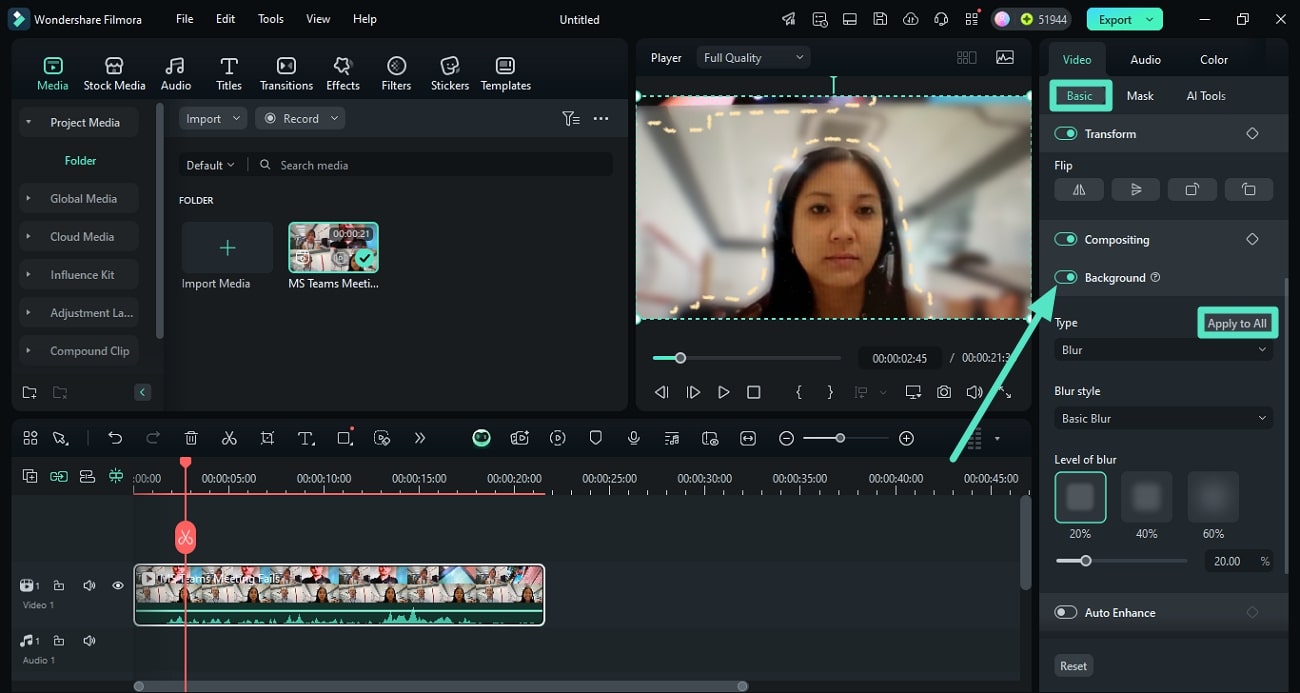
ขั้นตอนที่ 4 ใช้ Smart Cutout ในการแยกวัตถุ
อีกวิธีในการเลือกและแยกวัตถุจากวิดีโอคอลคือ ไปที่ "AI Tools" แล้วเปิด "Smart Cutout"
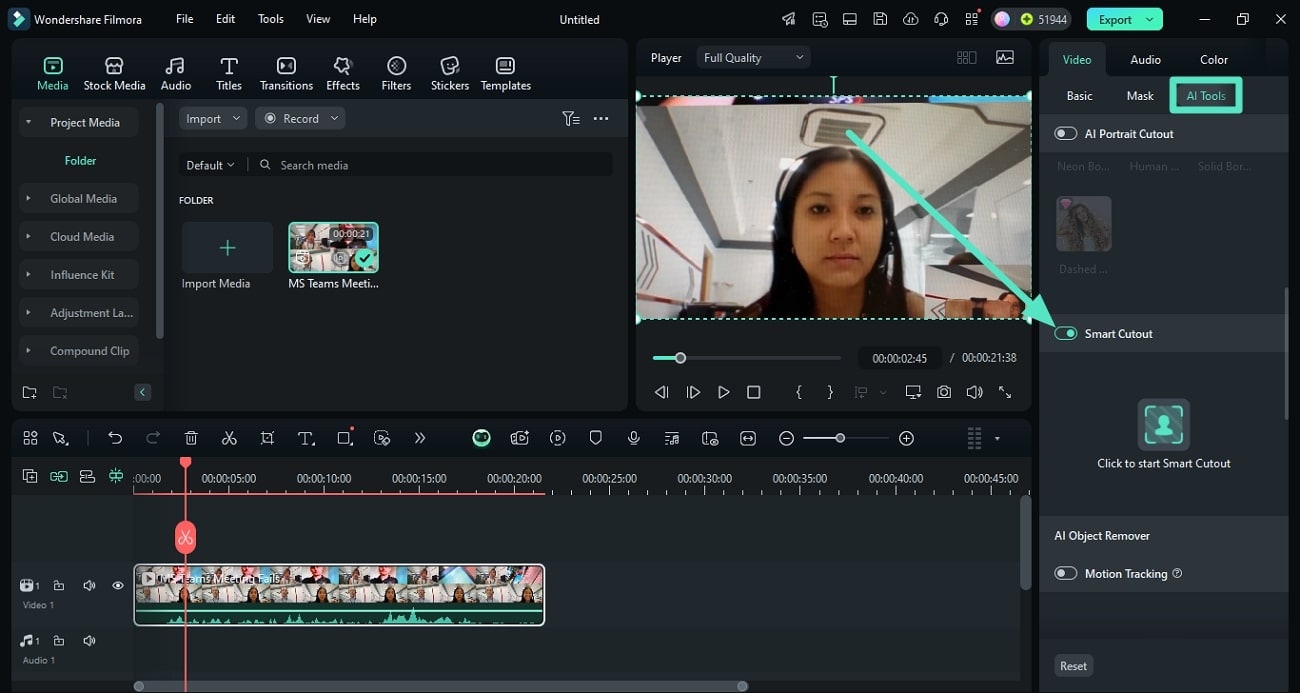
ขั้นตอนที่ 5 เลือก Smart Cutout
ในหน้าต่างถัดไป ให้ลากแปรงไปตามวัตถุที่ต้องการ และกด "Save" เมื่อเสร็จแล้ว
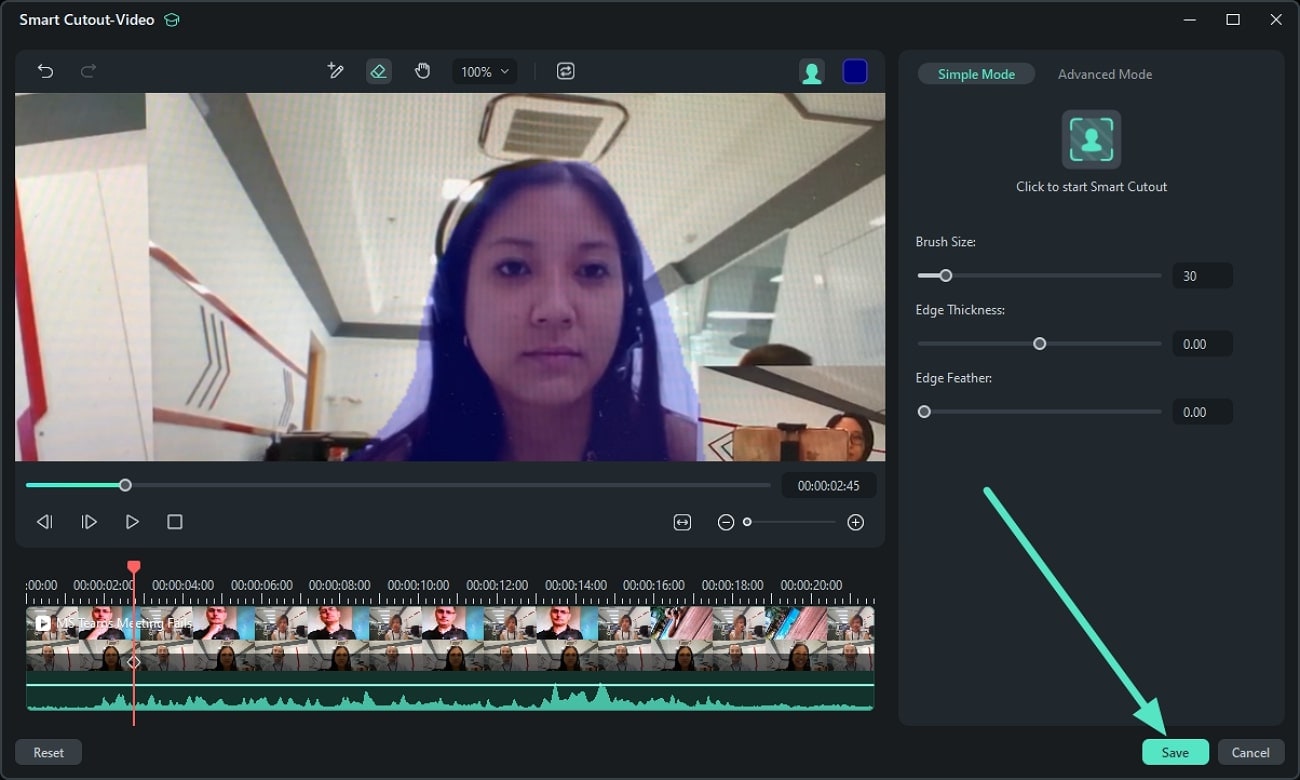
ขั้นตอนที่ 6 เลือกพื้นหลังจากตัวเลือกที่มี
เมื่อแยกวัตถุออกแล้ว ไปที่ส่วน "Basic" แล้วเปิด "Background" เลือกประเภทพื้นหลังที่ต้องการในเมนู "Type" แล้วคลิก "Apply to All"
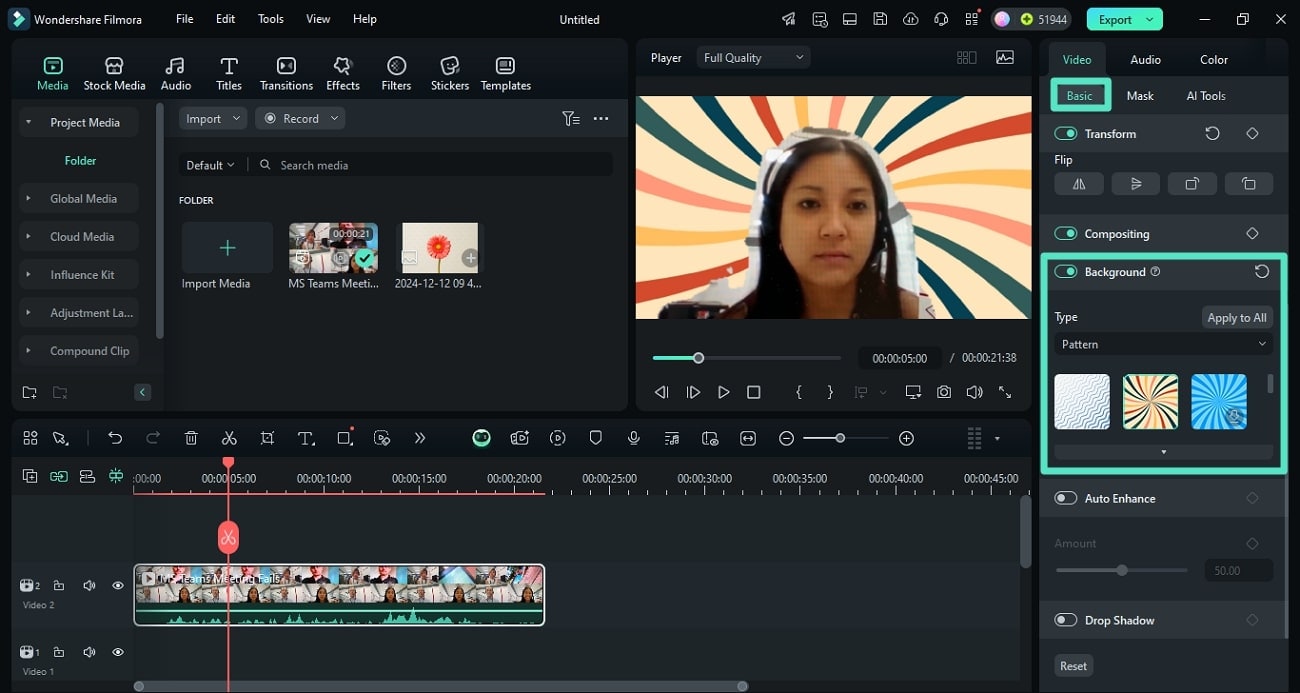
ขั้นตอนที่ 7 เพิ่มพื้นหลังเบลอโดยตรง
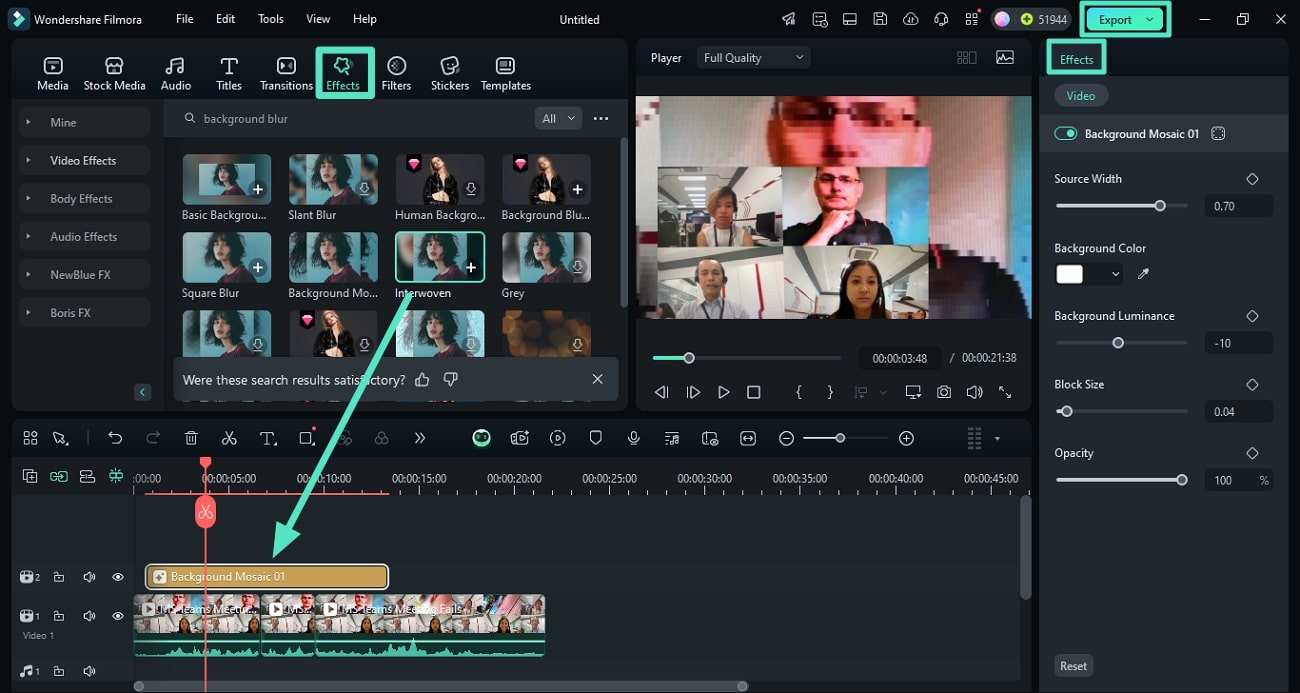
หากต้องการเบลอพื้นหลังใน Filmoraให้เข้าไปที่ "Effects" แล้วค้นหาเอฟเฟกต์เบลอพื้นหลัง เลือกแบบที่ต้องการจากคลัง แล้วลากไปที่ไทม์ไลน์เพื่อใช้งาน ปรับแต่งค่าสำหรับเอฟเฟกต์และกด "Export" เพื่อบันทึกวิดีโอ


ตอนที่ 3 สำหรับผู้ใช้ Samsung เท่านั้น: วิธีใช้ "Video Call Effect" ใน Samsung One UI 3.1?
หากคุณใช้ Samsung คุณสามารถเปลี่ยนพื้นหลังวิดีโอคอล WhatsApp บน Samsungด้วยฟีเจอร์ Video Call Effects ใหม่ ฟีเจอร์นี้ช่วยปรับแต่งพื้นหลังและโฟกัสให้ดูเป็นมืออาชีพมากขึ้นในขณะวิดีโอคอล อีกทั้งสามารถอัปโหลดภาพจากเครื่องเพื่อใช้เป็นพื้นหลังได้ หากต้องการเปิดใช้งานฟีเจอร์ Video Call Effect บน Samsung อ่านขั้นตอนถัดไป:
ขั้นตอนที่ 1.เริ่มต้นด้วยการเข้า "การตั้งค่า" บนโทรศัพท์ Samsung ของคุณ แล้วค้นหาตัวเลือก "ฟีเจอร์ขั้นสูง" แตะที่ตัวเลือกนี้ และในหน้าจอถัดไป เข้าไปที่ "เอฟเฟกต์วิดีโอคอล"
ขั้นตอนที่ 2เปิดสวิตช์ในหน้าต่อไปนี้ และเลือก "เอฟเฟกต์พื้นหลัง" คุณยังสามารถแตะปุ่ม "แสดงตัวอย่าง" เพื่อดูว่าผลที่นำไปใช้แล้วจะเป็นอย่างไรขณะวิดีโอคอล
ขั้นตอนที่ 3เมื่อคุณตั้งค่าต่างๆ เสร็จเรียบร้อยแล้ว เริ่มโทรวิดีโอคอลและเอฟเฟกต์จะถูกนำไปใช้โดยอัตโนมัติ
ส่วนที่ 4. เคล็ดลับสำคัญ: วิธีดูดีขึ้นในวิดีโอคอล WhatsApp นอกเหนือจากการเปลี่ยนพื้นหลัง
วิดีโอคอล WhatsApp ที่มีคุณภาพสูงสามารถทำให้รู้สึกเหมือนพบกันต่อหน้า นอกจากการเรียนรู้วิธีเปลี่ยนพื้นหลังในวิดีโอคอล WhatsApp แล้ว คุณยังสามารถทำตามเคล็ดลับเหล่านี้เพื่อเบลอพื้นหลังบน Android และเพิ่มคุณภาพวิดีโอโดยรวมได้อีกด้วย
- ใช้การเชื่อมต่ออินเทอร์เน็ตที่เสถียร:ก่อนเริ่มโทร เลือกใช้งานระหว่างข้อมูลมือถือหรือ Wi-Fi ขึ้นอยู่กับความเร็ว และตรวจสอบให้แน่ใจว่าอินเทอร์เน็ตดี
- ใช้แหล่งแสงที่ดี:หากคุณไม่มีอุปกรณ์ไฟส่องสว่างที่ดี ให้ใช้แสงธรรมชาติเพื่อส่องใบหน้าของคุณ
- ปรับปรุงคุณภาพเสียง:แทนที่จะใช้ลำโพงในตัวขณะโทร ให้ใช้หูฟัง ซึ่งจะช่วยตัดเสียงรบกวนจากพื้นหลัง.
- รักษากล้องให้นิ่ง:ใช้ขาตั้งโทรศัพท์หรือจับโทรศัพท์ให้นิ่งเพื่อหลีกเลี่ยงภาพสั่นไหว
สรุป
โดยสรุป คู่มือนี้ได้แสดงวิธีเปลี่ยนหรือเบลอพื้นหลังระหว่างวิดีโอคอล WhatsApp บนทั้ง Android และ iPhone ไม่ว่าคุณต้องการเปลี่ยนพื้นหลังแบบเรียลไทม์หรือแก้ไขวิดีโอหลังการบันทึก ก็มีเครื่องมือและวิธีการง่ายๆ ให้เลือกใช้งาน ตั้งแต่ตัวเลือกพื้นหลังที่มีใน WhatsApp ไปจนถึงโปรแกรมแก้ไขภาพด้วย AI อย่าง Filmora คุณสามารถปรับแต่งพื้นหลังวิดีโอคอล WhatsApp ได้ง่ายๆ บนอุปกรณ์ของคุณ

