

ด้วยทุกอย่างถูกทำให้เป็นดิจิทัล สื่อสังคมออนไลน์จึงเป็นกุญแจสำคัญในการแบ่งปันเนื้อหาYouTube เหมาะสำหรับวิดีโอแบบยาว Instagram สำหรับรีล และสถานะ WhatsApp ให้คุณโพสต์วิดีโอที่หายไปหลังจาก 24 ชั่วโมง แล้วถ้าคุณต้องการแปลงรีลหรือวิดีโอสั้นเป็นสถานะ WhatsApp ล่ะ?
เครื่องมือที่เหมาะสมจะช่วยให้คุณแปลงวิดีโอ YouTube เป็นสถานะ WhatsApp เพื่อแชร์ได้อย่างง่ายดาย แม้ว่าการโพสต์โดยตรงอาจยังไม่สะดวกนักด้วยเหตุผลบางประการ:
- วิดีโอ YouTube มักจะยาวเกินไปสำหรับสถานะ WhatsApp ซึ่งรองรับเพียงคลิปละ 30 วินาทีเท่านั้น
- WhatsApp อนุญาตให้อัปโหลดได้สูงสุด 30 MB แต่ไฟล์ขนาดใหญ่สามารถอัปโหลดได้ทั้งบนสองแพลตฟอร์ม
- WhatsApp ต้องการอัตราส่วนภาพ 9:16 ในโหมดแนวตั้ง ขณะที่แพลตฟอร์มอื่นรองรับแนวนอนและ 16:9
- วิดีโอบางส่วนจาก Instagram และ YouTube อาจไม่รองรับกับ WhatsApp
ในบทความนี้ เราจะพูดถึงวิธีที่ดีที่สุดในการเพิ่มวิดีโอ YouTube และ Instagram ลงในสถานะ WhatsApp ของคุณได้อย่างสะดวก
สารบัญในบทความนี้
ส่วนที่ 1. [วิธีที่ดีที่สุด] วิธีแปลงวิดีโอ YouTube เป็นสถานะ WhatsApp
หากคุณกำลังมองหาเครื่องมือแปลงสถานะ YouTube เป็น WhatsApp Wondershare Filmora คือทางเลือกที่ใช่ เครื่องมือนี้ขับเคลื่อนด้วย AI (ปัญญาประดิษฐ์) ช่วยให้ผู้ใช้สร้างเนื้อหาตามแพลตฟอร์มที่ต้องการแชร์ ด้วยฟังก์ชันเสริมต่าง ๆ คุณสามารถใช้งานเครื่องมือนี้ได้จากทั้งมือถือและเดสก์ท็อป

เปลี่ยนคลิปของคุณให้เป็นสถานะ WhatsApp ที่น่าสนใจด้วย Filmora Desktop
ด้วยเทคโนโลยีช่วยงานด้วย AI เครื่องมืออันทรงประสิทธิภาพนี้มีฟังก์ชั่นพื้นฐานและขั้นสูงมากมาย เพื่อสร้างวิดีโอคุณภาพสูง เส้นเวลาแม่เหล็กในเครื่องมือนี้ช่วยให้คุณจัดการและตัดต่อไฟล์ได้มากกว่าหนึ่งไฟล์พร้อมกัน คุณยังสามารถใส่เอฟเฟกต์และฟิลเตอร์ต่าง ๆ ให้กับวิดีโอผ่านคลังทรัพยากรของ Filmora นอกจากตัดต่อวิดีโอแล้ว ยังสามารถปรับแต่งเสียงให้เหมาะสมกับความต้องการของคุณได้อีกด้วย


ตามที่กล่าวไปแล้ว Filmora ช่วยให้คุณปรับแต่งวิดีโอให้เหมาะสมกับแพลตฟอร์มที่ต้องการอัปโหลด ด้านล่างนี้คือวิธีเฉพาะที่มีเฉพาะในเครื่องมือทรงประสิทธิภาพนี้ เกี่ยวกับวิธีแปลงรีล Instagram เป็นสถานะ WhatsApp ด้วย Wondershare Filmora:
วิธีที่ 1: เข้าถึง Smart Short Clips
ฟีเจอร์Smart Short Clips ของ Filmora สามารถสร้างคลิปสั้น ๆ ที่เป็นไฮไลต์ของวิดีโอโดยอัตโนมัติ ซึ่งเหมาะกับการนำไปเรียนรู้วิธีแปลงรีล Instagram เป็นสถานะ WhatsApp ฟีเจอร์นี้ช่วยประหยัดเวลาเพราะไม่ต้องตัดต่อเอง และรับรองว่าคลิปสำหรับสถานะของคุณมีคุณภาพสูง คลิปสามารถปรับแต่งให้เหมาะกับข้อจำกัด 30 วินาทีของ WhatsApp ได้ทันทีโดยไม่ต้องตัดต่อเอง
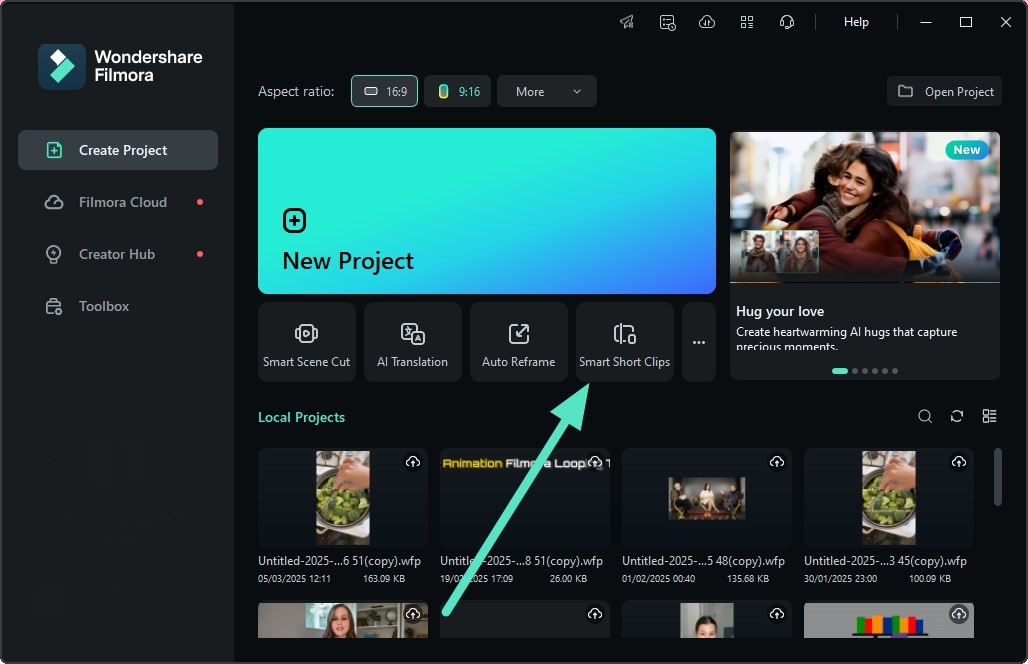
ขั้นตอนที่ 1 เริ่มสร้างโปรเจกต์และนำเข้าวิดีโอ
เปิด Filmora และไปที่หน้าแรกเพื่อหา “Smart Short Clips” แล้วคลิกเข้าไป
ขั้นตอนที่ 2 วางลิงก์หรืออัปโหลดไฟล์วิดีโอ
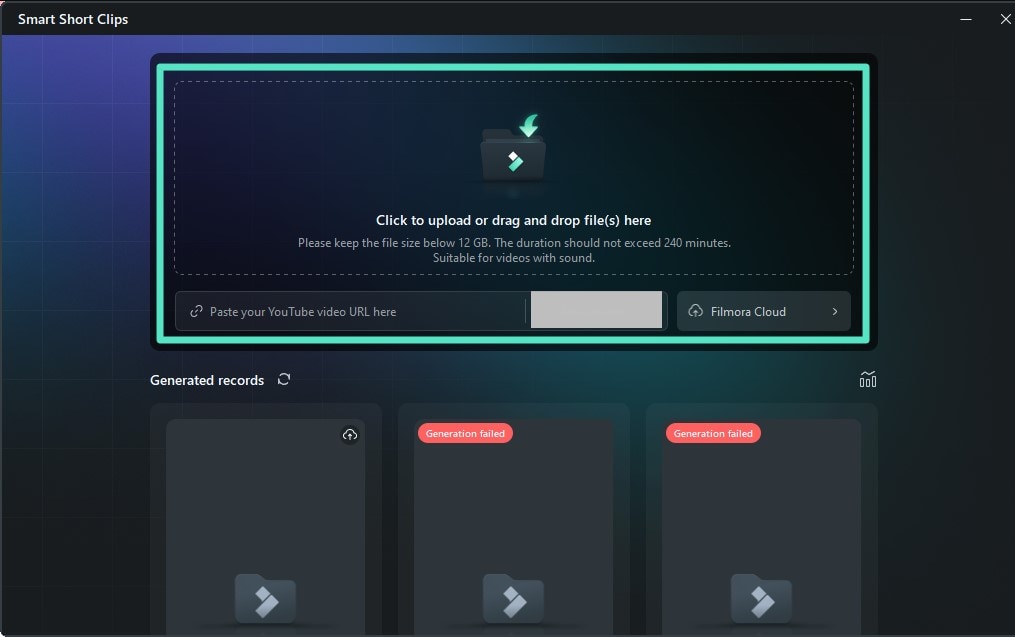
ในหน้าถัดไป ให้อัปโหลดไฟล์ของคุณหรือวางลิงก์วิดีโอออนไลน์แล้วดำเนินการต่อ
ขั้นตอนที่ 3 เลือกภาษาและคุณสมบัติอื่น ๆ
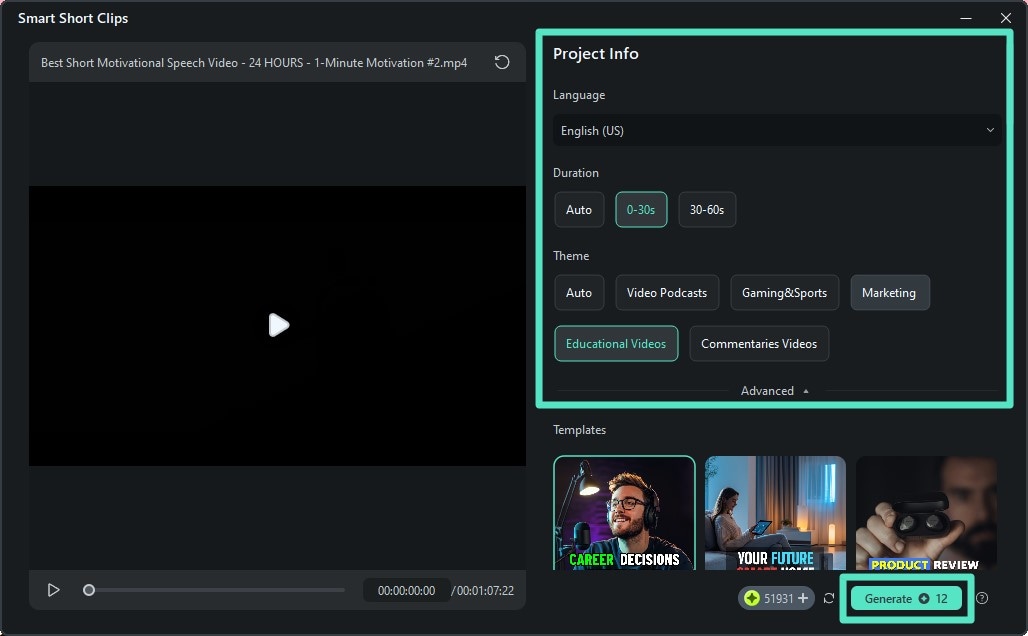
หลังจากนำเข้าวิดีโอแล้ว ให้เลือก “ภาษา” และคุณสมบัติอื่น ๆ เลือกแม่แบบ เมื่อเลือกเสร็จแล้วหา “Generate” แล้วคลิก
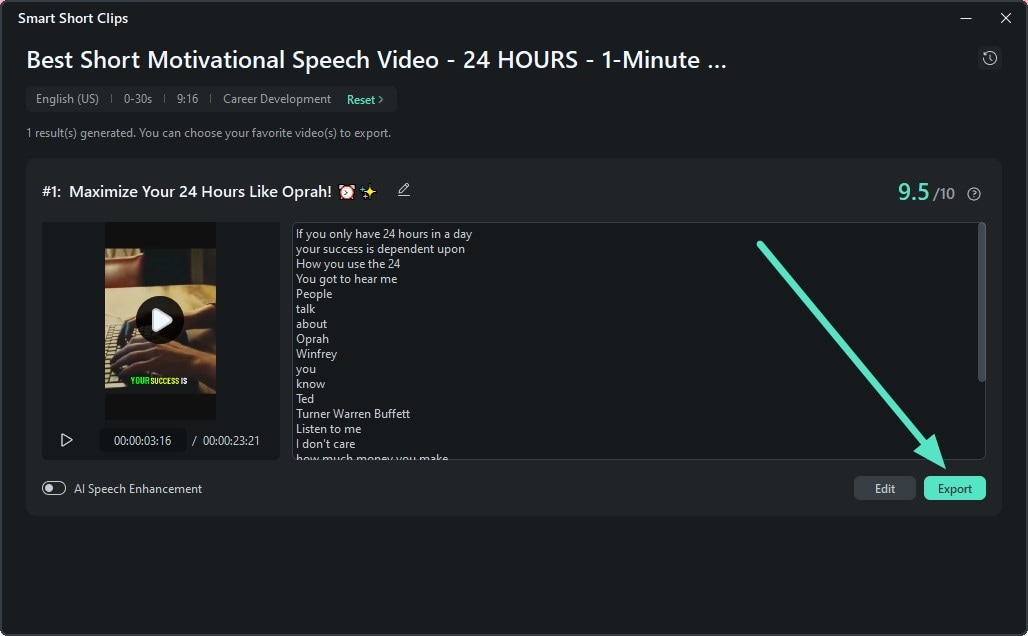
ขั้นตอนที่ 4 ตรวจสอบคลิปและส่งออก
เมื่อสร้างคลิปเสร็จ ในหน้าแสดงผล ตรวจสอบดูว่าถูกใจหรือไม่แล้วกด "Export" เพื่อบันทึกผลลัพธ์
วิธีที่ 2: ใช้ฟีเจอร์ Smart Scene Cut
ฟีเจอร์Smart Scene Cutจะตรวจจับการเปลี่ยนฉากในวิดีโอและแยกเป็นฉากสั้น ๆ เพื่อให้ตัดต่อได้อย่างราบรื่น ฟีเจอร์นี้ช่วยสร้างสถานะ WhatsApp ที่น่าสนใจ ด้วยการแบ่งวิดีโอเป็นคลิปเล็ก ๆ ตามข้อกำหนดของแอป หากคุณอัปโหลดสถานะวันเกิด ก็สามารถแบ่งคลิปอย่างเช่น เปิดของขวัญ ตัดเค้ก เล่นเกม และเน้นวัตถุหรือองค์ประกอบอื่น ๆ ได้
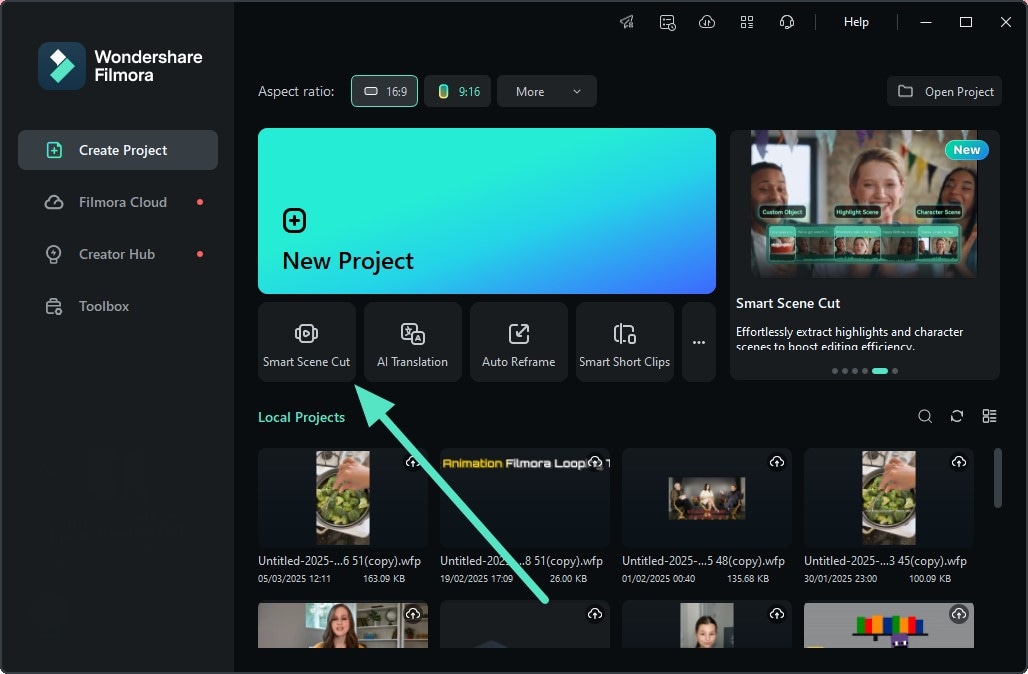
ขั้นตอนที่ 1 รับฟีเจอร์ Smart Scene Cut จากหน้าแรก
เพื่อค้นหาฉากเด่นสำหรับสถานะ WhatsApp ให้เปิดเครื่องมือ Filmora แล้วเลือก "Smart Scene Cut" เพื่ออัปโหลดวิดีโอของคุณ
ขั้นตอนที่ 2 เลือกวัตถุในฉาก
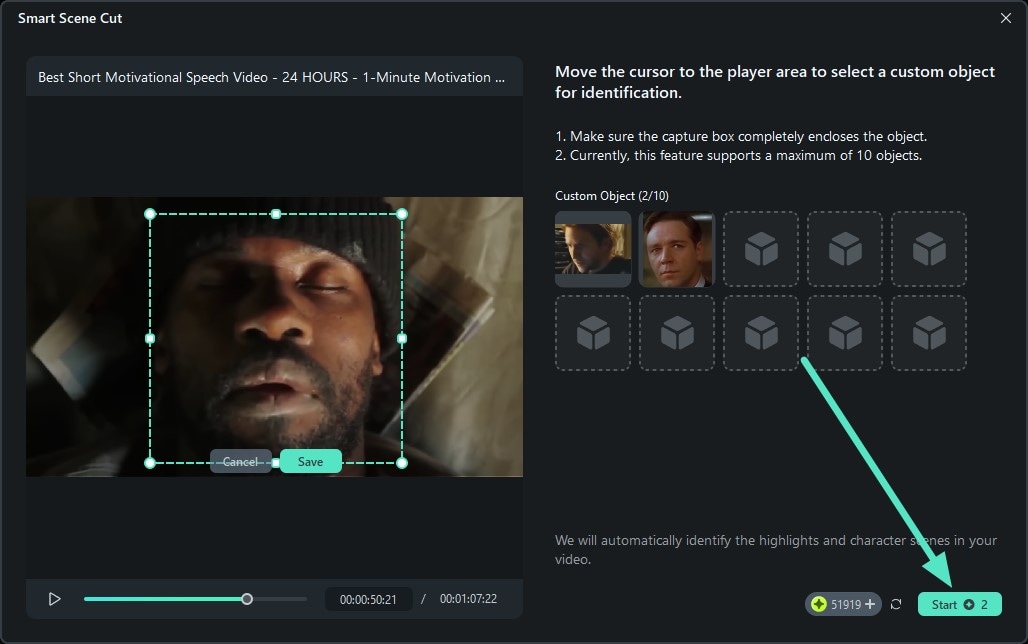
หลังจากนำเข้าวิดีโอแล้ว ลากเคอร์เซอร์ไปเลือกวัตถุหรือผู้ที่จะถูกเน้นในแต่ละฉาก เมื่อเสร็จแล้ว กดปุ่ม "Start" ที่อยู่ในหน้านี้ของเครื่องมือแปลง YouTube เป็นสถานะ WhatsApp.
ขั้นตอนที่ 3 เลือกฉากและตัดต่อในไทม์ไลน์
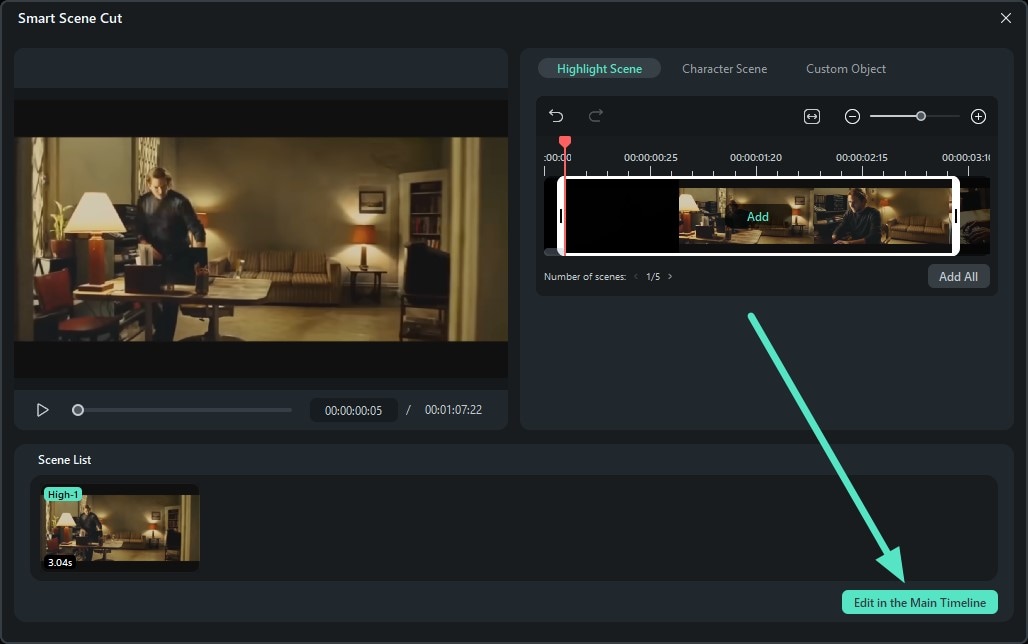
ในหน้าต่อไป เลือกฉากต่าง ๆ แล้วกด "Add" เพื่อเพิ่มในไทม์ไลน์ หากต้องการแก้ไข กด “Edit in Main Timeline" หรือหากเสร็จแล้วให้คลิก "Export" เพื่อบันทึกฉากนั้น
วิธีที่ 3 ใช้ Auto Reframing
ฟีเจอร์Auto Reframeสามารถปรับอัตราส่วนวิดีโอให้เหมาะกับแต่ละแพลตฟอร์มโดยอัตโนมัติ ฟีเจอร์นี้เหมาะสำหรับสถานะ WhatsApp เพราะจะตรวจสอบวัตถุในวิดีโอและปรับขนาดกรอบโดยไม่เสียรายละเอียดสำคัญ ใครจะครอบตัด vlog ท่องเที่ยวแบบจอกว้างให้ลงสถานะ WhatsApp ก็นำไปใช้ได้
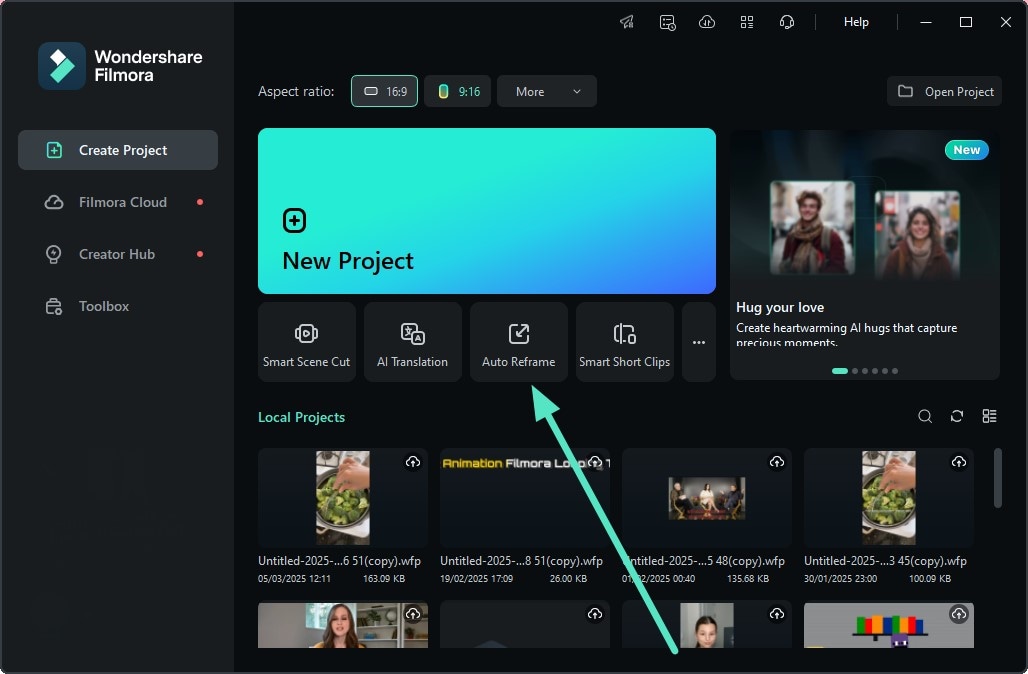
ขั้นตอนที่ 1 เข้าใช้งาน Auto Reframing
เพื่อให้วิดีโอของคุณเหมาะกับแต่ละแพลตฟอร์ม ให้ปรับขนาดมิติของวิดีโอโดยเปิด Filmora แล้วเลือก "Auto Reframe"
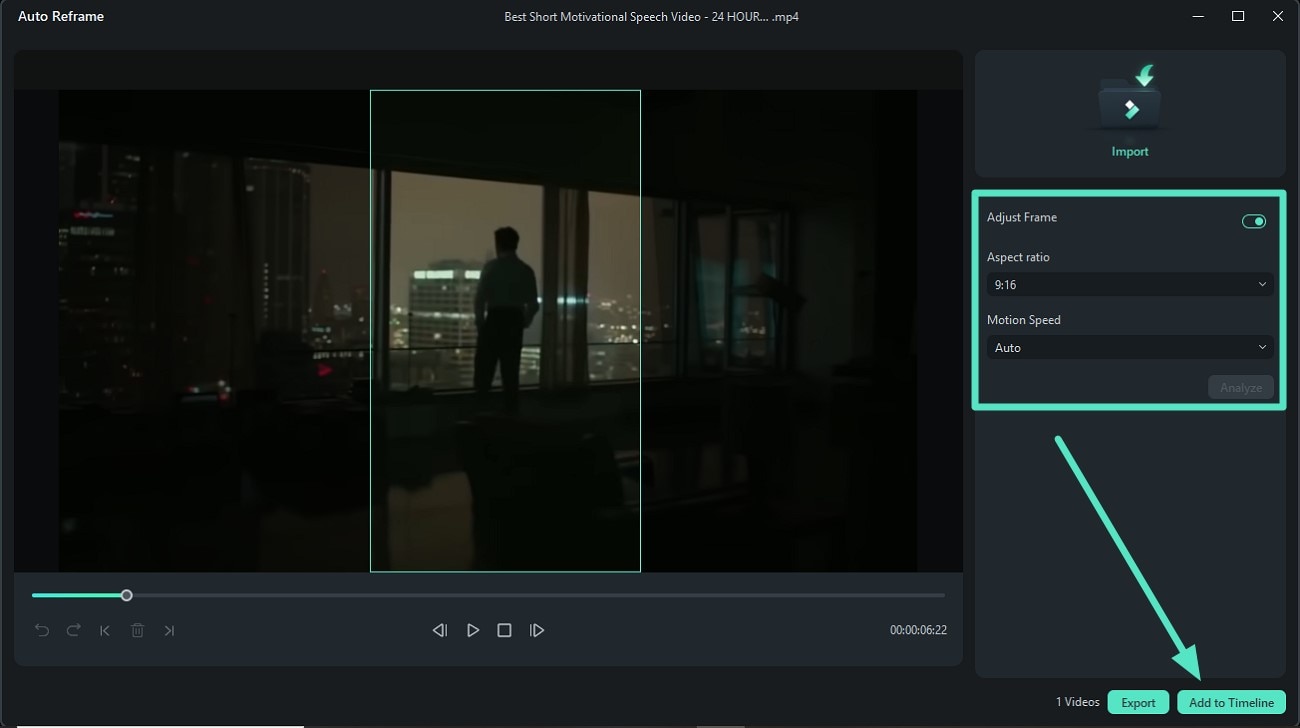
ขั้นตอนที่ 2 ระบุอัตราส่วนภาพและวิเคราะห์
นำเข้าวิดีโอ จากนั้นเปิด "Adjust Frame" และเลือก "Aspect Ratio" และ "Motion Speed" แล้วกด "Analyze” เพื่อเริ่มต้น และเมื่อเสร็จ ก็กด “Add to Timeline" เพื่อแก้ไขต่อ
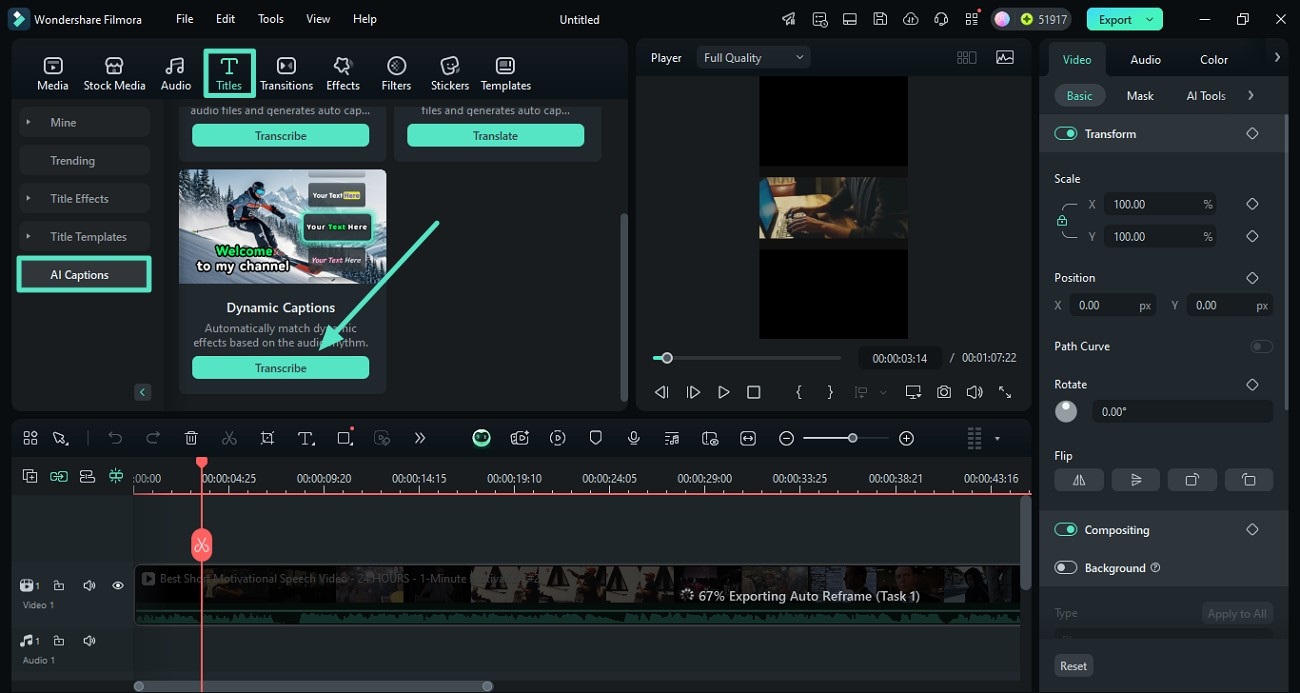
ขั้นตอนที่ 3 สร้างคำบรรยายอัตโนมัติ
เมื่อวิดีโอเข้าสู่หน้าหลัก ให้ไปที่ “Titles” เปิดใช้งาน “AI Captions” ทางซ้าย แล้วกด “Transcribe” ใต้ “Dynamic Captions”
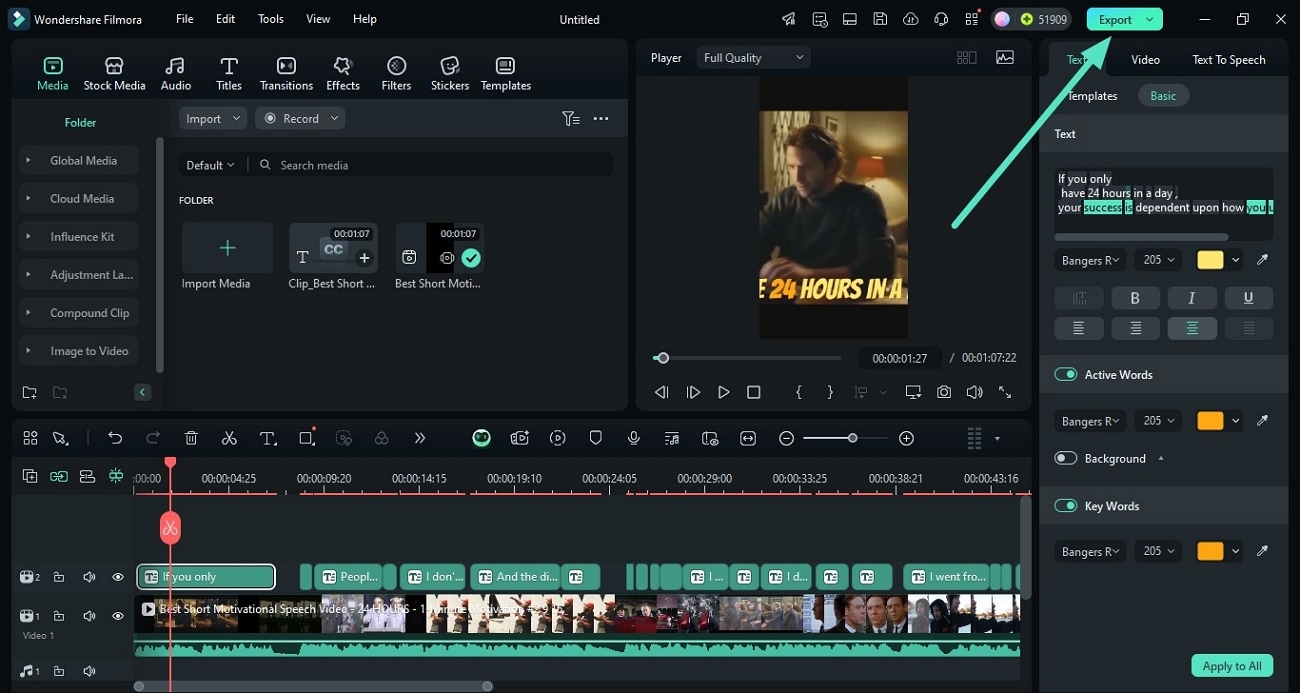
ขั้นตอนที่ 4 ตรวจสอบคำบรรยายและส่งออกวิดีโอ
ระบุภาษาแล้วสร้างคำบรรยายอัตโนมัติด้วย AI เมื่อเสร็จแล้ว ตรวจสอบและบันทึกวิดีโอโดยใช้ปุ่ม "Export" มุมขวาบน
แปลงวิดีโอ Instagram และ YouTube เป็นสถานะ WhatsApp ด้วยแอป Filmora
ถ้าคุณต้องการวิธีรวดเร็วในการแปลง YouTube เป็นสถานะ WhatsAppได้ทันทีจากมือถือของคุณ ใช้ Filmora App [iOS/Android] โซลูชั่นนี้จะช่วยคุณสร้างคลิปที่น่าสนใจสำหรับอัปโหลดสถานะ พร้อมใส่ฟังก์ชันเสริมต่าง ๆ อีกทั้งยังสามารถอัดเสียงบรรยายเพิ่มลงไปในวิดีโอเพื่อปรับแต่งตามต้องการได้ด้วย
Search

Hot Tutorials

คุณสมบัติเด่น
- AI Music:ช่วยสร้างเพลงแทรกพื้นหลังพร้อมการปรับแต่งต่าง ๆ สำหรับวิดีโอของคุณ
- AI Captions:สร้างคำบรรยายอัตโนมัติที่ถูกต้องในภาษาที่ต้องการ เพิ่มการเข้าถึงคอนเทนต์
- AI Reels Maker:แปลงวิดีโอยาวเป็นรีลสั้น เพื่อลงในแพลตฟอร์มโซเชียลต่าง ๆ
- คลังเอฟเฟกต์และฟิลเตอร์:เสนอคลังเอฟเฟกต์และฟิลเตอร์ขนาดใหญ่สำหรับเสริมคุณภาพวิดีโอของคุณ
ขั้นตอนการแปลงวิดีโอเป็นสถานะด้วยแอป Filmora
อย่างที่กล่าวไว้ Application Filmora มีฟังก์ชันมากมายให้วิดีโอคุณโดดเด่นขึ้นสำหรับการโพสต์สถานะ ทำตามนี้เพื่อเรียนรู้วิธีใช้แอปนี้ในงานตัดต่อวิดีโอที่มีประสิทธิภาพ:
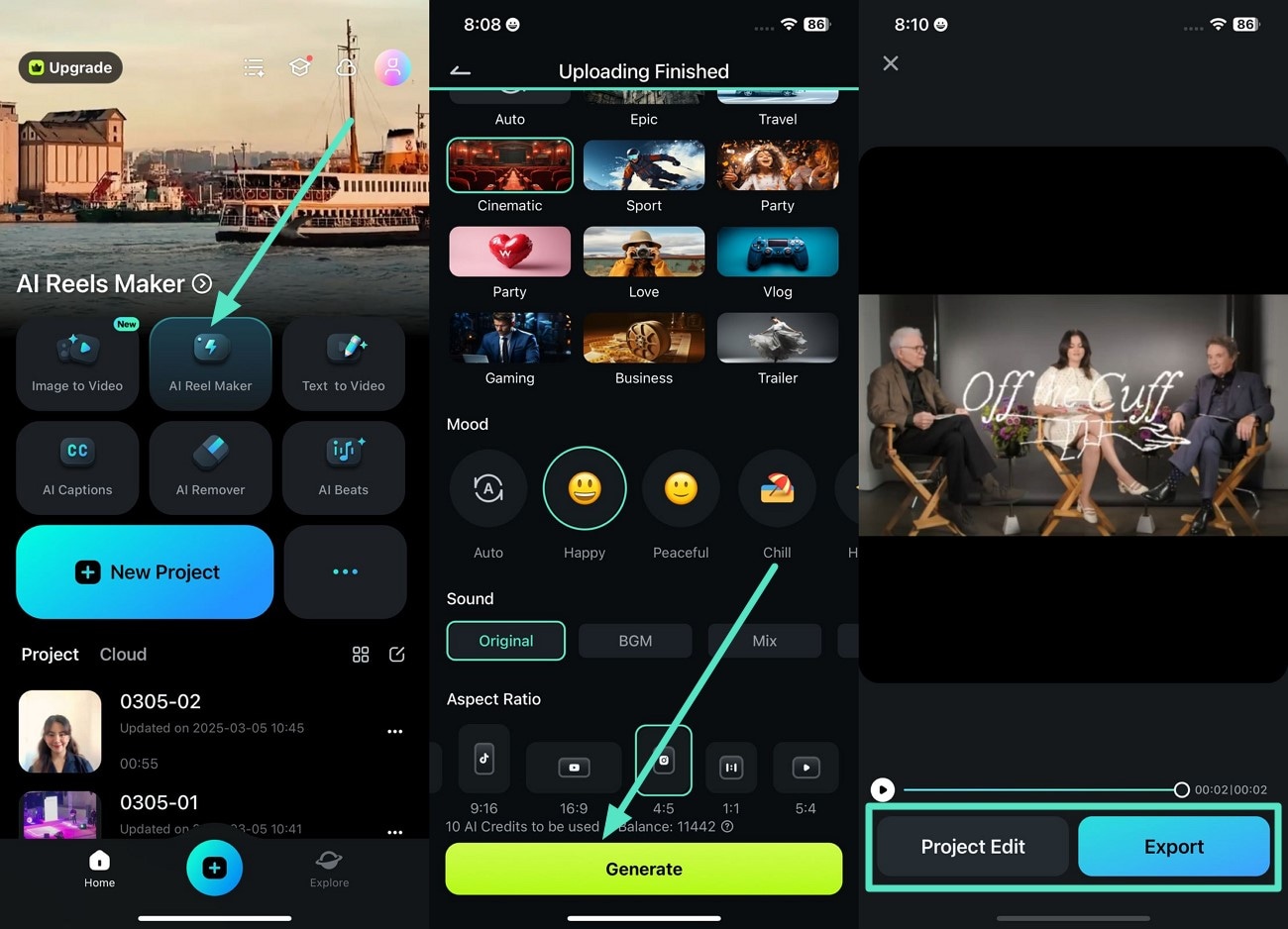
ขั้นตอนที่ 1 เข้าใช้งาน Reel Maker
- เปิดแอป Filmora และเลือก"AI Reel Maker"ฟีเจอร์
- นำเข้าวิดีโอและเลือกธีม, อารมณ์, เสียง และคุณสมบัติอื่นๆ
- แตะ "สร้าง" เพื่อดำเนินการกับคลิป
- หลังจากประมวลผลเสร็จแล้ว ให้แตะ "ส่งออก" เพื่อบันทึกหรือเลือก "แก้ไขโปรเจกต์" เพื่อแก้ไขต่อ
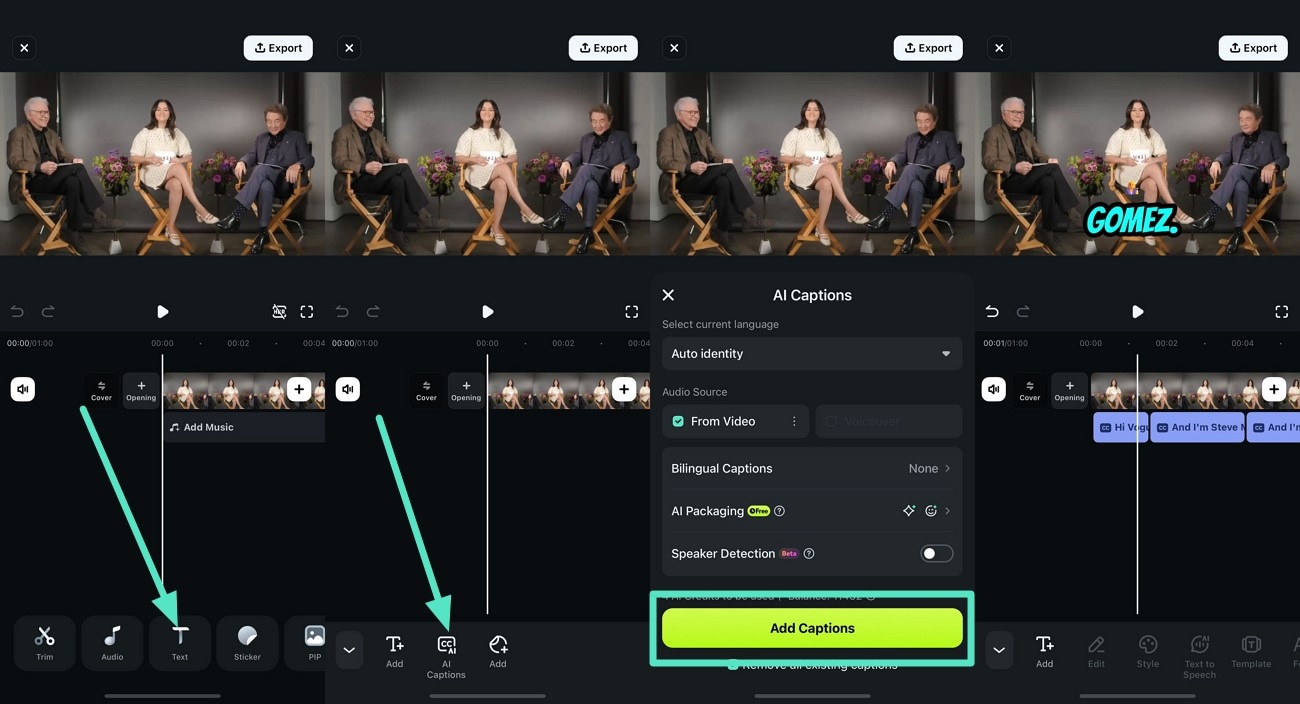
ขั้นตอนที่ 2 สร้างคำบรรยายอัตโนมัติด้วย AI
เมื่อนำเข้าวิดีโอลงไทม์ไลน์แก้ไขแล้ว ให้ค้นหาตัวเลือก "ข้อความ" จากแถบเครื่องมือและเลือก "AI Captions" จากนั้นเลือกภาษาสำหรับวิดีโอแล้วกด "เพิ่มคำบรรยาย" หลังจากระบุคุณสมบัติอื่นๆ
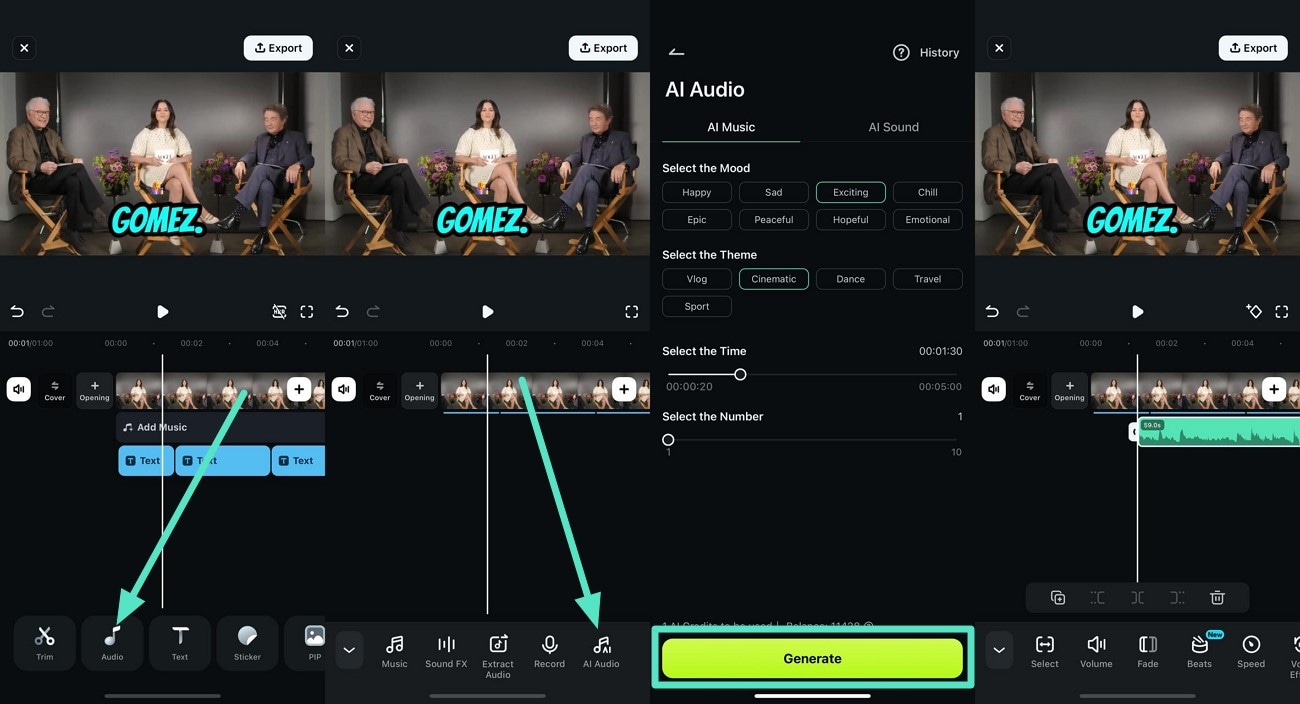
ขั้นตอนที่ 3 เพิ่มเพลงประกอบให้วิดีโอ
จากนั้น แตะไอคอน "เสียง" บนแถบเครื่องมือและเลือก "AI Audio" ถัดไป ระบุอารมณ์, ธีม และระยะเวลาของเพลง แล้วแตะปุ่ม "สร้าง" เพื่อสร้างเพลงประกอบ
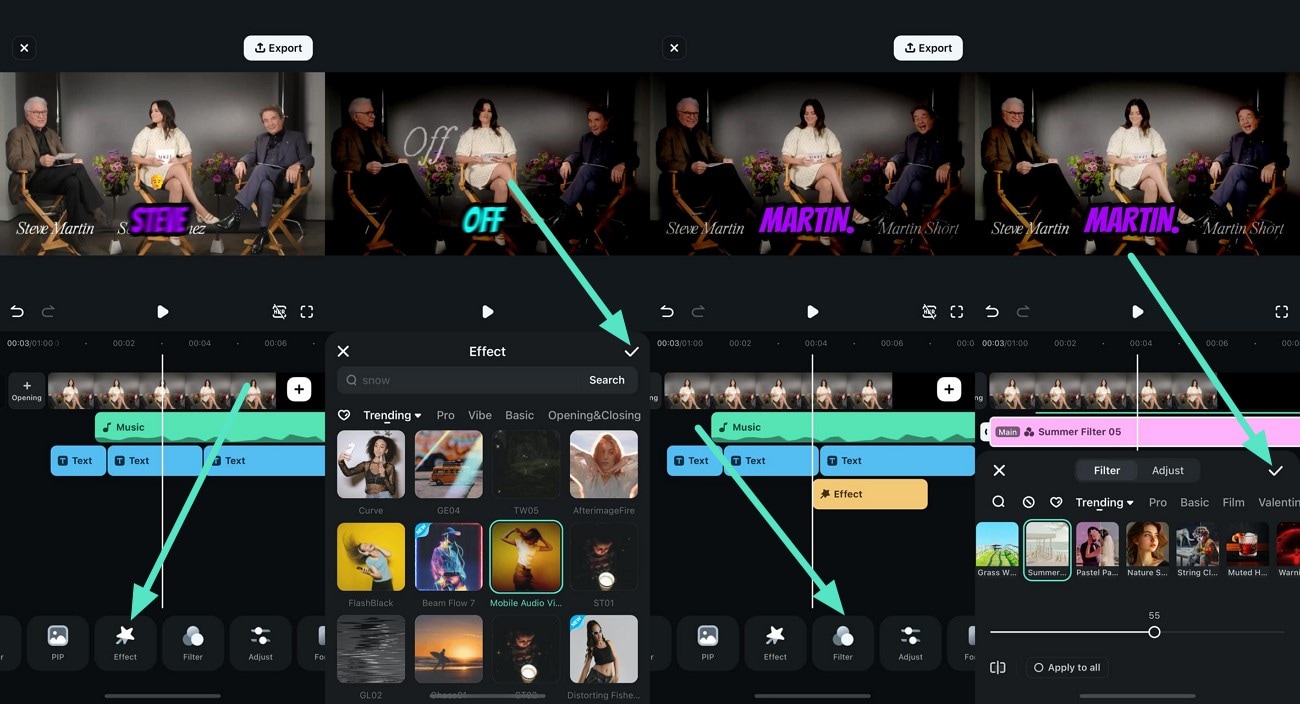
ขั้นตอนที่ 4 ใช้เอฟเฟ็กต์และฟิลเตอร์
เพื่อสร้างความสวยงามให้กับวิดีโอ ให้แตะตัวเลือก "เอฟเฟ็กต์" บนแถบเครื่องมือและเลือกแบบที่ต้องการแล้วกดยืนยันด้วยไอคอน "ถูกต้อง" เช่นเดียวกัน เข้าถึงตัวเลือก "ฟิลเตอร์" และนำไปใช้กับวิดีโอ
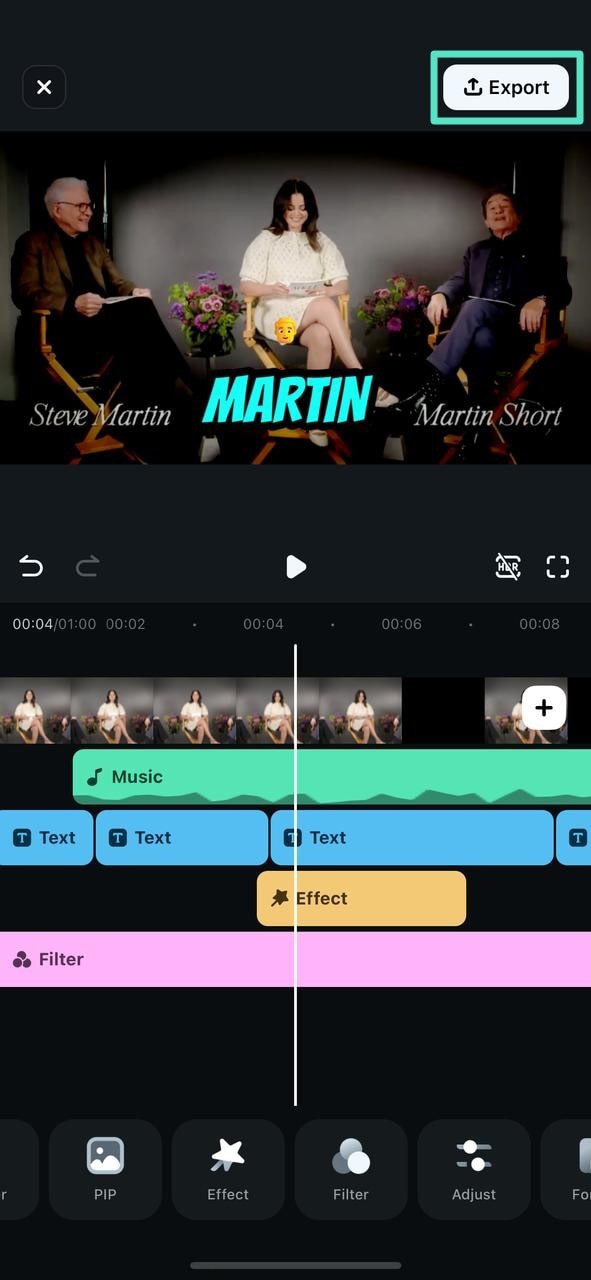
ขั้นตอนที่ 5 ส่งออกวิดีโอผลลัพธ์สำหรับสเตตัส
เมื่อทุกอย่างเสร็จสิ้น ให้ไปที่มุมขวาบนของหน้าจอแล้วกด "ส่งออก" เพื่อบันทึกวิดีโอ
Search
Hot Tutorials
ส่วนที่ 2 วิธีง่ายๆ ในการแปลงวิดีโอเป็นสเตตัส WhatsApp [โพสต์ง่าย]
หากคุณกำลังมองหาวิธีออนไลน์สำหรับแปลงวิดีโอเพื่อโพสต์สเตตัส ลองใช้ตัวเลือกที่แนะนำด้านล่าง
1. การใช้ตัวแปลง YouTube เป็น WhatsApp Status
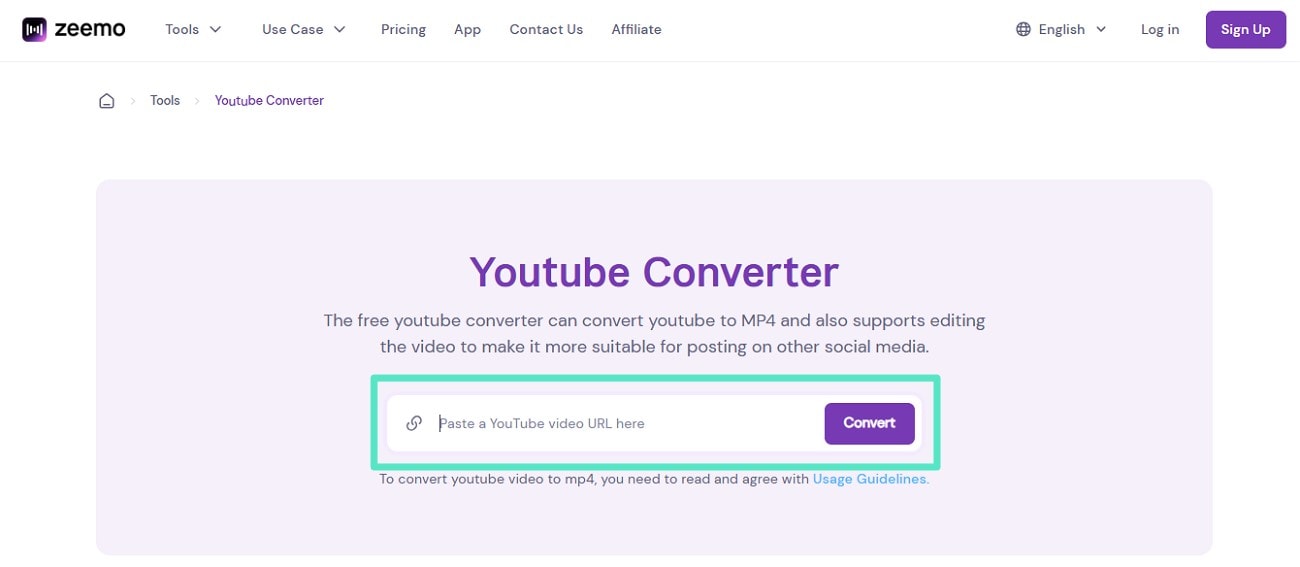
Zeemo เป็นเครื่องมือแปลง YouTube ออนไลน์ที่จะแปลงเนื้อหาภาพของคุณเป็นไฟล์ MP4 สำหรับเก็บไว้ในคอมพิวเตอร์ ให้รูปแบบไฟล์ที่หลากหลายเพื่อเพิ่มประโยชน์การใช้งาน หากต้องการเรียนรู้วิธี แปลงวิดีโอ YouTube เป็นสเตตัส WhatsApp ด้วยเครื่องมือนี้ ให้อ่านขั้นตอนด้านล่าง:
ขั้นตอนที่ 1. เริ่มต้นด้วยการเข้าสู่เว็บไซต์ทางการของเครื่องมือ จากนั้นวางลิงก์ลงในกล่องข้อความในอินเทอร์เฟซ แล้วคลิก "แปลง" เพื่อดำเนินการ
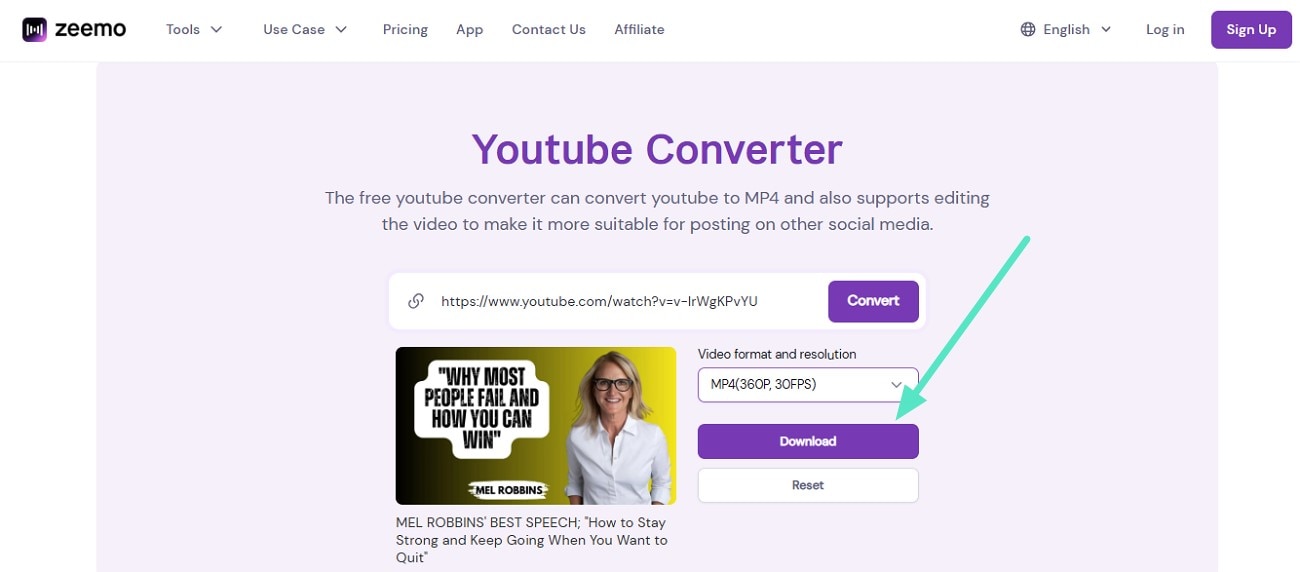
ขั้นตอนที่ 2. เมื่อภาพตัวอย่างวิดีโอปรากฏ เลือกฟอร์แมตและขนาดจากเมนูแบบเลื่อนลงแล้วคลิก "ดาวน์โหลด" เพื่อบันทึกวิดีโอ
2. วิธีแปลง Instagram Reels เป็น WhatsApp Status
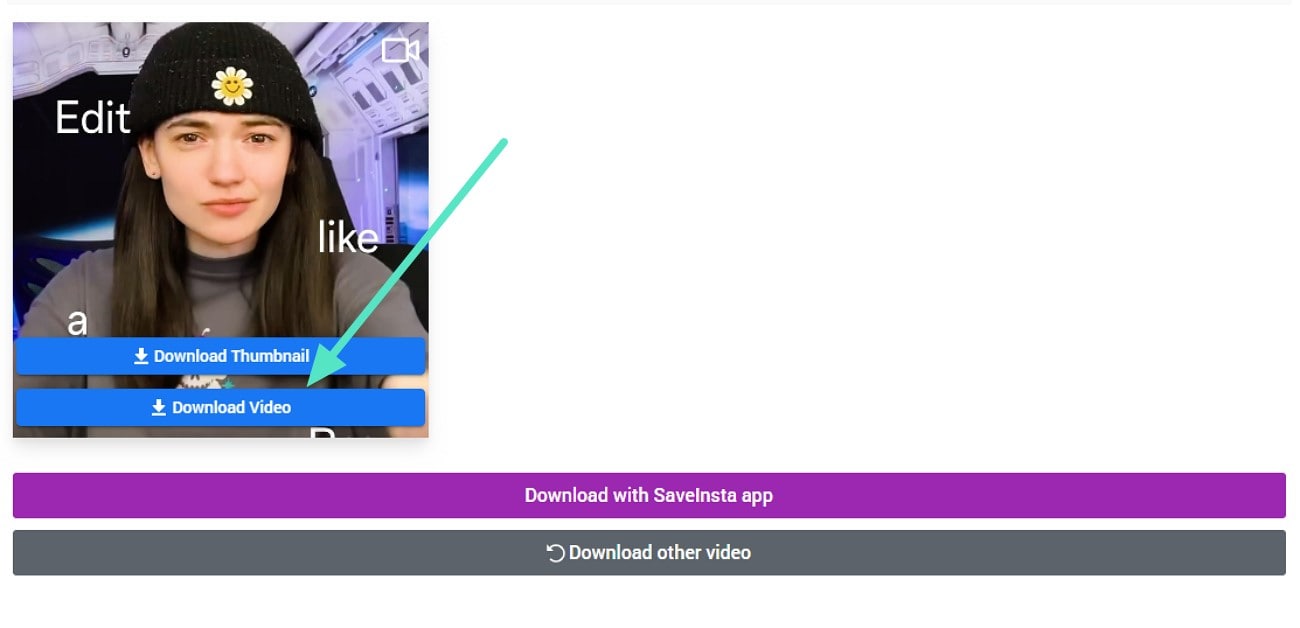
หากต้องการบันทึกรีล Instagram ลงอุปกรณ์เพื่อโพสต์สเตตัส คุณสามารถใช้เครื่องมืออย่าง SaveClip นอกจากจะบันทึกวิดีโอทั้งคลิปแล้ว ยังสามารถดาวน์โหลดภาพหน้าปกเป็นไฟล์ภาพแยกได้ อ่านขั้นตอนด้านล่างเพื่อเรียนรู้วิธีใช้ ตัวแปลงสถานะ Instagram เป็น WhatsApp Status:
ขั้นตอนที่ 1. ไปยังเว็บไซต์ SaveClip อย่างเป็นทางการและค้นหาช่องวางสำหรับวางลิงก์รีล Instagram เมื่อวางลิงก์เรียบร้อยแล้ว ให้คลิก "ดาวน์โหลด" เพื่อดำเนินการ
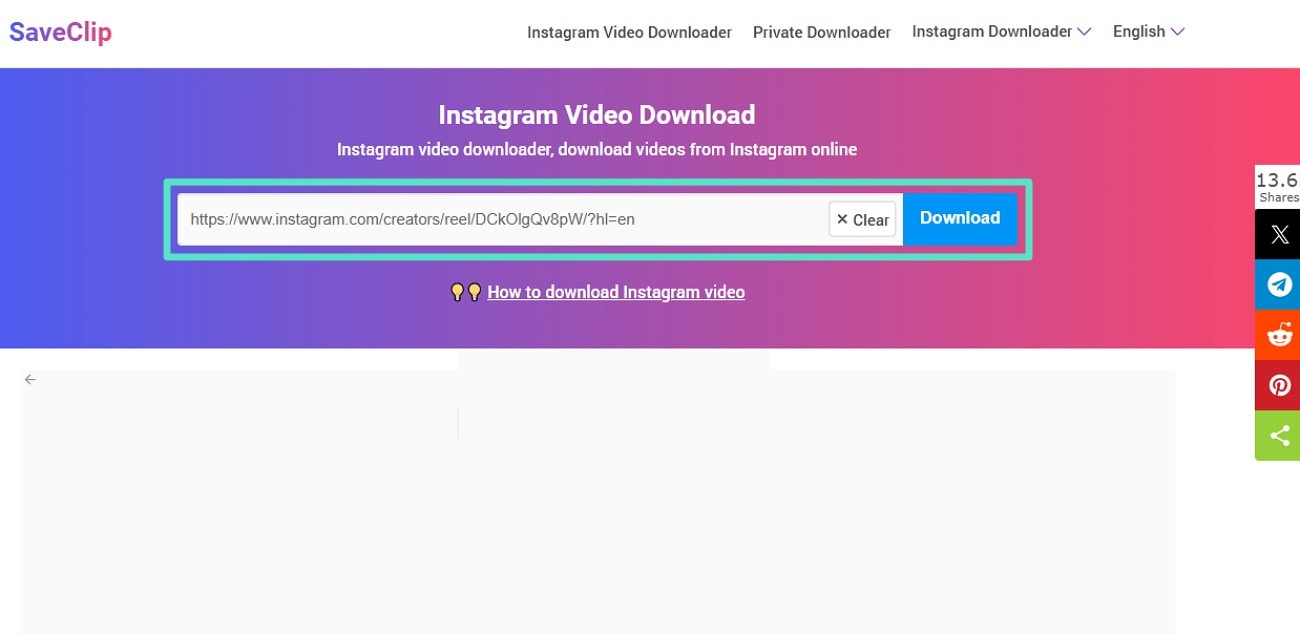
ขั้นตอนที่ 2. เมื่อแปลงเสร็จแล้ว เลื่อนลงด้านล่างของหน้าแล้วกดปุ่ม "ดาวน์โหลดวิดีโอ" เพื่อบันทึกวิดีโอลงคอมพิวเตอร์ของคุณ
ส่วนที่ 3 วิธีไหนเหมาะที่สุด: สรุปจุดเด่นแต่ละวิธี
แต่ละวิธีที่กล่าวถึงข้างต้นมีทั้งข้อดีและข้อจำกัดเมื่อแปลงวิดีโอ YouTube หรือ Instagram เป็นสเตตัส WhatsApp เครื่องมือออนไลน์อย่าง Zeemo และ SaveClip ให้ทางเลือกที่รวดเร็ว แต่ขาดฟีเจอร์แก้ไขขั้นสูงและอาจไม่รักษาคุณภาพวิดีโอเสมอไป อย่างไรก็ตาม Wondershare Filmora มีชุดเครื่องมือแก้ไขที่หลากหลายเพื่อให้แน่ใจว่าเนื้อหาของคุณตรงตามข้อกำหนดของสเตตัส WhatsApp
- Wondershare Filmora🎬: เหมาะสำหรับผู้ใช้ที่ต้องการตัดต่อวิดีโอด้วยฟีเจอร์ AI และสามารถปรับแต่งได้ดีที่สุดสำหรับผู้ใช้ที่ต้องการตัดต่อวิดีโอด้วยฟีเจอร์ AI และการปรับแต่ง.
- แอป Filmora📱: เหมาะสำหรับผู้ใช้ที่ต้องการตัดต่อวิดีโอด้วยฟีเจอร์ AI และสามารถปรับแต่งได้เหมาะสำหรับสร้างรีลด่วนและการตัดต่ออย่างรวดเร็วเพื่ออัปโหลดเป็นสเตตัส WhatsApp.
- Zeemo (ตัวแปลง YouTube)🎥: เหมาะสำหรับแปลงวิดีโอ YouTube อย่างรวดเร็วโดยไม่ต้องแก้ไขเพิ่มเติม
- SaveClip (ตัวแปลง Instagram Reels)📸: ดีที่สุดสำหรับดาวน์โหลดรีล Instagram อย่างง่ายโดยไม่ต้องแก้ไขเนื้อหา
เคล็ดลับเพิ่มเติม วิธีเพิ่มสตอรี่ WhatsApp [สอนทีละขั้น!]
เมื่อคุณเรียนรู้ที่จะแปลงวิดีโอ YouTube/Instagram เป็นสเตตัส WhatsApp แล้ว อาจสนใจวิธีอัปโหลดวิดีโอที่แปลงแล้วเป็นเรื่องราว ต่อไปนี้คือคำแนะนำง่ายๆ ในการโพสต์สเตตัสบน WhatsApp:
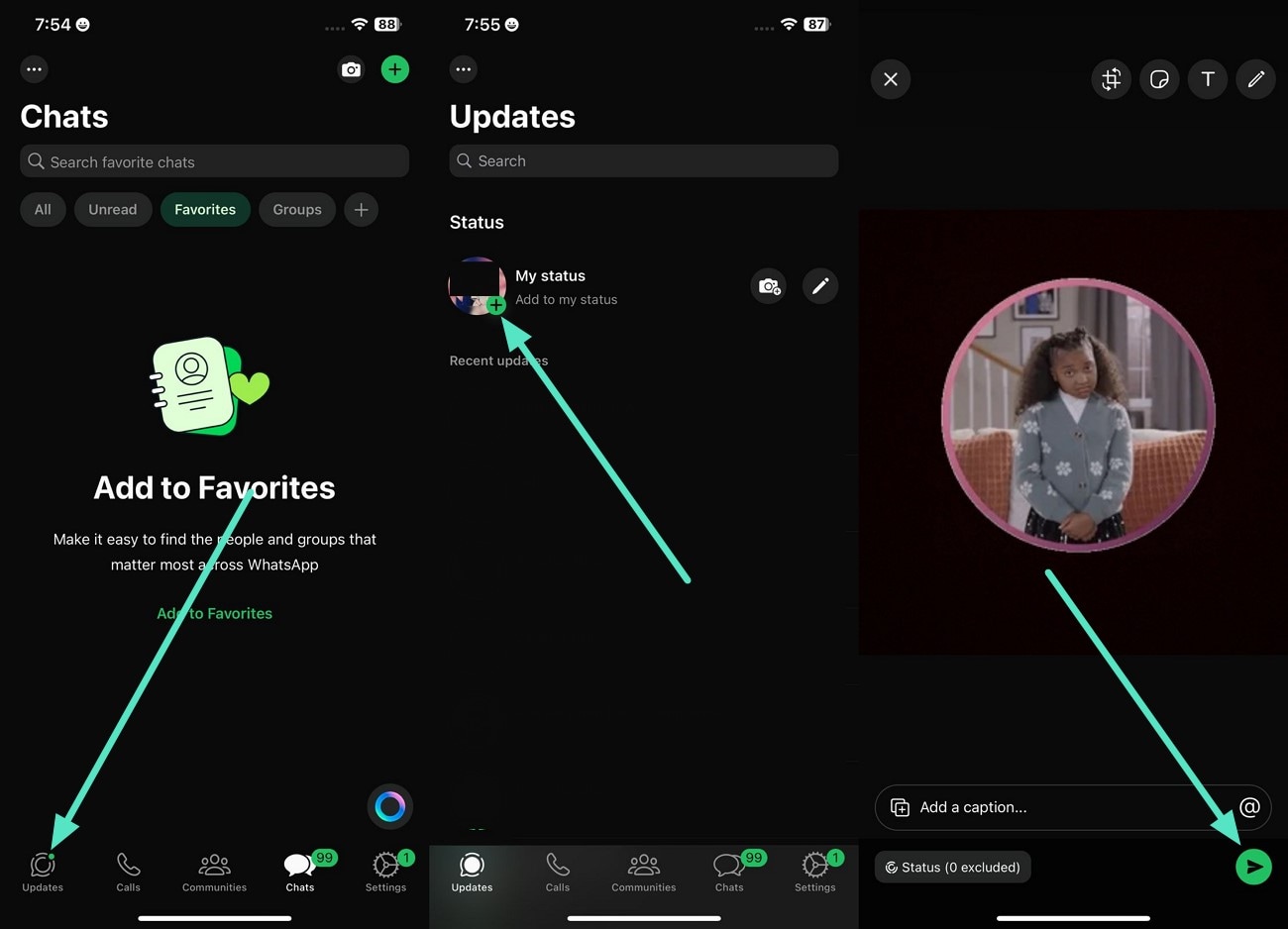
คำแนะนำ เปิด WhatsApp บนอุปกรณ์ของคุณแล้วแตะที่ "อัปเดต" ที่อยู่ด้านล่าง ต่อไป ให้กด "สถานะของฉัน" และเลือกวิดีโอหรือรูปภาพจากแกลเลอรีโดยแตะที่ไฟล์นั้น จากนั้นปัดขึ้นเพื่อใส่ฟิลเตอร์วิดีโอและแท็กเพื่อนในสเตตัส เมื่อทุกอย่างเรียบร้อยแล้ว แตะไอคอน "ส่ง" เพื่ออัปโหลดวิดีโอเป็นสเตตัสสำเร็จ
สรุป
โดยสรุป บทความนี้ได้กล่าวถึงวิธีที่ดีที่สุดในการ แปลงวิดีโอ YouTube เป็น WhatsApp สเตตัส พร้อมแนะนำว่าทำไม Wondershare Filmora จึงเป็นตัวเลือกที่เหมาะสมเมื่อสร้างเนื้อหาสำหรับแต่ละแพลตฟอร์ม ช่วยให้ผู้ใช้สามารถปรับแต่งองค์ประกอบภาพให้เหมาะสมตามมาตรฐาน และมีฟังก์ชันแก้ไขด้วยเทคโนโลยี AI หลากหลาย

