



คุณเคยถ่ายรูปด้วย iPhone แล้วสังเกตว่าดูเหลืองหรือน้ำเงินเกินไปหรือไม่? นี่เกิดจากการปรับสมดุลสีขาวบน iPhone ซึ่งการปรับสมดุลสีขาวจะควบคุมว่าสีต่างๆ ปรากฏในภาพถ่ายของคุณอย่างไร หากมันไม่ถูกต้อง รูปภาพของคุณอาจดูไม่เป็นธรรมชาติ
การปรับสมดุลสีขาวของกล้อง iPhone เป็นแบบอัตโนมัติแต่ไม่ได้ทำงานได้อย่างสมบูรณ์แบบเสมอไป สภาพแสงที่แตกต่างกันสามารถส่งผลต่อภาพถ่ายของคุณได้ นั่นคือเหตุผลที่การรู้วิธีการปรับสมดุลสีขาวบน iPhone มีความสำคัญ แล้วคุณจะแก้ไขได้อย่างไร?
อ่านบทความนี้ต่อไป คู่มือนี้จะแสดงวิธีการทำงานของการปรับสมดุลสีขาวของกล้อง iPhone แอปที่ดีที่สุดในการปรับสมดุลสีขาว iPhone เพื่อการควบคุมที่ดีขึ้น และเคล็ดลับในการปรับปรุงการตั้งค่าสมดุลสีขาว
ในบทความนี้
ส่วนที่ 1. สมดุลสีขาวคืออะไร?🌟
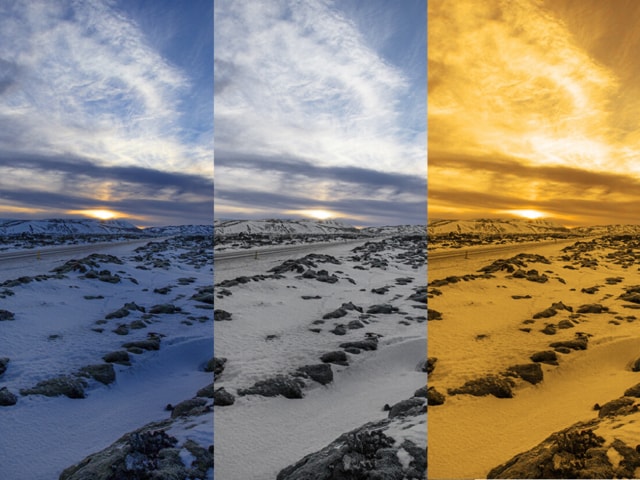
สมดุลสีขาวคือการตั้งค่าที่ควบคุม อุณหภูมิสี ในภาพถ่ายและวิดีโอของคุณ มันช่วยให้สีขาวดูเป็นสีขาวจริงๆ และสีอื่นๆ ปรากฏเป็นธรรมชาติ ไม่ว่าแสงจะเป็นอย่างไร
แหล่งกำเนิดแสงที่แตกต่างกันมีอุณหภูมิสีที่แตกต่างกัน ตัวอย่างเช่น:
- แสงกลางวันมีโทนเย็นเป็นสีน้ำเงิน
- แสงในร่ม (เช่น หลอดทังสเตน) เพิ่มโทนอบอุ่นเป็นสีเหลือง
- แสงฟลูออเรสเซนต์สามารถสร้างสีเขียวได้
หากสมดุลสีขาวไม่ได้รับการปรับอย่างเหมาะสม ภาพของคุณอาจดูไม่เป็นธรรมชาติ โดยมีสีที่อบอุ่นหรือเย็นเกินไป
สมดุลสีขาวอัตโนมัติ (AWB) เทียบกับ สมดุลสีขาวแบบแมนนวล 🌡️
การปรับสมดุลสีขาวของกล้อง iPhone เป็นแบบอัตโนมัติโดยค่าเริ่มต้น เรียกว่า สมดุลสีขาวอัตโนมัติ (AWB) กล้องพยายามปรับสีตามแสง เพื่อให้สีขาวดูเป็นกลาง ส่วนใหญ่แล้วมันทำงานได้ดี แต่ในบางกรณี AWB สามารถทำให้ภาพถ่ายดูอบอุ่นเกินไป (เหลือง/ส้ม) หรือเย็นเกินไป (น้ำเงิน)
ในขณะเดียวกัน สมดุลสีขาวแบบแมนนวลช่วยให้คุณควบคุมอุณหภูมิสีด้วยตัวเอง ซึ่งหมายความว่าคุณสามารถแก้ไขการเปลี่ยนสีที่ไม่ต้องการหรือใช้สมดุลสีขาวเพื่อสร้างเอฟเฟกต์ที่สร้างสรรค์ นี่คือวิธีที่สมดุลสีขาวบน iPhone ส่งผลต่อภาพ:
- สมดุลสีขาวไม่ถูกต้อง (อบอุ่นเกินไป): สีดูเหลืองหรือส้มมากเกินไป
- สมดุลสีขาวไม่ถูกต้อง (เย็นเกินไป): สีมีสีน้ำเงินเข้มมาก
- สมดุลสีขาวถูกต้อง: สีดูเป็นธรรมชาติและสมจริง
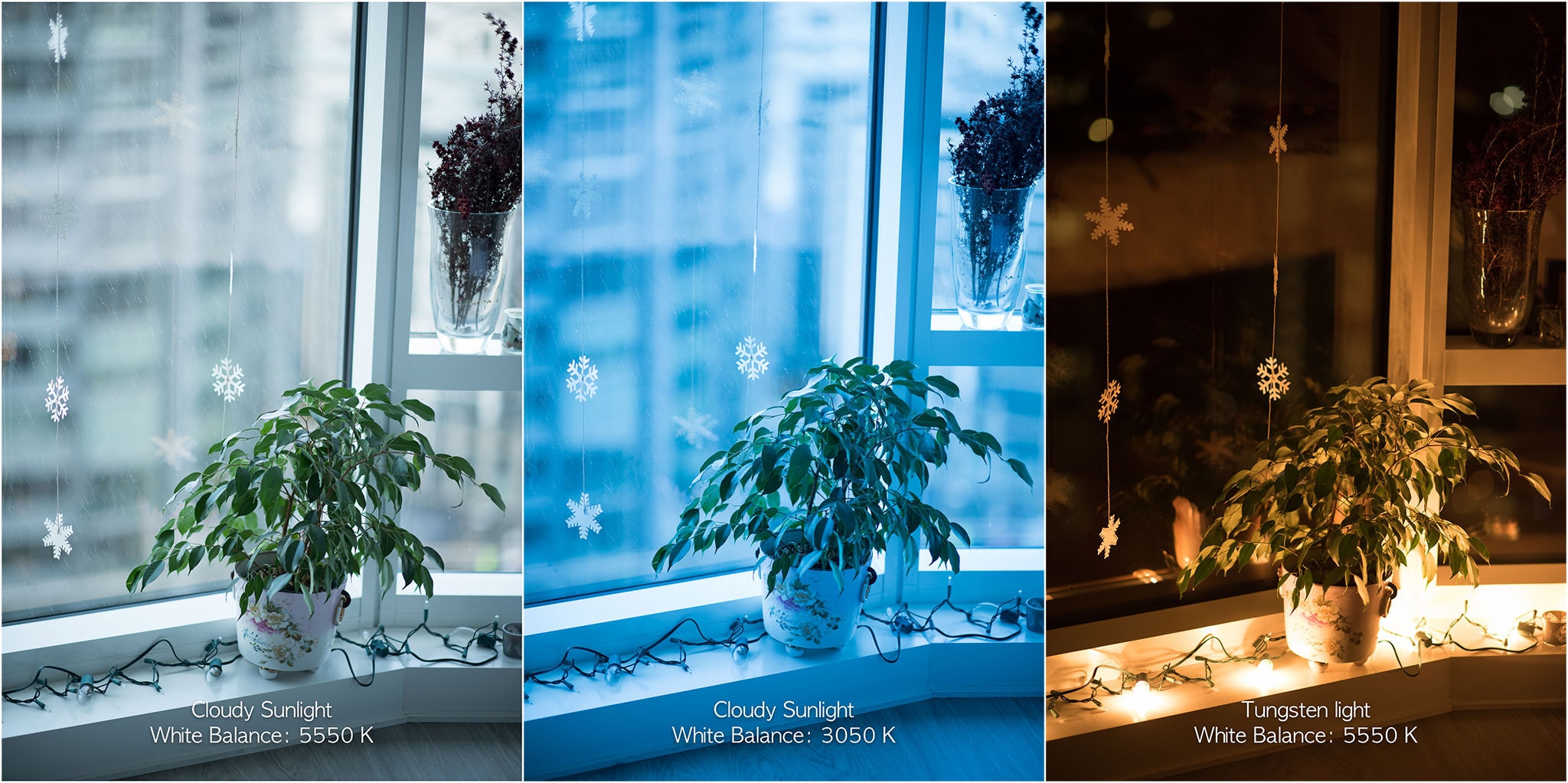
หาก AWB ไม่ให้สีที่ถูกต้อง คุณอาจต้องปรับสมดุลสีขาวบน iPhone ของคุณโดยใช้แอปบุคคลที่สาม ซึ่งจะช่วยให้คุณได้สีที่เป็นธรรมชาติและแม่นยำในแสงใดๆ
ส่วนที่ 2. แอปบุคคลที่สามที่ดีที่สุดในการปรับสมดุลสีขาวบน iPhone🎥✨
หากคุณต้องการควบคุมสมดุลสีขาวในภาพถ่ายและวิดีโอของคุณอย่างแม่นยำยิ่งขึ้น แอปบุคคลที่สามคือทางเลือกที่ดี แอปเหล่านี้นำเสนอเครื่องมือขั้นสูงในการปรับแต่งอุณหภูมิสี เพื่อให้แน่ใจว่าภาพของคุณดูเป็นธรรมชาติและเป็นมืออาชีพ นี่คือแอปยอดนิยมที่จะช่วยคุณปรับสมดุลสีขาวบน iPhone ไม่ว่าคุณจะแก้ไขภาพถ่ายหรือวิดีโอ
1. Filmora: แอปที่ดีที่สุดในการปรับสมดุลสีขาวในวิดีโอ iPhone
หากคุณต้องการปรับสมดุลสีขาวบน iPhone แอป Filmora เป็นตัวเลือกที่ดี ไม่เหมือนกับโปรแกรมตัดต่อวิดีโอหลายๆ ตัว Filmora นำเสนอเครื่องมือปรับสีที่ลื่นไหลและใช้งานง่าย
Search

Hot Tutorials

คุณสมบัติสำคัญของ Filmora สำหรับการปรับสมดุลสีขาว
- แถบเลื่อนอุณหภูมิสีแบบง่าย: ปรับโทนอบอุ่นหรือเย็นได้อย่างง่ายดาย
- ดูตัวอย่างแบบเรียลไทม์: เห็นการเปลี่ยนแปลงทันทีในขณะแก้ไข
- ขั้นสูงการไล่เฉดสี: ปรับแต่งความคมชัด ความอิ่มตัว และการเปิดรับแสงอย่างละเอียด
- ตัวปรับปรุงวิดีโอ AI (เดสก์ท็อป): แก้ไขสีอัตโนมัติเพื่อรูปลักษณ์ที่สมดุล
- ฟิลเตอร์กำหนดเอง: ใช้เอฟเฟกต์สีที่เป็นศิลปะเพื่อให้ตรงกับสไตล์ของคุณ
วิธีการปรับสมดุลสีขาวบน Filmora
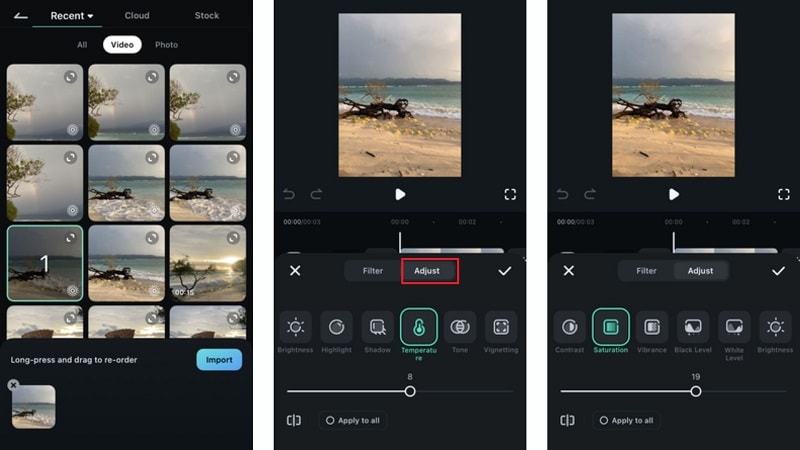
ขั้นตอนที่ 1. เริ่มต้นด้วยการสร้างโปรเจกต์และนำเข้าวิดีโอ
ดาวน์โหลดและเปิดแอป Filmora บน iPhone ของคุณ นำเข้าวิดีโอของคุณโดยเลือกจากแกลเลอรี
ขั้นตอนที่ 2. ปรับสมดุลสีขาว
แตะที่เมนูปรับแต่ง ค้นหาแถบเลื่อน Temperature และเลื่อนมัน:
- เลื่อนไปทางซ้ายเพื่อทำให้วิดีโอที่อบอุ่นเกินไปเย็นลง
- เลื่อนไปทางขวาเพื่อทำให้วิดีโอที่เย็นเกินไปอบอุ่นขึ้น
ขั้นตอนที่ 3. ปรับแต่งการตั้งค่าสี
ใช้การตั้งค่าเพิ่มเติมเพื่อรูปลักษณ์ที่เป็นธรรมชาติ:
- Tint: ปรับสมดุลระหว่างสีเขียวและสีม่วงแดงเพื่อกำจัดสีที่ไม่ต้องการ
- Saturation: ปรับความเข้มของสีเพื่อให้ได้รูปลักษณ์ที่สดใสแต่สมดุล
- Exposure: ควบคุมความสว่างโดยรวมเพื่อให้แน่ใจว่ารายละเอียดมองเห็นได้และเป็นธรรมชาติ
ขั้นตอนที่ 4. บันทึกวิดีโอของคุณ
ดูตัวอย่างการเปลี่ยนแปลงและบันทึกวิดีโอของคุณในคุณภาพสูง ด้วย Filmora การปรับสมดุลสีขาวในวิดีโอรวดเร็วและแม่นยำ ทำให้เหมาะสำหรับผู้สร้างเนื้อหาและผู้ใช้ทั่วไป
Search
Hot Tutorials
2. Snapseed: แอปที่ดีที่สุดในการปรับสมดุลในภาพถ่าย iPhone
สำหรับการแก้ไขภาพถ่าย Snapseed เป็นหนึ่งในแอปฟรีที่ดีที่สุดสำหรับการปรับสมดุลสีขาวบน iPhone แบบแมนนวล มันนำเสนอชุดเครื่องมือปรับสีระดับมืออาชีพในขณะที่ใช้งานง่าย
วิธีการปรับสมดุลสีขาวบน Snapseed
ขั้นตอนที่ 1. เปิด Snapseed และนำเข้าภาพถ่ายของคุณ
เปิด Snapseed และนำเข้าภาพถ่ายของคุณ จากนั้นแตะที่เครื่องมือ.
ขั้นตอนที่ 2. เลือกสมดุลสีขาว
แตะที่เครื่องมือสมดุลสีขาวเพื่อเริ่มปรับอุณหภูมิสี
ขั้นตอนที่ 3. ปรับ Tint เพื่อแก้ไขสีปรับการตั้งค่าTint
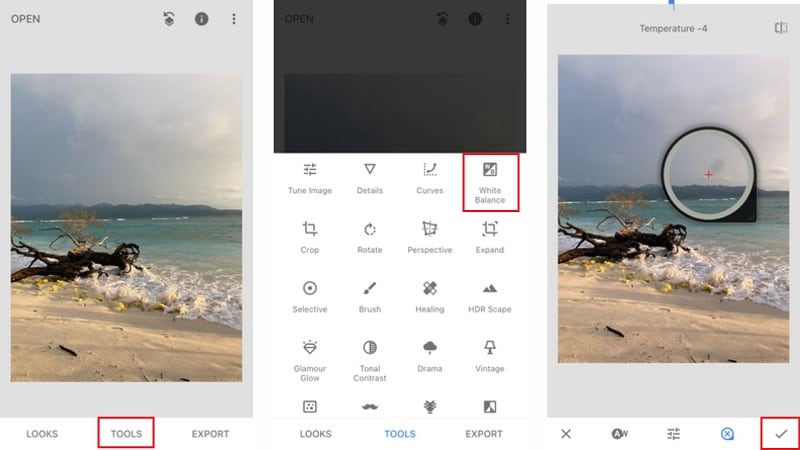
เพื่อกำจัดสีเขียวหรือสีม่วงแดงที่ไม่ต้องการ
ขั้นตอนที่ 4. บันทึกและส่งออก
แตะปุ่มเครื่องหมายถูกเพื่อบันทึกการเปลี่ยนแปลงของคุณ จากนั้นส่งออกภาพถ่ายที่แก้ไขในคุณภาพสูง
Snapseed รวดเร็ว ฟรี และมีประสิทธิภาพ ทำให้เป็นหนึ่งในแอปที่ดีที่สุดในการปรับแต่งสมดุลสีขาวในภาพถ่าย iPhone
ส่วนที่ 3. คุณสามารถปรับสมดุลสีขาวบน iPhone ได้โดยตรงหรือไม่?
แอปกล้อง iPhone ไม่มีแถบเลื่อนสมดุลสีขาวโดยตรงเหมือนกล้องมืออาชีพ แต่มันอาศัย AWB เพื่อปรับสีอัตโนมัติตามสภาพแสง AWB ทำงานได้ดีในหลายกรณี แต่อาจมีปัญหาในแสงที่ยุ่งยาก ทำให้ภาพถ่ายดูอบอุ่นเกินไป (เหลือง) หรือเย็นเกินไป (น้ำเงิน)
วิธีการทำงานของสมดุลสีขาวอัตโนมัติ (AWB): เมื่อมันล้มเหลว
- AWB ตรวจจับสภาพแสงและพยายามแก้ไขสีเพื่อให้วัตถุสีขาวดูเป็นกลาง มันทำงานได้ดีในแสงที่สม่ำเสมอ เช่น แสงกลางวันหรือแสงในร่มแบบนุ่ม อย่างไรก็ตาม AWB สามารถล้มเหลวในสถานการณ์ต่อไปนี้:
- แสงผสม (แสงธรรมชาติ + แสงเทียม) สามารถทำให้กล้องสับสนได้
- แสงน้อยอาจทำให้เกิดการเปลี่ยนสี ทำให้ภาพถ่ายอบอุ่นเกินไป
การตั้งค่ากลางแจ้งที่สว่าง (เช่น ภาพหิมะหรือชายหาด) อาจดูเย็นเกินไป
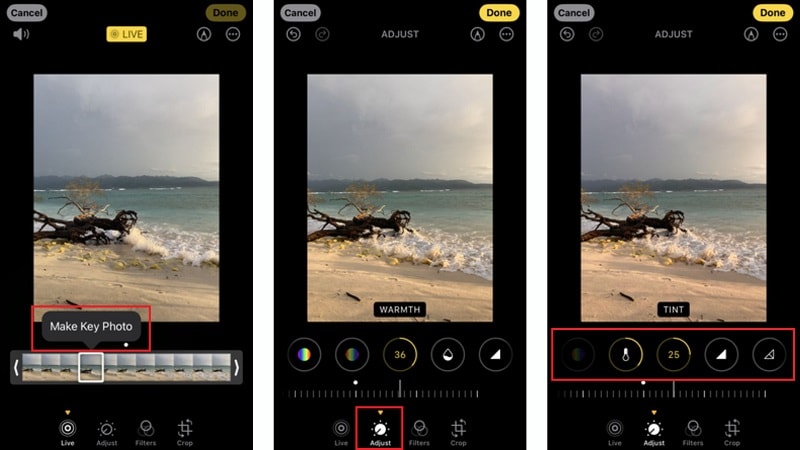
วิธีแก้ปัญหาอย่างรวดเร็ว: การใช้ Live Photos: เครื่องมือแก้ไข
- แม้ว่าคุณจะไม่สามารถปรับสมดุลสีขาวด้วยตนเองในขณะถ่ายภาพได้ คุณสามารถแก้ไขได้ภายหลังโดยใช้เครื่องมือในตัวของ iPhone นี่คือวิธีการ:
เปิดแอพ Photos และค้นหา Live Photo แตะ แก้ไข และเลือกเฟรมอื่นที่ดุลยภาพสีขาวดูดีกว่า จากนั้นบันทึกเป็นภาพนิ่ง
- ปรับอุณหภูมิสีด้วยเครื่องมือแก้ไขของ iPhone
เปิดรูปภาพในแอพ Photos และแตะ แก้ไข อีกครั้ง เลือก การปรับแต่ง และค้นหาแถบเลื่อน ความอบอุ่น เลื่อนไปทางซ้ายเพื่อลดความอบอุ่นของภาพที่อบอุ่นเกินไป เลื่อนไปทางขวาเพื่อเพิ่มความอบอุ่นให้กับภาพที่เย็นเกินไป ใช้แถบเลื่อน Tint เพื่อกำจัดการเปลี่ยนสีเขียวหรือสีม่วงแดง
ส่วนที่ 4 เชี่ยวชาญการตั้งค่าดุลยภาพสีขาวในทุกสภาพแสง🎴
เนื่องจากดุลยภาพสีขาวช่วยกำหนดอารมณ์และสไตล์ของภาพถ่าย การปรับดุลยภาพสีขาวจึงสามารถสร้างความแตกต่างได้อย่างมาก ไม่ว่าคุณจะต้องการให้ภาพดูเป็นธรรมชาติหรือทดลองเอฟเฟกต์เชิงสร้างสรรค์ นี่คือวิธีปรับแต่งตามสภาพแสงที่แตกต่างกัน
1. แสงธรรมชาติ :การปรับแต่งเล็กน้อย
- แสงธรรมชาติ: มักต้องการการปรับแต่งเพียงเล็กน้อย
- โกลเด้นอาวร์: โทนสีอบอุ่นของพระอาทิตย์ขึ้นและพระอาทิตย์ตกช่วยเสริมภาพอยู่แล้ว ดังนั้นจึงควรรับสีเหล่านี้โดยไม่ต้องเปลี่ยนแปลงมากนัก
- แสงกลางวันสดใส: ภาพบางครั้งอาจดูอบอุ่นเกินไป การลดโทนสีลงเล็กน้อยสามารถทำให้สีชัดเจนและสดชื่นขึ้นโดยไม่ทำให้ภาพดูน้ำเงินเกินไป

2. แสงประดิษฐ์ :การปรับแต่งปานกลาง
- แสงประดิษฐ์: มักต้องการการปรับแต่งมากกว่าเพื่อให้ได้สมดุลที่เหมาะสม
- ไฟฟลูออเรสเซนต์: อาจสร้างสีเขียวที่ดูไม่เป็นธรรมชาติ ซึ่งสามารถแก้ไขได้โดยการเปลี่ยนดุลยภาพสีขาวไปทางโทนสีอบอุ่น
- ลุควินเทจหรือคลาสสิก: การปรับดุลยภาพสีขาวไปทางสีเหลืองเล็กน้อยสามารถเลียนแบบความงามของภาพฟิล์มเก่า ทำให้ภาพของคุณดูย้อนยุคและนุ่มนวลมากขึ้น
- เอฟเฟกต์ศิลปะ: การทดลองเปลี่ยนโทนสีอบอุ่นหรือเย็นปานกลางสามารถเปลี่ยนอารมณ์ได้อย่างสมบูรณ์ โทนสีเย็นสร้างความรู้สึกทันสมัยและสะอาดตา ในขณะที่โทนสีอบอุ่นเพิ่มบรรยากาศอบอุ่นหรือดราม่า

3. สภาพแวดล้อมที่ท้าทาย :การปรับแต่งอย่างมาก
- ฉากหิมะหรือชายหาด: อาจดูน้ำเงินเกินไปเพราะแสงแดดสว่าง การเพิ่มความอบอุ่นเล็กน้อยช่วยสร้างสมดุลให้กับโทนสีผิวและสีขาว
- ลุคไซไฟหรืออนาคต: การเปลี่ยนดุลยภาพสีขาวไปทางโทนสีเย็นสร้างเอฟเฟกต์ที่น่าทึ่ง
- ความรู้สึกโกลเด้นอาวร์: การเพิ่มความอบอุ่นทำให้ภาพดูสมบูรณ์และมีชีวิตชีวาแบบภาพยนตร์
- การปรับแต่งมากเกินไป: ระวัง เพราะการปรับมากเกินไปอาจทำให้สีดูไม่เป็นธรรมชาติ เอฟเฟกต์สุดโต่งอาจสนุก แต่การแก้ไขที่สมดุลสร้างผลลัพธ์ที่ดีที่สุด

สรุป
ดุลยภาพสีขาวมีบทบาทสำคัญในการทำให้ภาพของคุณดูเป็นธรรมชาติและเป็นมืออาชีพ แม้ว่าดุลยภาพสีขาวของกล้อง iPhone จะทำงานอัตโนมัติ แต่ก็ไม่สมบูรณ์แบบเสมอไป การเรียนรู้ วิธีปรับดุลยภาพสีขาวบน iPhone ช่วยให้คุณแก้ไขการเปลี่ยนสีที่ไม่ต้องการและสร้างอารมณ์ที่แตกต่างกันในภาพถ่ายและวิดีโอของคุณ
แม้ว่า iPhone จะไม่มีแถบเลื่อนดุลยภาพสีขาวแบบแมนนวล แต่คุณสามารถใช้เครื่องมือแก้ไขหรือแอพของบุคคลที่สามเช่น Filmora เพื่อควบคุมได้ดีขึ้น ไม่ว่าคุณจะต้องการแก้ไขสีหรือทดลองเอฟเฟกต์เชิงสร้างสรรค์ การเชี่ยวชาญดุลยภาพสีขาวช่วยให้ภาพของคุณดูดีที่สุดเสมอในทุกสภาพแสง
Search

