คิดให้ใหญ่ขึ้นจากคู่มือผู้ใช้ Filmora
-
ข้อกำหนดความต้องการของระบบ - Mac
-
คุณสมบัติใหม่ - Mac
-
คุณสมบัติ AI - Mac
- AI ทำเครื่องหมายอัจฉริยะสำหรับ Mac
- AI คัตเอาท์อัจฉริยะสำหรับ Mac
- ซิงค์จังหวะอัตโนมัติบน Mac
- การตรวจจับความเงียบบน Mac
- การตรวจจับฉากบน Mac
- การลดเสียงรบกวนอัตโนมัติบน Mac
- การลดเสียงบน Mac
- สติ๊กเกอร์ AR บน Mac
- ปรับเฟรมใหม่อัตโนมัติบน Mac
- ภาพบุคคล AI บน Mac
- AI สไตไลเซอร์บน Mac
- AI แปลงข้อความเป็นวิดีโอสำหรับ Mac
- การแก้ไข AI Copilot สำหรับ Mac
- AI กำจัดเสียงร้องสำหรับ Mac
- เครื่องมือสร้างภาพขนาดย่อ AI สำหรับ Mac
- การแก้ไขข้อความ AI ใน Mac
- การปกป้องโทนสีผิวด้วย AI สำหรับ Mac
- เครื่องกำเนิดเพลง AI สำหรับ Mac
- ปลั๊กอิน ChatGPT - การเขียนคำโฆษณา AI บน Mac
- AI ลดเสียงรบกวนสำหรับ Mac
- AI การยืดเสียงสำหรับ Mac
-
เริ่มต้นใช้งาน - Mac
-
การสร้างโครงการ - Mac
-
การสร้างโปรเจ็กต์ใหม่ (Mac)
-
-
การนำเข้าและการบันทึก - Mac
-
การนำเข้า (Mac)
-
การบันทึก (Mac)
-
-
สื่อสำหรับการใช้งาน - Mac
-
เรียบเรียง-Mac
-
การตัดต่อวิดีโอ (Mac)
- เลเยอร์การปรับสำหรับ Mac
- เส้นขอบบน Mac
- การเร่งความเร็วบน Mac
- ความเร็วสม่ำเสมอบน Mac
- เปิด / ปิดคลิปสำหรับ Mac
- ลบคลิปอัตโนมัติสำหรับ Mac
- ซูเปอร์สโลว์โมชันพร้อมออปติคัลโฟลว์สำหรับ Mac
- ทางลัดความเร็วในการเล่นสำหรับ Mac
- การแก้ไขหลายคลิปสำหรับ Mac
- มาร์กเกอร์สำหรับ Mac
- ทำเครื่องหมายรายการโปรดสำหรับ Mac
- พื้นหลังที่กำหนดเองสำหรับวิดีโอ และรูปภาพใน Mac
- คลิปประกอบสำหรับ Mac
- ใช้งานการแปลงสำหรับ Mac
- คอมโพสิตบน Mac
- ทำให้วิดีโอมีการป้องกันภาพสั่นไหวบน Mac
- การติดตามการเคลื่อนไหวบน Mac
- จอเขียว Mac
- การแก้ไขเลนส์บน Mac
- ครอบตัด และซูมบน Mac
- โมเสกบน Mac
- สแนปชอตวิดีโอบน Mac
- ทำเครื่องหมายบน Mac
- PIP (รูปภาพซ้อนภาพ) บน Mac
- เล่นวิดีโอแบบย้อนกลับบน Mac
- แยกหน้าจอบน Mac
- เปลี่ยนความเร็วบน Mac
- การใช้งานเอฟเฟกต์ Face - Off
- แยก และตัดวิดีโอบน Mac
- ตรึงเฟรมบน Mac
- การใช้งานเงาตกกระทบสำหรับ Mac
- ปรับปรุงอัตโนมัติบน Mac
-
การแก้ไขเสียง (Mac)
-
การแก้ไขสี (Mac)
- ตัวควบคุมการตัดต่อวิดีโอ – Mac
-
-
ข้อความและคำบรรยาย - Mac
-
แอนิเมชันและคีย์เฟรม - Mac
-
เอฟเฟ็กต์และการเปลี่ยนภาพ - Mac
-
เอฟเฟกต์วิดีโอ (Mac)
- เอฟเฟกต์นับถอยหลัง Filmora บน Mac
- เพิ่มโปรแกรมสร้างภาพเสียงบน Mac
- เอฟเฟกต์เสียงสำหรับ Mac
- เพิ่มการทำเครื่องหมายเอฟเฟกต์สำหรับ Mac
- ชุดเอฟเฟกต์สำหรับ Mac
- เพิ่มเอฟเฟกต์ NewBlue FX บน Mac
- เพิ่มเอฟเฟกต์ Boris FX บน Mac
- สินทรัพย์ Filmstock บน Mac
- เพิ่ม และปรับแต่งภาพซ้อนทับบน Mac
- เพิ่ม และปรับแต่งฟิลเตอร์บน Mac
- ประเภทของเอฟเฟกต์บน Mac
-
การเปลี่ยนผ่าน (Mac)
-
-
สติ๊กเกอร์ - Mac
-
การส่งออกและการสำรองข้อมูลบนคลาวด์ - Mac
-
การส่งออก (Mac)
-
การสำรองข้อมูลบนคลาวด์ (Mac)
-
-
การทำงานร่วมกัน - Mac
-
การปรับปรุงประสิทธิภาพและการแก้ไขปัญหา - Mac
- ปัญหาที่ทราบ และข้อบกพร่องที่แก้ไขแล้ว
- การตั้งค่า HDR บน Mac
- ทำเครื่องหมายคลิปบน Mac
- การจัดกลุ่มคลิปบน Mac
- เปลี่ยนคุณภาพการเล่นบน Mac
- จัดการไทม์ไลน์บน Mac
- เรนเดอร์ไฟล์ตัวอย่างบน Mac
- การตรวจจับความเข้ากันได้ของระบบบน Mac
- การทำงานกับพร็อกซีบน Mac
- การตั้งค่าโปรเจ็กต์บน Mac
- ระดับการซูมการเล่นสำหรับ Mac
- มาร์กอิน และมาร์กเอ้าท์สำหรับ Mac
สร้างคลิปหลายกล้องสำหรับ Mac
การสร้างคลิปหลายกล้อง เป็นฟีเจอร์ที่ทรงพลังในการผลิตวิดีโอ และ Filmora ทำให้ใช้งานได้อย่างง่ายดาย ด้วย Filmora เวอร์ชันล่าสุด ผู้ใช้สามารถใช้ประโยชน์จากตัวเลือกตัดต่อหลายกล้องที่ได้รับการปรับปรุงได้ หากต้องการดูคู่มือฉบับสมบูรณ์เกี่ยวกับวิธีสร้างและจัดการคลิปหลายกล้องใน Filmora โปรดอ่านต่อด้านล่าง:
เข้าใช้งานการสร้างคลิปหลายกล้องใน Filmora Mac
มี 2 วิธีในการเข้าใช้สร้างคลิปหลายกล้องของ Filmora, ซึ่งในส่วนนี้จะกล่าวถึงทั้งหมด:
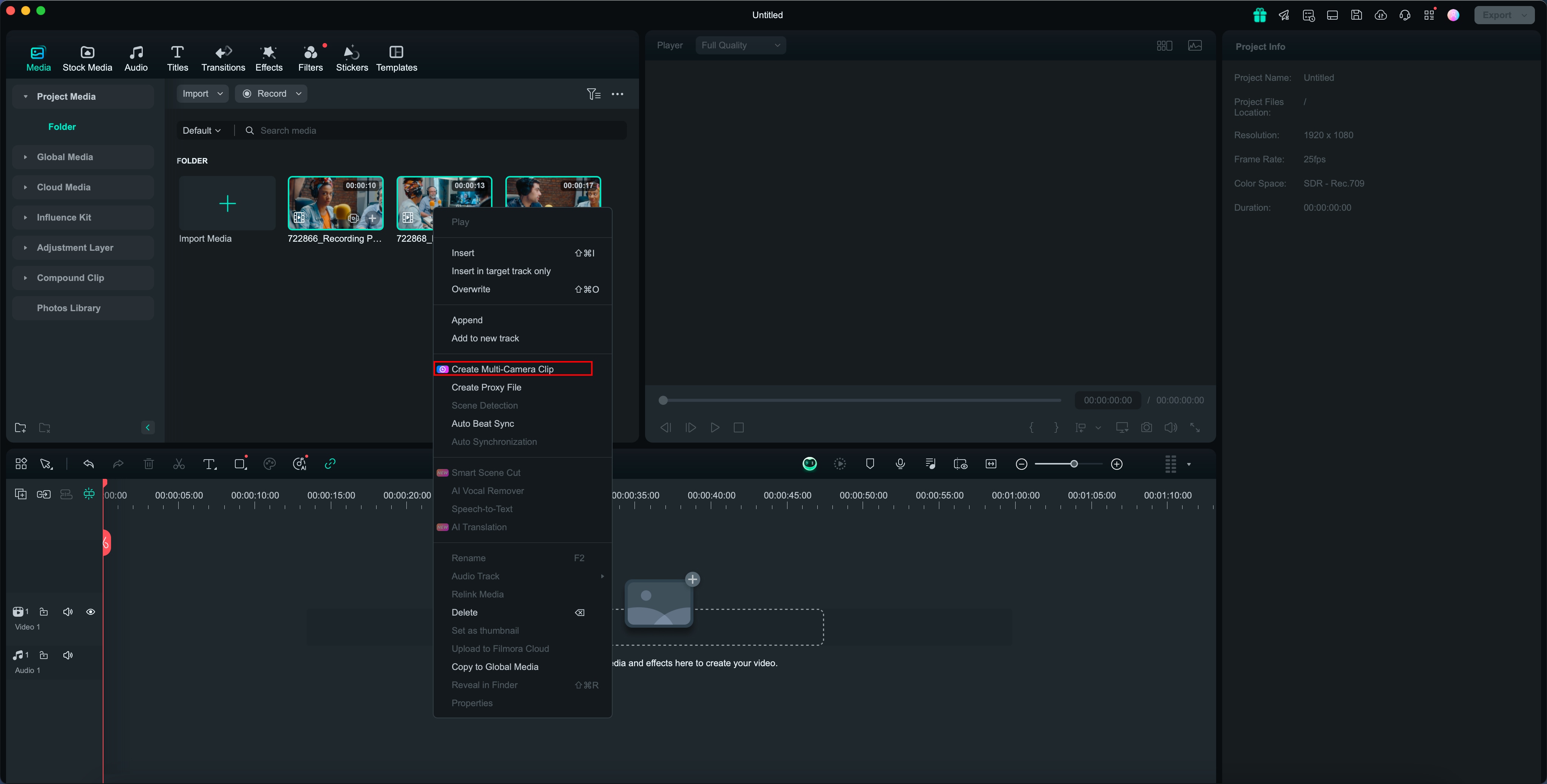
วิธีที่ 1: จากถังสื่อ
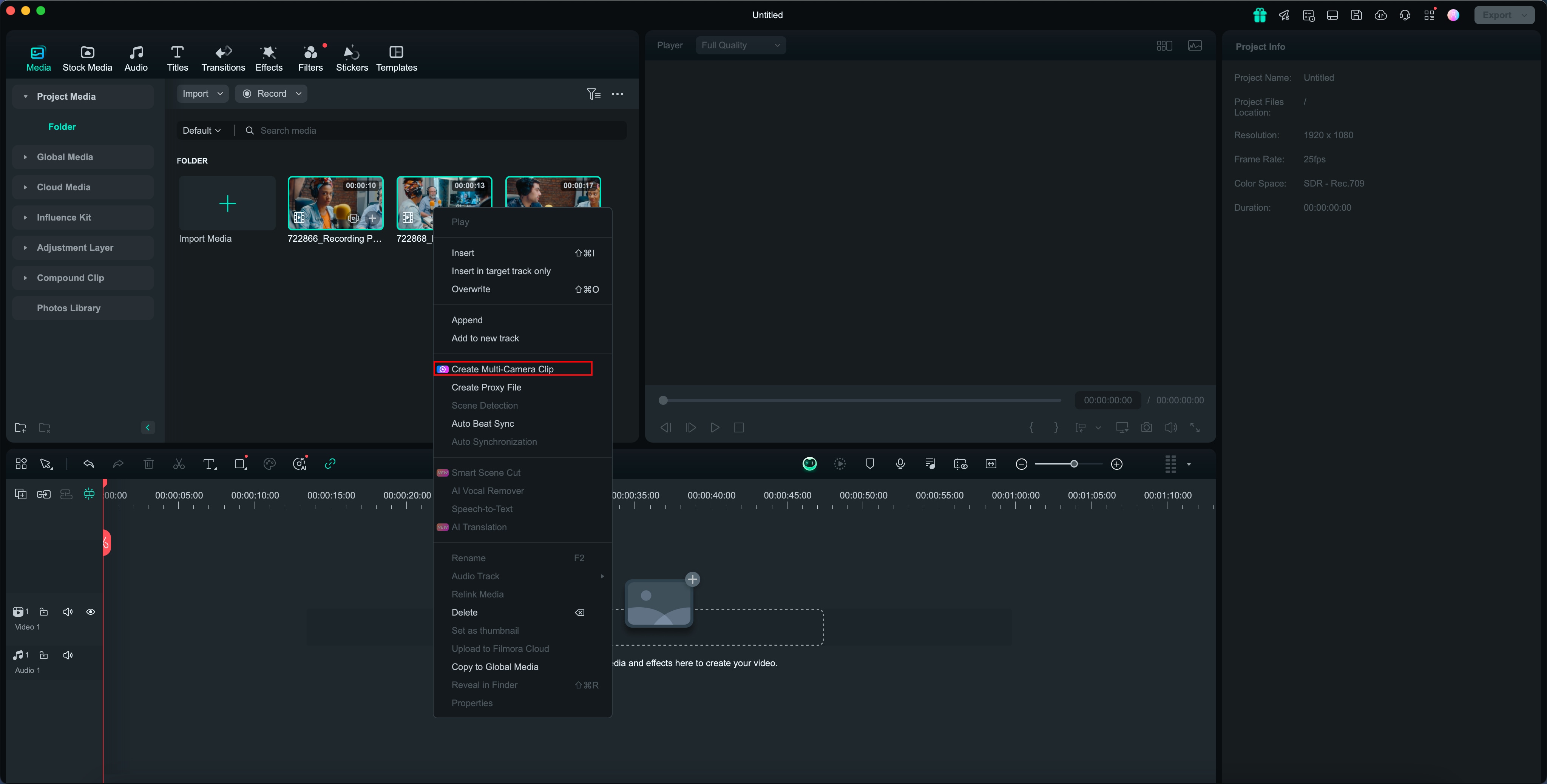
ในถังสื่อเลือกวิดีโอหรือคลิปเสียงที่คุณต้องการใช้ในโปรเจกต์หลายกล้องของคุณ คลิกขวาแล้วเลือก "สร้างคลิปหลายกล้อง" จากเมนู
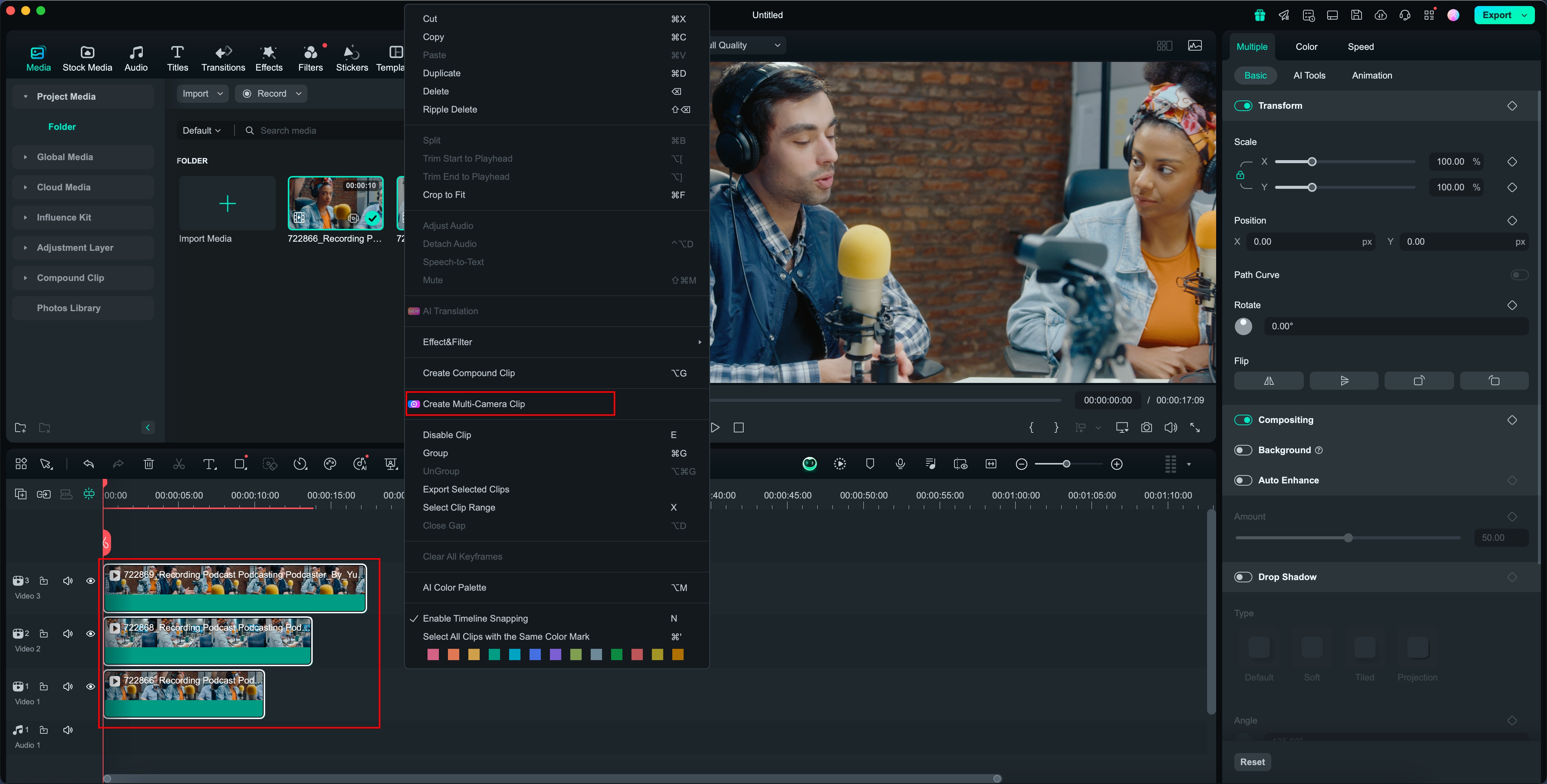
วิธีที่ 2: จากไทม์ไลน์
เลือกวิดีโอหรือคลิปเสียงในไทม์ไลน์คลิกขวา แล้วเลือก "สร้างคลิปหลายกล้อง.”
เริ่มสร้างคลิปหลายกล้องใน Filmora Mac
ในส่วนนี้จะแสดงขั้นตอนการสร้างคลิปหลายกล้องด้วย AI ของ Filmora อย่างละเอียด:
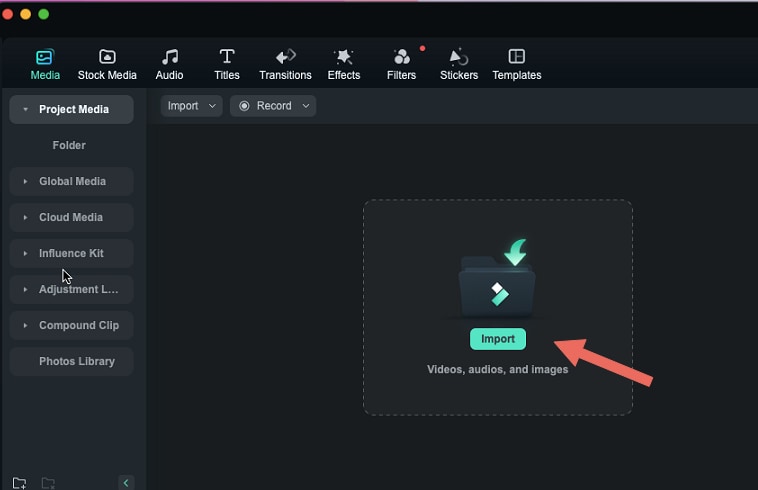
ขั้นตอนที่ 1: นำเข้าคลิป
ในหน้าต่างแก้ไข ไปที่แท็บ "สื่อ" ในแถบเครื่องมือกำหนดเอง แล้วเลือก "นำเข้า" บนหน้าจอสื่อเพื่อนำเข้าไฟล์มีเดียของคุณ
ขั้นตอนที่ 2: เข้าใช้งานการสร้างคลิปหลายกล้อง ฟังก์ชัน
เลือกวิดีโอหรือคลิปเสียงในถังสื่อ/ไทม์ไลน์ คลิกขวา แล้วเลือก "สร้างคลิปหลายกล้อง.”
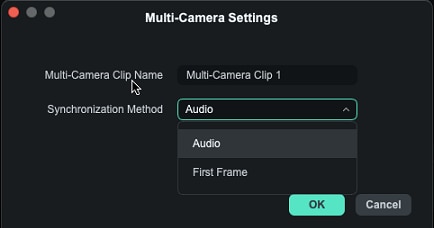
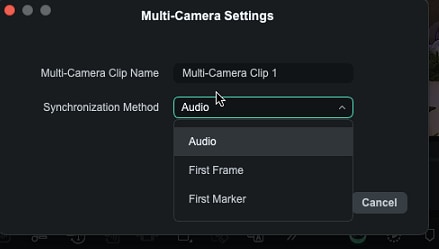
ตั้งชื่อคลิปคอมพาวด์ของคุณและเลือกวิธีที่คุณต้องการซิงโครไนซ์คลิปของคุณ
(เมื่อสร้างคลิปหลายกล้องจากถังสื่อจะมี2วิธีซิงโครไนซ์ ส่วนถ้าสร้างคลิปหลายกล้องจากไทม์ไลน์จะมีจะมี3
หมายเหตุ:
- เสียง: ใช้คลื่นเสียงจากแต่ละมุมกล้องเพื่อปรับแต่งการซิงโครไนซ์อย่างแม่นยำ
- เฟรมแรก: ใช้เฟรมเริ่มต้นของแต่ละมุมกล้องเป็นจุดอ้างอิงสำหรับการซิงโครไนซ์
- มาร์กเกอร์แรก: ใช้มาร์กเกอร์แรกในแต่ละมุมกล้องเป็นจุดอ้างอิงสำหรับการซิงโครไนซ์
ขั้นตอนที่ 3: เปิดใช้งานมุมมองหลายกล้อง
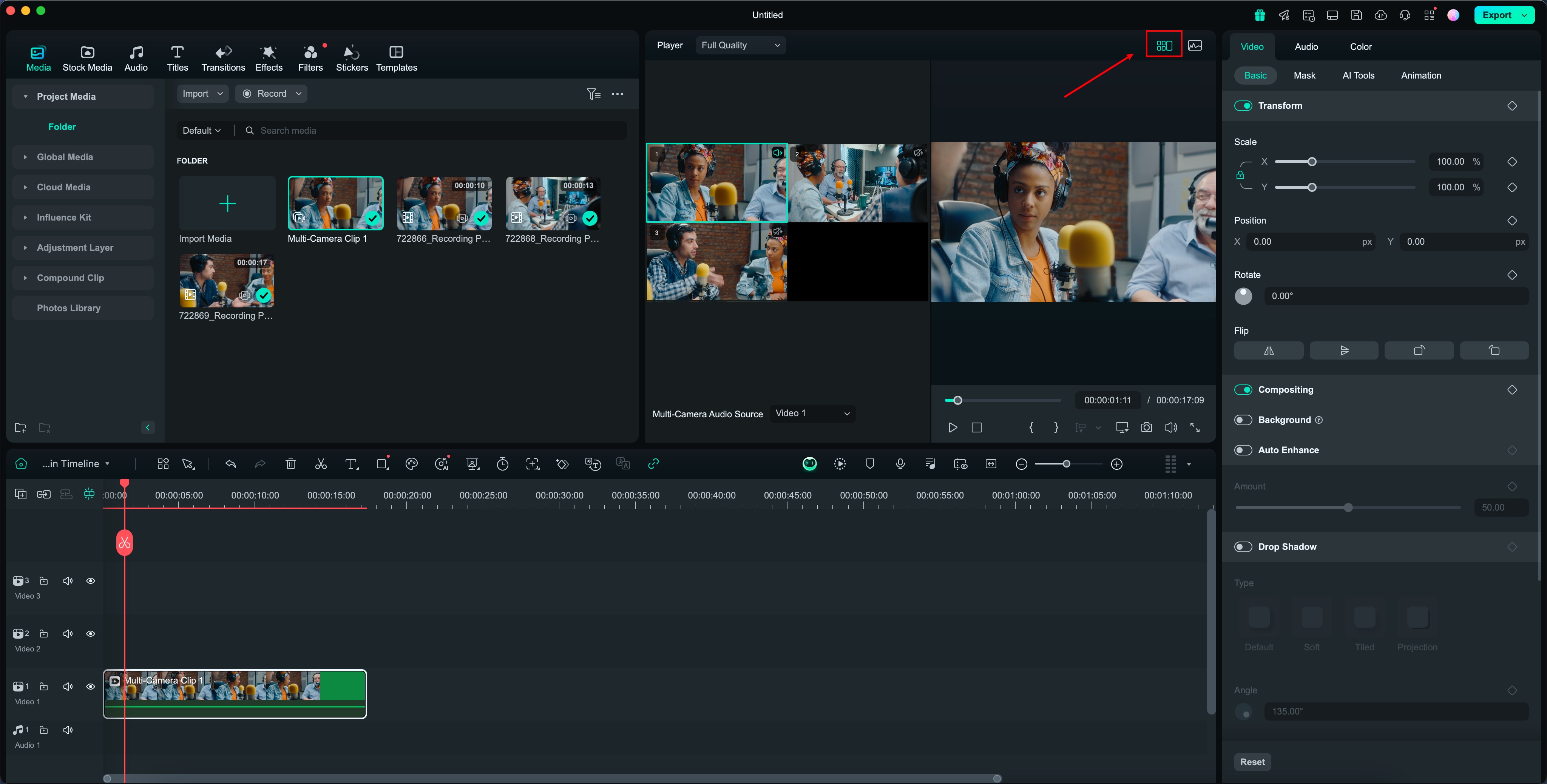
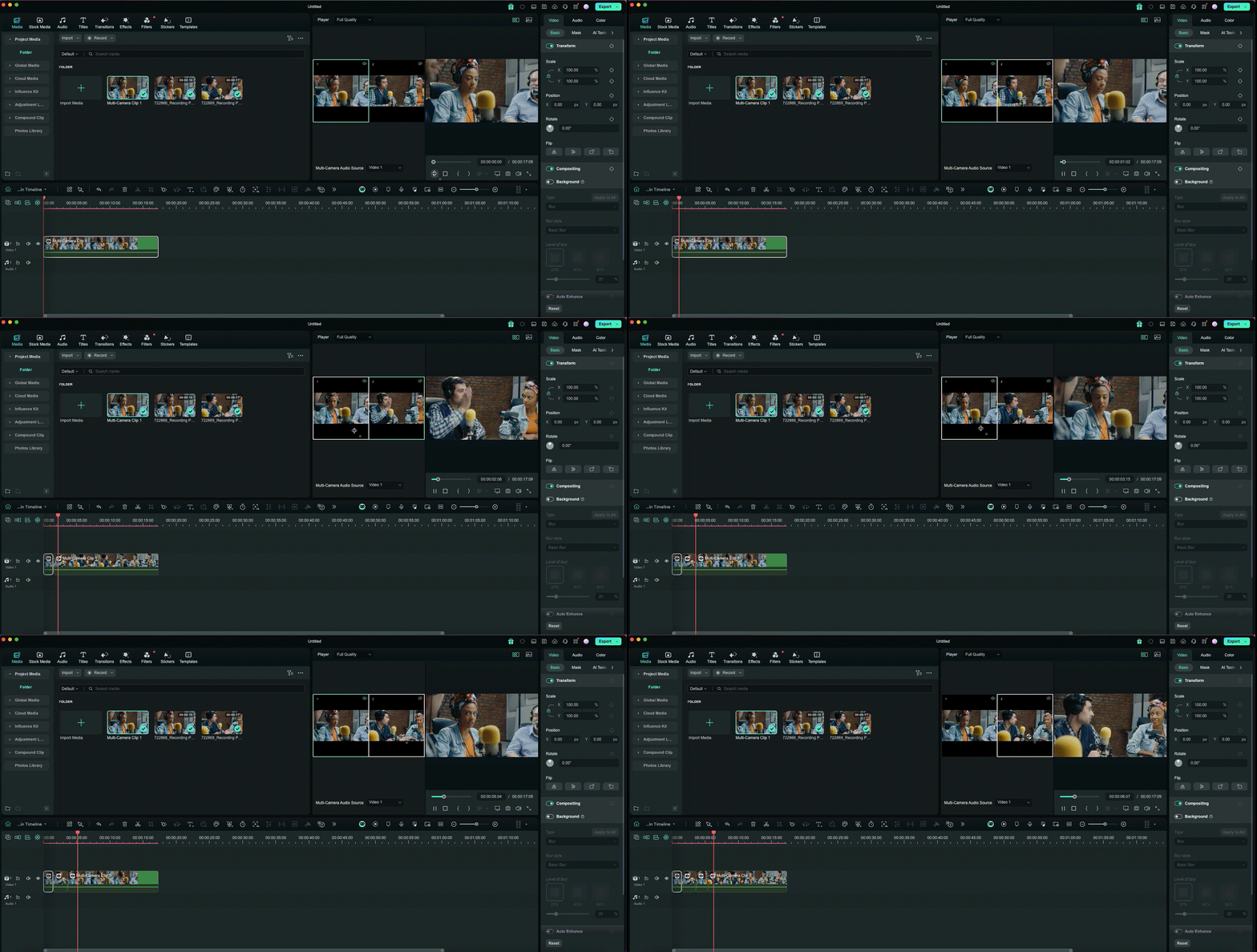
ในหน้าต่างเล่น คลิก “สลับมุมมองหลายกล้อง” เพื่อเปิดโหมดหลายกล้อง ซึ่งจะทำให้คุณดูฟุตเทจจากทุกกล้องพร้อมๆ กันและสลับมุมเพื่อเลือกช็อตที่ดีที่สุดสำหรับงานตัดต่อขั้นสุดท้าย
ขั้นตอนที่ 4: แก้ไขคลิปหลายกล้อง
กดแป้นเว้นวรรคหรือคลิกเล่น/หยุดในแผงเล่นหรือไทม์ไลน์เพื่อเริ่มเล่น ระหว่างการเล่น ให้คลิกบนหน้าจอมุมมองหลายกล้องเพื่อเปลี่ยนไทม์ไลน์เป็นมุมกล้องที่ต้องการ
หมายเหตุ:
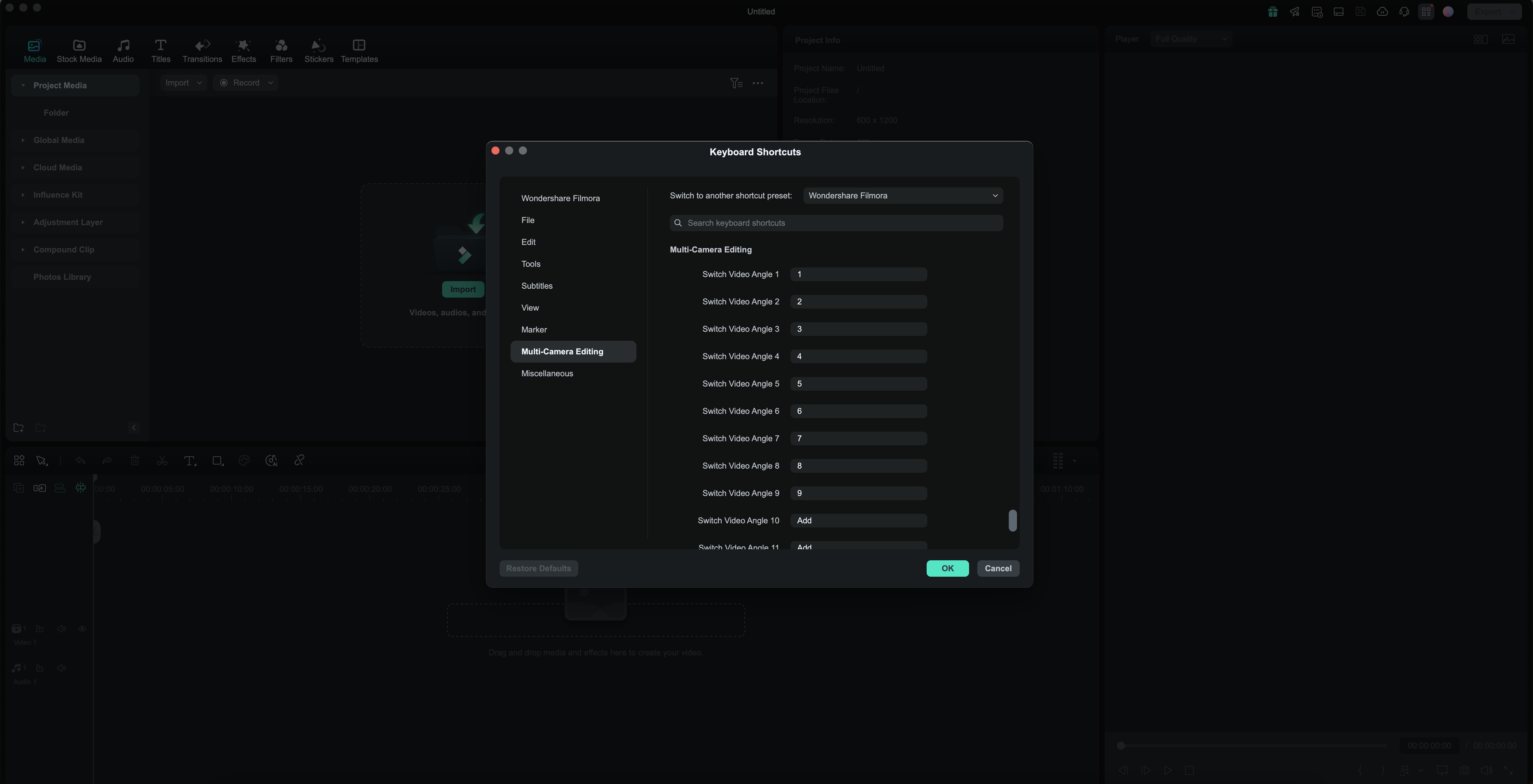
- คุณยังสามารถใช้ปุ่มลัดแป้นพิมพ์เพื่อสลับระหว่างมุมวิดีโอต่างๆ ได้อีกด้วย