
คิดให้ใหญ่ขึ้นจากคู่มือผู้ใช้ Filmora
-
ข้อกำหนดความต้องการของระบบ - Mac
-
คุณสมบัติใหม่ - Mac
-
คุณสมบัติ AI - Mac
- AI ทำเครื่องหมายอัจฉริยะสำหรับ Mac
- AI คัตเอาท์อัจฉริยะสำหรับ Mac
- ซิงค์จังหวะอัตโนมัติบน Mac
- การตรวจจับความเงียบบน Mac
- การตรวจจับฉากบน Mac
- การลดเสียงรบกวนอัตโนมัติบน Mac
- การลดเสียงบน Mac
- สติ๊กเกอร์ AR บน Mac
- ปรับเฟรมใหม่อัตโนมัติบน Mac
- ภาพบุคคล AI บน Mac
- AI สไตไลเซอร์บน Mac
- AI แปลงข้อความเป็นวิดีโอสำหรับ Mac
- การแก้ไข AI Copilot สำหรับ Mac
- AI กำจัดเสียงร้องสำหรับ Mac
- เครื่องมือสร้างภาพขนาดย่อ AI สำหรับ Mac
- การแก้ไขข้อความ AI ใน Mac
- การปกป้องโทนสีผิวด้วย AI สำหรับ Mac
- เครื่องกำเนิดเพลง AI สำหรับ Mac
- ปลั๊กอิน ChatGPT - การเขียนคำโฆษณา AI บน Mac
- AI ลดเสียงรบกวนสำหรับ Mac
- AI การยืดเสียงสำหรับ Mac
-
เริ่มต้นใช้งาน - Mac
-
การสร้างโครงการ - Mac
-
การสร้างโปรเจ็กต์ใหม่ (Mac)
-
-
การนำเข้าและการบันทึก - Mac
-
การนำเข้า (Mac)
-
การบันทึก (Mac)
-
-
สื่อสำหรับการใช้งาน - Mac
-
เรียบเรียง-Mac
-
การตัดต่อวิดีโอ (Mac)
- เลเยอร์การปรับสำหรับ Mac
- เส้นขอบบน Mac
- การเร่งความเร็วบน Mac
- ความเร็วสม่ำเสมอบน Mac
- เปิด / ปิดคลิปสำหรับ Mac
- ลบคลิปอัตโนมัติสำหรับ Mac
- ซูเปอร์สโลว์โมชันพร้อมออปติคัลโฟลว์สำหรับ Mac
- ทางลัดความเร็วในการเล่นสำหรับ Mac
- การแก้ไขหลายคลิปสำหรับ Mac
- มาร์กเกอร์สำหรับ Mac
- ทำเครื่องหมายรายการโปรดสำหรับ Mac
- พื้นหลังที่กำหนดเองสำหรับวิดีโอ และรูปภาพใน Mac
- คลิปประกอบสำหรับ Mac
- ใช้งานการแปลงสำหรับ Mac
- คอมโพสิตบน Mac
- ทำให้วิดีโอมีการป้องกันภาพสั่นไหวบน Mac
- การติดตามการเคลื่อนไหวบน Mac
- จอเขียว Mac
- การแก้ไขเลนส์บน Mac
- ครอบตัด และซูมบน Mac
- โมเสกบน Mac
- สแนปชอตวิดีโอบน Mac
- ทำเครื่องหมายบน Mac
- PIP (รูปภาพซ้อนภาพ) บน Mac
- เล่นวิดีโอแบบย้อนกลับบน Mac
- แยกหน้าจอบน Mac
- เปลี่ยนความเร็วบน Mac
- การใช้งานเอฟเฟกต์ Face - Off
- แยก และตัดวิดีโอบน Mac
- ตรึงเฟรมบน Mac
- การใช้งานเงาตกกระทบสำหรับ Mac
- ปรับปรุงอัตโนมัติบน Mac
-
การแก้ไขเสียง (Mac)
-
การแก้ไขสี (Mac)
- ตัวควบคุมการตัดต่อวิดีโอ – Mac
-
-
ข้อความและคำบรรยาย - Mac
-
แอนิเมชันและคีย์เฟรม - Mac
-
เอฟเฟ็กต์และการเปลี่ยนภาพ - Mac
-
เอฟเฟกต์วิดีโอ (Mac)
- เอฟเฟกต์นับถอยหลัง Filmora บน Mac
- เพิ่มโปรแกรมสร้างภาพเสียงบน Mac
- เอฟเฟกต์เสียงสำหรับ Mac
- เพิ่มการทำเครื่องหมายเอฟเฟกต์สำหรับ Mac
- ชุดเอฟเฟกต์สำหรับ Mac
- เพิ่มเอฟเฟกต์ NewBlue FX บน Mac
- เพิ่มเอฟเฟกต์ Boris FX บน Mac
- สินทรัพย์ Filmstock บน Mac
- เพิ่ม และปรับแต่งภาพซ้อนทับบน Mac
- เพิ่ม และปรับแต่งฟิลเตอร์บน Mac
- ประเภทของเอฟเฟกต์บน Mac
-
การเปลี่ยนผ่าน (Mac)
-
-
สติ๊กเกอร์ - Mac
-
การส่งออกและการสำรองข้อมูลบนคลาวด์ - Mac
-
การส่งออก (Mac)
-
การสำรองข้อมูลบนคลาวด์ (Mac)
-
-
การทำงานร่วมกัน - Mac
-
การปรับปรุงประสิทธิภาพและการแก้ไขปัญหา - Mac
- ปัญหาที่ทราบ และข้อบกพร่องที่แก้ไขแล้ว
- การตั้งค่า HDR บน Mac
- ทำเครื่องหมายคลิปบน Mac
- การจัดกลุ่มคลิปบน Mac
- เปลี่ยนคุณภาพการเล่นบน Mac
- จัดการไทม์ไลน์บน Mac
- เรนเดอร์ไฟล์ตัวอย่างบน Mac
- การตรวจจับความเข้ากันได้ของระบบบน Mac
- การทำงานกับพร็อกซีบน Mac
- การตั้งค่าโปรเจ็กต์บน Mac
- ระดับการซูมการเล่นสำหรับ Mac
- มาร์กอิน และมาร์กเอ้าท์สำหรับ Mac
ประเภทของทรานซิชัน
ทรานซิชันคือ เอฟเฟกต์ที่เพิ่มระหว่างสื่อต่างๆ เพื่อสร้างลิงก์แบบเคลื่อนไหวระหว่างสื่อเหล่านั้น ทรานซิชันสามารถช่วยให้ภาพยนตร์ของคุณสลับจากฉากหนึ่งไปยังอีกฉากหนึ่งได้อย่างราบรื่น
Filmora แสดงรายการทรานซิชันที่คุณสามารถนำไปใช้กับลำดับได้ ทรานซิชันอาจเป็นการครอสเฟดเล็กน้อยหรือเอฟเฟกต์เก๋ๆ คุณสามารถค้นหาได้ในแท็บ ทรานซิชัน
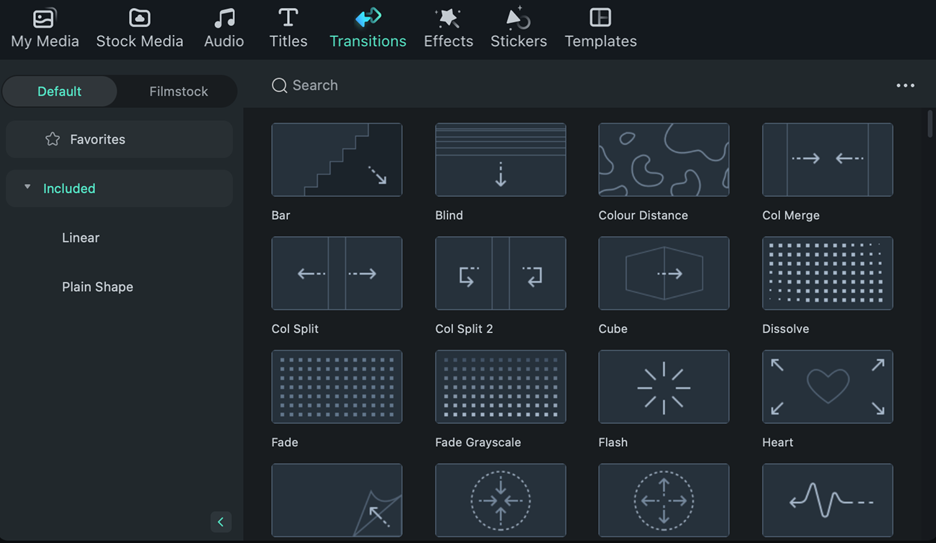
Filmora นำเสนอทรานซิชันวิดีโอประเภทต่างๆ เพื่อช่วยให้คุณสร้างวิดีโอที่ราบรื่นยิ่งขึ้นโดยไม่มีการตัด และแบ่งที่สังเกตเห็นได้
ทรานซิชันวิดีโอที่น่าสนใจที่สุดใน Filmora ได้แก่:
- การลบคลิป และการหายไป
- ความเร็วในการเบลอ
- วาร์ป
- 3 มิติ
- สไลด์โชว์
- การเล่นเกม
- การท่องเที่ยว
- มีสไตล์
- รูปร่างธรรมดา
- งานแต่งงาน และความรัก
- เชิงเส้น
หมวดหมู่ทรานซิชันวิดีโอแต่ละหมวดหมู่ข้างต้นมีเทมเพลตทรานซิชันหลายแบบ
ตัวอย่างเช่น หมวดหมู่ “การลบคลิป และการหายไป” มีเทมเพลตทรานซิชันมากกว่า 30 แบบ ในทำนองเดียวกัน หมวดหมู่ “งานแต่งงาน และความรัก” มีเทมเพลต 19 แบบ
และเมื่อคุณเดินไปรอบๆ ส่วนทรานซิชัน คุณจะพบทรานซิชันวิดีโอที่เหมาะสมอีกมากมายที่ตรงกับความต้องการของคุณ