คิดให้ใหญ่ขึ้นจากคู่มือผู้ใช้ Filmora
-
ข้อกำหนดความต้องการของระบบ - Mac
-
คุณสมบัติใหม่ - Mac
-
คุณสมบัติ AI - Mac
- AI ทำเครื่องหมายอัจฉริยะสำหรับ Mac
- AI คัตเอาท์อัจฉริยะสำหรับ Mac
- ซิงค์จังหวะอัตโนมัติบน Mac
- การตรวจจับความเงียบบน Mac
- การตรวจจับฉากบน Mac
- การลดเสียงรบกวนอัตโนมัติบน Mac
- การลดเสียงบน Mac
- สติ๊กเกอร์ AR บน Mac
- ปรับเฟรมใหม่อัตโนมัติบน Mac
- ภาพบุคคล AI บน Mac
- AI สไตไลเซอร์บน Mac
- AI แปลงข้อความเป็นวิดีโอสำหรับ Mac
- การแก้ไข AI Copilot สำหรับ Mac
- AI กำจัดเสียงร้องสำหรับ Mac
- เครื่องมือสร้างภาพขนาดย่อ AI สำหรับ Mac
- การแก้ไขข้อความ AI ใน Mac
- การปกป้องโทนสีผิวด้วย AI สำหรับ Mac
- เครื่องกำเนิดเพลง AI สำหรับ Mac
- ปลั๊กอิน ChatGPT - การเขียนคำโฆษณา AI บน Mac
- AI ลดเสียงรบกวนสำหรับ Mac
- AI การยืดเสียงสำหรับ Mac
-
เริ่มต้นใช้งาน - Mac
-
การสร้างโครงการ - Mac
-
การสร้างโปรเจ็กต์ใหม่ (Mac)
-
-
การนำเข้าและการบันทึก - Mac
-
การนำเข้า (Mac)
-
การบันทึก (Mac)
-
-
สื่อสำหรับการใช้งาน - Mac
-
เรียบเรียง-Mac
-
การตัดต่อวิดีโอ (Mac)
- เลเยอร์การปรับสำหรับ Mac
- เส้นขอบบน Mac
- การเร่งความเร็วบน Mac
- ความเร็วสม่ำเสมอบน Mac
- เปิด / ปิดคลิปสำหรับ Mac
- ลบคลิปอัตโนมัติสำหรับ Mac
- ซูเปอร์สโลว์โมชันพร้อมออปติคัลโฟลว์สำหรับ Mac
- ทางลัดความเร็วในการเล่นสำหรับ Mac
- การแก้ไขหลายคลิปสำหรับ Mac
- มาร์กเกอร์สำหรับ Mac
- ทำเครื่องหมายรายการโปรดสำหรับ Mac
- พื้นหลังที่กำหนดเองสำหรับวิดีโอ และรูปภาพใน Mac
- คลิปประกอบสำหรับ Mac
- ใช้งานการแปลงสำหรับ Mac
- คอมโพสิตบน Mac
- ทำให้วิดีโอมีการป้องกันภาพสั่นไหวบน Mac
- การติดตามการเคลื่อนไหวบน Mac
- จอเขียว Mac
- การแก้ไขเลนส์บน Mac
- ครอบตัด และซูมบน Mac
- โมเสกบน Mac
- สแนปชอตวิดีโอบน Mac
- ทำเครื่องหมายบน Mac
- PIP (รูปภาพซ้อนภาพ) บน Mac
- เล่นวิดีโอแบบย้อนกลับบน Mac
- แยกหน้าจอบน Mac
- เปลี่ยนความเร็วบน Mac
- การใช้งานเอฟเฟกต์ Face - Off
- แยก และตัดวิดีโอบน Mac
- ตรึงเฟรมบน Mac
- การใช้งานเงาตกกระทบสำหรับ Mac
- ปรับปรุงอัตโนมัติบน Mac
-
การแก้ไขเสียง (Mac)
-
การแก้ไขสี (Mac)
- ตัวควบคุมการตัดต่อวิดีโอ – Mac
-
-
ข้อความและคำบรรยาย - Mac
-
แอนิเมชันและคีย์เฟรม - Mac
-
เอฟเฟ็กต์และการเปลี่ยนภาพ - Mac
-
เอฟเฟกต์วิดีโอ (Mac)
- เอฟเฟกต์นับถอยหลัง Filmora บน Mac
- เพิ่มโปรแกรมสร้างภาพเสียงบน Mac
- เอฟเฟกต์เสียงสำหรับ Mac
- เพิ่มการทำเครื่องหมายเอฟเฟกต์สำหรับ Mac
- ชุดเอฟเฟกต์สำหรับ Mac
- เพิ่มเอฟเฟกต์ NewBlue FX บน Mac
- เพิ่มเอฟเฟกต์ Boris FX บน Mac
- สินทรัพย์ Filmstock บน Mac
- เพิ่ม และปรับแต่งภาพซ้อนทับบน Mac
- เพิ่ม และปรับแต่งฟิลเตอร์บน Mac
- ประเภทของเอฟเฟกต์บน Mac
-
การเปลี่ยนผ่าน (Mac)
-
-
สติ๊กเกอร์ - Mac
-
การส่งออกและการสำรองข้อมูลบนคลาวด์ - Mac
-
การส่งออก (Mac)
-
การสำรองข้อมูลบนคลาวด์ (Mac)
-
-
การทำงานร่วมกัน - Mac
-
การปรับปรุงประสิทธิภาพและการแก้ไขปัญหา - Mac
- ปัญหาที่ทราบ และข้อบกพร่องที่แก้ไขแล้ว
- การตั้งค่า HDR บน Mac
- ทำเครื่องหมายคลิปบน Mac
- การจัดกลุ่มคลิปบน Mac
- เปลี่ยนคุณภาพการเล่นบน Mac
- จัดการไทม์ไลน์บน Mac
- เรนเดอร์ไฟล์ตัวอย่างบน Mac
- การตรวจจับความเข้ากันได้ของระบบบน Mac
- การทำงานกับพร็อกซีบน Mac
- การตั้งค่าโปรเจ็กต์บน Mac
- ระดับการซูมการเล่นสำหรับ Mac
- มาร์กอิน และมาร์กเอ้าท์สำหรับ Mac
เอฟเฟกต์เปลี่ยนเสียงสำหรับ Mac
มีบรรยากาศในการเปลี่ยนเสียงของวิดีโอของคุณหรือเพิ่มเอฟเฟกต์ให้กับเสียงของตัวละคร Wondershare Filmora มีฟิลเตอร์เสียงและตัวละครเสียงที่กำหนดไว้ซึ่งช่วยในการเปลี่ยนแปลงเสียงและเสียงของวิดีโอได้ทันที ด้วยตัวเลือกที่หลากหลาย Filmora ทำให้ง่ายต่อการช่วยให้คุณทำให้วิดีโอของคุณมีการโต้ตอบโดยการเปลี่ยนเสียงด้วยการคลิกเพียงครั้งเดียว
เพื่อทราบว่าฟีเจอร์เปลี่ยนเสียงสามารถนำไปใช้อย่างเหมาะสมใน Filmora ได้อย่างไร โปรดดูคู่มือทีละขั้นตอนโดยละเอียดด้านล่าง:
วิธีใช้ฟีเจอร์เปลี่ยนเสียงใน Wondershare Filmora สำหรับ Mac
สารบัญ
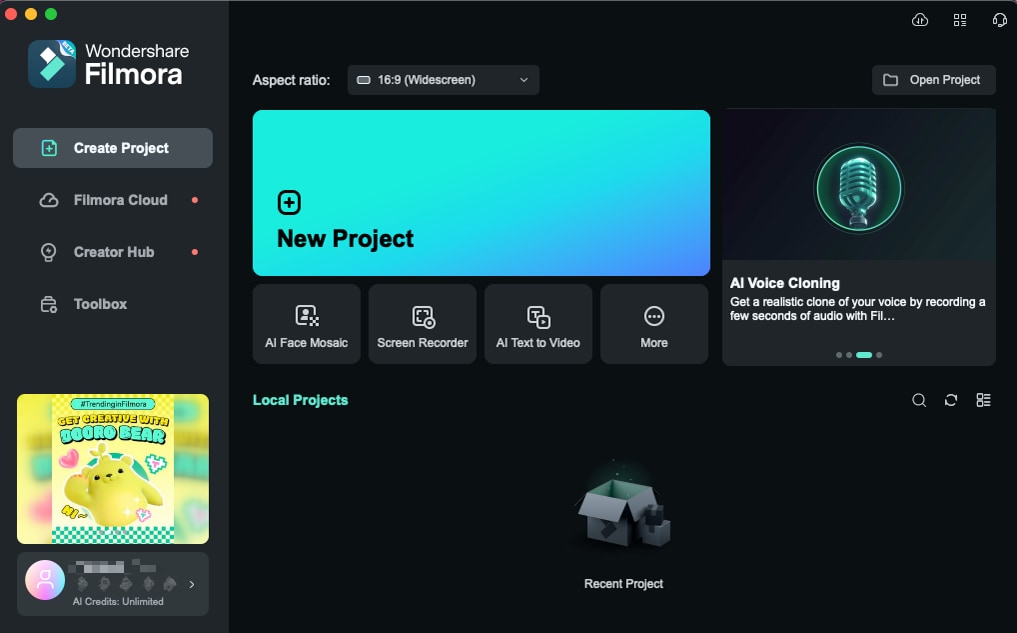
เริ่ม Filmora และคลิกเปิดโปรเจกต์
หลังจากเปิด Filmora บนเดสก์ท็อปของคุณ ดำเนินการตั้งค่าโปรเจกต์วิดีโอด้วยปุ่ม "โปรเจกต์ใหม่" เมื่อเข้าสู่อินเทอร์เฟซการแก้ไข ให้เพิ่มวิดีโอโดยใช้ปุ่ม "นำเข้า"
เพิ่มเอฟเฟกต์เปลี่ยนเสียง
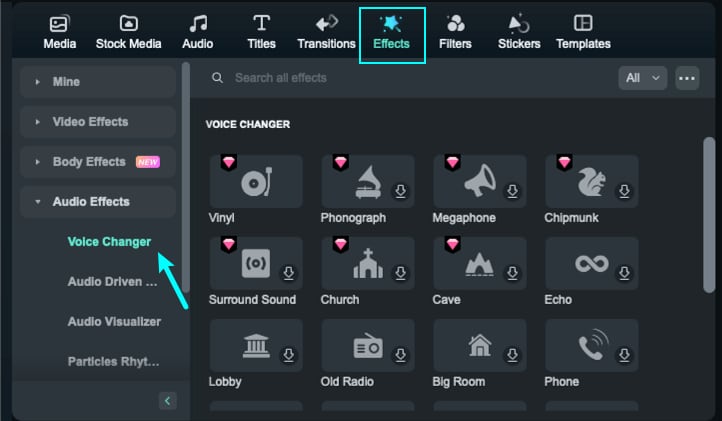
ตามด้วยการลากวิดีโอลงไปในไทม์ไลน์และใช้แท็บ "เอฟเฟกต์" เพื่อเข้าถึงตัวเลือกเปลี่ยนเสียง เมื่อเข้าถึงแท็บ "เอฟเฟกต์" ให้มองหาส่วน "เอฟเฟกต์เสียง" และเปิดหมวดหมู่ "เปลี่ยนเสียง"
ใช้เอฟเฟกต์จากคอลเลกชัน
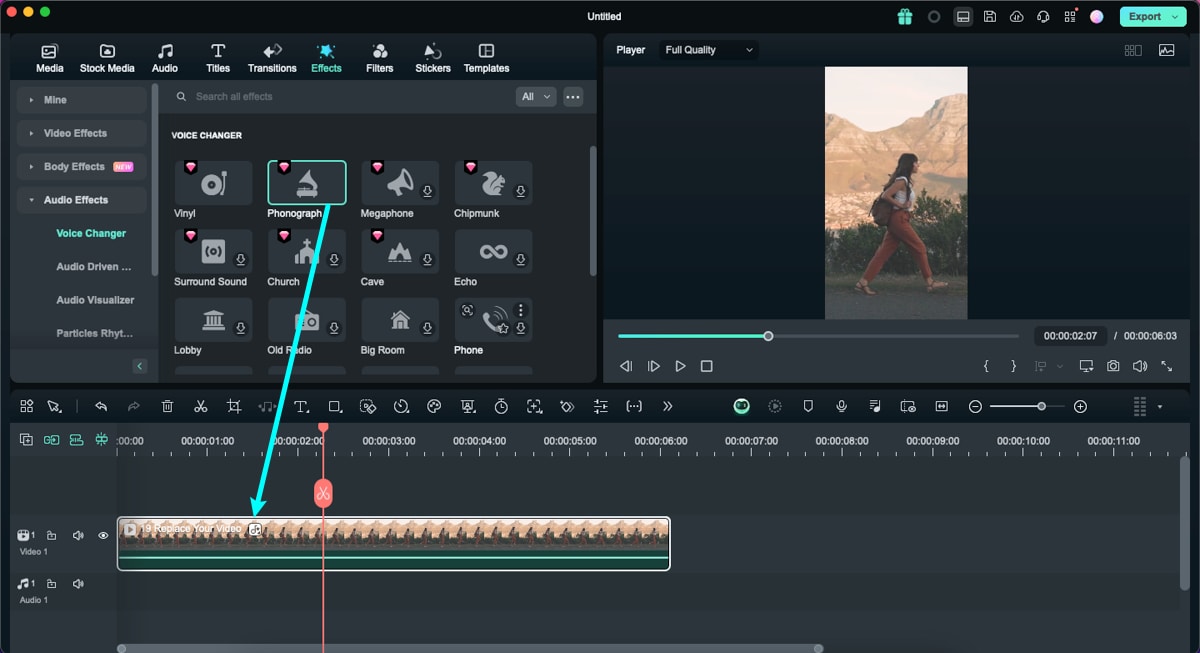
เมื่อเลือกเอฟเฟกต์แล้ว ให้ลากฟิลเตอร์เสียงหรือฟิลเตอร์ตัวละครใดๆ ไปยังไทม์ไลน์เพื่อทำการเปลี่ยนแปลงเสียงของวิดีโอและนำทางไปยังหน้าต่างแสดงตัวอย่างเพื่อเล่นและฟังผลลัพธ์
ปรับเอฟเฟกต์เปลี่ยนเสียง
หลังจากลากเอฟเฟกต์ไปที่ไทม์ไลน์แล้ว คุณสามารถดับเบิลคลิกที่เอฟเฟกต์เพื่อปรับความแรง
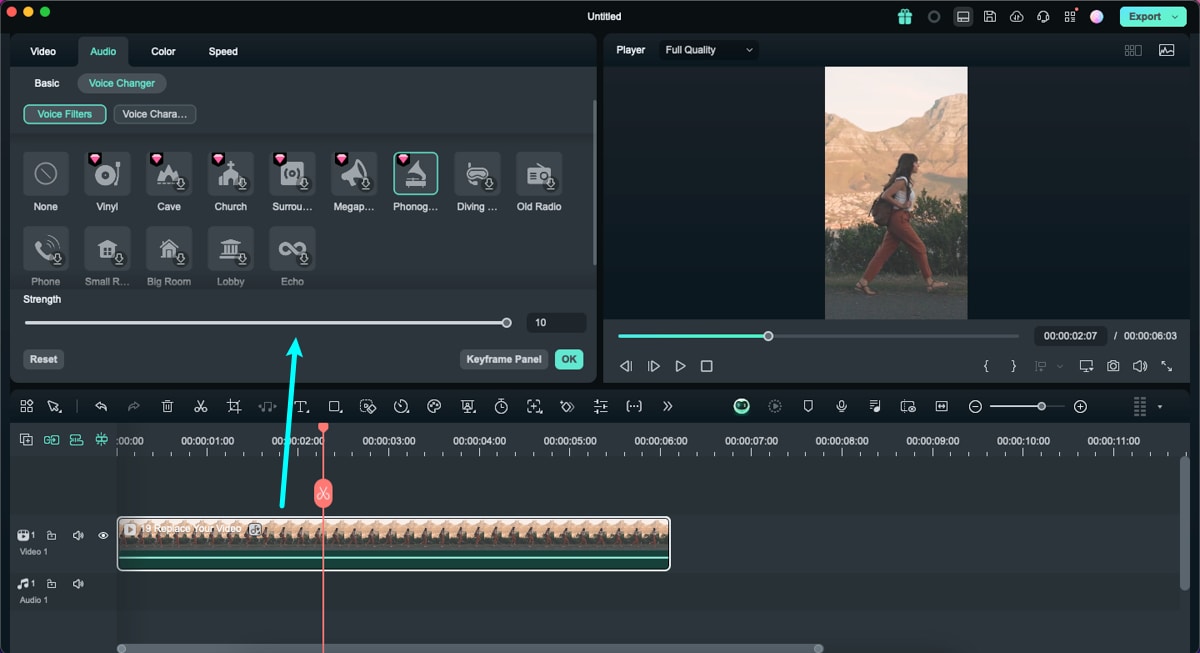
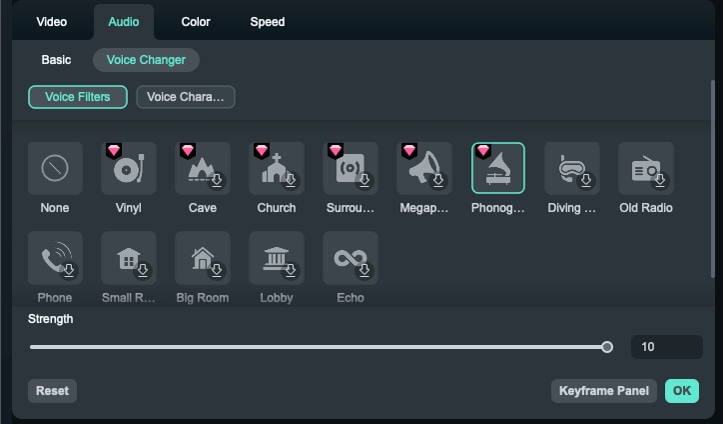
ในทางกลับกัน คุณสามารถเข้าถึงฟีเจอร์นี้โดยการเลือกวิดีโอและนำทางเข้าไปในการตั้งค่า "เสียง" มองหาส่วน "เปลี่ยนเสียง" เพื่อไปยังการตั้งค่าที่เกี่ยวข้อง เมื่ออยู่ในส่วน "ฟิลเตอร์เสียง" คลิกเอฟเฟกต์ใดๆ เพื่อทำการเปลี่ยนแปลงเสียงของวิดีโอ คุณยังสามารถตั้งค่า "ระดับความแรง" ด้วยแถบเลื่อนได้
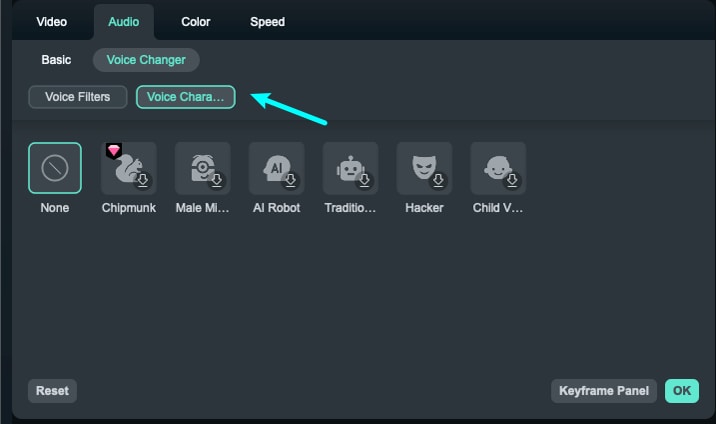
เมื่อเข้าสู่ส่วน "ตัวละครเสียง" ให้เลือกเอฟเฟกต์ใดๆ เพื่อเปลี่ยนเสียงของวิดีโอ
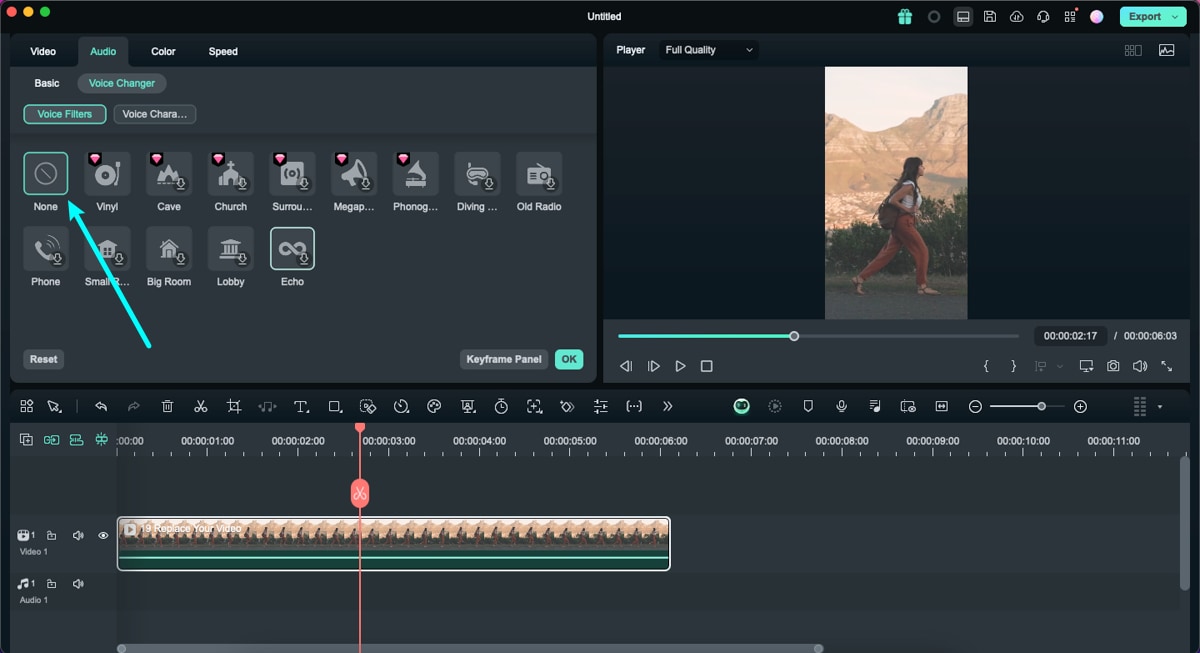
ลบเอฟเฟกต์เปลี่ยนเสียง
เลือกวิดีโอและนำทางเข้าไปในการตั้งค่า "เสียง" มองหาส่วน "เปลี่ยนเสียง" และเลือก None เพื่อลบเอฟเฟกต์เปลี่ยนเสียง
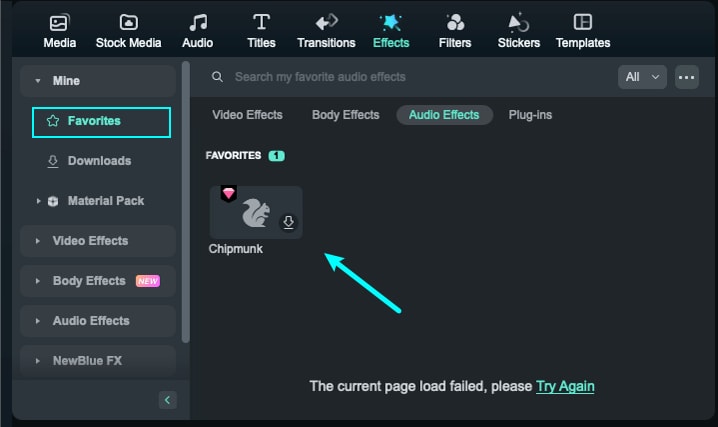
เอฟเฟกต์เปลี่ยนเสียงที่ชื่นชอบ
คลิกขวาที่เอฟเฟกต์เสียงในเมนูเอฟเฟกต์และเลือก เพิ่มไปยังรายการโปรด.
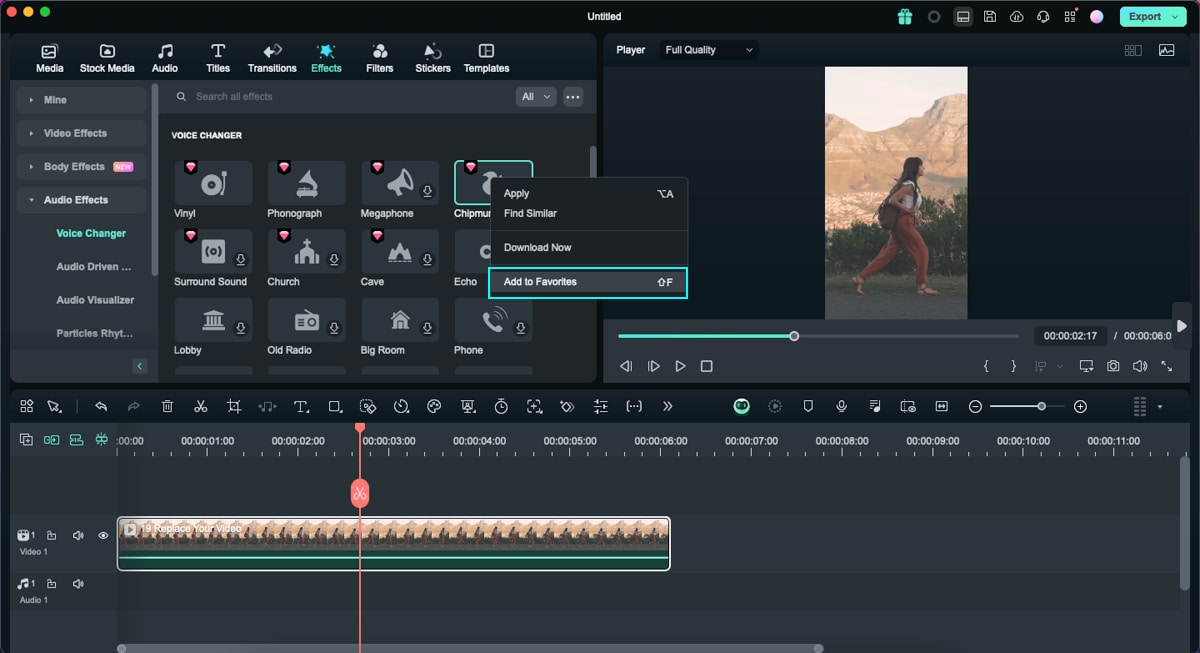
หรือคุณยังสามารถเลือกเอฟเฟกต์ตามความต้องการของคุณ คุณจะเห็น "ดาว" ที่มุมบนขวา คลิก "ดาว" ให้เป็นสีเขียว
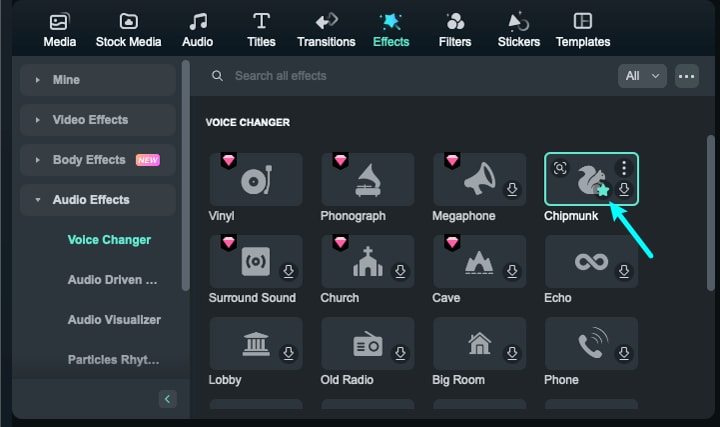
คุณสามารถตรวจสอบเอฟเฟกต์เปลี่ยนเสียงที่คุณชื่นชอบได้จากรายการแบบเลื่อนลงทางซ้าย ของฉัน - รายการโปรด