
- Tutorials
คู่มือฉบับสมบูรณ์สำหรับการบันทึกทีวีถ่ายทอดสดบนพีซี Windows ของคุณ

Apr 10, 2026• Proven solutions
จังหวะของชีวิตเรานั้นอาจจะเร่งรีบมากจนบางครั้งเราไม่มีเวลาเพลิดเพลินกับภาพยนตร์ รายการทีวี หรือการแข่งขันกีฬาที่ชื่นชอบ ตารางออกอากาศทางทีวีไม่ได้รอเรา ไม่ว่าเราจะอยากชมตอนล่าสุดของซีรีส์ยอดนิยมหรือรอบปฐมทัศน์ของภาพยนตร์ Marvel เรื่องใหม่เพียงใดก็ตาม
ทั้งหมดนี้สามารถหลีกเลี่ยงได้อย่างง่ายดายด้วยอุปกรณ์ที่ทำให้คุณบันทึกรายการทีวีบนพีซี Windows หรือแล็ปท็อปของคุณได้ หากคุณกำลังมองหาวิธีที่จะอัดรายการทีวีสดผ่านคอมพิวเตอร์ คุณมาถูกที่แล้ว เพราะในบทความนี้เราจะแนะนำทุกขั้นตอนที่จำเป็นสำหรับการเริ่มต้นบันทึกรายการทีวีบนพีซีของคุณ
Search

Hot Tutorials

ให้ความสำคัญกับลิขสิทธิ์
การสนับสนุนสื่อเถื่อนถือเป็นสิ่งผิดกฎหมาย เราไม่สนับสนุนสิ่งนี้และไม่มีความประสงค์จะส่งเสริมในบทความนี้ ศิลปินและผู้เชี่ยวชาญในอุตสาหกรรมโทรทัศน์ต่างทำงานอย่างหนักเพื่อสร้างเนื้อหาที่ให้ข้อมูลและความบันเทิง ดังนั้นจึงเป็นธรรมชาติที่เราควรเคารพลิขสิทธิ์ของพวกเขา
การแจกจ่ายหรือคัดลอกสื่อรายการหรือภาพยนตร์โดยไม่ได้รับอนุญาตทุกรูปแบบเป็นสิ่งต้องห้ามอย่างเด็ดขาด และผู้ที่ถูกตรวจจับว่าละเมิดกฎหมายลิขสิทธิ์อาจต้องเผชิญคดีอาญา อย่างไรก็ตาม การบันทึกรายการทีวีบนพีซีเพื่อรับชมส่วนตัวแทบจะไม่ถือเป็นความผิดทางอาญา และยังช่วยให้คุณหลีกเลี่ยงปัญหาการสตรีมวิดีโอสะดุด รวมถึงสามารถรับชมรายการ กีฬา หรือภาพยนตร์ในเวลาที่คุณสะดวก
สิ่งที่คุณต้องมีในการบันทึกรายการทีวีจากพีซีของคุณ?
การอัดรายการทีวีสดจากคอมพิวเตอร์นั้นง่ายกว่าที่คิด คุณจะยังต้องมีฮาร์ดแวร์และซอฟต์แวร์ที่เหมาะสมเพื่อเชื่อมต่อทีวี คอนโซลเกม Tivo หรือแหล่งวิดีโออื่นๆ เข้ากับพีซีหรือแล็ปท็อปของคุณ อย่าลืมด้วยว่าคุณควรมีพื้นที่จัดเก็บข้อมูลที่เพียงพอหากต้องการบันทึกภาพยนตร์หรือรายการทีวีเต็มรูปแบบ ลงมือดูรายละเอียดสิ่งที่จำเป็นสำหรับบันทึกรายการทีวีจากพีซีของคุณเลย
1. HD-PVR หรือ Capture Card
ส่วนประกอบทั้งสองนี้คือสิ่งสำคัญที่คุณต้องใช้ตั้งค่าสำหรับบันทึกรายการทีวีสดบนพีซี ถึงแม้จะให้ผลลัพธ์คล้ายกัน คือทำให้คุณสามารถส่งสัญญาณวิดีโอหรือทีวีไปยังคอมพิวเตอร์เพื่ออัดวิดีโอ แต่ก็มีความแตกต่างที่สำคัญระหว่างสองอุปกรณ์นี้ เพื่อช่วยให้คุณเข้าใจมากขึ้น เราได้อธิบายรายละเอียดไว้ด้านล่างตามการวิจัย คุณจะสามารถเลือก Capture Card หรือ HD-PVR ได้อย่างถูกต้องตามสถานการณ์ของคุณ
Capture Card
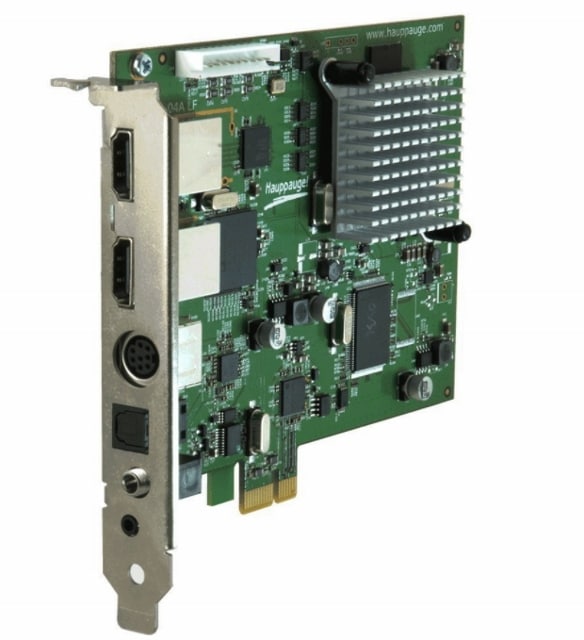
Capture card เป็นตัวเลือกที่เหมาะกับผู้ใช้พีซีที่ไม่ซีเรียสเรื่องคุณภาพวิดีโอที่อัดมากนัก อุปกรณ์นี้ต้องเชื่อมต่อกับทีวีหรือเครื่องเล่นเกมด้วยสาย component และต้องใช้พอร์ต USB ว่างเพื่อเชื่อมต่อ capture card เข้ากับคอมพิวเตอร์ของคุณ
ราคาของ capture card โดยทั่วไปอยู่ที่ประมาณ $50 สำหรับรุ่นพื้นฐาน ไปจนถึง $150 สำหรับรุ่นขั้นสูง ซึ่งถือว่าราคาย่อมเยากว่า HD-PVR บ่อยครั้ง capture card จะมาพร้อมซอฟต์แวร์บันทึกวิดีโอของตัวเอง อย่างไรก็ดี บางรุ่นไม่มีซอฟต์แวร์ที่สามารถอัดวิดีโอประสิทธิภาพสูงได้ ดังนั้นคุณควรศึกษาข้อมูลให้ดีจนแน่ใจว่าจะซื้อ capture card รุ่นใด หากต้องการเข้าใจเรื่อง capture card อย่างลึกซึ้ง สามารถดูได้ที่แนะนำครบถ้วนเกี่ยวกับ Capture Cardและค้นหาข้อมูลเกี่ยวกับ capture card ที่ดีที่สุดในท้องตลาดปัจจุบัน
HD-PVR
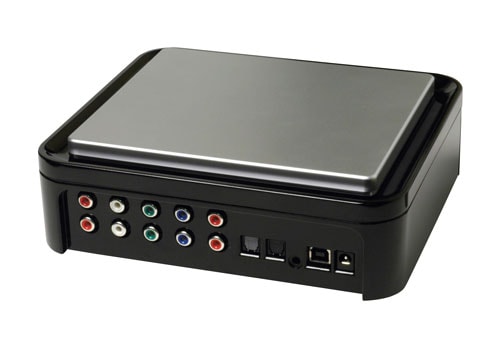
สำหรับตัวเลือกที่ทรงพลังแต่ราคาสูงขึ้นในการบันทึกรายการทีวีสดจากพีซีเรียกว่า HD-PVR หรือ High Definition Personal Video Recorder ซึ่งเป็นอุปกรณ์ลักษณะคล้ายกล่องที่ช่วยให้อัดวิดีโอรายการที่คุณโปรดปรานได้คมชัดสมบูรณ์แบบ ราคาเฉลี่ยของ HD-PVR ประมาณ $200 แม้บางรุ่นอาจมีราคาสูงกว่านี้
HD-PVR ส่วนใหญ่จะมีซอฟต์แวร์บันทึกวิดีโอของตัวเอง คุณจึงไม่ต้องเสียเงินซื้อซอฟต์แวร์เพิ่มเติมสำหรับอัดรายการทีวีจากพีซี แม้ว่าคุณจะไม่มี HD-PVR ที่มีซอฟต์แวร์ภายใน ติดตั้งโปรแกรมที่ช่วยให้คุณอัดวิดีโอจากพีซีก็หาได้ไม่ยาก
2. สาย Component
ปัญหาของสาย Component คือคุณอาจต้องซื้อแยกเอง เพราะผู้ผลิต HD-PVR หรือ capture card ส่วนใหญ่จะไม่แถมสายที่จำเป็นในการเชื่อมต่ออุปกรณ์กับทีวีและคอมพิวเตอร์มาให้โดยครบถ้วน ปกติคุณเพียงต้องใช้สาย RCA สีแดง เหลือง ขาว เพื่อเชื่อมต่อ capture card หรือ HD-PVR เข้ากับทีวี ส่วนสาย USB ก็สามารถนำมาเชื่อม PC กับอุปกรณ์ที่ต้องการใช้บันทึกรายการทีวีหรือเนื้อหาวิดีโอได้ง่ายๆ
3. ซอฟต์แวร์บันทึกวิดีโอ
ไม่ต้องกังวลหากคุณโชคร้ายได้ capture card หรือ HD-PVR ที่ไม่มีซอฟต์แวร์บันทึกวิดีโอในตัว เพราะซอฟต์แวร์บันทึกวิดีโอที่ใช้กับคอมพิวเตอร์มีให้เลือกมากมายและหาง่าย นอกจากนี้ Windows OS ทุกเวอร์ชั่นที่ออกมาจนถึง Windows 7 ก็ยังมีวิธีบันทึกรายการทีวีสดด้วย
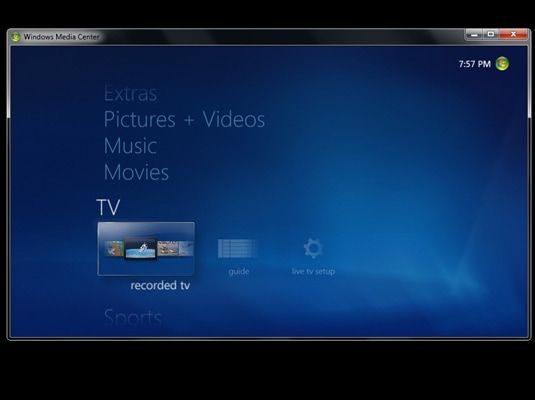
Windows Media Center เป็นฟีเจอร์ความบันเทิงหลักบน Windows 7 ที่ให้ผู้ใช้สามารถบันทึกรายการทีวี ตั้งเวลาการบันทึก และดูวิดีโอที่บันทึกไว้ได้จากคอมพิวเตอร์ตั้งโต๊ะและแล็ปท็อป อย่างไรก็ตาม Windows Media Center ไม่ได้ถูกรวมอยู่ในฟีเจอร์ของ Windows 8 และ 8.1 แต่คุณสามารถซื้อและดาวน์โหลดซอฟต์แวร์นี้ได้ง่ายจากเว็บไซต์ของ Microsoft
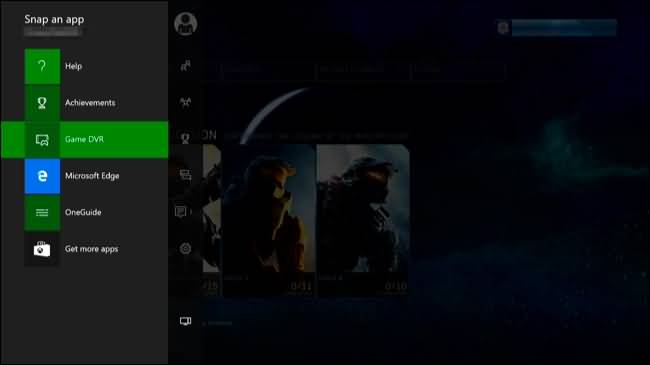
เจ้าของพีซีที่ติดตั้ง Windows 10 บนเครื่องอยู่แล้ว ควรใช้ซอฟต์แวร์เช่น Xbox Game DVR เนื่องจากการติดตั้ง Windows Media Center อาจทำให้คุณไม่ได้รับการอัปเดตระบบในอนาคต หากคุณต้องการบันทึกรายการทีวีลงดีวีดีซอฟต์แวร์ที่ใช้บันทึกทีวีจากคอมพิวเตอร์อาจยังไม่เพียงพอ เพราะคุณต้องมีซอฟต์แวร์ไรท์ดีวีดีและเครื่องที่มีไดร์ฟไรท์ดีวีดีด้วย
ดูโปรแกรมบันทึกหน้าจอฟรี่อื่นๆ สำหรับ Windows 10 เพิ่มเติม
หากคุณกำลังมองหาซอฟต์แวร์ที่มีความสามารถบันทึกและตัดต่อวิดีโอของคุณ ขอแนะนำให้ลองใช้Wondershare Filmora.


ด้วย Filmora คุณสามารถบันทึกหน้าจอ, the webcam, audio, and voiceover together in customizable video quality in FastJPG. With the editing features built-in it, you can use Filmora to finish the basic cut, delete, copy and paste, add annotation and cursor effects. What’s more, you can change the video speed and add the fade in and fade out effects and reduce the noise easily, add markers to important clips during recording and editing, merge clips and blend to each other to refine your video footage.
นั่นแหละ นี่คือทุกสิ่งที่คุณจะต้องใช้ในการบันทึกรายการทีวีจากพีซี Windows ของคุณ ฝากความคิดเห็นไว้ด้านล่างหากคุณพบวิธีอื่นที่ดีกว่าในการจับภาพรายการทีวีบนพีซีของคุณ
Gianni
chief Editor