
- Tutorials
วิธีใช้ Blending Modes สำหรับการซ้อนวิดีโอคลิปอย่างมืออาชีพ

Jun 03, 2026• Proven solutions
การสร้างวิดีโอที่ดูน่าประทับใจต้องใช้ความพยายามมากกว่าแค่การบันทึกภาพและโพสต์ออนไลน์โดยเร็วที่สุด การรวมภาพหรือวิดีโอหลายภาพ เข้าด้วยกันในช็อตเดียวเป็นหนึ่งในเทคนิคที่ใช้บ่อยที่สุดซึ่งช่วยให้คุณสร้างวิดีโอที่ตรงตามมาตรฐานความสวยงามสูงสุด เลเยอร์สามารถอธิบายได้ว่าเป็นภาพประเภทใดก็ได้ ไม่ว่าจะเคลื่อนไหวหรือนิ่ง ที่ซ้อนทับบนภาพพื้นหลัง อย่างไรก็ตาม การเพิ่มเลเยอร์หนึ่งทับอีกเลเยอร์หนึ่งจะไม่สร้างผลกระทบทางสายตาที่แข็งแกร่งต่อผู้ชม นั่นคือเหตุผลที่แนะนำให้ใช้โหมดผสมผสานหากคุณต้องการ ผสมผสานวิดีโอหรือภาพที่ซ้อนทับกันสองภาพ อย่างลงตัว
เป็นความเห็นที่ได้รับการยอมรับอย่างกว้างขวางว่าโหมดผสมผสานสามารถใช้ได้เฉพาะใน Adobe Premiere Pro หรือ After Effects เท่านั้น แต่ในบทความนี้ เราจะทำลายตำนานนั้นและแสดงให้คุณเห็นวิธีการใช้โหมดผสมผสานใน Filmora Scrn ก่อนที่เราจะเริ่มต้น มาทำความเข้าใจกันก่อนว่าโหมดผสมผสานคืออะไร
Search

Hot Tutorials

โหมดผสมผสานใน Filmora คืออะไร?
การรวมวิดีโอหรือภาพเข้าเป็นเฟรมเดียวเป็นศิลปะที่เก่าแก่กว่าภาพดิจิทัลมาก ดังนั้นเมื่อพยายามทำความเข้าใจโหมดผสมผสานใน Filmora Scrn วิธีที่ดีที่สุดคือพยายามจินตนาการถึงฟิล์มเซลลูลอยด์สองชิ้น ชิ้นหนึ่งทับอีกชิ้นหนึ่ง ฟิล์มสองชิ้นโปร่งใส แต่ภาพที่อยู่ในนั้นไม่ผสมกัน นั่นคือเหตุผลที่เมื่อคุณใช้โหมดผสมผสานใน Filmora Scrn คุณกำลังรวมวิดีโอและอนุญาตให้พิกเซลของพวกมันผสมกัน
วิธีการต่างๆ ในการรวมพิกเซลเรียกว่าโหมด และด้วยเหตุนี้ คุณสมบัติของ โหมด Linear Burn จึงไม่เหมือนกับคุณสมบัติของ โหมดผสมผสาน Multiply แต่ละโหมดที่คุณเลือกจะนำค่าความโปร่งใสของภาพที่ตั้งไว้ล่วงหน้ามาพร้อมกับค่าความสว่าง ความคมชัด และสี โหมดที่คุณจะใช้ขึ้นอยู่กับบริบทและภาพที่คุณต้องการใช้ในวิดีโอของคุณเป็นส่วนใหญ่
โหมด Normal เป็นส่วนหนึ่งของชุดโหมดผสมผสานมาตรฐานในโปรแกรมตัดต่อภาพและวิดีโอเกือบทั้งหมด ช่วยให้คุณรักษาเลเยอร์บนสุดไว้ได้โดยป้องกันไม่ให้พิกเซลจากสองภาพผสมกัน เป็นโหมดผสมผสาน PIP ที่สุดเพราะช่วยให้คุณเก็บสองภาพที่ซ้อนทับกันแยกจากกันและมีเรื่องเล่าที่แตกต่างกันสองเรื่องภายในช็อตเดียวกัน ผู้ผลิตวิดีโอ YouTube และบทช่วยสอนทุกประเภท หรือเกมเมอร์ที่ต้องการสร้างความบันเทิงให้กับผู้ชมควรใช้โหมด Normal เมื่อตัดต่อภาพที่บันทึกด้วย Filmora Scrn
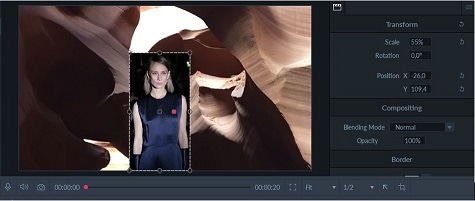
โหมด Screen เหมาะที่สุดเมื่อคุณทำงานกับพื้นหลังโมโนโครมมืดเพราะช่วยลดพื้นที่มืดในวิดีโอ ทำให้คุณสามารถผสมผสานเลเยอร์บนสุดเข้ากับพื้นหลังได้อย่างลงตัว
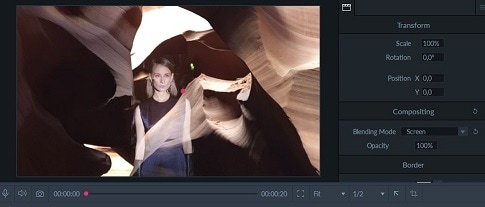
การใช้โหมดนี้ให้ประสบความสำเร็จต้องมีการเตรียมการล่วงหน้าเพราะเอฟเฟกต์ที่คุณจะได้รับหากคุณใช้โหมด Screen กับภาพที่ไม่เหมาะสมที่สุดสำหรับโหมดนี้นั้นห่างไกลจากความน่าประทับใจ ดังนั้น คลิปวิดีโอที่คุณต้องการซ้อนทับและผสมผสานเข้าด้วยกันต้องบันทึกอย่างสมบูรณ์แบบเพื่อให้ได้ผลลัพธ์ที่ดีที่สุด
โหมด Multiply ก็เป็นหนึ่งในโหมดผสมผสานที่ใช้บ่อยซึ่ง คูณตัวเลขสำหรับแต่ละพิกเซลของคลิปวิดีโอที่ซ้อนทับ กับพิกเซลที่ตรงกันจากวิดีโอพื้นหลัง
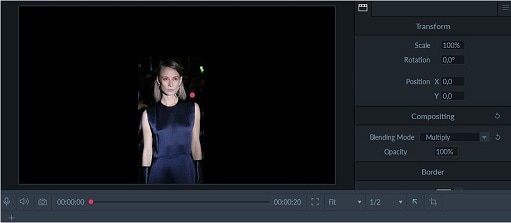
โหมดนี้จะช่วยให้คุณสร้างพื้นหลังสีดำสำหรับวิดีโอของคุณได้อย่างง่ายดาย และเน้นหัวข้อในคลิปวิดีโอที่คุณตั้งใจจะใช้เป็นเลเยอร์บนสุด คุณต้องเลือกอย่างระมัดระวังว่าคลิปวิดีโอใดที่คุณจะใช้และพวกมันจะดูอย่างไรบนพื้นหลังสีมืดหากคุณต้องการสร้างวิดีโอที่ดึงดูดสายตาและดึงดูดความสนใจของผู้ชม
วิธีใช้โหมดผสมผสาน?
การใช้โหมดผสมผสานที่แตกต่างกันและสลับระหว่างโหมดต่างๆ เป็นเรื่องง่าย และจะไม่ใช้เวลามากกว่าไม่กี่นาทีเมื่อคุณเข้าใจมันแล้ว Filmora Scrn มีโหมดผสมผสานที่แตกต่างกันหลายแบบ ดังนั้นการหาว่าแต่ละโหมดทำอะไรได้บ้างอาจใช้เวลาและการฝึกฝนบ้าง มาดูกันว่าคุณสามารถเพิ่มเลเยอร์หลายเลเยอร์ลงในวิดีโอของคุณและวิธีใช้โหมดผสมผสาน
ขั้นตอนที่ 1 - นำเข้าไฟล์ลงใน Filmora Scrn
ในกรณีที่คุณใช้ตัวบันทึกหน้าจอของ Filmora Scrn เพื่อบันทึกวิดีโอของคุณ คลิปวิดีโอจะถูกเปิดในโปรแกรมตัดต่อวิดีโอของซอฟต์แวร์และวางไว้ในถังสื่อทันทีหลังจากเซสชันการบันทึกสิ้นสุดลง อย่างไรก็ตาม ซอฟต์แวร์ของ Wondershare ยังช่วยให้คุณนำเข้าภาพที่คุณบันทึกด้วยกล้องวิดีโอหรือซอฟต์แวร์หรืออุปกรณ์บันทึกวิดีโออื่นๆ
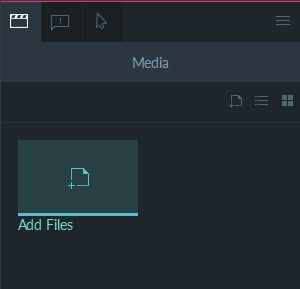
คลิกที่ไอคอนเพิ่มไฟล์ในถังสื่อ และเลือกภาพที่คุณต้องการใช้ในโปรเจกต์ของคุณ ลากคลิปวิดีโอที่คุณต้องการใช้เป็นพื้นหลังไปยังแทร็กบนไทม์ไลน์ จากนั้นลากและวางวิดีโอหรือภาพถ่ายไปยังไทม์ไลน์เหนือแทร็กที่วางคลิปพื้นหลังไว้
ปรับระยะเวลาของคลิปวิดีโอหรือภาพถ่ายที่คุณวางบนไทม์ไลน์และใช้หน้าต่างแสดงตัวอย่างเพื่อพิจารณาว่าคุณควรปรับขนาดและตำแหน่งของภาพที่ซ้อนทับหรือไม่
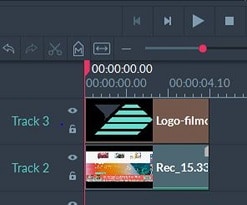
ขั้นตอนที่ 2 - เลือกโหมดผสมผสาน
ทางด้านขวาของหน้าจอ คุณจะเห็นตัวเลือกหลายอย่างเช่น Transform, Compositing, Border และ Speed แต่ก่อนที่คุณจะดำเนินการเลือกโหมดผสมผสาน คุณต้องแน่ใจก่อนว่าคุณได้เลือกคลิปวิดีโอที่คุณต้องการปรับปรุง
ในเมนู Compositing คุณจะสามารถดูฟีเจอร์โหมดผสมผสาน คลิกที่เมนูแบบเลื่อนลงและเลือกโหมดใดโหมดหนึ่ง
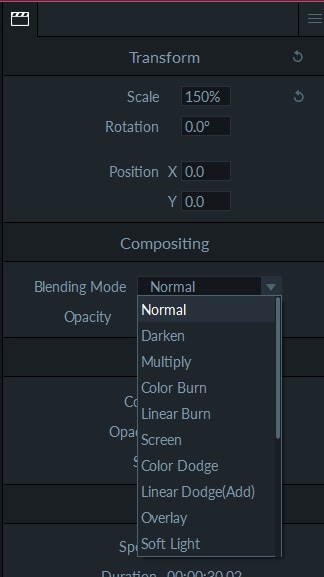
การเปลี่ยนค่า Opacity จะช่วยให้คุณลดระดับความโปร่งใสของเลเยอร์ ในขณะที่การเปลี่ยนค่าในเมนู Transform จะช่วยให้คุณหาตำแหน่งที่สมบูรณ์แบบบนพื้นหลังสำหรับภาพที่ซ้อนทับ
ขั้นตอนที่ 3 - ส่งออกวิดีโอ
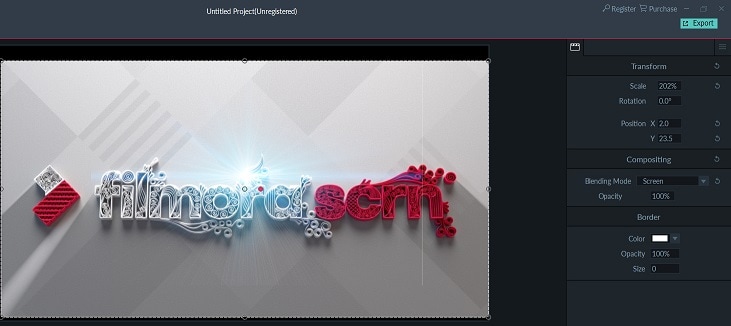
คลิกที่ปุ่ม Export หากคุณชอบผลลัพธ์และเลือกว่าคุณต้องการบันทึกไฟล์ในฮาร์ดดิสก์ของคุณหรืออัปโหลดไปยัง YouTube, Facebook หรือ Vimeo โดยตรงจาก Filmora Scrn
บทสรุป
การซ้อนทับคลิปวิดีโอสองคลิปและผสมผสานเข้าด้วยกันสามารถเป็นวิธีที่มีประสิทธิภาพในการทำให้วิดีโอของคุณดูสร้างสรรค์หรือเป็นมืออาชีพมากขึ้นโดยการเพิ่มโลโก้และข้อมูลอื่นๆ ทั้งหมดที่คุณต้องการให้ผู้ชมที่มีศักยภาพของวิดีโอของคุณเห็น โหมดผสมผสานที่ Filmora Scrn นำเสนอสามารถช่วยให้คุณบรรลุสไตล์ภาพที่คุณต้องการได้ในวิดีโอของคุณ แต่อาจใช้เวลาสักระยะหนึ่งในการเรียนรู้ว่าเมื่อใดเป็นเวลาที่ดีที่สุดในการใช้โหมดใดโหมดหนึ่ง
Gianni
chief Editor