
- Tutorials
- Discover methods to record internal audio on your Android device.
- Enhance your recordings using Filmora's voice and audio editing features.
- Filmora provides tools to refine and perfect your audio content.

 100% Security Verified | No Subscription Required | No Malware
วิธีบันทึกเสียงภายในบน Android สำหรับวิดีโอหรือเกมเพลย์

Jun 03, 2026• Proven solutions
ผู้คนจำนวนมากขึ้นเรื่อยๆ กำลังใช้วิดีโอเพื่อช่วยให้พวกเขาแสดงความคิดและแสดงตัวตนวิดีโอที่บันทึกไว้โดยไม่มีเสียงไม่สมบูรณ์เพราะเสียงทำให้วิดีโอดูสมจริงมากขึ้น ในอดีตการบันทึกเสียงภายในใน Android ถูกจำกัดอย่างเข้มงวดโดย Google อย่างไรก็ตาม เวอร์ชัน KitKat ของระบบปฏิบัติการ Android ได้เปิดใช้งานให้ผู้ใช้สมาร์ทโฟน Android สามารถบันทึกหน้าจอบนอุปกรณ์ของพวกเขา แต่การบันทึกเสียงภายในที่ชัดเจนและสมบูรณ์แบบไม่ใช่เรื่องง่าย เนื่องจากนโยบายของระบบปฏิบัติการ Android ที่แอปบันทึกหน้าจอไม่ได้รับอนุญาตให้บันทึกเสียงภายในของโทรศัพท์หรือแท็บเล็ต Android หลังจากเวอร์ชัน Android Lollipop การบันทึกเสียงภายในผ่านไมโครโฟนเป็นทางออกหนึ่ง แต่ก็จะรับเสียงรบกวนจากพื้นหลังขณะที่กำลังจับภาพหน้าจออยู่
แล้วจะสร้างการบันทึกเสียงภายในบนอุปกรณ์ Android ของคุณได้อย่างไร? ในบทความนี้ ฉันจะแสดงให้คุณเห็น 4 วิธีที่แตกต่างกันใน 3 ส่วนต่อไปนี้ เพื่อบันทึกวิดีโอเกมเพลย์ของคุณพร้อมกับการบันทึกเสียงภายในบนโทรศัพท์หรือแท็บเล็ต Android โดยไม่ต้อง root
- ส่วนที่ 1: บันทึกเสียงภายในของระบบด้วยแอปบันทึกหน้าจอ Android
- ส่วนที่ 2: บันทึกเสียงภายใน Android ด้วยการ์ดจับภาพ
- ส่วนที่ 3: บันทึกเสียงภายใน Android ด้วย Bandicam และ Nox Emulator
- ส่วนที่ 4: วิธีปรับปรุงการบันทึก Android ของคุณด้วย Filmora
Search

Hot Tutorials

ส่วนที่ 1: บันทึกเสียงภายในของระบบด้วยแอปบันทึกหน้าจอ Android
วิธีบันทึกเสียงภายใน Android
กำลังมองหาวิธีจับเสียงโดยตรงจากอุปกรณ์ Android ของคุณ? นี่คือคู่มือง่ายๆ เกี่ยวกับวิธีบันทึกเสียงภายใน Androidโดยใช้เครื่องบันทึกในตัว:
- เปิดแอปเครื่องบันทึก: เปิดแอปบันทึกเสียงเริ่มต้นบนอุปกรณ์ Android ของคุณ
- อนุญาตสิทธิ์: ตรวจสอบให้แน่ใจว่าแอปมีสิทธิ์เข้าถึงไมโครโฟนและที่เก็บข้อมูลของอุปกรณ์ของคุณ
- เริ่มบันทึก: แตะที่ปุ่มบันทึกเพื่อเริ่มจับเสียง
- หยุดและบันทึก: แตะที่ปุ่มหยุดเมื่อเสร็จแล้ว และบันทึกการบันทึกลงในอุปกรณ์ของคุณ
ขั้นตอนเหล่านี้จะช่วยให้คุณบันทึกเสียงภายในบนอุปกรณ์ Android ของคุณได้อย่างง่ายดาย
เป็นเวลานานที่วิธีเดียวในการบันทึกเสียงภายในด้วยสมาร์ทโฟน Android คือผ่านไมโครโฟนภายนอกของอุปกรณ์ วิธีการบันทึกเสียงนี้มีข้อเสียหลายประการ รวมถึงคุณภาพเสียงที่ไม่ดีและการจับเสียงรบกวนจากพื้นหลังที่รบกวน
มีหลายวิธีที่แตกต่างกันที่คุณสามารถบันทึกเสียงระบบและหลีกเลี่ยงการสร้างการบันทึกหน้าจอที่มีเสียงแย่ แต่ละวิธีรวมถึงการใช้แอปของบุคคลที่สามหรืออุปกรณ์จับภาพหน้าจอ เนื่องจาก Android Lollipop และเวอร์ชันที่ใหม่กว่าของระบบปฏิบัติการ Android ยังไม่มีโซลูชันที่มีประสิทธิภาพสำหรับปัญหานี้
1. ใช้แอป Mobizen Screen Recorder พร้อม Internal Audio เพื่อบันทึกเสียงภายในบน Android
เมื่อเร็วๆ นี้ บริษัท RSUPPORT ได้พัฒนาแอปMobizen Screen Recorderที่ติดตั้งเครื่องมือบันทึกหน้าจอที่จำเป็นทั้งหมด ในขณะเดียวกันก็ยังอนุญาตให้ผู้ใช้บันทึกเฉพาะเสียงที่สร้างโดยสมาร์ทโฟนของพวกเขาระหว่างเซสชันการบันทึกหน้าจอ คุณสามารถดาวน์โหลดแอปนี้ได้ฟรีบน Google Play store แต่ถ้าคุณเลือกที่จะติดตั้งบนโทรศัพท์ Android ของคุณ คุณควรอดทนเพราะแอปนี้มีโฆษณา
หลังจากที่คุณติดตั้ง Mobizen Screen Recorder บนสมาร์ทโฟน Android ของคุณสำเร็จแล้ว คุณควรเปิดแอปและมองหาไอคอนเกียร์การตั้งค่าที่อยู่ในมุมขวาบนของหน้าจอของคุณ แตะที่ตัวเลือก Sound และก่อนดำเนินการต่อไป คุณควรตรวจสอบให้แน่ใจว่าเปิดใช้งาน Sound แล้ว เมื่อคุณเปิดใช้งานฟีเจอร์ Sound คุณจะสามารถเห็นเมนู Options ที่มีฟีเจอร์ External และ Internal โดยการเลือกตัวเลือก Internal คุณจะสั่งให้แอปบันทึกเฉพาะเสียงที่สร้างโดยเกมเพลย์ของวิดีโอเกมที่คุณกำลังบันทึกหรือวิดีโอ YouTube ที่คุณกำลังเล่นขณะที่เซสชันการบันทึกหน้าจอกำลังดำเนินการอยู่
ผลลัพธ์ที่คุณจะได้รับคือเสียงที่ชัดเจนในการบันทึกหน้าจอของคุณ แต่แอป Mobizen ทำงานได้ดีเฉพาะกับโทรศัพท์ Android ของ Samsung และ LGดังนั้นถ้าคุณมีอุปกรณ์ Android จากผู้ผลิตรายอื่น แอปนี้อาจทำงานได้ไม่ดีนัก
2. บันทึกเสียงภายในจากไมโครโฟนบน Android ด้วย AZ Screen Recorder
หากคุณเลือกใช้วิธีนี้ในการบันทึกเสียงภายใน ให้แน่ใจว่าห้องที่คุณบันทึกนั้นเงียบสนิท เนื่องจากไมโครโฟนที่คุณจะใช้สามารถรับเสียงภายนอกได้เช่นกันรวมถึงเสียงภายใน
คุณสามารถดาวน์โหลดAZ Screen Recorderจาก Google Play ได้ฟรี เมื่อการติดตั้งเสร็จสมบูรณ์ ให้เปิดแอปและแตะที่ไอคอน Settings แอปนี้จะไม่บันทึกเสียงจนกว่าคุณจะเปิดใช้งานตัวเลือกนี้ ซึ่งเป็นเหตุผลที่คุณควรค้นหาฟีเจอร์ Record Audio ในเมนู Settings
ณ จุดนี้ คุณควรออกจากแอป และคลิกที่ฟองสบู่ AZ ที่ด้านข้างของหน้าจอสมาร์ทโฟนของคุณ แตะที่ไอคอน Record เพื่อเริ่มเซสชันการบันทึกหน้าจอและดำเนินการทั้งหมดที่คุณต้องการจับภาพด้วยอุปกรณ์ Android ของคุณ เสียงจะถูกบันทึกพร้อมกับวิดีโอ เมื่อเสร็จแล้ว ให้เลื่อนแถบการแจ้งเตือนลง และหยุดเซสชันการบันทึกหน้าจอ
เพื่อแยกไฟล์เสียง คุณจะต้องถ่ายโอนการบันทึกหน้าจอที่คุณสร้างด้วย AZ Screen Recorder ไปยังพีซีและดำเนินการนี้ด้วยซอฟต์แวร์ตัดต่อวิดีโอ คุณอาจต้องสร้างการบันทึกหน้าจอของหน้าจอสมาร์ทโฟนของคุณหลายครั้งก่อนที่คุณจะได้เสียงที่สมบูรณ์แบบ เพราะไมโครโฟนของอุปกรณ์จะจับเสียงทั้งหมดที่สามารถรับได้ ทั้งภายนอกและภายใน
ส่วนที่ 2: บันทึกเสียงภายใน Android ด้วยการ์ดจับภาพ
การ์ดจับภาพมีมากกว่าเครื่องบันทึกหน้าจอ เนื่องจากส่วนใหญ่ทำหน้าที่เป็นสะพานเชื่อมระหว่างพีซีและอุปกรณ์ที่คุณพยายามจับภาพหน้าจอ ผู้เชี่ยวชาญมักใช้การ์ดจับภาพ แม้จะมีราคาแพง เพียงเพราะพวกเขาช่วยให้พวกเขาบันทึกการบันทึกหน้าจอคุณภาพสูง สร้างสตรีมสด และบันทึกเสียงภายในจากอุปกรณ์ใดๆ ที่พวกเขาเชื่อมต่อ รวมถึงสมาร์ทโฟน Android
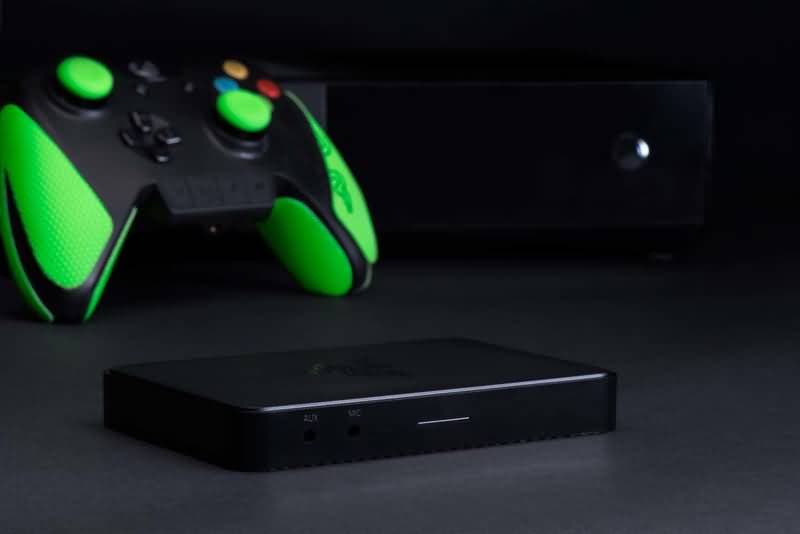
การ์ดจับภาพส่วนใหญ่ติดตั้งซอฟต์แวร์บันทึกหน้าจอของตัวเอง ดังนั้นกระบวนการปรับการตั้งค่าวิดีโอและเสียงจึงขึ้นอยู่กับการ์ดจับภาพที่คุณมี หากคุณมีการ์ดจับภาพElgatoคุณสามารถควบคุมกระบวนการบันทึกเสียงได้อย่างสมบูรณ์โดยใช้ฟีเจอร์ Elgato Sound Capture เครื่องมืออันทรงพลังนี้จะช่วยให้คุณผสมเสียงจากหลายแหล่ง เลือกไมโครโฟนที่จะใช้ระหว่างการสตรีมสด และปรับระดับเสียงดนตรีและเสียง อย่างไรก็ตาม หากคุณต้องการใช้ Elgato คุณต้องตรวจสอบให้แน่ใจว่าพีซีของคุณเข้ากันได้กับการ์ดจับภาพนี้ และคุณจะต้องเชื่อมต่อสมาร์ทโฟน Android ของคุณกับอุปกรณ์นี้
การใช้การ์ดจับภาพเพื่อบันทึกหน้าจอบนสมาร์ทโฟนของคุณอาจมีราคาแพงเกินไป เนื่องจากการ์ดจับภาพมักใช้เป็นส่วนหนึ่งของอุปกรณ์เกมมิ่งระดับมืออาชีพที่ใช้สำหรับสตรีมหรือจับภาพเกมเพลย์จากเกมบน Xbox หรือ PS4
ส่วนที่ 3: บันทึกเสียงภายใน Android ด้วย Bandicam และ Nox Emulator
แม้ว่านี่อาจไม่ใช่วิธีที่ง่ายที่สุดในการบันทึกเสียงภายในบนอุปกรณ์สมาร์ทโฟนของคุณ แต่อาจเป็นโซลูชันที่ดีที่สุดหากคุณต้องการสร้างการบันทึกหน้าจอความละเอียดสูงของหน้าจอสมาร์ทโฟนของคุณและการบันทึกเสียงภายในระดับมืออาชีพไปพร้อมกัน
ก่อนที่คุณจะเริ่มเซสชันการบันทึก คุณต้องติดตั้งBandicamบนพีซีของคุณก่อน ซอฟต์แวร์นี้สามารถใช้สำหรับการผลิตการบันทึกหน้าจอคุณภาพสูงของเดสก์ท็อปของคุณ และยังมีตัวเลือกการบันทึกเสียงที่ยอดเยี่ยม
นอกจากนี้ คุณจะต้องมี Android emulator ซึ่งเป็นแอปที่ส่งภาพจากหน้าจอ Android ของคุณไปยังหน้าจอที่ใหญ่กว่าที่เชื่อมต่อกับอุปกรณ์ Android ของคุณNox App Playerจะช่วยให้คุณรันแอปที่คุณต้องการบันทึกบนพีซีของคุณ มีฟีเจอร์บันทึกใน NOxPlayer Emulator ในขณะที่ซอฟต์แวร์ Bandicam สามารถใช้จับภาพกิจกรรมเดสก์ท็อปของคุณ รวมถึงเสียงระบบระหว่างเซสชันการบันทึกหน้าจอ ดังนั้นจึงแนะนำให้ใช้ทั้ง Bandicam และ NoxPlayer เพื่อบันทึกเสียงในวิดีโอจากโทรศัพท์ Android บนพีซี
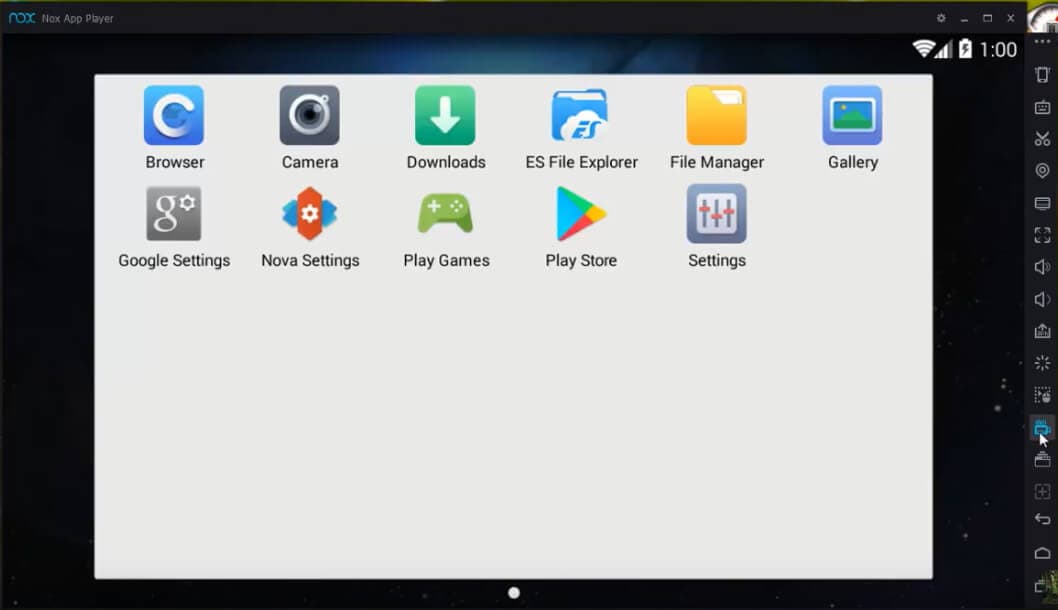
วิธีการบันทึกเสียงภายในบนอุปกรณ์ Android นี้ใช้ได้ดีที่สุดหากคุณต้องการสร้างการบันทึกเสียงความละเอียดสูงที่สามารถแก้ไขและใช้ในการตัดต่อขั้นสุดท้ายของการบันทึกหน้าจอที่คุณสร้างด้วยซอฟต์แวร์ Bandicam และ Nox App Player
ส่วนที่ 4: วิธีปรับปรุงการบันทึก Android ของคุณด้วย Filmora
หลังจากสำรวจวิธีการต่างๆ ในการบันทึกเสียงภายใน Androidคุณสามารถยกระดับเนื้อหาเสียงและวิดีโอของคุณไปอีกขั้นด้วยFilmoraไม่ว่าคุณจะต้องการแก้ไขเสียง เพิ่มดนตรี หรือปรับปรุงการบันทึกของคุณ Filmora มีฟีเจอร์ที่ทรงพลังที่ทำให้คุณสร้างเนื้อหาคุณภาพระดับมืออาชีพได้ง่าย นี่คือวิธีที่ Filmora สามารถช่วยได้:
- AI Audio Denoise: เครื่องมือลดเสียงรบกวนที่ขับเคลื่อนด้วย AI ของ Filmora ช่วยกำจัดเสียงรบกวนพื้นหลัง ทำให้การบันทึกของคุณฟังดูเป็นมืออาชีพ
- เพิ่มดนตรีลงในวิดีโอ: นำเข้าดนตรีจากไลบรารีปลอดค่าลิขสิทธิ์ของ Filmora ได้อย่างง่ายดาย หรือใช้AI Music Generatorเพื่อสร้างเพลงประกอบที่เป็นเอกลักษณ์สำหรับวิดีโอของคุณ
- การตัดต่อข้ามแพลตฟอร์ม: แก้ไขการบันทึกของคุณบนเดสก์ท็อป แท็บเล็ต หรือมือถือให้ความยืดหยุ่นในการทำงานได้ทุกที่
- การซิงโครไนซ์เสียง: ซิงค์เสียงกับวิดีโอโดยอัตโนมัติโดยใช้ฟีเจอร์ Auto Sync ของ Filmora เพื่อให้แน่ใจว่าจะจัดแนวอย่างสมบูรณ์แบบ
- ปรับปรุงคุณภาพเสียง: ใช้เครื่องมืออย่าง Audio Ducking เพื่อลดเสียงรบกวนพื้นหลังและทำให้เสียงของคุณโดดเด่นมากขึ้น
- เอฟเฟกต์สร้างสรรค์: เพิ่มเอฟเฟกต์แบบไดนามิกเช่น fade-in/fade-out ปรับระดับเสียง หรือใช้การตั้งค่าอีควอไลเซอร์เพื่อปรับปรุงเสียงของคุณ
- การบันทึกพากย์เสียง: Filmora มีฟีเจอร์บันทึกพากย์เสียงในตัว คุณสามารถบันทึกเสียงของคุณได้โดยตรงภายในแอปและปรับการตั้งค่าเช่นระดับเสียง ระดับเสียงสูงต่ำ และความเร็ว
Search
Hot Tutorials
สรุป
นั่นคือวิธีที่เราคิดออกว่าจะบันทึกเสียงภายในบนโทรศัพท์และแท็บเล็ต Android ของคุณได้อย่างไร แสดงความคิดเห็นด้านล่างหากคุณมีโซลูชันที่ดีด้วย
Filmora Screen Recorderสามารถจับภาพพื้นที่ใดๆ ของหน้าจอพีซีและเว็บแคม ซึ่งหมายความว่าสามารถบันทึกและดาวน์โหลดวิดีโอจากเว็บไซต์ใดๆ ได้อย่างสมบูรณ์แบบและคงคุณภาพวิดีโอต้นฉบับไว้ นอกจากนี้ คุณยังสามารถแก้ไขไฟล์วิดีโอที่บันทึกใน Filmora ได้โดยตรง! คุ้มค่าที่จะลอง!
 ดาวน์โหลดที่ปลอดภัย

Gianni
chief Editor