
- Tutorials
วิธีบันทึกหน้าจอ Huawei Mate 10 หรือ P10 ด้วยฟีเจอร์อัดหน้าจอในตัว

Jun 03, 2026• Proven solutions
การบันทึกหน้าจอของ Huawei Mate 10, 20 P20 หรือ P10 อุปกรณ์ Android ไม่จำเป็นต้องเป็นผู้เชี่ยวชาญด้านเทคโนโลยี ในความเป็นจริงแล้ว การสร้างการบันทึกหน้าจอด้วยอุปกรณ์ทั้งหมดที่กล่าวมาข้างต้นใช้เพียงไม่กี่ขั้นตอนง่ายๆ เนื่องจากอุปกรณ์ทั้งหมดมีตัวบันทึกหน้าจอในตัวที่สามารถเปิดใช้งานได้หลายวิธี
Search

Hot Tutorials

หากคุณกำลังมองหาวิธีบันทึกหน้าจอบนสมาร์ทโฟน Huawei คุณมาถูกที่แล้ว เพราะในบทความนี้เราจะพาคุณผ่านกระบวนการจับภาพหน้าจอบนโทรศัพท์ Android Huawei ของคุณ

วิธีจับภาพหน้าจอบนสมาร์ทโฟน Huawei
ด้วยคุณสมบัติบันทึกหน้าจอ ในตัว คุณสามารถเริ่มหรือหยุดการบันทึกได้สามวิธีบนหน้าจอ Huawei P10/P20 หรือ Mate10 ของคุณ คุณสามารถเปิดใช้งานทางลัดการบันทึกหน้าจอในแผงการแจ้งเตือน และกดปุ่มเพิ่มระดับเสียงและปุ่มเปิด/ปิดพร้อมกัน นอกจากนี้ คุณยังสามารถบันทึกหน้าจอ Huawei ของคุณด้วยท่าทางนิ้วมือ มาดูขั้นตอนการบันทึกหน้าจอโดยละเอียดกันเลย
1. ใช้ทางลัดตัวบันทึกหน้าจอเพื่อบันทึกหน้าจอ Huawei
ดึงแผงการแจ้งเตือนลงมาจากด้านบน ค้นหาไอคอนทางลัดตัวบันทึกหน้าจอ และแตะเพื่อเปิดใช้งานคุณสมบัติการบันทึกหน้าจอ การแจ้งเตือนจะปรากฏบนหน้าจอของคุณถามว่าคุณต้องการเปิดใช้งานคุณสมบัติการถ่ายทอดหน้าจอของโทรศัพท์หรือไม่ อ่านการแจ้งเตือนและคำแนะนำอย่างระมัดระวังและแตะยอมรับเพื่อเริ่มการบันทึกหน้าจอ หากต้องการหยุดการบันทึก เพียงไปที่แผงการแจ้งเตือนอีกครั้ง และแตะไอคอนตัวบันทึกหน้าจออีกครั้ง การบันทึกหน้าจอจะหยุดลง
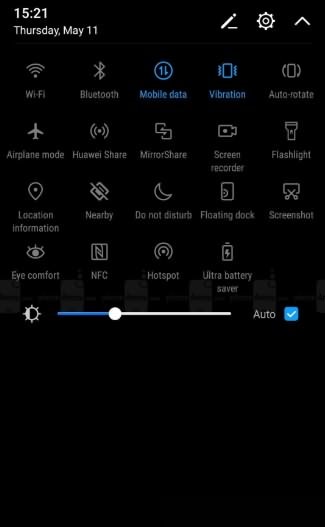
2. กดปุ่มเพื่อบันทึกหน้าจอ Huawei
นอกจากการเปิดใช้งานคุณสมบัติการบันทึกหน้าจอจากเมนูทางลัด คุณยังสามารถใช้ปุ่มเพื่อจับภาพหน้าจอบนสมาร์ทโฟน Huawei ได้อย่างรวดเร็ว เพียงกดปุ่มเพิ่มระดับเสียงและปุ่มเปิด/ปิดค้างไว้ที่อยู่ด้านขวาของอุปกรณ์เพื่อเปิดใช้งานคุณสมบัติการบันทึกหน้าจอ
แตะปุ่มเปิดใช้งานบนหน้าต่างป๊อปอัปที่ขออนุญาตใช้ไมโครโฟนและพื้นที่จัดเก็บข้อมูล จากนั้นการแจ้งเตือนใหม่จะปรากฏขึ้นแจ้งให้คุณทราบว่าเสียงจะถูกบันทึกด้วย หรือว่าการจับภาพหน้าจอจะหยุดหากคุณมีสายเรียกเข้า เพียงแตะถัดไป และเมื่อหน้าจอใหม่ปรากฏขึ้น แตะเสร็จสิ้นเพื่อเริ่มนับถอยหลังก่อนเซสชันการบันทึกหน้าจอ
หลังจากการบันทึกหน้าจอเริ่มต้น คุณจะเห็นปุ่มสีแดงที่มุมซ้ายบนบนโทรศัพท์ Huawei ของคุณ หากต้องการหยุดการบันทึก คุณสามารถแตะปุ่มหยุด หรือกดปุ่มเพิ่มระดับเสียงและปุ่มเปิด/ปิดพร้อมกันอีกครั้ง
3. ใช้ท่าทางนิ้วมือเพื่อบันทึกหน้าจอ Huawei ของคุณ
Huawei P10/P20/Mate 10 ช่วยให้คุณบันทึกกิจกรรมหน้าจอโทรศัพท์ด้วยท่าทางนิ้วมือเนื่องจากเทคโนโลยี Knuckle Sense
ก่อนใช้นิ้วมือสองนิ้วเพื่อบันทึกกิจกรรมหน้าจอ คุณต้องเปิดใช้งานภาพหน้าจอ/การบันทึกหน้าจออัจฉริยะ ก่อน ค้นหาและแตะตัวเลือกMotion Control ในการตั้งค่า จากนั้นเปิดภาพหน้าจอ/การบันทึกหน้าจออัจฉริยะภายใต้ท่าทางนิ้วมือ.

หากคุณต้องการบันทึกวิดีโอหน้าจอ เพียงเคาะหน้าจอด้วยนิ้วมือสองนิ้วสองครั้งติดต่อกันเมื่อโทรศัพท์ Huawei ของคุณไม่ได้อยู่ในโหมดสลีป อ่านข้อมูลในหน้าต่างป๊อปอัปและแตะยอมรับ เพื่อเริ่มการบันทึกหน้าจอ คุณสามารถหยุดการบันทึกหน้าจอได้โดยเคาะหน้าจอสองครั้งด้วยนิ้วมือสองนิ้วอีกครั้ง
ระยะเวลาสูงสุดของการบันทึกหน้าจอที่คุณสามารถทำได้ไม่เกินขั้นต่ำห้านาที หากคุณต้องการจับภาพวิดีโอหน้าจอที่ยาวขึ้น คุณสามารถทำได้โดยใช้แอปบันทึกหน้าจอสำหรับ Android ฟรีของบุคคลที่สาม เช่น AZ Recorder แต่หากคุณใช้คุณสมบัติการบันทึกหน้าจอในตัวบนสมาร์ทโฟน Huawei ฟังก์ชันการบันทึกของแอปบุคคลที่สามจะถูกปิดใช้งาน
ค้นหาวิดีโอที่บันทึกไว้ได้ที่ไหน
การบันทึกหน้าจอทั้งหมดที่คุณสร้างจะแสดงในแอปแกลเลอรี ของโทรศัพท์ ค้นหาโฟลเดอร์ภาพหน้าจอหรือการบันทึกหน้าจอในแท็บอัลบั้ม จากนั้นแตะไอคอนแชร์หากคุณต้องการโพสต์การบันทึกบนโซเชียลมีเดียหรือส่งให้เพื่อน แตะปุ่มลบเพื่อลบการบันทึกออกจากโทรศัพท์ของคุณ ทำตามคำแนะนำบนหน้าจอเพื่อทำกระบวนการทั้งสองนี้ให้เสร็จสมบูรณ์
สรุป
การจับภาพหน้าจอโทรศัพท์ของคุณสามารถช่วยให้คุณสร้างความบันเทิงให้กับเพื่อนและผู้ติดตามบนโซเชียลมีเดีย หรือแบ่งปันข้อมูลที่มีค่ากับหุ้นส่วนทางธุรกิจของคุณ สมาร์ทโฟนของ Huawei ช่วยให้คุณทำงานทั้งสองนี้ได้ในไม่กี่ขั้นตอนง่ายๆ อย่างไรก็ตาม ตัวบันทึกหน้าจอในตัวบนอุปกรณ์ Android Mate 10, 20 P20 หรือ P10 ของ Huawei ไม่อนุญาตให้คุณระบุพื้นที่ของหน้าจอที่คุณต้องการจับภาพหรือเลือกอัตราเฟรม ดังนั้นหากคุณต้องการเข้าถึงเครื่องมือบันทึกหน้าจอที่ทรงพลังยิ่งขึ้น คุณควรติดตั้งแอปเช่น AZ Screen Recorder หรือ DU Recorder จาก Google Play Store แต่คุณยังสามารถบันทึกหน้าจอบนคอมพิวเตอร์ด้วยโปรแกรมบันทึกหน้าจอบนเดสก์ท็อปบางตัว แจ้งให้เราทราบว่าคุณบันทึกหน้าจอบน Android อย่างไรในความคิดเห็นด้านล่าง
Gianni
chief Editor