ตรวจสอบความปลอดภัย 100% | ไม่ต้องสมัครสมาชิก | ไม่มีมัลแวร์
วิดีโออยู่รอบตัวเราในทุกที่ ไม่ว่าจะใช้โปรโมทแบรนด์ ทำโฆษณา หรือสร้างโปรแกรมขนาดใหญ่อย่างภาพยนตร์ การใช้แค่เสียงพากย์หรือคลิปนั้นไม่เพียงพอที่จะดึงดูดความสนใจของผู้ชม ดังนั้นคุณจึงจำเป็นต้อง เพิ่มเพลงในวิดีโอ และทำให้มันน่าดึงดูดใจอย่างมหัศจรรย์ โดยการเพิ่มเพลงประกอบลงในวิดีโอคุณจะช่วยขจัดความจำเจและทำให้วิดีโอน่าสนใจมากขึ้น สัมผัสหัวใจผู้ชมและสร้างปฏิกิริยาตามเป้าหมายที่คุณต้องการ
หากคุณต้องการสำรวจตัวเลือกมากมายในการแก้ไขและเพิ่มเสียงในวิดีโอ โดยใช้ โปรแกรมแก้ไขเสียงฟรี คุณมาถูกที่แล้ว
ผ่านบทความนี้ เราจะนำเสนอทั้งแอปพลิเคชั่นสำหรับเดสก์ท็อปและโทรศัพท์ รวมถึงวิธีการออนไลน์ฟรีที่จะช่วยให้คุณเพิ่มเสียงในวิดีโอของคุณและทำให้วิดีโอของคุณสวยงามโดดเด่น
ในบทความนี้
คุณอาจสนใจ: 15 เว็บไซต์เพลงฟรีสำหรับใช้งาน (ไม่เสียค่าลิขสิทธิ์) >>
ส่วนที่ 1: วิธีเพิ่มเพลงในวิดีโอบนเดสก์ท็อป
1. วิธีเพิ่มเสียงในวิดีโอบน Win หรือ Mac?
หากคุณเป็นผู้สร้างเนื้อหาแล้วมองหาเครื่องมือเสริมประสิทธิภาพเสียงของวิดีโอ คุณสามารถใช้เครื่องมืออย่าง Wondershare Filmoraโปรแกรมตัดต่อมัลติมีเดียที่ขับเคลื่อนด้วย AI นี้ช่วยให้คุณเพิ่ม เสียงในวิดีโอจากเดสก์ท็อปของคุณ Filmora ไม่เพียงแต่ให้คุณเพิ่มเพลงในวิดีโอแต่ยังสามารถปรับแต่งให้เหมาะกับความต้องการของคุณ เพื่อให้คุณรักษาเสน่ห์ของตัวเองบนโลกออนไลน์ไว้ได้
เครื่องมือนี้รองรับรูปแบบไฟล์เสียงและวิดีโอหลากหลายรูปแบบ ทำให้การตัดต่อวิดีโอเป็นเรื่องง่ายมากขึ้น หากต้องการเรียนรู้วิธีเพิ่มเสียงในวิดีโอใน Filmora,โปรดอ่านขั้นตอนด้านล่าง:
ขั้นตอนที่ 1เริ่มโปรเจกต์ใหม่และนำเข้าวิดีโอ
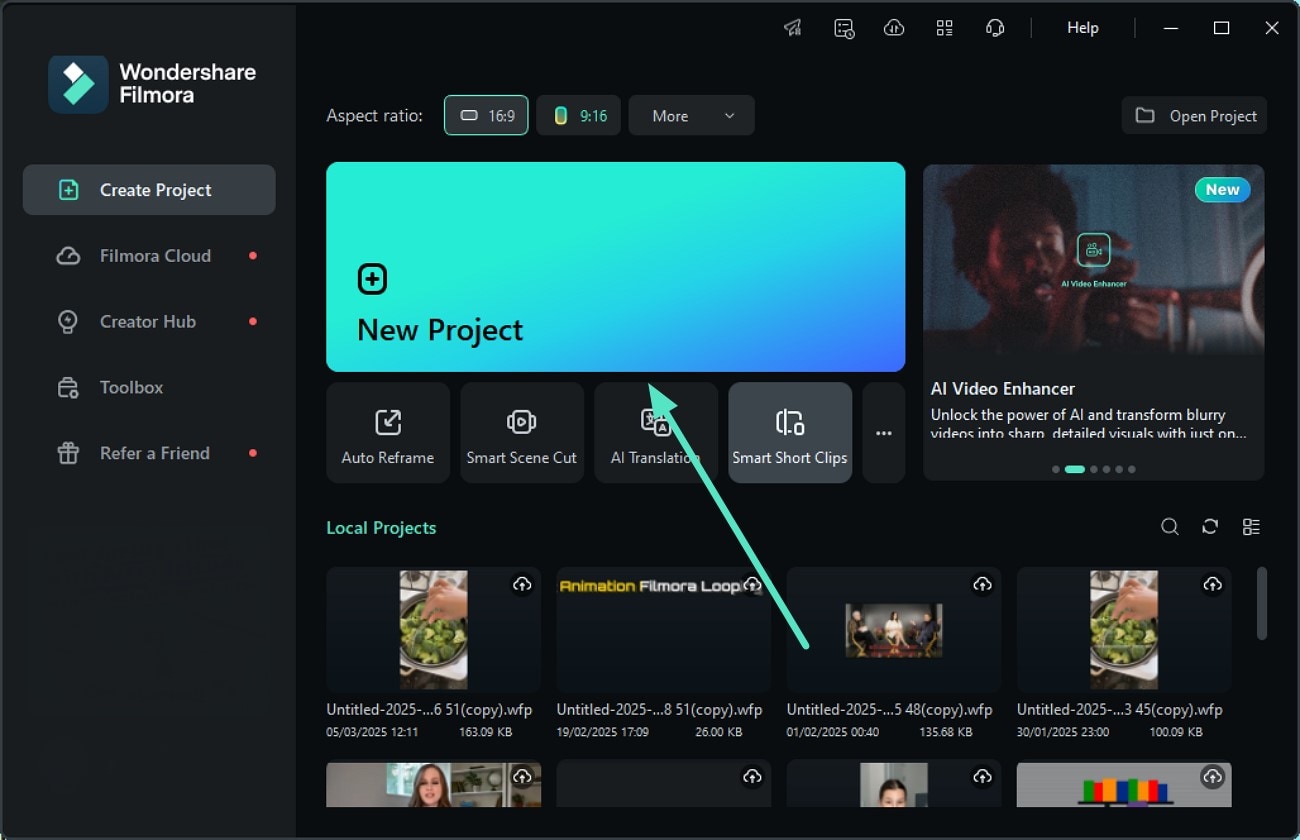
เปิด Filmora บนเดสก์ท็อปและมองหาตัวเลือก "โปรเจกต์ใหม่" บนหน้าแรกเพื่อเริ่มต้น จากนั้นนำเข้าวิดีโอที่ต้องการเพิ่มเสียงและลากไปที่ไทม์ไลน์เพื่อดำเนินการเพิ่มวิดีโอให้เสร็จสมบูรณ์
ขั้นตอนที่ 2สร้างเพลง AI ของคุณเอง
ถัดไปให้ไปที่ส่วน "เสียง" บนแถบเครื่องมือแล้วขยาย "AI Music" ทางซ้าย กำหนด "อารมณ์" "ธีม" และ "แนวเพลง" ตามที่คุณต้องการ จากนั้นกดปุ่ม "สร้าง" เพื่อเริ่มกระบวนการ

ขั้นตอนที่ 3เพิ่มความชัดเจนของเสียงด้วย AI Voice Enhancer
หลังจากเสร็จสิ้นขั้นตอนการเพิ่มเสียงใน Filmora,ปรับความสูงของเสียงในวิดีโอจากส่วน "เสียง" ทางด้านขวา ขยายฟีเจอร์ "AI Voice Enhancer" จากส่วน "พื้นฐาน" เพื่อให้แน่ใจว่าเสียงมีความชัดเจนและไพเราะมากขึ้น

ขั้นตอนที่ 4เข้าถึงเพลงจากไลบรารี
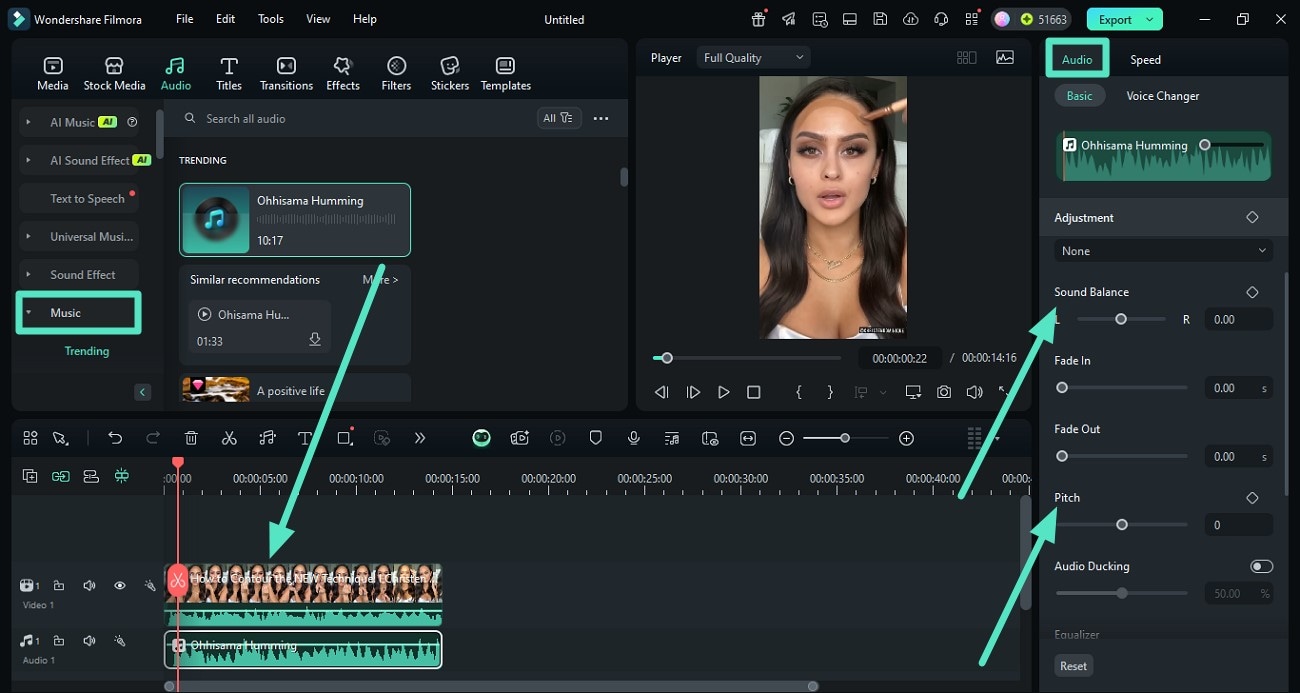
เพื่อเพิ่มเพลงจากไลบรารีในตัวของ Filmora ไปที่ไลบรารี "เพลง" ทางซ้ายเพื่อเพิ่มเพลงหรือจังหวะที่กำลังเป็นเทรนด์ซึ่งตรงกับอารมณ์ของวิดีโอคุณ เสร็จแล้วไปที่แถบ "เสียง" ฝั่งขวาเพื่อปรับสมดุลเสียงและความสูงของเสียงได้
ขั้นตอนที่ 5ไปที่ Project Media เพื่อนำเข้าเสียงและส่งออก
เข้าถึง "สื่อ" จากมุมบนซ้าย คลิก "Project Media" ที่อยู่ข้างใต้เพื่อใช้ตัวเลือก "นำเข้าสื่อ" เพิ่มเสียงเข้าไป แล้วคลิก "ส่งออก" ที่มุมขวาบนเพื่อบันทึกวิดีโอ
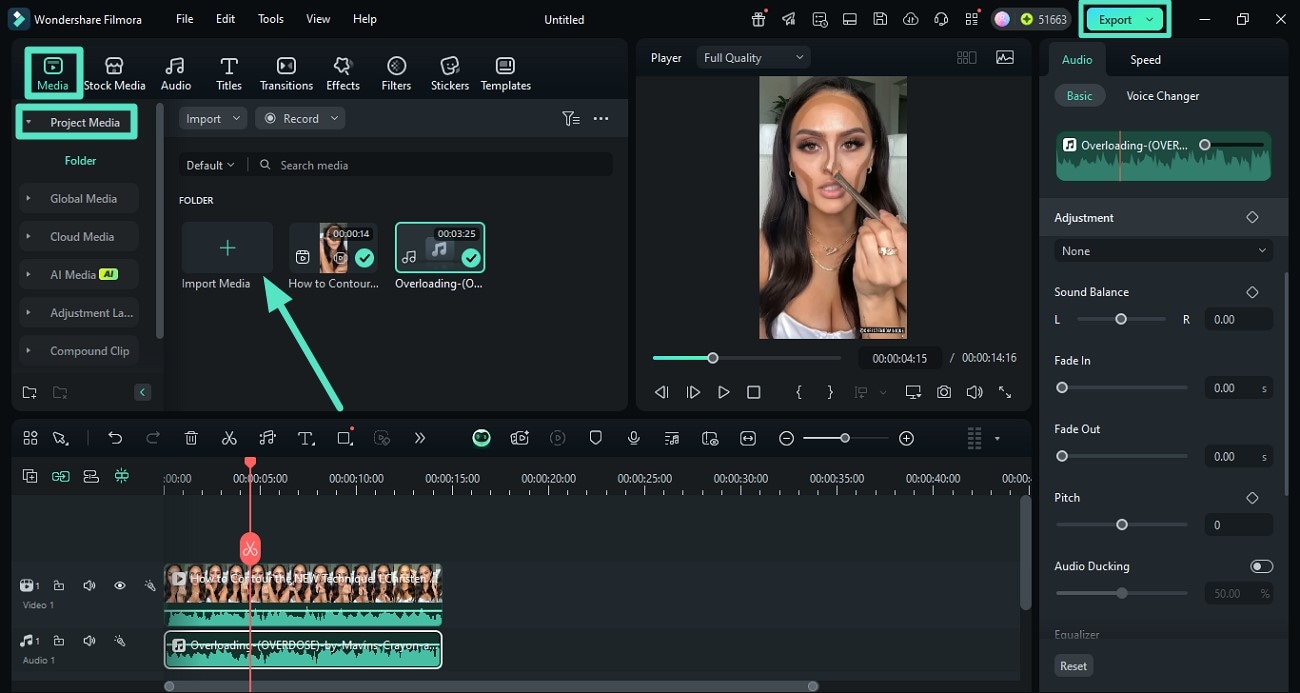
ฟีเจอร์เพลงของ Filmora เวอร์ชั่นเดสก์ท็อป
- Universal Music: เพิ่มเสียงในวิดีโอที่ปลอดลิขสิทธิ์และจัดเตรียมไว้โดยUniversal Music for Creators.
- อีควอไลเซอร์เสียง: ฟังก์ชันนี้มีบีตจากหลากหลายแนวเพลง ให้คุณตั้งให้เข้ากับธีมของวิดีโอได้
- การปรับความเร็ว: ทำให้วิดีโอและเสียงของคุณเร็วขึ้นหรือช้าลงตามความต้องการ
- การปรับระยะเวลา: ใช้ฟีเจอร์นี้เพื่อเปลี่ยนความยาวของคลิป เช่น ทำให้เร็วกว่าหรือช้ากว่าเดิม
- Speed Ramping: เปลี่ยนระดับความเร็วจังหวะเดียวในคลิปเพื่อให้ได้เอฟเฟกต์ที่ราบรื่นและน่าทึ่ง
- ช่องเสียง: การควบคุมเสียงที่ดีขึ้นเป็นจริงแล้ว เพราะคุณสามารถปรับแต่งและจัดการแทร็กเสียงหลายแทร็กได้
- สมดุลเสียง: ฟีเจอร์นี้ช่วยให้คุณปรับระดับเสียงเพื่อให้งานขั้นสุดท้ายสมบูรณ์แบบ
- การลบเสียงรบกวนและเสียงลม: การกำจัดเสียงรบกวนและเสียงลมจะช่วยให้ความคมชัดของเสียงถึงขีดสุด
- ลบสิ่งรบกวน: ลบเสียงที่ไม่ต้องการออกจากวิดีโอของคุณด้วย AI ขณะเกลาวิดีโอครั้งสุดท้าย
2. วิธีเพิ่มเสียงในวิดีโอบน Linux
Mkvmerge - ซอฟต์แวร์นี้สำหรับระบบ Linux มีชื่อเสียงในการแก้ไข Matroska Multimedia Container อินเทอร์เฟซของเครื่องมือนี้ดูเรียบง่ายแต่ออกแบบมาน่าใช้
โปรแกรมนี้ช่วยให้คุณรวมเสียงหรือวิดีโอหลายสตรีมไว้ในไฟล์ Matroska เดียว ซึ่ง Matroska นั้นคล้ายกับไฟล์ container อื่นๆ เช่น AVI, ASF หรือ MP4 ไฟล์ Matroska มีนามสกุล .MKV สำหรับวิดีโอ (มีเสียงและซับไตเติล) ไฟล์ .MK3D สำหรับวิดีโอสามมิติ .MKS สำหรับซับไตเติลเท่านั้น และ .MKA สำหรับไฟล์เฉพาะเสียง
คู่มือรวมเสียงเข้ากับวิดีโอทีละขั้นตอน: (เฉพาะ MKV เท่านั้น)
ขั้นตอนที่ 1เพิ่มเสียงในไฟล์วิดีโอ
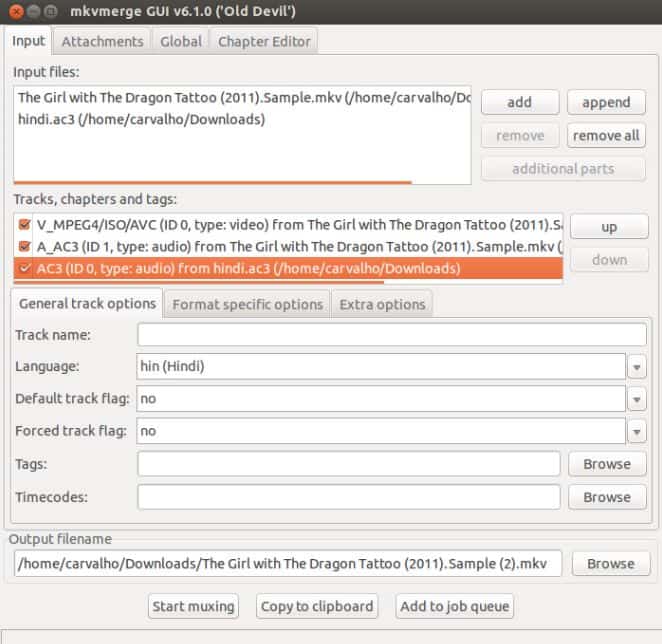
ดาวน์โหลดโปรแกรมและเปิดบนคอมพิวเตอร์ Linux ของคุณ จากแพ็คเกจ mkvtoolnix-gui ให้เปิด mkvmerge GUI คลิกปุ่ม ‘เพิ่ม’ เพื่อนำเข้าไฟล์เสียงและวิดีโอเข้าในอินเทอร์เฟซโปรแกรม
ขั้นตอนที่ 2เลือกแทร็กเสียง
หลังจากนำเข้าไฟล์เสียงและวิดีโอแล้ว เลือกแทร็กเสียงใหม่โดยการติ๊กที่กล่องแทร็กที่ต้องการในส่วน ‘Tracks, chapters and tags’ นอกจากนี้คุณยังสามารถตั้งค่าภาษาที่ ‘General track options’ และการดีเลย์ในแท็บ ‘Format specific options’ ได้ด้วย
ขั้นตอนที่ 3ผสานไฟล์
[MD5]6e9079833เพิ่ม4aba4656899c02d55472[MD5]
ส่วนที่ 2: วิธีเพิ่มเพลงในวิดีโอบนมือถือ
ถ้าต้องการความสะดวก ให้เพิ่มเสียงในวิดีโอออนไลน์โดยใช้แอป Filmora (iOS/Android) และใช้เพลงและเอฟเฟกต์ในการสร้างวิดีโอ ด้วยการเลือกวิดีโอจากโทรศัพท์ของคุณ แอปตัดต่อวิดีโอนี้ยังให้คุณเพิ่มเสียงในวิดีโอเพื่อให้ตรงกับอารมณ์ โทน และบุคลิกภาพของเนื้อหาด้วย
นอกจากนี้ยังมีฟีเจอร์ AI Audio ที่โดดเด่นที่ช่วยให้คุณสร้างเพลงตามอารมณ์และธีมที่คุณต้องการ หากต้องการเรียนรู้การใช้ฟีเจอร์วิดีโอของ Filmora เพื่อเพิ่มเพลง โปรดดูคู่มือทีละขั้นตอนด้านล่างนี้:
ขั้นตอนที่ 1เริ่มโดยการสร้างโปรเจกต์ใหม่
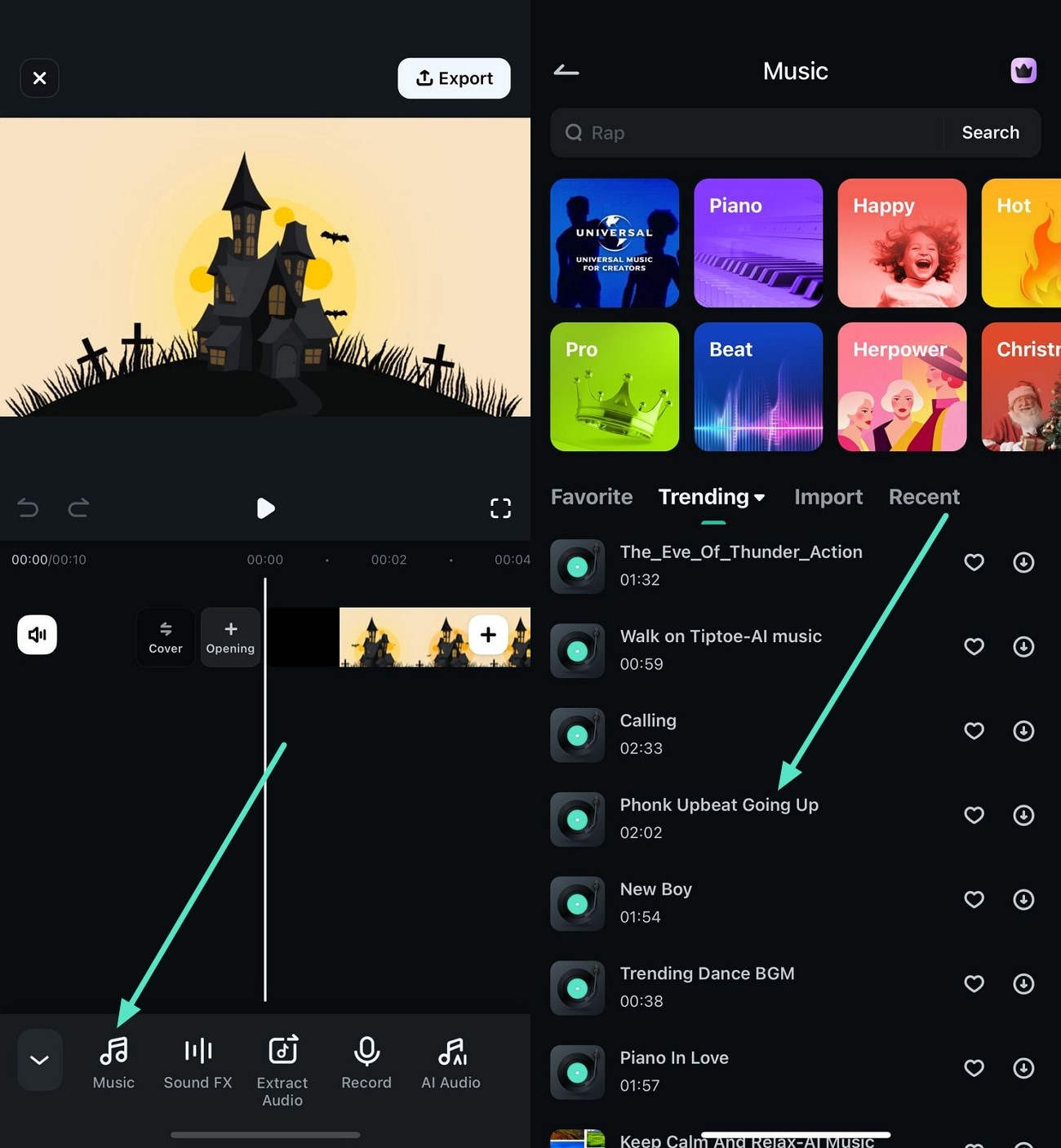
เมื่อติดตั้งและเปิดแอปบนมือถือของคุณแล้ว ให้มองหาตัวเลือก "โปรเจกต์ใหม่" บนหน้าแรกแล้วแตะเพื่อนำเข้าวิดีโอ จากนั้นกดปุ่ม "เสียง" เพื่อไปยังตัวเลือกเพลงในหน้าแสดงผลถัดไป

ขั้นตอนที่ 2เพิ่มเพลงในวิดีโอของคุณ
ในหน้าต่อไป ให้แตะไอคอน "เพลง" ที่มุมซ้ายล่าง เลือกเพลงยอดนิยม นำเข้าเพลงโดยแตะที่เพลง หรือเลือกแนวเพลงจากไลบรารีเพลงตามอารมณ์ของคุณ
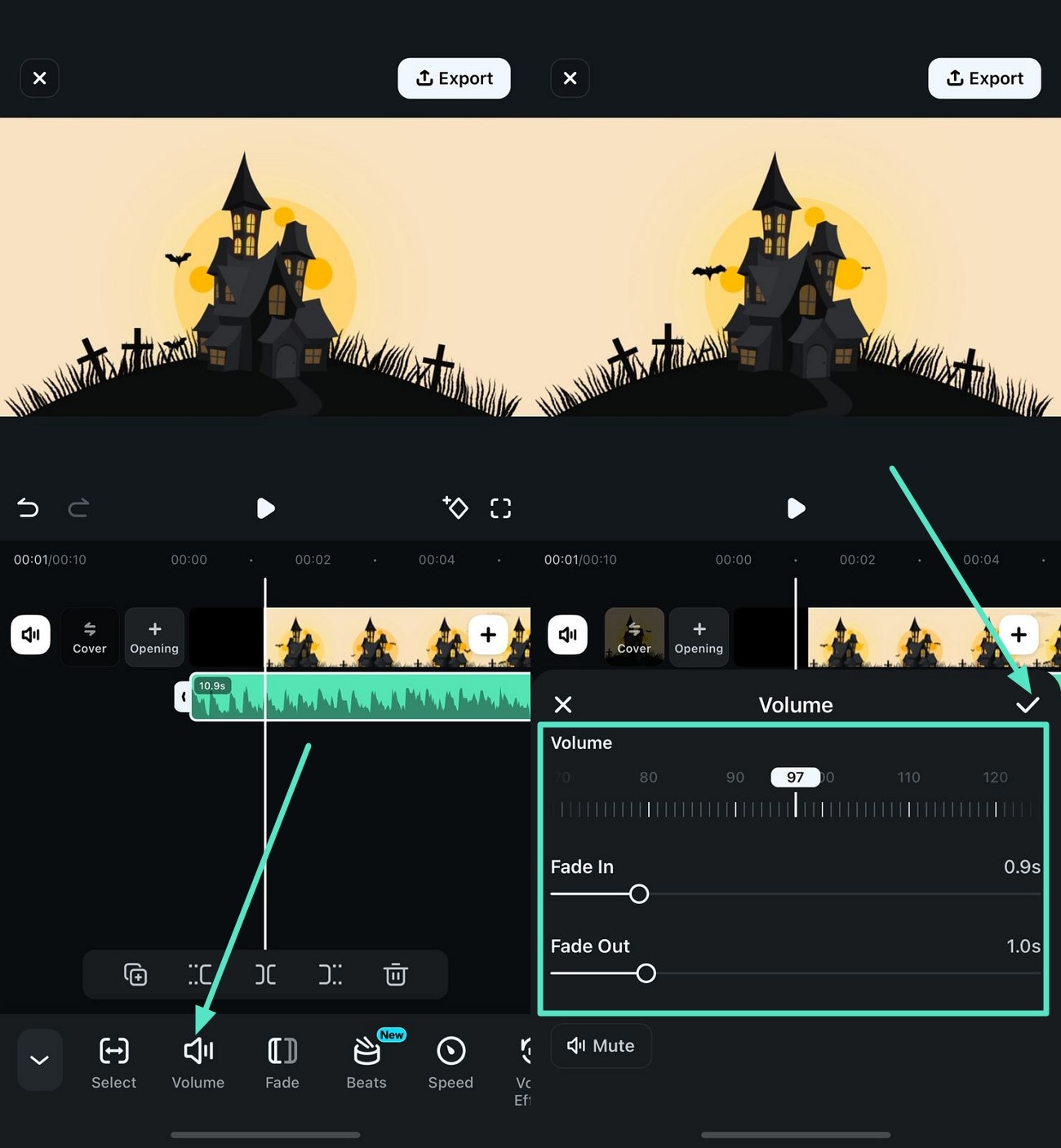
ขั้นตอนที่ 3ปรับระดับเสียงและเปลี่ยนจังหวะ
[MD5]เพิ่ม4bc4dabe00d27232a875e3148b122[MD5]
ขั้นตอนที่ 4เพิ่ม AI Audio ให้เข้ากับบรรยากาศของวิดีโอของคุณ
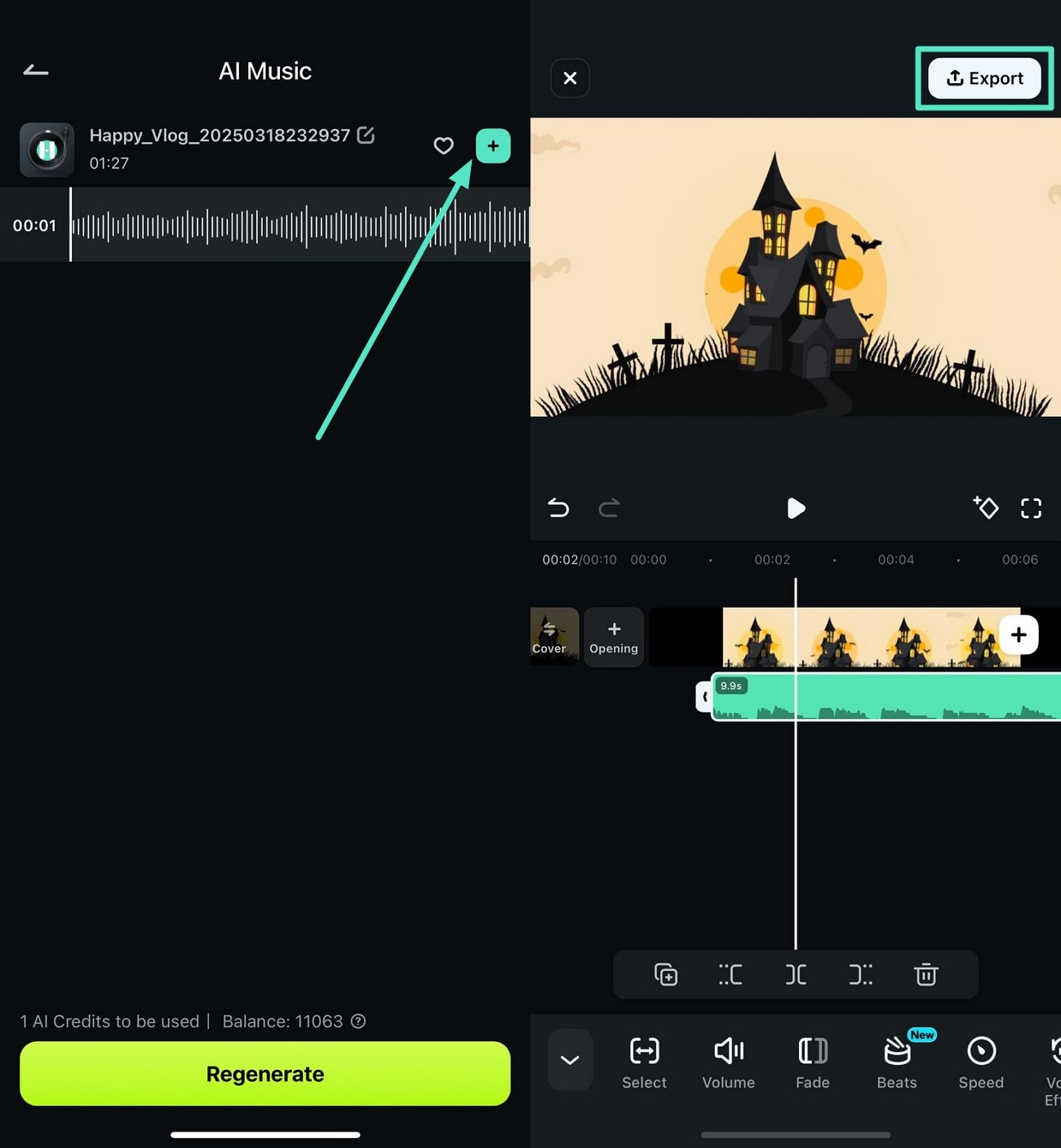
ไอคอน "AI Audio" จะปรากฏที่มุมขวา ให้แตะเพื่อเลือกอารมณ์และธีมให้ตรงกับบรรยากาศวิดีโอ จากนั้นเลือกช่วงเวลาที่ต้องการให้ปรากฏและจำนวนครั้งที่ต้องการในวิดีโอ เสร็จแล้วแตะ "สร้าง"

ขั้นตอนที่ 5เพิ่มเสียงจาก AI และส่งออก
เมื่อสร้างเสียง AI แล้ว ให้กดปุ่ม "+" เพื่อเพิ่มในวิดีโอของคุณ เมื่อวิดีโอพร้อมดาวน์โหลดให้แตะปุ่ม "ส่งออก" ที่มุมขวาบน
Search

Hot Tutorials

คุณสมบัติด้านเสียงอื่น ๆ ที่มีในแอป Filmora
- นำเข้าเสียง:แอปนี้ให้ผู้ใช้สามารถนำเข้าเพลงที่บันทึกไว้ในโทรศัพท์ และนำไปใช้งานตามต้องการ
- เอฟเฟกต์เสียง:เข้าถึงคลังเอฟเฟกต์เสียงแบบครบครัน เพื่อทำให้วิดีโอของคุณน่าประทับใจยิ่งขึ้น
- แยกเสียง:เมื่อคุณมีวิดีโอในแกลเลอรีที่คุณชื่นชอบเสียงของมัน, ให้แยกเสียงออกมาเพื่อนำมาใส่ในวิดีโอใหม่ของคุณ ฉบับร่าง
- บันทึกเสียงเพลง:แตะปุ่มบันทึกเสียงเพื่ออัดเสียงพูดหรือเสียงสดเพื่อนำไปใส่ในวิดีโอในภายหลัง
- เลือกจังหวะ:ค้นหาจังหวะสำเร็จรูปมากมายเพื่อเลือกจังหวะที่เข้ากับวิดีโอของคุณอย่างสมบูรณ์แบบ
- เพลงล่าสุด:หากคุณชื่นชอบเพลงที่คุณใช้ในวิดีโอล่าสุด ให้ค้นหาได้ในหมวดเพลงล่าสุดและนำมาใส่ในวิดีโอของคุณได้เลย
- เฟดเข้าและเฟดออก:เสียงดนตรีต้นกับท้ายของวิดีโอมีผลต่อความรู้สึก ดังนั้นฟีเจอร์นี้จะช่วยให้คุณทำได้
- ปรับความเร็วได้หลากหลาย:ปรับความเร็วของเสียงโดยใช้การปรับปกติและเส้นโค้ง ตามแนววิดีโอที่คุณต้องการ
- ลดเสียงรบกวน:กำจัดเสียงรบกวนจากพื้นหลังที่ไม่ต้องการ เพื่อป้องกันไม่ให้เสียงเหล่านั้นรบกวนเนื้อความของวิดีโอ
Search
Hot Tutorials
ส่วนที่ 3: วิธีเพิ่มเสียงในวิดีโอออนไลน์
1. Mp3Care
Mp3Care เป็นแอปตัดต่อวิดีโอออนไลน์ที่ผู้คนนิยมใช้ในการเพิ่มเสียงลงในไฟล์วิดีโอ โดยแอปนี้จะลบเสียงเดิมในไฟล์วิดีโอออกแล้วผสมเสียงใหม่ที่คุณอัปโหลดเข้าไปเพื่อสร้างวิดีโอที่น่าสนใจ
รูปแบบไฟล์เสียงที่รองรับคือ MP3 ส่วนไฟล์วิดีโอที่รองรับได้แก่ MKV, FLV, AVI, MOV, MP4 และ WMV คุณสามารถอัดคลิปวิดีโอบนมือถือหรือแท็บเล็ตแล้วนำเอาเสียงประกอบที่ต้องการใส่เข้าไปได้ด้วย Mp3Care เพียงแค่เลือกวิดีโอที่อัดไว้ และแทร็กเสียงที่ต้องการบนเว็บไซต์นี้ แล้วเริ่มใช้งานได้เลย
ขั้นตอนเพิ่มเสียงประกอบลงในวิดีโอ:
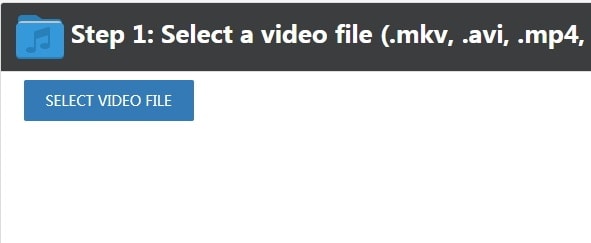
ขั้นตอนที่ 1เปิดเบราว์เซอร์และเข้าแอปนี้ จากนั้นเลือกไฟล์เสียงและไฟล์วิดีโอตามคำแนะนำบนหน้าเว็บ
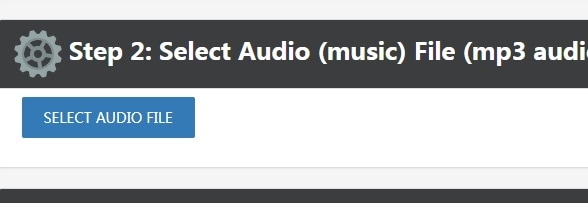
ขั้นตอนที่ 2เมื่อเลือกวิดีโอเสร็จ ให้แตะ ADD MUSIC TO VIDEO แล้วดาวน์โหลดไฟล์วิดีโอที่แก้ไขเสร็จกลับมา
2. AddAudioToVideo
AddAudioToVideo คือแอปพลิเคชันออนไลน์สำหรับเพิ่มเสียง/เพลงลงในวิดีโอ รองรับเฉพาะไฟล์เสียง MP3 และไฟล์วิดีโอ AVI, WMV, MOV และ MP4 โปรแกรมนี้จะเปลี่ยนเสียง MP3 ของวิดีโอที่เลือก และไฟล์ที่อัปโหลดจะถูกลบออกจากเว็บหลังใช้งานเสร็จ
คู่มือทีละขั้นตอน:
ขั้นตอนที่ 1เลือกไฟล์วิดีโอ
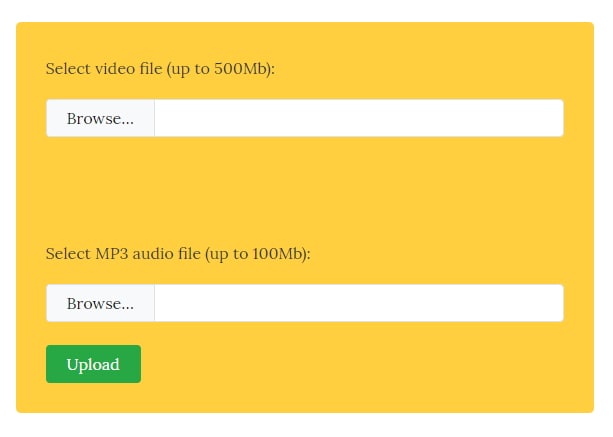
คุณต้องเลือกไฟล์วิดีโอจากเครื่องของคุณก่อน โดยเข้าไปที่เว็บไซต์นี้
ขั้นตอนที่ 2เลือกไฟล์เสียง
เลือกไฟล์เสียง MP3 หลังจากเลือกวิดีโอแล้ว กด ‘Upload’ เพื่ออัปโหลดไฟล์ รอสักครู่เพื่อให้ระบบผสานไฟล์
เคล็ดลับ: ขนาดไฟล์วิดีโอจำกัดสูงสุดที่ 500 MB
ดูวิธีอื่น ๆ เพิ่มเติมในการเพิ่มเสียงเพลงลงในวิดีโอออนไลน์ >>
ส่วนที่ 4: วิธีค้นหาเพลงอย่างชาญฉลาด — ไลบรารีเพลงในตัว vs. ไลบรารีภายนอก
เครื่องมือตัดต่อบางตัวมีคลังเพลงในตัว แต่หลายเครื่องมือคุณต้องหาและนำเข้าเพลงจากแหล่งอื่น ซึ่งต้องค้นหาตามเว็บไซต์ต่าง ๆ ทำความเข้าใจกับเงื่อนไขลิขสิทธิ์ที่ซับซ้อน และจัดการไฟล์ต่างหาก
กระบวนการทำงานที่มีประสิทธิภาพที่สุดคือมีทุกอย่างรวมอยู่ในที่เดียว โปรแกรมตัดต่อแบบครบวงจรอย่างWondershare Filmora ไม่เพียงแต่มีเครื่องมือตัดต่อที่ทรงพลังเท่านั้น แต่ยังมีคลังเพลงและเอฟเฟกต์เสียงปลอดลิขสิทธิ์ขนาดใหญ่ในตัว ช่วยประหยัดเวลาและหมดกังวลเรื่องลิขสิทธิ์
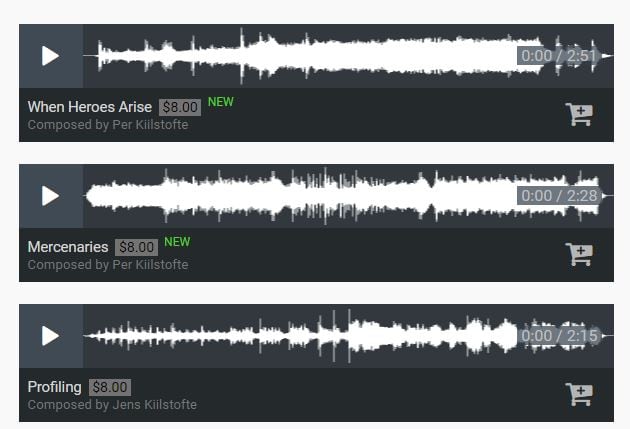
เพื่อแสดงตัวอย่างเพลงหลากหลายคุณภาพสูงที่มีในตัวโปรแกรม นี่คือตัวอย่างบางเพลง: