100% Security Verified | No Subscription Required | No Malware

คุณรู้หรือไม่ว่า มากกว่า 80% ของผู้ใช้ Instagram รับชม Reels โดยปิดเสียง? หากวิดีโอของคุณไม่มีซับไตเติล คุณอาจพลาดผู้ชมจำนวนมาก
จากผลการศึกษาล่าสุดพบว่า Reels ที่มีซับไตเติลจะมี 40%อัตราการรับชมจบสูงขึ้นและ 30%มีการมีส่วนร่วมมากกว่าแบบไม่มีซับไตเติล ซับไตเติลไม่ได้ช่วยแค่คนที่มีปัญหาทางการได้ยินเท่านั้น แต่ยังถูกใจกลุ่มวัยรุ่น โดย มากกว่า 80%ผู้ใช้ Gen Z หลายคนระบุว่าพวกเขาชอบเปิดซับไตเติลไว้
ในคู่มือฉบับสมบูรณ์นี้ คุณจะได้รู้วิธีเพิ่มซับไตเติลให้กับ Instagram Reels เพื่อเพิ่มเวลาการรับชมและการมีส่วนร่วม ไม่ว่าคุณจะเป็นนักสร้างคอนเทนต์, นักการตลาด หรือเจ้าของธุรกิจขนาดเล็ก การเรียนรู้ วิธีเพิ่มซับไตเติลให้ Reelsจะทำให้วิดีโอของคุณเข้าถึงผู้ชมได้กว้างขึ้น มีความน่าสนใจ และพร้อมจะกลายเป็นไวรัล มาเริ่มกันเลย!

ในบทความนี้
ส่วนที่ 1 วิธีเพิ่มซับไตเติลให้ Reels (วิธีง่ายของ Instagram)
หากคุณอยากรู้ว่า วิธีเพิ่มซับไตเติลใน Instagram Reelsวิธีพื้นฐานคือทำผ่านแอป Instagram ซึ่งมีฟีเจอร์ที่สามารถเพิ่มซับไตเติลโดยอัตโนมัติจากเสียงในวิดีโอของคุณ มาดูขั้นตอนกัน:
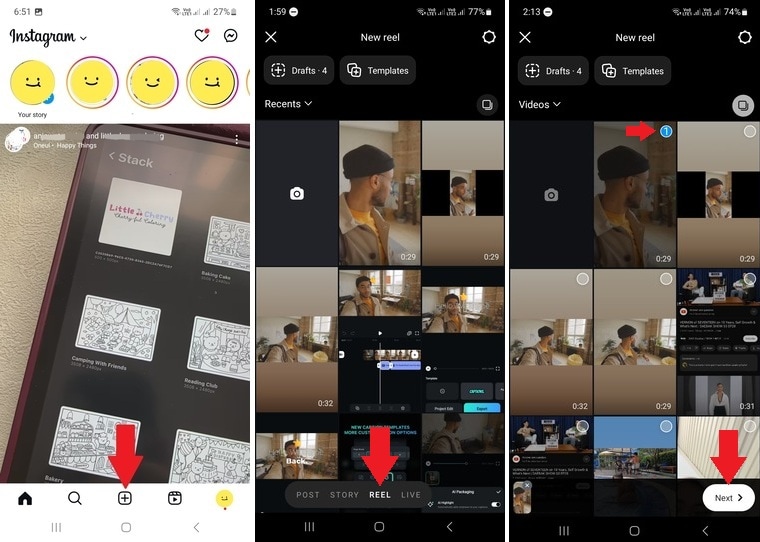
ขั้นตอนที่ 1 เปิด Instagram และเริ่มสร้าง Reel
- เปิดแอป Instagram บนโทรศัพท์ของคุณ
- แตะ บวก (+) ที่ด้านล่างของหน้าจอ
- เลื่อนแถบเครื่องมือไปที่ โหมด Reel เพื่อเริ่มสร้างวิดีโอของคุณ
ขั้นตอนที่ 2 อัปโหลดหรือบันทึกวิดีโอของคุณ
- เลือกคลิปจากแกลเลอรี หรือบันทึกใหม่ในขณะนั้น หากมีหลายคลิป ให้แตะค้างเพื่อเลือกทั้งหมด
- จากนั้นแตะ ถัดไป เพื่อดำเนินการต่อ
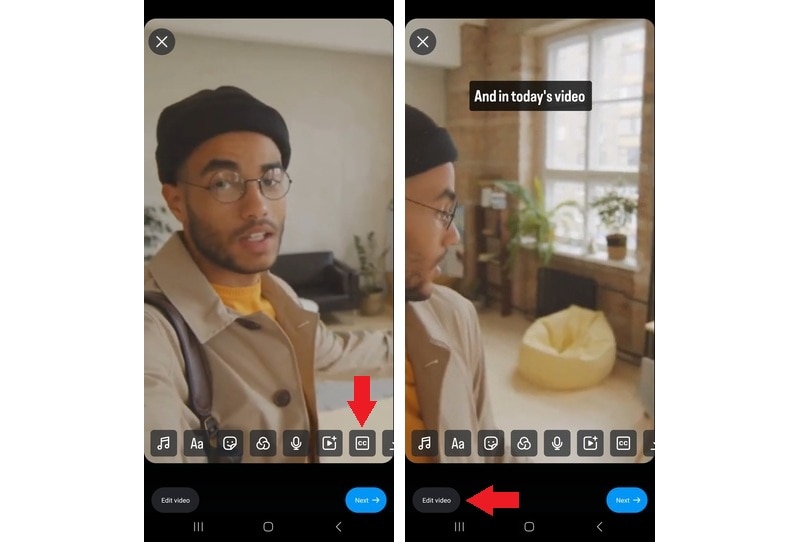
ขั้นตอนที่ 3 เพิ่มซับไตเติลด้วยเครื่องมือ CC
- ในหน้าตัดต่อ แตะที่ไอคอน ซับไตเติล (CC)เพื่อสร้างซับไตเติลอัตโนมัติจากเสียงในวิดีโอ
- คุณยังสามารถเพิ่มเพลง ฟิลเตอร์ สติ๊กเกอร์ หรือข้อความเพิ่มเติมได้
- ต้องการควบคุมมากขึ้น แตะ แก้ไขวิดีโอ ที่มุมล่างซ้าย
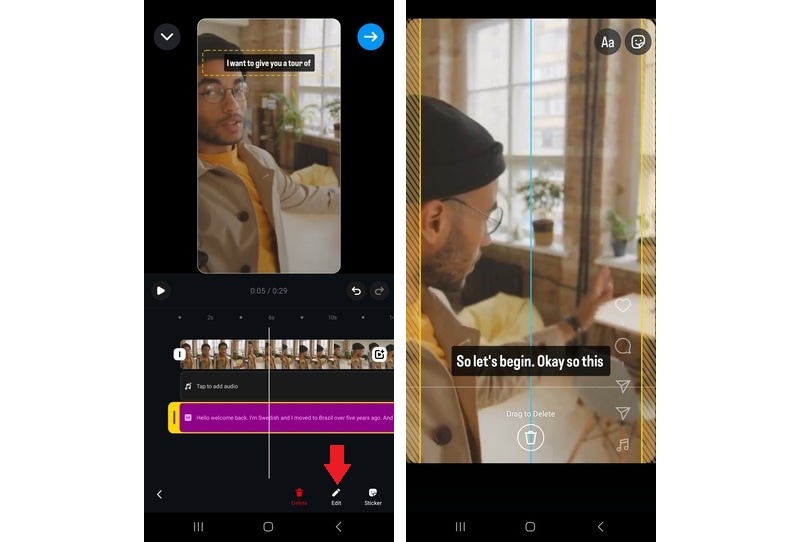
ขั้นตอนที่ 4 ปรับแต่งการตัดต่อ
ขั้นตอนนี้ใช้เมื่อต้องการแก้ไขข้อผิดพลาดของซับไตเติล หรือปรับแต่งคลิปเพิ่มเติม
วิธีแก้ไขซับไตเติล:
- ในไทม์ไลน์ ให้แตะที่แทร็กข้อความ > เลือก แก้ไข.
- แตะที่คำเพื่อแก้ไขข้อความ ที่นี่คุณสามารถย้ายตำแหน่งและเปลี่ยนรูปแบบซับไตเติลได้ด้วย
- แตะ เสร็จสิ้น เมื่อแก้ไขซับไตเติลเสร็จแล้ว
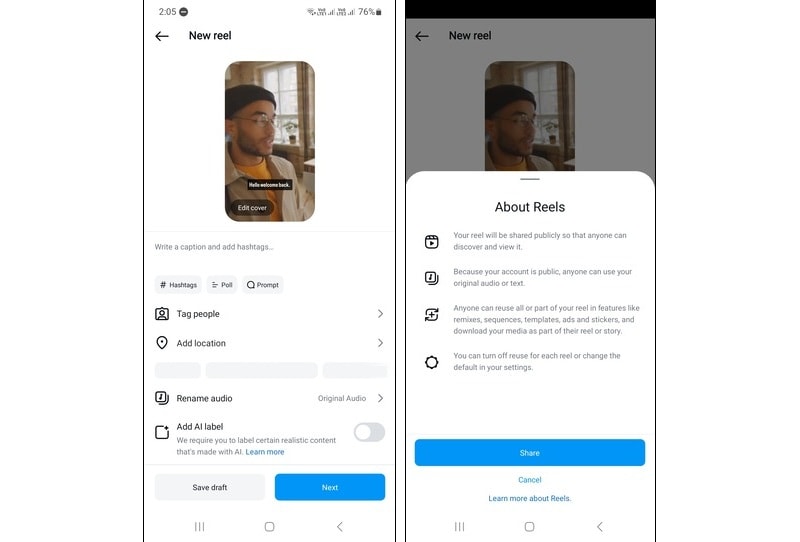
ขั้นตอนที่ 5 โพสต์ Reels ของคุณ
- เมื่อทุกอย่างพร้อมแล้ว แตะ ถัดไป (ลูกศรขวาสีน้ำเงิน)
- สามารถเขียนคำอธิบาย, แท็กคน หรือเพิ่มสถานที่ได้
- แตะ ถัดไป > แชร์ เพื่อเผยแพร่ Reel ของคุณ
การเพิ่มซับไตเติลในแอป Instagram นั้นง่ายและรวดเร็ว แต่ข้อจำกัดคือปรับได้ไม่มาก
หากคุณต้องการความสร้างสรรค์ เช่น เลือกฟอนต์ซับไตเติล สไตล์แอนิเมชัน และจัดเวลาซับไตเติลอย่างละเอียด การใช้โปรแกรมตัดต่อวิดีโอโดยเฉพาะคือทางเลือกที่ดีกว่า
มาดูวิธีเพิ่มและปรับแต่งซับไตเติล Reels ทั้งใน Instagram และในเครื่องมือระดับมืออาชีพกัน
ส่วนที่ 2 วิธีสร้างซับไตเติล AI สำหรับ Reels (พร้อมไวรัลคอนเทนต์)
เมื่อเรียนรู้ว่า วิธีเพิ่มซับไตเติลใน Instagram Reelsการใช้โปรแกรมตัดต่อวิดีโอจะช่วยให้คุณปรับแต่งซับไตเติลได้มากขึ้นกว่าบนแอป Instagram โดยสามารถกำหนดเวลา เลือกฟอนต์ และตกแต่งสไตล์ได้ หนึ่งในตัวเลือกที่ดีคือ Wondershare Filmoraที่ใช้งานได้ทั้งมือถือและคอมพิวเตอร์ คุณยังสามารถใช้ ฟีเจอร์ AIเพื่อความแม่นยำที่ดีกว่ากับ Filmora
Search

Hot Tutorials

วิธีที่ 1 ใช้งาน Filmora บนมือถือ
Filmora บนมือถือนั้นสามารถดาวน์โหลดได้จาก Google Play Store และ Apple App Storeนี่คือคู่มือขั้นตอนการเพิ่มซับไตเติลให้ Reels:
- ขั้นตอนที่ 1:เปิด Filmora และนำเข้าไฟล์คลิปของคุณ
- ขั้นตอนที่ 2:ตั้งค่าเครื่องมือซับไตเติล AI
- ขั้นตอนที่ 3:ปรับแต่งและแก้ไขซับไตเติลของคุณ
- ขั้นตอนที่ 4:ส่งออกและแชร์วิดีโอสุดท้ายของคุณ
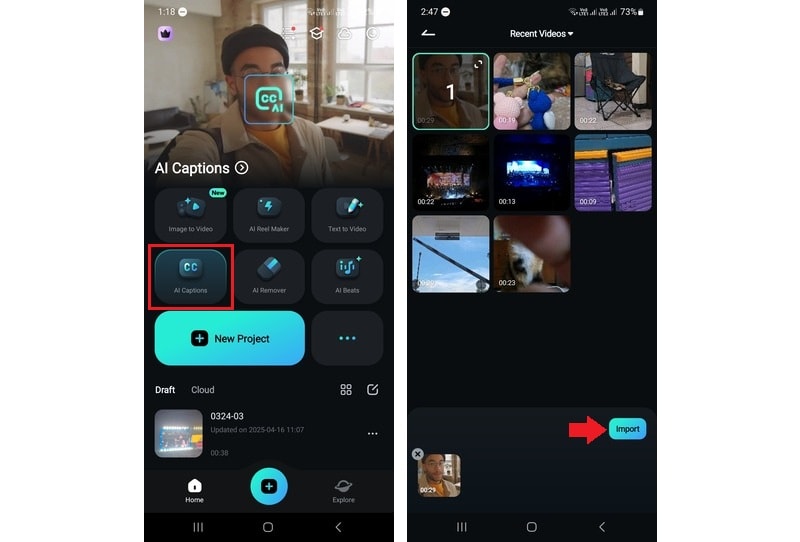
- เปิดแอป Filmora บนมือถือของคุณ
- แตะ ซับไตเติล AIตัวเลือกเหนือปุ่มสร้างโปรเจกต์ใหม่ หรือคุณจะพบเครื่องมือนี้ที่ปุ่ม เพิ่มเติม (ไอคอนสามจุด)
- เลือกวิดีโอที่ต้องการแก้ไขจากแกลเลอรีในโทรศัพท์
- คลิก นำเข้าเพื่อนำเข้าคลิปเหล่านั้นเข้ามาในไทม์ไลน์
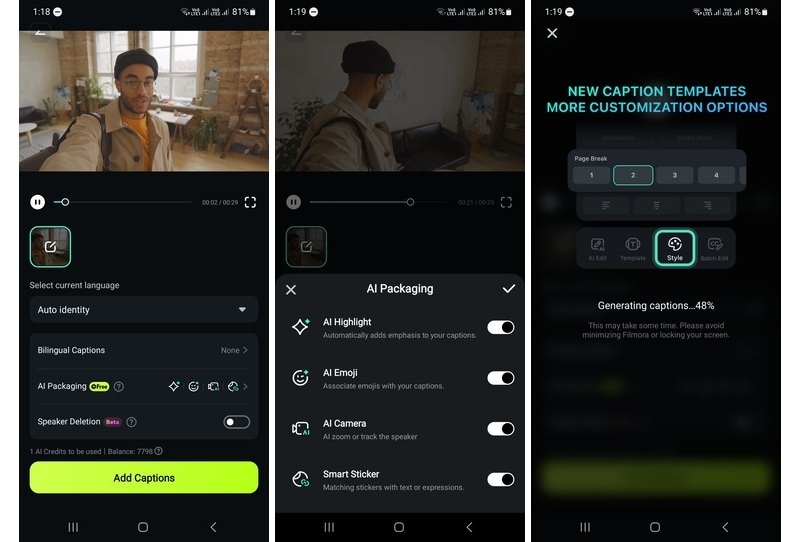
จากนั้น เลือกภาษาปัจจุบันหรือใช้ฟีเจอร์ Auto Identify เพื่อระบุภาษาโดยอัตโนมัติ หากต้องการซับไตเติลสองภาษา ให้เปิดใช้งาน ซับไตเติลสองภาษาตัวเลือกนี้
ในส่วน AI Packaging คุณยังเปิดฟีเจอร์อัจฉริยะอื่นๆ ได้:
- AI Highlight: เน้นจุดสำคัญของซับไตเติลของคุณ
- AI อิโมจิ: เพิ่มอิโมจิที่เหมาะสมตามบริบทของวิดีโอ
- AI กล้อง: ซูมหรือจับหน้าผู้พูดโดยอัตโนมัติ
- สติ๊กเกอร์อัจฉริยะ: แทรกสติ๊กเกอร์ที่เข้ากับบรรยากาศหรือคีย์เวิร์ดในคำบรรยายของคุณ
เมื่อทุกอย่างเรียบร้อยแล้ว ให้แตะ เพิ่มคำบรรยาย เพื่อสร้างซับไตเติลให้กับวิดีโอของคุณ
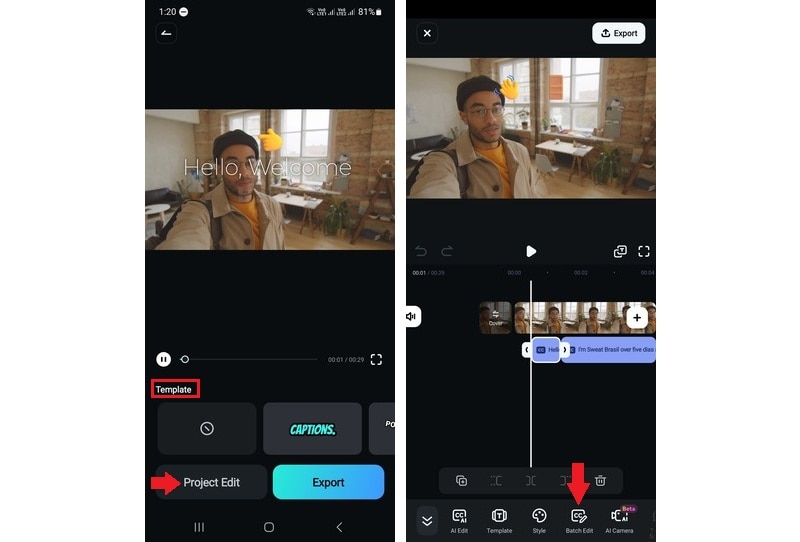
- เลือกเทมเพลตซับไตเติลที่เหมาะกับสไตล์ของวิดีโอคุณ
- แตะที่ แก้ไขโปรเจ็กต์ ปุ่มเพื่อแก้ไขโปรเจ็กต์ของคุณ ในพื้นที่การตัดต่อ คุณสามารถปรับแต่งข้อความและปรับเวลา ตำแหน่ง ฟอนต์ หรือสีของซับไตเติลได้
เคล็ดลับ: ต้องการ เพิ่มความเร็ววิดีโอ? ใช้ฟีเจอร์ แก้ไขชุด เพื่อปรับข้อความซับไตเติลทั้งหมดได้ในครั้งเดียว
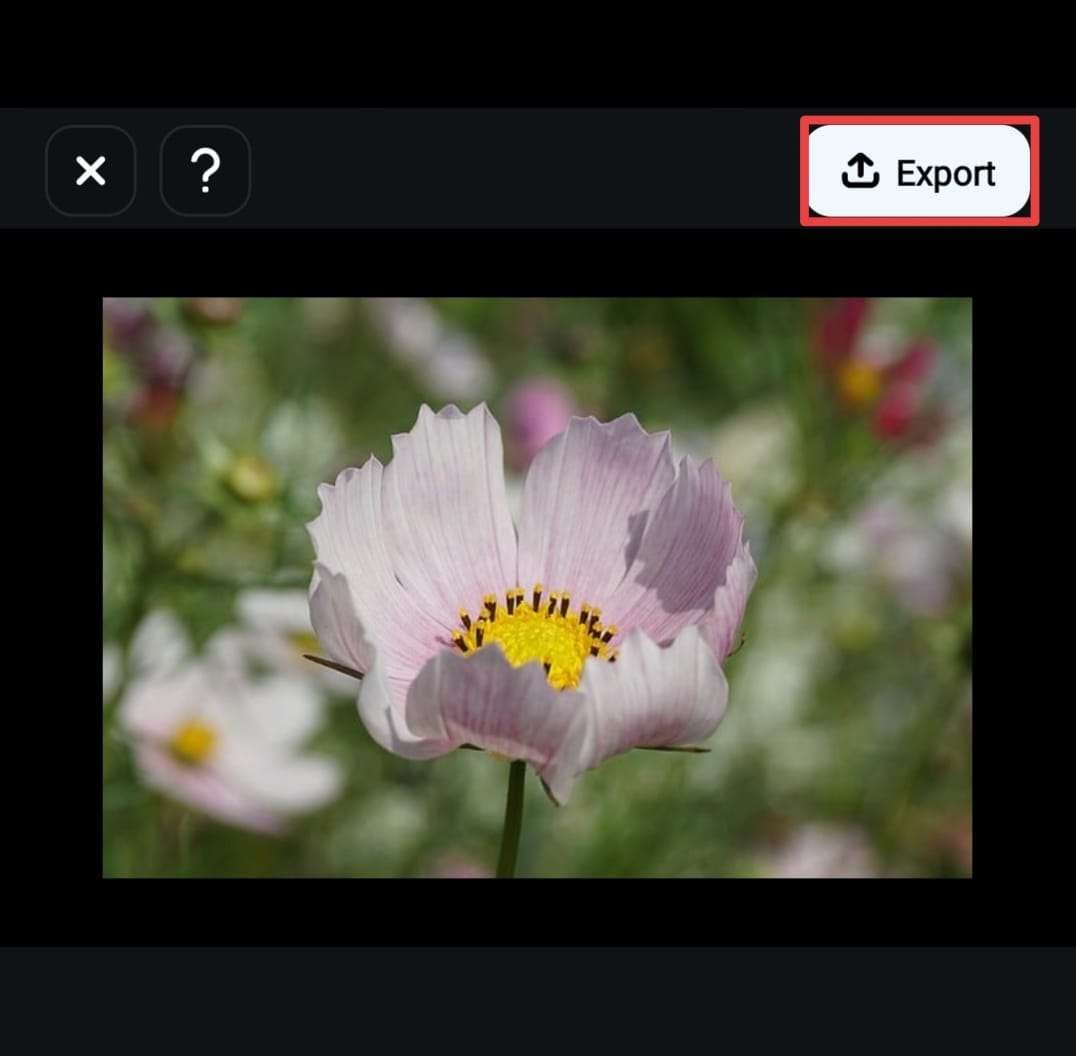
เมื่อตัววิดีโอพร้อมแล้ว ให้แตะที่ ส่งออก ปุ่มที่มุมขวาบน
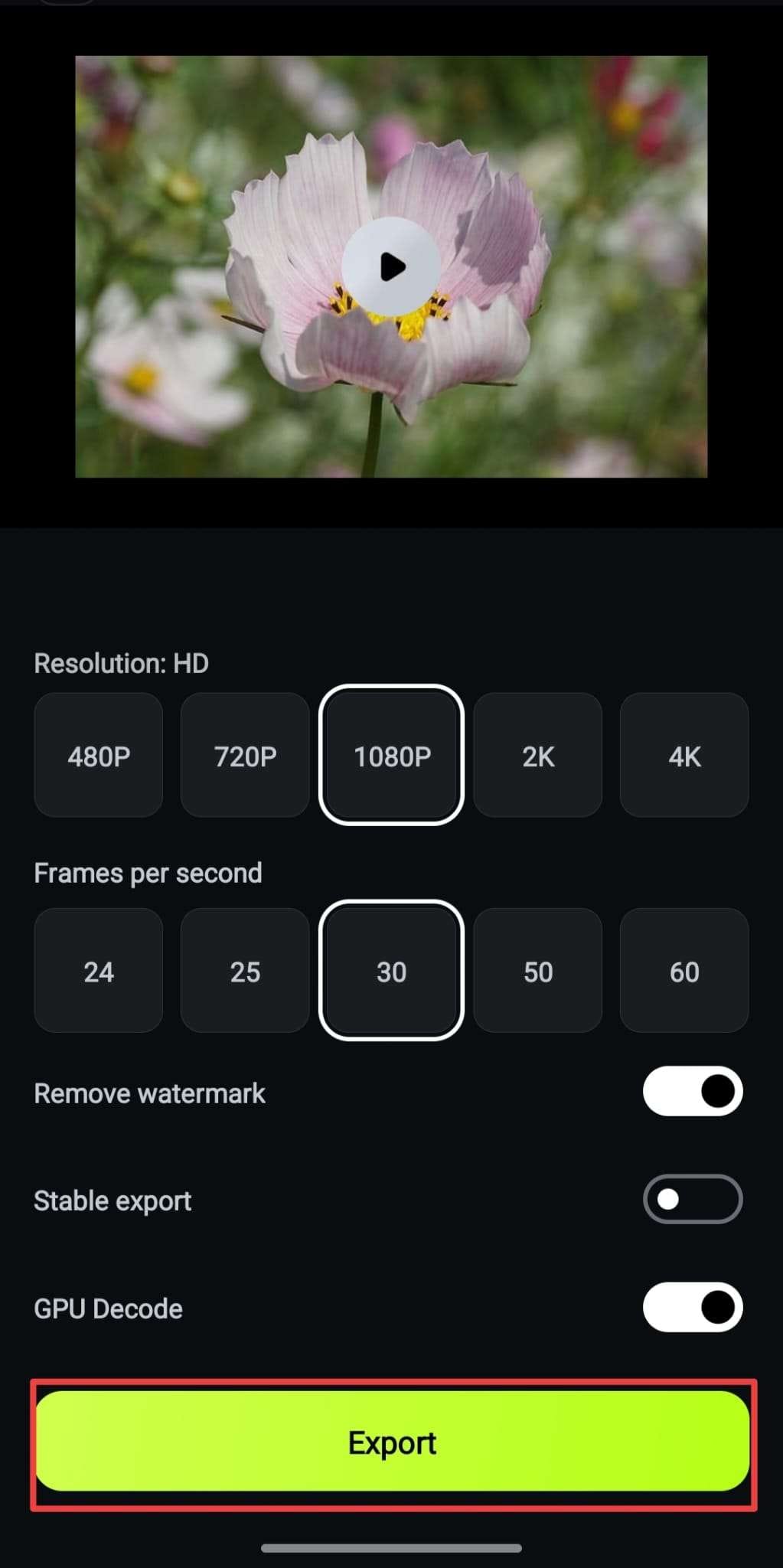
เลือกความละเอียดและการตั้งค่าคุณภาพ จากนั้นแตะ ส่งออก เพื่อบันทึกวิดีโอลงในโทรศัพท์ของคุณ
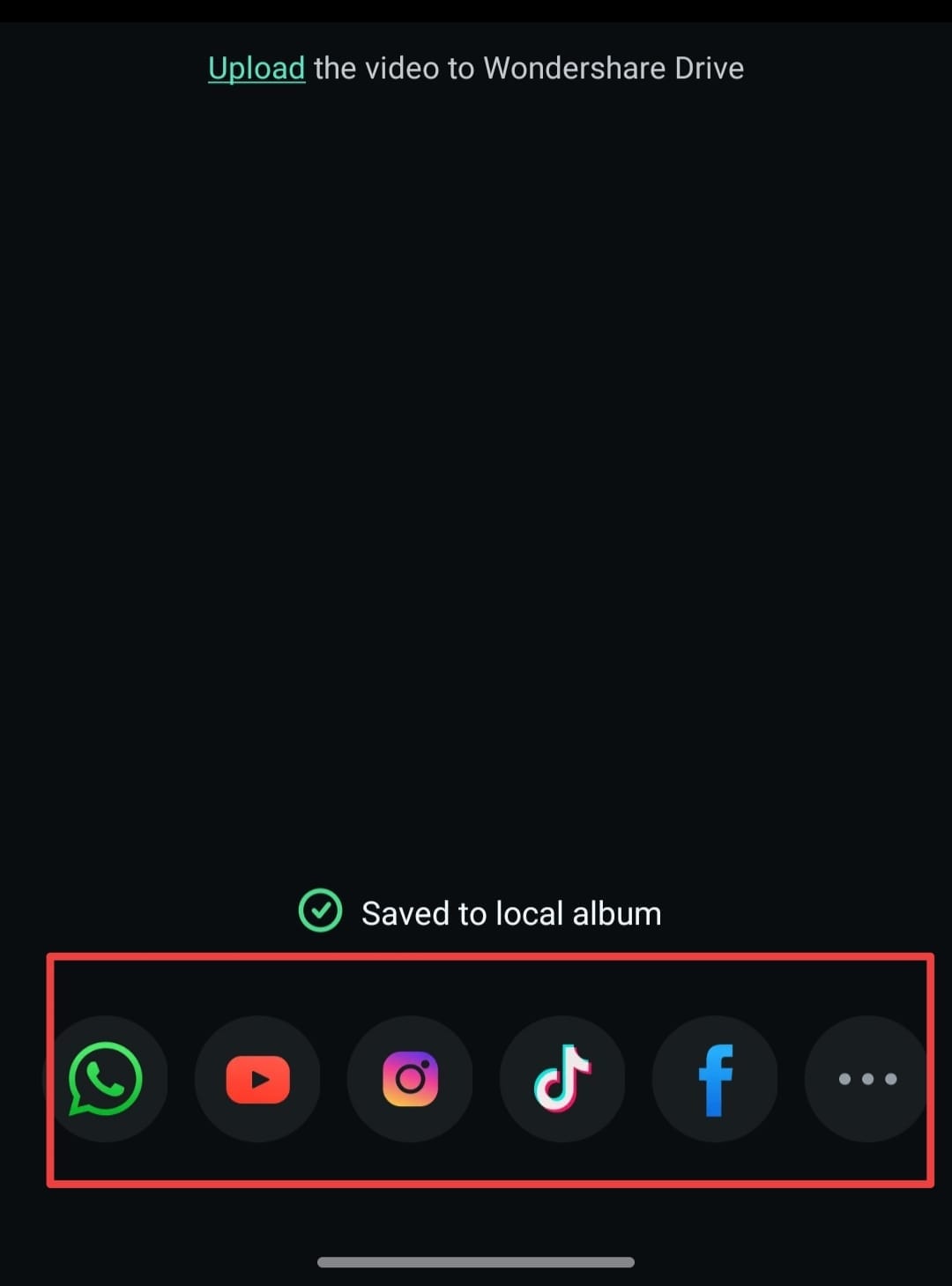
จากนั้นคุณสามารถอัปโหลดวิดีโอของคุณไปยัง Instagram Reels หรือแชร์ลงบนโซเชียลมีเดียอื่นๆ ได้โดยตรงจากแอป
Search
Hot Tutorials
เคล็ดลับพิเศษ: อยากไวรัลไหม?
ลองใช้ฟีเจอร์ รูปภาพเป็นวิดีโอ ของ Filmora Mobile เพื่อ สร้าง Instagram Reels แบบภาพเคลื่อนไหว จากรูปของคุณ เหมาะสำหรับเล่าเรื่อง, เบื้องหลัง, หรือวิดีโอที่กำลังเป็นเทรนด์บน Instagram, TikTok และแพลตฟอร์มอื่นๆ

วิธีที่ 2 ใช้งาน Filmora บนคอมพิวเตอร์
คุณสงสัยไหมว่าจะเพิ่มคำบรรยายบน Reels ผ่านเดสก์ท็อปได้ยังไง? Filmora เวอร์ชันเดสก์ท็อปจะให้ความยืดหยุ่นและความแม่นยำในการแก้ไข Reels บนคอมพิวเตอร์มากขึ้น ด้วยฟีเจอร์ AI ของ Filmora การเพิ่มซับไตเติลที่แม่นยำและมีสไตล์ทำได้อย่างรวดเร็วและง่ายดาย
Search
Hot Tutorials
แปลงเสียงเป็นข้อความ (STT)
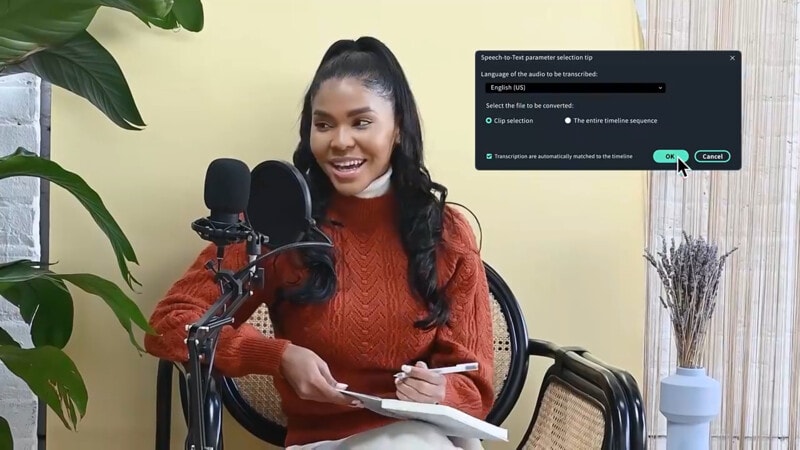
ฟีเจอร์ แปลงเสียงเป็นข้อความ ของ Filmora จะเปลี่ยนคำพูดของคุณเป็นซับไตเติลโดยอัตโนมัติ เพียงแค่นำเข้าวิดีโอของคุณ เปิดใช้ STT จากนั้นให้เครื่องมือจัดการ การถอดเสียงจากวิดีโอ. หลังจากนั้นคุณสามารถปรับแต่งฟอนต์ สไตล์ ขนาด และเวลาตามที่ต้องการ เหมาะมากสำหรับครีเอเตอร์ที่ต้องการใส่ซับไตเติลโดยไม่ต้องทำเอง แต่ยังคงควบคุมความสร้างสรรค์ได้เต็มที่
เรียนรู้เพิ่มเติม: คู่มือแปลงเสียงเป็นข้อความ
ดูวิดีโอแนะนำที่นี่:
แปลภาษาอัตโนมัติ AI
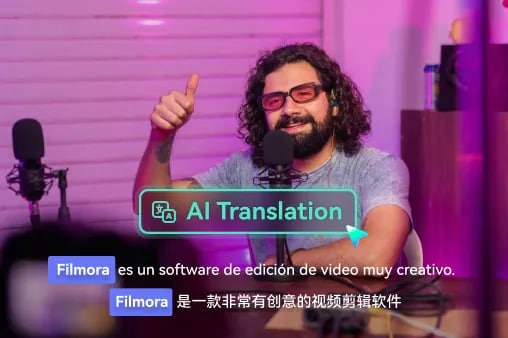
อยากขยายผู้ชมของคุณใช่ไหม? ด้วย แปลภาษาอัตโนมัติ AI, คุณสามารถแปลงคำบรรยายให้เป็นหลายภาษาได้ในทันที เหมาะกับครีเอเตอร์ที่ต้องการขยายไปต่างประเทศโดยไม่ต้องเสียเวลานั่งแปลด้วยตัวเอง เพียงเปิดใช้เครื่องมือ เลือกภาษาปลายทาง แล้ว Filmora จะจัดการให้ทั้งหมด
เรียนรู้เพิ่มเติม: คู่มือแปลภาษาอัตโนมัติ AI
ดูวิดีโอแนะนำที่นี่:
โบนัส: วิธีเปิดใช้งานซับไตเติลอัตโนมัติใน Instagram Reels
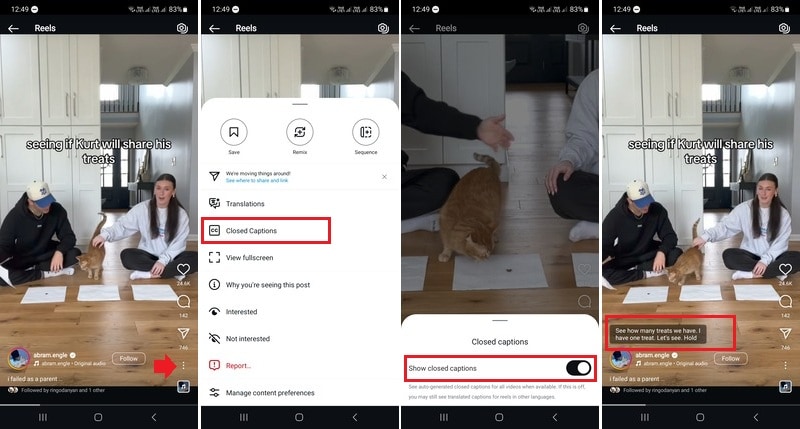
คุณมักดู Reels ที่ไม่มีซับไตเติลในวิดีโอแล้วไม่เข้าใจหรือไม่? ไม่ต้องกังวล! Instagram มีฟีเจอร์ถอดเสียงอัตโนมัติใน Reels และแสดงบนหน้าจอ ฟีเจอร์นี้ช่วยให้ผู้ชมเข้าใจเนื้อหาวิดีโอได้ แม้อยู่ในที่คนพลุกพล่าน
วิธีเปิดซับไตเติลอัตโนมัติบน Instagram Reels:
ขั้นตอนที่ 1. เปิด Instagram Reels
ขั้นตอนที่ 2. แตะที่ เพิ่มเติม ปุ่ม (สัญลักษณ์จุดสามจุด) ด้านขวาของหน้าจอ
ขั้นตอนที่ 3. ไปที่ คำบรรยายปิด แล้วเปิดใช้งาน แสดงคำบรรยายปิด ตัวเลือกนี้
เสร็จเรียบร้อย! ตอนนี้คุณสามารถดู Reels พร้อมซับไตเติลอัตโนมัติอย่างสบายใจ

บทสรุป
ตอนนี้คุณรู้วิธีเพิ่มซับไตเติลลงใน Reels แล้ว ทั้งโดยตรงผ่าน Instagram และด้วย Filmora สำหรับมือถือหรือเดสก์ท็อป การใส่ซับไม่เพียงช่วยด้านการเข้าถึง แต่ยังช่วยทำให้ผู้ชมติดตามและเพิ่มคุณภาพวิดีโอของคุณอีกด้วย
เรียนรู้วิธี เพิ่มซับไตเติลลงใน Instagram Reels ด้วย Filmora จะให้ผลลัพธ์ที่ดีกว่า ถ้าคุณอยากได้รายละเอียดมากขึ้น Filmora ให้คุณควบคุมรูปแบบซับไตเติล เวลา และความแม่นยำได้อย่างสร้างสรรค์
คุณได้เรียนรู้วิธีแก้ไขซับไตเติลบน Instagram Reels เพื่อมั่นใจว่าวิดีโอของคุณมอบประสบการณ์รับชมที่ดีที่สุด พร้อมลองใช้แล้วหรือยัง? ลองเพิ่มซับในรีลถัดไปของคุณเลย!