
คิดให้ใหญ่ขึ้นจากคู่มือผู้ใช้ Filmora
-
ข้อกำหนดความต้องการของระบบ - Mac
-
คุณสมบัติใหม่ - Mac
-
คุณสมบัติ AI - Mac
- AI ทำเครื่องหมายอัจฉริยะสำหรับ Mac
- AI คัตเอาท์อัจฉริยะสำหรับ Mac
- ซิงค์จังหวะอัตโนมัติบน Mac
- การตรวจจับความเงียบบน Mac
- การตรวจจับฉากบน Mac
- การลดเสียงรบกวนอัตโนมัติบน Mac
- การลดเสียงบน Mac
- สติ๊กเกอร์ AR บน Mac
- ปรับเฟรมใหม่อัตโนมัติบน Mac
- ภาพบุคคล AI บน Mac
- AI สไตไลเซอร์บน Mac
- AI แปลงข้อความเป็นวิดีโอสำหรับ Mac
- การแก้ไข AI Copilot สำหรับ Mac
- AI กำจัดเสียงร้องสำหรับ Mac
- เครื่องมือสร้างภาพขนาดย่อ AI สำหรับ Mac
- การแก้ไขข้อความ AI ใน Mac
- การปกป้องโทนสีผิวด้วย AI สำหรับ Mac
- เครื่องกำเนิดเพลง AI สำหรับ Mac
- ปลั๊กอิน ChatGPT - การเขียนคำโฆษณา AI บน Mac
- AI ลดเสียงรบกวนสำหรับ Mac
- AI การยืดเสียงสำหรับ Mac
-
เริ่มต้นใช้งาน - Mac
-
การสร้างโครงการ - Mac
-
การสร้างโปรเจ็กต์ใหม่ (Mac)
-
-
การนำเข้าและการบันทึก - Mac
-
การนำเข้า (Mac)
-
การบันทึก (Mac)
-
-
สื่อสำหรับการใช้งาน - Mac
-
เรียบเรียง-Mac
-
การตัดต่อวิดีโอ (Mac)
- เลเยอร์การปรับสำหรับ Mac
- เส้นขอบบน Mac
- การเร่งความเร็วบน Mac
- ความเร็วสม่ำเสมอบน Mac
- เปิด / ปิดคลิปสำหรับ Mac
- ลบคลิปอัตโนมัติสำหรับ Mac
- ซูเปอร์สโลว์โมชันพร้อมออปติคัลโฟลว์สำหรับ Mac
- ทางลัดความเร็วในการเล่นสำหรับ Mac
- การแก้ไขหลายคลิปสำหรับ Mac
- มาร์กเกอร์สำหรับ Mac
- ทำเครื่องหมายรายการโปรดสำหรับ Mac
- พื้นหลังที่กำหนดเองสำหรับวิดีโอ และรูปภาพใน Mac
- คลิปประกอบสำหรับ Mac
- ใช้งานการแปลงสำหรับ Mac
- คอมโพสิตบน Mac
- ทำให้วิดีโอมีการป้องกันภาพสั่นไหวบน Mac
- การติดตามการเคลื่อนไหวบน Mac
- จอเขียว Mac
- การแก้ไขเลนส์บน Mac
- ครอบตัด และซูมบน Mac
- โมเสกบน Mac
- สแนปชอตวิดีโอบน Mac
- ทำเครื่องหมายบน Mac
- PIP (รูปภาพซ้อนภาพ) บน Mac
- เล่นวิดีโอแบบย้อนกลับบน Mac
- แยกหน้าจอบน Mac
- เปลี่ยนความเร็วบน Mac
- การใช้งานเอฟเฟกต์ Face - Off
- แยก และตัดวิดีโอบน Mac
- ตรึงเฟรมบน Mac
- การใช้งานเงาตกกระทบสำหรับ Mac
- ปรับปรุงอัตโนมัติบน Mac
-
การแก้ไขเสียง (Mac)
-
การแก้ไขสี (Mac)
- ตัวควบคุมการตัดต่อวิดีโอ – Mac
-
-
ข้อความและคำบรรยาย - Mac
-
แอนิเมชันและคีย์เฟรม - Mac
-
เอฟเฟ็กต์และการเปลี่ยนภาพ - Mac
-
เอฟเฟกต์วิดีโอ (Mac)
- เอฟเฟกต์นับถอยหลัง Filmora บน Mac
- เพิ่มโปรแกรมสร้างภาพเสียงบน Mac
- เอฟเฟกต์เสียงสำหรับ Mac
- เพิ่มการทำเครื่องหมายเอฟเฟกต์สำหรับ Mac
- ชุดเอฟเฟกต์สำหรับ Mac
- เพิ่มเอฟเฟกต์ NewBlue FX บน Mac
- เพิ่มเอฟเฟกต์ Boris FX บน Mac
- สินทรัพย์ Filmstock บน Mac
- เพิ่ม และปรับแต่งภาพซ้อนทับบน Mac
- เพิ่ม และปรับแต่งฟิลเตอร์บน Mac
- ประเภทของเอฟเฟกต์บน Mac
-
การเปลี่ยนผ่าน (Mac)
-
-
สติ๊กเกอร์ - Mac
-
การส่งออกและการสำรองข้อมูลบนคลาวด์ - Mac
-
การส่งออก (Mac)
-
การสำรองข้อมูลบนคลาวด์ (Mac)
-
-
การทำงานร่วมกัน - Mac
-
การปรับปรุงประสิทธิภาพและการแก้ไขปัญหา - Mac
- ปัญหาที่ทราบ และข้อบกพร่องที่แก้ไขแล้ว
- การตั้งค่า HDR บน Mac
- ทำเครื่องหมายคลิปบน Mac
- การจัดกลุ่มคลิปบน Mac
- เปลี่ยนคุณภาพการเล่นบน Mac
- จัดการไทม์ไลน์บน Mac
- เรนเดอร์ไฟล์ตัวอย่างบน Mac
- การตรวจจับความเข้ากันได้ของระบบบน Mac
- การทำงานกับพร็อกซีบน Mac
- การตั้งค่าโปรเจ็กต์บน Mac
- ระดับการซูมการเล่นสำหรับ Mac
- มาร์กอิน และมาร์กเอ้าท์สำหรับ Mac
AI Idea to Video สำหรับ Mac
เคยจินตนาการถึงแนวคิดวิดีโอแต่ไม่รู้วิธีทำให้มันเป็นจริงหรือไม่? เครื่องมือ AI Idea to Video ของ Filmora บน Mac ช่วยเปลี่ยนความคิดสร้างสรรค์ของคุณให้เป็นเรื่องราวในรูปแบบวิดีโอสั้นได้อย่างง่ายดาย คุณสามารถสร้างเวอร์ชันต่างๆ ต่อไปได้จนกว่าจะได้สิ่งที่ตรงกับวิสัยทัศน์ของคุณจริงๆ อยากรู้ว่ามันทำงานอย่างไร? ทำตามคู่มือนี้เพื่อเริ่มต้น!
วิธีใช้ฟีเจอร์ AI Idea to Video ของ Filmora?
เพื่อให้เข้าใจดีขึ้นว่าจะใช้ประโยชน์จากฟีเจอร์ AI Idea to Video บน Mac อย่างไร เพียงทำตามขั้นตอนนี้:
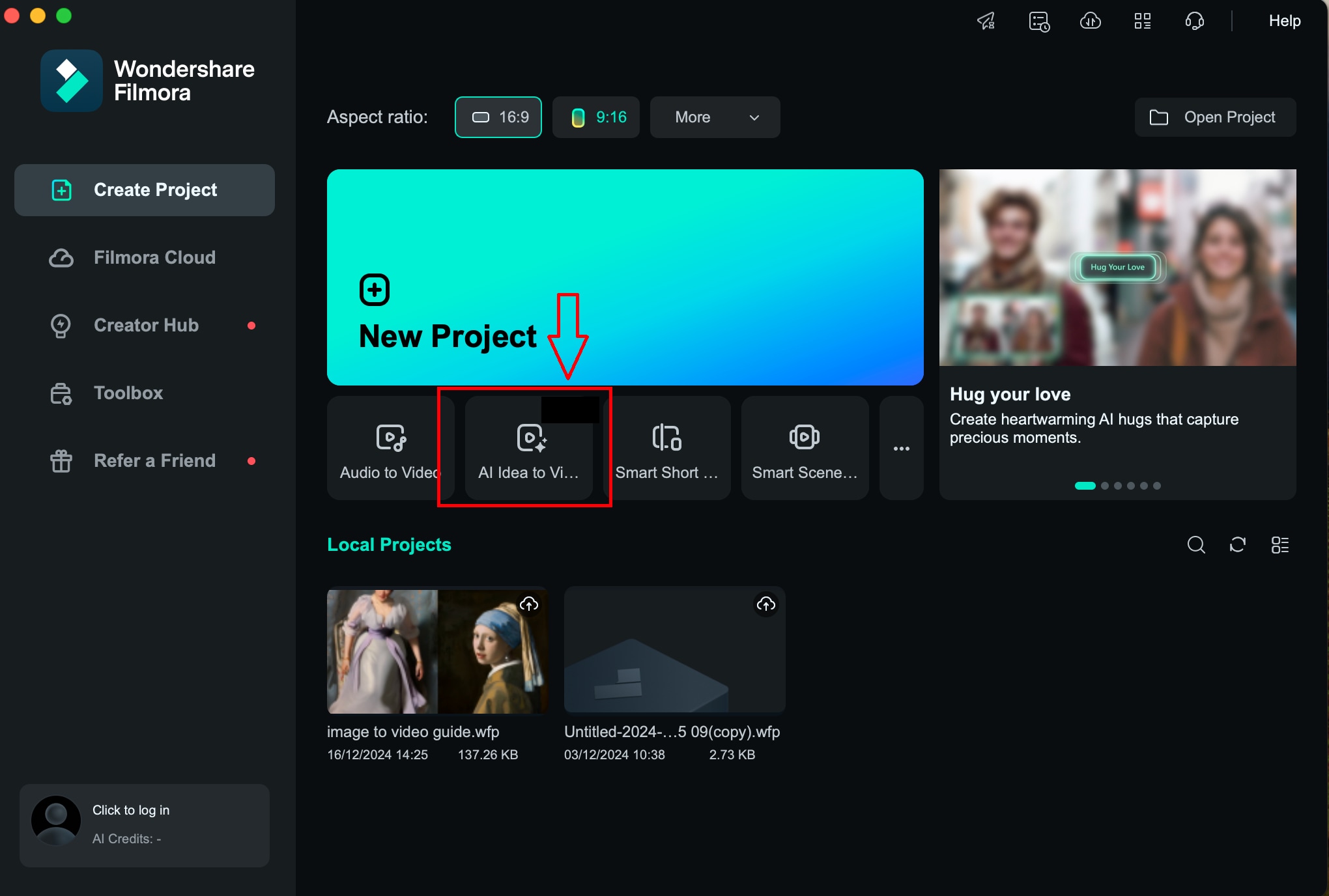
ขั้นตอนที่ 1: เปิดใช้งานฟังก์ชัน "AI Idea to Video" จากหน้าจอต้อนรับ
จากหน้าเริ่มต้นของ Filmora ค้นหาและคลิกที่ตัวเลือก "AI Idea to Video" เพื่อเริ่มต้น
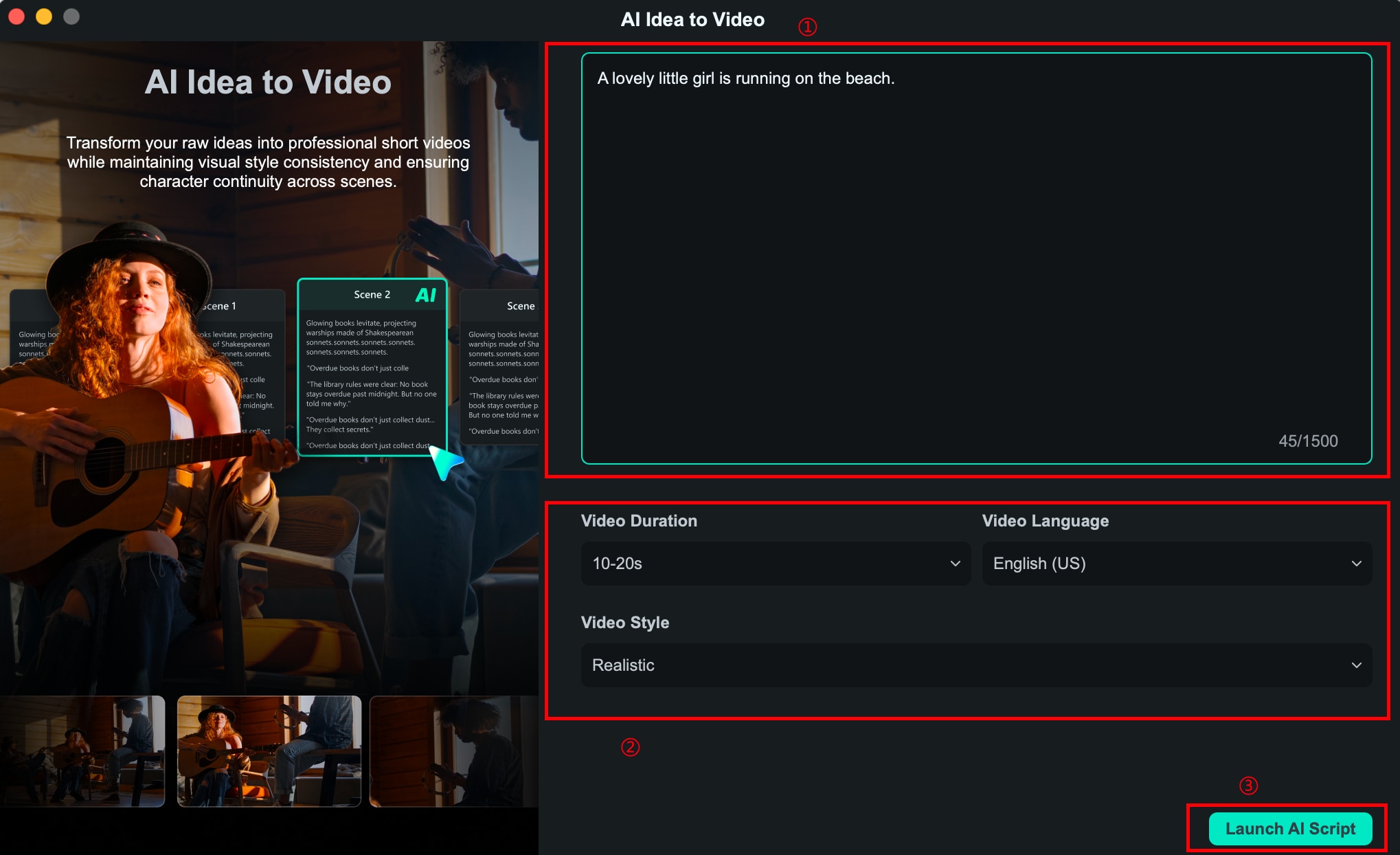
ขั้นตอนที่ 2: ระบุแนวคิดเรื่องราวและความต้องการของคุณ
ภายในฟีเจอร์นี้ คุณจะได้รับแจ้งให้พิมพ์แนวคิดวิดีโอของคุณ ปรับระยเวลาที่ต้องการ ภาษา และสไตล์วิดีโอ เมื่อตั้งค่าเสร็จแล้ว ให้คลิก "Launch AI Script"
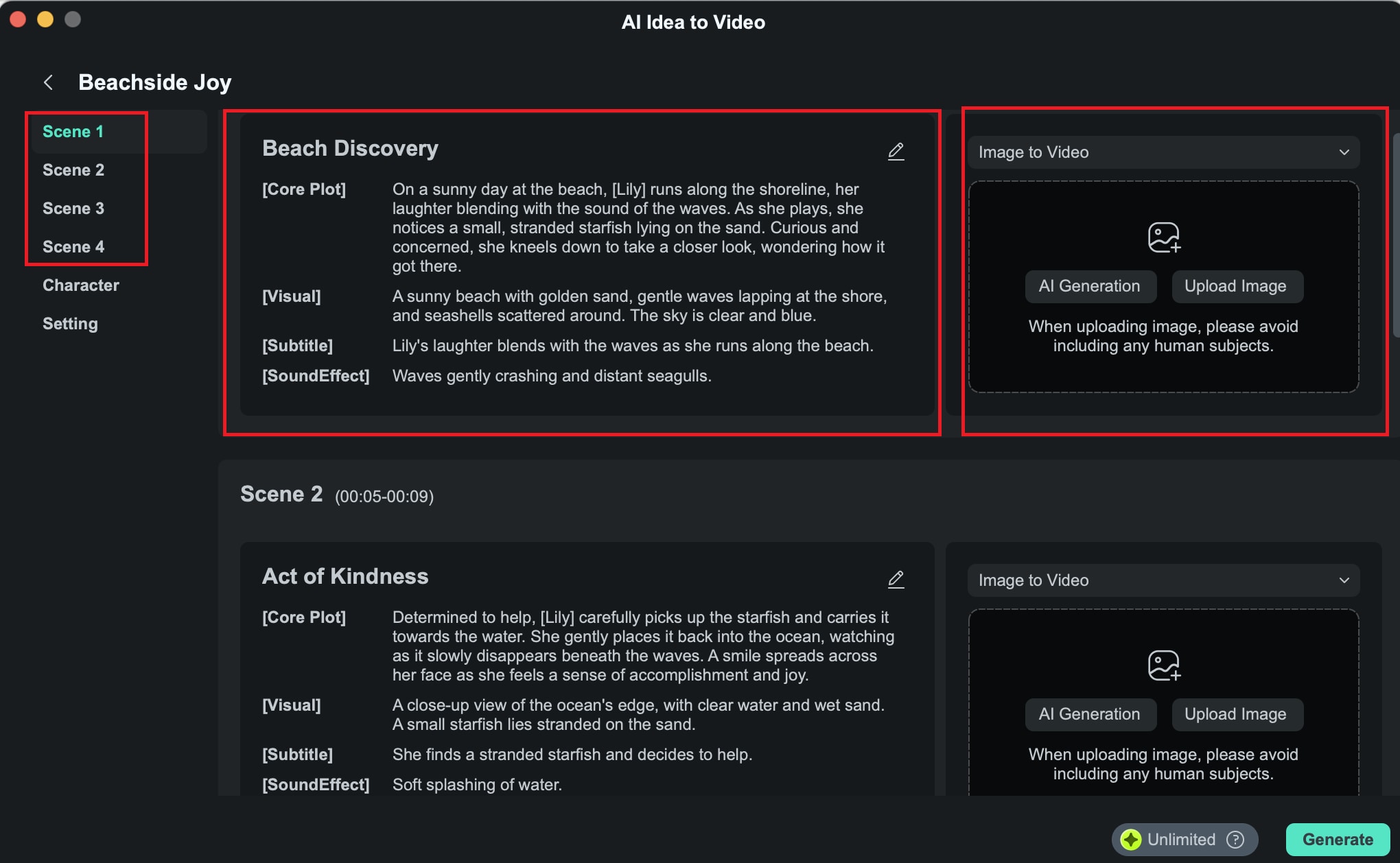
ขั้นตอนที่ 3: ปรับแต่งการแบ่งฉากที่สร้างโดย AI
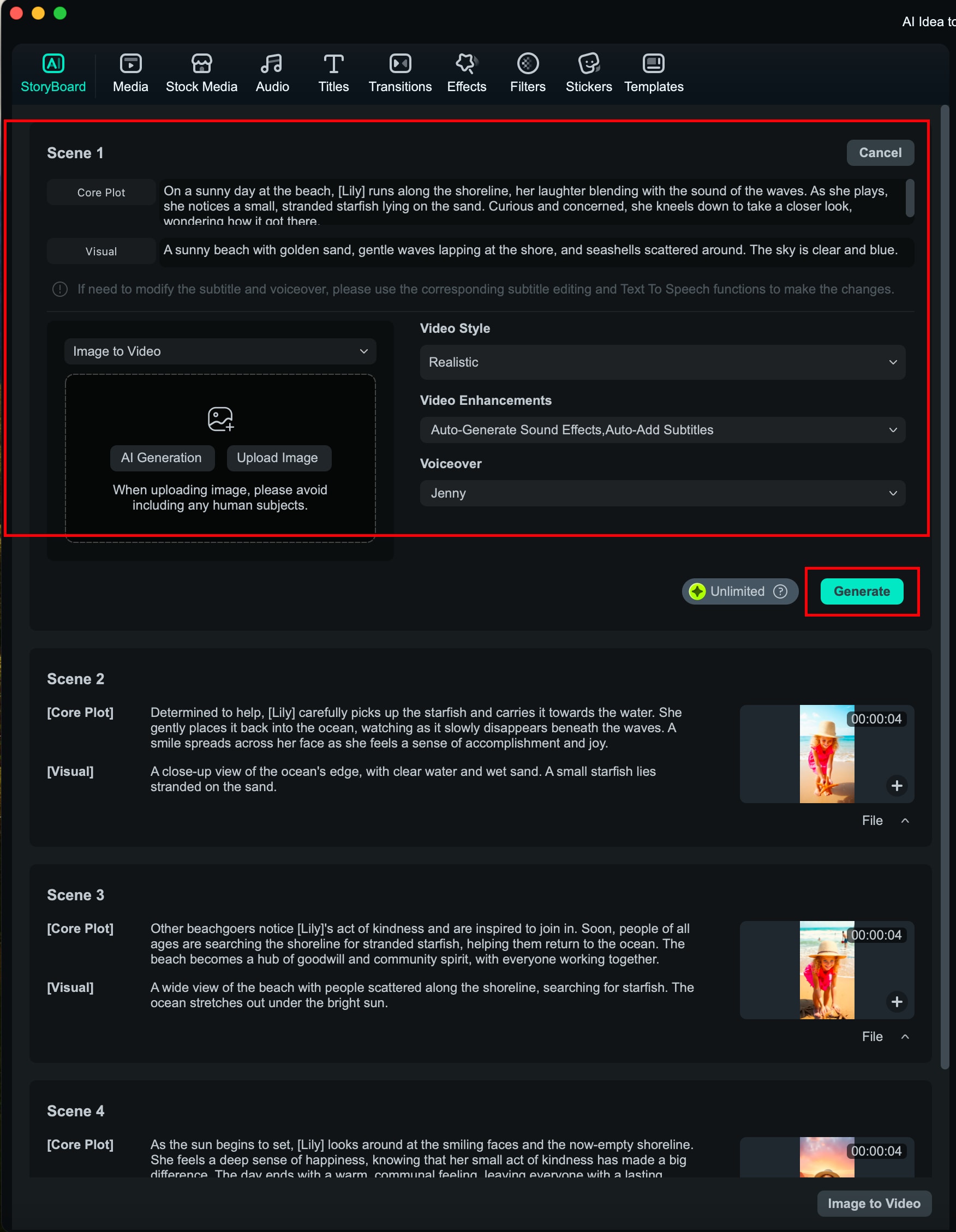
จากสคริปต์ของคุณ Filmora จะสร้างเนื้อหาแบบแยกเป็นฉากพร้อมกับตัวเลือกงานและการตั้งค่า คุณสามารถแก้ไขรายละเอียดเหล่านี้หรือสร้างส่วนใดส่วนหนึ่งขึ้นมาใหม่ คุณอาจอัปโหลดรูปภาพสำหรับการสร้างวิดีโอเฉพาะฉากด้วย เมื่อทุกอย่างดูดีแล้ว ให้คลิก "Generate"
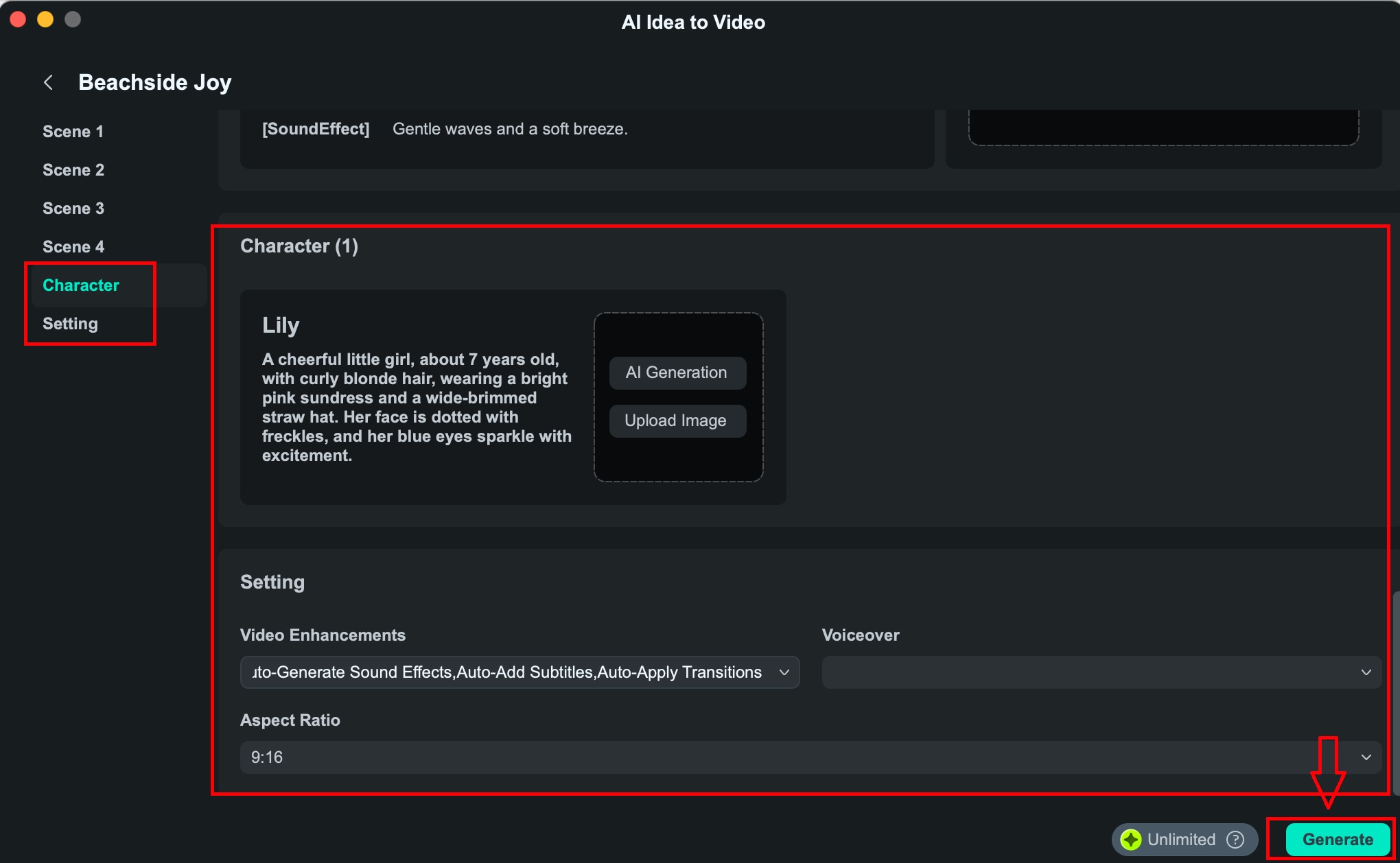
ขั้นตอนที่ 4: ให้เวลาสำหรับการสร้างวิดีโอ
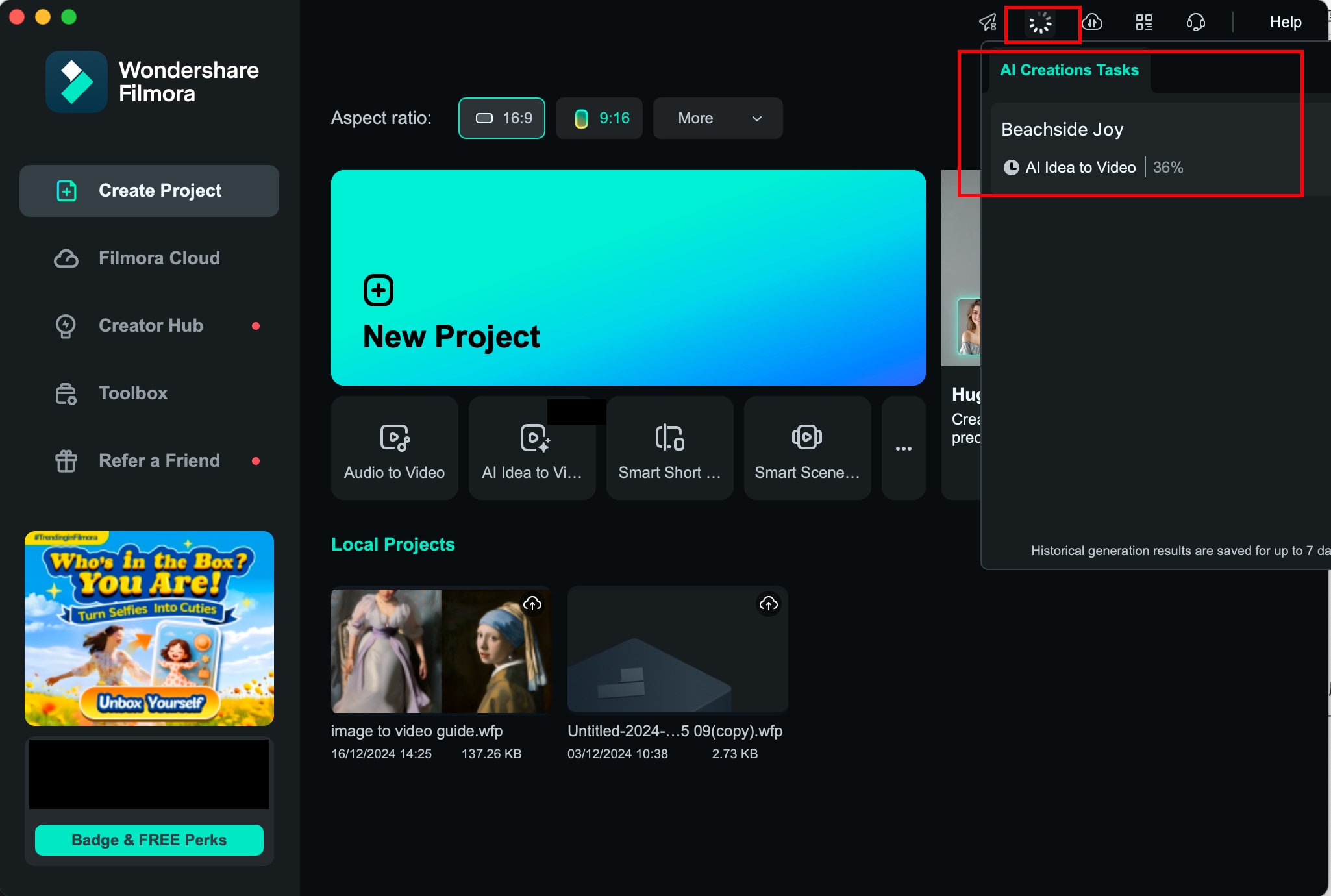
กระบวนการเรนเดอร์วิดีโอใช้เวลาสองสามนาที คุณอาจย่อหรือซ่อนหน้าต่างได้หากต้องการ
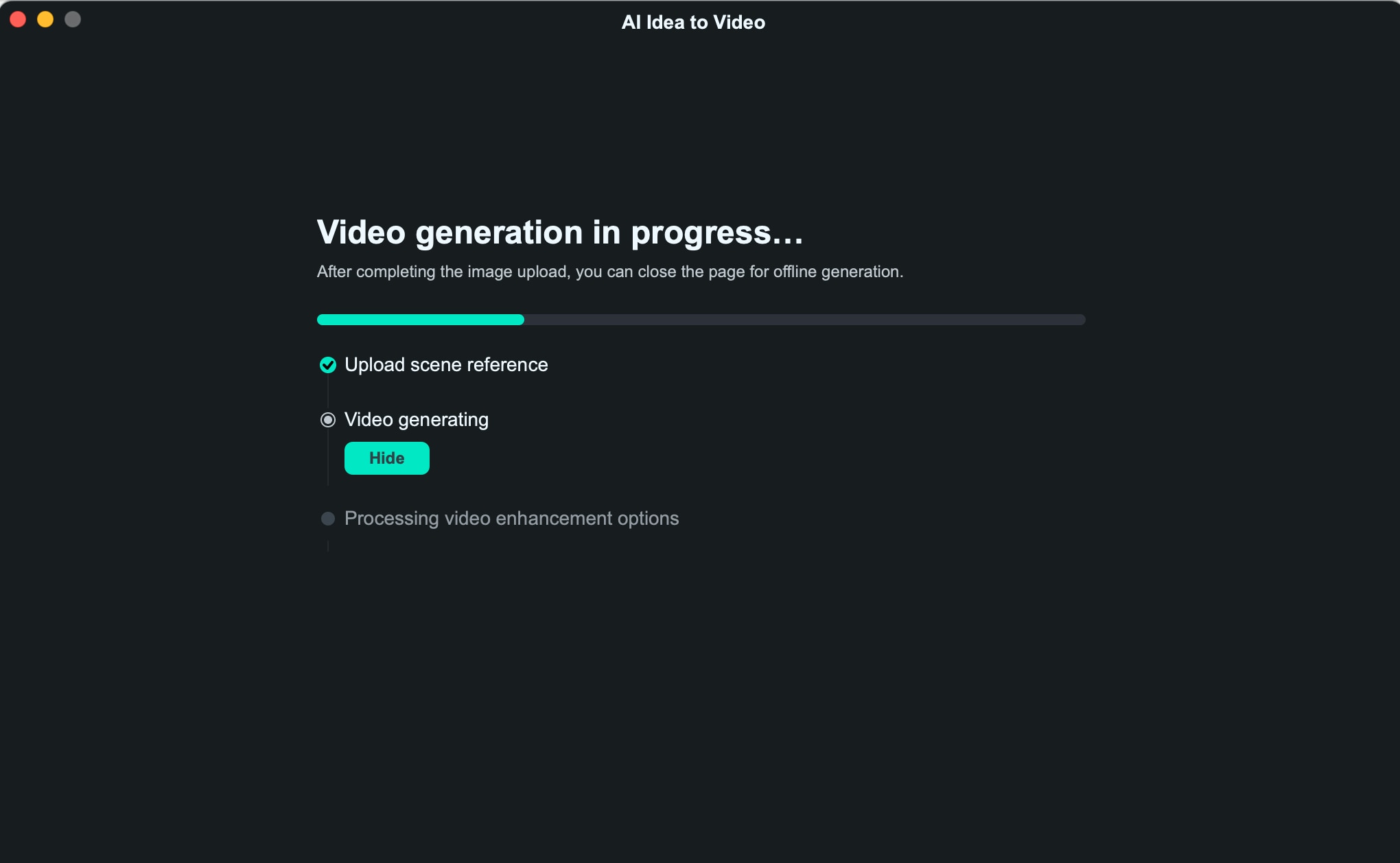
เพื่อติดตามความคืบหน้า สามารถเข้าถึงสถานะได้จากอินเทอร์เฟซเริ่มต้นหรือโดยการคลิกตัวบ่งชี้ความคืบหน้าโปรเจกต์ที่ด้านบน
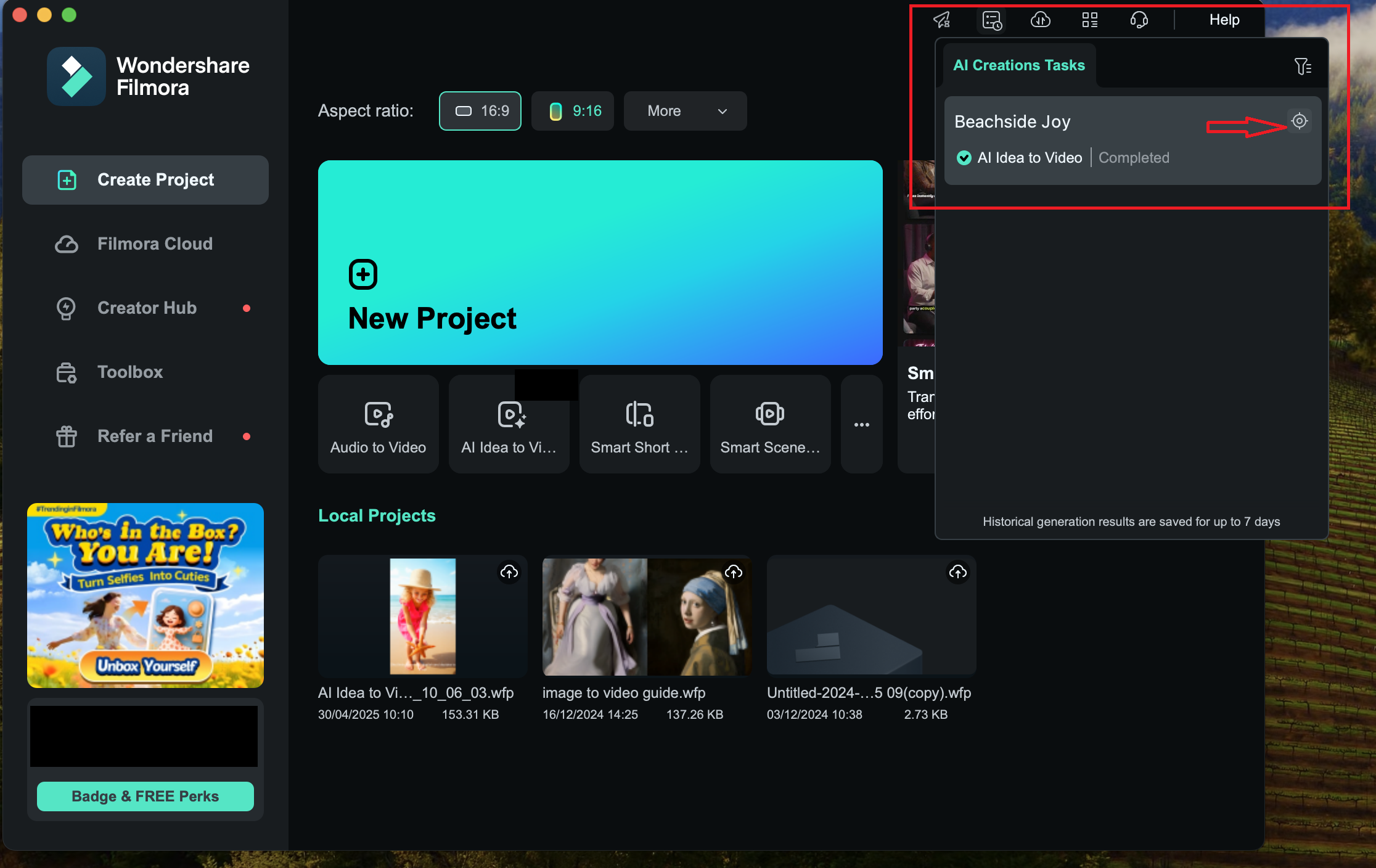
หลังจากเสร็จสิ้น ให้ใช้ตัวเลือก "Locate" ข้างงานเพื่อข้ามไปยังหน้าจอแผงวิดีโอโดยตรง
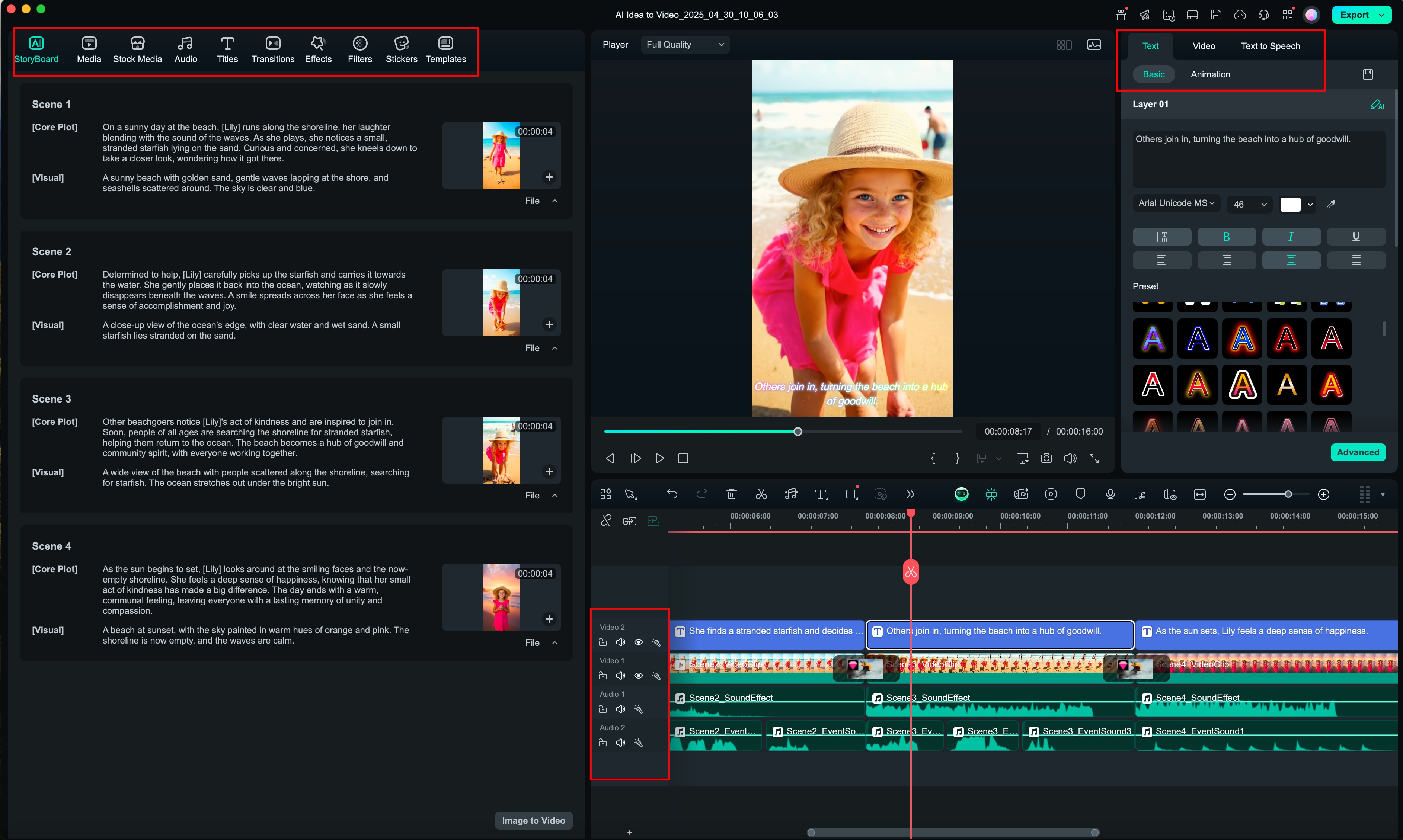
ขั้นตอนที่ 5: ตรวจสอบและปรับฉากใน Storyboard
ในมุมมอง Storyboard คุณจะเห็นผลลัพธ์ภาพของแต่ละฉาก หากมีการตั้งค่าคำบรรยายหรือการเปลี่ยนฉากไว้ล่วงหน้า จะปรากฏบนไทม์ไลน์ ใช้ฟีเจอร์การแก้ไขของ Filmora เพื่อปรับแต่งฟอนต์ เพลงพื้นหลัง เอฟเฟกต์ และการเปลี่ยนฉากเพิ่มเติม
ขั้นตอนที่ 6: แก้ไขหรือสร้างฉากใหม่ตามต้องการ
หากฉากบางฉากไม่ตรงกับวิสัยทัศน์ของคุณ สามารถกลับไปปรับแต่งได้ตามสะดวก คุณสามารถแก้ไขงาน คำอธิบาย หรือสร้างคลิปใหม่จนกว่าจะพอใจกับผลลัพธ์
ด้วยฟีเจอร์ AI Idea to Video ของ Filmora บน Mac ประกายความคิดสร้างสรรค์ของคุณสามารถพัฒนาเป็นเรื่องราวภาพที่น่าสนใจได้ทันที ตั้งแต่แนวคิดคร่าวๆ ไปจนถึงวิดีโอที่สมบูรณ์แบบ กระบวนการนี้ราบรื่น ยืดหยุ่น และสนุกสนาน สำรวจด้วยตัวคุณเองและปล่อยให้ไอเดียของคุณพูดบนหน้าจอ!