คิดให้ใหญ่ขึ้นจากคู่มือผู้ใช้ Filmora
-
ข้อกำหนดความต้องการของระบบ - Mac
-
คุณสมบัติใหม่ - Mac
-
คุณสมบัติ AI - Mac
- AI ทำเครื่องหมายอัจฉริยะสำหรับ Mac
- AI คัตเอาท์อัจฉริยะสำหรับ Mac
- ซิงค์จังหวะอัตโนมัติบน Mac
- การตรวจจับความเงียบบน Mac
- การตรวจจับฉากบน Mac
- การลดเสียงรบกวนอัตโนมัติบน Mac
- การลดเสียงบน Mac
- สติ๊กเกอร์ AR บน Mac
- ปรับเฟรมใหม่อัตโนมัติบน Mac
- ภาพบุคคล AI บน Mac
- AI สไตไลเซอร์บน Mac
- AI แปลงข้อความเป็นวิดีโอสำหรับ Mac
- การแก้ไข AI Copilot สำหรับ Mac
- AI กำจัดเสียงร้องสำหรับ Mac
- เครื่องมือสร้างภาพขนาดย่อ AI สำหรับ Mac
- การแก้ไขข้อความ AI ใน Mac
- การปกป้องโทนสีผิวด้วย AI สำหรับ Mac
- เครื่องกำเนิดเพลง AI สำหรับ Mac
- ปลั๊กอิน ChatGPT - การเขียนคำโฆษณา AI บน Mac
- AI ลดเสียงรบกวนสำหรับ Mac
- AI การยืดเสียงสำหรับ Mac
-
เริ่มต้นใช้งาน - Mac
-
การสร้างโครงการ - Mac
-
การสร้างโปรเจ็กต์ใหม่ (Mac)
-
-
การนำเข้าและการบันทึก - Mac
-
การนำเข้า (Mac)
-
การบันทึก (Mac)
-
-
สื่อสำหรับการใช้งาน - Mac
-
เรียบเรียง-Mac
-
การตัดต่อวิดีโอ (Mac)
- เลเยอร์การปรับสำหรับ Mac
- เส้นขอบบน Mac
- การเร่งความเร็วบน Mac
- ความเร็วสม่ำเสมอบน Mac
- เปิด / ปิดคลิปสำหรับ Mac
- ลบคลิปอัตโนมัติสำหรับ Mac
- ซูเปอร์สโลว์โมชันพร้อมออปติคัลโฟลว์สำหรับ Mac
- ทางลัดความเร็วในการเล่นสำหรับ Mac
- การแก้ไขหลายคลิปสำหรับ Mac
- มาร์กเกอร์สำหรับ Mac
- ทำเครื่องหมายรายการโปรดสำหรับ Mac
- พื้นหลังที่กำหนดเองสำหรับวิดีโอ และรูปภาพใน Mac
- คลิปประกอบสำหรับ Mac
- ใช้งานการแปลงสำหรับ Mac
- คอมโพสิตบน Mac
- ทำให้วิดีโอมีการป้องกันภาพสั่นไหวบน Mac
- การติดตามการเคลื่อนไหวบน Mac
- จอเขียว Mac
- การแก้ไขเลนส์บน Mac
- ครอบตัด และซูมบน Mac
- โมเสกบน Mac
- สแนปชอตวิดีโอบน Mac
- ทำเครื่องหมายบน Mac
- PIP (รูปภาพซ้อนภาพ) บน Mac
- เล่นวิดีโอแบบย้อนกลับบน Mac
- แยกหน้าจอบน Mac
- เปลี่ยนความเร็วบน Mac
- การใช้งานเอฟเฟกต์ Face - Off
- แยก และตัดวิดีโอบน Mac
- ตรึงเฟรมบน Mac
- การใช้งานเงาตกกระทบสำหรับ Mac
- ปรับปรุงอัตโนมัติบน Mac
-
การแก้ไขเสียง (Mac)
-
การแก้ไขสี (Mac)
- ตัวควบคุมการตัดต่อวิดีโอ – Mac
-
-
ข้อความและคำบรรยาย - Mac
-
แอนิเมชันและคีย์เฟรม - Mac
-
เอฟเฟ็กต์และการเปลี่ยนภาพ - Mac
-
เอฟเฟกต์วิดีโอ (Mac)
- เอฟเฟกต์นับถอยหลัง Filmora บน Mac
- เพิ่มโปรแกรมสร้างภาพเสียงบน Mac
- เอฟเฟกต์เสียงสำหรับ Mac
- เพิ่มการทำเครื่องหมายเอฟเฟกต์สำหรับ Mac
- ชุดเอฟเฟกต์สำหรับ Mac
- เพิ่มเอฟเฟกต์ NewBlue FX บน Mac
- เพิ่มเอฟเฟกต์ Boris FX บน Mac
- สินทรัพย์ Filmstock บน Mac
- เพิ่ม และปรับแต่งภาพซ้อนทับบน Mac
- เพิ่ม และปรับแต่งฟิลเตอร์บน Mac
- ประเภทของเอฟเฟกต์บน Mac
-
การเปลี่ยนผ่าน (Mac)
-
-
สติ๊กเกอร์ - Mac
-
การส่งออกและการสำรองข้อมูลบนคลาวด์ - Mac
-
การส่งออก (Mac)
-
การสำรองข้อมูลบนคลาวด์ (Mac)
-
-
การทำงานร่วมกัน - Mac
-
การปรับปรุงประสิทธิภาพและการแก้ไขปัญหา - Mac
- ปัญหาที่ทราบ และข้อบกพร่องที่แก้ไขแล้ว
- การตั้งค่า HDR บน Mac
- ทำเครื่องหมายคลิปบน Mac
- การจัดกลุ่มคลิปบน Mac
- เปลี่ยนคุณภาพการเล่นบน Mac
- จัดการไทม์ไลน์บน Mac
- เรนเดอร์ไฟล์ตัวอย่างบน Mac
- การตรวจจับความเข้ากันได้ของระบบบน Mac
- การทำงานกับพร็อกซีบน Mac
- การตั้งค่าโปรเจ็กต์บน Mac
- ระดับการซูมการเล่นสำหรับ Mac
- มาร์กอิน และมาร์กเอ้าท์สำหรับ Mac
Filmora AI Object Remover สำหรับ Mac
Filmora's AI Object Remover สำหรับ Mac ช่วยให้ผู้ใช้สามารถลบวัตถุที่ไม่ต้องการออกจากวิดีโอได้อย่างง่ายดาย ในขณะที่รักษาพื้นหลังให้ดูเป็นธรรมชาติและลื่นไหล ด้วยการใช้การตรวจจับ AI อัจฉริยะ สามารถระบุวัตถุ ข้อความ หรือสิ่งรบกวนทางภาพและเติมพื้นที่ที่ถูกลบออกได้อย่างไร้รอยต่อ ไม่ว่าคุณจะแก้ไขความรกรุงรังในพื้นหลังหรือทำความสะอาดคลิปที่นำกลับมาใช้ใหม่ ฟีเจอร์นี้มอบผลลัพธ์ที่สวยงามและดูเป็นมืออาชีพ
ใน Filmora V15 เครื่องมือขั้นสูงเช่น Smart Brush, Magic Box และ Eraser มอบความแม่นยำและความยืดหยุ่นที่ดีขึ้น ตัวเลือกที่ขับเคลื่อนด้วย AI เหล่านี้ช่วยให้เลือกได้เร็วขึ้น แก้ไขได้สะอาดขึ้น และควบคุมได้ดีขึ้น ทำให้กระบวนการลบวัตถุเหมาะสำหรับทั้งผู้เริ่มต้นและผู้ใช้ Mac ระดับสูง
ขั้นตอนการลบวัตถุในวิดีโอโดยใช้ Filmora บน Mac
Filmora ช่วยให้ผู้ใช้ Mac สามารถลบทั้งวัตถุที่ไม่ต้องการและคำบรรยายออกจากวิดีโอได้ ด้านล่างนี้คือรายละเอียดของทั้งสองกรณีการใช้งาน
สารบัญ
กรณีที่ 1. การลบวัตถุออกจากวิดีโอ
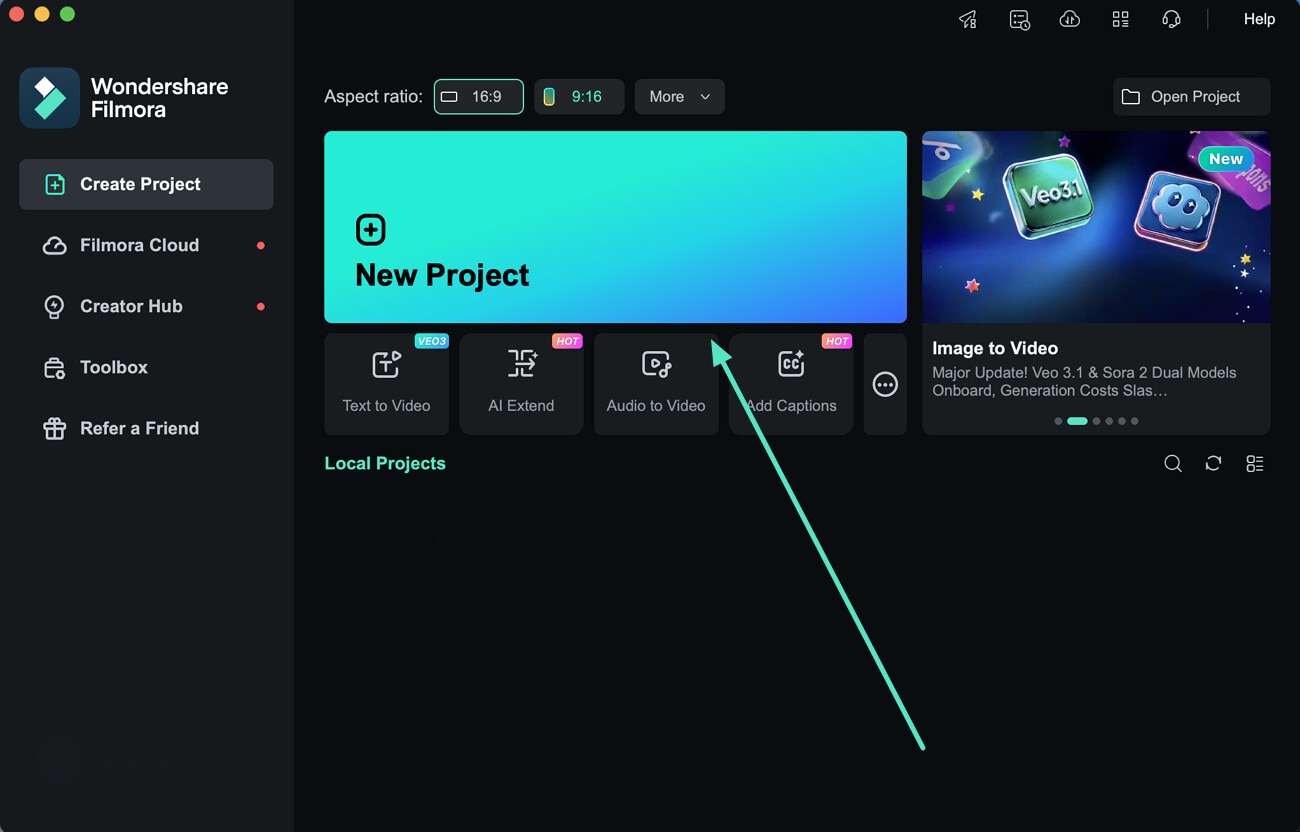
ขั้นตอนที่ 1. เริ่มโปรเจ็กต์ใหม่
เปิด Filmora บน Mac ของคุณและเลือกตัวเลือก New Project เพื่อเริ่มการแก้ไข
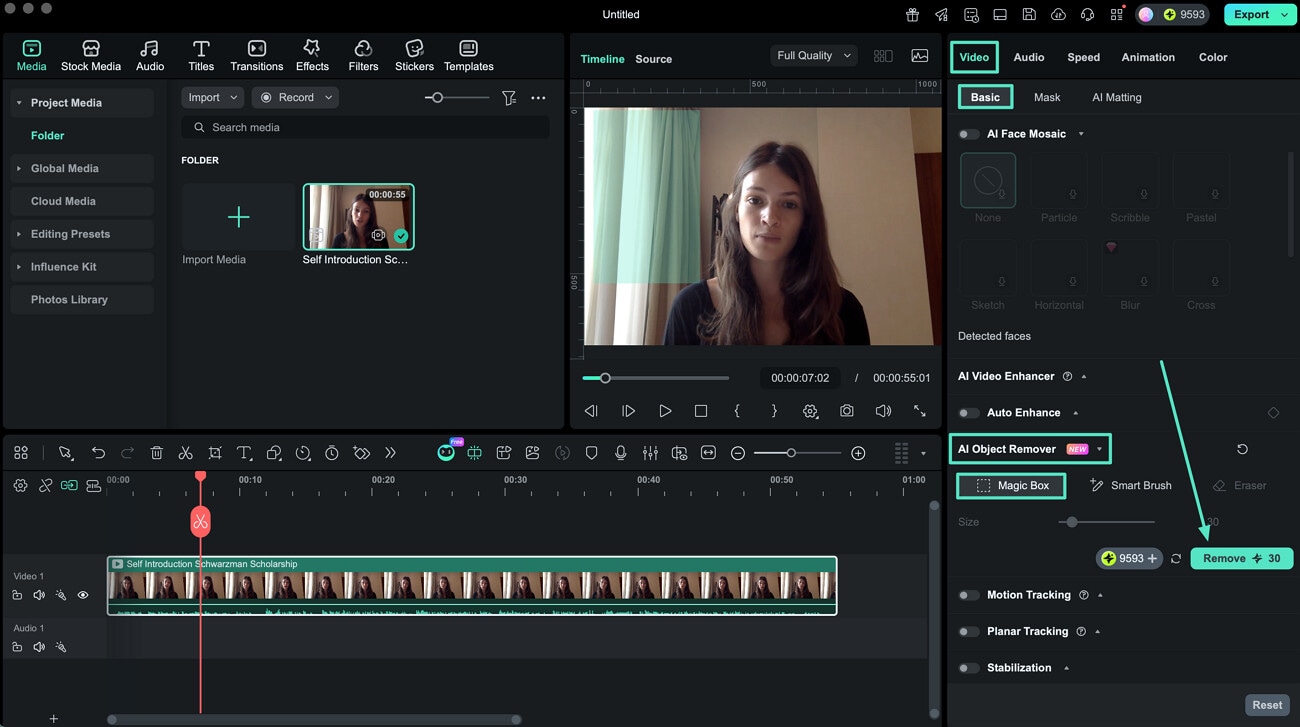
ขั้นตอนที่ 2. นำเข้าวิดีโอและเข้าถึง AI Object Remover
นำเข้าวิดีโอของคุณเข้าสู่ไทม์ไลน์ จากนั้นเปิดแผง Video properties ทางด้านขวา เลื่อนเพื่อค้นหาฟีเจอร์ AI Object Remover
ลบโดยใช้ Magic Box
เลือก Magic Box วาดกรอบรอบวัตถุที่คุณต้องการลบในหน้าต่างพรีวิว จากนั้นคลิก Remove เพื่อใช้เอฟเฟกต์
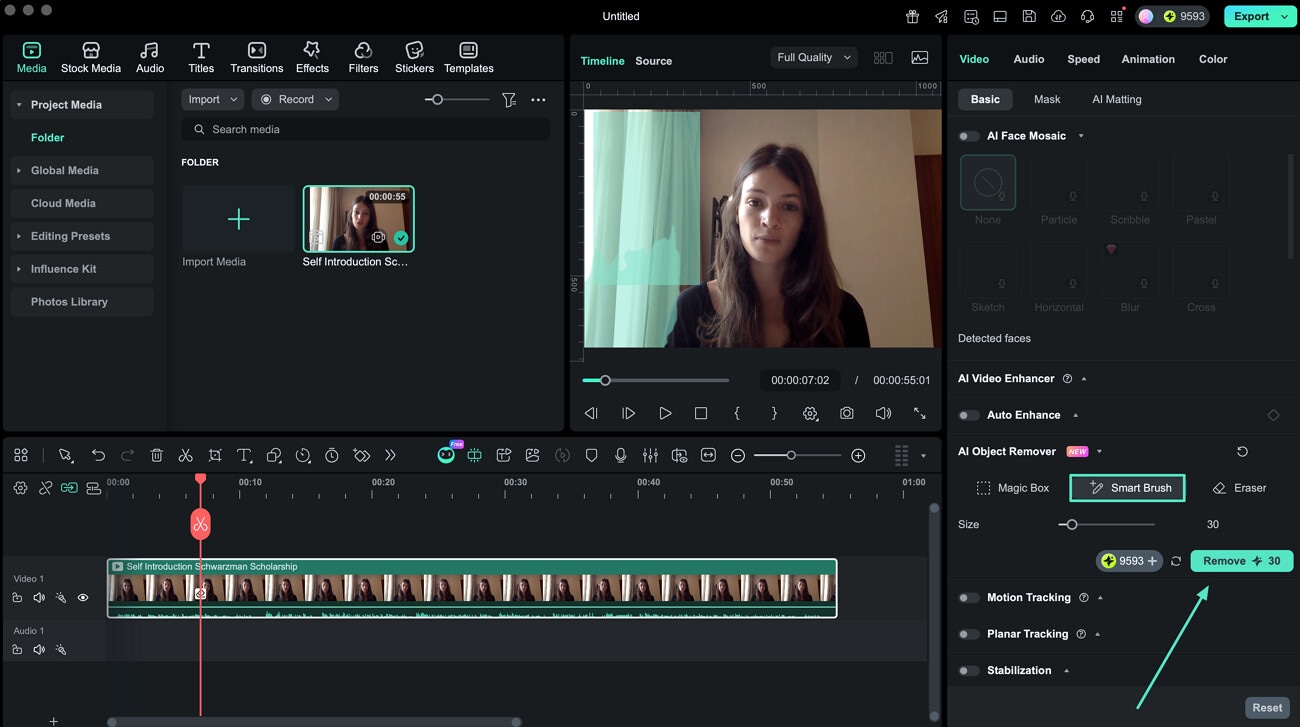
ลบวัตถุโดยใช้ Smart Brush
สำหรับการเลือกที่ละเอียดมากขึ้น เลือกเครื่องมือ Smart Brush และทาสีทับวัตถุโดยตรงในหน้าต่างพรีวิว เมื่อเลือกแล้ว คลิก RemoveRemove
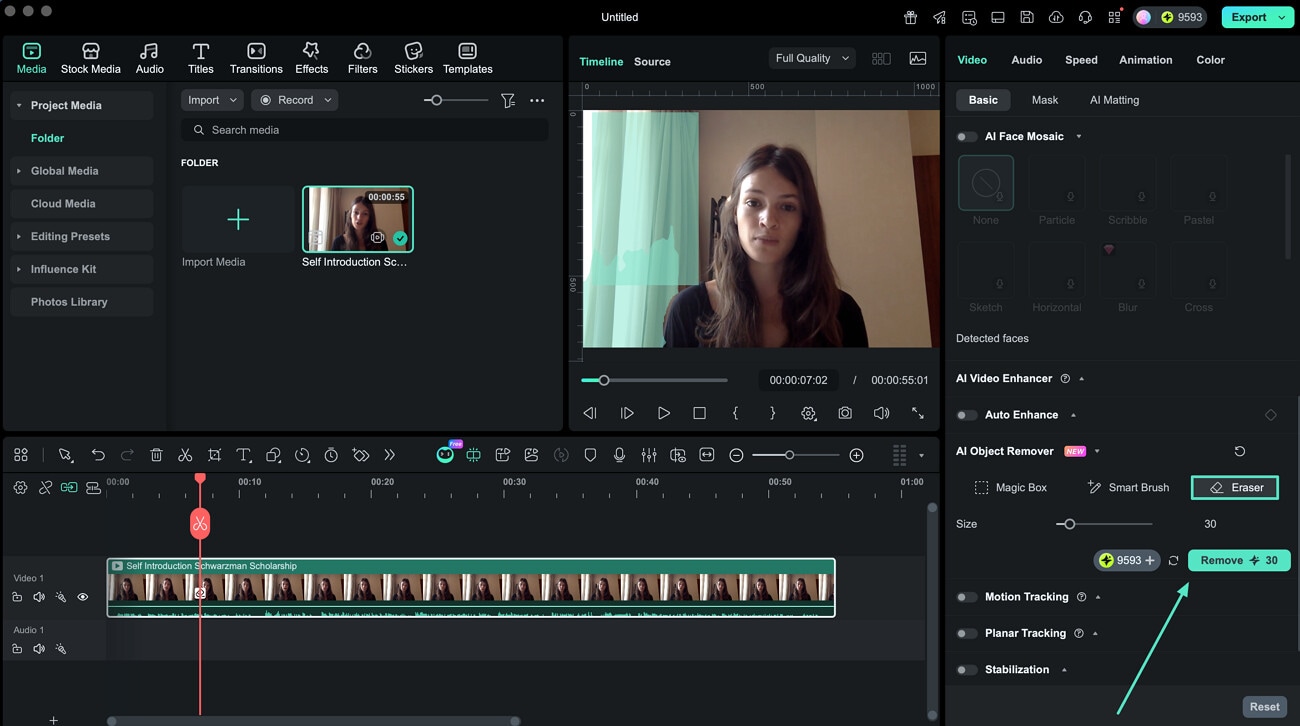
ใช้ Eraser เพื่อยกเลิกการเลือก
หากการเลือกต้องการการแก้ไข ให้เปลี่ยนไปใช้เครื่องมือ Eraser และลากไปที่พื้นที่ที่ไhighlight ไว้เพื่อลบการเลือกที่ไม่ต้องการ
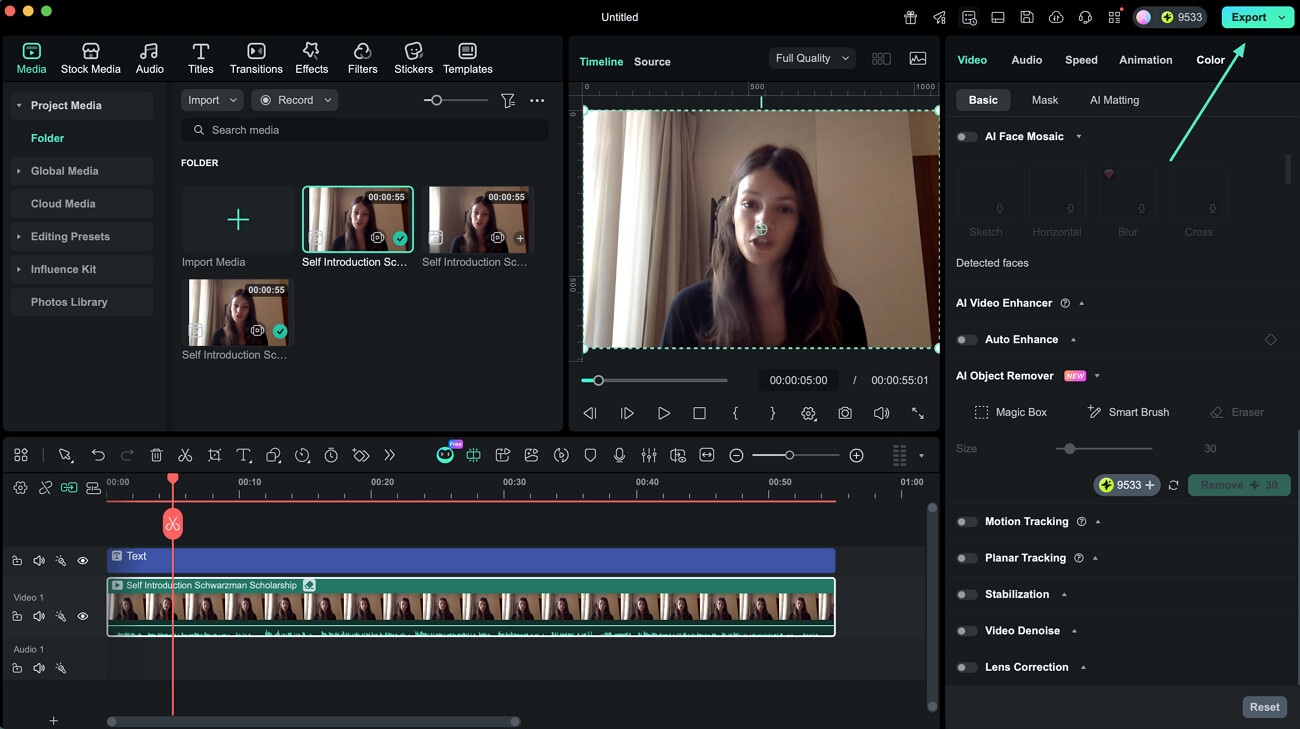
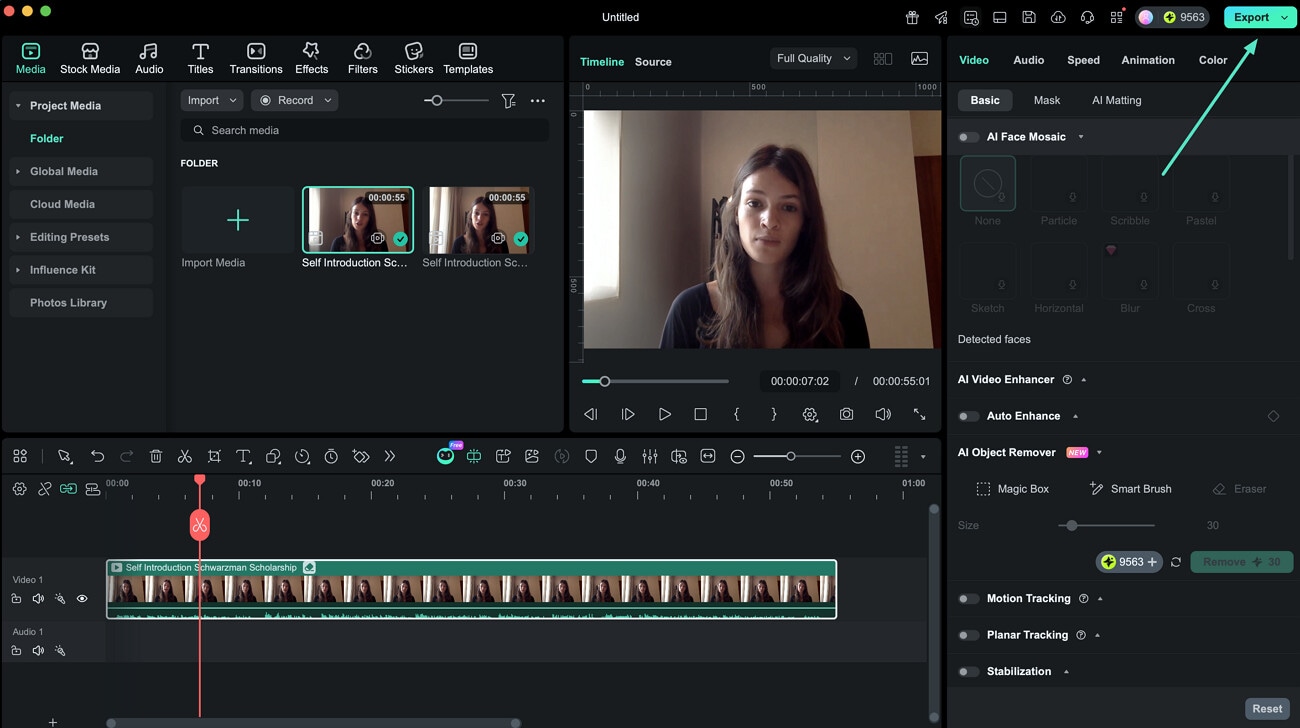
ขั้นตอนที่ 3. ส่งออกวิดีโอขั้นสุดท้าย
หลังจากลบวัตถุเรียบร้อยแล้ว คลิกปุ่ม Export ที่มุมขวาบนเพื่อบันทึกวิดีโอที่แก้ไขแล้วบน Mac ของคุณ
กรณีที่ 2. การลบคำบรรยายออกจากวิดีโอ
ขั้นตอนที่ 1. นำเข้าวิดีโอและเปิดใช้งาน Object Remover
หลังจากนำเข้าวิดีโอแล้ว ให้เปิดแผง Properties และเลือก AI Object Remover.
AI Object Remover
เลือก Magic Boxใช้ Magic BoxRemove จากนั้นวาดการเลือกรอบพื้นที่คำบรรยายในหน้าต่างพรีวิว คลิก
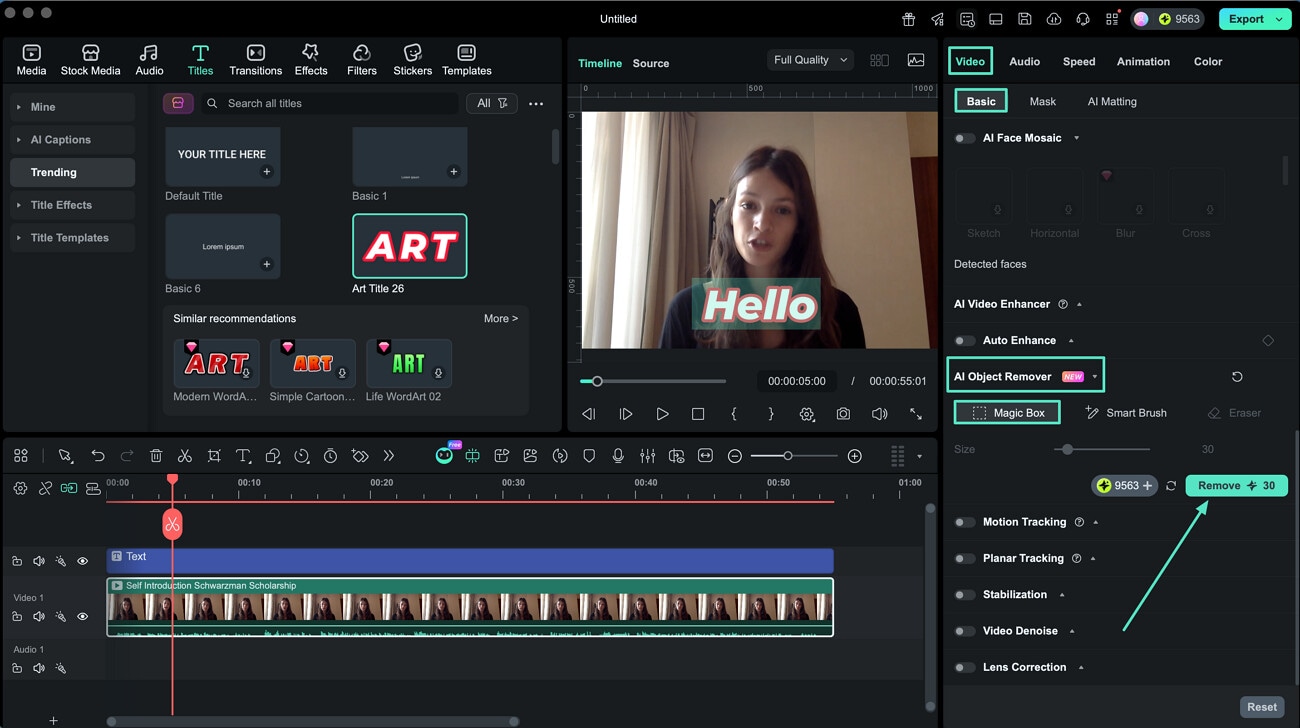
Remove
ใช้ Smart BrushSmart Brushเลือกเครื่องมือ RemoveSmart Brush
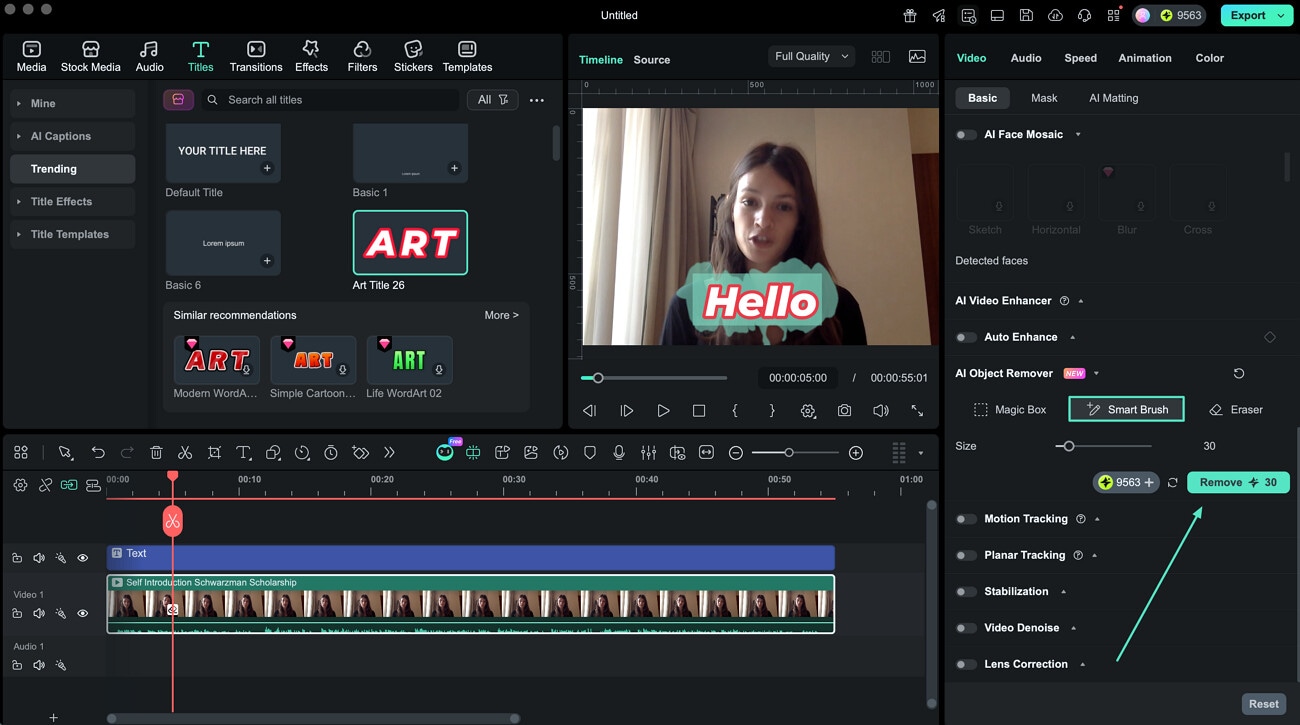
ใช้ Eraser เพื่อยกเลิกการเลือก
และทาแปรงทับข้อความคำบรรยายเพื่อไฮไลต์ เมื่อเลือกแล้ว กด EraserRemove
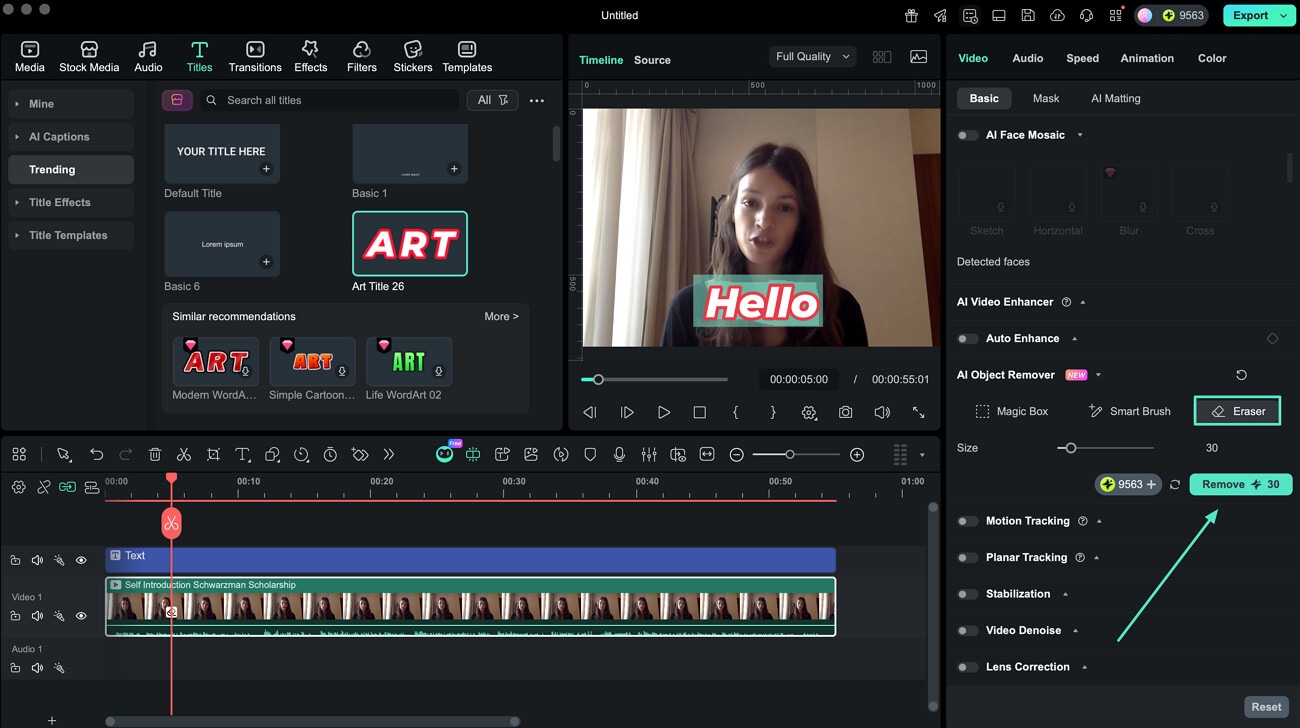
หากจำเป็น ให้ใช้เครื่องมือ
EraserExport เพื่อปรับแต่งหรือล้างการเลือกที่ไม่ถูกต้องโดยการลากไปที่พื้นที่นั้น