คิดให้ใหญ่ขึ้นจากคู่มือผู้ใช้ Filmora
-
ข้อกำหนดความต้องการของระบบ - Mac
-
คุณสมบัติใหม่ - Mac
-
คุณสมบัติ AI - Mac
- AI ทำเครื่องหมายอัจฉริยะสำหรับ Mac
- AI คัตเอาท์อัจฉริยะสำหรับ Mac
- ซิงค์จังหวะอัตโนมัติบน Mac
- การตรวจจับความเงียบบน Mac
- การตรวจจับฉากบน Mac
- การลดเสียงรบกวนอัตโนมัติบน Mac
- การลดเสียงบน Mac
- สติ๊กเกอร์ AR บน Mac
- ปรับเฟรมใหม่อัตโนมัติบน Mac
- ภาพบุคคล AI บน Mac
- AI สไตไลเซอร์บน Mac
- AI แปลงข้อความเป็นวิดีโอสำหรับ Mac
- การแก้ไข AI Copilot สำหรับ Mac
- AI กำจัดเสียงร้องสำหรับ Mac
- เครื่องมือสร้างภาพขนาดย่อ AI สำหรับ Mac
- การแก้ไขข้อความ AI ใน Mac
- การปกป้องโทนสีผิวด้วย AI สำหรับ Mac
- เครื่องกำเนิดเพลง AI สำหรับ Mac
- ปลั๊กอิน ChatGPT - การเขียนคำโฆษณา AI บน Mac
- AI ลดเสียงรบกวนสำหรับ Mac
- AI การยืดเสียงสำหรับ Mac
-
เริ่มต้นใช้งาน - Mac
-
การสร้างโครงการ - Mac
-
การสร้างโปรเจ็กต์ใหม่ (Mac)
-
-
การนำเข้าและการบันทึก - Mac
-
การนำเข้า (Mac)
-
การบันทึก (Mac)
-
-
สื่อสำหรับการใช้งาน - Mac
-
เรียบเรียง-Mac
-
การตัดต่อวิดีโอ (Mac)
- เลเยอร์การปรับสำหรับ Mac
- เส้นขอบบน Mac
- การเร่งความเร็วบน Mac
- ความเร็วสม่ำเสมอบน Mac
- เปิด / ปิดคลิปสำหรับ Mac
- ลบคลิปอัตโนมัติสำหรับ Mac
- ซูเปอร์สโลว์โมชันพร้อมออปติคัลโฟลว์สำหรับ Mac
- ทางลัดความเร็วในการเล่นสำหรับ Mac
- การแก้ไขหลายคลิปสำหรับ Mac
- มาร์กเกอร์สำหรับ Mac
- ทำเครื่องหมายรายการโปรดสำหรับ Mac
- พื้นหลังที่กำหนดเองสำหรับวิดีโอ และรูปภาพใน Mac
- คลิปประกอบสำหรับ Mac
- ใช้งานการแปลงสำหรับ Mac
- คอมโพสิตบน Mac
- ทำให้วิดีโอมีการป้องกันภาพสั่นไหวบน Mac
- การติดตามการเคลื่อนไหวบน Mac
- จอเขียว Mac
- การแก้ไขเลนส์บน Mac
- ครอบตัด และซูมบน Mac
- โมเสกบน Mac
- สแนปชอตวิดีโอบน Mac
- ทำเครื่องหมายบน Mac
- PIP (รูปภาพซ้อนภาพ) บน Mac
- เล่นวิดีโอแบบย้อนกลับบน Mac
- แยกหน้าจอบน Mac
- เปลี่ยนความเร็วบน Mac
- การใช้งานเอฟเฟกต์ Face - Off
- แยก และตัดวิดีโอบน Mac
- ตรึงเฟรมบน Mac
- การใช้งานเงาตกกระทบสำหรับ Mac
- ปรับปรุงอัตโนมัติบน Mac
-
การแก้ไขเสียง (Mac)
-
การแก้ไขสี (Mac)
- ตัวควบคุมการตัดต่อวิดีโอ – Mac
-
-
ข้อความและคำบรรยาย - Mac
-
แอนิเมชันและคีย์เฟรม - Mac
-
เอฟเฟ็กต์และการเปลี่ยนภาพ - Mac
-
เอฟเฟกต์วิดีโอ (Mac)
- เอฟเฟกต์นับถอยหลัง Filmora บน Mac
- เพิ่มโปรแกรมสร้างภาพเสียงบน Mac
- เอฟเฟกต์เสียงสำหรับ Mac
- เพิ่มการทำเครื่องหมายเอฟเฟกต์สำหรับ Mac
- ชุดเอฟเฟกต์สำหรับ Mac
- เพิ่มเอฟเฟกต์ NewBlue FX บน Mac
- เพิ่มเอฟเฟกต์ Boris FX บน Mac
- สินทรัพย์ Filmstock บน Mac
- เพิ่ม และปรับแต่งภาพซ้อนทับบน Mac
- เพิ่ม และปรับแต่งฟิลเตอร์บน Mac
- ประเภทของเอฟเฟกต์บน Mac
-
การเปลี่ยนผ่าน (Mac)
-
-
สติ๊กเกอร์ - Mac
-
การส่งออกและการสำรองข้อมูลบนคลาวด์ - Mac
-
การส่งออก (Mac)
-
การสำรองข้อมูลบนคลาวด์ (Mac)
-
-
การทำงานร่วมกัน - Mac
-
การปรับปรุงประสิทธิภาพและการแก้ไขปัญหา - Mac
- ปัญหาที่ทราบ และข้อบกพร่องที่แก้ไขแล้ว
- การตั้งค่า HDR บน Mac
- ทำเครื่องหมายคลิปบน Mac
- การจัดกลุ่มคลิปบน Mac
- เปลี่ยนคุณภาพการเล่นบน Mac
- จัดการไทม์ไลน์บน Mac
- เรนเดอร์ไฟล์ตัวอย่างบน Mac
- การตรวจจับความเข้ากันได้ของระบบบน Mac
- การทำงานกับพร็อกซีบน Mac
- การตั้งค่าโปรเจ็กต์บน Mac
- ระดับการซูมการเล่นสำหรับ Mac
- มาร์กอิน และมาร์กเอ้าท์สำหรับ Mac
Audio To Video สำหรับ Mac
Audio To Videoเป็นเทคโนโลยีที่ช่วยให้ผู้ใช้สามารถอัปโหลดไฟล์เสียง และ AI จะสร้างวิดีโอโดยอัตโนมัติที่ตรงกับเนื้อหาเสียงนั้น AI จะวิเคราะห์เสียงเพื่อสร้างภาพที่สื่ออารมณ์และข้อความ ช่วยให้การสร้างเนื้อหาเสียงและภาพที่สอดคล้องกันเป็นเรื่องง่ายขึ้น
หากต้องการดูภาพรวมทั้งหมดของฟีเจอร์นี้ กรุณาศึกษารายละเอียดในคู่มือ:
วิธีสร้างเนื้อหาวิดีโอ
นี่คือคู่มือทีละขั้นตอนสำหรับคุณ:
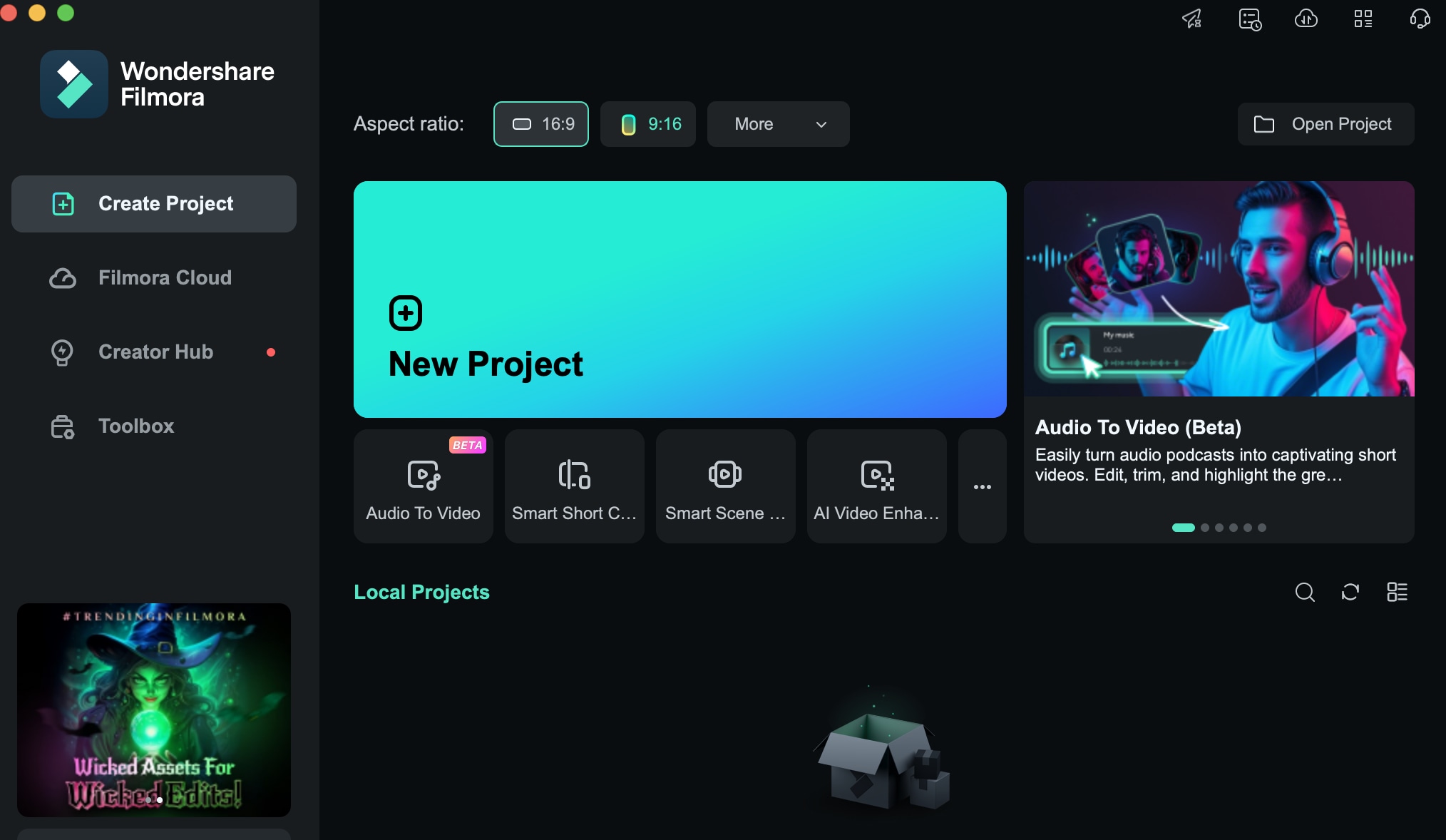
ขั้นตอนที่ 1: เปิดโปรแกรม Filmora และคลิกที่ Audio To Video
เปิด Filmora บนคอมพิวเตอร์ของคุณ และที่หน้าจอต้อนรับให้เลือกตัวเลือก Audio to Video
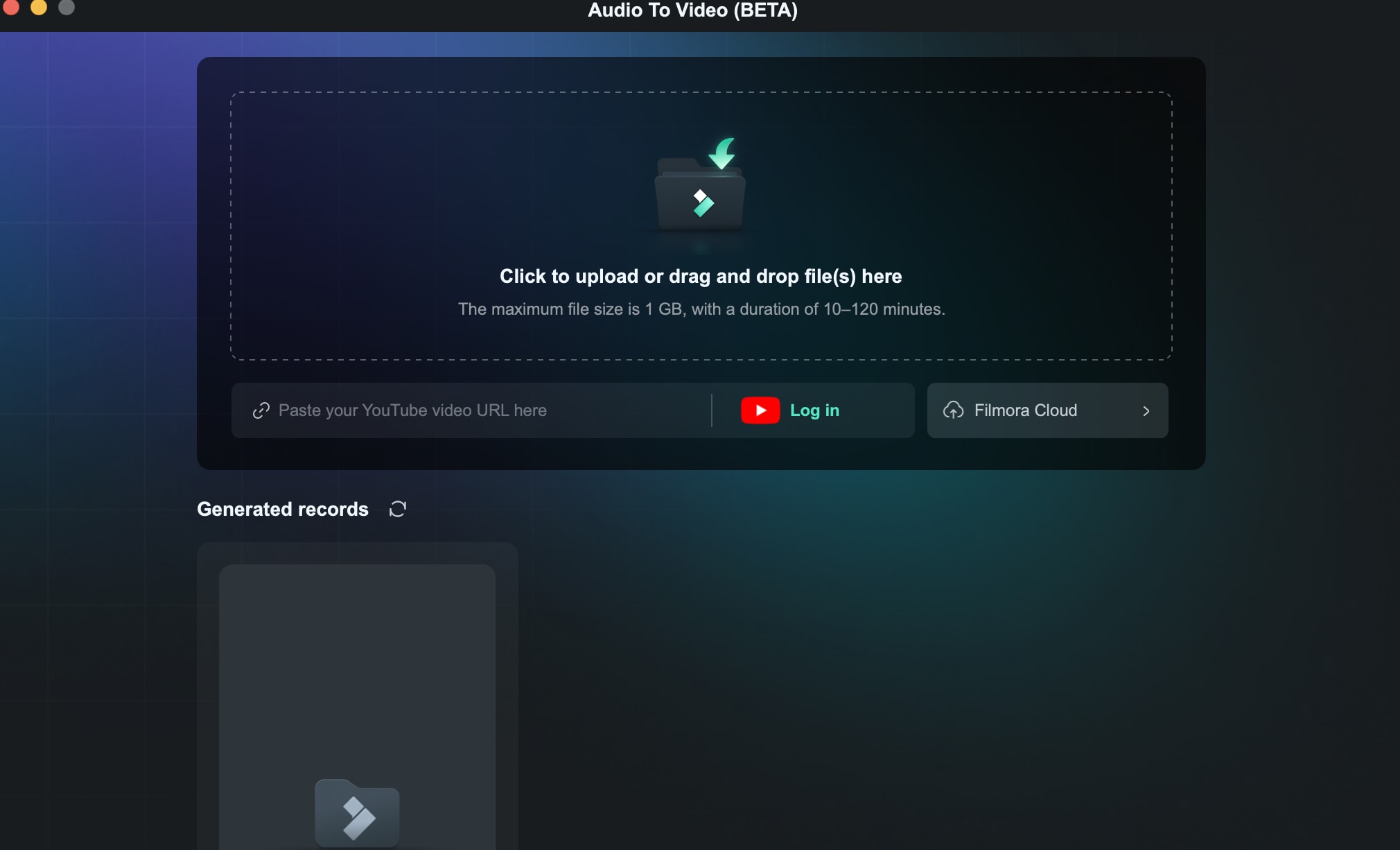
ขั้นตอนที่ 2: อัปโหลดไฟล์เสียง
เมื่อคุณเลือก Audio to Video แล้ว คุณสามารถอัปโหลดไฟล์เสียง หรือเพียงลากและวางไฟล์ลงในอินเทอร์เฟซได้เลย
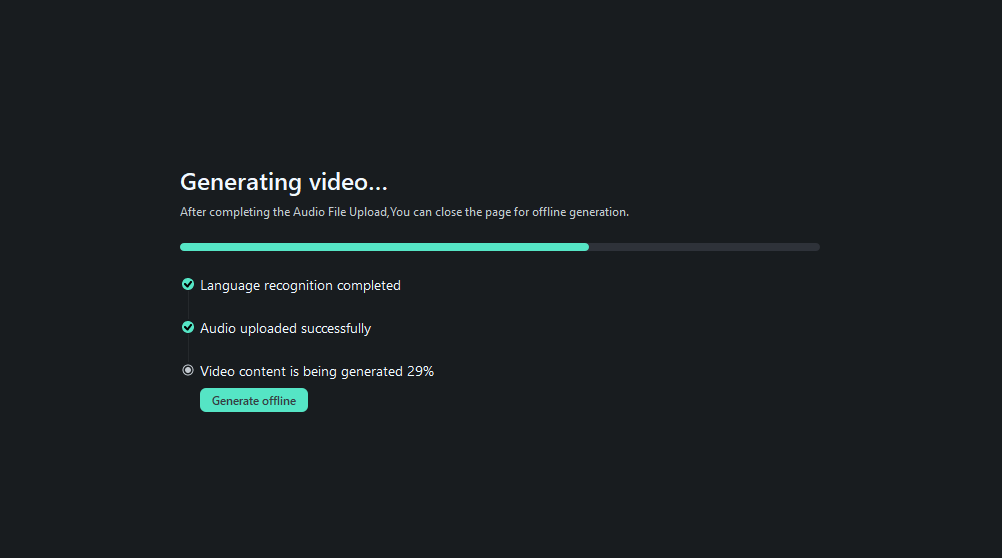
ขั้นตอนที่ 3: เริ่มสร้างเนื้อหาวิดีโอ
เมื่ออัปโหลดไฟล์เสียงแล้ว คุณจะต้องเลือกภาษาต้นทางสำหรับวิดีโอด้วยตัวเอง นอกจากนี้ยังสามารถเลือกประเภทเนื้อหา ตั้งค่าอัตราส่วนภาพ ระยะเวลา และจำนวนวิดีโอที่ต้องการสร้างได้ รวมทั้งสามารถปรับแต่งการตั้งค่าหน้าจอเพิ่มเติมได้
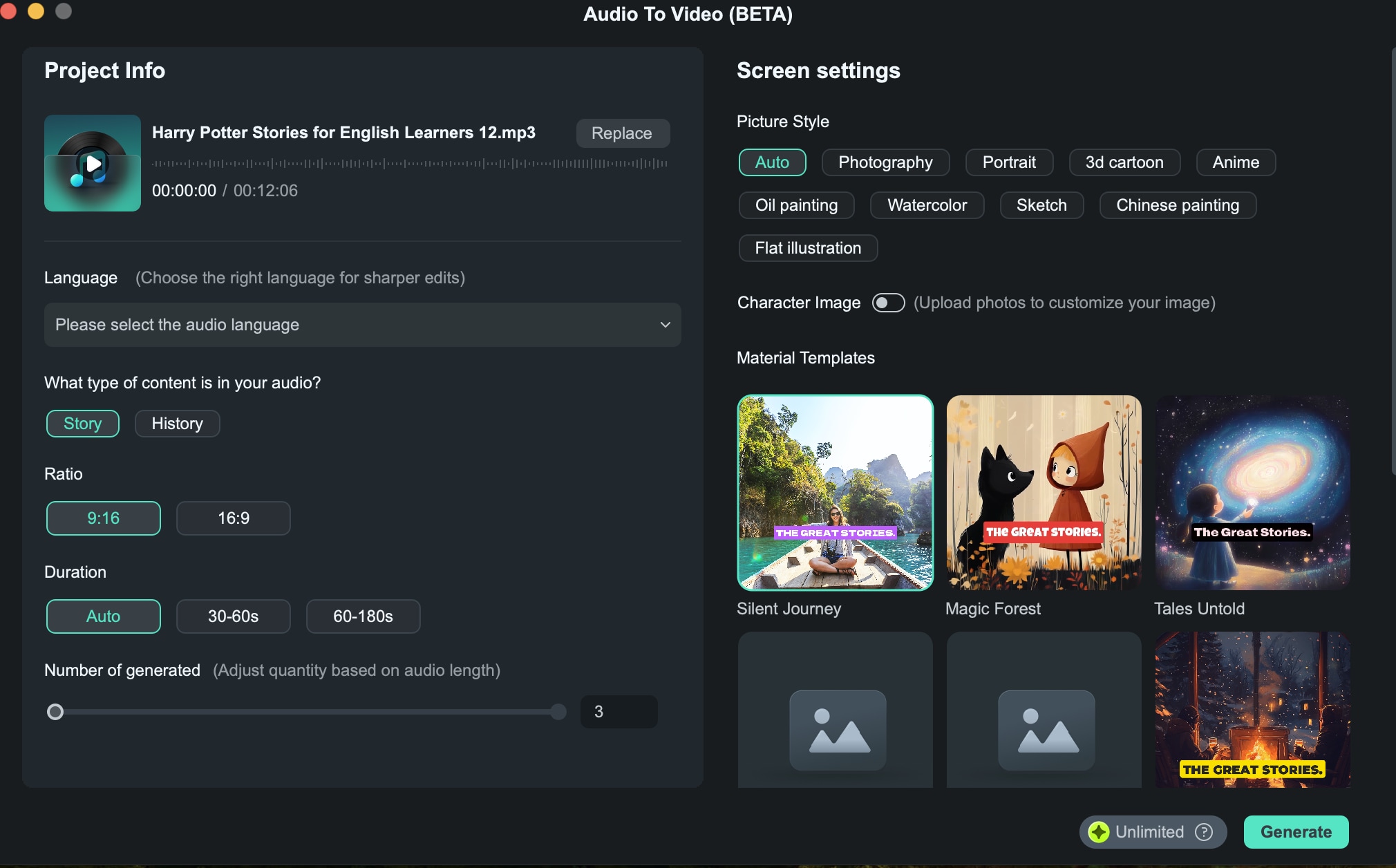
เมื่อทุกอย่างถูกตั้งค่าเรียบร้อยแล้ว ให้คลิกที่ "สร้าง"
เคล็ดลับ:คุณสามารถเลือก "สร้างแบบออฟไลน์" เพื่อให้ระบบสร้างเนื้อหาวิดีโอเบื้องหลังได้
ขั้นตอนที่ 4: เลือกวิดีโอของคุณ
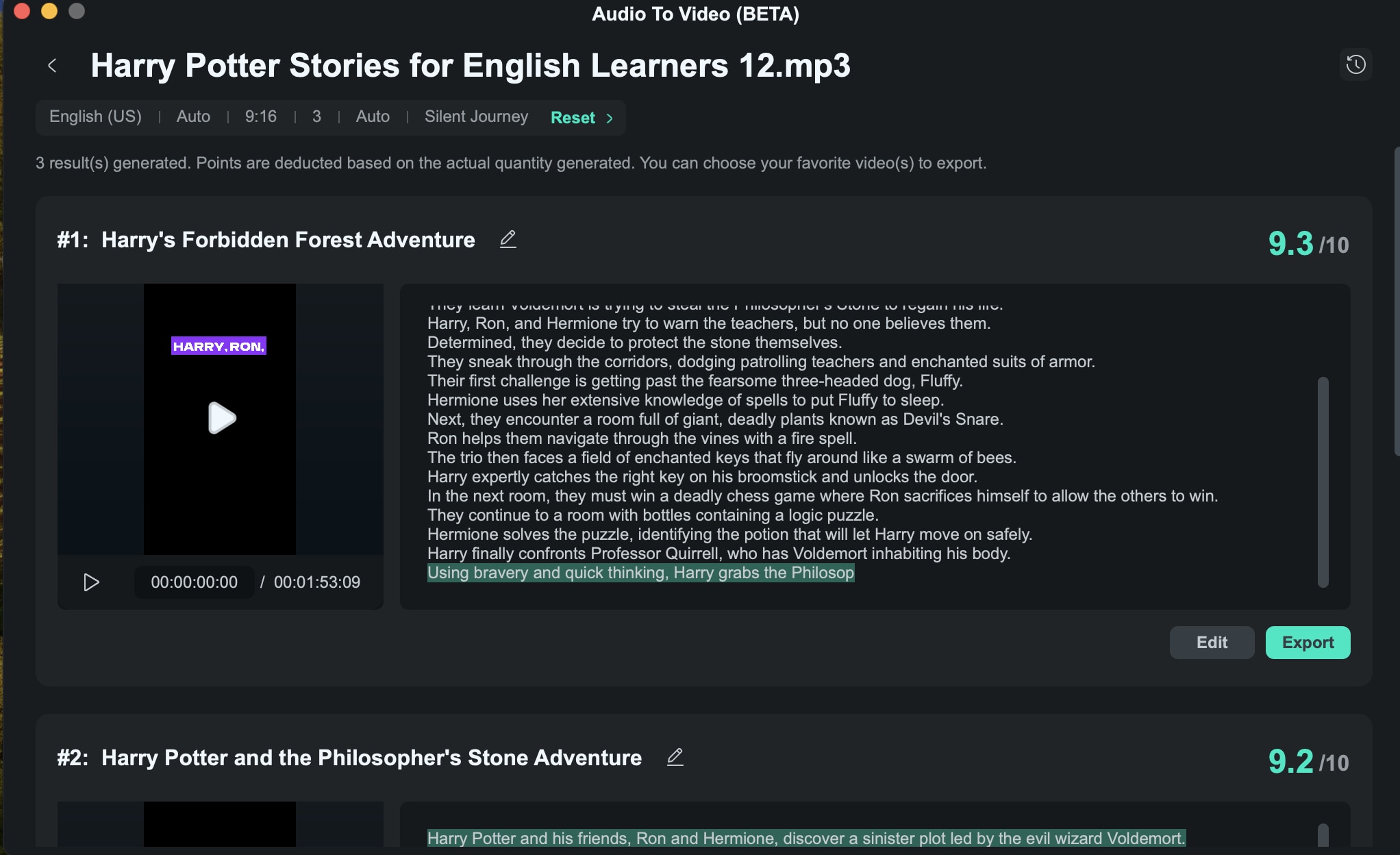
ระบบจะสร้างตัวเลือกวิดีโอหลายแบบตามไฟล์เสียงที่อัปโหลดและการตั้งค่าของคุณ โดยแต่ละอันจะได้รับการประเมินตามแนวทางของแพลตฟอร์ม
เคล็ดลับ:
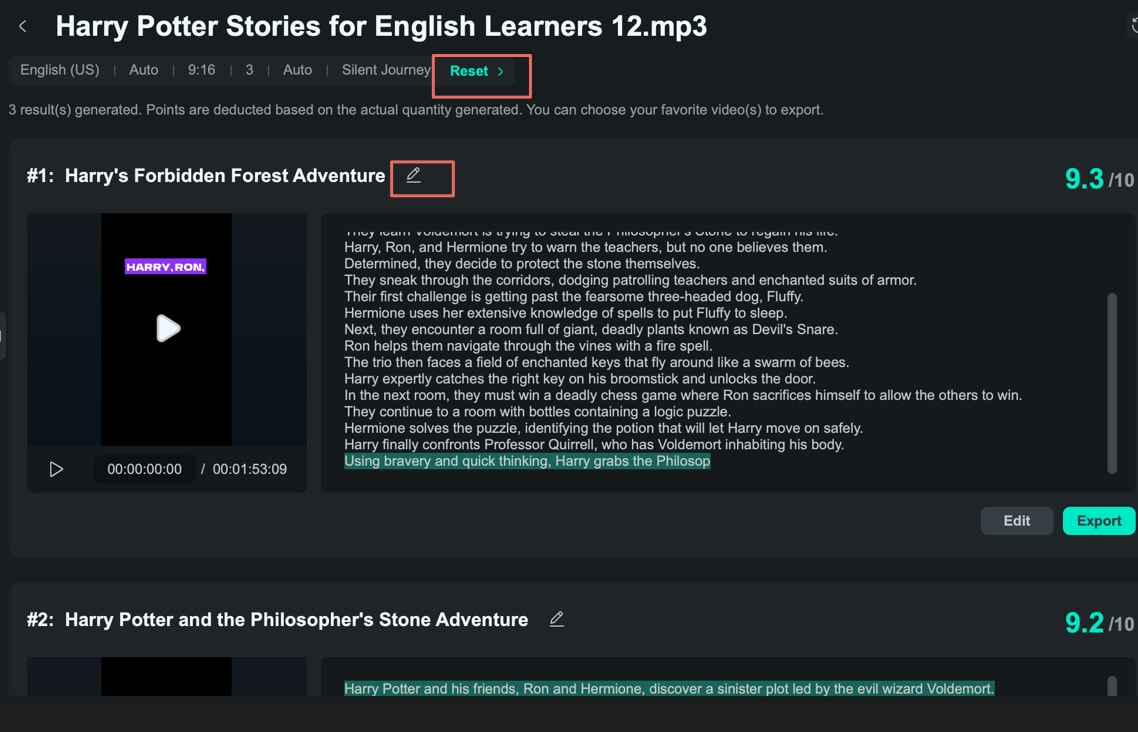
- คุณยังสามารถคลิก "รีเซ็ต" เพื่อสร้างเนื้อหาใหม่ได้
- คุณสามารถเปลี่ยนชื่อวิดีโอที่สร้างขึ้นได้
ขั้นตอนที่ 5: แก้ไขวิดีโอของคุณ
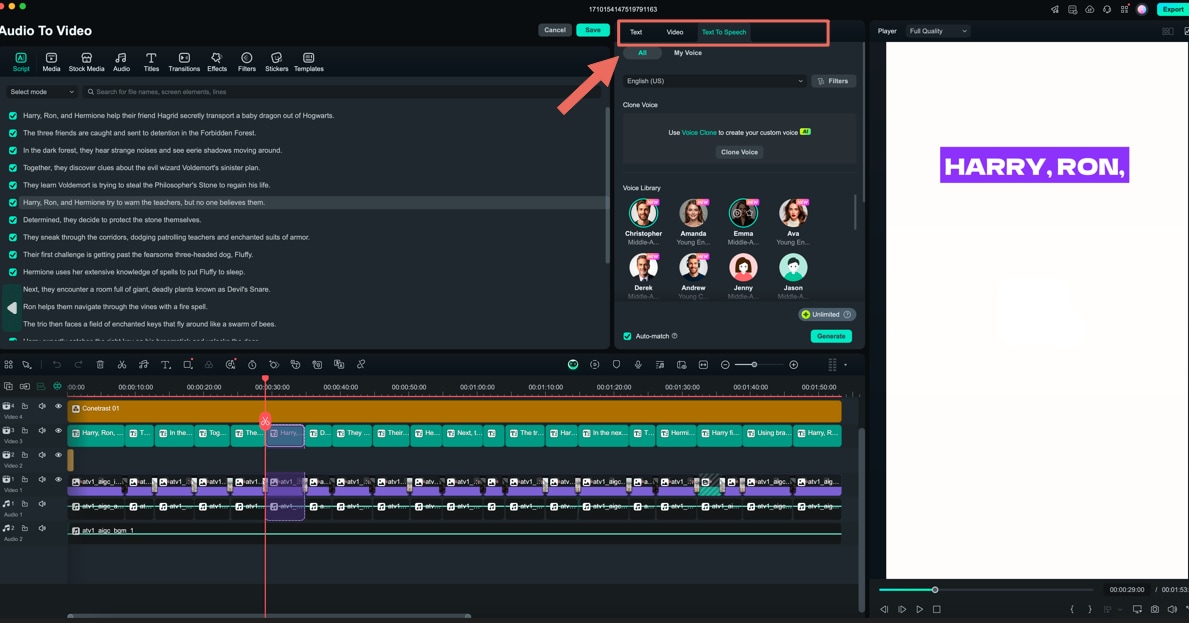
การคลิก "แก้ไข" จะเปิดแผงแก้ไข ซึ่งคุณสามารถเลือกแสดงหรือซ่อนคำบรรยายเฉพาะในโหมด Select หรือดูสคริปต์ตามรหัสเวลาเพื่อการแก้ไขที่ละเอียดขึ้นในโหมด Time Code
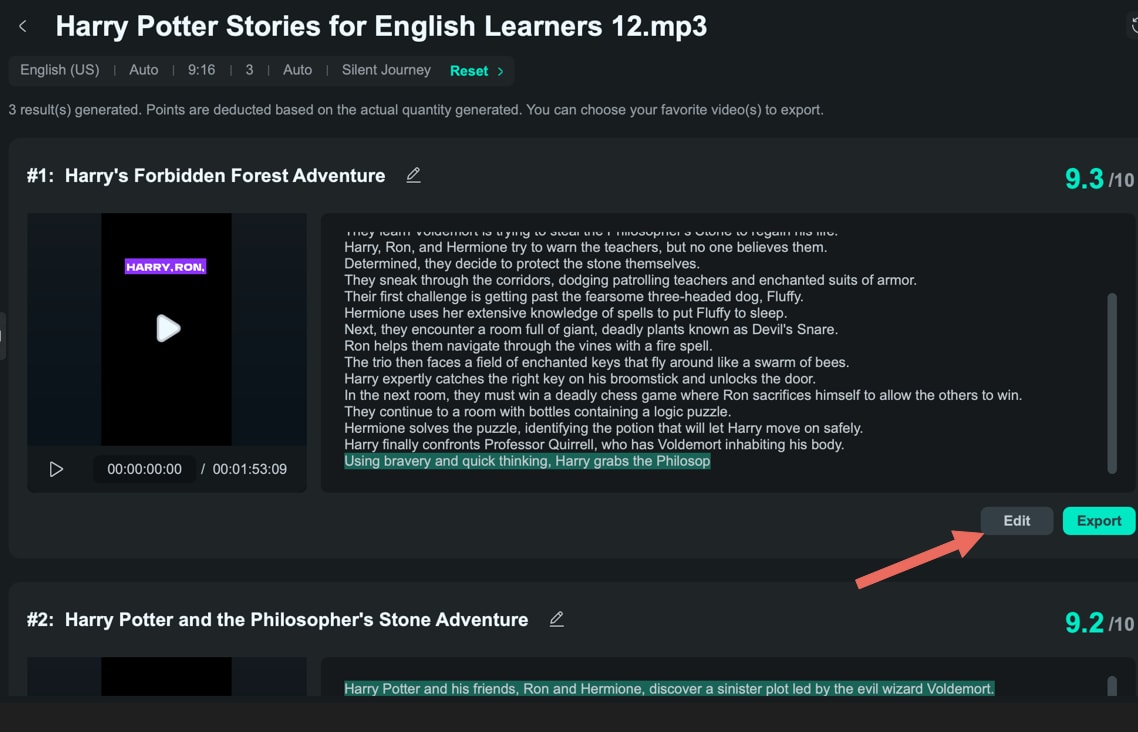
คุณสามารถแก้ไขทั้งข้อความและวิดีโอ หากคุณไม่พอใจกับเสียงบรรยายปัจจุบัน หรือต้องการเพิ่มบทสนทนา สามารถใช้ฟีเจอร์ Text-to-Speech เพื่อสร้างเสียงพูดใหม่จากข้อความได้
📌หมายเหตุ:
เพื่อให้เกิดความโปร่งใสและปฏิบัติตามข้อกำหนดในการใช้ฟีเจอร์ AI ของ Filmora โปรดทราบข้อมูลต่อไปนี้:
- อินเทอร์เฟซของซอฟต์แวร์จะแสดงอย่างชัดเจนว่าคอนเทนต์ใดที่สร้างโดย AI
- เพื่อให้สามารถตรวจสอบย้อนกลับได้ ไฟล์ที่สร้างโดย AI ซึ่งถูกส่งออกหรือดาวน์โหลดอาจมีลายน้ำที่มองเห็นหรือซ่อนไว้
ขั้นตอนที่ 6: ส่งออก Shorts ของคุณ
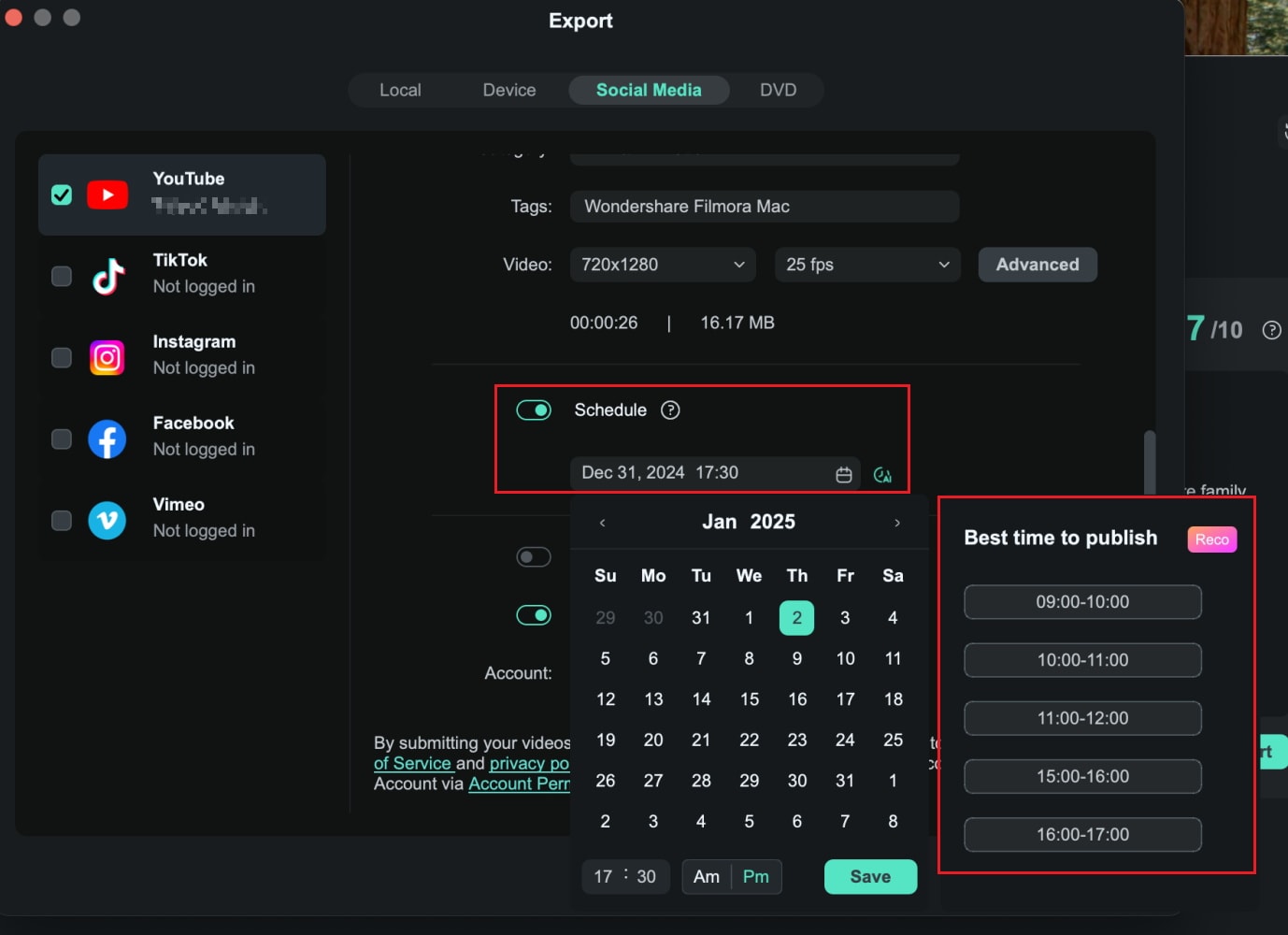
สุดท้าย ให้เปิดส่งออกหน้าต่าง เลือกแพลตฟอร์มโซเชียลมีเดีย (YouTube, Vimeo, TikTok) สำหรับการอัปโหลดวิดีโอของคุณ และปรับแต่งการตั้งค่า เช่น ชื่อเรื่อง คำอธิบาย หมวดหมู่ ความละเอียด และอื่น ๆ
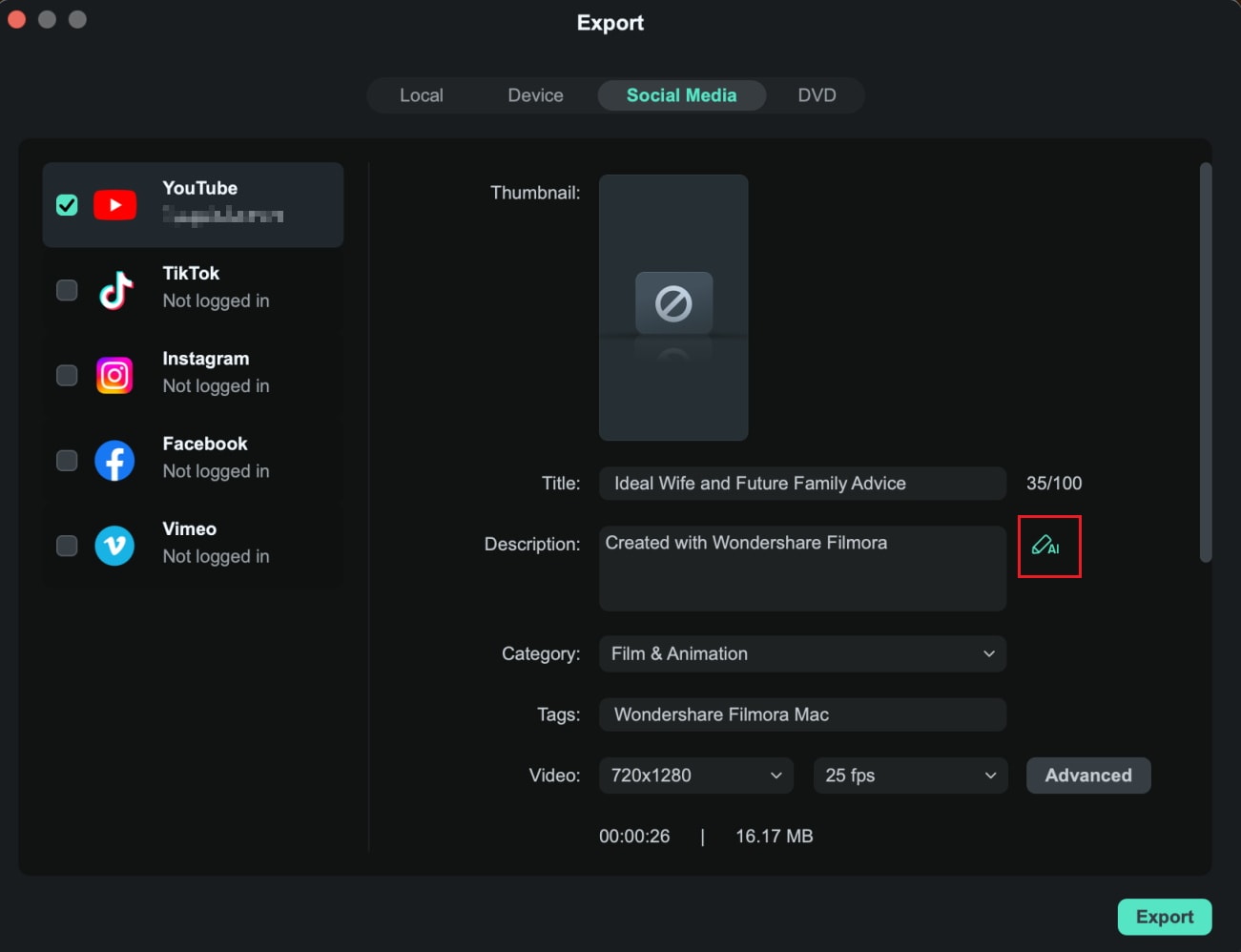
หากต้องการตั้งเวลาการโพสต์ ให้เปิดใช้งานตั้งเวลาและเลือกวันที่และเวลาที่ต้องการ