คิดให้ใหญ่ขึ้นจากคู่มือผู้ใช้ Filmora
-
ข้อกำหนดความต้องการของระบบ - Mac
-
คุณสมบัติใหม่ - Mac
-
คุณสมบัติ AI - Mac
- AI ทำเครื่องหมายอัจฉริยะสำหรับ Mac
- AI คัตเอาท์อัจฉริยะสำหรับ Mac
- ซิงค์จังหวะอัตโนมัติบน Mac
- การตรวจจับความเงียบบน Mac
- การตรวจจับฉากบน Mac
- การลดเสียงรบกวนอัตโนมัติบน Mac
- การลดเสียงบน Mac
- สติ๊กเกอร์ AR บน Mac
- ปรับเฟรมใหม่อัตโนมัติบน Mac
- ภาพบุคคล AI บน Mac
- AI สไตไลเซอร์บน Mac
- AI แปลงข้อความเป็นวิดีโอสำหรับ Mac
- การแก้ไข AI Copilot สำหรับ Mac
- AI กำจัดเสียงร้องสำหรับ Mac
- เครื่องมือสร้างภาพขนาดย่อ AI สำหรับ Mac
- การแก้ไขข้อความ AI ใน Mac
- การปกป้องโทนสีผิวด้วย AI สำหรับ Mac
- เครื่องกำเนิดเพลง AI สำหรับ Mac
- ปลั๊กอิน ChatGPT - การเขียนคำโฆษณา AI บน Mac
- AI ลดเสียงรบกวนสำหรับ Mac
- AI การยืดเสียงสำหรับ Mac
-
เริ่มต้นใช้งาน - Mac
-
การสร้างโครงการ - Mac
-
การสร้างโปรเจ็กต์ใหม่ (Mac)
-
-
การนำเข้าและการบันทึก - Mac
-
การนำเข้า (Mac)
-
การบันทึก (Mac)
-
-
สื่อสำหรับการใช้งาน - Mac
-
เรียบเรียง-Mac
-
การตัดต่อวิดีโอ (Mac)
- เลเยอร์การปรับสำหรับ Mac
- เส้นขอบบน Mac
- การเร่งความเร็วบน Mac
- ความเร็วสม่ำเสมอบน Mac
- เปิด / ปิดคลิปสำหรับ Mac
- ลบคลิปอัตโนมัติสำหรับ Mac
- ซูเปอร์สโลว์โมชันพร้อมออปติคัลโฟลว์สำหรับ Mac
- ทางลัดความเร็วในการเล่นสำหรับ Mac
- การแก้ไขหลายคลิปสำหรับ Mac
- มาร์กเกอร์สำหรับ Mac
- ทำเครื่องหมายรายการโปรดสำหรับ Mac
- พื้นหลังที่กำหนดเองสำหรับวิดีโอ และรูปภาพใน Mac
- คลิปประกอบสำหรับ Mac
- ใช้งานการแปลงสำหรับ Mac
- คอมโพสิตบน Mac
- ทำให้วิดีโอมีการป้องกันภาพสั่นไหวบน Mac
- การติดตามการเคลื่อนไหวบน Mac
- จอเขียว Mac
- การแก้ไขเลนส์บน Mac
- ครอบตัด และซูมบน Mac
- โมเสกบน Mac
- สแนปชอตวิดีโอบน Mac
- ทำเครื่องหมายบน Mac
- PIP (รูปภาพซ้อนภาพ) บน Mac
- เล่นวิดีโอแบบย้อนกลับบน Mac
- แยกหน้าจอบน Mac
- เปลี่ยนความเร็วบน Mac
- การใช้งานเอฟเฟกต์ Face - Off
- แยก และตัดวิดีโอบน Mac
- ตรึงเฟรมบน Mac
- การใช้งานเงาตกกระทบสำหรับ Mac
- ปรับปรุงอัตโนมัติบน Mac
-
การแก้ไขเสียง (Mac)
-
การแก้ไขสี (Mac)
- ตัวควบคุมการตัดต่อวิดีโอ – Mac
-
-
ข้อความและคำบรรยาย - Mac
-
แอนิเมชันและคีย์เฟรม - Mac
-
เอฟเฟ็กต์และการเปลี่ยนภาพ - Mac
-
เอฟเฟกต์วิดีโอ (Mac)
- เอฟเฟกต์นับถอยหลัง Filmora บน Mac
- เพิ่มโปรแกรมสร้างภาพเสียงบน Mac
- เอฟเฟกต์เสียงสำหรับ Mac
- เพิ่มการทำเครื่องหมายเอฟเฟกต์สำหรับ Mac
- ชุดเอฟเฟกต์สำหรับ Mac
- เพิ่มเอฟเฟกต์ NewBlue FX บน Mac
- เพิ่มเอฟเฟกต์ Boris FX บน Mac
- สินทรัพย์ Filmstock บน Mac
- เพิ่ม และปรับแต่งภาพซ้อนทับบน Mac
- เพิ่ม และปรับแต่งฟิลเตอร์บน Mac
- ประเภทของเอฟเฟกต์บน Mac
-
การเปลี่ยนผ่าน (Mac)
-
-
สติ๊กเกอร์ - Mac
-
การส่งออกและการสำรองข้อมูลบนคลาวด์ - Mac
-
การส่งออก (Mac)
-
การสำรองข้อมูลบนคลาวด์ (Mac)
-
-
การทำงานร่วมกัน - Mac
-
การปรับปรุงประสิทธิภาพและการแก้ไขปัญหา - Mac
- ปัญหาที่ทราบ และข้อบกพร่องที่แก้ไขแล้ว
- การตั้งค่า HDR บน Mac
- ทำเครื่องหมายคลิปบน Mac
- การจัดกลุ่มคลิปบน Mac
- เปลี่ยนคุณภาพการเล่นบน Mac
- จัดการไทม์ไลน์บน Mac
- เรนเดอร์ไฟล์ตัวอย่างบน Mac
- การตรวจจับความเข้ากันได้ของระบบบน Mac
- การทำงานกับพร็อกซีบน Mac
- การตั้งค่าโปรเจ็กต์บน Mac
- ระดับการซูมการเล่นสำหรับ Mac
- มาร์กอิน และมาร์กเอ้าท์สำหรับ Mac
Filmora Dynamic Captions สำหรับ Mac
Filmora สำหรับ Mac มีฟีเจอร์ที่ทรงพลังชื่อว่า Dynamic Captions ซึ่งออกแบบมาเพื่อสร้างคำบรรยายข้อความแบบเคลื่อนไหวและมีสไตล์โดยอัตโนมัติ ซิงโครไนซ์กับคำพูดในวิดีโอของคุณ เทคโนโลยีนี้ใช้ประโยชน์จาก AI เพื่อแปลงคำพูดเป็นคำบรรยายที่มีชีวิตชีวาและน่าสนใจ ซึ่งไม่เพียงแต่ปรับปรุงการเข้าถึงเท่านั้น แต่ยังเพิ่มการมีส่วนร่วมของผู้ชมด้วยการเน้นคำที่กำลังพูดอยู่ในขณะนั้น
ด้วยแบบอักษร, ขนาด และ สไตล์ที่ปรับแต่งได้ คุณสามารถปรับคำบรรยายให้เข้ากับความสวยงามของวิดีโอได้อย่างสมบูรณ์แบบ ทำให้เนื้อหาของคุณดูเป็นมืออาชีพและน่าดึงดูดสายตามากขึ้น Filmora มีวิธีหลักสองวิธีในการสร้างคำบรรยายแบบไดนามิกเหล่านี้โดยใช้ AI: "Speech to Text" และ "Dynamic Captions" ทั้งสองวิธีช่วยลดขั้นตอนการสร้างคำบรรยายพร้อมทั้งเสนอตัวเลือกการจัดรูปแบบและการส่งออกที่ยืดหยุ่นเพื่อตอบสนองความต้องการที่หลากหลาย
วิธีที่ 1: Speech to Text
แนวทางนี้ใช้ เทคโนโลยีการรู้จำเสียงพูดขั้นสูง เพื่อแปลงเสียงพูดเป็นคำบรรยายข้อความที่มีความแม่นยำสูง ผู้ใช้ยังสามารถเพิ่มการปรับแต่งและรูปแบบต่างๆ ให้กับคำบรรยายที่สร้างขึ้นได้โดยใช้อินเทอร์เฟซที่ใช้งานง่ายของ Filmora:
ขั้นตอนที่ 1. สร้างโปรเจกต์ใหม่และนำเข้าวิดีโอของคุณ
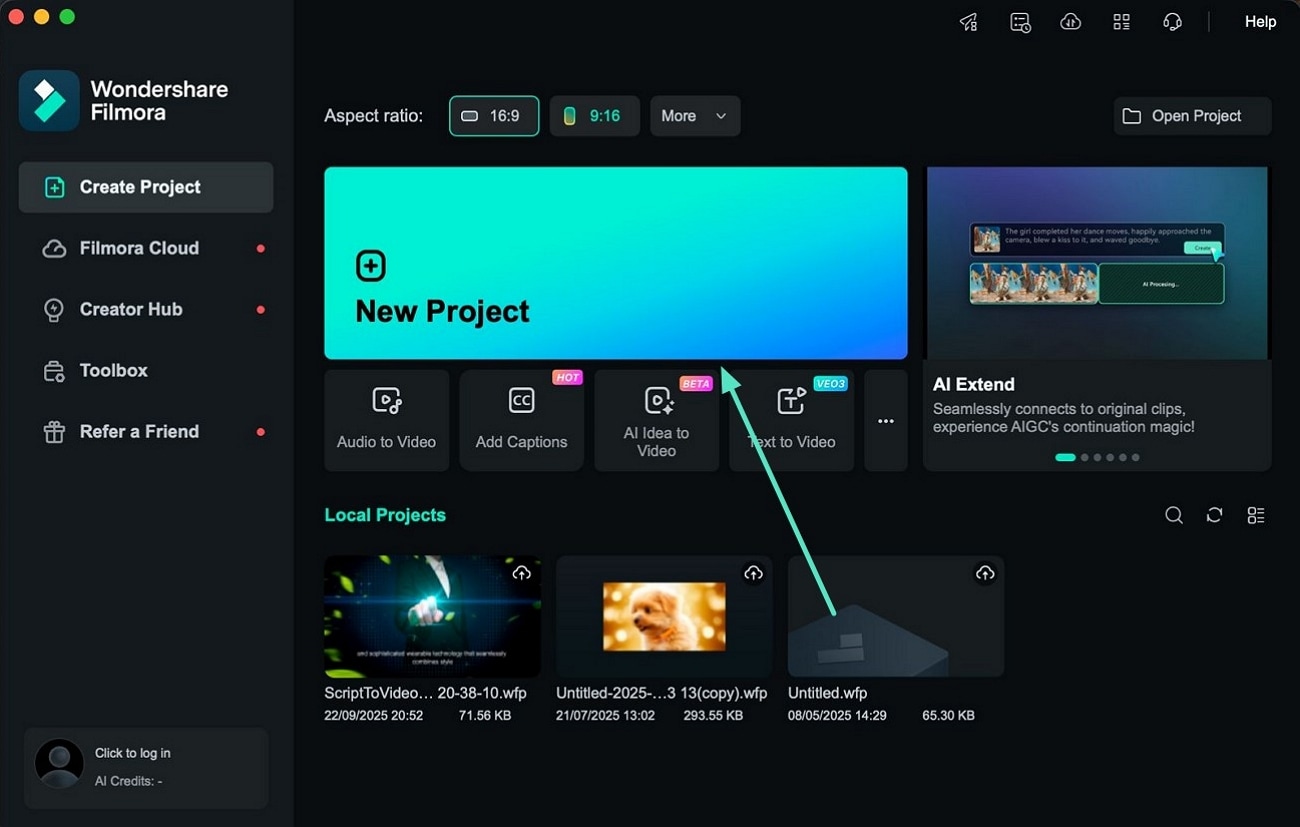
เริ่มต้นด้วยการเปิด Filmora บน Mac ของคุณและเลือกตัวเลือก "New Project" จากหน้าเริ่มต้น นำเข้าวิดีโอที่คุณต้องการใส่คำบรรยายโดยการลากและวางลงบนไทม์ไลน์การแก้ไขเพื่อตั้งค่าพื้นที่ทำงานของคุณ
ขั้นตอนที่ 2. เข้าถึงฟีเจอร์ Speech to Text
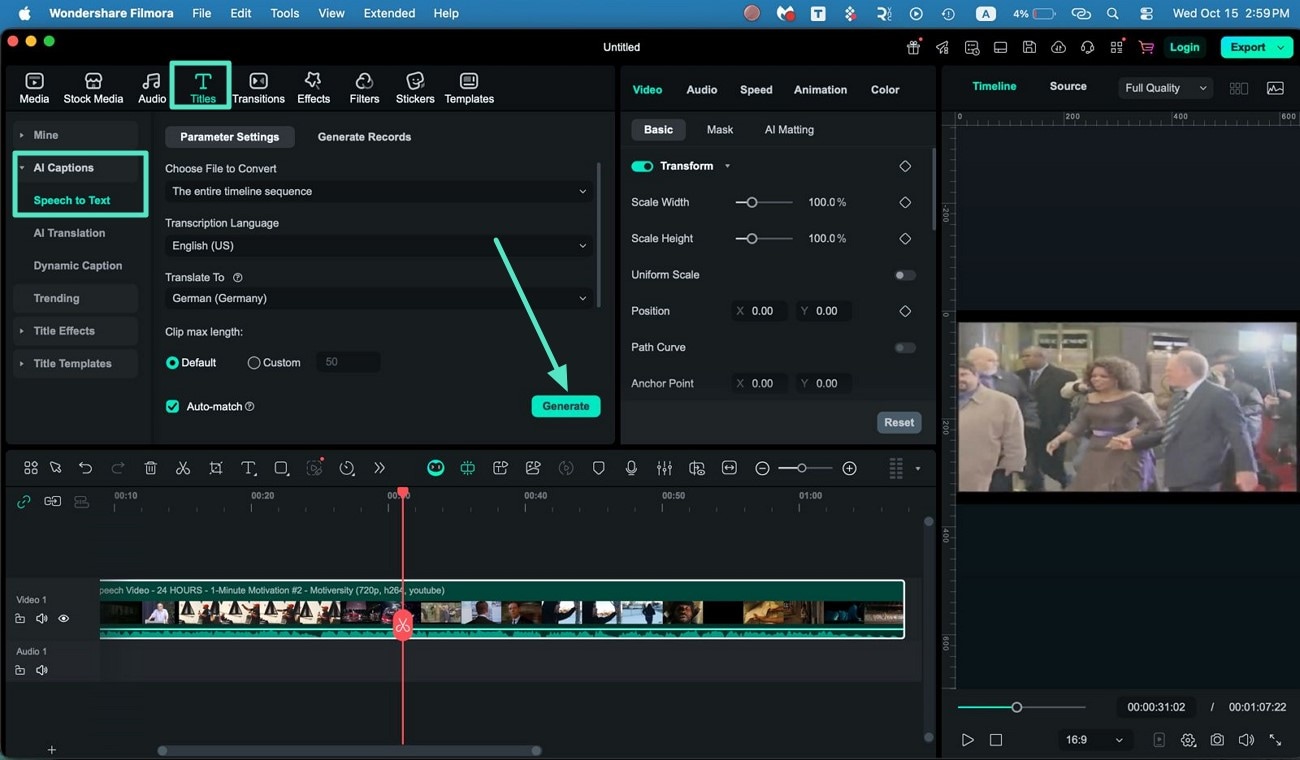
ไปที่เมนู "Title" ที่ด้านบนของอินเทอร์เฟซ จากนั้นเลือก "Speech to Text" ที่นี่ เลือกภาษาที่คุณต้องการสำหรับการถอดเสียง และเลือกรูปแบบเอาต์พุตที่เหมาะกับความต้องการของคุณ คลิกปุ่ม "Generate" เพื่อเริ่มแปลงเสียงพูดเป็นข้อความโดยอัตโนมัติ
ขั้นตอนที่ 3. ปรับแต่งคำบรรยาย
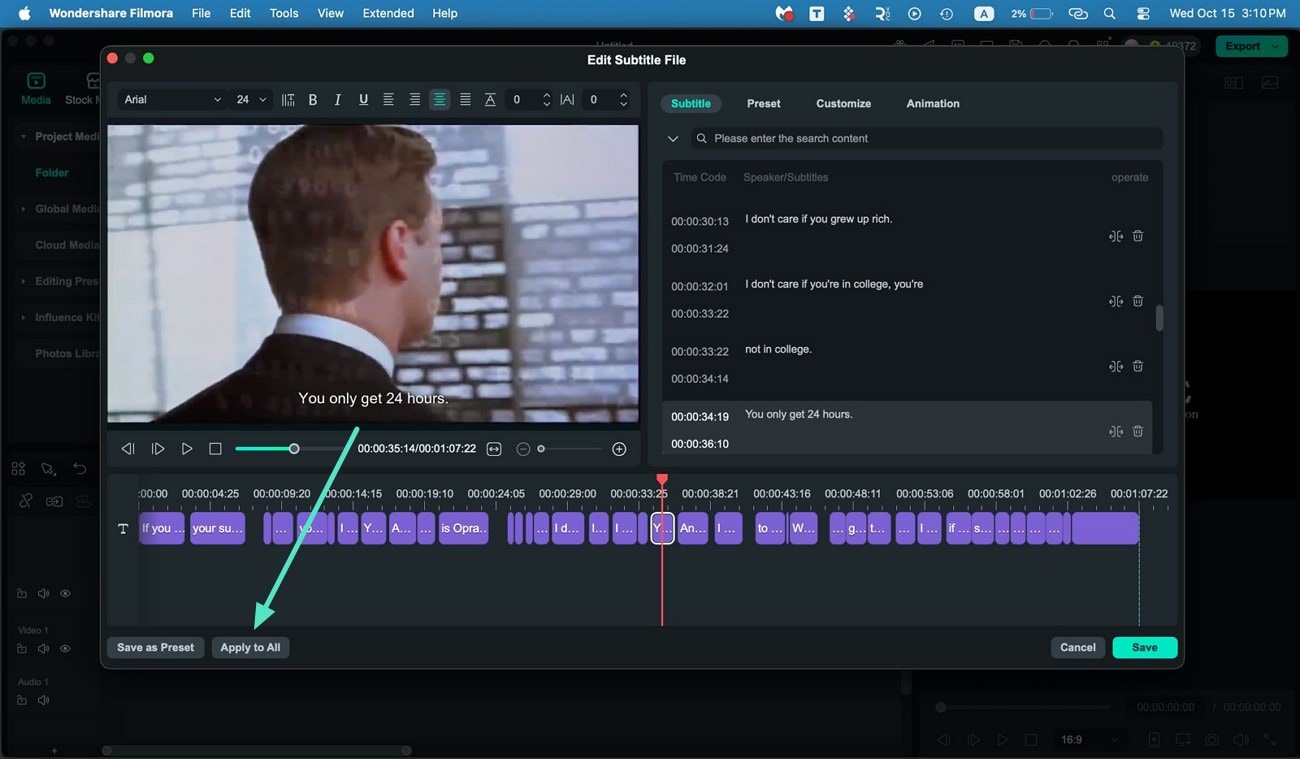
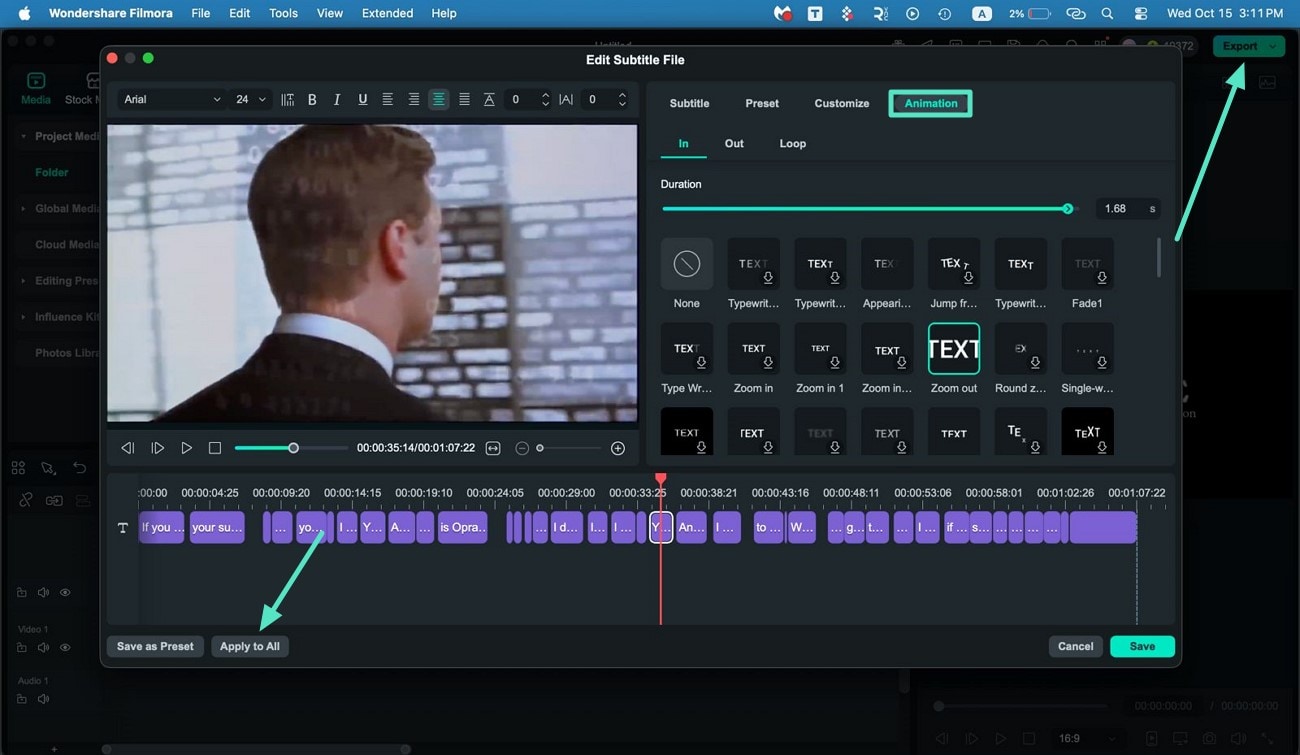
เมื่อ Filmora ประมวลผลวิดีโอของคุณเสร็จแล้ว ให้ดับเบิลคลิกที่แทร็กคำบรรยายเพื่อเปิดแผงแก้ไขข้อความ ปรับสไตล์แบบอักษร, ขนาด และ สีของคำบรรยายตามความชอบของคุณ Filmora ยังช่วยให้คุณสามารถนำการเปลี่ยนแปลงเหล่านี้ไปใช้กับคำบรรยายทั้งหมดพร้อมกันได้โดยการคลิก "Apply to All" เพื่อให้แน่ใจว่ามีสไตล์ที่สอดคล้องกันตลอดทั้งหมด
ขั้นตอนที่ 4. เพิ่มแอนิเมชันให้กับคำบรรยายของคุณ
เพื่อทำให้คำบรรยายของคุณมีชีวิตชีวาและไดนามิก ให้เปิดใช้งานแท็บ "Animation" เลือกจากชุดแอนิเมชันที่หลากหลายและนำการเลือกของคุณไปใช้กับชุดคำบรรยายทั้งหมดด้วยปุ่ม "Apply to All" เมื่อพอใจแล้ว ให้ส่งออกวิดีโอโดยคลิกปุ่ม "Export" ที่อยู่ที่มุมบนขวาของหน้าจอของคุณ
วิธีที่ 2: Dynamic Captions
แตกต่างจากวิธี Speech to Text แบบแมนนวล ฟีเจอร์ Dynamic Captions จะตรวจจับคำพูดโดยอัตโนมัติและสร้างคำบรรยายข้อความแบบเคลื่อนไหวแบบเรียลไทม์ที่เน้นคำที่กำลังพูดอยู่ในขณะนั้น ให้ประสบการณ์การรับชมที่ดื่มด่ำมากขึ้น
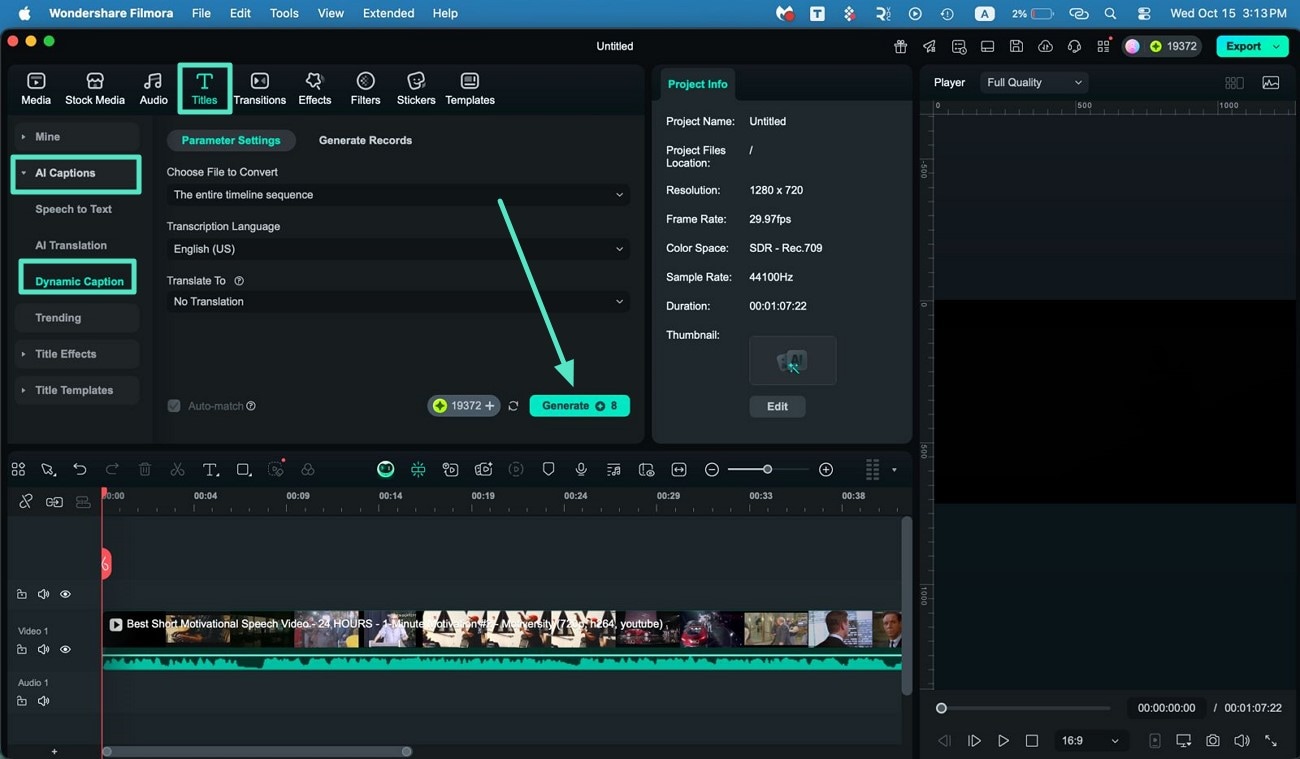
ขั้นตอนที่ 1. เปิดใช้งานฟีเจอร์ Dynamic Captions
หลังจากนำเข้าวิดีโอของคุณเข้าสู่ Filmora ให้ไปที่แท็บ "Titles" และเลือก "AI Captions" จากเมนูด้านซ้าย เลือก "Dynamic Captions" จากนั้นเลือก ภาษา ของคำบรรยายของคุณ คุณยังสามารถตัดสินใจว่าจะรวมตัวเลือกการแปลหรือไม่ เมื่อตั้งค่าเสร็จแล้ว ให้กดปุ่ม "Generate" เพื่อสร้างคำบรรยายแบบไดนามิก
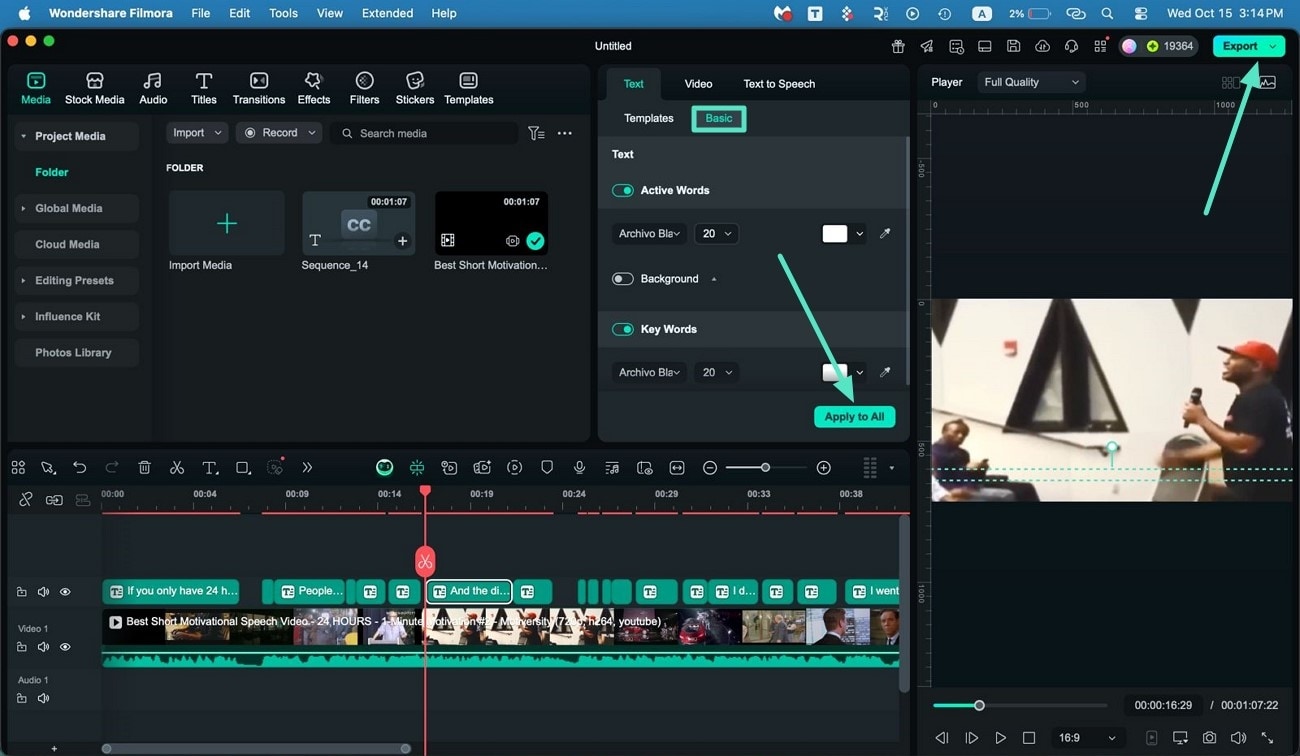
ขั้นตอนที่ 2. แก้ไข Dynamic Captions ของคุณ
เมื่อคำบรรยายปรากฏขึ้น ให้เปิดแผงด้านขวาและไปที่ส่วน "Basic" เพื่อปรับรูปลักษณ์ของคำที่เน้นรวมถึงข้อความที่เหลือ คุณสามารถปรับเปลี่ยนสไตล์แบบอักษร, สี, ขนาด และแม้แต่เพิ่มแอนิเมชัน คลิก "Apply to All" เพื่อความสม่ำเสมอในคำบรรยายของคุณ สุดท้าย ส่งออกวิดีโอของคุณพร้อมคำบรรยายที่ปรับแต่งได้และสะดุดตาเหล่านี้โดยกดปุ่ม "Export" ที่มุมบนขวา
ขั้นตอนที่ 3. เน้นคำพูดในคำบรรยายใหม่
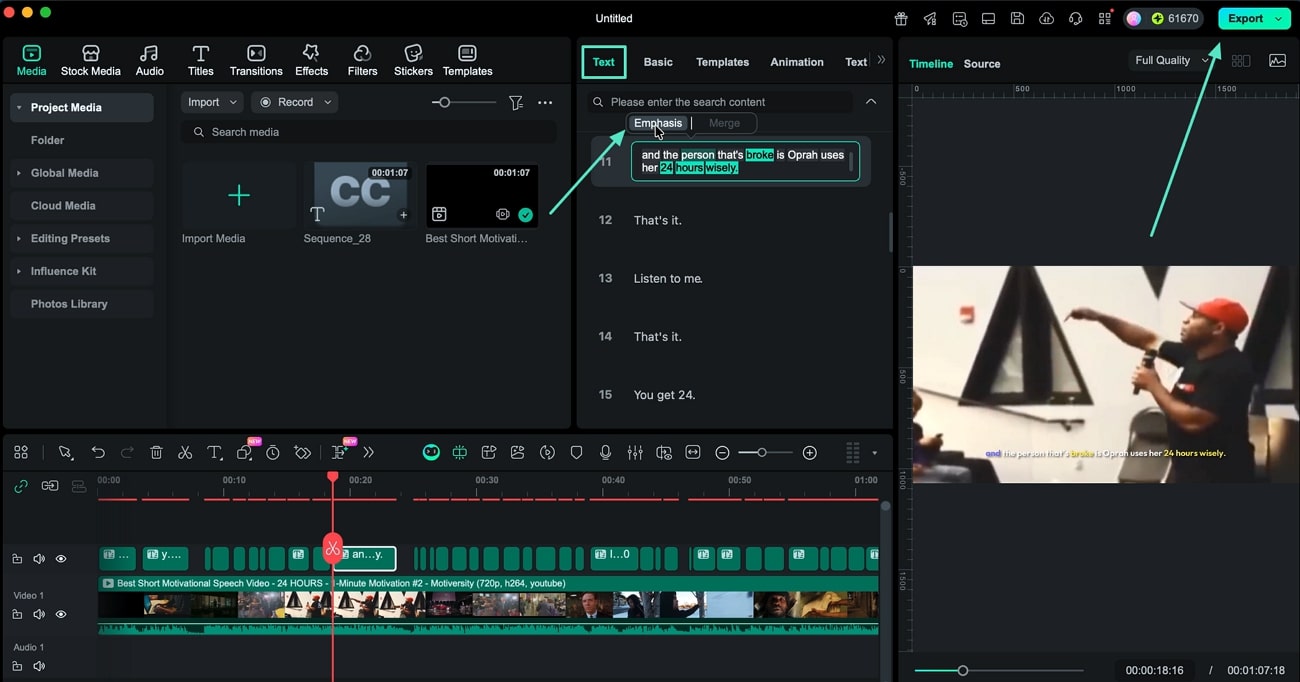
ไปที่แผง "Text" เลือกข้อความที่คุณต้องการเน้น และคลิกปุ่ม "Emphasis" เพื่อทำให้คำพูดโดดเด่นภายในวิดีโอ เมื่อคุณเพิ่มคำบรรยายและทำการเปลี่ยนแปลงที่สำคัญทั้งหมดเสร็จแล้ว ให้ไปที่ปุ่ม "Export"