คิดให้ใหญ่ขึ้นจากคู่มือผู้ใช้ Filmora
Filmora Image to Video สำหรับ Mac
ฟังก์ชัน Image-to-Video ใน Filmora สำหรับ Mac ช่วยให้คุณสร้างเนื้อหาภาพที่น่าสนใจโดยการแปลงภาพธรรมดาของคุณให้กลายเป็นผลงานวิดีโอชั้นเลิศ การอัปเดต Filmora ใหม่ได้เพิ่มโมเดล Veo 3 ซึ่งสร้างวิดีโอคุณภาพสูงพร้อมเสียงจากภาพ นอกจากนี้ คุณยังสามารถเลือกเทมเพลตจากไลบรารีขนาดใหญ่และเปลี่ยนเนื้อหาที่นำเข้าของคุณให้เป็นอะไรก็ได้
ดัชนี
📌หมายเหตุ:
โมเดล V3.1 และ Sora2 ที่ใช้สำหรับฟีเจอร์ image-to-video ของ Filmora จะพร้อมใช้งานหลังจากเวอร์ชัน 15.1.0
รายการที่ 1. เข้าถึงส่วนการสร้างวิดีโอ
โหมดที่ 1. Image to Video - Veo 3
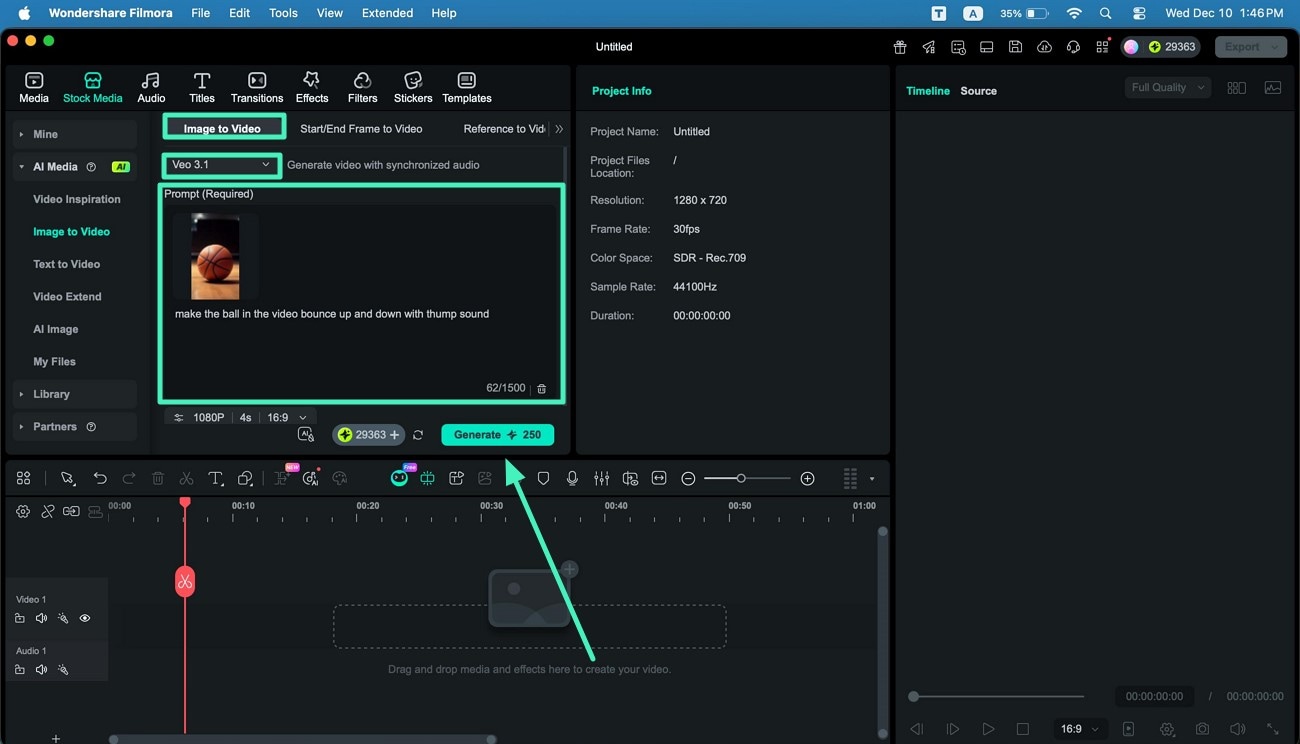
ขั้นตอนที่ 1. เลือก Image to Video - Veo 3 สำหรับการสร้างวิดีโอ
หลังจากเข้าถึงส่วน Image to Video จากแผง Stock Media ให้เลือกส่วน Image to Video ภายใน AI Media และเปิดใช้งานส่วน Image to Video - Veo 3 จากนั้นเพิ่มภาพที่คุณต้องการแปลงและป้อนข้อกำหนดข้อความด้านล่าง กำหนด Resolution และ Duration ของการสร้างภาพและเปิดใช้งานตัวเลือก AIGC Usage Agreement สุดท้ายกดปุ่ม Generate เพื่อเริ่มการสร้าง
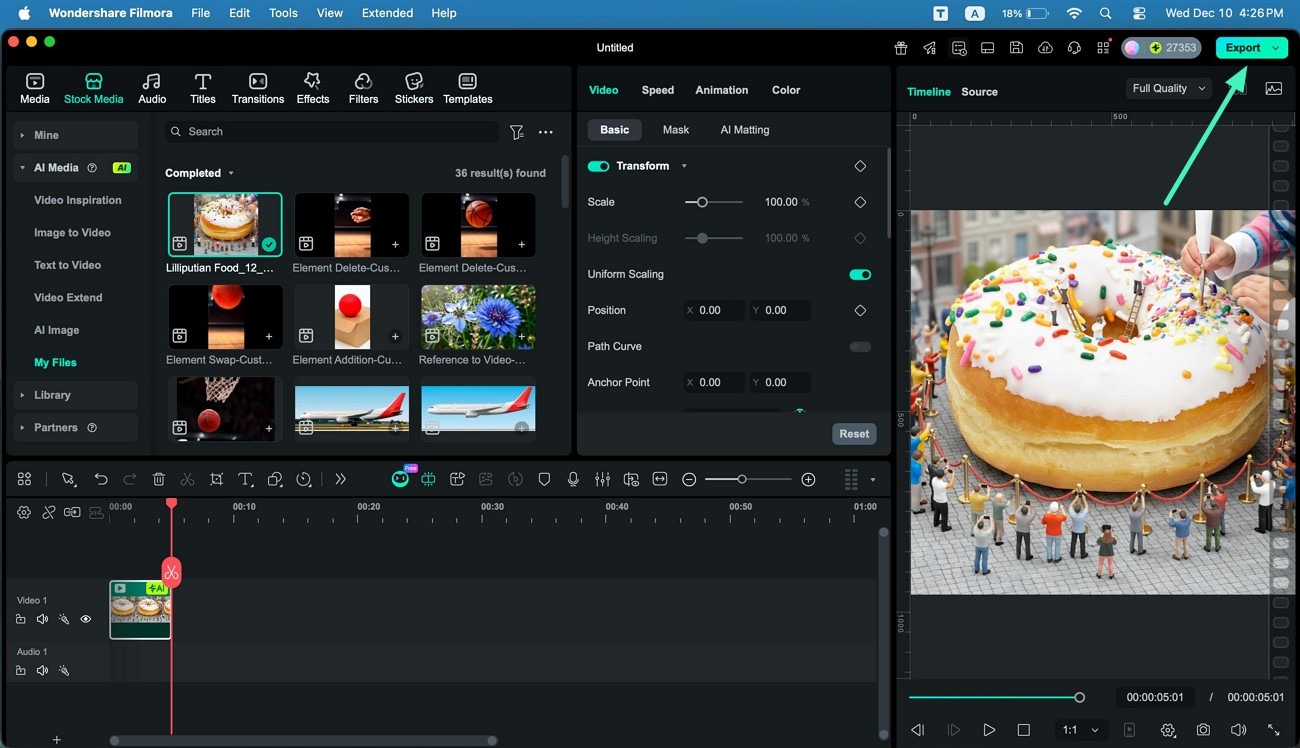
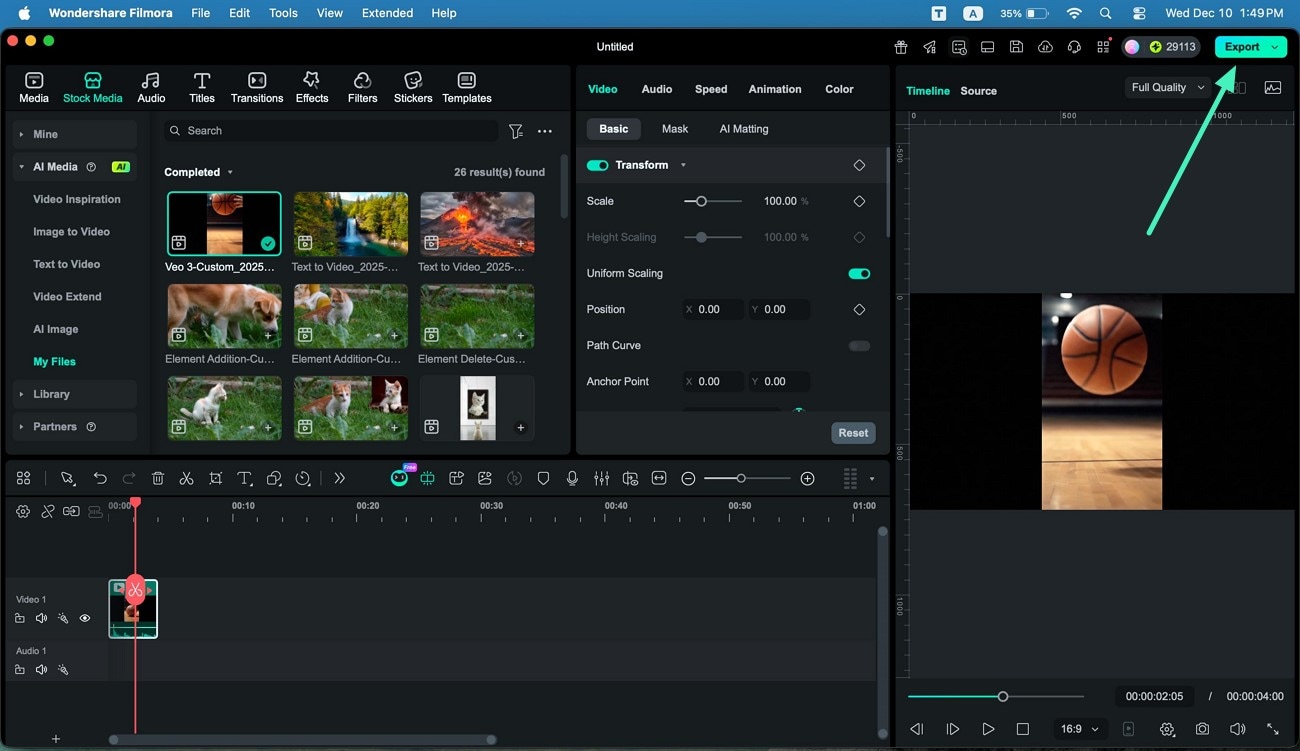
ขั้นตอนที่ 2. ดูตัวอย่างวิดีโอที่สร้างและบันทึก
ดูตัวอย่างวิดีโอเมื่อสร้างเสร็จภายในหน้าต่างตัวอย่างและกดปุ่ม Export เพื่อบันทึกลงในระบบของคุณอย่างสำเร็จ
โหมดที่ 2. Image to Video – Sora 2
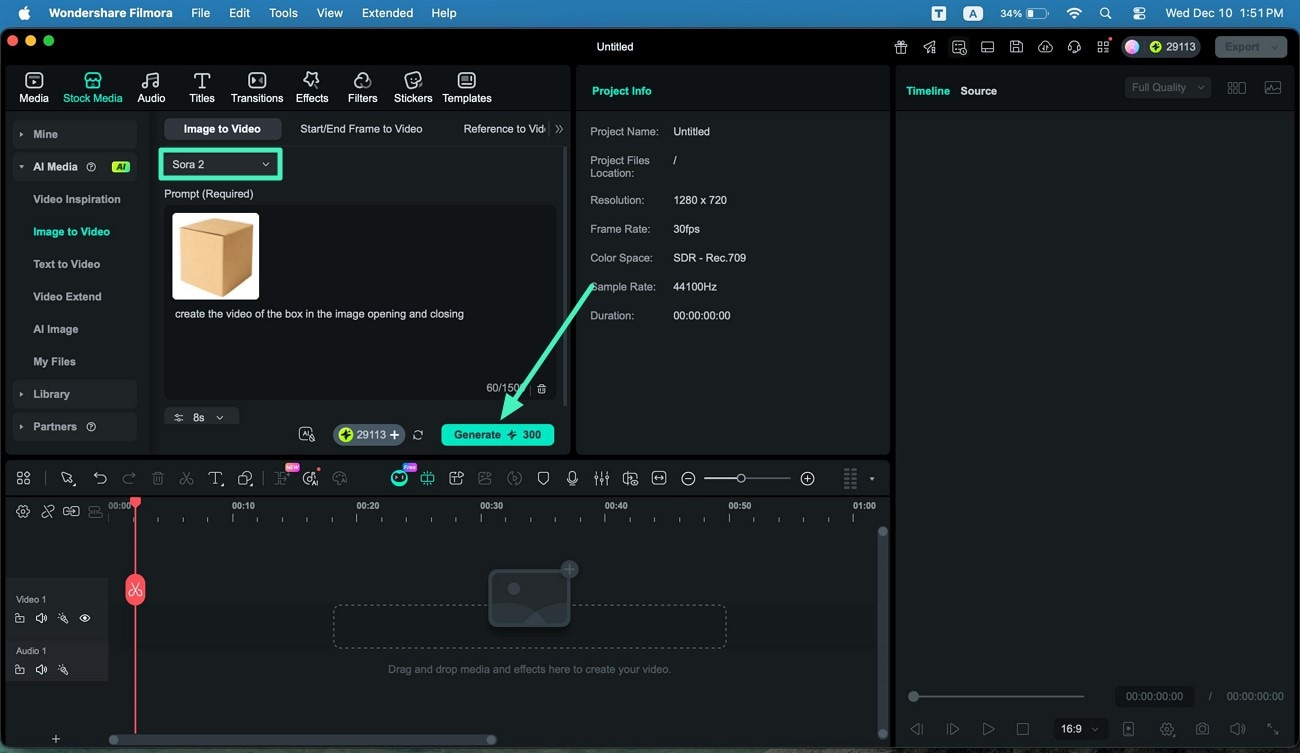
ขั้นตอนที่ 1. เลือกโมเดล Sora 2
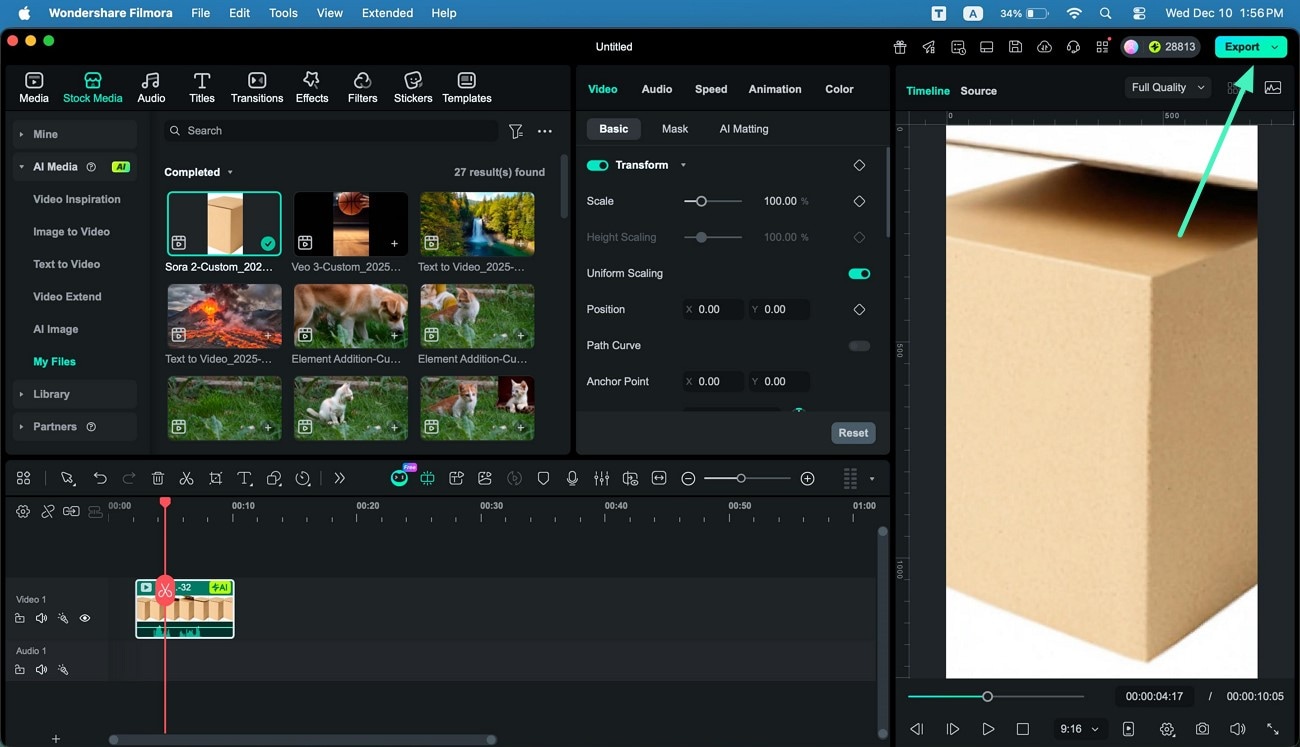
เปิดเมนูดรอปดาวน์โหมดและเลือกตัวเลือก Sora 2 อัปโหลดภาพที่คุณเลือก ป้อนข้อความพรอมต์ของคุณ จากนั้นคลิกปุ่ม Generate ภายในอินเทอร์เฟซเพื่อเริ่มการประมวลผล
ขั้นตอนที่ 2. ตรวจสอบและปรับแต่งผลลัพธ์
หลังจาก Filmora สร้างวิดีโอเสร็จแล้ว ให้ปรับแต่งด้วยเครื่องมือแก้ไขที่มีอยู่ เมื่อคุณพอใจแล้ว กดปุ่ม Export ที่มุมขวาบนเพื่อบันทึกผลงานของคุณ
โหมดที่ 3. Image to Video – Standard 2.0
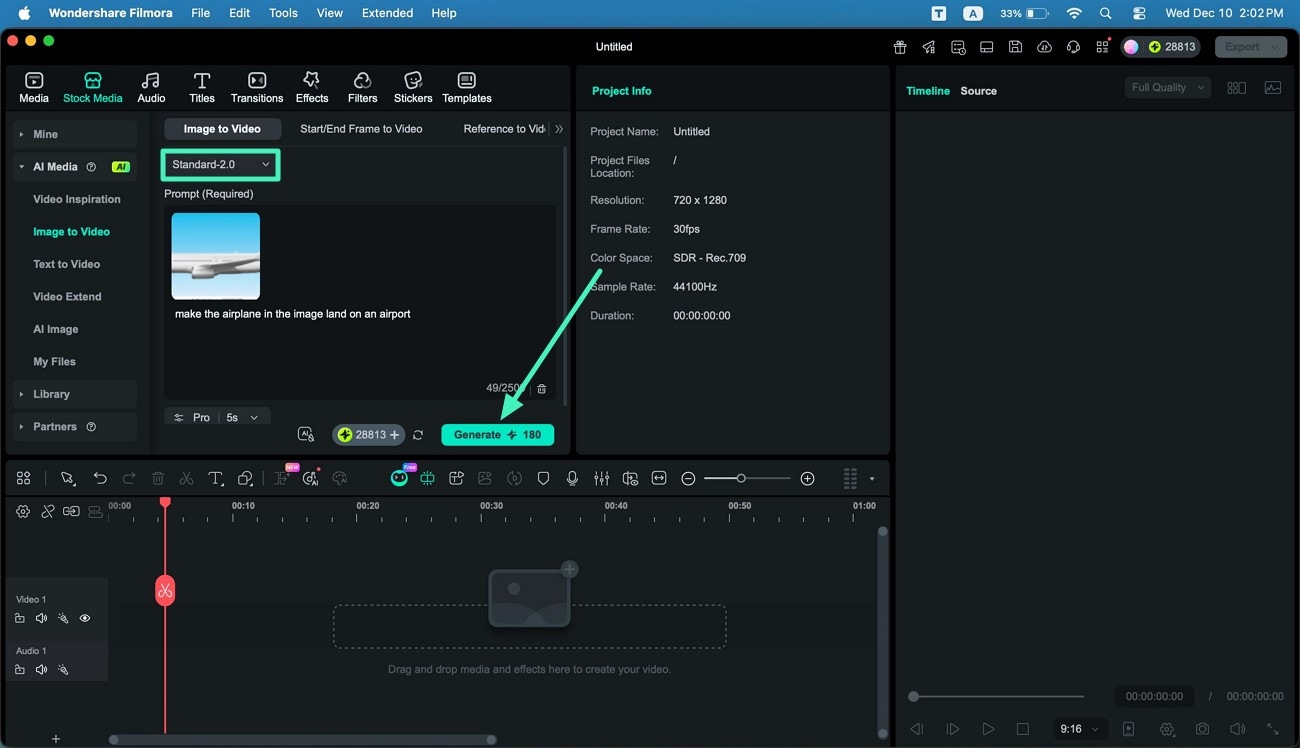
ขั้นตอนที่ 1. เปิดใช้งานโหมด Standard 2.0
จากส่วน Image-to-Video ให้เปิดเมนูดรอปดาวน์โหมดและเลือก Standard 2.0 แทรกภาพที่คุณต้องการแปลงและเขียนคำแนะนำของคุณเป็นข้อความ หลังจากตั้งค่ารายละเอียดของคุณแล้ว คลิก Generate เพื่อเริ่มต้น
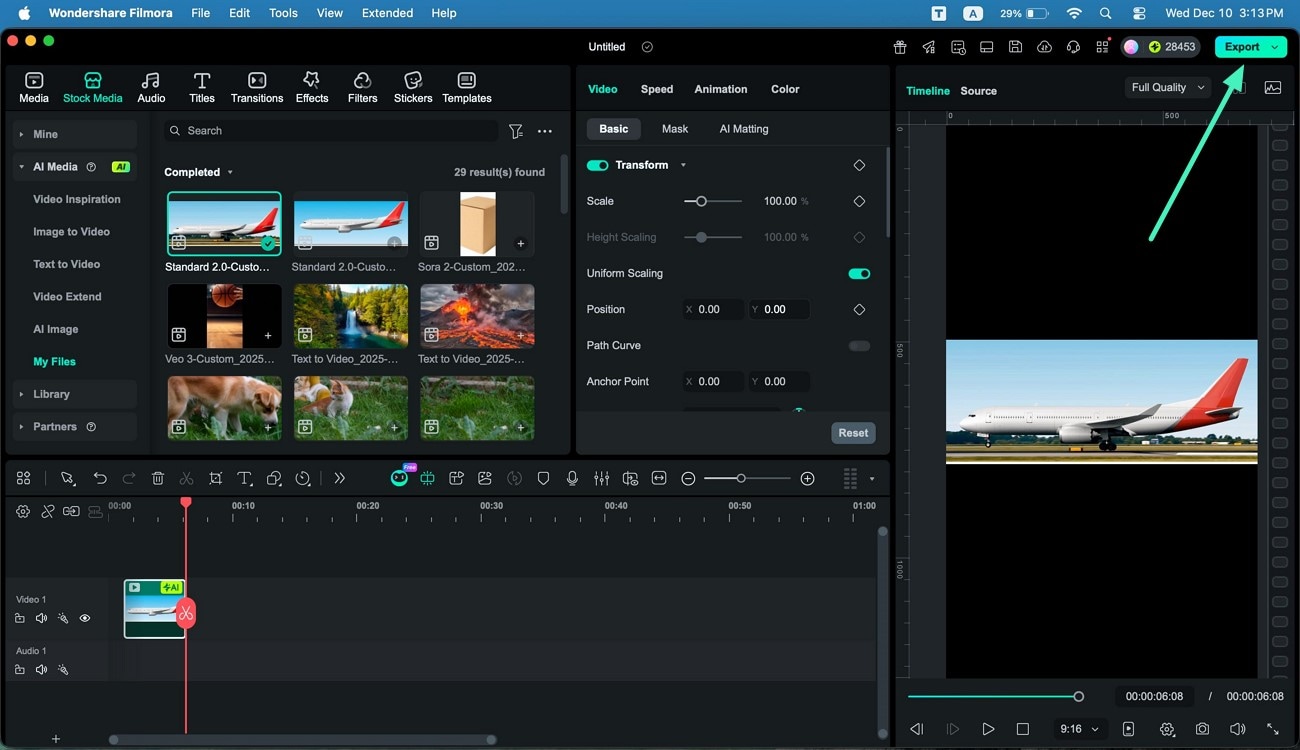
ขั้นตอนที่ 2. ดูตัวอย่าง แก้ไข และบันทึก
เมื่อคลิปถูกสร้างขึ้นแล้ว ให้รับชมในหน้าต่างตัวอย่างหรือปรับแต่งด้วยเครื่องมือแก้ไขของ Filmora เมื่อเสร็จแล้ว กด Export เพื่อจัดเก็บวิดีโอขั้นสุดท้าย
โหมดที่ 4. Image to Video – Standard 1.0
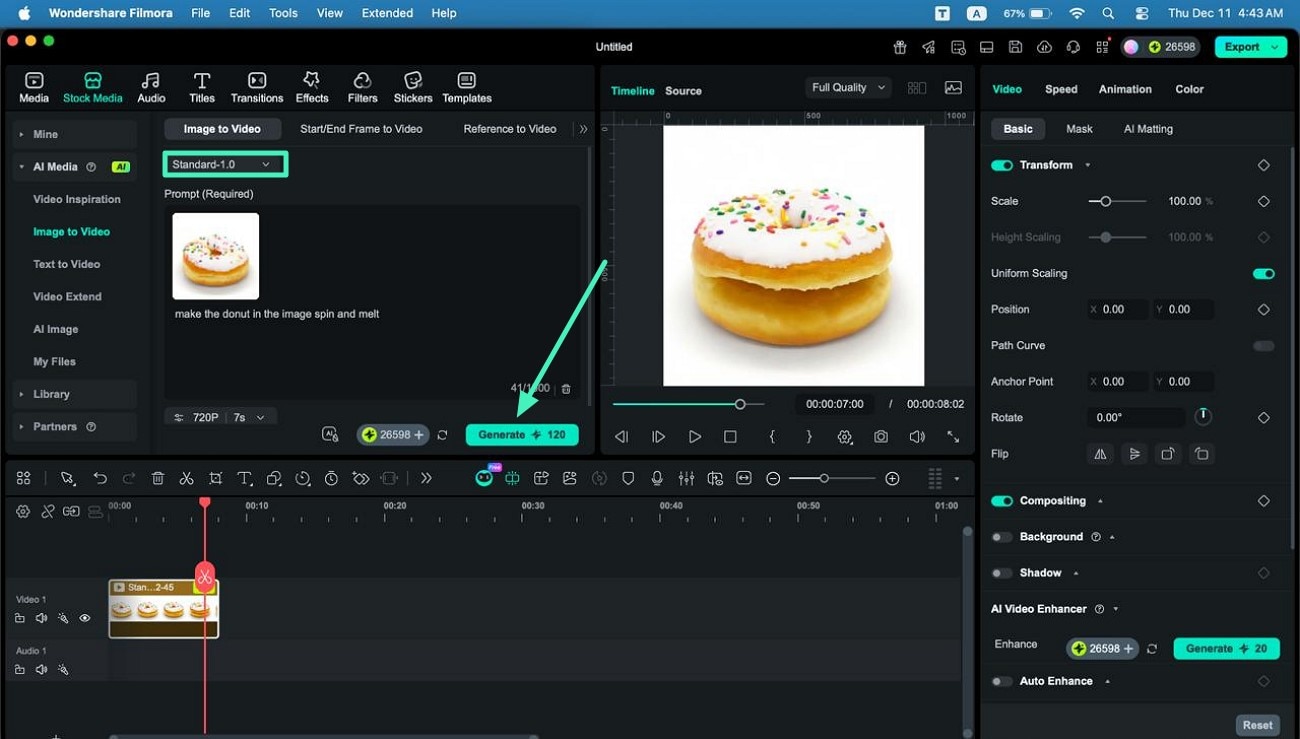
ขั้นตอนที่ 1. ไปที่ Standard 1.0
เข้าสู่ฟีเจอร์ Image-to-Video และเลือกโหมด Standard 1.0 จากรายการดรอปดาวน์ อัปโหลดภาพของคุณและระบุข้อกำหนดข้อความของคุณ จากนั้นเลือก Duration และ Resolution ที่คุณต้องการก่อนที่จะเลือก Generate
ขั้นตอนที่ 2. ปรับปรุงและส่งออกวิดีโอ
หลังจาก Filmora สร้างเสร็จแล้ว ให้ปรับวิดีโอโดยใช้ตัวเลือกการแก้ไขที่คุณต้องการ เมื่อทุกอย่างดูถูกต้องแล้ว คลิก Export เพื่อดาวน์โหลดไฟล์ที่สมบูรณ์ลงในอุปกรณ์ของคุณ
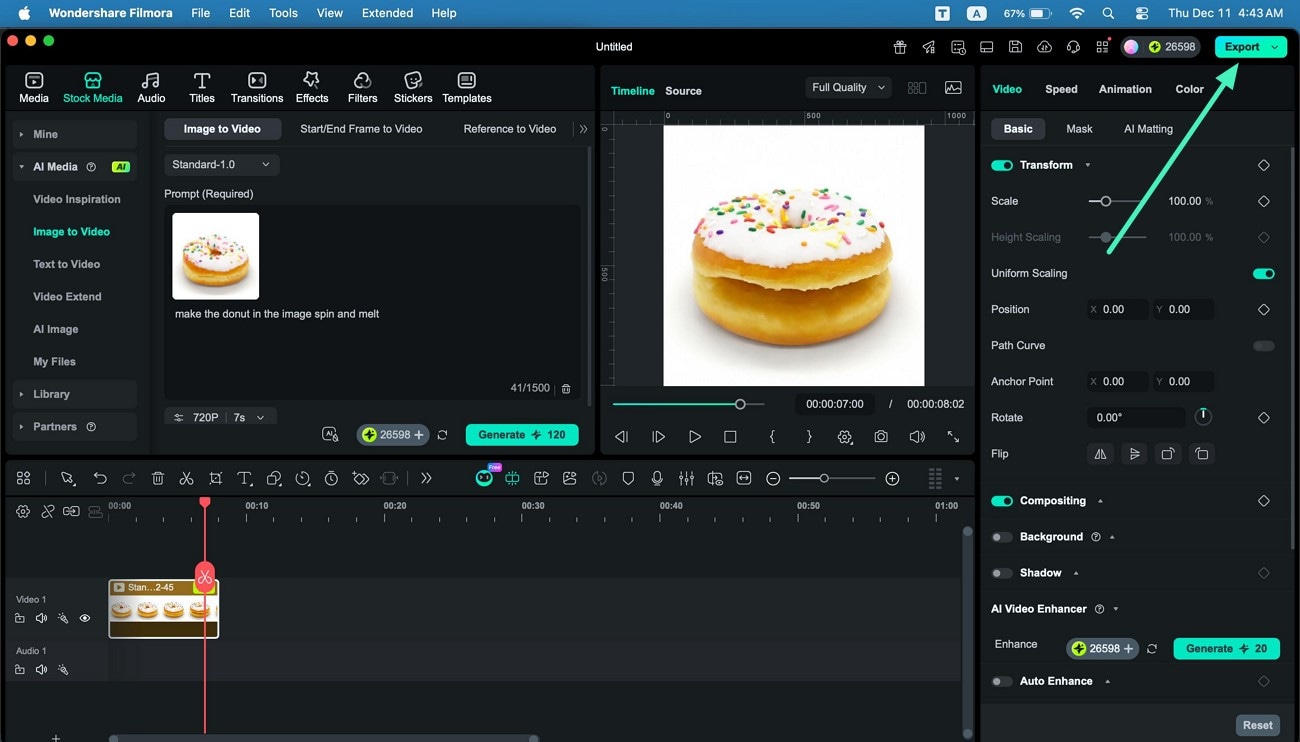
โหมดที่ 5. Start/End Frame to Video
ขั้นตอนที่ 1. แทรกภาพเฟรมและสร้าง
ไปที่ส่วน Start/End Frame to Video และเพิ่มภาพเริ่มต้นและสิ้นสุดลงในช่องที่กำหนด จากนั้นพิมพ์ข้อความพรอมต์ กำหนดพารามิเตอร์ที่จำเป็นอื่นๆ และกดปุ่ม Generate เพื่อดำเนินการกระบวนการสร้างภาพเป็นวิดีโอ
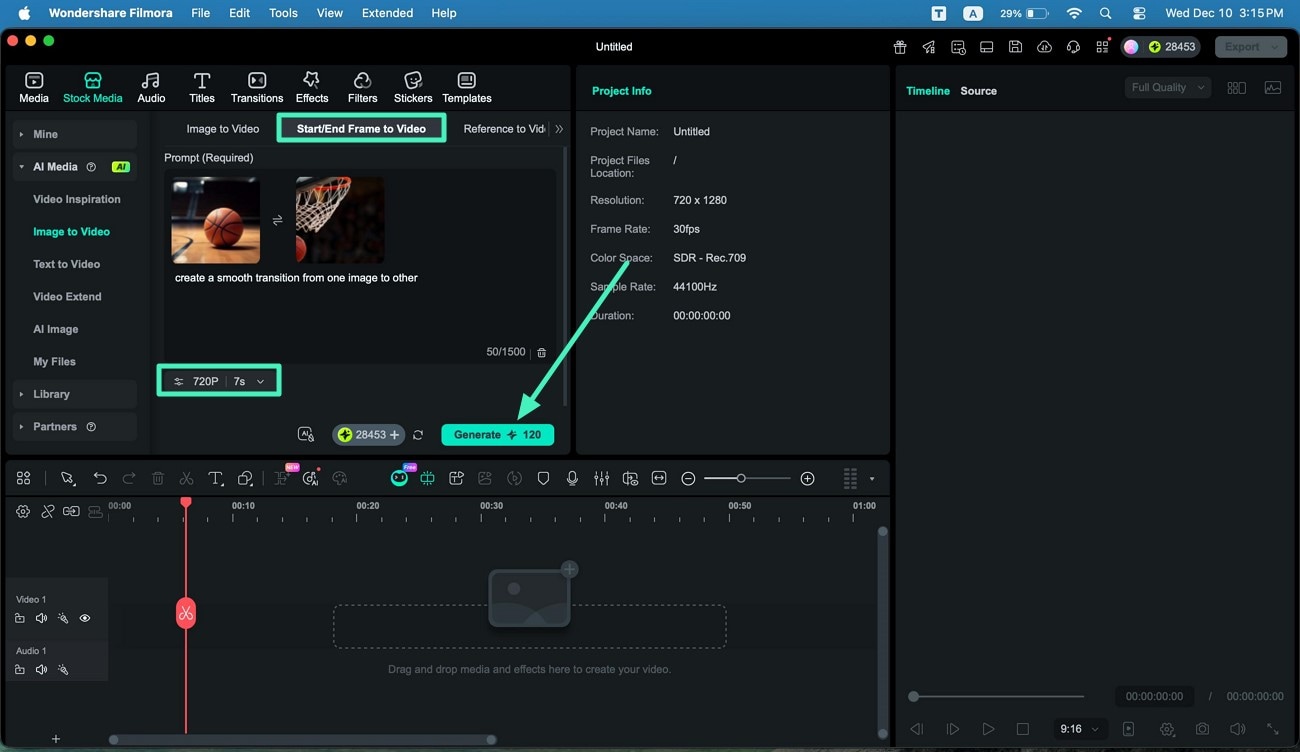
ขั้นตอนที่ 2. เล่นวิดีโอและส่งออก
เมื่อวิดีโอถูกสร้างขึ้นแล้ว ให้เพิ่มองค์ประกอบตามความต้องการของคุณและกดปุ่ม Export เพื่อส่งออกวิดีโอไปยังอุปกรณ์ของคุณ
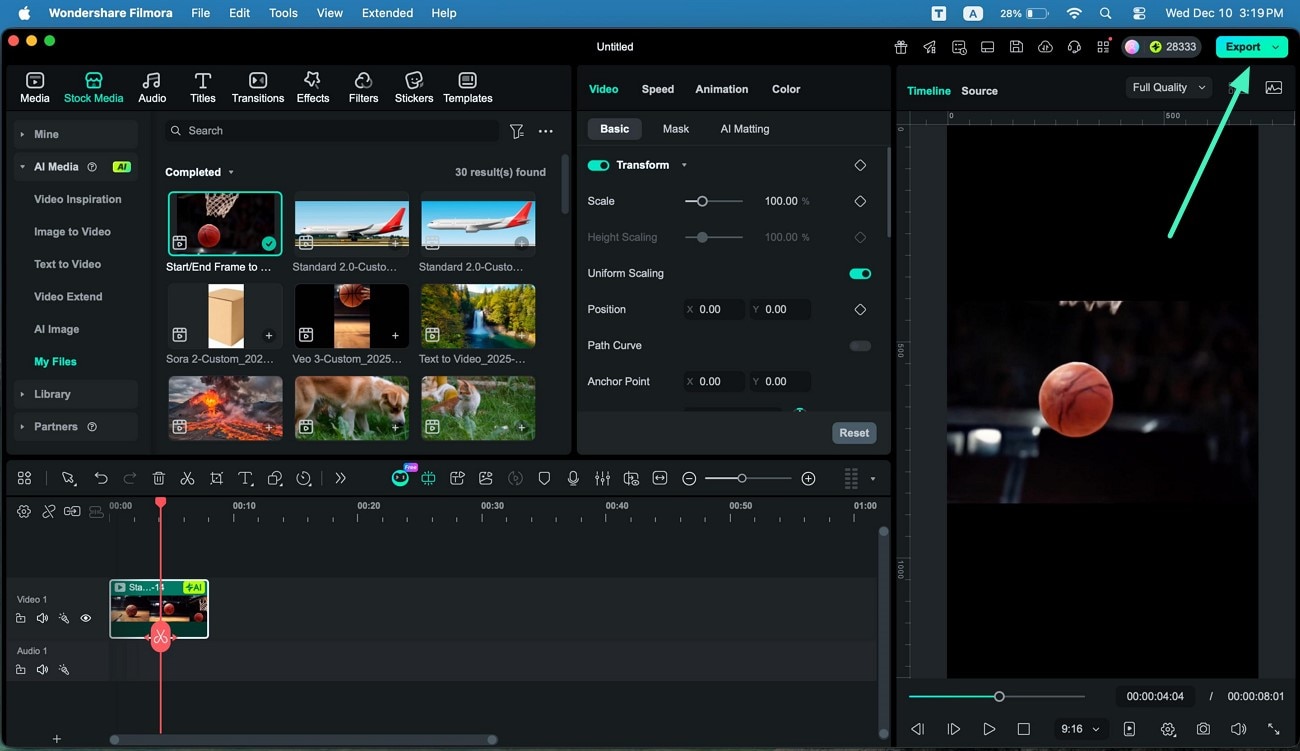
โหมดที่ 6. Reference to Video
ขั้นตอนที่ 1. เริ่มต้นด้วยการเพิ่มภาพอ้างอิงแล้วจึงสร้าง
เริ่มกระบวนการโดยการเพิ่มภาพอ้างอิงภายใต้ส่วน Reference to Video และป้อนข้อความพรอมต์ จากนั้นเลือก Resolution, Duration และ Aspect Ratio พร้อมกับตัวเลือก AIGC Usage Agreement ก่อนที่จะกดปุ่ม Generate
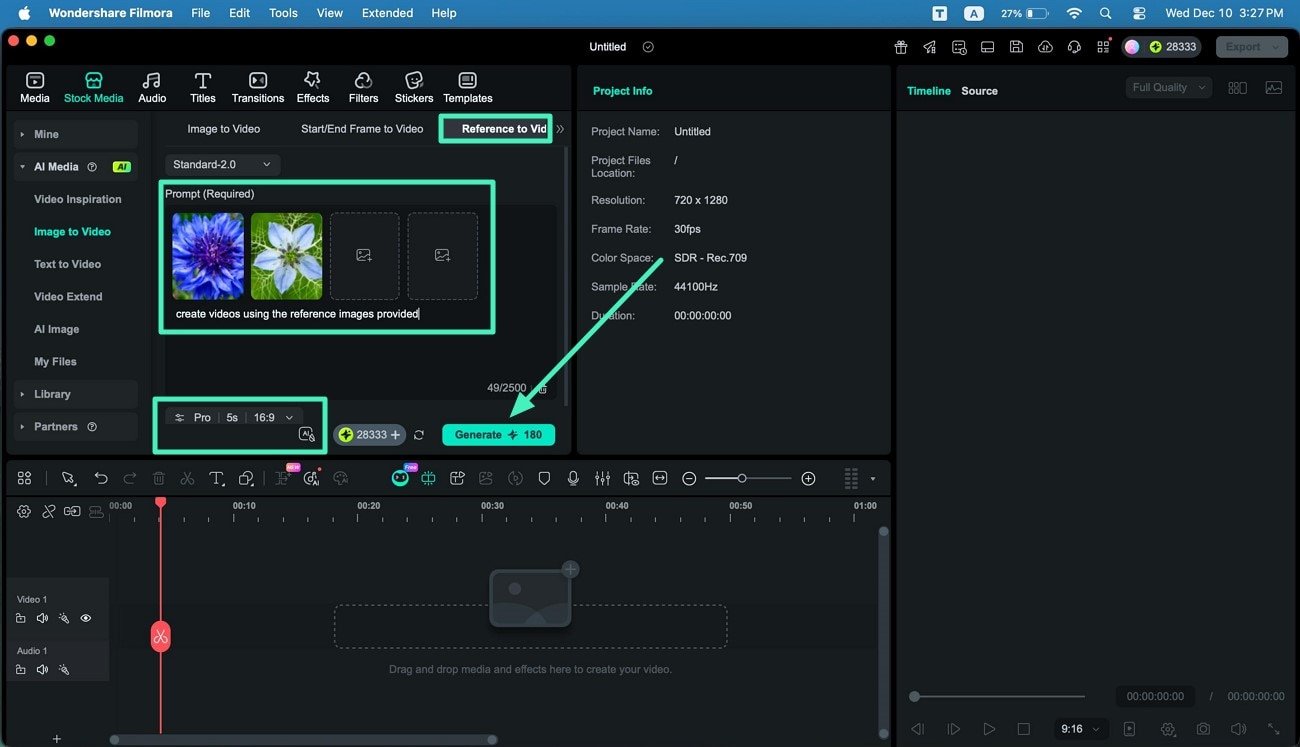
ขั้นตอนที่ 2. ทำการเปลี่ยนแปลงวิดีโอและบันทึก
เมื่อวิดีโอถูกสร้างขึ้นแล้ว ให้เล่นภายในหน้าต่างตัวอย่างและทำการเปลี่ยนแปลงหากจำเป็น สุดท้ายไปที่มุมขวาบนของอินเทอร์เฟซและกด Export เพื่อบันทึกวิดีโอ
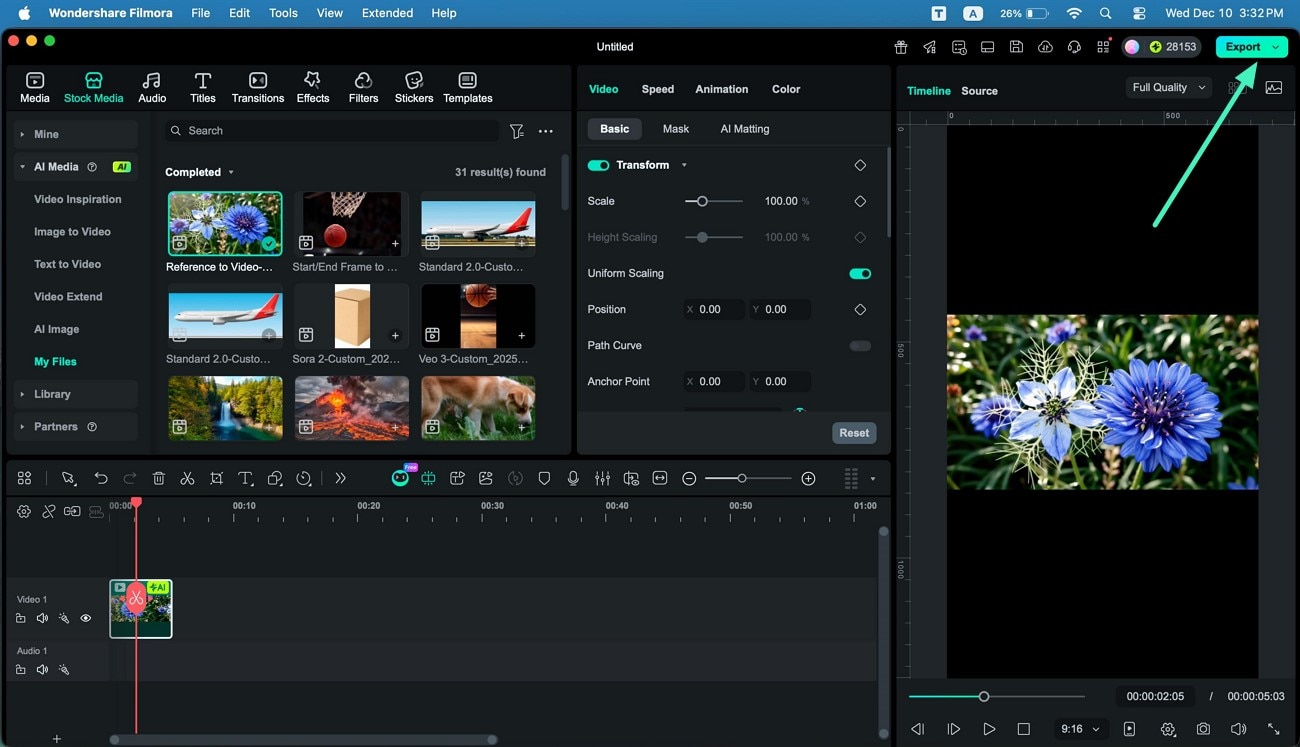
โหมดที่ 7. Video Editing Element
ฟีเจอร์นี้ช่วยให้คุณผสานภาพและวิดีโอเพื่อสร้างวิดีโอที่มีการเปลี่ยนแปลงต่างๆ คุณสามารถแทนที่องค์ประกอบด้วยอีกอันหนึ่งหรือลบองค์ประกอบที่มีอยู่โดยการแทรกภาพที่เกี่ยวข้อง
เพิ่มองค์ประกอบ
ขั้นตอนที่ 1. เลือก Video Element Editing และเพิ่มองค์ประกอบ
เข้าถึงส่วน Video Element Editing ภายในแท็บ Image to Video เปิดใช้งานตัวเลือก Add Element และนำเข้าวิดีโอต้นฉบับโดยใช้ตัวเลือกที่กำหนด
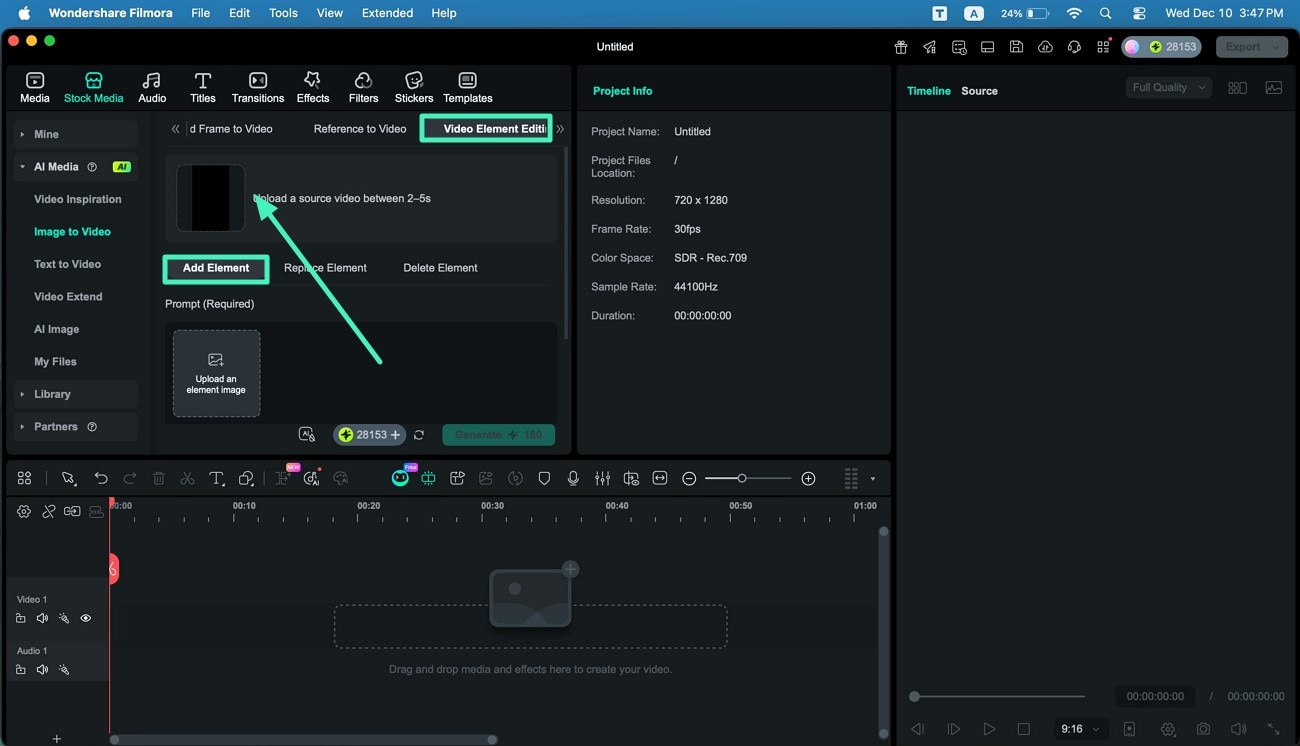
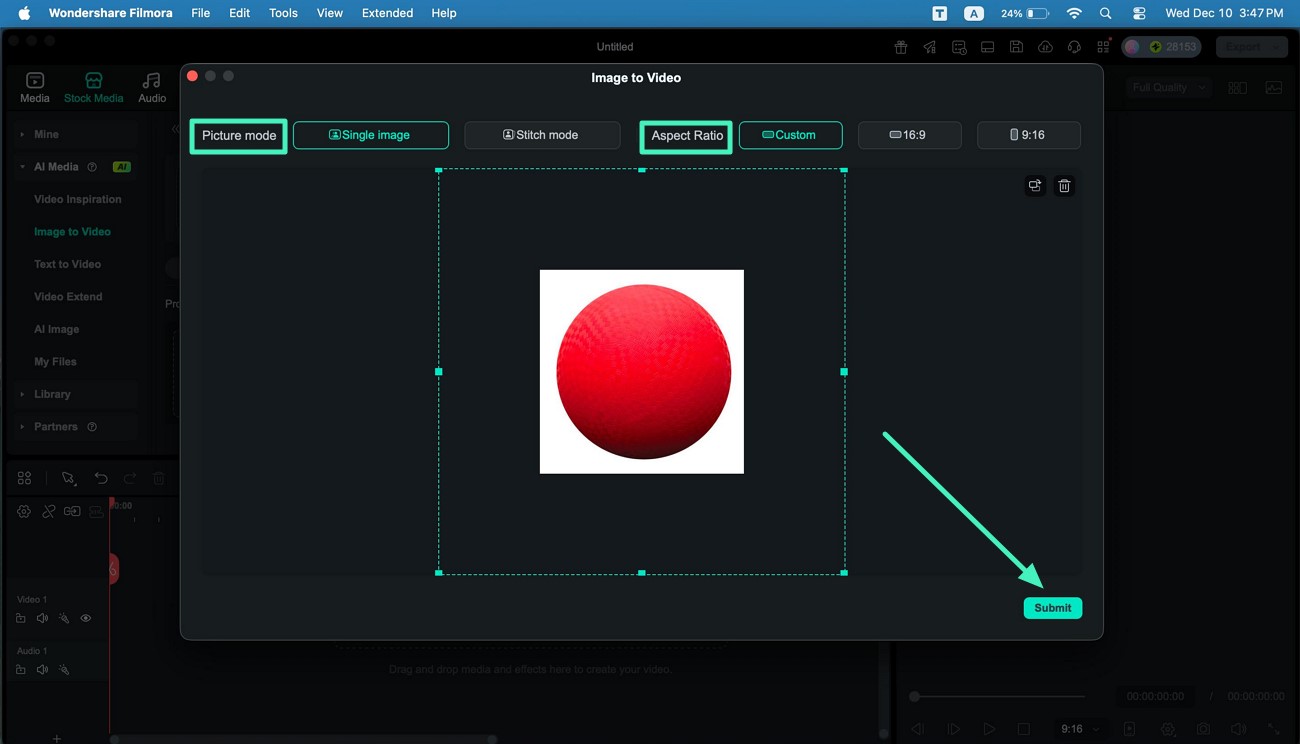
ขั้นตอนที่ 2. เพิ่มภาพหลังจากการครอป
อัปโหลดภาพเพื่อเพิ่มเป็นองค์ประกอบ เลือก Picture Mode และเลือก Aspect Ratio บันทึกการเปลี่ยนแปลงที่ใช้โดยคลิกปุ่ม Submit ที่อยู่ด้านล่าง
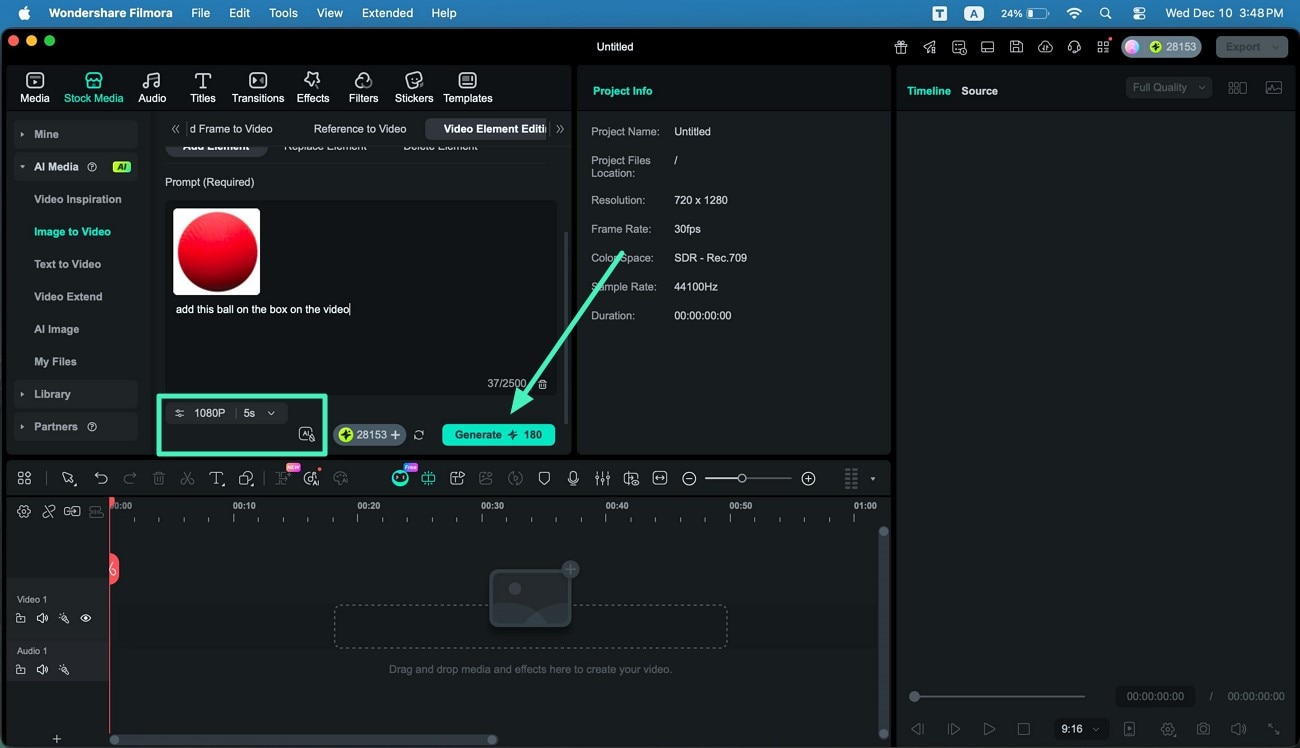
ขั้นตอนที่ 3. เพิ่มพรอมต์และกำหนดค่าการตั้งค่า
เมื่อสื่อถูกนำเข้าแล้ว ให้ป้อนข้อความพรอมต์และขยาย Settings เพื่อตั้งค่า Duration และ Resolution หลังจากเปิดใช้งานตัวเลือก AIGC Usage Agreement แล้ว ให้กดปุ่ม Generate ที่อยู่ภายในอินเทอร์เฟซเพื่อเริ่มกระบวนการ
ขั้นตอนที่ 4. แก้ไขวิดีโอและส่งออก
หลังจากสร้างเสร็จแล้ว ให้ลากวิดีโอไปยังไทม์ไลน์เพื่อแก้ไขเพิ่มเติมโดยใช้การปรับปรุงของ Filmora สุดท้ายคลิก Export ที่มุมขวาบนเพื่อบันทึกวิดีโอที่สมบูรณ์
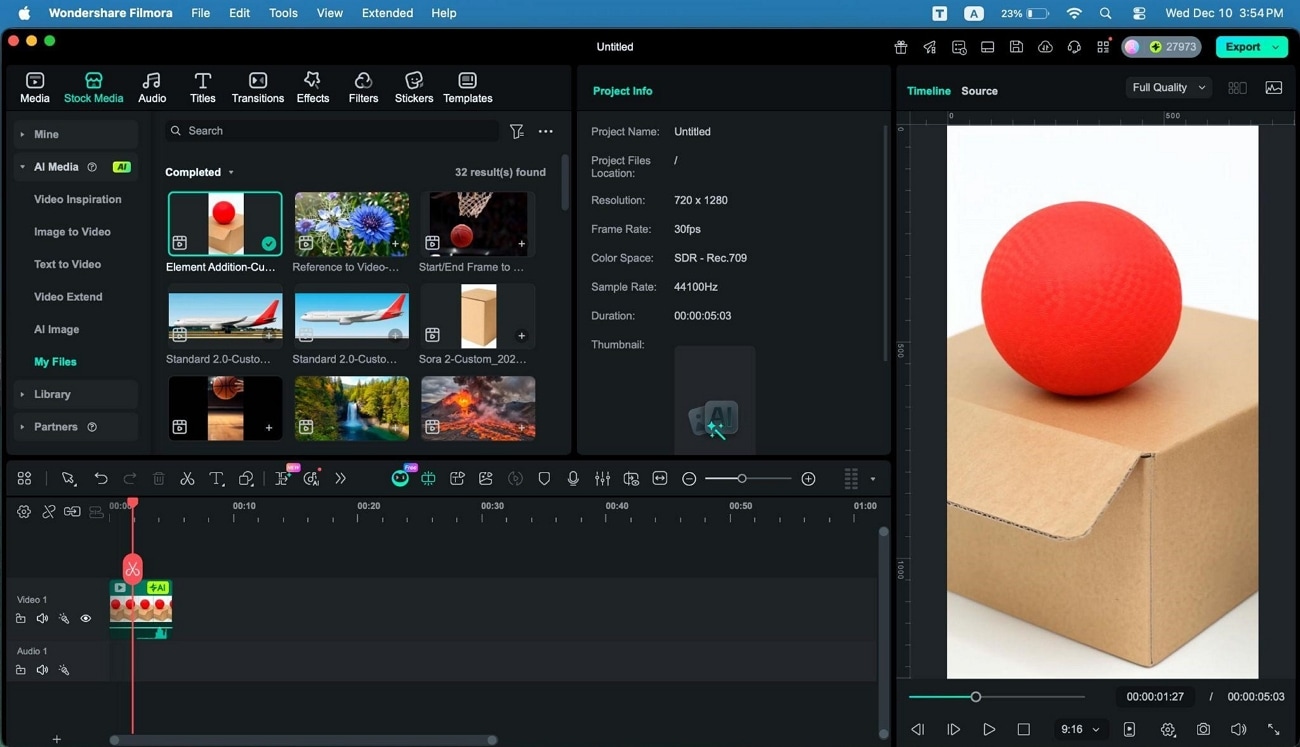
แทนที่องค์ประกอบ
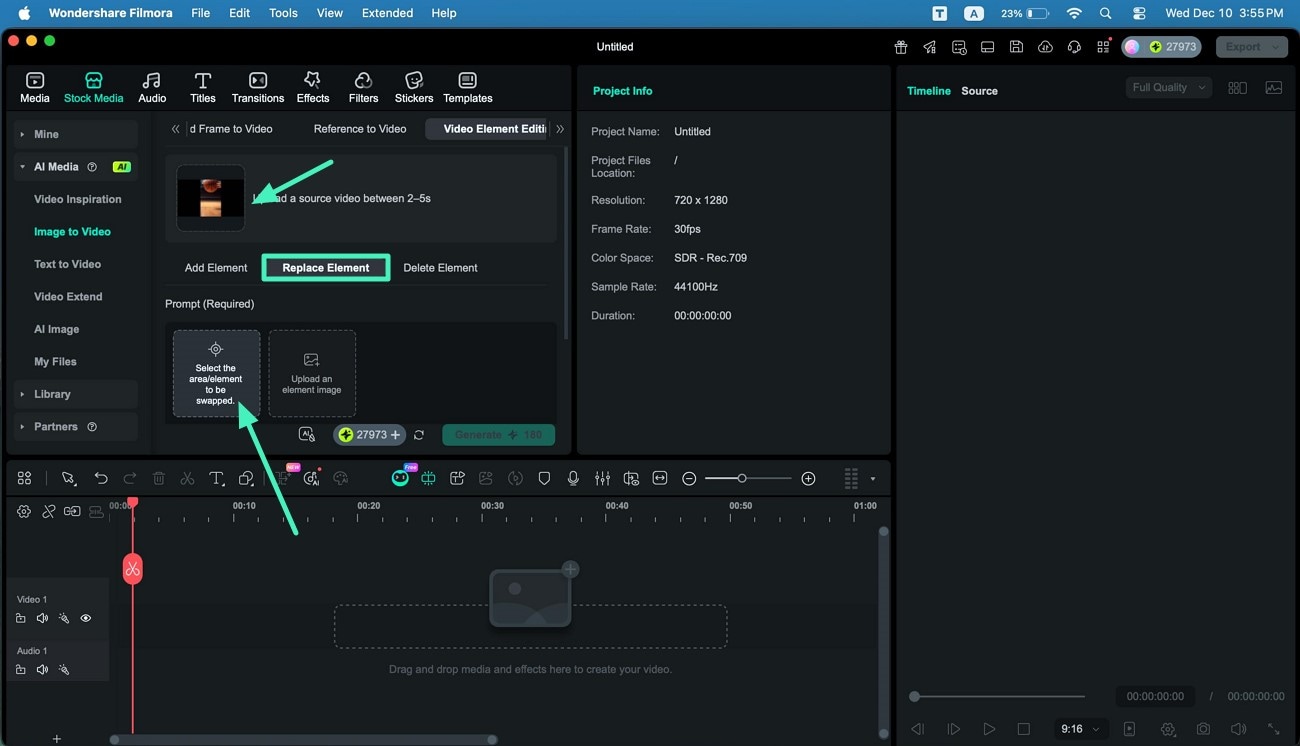
ขั้นตอนที่ 1. เข้าถึง Replace Element และเพิ่มวิดีโอ
เปิดส่วน Replace Element และเพิ่มวิดีโอที่คุณต้องการสลับองค์ประกอบ จากนั้นคลิกที่ตัวเลือก Select the Area to be Swapped เพื่อเข้าสู่อินเทอร์เฟซถัดไป
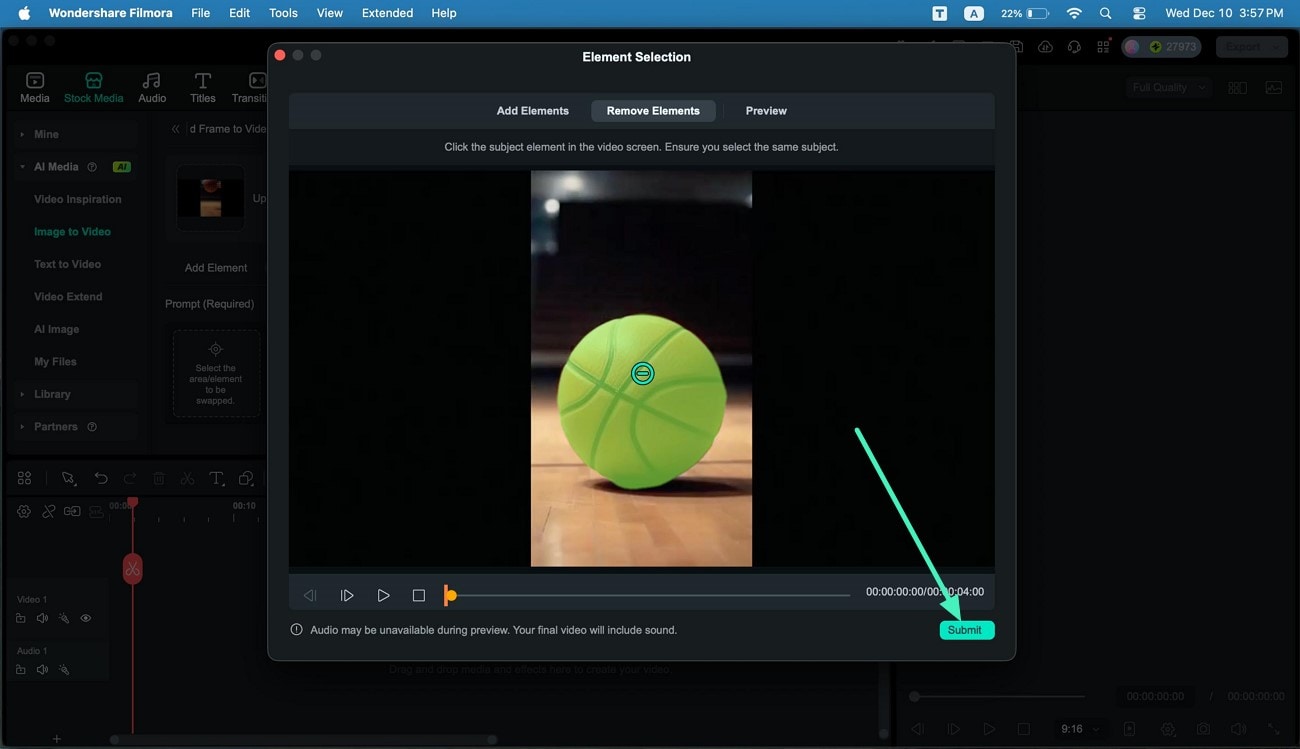
ขั้นตอนที่ 2. เลือกพื้นที่ที่จะแทนที่
ในหน้าต่างถัดไป ให้ทำการเลือกองค์ประกอบที่คุณต้องการลบโดยคลิกที่มัน กดปุ่ม Submit เพื่อบันทึกการเลือกที่ทำ
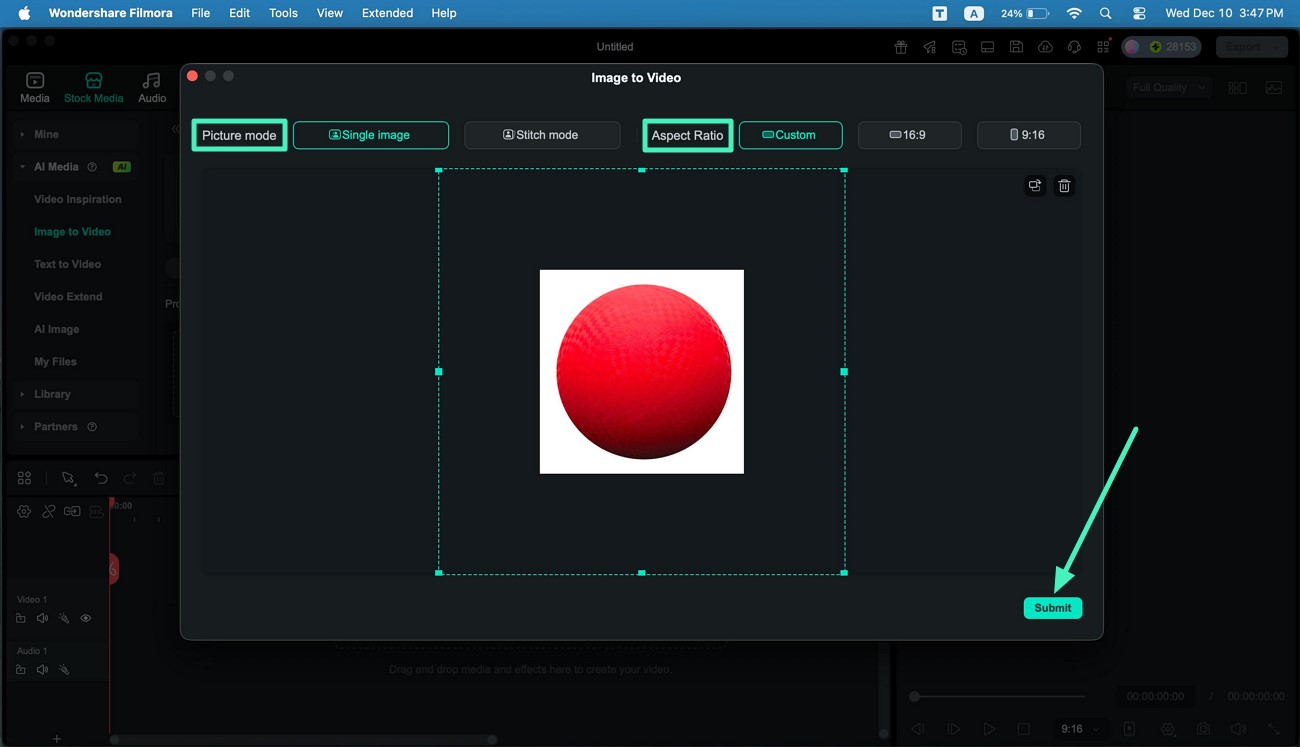
ขั้นตอนที่ 3. เพิ่มภาพขององค์ประกอบใหม่
เมื่อองค์ประกอบถูกระบุแล้ว ให้เพิ่มภาพสำหรับองค์ประกอบที่จำเป็นต้องถูกนำเข้าในวิดีโอ นำเข้าภาพขององค์ประกอบ เลือก Picture Mode และ Aspect Ratio จากนั้นกด Submit
ขั้นตอนที่ 4. ป้อนข้อความพรอมต์และสร้างวิดีโอ
ให้ข้อความพรอมต์พร้อมรายละเอียดในช่องข้อความที่กำหนด ตั้งค่า Duration และ Resolution และคลิก Generate เพื่อเริ่มการแทนที่องค์ประกอบ
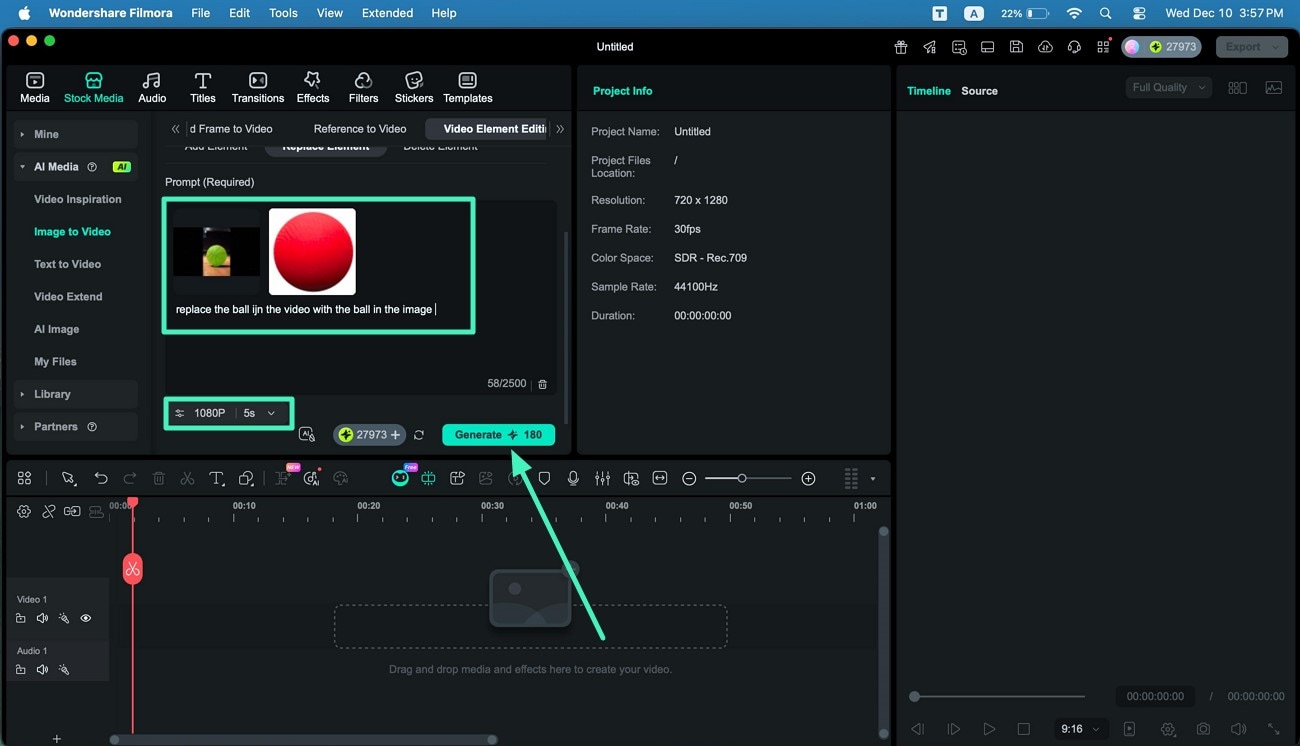
ขั้นตอนที่ 5. ปรับเปลี่ยนวิดีโอและบันทึก
เพิ่มวิดีโอที่สร้างขึ้นไปยังไทม์ไลน์เพื่อใช้การแก้ไขโดยใช้เครื่องมือแก้ไขของ Filmora สุดท้ายคลิก Export เพื่อบันทึกวิดีโอไปยังอุปกรณ์ของคุณอย่างสำเร็จ
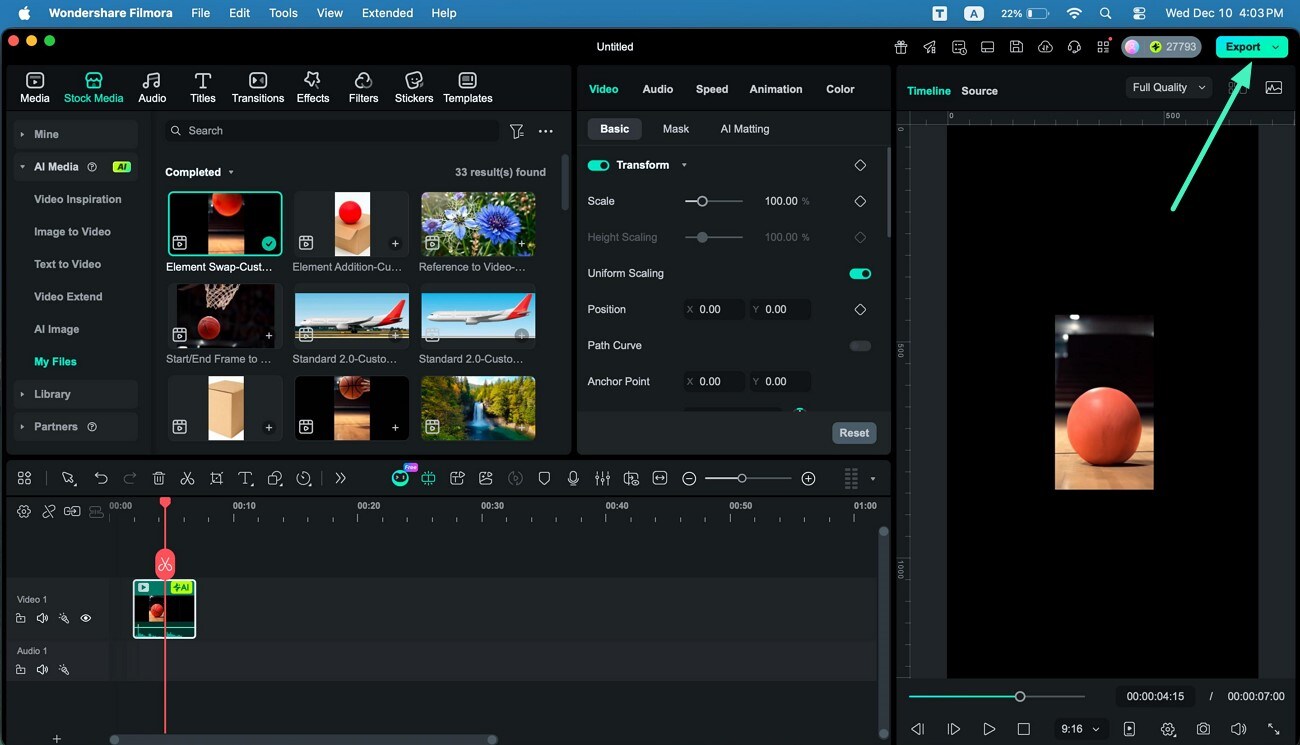
ลบองค์ประกอบ
ขั้นตอนที่ 1. เริ่มต้นด้วยการเข้าถึงโหมด Delete Element
ไปที่โหมด Delete Element ภายใต้ Video Editing Element และเพิ่มวิดีโอที่คุณต้องการลบองค์ประกอบโดยใช้ตัวเลือกที่กำหนด
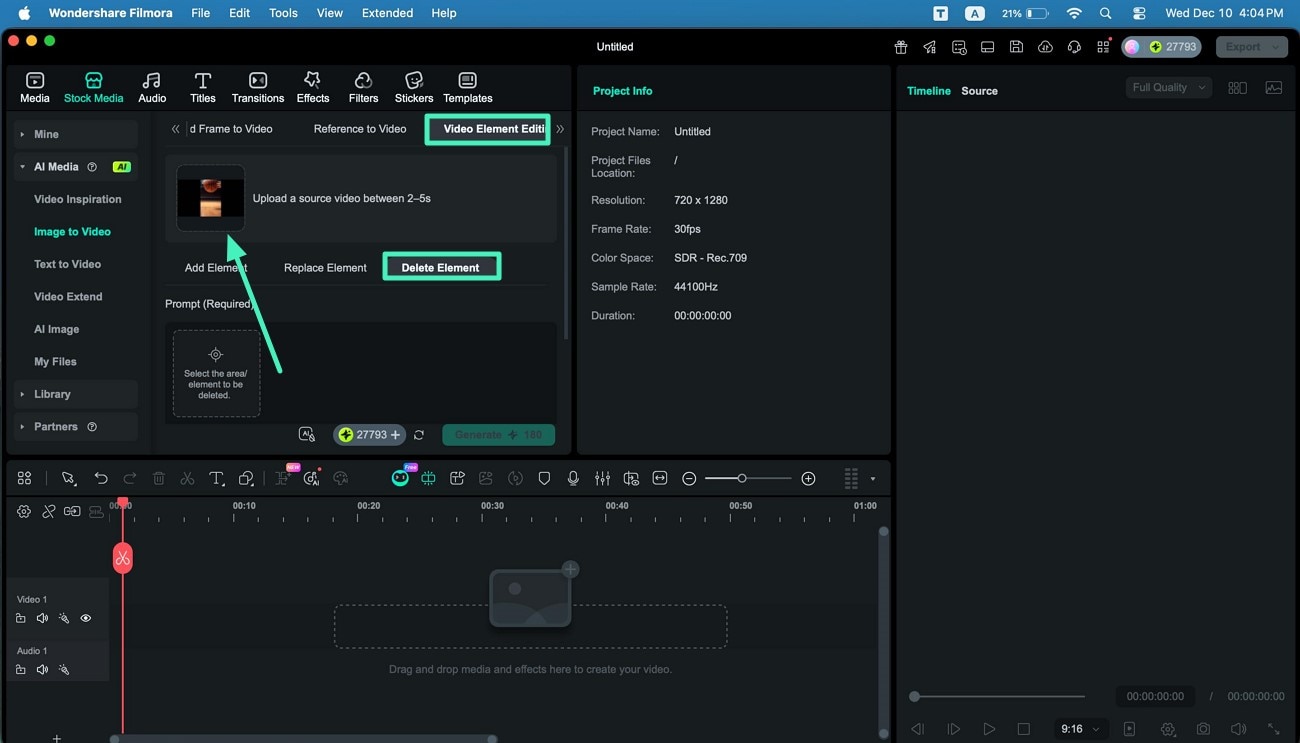
ขั้นตอนที่ 2. เลือกองค์ประกอบที่จะลบ
ในอินเทอร์เฟซถัดไป เลือกองค์ประกอบที่คุณต้องการลบโดยคลิกที่มันและกดปุ่ม Submit
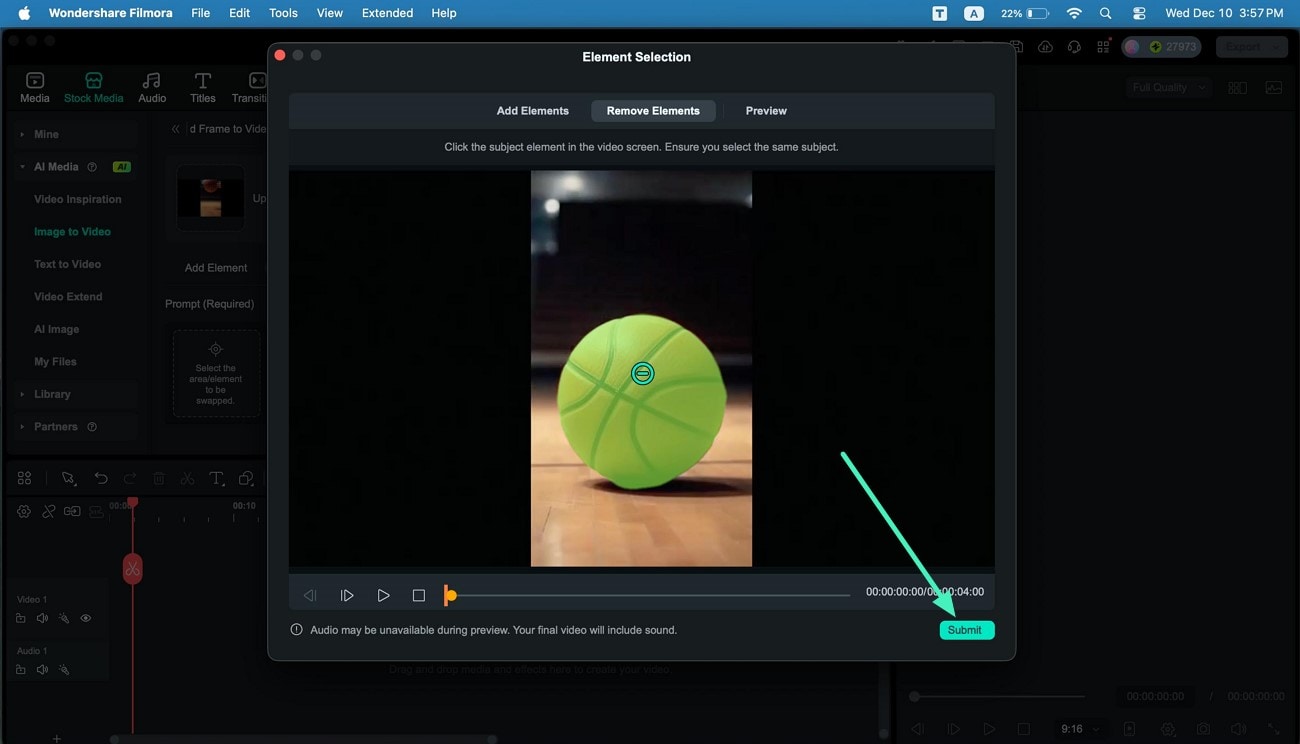
ขั้นตอนที่ 3. เพิ่มข้อกำหนดข้อความและสร้าง
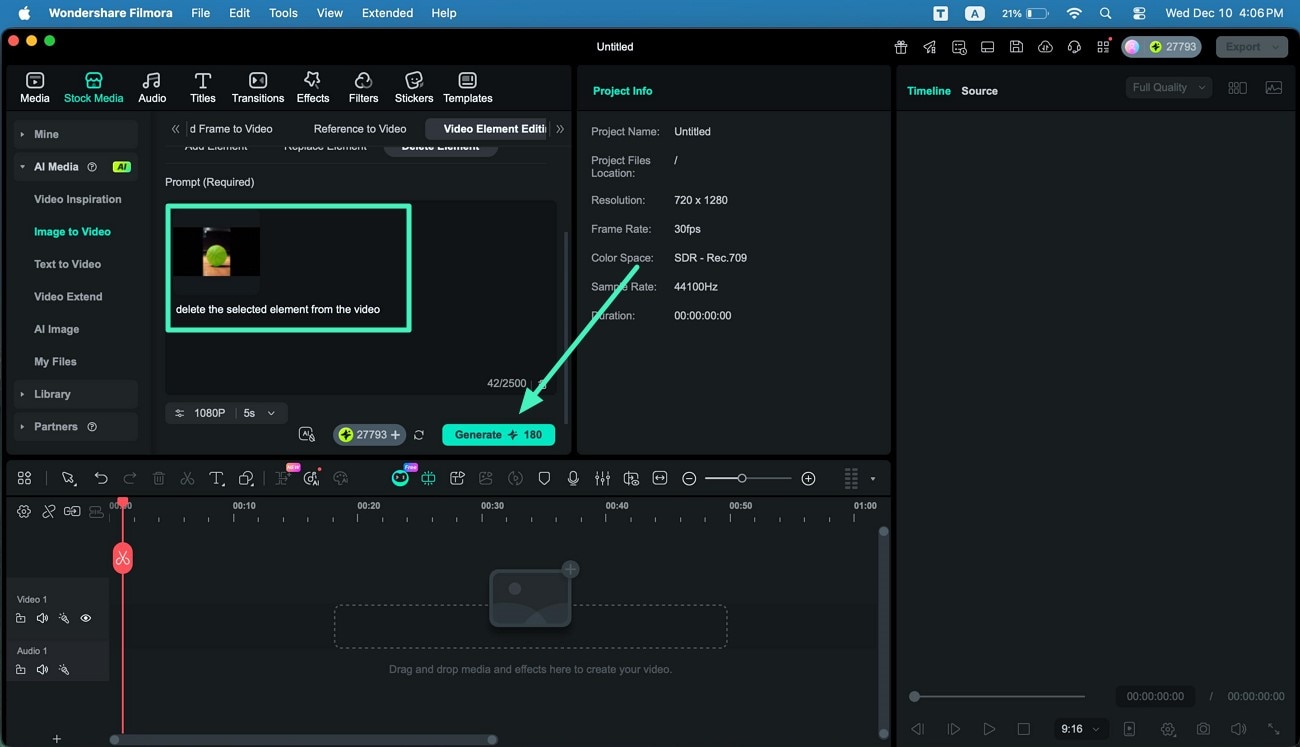
ดำเนินการต่อ ป้อนข้อความพรอมต์ที่ระบุข้อกำหนดของคุณในช่องข้อความและกำหนดค่าการตั้งค่าวิดีโอ สุดท้ายกดปุ่ม Generate ที่อยู่ด้านล่างเพื่อเริ่มกระบวนการลบองค์ประกอบ
ขั้นตอนที่ 4. ตรวจสอบและแก้ไขวิดีโอที่สร้างขึ้น
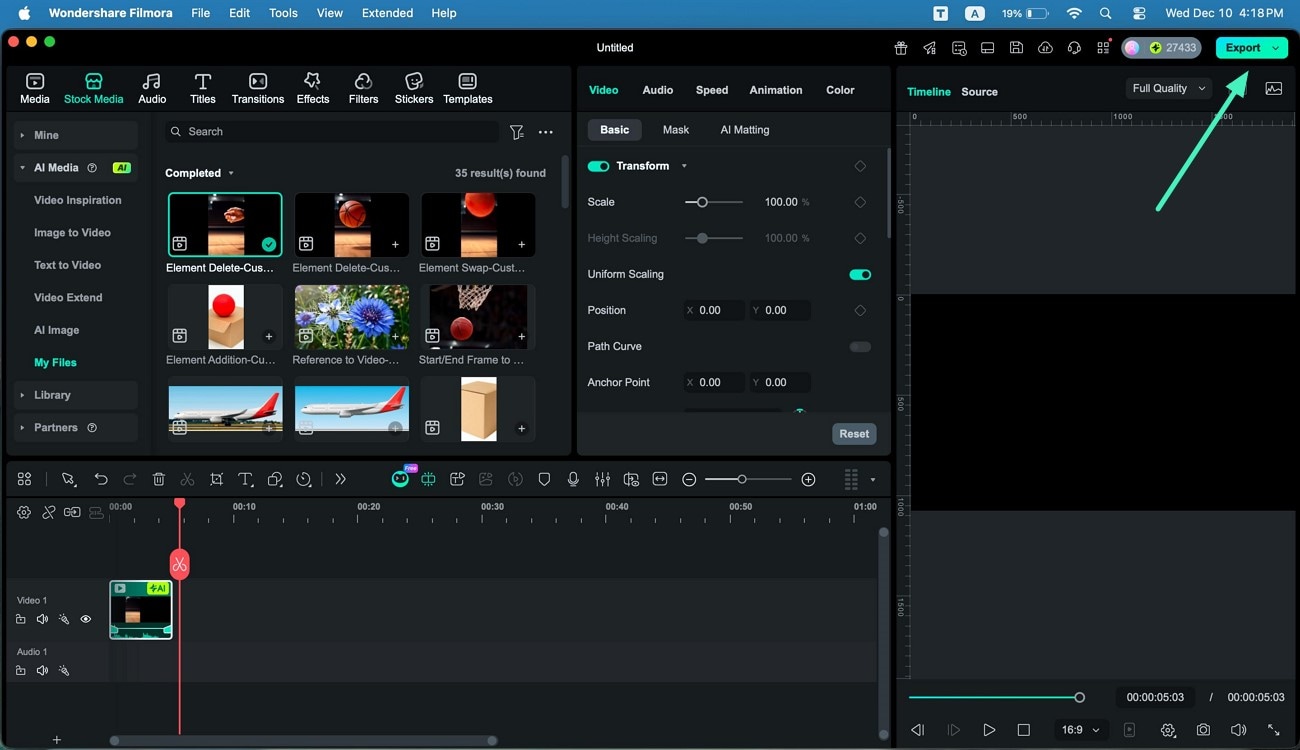
เมื่อเสร็จสิ้นแล้ว ให้ลากวิดีโอไปยังอินเทอร์เฟซการแก้ไขสำหรับการปรับแต่งที่จำเป็น คลิก Export เพื่อบันทึกวิดีโอขั้นสุดท้ายไปยังอุปกรณ์ของคุณ
รายการที่ 2. เลือกแรงบันดาลใจวิดีโอ
ขั้นตอนที่ 1. เลือกเทมเพลตจากส่วน Inspiration
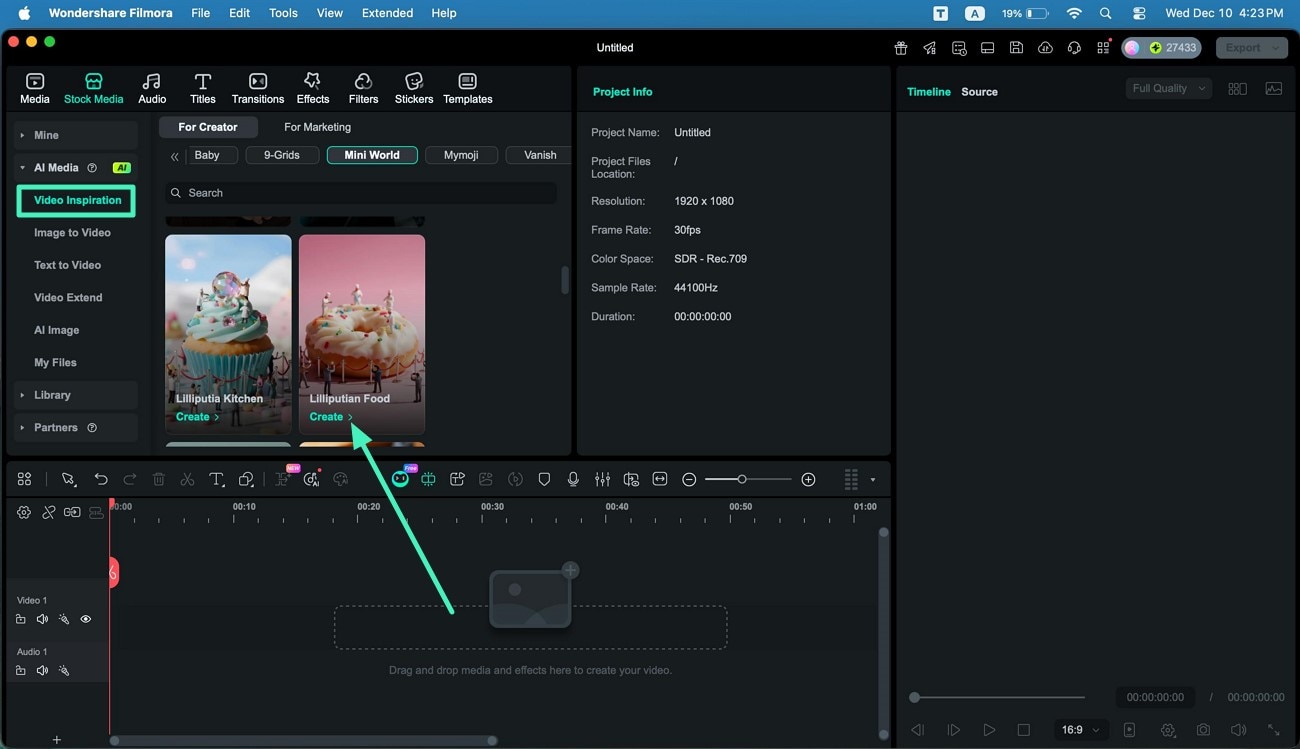
หลังจากเข้าถึงส่วน Video Inspiration จากด้านซ้าย ให้เลือกเทมเพลตและกดตัวเลือก Create
ขั้นตอนที่ 2. แทรกภาพของคุณและเลือก Aspect Ratio
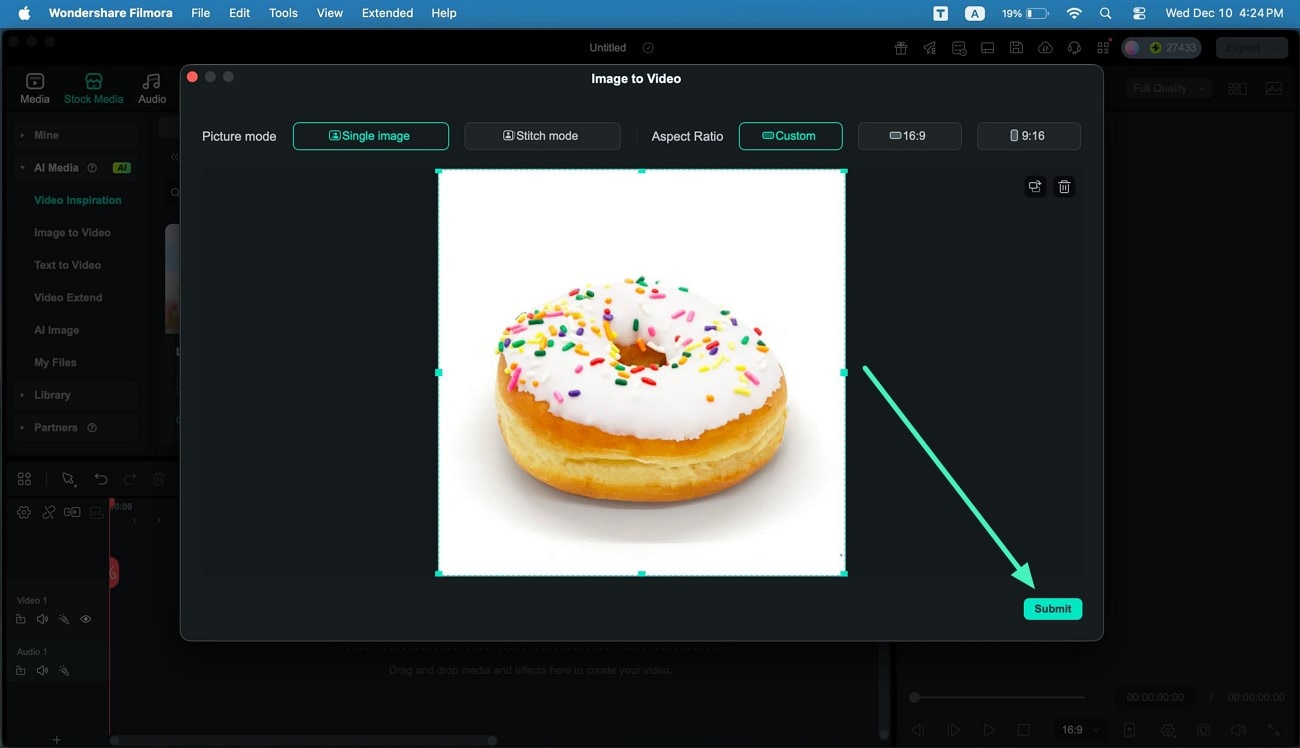
เพิ่มภาพที่คุณต้องการแปลงและเลือกโหมดและ aspect ratio ในหน้าต่างถัดไป กดปุ่ม Submit เพื่อบันทึกการเปลี่ยนแปลง
ขั้นตอนที่ 3. เริ่มกระบวนการสร้างวิดีโอ
เมื่อภาพถูกเพิ่มแล้ว ให้กดปุ่ม Generate เพื่อเริ่มกระบวนการแปลงภาพเป็นวิดีโอ
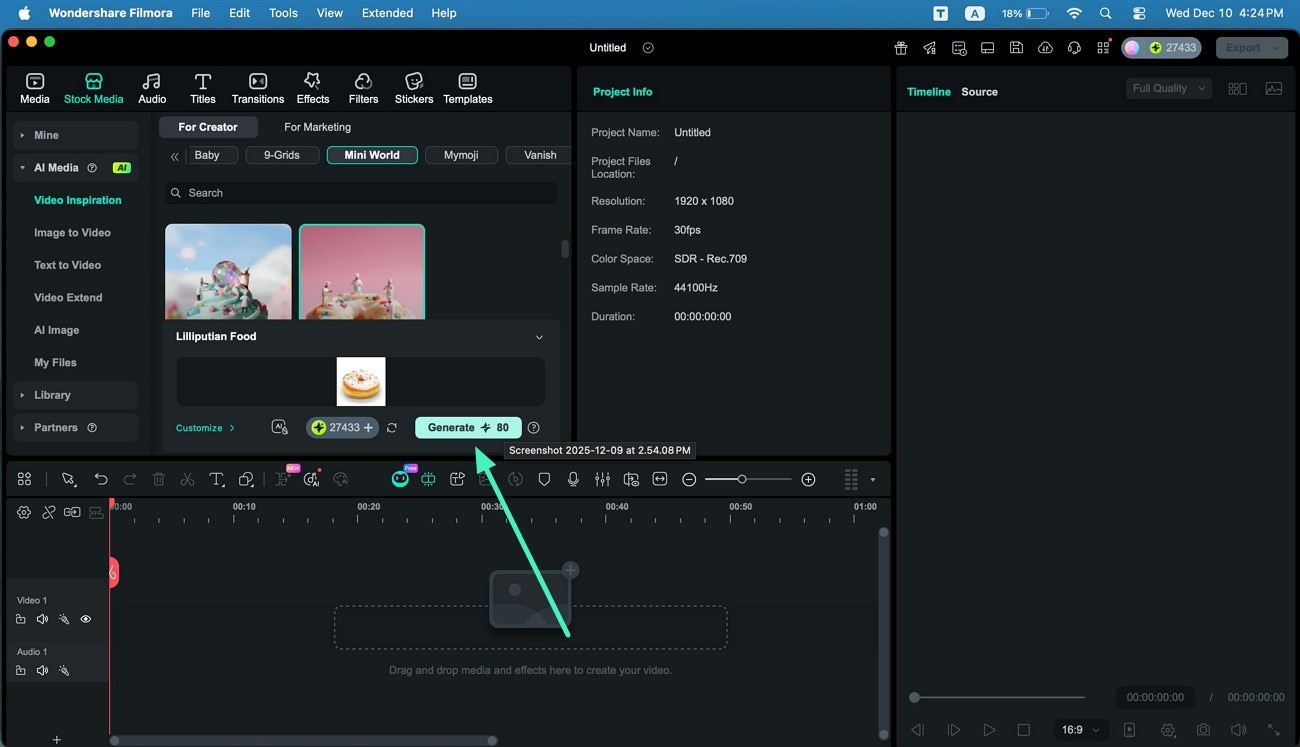
ขั้นตอนที่ 4. ตรวจสอบผลลัพธ์และบันทึกวิดีโอ
หลังจากผลลัพธ์สุดท้ายถูกสร้างขึ้นแล้ว ให้คลิกที่ไอคอน Play ภายในหน้าต่างตัวอย่างเพื่อตรวจสอบผลลัพธ์และกดปุ่ม Export เพื่อบันทึกวิดีโอที่สร้างขึ้นไปยังอุปกรณ์ Mac ของคุณ