



 รับรองความปลอดภัย 100% | ไม่ต้องสมัครสมาชิก | ไม่มีมัลแวร์
คุณเป็นนักสร้างสรรค์เนื้อหาบน YouTube หรือเป็นผู้กำกับที่กำลังพยายามในวงการภาพยนตร์หรือไม่?
อุตสาหกรรมสร้างสรรค์และสื่อดำเนินงานแตกต่างกัน มันทำงานตามความต้องการของผู้ชมต่อเนื้อหา แอนิเมชันและกราฟิกเคลื่อนไหวถูกนำมาใช้ในภาพยนตร์และวิดีโออย่างต่อเนื่อง ช่วยส่งสารและดึงดูดความสนใจของผู้ชม
บทความนี้จะพูดถึงเว็บไซต์ 10 แห่งที่นำเสนอเทมเพลตกราฟิกเคลื่อนไหว เทมเพลตเหล่านี้รองรับโดย Adobe Premiere Pro, After Effects และซอฟต์แวร์อื่น ๆ แล้วเรารออะไรอยู่ ไปเริ่มกันเลย!
ส่วนที่ 1: 10 เว็บไซต์ยอดนิยมสำหรับเทมเพลตกราฟิกเคลื่อนไหว
คุณกำลังมองหาเว็บไซต์สำหรับเข้าถึงเทมเพลตกราฟิกอยู่หรือไม่? มาค้นหากันเลย!
กราฟิกเคลื่อนไหวสามารถใช้ในโปรเจกต์มัลติมีเดีย เพิ่มองค์ประกอบของเวลาและพื้นที่ให้กับโปรเจกต์ กราฟิกมักถูกผสมกับเสียงเพื่อดึงดูดผู้ชมและทำให้จินตนาการมีชีวิต เทมเพลตกราฟิกเคลื่อนไหวฟรีเข้ากันได้กับซอฟต์แวร์ต่าง ๆ ในตลาด
ส่วนต่อไปนี้คือสิบสถานที่ยอดนิยมสำหรับดาวน์โหลดเทมเพลตกราฟิกเคลื่อนไหว After Effect ฟรีและ Premiere Pro เทมเพลตกราฟิกเคลื่อนไหว ได้เวลาเริ่มต้น!
1. Envato Elements
คุณเป็นแฟนของเว็บไซต์ Envato Elements หรือไม่? ต้องการแพ็คกราฟิกใช่ไหม?
เว็บไซต์แรกในรายชื่อคือ Envato Elements เว็บไซต์นี้มีเทมเพลตกราฟิกเคลื่อนไหวสำหรับ Premiere Pro และ After Effects เทมเพลตกราฟิกเคลื่อนไหวฟรีสำหรับ After Effects นำเสนอความคิดสร้างสรรค์ใหม่ ๆ มีทั้ง motion graphics pack, motion elements, motion graphics presentation และ creative graphics pack ดีใช่ไหม?
นอกจากนี้ ยังมีเทมเพลตกราฟิกเคลื่อนไหวสำหรับ Premiere Pro ฟรี Motion slides, minimal motion titles และ graphic elements ช่วยเปลี่ยนรูปแบบของแอนิเมชันทั่วโลก

2. Motion Array
อยากรู้เกี่ยวกับ Motion Array หรือไม่? เราพร้อมให้ข้อมูล! ไปเริ่มกันเลย!
เทมเพลตกราฟิกเคลื่อนไหวฟรีที่สองคือ Motion Array เว็บไซต์มีอินเทอร์เฟซที่ใช้งานง่าย ช่วยนำทางระหว่างซอฟต์แวร์ต่าง ๆ เทมเพลตกราฟิกเคลื่อนไหว After Effects รวม motion graphics pack ที่มี 130 transitions และ 15 YouTube elements นั่นคือเป้าหมายใช่ไหม? ยังมีฉากกราฟิกเคลื่อนไหวอื่น ๆ ให้เนรมิตผลงาน
Motion Array ยังมีเทมเพลตกราฟิกเคลื่อนไหวสำหรับ Premiere Pro ตัวอย่างเช่น มี creative titles สำหรับ YouTube และ cinematic openers สร้างความเคลื่อนไหวแก่ผู้ชม น่าสนใจจริง ๆ!

3. Velosofy
Velosofy โด่งดังในการนำบรรยากาศใหม่ ๆ มาสู่วิดีโอ อย่างไรก็ตามคุณควรใช้งานเว็บไซต์นี้สำหรับเทมเพลตกราฟิกเคลื่อนไหวฟรีที่ดาวน์โหลดจาก After Effects เท่านั้น Velosofy มีเทมเพลตมากมายพร้อมใช้ในส่วนต่าง ๆ ของวิดีโอ
ไม่ว่าจะเป็นอินโทร YouTube, ตัวเปิดชื่อเรื่อง, Instagram stories pack หรือ channel banner แอนิเมชันและกราฟิกพร้อมให้คุณใช้ เหตุผลนี้ทำให้ Velosofy เป็นทางเลือกที่ดีเลยทีเดียว!

4. Videohive
คุณต้องการเทมเพลตจาก After Effects หรือเปล่า? เรามีเว็บไซต์ที่ใช่สำหรับคุณ! ถึงเวลานี้แล้ว!
Videohive เป็นตัวเลือกที่ยอดเยี่ยมสำหรับการดาวน์โหลดเทมเพลตกราฟิกเคลื่อนไหวฟรี เทมเพลตรองรับทั้ง Adobe Premiere Pro และ After Effects เทมเพลตที่เข้ากันได้กับ After Effects ได้แก่ promo motion graphics และ motion graphics pack นอกจากนี้ยังมี motion graphic presentations และ motion graphic effects ที่เป็นส่วนหนึ่งของ Videohive
Videohive ยังมีเทมเพลตกราฟิกเคลื่อนไหวสำหรับ Premiere Pro คุณสามารถเข้าถึงเว็บไซต์เพื่อดาวน์โหลดเทมเพลต เช่น Instagram stories with motion graphics, motion graphic elements pack และ motion slides essential graphics ดีเยี่ยมจริง ๆ!

5. Placeit
กำลังหาเว็บไซต์ที่ตอบโจทย์ทุกอย่างใช่ไหม? เราเข้าใจความต้องการของคุณ! Placeit คือคำตอบ!
Placeit ต้องเป็นเว็บไซต์สำหรับทุกความต้องการของคุณ ช่วยค้นหาเทมเพลตที่เข้ากันได้กับซอฟต์แวร์ทุกรูปแบบ ไม่มีข้อจำกัดเรื่องซอฟต์แวร์ Placeit จึงเป็นที่ยอมรับของมืออาชีพสายครีเอทีฟ เทมเพลตกราฟิกเคลื่อนไหวฟรีดาวน์โหลดรวมถึง slideshow video maker ที่มี motion graphics เจ๋ง ๆ อีกทั้งยังมี intro maker ที่เผยโลโก้พร้อม motion graphics แบบไฟและแนวกราฟิกเคลื่อนไหว minimal ก็เป็นตัวเลือกที่ดี
Placeit นำเสนอเทมเพลตอื่น ๆ โลโก้, ดีไซน์ และวิดีโอด้วย ดังนั้นการใช้ Placeit จะไม่ทำให้คุณผิดหวังอย่างแน่นอน ฟังดูสมบูรณ์แบบ!

6. Videezy
คุณกำลังมองหาเว็บไซต์สำหรับกราฟิกเคลื่อนไหวอยู่ใช่ไหม? เรารู้ว่าคุณต้องการอะไร!
Videezy มีแนวทางอำนวยความสะดวกผู้ใช้งานในวงการนี้อย่างเหนือชั้น การใช้แพลตฟอร์มนี้เพื่อเข้าถึงเทมเพลตกราฟิกเคลื่อนไหว After Effects สะดวก ง่าย และไร้ความยุ่งยาก มีเทมเพลตหลากหลายให้เลือกใช้เพื่อสร้างความโดดเด่นในผลงาน
เทมเพลตต่าง ๆ มีพื้นหลังสีสันสดใส พร้อม graphic elements ใน loop นอกจากนี้ยังมีเทมเพลตพื้นหลัง motion graphics แบบ abstract และ countdown graphics เพิ่มความปังให้กับกราฟิก Videezy เป็นทางเลือกที่ดีมากเลย

7. Videvo
อยากรู้ว่า Videvo มีอะไรบ้าง? ขอเวลาสักครู่!
ขอแนะนำ Videvo เป็นเทมเพลตที่สมบูรณ์แบบสำหรับทุกประเภท รวมทั้ง Adobe Premiere Pro และ After Effects Videvo มี motion graphic backgrounds ที่ใช้ในหลายสาขา กราฟิกเคลื่อนไหวมีฟังก์ชั่นในเทมเพลตเฉลิมฉลอง, แสงที่เข้ามาออก และการเคลื่อนที่ของดาวเคราะห์
กล่าวโดยรวม title และ animation สร้างสรรค์โลกแห่งการรับรู้ได้อย่างง่ายดาย เทมเพลตกราฟิกเคลื่อนไหวมีวิธีใหม่ ๆ ในการสร้างภาพที่มหัศจรรย์โดยการตัดต่อในซอฟต์แวร์ทั้งสอง นี่คือดีมากจริง ๆ ใช่ไหม?

8. Storyblocks
คุณต้องการให้เรื่องราวของคุณมีชีวิตใช่ไหม? Storyblocks เข้าใจความต้องการของคุณ!
Storyblocks เป็นอีกแพลตฟอร์มสำหรับเข้าใช้เทมเพลตกราฟิกเคลื่อนไหว Premiere Pro และ After Effects เทมเพลตกราฟิกเคลื่อนไหว ดังนั้นไม่ต้องกังวลเรื่องความเข้ากันได้ของซอฟต์แวร์
Storyblocks มีเทมเพลตกราฟิกเคลื่อนไหว After Effects สำหรับมืออาชีพด้านครีเอทีฟ เช่น motion graphic elements, chaos motion glitch titles, liquid motion shapes และ flying drops เทมเพลตกราฟิกเคลื่อนไหวฟรีสำหรับ Premiere Pro ก็มีให้ใช้แบบง่าย ๆ เช่น motion graphics glitch และ light leak graphics นอกจากนี้ kinetic motion elements และ color presets ทำให้เรื่องราวของคุณมีชีวิต

9. Adobe Stock
Adobe Stock สร้างความมหัศจรรย์ให้กับวิดีโอ มาดูกันเถอะ!
รองรับเทมเพลตกราฟิกเคลื่อนไหว Premiere Pro ฟรี Adobe Stock ไม่ต้องการการแนะนำ เทมเพลตกราฟิกเคลื่อนไหวไม่เข้ากันกับ After Effects อุตสาหกรรมครีเอทีฟใช้ Adobe Stock เพื่อสร้าง element กราฟิกให้โดดเด่นด้วยตัวเองและสร้างนวัตกรรมในหลายด้าน
เทมเพลตประกอบด้วย shimmering warp titles, abstract smoke effects กับ motion elements และ neon symbols พวกเขามีบทบาทสำคัญในการส่งสารข้ามทะเล Adobe Stock คือสถานที่ที่ใช่สำหรับคุณแน่นอน!

10. Motion Elements
อยากรู้เกี่ยวกับ Motion Elements ใช่ไหม? เชิญเลย!
Motion Elements ช่วยให้งานของนักครีเอทีฟทุกคนในสายนี้ง่ายขึ้น ทำให้การค้นหาเทมเพลต, เพลง, รูปภาพ และ GIF สะดวกขึ้น สำหรับเทมเพลตกราฟิกเคลื่อนไหวฟรี แพลตฟอร์มนี้มีทั้ง Premiere Pro และ After Effects
เทมเพลตกราฟิกเคลื่อนไหว After Effects มีไอคอนพร้อม transition และรูปทรงเพื่อสร้างแอนิเมชันและ elements ให้มีชีวิต เทมเพลต motion elements ถูกใช้มากใน presentation นอกจากนี้เทมเพลตกราฟิกเคลื่อนไหวฟรีสำหรับ Premiere Pro มี wedding graphic titles และ dynamic shadows ภาคการศึกษาก็ใช้เทมเพลตเหล่านี้เพื่อสร้างสื่อการเรียนการสอน

เคล็ดลับพิเศษ: เทมเพลตกราฟิกเคลื่อนไหวสำหรับ Filmora Video Editor
หากคุณต้องการโซลูชันที่ช่วยตัดต่อวิดีโอพร้อมเพิ่มกราฟิกเคลื่อนไหวสุดเจ๋ง ลองใช้ Wondershare Filmora โปรแกรมมัลติมีเดียที่ขับเคลื่อนด้วย AIมีคลังเทมเพลตขนาดใหญ่เพื่อเพิ่มสื่อหลายชนิด เช่น เอฟเฟกต์ เพลง และอื่น ๆ หลังจากเลือกเทมเพลตกราฟิกเคลื่อนไหวที่เหมาะสมคุณสามารถใช้เทมเพลตได้ง่าย ๆ เพียงลากและวางลงในไทม์ไลน์ตัดต่อเมื่ออยู่ในไทม์ไลน์แม่เหล็ก
ของWondershare Filmoraคุณสามารถขยายทรัพยากรที่ใช้เพื่อดูแต่ละองค์ประกอบที่ถูกเพิ่มเข้าในแพ็คทรัพยากร สามารถจัดการแต่ละองค์ประกอบแยกกันและปรับแต่งได้ตามต้องการ
Search

Hot Tutorials

วิธีใช้กราฟิกเคลื่อนไหวบน Wondershare Filmora
อย่างที่กล่าวไว้ คุณจะได้รับ asset กราฟิกเคลื่อนไหวหลากหลายจาก Wondershare Filmora หากต้องการเรียนรู้วิธีผสานลงวิดีโอ อ่านขั้นตอนด้านล่าง:
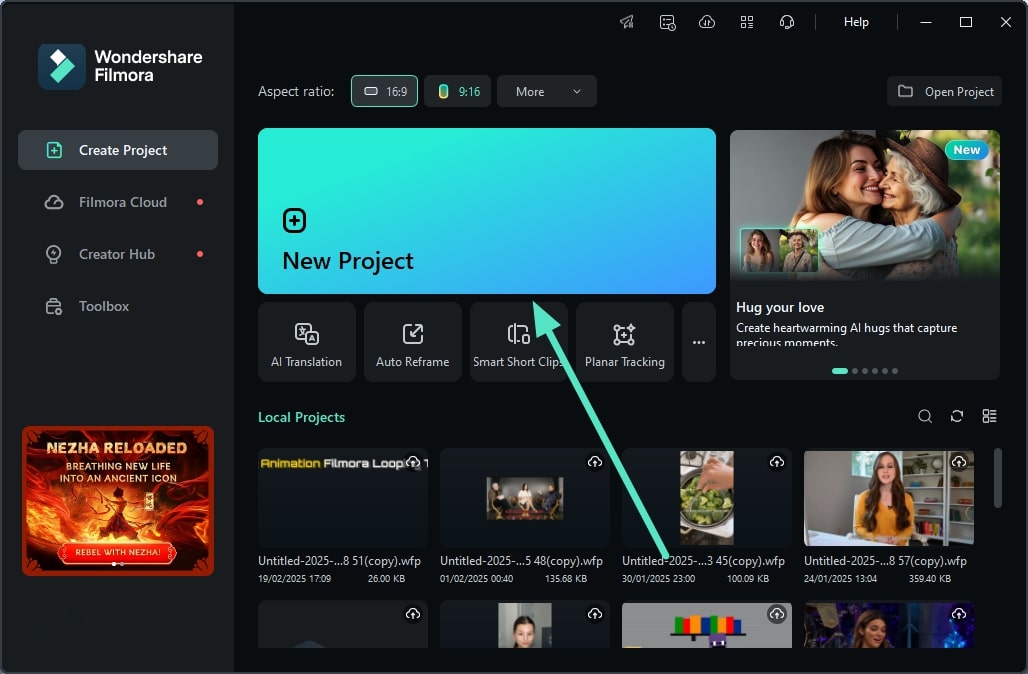
ขั้นตอนที่ 1. เริ่มต้นด้วยการสร้างโปรเจกต์ใหม่
เมื่อเปิดซอฟต์แวร์บนอุปกรณ์ ไปที่หน้าแรกและค้นหาตัวเลือก “New Project” เพื่อคลิก
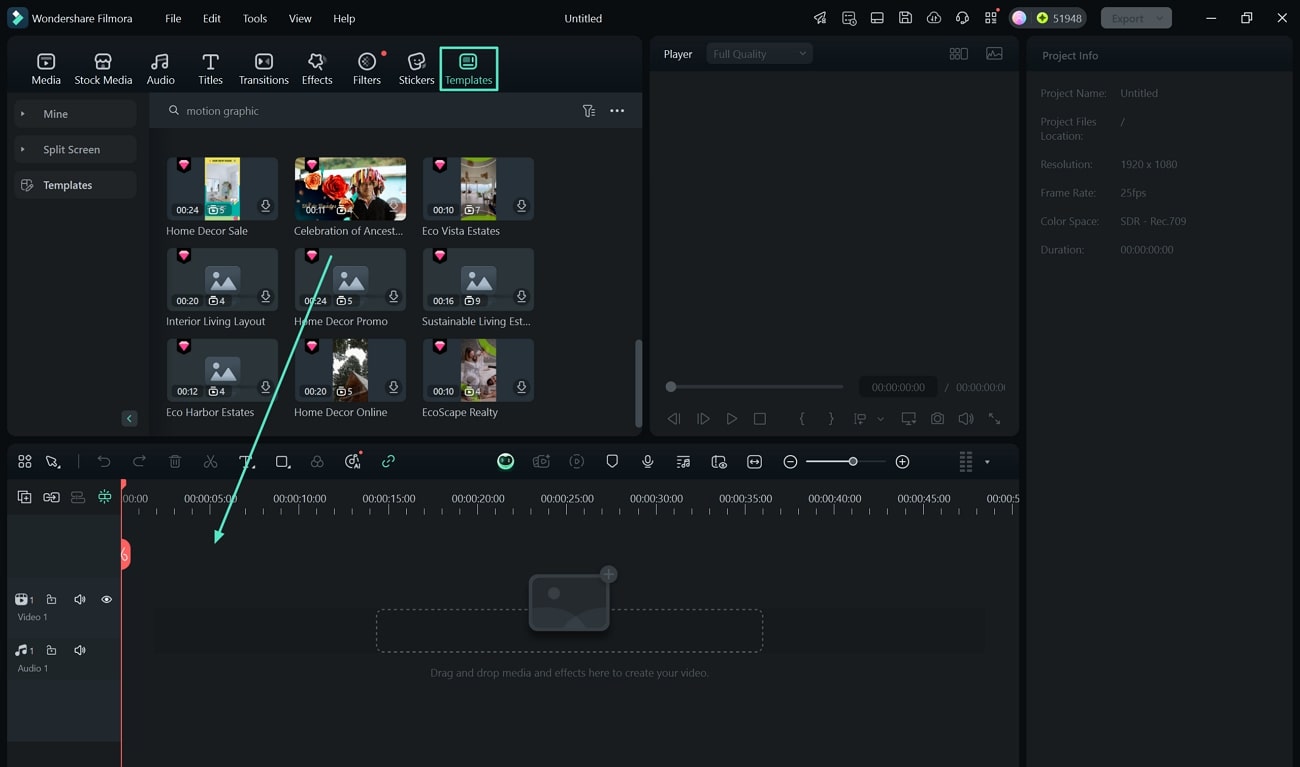
ขั้นตอนที่ 2. เข้าถึงเทมเพลตและค้นหา Motion Graphics
เมื่อเข้าสู่หน้าตัดต่อ เข้าสู่แท็บ “Templates” และใช้แถบค้นหาเพื่อหาเทมเพลตกราฟิกเคลื่อนไหว จากนั้นเลื่อนดูเทมเพลตวิดีโอที่ชอบและลากไปยังไทม์ไลน์เพื่อปรับแต่งต่อ
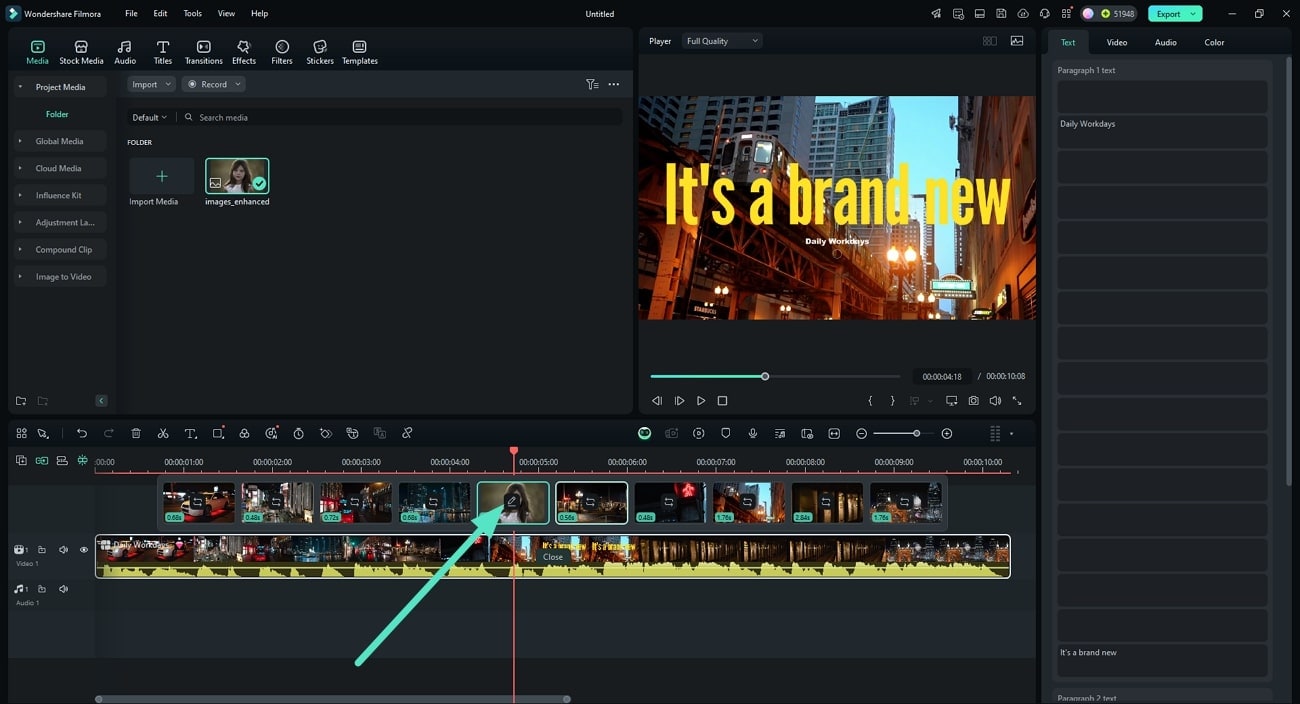
ขั้นตอนที่ 3. เปลี่ยนสื่อที่อยู่ในเทมเพลต
เมื่อวางเทมเพลตลงในไทม์ไลน์ คลิกที่แทร็กเพื่อกดปุ่ม “Replace” เพิ่มสื่อที่ต้องการนำเข้าในวิดีโอ คลิกไอคอน “Edit” เพื่อปรับแต่งสื่อที่เพิ่ม หากต้องการ
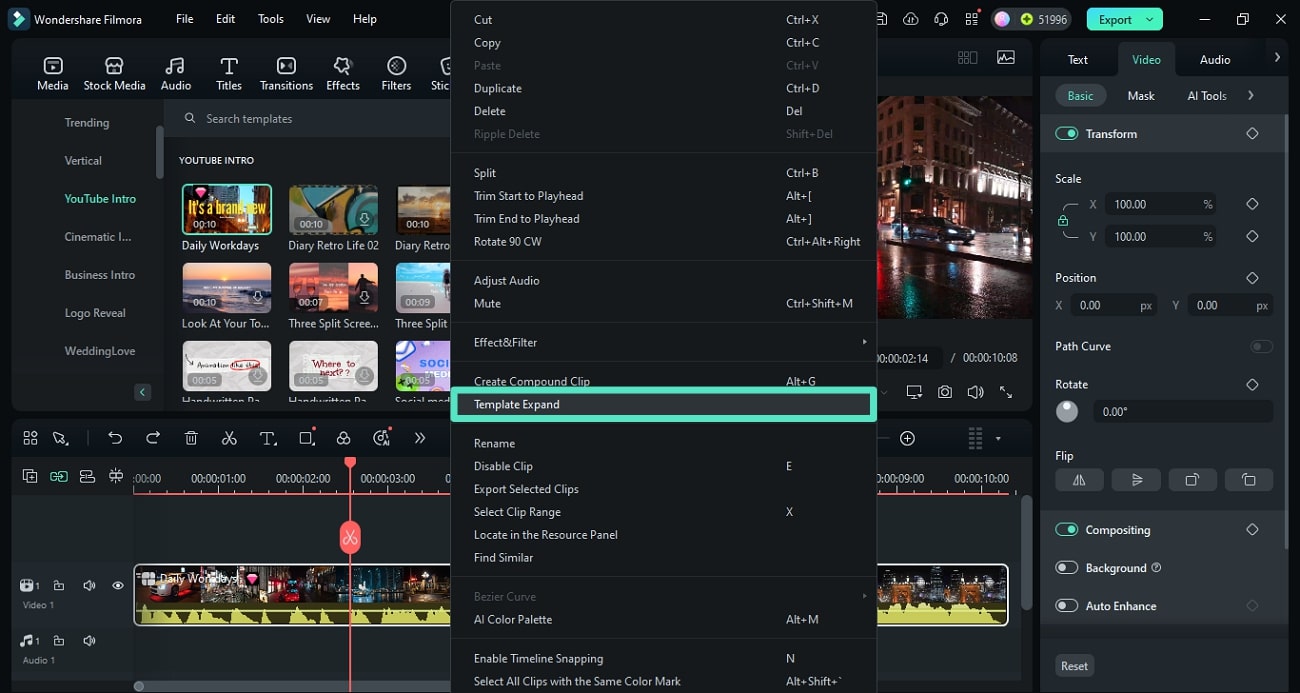
ขั้นตอนที่ 4. ขยายเทมเพลตที่ใช้
หลังจากคุณสามารถใช้เทมเพลตได้ง่าย ๆ เพียงลากและวางลงในไทม์ไลน์ตัดต่อถูกนำไปใช้กับสื่อในไทม์ไลน์สำเร็จ ให้คลิกขวาแทร็กเพื่อขยายตัวเลือก และเลือก “Template Expand” เพื่อดูทุกองค์ประกอบที่ถูกเพิ่มในเทมเพลตนี้
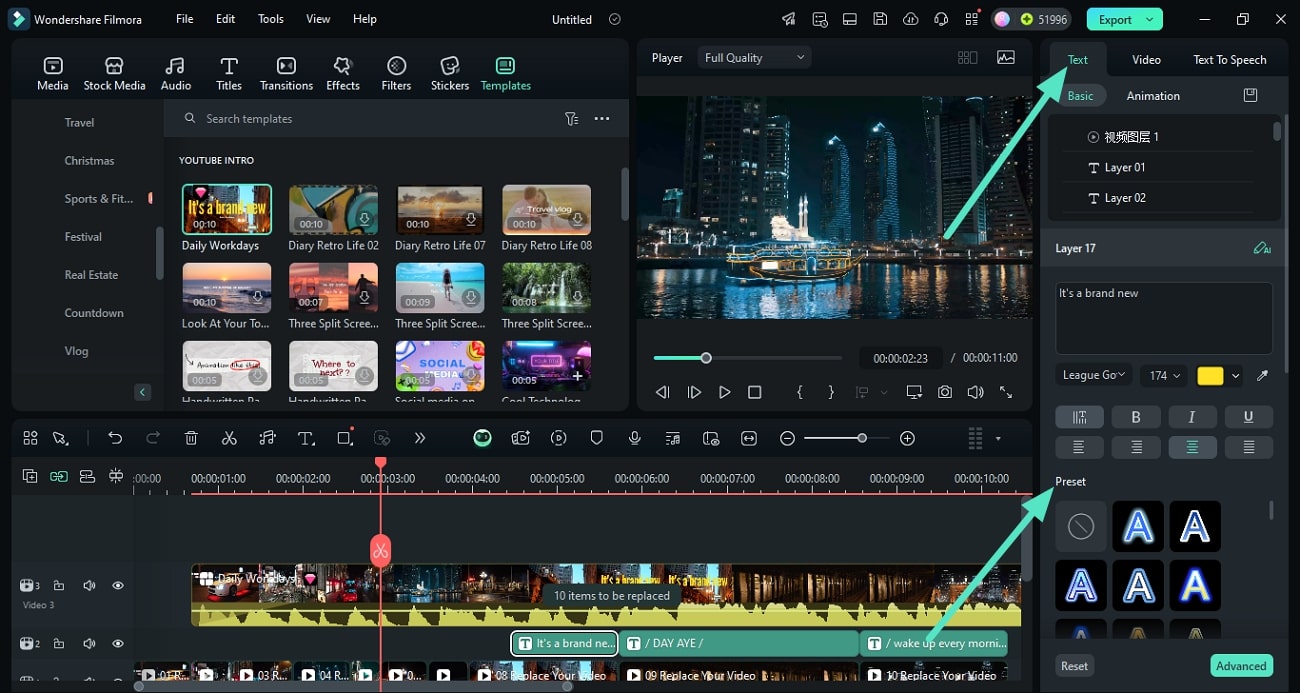
ขั้นตอนที่ 5. แก้ไขข้อความที่อยู่ในทรัพยากร
ค้นหาแทร็กข้อความบนไทม์ไลน์และคลิกเพื่อเปิด “Text” panel ทางขวา ทำการเปลี่ยนแปลงข้อความหรือปรับ style ด้วย “Preset” ที่แพลตฟอร์มให้มา
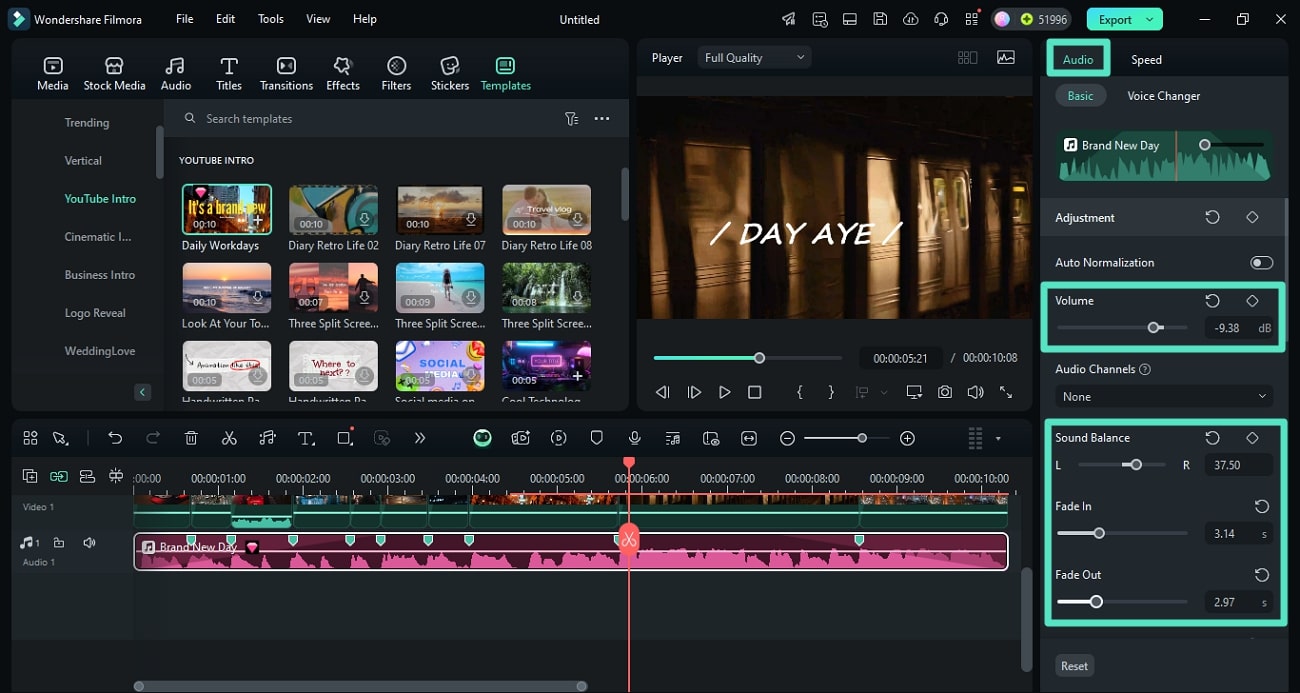
ขั้นตอนที่ 6. แก้ไขเสียงของเทมเพลตกราฟิกเคลื่อนไหว
เมื่อปรับแต่งข้อความเสร็จ คลิกที่แทร็กเสียงในไทม์ไลน์เพื่อเปิด “Audio” panel ทางขวา ปรับเสียงได้หลากหลาย ทั้ง “Volume,” “Sound Balance,” และ “Fade” เลื่อน slider เพื่อปรับเสียงตามต้องการ
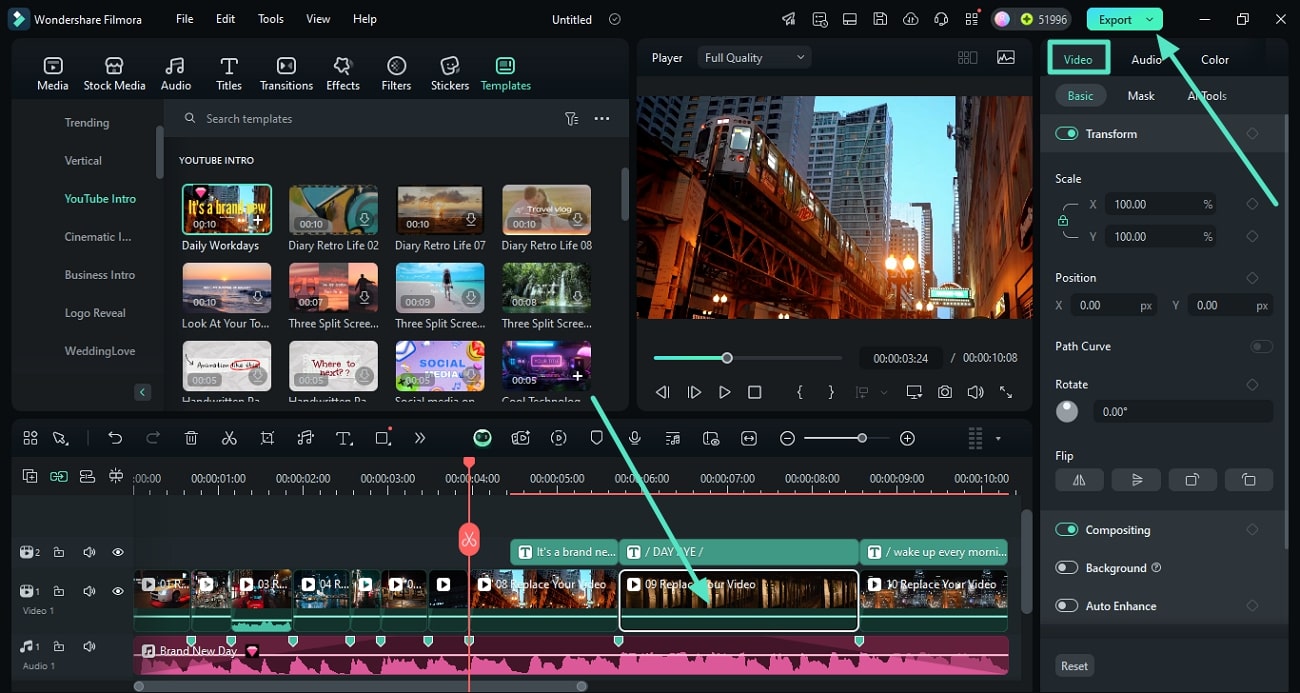
ขั้นตอนที่ 7. ปรับแต่งวิดีโอพื้นฐาน
หากต้องการให้ส่วนหนึ่งของวิดีโอเด่นกว่าส่วนอื่น ให้แยกโดยคลิกไอคอน “Scissor” ที่ playhead และไปที่ “Video” panel ด้านขวา สามารถปรับแต่งเทมเพลตกราฟิกเคลื่อนไหวได้เล็กน้อยเมื่อเสร็จแล้ว ไปที่มุมขวาบนของอินเทอร์เฟซแล้วกด “Export” เพื่อบันทึกวิดีโอคุณสมบัติเด่นของคลังเทมเพลต Filmora
หลากหลายหมวดหมู่ของเทมเพลต:
- มีเทมเพลตหลายรูปแบบตามประเภท เพื่อสร้างสไตล์และธีมวิดีโอที่แตกต่างการขยายเทมเพลต:
- เครื่องมือช่วยให้ผู้ใช้ขยายเทมเพลตเพื่อเพิ่มทางเลือกสำหรับความคิดสร้างสรรค์เทมเพลตเพลงและเอฟเฟกต์
- : คุณจะได้รับเพลงและเอฟเฟกต์ที่ตรงกับเทมเพลต เพื่อตรงกับอารมณ์และธีมต่าง ๆการปรับความเร็ว
- : Filmora มีการควบคุมความเร็ววิดีโอของเทมเพลตเพื่อเรื่องเล่าให้โดดเด่นยิ่งขึ้นข้อคิดส่งท้าย
Search
Hot Tutorials
การดึงดูดผู้ชมในยุคนี้ยากขึ้นทุกวัน นักสร้างสรรค์ต้องมีความคิดสร้างสรรค์สูงขึ้นเพื่อสร้างความสนใจ กราฟิกเคลื่อนไหวคือกลยุทธ์ที่ใช้บ่อยโดย creator บทความจึงพูดถึงสิบแพลตฟอร์มยอดเยี่ยมสำหรับเทมเพลตกราฟิกเคลื่อนไหวฟรี พร้อมแนะนำ Wondershare Filmstock สำหรับ Filmora video editor ด้วย
โปรแกรมตัดต่อวิดีโออเนกประสงค์ - Wondershare Filmora
โปรแกรมที่ใช้งานง่ายแต่ทรงพลัง
มีเอฟเฟกต์มากมายให้เลือก
มีบทเรียนละเอียดโดยช่องทางอย่างเป็นทางการ
ทดลองใช้ฟรี