
- 800+ best LUTs cover a variety of scenarios.
- Empower your videos with a new mood using different LUTs.
- Adjustable LUT strength.


Best Free Premiere Pro LUTs for Cinematic Videos

Jun 03, 2026• Proven solutions
Luts ถูกใช้กันอย่างแพร่หลายโดยทั้งบรรณาธิการและช่างภาพเพื่อปรับแต่งการไล่ระดับสีในโปรเจ็กต์ขั้นสุดท้ายของพวกเขา ตั้งแต่การแปลงวิดีโอเป็นขาวดำ ไปจนถึง การกลับสี ในการถ่ายภาพด้วยสมาร์ทโฟน ทำได้โดยใช้ Luts
ไฟล์การแปลงเหล่านี้ไม่ได้ซับซ้อนอย่างที่ดูเหมือน อย่างน้อยในวงการภาพยนตร์ มันเป็นวิธีที่ดีที่สุดในการไล่ระดับสีของภาพให้ได้ผลิตภัณฑ์สำเร็จคุณภาพสูง
สิ่งที่บรรณาธิการและช่างภาพไม่รู้ก็คือมี luts ฟรีสำหรับ premiere pro อยู่ที่นั่น บทความนี้อุทิศให้กับการค้นหา lut แบบ cinematic สำหรับ premiere ที่คุณสามารถใช้งานได้ฟรีเมื่อต้องการรวบรวมภาพยนตร์ของคุณ luts ฟรีสำหรับ premiere pro คืออะไร? มาดูกัน
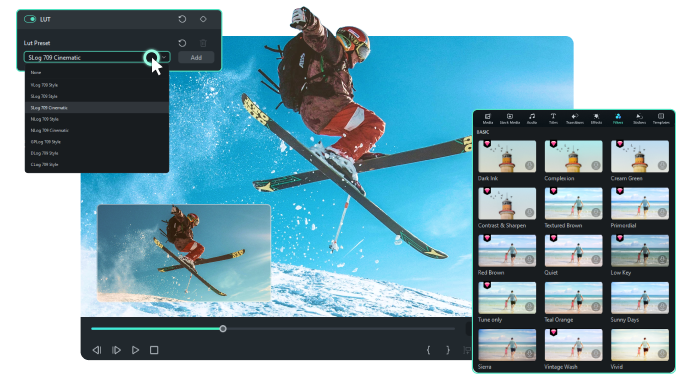
เสริมพลังให้วิดีโอของคุณด้วยอารมณ์ใหม่โดยใช้ LUT ที่แตกต่างกัน

Cinematic Luts ฟรีสำหรับ Premiere Pro
โดยไม่ต้องพูดอะไรมาก นี่คือ Cinematic LUT ฟรีที่ดีที่สุดบางตัวสำหรับ Premiere Pro ที่มีอยู่ในตลาด
1.29 LUT ฟรีสำหรับวิดีโอ
เมื่อค้นหา LUT สำหรับวิดีโอมืออาชีพ Ground Control Color เสนอตัวเลือกที่เป็นนวัตกรรมสำหรับรูปแบบวิดีโอและตัวเลือกการบันทึกต่างๆ การใช้สิ่งนี้ ผู้ใช้สามารถเข้าถึง LUT ได้ถึง 13 ตัวสำหรับวิดีโอ รองรับความต้องการการตัดต่อวิดีโอที่แตกต่างกันด้วยสไตล์มากมาย นอกจากนี้ ภายในแหล่งเดียวกัน คุณยังสามารถเข้าถึงชุด Juan Melara 4 Free LUT ที่ออกแบบมาสำหรับการพิมพ์เป็นหลักและสามารถใช้เป็น LUT เชิงสไตล์ได้

ผ่านสิ่งเหล่านี้ คุณสามารถแก้ไขภาพวิดีโอของคุณได้อย่างราบรื่นเพื่อพิมพ์บนฟิล์ม ดังนั้นแทนที่จะจ่ายเงินจำนวนมาก ให้พิจารณาใช้ LUT ฟรีเหล่านี้เพื่อเพิ่มสไตล์ให้กับวิดีโอของคุณ
2. LUT ไม่จำกัดสำหรับการไล่ระดับสีวิดีโอมืออาชีพ
หากคุณกำลังมองหา LUT ไม่จำกัดและฟรีสำหรับ Premiere Pro โซลูชันนี้เสนอตัวเลือกคุณภาพสูงที่ออกแบบมาเพื่อไล่ระดับสีวิดีโอ จากรายการตัวเลือก คุณสามารถกรองสไตล์ ความอิ่มตัวของโทน อุณหภูมิ และความคมชัดที่เหมาะกับความต้องการของคุณได้อย่างง่ายดาย สิ่งสำคัญที่สุดคือแต่ละ LUT ทำงานกับซอฟต์แวร์แก้ไขทุกตัวและขจัดความกังวลเรื่องความเข้ากันได้

นอกจากนี้ เมื่อเลือก LUT ที่เหมาะสมแล้ว คุณสามารถแชร์ไปยังแพลตฟอร์มอื่นหรือดาวน์โหลดเพื่อใช้ในภายหลังได้ ไม่เหมือนโซลูชันอื่นๆ คุณสามารถดูตัวอย่างได้ด้วยเพื่อพิจารณาว่าจะดูน่าสนใจในวิดีโอของคุณหรือไม่ ไม่ว่าคุณจะเลือกแบบสร้างสรรค์ ซินิมาติก หรือย้อนยุค LUT ทั้งหมดจะมีคุณภาพ HD และสีสันสดใส
3. 8 Cinematic LUT สำหรับ Premiere Pro
Cinematic LUT เหล่านี้มาในรูปแบบที่เข้าถึงง่าย คลิกเพื่อเลือก LUT ของคุณและคลิกอีกครั้งเพื่อนำไปใช้ ดูตัวอย่างว่าดูเป็นอย่างไร และปรับปรุงประสบการณ์ของคุณ ทั้งหมดนี้ง่ายด้วย cinematic lut premiere LUT เหล่านี้มาจาก Filter grade บริษัทที่มีชื่อเสียงในด้านของฟรีเทคโนโลยี เราชอบแพ็คนี้เป็นพิเศษเพราะคำแนะนำที่พวกเขาให้มา
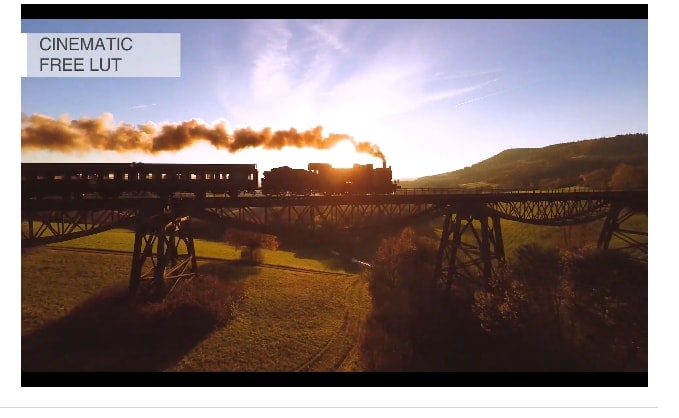
มันไม่ใช่แค่ใช้งานง่าย - มันมีให้คุณทั้งหมดในวิดีโอหากคุณต้องการความช่วยเหลือเพิ่มเติม ไปที่เว็บไซต์ของพวกเขา ดูคู่มือการใช้งาน และทำเอง LUT การไล่ระดับสีแบบซินิมาติกที่ดีที่สุด - ฟรี! ไม่ว่าคุณจะประสบปัญหาในการติดตั้งและใช้ LUT ฟรีของคุณสำหรับ Premiere Pro หรือคุณเป็นมือใหม่โดยสิ้นเชิง เราแนะนำแพ็คเกจนี้สำหรับคุณ
4. LUT ซินิมาติกฟรีจาก Preset Pro
Preset Pro ต่างจาก Cinematic LUT อื่นๆ เล็กน้อย นี่เป็นเพราะพวกมันถูกออกแบบมาเป็นพิเศษเพื่อทำงานร่วมกับ Premiere Pro ในขณะที่รายการอื่นๆ ของเราสนใจความเข้ากันได้กับ Final Cut Pro ทีมงานที่ Preset มุ่งเน้นเพียงการสร้าง LUT ฟรีสำหรับ Premiere Pro เท่านั้น
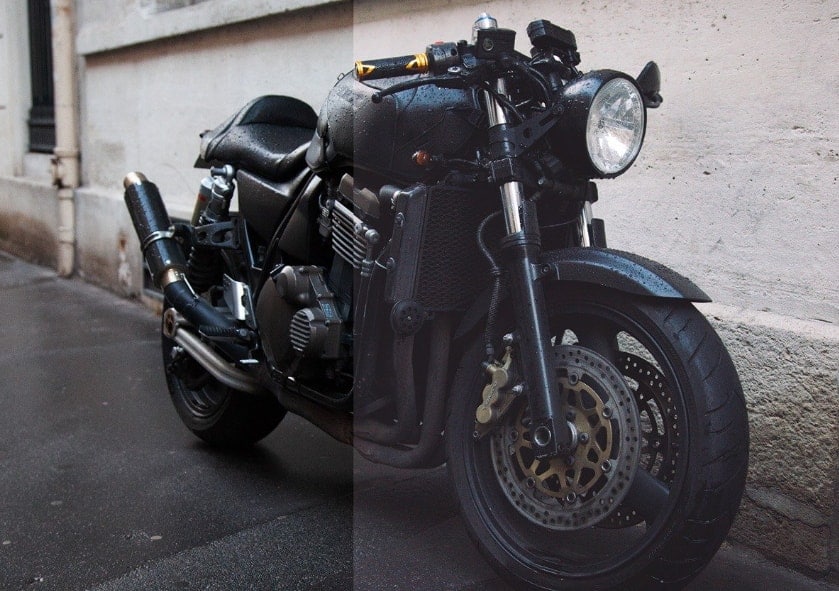
สิ่งนี้ทำให้พวกเขามีความได้เปรียบหากนี่เป็นระบบที่คุณเลือก อย่างไรก็ตาม หากไม่ใช่ ดาบสองคมนี้อาจไม่ทำงานตามที่คุณคาดหวัง ข่าวดีคือมันฟรีโดยสมบูรณ์ เข้ากันได้กับซินิมาโดยสมบูรณ์ และใช้ได้กับ lightroom!
5. 35 LUT ฟรีสำหรับการไล่ระดับสี
ในระดับบนของสเปกตรัมคือข้อเสนอนี้จาก Rocketstock Rocketstock เป็นอีกหนึ่งแบรนด์ที่มีชื่อเสียง แม้ว่าคุณจะไม่เคยได้ยินชื่อนี้มาก่อน บริษัทแม่ของพวกเขาคือ Shutterstock - ซึ่งทุกคนเคยได้ยิน หากมีตัวบ่งชี้ที่ดีเกี่ยวกับความสามารถทางเทคโนโลยีขั้นสูงของแพ็ค LUT ก็คือชื่อแบรนด์ที่อยู่เบื้องหลัง
LUT 35 ตัวนี้จะมีสิ่งที่คุณต้องการอย่างแน่นอน ใช้ได้ดีที่สุดสำหรับผู้ที่แก้ไขอยู่ตลอดเวลา แพ็คนี้รวมถึงความรู้สึกวินเทจ การทำให้สว่างและมืด การทำให้นุ่มและคม - ทุกอย่างที่คุณต้องการจากชุดตารางเต็ม ไล่ระดับสีกับคนที่ดีที่สุดด้วย luts ฟรีเหล่านี้สำหรับ Premiere Pro
6. Free Movie Look Pack
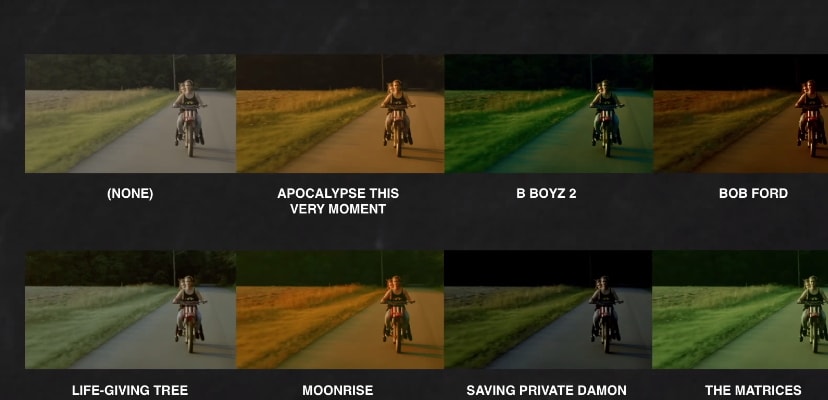
แพ็คนี้ทำตรงตามที่สัญญาไว้: มันให้ luts ฟรีสำหรับ Premiere Pro ในแพ็ค! แพ็คการรีทัชภาพยนตร์ฟรีนี้รวมถึง cinematic lut premiere พร้อมคำแนะนำการไล่ระดับสีเชิงลึก ถูกต้องแล้ว - แพ็คนี้มาพร้อมกับบทแนะนำที่สมบูรณ์ที่จะช่วยให้คุณได้รับประโยชน์สูงสุดจากโปรแกรมของคุณ มันไม่กว้างขวางเท่าแพ็คก่อนหน้าบางตัว แต่มันมีทุกอย่างที่คุณต้องการเพื่อเริ่มต้น
7. LUT วินเทจฟรีสำหรับ Premiere
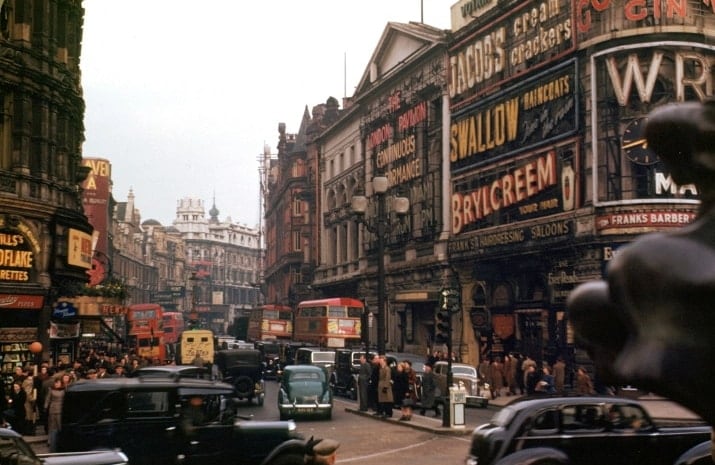
หากคุณกำลังพัฒนาภาพยนตร์ที่มีอารมณ์และบรรยากาศ อาจมี LUT ฟรีเพียงตัวเดียวสำหรับ Premiere Pro ที่คุณต้องการ... ตารางวินเทจ แพ็คนี้ให้มัน - โดยเฉพาะ Kodachrome K-Tone LUT มาฟรีจากช่างภาพ Frank Glencairn ดังนั้นคุณรู้ว่าแหล่งที่มานั้นน่าเชื่อถือ
8. 10 Cinematic Luts ฟรี
สุดท้ายในรายการของเราวันนี้ เรามี Cinematic LUT ฟรีที่พบได้เฉพาะที่ Fix the Photo บริษัทนี้ทำตรงตามที่สัญญาไว้ มันแก้ไขภาพถ่ายและภาพยนตร์ของคุณด้วยตัวเลือกตารางสิบแบบ ปรับสีได้ทันที เน้นหรือลดแสง หรือผสมสี แพ็คนี้ยังมีความเข้ากันได้กับ mac อย่างสมบูรณ์
วิธีการเพิ่ม Cinematic LUT ด้วย Filmora
เกี่ยวกับการดาวน์โหลด Premiere Pro Cinematic LUT ฟรี ผู้ใช้สับสนกับบันเดิลต่างๆ และค้นหาโซลูชันที่พวกเขาสามารถเข้าถึงตัวเลือก LUT ในตัวขณะตัดต่อวิดีโอได้ เพื่อตอบสนองความต้องการนี้ Wondershare Filmora ช่วยให้ผู้ใช้สามารถใส่ LUT ได้ทั้งในเดสก์ท็อปและแอป Filmora เพื่อเพิ่มความน่าดึงดูด
เพิ่ม Cinematic LUT ด้วย Filmora Desktop
เมื่อใส่ LUT ด้วย Filmora เครื่องมือสีของมันช่วยให้คุณเปิดใช้งานปุ่มสลับเพื่อนำไปใช้ได้ ผู้ใช้สามารถบันทึกการตั้งค่าในส่วนนี้เป็นการตั้งค่าแบบกำหนดเองเพื่อสร้างพรีเซ็ตของตนเองสำหรับการใช้งานในอนาคต ไม่เหมือนซอฟต์แวร์แก้ไขอื่นๆ ผู้ใช้สามารถดูตัวอย่าง LUT ที่ใช้ภายในไทม์ไลน์หรือจากวิดีโอต้นฉบับเพื่อดูการเปลี่ยนแปลงได้
Search

Hot Tutorials

ขั้นตอนที่ครอบคลุมเกี่ยวกับวิธีการเพิ่ม Cinematic LUT ด้วย Filmora Desktop
ขั้นตอนที่ 1. เปิด Wondershare Filmora บนอุปกรณ์และเลือกโปรเจ็กต์ใหม่
เริ่มต้นด้วยการเข้าถึงเครื่องมือบนอุปกรณ์ของคุณและป้อนข้อมูลประจำตัวเพื่อเข้าสู่ระบบหรือสร้างบัญชี เมื่อลงทะเบียนแล้ว กด "โปรเจ็กต์ใหม่" เพื่อเริ่มใช้ LUT ในวิดีโอ

ขั้นตอนที่ 2. สลับตัวเลือก LUT จากส่วนพื้นฐาน
ในอินเทอร์เฟซใหม่ เลือกตัวเลือก "นำเข้า" และดึงวิดีโอต้นฉบับที่คุณต้องการเพิ่ม LUT เมื่อมีแล้ว ลากภาพไปที่ไทม์ไลน์ และภายใต้แท็บ "สี" และส่วน "พื้นฐาน" สลับตัวเลือก "LUT" เมื่อเสร็จแล้ว เปิดเมนู "LUT presets" เพื่อเลือกตัวเลือกที่ต้องการจากรายการ

ขั้นตอนที่ 3. ปรับแถบเลื่อนความแรงและการปกป้องโทนสีผิว
หลังจากนั้น ปรับแถบเลื่อน "ความแรง" และ "การปกป้องโทนสีผิว" ตามความต้องการของคุณและเลือกตัวเลือก "บันทึกเป็นกำหนดเอง" เพื่อบันทึกการตั้งค่า LUT ของคุณสำหรับการใช้งานในอนาคต เมื่อเสร็จแล้ว เลือกตัวเลือก "ส่งออก" จากมุมบนขวาของหน้าจอเพื่อดำเนินการต่อ

ขั้นตอนที่ 4. ส่งออกวิดีโอที่แก้ไขขั้นสุดท้ายไปยังอุปกรณ์
ดูตัวอย่างวิดีโอและกดปุ่ม "ส่งออก" จากด้านขวาเพื่อเปิดหน้าต่างป๊อปอัปใหม่ ที่นั่น เลือกคุณภาพและรูปแบบและแตะปุ่ม "ส่งออก" อีกครั้งเพื่อบันทึกผลลัพธ์สุดท้ายลงในอุปกรณ์

Search
Hot Tutorials
เพิ่ม Cinematic LUT ด้วยแอป Filmora
การใช้แอปทางเลือก LUT ฟรีสำหรับ Premiere Pro นี้ คุณสามารถเข้าถึงเครื่องมือฟิลเตอร์ที่คุณสามารถเลือกเอฟเฟกต์ซินิมาติกต่างๆ ที่จะใส่ในวิดีโอได้ นอกจากนี้ ตัวเลือก "ใช้กับทั้งหมด" ช่วยให้คุณใช้ฟิลเตอร์กับภาพทั้งหมดได้ ในกรณีที่มีการเปลี่ยนแปลง ใช้เครื่องมือ "ปรับ" เพื่อเปลี่ยนการรับแสง ความคมชัด หรือความสดใสของฟิลเตอร์ นี่คือวิธีที่คุณสามารถใช้เอฟเฟกต์ซินิมาติกโดยใช้ แอป Filmora:
ที่หลากหลาย
จากอินเทอร์เฟซหลัก เลือกตัวเลือก "โปรเจ็กต์ใหม่" และเลือกวิดีโอต้นฉบับจากหน้าจอใหม่ ที่นั่น คุณยังสามารถเลือกไฟล์มากกว่าหนึ่งไฟล์ได้ และเมื่อเสร็จแล้ว กดปุ่ม "นำเข้า" เพื่อดำเนินการต่อ

ขั้นตอนที่ 2. เลือกเครื่องมือฟิลเตอร์และเลือกตัวเลือกทิวทัศน์
เมื่อวิดีโอแสดงบนอินเทอร์เฟซการแก้ไข แตะเครื่องมือ "ฟิลเตอร์" จากแถบเครื่องมือด้านล่างและเลือกฟิลเตอร์ "ทิวทัศน์" จากตัวเลือก หลังจากใช้แล้ว เลือกไอคอน "ถูก" เพื่อบันทึกการเปลี่ยนแปลง

ขั้นตอนที่ 3. ดูตัวอย่างวิดีโอและส่งออกไปยังอุปกรณ์ของคุณ
ตอนนี้ ดูตัวอย่างวิดีโอและกดตัวเลือก "ส่งออก" จากมุมบนขวาของหน้าจอ เลือกเฟรมต่อวินาทีและความละเอียดจากอินเทอร์เฟซใหม่และเลือกปุ่ม "ส่งออก" อีกครั้งเพื่อบันทึกไฟล์ที่แก้ไข

สรุป
ไม่ว่าคุณจะกำลังทำงานในโปรเจ็กต์ภาพยนตร์มืออาชีพหรือเพียงแค่ทดลองกับการตัดต่อวิดีโอ LUT ฟรีเหล่านี้สำหรับ Premiere Pro เสนอผลลัพธ์คุณภาพสูงโดยไม่ต้องเสียเงินมาก ความเข้ากันได้ของพวกมันข้ามแพลตฟอร์มและประเภทฟิล์มต่างๆ หมายความว่าคุณสามารถบรรลุลุคซินิมาติกที่คุณกำลังมุ่งหวังได้อย่างง่ายดาย ดังนั้น ใช้ประโยชน์จาก LUT ฟรีเหล่านี้สำหรับ Premiere Pro และเริ่มสร้างภาพที่สวยงามตระการตาวันนี้ - ไม่มีอะไรหยุดยั้งคุณจากการยกระดับวิดีโอของคุณ!
คุณอาจสนใจใน วิธีสร้างเอฟเฟกต์กลิตช์ใน Premiere Pro และ สร้างเอฟเฟกต์กลิตช์ที่สวยงามใน Photoshop.
Gianni
chief Editor