

 รับรองความปลอดภัย 100% | ไม่ต้องสมัครสมาชิก | ไม่มีมัลแวร์
ผู้ใช้หลายคนมักถามว่า:"คือเครื่องมือปากกาใน Filmoraแค่เครื่องมือวาดภาพง่ายๆเหรอ? ทำไมเส้นที่ฉันวาดไม่ขยับ? ทำไมพวกมันถึงดูอึดอัดและไม่เข้ากับวิดีโอของฉัน"
หากคุณมีคำถามที่คล้ายกัน คุณอาจจะเคยประเมินต่ำเกินไปอะไรนะเครื่องมือปากกา Filmoraมีไว้สำหรับจริงๆ
ใน Wondershare Filmoraเครื่องมือปากกาเป็นมากกว่าเครื่องมือสำหรับ "การวาดเส้น"
พลังที่แท้จริงของมันอยู่ที่นำการเคลื่อนไหวมาสู่ฉากของคุณผ่านการสร้างเส้นทางแอนิเมชั่น.
💡 สิ่งที่ทำให้เครื่องมือปากกา Filmoraพิเศษ?
ไม่ว่าคุณจะร่างรูปร่าง สร้างลายเส้นเคลื่อนไหว ออกแบบเส้นทางแสง สร้างแอนิเมชั่นติดตามเส้นทาง, หรือทำต่างๆเอฟเฟกต์การเคลื่อนไหวตามเส้นทาง, การบทช่วยสอนเครื่องมือปากกาจะแสดงให้คุณเห็นถึงวิธีการเชี่ยวชาญทั้งหมด เป็นหนึ่งในเครื่องมือที่ยืดหยุ่นที่สุดสำหรับภาพเคลื่อนไหวกราฟิก Filmoraแต่ผู้สร้างวิดีโอมองข้ามได้ง่ายที่สุด
อยากสนุกกับมันจริงๆเครื่องมือปากกา Filmora? ต้องการทุกการเคลื่อนไหวเส้นทางที่กำหนดเองคุณวาดภาพจริงๆขยับ? นี้บทช่วยสอนเส้นทางแอนิเมชั่น Filmoraจะพาคุณจากศูนย์ไปสู่การใช้งานขั้นสูง: จากมันคืออะไร → วิธีใช้เครื่องมือปากกาใน Filmora → วิธีผลักดันให้ถึงขีดจำกัดดังนั้นคุณจึงสามารถสร้างความเป็นมืออาชีพได้อย่างแท้จริงแอนิเมชั่น Filmora strokeและเอฟเฟกต์ลายมือ.
ในบทความนี้


ส่วนที่ 1 เครื่องมือปากกาคืออะไร? (ทำความเข้าใจก่อนใช้งาน)
ใน Filmora,เครื่องมือปากกาสามารถวาดเส้นได้ แต่ค่าหลักของมันไม่ได้อยู่ในกราฟิกแบบคงที่ — มันอยู่ในการกำหนดเส้นทางสำหรับภาพเคลื่อนไหว.
ทิศทางการเคลื่อนที่ขององค์ประกอบ วิถีโค้งพฤติกรรมการเติบโตของโรคหลอดเลือดสมอง, และการเคลื่อนไหวตามเส้นทางทุกคนจะติดตามเส้นทางที่คุณวาด.
🎯 ลองนึกถึงเครื่องมือปากกาเป็น:
- เส้นวิถีที่องค์ประกอบสามารถทำได้เดินหน้าต่อไป
- An เส้นทางเคลื่อนไหวนั่นอาจเป็นได้ลูบ เติบโต และตัดแต่ง
- A เส้นทางการเคลื่อนไหวที่กำหนดจังหวะ จังหวะ และการไหลของฉากของคุณ
กล่าวอีกนัยหนึ่งก็คือ"เครื่องมือเส้นทางการเคลื่อนไหว"สำหรับภาพเคลื่อนไหวกราฟิก Filmoraแทนที่จะใช้แปรงวาดภาพธรรมดาๆ
✨ สิ่งที่คุณสามารถทำได้กับเครื่องมือปากกา Filmora:
- 📐 ใช้เส้นทางเพื่อร่างรูปร่างและจัดแต่งสไตล์ด้วยฟิลล์ เส้นขอบ และเงา
- ✨ ใช้ เอฟเฟกต์เส้นขอบ เพื่อสร้างเส้นขอบที่เรืองแสง, มีรอยลาก หรือมีพื้นผิว สำหรับการสร้าง แอนิเมชันเส้นขอบ Filmora แบบมืออาชีพ
- 📈 ใช้ Trim Path to เพื่อสร้างเอฟเฟกต์แอนิเมชันเส้น เช่น เอฟเฟกต์ลายมือ หรือแอนิเมชันสไตล์ ECG
- 🚀 ใช้ Path Follow เพื่อให้สติ๊กเกอร์ รูปภาพ และข้อความเคลื่อนที่ตาม เส้นทางกำหนดเอง
🌍 "Pen Tool คืออะไร?" ตัวอย่าง: เส้นทางเดียวกัน ผลลัพธ์แตกต่างกัน
กรอบตัวอย่างทั้งสามด้านล่างใช้ เส้นทางเดียวกัน และใช้ เครื่องมือปากกาเหมือนกัน แต่สร้างผลลัพธ์ภาพที่แตกต่างกันโดยสิ้นเชิง:
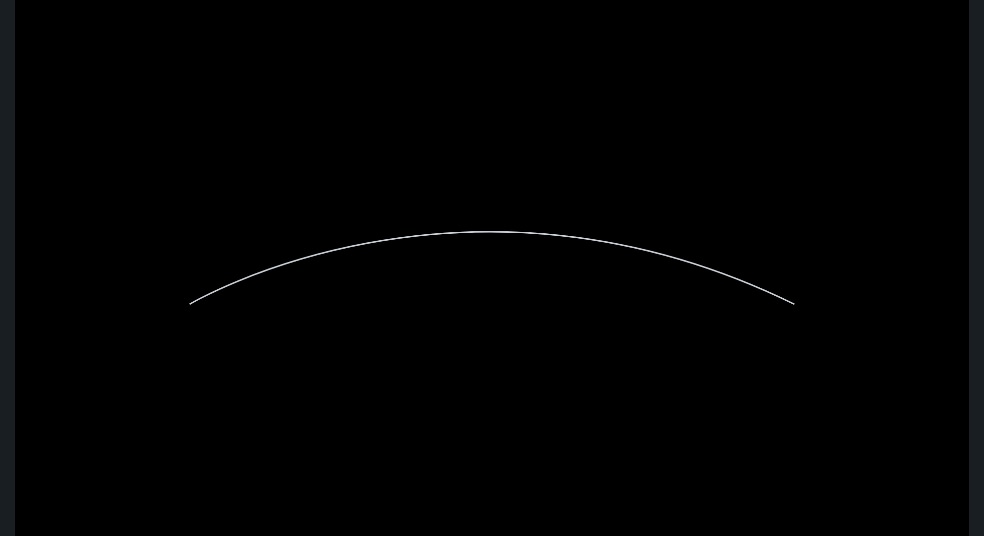 |
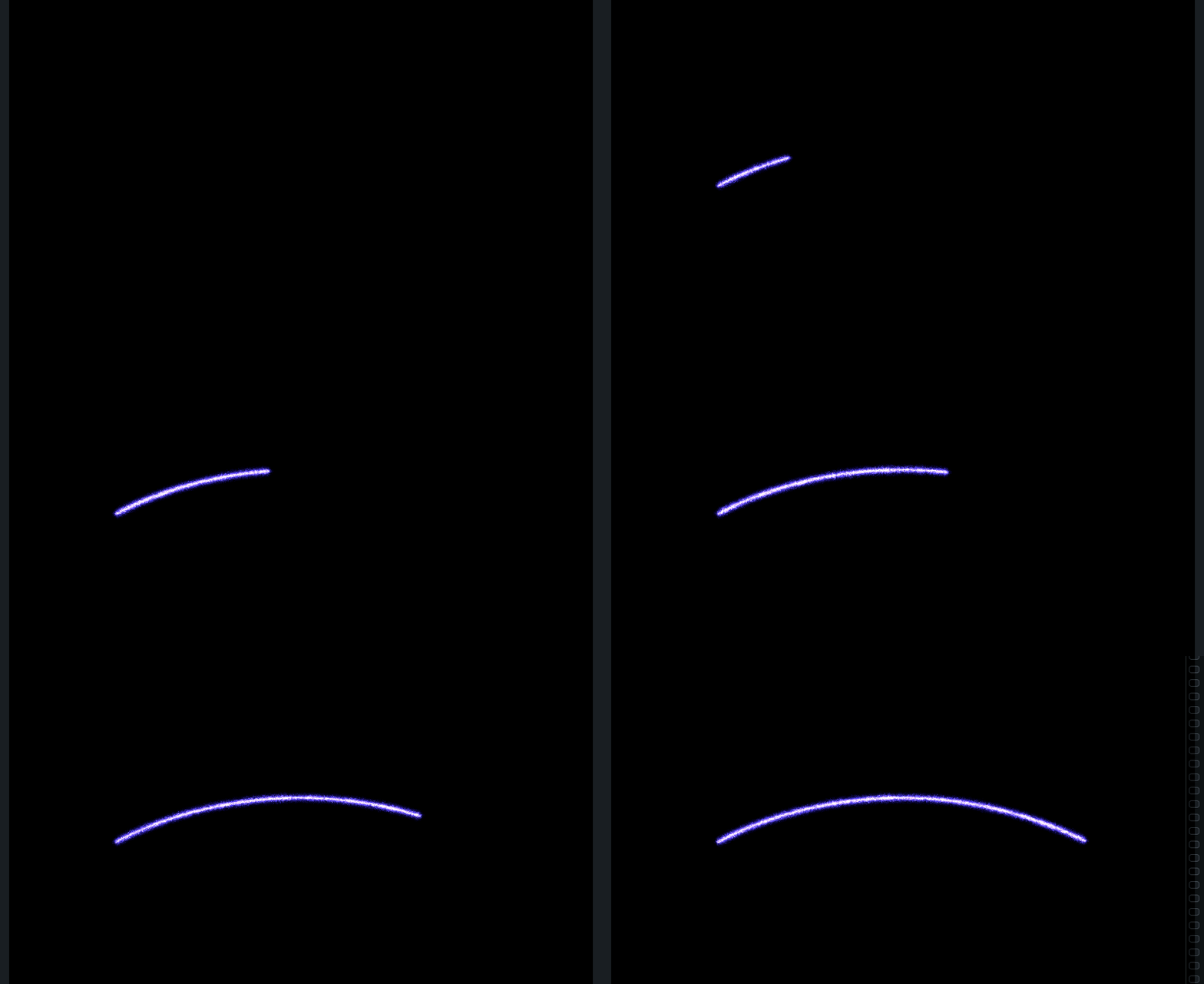 |
 |
| เส้นทาง: เส้นโค้งรูปรัศมี สถานะ: คงที่ ภาพ: เส้นสีขาวเรียบง่ายเพียงเส้นเดียว |
เส้นทาง: เส้นโค้งรูปรัศมี สถานะ:เส้นขอบแอนิเมชัน ภาพ: เส้นขอบเรืองแสง ถูกวาดขึ้น ตามเส้นทางจากซ้ายไปขวา เลียนแบบเอฟเฟกต์ของการ "วาด" เส้นบนหน้าจอ |
เส้นทาง: เส้นโค้งรูปรัศมี สถานะ:แอนิเมชันตามเส้นทาง ภาพ: รถคันเล็กจะเคลื่อนที่จากซ้ายไปขวาตาม เส้นทางกำหนดเอง โดยทิ้งรอยทางไว้เบื้องหลังที่สร้างเอฟเฟกต์การขับเคลื่อนแบบไดนามิก |
ส่วนที่ 2. Pen Tool อยู่ที่ไหนและเริ่มใช้งานอย่างไร?
1️⃣ การเข้าสู่เครื่องมือ: Drawing Tools
ในหน้าต่างหลักของการตัดต่อ:
- เปิดแผง เครื่องมือวาดภาพแผง
- ค้นหาไอคอน เครื่องมือปากกา (ในเวอร์ชันใหม่อาจมี NEW หรือติดจุดสีแดงด้านข้าง)
- คลิกไอคอนเพื่อเข้าสู่ โหมดวาดเส้นปากกา
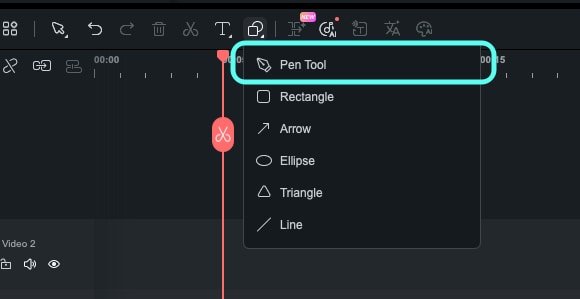
💡 เคล็ดลับ: กำหนดคีย์ลัดสำหรับ เครื่องมือปากกา
คุณยังสามารถกำหนด คีย์ลัดแบบกำหนดเอง สำหรับการเข้าใช้งาน เครื่องมือปากกา Filmora ที่รวดเร็วยิ่งขึ้น:
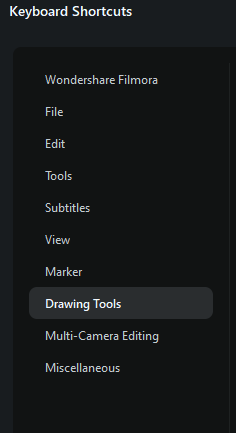
ขั้นตอนที่ 1เปิดแผง คีย์ลัดแผง
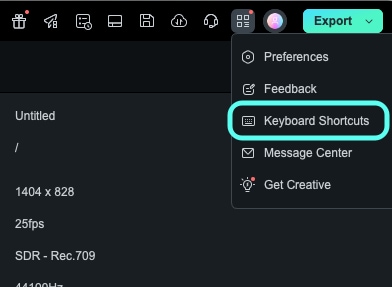
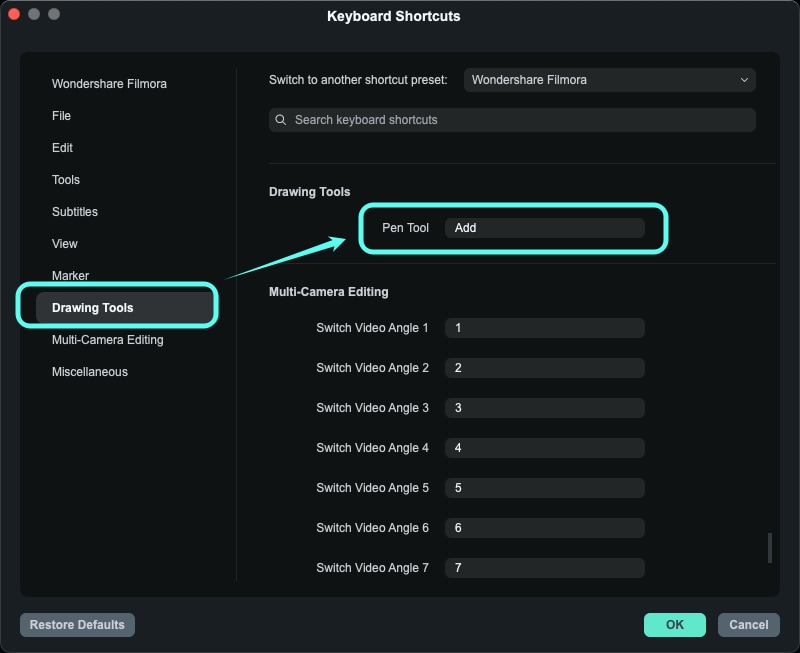
ขั้นตอนที่ 2ในรายการหมวดทางซ้าย ให้ค้นหา Drawing Tools
ขั้นตอนที่ 3ที่แถว เครื่องมือปากกาให้คลิก เพิ่ม, กดปุ่มที่คุณต้องการ (เช่น P) แล้วกดยืนยัน
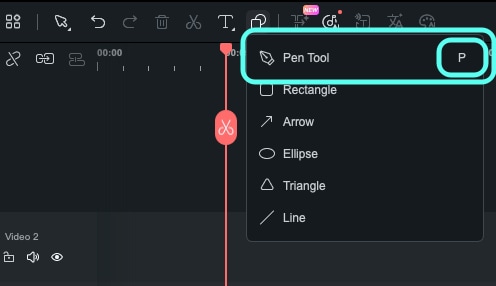
หลังจากนั้น คุณสามารถสลับไปยัง เครื่องมือปากกา ได้อย่างรวดเร็วโดย:
- คลิกที่ไอคอน เครื่องมือปากกา, or
- หรือกดคีย์ลัดที่คุณตั้งไว้
2️⃣ จะเกิดอะไรขึ้นหลังจากเปิดใช้ เครื่องมือปากกา?
เมื่อคุณเลือกใช้งาน เครื่องมือปากกา และคลิกเพื่อสร้างจุดแรกในหน้าต่าง Preview (Player) จะมีเหตุการณ์ดังนี้โดยอัตโนมัติ:
- จุด anchor แรกจะปรากฏในหน้าต่าง Preview และจุดต่อไปจะถูกเชื่อมเป็น เส้นทางเดียวกัน
- A Pen Path Clip จะถูกเพิ่มในไทม์ไลน์อัตโนมัติ
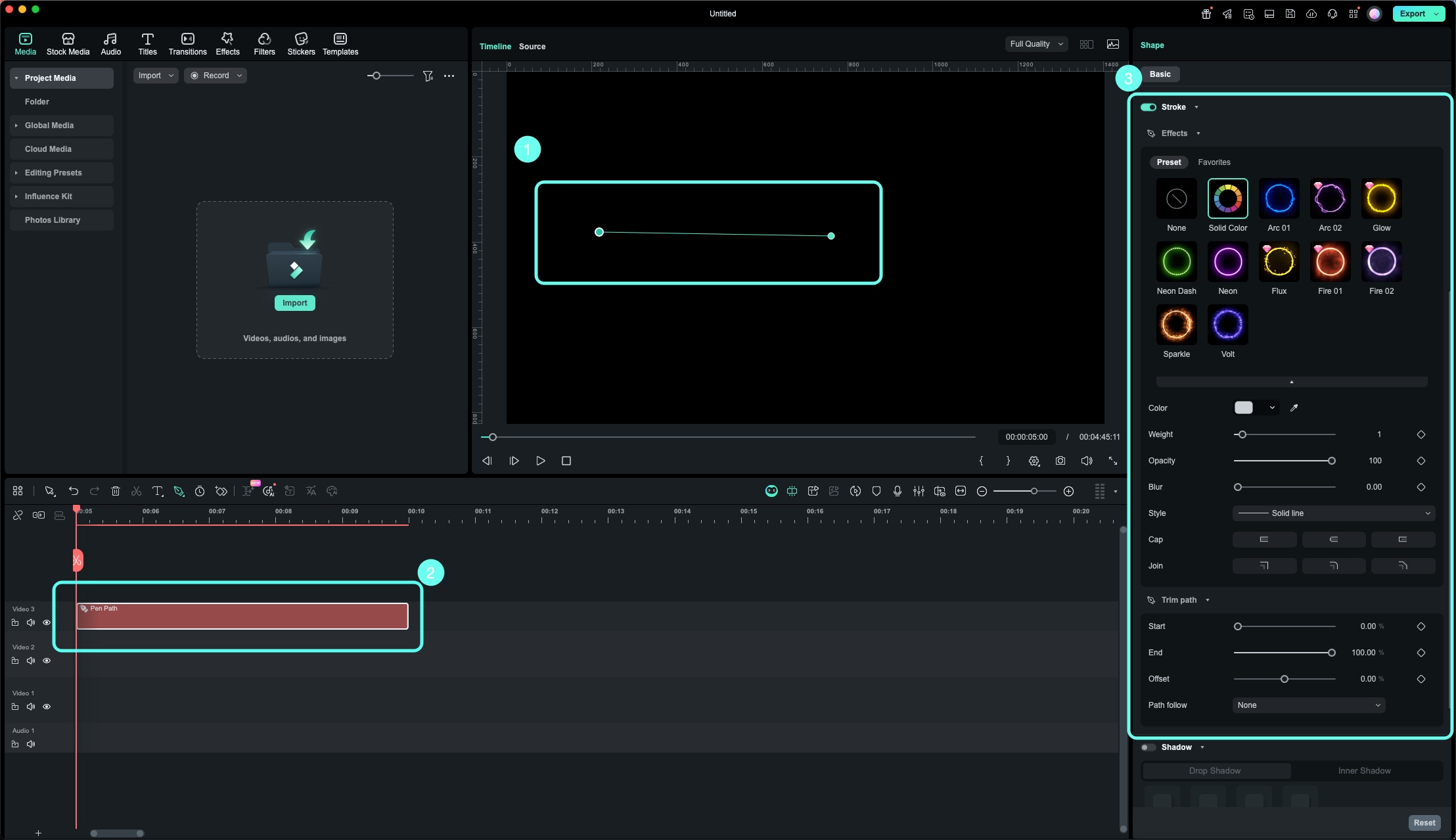
- แผงคุณสมบัติทางขวาจะสลับอัตโนมัติเป็น ส่วนเส้นขอบ Pen Path ซึ่งรวมถึง:
- เอฟเฟกต์ (เอฟเฟกต์เส้นขอบ)
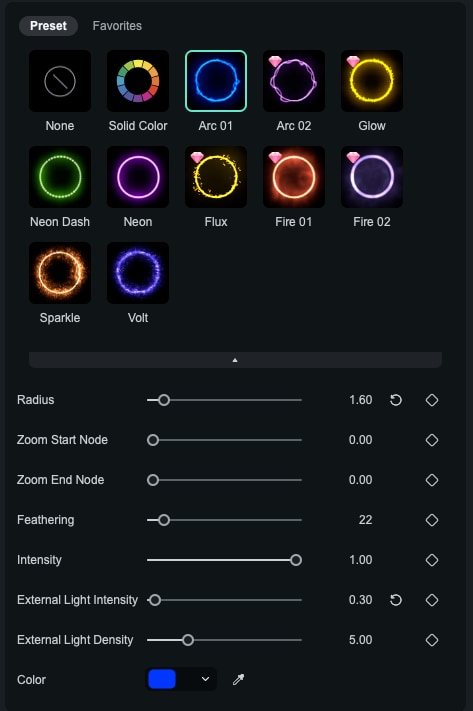
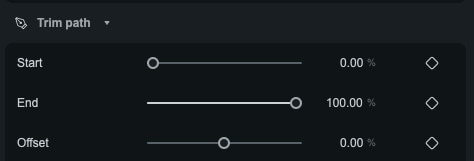
- Trim Path (สำหรับ สร้างแอนิเมชันเส้น)
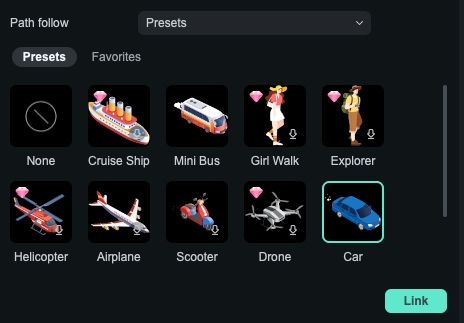
- Path Follow (สำหรับ แอนิเมชันตามเส้นทาง)
- เอฟเฟกต์ (เอฟเฟกต์เส้นขอบ)
ส่วนที่ 3. วิธีวาดเส้นทางด้วย Pen Tool (จากเส้นเป็นรูปทรง)
1️⃣ การวาดเบื้องต้น: จุด เส้น และรูปร่าง
① การทำงานพื้นฐานในหน้า Preview
เมื่อเปิดใช้ Pen Tool คุณสามารถ:
🖱️ คลิกหนึ่งครั้ง:
สร้างจุด anchor; สองจุดจะเชื่อมเป็นเส้นตรง
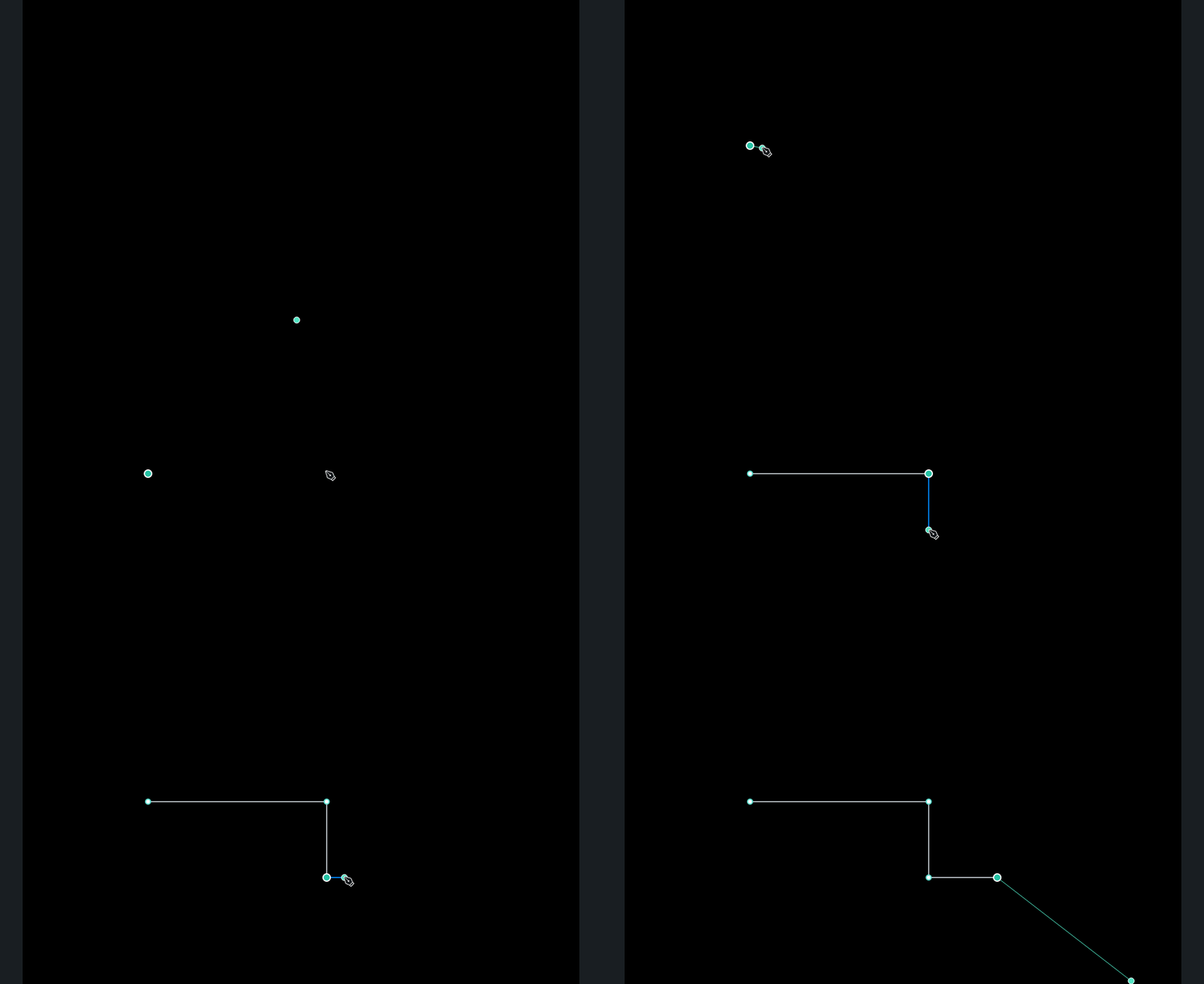
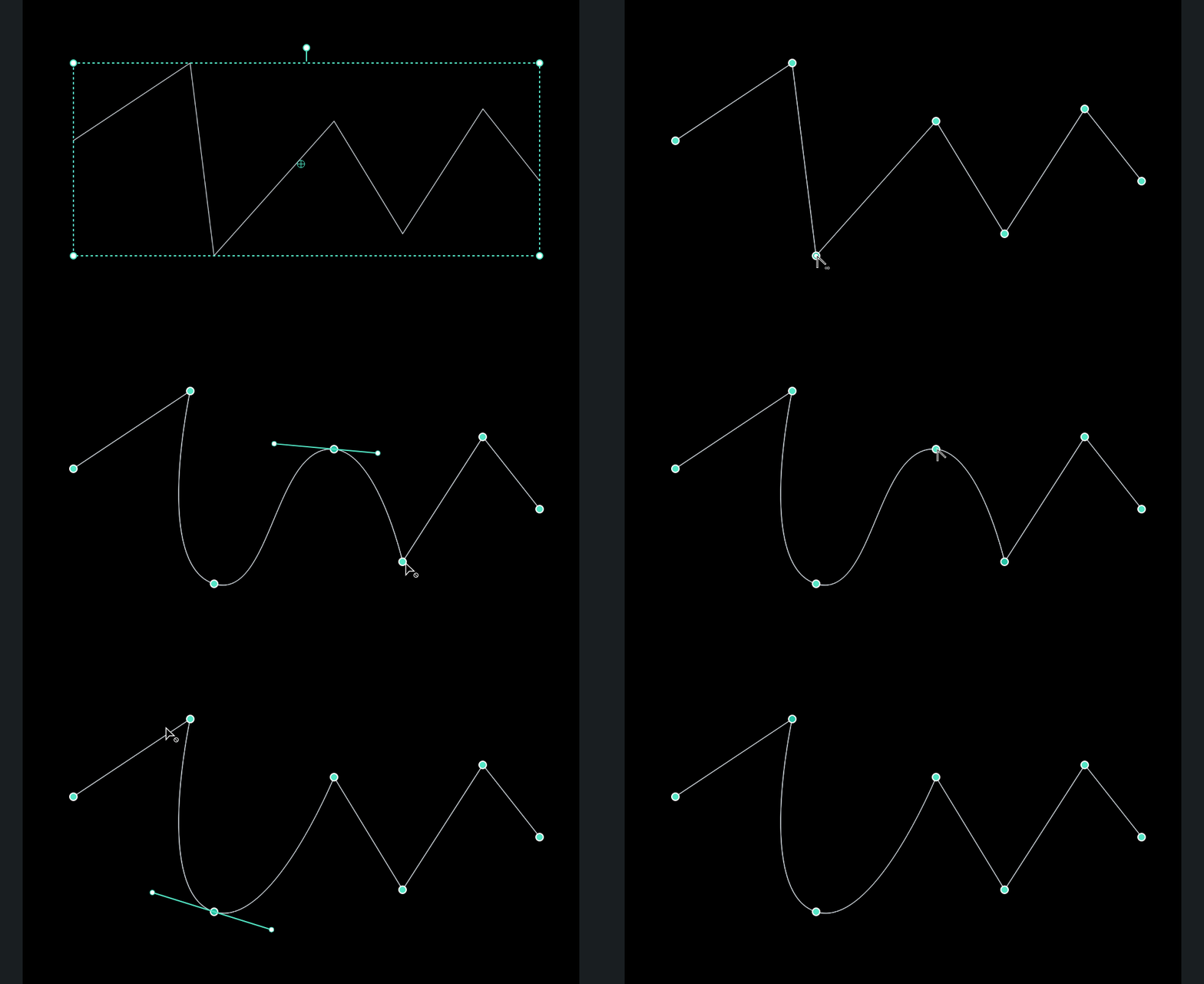
🖱️ คลิกแล้วลาก:
สร้างจุดโค้งพร้อม Bezier handles เพื่อ วาดเส้นทางเคลื่อนไหว เส้นโค้ง; ทิศทางและระยะของการลากจะควบคุมรูปร่างโค้ง

⌨️ Alt / Option + คลิกที่จุดเดิม:
สลับจุดนั้นระหว่างจุดโค้งมนกับจุดมุมการเคลื่อนไหวเส้นทางที่กำหนดเอง
🖱️ ดับเบิลคลิกที่จุดที่มีอยู่แล้ว:
ลบจุดยึดนั้น
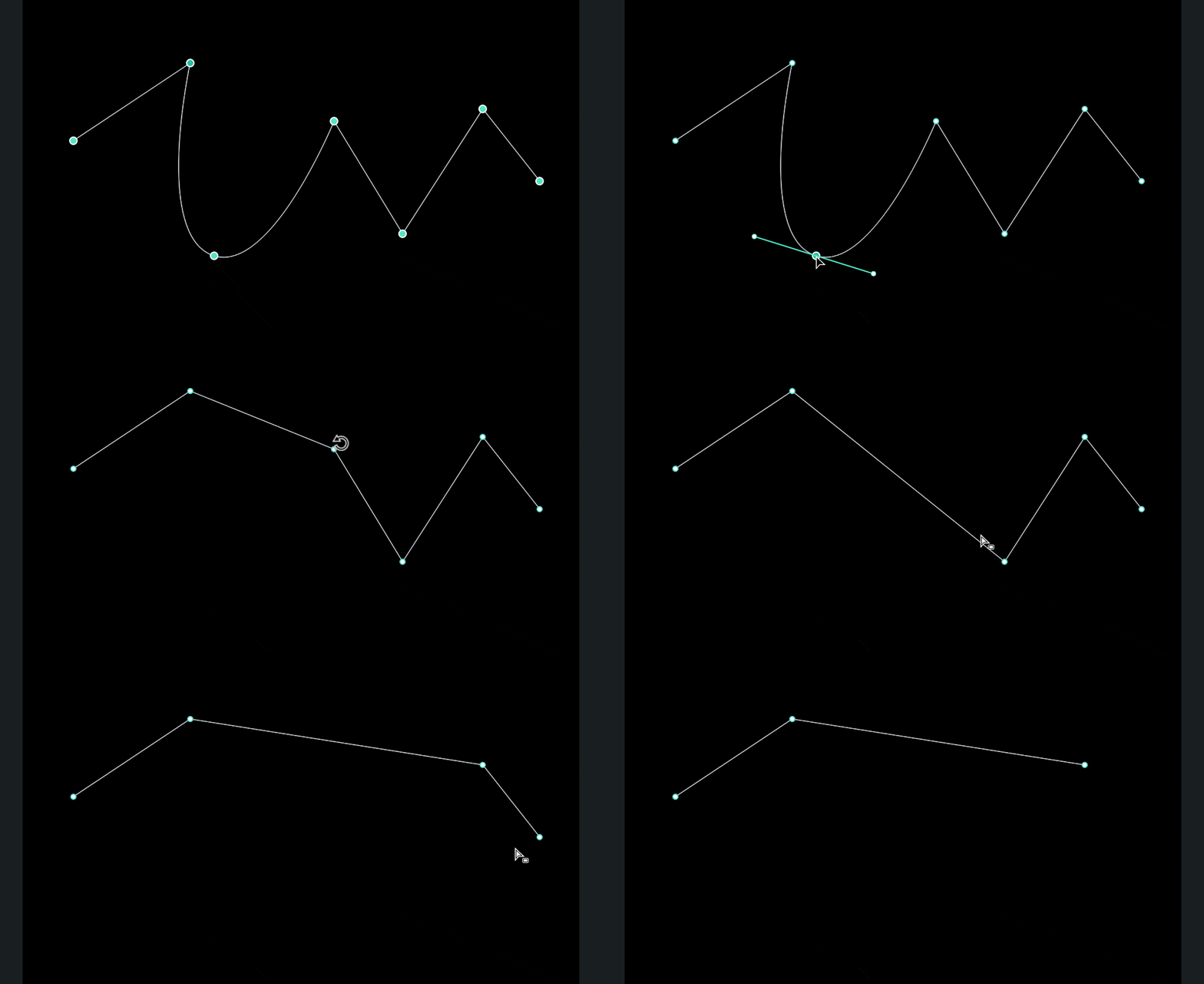
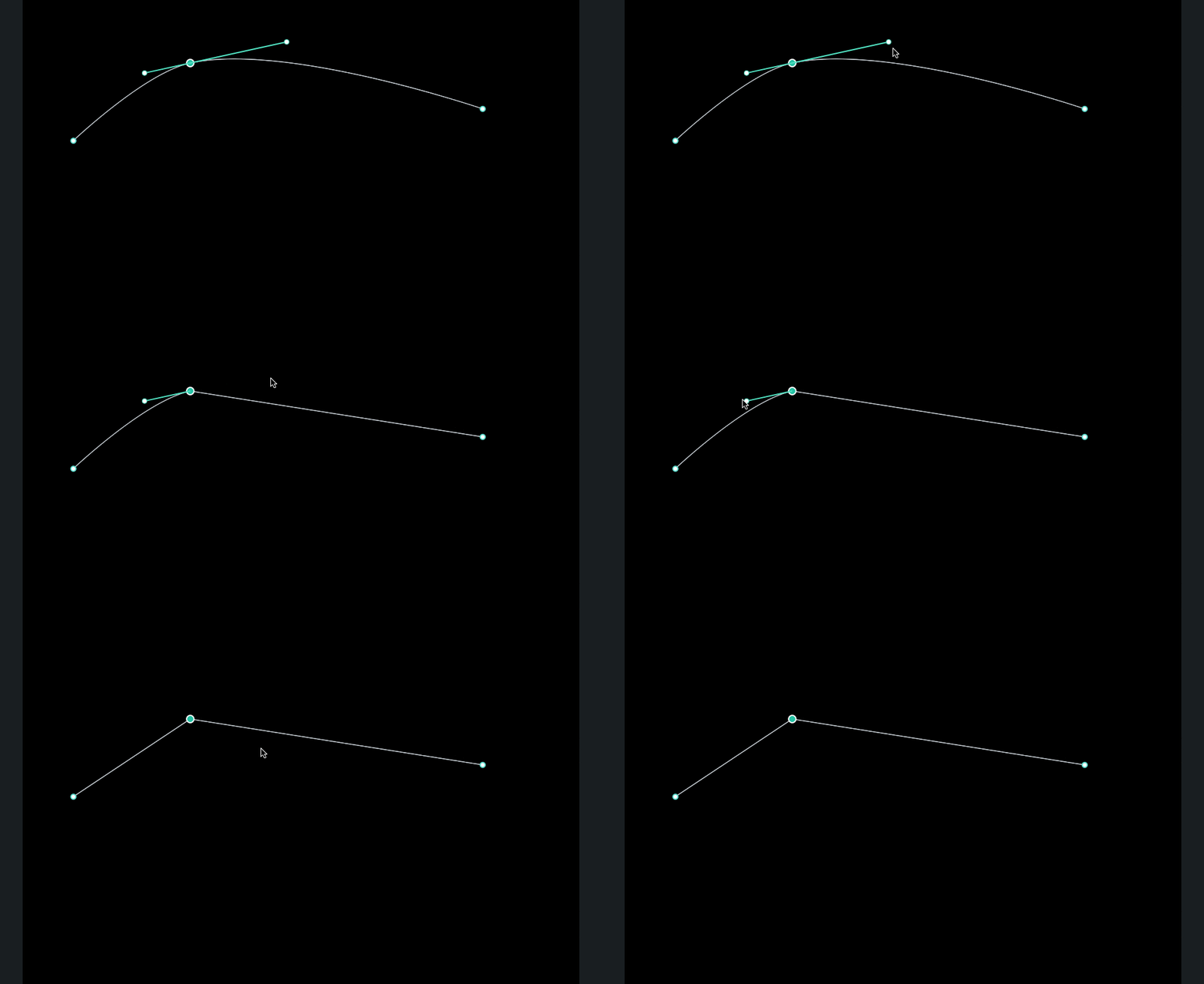
⌨️ Ctrl / Command + คลิกที่ที่จับเบซิเออร์:
ลบที่จับนั้นเพื่อปรับเส้นทางแอนิเมชันของคุณ
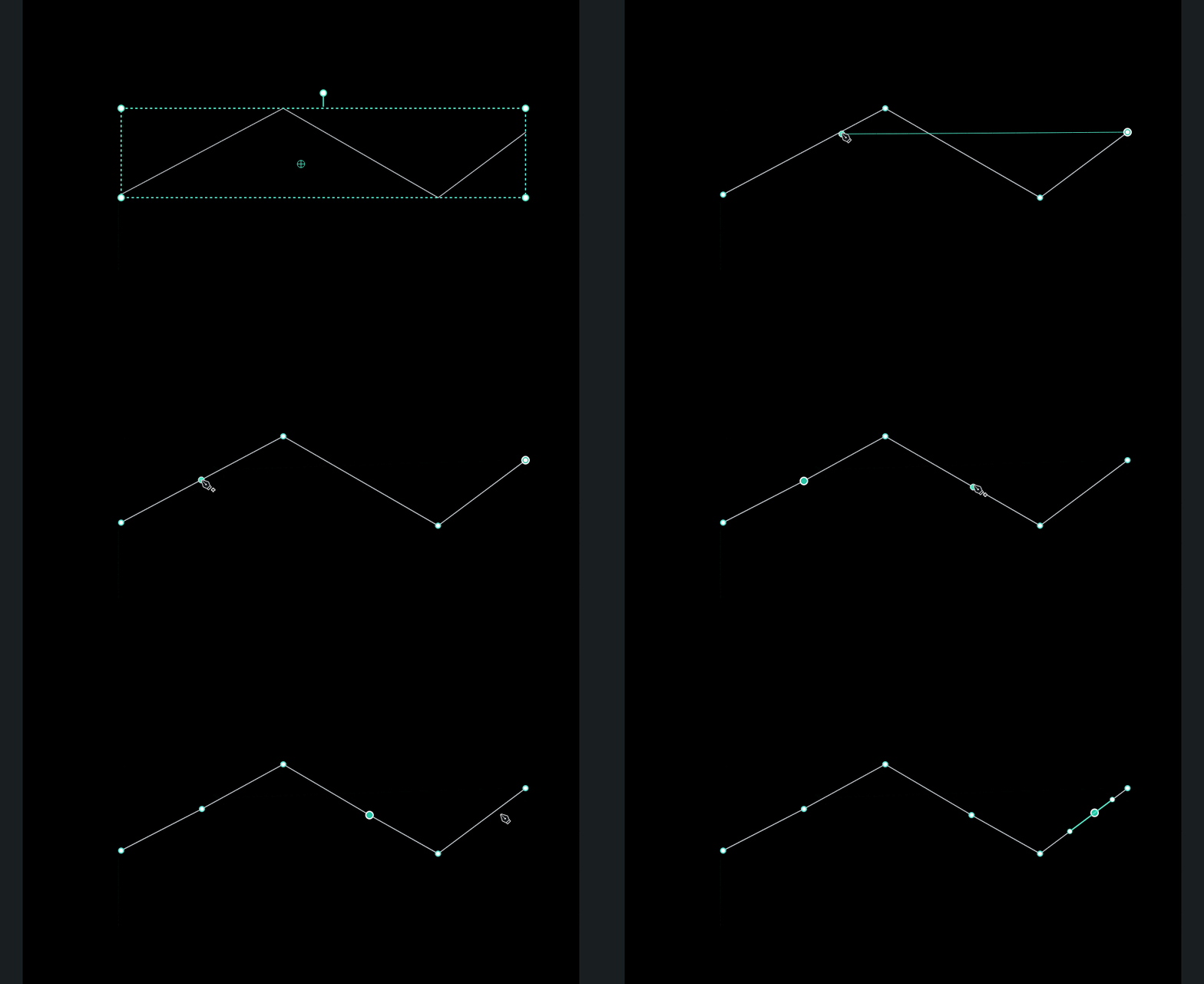
🖱️ เลื่อนเมาส์เหนือเส้นขณะวาดแล้วคลิก:
เพิ่มจุดใหม่บนเส้นทางเดียวกัน ส่วนของเส้นนั้น
② วิธีจบการวาดเส้นปัจจุบันเส้นทางเดียวกัน:
วิธีที่ 1: กดEnter
เสร็จสิ้นการวาดเส้นปัจจุบันเส้นทางเดียวกันและเปลี่ยนกลับไปใช้เครื่องมือเลือก
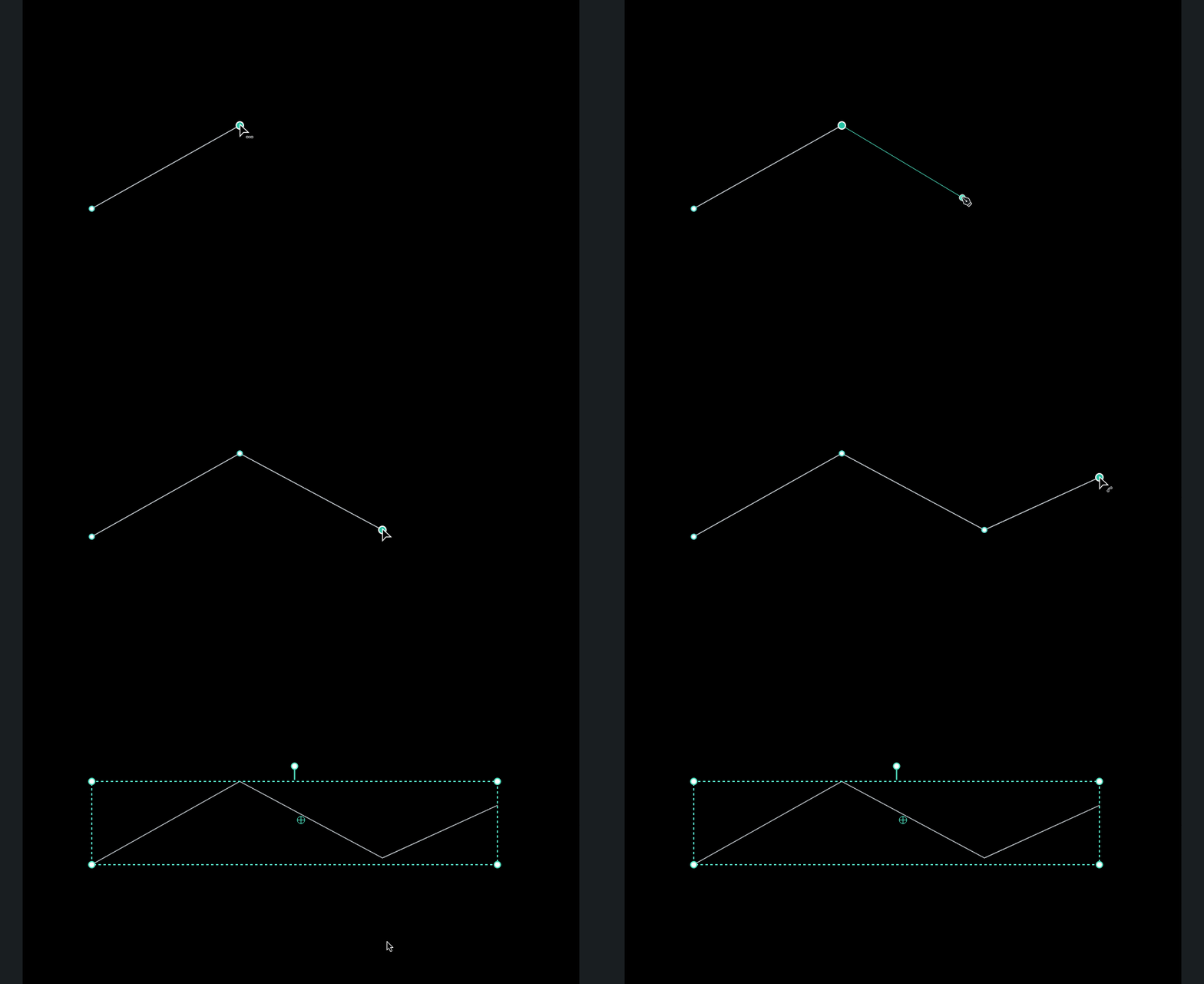
วิธีที่ 2: กดEsc
- กดEscหนึ่งครั้ง: ยกเลิกเส้นตัวอย่าง / การเลือกที่กำลังทำอยู่ แต่สิ่งที่วาดไว้ยังอยู่ครบ
- กดEscสองครั้ง หรือเปลี่ยนไปเครื่องมืออื่น: ออกจากโหมดนี้โหมดวาดเส้นปากกา
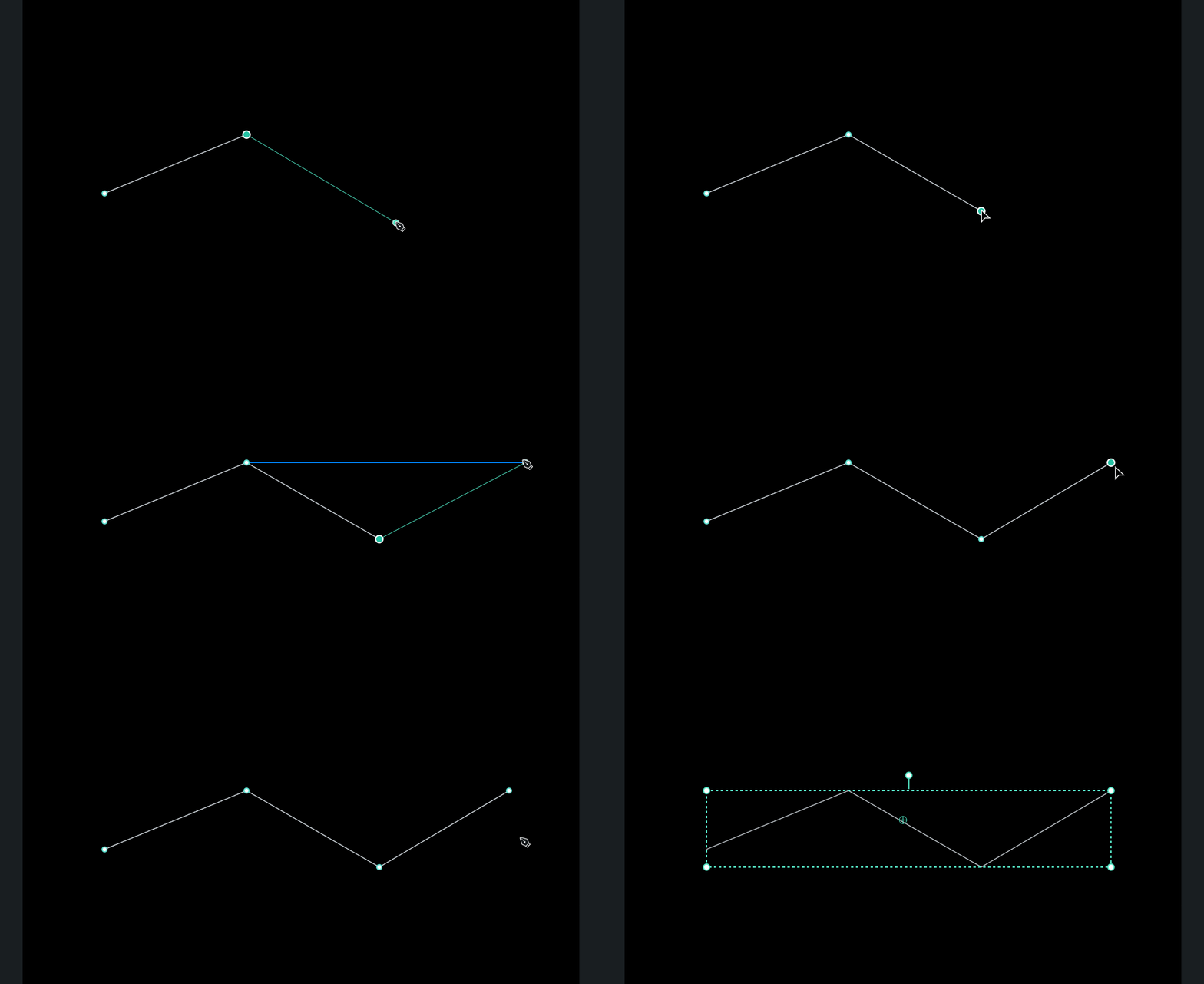
③ การปิดเส้นเส้นทางเดียวกัน
เมื่อคุณย้ายตัวชี้เมาส์ใกล้กับจุดเริ่มต้นของเส้นเส้นทางเดียวกันคุณจะเห็น"ปิดเส้น"ไอคอน
คลิกตอนนั้นเพื่อปิดเส้นเส้นทางเดียวกันและสร้างเป็นรูปร่างสมบูรณ์
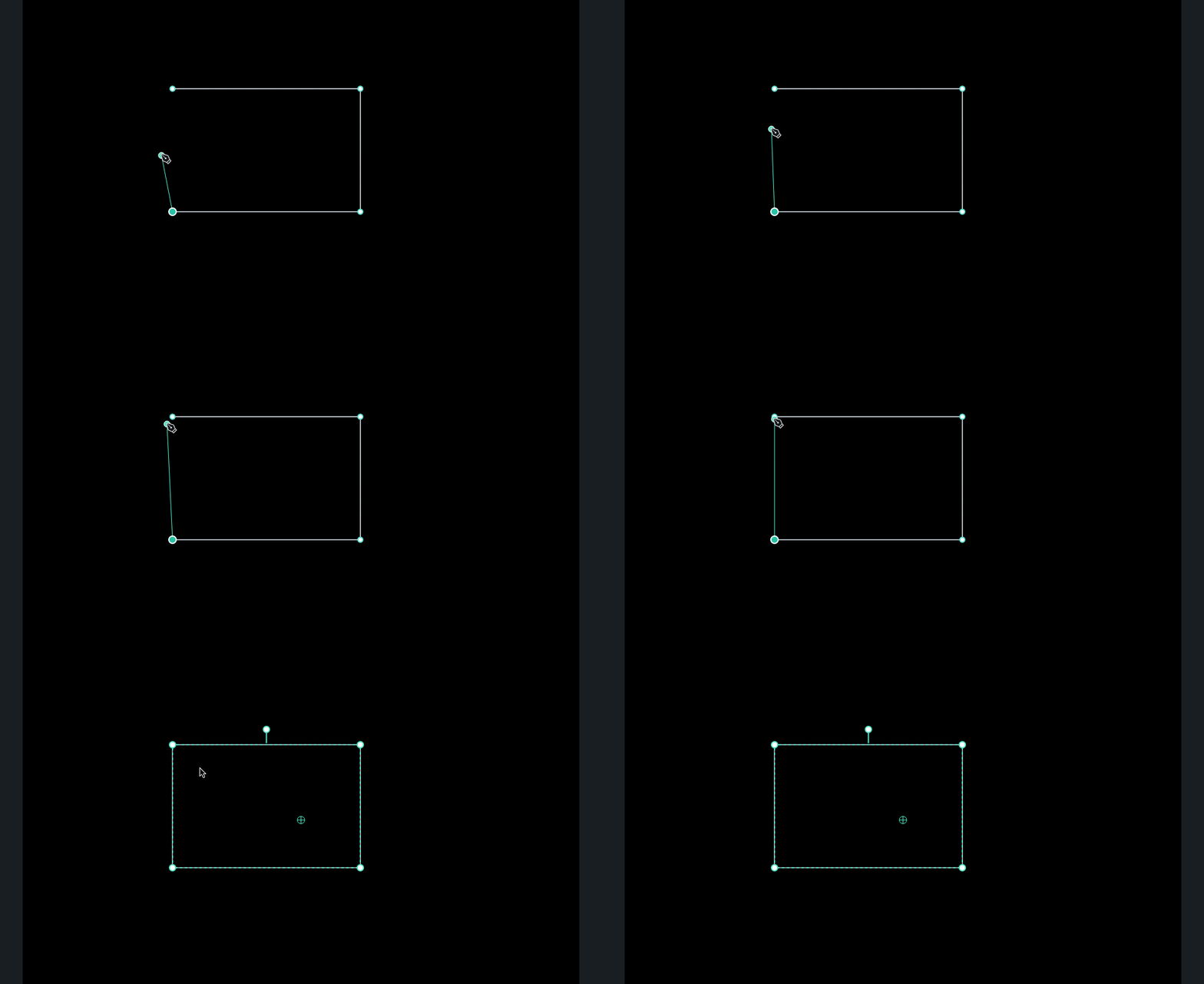
2️⃣ เติมและเส้นขอบ: จาก "เส้น" สู่ "รูปร่าง"
เมื่อเส้นเส้นทางเดียวกัน is ปิดเรียบร้อยจะไม่ใช่แค่เส้นอีกต่อไป — แต่มันกลายเป็นรูปร่างสำหรับภาพเคลื่อนไหวกราฟิก Filmora.
✅ เติมสี
- ตั้งค่าสีภายใน, ไล่ระดับสี, และความทึบแสง
- เหมาะสำหรับสร้างบล็อกพื้นหลัง, กล่องพูด และอื่น ๆ
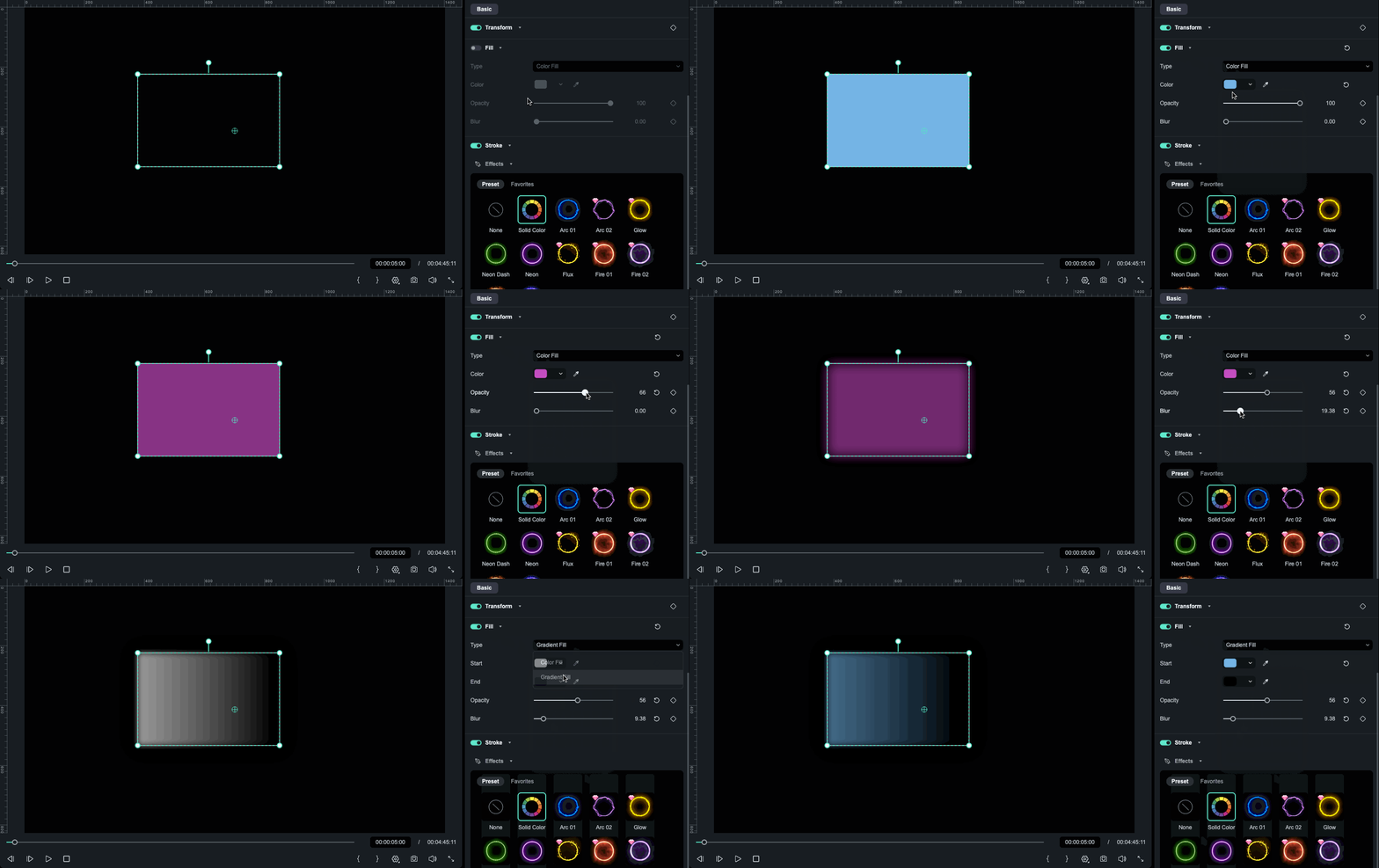
✅ เส้นขอบ (Outline / Effect)
คุณสามารถกำหนดค่าการตั้งค่าเส้นขอบสำหรับแอนิเมชั่น Filmora stroke:
- สไตล์: เส้นตรง / เส้นประ / เส้นจุด
- ปลายเส้น: ปลายแบบ (Butt, Round, Square)
- มุมเส้น: แบบมุม (Miter, Round, Bevel)
- น้ำหนัก: ความหนาเส้นขอบ
- สี / ความทึบ / เบลอ: สีเส้นขอบ, ความโปร่งใส และความนุ่มขอบ

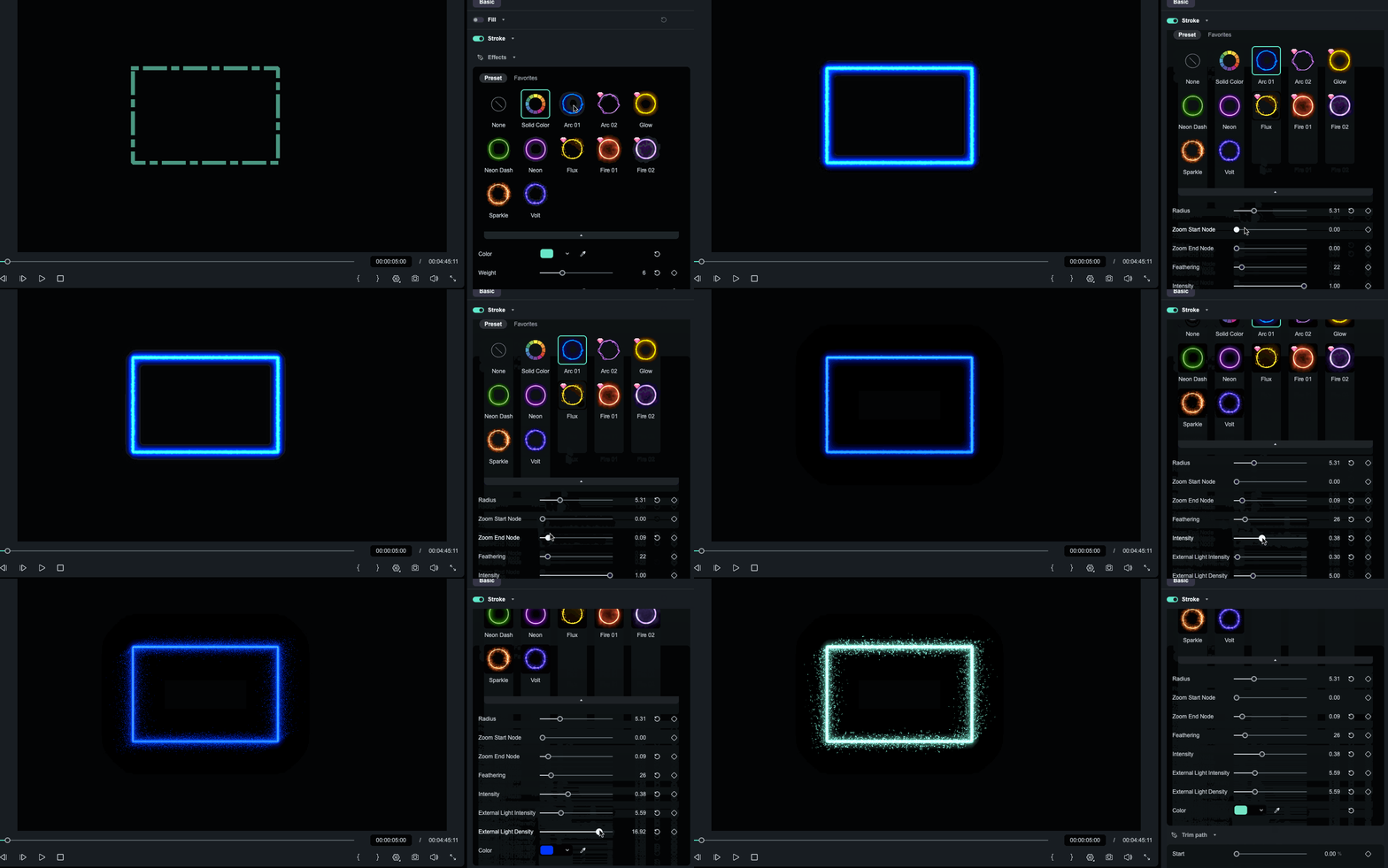
✅ พรีเซ็ตเอฟเฟกต์:
- เลือกเส้นขอบธรรมดา or หรือเส้นขอบเอฟเฟกต์ (เช่น เส้นเรืองแสง หรือเส้นลายลายกราฟิก)
- เอฟเฟกต์เส้นขอบแต่ละแบบอาจมีตัวเลือกต่างกัน (เช่นความสว่างเส้นเรืองแสงเป็นต้น), ฯลฯ)
Search

Hot Tutorials

รูปร่างสิ้นสุด: เพิ่มเครื่องหมายเริ่มต้น/สิ้นสุดไปยังเส้นทางเครื่องมือปากกาของคุณ (v15.2)
นอกจากสีและความหนาเส้นขอบแล้ว Filmora ยังให้คุณเพิ่มเครื่องหมายเริ่มต้น/สิ้นสุดให้กับเส้นที่วาดด้วยเครื่องมือปากกาโดยใช้End Shapeเหมาะสำหรับลูกศร, เส้นชี้ทิศทาง, เส้นคำอธิบาย และกราฟิก UI
1) วาดเส้นเปิด (ยังไม่ปิดเส้น)
ใช้เครื่องมือปากกาเพื่อวาดเส้นที่ไม่ปิดในหน้าต่างผู้เล่น/แสดงตัวอย่างเฉพาะเส้นเปิดเท่านั้นที่รองรับEnd Shapeการตั้งค่านี้
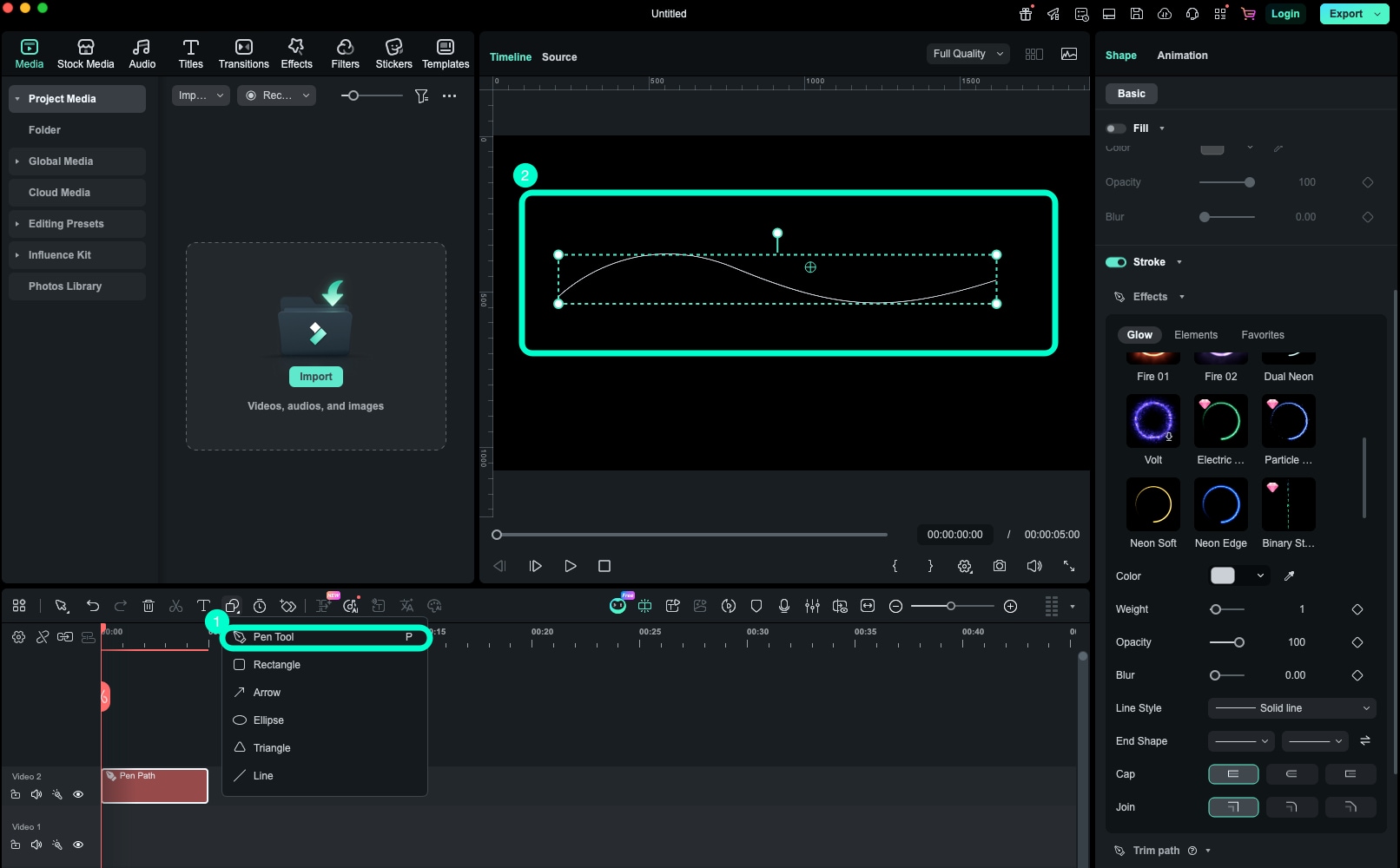
2) หา End Shape ในแผงควบคุม Stroke
ในแผงคุณสมบัติStrokeทางขวา ให้ค้นหาLine Styleและด้านล่างจะเจอEnd Shapeการตั้งค่านี้
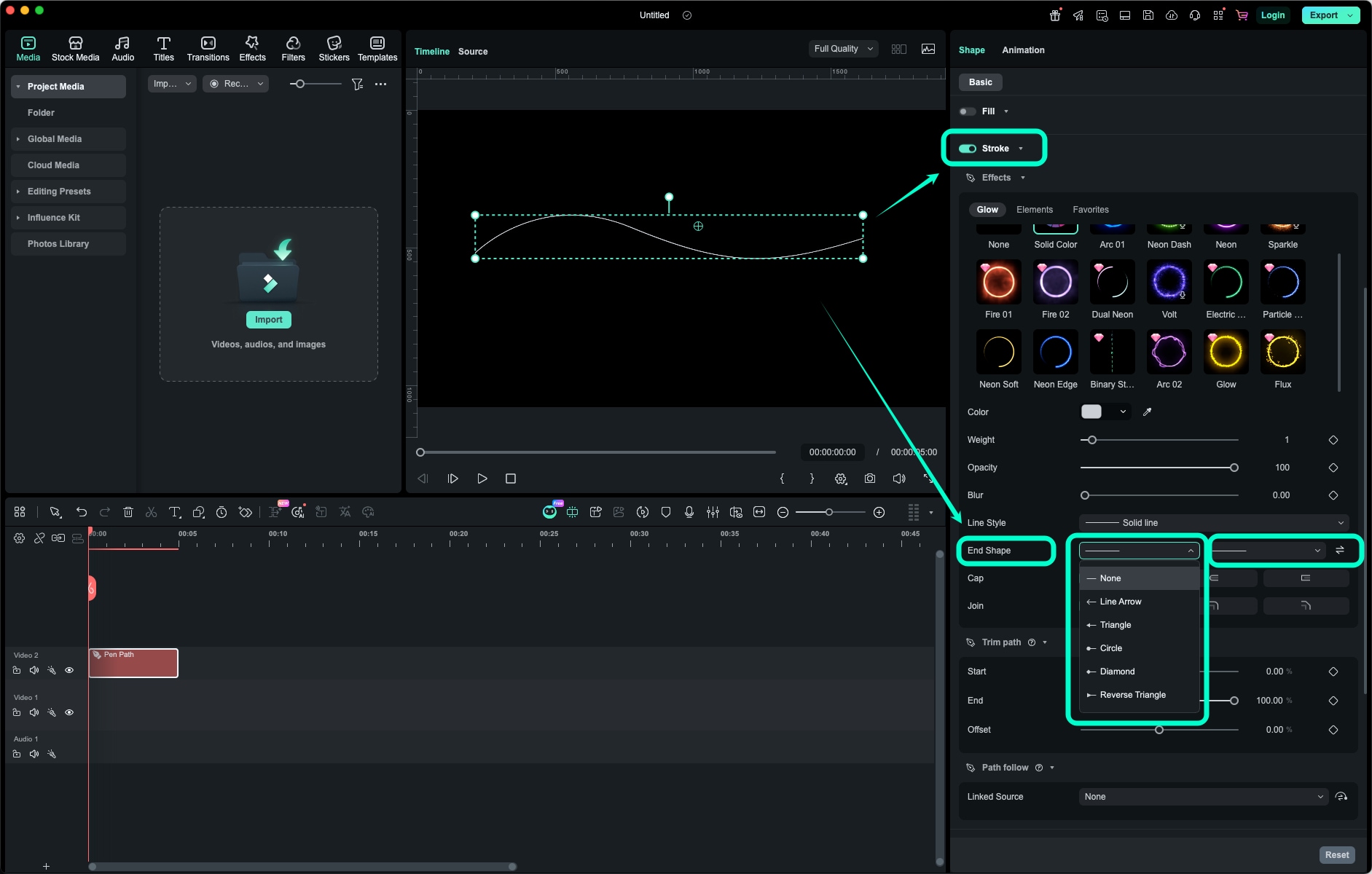
3) ตั้งค่ารูปเริ่มต้นและรูปสิ้นสุด
End Shapeมีตัวควบคุมแยก 2 ตัว:
- ต้นทางรูปร่าง
- ปลายทางรูปร่าง
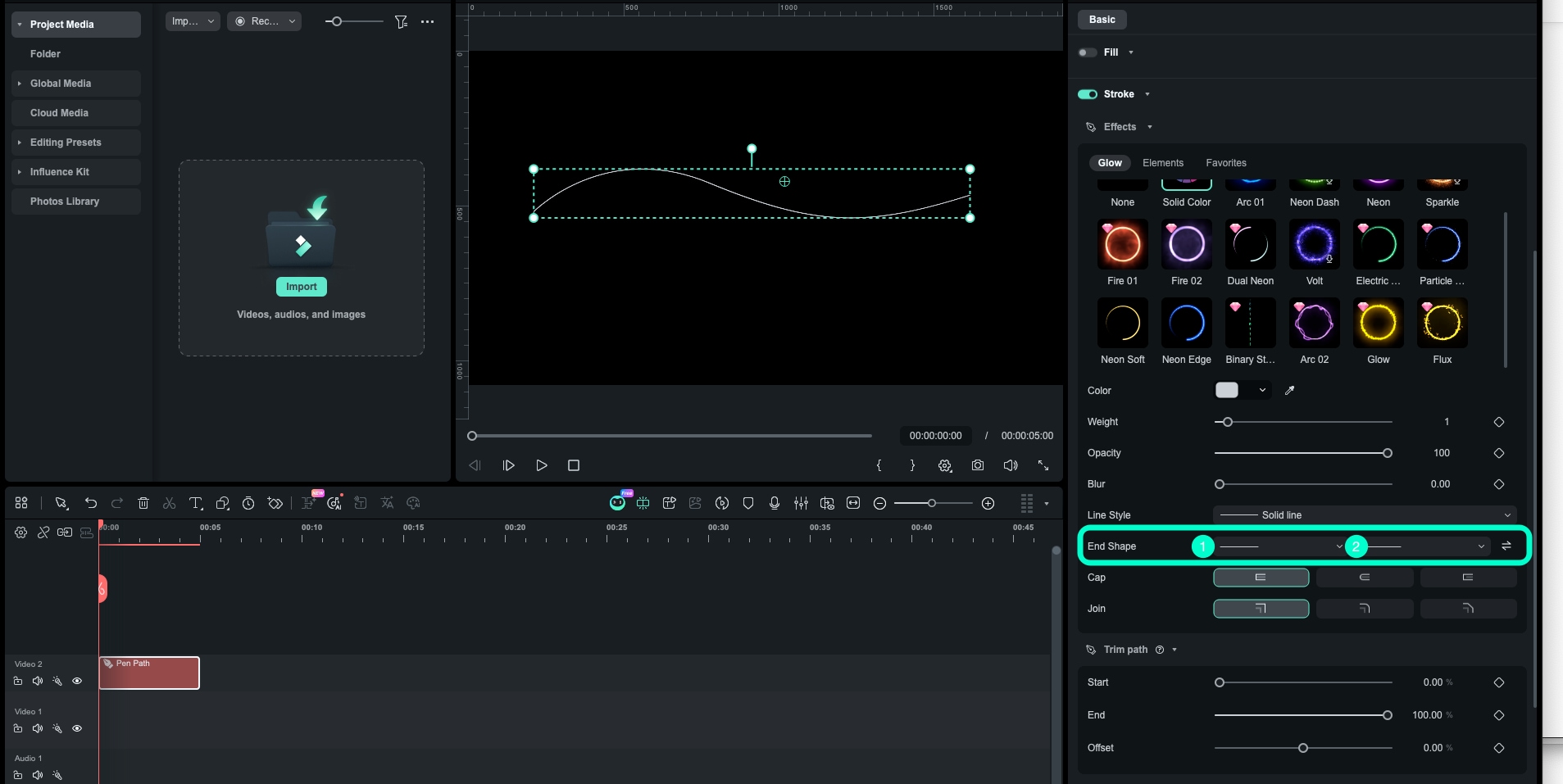
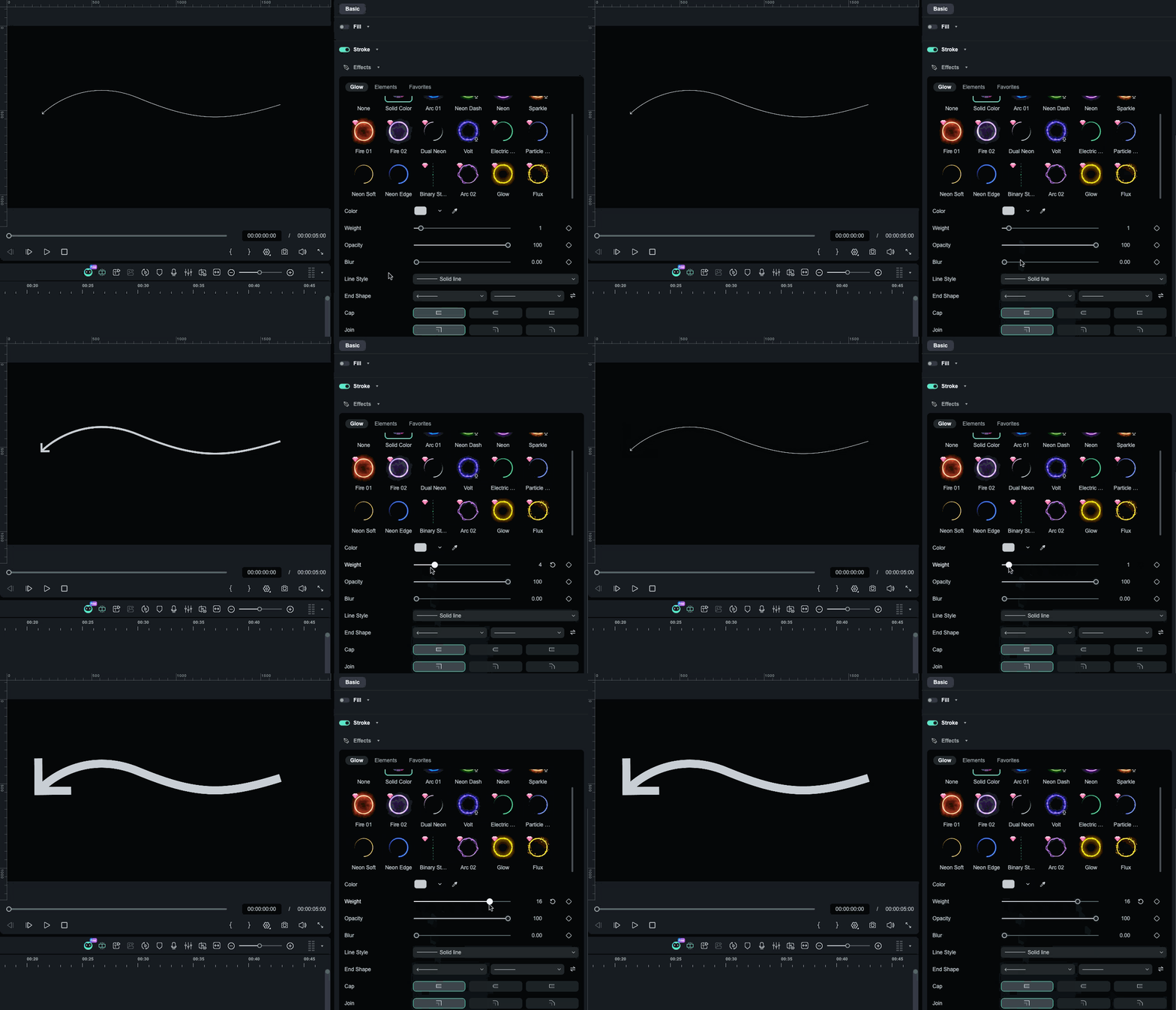
คลิกที่ปุ่มใดก็ได้เพื่อเปิดเลือกสไตล์รูป ผลจะอัปเดตแบบเรียลไทม์ในหน้าต่าง Player และขนาด end-shape จะเปลี่ยนตามความหนาของเส้นดังนั้นหากเพิ่มน้ำหนัก Stroke เครื่องหมายก็จะใหญ่ขึ้นดังนั้นการเพิ่มน้ำหนักจังหวะจะทำให้เครื่องหมายมีขนาดใหญ่ขึ้น
4) สลับรูปต้นทาง/ปลายทางด้วยปุ่มเดียว
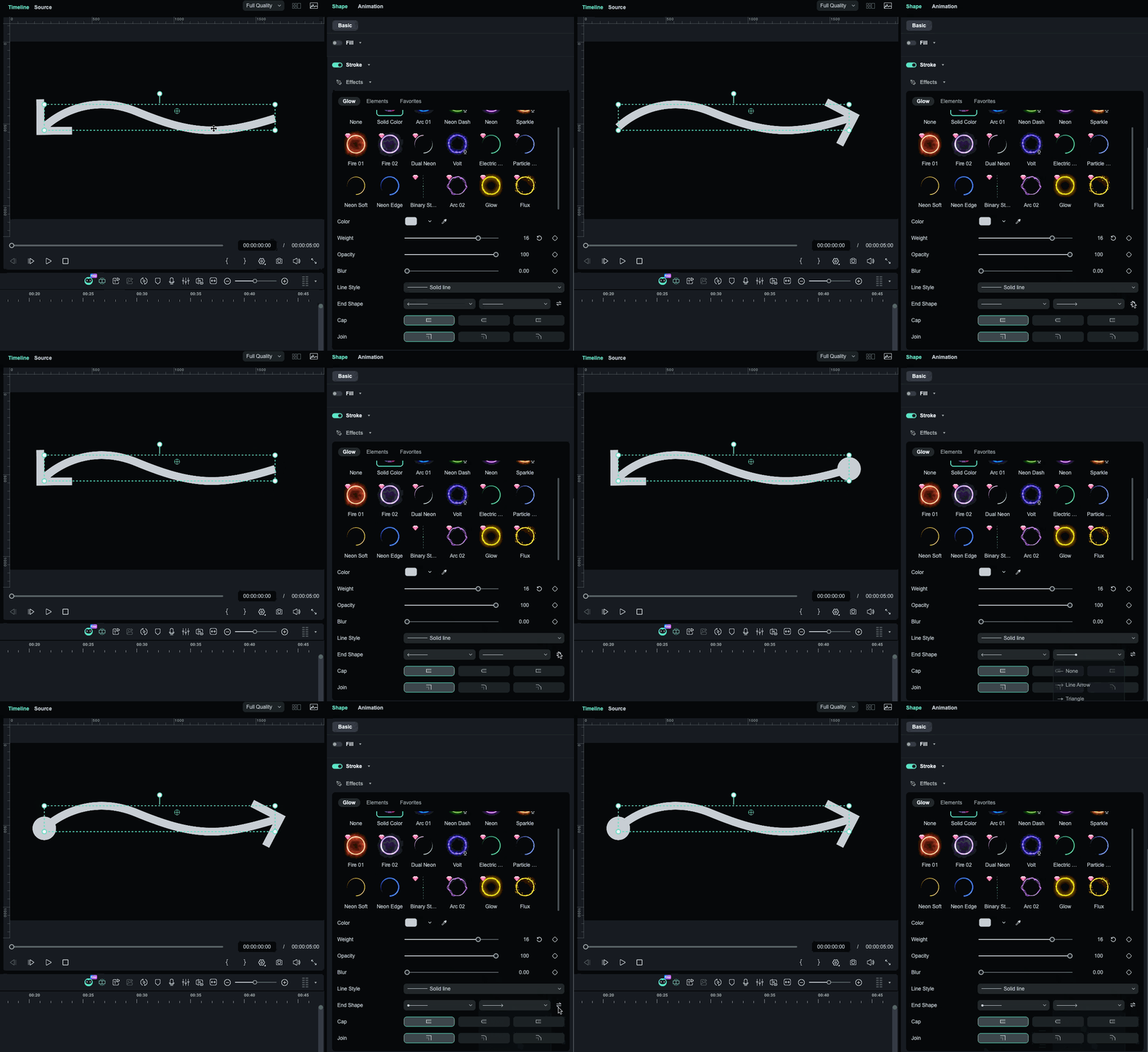
ระหว่างการตั้งค่ารูปเริ่มต้นและสิ้นสุด Filmora มีปุ่มSwapให้คุณสลับเครื่องหมายต้นทาง-ปลายทางทันที
- ใช้ได้แม้ถ้าฝั่งใดฝั่งหนึ่ง (หรือทั้งสอง) ตั้งเป็นว่างไว้ไม่มี
- เปลี่ยนแปลงเฉพาะการแสดงมาร์กเกอร์ — ซึ่งไม่แก้ไขเส้นทางต้นฉบับ
ส่วนที่ 4. จะทำ "การเคลื่อนไหว" ได้อย่างไร?เส้นทาง "Move"?
ใน Filmora,แอนิเมชันตามเส้นทางขึ้นอยู่กับความสามารถหลักสองอย่าง:
- 🎬 Trim Path – ให้เส้นขอบ "ขยายขึ้น" หรือ "ลบออก" ตามเส้นทางเดียวกัน to เพื่อสร้างเอฟเฟกต์แอนิเมชันเส้น
- 🚀 Path Follow – ทำให้อ็อบเจกต์เฉพาะเคลื่อนที่ตามเส้นทางเดียวกันสำหรับแอนิเมชันตามเส้นทาง
สามารถใช้แยกกันหรือมักจะผสมผสานกันสำหรับการภาพเคลื่อนไหวกราฟิก Filmora.
1️⃣Trim Path: ทำให้เส้นขอบ "ขยายขึ้น"
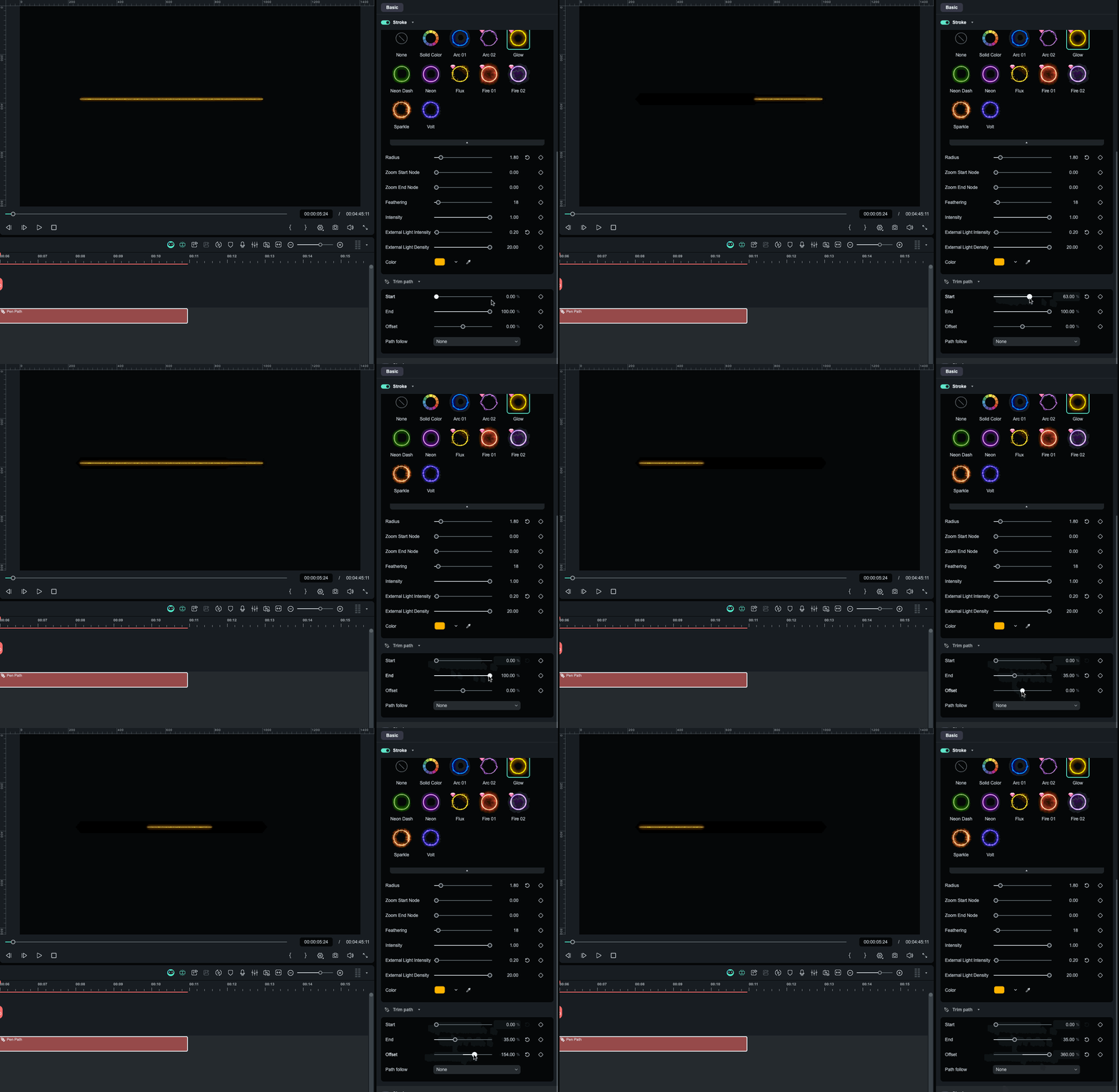
เมื่อคุณเปิดใช้Trim Pathคุณจะเห็นพารามิเตอร์สำคัญสามค่าของสร้างแอนิเมชันเส้น:
- 📍 เริ่มต้น: ตำแหน่งเริ่มต้นของเส้นที่ถูกตัดแต่งเส้นทางเดียวกัน (0%–100%)
- 📍 สิ้นสุด: ตำแหน่งสิ้นสุดของเส้นที่ถูกตัดแต่งเส้นทางเดียวกัน (0%–100%)
- 📍 ออฟเซต:การเลื่อนตำแหน่งรวม ให้ตำแหน่งการตัดแต่งเคลื่อนไปตามเส้นทางแอนิเมชันของคุณ
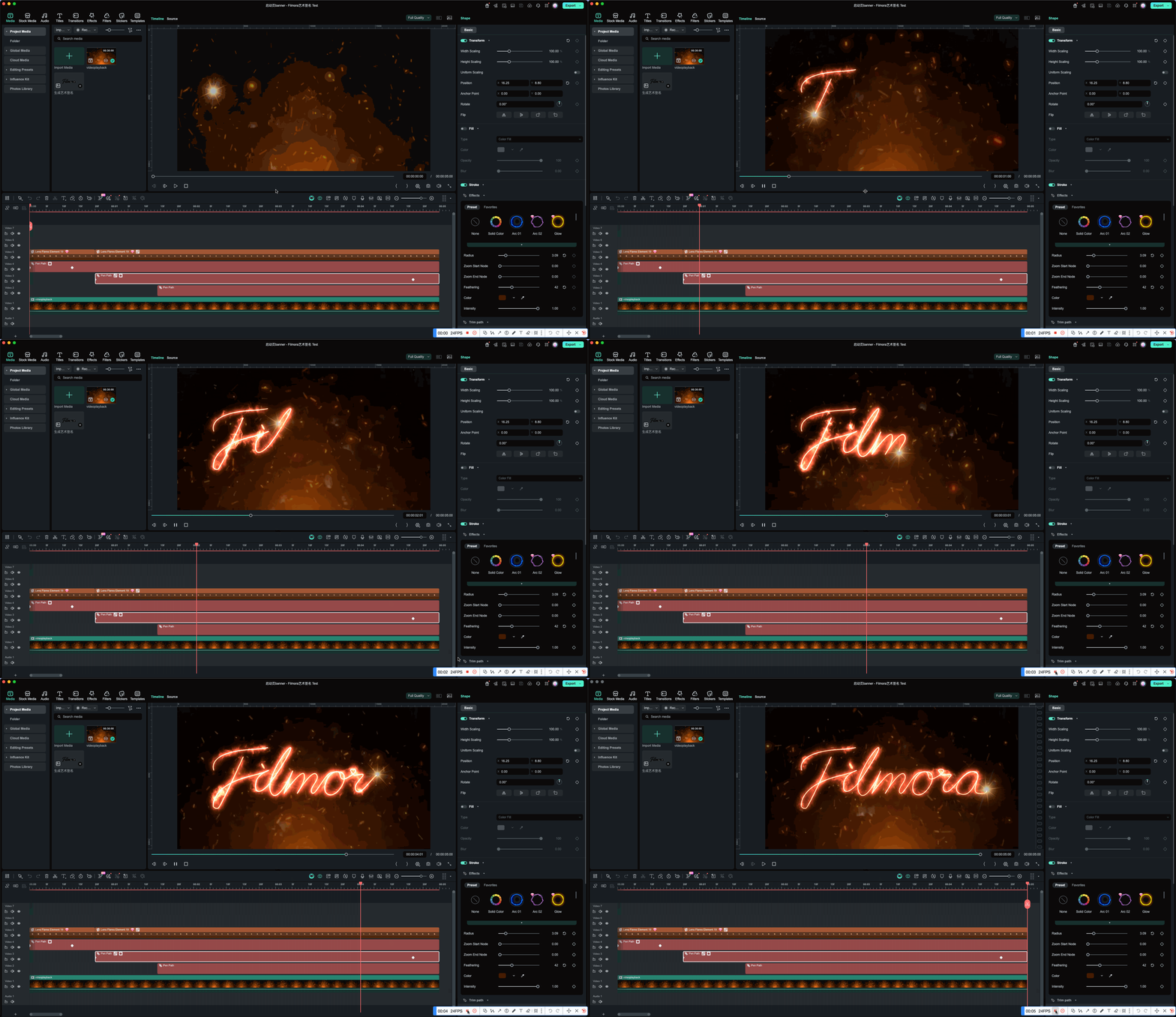
⭐ การใช้งานที่พบบ่อยสำหรับแอนิเมชันเส้นใน Filmora:
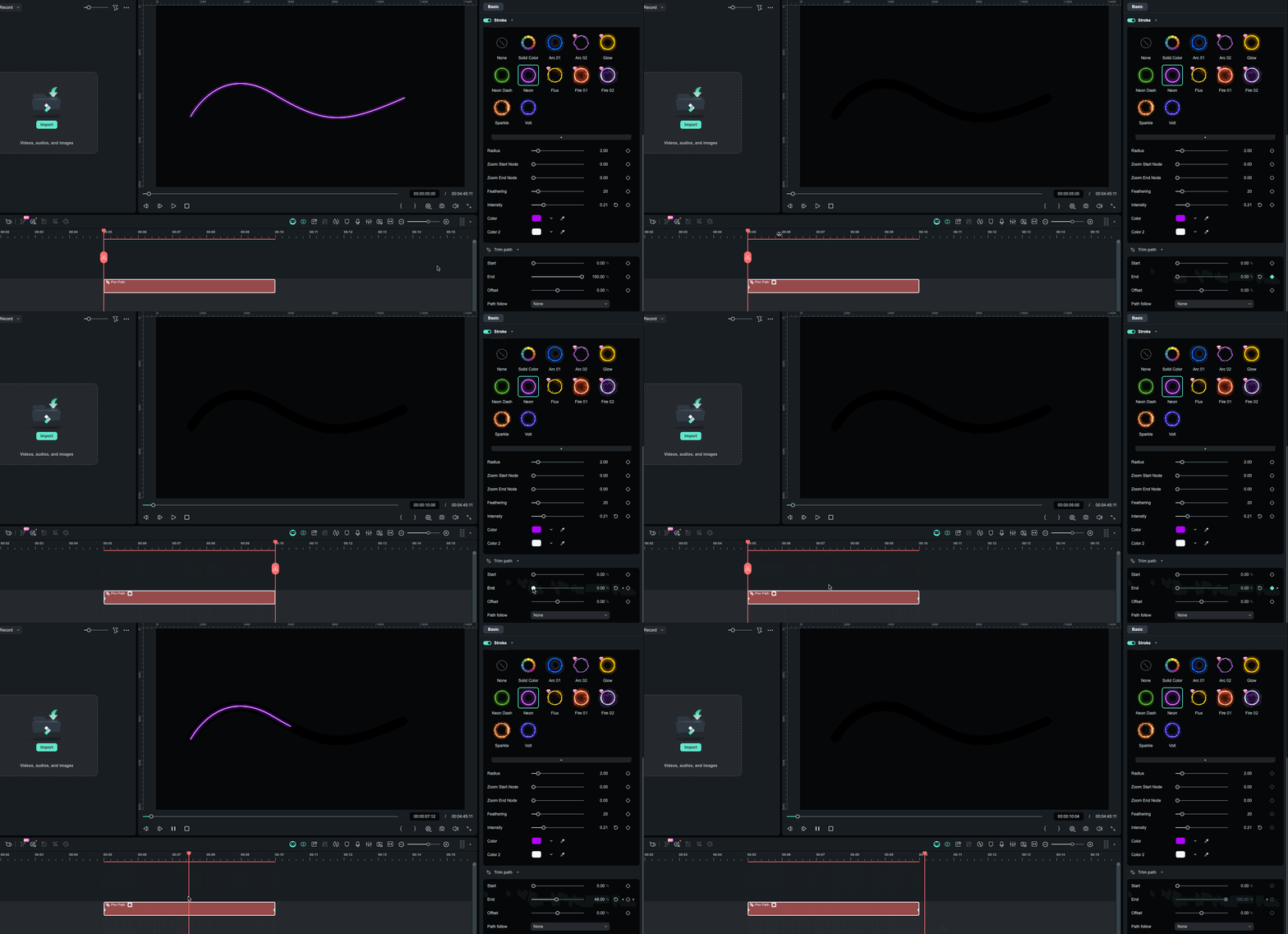
- ตั้งค่าเริ่มต้น = 0%
- เพิ่มคีย์เฟรมที่ปลายทาง พร้อมปรับค่าอนิเมชั่นจาก0% → 100%
- เมื่อเล่นกลับจะเห็นว่าเส้นขอบค่อย ๆ "ขยายขึ้น" ตามเส้นทางเดียวกัน
🎯 เหมาะสำหรับ:
✍️แอนิเมชันเขียนเส้นด้วยมือ
📊 เอฟเฟกต์เส้นคลื่น/ECG เติบโต

⏱️ แถบความคืบหน้าวิดีโอที่ใช้การเคลื่อนไหวเส้นทางที่กำหนดเอง
2️⃣Path Follow: ทำให้อ็อบเจกต์เคลื่อนที่บนเส้นทาง
ที่แถว Path Followส่วนที่เกี่ยวข้องสำหรับแอนิเมชันตามเส้นทางคุณสามารถเลือกได้:
- ⊘ ไม่มี: ไม่มีอ็อบเจกต์ติดตาม
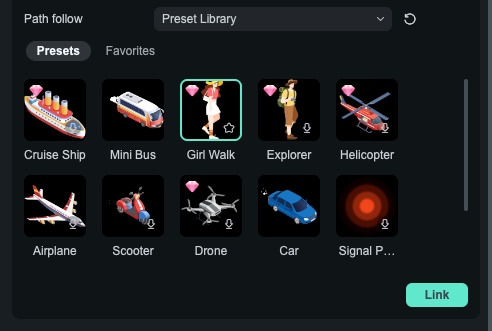
- 📦 ไลบรารีพรีเซ็ต: ใช้พรีเซ็ตสำเร็จรูปกับแอนิเมชันตามเส้นทางของ Filmora (เช่น เครื่องบิน คน รถ หมุดตำแหน่ง จุดกะพริบ ฯลฯ)
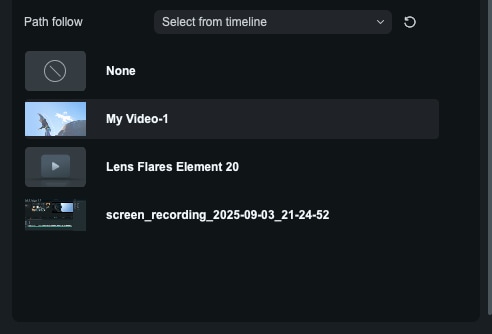
- 🎬 เลือกจากไทม์ไลน์: ใช้คลิปที่มีอยู่ในไทม์ไลน์นี้
- 💻 นำเข้าจากคอมพิวเตอร์: นำเข้าสินทรัพย์จากเครื่องแล้วผูกกับเส้นทางเดียวกัน
ตัวเลือกที่ 1: ไลบรารีพรีเซ็ต
ตัวเลือกที่ 2: เลือกจากไทม์ไลน์
ตัวเลือกที่ 3: นำเข้าจากคอมพิวเตอร์


🔗 จะเกิดอะไรขึ้นหลังจากลิงก์?
- ไทม์ไลน์จะสร้างหรือเชื่อมโยงคลิปติดตามตามที่คุณเลือก (พรีเซ็ต คลิปบนไทม์ไลน์ ไฟล์นำเข้า)
- คลิปติดตามจะมีจุดเริ่ม/จบ ที่ตรงกับPen Path Clipเพื่อให้การเล่นในไทม์ไลน์สอดคล้องกัน
- เมื่อเพิ่มคีย์เฟรมที่จุดเริ่มต้นและสิ้นสุดของเส้นทางเดียวกัน และร่วมกับTrim Pathเพื่อควบคุมเส้นทางเดียวกันความคืบหน้า อ็อบเจกต์ติดตามจะเคลื่อนที่อย่างราบรื่นตามปลายทางของเส้นเส้นทางเดียวกันขณะเล่นกลับ
- ความสัมพันธ์ในการเชื่อมโยงจะแสดงด้วยไอคอน "โซ่"ซึ่งจะแสดงเฉพาะเมื่อเลือกคลิปที่เกี่ยวข้อง เพื่อให้ง่ายต่อการตรวจสอบคลิปที่เชื่อมโยงถึงกันเส้นทางเดียวกัน.

⚠️ กฎสำหรับ "เลือกจากไทม์ไลน์"
- เฉพาะคลิปที่มีการทับซ้อนกันอย่างน้อย 1 เฟรมกับPen Path Clipบนไทม์ไลน์จะปรากฏในรายชื่อคลิปที่เลือกจากไทม์ไลน์เท่านั้น
- คลิปที่ไม่มีการทับซ้อนจะไม่ไม่ปรากฏให้เลือก

📌 จะเกิดอะไรถ้าย้าย/ตัดคลิปหลังเชื่อมโยง?
- คุณสามารถขยับทั้งPen Path Clipหรือคลิปติดตามบนไทม์ไลน์ได้อย่างอิสระ
- หากยังมีช่วงทับซ้อนกันบนไทม์ไลน์แอนิเมชันตามเส้นทางก็ยังใช้งานได้ตามปกติ
- แต่ถ้าคุณเลื่อนคลิปติดตามออกนอกช่วงทับซ้อนนั้นทั้งหมด:
- ความสัมพันธ์การผูกมัดยังคงมีอยู่
- แต่ในช่วงเวลานั้น ผู้ตามจะไม่เคลื่อนที่ไปตามเส้นทางเดียวกัน
- ไอคอนรูปโซ่จะเปลี่ยนเป็นสีเทา แสดงว่าPath Followในขณะนี้ยังไม่ใช้งาน
- เมื่อคุณลากกลับเข้ามาในช่วงเวลาที่ทับกับPen Path Clip, การแอนิเมชันติดตามจะกลับมาเล่นโดยอัตโนมัติ
❓ ทำไมแอนิเมชันต้นฉบับบางรายการจึงถูกลบออก?
เมื่อคุณผูก timeline clip เป็นผู้ตามสำหรับแอนิเมชันตามเส้นทางFilmora จะล้างหรือปิดใช้งานการตั้งค่าเกี่ยวกับการเคลื่อนไหวบางอย่างเพื่อป้องกันความขัดแย้งของ "ตัวควบคุมการเคลื่อนไหว" หลายตัว:
- แอนิเมชันที่เกี่ยวกับการเคลื่อนไหว เช่นคีย์เฟรมตำแหน่ง, การติดตามในระนาบ, และการติดตามการเคลื่อนไหวอาจถูกลบหรือตัดการใช้งาน
- เอฟเฟกต์ที่เกี่ยวกับสี สไตล์ และฟิลเตอร์ยังคงอยู่
ส่วนที่ 5. ตัวอย่างจริงที่พร้อมใช้งาน 3 แบบ
ด้านล่างเป็นสามบทเรียน Filmora Pen Toolตัวอย่างที่คุณสามารถทำตามทีละขั้นตอน แม้ว่าคุณจะเพิ่งเริ่มใช้เครื่องมือปากกาคุณก็สามารถสร้างกราฟิกเคลื่อนไหวได้อย่างรวดเร็ว
ตัวอย่างที่ 1: ✈️ เครื่องบินติดตามเส้นทางบิน (Trim Path + Path Follow)
นี่คือหนึ่งในตัวอย่างการใช้งานแบบไดนามิกที่พบได้บ่อยของเครื่องมือปากกาเพียงแค่วาดเส้นทางแล้วให้เครื่องบินติดตามเส้นทางนั้น คุณจะได้แอนิเมชันเส้นทางบินในแผนที่แบบคลาสสิก
🎬 กรณีการใช้งาน
- นำเสนอเส้นทางท่องเที่ยว
- แอนิเมชันแผนที่
- ไดอะแกรมเส้นทางการบิน
- การเปลี่ยนตำแหน่งใน Vlog ด้วยแอนิเมชันตามเส้นทาง
ขั้นตอนที่ 1วาดเส้นทางการบินด้วยเครื่องมือปากกา
บนแผนที่หรือพื้นหลังใดๆ ใช้เครื่องมือปากกา to วาดเส้นทางเคลื่อนไหวเป็นเส้นทางบิน
ไม่จำเป็นต้องซับซ้อน เส้นโค้งธรรมดาก็เพียงพอแล้ว

ขั้นตอนที่ 2เปิดใช้งานStrokeเพื่อแสดงเส้นทาง (ตัวเลือก)
ในแถบคุณสมบัติ เปิดใช้งานStrokeสำหรับแอนิเมชั่น Filmora strokeและตั้งค่า:
- สีที่ตัดกับพื้นหลังอย่างชัดเจน
- ความหนาของเส้น
- ตัวเลือกGlowเพื่อเพิ่มลุคทันสมัย หรือแนวเทคโนโลยี
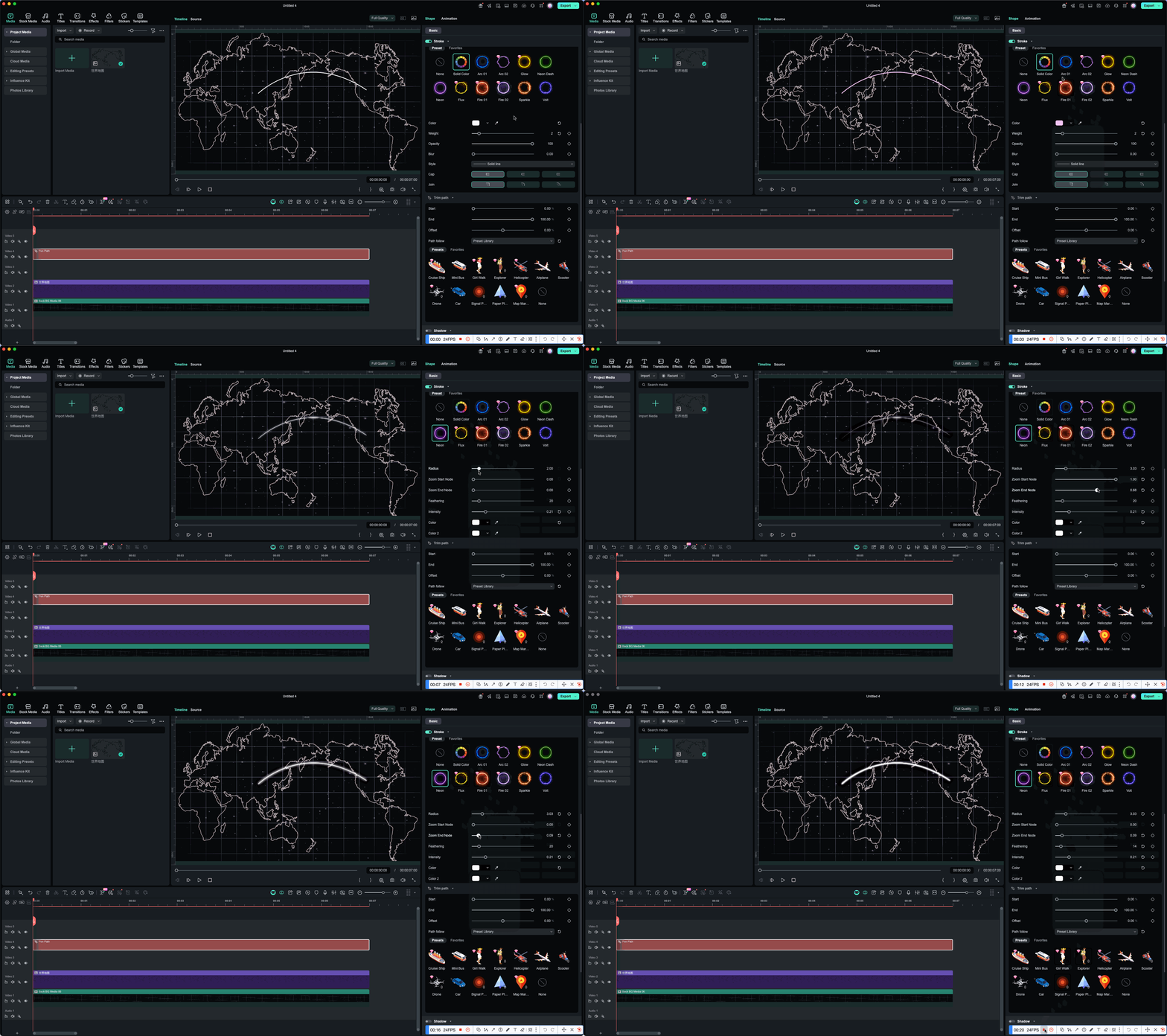
ขั้นตอนที่ 3ใช้Trim Pathเพื่อสร้างเอฟเฟกต์ "เส้นทางเจริญเติบโต"
เพื่อให้เส้นทางดูเหมือนกำลังถูกวาดเพื่อเพื่อสร้างเอฟเฟกต์แอนิเมชันเส้น:
- เปิดใช้งานTrim Path
- ตั้งค่าเริ่มต้น = 0%
- เพิ่มคีย์เฟรมที่ปลายทาง พร้อมปรับค่าอนิเมชั่นจาก0% → 100%
เมื่อเล่น คุณจะเห็นเส้นทางบินค่อยๆ ขยายไปตามแผนที่
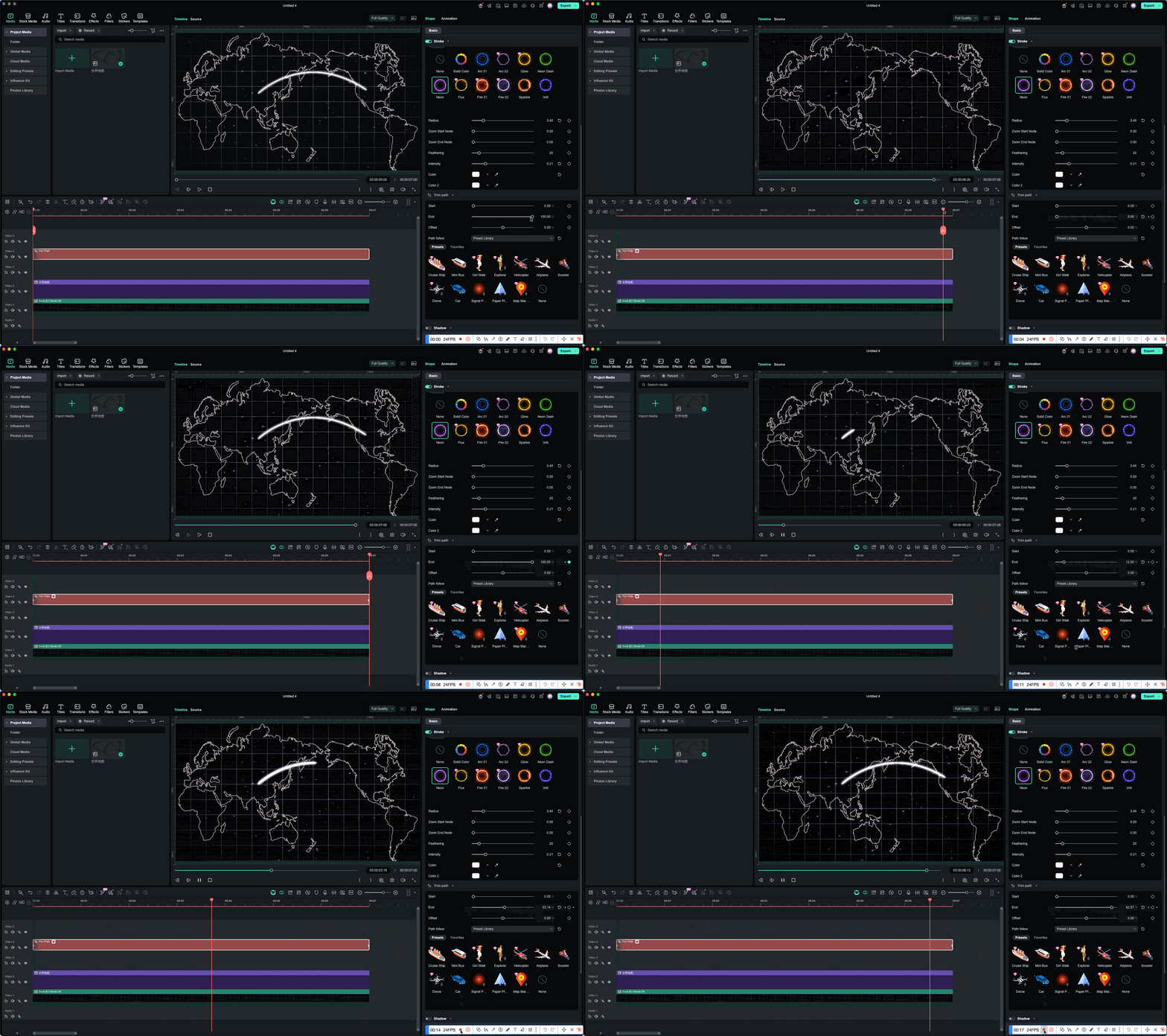
ขั้นตอนที่ 4ใช้Path Followเพื่อผูกสติกเกอร์เครื่องบิน
ที่แถว Path Followแถบ:
- เลือกPreset
- เลือกสติกเกอร์เครื่องบินที่มีในระบบ (หรือทรัพย์สินเครื่องบินของคุณเอง)
- คลิกเพื่อผูกสำหรับแอนิเมชันตามเส้นทาง
หลังจากผูก:
- คลิปเครื่องบินจะปรากฏในไทม์ไลน์
- ระยะเวลาเท่ากับPen Path Clip
- กลายเป็นวัตถุผู้ตามของเส้นทางเดียวกัน
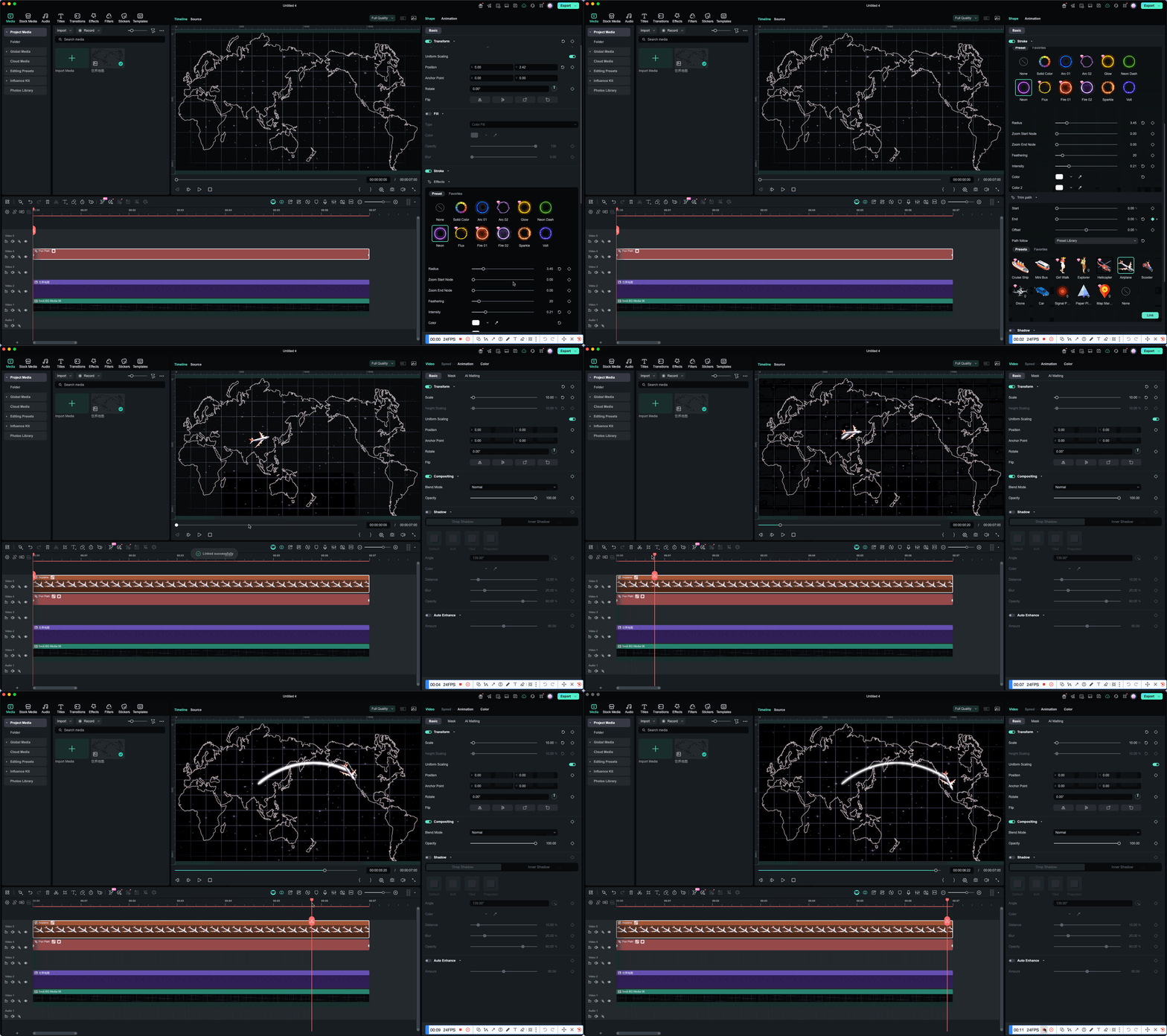
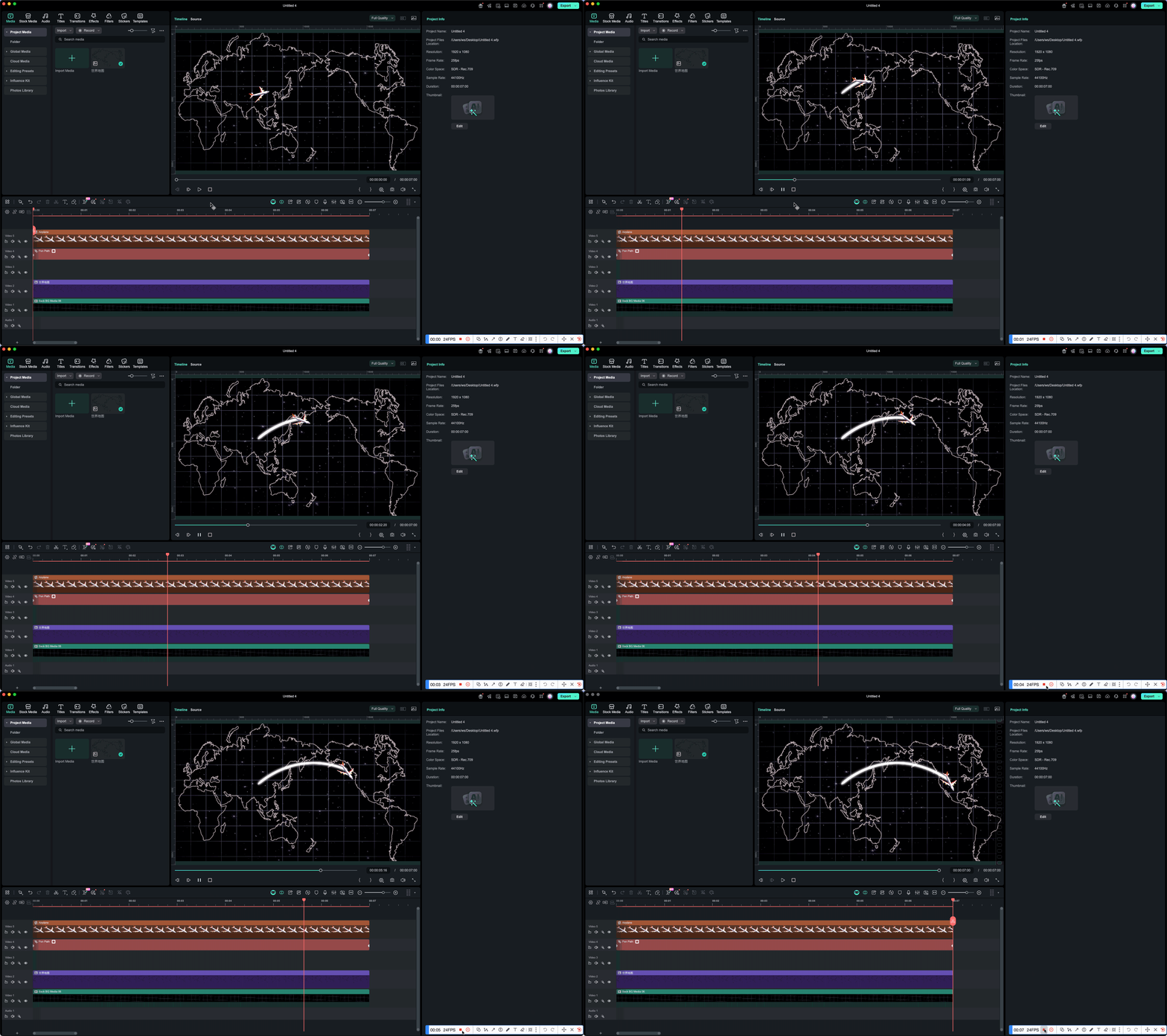
ขั้นตอนที่ 5เล่นกลับ: เครื่องบินบินไปตามเส้นทาง
ด้วยTrim Path + Path Followที่ผสมกัน:
- เส้นทางค่อยๆ ปรากฏขึ้น
- เครื่องบินเคลื่อนไปอย่างราบรื่นที่ปลายของเส้นทางเดียวกัน
คุณจะได้แอนิเมชันเส้นทางบินแบบธรรมชาติแอนิเมชัน"
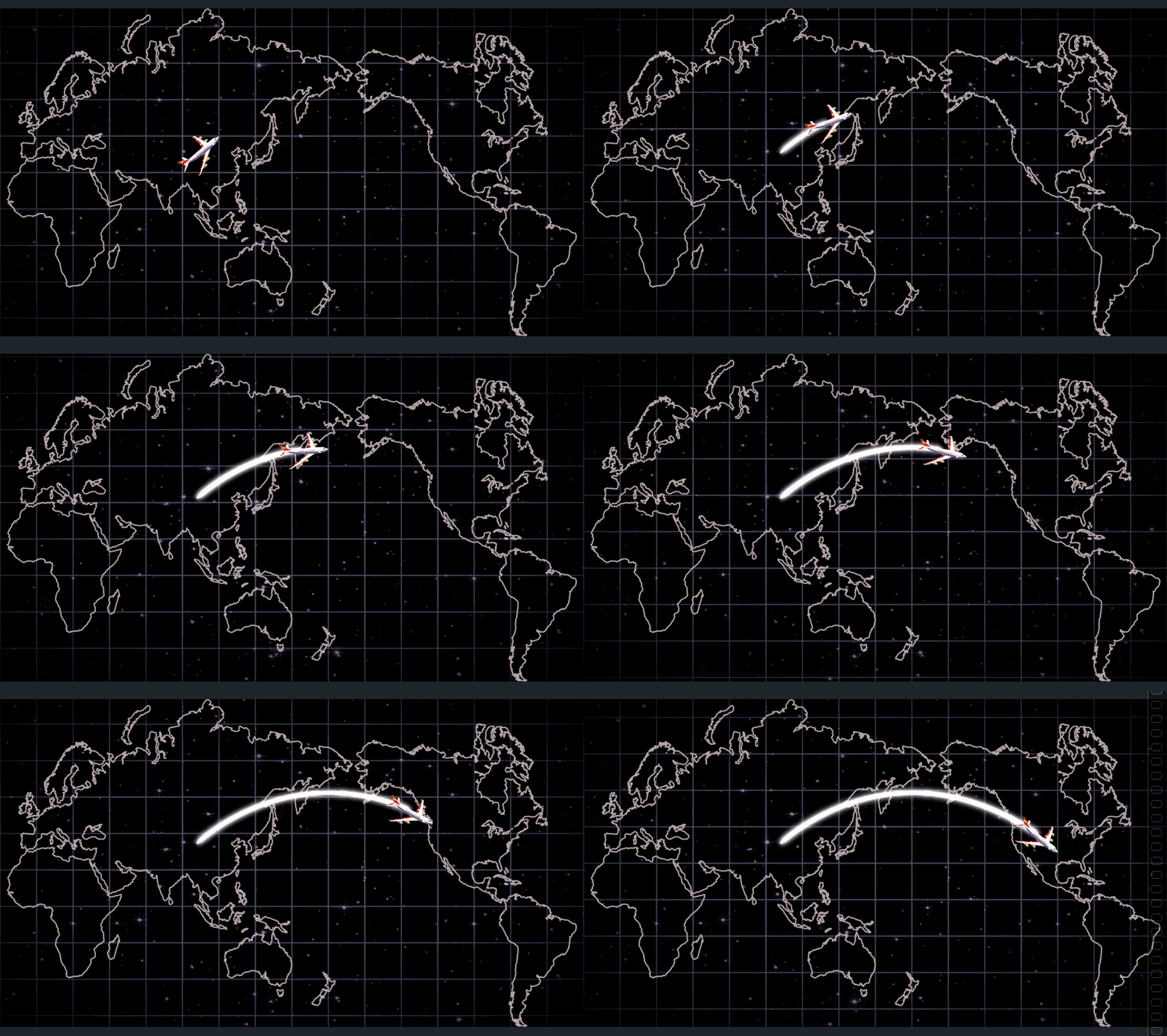
✨ ผลลัพธ์สุดท้าย
คุณจะเห็น:
- เส้นทางบินที่เรืองแสงค่อยๆ วาดบนแผนที่ด้วยแอนิเมชั่น Filmora stroke
- เครื่องบินบินอย่างราบรื่นไปตามเส้นทางนี้ด้วยการเคลื่อนไหวเส้นทางที่กำหนดเอง
- แผนที่ "บินไปยังจุดหมายถัดไป" ครบสมบูรณ์แอนิเมชัน
ตัวอย่างที่ 2: ✍️ชื่อเรื่องสไตล์ลายมือ
นี่คือตัวอย่างการใช้งานคลาสสิกอย่างหนึ่งของเครื่องมือปากกา: สร้างเอฟเฟกต์ข้อความ "ลายมือ" ด้วยFilmora handwriting effectเพียงไม่กี่ขั้นตอน
🎬 กรณีการใช้งาน
- แอนิเมชันชื่อเรื่อง
- เอฟเฟกต์ลายเซ็น
- คำบรรยายที่วาดด้วยมือ
- เส้นป๊อปอัพด้วยhandwriting effect
ขั้นตอนที่ 1วาด "เส้นทางการเขียน" ด้วยเครื่องมือปากกา
ในหน้าต่างแสดงตัวอย่าง ใช้เครื่องมือปากกา to วาดเส้นทางเคลื่อนไหวที่ตรงกับทิศทางการเขียนของข้อความของคุณ
ไม่จำเป็นต้องสมบูรณ์แบบ — แค่ให้มันลื่นไหลและต่อเนื่อง
ขั้นตอนที่ 2เปิดใช้งานStrokeในแผงคุณสมบัติ
เปิดใช้งานStrokeสำหรับแอนิเมชั่น Filmora strokeและตั้งค่า:
- สีเส้นที่เข้ากับการออกแบบของคุณ
- ความหนาของเส้น
- เพิ่มเติม, เล็กน้อยของ Glow or เบลอเพื่อให้ดูนุ่มนวลหรือมีสไตล์มากขึ้น
ขั้นตอนที่ 3ใช้Trim Pathเพื่อสร้างเอฟเฟกต์ "การเติบโตของเส้น"
ที่แถว Trim Pathแผงเพื่อ เพื่อสร้างเอฟเฟกต์แอนิเมชันเส้น:
- ตั้งค่าเริ่มต้น = 0%
- เพิ่มคีย์เฟรมที่ปลายทาง:
- คีย์เฟรมแรก: 0%
- คีย์เฟรมสุดท้าย: 100%
เมื่อคุณเล่นกลับ คุณจะเห็นเส้นขอบถูก "วาด" ไปตามเส้นทางเดียวกันตามทิศทางการเขียนของคุณสำหรับFilmora handwriting effect.
ขั้นตอนที่ 4(ตัวเลือก, ขั้นสูง) เพิ่มจุดเรืองแสงผ่านPath Follow
เพื่อทำให้แอนิเมชันมีความไดนามิกมากขึ้น:
- ใช้Path Followเพื่อผูกจุดเรืองแสงเล็กๆ หรือวงกลม
- รวมเข้ากับการเคลื่อนไหว Trim Path
- เมื่อเล่น จะดูเหมือนปลายปากกาหรือแสง "วาด" เส้นแบบเรียลไทม์
✨ ผลลัพธ์สุดท้าย
ข้อความจะปรากฏเหมือนถูกเขียนด้วยมือบนหน้าจอด้วยFilmora handwriting effectโดยมีการควบคุมและบุคลิกมากกว่าการเฟดอินข้อความธรรมดา
ตัวอย่างที่ 3: 🎄 คริสต์มาส การเคลื่อนไหวตามเส้นทาง
ตัวอย่างนี้แสดงวิธีใช้ เอฟเฟกต์เส้นขอบและPath Followเพื่อสร้างคริสต์มาสที่สดใสแอนิเมชัน:
a เส้นทางเดียวกันที่ด้านล่างใช้เอฟเฟกต์สโตรกธีมของขวัญขณะที่ซานต้าคลอสขยับไปตามเส้นทางเดียวกัน.
🎬 กรณีการใช้งาน
- การเริ่มหรือจบวิดีโอคริสต์มาส
- แอนิเมชั่นอวยพรเทศกาลด้วยแอนิเมชันตามเส้นทาง
- การตกแต่ง Vlog เทศกาลด้วยการเคลื่อนไหวเส้นทางที่กำหนดเอง
ขั้นตอนที่ 1วาดเส้นทางด้วยเครื่องมือปากกา
ในหน้าต่างแสดงตัวอย่าง ใช้เครื่องมือปากกา to วาดเส้นทางเคลื่อนไหวที่คุณต้องการให้ซานต้าตามไป
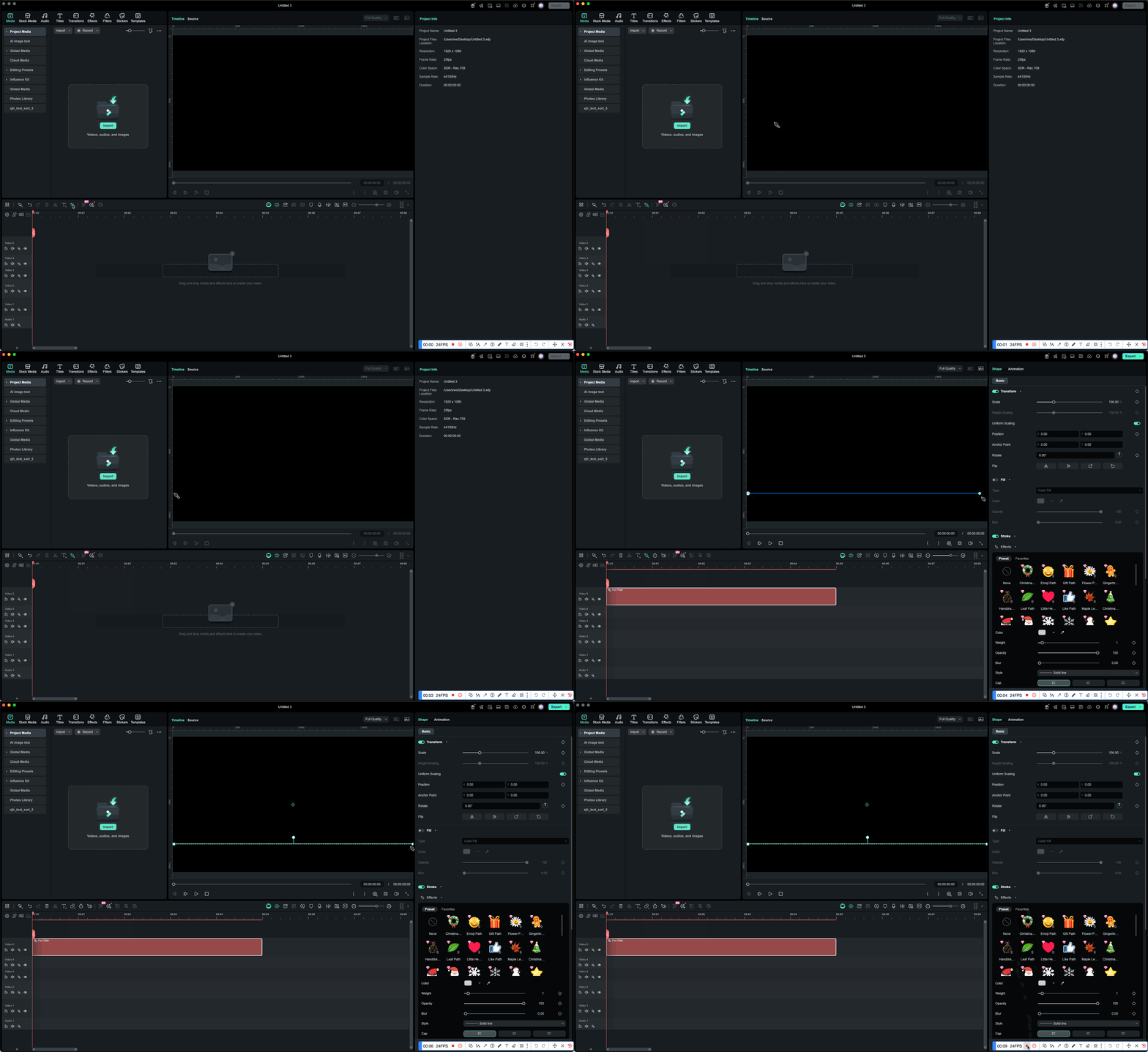
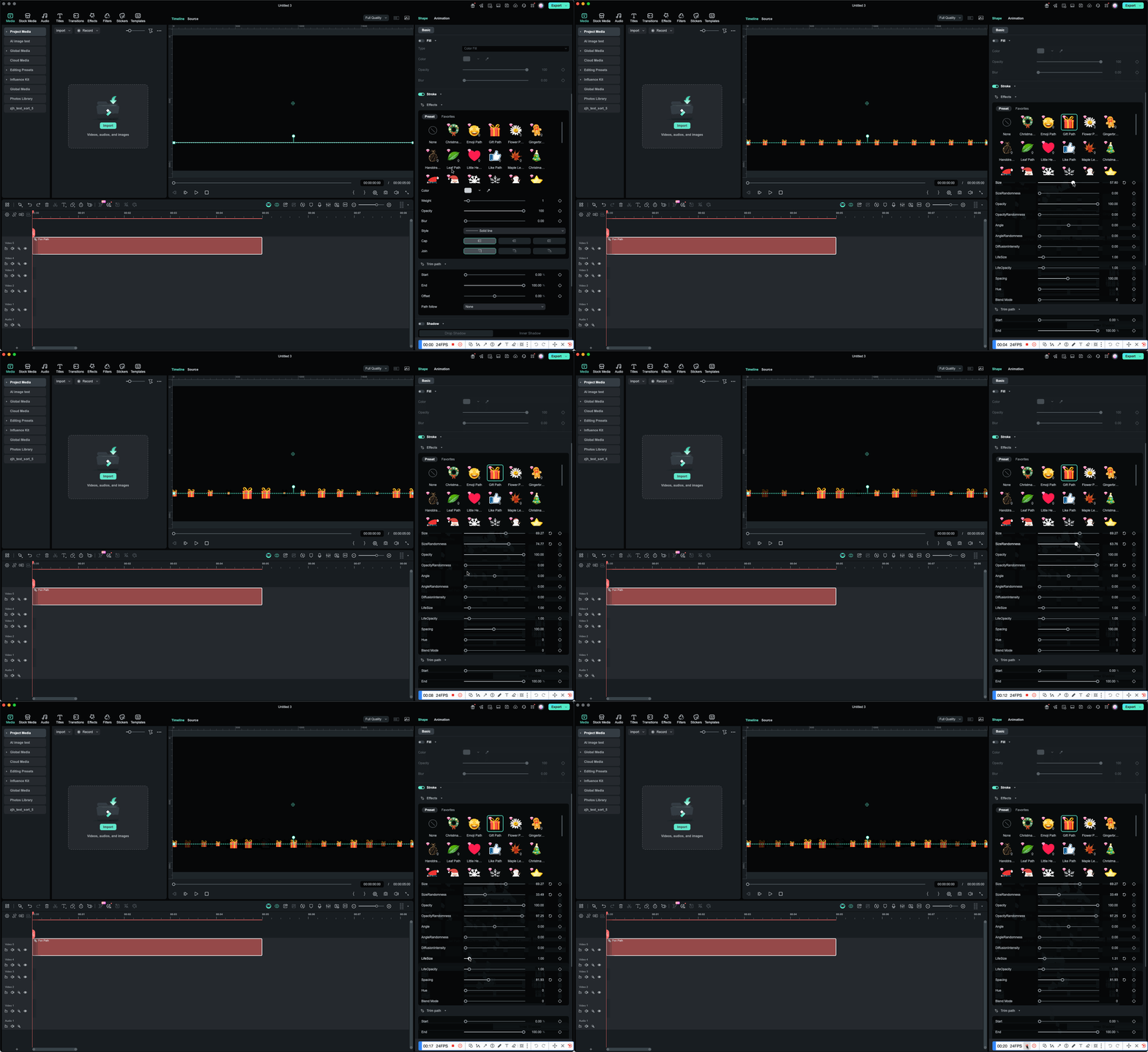
ขั้นตอนที่ 2ใช้สไตล์ของขวัญเอฟเฟกต์สโตรก
ในแผงคุณสมบัติ:
- เปิดใช้งานStroke
- สลับไปที่Effect Stroke
- เลือกสไตล์ "ของขวัญ"เอฟเฟกต์สโตรก(ตัวอย่างเช่น ลวดลายจากไอคอนของขวัญหรือองค์ประกอบธีมเทศกาล)
ตอนนี้,เส้นทางเดียวกันจะปรากฏเป็นเส้นที่ประกอบด้วยของขวัญเล็กๆ หรือไอคอนเทศกาล
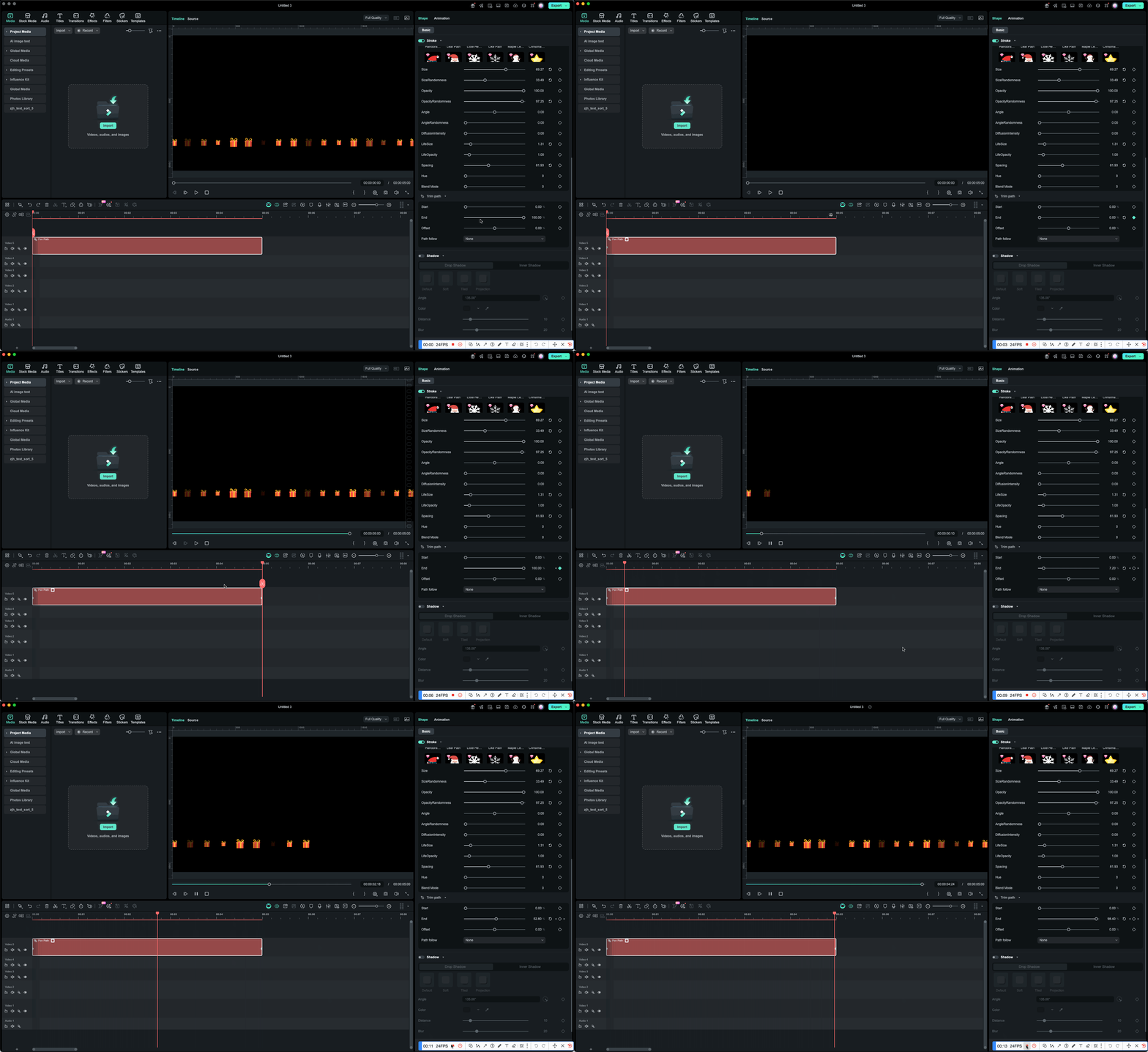
ขั้นตอนที่ 3ใช้Trim Pathเพื่อ "ส่องสว่าง" เส้นทางของขวัญ
หากคุณต้องการให้เส้นของขวัญปรากฏจากซ้ายไปขวาสู่เพื่อสร้างเอฟเฟกต์แอนิเมชันเส้น:
- เปิดใช้งานTrim Path
- ตั้งค่าเริ่มต้น = 0%
- เพิ่มคีย์เฟรมที่ปลายทางจาก0% → 100%
เมื่อเล่นกลับ ลายของขวัญจะเติบโตตามเส้นทางเดียวกันด้วยจังหวะที่สวยงาม
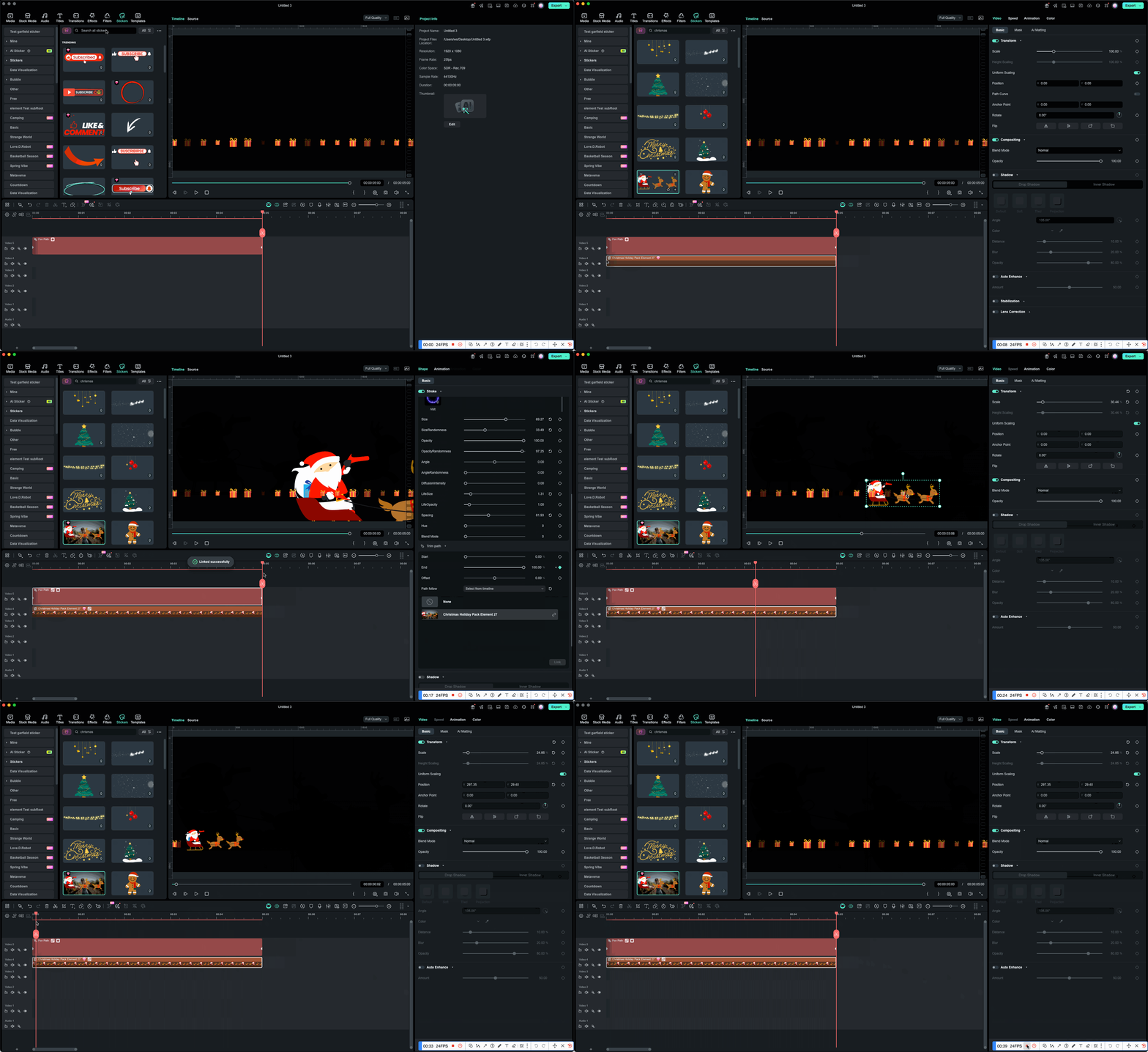
ขั้นตอนที่ 4ใช้Path Followเพื่อผูกสติ๊กเกอร์ซานต้า
เพื่อให้ซานต้าขยับตามเส้นทางของขวัญด้วยแอนิเมชันตามเส้นทาง:
- เปิดPath Follow
- เลือกรายชื่อคลิปที่เลือกจากไทม์ไลน์ or นำเข้าจากคอมพิวเตอร์(ขึ้นอยู่กับว่าคุณเก็บไฟล์ซานต้าไว้ที่ไหน)
- คลิกBind
หลังจากผูก:
- คลิปซานต้ากลายเป็นวัตถุที่ติดตาม
- จุดเข้า/ออกของมันจะสอดคล้องกับเส้นทางเดียวกันคลิป
- ซานต้าจะขยับตามเส้นทางของขวัญเมื่อเล่นกลับ
🛠 คุณสามารถแก้ไขเส้นทางได้ตลอดเวลา: จากเส้นตรงสู่เส้นโค้ง
หากคุณไม่พอใจกับเส้นทางที่วาดไว้เส้นทางเดียวกันคุณสามารถปรับแต่งมันได้ด้วยเครื่องมือปากกา:
- ดับเบิลคลิก a เส้นทางเดียวกันเพื่อเข้าสู่โหมดแก้จุด
- คลิกจุดสมอเพื่อเลือก จากนั้นลากเพื่อย้ายมัน
- ลากจุดควบคุมเบซิเยร์เพื่อเปลี่ยนส่วนตรงให้เป็นโค้งเรียบ
- Alt / Option + ลากจุดควบคุมเพื่อแยกแนวสัมผัสและทำให้จุดเรียบกลายเป็นจุดมุม
- คลิกบนเส้นทางเดียวกันส่วนเส้นเพื่อเพิ่มจุดใหม่ หรือดับเบิลคลิกจุดหนึ่งเพื่อลบออก
ไม่ว่าคุณต้องการเปลี่ยนเส้นตรงเป็นเส้นโค้งหรือปรับแต่งเส้นโค้งให้ดูงดงามยิ่งขึ้น คุณสามารถปรับแต่งเส้นทางเดียวกันได้ทุกเมื่อจนกว่าจะตรงกับที่คุณต้องการการเคลื่อนไหว.
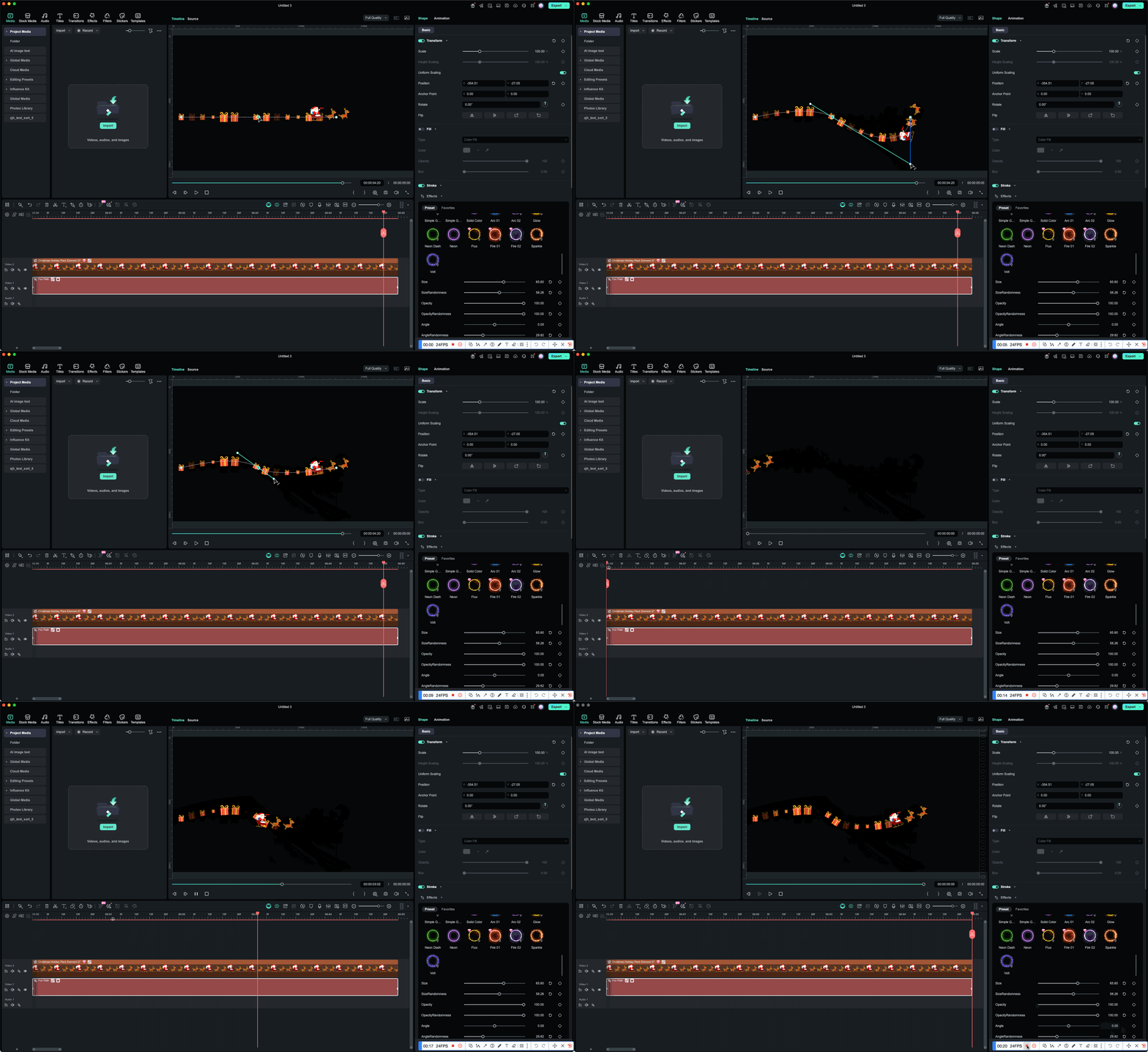
ขั้นตอนที่ 5ดูตัวอย่างการเล่น
คุณจะเห็น:
- สโตรกของขวัญเส้นทางเดียวกันเกิดเป็นเส้นทางเทศกาลครบบริบูรณ์
- If Trim Pathถูกใช้, ของขวัญปรากฏค่อยๆ จากอีกฝั่งไปอีกฝั่ง
- ซานต้าขยับไปตามเส้นทางเดียวกันสร้างบรรยากาศคริสต์มาสที่เต็มไปด้วยการเคลื่อนไหวเส้นทางที่กำหนดเอง
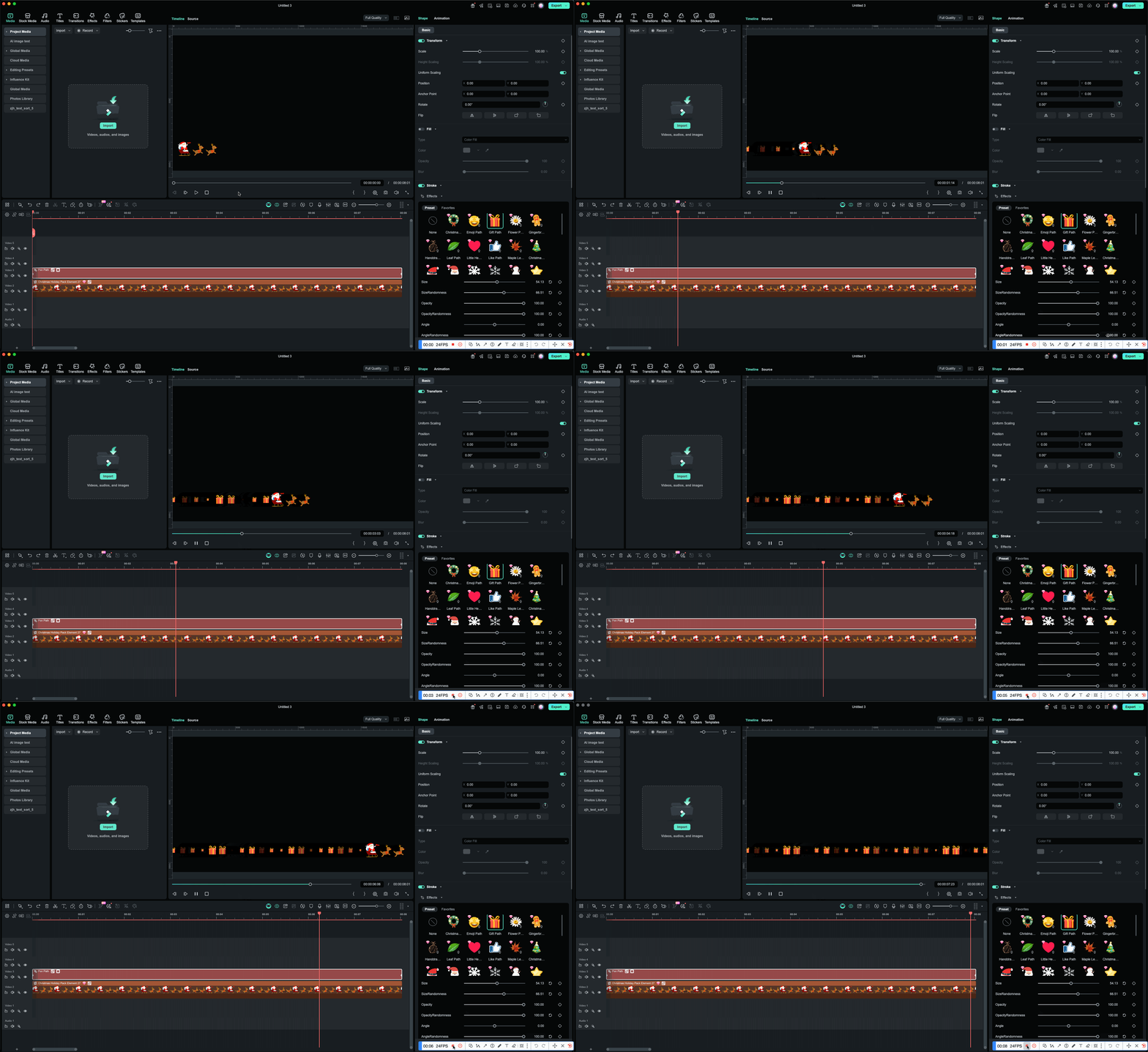
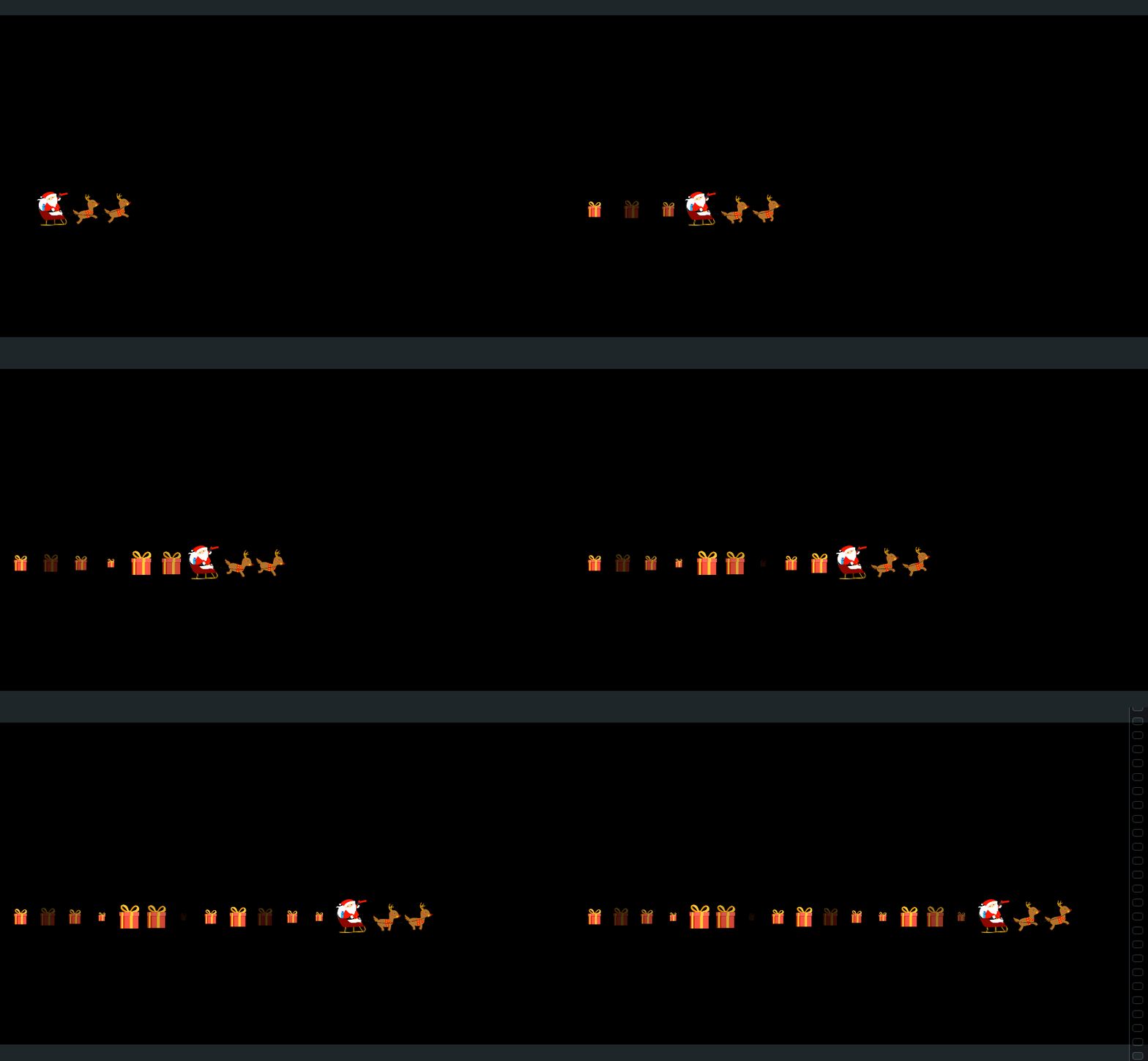
✨ ผลลัพธ์สุดท้าย
คุณจะได้คริสต์มาสที่มีบรรยากาศเทศกาลการเคลื่อนไหวตามเส้นทาง:
- เส้นทางหลักที่เกิดจากสโตรกแบบของขวัญเอฟเฟกต์สโตรก
- ซานต้าขยับตามเส้นของขวัญเส้นทางเดียวกันด้วยแอนิเมชันตามเส้นทาง
- คุณสามารถเพิ่มฉากให้สมบูรณ์ขึ้นด้วยGlow, เงาหรือเอฟเฟกต์อื่น ๆ สำหรับภาพเคลื่อนไหวกราฟิก Filmora
เหมาะสำหรับการใช้งานเป็น:
- คำอวยพรช่วงวันหยุด
- การจัดแพ็คเกจ Vlog
- การตกแต่งวิดีโอในโซเชียลมีเดีย
- เครื่องมือปากกาทรงพลังสำหรับอนิเมชันเส้นแบบกำหนดเอง
- เอฟเฟกต์ขีดเส้นและกราฟิกเคลื่อนไหวแบบมืออาชีพ
- ฟีเจอร์เส้นตามและ Trim Path ที่ใช้งานง่าย
- ง่ายต่อการเรียนรู้และทรงพลังสำหรับโปรเจกต์สร้างสรรค์
- ใช้งานได้กับ Mac, Windows, iOS และ Android



ส่วนที่ 6 ยังไม่สบายใจในการใช้งานใช่ไหม? Filmora จะช่วยเหลือคุณอย่างกระตือรือร้น
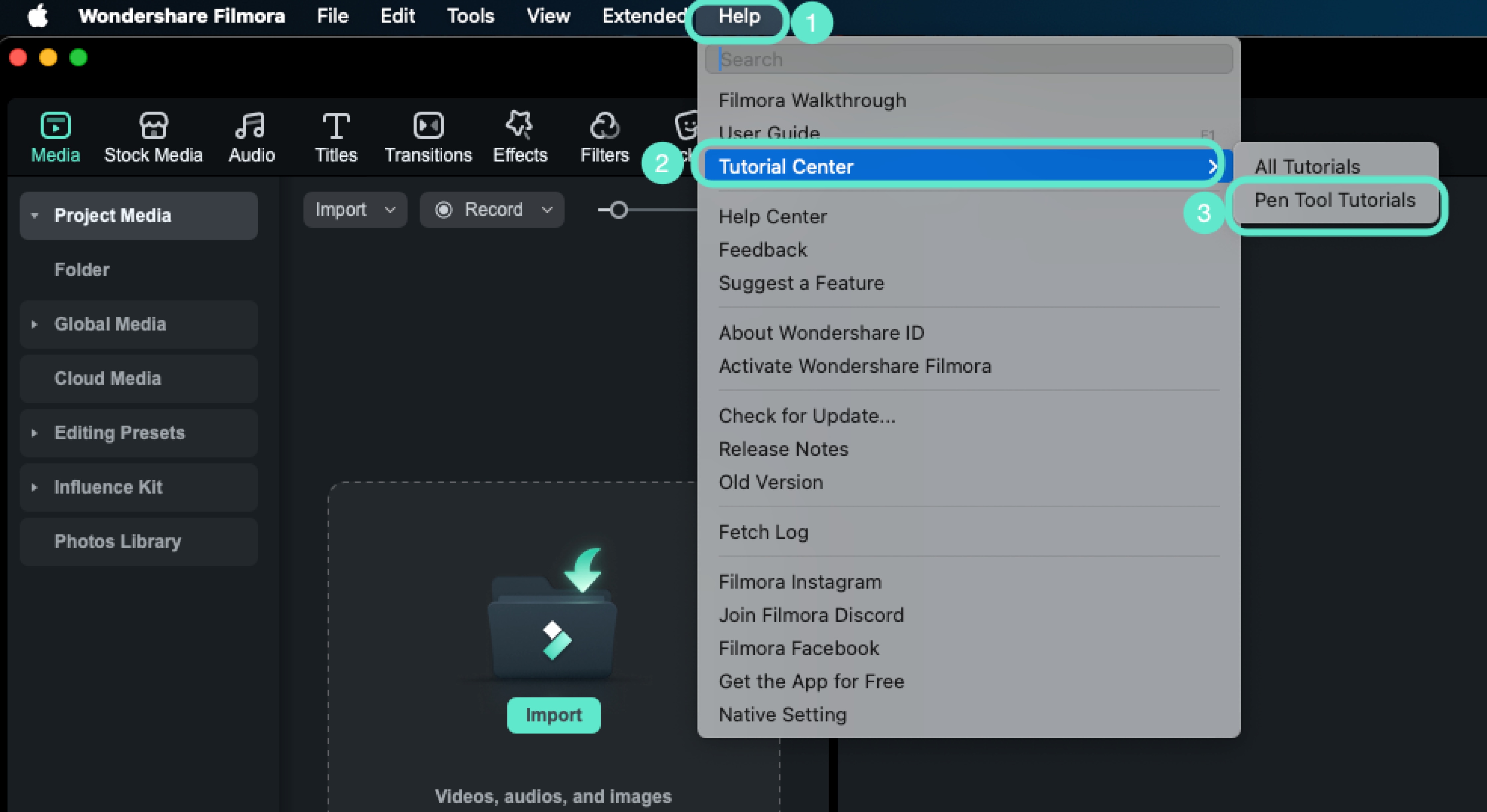
"บทเรียนเครื่องมือปากกา" ในเมนูช่วยเหลือ
ใน Filmora คุณสามารถเข้าถึงบทเรียนเกี่ยวกับเครื่องมือปากกาผ่านทาง:
- ช่วยเหลือ → ศูนย์บทเรียน
- บทเรียนทั้งหมด
- บทเรียนเครื่องมือปากกา
ในหน้าต่างป็อปอัปบทเรียน เนื้อหาจะถูกจัดระเบียบตามแท็บ:
- 📝 วาดเส้นทาง
- 🤝 การวาดแบบมีตัวช่วย
- 🚪 ออกจากการวาด
- ✏️ แก้ไขเส้นทาง
- ✨ เอฟเฟกต์สโตรก
- ✂️ ตัดเส้นทาง
- 🚀 Path Follow
- 🎬 อนิเมชันตามเส้นทาง
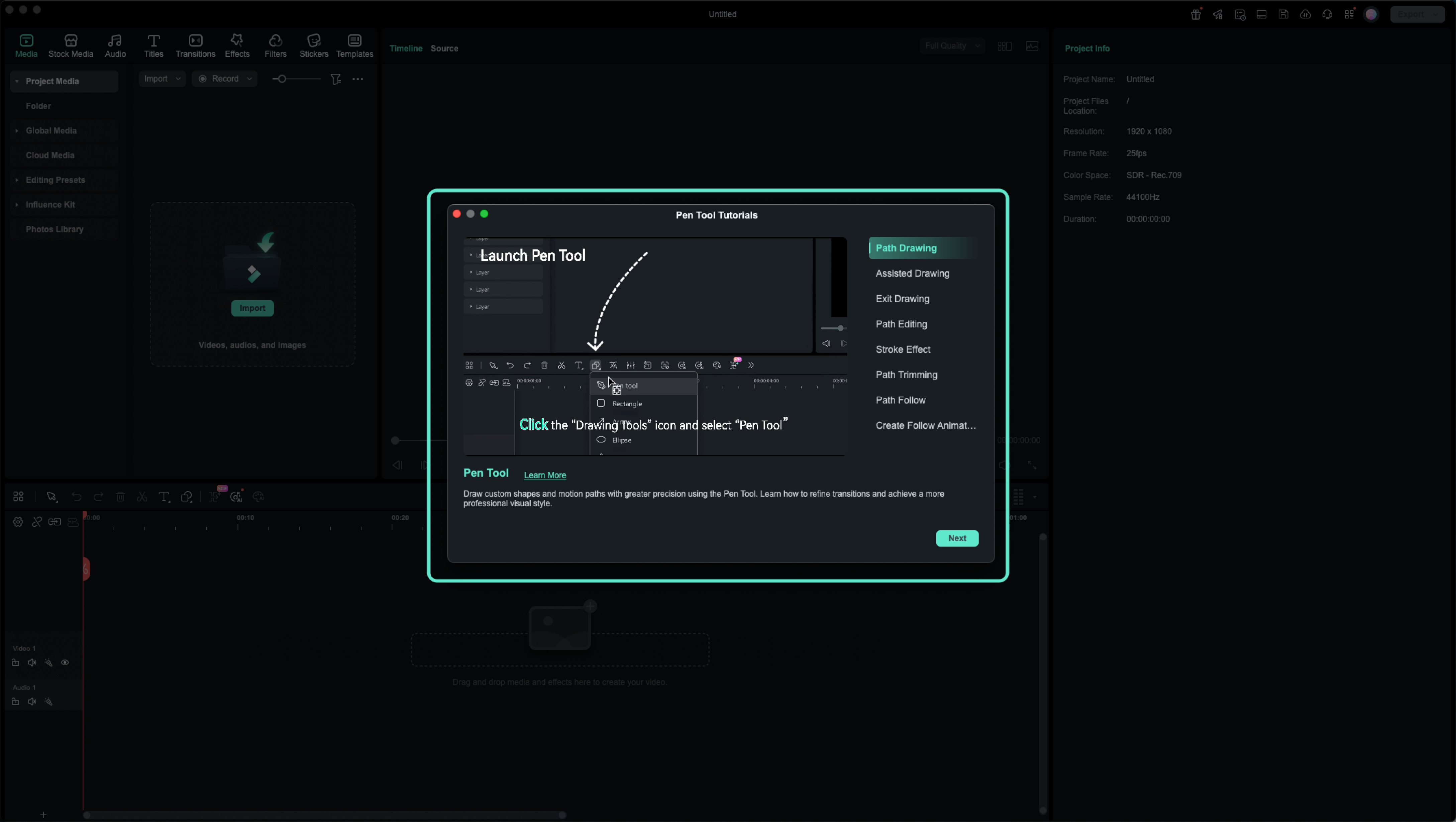
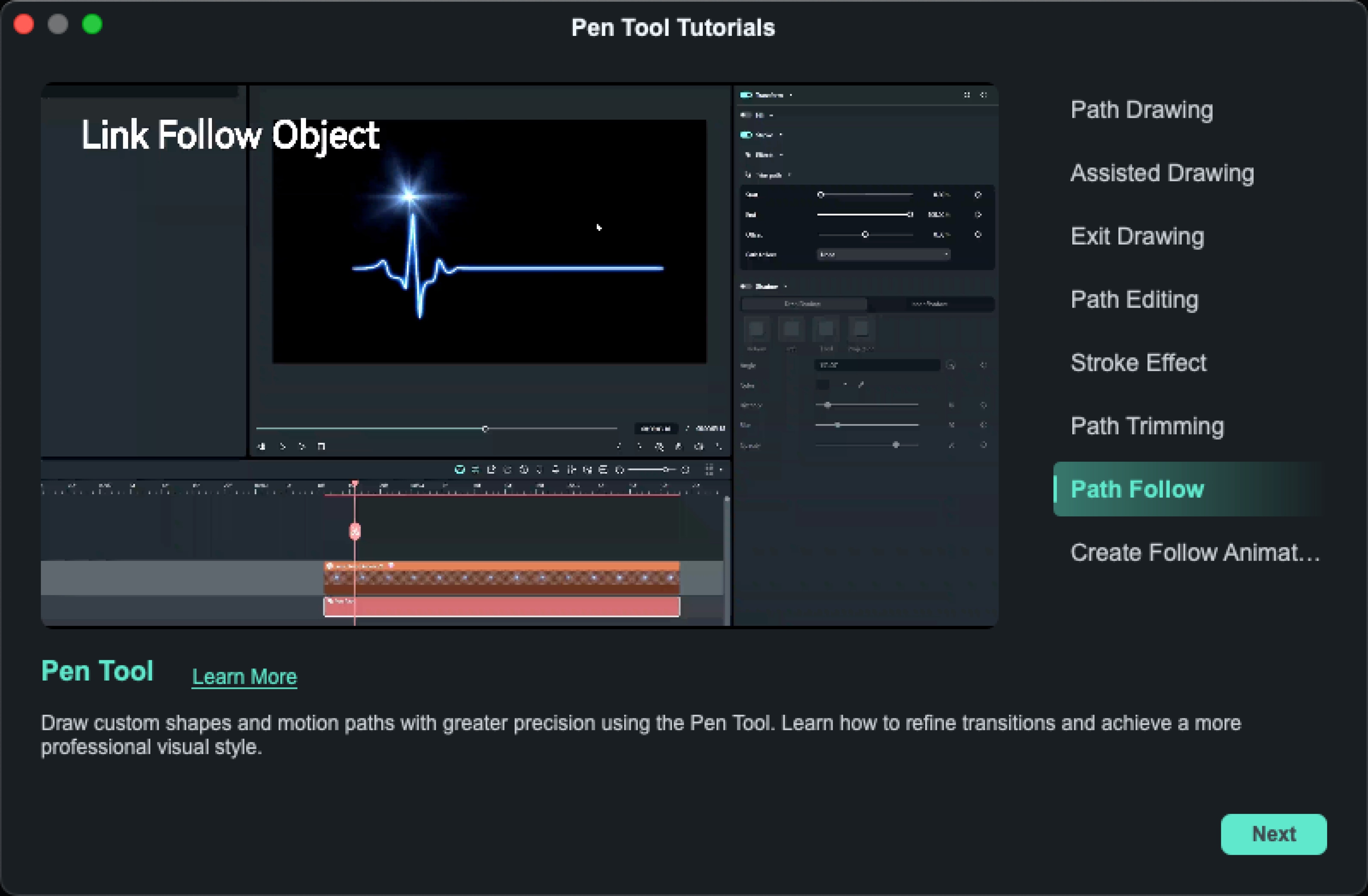
แต่ละแท็บจะมีวิดีโอสั้นพร้อมข้อความแบบย่อ เพื่อให้คุณสามารถเรียนรู้ทีละขั้นตอนในขณะที่ทำงานในตัวแก้ไขเพื่อเชี่ยวชาญวิธีใช้เครื่องมือปากกาใน Filmora.
ติดขัดขณะใช้งาน? ระบบจะถามว่าคุณต้องการความช่วยเหลือหรือไม่
ตั้งแต่V15.1.0 และเวอร์ชันหลังจากนั้นหากเกิดเหตุการณ์ใดดังต่อไปนี้ Filmora จะคาดว่าคุณอาจกำลังประสบปัญหากับเครื่องมือปากกา:
- ⚠️ ขณะใช้เครื่องมือปากกาคุณกดย้อนกลับสามครั้งติดต่อกันเป็นครั้งแรก
- ⚠️ คุณสร้างPen Path Clipแล้วลบภายใน6 วินาที
- ⚠️ คุณสร้างคลิปเส้นทางปากกาครั้งแรกแล้วลบออก และไม่มีเส้นทางปากกาที่เหลืออยู่บนไทม์ไลน์
ในกรณีเหล่านี้ จะมีหน้าต่างแจ้งเตือนปรากฏตรงกลางหน้าจอ:"คุณมีปัญหาในการใช้เครื่องมือปากกาอยู่หรือไม่?"
คุณสามารถเลือก:
- ยกเลิก:ปิดข้อความ
- ดู:เปิดบทเรียนเครื่องมือปากกาป็อปอัปโดยตรง
บทเรียนจะนำคุณผ่านฟีเจอร์สำคัญอย่างละเอียดทีละขั้นตอน:
จากวาดเส้นทาง → แก้ไขเส้นทาง → ตัดเส้นทาง → อนิเมชันตามเส้นทาง
เมื่อคุณปิดหน้าต่างบทเรียนป็อปอัปเป็นครั้งแรกFilmora จะแสดงการเตือนอย่างอ่อนโยน:
หากต้องการดูอีกครั้ง ให้ไปที่:
"ช่วยเหลือ > ศูนย์บทเรียน > บทเรียนเครื่องมือปากกา".

