คิดให้ใหญ่ขึ้นจากคู่มือผู้ใช้ Filmora
-
ข้อกำหนดความต้องการของระบบ - Mac
-
คุณสมบัติใหม่ - Mac
-
คุณสมบัติ AI - Mac
- AI ทำเครื่องหมายอัจฉริยะสำหรับ Mac
- AI คัตเอาท์อัจฉริยะสำหรับ Mac
- ซิงค์จังหวะอัตโนมัติบน Mac
- การตรวจจับความเงียบบน Mac
- การตรวจจับฉากบน Mac
- การลดเสียงรบกวนอัตโนมัติบน Mac
- การลดเสียงบน Mac
- สติ๊กเกอร์ AR บน Mac
- ปรับเฟรมใหม่อัตโนมัติบน Mac
- ภาพบุคคล AI บน Mac
- AI สไตไลเซอร์บน Mac
- AI แปลงข้อความเป็นวิดีโอสำหรับ Mac
- การแก้ไข AI Copilot สำหรับ Mac
- AI กำจัดเสียงร้องสำหรับ Mac
- เครื่องมือสร้างภาพขนาดย่อ AI สำหรับ Mac
- การแก้ไขข้อความ AI ใน Mac
- การปกป้องโทนสีผิวด้วย AI สำหรับ Mac
- เครื่องกำเนิดเพลง AI สำหรับ Mac
- ปลั๊กอิน ChatGPT - การเขียนคำโฆษณา AI บน Mac
- AI ลดเสียงรบกวนสำหรับ Mac
- AI การยืดเสียงสำหรับ Mac
-
เริ่มต้นใช้งาน - Mac
-
การสร้างโครงการ - Mac
-
การสร้างโปรเจ็กต์ใหม่ (Mac)
-
-
การนำเข้าและการบันทึก - Mac
-
การนำเข้า (Mac)
-
การบันทึก (Mac)
-
-
สื่อสำหรับการใช้งาน - Mac
-
เรียบเรียง-Mac
-
การตัดต่อวิดีโอ (Mac)
- เลเยอร์การปรับสำหรับ Mac
- เส้นขอบบน Mac
- การเร่งความเร็วบน Mac
- ความเร็วสม่ำเสมอบน Mac
- เปิด / ปิดคลิปสำหรับ Mac
- ลบคลิปอัตโนมัติสำหรับ Mac
- ซูเปอร์สโลว์โมชันพร้อมออปติคัลโฟลว์สำหรับ Mac
- ทางลัดความเร็วในการเล่นสำหรับ Mac
- การแก้ไขหลายคลิปสำหรับ Mac
- มาร์กเกอร์สำหรับ Mac
- ทำเครื่องหมายรายการโปรดสำหรับ Mac
- พื้นหลังที่กำหนดเองสำหรับวิดีโอ และรูปภาพใน Mac
- คลิปประกอบสำหรับ Mac
- ใช้งานการแปลงสำหรับ Mac
- คอมโพสิตบน Mac
- ทำให้วิดีโอมีการป้องกันภาพสั่นไหวบน Mac
- การติดตามการเคลื่อนไหวบน Mac
- จอเขียว Mac
- การแก้ไขเลนส์บน Mac
- ครอบตัด และซูมบน Mac
- โมเสกบน Mac
- สแนปชอตวิดีโอบน Mac
- ทำเครื่องหมายบน Mac
- PIP (รูปภาพซ้อนภาพ) บน Mac
- เล่นวิดีโอแบบย้อนกลับบน Mac
- แยกหน้าจอบน Mac
- เปลี่ยนความเร็วบน Mac
- การใช้งานเอฟเฟกต์ Face - Off
- แยก และตัดวิดีโอบน Mac
- ตรึงเฟรมบน Mac
- การใช้งานเงาตกกระทบสำหรับ Mac
- ปรับปรุงอัตโนมัติบน Mac
-
การแก้ไขเสียง (Mac)
-
การแก้ไขสี (Mac)
- ตัวควบคุมการตัดต่อวิดีโอ – Mac
-
-
ข้อความและคำบรรยาย - Mac
-
แอนิเมชันและคีย์เฟรม - Mac
-
เอฟเฟ็กต์และการเปลี่ยนภาพ - Mac
-
เอฟเฟกต์วิดีโอ (Mac)
- เอฟเฟกต์นับถอยหลัง Filmora บน Mac
- เพิ่มโปรแกรมสร้างภาพเสียงบน Mac
- เอฟเฟกต์เสียงสำหรับ Mac
- เพิ่มการทำเครื่องหมายเอฟเฟกต์สำหรับ Mac
- ชุดเอฟเฟกต์สำหรับ Mac
- เพิ่มเอฟเฟกต์ NewBlue FX บน Mac
- เพิ่มเอฟเฟกต์ Boris FX บน Mac
- สินทรัพย์ Filmstock บน Mac
- เพิ่ม และปรับแต่งภาพซ้อนทับบน Mac
- เพิ่ม และปรับแต่งฟิลเตอร์บน Mac
- ประเภทของเอฟเฟกต์บน Mac
-
การเปลี่ยนผ่าน (Mac)
-
-
สติ๊กเกอร์ - Mac
-
การส่งออกและการสำรองข้อมูลบนคลาวด์ - Mac
-
การส่งออก (Mac)
-
การสำรองข้อมูลบนคลาวด์ (Mac)
-
-
การทำงานร่วมกัน - Mac
-
การปรับปรุงประสิทธิภาพและการแก้ไขปัญหา - Mac
- ปัญหาที่ทราบ และข้อบกพร่องที่แก้ไขแล้ว
- การตั้งค่า HDR บน Mac
- ทำเครื่องหมายคลิปบน Mac
- การจัดกลุ่มคลิปบน Mac
- เปลี่ยนคุณภาพการเล่นบน Mac
- จัดการไทม์ไลน์บน Mac
- เรนเดอร์ไฟล์ตัวอย่างบน Mac
- การตรวจจับความเข้ากันได้ของระบบบน Mac
- การทำงานกับพร็อกซีบน Mac
- การตั้งค่าโปรเจ็กต์บน Mac
- ระดับการซูมการเล่นสำหรับ Mac
- มาร์กอิน และมาร์กเอ้าท์สำหรับ Mac
Filmora AI Video Enhancer สำหรับ Mac
แทนที่จะต้องปรับแต่งด้วยตนเอง Filmora's AI Video Enhancer ใช้โมเดล AI ขั้นสูงในการวิเคราะห์แต่ละเฟรมและปรับปรุงความคมชัด พื้นผิว และความใสของภาพโดยอัตโนมัติ ทำให้เป็นโซลูชั่นที่มีประสิทธิภาพสำหรับเสริมคุณภาพวิดีโอเก่า ปรับแต่งวิดีโอจากสมาร์ทโฟน หรือพัฒนาวิดีโอที่ถ่ายในสภาพแวดล้อมที่ไม่เหมาะสม ส่งผลให้คลิปที่เบลอหรือความละเอียดต่ำดูคมชัด มีรายละเอียดมากขึ้น และดูสมบูรณ์แบบยิ่งขึ้น
ด้วยการนำเสนอการเพิ่มคุณภาพในระดับมือชีพโดยตรงภายในเวิร์กโฟลว์การตัดต่อบน Mac Filmora รับรองทั้งความเร็วและความเสถียร รุ่น Topaz ที่เพิ่มเข้ามาใหม่ สามารถเข้าถึงได้ผ่านทาง เลือกโมเดล ตัวเลือก ให้การปรับปรุงคุณภาพสูงขณะคงเฟรมเรต ระยะเวลา และการเคลื่อนไหวของวิดีโอต้นฉบับ ขั้นตอนแบบอัตโนมัตินี้ช่วยให้ผู้สร้างได้ผลลัพธ์ที่สม่ำเสมอโดยไม่รบกวนการไหลของวิดีโอตามธรรมชาติ
คุณสมบัติเด่นของ AI Video Enhancer
- ขับเคลื่อนด้วย Topaz Starlight Model: Filmora ใช้โมเดล AI Topaz Starlight ขั้นสูงเพื่อช่วยเพิ่มความชัด ลดจุดรบกวนในภาพ และปรับปรุงคุณภาพภาพโดยรวมด้วยความแม่นยำสูง
- การตั้งค่าผลลัพธ์ที่สม่ำเสมอ: วิดีโอที่ถูกปรับปรุงจะยังคงความถี่เฟรมและระยะเวลาเหมือนวิดีโอต้นฉบับ เพื่อให้มั่นใจว่าการเล่นวิดีโอจะลื่นไหลและนำไปใช้งานต่อในโปรเจกต์อื่นได้อย่างไร้รอยต่อ
- การจัดการความละเอียดอัจฉริยะ: วิดีโอที่มีความละเอียดสูงสุด 1080p จะได้รับการปรับปรุงและส่งออกที่ 1080p ส่วนวิดีโอที่มีความละเอียดสูงกว่านั้นจะคงความละเอียดดั้งเดิม รองรับการส่งออกสูงสุด 4K โดยไม่จำเป็นต้องขยายความละเอียด
คู่มือการใช้งาน AI Video Enhancer บน Mac แบบทีละขั้นตอน
เมื่อทราบถึงความสามารถของฟีเจอร์นี้แล้ว สามารถทำตามขั้นตอนด้านล่างเพื่อใช้งานบน Filmora สำหรับ Mac ของคุณ:
สารบัญ
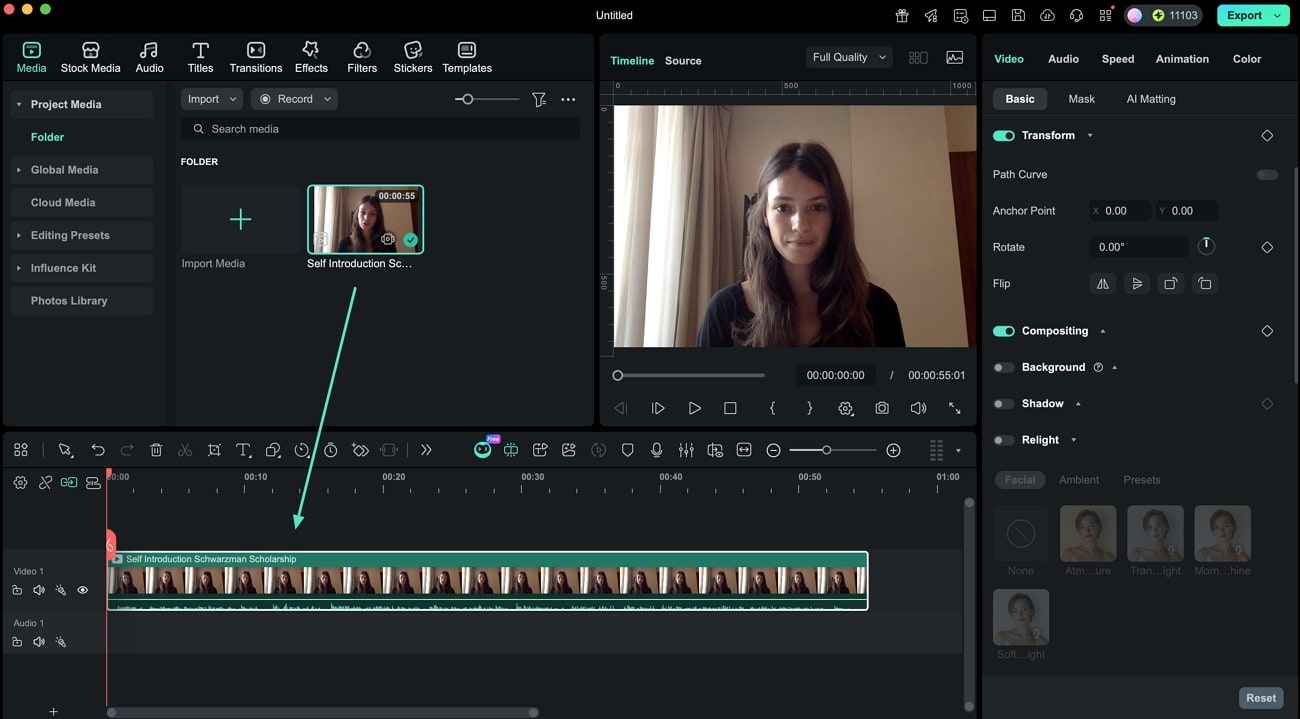
ขั้นตอนที่ 1. นำเข้าและเพิ่มไฟล์มีเดียไปยังไทม์ไลน์
เปิด Filmora สำหรับ Mac, นำเข้าไฟล์มีเดียของคุณ และเพิ่มไปยังไทม์ไลน์
ขั้นตอนที่ 2. เข้าสู่โหมดมาตรฐาน AI Video Enhancer
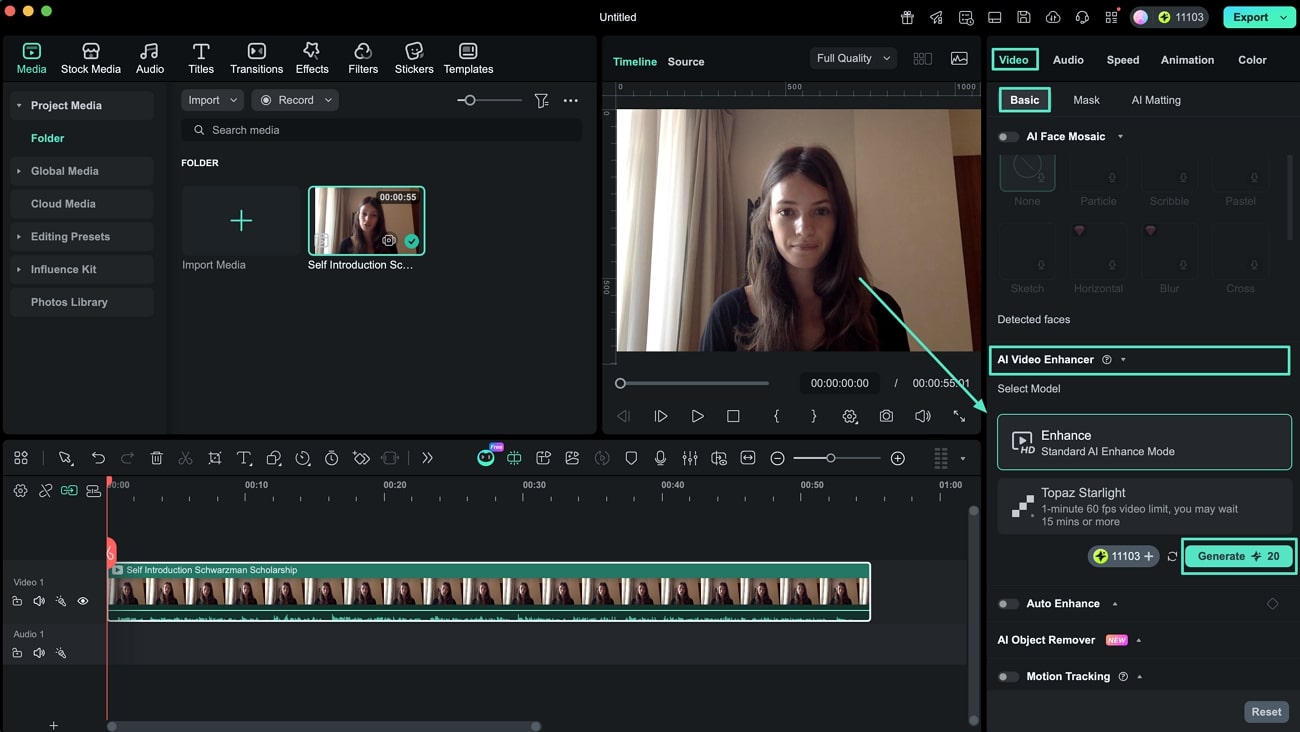
ภายในพื้นที่การตัดต่อ ให้เปิด วิดีโอ แถบการตั้งค่าทางด้านขวา ใต้ส่วน พื้นฐาน เลื่อนเพื่อค้นหา AI Video Enhancer, เลือกโมเดลมาตรฐาน แล้วคลิก สร้าง เพื่อเริ่มขั้นตอนการเสริมคุณภาพวิดีโอ
ขั้นตอนที่ 3. เลือกโมเดล Topaz Starlight
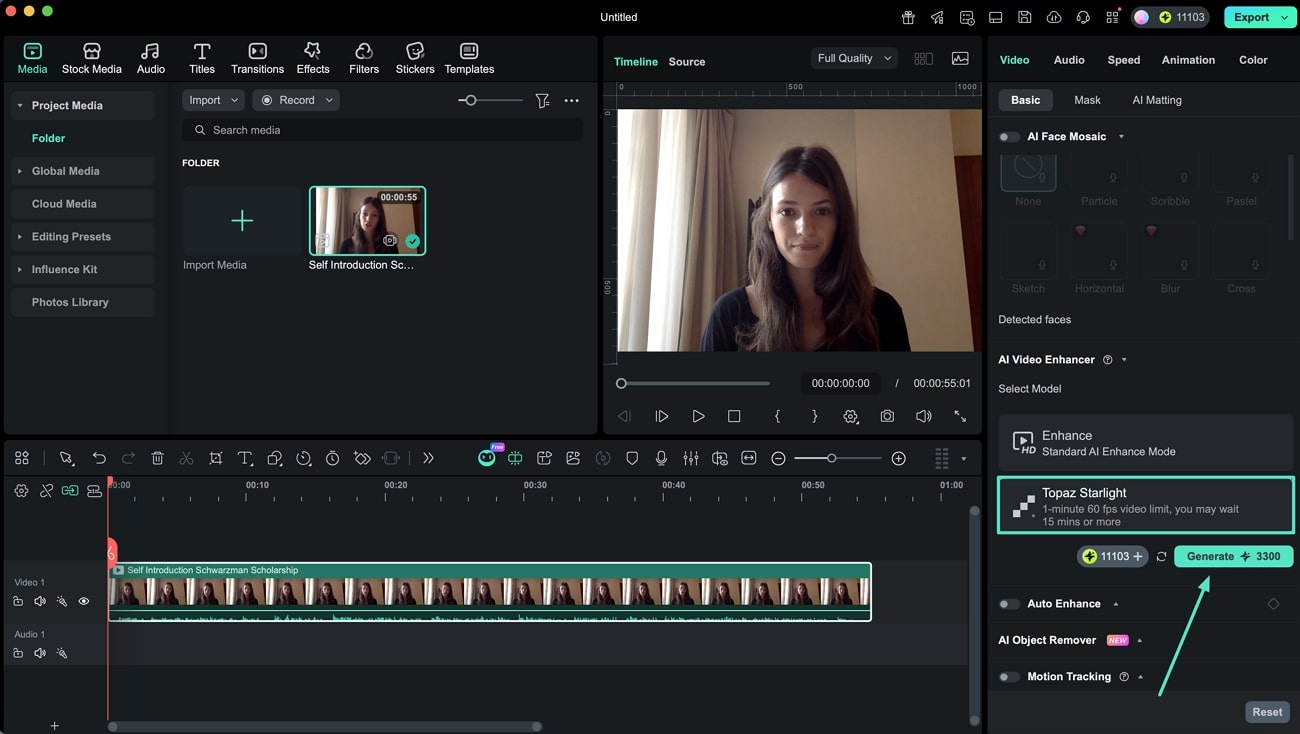
หากต้องการผลลัพธ์ที่มีคุณภาพสูงขึ้น ให้เลือก Topaz Starlight โมเดลที่อยู่ใต้ตัวเลือกมาตรฐาน จากนั้นคลิก สร้าง เพื่อปรับปรุงขั้นสูง
ขั้นตอนที่ 4. แสดงตัวอย่างและส่งออกวิดีโอ
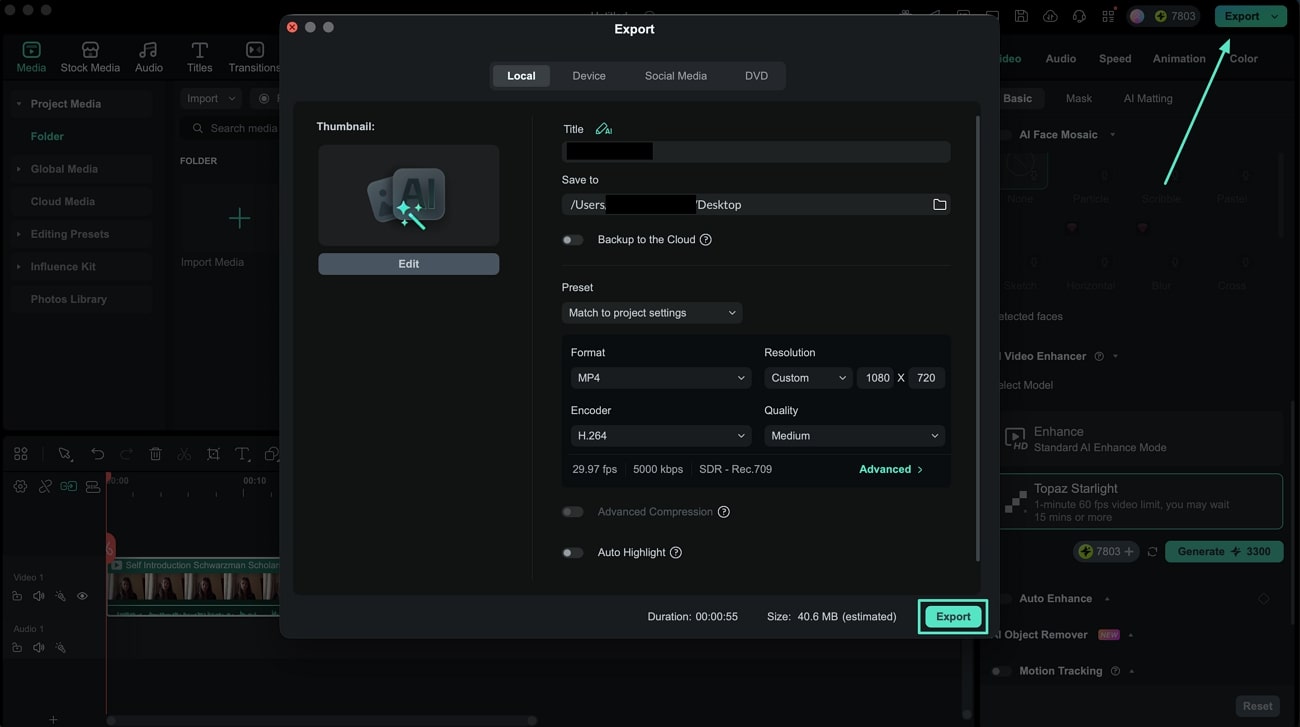
เมื่อกระบวนการเสร็จสมบูรณ์ ให้ตรวจสอบผลลัพธ์สุดท้ายและคลิก ส่งออก มุมขวาบนเพื่อบันทึกวิดีโอลงใน Mac ของคุณ