
- Replace face in video online free.
- Advanced features like Tilt Shift, Face off, Mosaic, Jump Cut.
- Blending mode/Opacity control for clips in PiP tracks.
- Multiple transition styles at your choice.
*Click on the video to learn how to make face swap in video >>
เปลี่ยนใบหน้า: วิธีเปลี่ยนใบหน้าในวิดีโอ [ออนไลน์/เดสก์ท็อป/มือถือ]

Apr 10, 2026• Proven solutions
การสลับใบหน้าในวิดีโอหรือการสลับเพศบนโซเชียลมีเดียอย่าง Snapchat ได้รับความนิยมอย่างมากในปีนี้ นอกจากการสลับใบหน้าเมื่อบันทึกบนอุปกรณ์ iPhone หรือ Android ของคุณแล้ว คุณยังสามารถเปลี่ยนใบหน้าของบุคคลในวิดีโอได้อีกด้วย
ในบทความวันนี้ ฉันจะแสดงให้คุณเห็นวิธีการเปลี่ยนใบหน้าในวิดีโอด้วยซอฟต์แวร์ตัดต่อวิดีโอ แอปมือถือ และเครื่องมือออนไลน์

ตอนที่ 1: วิธีการเปลี่ยนใบหน้าในวิดีโอโดยใช้ซอฟต์แวร์ตัดต่อวิดีโอ: Wondershare Filmora (PC / Mac)
Wondershare ฟิล์มโมรา- โปรแกรม face changer นี้มีคุณสมบัติ face-off ที่ติดตามตำแหน่งและการหมุนของหัวเดิมในภาพของคุณโดยอัตโนมัติ สิ่งที่คุณต้องทำคือเลือกภาพบุคคลที่คุณต้องการและนำไปใช้ได้ด้วยการคลิก แล้วมั่นใจได้เลยว่าจะทับหน้าและพอดีกับขนาดได้อย่างชาญฉลาด
นอกจากคุณสมบัติการเผชิญหน้าแล้ว คุณยังสามารถใช้คุณสมบัติการติดตามการเคลื่อนไหวเพื่อแทนที่ใบหน้าที่เคลื่อนไหวด้วยภาพของคุณเองได้อีกด้วย
YouTuber Aaron ได้ทำบทช่วยสอนเกี่ยวกับวิธีเปลี่ยนใบหน้าด้วยโปรแกรมตัดต่อวิดีโอ Filmora, ตรวจสอบนี้วีดีโอ face swapด้านล่างและดาวน์โหลดทดลองใช้ฟรีเพื่อสัมผัสประสบการณ์การเปลี่ยนใบหน้าที่ไม่ยุ่งยากทันที:


วิธีที่ 1ใช้เอฟเฟกต์ Face-Off เพื่อเปลี่ยนใบหน้า [3 ขั้นตอน]
ในส่วนต่อไปนี้ เรามาดูคำแนะนำล่าสุดเกี่ยวกับการใช้เอฟเฟกต์ Face-off ใน Filmora เพื่อเปลี่ยนใบหน้าได้อย่างง่ายดาย
- ขั้นตอนที่ 1: นำเข้าวิดีโอของคุณ
- ขั้นตอนที่ 2: ใช้เอฟเฟกต์ Face-off ด้วยการคลิกเพียงครั้งเดียว
- ขั้นตอนที่ 3: บันทึกวิดีโอของคุณด้วยใบหน้าที่เปลี่ยนไป
ขั้นตอนที่ 1นำเข้าวิดีโอของคุณ
หากต้องการนำเข้าวิดีโอต้นฉบับของคุณไปยัง face changer นี้ มีสองตัวเลือก:
- คลิก "นำเข้า" เพื่อเรียกดูโฟลเดอร์ไฟล์บนคอมพิวเตอร์ของคุณและโหลดเข้าด้วยกัน
- ลากและวางคลิปที่คุณต้องการลงในหน้าต่างไลบรารีสื่อโดยตรง
นี้ซอฟต์แวร์เปลี่ยนใบหน้ารองรับรูปแบบวิดีโอเกือบทั้งหมดที่มีอยู่ ดังนั้นคุณจึงไม่ต้องกังวลเกี่ยวกับปัญหาความเข้ากันไม่ได้เมื่อคุณนำเข้าไฟล์ลงในโปรแกรมนี้ หลังจากที่คลิปถูกโหลดลงในไลบรารีสื่อแล้ว เพียงลากและวางลงบนไทม์ไลน์วิดีโอตามที่แสดงด้านล่าง
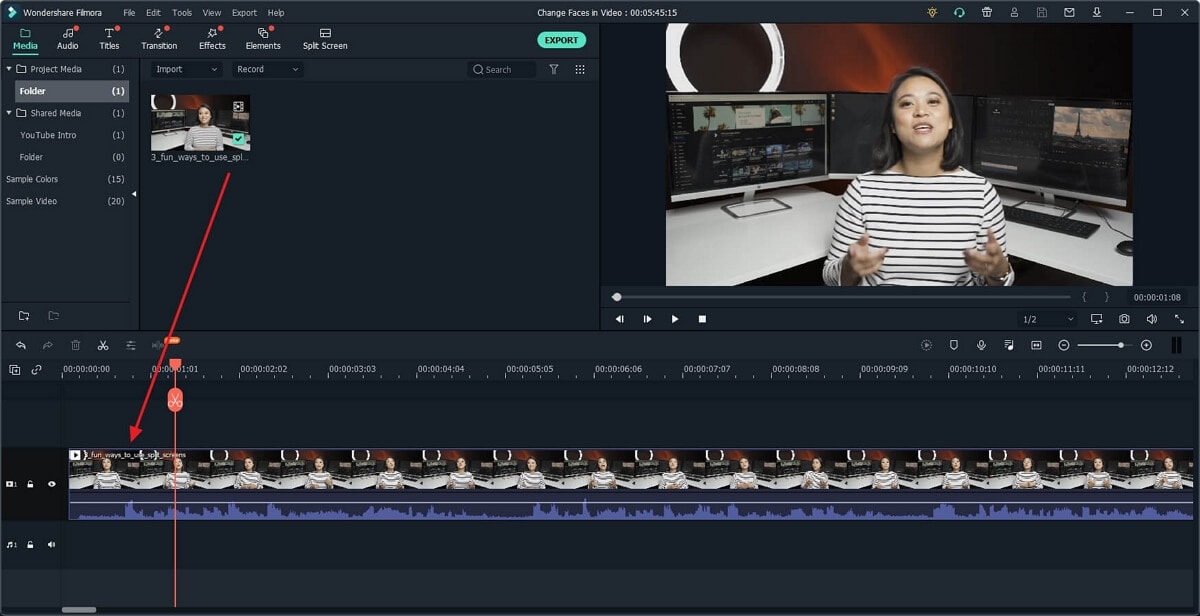
ขั้นตอนที่ 2ใช้เอฟเฟกต์ Face-off ด้วยคลิกเดียว
หากต้องการเปลี่ยนใบหน้า ให้เน้นคลิปวิดีโอที่คุณต้องการใช้ face-off บนไทม์ไลน์ จากนั้นไปที่ผลกระทบแท็บ เลือกอรรถประโยชน์,และคุณจะเห็นเอฟเฟกต์ยูทิลิตี้ทั้งหมดเหล่านี้ เช่น face-off, image mask, mosaic, tilt-shift และ auto-enhance
ลากและวางเผชิญหน้ากันเอฟเฟกต์ต่อแทร็กด้านบนวิดีโอ คุณสามารถลากขอบของเอฟเฟกต์เผชิญหน้าในไทม์ไลน์เพื่อปรับระยะเวลา

ดับเบิลคลิกที่เอฟเฟกต์ face-off ในไทม์ไลน์เพื่อเข้าสู่หน้าต่างการตั้งค่า ซึ่งคุณจะเห็นว่ามีเครื่องหมายใบหน้าตลกๆ มากมาย (รวมโมเสคด้วย) ให้คุณหยิบขึ้นมา เลือกใบหน้าตามความต้องการของคุณ และ Filmora จะวางไว้บนศีรษะที่ตรวจพบทันที
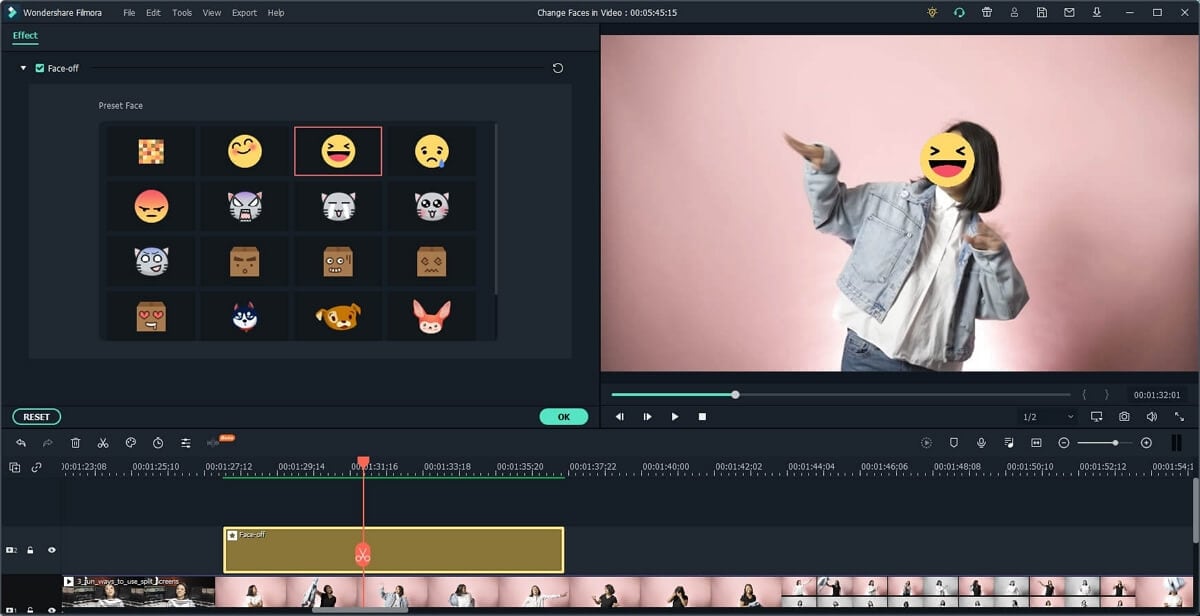
เคล็ดลับ: เพื่อใส่ใบหน้าเฉพาะในส่วนที่คุณต้องการของวิดีโอ คุณสามารถทำได้แบ่งวิดีโอของคุณออกเป็นคลิปเล็กๆก่อนอื่น ในกรณีที่คุณจำเป็นต้องแทนที่ใบหน้าด้วยการตั้งค่าล่วงหน้าที่แตกต่างกันใน Filmora คุณสามารถเพิ่มเอฟเฟกต์การเผชิญหน้าหลายรายการลงในวิดีโอดังที่แสดงด้านล่าง
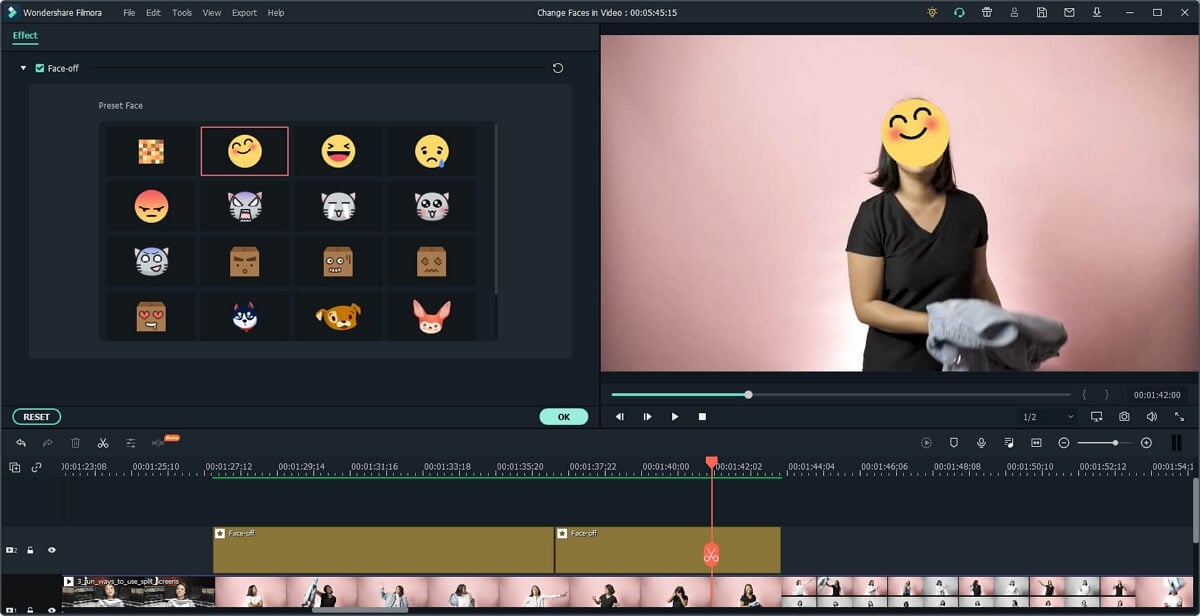
ขั้นตอนที่ 3บันทึกวิดีโอของคุณด้วยใบหน้าที่เปลี่ยนไป
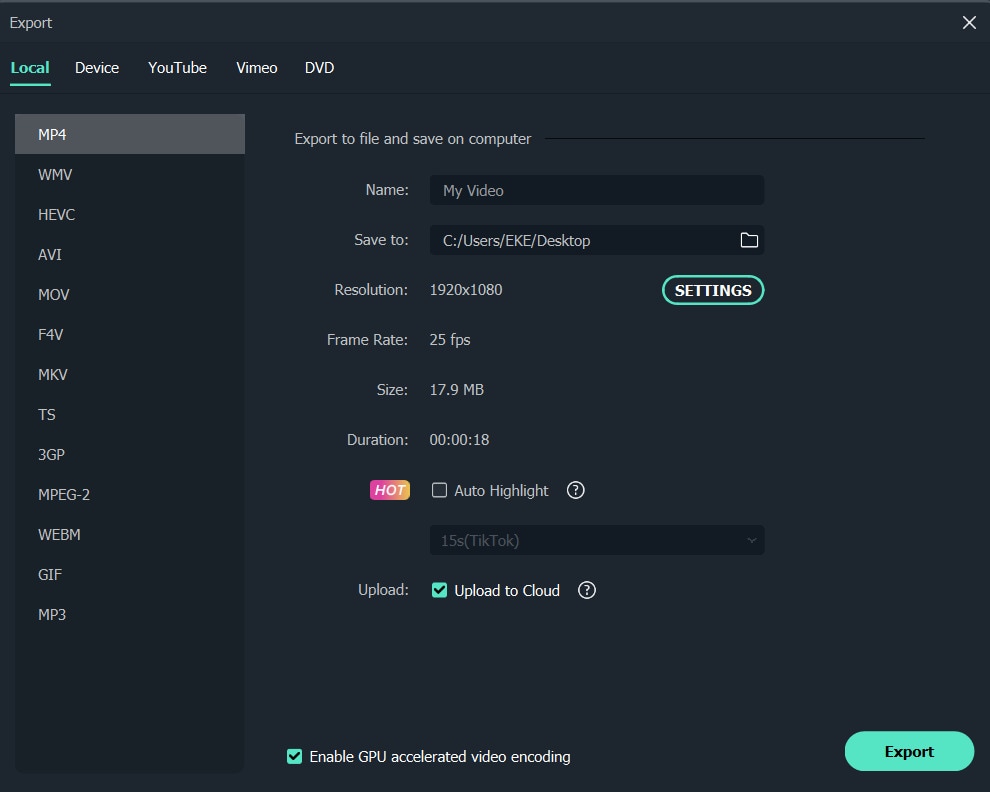
สุดท้าย กดส่งออกเพื่อส่งออกวิดีโอของคุณด้วยใบหน้าที่แทนที่ ในหน้าต่างเอาต์พุตป๊อปอัป คุณมีตัวเลือกมากมายในการบันทึก รูปแบบยอดนิยม เช่น WMV, MOV, AVI, MKV, MPEG, MP4 ฯลฯ มีให้เลือกภายใต้แท็บ "ท้องถิ่น" ตัวเปลี่ยนใบหน้านี้ยังรองรับการอัปโหลดผลงานชิ้นเอกของคุณโดยตรงไปยัง YouTube เพื่อแชร์กับเพื่อนหรือสมาชิกในครอบครัวของคุณ รวมถึงเบิร์นลงในดีวีดี
นอกจากนั้น คุณอาจต้องการดูอีกครั้งบนคอนโซลเกม สมาร์ทโฟนของคุณ จากนั้นเลือกการตั้งค่าล่วงหน้าที่กำหนดค่าไว้จากแท็บ "อุปกรณ์" แทน
ข้างต้นคือหนึ่งในวิธีที่เร็วที่สุดในการเปลี่ยนใบหน้าในวิดีโอด้วยการตั้งค่าล่วงหน้าแบบเผชิญหน้าของ Filmora บางคนอาจพบว่าไม่สะดวกเนื่องจาก Filmora ไม่อนุญาตให้ผู้ใช้โหลดใบหน้าของตนเองเป็นภาพเผชิญหน้า หากคุณต้องการเปลี่ยนใบหน้าใน Filmora ด้วยภาพของคุณเอง หรือคุณกำลังมองหารูปลักษณ์ที่มีชีวิตชีวาและเป็นมืออาชีพมากขึ้น ส่วนถัดไปจะแนะนำเทคโนโลยีการติดตามการเคลื่อนไหว วิธีนี้จะช่วยให้การเปลี่ยนแปลงใบหน้าในวิดีโอสามารถติดตามการเคลื่อนไหวได้อย่างราบรื่น นำเสนอโซลูชันที่ประณีตยิ่งขึ้นสำหรับทุกคนที่สงสัยวิธีเปลี่ยนใบหน้าในวิดีโอได้อย่างมีประสิทธิภาพ
Search

Hot Tutorials

วิธีที่ 2แทนที่และเปลี่ยนใบหน้าในวิดีโอด้วยการติดตามการเคลื่อนไหว
Filmora ได้เพิ่มฟีเจอร์ติดตามการเคลื่อนไหวหลังจากเวอร์ชัน 10 ด้วยคุณสมบัตินี้ ตอนนี้คุณสามารถแทนที่ใบหน้าในวิดีโอด้วยรูปภาพหรือวิดีโอที่คุณต้องการได้แล้ว ด้านล่างนี้คือขั้นตอนในการใช้การติดตามการเคลื่อนไหวเพื่อแทนที่ใบหน้าในวิดีโอ
- ขั้นตอนที่ 1: ติดตามการเคลื่อนไหวด้วยคุณสมบัติการติดตามการเคลื่อนไหว
- ขั้นตอนที่ 2: แนบภาพเพื่อติดตามการเคลื่อนไหวของใบหน้า
ขั้นตอนที่ 1ติดตามการเคลื่อนไหวด้วยคุณสมบัติการติดตามการเคลื่อนไหว
หลังจากนำเข้าคลิปวิดีโอไปยังไทม์ไลน์วิดีโอแล้ว ให้ดับเบิลคลิกแล้วเปิดใช้งานคุณสมบัติการติดตามการเคลื่อนไหว
ลากกล่องในหน้าต่างแสดงตัวอย่างเพื่อค้นหาพื้นที่ติดตาม ในกรณีนี้ ฉันจะเลือกใบหน้า จากนั้นคลิกคุณสมบัติเริ่มติดตามเพื่อติดตามการเคลื่อนไหว
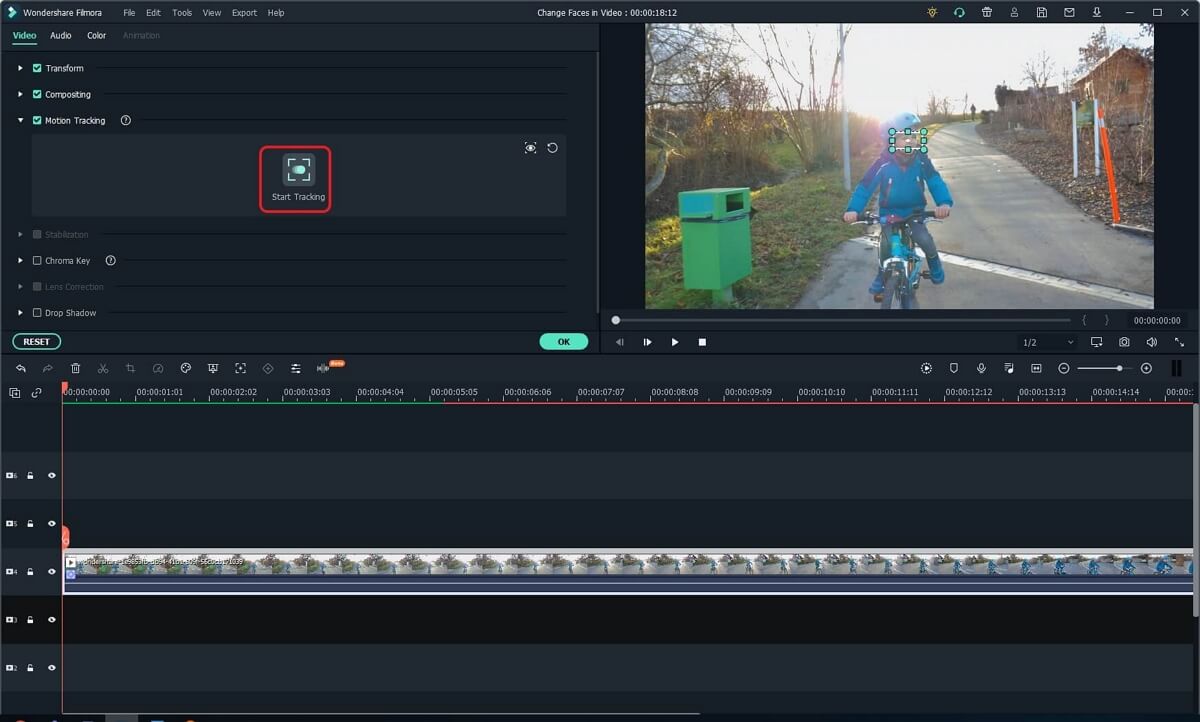
ขั้นตอนที่ 2แนบภาพติดตามการเคลื่อนไหวของใบหน้า
ตอนนี้เพิ่มรูปภาพลงในแทร็กเหนือวิดีโอ จากนั้นปรับตำแหน่งและขนาดในหน้าต่างแสดงตัวอย่าง จากนั้นคลิกวิดีโอและไปที่แท็บการติดตามการเคลื่อนไหวอีกครั้ง เลือกรูปภาพจากเมนูแบบเลื่อนลง จากนั้นคลิกตกลงเพื่อดำเนินการต่อ
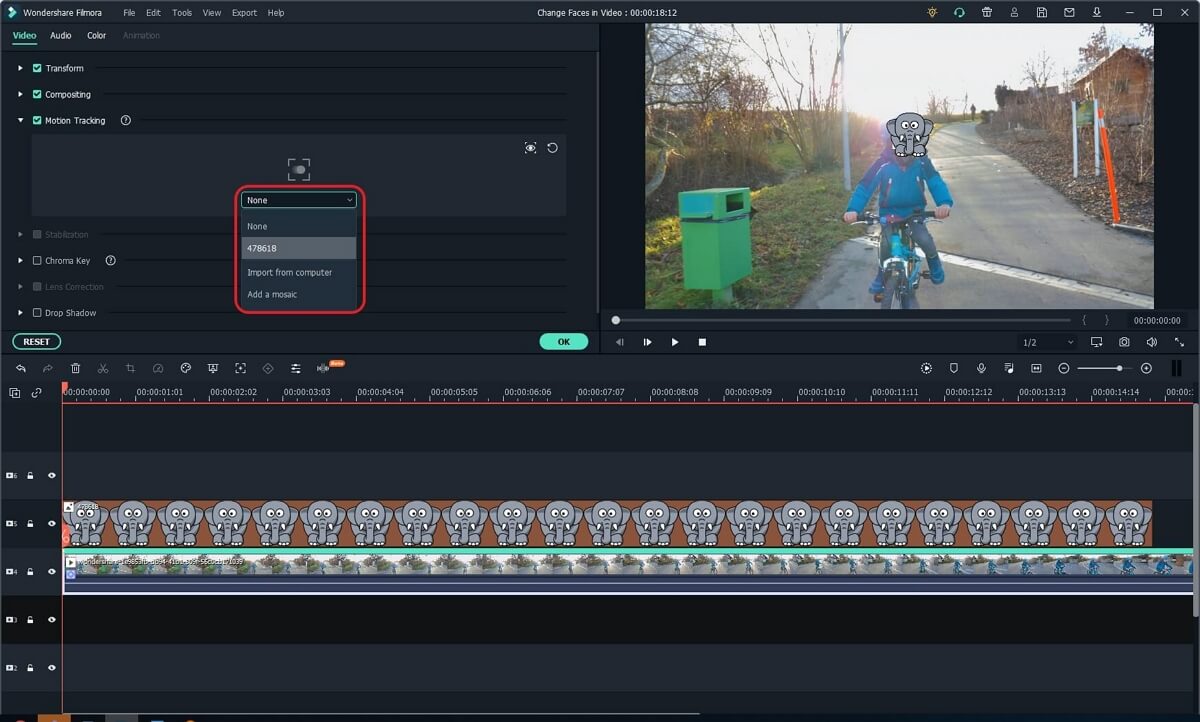
คลิกปุ่ม Play แล้วคุณจะเห็นว่าใบหน้าถูกแทนที่ด้วยภาพของคุณเอง ตอนนี้คุณสามารถส่งออกวิดีโอได้ตามความต้องการของคุณ
สำหรับเคล็ดลับและเคล็ดลับเพิ่มเติมในการใช้ฟีเจอร์ติดตามการเคลื่อนไหวใน Filmora คุณสามารถตรวจสอบได้วิธีการติดตามการเคลื่อนไหวใน Filmora.

เคล็ดลับโบนัส:
ซอฟต์แวร์เปลี่ยนใบหน้ายังรวมถึงคุณสมบัติการตรวจจับฉากอัตโนมัติซึ่งช่วยแบ่งวิดีโอของคุณออกเป็นคลิปต่างๆ เมื่อฉากเปลี่ยนไป วิธีนี้มีประโยชน์อย่างมากเมื่อคุณต้องการมุ่งเน้นเฉพาะส่วนที่ต้องการอย่างรวดเร็ว
ในการทำเช่นนี้ เพียงคลิกขวาที่คลิปในถาดรายการด้านซ้าย เลือก "การตรวจจับฉาก" จากนั้นกด "ตรวจจับ" เพื่อให้ส่วนที่เหลือเสร็จสิ้นโดยอัตโนมัติ ซึ่งมีประโยชน์มากหากใบหน้าที่คุณต้องการแทนที่มีอยู่ในฉากต่างๆ รายละเอียด คลิกเช็ควิธีใช้การตรวจจับฉากอัตโนมัติใน Filmora.
Search
Hot Tutorials
ตอนที่ 2: วิธีแทนที่ใบหน้าในวิดีโอโดยใช้แอป AI: Wondershare Filmora (iOS/Android)
วิธีที่ 1เปลี่ยนใบหน้าด้วยหน้าจอสีเขียวและปุ่ม Chroma [สำหรับ Android & iOS]
มีวิธีอื่นๆ ในการเปลี่ยนใบหน้าในวิดีโอ เช่น การใช้หน้าจอสีเขียวหรือใช้ปุ่ม chroma วิดีโอด้านล่างจะแสดงคำแนะนำฉบับสมบูรณ์เกี่ยวกับการใช้ฟังก์ชันทั้งสองนี้เพื่อสลับใบหน้าในวิดีโอ คุณสามารถเปลี่ยนใบหน้าบน iPhone และ Android ของคุณได้โดยตรง
ฟังก์ชั่นนี้สามารถทำได้รวดเร็วจริงๆการทำวิดีโอสั้นในธีมที่เปลี่ยนใบหน้า, ได้รับความสนุกและอินเทรนด์มากขึ้น คุณสามารถโพสต์บน Tiktok, YouTube Shorts หรือ Instagram โดยตรงเพื่อรับยอดวิวมากขึ้น!
 ดาวน์โหลดอย่างปลอดภัย
 วิธีที่ 2เปลี่ยนใบหน้าด้วยสติ๊กเกอร์ [สำหรับ Android & iOS]
คุณรู้หรือไม่ว่าคุณสามารถเปลี่ยนใบหน้าด้วยสติกเกอร์บนโทรศัพท์ Android และ iOS ของคุณได้เช่นกัน น่าทึ่งใช่ไหม? หากต้องการเปลี่ยนใบหน้าด้วยสติกเกอร์โดยใช้โทรศัพท์ของคุณ ให้ทำตามขั้นตอนด้านล่าง
- ขั้นตอนที่ 1: สร้างโครงการใหม่
- ขั้นตอนที่ 2: เลือกสติกเกอร์
- ขั้นตอนที่ 3: คลิกติดตาม
ขั้นตอนที่ 1สร้างโครงการใหม่
สร้างกโครงการใหม่และนำเข้าวิดีโอ

ขั้นตอนที่ 2เลือกสติกเกอร์
เลือกสติกเกอร์ที่คุณต้องการเพิ่มลงในวิดีโอของคุณ ใช้แถบค้นหาเพื่อหาสติกเกอร์สนุกๆ

ขั้นตอนที่ 3คลิกติดตาม
เพื่อให้สติกเกอร์ติดตามใบหน้าตลอด ให้ใช้ติดตามฟังก์ชัน

เพียงสามขั้นตอนง่ายๆ คุณสามารถเปลี่ยนใบหน้าได้ผ่านสติกเกอร์บน iPhone หรือ Android ของคุณ สนุกกับการตัดต่อวิดีโอบนมือถือด้วย Filmora วันนี้!
Search
Hot Tutorials
ส่วนที่ 3: วิธีการแทนที่ใบหน้าในวิดีโอออนไลน์ฟรี
หากคุณกำลังมองหาเปลี่ยนใบหน้าในวิดีโอออนไลน์ฟรีFaceHub มีเครื่องมือที่ยอดเยี่ยมที่ให้คุณสลับใบหน้าในวิดีโอได้ง่ายๆ โดยไม่ต้องติดตั้งซอฟต์แวร์ซับซ้อน แพลตฟอร์มออนไลน์นี้ใช้เทคโนโลยีเปลี่ยนใบหน้าด้วย AI เพื่อสร้างการเปลี่ยนใบหน้าที่สมจริงและเนียน ทำให้เป็นตัวเลือกยอดนิยมสำหรับผู้ใช้ที่ต้องการผลลัพธ์แบบมืออาชีพโดยไม่ต้องใช้ความพยายามมาก
ต่อไปนี้คือขั้นตอนการเปลี่ยนใบหน้าในวิดีโอโดยใช้ FaceHub:
- ขั้นตอนที่ 1: อัปโหลดวิดีโอของคุณ
- ขั้นตอนที่ 2: เปลี่ยนใบหน้าในวิดีโอ
- ขั้นตอนที่ 3: ประมวลผลและดาวน์โหลด
ขั้นตอนที่ 1อัปโหลดวิดีโอของคุณ
เปิดเบราว์เซอร์ใดก็ได้และไปที่เว็บไซต์ FaceHubคลิกปุ่ม "Swap Face Now" เพื่ออัปโหลดรูปภาพหรือวิดีโอ

ขั้นตอนที่ 2เปลี่ยนใบหน้าในวิดีโอ
เข้าสู่ระบบบัญชี FaceHub ของคุณ อัปโหลดไฟล์ หรือเลือกเทมเพลต จากนั้นคลิก "Swap"

ขั้นตอนที่ 3ประมวลผลและดาวน์โหลด
เมื่อการเปลี่ยนใบหน้าเสร็จสิ้น ให้คลิกไอคอน "Download" เพื่อบันทึกวิดีโอหรือรูปภาพ พร้อมแชร์บนโซเชียลมีเดีย เช่น Instagram, X, หรือ Facebook
วิธีนี้เป็นวิธีง่ายๆ ในการเปลี่ยนใบหน้าในวิดีโอออนไลน์ฟรี โดยต่อยอดจากพื้นฐานอย่างสติกเกอร์และโมเสกที่เราได้สำรวจในเอฟเฟกต์ Face-Off ของ Filmora
คำถามที่พบบ่อยเกี่ยวกับการสลับใบหน้าในวิดีโอ
1. เปลี่ยนใบหน้าออนไลน์ปลอดภัยหรือไม่?
แม้ว่าเครื่องมือออนไลน์ส่วนใหญ่จะปลอดภัย ควรใช้เว็บไซต์ที่น่าเชื่อถือเสมอเพื่อหลีกเลี่ยงมัลแวร์หรือปัญหาความเป็นส่วนตัว อ่านรีวิวและตรวจสอบการเชื่อมต่อที่ปลอดภัย (HTTPS)
2. สามารถส่งออกวิดีโอเปลี่ยนใบหน้าในรูปแบบอื่นได้หรือไม่?
ได้ ซอฟต์แวร์ตัดต่อวิดีโอส่วนใหญ่ เช่น Wondershare Filmora face swap video editor และเครื่องมือออนไลน์ อนุญาตให้คุณส่งออกวิดีโอสำเร็จรูปในหลายรูปแบบ เช่น MP4, AVI และ GIF
3. ใช้เวลานานแค่ไหนในการเปลี่ยนใบหน้าในวิดีโอ?
ระยะเวลาในการเปลี่ยนใบหน้าขึ้นอยู่กับความซับซ้อนของวิดีโอและความคุ้นเคยกับซอฟต์แวร์ การเปลี่ยนอย่างง่ายอาจใช้เวลาเพียงไม่กี่นาที ส่วนการแก้ไขที่ซับซ้อนอาจใช้เวลานานกว่า
4. แก้ไขใบหน้าในวิดีโอถูกกฎหมายหรือไม่?
แม้การเปลี่ยนใบหน้าจะเป็นเรื่องสนุก แต่สำคัญที่ต้องคำนึงถึงกฎหมายลิขสิทธิ์และความเป็นส่วนตัว ควรได้รับอนุญาตจากเจ้าของใบหน้าก่อนนำไปใช้ในวิดีโอของคุณ
สรุป
ซอฟต์แวร์ตัดต่อวิดีโอแบบมืออาชีพเช่น Filmora หรือ After Effect หรือSony Vegas Proสามารถเปลี่ยนหัวในวิดีโอด้วยรูปใดก็ได้ที่คุณต้องการ แต่โปรแกรมตัดต่อวิดีโอเหล่านี้ค่อนข้างซับซ้อนและต้องใช้ทักษะตัดต่อระดับมืออาชีพ ดังนั้นฉันคิดว่าการเปลี่ยนหน้าในวิดีโอด้วย Wondershare Filmora เป็นวิธีที่ง่ายที่สุดเพื่อบรรลุเป้าหมาย
ไม่ใช่แค่เปลี่ยนใบหน้า Filmora ยังเป็นเครื่องมือจับหน้าจอเต็มรูปแบบและตัวแก้ไขวิดีโอ โดยมาพร้อมฟีเจอร์อีกมากมาย ดาวน์โหลดเวอร์ชันทดลองฟรีด้านล่างเพื่อสำรวจ หรือเรียนรู้เพิ่มเติมจากWondershare Video Community.
 ดาวน์โหลดอย่างปลอดภัย
Gianni
chief Editor