

คุณเคยรู้สึกอยากจะเล่นวิดีโอ YouTube สองคลิปพร้อมกันไหม? ไม่ว่าจะเป็นการดูถ่ายทอดสดหลายช่องพร้อมกัน เปรียบเทียบรีวิวสินค้า หรือแค่อยากเพลิดเพลินกับครีเอเตอร์หลายคนในเวลาเดียวกัน การสลับหน้าต่างเบราว์เซอร์ไปมาก็อาจยุ่งยากไม่น้อย
ถ้าคุณกำลังสงสัยว่าจะเล่นวิดีโอ YouTube หลายๆ ตัวพร้อมกันได้อย่างไรโดยไม่ต้องเปลี่ยนหน้าจอตลอดเวลา คุณมาถูกที่แล้ว โชคดีที่มีเครื่องมือและเทคนิคหลายอย่างที่สามารถช่วยให้คุณแสดงและดูวิดีโอ YouTube 2 คลิปพร้อมกันหรือมากกว่านั้นบนหน้าจอเดียว
คู่มือนี้จะมาแนะนำวิธีการที่ได้ผล 3 วิธีในการเล่นวิดีโอ YouTube สองคลิปพร้อมกันตั้งแต่ใช้เครื่องมือออนไลน์ ไปจนถึงโปรแกรมตัดต่อวิดีโอขั้นสูงอย่างWondershare Filmoraเพื่อสร้างรูปแบบที่คุณต้องการอย่างมืออาชีพ
Search

Hot Tutorials

วิธีที่ 1: เล่นวิดีโอหลายคลิปด้วย YouTube Multistream
YouTube Multistream เป็นบริการฟรีที่ช่วยให้การดูวิดีโอหลายคลิปง่ายขึ้น และเล่นสตรีมหรือวิดีโอได้สูงสุดถึง 4 คลิปพร้อมกัน ดังขั้นตอนต่อไปนี้ในการเล่นวิดีโอได้พร้อมกัน
ข้อจำกัดคือคุณจะไม่สามารถซิงก์เสียง และจะเล่นได้ไม่เกิน 4 วิดีโอในเวลาเดียวกัน

 ดาวน์โหลดอย่างปลอดภัย

ขั้นตอนที่ 1: เข้าสู่เว็บไซต์ YouTube Multistream
เปิดเว็บไซต์ผ่านลิงก์:
คุณจะเห็นกล่อง 4 ช่องสำหรับกรอกลิงก์วิดีโอที่ต้องการดู
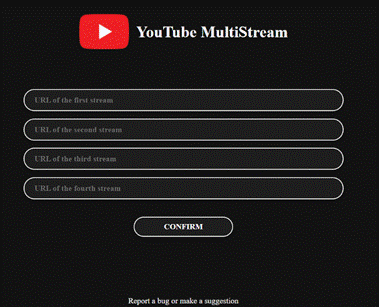
ขั้นตอนที่ 2: เพิ่มลิงก์วิดีโอ YouTube ของคุณ
หลังจากเข้าเว็บไซต์ ให้วางลิงก์วิดีโอที่คุณอยากรับชมหลายรายการได้พร้อมกัน

ขั้นตอนที่ 3: เล่นวิดีโอ YouTube ที่เลือกพร้อมกัน
หลังจากวางลิงก์วิดีโอ YouTube ให้คลิก ‘ยืนยัน’ ระบบจะเปลี่ยนหน้าไปแสดงวิดีโอทั้ง 4 คลิปบนหน้าจอเดียวและคุณสามารถเลือกเล่นคลิปใดคลิปหนึ่ง หรือจะสตรีมทั้ง 4 พร้อมกันก็ได้เช่นกัน

คุณจะเลือกดู 2, 3 หรือ 4 วิดีโอพร้อมกันก็ได้ และสามารถเล่นหรือหยุดเมื่อไรก็ได้ เหมาะกับการซ้อนเสียงเครื่องดนตรีต่างๆ เพื่อความสนุก หรือสตรีมเกมโปรดพร้อมแข่งขันกีฬาอีสปอร์ตและเปิดเพลงเพิ่มด้วยก็สร้างบรรยากาศได้
วิธีที่ 2: ดูวิดีโอ YouTube สองคลิป (หรือมากกว่า) พร้อมกันด้วย ViewSync
ViewSync เป็นเครื่องมือสำหรับดูวิดีโอ YouTube หลายๆ คลิปฟรีแต่แรกออกแบบมาเพื่อดูวิดีโอ Mindcrack UHC แต่ก็ใช้ดู YouTube หลายคลิปพร้อมกันได้เช่นกัน คุณสามารถเพิ่มลิงก์และดูวิดีโอ YouTube ได้มากตามที่ต้องการ
ฟีเจอร์ที่โดดเด่นของ ViewSync คือสามารถซิงก์เสียงถ้าวิดีโอนั้นมีเสียงเหมือนกัน หรือจะสร้าง mashup จากเสียงแต่ละคลิปก็ได้ด้วย ต่อไปนี้เป็นขั้นตอนใช้งานสำหรับดูวิดีโอหลายคลิปพร้อมกัน
ขั้นตอนที่ 1: เปิด ViewSync
เปิด ViewSync ผ่านลิงก์:
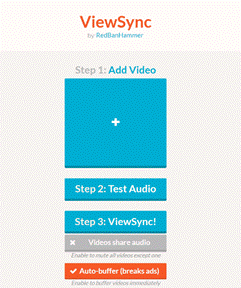
ขั้นตอนที่ 2: กรอกลิงก์
คลิกไอคอน + แล้ววางลิงก์วิดีโอ YouTube ที่ต้องการดู ทำซ้ำจนกว่าจะครบคลิปที่ต้องการ
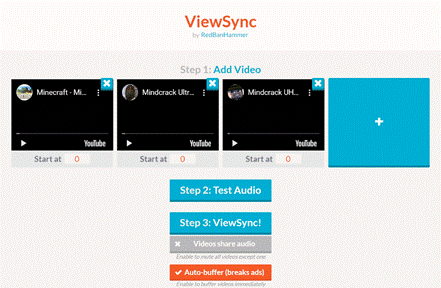
ขั้นตอนที่ 3: ปรับเสียงซิงก์
หลังจากเพิ่มลิงก์ หากคลิปมีเสียงเดียวกัน สามารถกำหนดเวลาเริ่มของแต่ละคลิปเพื่อให้เสียงตรงกันได้ คุณสามารถลองเล่นเสียงเช็คดู หรือกรอกเวลาที่ต้องการในช่องใต้คลิปนั้นได้
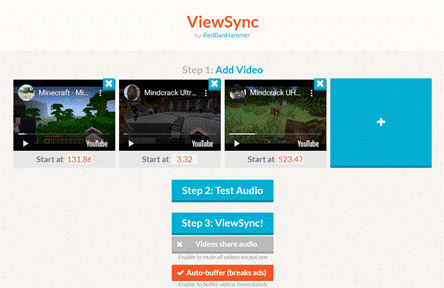
ขั้นตอนที่ 4: ทดสอบเสียง
ปรับเสียงเสร็จแล้ว คลิก Test Audio ระบบจะเล่นเสียงให้คุณตรวจสอบว่าเสียงซิงก์หรือไม่
ขั้นตอนที่ 5: สร้างลิงก์
คลิกปุ่ม ViewSync! โปรแกรมจะสร้างลิงก์ขั้นสุดท้ายให้คุณ ใช้ลิงก์นี้เปิดในเบราว์เซอร์เพื่อดูวิดีโอที่ซิงก์แล้ว
ขั้นตอนที่ 6: รอโหลดวิดีโอ
หลังจากเปิดลิงก์ ViewSync ที่สร้าง ให้คลิกเล่นแต่ละคลิปครั้งหนึ่งเพื่อเริ่มโหลดข้อมูล
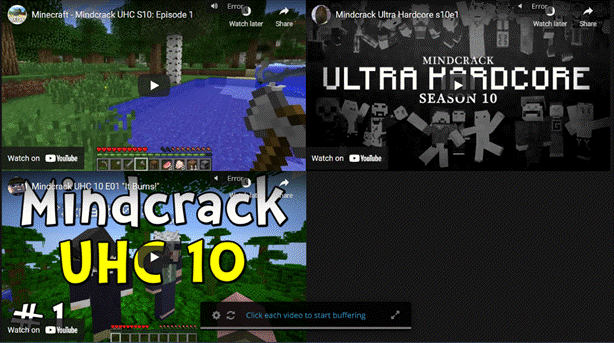
พอโหลดเสร็จแล้ว ตัวควบคุมแม่จะปรากฏขึ้นมา คุณสามารถสั่งเล่นหรือหยุดทุกคลิปพร้อมกัน หรือซิงก์ใหม่ก็ได้

ขั้นตอนที่ 7: พร้อมแล้ว!
ตอนนี้คุณสามารถเล่นวิดีโอ YouTube ที่ต้องการได้หลายคลิปพร้อมกัน สามารถปรับแต่งคุณภาพภาพและเสียงได้ รวมถึงเลือกว่าจะให้คลิปไหนมีเสียงหรือกดไอคอนรูปเฟืองเพื่อปรับค่าต่างๆ เพิ่มเติม

วิธีที่ 3: สร้างเลย์เอาต์วิดีโอหลายหน้าด้วย Wondershare Filmora
ถ้าการดูวิดีโอ 2 คลิปพร้อมกันบนเว็บไซต์ยังไม่พอใจ หรือคุณต้องการควบคุมมาก กว่านั้น เล่นแบบออฟไลน์ หรือรวมตัดต่อวิดีโอ YouTube หลายคลิปเป็นงานมืออาชีพ Wondershare Filmora คือคำตอบ เพราะต่างจากเครื่องมือ multistream ธรรมดา Filmora ให้คุณสามารถ
- ออกแบบหน้าจอเอง: ใช้งานฟีเจอร์แบ่งจอ (split-screen)เพื่อจัดเรียงวิดีโอหลายคลิปให้ตรงตามต้องการบนหน้าเดียว เหมาะกับการเล่นวิดีโอ YouTube สองคลิปเรียงข้างกันหรือสร้างจอแสดงผลหลากหลายรูปแบบ
- ตัดต่อและเพิ่มลูกเล่น: ทำได้มากกว่าดู สามารถตัด แก้ไข ใส่เอฟเฟกต์ ทรานซิชัน ข้อความ วางทับในวิดีโอผสมผสาน เหมาะมากหากคุณต้องการเล่นวิดีโอ YouTube หลายเครื่องพร้อมกันในโปรเจกต์ใหญ่ๆ เช่น วิดีโอรีแอคชั่น (reaction videos) บทวิเคราะห์เกม เปรียบเทียบสินค้า หรือรวมคลิปสอนต่างๆ
- ควบคุมเสียงเต็มที่: ซิงก์เสียงหรือมิกซ์จากหลายคลิปได้ตรงจุด ปรับระดับเสียง เพิ่มเพลงประกอบ หรือพากย์เสียงใหม่ในวิดีโอหลายจอของคุณได้
- ดูออฟไลน์และแชร์: เมื่อสร้างโปรเจกต์เสร็จแล้ว สามารถบันทึกดูออฟไลน์หรือแชร์คลิปใหม่แบบยูนีคบนทุกแพลตฟอร์ม เช่น ทำคลิปรีแอคชั่นที่แสดงทั้งต้นฉบับและคุณเองด้วย Filmora ได้อย่างง่ายดายเล่นวิดีโอ YouTube สองคลิปพร้อมกัน– ต้นฉบับและปฏิกิริยาของคุณ – ตรงไปตรงมาอย่างไม่น่าเชื่อกับ Filmora
เหมาะมากสำหรับวิดีโอรีแอคชั่น วิเคราะห์เกม เปรียบเทียบคลิป หรือทำร่วมกับคอนเทนต์อื่นๆซึ่งคุณสามารถดูและโต้ตอบกับหลายวิดีโอพร้อมกันได้
ดูวิธีสร้างวิดีโอรีแอคชั่นด้วย Filmora:
Search
Hot Tutorials
ไม่ว่าคุณจะเป็นนักสร้างคอนเทนต์ เกมเมอร์ หรือแค่คนที่ชอบเปิดดูวิดีโอหลายคลิปแบบแปลกใหม่ Filmora ก็ให้คุณควบคุมคอนเทนต์ YouTube ได้เต็มที่ ลองเลยและสร้างวิดีโอ multistream ในแบบของคุณเองได้ง่ายๆ!
เปรียบเทียบวิธีดูวิดีโอ YouTube หลายคลิปพร้อมกัน
เพื่อช่วยให้คุณเลือกวิธีที่เหมาะที่สุดสำหรับดูวิดีโอหลายคลิปพร้อมกัน นี่คือการเปรียบเทียบสั้นๆ ของแต่ละวิธีที่แนะนำ:
| คุณสมบัติ | YouTube Multistream | ViewSync | Wondershare Filmora |
|---|---|---|---|
| ประเภท | เครื่องมือเว็บฟรี | เครื่องมือเว็บฟรี | โปรแกรมตัดต่อวิดีโอ |
| จำนวนวิดีโอที่รองรับ | สูงสุด 4 คลิป | ไม่จำกัด | หลายคลิป (จัดรูปแบบเอง) |
| เสียงซิงก์ | No | ได้ (ควบคุมละเอียด) | ควบคุมเต็มรูปแบบ (มิกซ์/ซิงก์) |
| เหมาะสำหรับ | ดูหลายคลิปพร้อมกันง่ายๆ เร็วๆ | เล่นพร้อมกันแบบซิงก์ ทำ mashup | ตัดต่อมืออาชีพ จัดเลย์เอาต์เอง ดูออฟไลน์ |
สรุป
การเล่นวิดีโอ YouTube สองคลิปพร้อมกันไหมดูวิดีโอ 2 คลิป หรือมากกว่านั้นไม่ใช่เรื่องยุ่งยากอีกต่อไป ไม่ว่าคุณจะเลือกเครื่องมือออนไลน์ง่ายๆ อย่าง YouTube Multistream หรือ ViewSync เพื่อดูหลายคลิปเร็วๆ หรือเลือกสร้างคลิปแบบมืออาชีพด้วย Wondershare Filmora คุณก็พร้อมจับทุกเหตุการณ์ได้อย่างครบถ้วน เลิกพลาดเพราะวิดีโอชนกัน! ลองใช้วิธีเหล่านี้และสนุกกับการดูวิดีโอหลายคลิปในแบบที่คุณต้องการ สำหรับควบคุมขั้นสุดและผลลัพธ์แบบมืออาชีพเมื่อต้องรวมคลิป YouTube
Search
Hot Tutorials
ลองใช้ Wondershare Filmora ดูสิ
คำถามที่พบบ่อย (FAQs)
ใช้เครื่องมือออนไลน์ ฉันสามารถดูวิดีโอ YouTube พร้อมกันได้กี่คลิป?
สามารถซิงค์เสียงระหว่างวิดีโอ YouTube หลาย ๆ วิดีโอขณะรับชมพร้อมกันได้หรือไม่?
สามารถทำได้ด้วยเครื่องมือบางอย่าง ViewSync มีฟีเจอร์ที่ทรงพลังซึ่งช่วยให้ซิงค์เสียงของวิดีโอหลายรายการได้อย่างแม่นยำ เหมาะสำหรับจัดเสียงพูดร่วมกันหรือสร้างแมชอัพที่ไม่เหมือนใครอย่างไรก็ตาม YouTube Multistream ยังไม่รองรับการซิงค์เสียงในขณะนี้ [1, 2]