

Obs: Denna videotutorial är kompatibel med Filmora V11, V12 och V13-versionerna.
Chroma Key är en kraftfull funktion i Wondershare Filmora och en utmärkt teknik för att byta bakgrund på en viss video mot en annan färg eller bild.
Alternativt kallas det för Bluescreen eller Greenscreen, och chroma key-funktionernas möjligheter är många, var och en med många fördelar.
Enkelt uttryckt är en Chroma en specifik färg, som kan vara blå eller grön. Den sistnämnda används i många branscher.
Använd Chroma Key-verktyget
Att använda Chroma Key i Filmora9 och förvandla en grön skärm till en imponerande bakgrund är mycket enkelt. Här är en kort guide för att hjälpa dig lyckas.
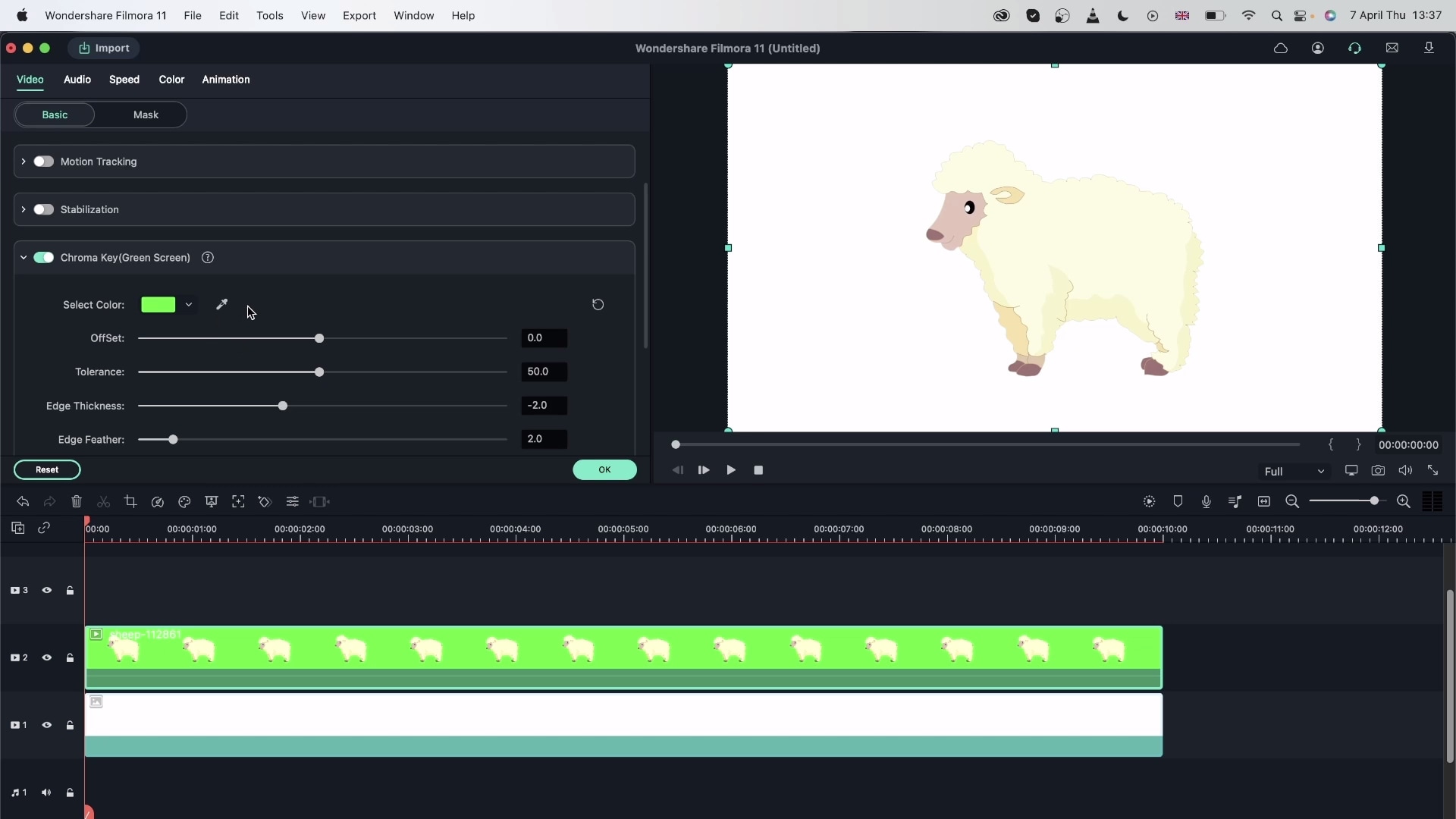 Chroma Key
Det första steget är att skapa ett Nytt projekt och importera de två klippen (bakgrundsklipp och greenscreen-klipp) till din mediebibliotek. Sedan dra och släppa dem på det första och andra spåret, respektive.
Gå in i redigeringspanelen för greenscreen-klippet genom att dubbelklicka på det. Ett fönster kommer att dyka upp på skärmen. För muspekaren till videofliken och bocka i alternativet Chroma Key för att aktivera det. När du har gjort detta ser du verktyg som Offset, Tolerans, Kanttjocklek, och Kantfjädring för att anpassa kanterna på ditt objekt. Dessa har följande funktioner:
1. Offset justerar synligheten för bakgrunden
2. Kantfjädring mjukar upp objektets kanter
3. Kanttjocklek fixar objektets kanter
4. Alfakanal gör hela klippet till en svartvit bild där områden som har frilagts korrekt syns som svarta medan resten är vita.
Så här kan du ändra gränser, transparens och skuggor. Till slut får du ett bra frilagt objekt med en bakgrund du själv valt, genom att ta bort greenscreenen.
Om bakgrunden istället är blå klickar du bara på pipetten, väljer den ljusaste delen av bluescreenen och klickar på den för att byta bakgrund till en mer engagerande.
Vad händer om greenscreenen bara täcker en del av bildrutan? Som redigerare kan du då scrolla ner till Effekter, hitta Beskärning, och applicera effekten på ditt klipp.Justering av beskärningen kräver att du dubbelklickar på klippet för att visa den vackra bakgrunden. Ett litet tips är att omge ditt objekt med greenscreen för bästa resultat.
Om din greenscreen inte täcker hela bildytan kan du gå till effekter, hitta beskärning, och lägg till effekten på klippet. Sedan dubbelklicka på klippet för att justera beskärningen så att bakgrunden visas. Se till att din aktör är omgiven av greenscreen för bättre resultat.
Processen avslutas med att positionera det valda bakgrundsklippet korrekt på videotidslinjen. Eftersom klippet fyller den transparenta delen som skapats av greenscreenen, kommer de två klippen att smälta samman och framstå som ett enhetligt klipp. Justera därefter objektet för att matcha videon.
Exportera den bearbetade videon till ett lämpligt format såsom MP4, WMW eller MOV och dela den på valfri plattform.
Slutligen föreslår vi att du tittar på den bifogade videon på vår sida för att få mer klarhet, och utnyttjar chroma key-verktyget för att på bästa sätt byta ut bakgrunden i din video.