



 ได้รับการตรวจสอบความปลอดภัย 100% | ไม่ต้องสมัครสมาชิก | ไม่มีมัลแวร์
Filmora: ทำให้การตัดต่อวิดีโอของคุณสร้างสรรค์ยิ่งขึ้น
เริ่มต้นง่ายๆ ด้วยประสิทธิภาพอันทรงพลัง อินเตอร์เฟซที่เข้าใจง่าย และเอฟเฟกต์มากมายของ Filmora!

นี่คือยุคแห่งโซเชียลมีเดีย คนทุกวัยใช้แพลตฟอร์มโซเชียลมีเดียหลากหลายรูปแบบ พวกเขาใช้แพลตฟอร์มเหล่านี้เพื่อเชื่อมต่อกับผู้อื่นหรือเพื่อความบันเทิง ในทุกกรณี เรามักจะสนใจวิดีโอที่เราเจอ ส่วนใหญ่เรามักชมและเพลิดเพลินกับวิดีโอจนจบ เพราะมันรักษาความสนใจของเราไว้ได้
เราแทบจะไม่ดูวิดีโอจนจบเลย หากวิดีโอไม่สามารถดึงความสนใจของคุณไว้ได้ พบได้บ่อยว่าคนบ่นเกี่ยวกับ วิดีโอ Facebook มีเสียงเงียบบางส่วน มีหลายสาเหตุว่า วิดีโอของคุณมีเสียงเงียบบางส่วน ใน Facebook หากคุณอยากทราบข้อมูลเพิ่มเติมเกี่ยวกับเรื่องนี้ โปรดติดตามเรา
ในบทความนี้
ส่วนที่ 1. ทำไมวิดีโอของคุณถึงเงียบบางส่วนใน Facebook?
การเพิ่มเพลงพื้นหลังลงในวิดีโอ Facebook ของคุณมีความสำคัญ คนส่วนใหญ่สนุกกับวิดีโอที่มีเพลงพื้นหลัง บางครั้งเมื่อเนื้อหาและการตัดต่อไม่ประทับใจผู้ชม เพลงนั้นเองที่รักษาความสนใจและช่วยให้เนื้อหาของคุณโดดเด่น แต่ถ้าใน Facebook วิดีโอของคุณเกิดเสียงเงียบบางส่วน?
คุณจะรู้สึกตกใจทันที เพราะโดยทั่วไปเราไม่รู้ถึงเหตุผลและปัจจัยที่ทำให้วิดีโอของคุณมีเสียงเงียบบางส่วน มาแบ่งปันเหตุผลที่วิดีโอของคุณ มีเสียงเงียบบางส่วน ใน Facebook
1. วิดีโอถูกแจ้งรายงาน
หนึ่งในปัจจัยที่ทำให้ วิดีโอ Facebook ของคุณมีเสียงเงียบบางส่วน คือเมื่อวิดีโอของคุณถูกแจ้งรายงานกับ Facebook ในกรณีละเมิดกฎหมายลิขสิทธิ์ คุณอาจซ่อนและหาวิธีอัปโหลดเนื้อหาของคุณบน Facebook แต่ถ้าใครรายงานเนื้อหาของคุณกับ Facebook วิดีโอของคุณจะมีเสียงเงียบบางส่วน
2. Facebook ป้องกันการใช้เพลงลิขสิทธิ์
Facebook มีนโยบายที่เข้มงวดเกี่ยวกับเพลงที่มีลิขสิทธิ์ คุณไม่สามารถเพิ่มเพลงที่มีลิขสิทธิ์ถึงแม้จะเป็นเพียงส่วนหนึ่งของวิดีโอได้ Facebook ให้ความสำคัญสิทธิ์ของศิลปินผู้สร้างเพลงเป็นอย่างมาก
หากคุณอัปโหลดอะไรก็ตามที่มีเพลงลิขสิทธิ์ ไม่ว่าจะเป็น วิดีโอของคุณมีเสียงเงียบบางส่วนใน Facebook หรือ Facebook จะลบวิดีโอของคุณออกเลยก็ได้
3. ใช้เพลงของคนอื่น
หากคุณใช้เพลงที่เป็นของผู้อื่น Facebook จะไม่ยอมรับเลย หากคุณบ่นว่า วิดีโอของคุณมีเสียงเงียบบางส่วน Facebook นั่นหมายความว่าคุณใช้เพลงของคนอื่น ในกรณีเช่นนี้ Facebook จะแสดงชื่อเพลงและชื่อศิลปินเพื่อให้คุณทราบข้อผิดพลาดของคุณ
เมื่อคุณใช้เพลงผิดในวิดีโอ Facebook ของคุณแล้วมีเสียงเงียบบางส่วน ส่วนใหญ่มักจะแสดงข้อความบนหน้าจอว่า "วิดีโอของคุณมีเสียงเงียบบางส่วน เนื่องจากอาจมีเพลงที่เป็นของผู้อื่น ดูเพิ่มเติม"
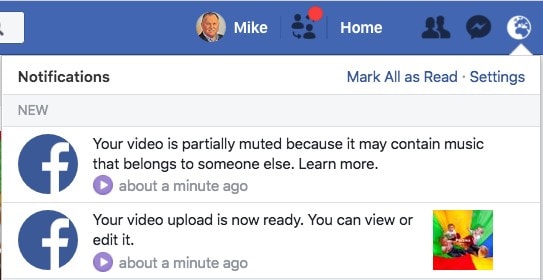
ปัญหาเพลงลิขสิทธิ์ยังไม่ถูกแก้ไข และการลบวิดีโอก็ยิ่งเพิ่มขึ้น ดังนั้นในปี 2018 Facebook ได้ทำข้อตกลงกับค่ายเพลงใหญ่ๆ เช่น Universal Music Group และ Sony Music Publishing ข้อตกลงเหล่านี้ทำให้ผู้ใช้มีตัวเลือกในการเพิ่มเพลงในเนื้อหา เพื่อให้วิดีโอน่าสนใจมากขึ้น
ส่วนที่ 2. คุณสามารถทำอะไรได้บ้างเมื่อ Facebook ปิดเสียงวิดีโอของคุณ?
ไม่น่าแปลกใจเลยที่จะเห็นว่าใน Facebook วิดีโอของคุณมีเสียงเงียบบางส่วน ส่วนใหญ่มักเกิดจากนโยบายที่เข้มงวดและไม่ยืดหยุ่นของ Facebook คำถามคือ เราจะทำอะไรได้บ้างในสถานการณ์ที่ วิดีโอ Facebook มีเสียงเงียบบางส่วน?
ส่วนต่อไปของบทความนี้จะนำคำตอบทั้งหมดมาให้คุณ เราจะพูดถึงทางแก้ไขที่สามารถนำไปใช้ได้เมื่อ Facebook ปิดเสียงวิดีโอของคุณ
1. แจ้งเตือนก่อนโพสต์วิดีโอ
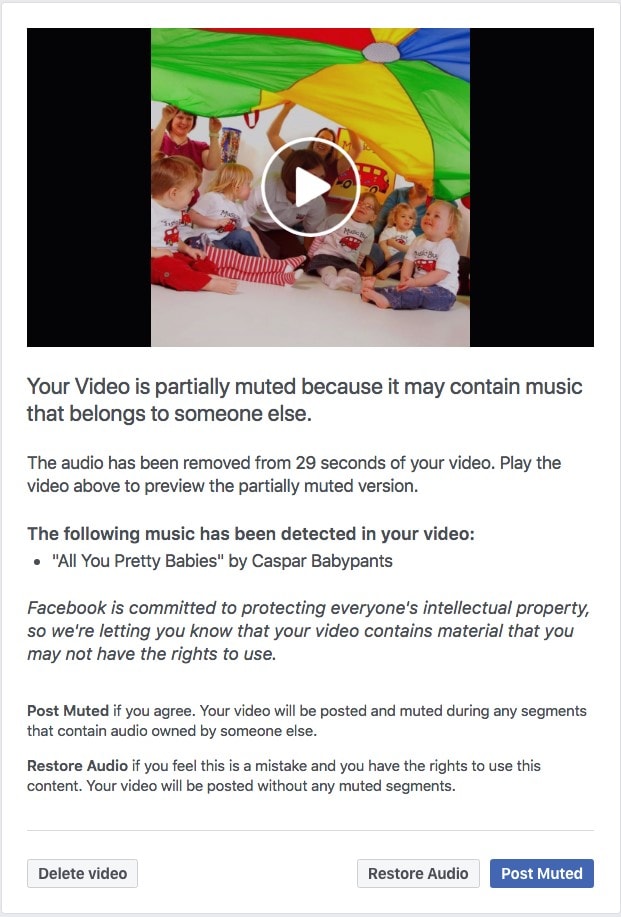
บางกรณี Facebook จะแจ้งเตือนคุณก่อนที่คุณจะโพสต์วิดีโอ ข้อความแจ้งเตือน เช่น
"วิดีโอของคุณไม่ถูกโพสต์ เนื่องจากอาจมีเพลง เสียง หรือวิดีโอที่เป็นของผู้อื่น โพสต์วิดีโอนี้หากคุณคิดว่านี่คือความผิดพลาดและคุณมีสิทธิ์ใช้เนื้อหาทั้งหมดในวิดีโอของคุณ ลบวิดีโอนี้หากคุณไม่มีสิทธิ์ใช้เนื้อหาทั้งหมด"
หากคุณเจอกรณีนี้ ให้อดทนและกดปุ่ม 'โพสต์วิดีโอ' ได้เลย เพราะคุณมีสิทธิ์ใช้ไฟล์จากคลังในวิดีโอของคุณ
2. หากวิดีโอถูกปิดเสียง
อีกสถานการณ์หนึ่งคือคุณโพสต์วิดีโอบน Facebook แล้วแต่โดนปิดเสียง หรือ Facebook ลบเพลงบางส่วนออกจากวิดีโอของคุณ ตอนนั้นจะมีข้อความแจ้งเตือนว่า:
"กู้คืนเสียงหากคุณคิดว่านี่คือความผิดพลาดและคุณมีสิทธิ์ใช้เนื้อหานี้ วิดีโอของคุณจะถูกโพสต์โดยไม่มีช่วงที่ถูกปิดเสียง"
อาจเกิดจากไฟล์คลังที่คุณใช้ในวิดีโอ สำหรับกรณีนี้ เลือกตัวเลือก 'กู้คืนเสียง' Facebook อนุญาตให้คุณใช้ไฟล์เหล่านี้ได้
3. กรณีวิดีโอถูกลบ
บางที Facebook อาจลบวิดีโอของคุณออกจาก Facebook ทั้งหมด เนื่องจากมีการอ้างสิทธิ์ลิขสิทธิ์ คุณจะได้รับข้อมูลเกี่ยวกับวิดีโอและเสียงอย่างครบถ้วนเพื่อระบุปัญหาได้ง่ายขึ้น
หากอ้างสิทธิ์ลิขสิทธิ์เพราะไฟล์คลัง แนะนำให้คุณ 'โต้แย้งการอ้างตัวตน' ผ่านแพลตฟอร์มโซเชียลของคุณ พร้อมส่งลิงก์ไปยังเพลงต้นฉบับจากคลังเพลง
ส่วนที่ 3. วิธีปิดเสียงวิดีโอ Facebook
คุณอาจต้องการปิดเสียงวิดีโอ Facebook ของคุณ ฟังดูเหมือนเป็นไปไม่ได้ แต่จริงๆ แล้ว คุณสามารถปิดเสียงวิดีโอ Facebook ได้ทั้งจากอุปกรณ์ Android และ iOS ก่อนอื่น มาดูขั้นตอนในการปิดเสียงวิดีโอ Facebook ด้วยอุปกรณ์ Android กันก่อน
ขั้นตอนที่ 1: ไปที่การตั้งค่า
ก่อนอื่นให้คุณไปที่ 'เมนู' ที่มุมขวาบน จากนั้นจากหน้าจอเมนู เลื่อนลงไปที่ 'การตั้งค่าและความเป็นส่วนตัว' หลังจากนำทางแล้ว จากเมนูแบบเลื่อนลง ให้เลือก 'การตั้งค่า'
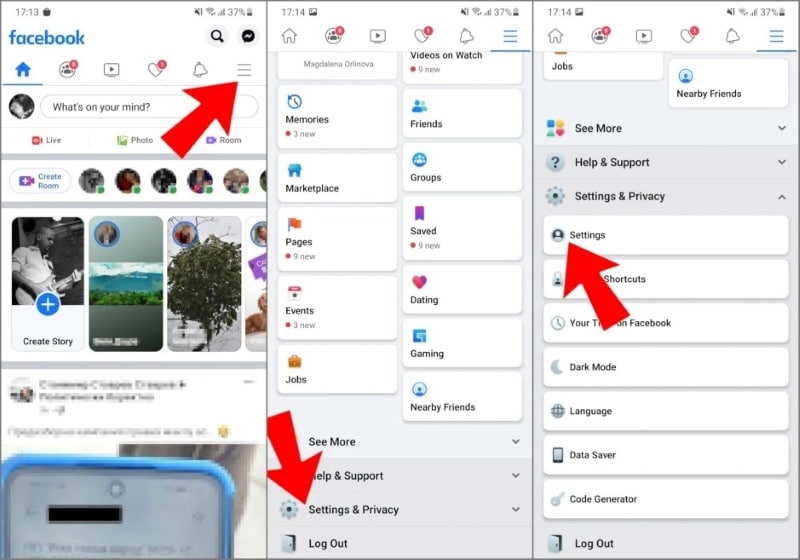
ขั้นตอนที่ 2: ค้นหาเมนู "มีเดียและผู้ติดต่อ"
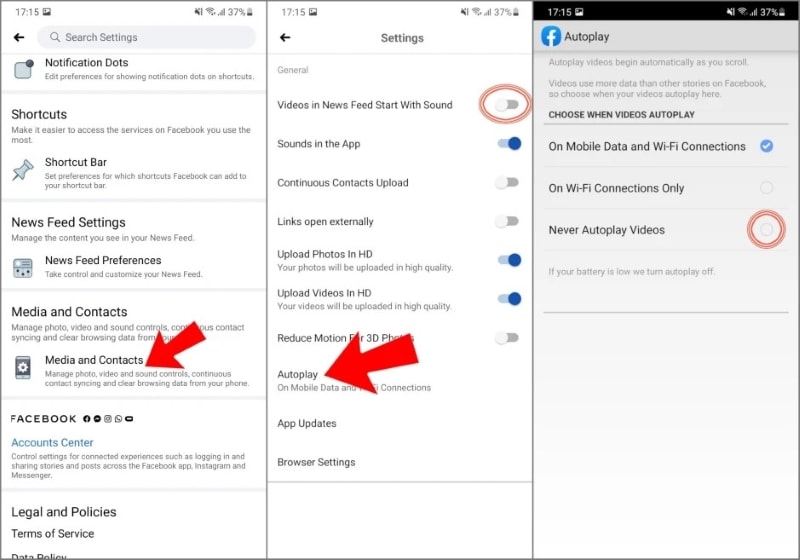
จะมีเมนูใหม่ปรากฏขึ้น ให้ค้นหา 'มีเดียและผู้ติดต่อ' แล้วปิด 'วิดีโอเริ่มเล่นพร้อมเสียง' เพื่อปิดเสียงวิดีโอในฟีดข่าว
ขั้นตอนที่ 3: ปิดการใช้งาน "เล่นอัตโนมัติ" (เลือกได้)
อีกตัวเลือกคือปิดหรือปิดใช้งานเล่นอัตโนมัติ ให้กดเมนูย่อย "เล่นอัตโนมัติ" แล้วเลือก 'ไม่เล่นวิดีโออัตโนมัติ' เพื่อปิดการเล่นอัตโนมัติทั้งหมด
เมื่อผู้ใช้ Android รู้สึกพอใจ ตอนนี้ถึงเวลาช่วยผู้ใช้ iPhone ในส่วนนี้ของบทความ เราจะนำเสนอขั้นตอนอย่างละเอียดแค่ปฏิบัติตามขั้นตอนอย่างระมัดระวัง คุณก็สามารถปิดเสียงวิดีโอ Facebook ได้
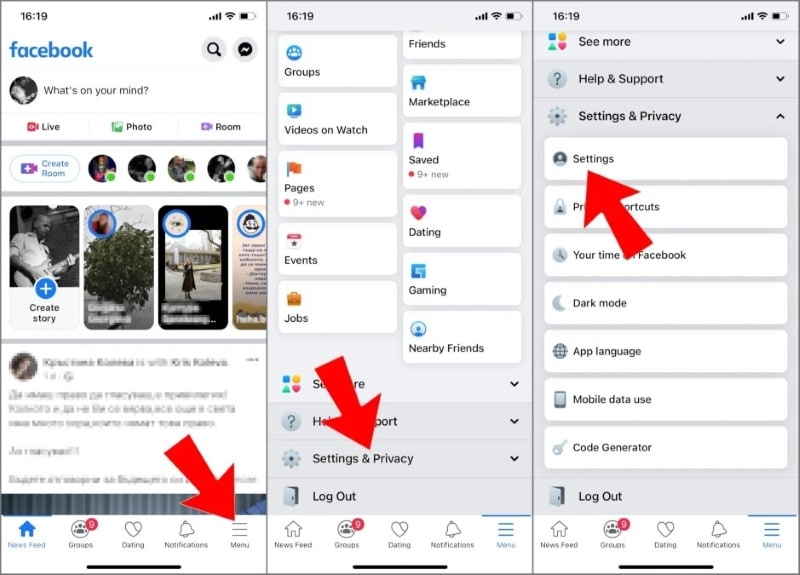
ขั้นตอนที่ 1: ไปที่การตั้งค่าและความเป็นส่วนตัว
ขั้นตอนแรกสำหรับผู้ใช้ iPhone คือเข้าไปที่แท็บเมนู โดยเข้าได้จากด้านล่างหน้าจอ จากหน้าจอเมนู เลื่อนลงไปแล้วแตะ 'การตั้งค่าและความเป็นส่วนตัว'
ขั้นตอนที่ 2: เลือกการตั้งค่า
ตอนนี้จะมีเมนูแบบเลื่อนลงปรากฏขึ้น จากเมนูนั้น เลือก 'การตั้งค่า'
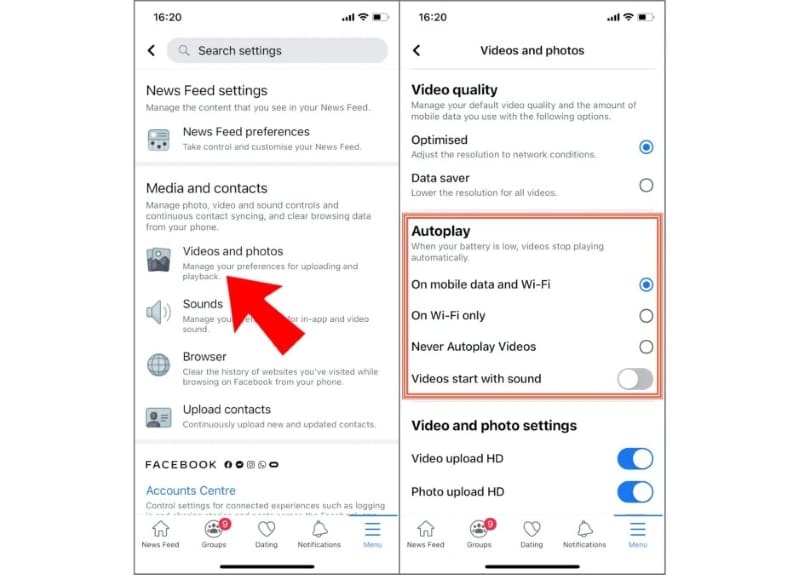
ขั้นตอนที่ 3: รูปภาพและวิดีโอ
จะมีเมนูใหม่ปรากฏขึ้น ให้เลื่อนลงจนพบนิยาม 'รูปภาพและวิดีโอ'
ขั้นตอนที่ 4: ตั้งค่าการตั้งค่าอัตโนมัติ
สุดท้าย คุณสามารถตั้งค่าการตั้งค่าอัตโนมัติจากส่วนรูปภาพและวิดีโอ ปรับแต่งได้ตามต้องการ
เคล็ดลับพิเศษ: วิธีสร้างวิดีโอ Facebook พร้อมเพลงด้วย Filmora เพื่อหลีกเลี่ยงปัญหาลิขสิทธิ์
สำหรับผู้สร้างเนื้อหาที่มองหาวิธี แก้ไขวิดีโอที่เสียงเงียบใน Facebook ขณะสร้างวิดีโอที่ดึงดูดใจ App Filmora [iOS/Android] เป็นตัวช่วยที่เหมาะสม แอปพลิเคชันใช้งานง่ายนี้ช่วยเพิ่มและปรับแต่งเสียงในวิดีโอด้วยเพียงไม่กี่คลิก ฟังก์ชัน AI และตัวเลือกการส่งออกที่สะดวกทำให้ผู้ใช้สร้างวิดีโอระดับมืออาชีพได้อย่างรวดเร็ว พร้อมเพลงพื้นหลังที่ไม่ทำให้เกิดปัญหาลิขสิทธิ์
Search

Hot Tutorials

ฟีเจอร์ของ Filmora App สำหรับเพิ่มและปรับแต่งเสียง
- คลังเพลงเฉพาะ:แอปมีคลังเพลงในตัวซึ่งเต็มไปด้วยเพลงที่ไม่มีลิขสิทธิ์ เพื่อให้ผู้ใช้เพิ่มคุณภาพวิดีโอได้โดยไม่ต้องกังวลเรื่องปัญหาลิขสิทธิ์
- คลังเสียงเอฟเฟกต์:ไม่ว่าคุณต้องการเพิ่มเสียงประกอบแบบดราม่าหรือเสียงหัวเราะตลก ด้วยคลังเอฟเฟกต์เสียงของแอป คุณสามารถเพิ่มลูกเล่นให้วิดีโอได้
- แยกเสียง:แยกเพลงพื้นหลังหรือเสียงพูดออกได้ง่ายด้วยฟีเจอร์แยกเสียงของแอป เพื่อนำเสียงใหม่มาแทนที่
- สร้างเพลงด้วย AI:ฟีเจอร์นี้เหมาะสำหรับผู้ที่สงสัย วิธีแก้ไขวิดีโอที่มีเสียงเงียบบางส่วนใน Facebook เพราะช่วยสร้างเสียงประกอบเฉพาะด้วยปัญญาประดิษฐ์
- บันทึกเสียง:อนุญาตให้ผู้ใช้บันทึกเสียงบรรยายในแอปได้ทันทีสำหรับเนื้อหาวิดีโอ คุณสามารถเก็บเสียงคุณภาพสูงโดยไม่ต้องใช้อุปกรณ์อัดเสียงแยกต่างหาก
- AI Sound:ฟีเจอร์ AI Sound ของ Filmora ให้ผู้ใช้สร้างเสียงประกอบได้เพียงแค่พิมพ์คำอธิบายในภาษาต่างๆ
- ปรับระดับเสียงและความเร็ว:หลังจากเพิ่มเสียงลงในวิดีโอแล้ว ผู้ใช้สามารถควบคุมความเข้มข้นและจังหวะของแทร็กเสียง คุณสามารถสร้างเอฟเฟกต์สโลว์โมชั่นหรือเน้นห้วงเวลาสำคัญด้วยเพลงที่ดังขึ้น
- เอฟเฟกต์เสียงที่น่าสนใจ:แอปพลิเคชันนี้มีเอฟเฟกต์เสียงที่น่าสนใจซึ่งช่วยให้ผู้ใช้สามารถปรับแต่งเสียงของตนด้วยฟิลเตอร์ที่สนุกและเป็นเอกลักษณ์ ตั้งแต่เสียงหุ่นยนต์ไปจนถึงเสียงกระแต ตัวเลือกเหล่านี้เพิ่มความสร้างสรรค์ให้กับวิดีโอทุกประเภท
- การยืดเสียงสำหรับวิดีโอ:ฟีเจอร์นี้ช่วยให้ผู้ใช้ปรับความยาวของเพลงในพื้นหลังโดยไม่ทำให้คุณภาพโดยรวมเสียหาย หมายความว่าเพลงจะซิงค์กับภาพในวิดีโออย่างถูกต้อง
- เฟดเข้า/เฟดออก:คุณสามารถสร้างการเปลี่ยนเสียงที่ราบรื่นระหว่างแทร็กเสียงต่าง ๆ เพื่อป้องกันการตัดเสียงที่น่าอึดอัดด้วยการควบคุมเฟดเข้าและเฟดออก
- AI Beats:ฟีเจอร์นี้จะซิงค์เสียงพื้นหลังกับวิดีโอโดยอัตโนมัติเพื่อให้การตัดต่อเป็นเรื่องง่ายวิธีหลีกเลี่ยงวิดีโอบน Facebook ที่ไม่มีเสียงโดยฟีเจอร์นี้จะสร้างงานต้นฉบับที่ทำให้เนื้อหาน่าสนใจและตรงตามแนวทางของแพลตฟอร์ม
Search
Hot Tutorials
ขั้นตอนการสร้างวิดีโอ Facebook พร้อมเพลงด้วยแอป Filmora
อ่านขั้นตอนด้านล่างเพื่อเพิ่มและแก้ไขแทร็กเสียงสำหรับวิดีโอ Facebook ด้วยแอป Filmora:
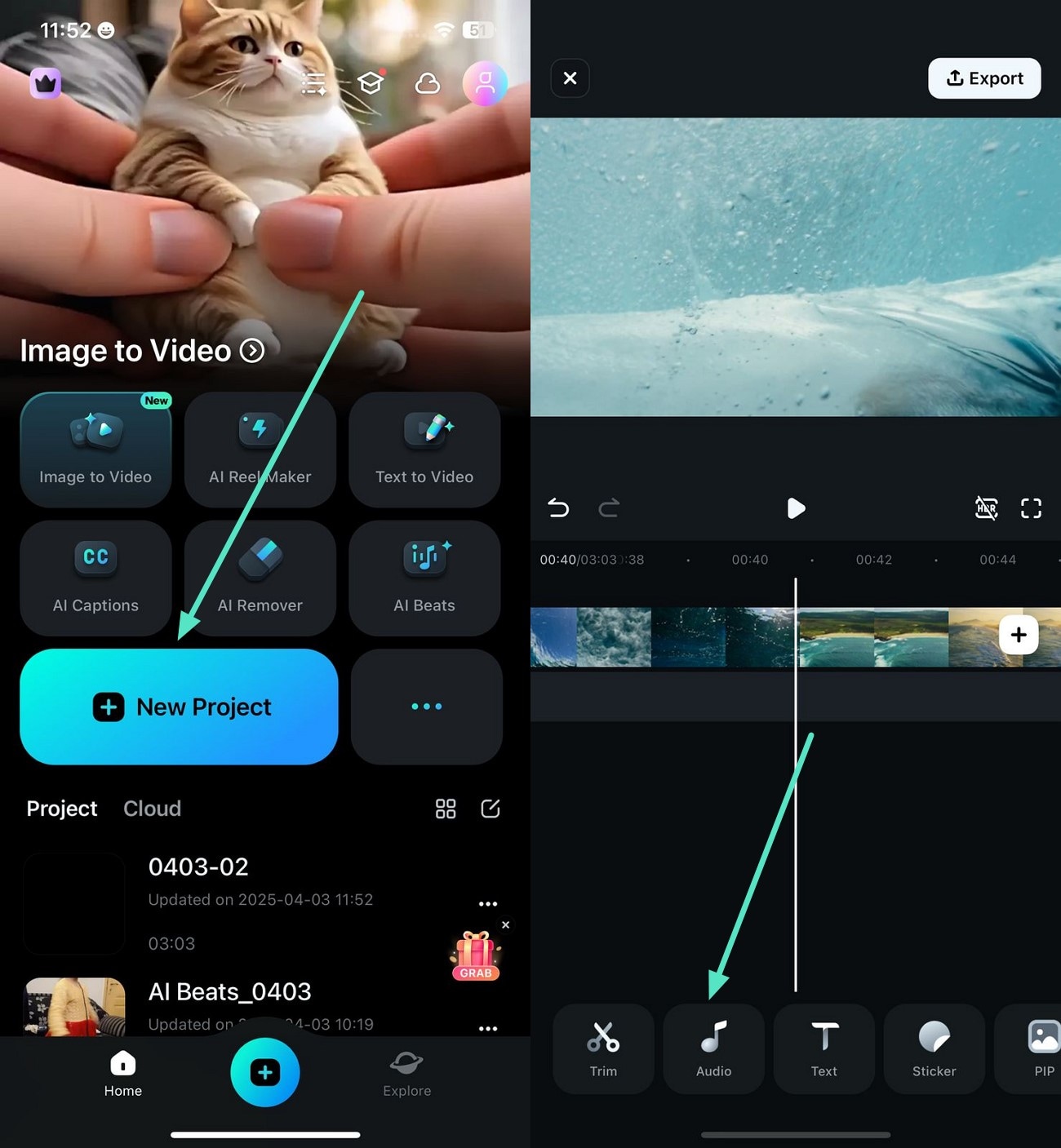
- ขั้นตอนที่ 1. เริ่มต้นด้วยการเปิดแอปและนำเข้าวิดีโอเปิดแอป Filmora บนสมาร์ทโฟนของคุณแล้วแตะที่ “โปรเจ็กต์ใหม่” จากหน้าแรก จากนั้นนำเข้าวิดีโอจากที่เก็บข้อมูลของอุปกรณ์ไปยังหน้าต่างแอป ค้นหาตัวเลือก “เสียง” จากแถบเครื่องมือด้านล่างและแตะเมื่อวิดีโอถูกนำเข้ามาแล้ว
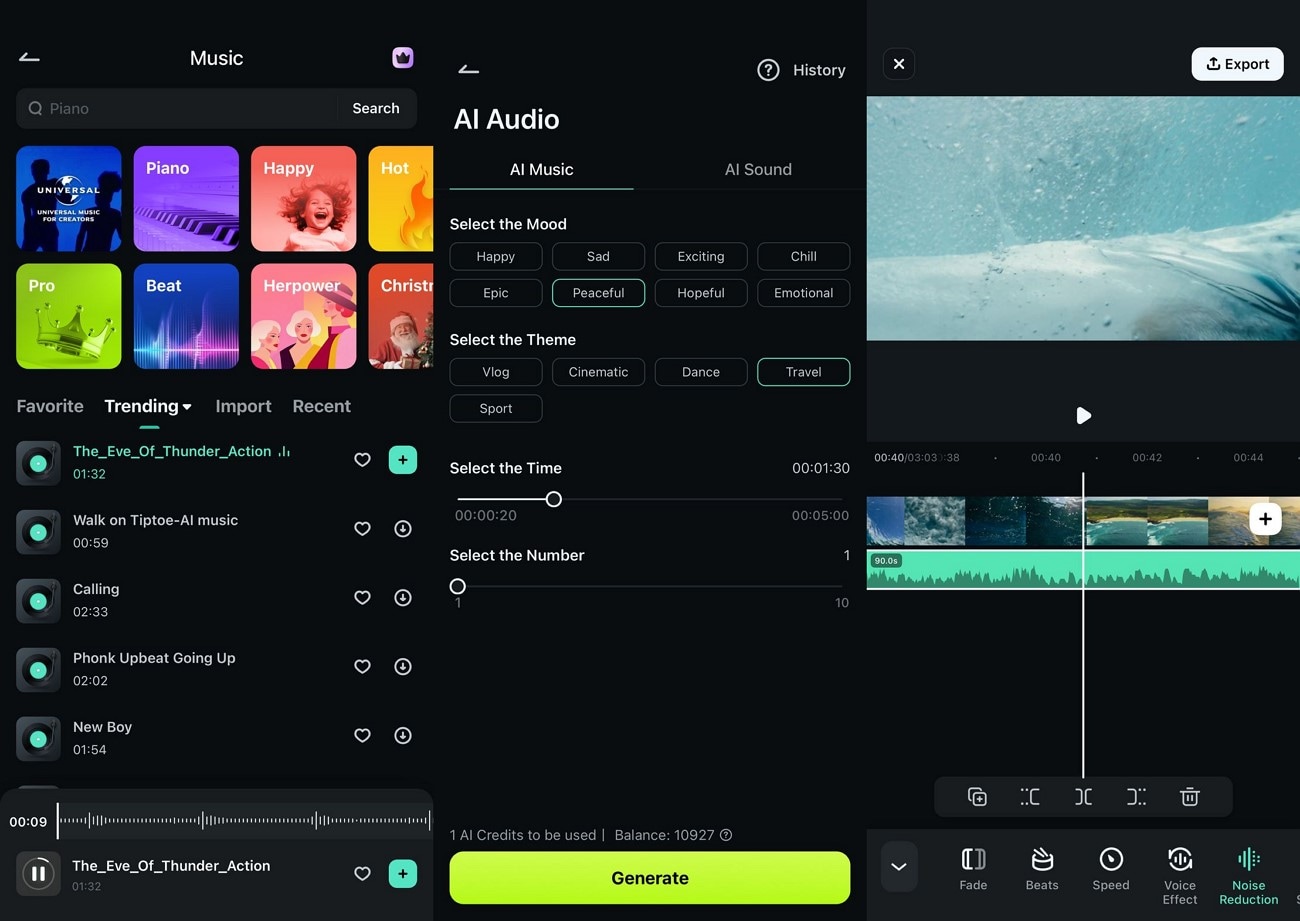
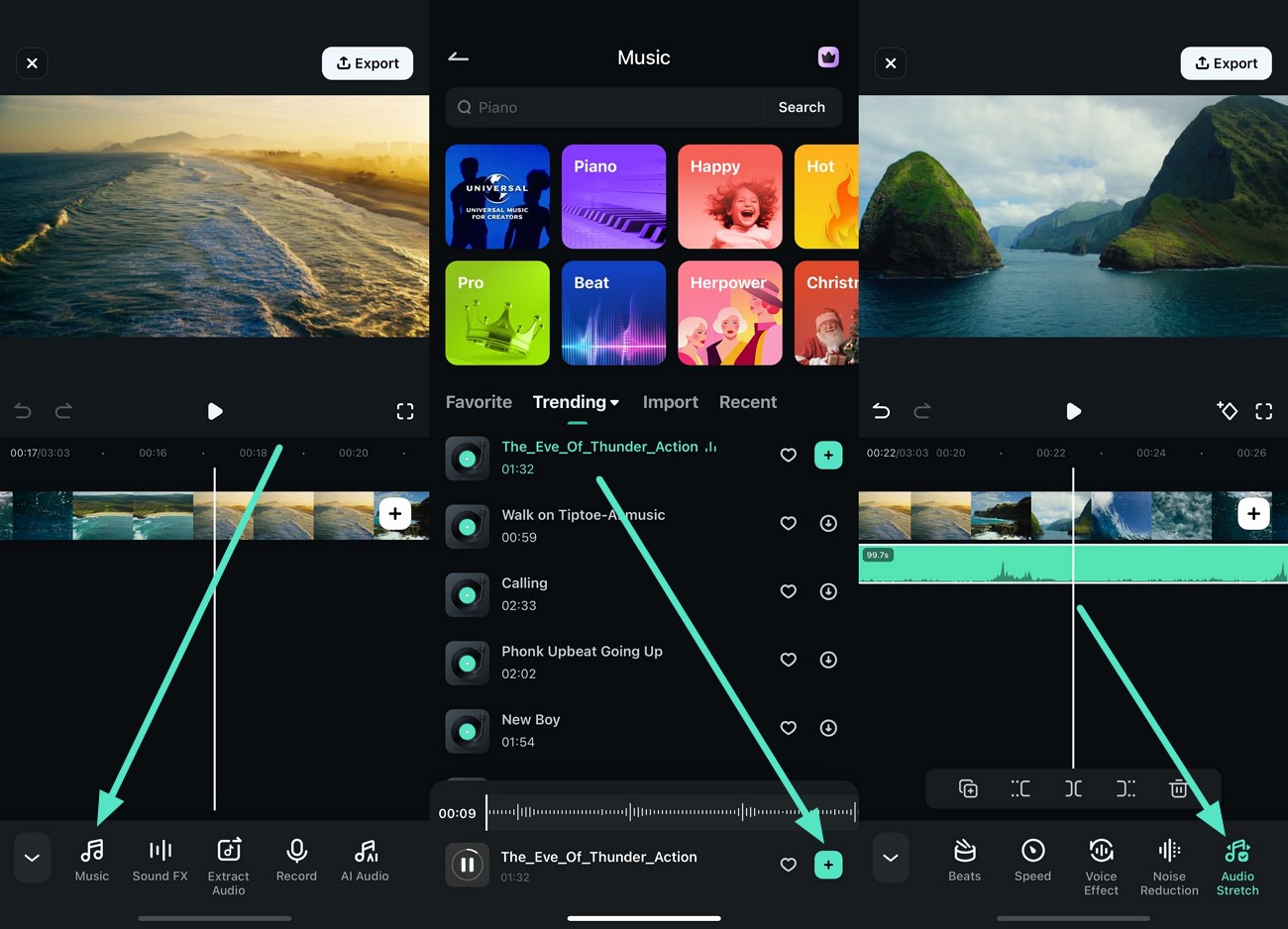
- ขั้นตอนที่ 2. แตะที่ "เพลง" เพื่อเข้าสู่ไลบรารีเพลงแตะที่ตัวเลือก “เพลง” ที่ด้านล่างเพื่อเปิดไลบรารีเพลง เมื่อเลือกเพลงที่ต้องการแล้ว แตะที่ไอคอน “+” เพื่อเพิ่มลงในวิดีโอ เมื่อเพิ่มเสียงแล้ว ให้เข้าสู่ตัวเลือก “ยืดเสียง” เพื่อปรับความยาวของแทร็กตามภาพในวิดีโอ
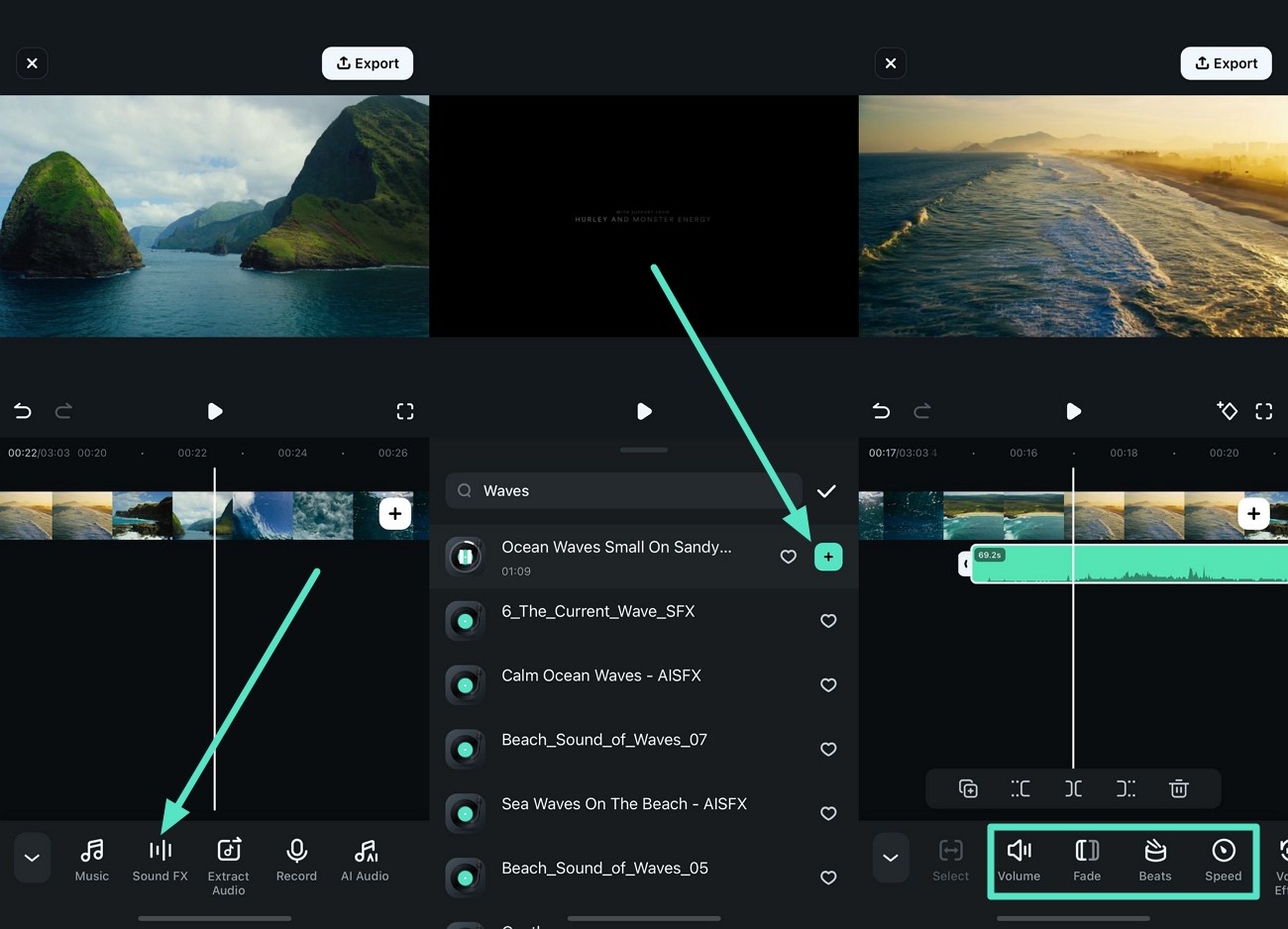
- ขั้นตอนที่ 3. เพิ่มเอฟเฟกต์เสียงในวิดีโอ Facebookหากต้องการเพิ่มเอฟเฟกต์เสียง ให้เลือกตัวเลือก “Sound FX” จากแถบเครื่องมือ คุณสามารถปรับ “ระดับเสียง” และ “ความเร็ว” ของเอฟเฟกต์ที่ใช้ได้ผ่านแถบเครื่องมือด้านล่าง นอกจากนี้ยังสามารถลบเสียงที่เพิ่มได้โดยแตะที่ไอคอน “ถังขยะ” ที่อยู่ใต้หน้าต่างตัวอย่างวิดีโอ
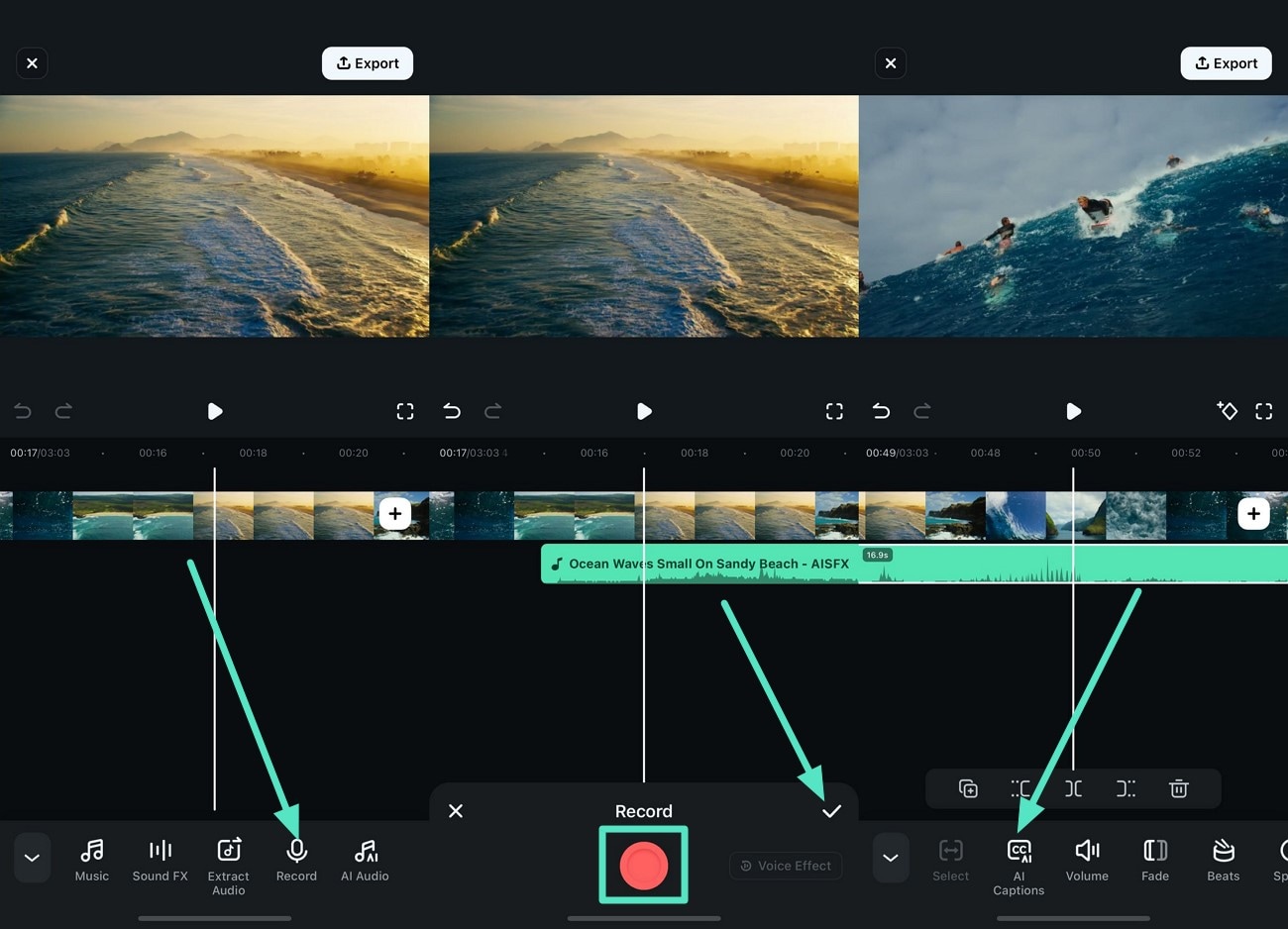
- ขั้นตอนที่ 4.บันทึกเสียงเพื่อใช้เป็นเสียงบรรยาย. เพื่อเพิ่มความเป็นส่วนตัวให้กับวิดีโอ แตะที่ไอคอน “บันทึก” แล้วพูดผ่านไมโครโฟนหลังจากกดปุ่มวงกลมสีแดง แตะที่ไอคอน “ถูกต้อง” เล็ก ๆ เพื่อเพิ่มเสียงที่บันทึกในวิดีโอเมื่อเสร็จแล้ว เพิ่มคำบรรยายในเสียงที่พูดโดยแตะที่ “AI คำบรรยาย” ที่ด้านล่าง
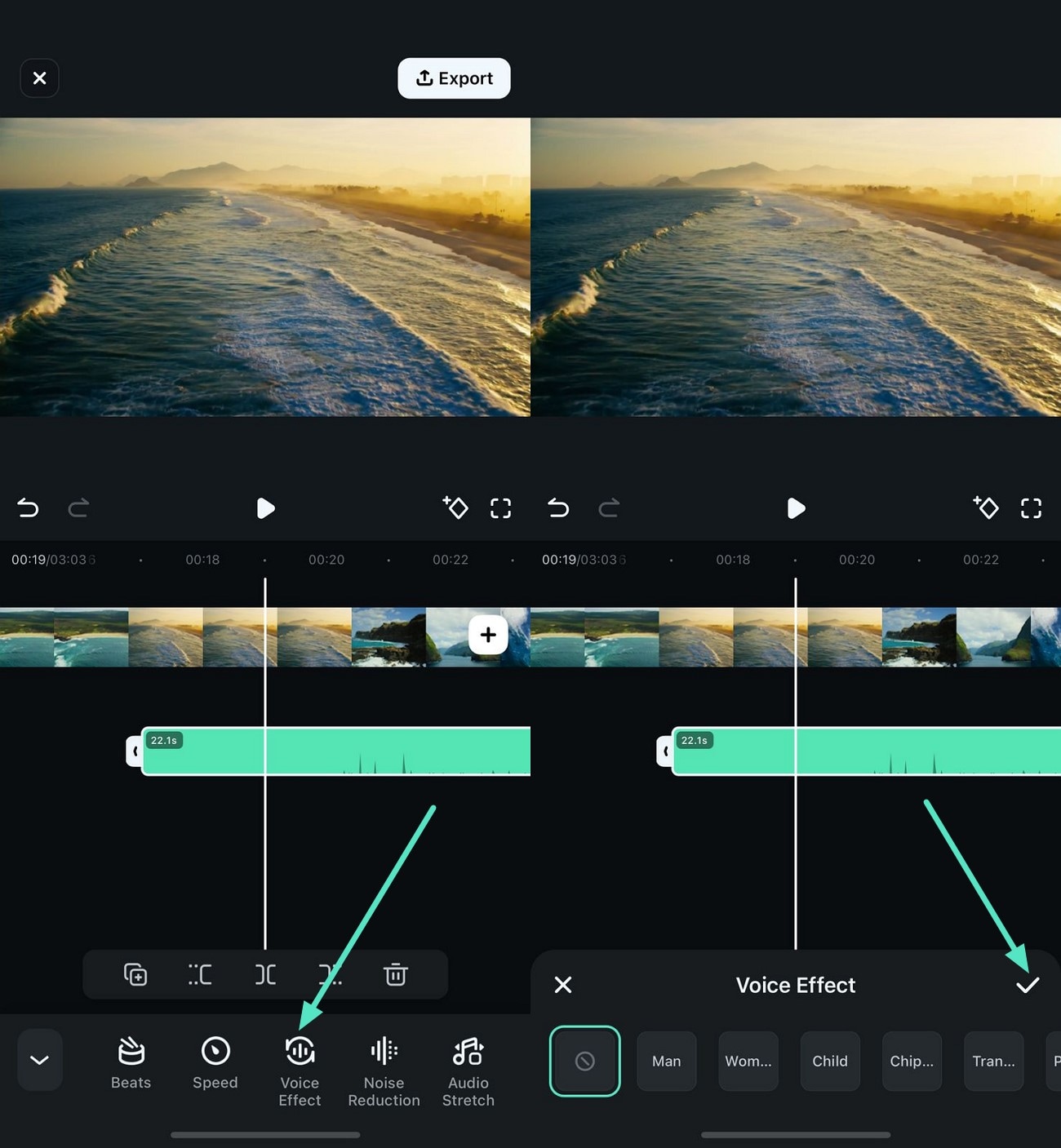
- ขั้นตอนที่ 5. เพิ่มเอฟเฟกต์เสียงของแอปลงในเสียงที่บันทึกหลังจากเรียนรู้แก้ไขวิดีโอที่เสียงเงียบใน Facebookคุณสามารถเพิ่มเอฟเฟกต์เสียงให้กับเสียงที่บันทึกโดยแตะที่ตัวเลือก “Voice Effects” เลือกเอฟเฟกต์โปรดจากตัวเลือกที่มีโดยแตะที่เอฟเฟกต์นั้น แล้วใช้ไอคอน "ถูกต้อง" เล็ก ๆ เพื่อใช้กับเสียงนั้น
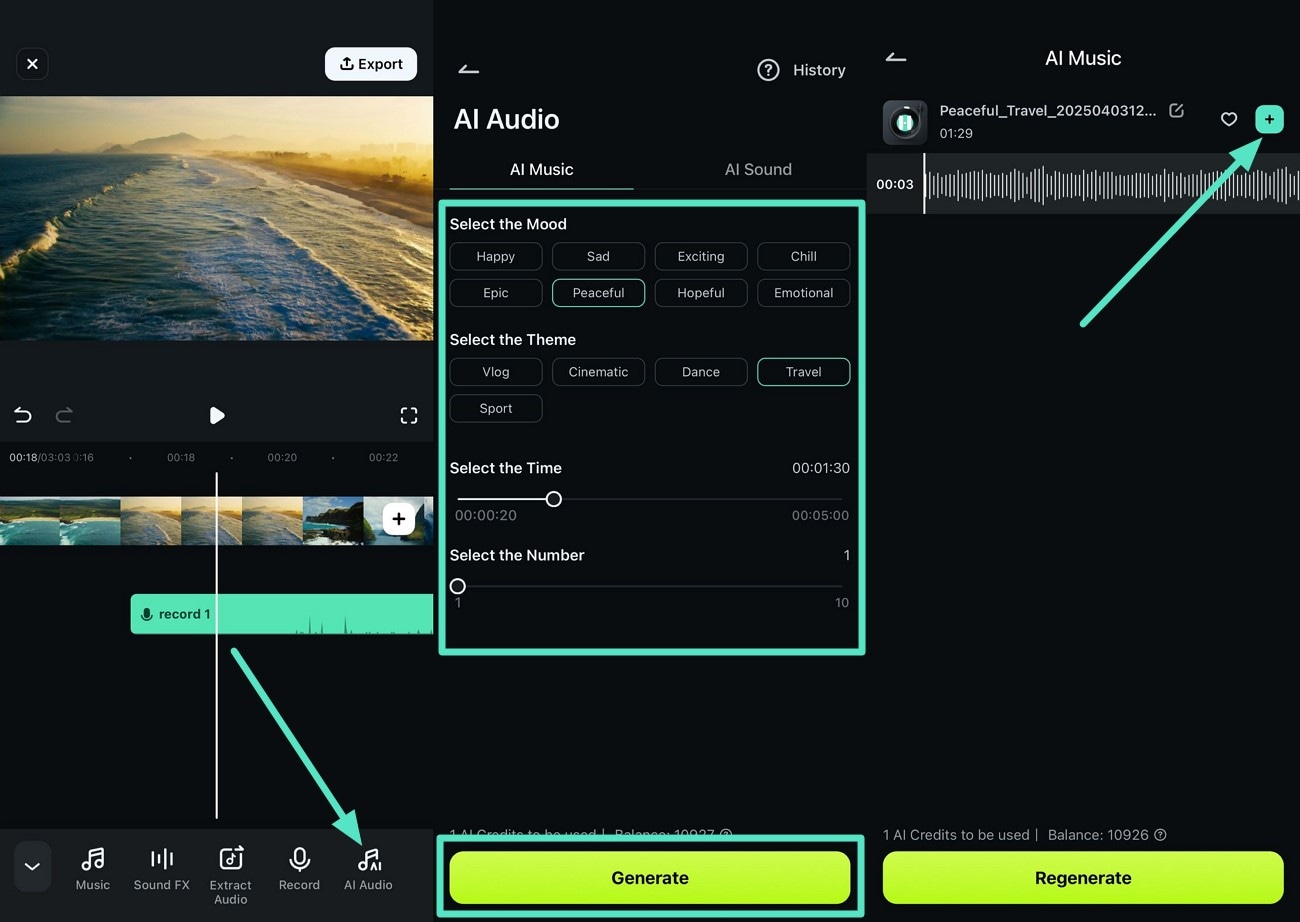
- ขั้นตอนที่6. สร้างเพลงด้วย AIเพื่อสร้างเพลงของคุณเองเลือกตัวเลือก “AI Audio” จากแถบเครื่องมือโดยแตะที่ตัวเลือกนี้ จากนั้นเลือก “อารมณ์” “ธีม” และ “เวลา” ตามความต้องการของคุณ นอกจากนี้ระบุจำนวนผลลัพธ์ที่ต้องการสร้างแล้วแตะปุ่ม “Generate” เพื่อเริ่มดำเนินการ เมื่อเพลงถูกสร้างขึ้น แตะที่ไอคอน “+” เพื่อเพิ่มลงในไทม์ไลน์ คุณยังสามารถแตะปุ่ม “Regenerate” เพื่อสร้างเพลงใหม่อีกครั้งด้วยยูทิลิตี้นี้
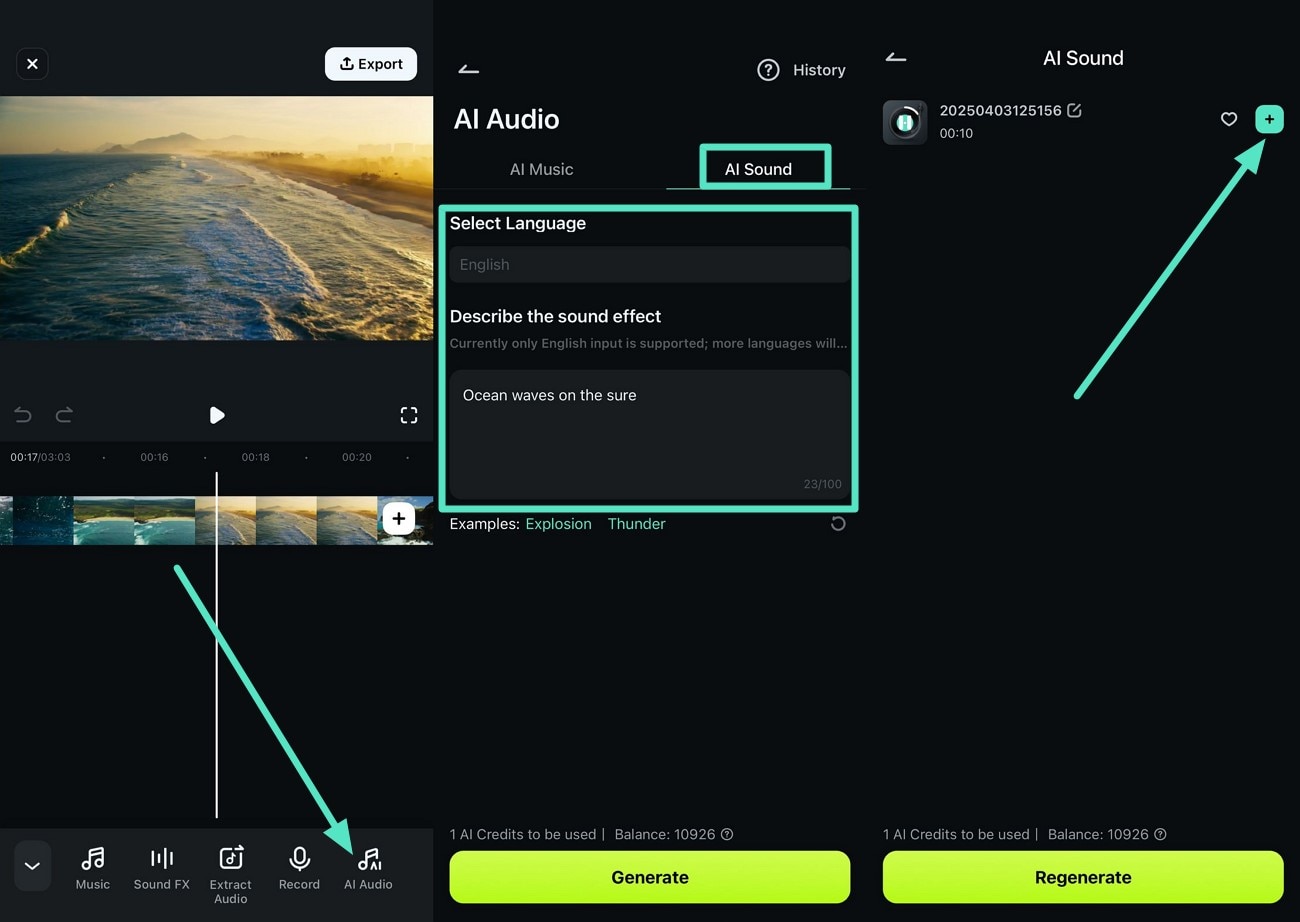
- ขั้นตอนที่7. สร้างเสียงด้วย AIหากคุณไม่พบเอฟเฟกต์เสียงที่เกี่ยวข้องกับวิดีโอของคุณ ให้แตะที่ตัวเลือก "AI Audio" และเข้าสู่ส่วน "AI Sound" จากนั้นเลือกภาษาสำหรับอธิบายเอฟเฟกต์เสียงในรูปแบบข้อความ แล้วแตะปุ่ม "Generate" ที่ด้านล่าง กดไอคอน "+" ข้าง ๆ เพื่อเพิ่มเสียงที่สร้างด้วย AI ลงในวิดีโอของคุณ
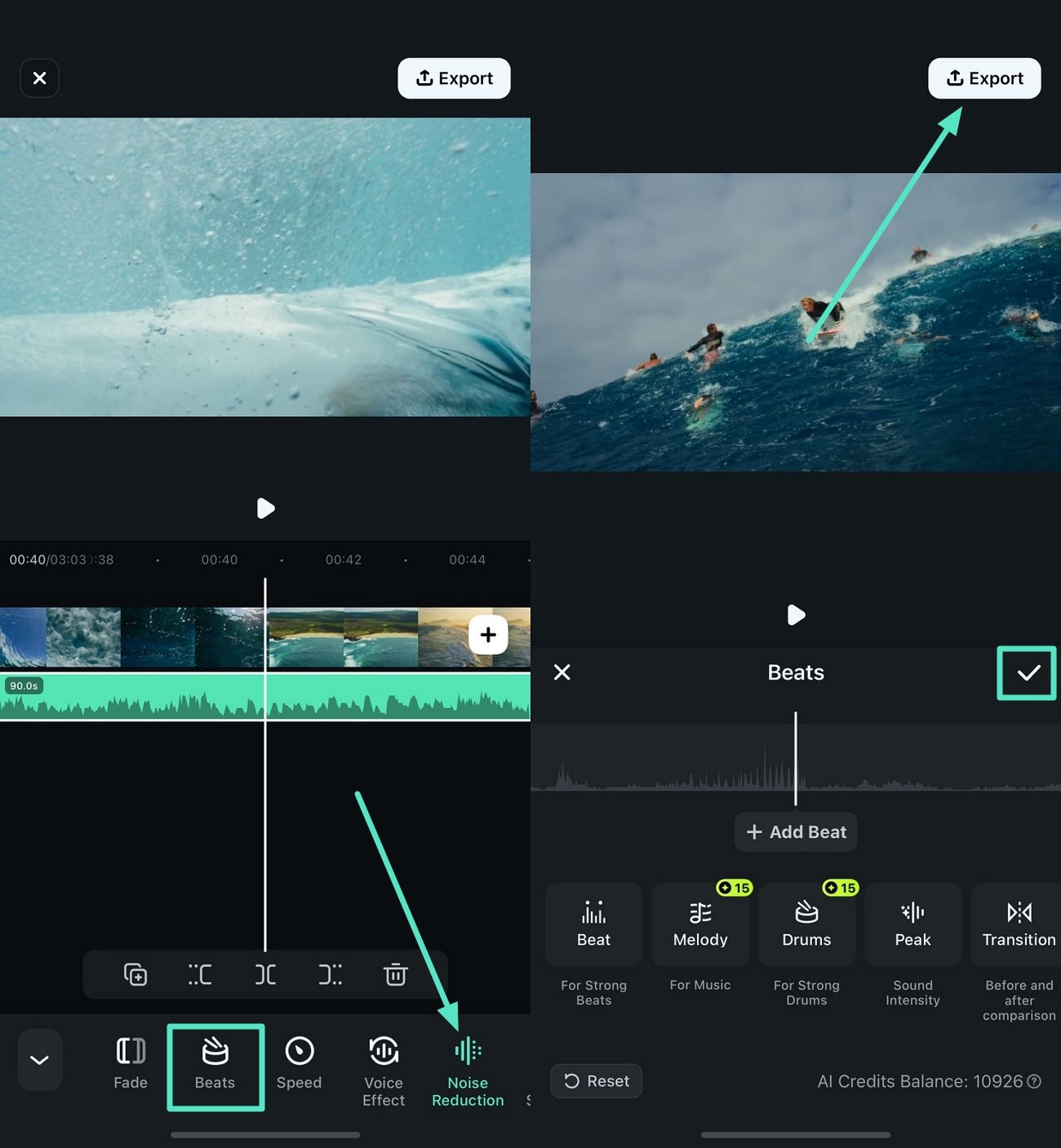
- ขั้นตอนที่ 8. ลดเสียงรบกวนและเพิ่มจังหวะหากเสียงมีเสียงรบกวนที่ไม่ต้องการลบเสียงรบกวนโดยเปิดใช้งานตัวเลือก “Noise Reduction”จากแถบเครื่องมือ จากนั้นเพิ่มจังหวะ AI โดยแตะที่ตัวเลือก “Beats” และเลือกจังหวะที่เกี่ยวข้องจากตัวเลือก เมื่อดำเนินการเพิ่มและปรับแต่งเสียงเสร็จแล้ว ให้ค้นหาปุ่ม “Export” ที่มุมขวาบนแล้วแตะเพื่อบันทึกวิดีโอพร้อมเสียง
Search
Hot Tutorials
Search
Hot Tutorials
สรุป
นี่คือบทความที่ละเอียดเกี่ยวกับวิดีโอ Facebook ของคุณมีเสียงเงียบบางส่วนและเกี่ยวกับวิดีโอเพลง ใครก็ตามที่ประสบปัญหาในการเพิ่มเพลงในวิดีโอ Facebook จะได้เรียนรู้มากจากบทความนี้ เราหวังว่าหลังจากอ่านแล้ว จะไม่เกิดปัญหาFacebook วิดีโอของคุณถูกปิดเสียงบางส่วน
เพื่อควบคุมเสียงได้อย่างเต็มที่ ลองใช้ Filmora—โปรแกรมตัดต่อที่เป็นมิตรกับผู้เริ่มต้น ให้คุณเพิ่ม เปลี่ยน หรือปรับแต่งซาวด์แทร็กก่อนอัปโหลด ไม่ต้องสงสัยอีกต่อไปวิธีแก้ไขวิดีโอ Facebook ที่ถูกปิดเสียงบางส่วน—รับรองเล่นอย่างราบรื่นทุกครั้ง ด้วยฟีเจอร์เหล่านี้และฟีเจอร์ที่แข็งแกร่งของ Filmora วิดีโอ Facebook ของคุณจะชัดและคมชัดเสมอ!