


 ตรวจสอบความปลอดภัย 100% | ไม่ต้องสมัครสมาชิก | ไม่มีมัลแวร์
เพื่อให้ง่ายต่อการรวมส่วนประกอบของช็อตเข้ากับลำดับ การซ้อนทับวิดีโอจึงเป็นชิ้นส่วนของฟิล์มที่มักบันทึกในสตูดิโอที่มืด การใช้ภาพซ้อนทับในการผลิตวิดีโอนั้นค่อนข้างบ่อย อย่างไรก็ตาม การเพิ่มรูปภาพลงในวิดีโอทุกวิดีโอที่คุณส่งออกอาจน่าเบื่อและใช้เวลานานหากคุณมีภาพยนตร์หลายเรื่องที่จะส่ง ตัวอย่างเช่น คุณอาจต้องการวิดีโอซ้อนทับใน Premiere Pro มากกว่าการเพิ่มสื่อซ้อนทับด้วยตนเอง
มีวิธีที่รวดเร็วและง่ายดายในการทราบวิธีการซ้อนทับวิดีโอบนวิดีโอใน Premiere Pro และเราได้ครอบคลุมแล้ว อย่างไรก็ตาม ขึ้นอยู่กับประเภทขององค์ประกอบ อาจมีการผสมสีบางอย่างที่ส่งผลต่อส่วนประกอบเอง การซ้อนทับอาจถ่ายทำบนหน้าจอสีเขียวหรือหน้าจอสีน้ำเงิน ส่วนประกอบของหิมะที่ถ่ายภาพกับหน้าจอสีเขียวอาจมีการเปลี่ยนแปลงเฉดสีเขียว ซึ่งจำเป็นต้องมีการเปลี่ยนแปลงเพิ่มเติมการให้คะแนนสีก่อนที่ฟุตเทจจะถูกใช้
ในบทความนี้
ส่วนที่ 1 ทีละขั้นตอน: วิธีเพิ่มและวางเลเยอร์วิดีโอใน Premiere Pro
บางครั้งวิดีโอจำเป็นต้องมีสีสันเล็กน้อยเพื่อยกระดับวิดีโอ ด้วยเอฟเฟกต์สีในตัวใน Adobe Premiere Pro คุณสามารถใช้โอเวอร์เลย์กับวิดีโอใดๆ ก็ได้ ไม่ว่าคุณต้องการเพิ่มความดราม่าเล็กน้อยให้กับคลิปหรือเพิ่มสีสันให้กับโพสต์บนโซเชียลมีเดีย เราจะสาธิตวิธีการซ้อนทับวิดีโอในบทความนี้ เพื่อทำให้บทนำของคุณมีชีวิตชีวา ทำให้บทนำของคุณโดดเด่น และทำให้โพสต์บนโซเชียลมีเดียช่วงฤดูร้อนของคุณสวยงามขึ้น ให้เพิ่มเอฟเฟกต์การซ้อนทับวิดีโอแบบไล่ระดับสี Adobe Premiere Pro และคลิปวิดีโอที่สวยงามคือสิ่งที่คุณต้องการ
ขั้นตอนการวางซ้อนวิดีโอใน Premiere Pro
ขั้นตอนที่ 1เปิดใช้งาน Premiere Pro
หากต้องการสร้างซีเควนซ์ใหม่ ให้เริ่มโปรเจ็กต์ใหม่ใน Premiere นำเข้าฟุตเทจของคุณ จากนั้นลากคลิปของคุณไปยังไทม์ไลน์ พารามิเตอร์ของคลิปจะสะท้อนในลำดับ
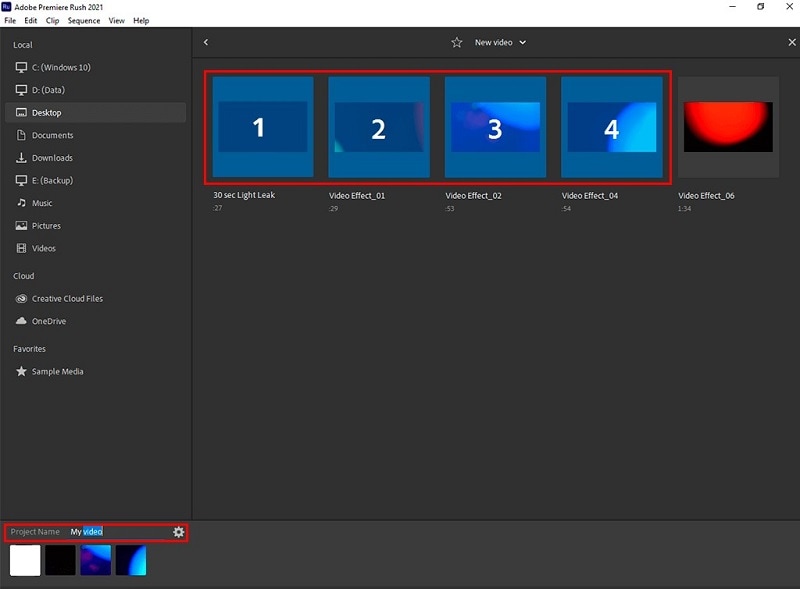
ขั้นตอนที่ 2เลือกเอฟเฟกต์ซ้อนทับ
ประการที่สอง เลือกพื้นที่ทำงานเอฟเฟกต์ (อยู่ใกล้ด้านบนของหน้าต่างของคุณ) ซึ่งจะรับประกันได้ว่าเครื่องมือที่เราต้องการสามารถเข้าถึงได้ อีกทางหนึ่ง คุณอาจไปที่หน้าต่าง > พื้นที่ทำงาน > เอฟเฟกต์
ขั้นตอนที่ 3สร้างเลเยอร์ของการปรับ
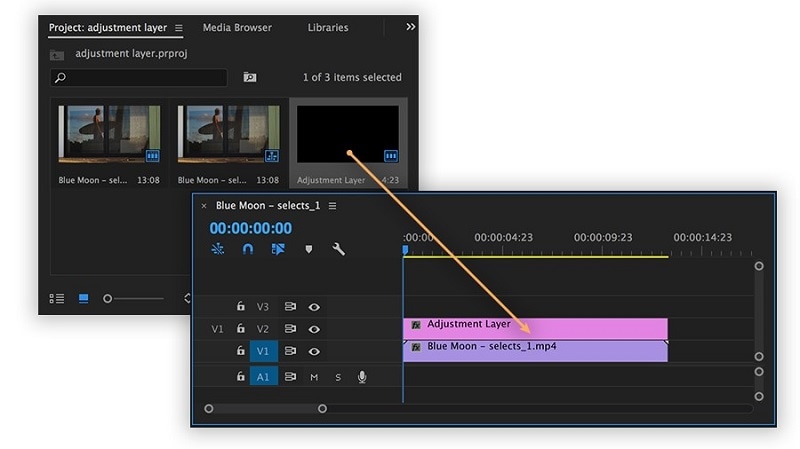
ไปที่ไฟล์ > ใหม่ > เลเยอร์การปรับเพื่อเริ่มต้น ตรวจสอบให้แน่ใจว่าได้เลือกแผงโครงการของคุณหากไม่สามารถเข้าถึงตัวเลือกนี้ได้ คลิปและลำดับของคุณจะปรากฏในแผงโครงการของคุณพร้อมกับเลเยอร์การปรับ เพิ่มไทม์ไลน์โดยเลือกเลเยอร์การปรับ
ขั้นตอนที่ 4สร้างการซ้อนทับวิดีโอ
การเปลี่ยนแปลง,เครื่องกำเนิดไฟฟ้า,เอฟเฟกต์เสียง, และเอฟเฟกต์วิดีโอทั้งหมดรวมอยู่ภายใต้แผงเอฟเฟกต์ เราจะเริ่มต้นด้วยการเลือกการไล่ระดับสี 4 สีจากโฟลเดอร์ "สร้าง" ซึ่งมีตัวสร้างรูปแบบและการไล่ระดับสี เพื่อสร้างเอฟเฟกต์การซ้อนทับวิดีโอ คลิกขวาที่เลเยอร์การปรับในไทม์ไลน์แล้วลากเอฟเฟกต์ที่เหมาะสมไปที่นั่น
ขั้นตอนที่ 5เปลี่ยนการควบคุมเอฟเฟกต์
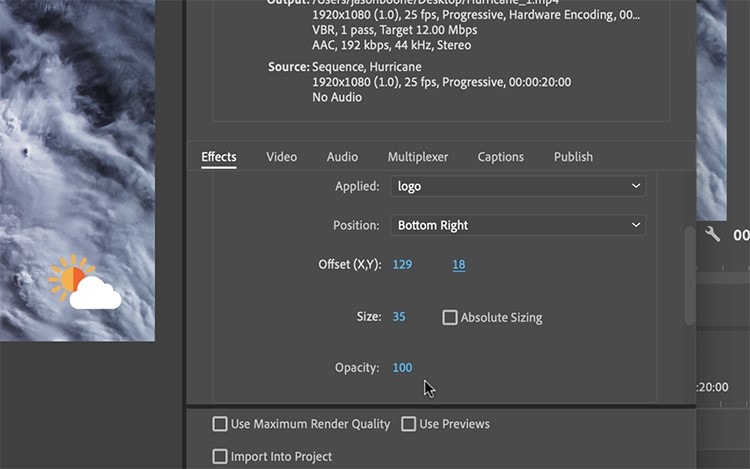
ในแผงควบคุมเอฟเฟกต์ คุณสามารถจัดการและปรับเอฟเฟกต์ได้ คุณสามารถเปลี่ยนการตั้งค่าเอฟเฟกต์เริ่มต้นสำหรับแต่ละองค์ประกอบในไทม์ไลน์ของคุณ เช่น ขนาดและความทึบแสง ภายใต้แผงควบคุมเอฟเฟกต์พร้อมกับเอฟเฟกต์เพิ่มเติมที่คุณเพิ่ม หากต้องการเข้าถึงการควบคุมเอฟเฟกต์ของรายการ ให้คลิกที่รายการนั้นในไทม์ไลน์
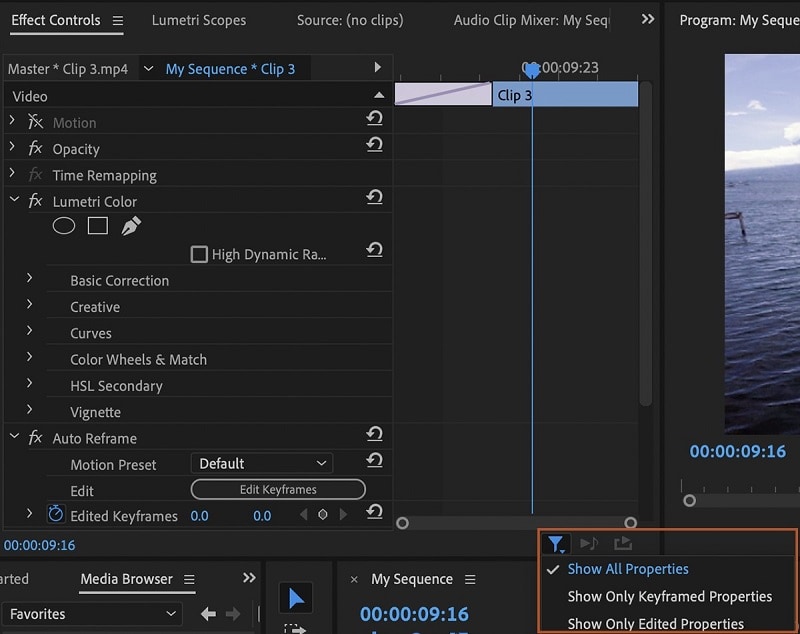
โดยเลือก 'แสดงคุณสมบัติทั้งหมด' ถัดจากเลเยอร์การปรับในไทม์ไลน์ของคุณ คุณจะสามารถเปรียบเทียบก่อนและหลังได้ เพิ่มมูลค่าโดยเลือก "ผสมกับต้นฉบับ" หากต้องการเปลี่ยนความแรงของเอฟเฟกต์ ให้เลื่อนขึ้นลง
ขั้นตอนที่ 6บันทึกโครงการ
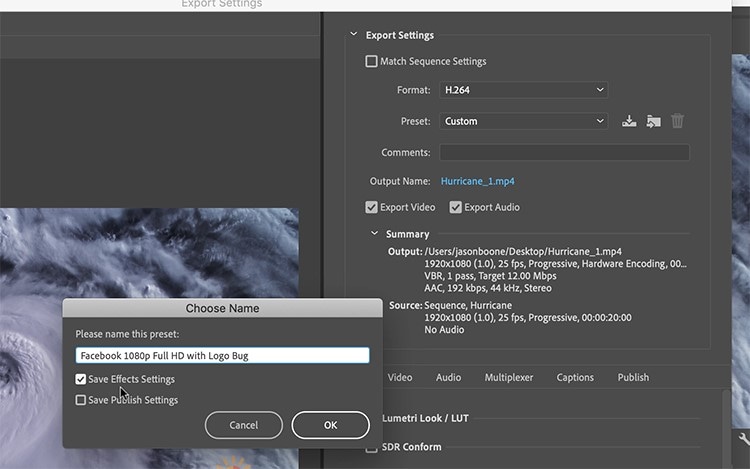
ลองเปลี่ยนโหมดเชิงเส้นเป็นเรเดียล คุณสามารถเปลี่ยนสีวงกลมได้โดยการทำเช่นนี้ คุณจะสามารถเน้นสิ่งต่าง ๆ ด้วยสีหลังจากการเปลี่ยนแปลงนี้ จุดเริ่มต้นของวงกลมอาจถูกเคลื่อนไหวเพื่อติดตามไอเท็มบางอย่างในฉาก
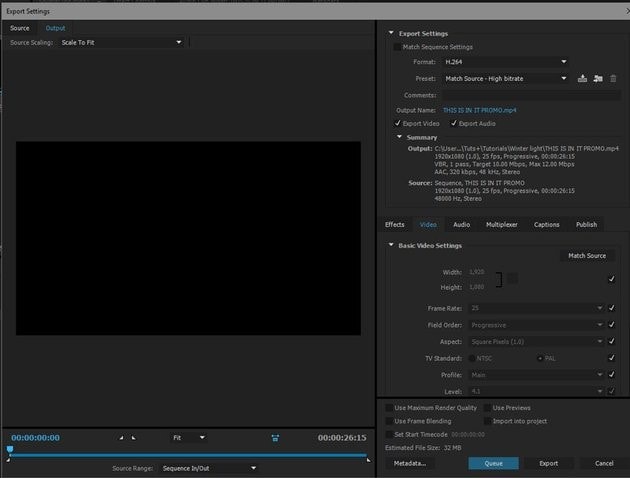
ทางด้านขวาของเมนูแบบเลื่อนลง Presets ให้เลือกปุ่มบันทึกอัตโนมัติ เลือกกล่องบันทึกการตั้งค่าเอฟเฟกต์เมื่อกล่องโต้ตอบเลือกชื่อปรากฏขึ้น การส่งออกในอนาคตที่ทำด้วยการตั้งค่าล่วงหน้านี้จะคำนึงถึงการตั้งค่าการซ้อนทับรูปภาพที่คุณกำหนดค่าไว้โดยอัตโนมัติ
ส่วนที่ 2 Premiere Pro ทางเลือกที่ง่ายต่อการซ้อนทับวิดีโอ [ฟิล์มโมรา]
โปรแกรมตัดต่อวิดีโอมืออาชีพอาจสนใจโปรแกรมนี้ เนื่องจากโปรแกรมนี้ให้ความแข็งแกร่ง ความซับซ้อน และความสามารถในการปรับตัวที่พวกเขาต้องการ ผู้ใช้จำเป็นต้องมีความเชี่ยวชาญในเทคนิคการแก้ไขที่หลากหลายเพื่อใช้เครื่องมืออย่างเหมาะสม ดังนั้นจึงไม่ใช่ตัวเลือกที่ดีที่สุดสำหรับมือใหม่หรือผู้ที่ยังไม่เชี่ยวชาญการตัดต่อวิดีโอ เราแนะนำให้ใช้ Filmora ทดแทนด้วยเหตุนี้ เป็นมิตรกับผู้ใช้สำหรับผู้ใช้ทุกคนและเต็มไปด้วยร้านเอฟเฟกต์ธีมมากมายปรับปรุงเอฟเฟกต์วิดีโอของคุณเช่น การเปลี่ยน ตัวกรอง การซ้อนทับ ชื่อเรื่อง ฯลฯ
| คุณสมบัติ | ฟิล์มโมรา | พรีเมียร์โปร |
| กระบวนการทำงาน | ลาก/วางโดยตรง ไอคอน PIP (มือถือ) | เลเยอร์การปรับพื้นที่ทำงานเอฟเฟกต์ |
| ความสะดวกในการใช้งาน | แอปพลิเคชันที่เรียบง่ายใช้งานง่ายและรวดเร็ว | หลายขั้นตอนต้องใช้ความเข้าใจแนวคิดมากขึ้น |
| ซ้อนทับแหล่งเนื้อหา | ไลบรารีในตัว สินทรัพย์ที่สร้างโดย AI | สต็อก Adobe นำเข้าจากภายนอก |
| ดีที่สุดสำหรับ | ผู้เริ่มต้น ผู้สร้างแบบสบายๆ การผลิตโปรเจ็กต์ขนาดเล็กถึงขนาดกลางอย่างรวดเร็ว | บรรณาธิการมืออาชีพ โครงการที่ซับซ้อน ต้องการการควบคุมที่แม่นยำ |
Filmora เป็นโปรแกรมตัดต่อวิดีโอที่ทรงพลังและสร้างสรรค์ซึ่งใช้งานง่ายจริงๆ ด้วยเครื่องมือตัดต่อวิดีโอที่ซับซ้อนหลากหลาย Filmora จึงมีอินเทอร์เฟซที่ใช้งานง่าย ทั้งผู้ตัดต่อวิดีโอมือใหม่และมีประสบการณ์สามารถใช้ประโยชน์จากคุณสมบัติสร้างสรรค์มากมายที่ Filmora นำเสนอ Filmora เป็นตัวเลือกที่ดีที่สุดหากคุณกำลังมองหาโปรแกรมตัดต่อวิดีโอที่ไม่เพียงแต่ราคาไม่แพงเท่านั้น แต่ยังมีคุณสมบัติและฟังก์ชันต่างๆ มากมายอีกด้วย โปรแกรมนี้ไม่เพียงแต่มีอินเทอร์เฟซผู้ใช้ที่ยอดเยี่ยมเท่านั้น แต่ยังมีความสามารถที่แข็งแกร่งที่ช่วยให้บรรณาธิการวิดีโอสร้างภาพยนตร์ได้อย่างแม่นยำตามที่พวกเขาต้องการ
Search

Hot Tutorials

ขั้นตอนการใช้ Filmora เพื่อซ้อนทับวิดีโอ:
ขั้นตอนที่ 1เปิดตัว Filmora
เรียกใช้ซอฟต์แวร์และสลับไปที่โหมดโปรแกรมตัดต่อวิดีโอ จากนั้น เพิ่มรูปภาพหรือภาพยนตร์ลงในไลบรารีสื่อ ตอนนี้ลากและวางวิดีโอหลักลงในแทร็กวิดีโอหรือคลิกปุ่ม "นำเข้าสื่อ" เพื่อเพิ่ม

ขั้นตอนที่ 2นำเข้าสื่อไปยังโอเวอร์เลย์
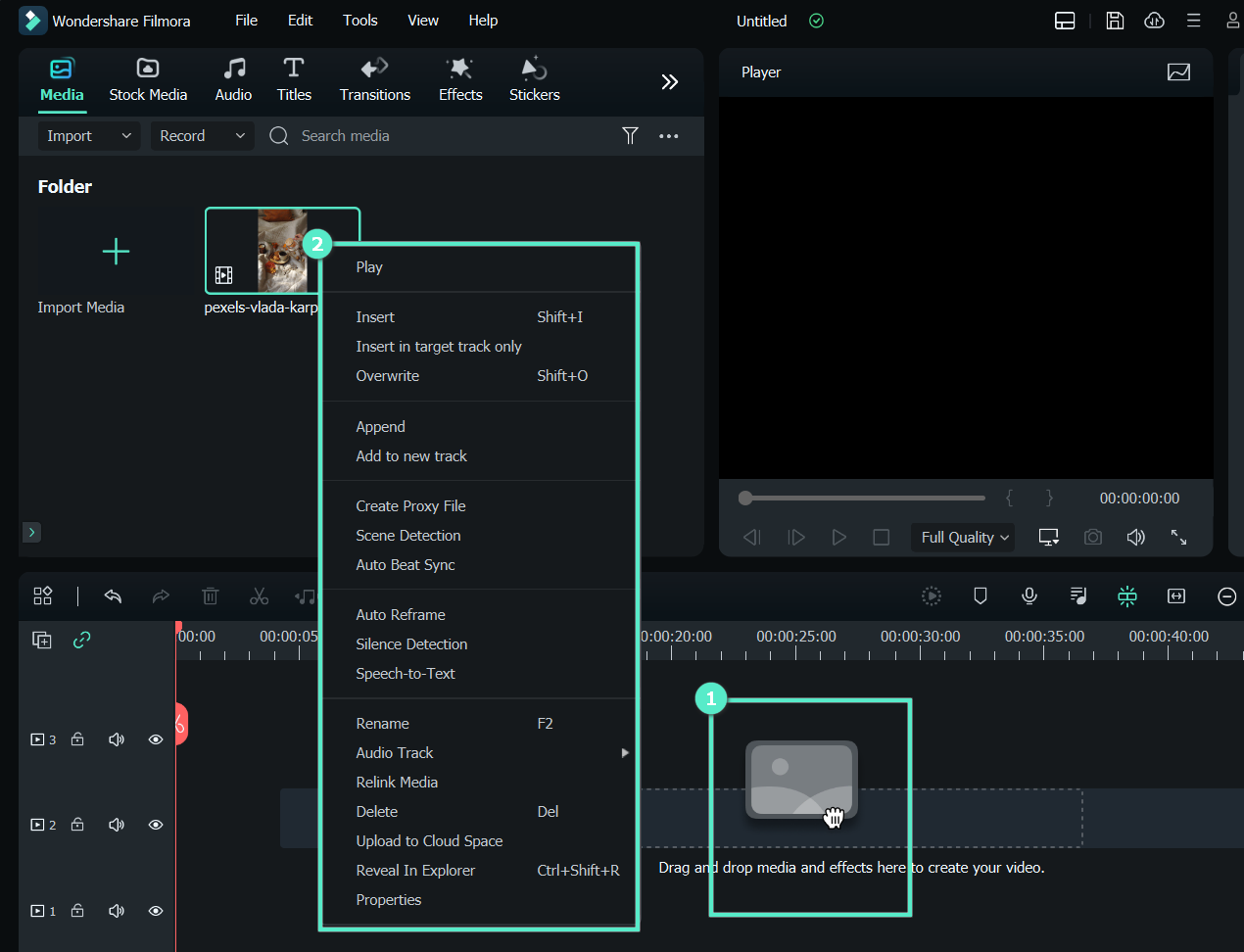
ค้นหาภาพหรือวิดีโอในไลบรารีสื่อที่คุณต้องการซ้อนทับวิดีโอฉากหลังแล้วคลิกขวาที่ภาพนั้น ภาพหรือวิดีโอที่ซ้อนทับกันสามารถปรับขนาดและวางตำแหน่งที่นี่ได้ตามต้องการ
ขั้นตอนที่ 3ปรุงแต่งด้วยเอฟเฟกต์
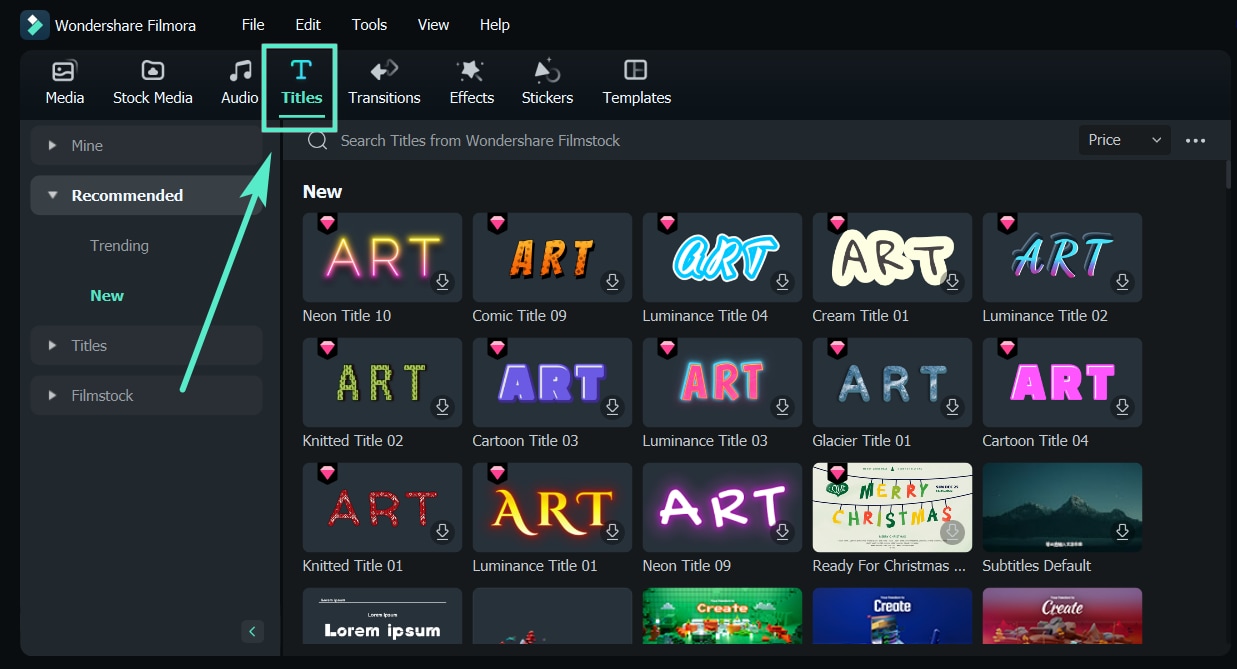
มีตัวเลือกมากมายสำหรับการเพิ่มเอฟเฟกต์พิเศษให้กับวิดีโอ โดยการเลือกแท็บเอฟเฟกต์ คุณอาจมองหาเอฟเฟกต์เพิ่มเติมได้เช่นกัน การตัดสินใจเปลี่ยนไปใช้หน้าจอสีเขียวหรือรวมส่วนประกอบอื่นๆ ลงในฟิล์มนั้นขึ้นอยู่กับคุณทั้งหมด
ขั้นตอนที่ 4ปรับแต่งเอฟเฟกต์และบันทึก
ภายในหน้าต่างเอฟเฟกต์ ให้กดตกลง และเมื่อคุณใช้เอฟเฟกต์ที่ต้องการแล้ว จะเห็นการปรับเปลี่ยนปรากฏบนหน้าจอ คุณยังสามารถเพิ่มการเคลื่อนไหวขององค์ประกอบเพื่อให้วิดีโอดูสนุกสนานยิ่งขึ้น เมื่อการแก้ไขและการเพิ่มเอฟเฟกต์เสร็จสิ้น คุณสามารถส่งออกวิดีโอได้ทุกที่
🤩 โพสต์ที่คุณอาจสนใจ:
- วิธีเพิ่มรูปร่างใน Premiere Pro: ทีละขั้นตอนด้วยทางเลือกที่ง่ายกว่า
- ทุกสิ่งที่คุณจำเป็นต้องรู้เกี่ยวกับการทำภาพถ่าย
- 10 อันดับแอพซ้อนทับภาพฟรีที่ดีที่สุดสำหรับ Android และ iPhone
- วิธีการซ้อนทับภาพถ่ายบนคอมพิวเตอร์ (เดสก์ท็อปและออนไลน์)
วิธีการซ้อนทับวิดีโอใน Filmora Mobile
คุณสามารถเลเยอร์วิดีโอได้ตลอดเวลาด้วยสมาร์ทโฟนของคุณ แอปมือถือ Filmora สามารถช่วยให้คุณรวมคลิปเพื่อเอฟเฟกต์ภาพในภาพหรือมุมมองหลายมุม เหมาะสำหรับการปรับปรุงอย่างรวดเร็ว โปรเจ็กต์ที่เกิดขึ้นเอง หรือเนื้อหาที่ขับเคลื่อนด้วยเทรนด์ คุณสามารถแก้ไขได้ทุกที่โดยไม่ต้องกังวลเกี่ยวกับปัญหาขัดข้องหรือปัญหาการจัดเก็บข้อมูล แม้ว่าการเพิ่มโอเวอร์เลย์ใน Premiere Pro จะเหมาะสำหรับโปรเจ็กต์ขนาดใหญ่ แต่ Filmora ทำให้การสร้างวิดีโอในชีวิตประจำวันเป็นเรื่องง่าย
Search
Hot Tutorials
นี่คือวิธีการซ้อนทับวิดีโอด้วย Filmora Mobile:
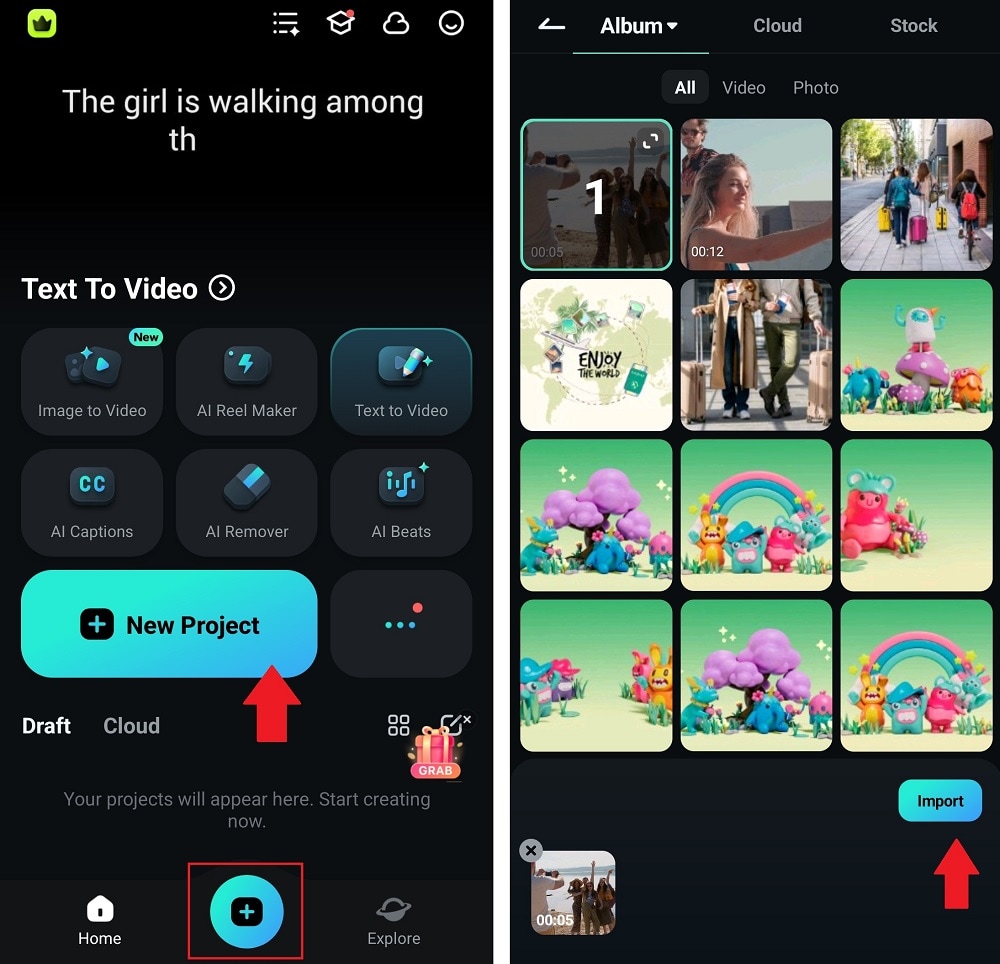
ขั้นตอนที่ 1: เริ่มโครงการใหม่และนำเข้าวิดีโอ
เปิดแอปมือถือ Filmora แล้วแตะที่โครงการใหม่ปุ่มหรือ+ไอคอน เลือกวิดีโอหลักที่คุณต้องการใช้เป็นพื้นหลังและนำเข้าไปยังไทม์ไลน์ นี่จะเป็นชั้นพื้นฐานของโครงการของคุณ
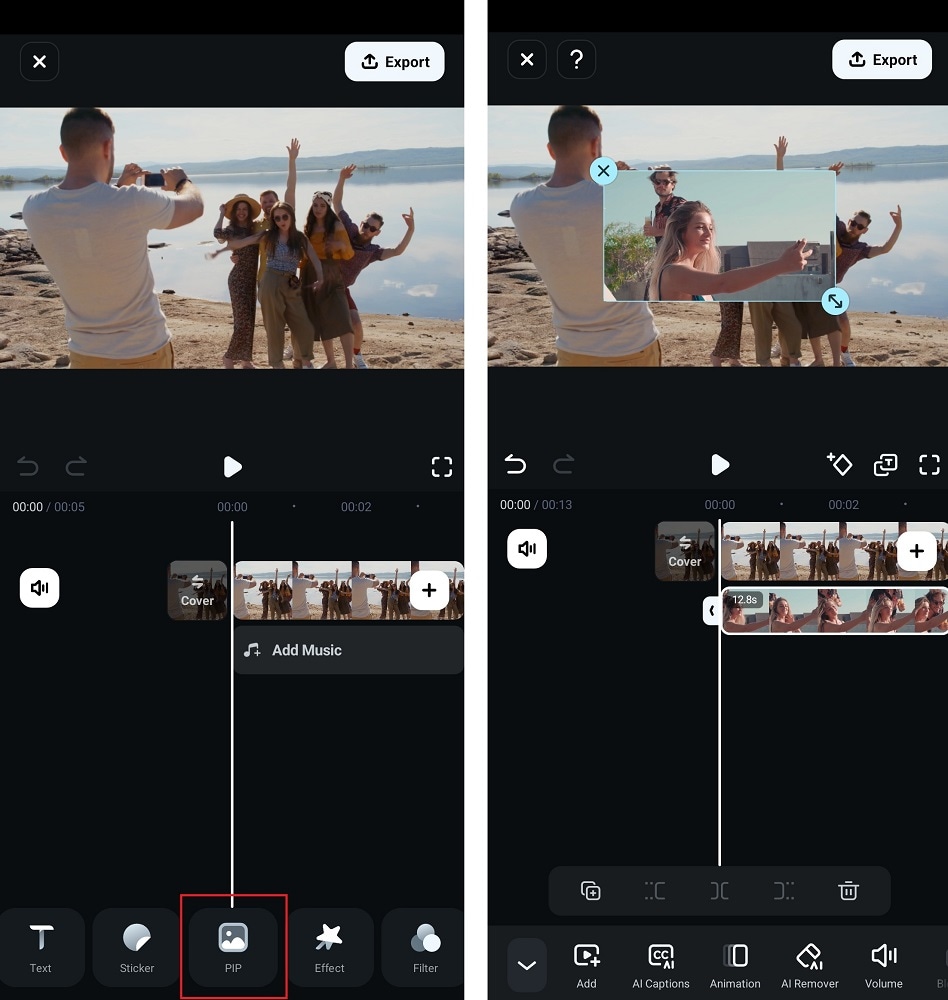
ขั้นตอนที่ 2: เพิ่มวิดีโอซ้อนทับ
แตะที่ปิ๊ปไอคอน (ภาพในภาพ) จากเมนูด้านล่าง เลือกวิดีโอหรือรูปภาพที่คุณต้องการซ้อนทับ จากนั้นแตะไอคอนกาเครื่องหมายเพื่อเพิ่ม คลิปซ้อนทับจะปรากฏบนแทร็กแยกด้านล่างวิดีโอหลักในไทม์ไลน์
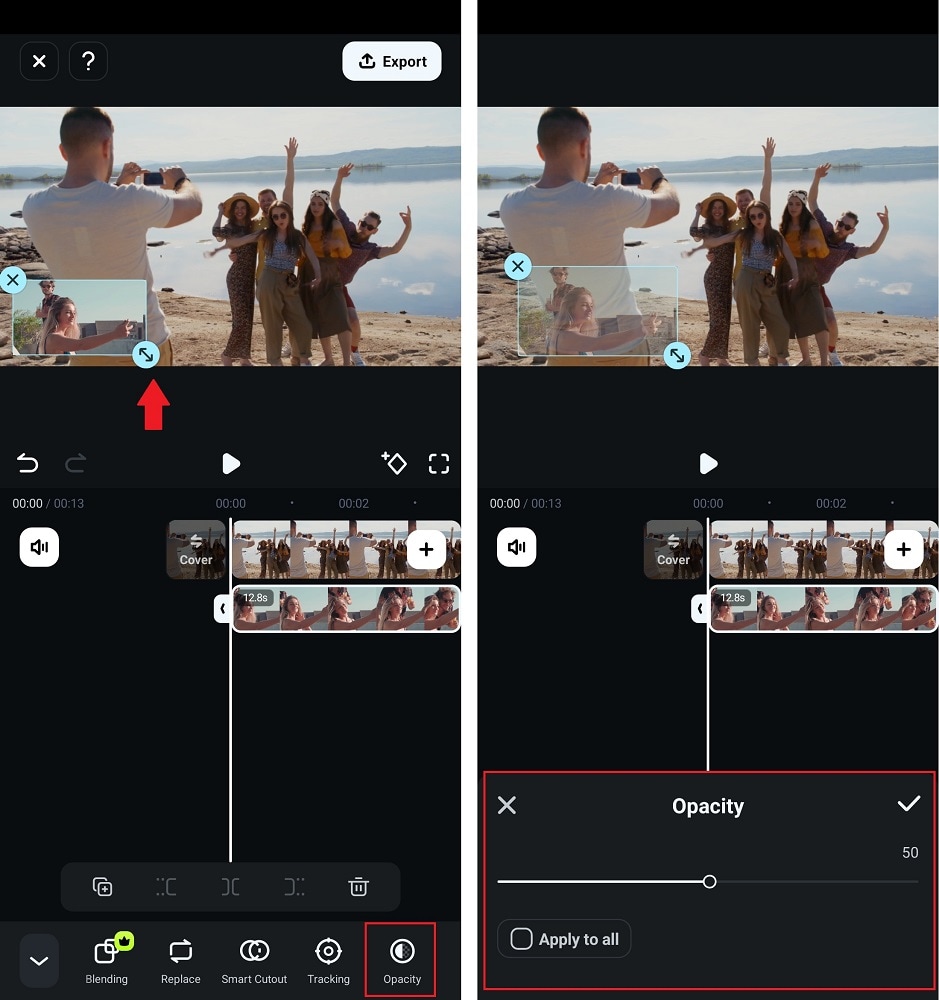
ขั้นตอนที่ 3: ปรับการซ้อนทับและส่งออก
บีบคลิปซ้อนทับบนหน้าต่างแสดงตัวอย่างเพื่อปรับขนาดหรือย้าย จากนั้นวางไว้ที่มุมหนึ่งเพื่อให้ได้เอฟเฟกต์ภาพในภาพหรือวางตรงกลางเพื่อให้ได้ลุคที่ผสมผสานกัน สำหรับการซ้อนทับแบบเต็มหน้าจอ ให้ขยายคลิปโดยบีบและยืดในหน้าต่างแสดงตัวอย่างจนกว่าจะเต็มหน้าจอ
ใช้ความทึบเครื่องมือในการปรับความโปร่งใสหรือเพิ่มเอฟเฟกต์และตัวกรองเพื่อการวางชั้นที่สร้างสรรค์มากขึ้น เมื่อพอใจแล้วให้แตะส่งออกเพื่อบันทึกวิดีโอที่มีการซ้อนทับลงในโทรศัพท์ของคุณ
บทสรุป
รูปภาพหรือแอนิเมชั่นที่คุณมีส่วนร่วมในภาพยนตร์ของคุณเป็นวิดีโอซ้อนทับจะแสดงด้านล่างวิดีโอและครอบคลุมวิดีโอ การแก้ไขแบบซ้อนทับเป็นประเภทของการแก้ไขที่ใช้บ่อยที่สุด เพียงแค่ครอบคลุมสิ่งที่อยู่ในไทม์ไลน์ในตำแหน่งที่คุณต้องการเพิ่มคลิปนั้น หากจำเป็น คุณยังสามารถตรวจสอบคำแนะนำที่ครอบคลุมสำหรับการเพิ่มรูปภาพหรือภาพยนตร์เป็นภาพซ้อนทับลงในวิดีโอ ซึ่งจะช่วยปรับปรุงคุณภาพวิดีโอได้ ด้วยฟิล์มโมรา, การซ้อนทับวิดีโอช่วยให้สามารถแบ่งปันข้อมูลเพิ่มเติมได้โดยไม่รบกวนการรับชมวิดีโอ

