



การจางเสียง (Audio fade out) ที่เสียงจะค่อยๆ เบาลงจนไม่สามารถได้ยิน เป็นหนึ่งในเทคนิคเสียงยอดนิยมในปัจจุบัน ซึ่งสามารถทำให้แทร็กเสียงของคุณฟังดูสะอาดและเป็นมืออาชีพ หากคุณต้องการใช้เอฟเฟกต์เสียงแบบนี้Wondershare Filmora- โปรแกรมที่ใช้งานง่ายจะช่วยคุณทำสิ่งนี้ได้ ตอนนี้ปฏิบัติตามขั้นตอนด้านล่างเพื่อเรียนรู้วิธีการใช้เอฟเฟกต์จางเสียงกับวิดีโอของคุณ
Search

Hot Tutorials

วิธีการจางเสียงใน Wondershare Filmora?
1. นำเข้าวิดีโอ/เสียงของคุณไปที่ Wondershare Filmora
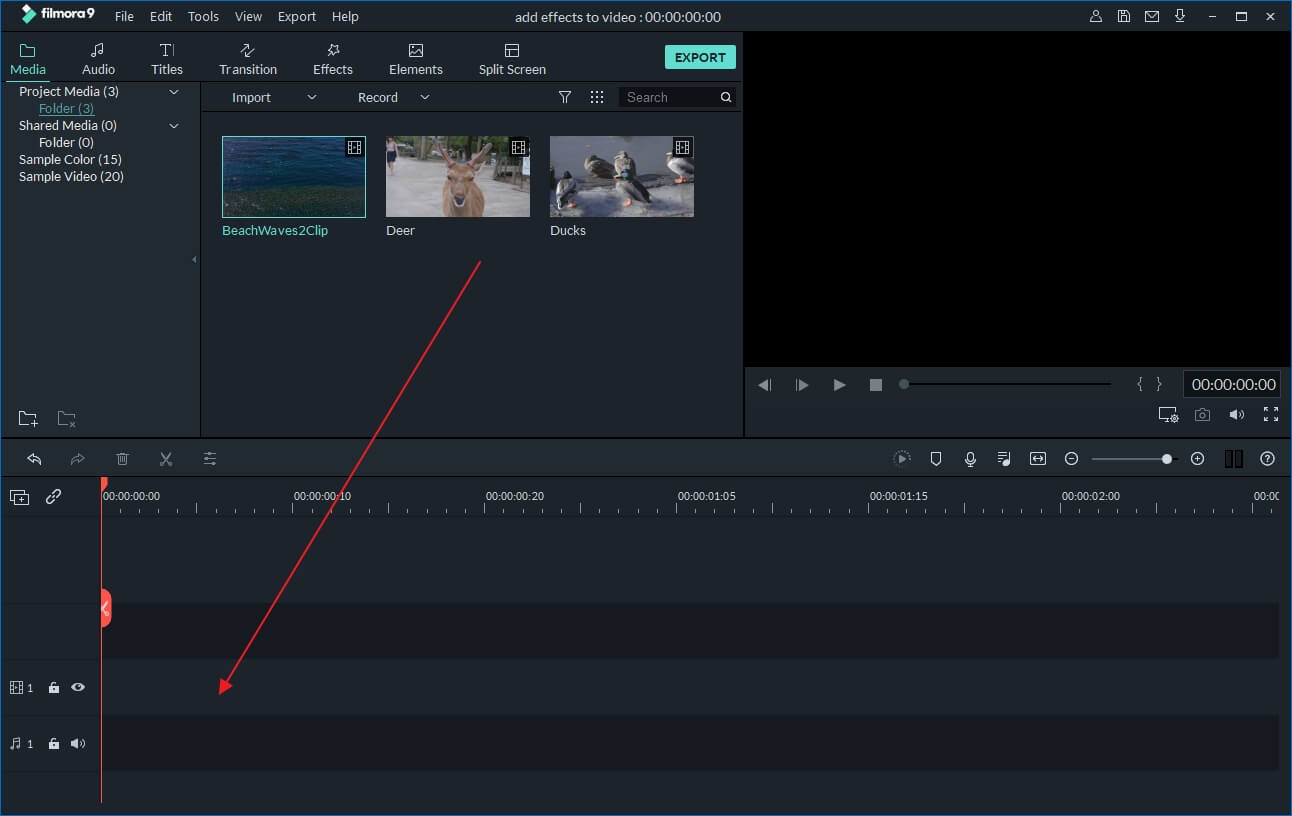
ติดตั้งและเปิดใช้งาน Wondershare Filmoraคลิกปุ่ม "นำเข้า" เพื่อเลือกและนำเข้าไฟล์วิดีโอ/เสียงที่คุณต้องการแก้ไข คุณยังสามารถลากและวางไฟล์วิดีโอ/เสียงไปที่โปรแกรมได้โดยตรง Wondershare Filmora รองรับไฟล์วิดีโอและเสียงหลากหลายรูปแบบ เช่น AVI, NSV, FLV, MKV, MP4, M4V, RMVB, TS, TP, TRP, M2TS, APE, CUE, AU, AMR, OGG และอื่น ๆ คุณสามารถนำเข้าไฟล์เหล่านี้ได้โดยไม่ต้องแปลงไฟล์
2. ใช้เอฟเฟกต์จางเสียง
ลากวิดีโอ/เสียงของคุณไปที่ Timeline วิดีโอ/เสียง หากคุณต้องการแยกเสียงออกจากวิดีโอ คุณสามารถใช้ฟีเจอร์ Detach audio ใน Filmora เพื่อทำได้ง่าย ๆ
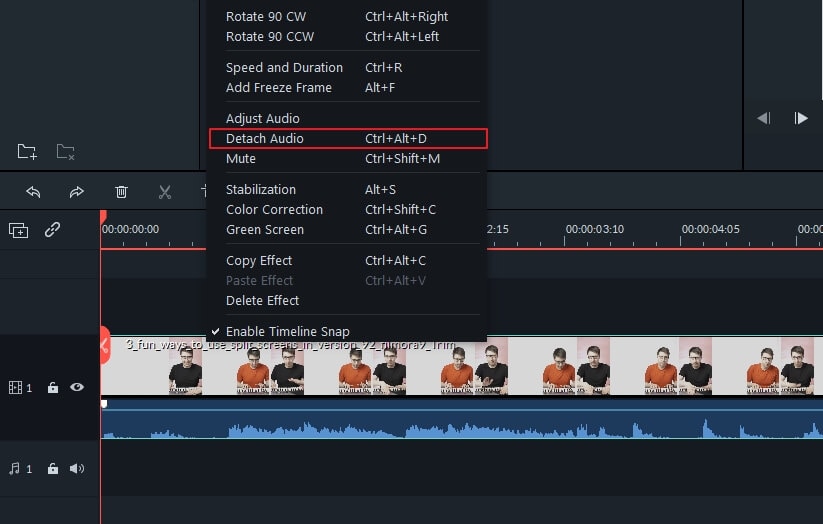
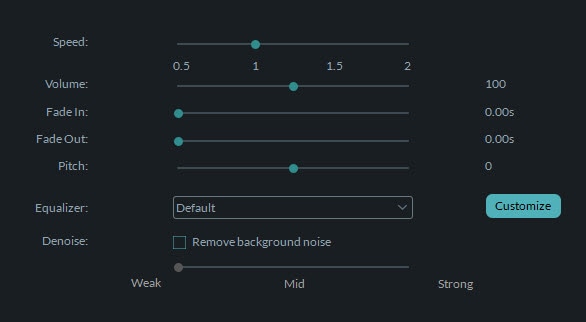
ค้นหาตัวเลือก "Fade Out" จากเมนูคลิกขวา ดับเบิลคลิกที่ไฟล์เป้าหมายและสลับไปที่แถบ "เสียง" จากนั้นลากแถบสไลด์จนกระทั่งเสียงจางหายตามที่ต้องการ จากนั้นคุณสามารถตั้งค่าระยะเวลาการจางเสียงได้ด้วยการลากแถบสไลด์ไปทางขวาหรือซ้าย หากทำผิดพลาดหรือต้องการเปลี่ยนระยะเวลา กดปุ่ม "รีเซ็ต" จากนั้นคลิก "เล่น" เพื่อฟังเสียงที่จางหายใหม่
3. บันทึกไฟล์เสียงที่จางใหม่
คุณสามารถระบุรูปแบบไฟล์ที่ต้องการบันทึก ชื่อ และโฟลเดอร์ปลายทางได้ หากต้องการตั้งค่าตัวเลือกขั้นสูงให้คลิกสามเหลี่ยมที่ "ตั้งค่าขั้นสูง" แล้วเลือกจากรายการ หากคุณพอใจกับผลงาน กดปุ่ม "ส่งออก" จากนั้นหน้าต่างสำหรับบันทึกจะปรากฏขึ้น
หากคุณต้องการเล่นไฟล์ใหม่นี้บนมือถือ เช่น iPhone, iPad, iPod, Zune ให้ไปที่แถบ "อุปกรณ์" แล้วเลือกอุปกรณ์ที่ต้องการจากรายการ คุณสามารถแชร์ไฟล์ไปยัง YouTube และ Facebook ได้โดยตรงที่แถบ "YouTube" หรือไรท์ลงแผ่น DVD ที่แถบ "DVD"

การจางเสียงเป็นงานที่ง่ายด้วย Wondershare Filmora ด้วยเครื่องมือตัดต่อวิดีโออันทรงพลังนี้ คุณยังสามารถรวมวิดีโอ/เสียง, ตัดวิดีโอ, หมุนวิดีโอ, เพิ่มภาพลงใน mp3, ลบเสียงออกจากวิดีโอ, และทำได้อีกมากมาย ตอนนี้ดาวน์โหลดและสำรวจความเป็นไปได้ใหม่ ๆ สำหรับโลกดิจิทัลของคุณ
ทิปที่เกี่ยวข้อง: วิธีแก้ไขแทร็กเสียงในวิดีโอของคุณ
วิดีโออิดิเตอร์อเนกประสงค์ - Wondershare Filmora
โปรแกรมตัดต่อที่ง่ายแต่ทรงพลัง
มีเอฟเฟกต์ให้เลือกมากมาย
มีคู่มือการใช้งานอย่างละเอียดจากช่องทางทางการ
วิธีการจางเสียงใน Filmora Mobile?
หากคุณมีวิดีโอในโทรศัพท์ที่ต้องปรับแต่งทันที ให้เลือกใช้เครื่องมือแก้ไขวิดีโอที่คุณคุ้นเคยและวางใจได้ น่าอัศจรรย์มากที่โทรศัพท์สมัยนี้กลายเป็นเวิร์กสเตชันพกพาได้ หนึ่งในตัวอย่างนั้นคือ Filmora Mobile
ดังนั้นหากคุณต้องการจางเสียงในสมาร์ทโฟนของคุณ ให้ปฏิบัติตามขั้นตอนด้านล่างนี้:
ขั้นตอนที่ 1: ติดตั้ง Filmora จาก App Store หรือ Play Store
Search
Hot Tutorials
ขั้นตอนที่ 2: สร้าง โปรเจกต์ใหม่ และ นำเข้า วิดีโอที่คุณต้องการปรับแต่ง
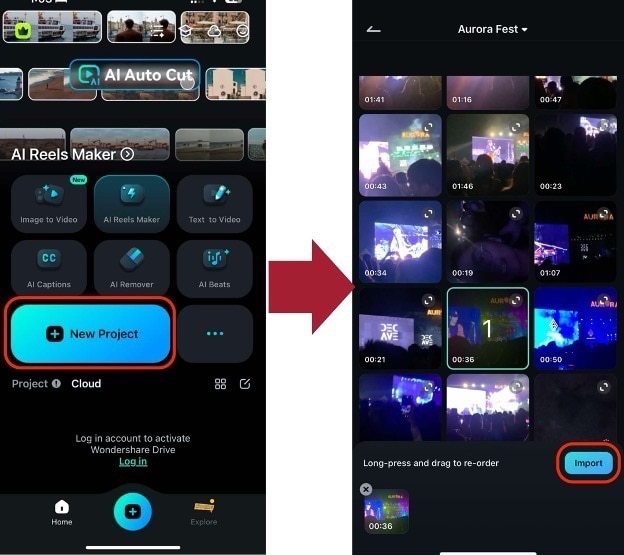
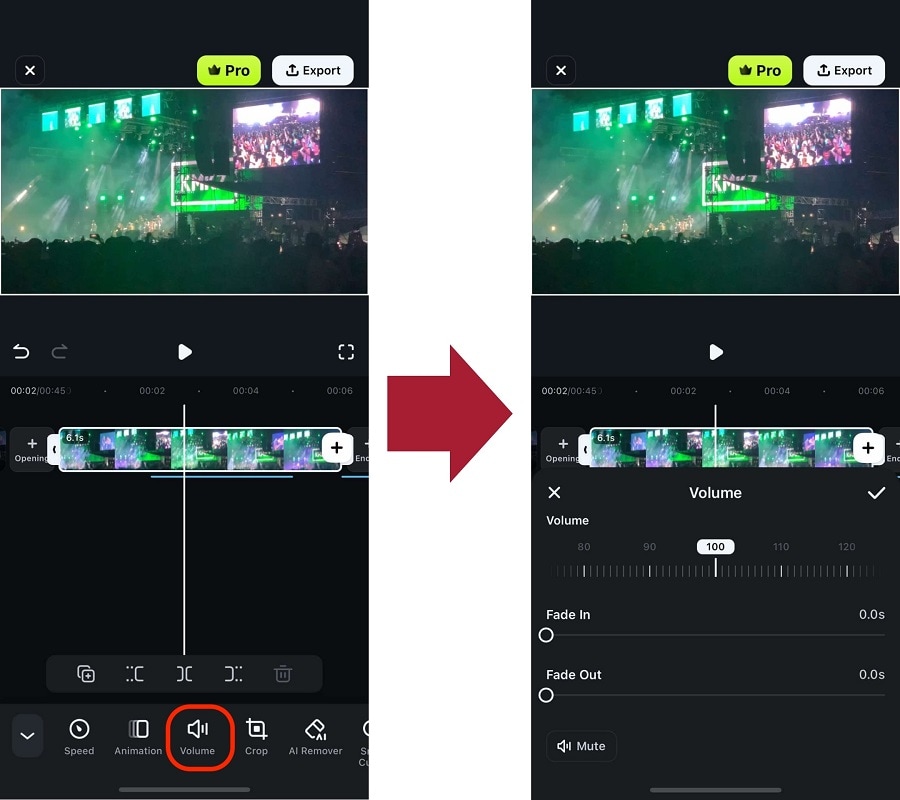
ขั้นตอนที่ 3: ปรับระดับเสียงของวิดีโอโดยค้นหาเมนู ระดับเสียง จากแถบเครื่องมือ จากนั้นปรับค่า จางเข้า or จางออก ตามระยะเวลาที่คุณต้องการให้เกิดขึ้น
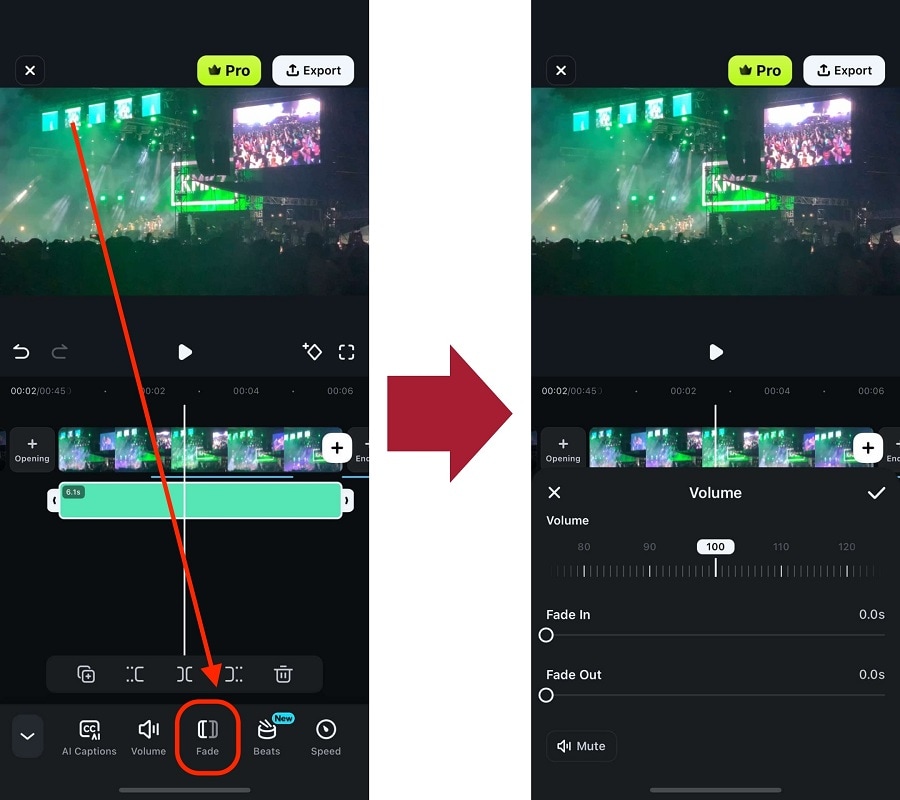
ขั้นตอนที่ 4: คุณสามารถเลือกสำหรับเลเยอร์เสียงแล้วค้นหา เอฟเฟกต์จาง ต่อจากนั้น คุณจะเห็นหน้าจอเดียวกันสำหรับการปรับแต่งวิดีโอ เลื่อนแถบ Fade In และ Fade Out เพื่อเลือกช่วงเวลาการจางที่ต้องการ และเปลี่ยนผ่านระหว่างคลิปให้ลื่นไหล
เมื่อคุณทราบวิธีจางเสียงเข้าและออกในวิดีโอและไฟล์เสียงแล้วด้วย Filmora ลองใช้ได้ทันที! และยังสนุกกับเครื่องมือตัดต่ออื่นๆ ของเวอร์ชันเดสก์ท็อปที่มีในแอปสำหรับการตัดต่อวิดีโอด้วย
Search