

Obs: Denna videotutorial är kompatibel med Filmora version 11, 12 och 13.
Ljudkvaliteten är lika viktig som videokvaliteten, eftersom plötsliga svängningar i videons volym kan vara obehagliga för tittaren. Kvaliteten på ljudet i ett videoklipp beror på flera faktorer, till exempel avståndet till mikrofonen, hur högt eller tyst du pratar samt vilken typ av mikrofon du använder.
Matcha ljudnivåerna för två olika videoklipp
Om du har ett ljudklipp som är mycket högre eller tystare än klippet bredvid kan du enkelt jämföra deras ljudnivåer genom att titta på ljudmätaren.
Ljudnivåerna mäts i decibel, och värdet bör alltid ligga under noll för att undvika överstyrning och distorsion. Den idealiska ljudnivån ska ligga runt minus sex, så om det finns en stor skillnad mellan ljudnivåerna i två närliggande klipp, bör du minska volymen på det första klippet och öka volymen på det andra, förutsatt att det första klippet är högre än det andra.
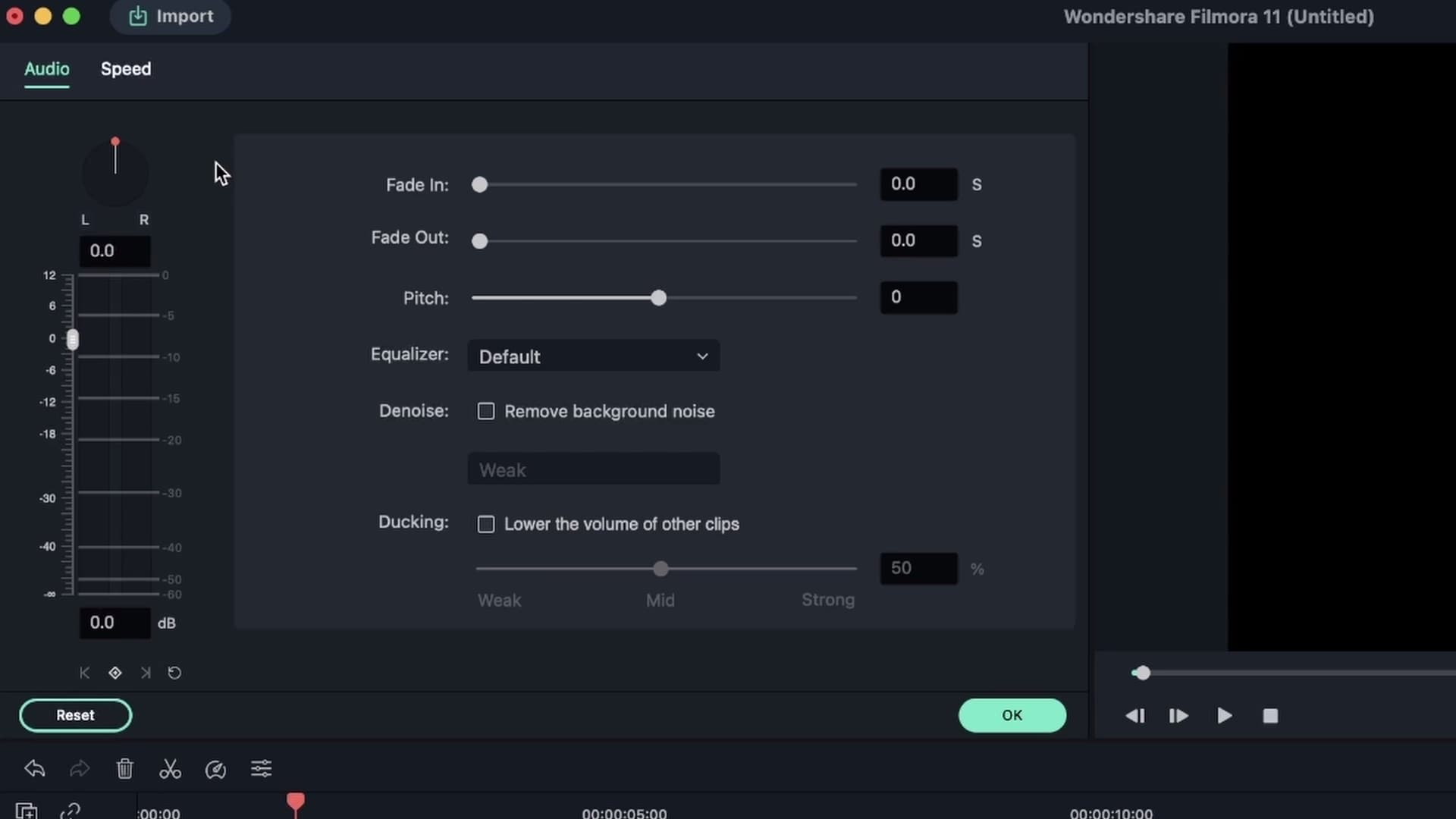
När du har lagt till ljudklippen vars ljudnivåer du vill normalisera och matcha på tidslinjen, ska du dubbelklicka på det första ljudklippet för att få tillgång till ljudfliken som innehåller alternativen Fade In, Fade Out, Pitch, Equalizer och Denoise.
 Matcha ljudnivåerna för två olika videoklipp
Du kan se ljudmätaren på vänster sida av fliken och du bör spela upp ljudfilen för att mäta dess ljudnivåer.
dB-rutan finns bredvid ljudmätaren och du kan använda den för att öka eller minska klippets ljudnivå. Kom ihåg att ljudvolymen minskar i takt med dB-värdet, så dra bara dB-rutan nedåt tills du hittar en perfekt ljudnivå för ditt klipp.
Du bör upprepa hela processen med det andra ljudklippet, men istället för att dra dB-rutan nedåt drar du den uppåt tills ljudnivån matchar nivån på det första ljudklippet. I de flesta fall kommer en justering av ljudnivåerna med 3 dB att normalisera och matcha ljudet i två intilliggande klipp.
Matcha ljudnivåerna inom ett videoklipp
Det är inte alltid möjligt att kontrollera talarens avstånd till mikrofonen, särskilt inte om du filmar på folktäta platser. Att använda nyckelbilder är det enda sättet att matcha ljudnivåerna inom samma videoklipp.
 Matcha ljudnivåerna för två olika videoklipp
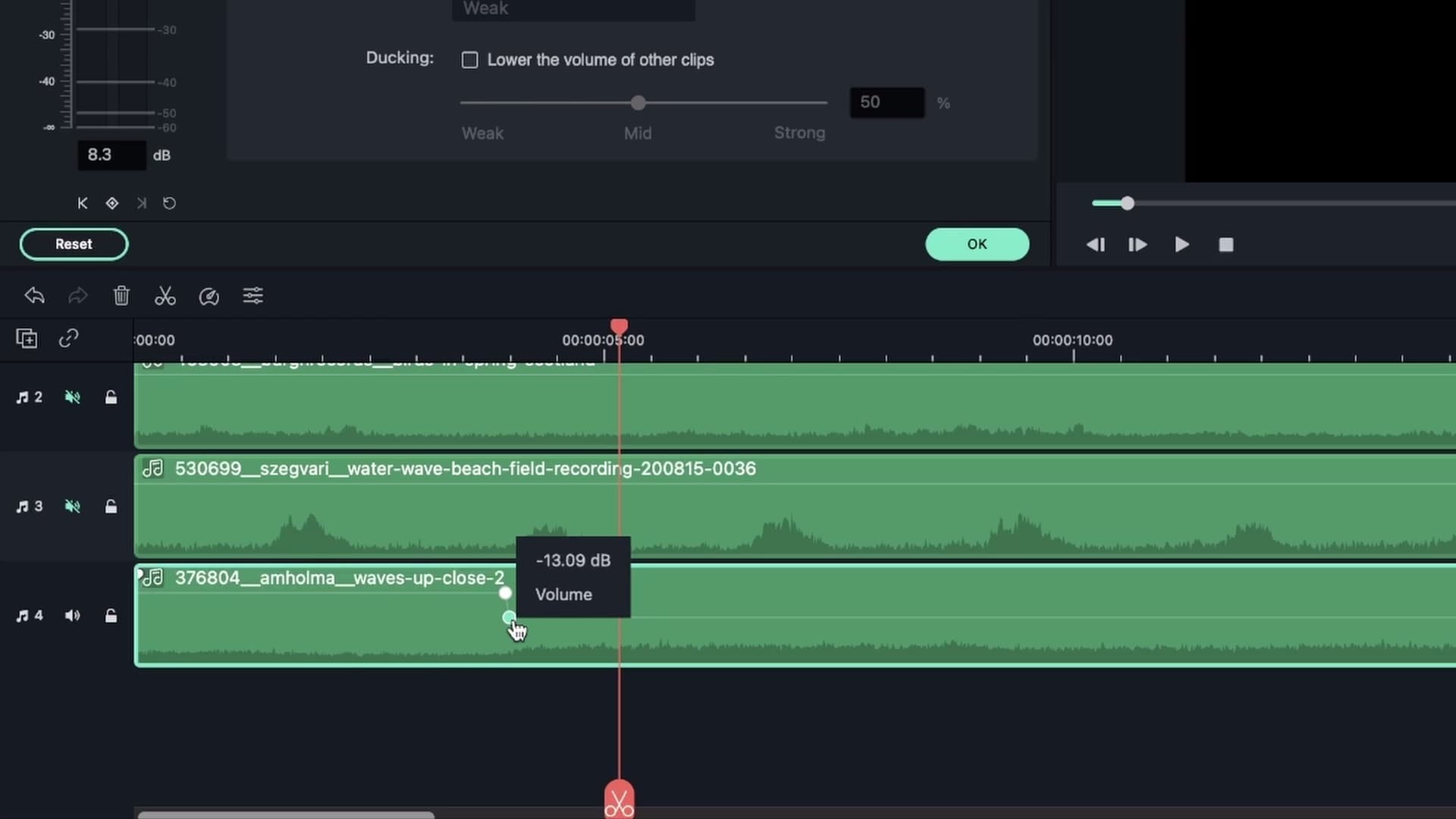
En nyckelbild är en markering som anger den plats i ett ljud- eller videoklipp från vilken de förändringar du gör kommer att tillämpas. Att lägga till en ljudnyckelbild i ett Filmora-projekt är mycket enkelt – placera bara spelhuvudet på exakt den plats i ljudklippet där du vill lägga till nyckelbilden och klicka sedan på knappen "Lägg till volymnyckelbilder" under ljudmätaren.
När du har lagt till en nyckelbild i en ljudfil bör du använda dB-rutan för att justera ljudnivån. Dra spelhuvudet till en ny plats och upprepa hela processen.
Pilarna bredvid knappen "Lägg till volymnyckelbilder" låter dig hoppa mellan olika nyckelbilder. Alternativt kan du justera ljudnivåerna direkt i tidslinjen genom att enkelt dra en nyckelbild upp eller ner tills du hittar den perfekta volymen. Resultatet ska bli en balanserad ljudfil med jämna ljudnivåer från början till slut utan plötsliga sänkningar eller toppar i volymen.