

Obs: Den här videoguiden är kompatibel med Filmora V11, V12 och V13-versionerna.
Typer av titlar
Det finns olika kategorier i fliken Titlar. Underkategorin öppnare innehåller titleffekter med bakgrund. Du kan använda dessa effekter för att introducera din publik till vad som kommer att hända i videon.
 Öppnare
Underkategorin Titlar innehåller titlar utan bakgrund. De är stora och perfekta för YouTube-videor. Vissa titleffekter har grafik medan andra inte har det.
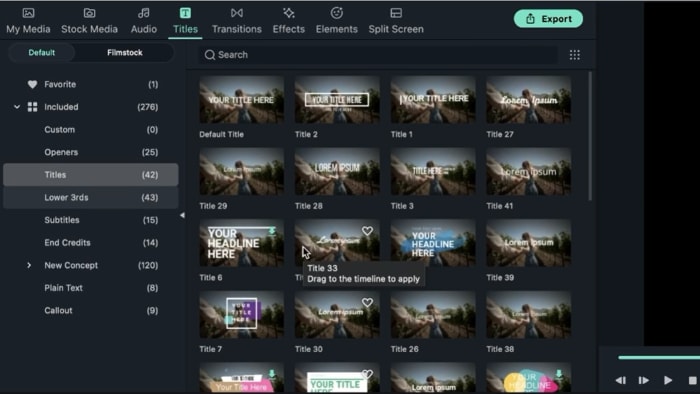 Titlar
Kategorin Nedre tredjedelar innehåller titleffekter som du kan placera längst ner i din video.
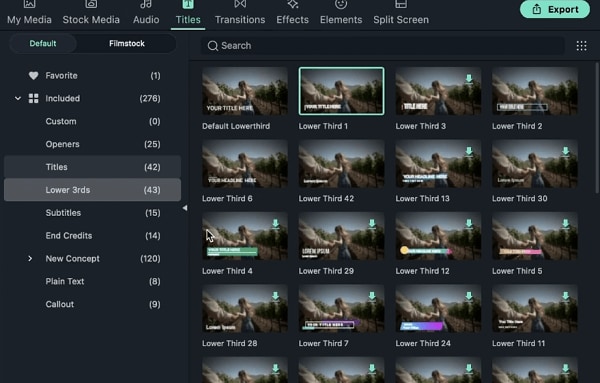 Nedre tredjedelar
I underkategorin Undertexter hittar du titleffekter som gör att du kan lägga till kontext till vad som händer eller översätta en video med någon som talar ett annat språk.
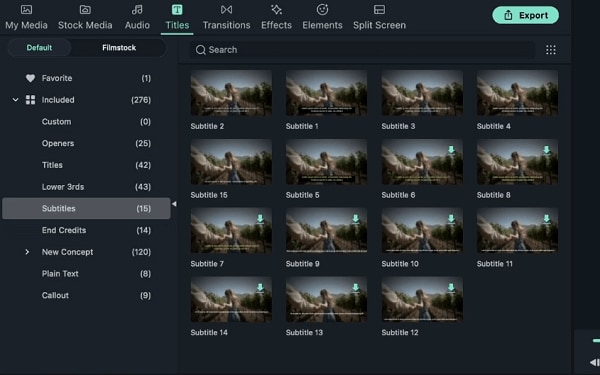 Undertexter
Underkategorin Sluttext har också några snygga titleffekter som liknar hur filmer visar rollistan.
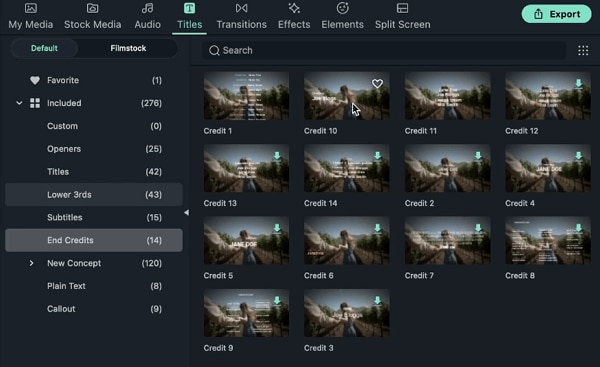 Sluttexter
Enkel text innehåller texter utan någon animation eller grafik.
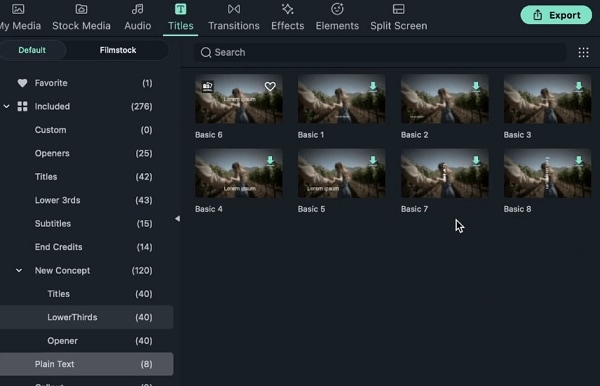 Enkel text
Slutligen kan du använda titlar i underkategorin Callout för att peka ut viktiga delar i din video.
Hur du lägger till och anpassar titlar i Filmora
Titlar är texter i dina videor som är avsedda att betona viktiga poänger, introducera karaktärer eller sätta scenen för publiken. Med Wondershare Filmora kan du skapa och anpassa titlar för att matcha din stil. Följ stegen nedan för att lägga till och anpassa titlar i din video med Filmora.
För att lägga till och anpassa titlar i Filmora måste du först importera videofilen till mediabiblioteket. För att göra detta, gå till Arkiv och bläddra ner till Importera fil, där du hittar Importera mediefiler; genom att välja detta alternativ kan du hitta din video där den är lagrad på din dator. Välj videon och tryck på Öppna för att importera den till mediabiblioteket. Dra och släpp ditt videoklipp på tidslinjen.
Filmora har massor av inbyggda förinställningar för titlar som du kan använda i din video. För att hitta en titel du gillar, gå till fliken Titlar. Förhandsgranskningsfönstret låter dig se hur den valda titeln ser ut innan du använder den i videon. Du kan därefter dra titleffekten från biblioteket och släppa den i tidslinjen ovanpå din video. Alternativt kan du högerklicka på titeln och välja Använd för att lägga till den i tidslinjen.
Du kommer att se två flikar under kategorin Titel: Standard och Filmstock. Du kan också lägga till titleffekter du gillar till Favoriter genom att klicka på hjärtikonen, vilket gör att du snabbt hittar effekten när du vill använda den.
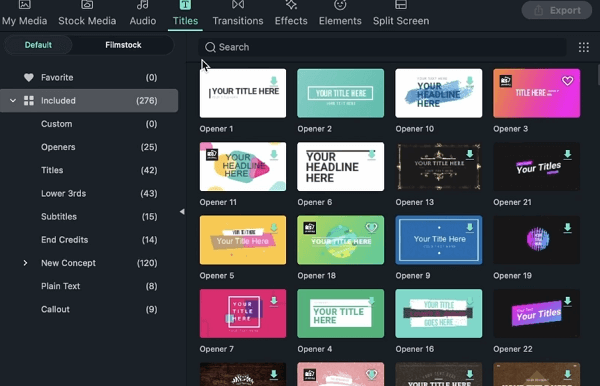 Lägg till titlar
Anpassa dina titlar
Du kan anpassa texten som du placerar i tidslinjen. Du kan justera storleken på texten, flytta den eller rotera den som du vill. Du kan göra fler ändringar genom att dubbelklicka på texten för att öppna redigeringspanelen. Här har du tre flikar: Texter, Video och Animation
I avsnittet Text hittar du flera förinställningar med olika stilar som du kan använda.
Om du vill lägga till animation till en text i taget, klicka på fliken Animation och välj den animationseffekt du vill ha.
Du kan justera din text på fliken Teckensnitt genom att välja teckensnittsstil och storlek på din text. Du kan också göra texten fet eller kursiv. Dessutom kan du göra din text vertikal eller horisontell och ändra justeringen.
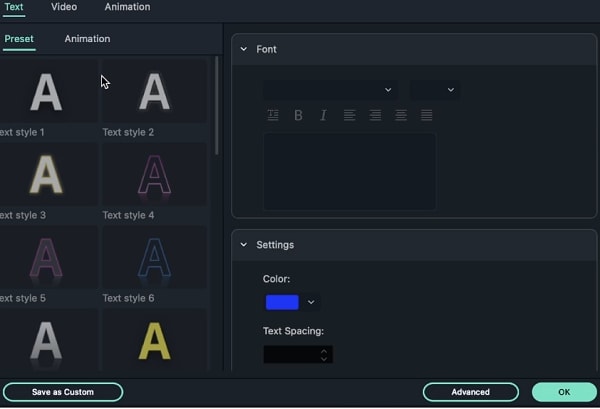 Anpassa titelns teckensnitt
Dessutom kan du ändra färgen på texten, mellanrummet mellan bokstäverna och radavståndet på fliken Inställningar. Med positionsalternativet kan du flytta texten till vilken position du vill. Du kan kontrollera föregående och nästa text i inställningarna för Textlager.
 Anpassa titelns textlager
Fliken Transformera låter dig rotera din text, skala den in eller ut, och ändra X- och Y-positionerna.
 Titeltransformering
Slutligen kan du justera opaciteten under fliken Sammanställning.
 Titelns sammanställning
Fliken Video låter dig ändra hela lagren. Fliken Animation har massor av förinställningar som du kan använda på din text. Du kan också anpassa dina nyckelrutor som du vill.
 Titelanimation