


 100% Security Verified | No Subscription Required | No Malware

 Säker nedladdning

OBS Studio har utvecklats till en av de mest kraftfulla ljudinspelningsprogrammen på marknaden idag. Med hjälp av OBS-spelinspelning kan du spela in spelskärm för YouTube-videor eller dela klipp av spel med dina vänner helt gratis. I den här artikeln går vi igenom hur du spelar in med OBS och hur mycket lagringsutrymme du behöver för dina inspelningar. Med OBS är det enkelt att hålla koll på höga poäng, stora prestationer i spelet och till och med få tips om hur du spelar som ett proffs snabbt och effektivt. Eftersom spelare kan använda flera tredjepartsverktyg för skärminspelning när de spelar in sina spel, är det idealiskt att lära sig hur man använder OBS för detta ändamål. Ett open source-verktyg som heter OBS (Open Broadcaster Software) kommer att användas i denna guide.
Det används flitigt av både stora och små sändare över hela världen tack vare dess pålitlighet som en lösning för streaming. Trots detta är det också ett effektivt verktyg för att spela in bilder. OBS Studio gör det möjligt att spela in video direkt till din enhet istället för att sända din skärm. Tiden med kantiga skärmdumpar och komplicerade inställningar är förbi. Videostreamers och lärare med många videopresentationer är troligen bekanta med OBS Studio. Men på grund av det komplexa användargränssnittet kan det vara svårt för nybörjare att använda. Den goda nyheten är att det finns många alternativa OBS-lösningar att välja mellan. När det gäller prestanda ligger det i nivå med andra, dyrare alternativ. Programmet tillåter främst direktsändning till olika plattformar, såsom Facebook Live och Hitbox.
1. Ladda ner och installera OBS på Mac
OBS är en öppen källkodsskärminspelare och liveströmningsverktyg som är gratis att använda. Det finns nu tillgängligt för Windows, Mac OS X och Linux. Det är ett populärt val bland mer erfarna användare tack vare det breda utbudet av funktioner i produkten.
Steg 1: Gå till OBS-webbplatsen
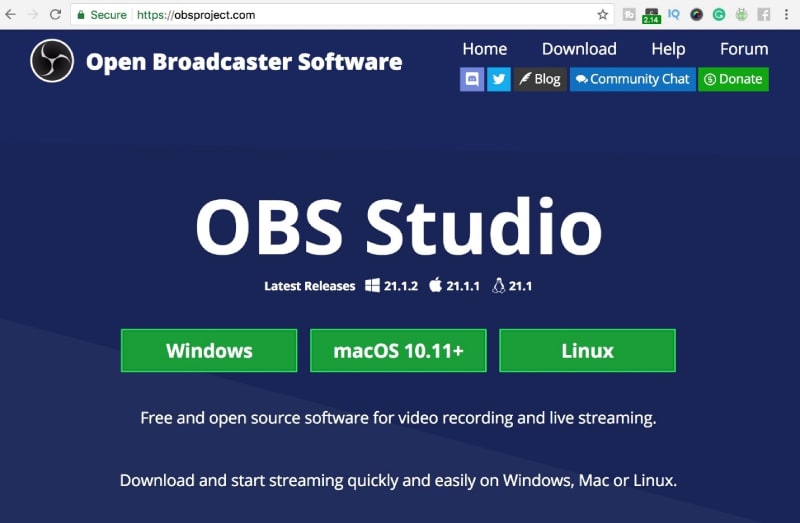
Gå till sidan för nedladdning av OBS med din valda webbläsare och spara installationsfilen på din dators hårddisk.
Länk: OBS webbplats
Steg 2: Hämta den senaste versionen av programvaran
Du kan hämta den senaste versionen av OBS för Mac genom att klicka på knappen på OBS-webbplatsen.
Steg 3: Ladda ner och installera programvaran för Mac
Öppna paketet efter nedladdning. Dra OBS-ikonen till mappen Program när installationsprogrammet har öppnats.
Steg 4: Kom igång!
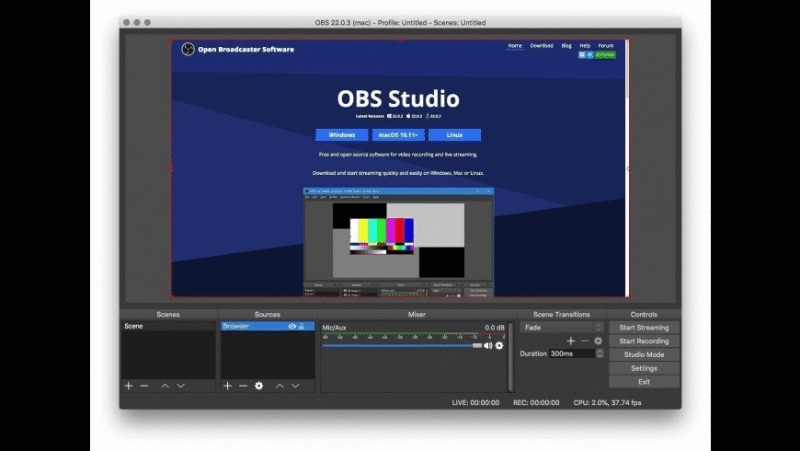
Öppna OBS för första gången genom att gå till mappen Program och dubbelklicka på ikonen. Välj 'Fortsätt' för att komma till installationsprogrammets välkomstskärm.
2. Bästa OBS-inställningarna för Mac
OBS Studio är en avancerad programvara som har förinstallerade funktioner för skärminspelning. Gratisprogram saknar ofta vissa funktioner för felfri sändning, men så är inte fallet med OBS Studio. Även om programmet är gratis har det alla viktiga komponenter som kännetecknar webbsändning. Många ytterligare delar och moduler tillhandahålls av programvaran emellanåt. Det innebär att det är nödvändigt att prova sig fram och uppdatera. Annars kan du stöta på problem med att använda OBS korrekt.
Steg 1: Starta och skapa utmatningsinspelning
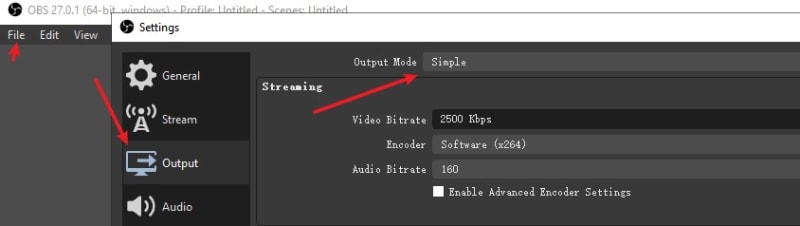
Klicka på plustecknet och skapa projektet. Om du vill aktivera ljudövervakning i OBS Studio: Högerklicka i utmatningsrutan, öppna utmatningsläget eller gå till Avancerade ljudegenskaper:
Steg 2: Anpassa endast-inspelning-funktionen
I OBS för Mac kommer denna inställning att leverera källans ljud till skrivbordet. Skrivbordsljud måste vara aktiverat för att ljudet ska spelas in. Så snart du aktiverar detta alternativ, navigera till inspelningsgränssnittet.
Steg 3: Ställ in skärm- och utmatningsläge
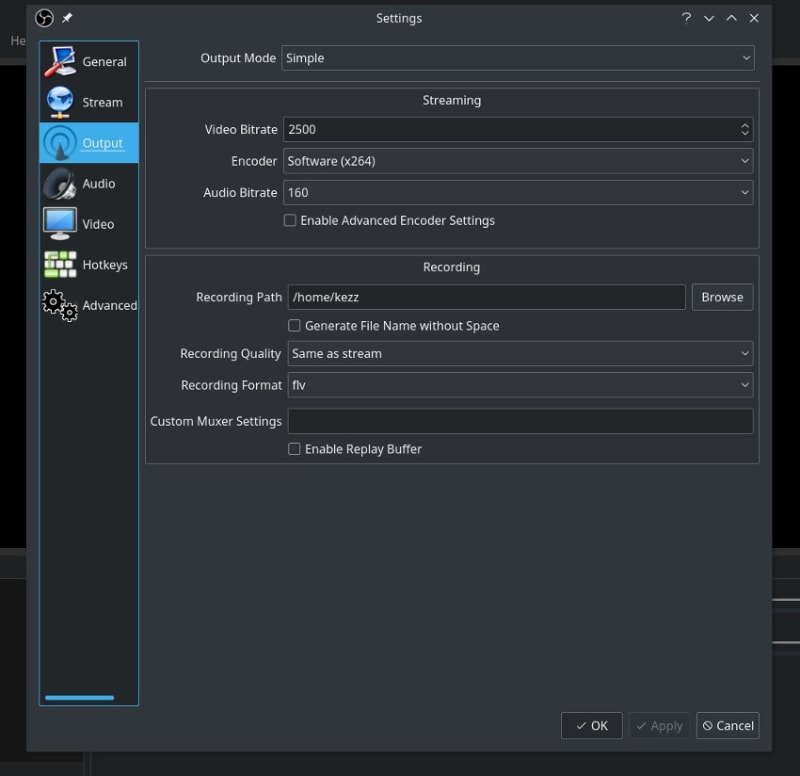
I OBS Studio för Mac kommer denna inställning att skicka källans ljud till streamen och skrivbordsljudet separat. Detta möjliggör individuell ljudkontroll. För att göra detta, gå till det nedre högra hörnet av skärmen och välj "inställningar." Gå sedan under "inspelningsplats" till "utmatning" för att välja var på datorn du vill spara inspelningarna. Tryck sedan på knappen "Spela in" för att börja spela in ditt spel-ljud samtidigt.
3. Hur man spelar in skärmen med OBS på Mac
OBS Studio är ett öppen källkodsprogram som är kostnadsfritt och värt att prova för alla användare. Denna strategi kan användas om du har två grafikkort, varav ett är NVIDIA. Den svarta OBS-skärmen orsakas troligen av att OBS och spelet du vill spela in körs på olika grafikkort i detta fall. Spelets bild kan inte hämtas eftersom de körs på separata grafikkort, och det är inte tillgängligt på enheten som OBS använder.
Steg 1: Installera och starta OBS
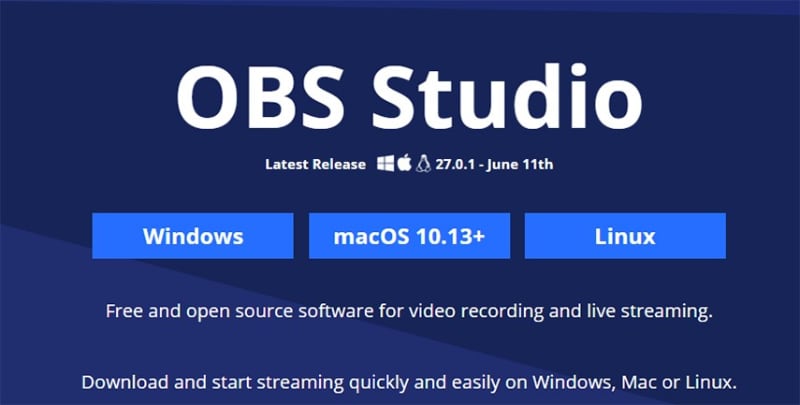
För att ladda ner OBS Studio, gå till OBS Projects officiella webbplats och registrera dig på deras nedladdningsportal. OBS kan laddas ner och installeras. Därefter väljer du om du vill använda Windows, macOS eller Linux. Klicka på "Windows"-alternativet till vänster för att få OBS för Windows. Efter att du klickat på det börjar nedladdningen för OBS Studio och du kan hitta filen på din dator.
Steg 2: Lägg till scener för inspelning
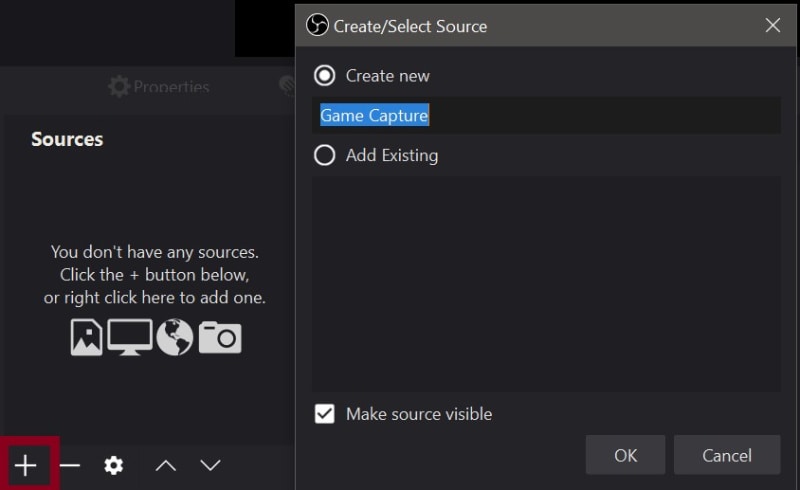
OBS Studio kommer att finnas på din dator när installationen är klar, och spelare kan använda det för att spela in sina Valorant-spel. Programvaran är dock inte förkonfigurerad för inspelning och måste ställas in manuellt. Scener måste läggas till. Öppna OBS och gå till det nedre vänstra hörnet av skärmen till "+"-ikonen under "scener". Lägg till ett scenario för "inspelning".
Steg 3: Anpassa inspelningen
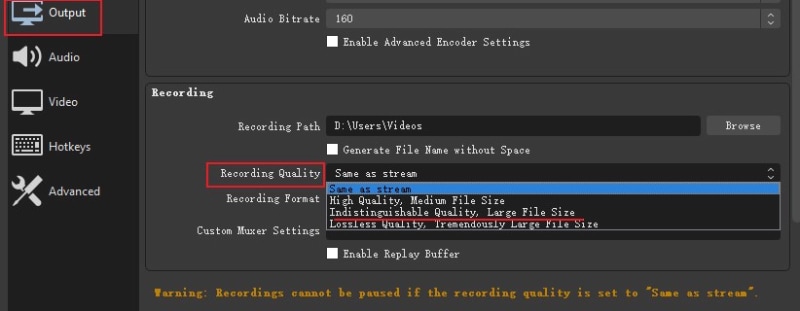
Användare bör gå till fliken Utmatning och ställa in Videobitrate till 6000 Kbps, Encoder till Hardware och Ljudbitrate till 256 efter att de har gått in i inställningarna. Användare kan också justera lagringsplatsen genom att välja sökvägen i samma inställningsflik. I "inspelningsscenariot", klicka på "+"-tecknet under "källor" längst ned till vänster på skärmen och lägg till en "skärminspelning". Om du har mer än en monitor, välj vilken du vill spela in.
Du kan lägga till en "Videoinspelningsenhet" för att fånga webbkameran och "Ljudingångsinspelning" för att ta upp ljud från mikrofonen om du vill. Nästa steg är att användaren går till fliken Ljud och inaktiverar Skrivbordsljud. Användare kan lägga till en ljudingångsenhet, t.ex. en mikrofon, genom att ställa in Mic/Aux-enheten under samma flik.
Steg 4: Ställ in inspelningen
Klicka nu på "Scen"-knappen i det nedre vänstra hörnet av skärmen och därefter på plustecknet bredvid Scen-fliken under Källor. En rullgardinsmeny visas efter att du valt lägg till-knappen, där du kan lägga till Spelinspelning och Ljudutgångsinspelning. Två ytterligare flikar visas under Källor, som måste konfigureras. Välj en inspelningsplats samt en videotyper. Välj till sist "inspelning format" och "mp4" (eller annat filformat) från rullgardinsmenyn. I avsnittet "Bästa parametrar för OBS-inspelningar" går vi igenom fler variabler som behöver justeras för att få bästa resultat.
Steg 5: Starta/Stoppa inspelning
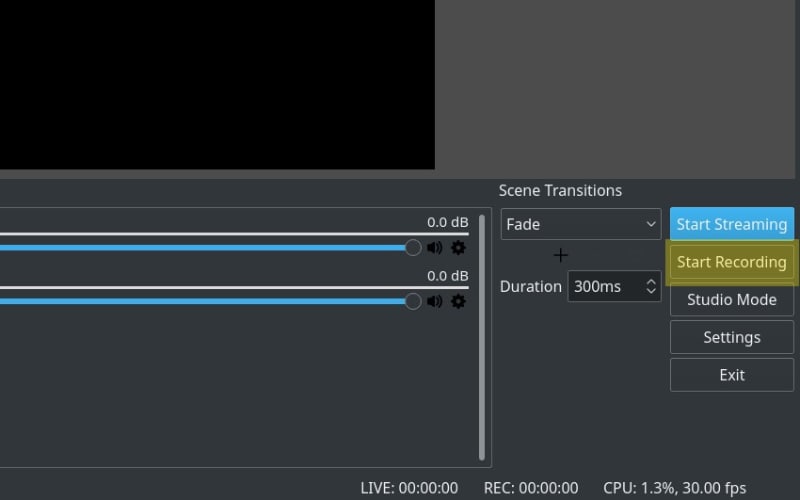
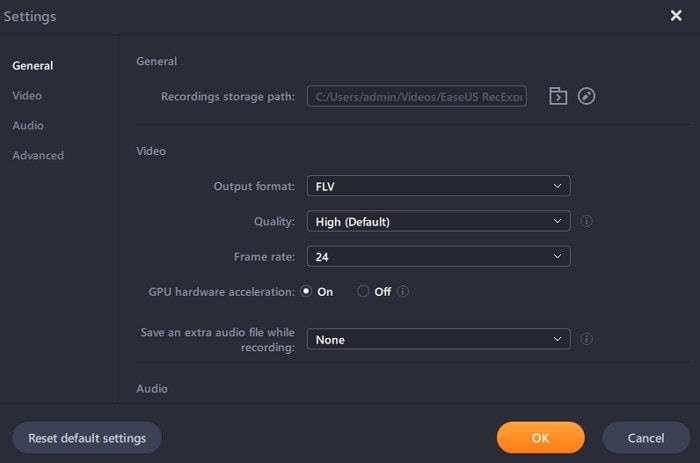
Användare kan börja spela in sitt spelande genom att trycka på "Starta inspelning"-knappen längst ned till höger i OBS Studio när allt är klart. För att sluta spela in trycker du bara på knappen Stoppa inspelning, och videon sparas på den tidigare valda platsen. Nu är det dags att trycka på "starta inspelning".
4. Alternativt sätt att spela in skärm på Mac
Wondershare Filmora är ett lättanvänt och gratis OBS-alternativ med ett enkelt användargränssnitt. Programmet, liksom OBS, låter dig fånga din skärm på flera sätt, inklusive helskärm, halva skärmen och så vidare. Det är också en utmärkt ljudinspelare som låter dig spela in systemljud eller mikrofoner med bara några enkla klick. Filmora har en trimmare, vilket innebär att du enkelt kan ändra dina inspelade filer direkt i programmet, vilket är bättre än OBS. Inspelningsfunktionen är ett utmärkt sätt att spela in spel, kameraflöde eller skärmdump och spara det på din lokala enhet för att dela eller redigera senare. Du kan använda det för att spela in vilken del av skärmen du vill och lägga till berättarröst via mikrofon samt video från din kamera. Du kan lägga till text, former och bilder till videon medan den spelas in. Dessutom kan du enkelt skapa intressanta animationer och felfria övergångar med detta program. Här är några insikter om det.
Hur man spelar in streaming med Wondershare Filmora
Steg 1: Ladda ner och installera Filmora
För att börja med Wondershare Filmora videoinspelare måste du ladda ner programvaran. När du har laddat ner Wondershare Filmora-filen är det dags att installera programmet. För att göra detta, öppna den nedladdade filen och följ de vanliga instruktionerna för att fortsätta. När installationen är klar hittar du programmet på skrivbordet.
För Win 7 eller senare (64-bit)
För macOS 10.12 eller senare
Steg 2: Ställ in skärmen
När du startar Wondershare Filmora bör du se följande gränssnitt. Nu behöver du klicka på "Capture"-knappen för att börja fånga din videoskärm:
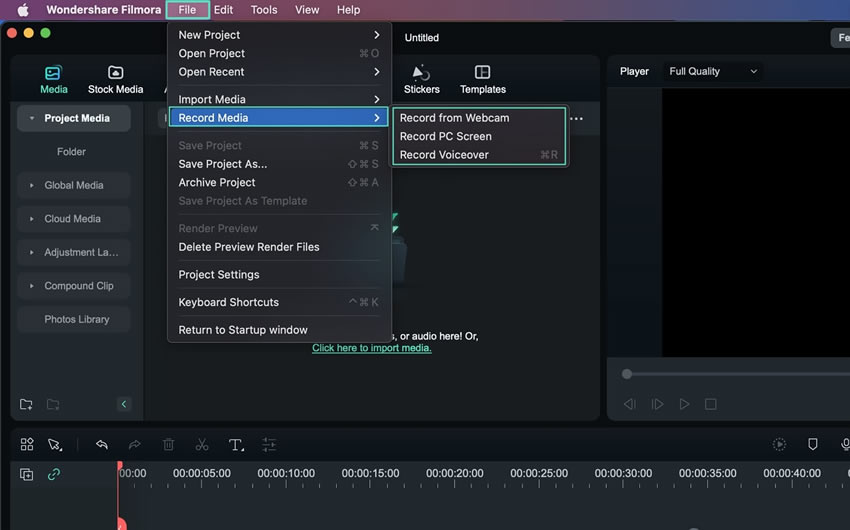
Välj det skärmområde som du vill fånga i din slutliga video. Anpassa inspelningsparametrarna i hörninställningsfältet med Filmora-titeln. Klicka bara på fliken för inställningar och justera inspelningarna som du vill.
Steg 3: Börja fånga
Steg 3: Börja fånga
När du är klar med inställningarna, starta spelet som du vill ha med i din video. När du är i spelet stannar du vid det läge du vill spela in.
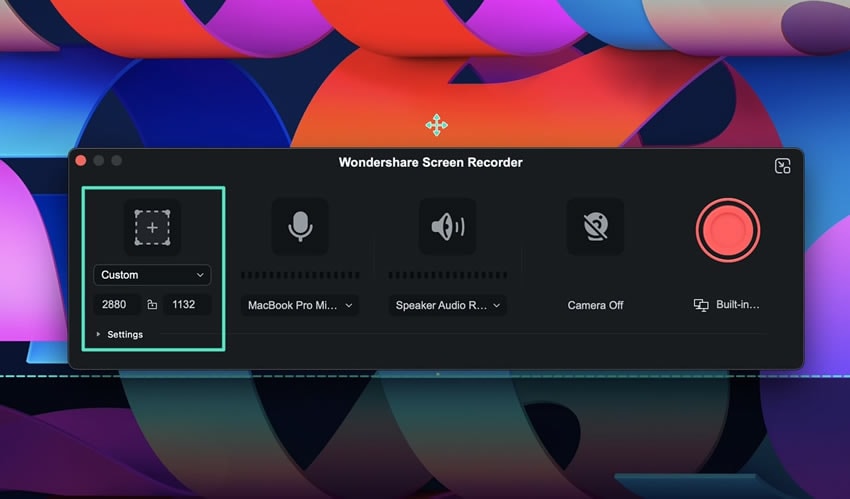
Tryck bara på den röda Filmora-knappen så fort du är där du vill börja spela in ditt spel. Nu när du har gjort detta kan du börja spela in skärmen.
Steg 4: Dela direkt till YouTube
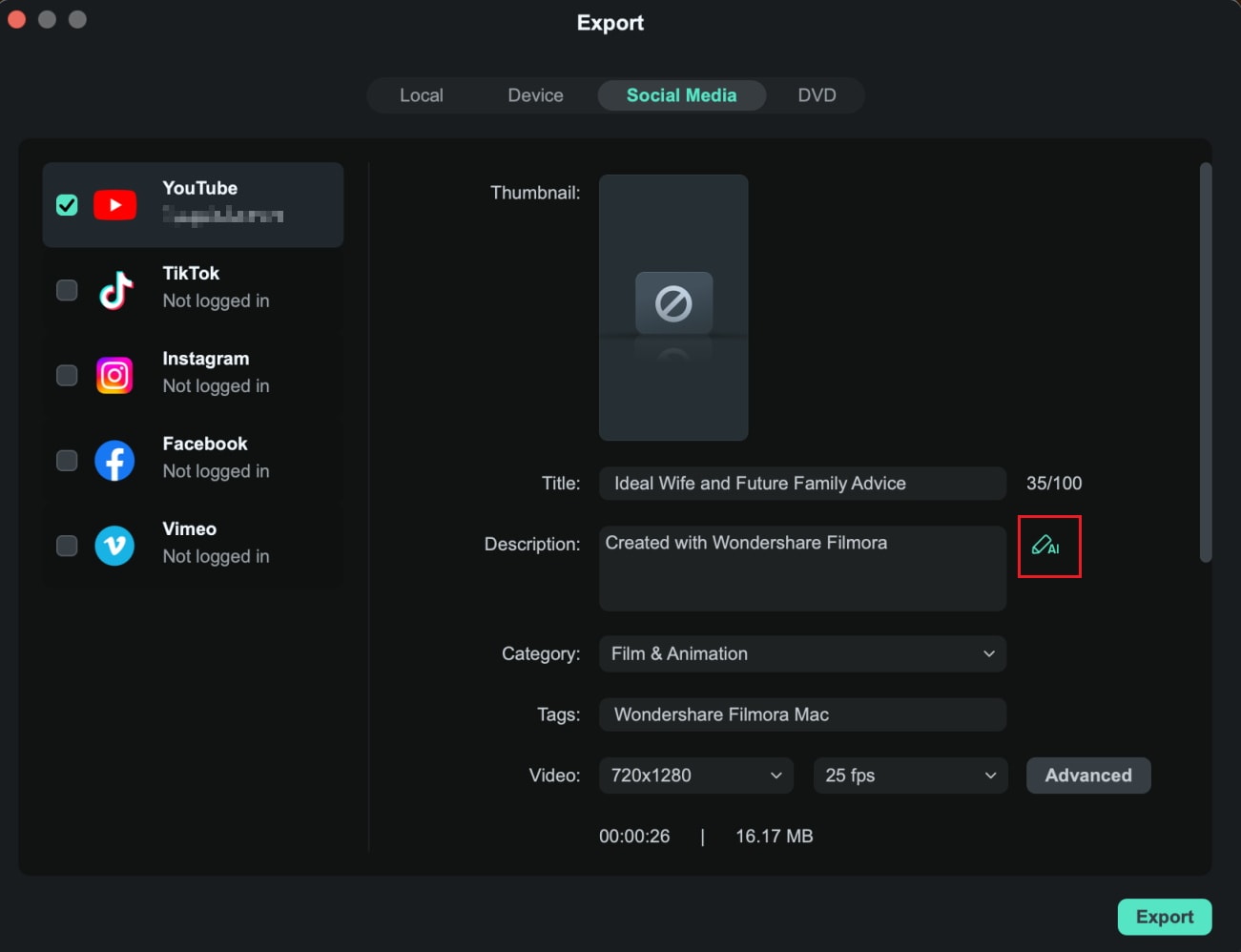
Redigeringsfunktionen för efterbearbetning kan också användas för att förbättra inspelningen. Det finns några sätt att göra detta, till exempel genom att klicka på Exportera högst upp i videoredigerarens gränssnitt och sedan följa instruktionerna på skärmen. För att enkelt ladda upp till ett socialt nätverk som YouTube, välj bara videon i listan och logga in på din kanal.
Slutsats:
Till skillnad från OBS, som endast erbjuder några få inspelningsalternativ, innehåller Filmora alla dessa. Du kan även lägga till skärminscriptioner och din kamerabild som ett lager över det material du spelar in med denna funktion. Denna enhet kan också spela in ljud från mikrofonen. På bara några sekunder kan du spela in bilder och videor från din datorskärm, lämna kommentarer och dela dem med andra. Du måste anstränga dig lite för att räkna ut hur OBS fungerar. Jämfört med andra appar för skärminspelning är denna onekligen svårare att använda. Därför har vi samlat det bästa av de bästa OBS-alternativen för dig – Wondershare Filmora. Oavsett om du vill spela in din interaktion, spela in video på din PC eller sända live, har denna allt-i-ett OBS-alternativ ett alternativ för dig.
För Win 7 eller senare (64-bit)
För macOS 10.12 eller senare


