



กำลังค้นหาบทรีวิวเกี่ยวกับScreen Recorder Pro สำหรับ Windows 10 หรือ 11ใช่ไหม? คุณมาถูกที่แล้ว แอปยอดนิยมนี้จาก Microsoft Store ให้บริการบันทึกหน้าจอฟรี แต่มันดีตามที่คุยไว้หรือไม่?
ในรีวิวเชิงลึกนี้ เราจะพูดถึงฟีเจอร์ ประสิทธิภาพ และข้อจำกัดที่สำคัญของแอป รวมทั้งจะแนะนำทางเลือกที่ทรงพลังสามตัว รวมถึง Wondershare Filmora ที่มีเครื่องมือแก้ไขและคุณภาพการบันทึกที่เหนือกว่า
ส่วนที่ 1. Screen Recorder Pro คืออะไร? สำรวจฟีเจอร์หลัก
Screen Recorder Pro สำหรับ Windows 10 เป็นแอปบันทึกหน้าจอฟรีอย่างสมบูรณ์ แอปนี้ไม่มีบริการพรีเมียมให้เลือกอัปเกรด ถึงแม้ว่าจะใช้ฟรี แต่ฟีเจอร์และความสามารถก็เพียงพอสำหรับการบันทึกหน้าจอคุณภาพสูง คุณสามารถบันทึกกิจกรรมหน้าจอ รวมถึงจากกล้องเว็บแคมได้ นอกจากนี้ ยังสามารถเลือกบันทึกแค่พื้นที่เฉพาะของหน้าจอโดยไม่ต้องบันทึกทั้งหน้าจอ ต่อไปนี้คือฟีเจอร์ที่ Screen Recorder Pro มีให้
ฟีเจอร์หลัก –
-
บันทึกกิจกรรมหน้าจอทั้งหมดในแอปพลิเคชันใดก็ได้
-
จับภาพหน้าจอโดยมีหรือไม่มีเคอร์เซอร์เมาส์
-
บันทึกหน้าจอทั้งหน้าหรือเฉพาะพื้นที่ที่ต้องการ
-
จับภาพการคลิกและการกดแป้นพิมพ์ได้อย่างมีประสิทธิภาพ
-
บันทึกวิดีโอจากเว็บแคมพร้อมเสียง
-
จับเสียงจากไมโครโฟนและลำโพง
-
บันทึกเป็นไฟล์หลายรูปแบบ เช่น MP4, AVI, และ GIF
-
จับภาพหน้าจอแทนวิดีโอได้หากต้องการ
ส่วนที่ 2. วิธีดาวน์โหลดและบันทึกด้วย Screen Recorder Pro
ฟีเจอร์ของแอปพลิเคชันดูดีสำหรับการจับภาพกิจกรรมหน้าจอ ในขณะเดียวกันก็มีตัวเลือกขั้นสูงหลายตัว เช่น บันทึกพื้นที่เฉพาะหรือบันทึกโดยไม่มีเคอร์เซอร์ ตัวเลือกเหล่านี้ส่วนใหญ่จะมีในโปรแกรมบันทึกหน้าจอแบบเสียเงิน แต่คุณได้รับฟรีใน Screen Recorder Pro ดังนั้นคุณควรดาวน์โหลดแอปนี้บน PC และใช้งานสำหรับบันทึกหน้าจอ ต่อไปนี้คือขั้นตอนการดาวน์โหลด –
ขั้นตอนที่ 1: ไปที่เมนู Start แล้วเปิด Microsoft Store
ขั้นตอนที่ 2: ค้นหา "screen recorder pro for win10"
ขั้นตอนที่ 3: เลือกแอปแรกจากหน้าผลการค้นหา
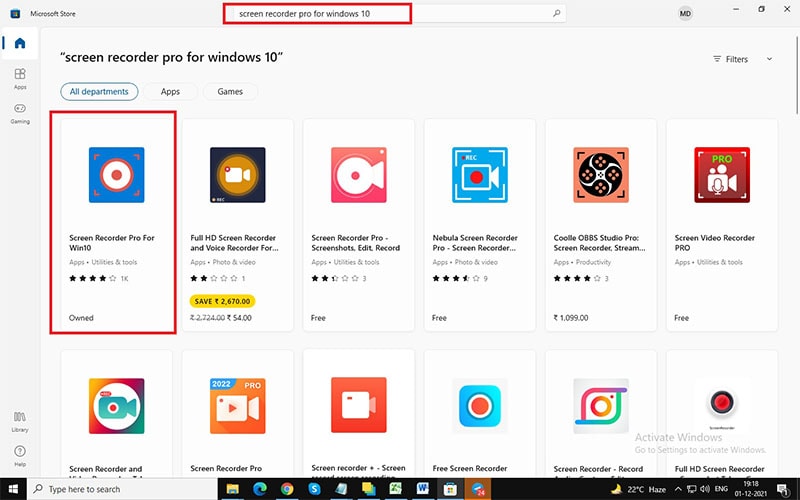
ขั้นตอนที่ 4: คลิกปุ่ม Get เพื่อดาวน์โหลดและติดตั้ง Screen Recorder Pro APK โดยอัตโนมัติ
เมื่อดาวน์โหลดเสร็จแล้ว คุณสามารถเปิดแอปพลิเคชันจากเมนู Start
ต่อไปนี้คือขั้นตอนในการบันทึกหน้าจอใน PC ของคุณ
ขั้นตอนที่ 1: เปิดแอป Screen Recorder Pro จากเมนู Start
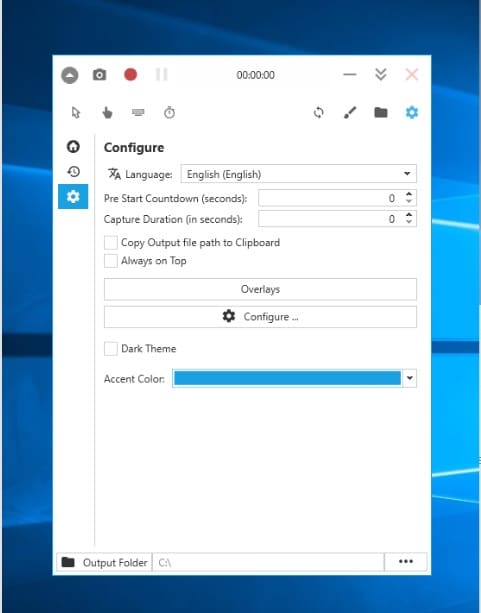
ขั้นตอนที่ 2: ตั้งค่าพารามิเตอร์ เช่น video encoder, FPS, คุณภาพ, แหล่งเสียง และอื่นๆ
ขั้นตอนที่ 3: เลือกบันทึกหน้าจอเต็ม (ไอคอนหน้าจอมอนิเตอร์) หรือบันทึกแบบกำหนดเอง (ไอคอนพื้นที่ที่มุมขวาสุด)
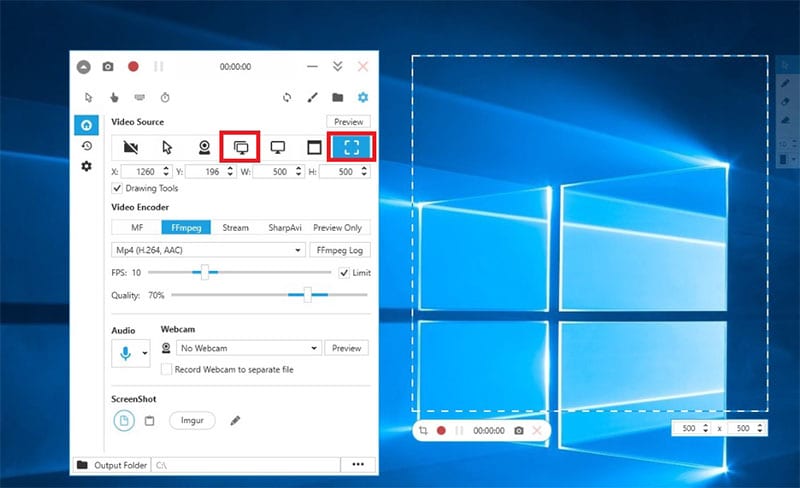
ขั้นตอนที่ 4: คลิกปุ่ม Record เพื่อเริ่มบันทึก หากต้องการจับภาพหน้าจอ คลิกที่ไอคอนกล้องที่อยู่ข้างปุ่ม Record
เมื่อบันทึกเสร็จแล้ว คลิกที่ปุ่มเดิม (ไอคอนหยุด) เพื่อหยุดบันทึก
ส่วนที่ 3. รีวิวอย่างตรงไปตรงมา: ข้อดีและข้อเสียของ Screen Recorder Pro
ถึงเวลาให้คำตัดสินสุดท้ายของเราโดยไม่มีช่องว่างระหว่างปากกับถ้วยแล้ว
ประสิทธิภาพ: ประสิทธิภาพของแอปพลิเคชันลื่นไหลและไร้ปัญหา ไม่เหมือนโปรแกรมบันทึกหน้าจออื่นๆ ที่ทำให้ประสิทธิภาพของแอปที่บันทึกหน้าจอลดลง อย่างไรก็ตาม แอปนี้ใช้ทรัพยากรระบบและสำหรับ PC เก่า ผลกระทบอาจมีมาก แต่สำหรับ PC รุ่นใหม่ไม่มีปัญหา ดังนั้นคะแนนด้านประสิทธิภาพถือว่ายอดเยี่ยม
ฟังก์ชัน: ในฐานะโปรแกรมบันทึกหน้าจอแบบเดี่ยว แอปนี้ถือว่าสมบูรณ์แบบในทุกแง่มุม ทั้งการบันทึกหน้าจอทั้งหน้าหรือแบบกำหนดเอง รวมถึงการบันทึกแบบมีและไม่มีเคอร์เซอร์ มีฟีเจอร์พื้นฐานและฟีเจอร์ขั้นสูงบางอย่างให้เลือก ตั้งค่าต่างๆ ตามต้องการและสามารถจับภาพหน้าจอหรือบันทึกจากเว็บแคมและไมโครโฟนได้ อย่างไรก็ตาม ไม่มีตัวเลือกในการแก้ไขวิดีโอขั้นพื้นฐาน ซึ่งถือเป็นข้อด้อย นอกจากนี้ แอปไม่ค่อยมีประสิทธิผลในการบันทึกเกมเพลย์
คุณภาพวิดีโอ: คุณภาพของวิดีโอเป็นมาตรฐานแต่ไม่ขั้นสูง คุณภาพวิดีโอไม่สามารถเทียบกับโปรแกรมบันทึกหน้าจอพรีเมียมได้ คุณไม่สามารถบันทึกวิดีโอ 4K ดังนั้นเหมาะสำหรับการบันทึกพื้นฐาน ไม่เหมาะกับการบันทึกแบบมืออาชีพ และไม่สามารถปรับปรุงคุณภาพวิดีโอด้วยตัวแก้ไขได้ เพราะแอปนี้ไม่มีเครื่องมือแก้ไข และเป็นโปรแกรมบันทึกหน้าจออย่างเดียว สรุปแล้ว หากต้องการคุณภาพวิดีโอแบบมืออาชีพ ต้องมองหาทางเลือกอื่น
ส่วนที่ 4. ทางเลือกอื่นสำหรับบันทึกหน้าจอบน Windows 10
เปรียบเทียบเร็ว: Screen Recorder Pro กับทางเลือกอื่นๆ
ฟีเจอร์ |
Screen Recorder Pro |
Wondershare Filmora |
OBS Studio |
Xbox Game Bar |
| ราคา | ฟรี | ทดลองใช้ฟรี / แบบพรีเมียม | ฟรี (โอเพ่นซอร์ส) | ฟรี (ติดตั้งมากับเครื่อง) |
| เครื่องมือแก้ไขวิดีโอในตัว | ✗ No | ✓ใช่ (ขั้นสูง) | ✎พื้นฐาน | ✗ No |
| คุณภาพการบันทึกสูงสุด | มาตรฐาน HD | สูงสุดถึง 4K | สูงสุดถึง 4K | 1080p |
| ใช้งานง่าย | ง่าย | ง่ายมาก (เหมาะสำหรับมือใหม่) | ยาก (ต้องเรียนรู้เยอะ) | ง่ายมาก |
| เหมาะสำหรับ | คลิปพื้นฐาน | บันทึกและแก้ไขในหนึ่งเดียว | สตรีมมิ่งสดแบบมืออาชีพ | คลิปเกมอย่างรวดเร็ว |
หากคุณไม่พอใจกับคุณภาพวิดีโอและฟีเจอร์บางอย่างที่ Screen Recorder Pro สำหรับ Windows 10 มีให้ คุณสามารถเลือกใช้ทางเลือกที่ดีกว่า ต่อไปนี้คือทางเลือกที่ดีที่สุดสำหรับบันทึกหน้าจอบน Windows 10
1. Filmora
Wondershare Filmora เป็นโปรแกรมบันทึกหน้าจอที่มีเครื่องมือแก้ไขวิดีโอในตัวดังนั้นคุณไม่ต้องใช้แอปแยกสำหรับบันทึกหน้าจอและแก้ไขวิดีโอแบบมืออาชีพ นอกจากนั้น แอปนี้เหมาะกับการบันทึกทุกรูปแบบ ทั้งหน้าจอแอป กล้องเว็บแคม เกม และเว็บอินเตอร์เฟส
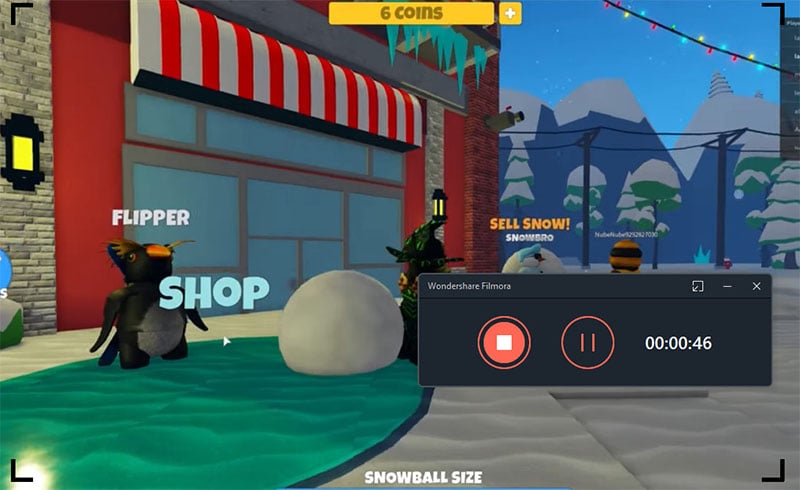
สำคัญที่สุดคือ คุณสามารถบันทึกที่ความละเอียด 4K และสามารถเพิ่มเสียงบรรยาย หากกล่าวถึงตัวแก้ไขวิดีโอ คุณสามารถเพิ่มเอฟเฟ็กต์เสียง เอฟเฟ็กต์วิดีโอ ทรานสิชั่น และฟิลเตอร์ รวมถึงใส่คำบรรยาย วาดรูป และสติกเกอร์ และสามารถบันทึกหน้าจอแบบกรีนสกรีนได้ ดังนั้น Filmora มีคะแนนเหนือกว่า Screen Recorder Pro ในหลายด้าน ต่อไปนี้คือฟีเจอร์ทั้งหมดที่ Filmora มีให้
ฟีเจอร์หลัก –
-
บันทึกกิจกรรมหน้าจอและเกมเพลย์
-
บันทึกหน้าจอสูงสุดถึง 4K
-
บันทึกเว็บแคมพร้อมเสียงและไมโครโฟน
-
เพิ่มเสียงบรรยายและใช้เทคโนโลยีกรีนสกรีน
-
บันทึกและเน้นตัวชี้เมาส์พร้อมเสียงคลิก
-
เพิ่มเอฟเฟ็กต์เสียงและวิดีโอเพื่อปรับปรุงคุณภาพ
-
มีตัวเลือกเพิ่มวัตถุที่น่าสนใจหลายอย่าง
-
อินเตอร์เฟสใช้งานง่ายสำหรับผู้ใช้ทุกระดับ
Search

Hot Tutorials

2. OBS
OBS Studioเป็นซอฟต์แวร์บันทึกหน้าจอที่ได้รับความนิยมอย่างมาก โดยเฉพาะในหมู่นักสตรีมวิดีโอ เพราะเป็นแพลตฟอร์มที่ดีที่สุดสำหรับสร้างและแชร์การถ่ายทอดสดหน้าจอหรือเกมเพลย์บน Twitch และ YouTube ซอฟต์แวร์นี้รองรับ Windows, macOS และ Linux คุณสามารถจับวิดีโอหน้าจอคุณภาพสูงและแก้ไขวิดีโอแบบมืออาชีพได้
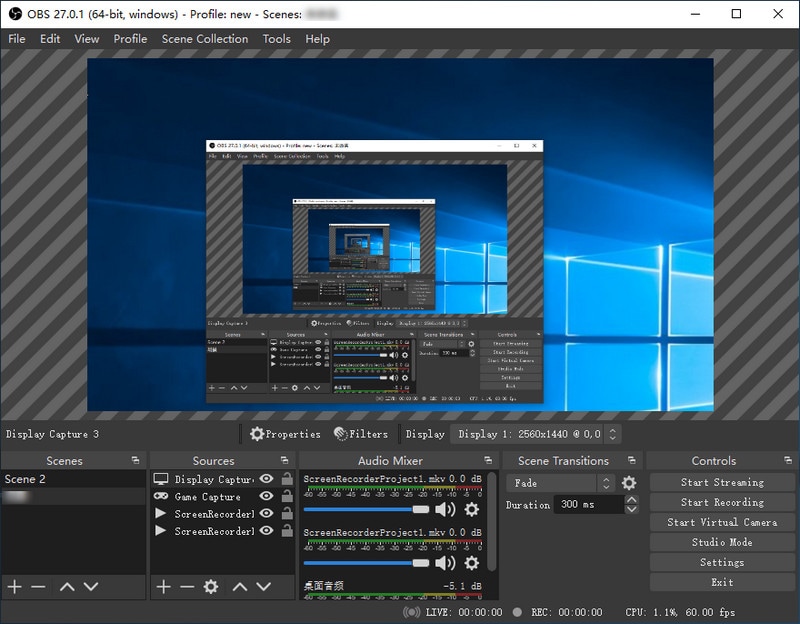
มีเอฟเฟ็กต์และทรานสิชั่นมากมาย และสามารถตั้งฟิลเตอร์เพื่อบันทึกเสียงโดยไม่มีเสียงรบกวน มีการตั้งค่าต่างๆ สำหรับการทดลองบันทึกคุณภาพดีตามความต้องการ โดยรวมแล้ว หากคุณต้องการบันทึกหน้าจอคุณภาพมืออาชีพเพื่อนำไปอัปโหลดบนแพลตฟอร์มสตรีมวิดีโอ OBS Studio เป็นทางเลือกที่ยอดเยี่ยม
3. Xbox Game Bar:
หากคุณไม่ต้องการติดตั้งแอปจากผู้ผลิตรายอื่น และต้องการแอปจาก Microsoft สำหรับบันทึกหน้าจอ Windows มีแอปในตัวชื่อXbox Game Barซึ่งเป็นเครื่องมือบันทึกหน้าจอพื้นฐานที่สะดวกในการจับภาพหน้าจอและเกมเพลย์ ใช้ฟรีโดยสมบูรณ์และสามารถใช้งานด้วยคีย์ลัดทั้งหมด แอปนี้ทำงานเบื้องหลังและบันทึกทุกอย่างที่เกิดขึ้นบนหน้าจออย่างต่อเนื่อง
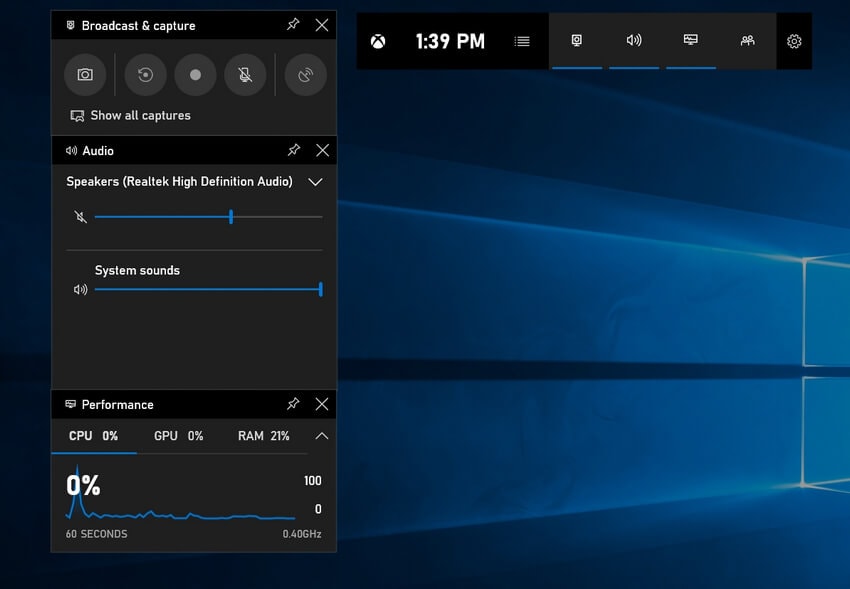
ไม่ใช้ทรัพยากรระบบมาก และไม่ลดประสิทธิภาพของแอปหรือเกมที่กำลังบันทึกหน้าจอ คุณสามารถจับภาพหน้าจอและบันทึกเสียงจากแหล่งต่าง ๆ มีการตั้งค่าหลายแบบให้ปรับแต่งและบันทึกหน้าจอตามที่ต้องการ แอปนี้อยู่บนหน้าจอเป็นวิดเจ็ตพร้อมตัวเลือกสำคัญสำหรับการใช้งานทันที
สรุป
หากคุณลังเลว่าจะติดตั้ง Screen Recorder Pro เพื่อบันทึกหน้าจอหรือไม่ คุณควรลองใช้เพราะมีฟีเจอร์และความสามารถพื้นฐานครบ แต่หากต้องการบันทึกเกมเพลย์ต้องเลือกทางเลือกอย่าง Wondershare Filmora สำหรับบันทึกหน้าจอพื้นฐาน คุณไม่จำเป็นต้องใช้ Screen Recorder Pro เพราะ Xbox Game Bar ก็เพียงพอและติดตั้งมาสำหรับผู้ใช้ Windows 10 แล้ว
คำถามที่พบบ่อยเกี่ยวกับ Screen Recorder Pro สำหรับ Windows 10 หรือ 11
Screen Recorder Pro สำหรับ Windows 10 ฟรีจริงไหม?
ใช่ Screen Recorder Pro ที่มีใน Microsoft Store เป็นแอปฟรี แต่ไม่มีฟีเจอร์ขั้นสูงอย่างการแก้ไขวิดีโอและบันทึก 4K ซึ่งหาได้จากเครื่องมืออย่าง Wondershare Filmora
Screen Recorder Pro สามารถบันทึกเกมเพลย์ได้ดีหรือไม่?
จากการตรวจสอบของเรา Screen Recorder Pro ไม่เหมาะสำหรับการบันทึกเกมที่มีความเร็วสูง เนื่องจากอาจส่งผลต่อประสิทธิภาพ และขาดคุณสมบัติที่ออกแบบมาสำหรับเกม หากต้องการประสบการณ์ที่ราบรื่นกว่า แนะนำทางเลือกอย่าง Filmora หรือ OBS Studio เป็นอย่างยิ่ง
โปรแกรมบันทึกหน้าจอที่ดีที่สุดสำหรับ Windows 11 คืออะไร?
ถึงแม้ Screen Recorder Pro จะทำงานบน Windows 11 ได้ แต่โปรแกรมบันทึกหน้าจอที่ดีที่สุดควรผสมผสานการจับภาพคุณภาพสูงเข้ากับเครื่องมือแก้ไขที่ทรงพลัง Wondershare Filmora สามารถใช้กับ Windows 11 ได้อย่างสมบูรณ์ และมอบโซลูชันครบวงจรสำหรับการบันทึก แก้ไข และแชร์วิดีโอที่ดูเป็นมืออาชีพ
Search