

Notering: Den här videohandledningen är kompatibel med Filmora version V11, V12 och V13.
Tidslinjehantering
Allt du gör i Filmora måste göras via tidslinjen. Tidslinjen kräver att du importerar media från datorn eller internet och sedan drar det till tidslinjen. Till exempel, om du vill redigera en video, bild eller rörlig bild måste du importera den till Filmora och sedan dra den till tidslinjen. I bilden nedan visar rutan tidslinjens position i Filmora-miljön. Tidslinjen kan rymma både video- och ljudspår. Videospåren har synlighetsikonen, alltså ögonikonen, och ljuden har sin egen musikikon.
I början, för att komma igång, måste vi importera media från hårddisken eller internet. Så du behöver bläddra där du vill efter media och sedan dra det till din tidslinje; eller så kan du bara klicka på ’+’-knappen för att lägga till det på din tidslinje. Videorna har ikoner för ett öga och ett lås: ögonikonen används för att göra videon synlig eller gömma den för bearbetning.
På samma sätt kan vi lägga till ljudspår i tidslinjen. Bläddra bara efter ditt ljud och dra det eller klicka på den angivna knappen för att integrera det i din tidslinje. Ljudspåren har också olika ikoner men med motsvarande funktioner: högtalarikonen används för att stänga av eller spela ljudet. Låsikonen, som är samma för både video och ljud, hindrar oss från att ändra det specifika spåret och skyddar det från att ändras av misstag.
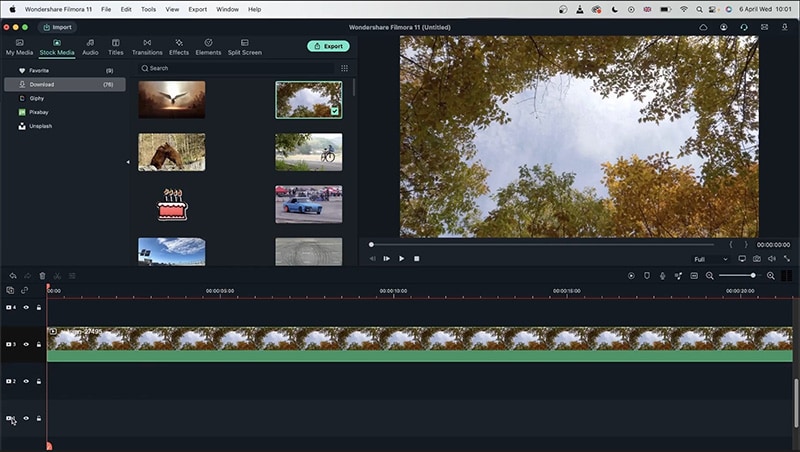 Filmora tidslinje
Låt oss titta på ett exempel för att få en bättre förståelse för Filmoras tidslinje:
1. Vi har redan importerat en video till tidslinjen. Den ligger i den tredje rutan.
2. Vi bör lägga till en titel till det nya projektet, så jag drar en passande titel till videon.
3. Efter att ha lagt till titeln vill jag dekorera min video med ett element, element är riktigt bra i detta arbetsutrymme eftersom de alla har animation och är ganska flexibla.
4. Om du har extra tidslinjespår kan du ta bort de onödiga genom att helt enkelt klicka och sedan klicka på ta bort-knappen som visas i bilden nedan.
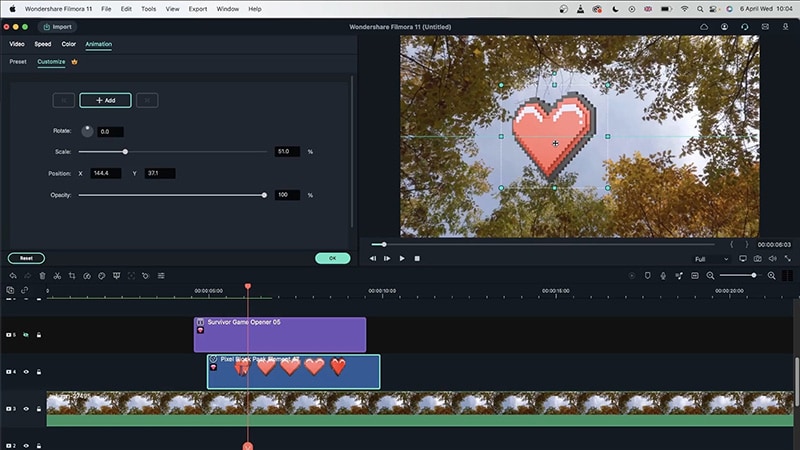 Auto Ripple
För att öka antalet spår, gå till ‘+’-ikonen på tidslinjen; omvänt kan du ta bort tomma spår från alternativmenyn. Det bästa sättet att arbeta är att inte ha extra spår, så att ditt arbete förblir organiserat.
Storleken på spåren kan också ändras. Om du behöver många spår, till exempel 50 eller fler, är det väldigt jobbigt att skapa dem en och en; därför kan du använda spårhanteraren för detta ändamål.
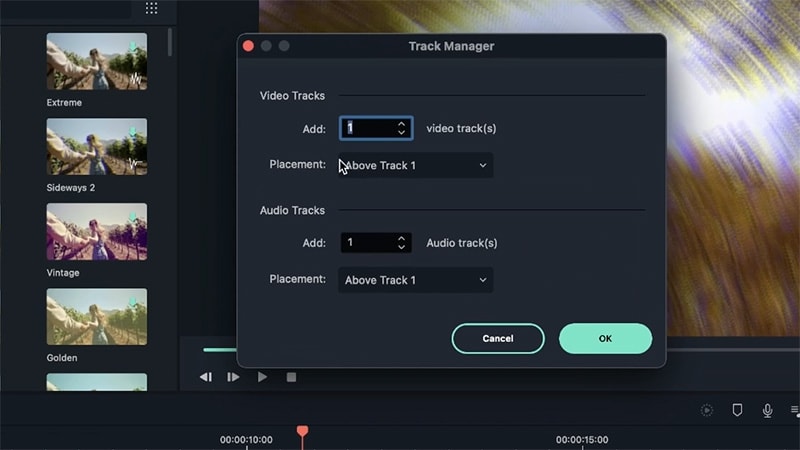 Spårhanterare
Nya video- eller ljudspår kan också placeras där du vill. Du kan också zooma in och ut på tidslinjen genom att använda ikonerna eller dra numreringsskenan åt vänster eller höger.
Fler alternativ
Den orangea linjen som omfattar alla spår kallas uppspelningshuvudet. Där det landar är den punkt där videon spelas upp. Om du lägger till ett nytt objekt till tidslinjen placeras det direkt efter uppspelningshuvudet.
Säg att du har en video och har lagt till olika filter, överlägg osv. Men av någon anledning vill du inte ha videon längre och vill byta ut den men behålla effekterna. Det du kan göra är att hålla nere ‘command’ och ‘option’ på MAC eller ‘ctrl’, ‘alt’ och ‘shift’ på Windows. Dessa tangenter måste hållas nere samtidigt efter att du klickat på videon, när du gjort detta kan du dra ersättningsvideon och placera den direkt på den gamla videon; Filmora byter ut videon.
Detta kommando hjälper dig att klippa bort eller ta bort mellanrum som kan uppstå mellan två spår. Auto ripple tar bort eventuella fria utrymmen för att säkerställa ett jämnt flöde. Detta verktyg kan vara användbart om du sammanfogar olika video- eller bildspår i ett enda spår. I bilden nedan kan du se utrymmet mellan de två spåren på det tredje spåret. Så om auto ripple hade varit aktiverat hade det inte funnits något mellanrum.
1. Bredvid zoomknappen på tidslinjen finns en knapp som, om du klickar på den, kan du se tidslinjen sträckt till slutet av ditt längsta spår.
2. Det finns också ett alternativ att markera spåret var du vill; till exempel, om du vill minnas en punkt i videon kan du helt enkelt dra uppspelningshuvudet till den punkten och trycka på ‘m’. Detta placerar en liten blå markering och du kan klicka på den för att gå tillbaka till den punkten.
3. De viktigaste och ofta använda tangenterna är kopiera, klipp ut, klistra in och ångra-kommandon, som används med ‘command’ på MAC/ ‘ctrl’ på Windows med ‘c’; ‘x’; ‘v’; och ‘z’ respektive.
4. För att anpassa eller kontrollera kortkommandon på MAC kan du klicka på “Wondershare Filmora” enligt nedan.
5. Och på Windows kan du gå till Arkiv> tangentbordsshortcuts.
6. Bilden nedan visar fönstret för kortkommandon.
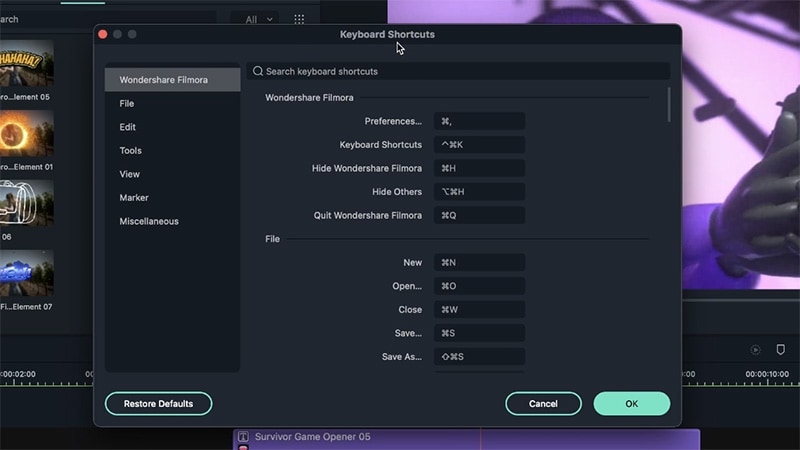 Kortkommandon