

Obs: Denna videotutorial är kompatibel med Filmora version V11, V12 och V13.
Omfattande bibliotek av effekter
När du väljer Filmora grafiska redigeringsprogram för att utforska din kreativitet inom grafisk design får du gratis tillgång till programmets enorma effektbibliotek, ett visuellt förråd av de mest eleganta och professionella audiovisuella effekter och verktyg.
Du kan använda dessa för att ge extra kraft åt dina annars vanliga videor och bilder.
Särskilda funktioner i Filmora
Du kan lära dig många unika delar av Filmora i denna tutorial.
Du kan uppnå god fart och bekvämlighet med programvaran och redigeringen redan som nybörjare. Men även om du är expert på grafisk design och redigering finns det alltid nya mallar och verktyg för att finslipa dina kreativa färdigheter.
Filmoras stora effektbibliotek förstärks ytterligare med introduktionen av uppgraderingen av Filmora.
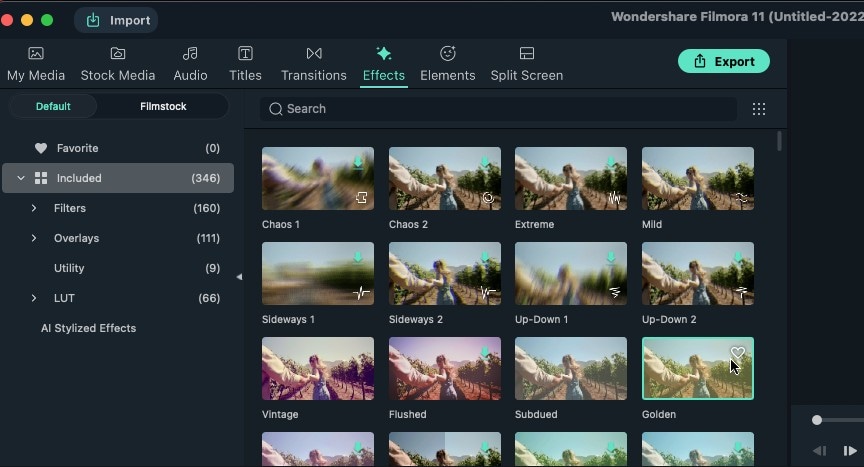 Filmora redigeringseffekter och verktyg
- Du kan använda det för att förbättra videor med klassiska effekter som:
- Ljuddesign
- Färgsättning
- Klippning
- Trimning
Genom att uppgradera till den senaste versionen garanteras ett smidigt och problemfritt arbetsflöde utan inbyggda fel eller krascher, vilket du ibland kan stöta på i tidigare versioner.
Filmora snabbstartsguide
Nu när du har lärt dig om de grundläggande funktionerna och verktygen i Filmoras grafiska designverktyg, låt oss gå vidare till att förstå den grundläggande proceduren för att använda verktyget i följande avsnitt:
Gå till den officiella Wondershare-webbplatsen för att ladda ner programmet gratis till din valda Windows- eller macOS-dator och starta den.
För att börja ett nytt projekt kan du klicka på Nytt projekt alternativet på huvudgränssnittet, eller som ett alternativ, gå till Menyfältet längst upp och klicka på Arkiv fliken och välj sedan Nytt projekt alternativet.
För att öppna ett redan sparat projekt kan du trycka på Öppna projekt alternativet på appens välkomstsida eller välja valfritt Öppna projekt or Öppna senaste alternativ i Arkiv fliken i det övre Menyfältet.
 Skapa ett nytt projekt
Tryck på + ikonen för att bläddra och importera mediefiler som är sparade lokalt på ditt system.
Använd Dra och släpp metoden för att direkt lägga till mediefiler i programmets mediebibliotek.
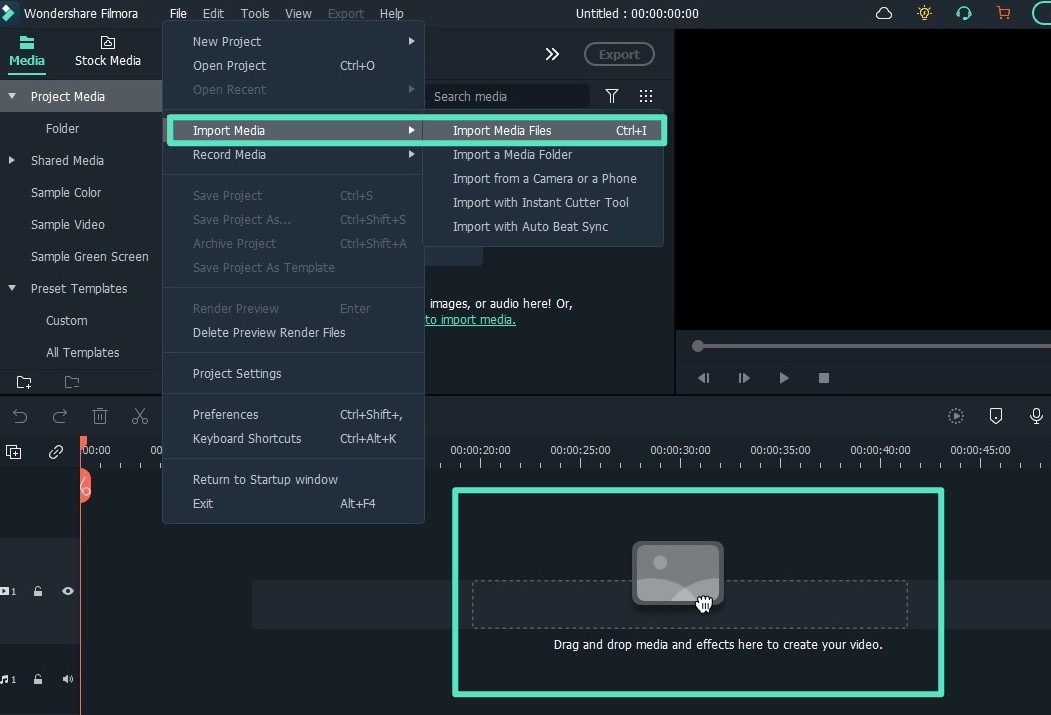 Importera media
Börja med att hitta din önskade video och dra den till programmets redigeringstidslinje. När den har lagts till, högerklicka på videoikonen för att öppna en lista med redigeringsalternativ, såsom Skriv över, Lägg till, Infoga, Lägg till i nytt spår, etc.
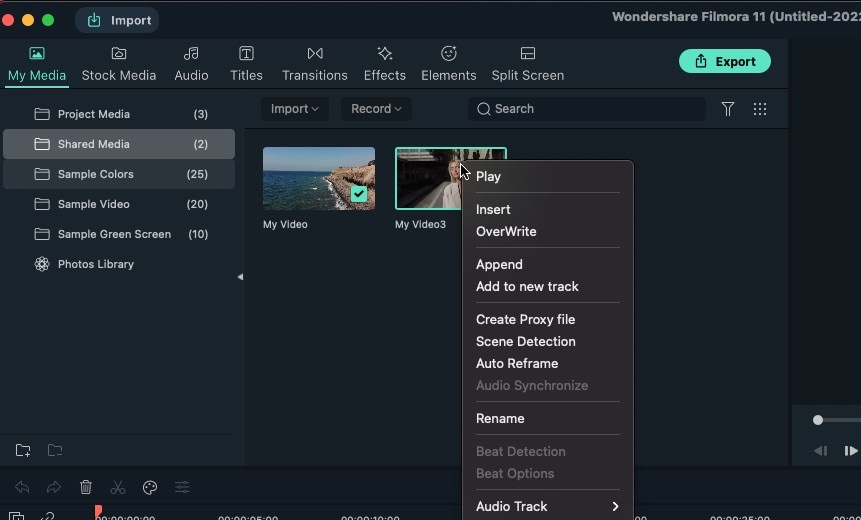 Anpassa och arrangera media
För att lägga till en titel, gå till Titlar-panelen i Funktionsverktygsfältet högst upp och klicka där för att komma åt ett bibliotek med fördesignade titelmallar och lägg till en som passar din video.
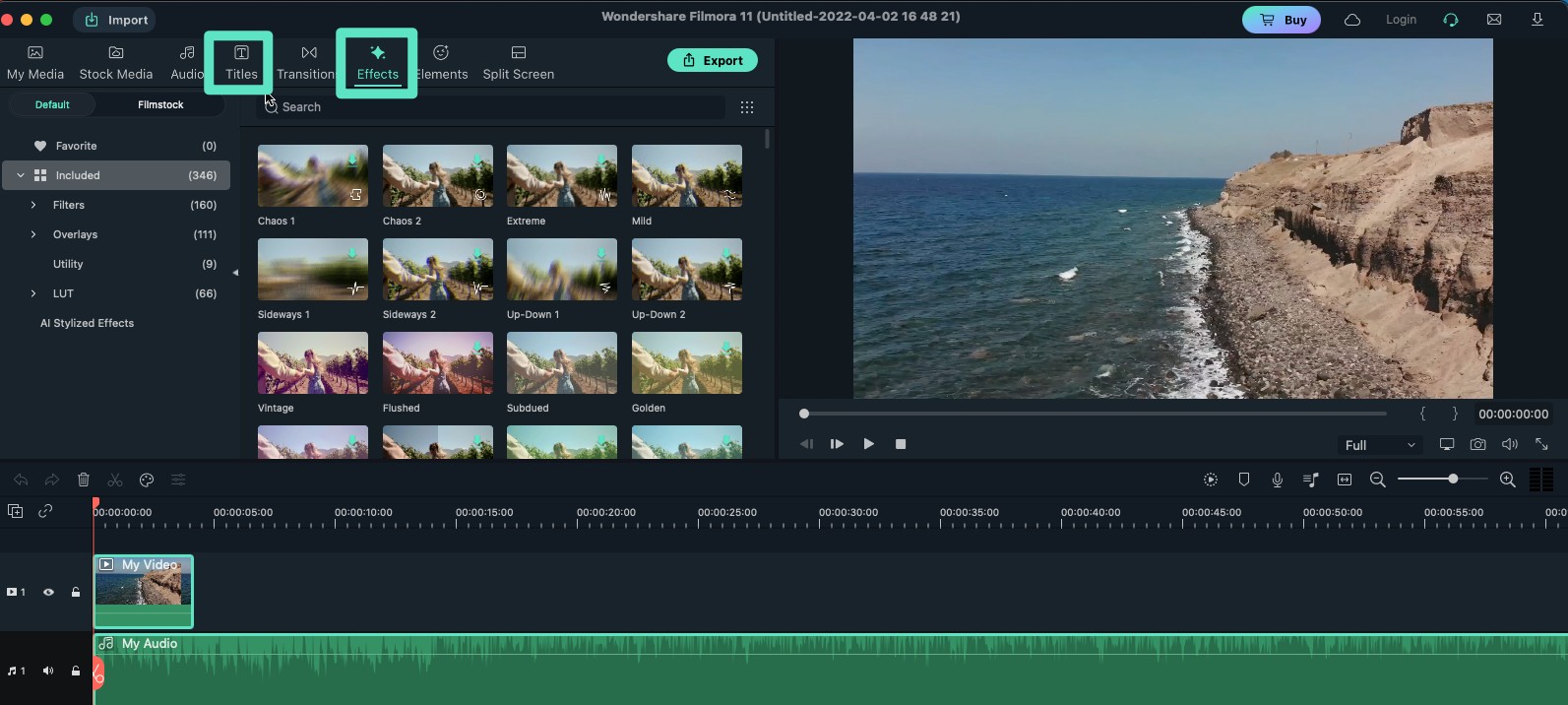 Titlar och effekter
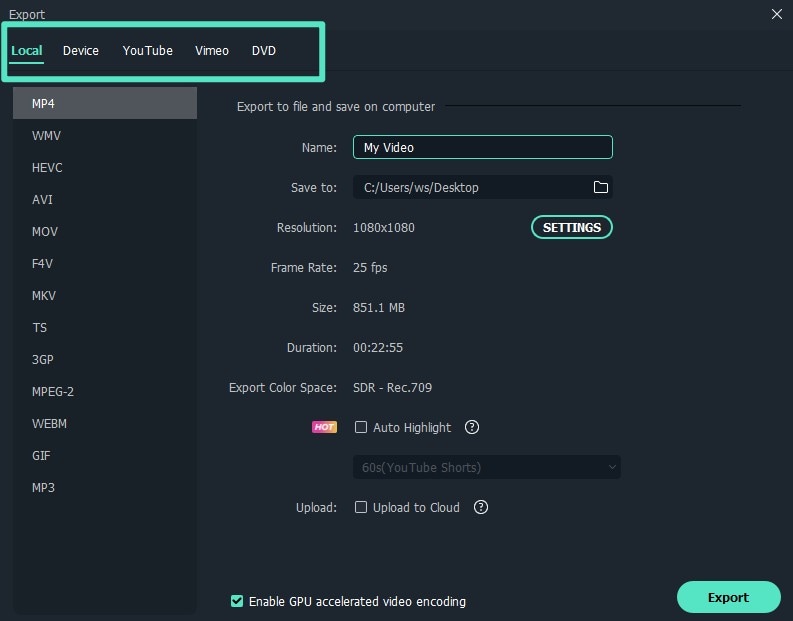
Spara ditt projekt i en fil och exportera det lokalt till din dator eller en extern enhet.
Öppna exportinställningarna för att exportera din video direkt till YouTube.
För att bränna din video på DVD, klicka på DVD-fliken högst upp i programmets exportgränssnitt och ange information om videoparametrarna, som disktype och bildförhållande, etc.
 Exportera och dela
Om du använder testversionen av programmet kommer dina videoredigeringar att ha en vattenstämpel på slutresultatet.
För att ta bort den behöver du uppgradera till betalversionen av Filmora. När det gäller de olika prenumerationsplanerna kan du välja mellan en årlig eller livstids premiumplan.
Men du kan gå vidare och exportera din skapelse med vattenstämpel om du inte är intresserad av att köpa programpaketet.
 Ta bort vattenstämpel