

Notă:Acest tutorial video este compatibil cu versiunile Filmora V11, V12 și V13.
Tranzițiile sunt una dintre părțile esențiale ale editării video, deoarece animează mișcarea de la videoclipul A la videoclipul B. Pe lângă faptul că vă fac videoclipul să pară mai distractiv și să-i îmbunătățească fluxul, tranzițiile fac și videoclipurile să pară cinematografice și profesionale.
Având în vedere asta, să aruncăm o privire la tranzițiile din Filmora.
Unde puteți folosi tranzițiile
Tranzițiile pot fi folosite la începutul/sfârșitul videoclipului sau între două clipuri video.
Puteți folosi tranziții atunci când trebuie să arătați o schimbare de direcție, trecerea timpului, o schimbare de subiect sau o schimbare de dispoziție în videoclipurile dvs.
Cum se aplică tranziția
Filmora vă permite să aplicați tranziții la piese video folosind fila Tranziții. Pentru a adăuga tranziții videoclipurilor dvs., trebuie mai întâi să le importați în biblioteca media, mergând la Fișier și selectând opțiunea Import media. Apoi veți face clic pe Importați fișiere Media și veți răsfoi pe computer pentru a găsi fișierele video. Selectați fișierele video și faceți clic pe Deschide. Filmora vă va importa videoclipurile în biblioteca media. De asemenea, puteți importa videoclipurile tragându-le și aruncându-le în biblioteca media Filmora.
Acum că v-ați importat videoclipurile în biblioteca media, trebuie să le trageți și să le plasați în cronologia Filmora.
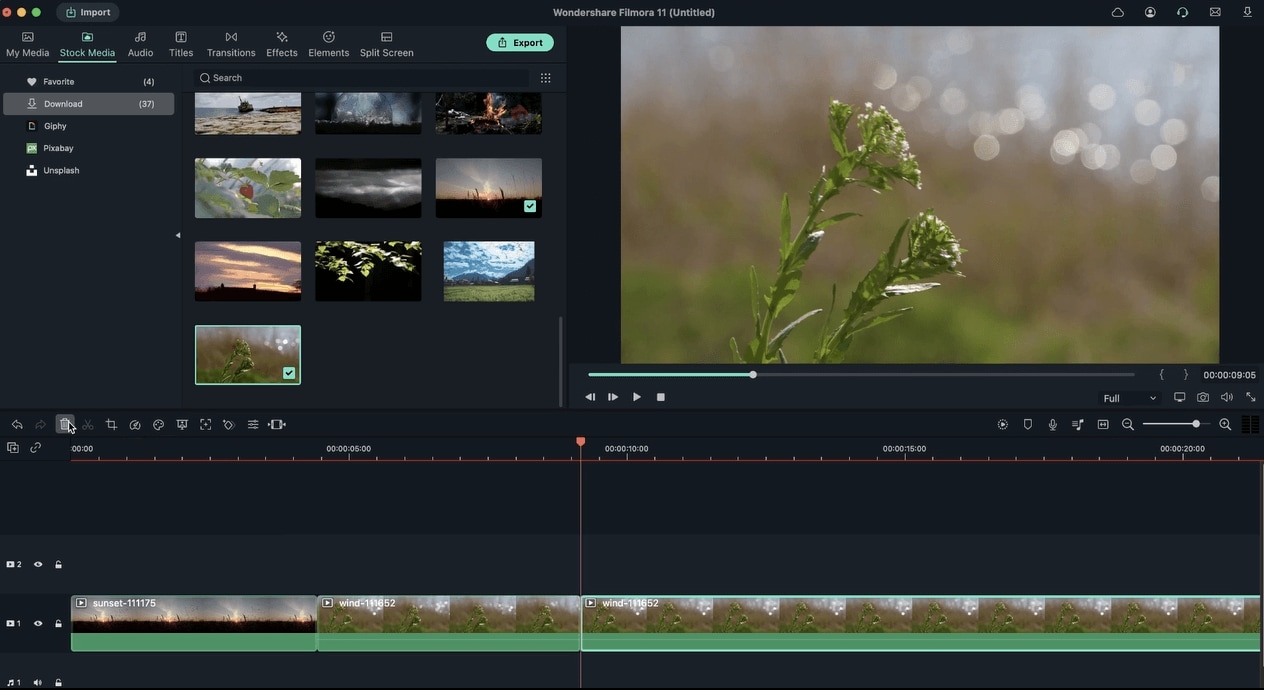 Efecte și instrumente de editare Filmora
Există două categorii de tranziții: implicit și Filmstock. Tranzițiile implicite sunt gratuite de utilizat și există multe subcategorii aici. Acestea includ Basic, 3D, Ripple & Dissolve, Speed Blur și Warp. Categoria Filmstock oferă mai multe opțiuni grafice, inclusiv tranziții Anime și tranziții de mișcare.
 Tip de tranziții Filmora
Dacă doriți să aplicați o tranziție, trageți videoclipul în cronologia, apoi accesați fila Tranziție. Veți vedea o mulțime de tranziții, unele având o mișcare simplă, în timp ce altele prezintă animații. Selectați-l pe cel care vă place și trageți-l la sfârșitul sau începutul videoclipului din cronologia.
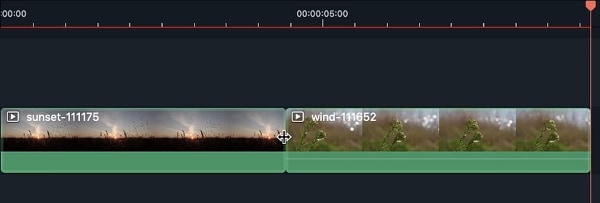 Aplicați tranziții la Video
Alternativ, puteți plasa capul de redare acolo unde doriți să adăugați o tranziție pe cronologia, apoi faceți clic dreapta pe tranziție. Apoi va trebui să selectați Aplicați.
Puteți previzualiza o tranziție făcând dublu clic pe ea. Veți vedea cum arată în fereastra de previzualizare.
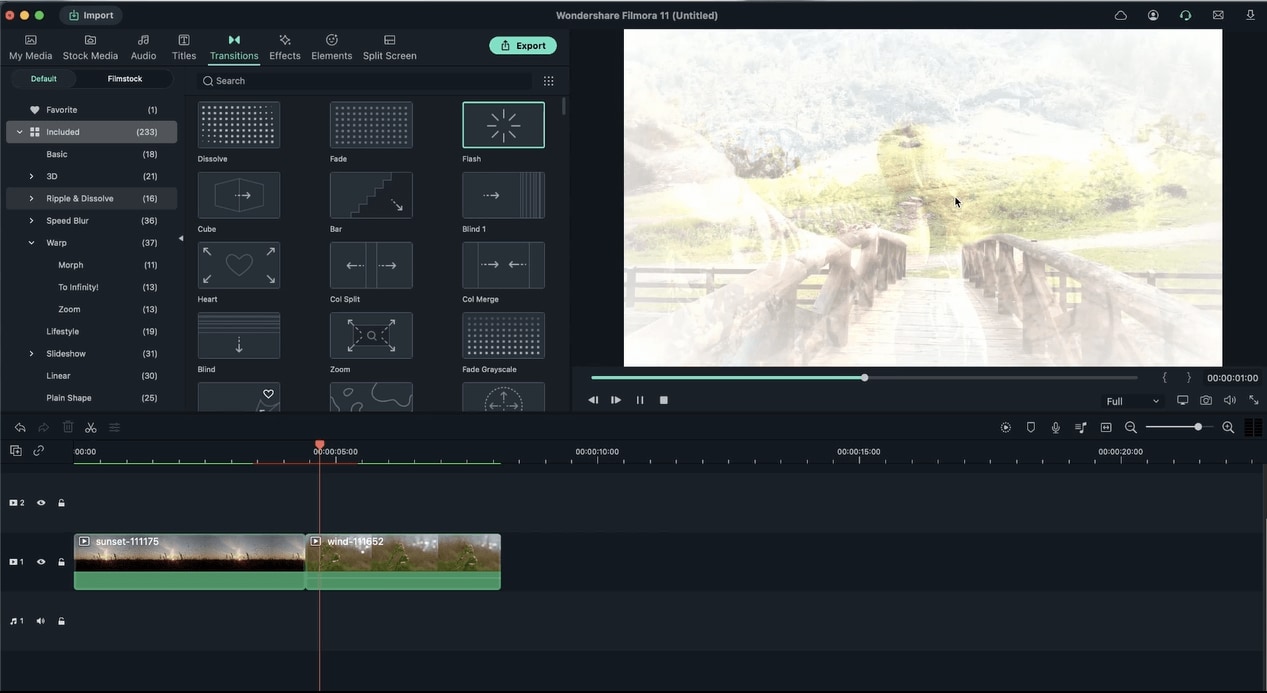 Previzualizare tranziții
Dacă doriți să ștergeți o tranziție, selectați-o și apăsați pictograma de ștergere. De asemenea, puteți apăsa tasta de ștergere de pe tastatură.
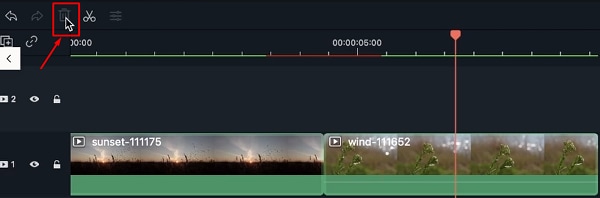 Ștergeți tranzițiile
Puteți modifica durata unei tranziții făcând dublu clic pe ea în cronologia dvs., apoi setând o nouă durată. Apăsați butonul Aplicați la toate dacă aveți mai multe tranziții.
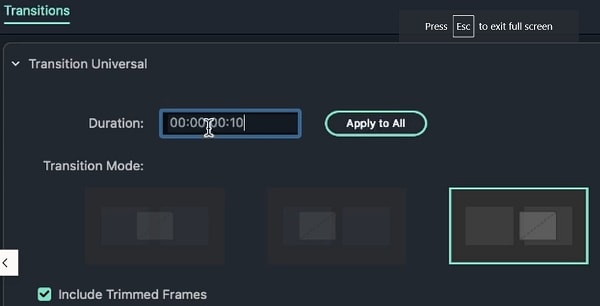 Ajustați durata
De asemenea, puteți selecta tranziția în cronologia și apoi apucați una dintre laturi; Puteți apoi prelungi sau scurta durata tranziției. Cu cât durata este mai lungă, cu atât va fi mai lentă.
Puteți aplica tranziții între imagini. Importați două imagini în biblioteca media, apoi trageți și plasați-le în cronologia dvs.
Apoi, trageți și plasați tranziția către cronologia pentru a aplica efectul.
 Aplicați tranziții între imagini
Puteți adăuga tranziții care vă plac la preferate și le puteți folosi mai târziu în alte videoclipuri. Faceți clic dreapta pe el și selectați Adăugați la favorite.
Pentru a găsi rapid o tranziție, introduceți numele acesteia în bara de căutare.
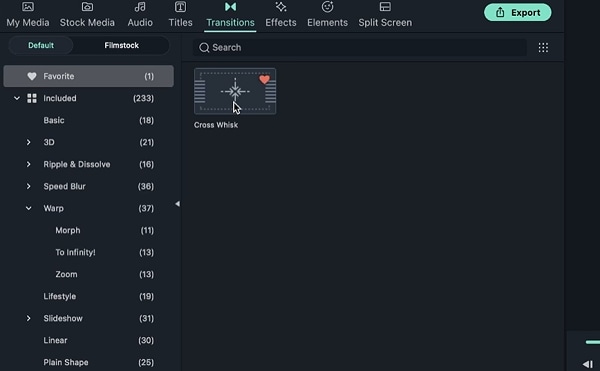 Tranziție de căutare
Categoria Filmstock include atât opțiuni plătite, cât și opțiuni gratuite. Tranzițiile plătite au un simbol diamant. Puteți descărca și încerca o tranziție pentru a vedea dacă vă place înainte de a o cumpăra.
Dacă vă place o tranziție, faceți clic pe Export și apăsați butonul Cumpărare.