

Observera: Denna videoguide är kompatibel med Filmora version V11, V12 och V13.
Importera mediefiler till Filmora-arbetsytan
I panelen Element högst upp hittar du fliken Mina media, som är programmets bibliotek för dina importerade filer. Med hjälp av metoderna nedan kan du även importera lokalt sparade mediefiler och mappar samt importera dem från externa enheter till redigeringsarbetsytan.
Innan du fortsätter med filimportprocessen bör du notera att dina lokalt importerade mediefiler kommer att visas i mappen Projektmedia under fliken Mina media. För att importera, gå till menyraden högst upp, klicka på fliken Arkiv och välj alternativet Importera media från rullgardinsmenyn.
Välj alternativet Importera mediefiler härifrån. Du kan sedan bläddra i ditt system, välja önskad video- eller bildfil, lägga till den i Filmoras projektbibliotek och klicka på filen för att öppna den. Du kan också använda knappen Importera i redigeringsarbetsytan för att få samma möjligheter att importera en mediefil.
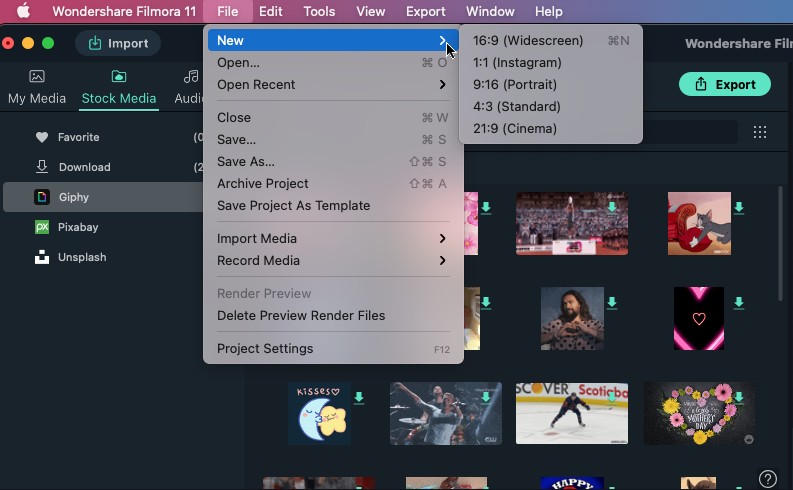 Använda fliken Arkiv
Du kan klicka på alternativet Importera ovanför Elementpanelen för att direkt komma till din enhetsgalleri och bläddra för att importera en video- eller bildfil av ditt val till programmets mediebibliotek.
Alternativt kan du navigera till listan över mediamappar under fliken Mina media och högerklicka på mappen Projektmedia, klicka sedan på Importera för att bläddra i din enhetsgalleri och välja din fil.
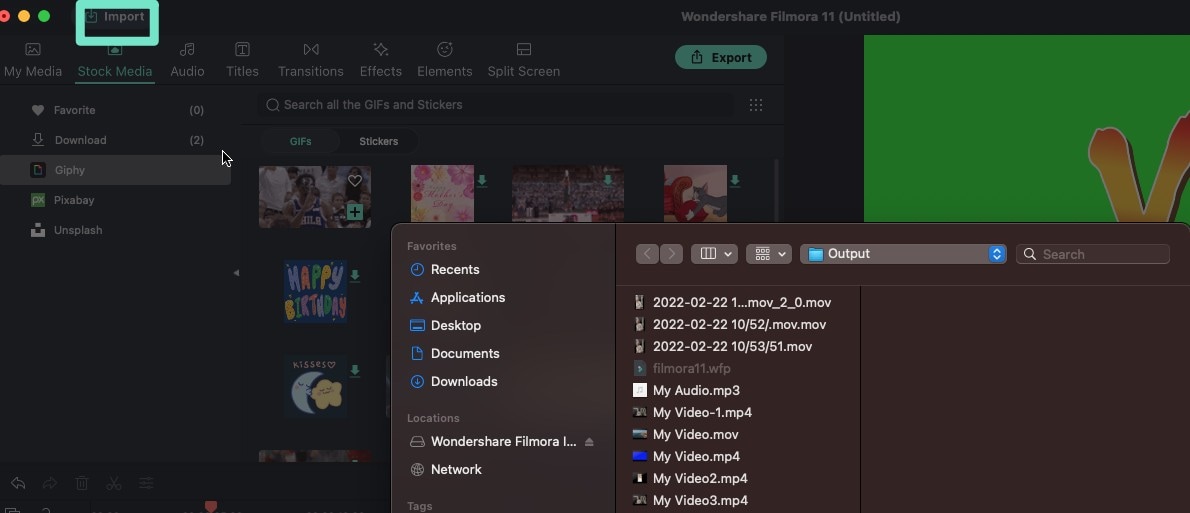 Importalternativ
Du kan även använda den traditionella metoden att helt enkelt öppna din enhetsgalleri, leta upp önskad mediefil och dra och släppa den direkt till programmets redigeringsarbetsyta.
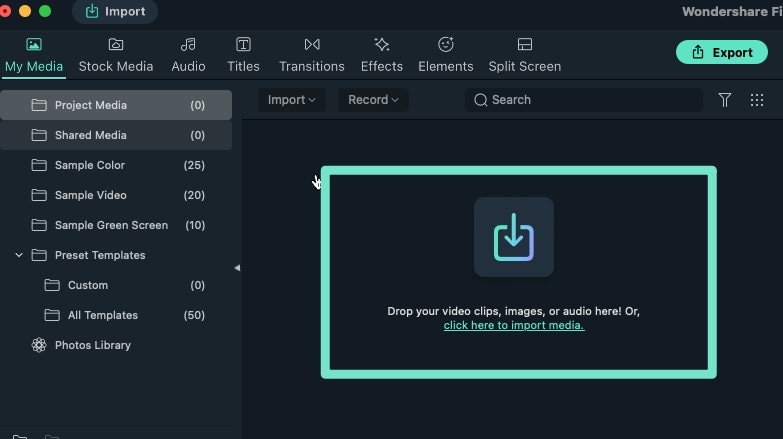 Dra och släpp
Starta verktyget Snabbklipp från huvudfilen och klicka på Öppna fil i verktygets startskärm för att importera dina mediefiler utan att gå in i redigeringsarbetsytan. Bläddra sedan i din enhetsgalleri för att importera önskad mediefil.
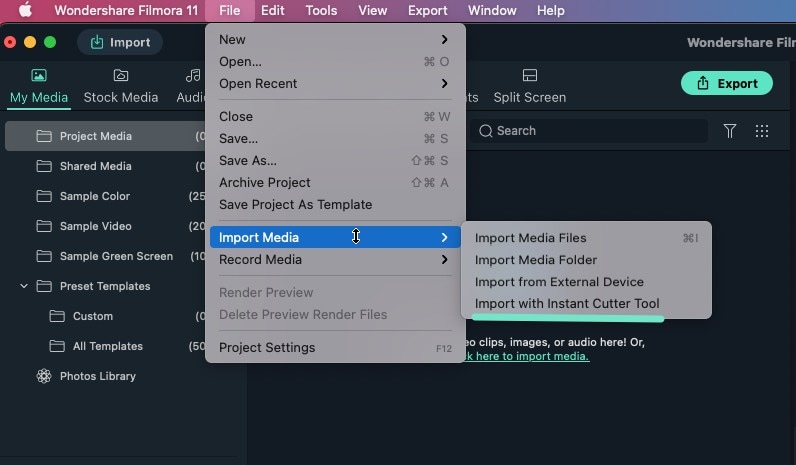 Snabbklippsverktyg
Skapa mappar för att organisera mediefiler
- Navigera till och öppna mappen Projektmedia och klicka på ikonen Mapp+.
- Tilldela ett lämpligt namn till de mediefiler som grupperas i en mapp under Projektmedia.
- Skapa undermappar i huvudmappen med samma process och visa eller göm dem genom att klicka på rullgardinsmenyn Projektmedia.