
- การติดตามการเคลื่อนไหวใน CapCut และทางเลือกที่ดีที่สุดที่คุณต้องลอง
- วิธีเปลี่ยนแบบอักษรใน Premiere Pro (คู่มือปี 2026 + เคล็ดลับระดับโปร)
- แม่แบบเนื้อเพลง | สร้างวิดีโอเนื้อเพลงที่น่าดึงดูดสายตา
- วิธีซูมภาพแบบภาพในภาพ [วิธีแก้ปัญหาง่ายๆ]
- คู่มือการใช้งาน VirtualDub บน Mac วิธีติดตั้งและใช้งานอย่างละเอียด
-
แนะนำแอปทำวิดีโอ Movie Maker สำหรับ Android พร้อมวิธีเลือก
-
วิธีสร้างโปรไฟล์ Bumble ที่โดดเด่นและแตกต่างสำหรับหาคู่
-
8 ตัวแปลง GIF เป็น APNG ออนไลน์ที่ดีที่สุดสำหรับปี 2024
-
ดาวน์โหลดเพลงเชิงพาณิชย์ฟรี เว็บไซต์และโปรแกรมสร้างเพลงปลอดลิขสิทธิ์
-
10 โปรแกรมบันทึกเสียงยอดนิยม ใช้งานง่าย เหมาะสำหรับการอัดเสียง
-
บริการโปรโมทวิดีโอ YouTube ที่ดีที่สุด เพิ่มยอดวิวจริง
-
10 กล้องวิดีโอที่ดีที่สุด รีวิวฉบับเต็มสำหรับปีนี้
-
คู่มือการสร้าง Travel Reels ใน Instagram พร้อมเคล็ดลับ Filmorahttps://images.wondershare.com/filmora/article-images/how-to-make-travel-reels-filmora-1.jpg
-
วิธีสร้างสไลด์โชว์ด้วย Google Photos และทางเลือกที่ดีกว่าhttps://images.wondershare.com/filmora/article-images/google-photos-slideshow-filmora-1.jpg
-
How to Create Stunning Disaster AI Videos from Scratch for Beginners
-
Top Pexels Alternatives for Free or Paid Stock Photos & Videos 2026
-
12 Best Stock Video Sites for High-Quality Footage: Free & Paid Options
-
Top 7 Video to PPT Converter Tools for Effortless Presentations
-
Filmora วิธีทำให้ข้อความเฟดออกพร้อมคู่มือแอนิเมชันแบบปรับเอง
-
Edit GIF Text Easily with Filmora – GIF Text Effects & Animation Guide
-
ChatGPT Image Generator คืออะไร วิธีใช้งานและคุณสมบัติที่ควรรู้
-
วิธีใช้โหมดแบ่งหน้าจอบนอุปกรณ์และระบบปฏิบัติการต่างๆ
-
วิธีสร้างอินโทรภาพยนตร์สวยง่ายๆ คู่มือครบสำหรับผู้เริ่มต้น
-
วิธีแปลงไฟล์ PNG และ JPG เป็น GIF คุณภาพสูง ออนไลน์และมือถือ
-
วิธีแบ่งวิดีโอเป็นหลายส่วนบนทุกแพลตฟอร์ม
-
Inkscape Text on Path: Complete Guide & Tips for Beginners
-
5 วิธีทำเอฟเฟกต์ข้อความเปิดเผยใน Wondershare Filmora
-
วิธีสร้างเอฟเฟกต์ข้อความลอนอย่างละเอียดสำหรับมือใหม่
-
วิธีทำให้ข้อความค่อยๆ ปรากฏหรือหายไปใน After Effectshttps://images.wondershare.com/filmora/article-images/how-to-fade-in-out-text-after-effects-1.jpg
-
วิธีใส่ข้อความในวิดีโอ Instagram Story แบบทีละขั้นตอน
-
How to Add Fading Text Effects to Videos Easily – Step-by-Step Guide
-
คู่มือถ่ายภาพและวิดีโอสำหรับมือใหม่เรื่อง Spherical Aberrationhttps://images.wondershare.com/filmora/article-images/spherical-aberration-light-ray-lens-1.jpg
-
วิธีทำแอนิเมชันตัวอักษรติดตามใน After Effects อย่างง่าย
-
วิธีไฮไลต์ข้อความใน Adobe After Effects แบบง่าย ๆ 2 วิธี
-
3 วิธีจัดแนวข้อความใน After Effects ให้ดูมืออาชีพ
-
วิธีสร้างแอนิเมชั่นข้อความลายมือใน After Effects แบบละเอียด
-
สร้างโมชั่นกราฟิกแบบเคลื่อนไหวด้วยตัวอักษรใน After Effects
-
Video Ad Maker - Create Ads Easily with Templates Onlinehttps://images.wondershare.com/filmora/article-images/2024/09/advertisement-video-maker-filmora-1.jpg
-
คู่มือเอฟเฟกต์แสง Lens Flare สำหรับวิดีโอด้วย Filmora
-
วิธีสร้างวิดีโอภาพซ้อนใน iMovie แบบง่าย ๆ
-
ฟิลเตอร์วิดีโอขาวดำคืออะไร วิธีใช้งานและข้อควรรู้
-
สุดยอดฟีลเตอร์วิดีโอสี: วิธีปรับสีวิดีโอให้โดดเด่น
-
รีวิว VideoPad Video Editor: ฟีเจอร์ ราคา และตัวเลือกทางเลือกยอดนิยม
-
วิธีใส่วิดีโอสองคลิปบน iPhone เทคนิคถ่ายวิดีโอสร้างสรรค์ด้วย iPhonehttps://images.wondershare.com/filmora/article-images/put-two-videos-side-by-side-on-iphone-1.jpg
-
13 ไอเดียวิดีโอคริสต์มาสสำหรับธุรกิจ เสริมยอดขายช่วงเทศกาล
-
วิธีตัดวิดีโอเป็นสองส่วนหรือมากกว่าบน iPhone คู่มือปี 2026https://images.wondershare.com/filmora/article-images/split-video-into-parts-iphone-1.jpg
-
10 แอปแบ่งวิดีโอ Android ที่ดีที่สุดที่ควรลองhttps://images.wondershare.com/filmora/article-images/android-split-video-1.jpg
-
วิธีโพสต์บน LinkedIn ผ่านมือถือ เคล็ดลับและเทคนิคที่ดีที่สุด
-
8 เคล็ดลับการตลาดโซเชียลไวรัลที่ใช้ได้จริงปี 2026 จาก 0 ถึง 1M
-
วิธีหมุนวิดีโอใน CapCut บน PC, เว็บ และมือถือhttps://images.wondershare.com/filmora/article-images/rotate-videos-with-filmora-1.jpg
-
Filmora: ทางเลือกที่ดีที่สุดแทน Alight Motion สำหรับกราฟิกข้อความเคลื่อนไหว
-
Best Free Slow Motion Apps for Android & iPhone to Create Amazing Videos
-
แอปตัดต่อวิดีโอสโลว์โมชั่นยอดนิยมและวิธีสร้างวิดีโอสโลว์โมชั่น
-
แอปพลิกวิดีโอยอดนิยม สำหรับสร้างเอฟเฟ็กต์ย้อนกลับสุดโดดเด่น
-
วิธีตัดเสียงใน iMovie บน iPhone ให้เหมือนมือโปร ปี 2026
-
วิธีตัดหรือย่อวิดีโอบน Snapchat ให้สั้นลงง่ายๆ
-
วิธีปรับสมดุลแสงขาวใน iPhone เพื่อถ่ายรูปและวิดีโออย่างมืออาชีพ
-
Professional Video Color Grading on iPhone: Step-by-Step Guide for Filmmakers
-
โปรโมต YouTube Shorts อย่างไรให้ยอดวิวเพิ่มเร็วทันใจ
-
UGC Video Ads: Step-by-Step Guide to Viral Success from Top Brandshttps://images.wondershare.com/filmora/article-images/ugc-video-ads-1.jpg
-
สอนใช้ฟิลเตอร์ภาพการ์ตูนด้วย AI สำหรับ PC มือถือ และเบราว์เซอร์https://images.wondershare.com/filmora/article-images/comic-book-filter-filmora-16.png
-
คู่มือการสร้างวิดีโอไทม์แลปส์ออนไลน์ที่สวยงามhttps://images.wondershare.com/filmora/article-images/time-lapse-video-online-1.jpg
-
Peel Apart Film คืออะไร วิธีใช้งาน และแหล่งซื้อปัจจุบัน
-
คู่มือสร้างบทตัวอย่างภาพยนตร์พร้อมตัวอย่างและขั้นตอนง่าย ๆ
-
วิธีสร้างวิดีโอตัวอย่างหนังสือให้ตราตรึงใจผู้อ่าน
-
25 ไอเดียช่อง YouTube แบบไม่ออกหน้าพร้อมเครื่องมือแนะนำปี 2026
-
Kapwing ตัวแปลงรูปภาพเป็นวิดีโอ: วิธีสร้างวิดีโอจากรูปภาพ
-
ลบวัตถุที่ไม่ต้องการออกจากรูปภาพบน iPhone ฟรี
-
โปรแกรมตัดต่อ MKV ที่ดีที่สุด แก้ไขไฟล์ MKV ได้ง่ายและรวดเร็ว
-
วิธีรวมไฟล์ AVI หลายไฟล์เป็นไฟล์เดียว โปรแกรมรวมไฟล์ AVI ที่ดีที่สุด
-
Kling AI: How to Generate AI Videos – Step-by-Step Quick Guide
-
วิธีทำวิดีโอสต็อปโมชั่นใน iMovie และทางเลือกที่ง่ายกว่า
-
วิธีปรับแต่งวิดีโอ PixVerse AI อย่างมืออาชีพด้วย Filmora
-
Add Lower Third to Video: Clean Design Tips & Easy Steps with Pro Exampleshttps://images.wondershare.com/filmora/article-trans-image/798/how-to-add-lower-third-to-video-1.jpg
-
Best AI Video Mockup Generator for Fast and Easy Mockup Videos
-
Wes Anderson Effect: เทคนิคสร้างวิดีโอสไตล์วินเทจและสมมาตร
-
How to Use Filmora Cinematic Filters to Enhance Your Social Media Videos
-
How to Use Filmora Film Filters for Vintage, Nostalgic Video Effects
-
วิธีเพิ่มหรือลดความเร็ว GIF ทำง่ายด้วยตัวเอง
-
วิธีแก้ปัญหาหน้าจอดำใน OBS: 10 วิธีที่ได้ผลจริง
-
WAV กับ MP3 แบบไหนดีกว่า? เปรียบเทียบข้อดีและข้อเสียของไฟล์เสียง
-
15 ฟอนต์ TikTok ยอดนิยมปี 2026 พร้อมคู่มือเลือกและปรับแต่ง
-
How to Rotate a Picture on iPhone: Complete 2026 Guide
-
วิธีติดตั้งและใช้งาน FFmpeg ในการตัดต่อและแปลงวิดีโอสำหรับมือใหม่
-
วิธีเปลี่ยนฟอนต์บน Facebook แนะนำขั้นตอนที่ถูกต้องและง่าย
-
สร้างอินโทรหนังสยองขวัญด้วยเทมเพลต Filmora ที่ใช้งานง่าย
-
วิธีหมุนวิดีโอใน DaVinci Resolve ด้วยขั้นตอนง่ายๆ
-
5 วิธีแปลงวิดีโอเป็น GIF บน iPhone ง่าย ๆ ที่คุณทำได้เอง
-
อัตราเฟรมที่ดีที่สุดสำหรับวิดีโอ 4K คู่มือสำหรับผู้สร้างhttps://images.wondershare.com/filmora/article-images/best-frame-rate-for-4k-video-1.jpg
-
เทมเพลตอินโทร 3D สำหรับวิดีโอ สร้างความโดดเด่น
-
How to Add a Watermark in CapCut: Step-by-Step Guide for Beginners
-
วิธีใส่ลายน้ำในรูป Instagram, Stories, Reels และวิดีโอ
-
40 เทคนิคตัดต่อวิดีโอสำหรับมือใหม่ ตัดเร็วและดีขึ้น
-
รูปแบบไฟล์ MP4 คืออะไร? ทุกเรื่องที่ควรรู้เกี่ยวกับไฟล์ MP4
-
Animated Line Chart Tutorial: Step-by-Step Guide for Beginnershttps://images.wondershare.com/filmora/article-trans-image/2272/animated-line-chart-filmora-1.jpg
-
วิธีสร้างแอนิเมชันเส้นทางเที่ยวบินในวิดีโอท่องเที่ยวhttps://images.wondershare.com/filmora/article-images/flight-route-animation-1.jpg
-
วิธีเพิ่มเอฟเฟกต์ขอบเรืองแสงง่ายๆ พร้อมเคล็ดลับจากมือโปรhttps://images.wondershare.com/filmora/article-images/glow-outline-1.jpg
-
เอฟเฟกต์ฝน AI: วิธีเพิ่มหยดฝนให้รูปภาพหรือวิดีโอของคุณ
-
แปลเสียงวิดีโอ YouTube เป็นทุกภาษา ด้วย AI Dubbing
-
Nano Banana Pro ใช้งานฟรีอย่างไร? พร้อมเทคนิคเขียน Prompt เพิ่มประสิทธิภาพ
-
Best Creative Chocolate Advertisement Ideas to Tempt Customers
-
สร้างโฆษณาวิดีโอด้วย AI Commercial Generator ง่าย รวดเร็ว และมีประสิทธิภาพhttps://images.wondershare.com/filmora/article-images/ai-commercial-generator-1.jpeg
-
วิธีใช้ Emoji บน Windows คู่มือการใช้งานสำหรับผู้ใช้ Windows
-
ความหมายไอคอนวิดีโอสีฟ้าใน Facebook Messenger
-
ประเภทโดรน: สำรวจโดรนหลากหลายแบบและการใช้งาน
-
9 โปรแกรมตัดต่อวิดีโอโดรนยอดนิยมสำหรับทุกระดับ
-
Drone Video Editing Guide: How to Edit Drone Footage Like a Pro
-
วิธีป้องกันและลบอาการใบพัดกระพริบในวิดีโอโดรน
-
วิธีแก้ปัญหา Jello Effect ในวิดีโอถ่ายภาพทางอากาศอย่างง่าย
-
Dailymotion คืออะไร แพลตฟอร์มดูวิดีโอออนไลน์ยอดนิยม
-
Facebook Live Split Screen: What It Is & How to Use Guide for Beginners
-
วิธีสร้างและเปลี่ยนรูปภาพหน้าปก Facebook อัปเดตใหม่ล่าสุด
-
20 Free Facebook Video Editors | Best Tools for FB Video Ads 2024
-
Facebook อัปเดตอัลกอริทึมปี 2026: เตรียมพร้อมสำหรับการเปลี่ยนแปลงใหม่
-
How to Quickly Find People on Facebook: 2 Simple Methods Explained
-
บอท Discord สำหรับ Among Us ที่ดีที่สุด แนะนำฟีเจอร์และวิธีใช้งาน
-
ดาวน์โหลดวิดีโอ Discord ฟรี วิธีง่ายๆ สำหรับผู้ใช้ทุกคน
-
ตัวสร้างฟอนต์ Discord ที่ดีที่สุดสำหรับออนไลน์ iPhone และ Android
-
วิธีสร้างรูปโปรไฟล์ Discord สุดเจ๋ง อัปเดตล่าสุดสำหรับผู้ใช้ทุกคน
-
วิธีตอบข้อความใน Discord สำหรับผู้ใช้มือใหม่
-
Stickers สำหรับ Discord คู่มือฉบับสมบูรณ์ที่คุณควรรู้
-
วิธีออกจากเซิร์ฟเวอร์ Discord อย่างง่ายและปลอดภัย
-
How to Delete a Facebook Story: Quick Steps for Removing Stories
-
9 โปรแกรมสร้างแบนเนอร์ Discord ที่ดีที่สุดและวิธีทำง่ายๆ
-
วิธีใส่ GIF ใน Discord คู่มือการใช้งาน GIF บน Discord ฉบับสมบูรณ์
-
10 โดรนยกน้ำหนักสูงสุดที่ดีที่สุดสำหรับงานหนัก
-
Discord Nitro คืออะไร: คุณสมบัติ ราคา และวิธีใช้งาน
-
แอปแต่งวิดีโอเต้นยอดนิยมปี 2026 สำหรับผู้ใช้ในตลาดอังกฤษ
-
วิธีทำวิดีโอล้อเลียนให้คนดูขำ เทคนิคสร้างคอนเทนต์ฮาโดนใจ
-
คู่มือสร้างลูกโลกหิมะคริสต์มาส AI พร้อมเครื่องมือที่ดีที่สุด
-
Create Professional Company Intro Video Fast – Easy Online Maker
-
สร้างข้อความเรืองแสงในวิดีโอของคุณง่ายๆ พร้อมเทคนิคการใช้งาน
-
ไอเดียลายเซ็นต์อีเมลและหัวข้อสำหรับวันฮาโลวีน 2026
-
วิธีสร้างวิดีโอสำหรับโปรเจคเตอร์ฮาโลวีนแบบละเอียด
-
Best Adobe Black Friday Deals 2024: Save Up to 72% on Filmora, Final Cut
-
Best Face Filters for Videos: Comprehensive Guide & Tips 2024
-
Discord คืออะไรและใช้งานอย่างไร คู่มือฉบับอัปเดตสำหรับผู้เริ่มต้น
-
Christmas Decorating & Craft Videos on YouTube You Must Watch in 2026
-
วิธีจัดงานเคาน์ดาวน์ปีใหม่ 2026 ให้สนุกและน่าประทับใจ
-
13 ภาพยนตร์คริสต์มาสสำหรับวัยรุ่น แนะนำ ดู สนุก แชร์คลิปเทศกาลhttps://images.wondershare.com/filmora/article-images/christmas-film-for-teenagers-2.jpg
-
Best Christmas Discord PFP Ideas 2024 – Free & Premium Creative Designs
-
วิธีแชร์หน้าจอบน Discord อัปเดตล่าสุด 2026 คู่มือใช้งานง่าย
-
Best Facebook Video Player: Top Choices for Smooth Playback Online
-
วิธีถ่ายและอัปโหลดวิดีโอ 360 องศาบน Facebook ปี 2026
-
Happy Birthday Title Ideas: Creative Templates & How to Use for Greetingshttps://images.wondershare.com/filmora/article-images/happy-birthday-title-2.gif
-
โปรแกรมทำวิดีโองานศพ วิธีสร้างสไลด์โชว์รำลึกออนไลน์https://images.wondershare.com/filmora/article-images/memorial-video-maker-1.jpg
-
วิธีเชื่อมต่อ Instagram กับ Facebook Page หรือโปรไฟล์แบบละเอียด
-
วิธีเพิ่มเอฟเฟ็กต์เบลอเคลื่อนไหวในภาพถ่าย 6 แบบhttps://images.wondershare.com/filmora/article-images/how-to-add-motion-blur-effects-to-photos-1.png
-
Best Birthday Video Maker: Create Animated Birthday Wishes Online
-
7 โปรแกรมแปลงรูปถ่ายเป็นภาพสเก็ตช์ที่ดีที่สุดhttps://images.wondershare.com/filmora/article-images/best-picture-to-sketch-converters-filmora-1.jpg
-
Same Day Edit Wedding Video Guide: How to Plan, Shoot & Edit Like a Pro
-
สร้างวิดีโอเชิญงานแต่งงานมุสลิมด้วยเทมเพลตสวยง่าย
-
แอปสร้างวิดีโอการเชิญงานขึ้นบ้านใหม่ฟรีและเสียเงินที่ดีที่สุด
-
5 อันดับโปรแกรมทำวิดีโอรับปริญญาพร้อมเทมเพลตปรับแต่งได้
-
สร้างการ์ดเชิญแบบแอนิเมชันออนไลน์ พร้อมโบนัสสร้างวิดีโอเชิญ
-
7 เครื่องมือสร้างวิดีโอเชิญร่วมงานหมั้นที่ดีที่สุดปีนี้
-
คู่มือการทำวิดีโอเชิญงานแต่งงานมุสลิม ฉบับครบทุกขั้นตอน
-
Ramadan Greeting Video: Step-by-Step Guide for Desktop & Mobile Creation
-
รวมเทมเพลตงานแต่งงาน Premiere Pro ที่ดีที่สุดสำหรับวิดีโอสุดโรแมนติก
-
Create Happy Birthday Video for WhatsApp Status & Messageshttps://images.wondershare.com/filmora/article-images/happy-birthday-video-for-whatsapp-1.jpg
-
วิธีสร้างโมเสกคอลเลจแบบง่ายๆ ด้วย Filmora คู่มือสำหรับมือใหม่
-
สร้างการ์ดและวิดีโอเชิญร่วมพิธีตั้งชื่อแบบง่าย
-
คู่มือแปลเกม วิธีแปลเกมอัตโนมัติสำหรับผู้ใช้ภาษาอังกฤษ
-
ฟิลเตอร์เกมRetroคืออะไร วิธีใช้บน TikTok และ YouTube แบบง่ายๆ
-
10 สุดยอดมิวสิกวิดีโอถ่ายเทคเดียว พร้อมวิธีสร้างของคุณเอง
-
วิธีเขียนบทภาพยนตร์สั้น รูปแบบ เทคนิค และตัวอย่างสำหรับมือใหม่
-
ไอเดียวิดีโอ Fortnite ที่ดีที่สุดและน่าลองสำหรับผู้เล่น
-
สร้างวิดีโออินโฟกราฟิก: วิธีทำอินโฟกราฟิกแอนิเมชันด้วย AI
-
How to Create Hilarious Videos Easily with a Funny Video Editor
-
Video Compilation Maker | Create Video Compilations Fast & Easilyhttps://images.wondershare.com/filmora/article-images/video-compilations-filmora-1.jpg
-
วิธีตัดต่อวิดีโอเกมสำหรับ YouTube คู่มือสำหรับมือใหม่
-
วิธีสร้างวิดีโอเกษียณที่น่าประทับใจ ไอเดียเด็ด เคล็ดลับและเครื่องมือง่ายhttps://images.wondershare.com/filmora/article-trans-image/548/happy-retirement-1.jpg
-
มีม Hello Kitty 20 แบบที่คุณต้องหัวเราะและรู้สึกเข้าใจhttps://images.wondershare.com/filmora/article-trans-image/1060/hello-kitty-memes-1.gif
-
Filmora Sunshine Filters: วิธีแต่งวิดีโอให้ดูสดใสด้วยฟิลเตอร์แสงอาทิตย์
-
Paper Rip Transition: Easy Guide to Add Trendy Tear Effect in Videos
-
วิธีใช้ฟิลเตอร์นีออนใน Filmora เพื่อปรับแต่งวิดีโอของคุณ
-
วิธีใช้ฟิลเตอร์เมคอัพในวิดีโออย่างง่ายสำหรับผู้เริ่มต้น
-
ตัวกรองกลางคืนใน Filmora: เทคนิคปรับวิดีโอแสงน้อยให้สมบูรณ์
-
สร้างวิดีโอดึงดูดใจด้วยเทมเพลตโปรโมทของ Filmora
-
15 Meme Stock Pictures สุดฮิตสำหรับแชร์บนโซเชียล
-
Best Vertical Video Templates for Social Media 2024
-
Gym Video Templates Guide: How to Create and Use Effective Fitness Videos
-
Text Message Story Maker: Easily Create Realistic Chat Stories Online
-
วิธีทำเอฟเฟกต์ฟิล์มเก่าใน Premiere Pro สำหรับมือใหม่
-
ฟอนต์ Rosalía Instagram: วิธีใช้ฟอนต์ยอดนิยมในสตอรี่ คำบรรยายและโปรไฟล์
-
Funny Wednesday Work Memes for Sharing and Mocking at the Office
-
ดาวน์โหลดและสร้าง GIF สวัสดีปีใหม่แบบเคลื่อนไหวของคุณเองhttps://images.wondershare.com/filmora/article-images/happy-new-year-gif-1.gif
-
10 แบบเทมเพลตพยากรณ์อากาศยอดนิยมสำหรับคาดการณ์สภาพอากาศ
-
AI Christmas Photo Maker: Free Tools, Prompts & Ideas for 2026https://images.wondershare.com/filmora/article-images/ai-christmas-photo-3.jpeg
-
รวม 15+ GIF สุขสันต์วันขอบคุณพระเจ้า พร้อมวิธีสร้าง GIF ของคุณเอง
-
Best Cat GIFs, Photos & Videos to Share for Cat Lovers in the New Year
-
วิธีใส่ Smooth Cut Transition ในวิดีโอของคุณอย่างรวดเร็ว
-
ลองใช้ฟิลเตอร์ซานตาคลอส ทำวิดีโอเทศกาลคริสต์มาสสุดสนุก
-
How to Add a Santa Hat to Your Photo and Become Santa Yourself
-
สร้างวิดีโอสัตว์เลี้ยงน่ารักช่วงคริสต์มาสด้วย AI สำหรับแมวและสุนัข
-
วิธีนำเข้าวิดีโอและรูปภาพจากกล้อง โทรศัพท์ และเครื่องบันทึก
-
Green Screen Backgrounds for Video Production & Photography | Buy Online
-
ปรับแต่งสีขั้นสูงสำหรับภาพและวิดีโอ
-
Filmora Tutorial: How to Add Motion to Videos, Images & Graphics | Ep. 16
-
ตอนที่ 3 วิธีนำเข้าและจัดการไฟล์มีเดียง่ายๆ สำหรับมือใหม่
-
How to Apply Transitions to Footage in Video Editing – Step-by-Step Guide
-
วิธีเพิ่มเอฟเฟกต์ภาพในวิดีโอ | Ep. 12 Visual Effects Guide
-
วิธีตัดต่อวิดีโอให้ตรงจังหวะเพลงด้วย Filmora9 Ep.22
-
คู่มือใช้งาน Chroma Key แบบง่ายๆ สำหรับมือใหม่ Ep. 29
-
วิธีใช้เอฟเฟกต์ Face-Off ใน Wondershare Filmora9 ตอนที่ 30
-
วิธีคัดลอกและวางเอฟเฟกต์ใน Filmora9 ตอนที่ 24
-
วิธีใส่ลายน้ำในวิดีโอด้วย Wondershare Filmora9 - Ep.33
-
วิธีทำกราฟิกและเลเยอร์เฟดใน Wondershare Filmora9 คู่มือฉบับสมบูรณ์
-
การใช้งาน Blending Modes ใน Filmora9: เทคนิคการตัดต่อวิดีโอ Ep.28
-
Automatic Audio Ducking in Final Cut Pro X: Step-by-Step Guide
-
Final Cut Pro X Crashing Issue Fixed – Easy Solutions to Stop App Crashes
-
เพลงแต่งงานยอดนิยมสำหรับวิดีโองานแต่ง คู่มือเลือกเพลงให้ลงตัว
-
10 เพลงปัจฉิมนิเทศเด็กอนุบาลยอดนิยมสำหรับวิดีโอและสไลด์โชว์
-
วิธีกลับวิดีโอใน Final Cut Pro ทำง่ายๆสำหรับมือใหม่
-
วิธีเพิ่มทรานซิชันใน Final Cut Pro ให้วิดีโอน่าสนใจ 3 รูปแบบ
-
วิธีโพสต์ภาพ 360 องศาบน iOS และ Android ไปยัง Facebook
-
What is a Watermark? How to Add Watermarks to Facebook Photos/Videos
-
Facebook Video Downloader: วิธีดาวน์โหลดวิดีโอ Facebook บน Windows และ Mac
-
วิธีสร้างเอฟเฟกต์วินเยตใน Final Cut Pro X อย่างมืออาชีพ
-
วิธีตัดต่อและซิงค์วิดีโอกับเพลงใน Final Cut Pro X อย่างมืออาชีพ
-
6 เกมกังฟูที่คล้าย Sifu ที่คอเกมสายต่อสู้ไม่ควรพลาด
-
Roblox Fps Unlocker คู่มือใช้งานทีละขั้นตอนสำหรับมือใหม่
-
5 เกมจำลองการเลือกตั้งยอดนิยมสำหรับผู้เล่นอังกฤษ
-
10 เกมคลายเครียดยอดนิยมที่ช่วยผ่อนคลายสำหรับทุกคน
-
5 สุดยอดเกมจำลองของเหลวที่ดีที่สุดสำหรับสายเกม Simulation
-
Top Wedding Video Ideas for 2026 – Creative Styles & Trends
-
10 กฎพื้นฐานเรื่ององค์ประกอบภาพที่ควรรู้สำหรับมือใหม่
-
10 เอฟเฟกต์ไฟ VFX สุดเท่ เติมความร้อนแรงให้วิดีโอของคุณ
-
วิธีสร้างวิดีโอสไตล์ยุค 80 ฉบับง่าย ๆ พร้อมเทคนิคและไอเดีย
-
15 เทมเพลตอินโทร YouTube ที่ดีที่สุดสำหรับวิดีโอของคุณ
-
10 ไอเดียยอดนิยมสำหรับ Lower Thirds วิดีโอ เพิ่มลูกเล่นงานตัดต่อ
-
12 เกม Clicker ยอดนิยมบนพีซีในปี 2026
-
วิธีสร้างวิดีโอให้ดูมีสไตล์ภาพยนตร์ Cinematic Look สำหรับมือใหม่
-
Flickr คืออะไร? คู่มือใช้งานและเคล็ดลับสำคัญสำหรับผู้เริ่มต้น
-
10 เกมทำฟาร์มยอดนิยมในปี 2026 ที่คุณไม่ควรพลาด
-
สอนสร้างเอฟเฟกต์แปรงใน After Effects สำหรับมือใหม่
-
Free Up Disk Space for Final Cut Pro X: Easy Tips for English Users
-
วิธีซิงค์เสียงและวิดีโอใน Final Cut Pro X 2026 คู่มือใช้งาน
-
สร้างเอฟเฟกต์ VHS ด้วย Final Cut Pro อย่างถูกต้องและง่ายดายhttps://images.wondershare.com/filmora/article-images/filmora9-website-project-filmora.png
-
7 ม็อด Stardew Valley ที่ดีที่สุดที่ควรลองสำหรับผู้เล่นทุกคน
-
10 ไอเดียวิดีโอวันขอบคุณพระเจ้า ที่น่าสนใจสำหรับนักวล็อก
-
25+ มีมปาฏิหาริย์คริสต์มาส พร้อมวิธีสร้างมีมของคุณเอง
-
How to Create a Viral Christmas Lights Meme – Easy Step-by-Step Guide
-
แชร์วิดีโอ TikTok ไปยัง Facebook วิธีง่าย ๆ สำหรับผู้ใช้ทุกคน
-
Best Graduation Cake Ideas for 2026 | 20+ Unique Designs for Your Ceremony
-
Chinese New Year Activities for Kids & Adults – Fun Ideas & Games
-
Chinese New Year 2026: Best Ways to Celebrate and Traditions in Thailand
-
Top 10 Creative New Year Video Templates to Wow Friends and Family
-
วิธีบันทึกวิดีโอเกม Minecraft อย่างมืออาชีพด้วยเครื่องมือที่ดีที่สุด
-
8 โปรแกรมบันทึกวิดีโอเกม Roblox ยอดนิยมสำหรับคอมและมือถือ
-
ไอเดียวิดีโอปีใหม่ 15 แบบที่ควรลอง เพิ่มการมีส่วนร่วมผู้ชม
-
7 โปรแกรมสร้างวิดีโอปีใหม่ฟรีและเสียเงินที่ดีที่สุด
-
10 แบบเทมเพลตวิดีโออวยพรปีใหม่ที่ดีที่สุดสำหรับคนที่คุณรัก
-
10 เกมออฟไลน์สำหรับ Android ที่ดีที่สุด เล่นและบันทึกได้https://images.wondershare.com/filmora/article-images/best-offline-android-games-1.jpg
-
วิธีโพสต์วิดีโอบน Facebook โดยไม่สูญเสียคุณภาพวิดีโอ
-
10 เกมออฟไลน์ยอดนิยมสำหรับ iOS สนุกเล่นได้ทุกที่
-
7 Graduation Video Ideas & Tips: How to Create Your Own Graduation Video
-
16 วิธีเพิ่มผู้ติดตาม Facebook ปี 2026 อย่างได้ผล
-
Ken Burns Effect ใน Final Cut Pro คืออะไร? วิธีใช้และตัวเลือกที่ดีกว่า
-
วิธีสร้างและตัดต่อวิดีโองานแต่งงานให้สวยโดนใจ
-
Children’s Day Video Ideas: Creative Ways to Capture Special Memories
-
Facebook Slideshow: วิธีสร้างสไลด์โชว์บน Facebook ง่ายๆ สำหรับมือใหม่
-
วิธีสร้างงานศิลป์พิกเซลสไตล์อนิเมะระดับมืออาชีพ (16x16, 32x32)
-
วิธีทำ Voice Cloning ด้วย AI ใน Wondershare Filmora ทำอย่างไรบ้าง
-
วิธีใช้ฟีเจอร์ข้อความโค้งใน Wondershare Filmora สำหรับมือใหม่
-
AI Smart Search for Windows – Find Files Instantly on Your PC
-
Best AI Sound Effects: Free & Premium Audio Generator Online
-
ปรับแต่งเลเยอร์สีบน Windows ด้วย Color Layer ตามต้องการ
-
Best Dual Monitor Setup for Video Editing on Windows: Tips & Guide
-
5 อันดับโปรแกรมจำลอง PS2 สำหรับ PC ปี 2026 ที่ทดสอบแล้วประสิทธิภาพ
-
6 อีมูเลเตอร์ PS1 ที่ดีที่สุดสำหรับ Android ปี 2026 แนะนำ PSX Emulator
-
10 เกมโอเพ่นเวิลด์น่าเล่นเหมือน GTA 5 ในปี 2026
-
จัดอันดับเกม Total War ที่ดีที่สุดในปี 2026 เกมยอดนิยมที่ต้องเล่น
-
รายการคีย์ลัดบนคีย์บอร์ดสำหรับ Wondershare Filmora บน Mac
-
ลบลายน้ำออกจากวิดีโอ วิธีแก้ง่าย ไม่ลดคุณภาพ
-
Add Elements and Transitions: How to Enhance Your Project Easily
-
Best Video Stabilizer Software & Tools for Smooth Footage 2024
-
Pan and Zoom Tool: Easy Image Navigation & Control Online
-
เครื่องมือตัดวิดีโอแบบทันทีสำหรับการตัดและแก้ไขอย่างรวดเร็ว
-
วิธีเปลี่ยนโหมดมืดและโหมดสว่างบนเว็บไซต์ง่ายๆ
-
สร้างโปรเจกต์ใหม่สำหรับงานและทีมของคุณ
-
คู่มือใช้งาน Filmora สำหรับมือใหม่: เคล็ดลับและวิธีการตัดต่อวิดีโอ
-
การนำเข้าสื่อ: วิธีใช้งานและเคล็ดลับสำหรับการนำเข้าสื่อในระบบ
-
Picture in Picture (PiP): What It Is & How to Use It on Your Devices
-
Split Screen: How to Use and Optimize for Productivity
-
Stabilize Video Online – Remove Shakes and Improve Video Quality
-
How to Use Pan and Zoom in Filmora: Step-by-Step Guide
-
Silence Detection Add-on สำหรับวิเคราะห์เสียงอัตโนมัติ
-
Auto Normalization: How Automatic Data Standardization Works and Its Benefits
-
Auto Highlight Tool for Windows – Easily Highlight Text on PC
-
วิธีเพิ่มซับไตเติ้ลใน iMovie เวอร์ชัน 11, 10, 9, 8
-
วิธีเพิ่มเพลงประกอบในโปรเจกต์และวิดีโอ iMovie
-
The Blair Witch Project: วิธีสร้างบรรยากาศและสไตล์หนังสยองขวัญ
-
วิธีสร้างเอฟเฟกต์ Glitch ใน iMovie แบบง่ายๆ สำหรับผู้ใช้มือใหม่
-
วิธีสร้างตัวอย่างหนังด้วย iMovie คู่มือการทำเทรลเลอร์ภาพยนตร์ 2026
-
Imgur คืออะไร? คู่มือใช้งาน Imgur สำหรับมือใหม่และมือโปร
-
วิธีนำเข้าวิดีโอจาก iCloud Drive สู่ iMovie ด้วยขั้นตอนง่ายๆ
-
วิธีเพิ่ม Freeze Frame ใน iMovie บน Mac และ iPhone ทำอย่างไร
-
คู่มือการตัดต่อเสียงใน iMovie: วิธีใช้งานและเทคนิคที่ควรรู้
-
AI Object Remover for Mac – Easily Remove Unwanted Objects from Photos
-
Filmora Image to Video for Mac – Create Stunning Mac Video Slideshows
-
How to Import Media Files: Step-by-Step Guide for Beginners
-
Project Management Tools: Efficient Ways to Organize Your Tasks
-
วิธีเปิดโปรเจกต์ใน Filmora | คู่มือแอป Filmora
-
คู่มือแอป Filmora: วิธีใช้ AI Remover ลบวัตถุจากวิดีโอ
-
คู่มือแอป Filmora: สร้างวิดีโอจากข้อความด้วย AI
-
วิธีแบ่งวิดีโอบน Android และ iPhone อัปเดตล่าสุด
-
วิธีลบวิดีโอบนแพลตฟอร์มออนไลน์อย่างปลอดภัยและรวดเร็ว
-
Replace Video Online – Easy Video Editing Tools
-
วิธีหมุนวิดีโอออนไลน์ง่ายๆ บนคอมพิวเตอร์หรือมือถือ
-
Reverse Video Online - Free & Easy Video Reverser Tool
-
ปรับความเร็ววิดีโอออนไลน์ เพิ่มความเร็ววิดีโออย่างง่าย
-
วิธีจัดลำดับคลิปวิดีโอในโปรแกรมตัดต่อวิดีโออย่างง่าย
-
Add Mask on Android and iPhone: Easy Guide for Mobile Users
-
วิธีตัดแต่งภาพขนาดย่อในแอป Filmora | คู่มือใช้งานสำหรับผู้เริ่มต้น
-
Track Switching Guide for Android and iPhone: How to Change Tracks Easily
-
วิธีใช้กล้องใน Filmora สำหรับมือถือ | คู่มือการใช้งาน Filmora Mobile
-
Add Music: Best Apps for Android & iPhone to Edit Videos with Songs
-
How to Import Audio from Local Files on Android and iPhone
-
ขยายเสียงในมือถือ Android และ iPhone วิธีใช้งาน Audio Stretch
-
ดึงเสียงจากวิดีโอสำหรับ Android และ iPhone ง่ายๆ
-
How to Add Text to Photos on Android and iPhone Easily
-
วิธีติดตามข้อความบน Android และ iPhone: คู่มือใช้งานสำหรับผู้ใช้
-
วิธีเพิ่มเอฟเฟกต์ใน Android และ iPhone แบบง่าย ๆ
-
วิธีเพิ่ม Keyframe บน Android และ iPhone อย่างง่ายสำหรับมือใหม่
-
How to Use Picture-in-Picture on Android and iPhone Guide
-
วิธีเพิ่มพื้นหลังใน Android และ iPhone สำหรับผู้ใช้มือใหม่
-
Custom Watermark for Android & iPhone: Easy Personalization Guide
-
วิธีติดตามความคืบหน้าบน Android และ iPhone แบบง่ายๆ
-
Cloud Backup Solution for Android & iPhone – Secure Draft Storage Online
-
การตรวจจับผู้พูด: เทคโนโลยีระบุเสียงและแอปพลิเคชัน
-
10 ทางเลือก iMovie ที่ดีที่สุดสำหรับ iPad พร้อมคู่มือสำหรับมือใหม่
-
อัปเดต 2026 | วิธีหมุน พลิก และมิเรอร์วิดีโอใน iMovie อย่างมืออาชีพ
-
วิธีเพิ่มทรานซิชันใน iMovie บน Mac และ iPhone ทำง่ายและรวดเร็ว
-
How to Make a Square Video for Instagram Using iMovie
-
iMovie Video Effects Guide and Best Alternatives for Creative Editing
-
Filmora vs iMovie: 2026 Video Editor Comparison for Mac and PC
-
เครื่องมือวิดีโอ Video Editing Ruler สำหรับ Windows – ใช้ง่ายและเร็ว
-
Short Video Project: Tips & Strategies for Success
-
โปรแกรม Text Animation Path สำหรับ Windows - สร้างข้อความเคลื่อนไหว
-
Retouch: เทคนิคปรับแต่งภาพให้สวยงามสำหรับมืออาชีพ
-
ปลั๊กอิน VST3 สำหรับ Filmora บน Windows ดาวน์โหลดและตั้งค่าง่าย
-
Filmora OpenFX Plugins สำหรับ Windows ดาวน์โหลดและติดตั้ง
-
How to Customize Social Media Lower Thirds Templates: Step-by-Step Guide
-
Light Sweep Effect คืออะไร? วิธีสร้างเอฟเฟกต์ Shine แบบมืออาชีพ
-
How to Add Neon Glow Effect to Dance Videos in Filmora: Step-by-Step Guide
-
วิธีแปลงรูปภาพเป็นวิดีโอ 3D ด้วย Filmora ทำง่ายบนทุกอุปกรณ์
-
คู่มือการสร้างอินโทรภาพยนตร์ออนไลน์ให้น่าสนใจ
-
How to Create a Photo or Video Slideshow with Filmora: Step-by-Step Guide
-
How to Hide or Reveal Text Behind Objects in Videos with Filmora Guide
-
สอนทำเอฟเฟกต์ทรานซิชันสุดเจ๋งด้วย Masking ใน Wondershare Filmora
-
How to Color Grade Videos Using Masks: Step-by-Step Guide
-
คู่มือทำเอฟเฟกต์ทรานซิชันด้วย Overlay แบบง่าย
-
วิธีสร้างเอฟเฟกต์ด้วย Keyframes ใน Filmora คู่มือสำหรับมือใหม่
-
New AI Features in Filmora: Overview & How They Work
-
วิธีเพิ่มเอฟเฟ็กต์ VFX ในวิดีโอด้วย Filmora สำหรับมือใหม่
-
คู่มือการตัดต่อเสียงด้วยช่องเสียงและอีควอไลเซอร์
-
How to Remove Objects from Video Easily With or Without Clean Play
-
5 เทคนิคตัดต่อวิดีโอให้ดูมืออาชีพสำหรับผู้เริ่มต้น
-
วิธีสร้างวิดีโอเอฟเฟกต์เอ็กซเรย์แบบง่ายๆ สำหรับมือใหม่
-
Fashion Transition Guide: Tips & Trends for Stylish Wardrobe Updates
-
วิธีใช้เอฟเฟกต์ Filmora: คู่มือทีละขั้นตอนสำหรับมือใหม่
-
วิธีสร้างวิดีโอ Reel พื้นฐานด้วย Filmora สำหรับผู้เริ่มต้น
-
วิธีเพิ่มฟิลเตอร์วิดีโอฟรีบน iPhone สำหรับผู้ใช้ภาษาอังกฤษ
-
วิธีคลิปกิน ASMR สร้างรายได้ ช่องทางทำเงินจากวิดีโอ ASMR
-
How to Go Live on Instagram with Pre-recorded Video from Your Smartphone
-
รวม 7 วิธีดาวน์โหลด Good Morning Gif สำหรับ WhatsApp บน iPhone
-
วิธีแปลง Live Photos ที่คุณชื่นชอบเป็นวิดีโอแบบง่ายๆ
-
How to Save GIFs to iPhone: Complete Guide for iPhone Users
-
How to Use Instagram Story Question Stickers: Step-by-Step Guide
-
12 แอปทำภาพคอลลาจฟรียอดนิยมสำหรับ iPhone ปี 2026
-
วิธีใส่คีย์เฟรมเสียงใน Premiere Pro คู่มือฉบับเต็มปี 2026
-
Resize Video for WhatsApp Status 2026: Step-by-Step Guide
-
7 เซิร์ฟเวอร์ Minecraft แนว Naruto ที่ดีที่สุดน่าเล่นในปี 2026
-
เซิร์ฟเวอร์ Minecraft Among Us ที่ดีที่สุด 7 แห่งสำหรับเล่นในปี 2026
-
10 ภาพยนตร์สร้างแรงบันดาลใจยอดเยี่ยม ที่ให้พลังและความหวัง
-
รวม 10 โมเมนต์ฮา ๆ จาก Omegle ที่ต้องดูใน TikTok
-
7 NFT Generators to Create and Sell Your Artwork as NFTs in 2026
-
Best Tools for Creating Blend Image Collages Online
-
วิธีทำให้วิดีโอใน Android สว่างขึ้นง่ายๆ แนะนำขั้นตอนและเครื่องมือ
-
3 วิธีง่ายๆ ในการปรับโทนสีภาพด้วย Photoshop
-
แอปแต่งหน้าบน Android และ iPhone ที่ดีที่สุด 10 ตัวสำหรับใบหน้า
-
10 เคล็ดลับการใช้ Pixlr Editor ให้มีประสิทธิภาพยิ่งขึ้น
-
วิธีบิดเบือนรูปภาพด้วยเครื่องมือหลากหลาย
-
Photoshop Shake Reduction มีประโยชน์จริงหรือ? รีวิวฟีเจอร์ลดเบลอ
-
Why Does Instagram Rotate My Video Sideways? Causes & Easy Fixes
-
ขนาดไฟล์วิดีโอ 24 ชั่วโมง กี่ GB? ขึ้นกับความละเอียดและบิตเรต
-
รวม 20+ มีม Metaverse สุดเจ๋ง พร้อมวิธีสร้างมีมของคุณเอง
-
วิดีโอบูธถ่ายภาพของฉันค้างบ่อย แก้ไขปัญหาได้อย่างไร
-
Top AI Photo Text Editors for Changing Text on Pictureshttps://images.wondershare.com/filmora/article-images/photo-text-editor-filmora-1.jpg
-
10 LUT ฟรีและเสียเงินสำหรับกล้อง Canon
-
10 LUT ยอดนิยมสำหรับ Adobe LightRoom ที่ช่างภาพต้องมี
-
แอปถอดเสียงพูดเป็นข้อความแบบออฟไลน์ที่ดีที่สุด
-
คู่มือการใช้งานโหมดภาพซ้อนภาพใน Firefox ทั้งหมดที่คุณควรรู้
-
วิธีเปิดและปิดโหมดภาพซ้อนภาพ YouTube บน iPhone
-
How to Zoom In on Google Meet – Step-by-Step Guide for English Users
-
Kinemaster Zoom In Guide: Step-by-Step Tutorial for Beginners
-
วิธีเปิดใช้ฟีเจอร์สั่งพิมพ์ด้วยเสียงใน PowerPoint คู่มือทีละขั้นตอน
-
วิธีใช้ Zoom บน Xbox One คู่มือการตั้งค่าและใช้งานง่าย
-
วิธีปรับเสียงเฟดใน Ableton ทำอย่างไรให้เสียงเนียน
-
Adobe Audition Fade In Effect Tutorial: Step-by-Step Guide
-
วิธีลดเสียงเพลงอย่างง่ายดายใน Garageband
-
วิธีดาวน์โหลดวิดีโอ Twitter เป็น MP3 ง่าย ๆ พร้อมขั้นตอนแนะนำ
-
10 เว็บไซต์ยอดนิยมสำหรับภาพ Sky HDR
-
วิธีเขียนสคริปต์ Vlog ให้น่าสนใจและดึงดูดผู้ชม
-
บทละครวิทยุยอดเยี่ยมรวมสคริปต์ตัวอย่างและเทคนิคการเขียน
-
ตัวอย่างบทภาพยนตร์สั้น แนวทางเขียนบทหนังสั้นสำหรับผู้เริ่มต้น
-
คู่มือ SRT ครบทุกเรื่องที่ควรรู้ อัปเดตล่าสุดสำหรับปีนี้
-
10 Free LUTs ที่ดีที่สุด พร้อมลิงก์ดาวน์โหลด
-
Quantum HDR คืออะไร? สาระสำคัญเกี่ยวกับ Quantum HDR ที่ควรรู้
-
8 โปรแกรมแปลงไฟล์ SUB เป็น SRT ที่ดีที่สุดสำหรับออนไลน์ Windows และ Mac
-
วิธีใส่ไฟล์ SRT ลงในวิดีโอ MP4 ครบทุกขั้นตอน 2026
-
ถ่ายภาพคอมพิวเตอร์: ความหมายของ Auto HDR, Smart HDR 3 และ 4 คืออะไร
-
WhatsApp Voice Messages: How to Send, Listen & Manage Voice Chats
-
วิธีแก้ปัญหาส่งออกไฟล์ SRT จาก Premiere ไม่ได้
-
วิธีถ่ายภาพ HDR ด้วย iPhone ให้ได้ผลลัพธ์ที่ดีที่สุด
-
คู่มือสำหรับมือใหม่เกี่ยวกับโค้ด AV1 ฉบับเข้าใจง่าย
-
ดาวน์โหลดและติดตั้ง Windows XP Movie Maker ง่ายๆแนะนำสำหรับผู้ใช้
-
แอปนับถอยหลังวันแต่งงานยอดนิยม 10 สำหรับ Android และ iOS
-
Top 10 Text Presets for After Effects You Should Try
-
คู่มือแปลงไฟล์ SRT เป็น XML SSA TTML และรูปแบบซับไตเติลอื่น ๆ
-
5 เว็บไซต์ดาวน์โหลดเอฟเฟกต์ข้อความยอดนิยมสำหรับนักออกแบบ
-
MorphVOX Voice Changer คู่มือฉบับสมบูรณ์และวิธีใช้งานที่ดีที่สุด
-
วิธีเพิ่มเอฟเฟกต์เสียงของคุณ ดาวน์โหลดโปรแกรมเปลี่ยนเสียงฟรี
-
Best 3D Modeling Software for Animation: Top Tools for Animators 2024
-
คู่มือการใช้งาน Telegram Web ทีละขั้นตอนสำหรับผู้ใช้ใหม่
-
Top Free Countdown Timers – Best Online Countdown Tools for Any Event
-
Best Affordable Cloud Storage Services for Large File Storage
-
Best 20 Free Cloud Storage Services – Get Up to 1TB for Free
-
วิธีบันทึกวิทยุออนไลน์ง่ายๆ ทีละขั้นตอนสำหรับมือใหม่
-
Best HDR Cameras 2026: Complete Buying Guide & Top Picks
-
วิธีดูย้อนหลังสตรีมสด Twitch บนคอมและมือถือง่าย ๆ
-
Best Backgrounds for Live Streaming 2024 – Top Ideas & Tips
-
เปลี่ยนเสียงบน PS5/PS4 ทำอย่างไร? คู่มือโปรแกรมและอุปกรณ์ครบ
-
วิธีลบพอดแคสต์แนะนำออกจาก Spotify
-
แอปพอดคาสต์ยอดนิยม 10 อันดับสำหรับฟังพอดคาสต์บน Mac 2024
-
8 แอปฟังพอดแคสต์ยอดนิยมสำหรับ Windows ที่ควรลอง
-
Snapchat Spotlight คืออะไร? วิธีใช้งานและเริ่มต้นบน Snapchat
-
คู่มือเวกเตอร์สำหรับมือใหม่: ประเภท ภาพรวม และซอฟต์แวร์ที่ควรรู้
-
10 เว็บไซต์ภาพเวกเตอร์สต็อกคุณภาพสูงที่ดีที่สุดปี 2026
-
ดาวน์โหลดริงโทนคริสเตียนและวิธีปรับแต่งริงโทนแบบคริสเตียน
-
เว็บไซต์แนะนำดาวน์โหลดริงโทน Google Pixel และวิธีตั้งค่าริงโทน
-
Remove Image Background Easily With Photopea – Step-by-Step Guide
-
แชร์พอดแคสต์บน Instagram Story หรือโพสต์อย่างไร
-
How to Monetize Facebook Videos: Tips for Increasing Your Earnings
-
วิธีเพิ่มรายได้จากวิดีโอ Rumble: คู่มือการสร้างรายได้บนแพลตฟอร์ม
-
How to Convert MOV to PNG Sequence: Easy Methods and Step-by-Step Guide
-
คู่มือการนำเข้าลำดับภาพใน After Effects สำหรับมือใหม่
-
Video Aspect Ratios คู่มือปรับขนาดวิดีโอให้เหมาะกับแต่ละแพลตฟอร์ม
-
วิธีแปลงไฟล์ GIF เป็นลำดับ PNG อัปเดตล่าสุด 2026
-
Beginner’s Guide to Video Resolution: Everything You Need to Know
-
8 เครื่องมือยอดนิยมสำหรับแก้ภาพเบลอ ใช้งานได้กับทุกอุปกรณ์
-
วิธีสร้างตัวอักษร 3D ใน Illustrator ด้วย 4 เทคนิคง่ายๆ
-
วิธีสร้างแคปชั่นแอนิเมชันสำหรับ Instagram Story ใน 6 ขั้นตอน
-
วิธีเร่งความเร็ววิดีโอบน Snap ปี 2026 สำหรับผู้ใช้ในอังกฤษhttps://images.wondershare.com/filmora/article-images/snapchat-video-speed-up-1.jpg
-
วิธีทำวิดีโอเอาท์โทร “Thanks for Watching” ของคุณเองง่ายๆ
-
วิธีเพิ่มความเร็วเพลงใน Spotify เล่นเพลงให้เร็วขึ้นง่ายๆ
-
Windows 11 มีโปรแกรมตัดต่อวิดีโอหรือไม่? ข้อมูลสำคัญที่คุณควรรู้https://images.wondershare.com/filmora/article-images/windows-11-video-editor-filmora-1.jpg
-
ช่วงเวลาที่ดีที่สุดในการโพสต์บน TikTok ปี 2026
-
Movavi Video Suite Download and Review – Features, Pros & Cons
-
Best Music Player Apps for Android & iOS Users in 2026
-
Photo Collage Guide: Best Android Apps & Tips for Stunning Collages
-
วิธีใช้ฟิลเตอร์สุนัขใน Snapchat คู่มือฉบับสมบูรณ์
-
คู่มือการสร้างฟิลเตอร์บน TikTok ฉบับสมบูรณ์สำหรับผู้เริ่มต้น
-
วิธีสร้างสไลด์โชว์น่าสนใจบน TikTok เพิ่มยอดวิวและติดตาม
-
How to Edit a Live Video on Facebook: Step-by-Step Guide
-
คู่มือการอัปโหลดไฟล์วิดีโอ Facebook รูปแบบที่ถูกต้อง
-
Facebook Reel Size ที่แนะนำและวิธีสร้าง Reels ที่สมบูรณ์แบบ
-
How to Make TikTok Videos Full Screen: Step-by-Step Guide
-
7 เครื่องมือแปลงวิดีโอ Twitter เป็น MP4 ที่ใช้ได้ผล
-
How to Create a Photo or Video Collage on Facebook Easily
-
Free Logo Templates – Customize and Download Logos Online Instantly
-
Canva Background Removal Guide & 2026 Best Alternatives for English Users
-
5 เกมโอเพ่นเวิลด์น่าเล่นสำหรับคอมสเปกต่ำ คู่มือเกม 2026
-
60 Graduation Slideshow Songs 2026 – Best Playlist for Graduation Ceremony
-
Photo Zoom Pro 7 – Best Image Resizer & Photo Enlarger for PC
-
วิธีสร้างสไลด์โชว์รูปถ่ายสวยๆ บน Mac สำหรับมือใหม่
-
Top 8 Creative Wedding Slideshow Ideas for Your Special Day
-
วิธีบันทึกเสียงภายในบน Android สำหรับวิดีโอหรือเกมเพลย์
-
วิธีใช้ Blending Modes สำหรับการซ้อนวิดีโอคลิปอย่างมืออาชีพ
-
วิธีบันทึกวิดีโอคอล Facebook ง่าย ๆ สำหรับ Android, iOS และ Desktop
-
Save PowerPoint as Video: Guide for Windows & Mac OS Users
-
วิธีบันทึกหน้าจอ Huawei Mate 10 หรือ P10 ด้วยฟีเจอร์อัดหน้าจอในตัว
-
10 แพลตฟอร์มเรียนออนไลน์ที่ดีที่สุด ทางเลือกแทน Udemy
-
วิธีแคปหน้าจอเกม PC 6 วิธีที่ทำได้ง่ายและรวดเร็ว
-
วิธีถ่ายภาพหน้าจอบน Snapchat ทั้ง 5 แบบสำหรับผู้ใช้ภาษาอังกฤษ
-
แอปวาดภาพสำหรับ Windows ที่ดีที่สุดทั้งแบบฟรีและเสียเงินhttps://images.wondershare.com/filmora/article-images/filmora9-website-project-filmora.png
-
แอปวาดรูปยอดนิยมสำหรับ iPhone ที่ดีที่สุด
-
10 แอปแต่งรูปแบบกริดที่ดีที่สุด 2026 เพิ่มความโดดเด่นให้ภาพ
-
วิธีบันทึกวิดีโอเกมเพลย์และเว็บแคมสำหรับผู้เล่นเกม
-
วิธีบันทึกการนำเสนอ PowerPoint พร้อมกล้องเว็บแคม
-
วิธีบันทึกวิดีโอด้วยกล้องเว็บแคม Logitech อย่างง่ายและรวดเร็ว
-
วิธีบันทึกและอัดรายการทีวีออนไลน์ง่ายๆ ทำได้เอง
-
วิธีแก้ปัญหา OBS ไม่ทำงาน: สาเหตุและทางออก
-
How to Record PS4 Gameplay with OBS Studio – Step-by-Step Guide
-
Free Screen Recorder with No Time Limits – Unlimited Recording Online
-
OBS ไม่บันทึกเสียง แก้ไขอย่างไร วิธีแก้ปัญหาและปรับตั้งค่า
-
โปรแกรมบันทึกหน้าจอแบบออฟไลน์ 12 ตัวที่ดีที่สุดสำหรับ PC และ Mac
-
6 แอปพลิเคชันแต่งภาพเคลื่อนไหวที่ดีที่สุดสำหรับสร้างภาพมีชีวิตhttps://images.wondershare.com/filmora/article-images/best-photo-animation-apps-filmora-1.jpg
-
วิธีใส่วันที่ในรูปภาพด้วย Photo Date Stamper โปรแกรมเพิ่มวันที่รูปhttps://images.wondershare.com/filmora/article-images/add-date-to-photo-filmora-1.jpg
-
วิธีเพิ่มเนื้อเพลงในวิดีโอ TikTok ด้วยเครื่องมือ AI
-
7 แอปแต่งรูปเซลฟี่ฟรีที่ดีที่สุด พร้อมฟิลเตอร์ยอดนิยมhttps://images.wondershare.com/filmora/article-trans-image/189/cute-face-filter-01.gif
-
How to Use Cute Face Filter on Photos: Easy Steps for Beginnershttps://images.wondershare.com/filmora/article-images/cute-face-filter-02.gif
-
วิธีสร้างสไลด์โชว์บน Instagram 3 รูปแบบที่ไม่เหมือนใครhttps://images.wondershare.com/filmora/article-images/instagram-slideshow-filmora-1.jpg
-
How to Add Heart Filter to Photos for Free – Easy Steps and Top Toolshttps://images.wondershare.com/filmora/article-trans-image/496/heart-filter-filmora-1.jpg
-
AI Polaroid Maker: Create Polaroid-Style Photos & Videos Online with AIhttps://images.wondershare.com/filmora/article-images/ai-polaroid-maker-116.jpg
-
Negative Photo Effect: Easy Methods to Make Photos Negative Onlinehttps://images.wondershare.com/filmora/article-trans-image/615/negative-photo-filter-filmora-5.jpg
-
วิธีใส่ฟิลเตอร์หูกระต่ายให้กับรูปภาพของคุณง่ายๆhttps://images.wondershare.com/filmora/article-trans-image/1723/bunny-ear-filter-filmora-1.jpg
-
วิธีใช้ฟิลเตอร์หมา Snapchat ทำให้เซลฟี่ดูสนุกและน่ารักhttps://images.wondershare.com/filmora/article-trans-image/1726/snapchat-dog-filter-filmora-1.jpg
-
วิธีถ่ายวิดีโอ Timelapse บน iPad แบบง่ายๆ
-
คู่มือการเพิ่ม Countdown Timer ใน OBS แบบละเอียด
-
ReelShort ใช้งานอย่างไร? ดู Double Life of My Billionaire Husband ออนไลน์
-
เทรนด์ใหม่ของ ReelShort และ Mini-Series ยุคเนื้อหาสั้นที่กำลังมาแรง
-
10 ตัวอย่างเดโมสินค้าแบบอินเทอร์แอคทีฟที่โดดเด่นและช่วยเพิ่มยอดขาย
-
รีวิวโปรแกรมบันทึกหน้าจอ Free Cam แบบละเอียด พร้อมทางเลือกhttps://images.wondershare.com/filmora/article-images/free-cam-screen-recorder-review-1.jpg
-
Screen & Camera Recording: How to Record Both at the Same Timehttps://images.wondershare.com/filmora/article-images/record-screen-webcam-simultaneously.jpg
-
6 โปรแกรมบันทึกหน้าจอยอดนิยมสำหรับ Windows 10 ปีนี้https://images.wondershare.com/filmora/article-images/best-screen-recording-software-for-windows-10-1.png
-
Bandicam Lagging: Causes and Effective Solutions to Fix It Fasthttps://images.wondershare.com/filmora/article-images/bandicam-lag.jpg
-
วิธีบันทึกวิดีโอจากหลายแหล่งพร้อมกันอย่างง่ายดายhttps://images.wondershare.com/filmora/article-images/record-multiple-video-sources-simultaneously.jpg
-
คู่มือใช้งาน Camtasia ฟีเจอร์พากย์เสียงและแปลงข้อความเป็นเสียง
-
วิธีบันทึกวิดีโอจากหลายกล้องเว็บแคมพร้อมกันhttps://images.wondershare.com/filmora/article-images/record-multiple-webcams-simultaneously-1.jpg
-
วิธีแก้ไขปัญหาเสียงไม่ทำงานใน Camtasia | คู่มือการแก้ไข Camtasia
-
รีวิว Bandicam โปรแกรมบันทึกหน้าจอดีไหม คุ้มค่าเวลาหรือเปล่า
-
7 สุดยอดโปรแกรมบันทึกวิดีโอกล้องเว็บแคมออนไลน์และออฟไลน์https://images.wondershare.com/filmora/article-images/best-web-camera-recorder-filmora-1.jpg
-
วิธีบันทึกหน้าจอมือถือด้วยแอปในตัวและแอปเสริมที่แนะนำhttps://images.wondershare.com/filmora/article-images/how-to-record-phone-screen-filmora-1.jpg
-
วิธีบันทึกวิดีโอเว็บแคมด้วย FFmpeg สำหรับผู้เริ่มต้นhttps://images.wondershare.com/filmora/article-images/ffmpeg-record-webcam.jpg
-
จับภาพการเคลื่อนไหวด้วยเว็บแคม - DemoCreator Virtual Avatarhttps://images.wondershare.com/democreator/images2024/avatar-recorder/control-during-recording.png
-
กล้อง Google Meet ไม่ทำงาน? วิธีแก้ปัญหาที่ได้ผลดีที่สุดhttps://images.wondershare.com/filmora/article-images/google-meet-camera-not-working-1.jpg
-
วิธีอัดหน้าจอ Netflix บน Mac: 4 วิธีง่ายๆ ที่คุณควรรู้
-
5 วิธีอัดวิดีโอ Zoom Meeting พร้อมขั้นตอนง่ายๆ สำหรับผู้ใช้ใหม่https://images.wondershare.com/filmora/article-images/how-to-record-zoom-meeting-1.png
-
5 วิธีบันทึกวิดีโอ YouTube ที่ดีที่สุด พร้อมเคล็ดลับล่าสุดhttps://images.wondershare.com/filmora/article-images/how-to-capture-youtube-videos-1.png
-
oCam Screen Recorder Review: คุ้มค่าหรือควรมองหาทางเลือกอื่น?https://images.wondershare.com/filmora/article-images/ocam-screen-recorder-filmora-1.jpg
-
รีวิว ScreenRec: ฟีเจอร์เด่น ข้อดีข้อเสีย และดาวน์โหลดฟรีhttps://images.wondershare.com/filmora/article-images/screenrec-review-filmora-1.jpg
-
วิธีบันทึกวิดีโอเกมเพลย์บน PS4 ทั้งแบบต่ำกว่าและมากกว่า 60 นาทีhttps://images.wondershare.com/filmora/article-images/record-gameplay-on-ps4-01.jpg
-
9 แอปบันทึกหน้าจอ Android ที่ดีที่สุด พร้อมข้อดีข้อเสียhttps://images.wondershare.com/filmora/article-images/screen-video-recorder-for-android-filmora-1.jpg
-
How to Link Discord with YouTube, Instagram, or Twitch Easily
-
วิธีโพสต์สตอรี่บน Snapchat ได้ง่าย ๆ 3 วิธี
-
วิธีบันทึกหน้าจอพร้อมเสียงบนทุกอุปกรณ์ คู่มือฉบับสมบูรณ์https://images.wondershare.com/filmora/article-images/screen-capture-with-sound-filmora-1.jpg
-
วิธีบันทึกเพลงจาก Spotify ทั้ง 4 แบบง่าย ๆ สำหรับผู้ใช้ทุกคนhttps://images.wondershare.com/filmora/article-images/record-music-from-spotify-filmora-1.jpg
-
8 แอปทำคอลลาจ Instagram ยอดนิยม ตั้งแต่พื้นฐานถึงสายอาร์ตhttps://images.wondershare.com/filmora/article-images/instagram-collage-maker-filmora-1.jpg
-
วิธีสร้างคอลลาจวิดีโอสำหรับ Instagram ทั้งมือใหม่ ระดับกลาง และมือโปรhttps://images.wondershare.com/filmora/article-images/video-collage-on-instagram-filmora-1.jpg
-
วิธีบันทึกการประชุม Google Meet แบบง่ายทีละขั้นตอนhttps://images.wondershare.com/filmora/article-images/how-to-record-google-meet-filmora-1.jpg
-
วิธีสร้าง Bitmoji ใน Snapchat ให้เหมือนตัวคุณเอง
-
วิธีสร้างช่องต้อนรับใน Discord คู่มือฉบับสมบูรณ์
-
10 สุดยอดซอฟต์แวร์วาดภาพบน Mac พร้อมตัวเลือกใช้ฟรี
-
คู่มือปรับขนาด GIF ใน Discord ให้โหลดไวและดูดีสำหรับผู้ใช้
-
2026 Pinterest Idea Pins: Latest Trends & Effective Strategies
-
วิธีตั้งเวลาโพสต์ Facebook Reels 3 วิธีที่ดีที่สุดhttps://images.wondershare.com/filmora/article-images/can-you-schedule-reels-on-facebook-1.jpg
-
คู่มือใช้งาน Snapchat Magic Eraser ลบวัตถุออกจากรูปง่ายๆhttps://images.wondershare.com/filmora/article-images/magic-eraser-snapchat-1.jpg
-
Zero Views on TikTok? Tips to Increase Your Video Views Fast
-
วิธีค้นหาอินฟลูเอนเซอร์ Instagram ที่ใช่ พร้อมเครื่องมือและเทคนิคยอดนิยม
-
แปลงภาพขาวดำเป็นสี: 4 วิธีที่ดีที่สุดในการเติมสีให้รูปเก่าhttps://images.wondershare.com/filmora/article-images/colorize-black-and-white-photos-filmora-1.jpg
-
วิธีเพิ่มพื้นหลังสีขาวให้รูปภาพออนไลน์ง่ายๆom/filmora/article-images/best-white-background-photo-editor-filmora-1.jpg
-
โปรแกรมเติมสีรูปเก่าออนไลน์ฟรี เครื่องมือแต่งรูปขาวดำเป็นสีที่ดีที่สุดhttps://images.wondershare.com/filmora/article-images/best-ways-to-colorize-photos-online-free-1.png
-
วิธีสร้างสไลด์โชว์พร้อมเพลง ง่ายๆ เพื่อพรีเซนเทชั่นสวยงาม
-
วิธีเบลอส่วนของรูปภาพ 3 วิธีที่ง่ายและดีที่สุดhttps://images.wondershare.com/filmora/article-images/how-to-blur-parts-of-a-photo-1.png
-
สอนใช้ Apex Screen Recorder บันทึกหน้าจอง่ายๆ พร้อมวิธีใช้งานครบทุกขั้นตอน
-
10 Fun TikTok Ideas: Create Trending & Funny Videos for More Followers
-
Filmora Image Overlay Guide: Basic to Pro Techniques for Stunning Visualshttps://images.wondershare.com/filmora/article-images/overlay-images-filmora-1.jpg
-
ลบฟิลเตอร์ออกจากภาพถ่ายด้วย AI เทคโนโลยีอัจฉริยะhttps://images.wondershare.com/filmora/article-trans-image/620/removing-filters-from-photos-filmora-1.jpg
-
Double Exposure Photoshop Tutorial: Create Stunning Photo Effects Easilyhttps://images.wondershare.com/filmora/article-trans-image/762/double-exposure-effect-filmora-1.jpg
-
วิธีบันทึกหน้าจอ Switch เกิน 30 วินาที | แนะนำโซลูชันยอดนิยม
-
เปลี่ยนภาพถ่ายของคุณให้เป็นภาพสเก็ตช์ถ่านด้วย Charcoal Effecthttps://images.wondershare.com/filmora/article-trans-image/1885/charcoal-sketch-filmora-1.jpg
-
How to Add Outlines and Strokes to Images Easilyhttps://images.wondershare.com/filmora/article-trans-image/2020/add-outline-to-image-filmora-1.jpg
-
8 ตัวแปลงภาพถ่ายเป็นการ์ตูนด้วย AI ที่ดีที่สุดในปี 2026
-
วิธีค้นหาวิดีโอบน Google ด้วยรูปภาพและ Google Lens
-
วิธีบันทึกหน้าจอด้วย Xbox Game Bar บน Windows และโปรแกรมทางเลือกแนะนำhttps://images.wondershare.com/filmora/article-images/game-bar-screen-recorder-1.jpg
-
วิธีใส่เอฟเฟกต์เสียงใน TikTok ด้วย AI และเทคนิคขั้นสูง 2026
-
5 โปรแกรมจับภาพหน้าจอสำหรับพีซี แนะนำปี 2026
-
TikTok Lite คืออะไร วิธีดาวน์โหลดแอปบนมือถือ Android และ iOS
-
วิธีติดหน้า ForYou ใน TikTok เพิ่มยอดเข้าชมและผู้ติดตาม
-
TikTok vs Snapchat: A Complete Comparison Guide for 2024
-
8 เครื่องมือ TikTok ที่ต้องมี สำหรับเพิ่มการเติบโตและยอดผู้ติดตาม
-
How to Save TikTok Videos to Gallery: 3 Easy Ways for Android & iPhone
-
Tinder Verification Guide: How to Get Verified and Boost Matches
-
เปรียบเทียบ Triller กับ TikTok ข้อดี ข้อเสียและความแตกต่างครบในคู่มือเดียว
-
Likee vs TikTok: Which Short Video App Is Better for You?
-
15 TikTok Influencers to Inspire You Today
-
Delete Tumblr Account: Guide to Permanent & Temporary Deletion
-
TikTok Text to Speech: Step-by-Step Guide to Using Voice Feature
-
TikTok Creator Fund คืออะไร สมัครอย่างไร วิธีหารายได้บน TikTok
-
How to Unmatch on Tinder to Remove Someone You Don't Like
-
Top 10 Telegram Alternatives That Are Safe and Efficient
-
ปรับแต่งฟิลเตอร์ตามต้องการสำหรับการค้นหาที่เหมาะกับคุณ15:35
-
Add and Customize Elements: Step-by-Step Guide for Beginners15:37
-
วิธีตัดต่อวิดีโอแอ็คชั่นแคมให้น่าสนใจและแชร์บนโซเชียล19:00
-
ดาวน์โหลดวิดีโอ TikTok ออนไลน์ ไม่มีลายน้ำ ฟรี
-
15 นัก TikTok ยอดนิยมที่สร้างแรงบันดาลใจ
-
Top 10 TikTok Campaigns & Tips for Creating a Successful TikTok Campaign
-
วิธีทำเอฟเฟกต์หัวใหญ่ใน TikTok แบบง่ายๆ
-
Dailymotion Age Restriction: Important Facts & Guide for Users
-
Terraria 1.4 Summoner Build Guide: Best Gear, Weapons & Strategies
-
วิธีสร้างบ้านใน Terraria สำหรับผู้เล่นมือใหม่
-
วิธีสร้างโทรศัพท์มือถือใน Terraria คู่มือทีละขั้นตอน
-
คู่มือ Terraria Meteorite วิธีเรียก Meteorite ในเกมเทอราเรีย
-
15 หนังสือยอดนิยมจาก Booktok ที่แนะนำให้อ่านปี 2026 [TikTok Books]
-
Top 20 TikTok Rap Songs You’ve Probably Heard
-
Top 10 TikTok Challenges You Should Try Right Now
-
Best 20 TikTok Anime Ideas for 2024
-
วิธีอัปโหลดวิดีโอ TikTok บน Chrome, Android และ iPhone
-
Top 10 Gaming TikTokers to Follow 2024
-
15 อาหารจาก TikTok ที่ควรลองในปี 2026
-
Deepfake Detection: Techniques and Tools for Identifying Fake Media
-
Facial Recognition System คืออะไรและทำงานอย่างไร?
-
AI Color Grading คืออะไร? ความหมาย วิธีใช้งาน และประโยชน์
-
Motion Tracking คืออะไร? ความหมายและการใช้งาน Motion Tracking
-
How to Back Up Camera Roll to Snapchat Safely and Easily
-
16 Snapchat Post Ideas for Engaging Stories and Effective Marketing
-
How to Get Your TikTok Stream Key Fast and Start Live Streaming
-
แอปตัดต่อวิดีโอสำหรับ TikTok ที่ดีที่สุด 10 อันดับ ปี 2026https://images.wondershare.com/filmora/article-images/best-video-editor-for-tiktok-filmora-1.jpg
-
Top 20 Keyboard Typing & Clicking Sound Effects for Videos
-
15 Free Countdown Sound Effects – Royalty-Free Download for English Users
-
Vidu Studio Review: Features, Pricing & How to Create AI Videos Easily
-
ชมซีรีส์ Yellowstone ได้ที่ไหน แหล่งดูออนไลน์ยอดนิยม
-
How to Create a Scary Video by Yourself: Step-by-Step Guide
-
วิธีย้อนวิดีโอบน Snapchat ล่าสุด ทำอย่างไรบ้าง
-
Top 5 Mobile Phones with Slow Motion Camera Recording 2024
-
Top 6 Phones with Best Slow Motion Camera Features 2024https://images.wondershare.com/filmora/article-images/best-slow-motion-smartphone-1.jpg
-
วิธีแปลเนื้อหา RedNote | คู่มือฉบับเต็มสำหรับผู้ลี้ภัย TikTok
-
RedNote คืออะไร? คู่มือฉบับสมบูรณ์สำหรับผู้ใช้ TikTok
-
How to Create XiaohongShu Videos: Simple Guide & Top Editor Recommendations
-
คู่มือการสร้างวิดีโอไวรัลด้วย Deepseek Video Generation
-
AI Kung Fu Video Generator: วิธีสร้างวิดีโอกังฟูด้วย AI คู่มือฉบับสมบูรณ์
-
AI สร้างวิดีโอหมาร้องเพลงง่ายๆ คู่มือสอนทีละขั้นสำหรับมือใหม่
-
How to Make AI Cat Cooking Videos: Step-by-Step Guide for Beginners
-
Ne Zha 2 Review and How to Make Cinematic-Quality Videos
-
How to Make Funny TikTok Videos Using the Microwave Filter
-
TikTok Shadow Ban Checker & How to Fix – 2026 Survival Guide
-
วิธีสร้างเรื่องราวแมว AI เศร้าพร้อมวิดีโอและเอฟเฟกต์https://images.wondershare.com/filmora/article-images/ai-cat-story-01.jpg
-
Step-by-Step Guide to Making a Fun AI-Generated Capybara Video
-
AI สร้างวิดีโอแนวชิบิ ทำอย่างไร? คู่มือการทำวิดีโอ Chibi ด้วย AI
-
Buzz Cut Suit Checker: Try Free Filters to See If Buzz Cut Looks Good on Youhttps://images.wondershare.com/filmora/article-images/buzz-cut-filter-9.jpg
-
How to Make Your Own AI Jedi Video Easily—No Green Screen Needed
-
สร้างภาพ Ideogram AI สุดสวยและเปลี่ยนเป็นวิดีโอได้ง่าย
-
AI Jesus Hug: Create Heartwarming Hug Videos with Jesus in Minutes
-
Grok AI Review 2026: Key Features, Image Generator & Top Alternatives
-
รีวิว Runway Act Two: ทำวิดีโอ AI ง่ายสำหรับทุกคน
-
คู่มือมีม Garfield ครบถ้วน อัปเดต 2026 รวมมุกตลกการ์ฟิลด์ยอดนิยม
-
Tumblr คืออะไรและวิธีใช้งาน Tumblr อย่างมืออาชีพ ปี 2026
-
Runway Aleph Video Model: Revolutionary Video Editing Tool for Creators
-
คู่มือฟิลเตอร์แฟนหนุ่มปลอมด้วย AI สร้างวิดีโอไวรัลด้วย Filmora
-
StreamEast ใช้งานไม่ได้? 5 ตัวเลือกถูกกฎหมายและดีที่ควรลอง
-
TikTok AI Filters: Guide to Using and Following Top Trends in 2024https://images.wondershare.com/filmora/article-images/best-tiktok-ai-filters-filmora-1.jpg
-
Top 5 TikTok Beauty Filters for Natural, Flawless Selfieshttps://images.wondershare.com/filmora/article-images/best-tiktok-filters-for-beauty-filmora-1.jpg
-
How to Make Funny AI Cat Singing Videos – Step-by-Step Guide
-
10 ทรงผมชายสั้นยอดนิยม 2024 ลองทรงด้วย AI Virtual Try-Onhttps://images.wondershare.com/filmora/article-images/mens-short-haircuts-filmora-1.jpg
-
แปลงภาพถ่ายสุนัขของคุณเป็นงานศิลปะพิกเซลสุดครีเอทีฟ
-
Best No Beard Filter Apps & Platforms for a Clean-Shaven Look
-
Ruby Chan Hai Meme คืออะไร | สร้างวิดีโอมส์ของคุณร่วมเทรนด์ง่ายๆ
-
วิธีสร้างการ์ตูน Garfield บนมือถือ ฟรีและง่ายสำหรับมือใหม่
-
Alien Abduction Filter: Instantly Beam Up Your Pet for Fun Photoshttps://images.wondershare.com/filmora/article-images/alien-abduction-filter-1.jpg
-
Meitu AI Snow: สร้างภาพถ่ายฤดูหนาวยอดนิยมด้วย Meitu App
-
Grok คืออะไร วิธีใช้ Grok AI Video Clips เล่าเรื่องราว
-
25 Best Halloween Makeup Ideas for 2026: Cute & Creepy Looks
-
Sora 2 vs Veo 3.1: AI Video Creation Tools Comparison & Features
-
Sora 2 Review: Top Upgrades & Impact on Video Creation
-
รวม 20+ วิดีโอ Sora AI ฮิตสุดฮาใน TikTok ปี 2026
-
My Little Pony Test Filter: Viral AI Trend Explained for 2024
-
6 Terraria Texture Packs ที่ดีที่สุดปี 2026 ปรับภาพและเกมเพลย์น่าเล่น
-
Sony Vegas Pro 15 Tutorial: 10 Easy
-
วิธีตัดต่อวิดีโอด้วย Vegas Pro อย่างมืออาชีพ
-
วิธีหมุนวิดีโอใน Sony (Magix) Vegas Pro คู่มือใช้งานทีละขั้นตอน
-
Vegas Pro: วิธีปรับความเร็ววิดีโอให้เร็วขึ้นหรือช้าลง
-
วิธีเร่งการเรนเดอร์ใน VEGAS Pro: เคล็ดลับผู้เชี่ยวชาญและทางเลือกที่เร็วกว่า
-
สอนใช้งาน Vegas Pro ตัดต่อพื้นหลังเขียว (Chroma Key) สำหรับมือใหม่
-
วิธีสมัครบัญชี Twitter ใหม่อย่างละเอียดสำหรับผู้เริ่มต้น
-
Top Unfollow Tools and Apps for Twitter 2024
-
How to Save Twitter Videos on iPhone – Easy Download Guide
-
Top 10 Free Security Camera Software for PC and Mobile 2024
-
Best Free Premiere Pro LUTs for Cinematic Videos
-
How to Video Call on WhatsApp Web Using Laptop: Step-by-Step Guide
-
ปรับตั้งค่าเสียง Zoom ที่ดีที่สุด เพื่อคุณภาพเสียงในการประชุม Zoom
-
วิธีแก้ไขปัญหาวิดีโอ Twitter เล่นไม่ได้ใน Chrome
-
วิธีใช้ Snap Camera กับ Google Meet สำหรับการประชุมออนไลน์
-
Best 10 FaceTime Alternatives for Android in 2026
-
Google Meet Screen Sharing Guide: Steps to Share Your Screen Easily
-
How to Mute Yourself or Others in Google Meet: Step-by-Step Guide
-
วิธีคำนวณและเปลี่ยนอัตราส่วนวิดีโอออนไลน์อย่างง่าย
-
วิธีแชร์วิดีโอ TikTok ไปยัง Twitter ง่ายๆ ทำตามขั้นตอนนี้
-
แปลงวิดีโอ Twitter เป็นไฟล์เสียง MP3, MP4 หรือ WebM ออนไลน์
-
แชร์วิดีโอบน Twitter ด้วยมือถือโดยไม่ต้องรีทวีต ทำอย่างไร
-
วิธีแชร์วิดีโอ Twitter ไปยัง WhatsApp ง่ายๆ บนมือถือและคอมพิวเตอร์
-
Filmora Audio Visualizer: How to Create Music Visuals Easily02:24
-
วิธีทำแอนิเมชั่นข้อความวนซ้ำด้วย Wondershare Filmora02:11
-
How to Add Lyrics and Animation to Songs in Filmora: Step-by-Step Guide
-
How to Add Explosion Effect to Video in Filmora – Step-by-Step Guide
-
Audio Spectrum ใน Filmora: วิธีสร้างและปรับแต่งเอฟเฟกต์เสียงสำหรับวิดีโอ
-
วิธีสร้างวิดีโอโฆษณาสินค้าด้วย Filmora | เทคนิคตัดต่อโฆษณาใน Filmora
-
Snap Video ทำอย่างไร – คู่มือสอนใช้งาน Filmora สำหรับมือใหม่
-
วิธีทำแอนิเมชันแผนที่เดินทางใน Filmora | สอนทีละขั้นตอน
-
How to Add HDR, Color Grading & Sky Glow Effects in Filmora: Complete Guide
-
How to Put Video in Text Using Filmora: Step-by-Step Guide
-
Filmora Instant Mode Tutorial: Easy Guide to Using Filmora Editing Tool
-
How to Create Isolate or Selective Color Effect in Wondershare Filmora
-
วิธีหาเงินจาก YouTube ด้วยเนื้อหาคัดลอกง่ายๆ พร้อมสอนใช้ Filmora
-
How to Blur Vertical Video Background in Filmora: Step-by-Step Guide
-
Wondershare Drive บริการจัดการไฟล์ออนไลน์ ปลอดภัย แชร์ง่าย15:14
-
Crop, Pan and Zoom: How to Edit and Adjust Footage Effectively17:08
-
Video Transformer: Edit and Enhance Videos Online Easily14:56
-
Video Repair Solutions: How to Fix Corrupted or Broken Videos Easily16:36
-
การตรวจจับฉากใน Filmora: คู่มือใช้งานและเทคนิคสำหรับผู้ใช้10:42
-
สร้างสรรค์งานด้วย AI Stylizer - เครื่องมือสร้างภาพด้วยปัญญาประดิษฐ์17:45
-
วิธีสร้างหน้าจอแยกสำหรับ Split-Screen ใช้ง่ายและรวดเร็ว15:12
-
วิธีบันทึกหน้าจอคอมพิวเตอร์อย่างง่ายสำหรับ Windows และ Mac17:03
-
Best Performance Settings: Optimize Preferences for Better Results19:14
-
Audio Mixer Tutorial: How to Use and Set Up an Audio Mixer for Beginners17:22
-
Compositing Video Techniques: How to Combine Footage for Stunning Effects17:50
-
วิธีใช้ Auto Reframe ปรับวิดีโออัตโนมัติให้เหมาะกับแต่ละแพลตฟอร์ม14:30
-
How to Use an Audio Equalizer: Guide for Beginners14:52
-
How to Import from Filmstock or Other Platforms Easily9:00
-
Auto Ripple & Group Editing Feature Overview | Workflow Tips & Use Cases15:06
-
Video Animation & Audio Visualizer Tools for Creators & Musicians16:21
-
Cutaway Shot คืออะไร: ความหมาย ประเภท ตัวอย่างโดดเด่นและเทคนิคตัดต่อhttps://images.wondershare.com/filmora/article-images/what-is-cutaway-shot-3.jpg
-
Vegas Pro & Sony Vegas: วิธีใส่ข้อความในวิดีโอ คู่มือปี 2026
-
Twitch Streamers ทำรายได้เท่าไหร่? รายได้สตรีมเมอร์ Twitch ปี 2024
-
Twitch VODs คืออะไร วิธีดูย้อนหลังและเคล็ดลับที่ควรรู้
-
วิธีทำให้วิดีโอ Twitter ของคุณไวรัล เคล็ดลับอัปเดต 2026
-
After Effects Motion Tracking Guide: How to Track Motion Step by Stephttps://images.wondershare.com/filmora/article-images/motion-tracking-in-after-effects-1.jpg
-
Top 7 Motion Tracking Video Editing Software for 2026 Updated Guidehttps://images.wondershare.com/filmora/article-images/software-motion-tracking-1.jpg
-
วิธีตั้งค่ากล้องและพื้นหลังใน Google Meet คู่มือใช้งานฉบับสมบูรณ์https://images.wondershare.com/filmora/article-images/record-google-meet-screen.jpg
-
วิธีเบลอวัตถุหรือใบหน้าใน Vegas Pro (อัปเดต 2026)
-
Top 5 Video Face Editors to Easily Beautify Your Face in Videoshttps://images.wondershare.com/filmora/article-images/best-face-editors-for-videos-filmora-1.jpg
-
Sony Vegas Pro Transitions: How to Make Professional Videos Easily
-
Sony Vegas Audio Editor: How to Edit Audio in Vegas Pro for Best Results
-
15 พาเลตสีส้มฟ้าน่าใช้ พร้อมรหัส HEX สำหรับดีไซน์และกราฟิก
-
15 พาเลทสีน้ำเงิน Navy Blue พร้อมรหัส HEX สำหรับงานสร้างสรรค์
-
15 พาเลตสีดำ-ม่วงยอดนิยมสำหรับงานสร้างสรรค์ พร้อมรหัส HEX
-
15 พาเลตต์สีกรมท่าพร้อมรหัส HEX สำหรับโปรเจกต์สร้างสรรค์
-
15 Black Gold Color Palettes with HEX Codes for Creative Projects
-
Best 15 Gold and Navy Blue Color Palettes with HEX Codes for Designers
-
15 พาเลตต์โทนสีโกธิคพร้อมรหัส HEX สำหรับงานออกแบบสุดสร้างสรรค์
-
15 พาเลทสีเข้มยอดนิยมพร้อมโค้ด HEX สำหรับโปรเจกต์สร้างสรรค์
-
15 ชุดสีแนวละครสัตว์พร้อมโค้ด HEX สำหรับงานออกแบบสร้างสรรค์
-
15 พาเลทสีดนตรีพร้อมรหัส HEX สำหรับงานสร้างสรรค์
-
15 พาเลทสี British Racing Green สุดฮิตสำหรับงานออกแบบ พร้อมโค้ด HEX
-
15 พาเลทสีชาร์โคลยอดนิยมสำหรับงานสร้างสรรค์พร้อมรหัส HEX
-
15 พาเลตต์สีทองและเขียวเข้มพร้อมรหัส HEX สำหรับโปรเจกต์สร้างสรรค์
-
15 ชุดสีแนวอนาคตสำหรับงานสร้างสรรค์ พร้อมรหัส HEX
-
15 โทนสีแนวทะเลสำหรับงานสร้างสรรค์ พร้อมรหัส HEX
-
15 โทนสีทอง-เบอร์กันดีสุดหรู พร้อมรหัส HEX สำหรับงานออกแบบ
-
15 พาเลตสีสไตล์ยุคกลางสำหรับงานสร้างสรรค์ พร้อมโค้ด HEX
-
15 พาเลตต์สีหรูหราสำหรับโปรเจกต์สร้างสรรค์พร้อมรหัส HEX
-
15 พาเลตต์สีสดใสพร้อมรหัส HEX สำหรับโปรเจกต์สร้างสรรค์
-
15 สีไซเบอร์พังก์ยอดนิยมสำหรับงานสร้างสรรค์ พร้อมรหัส HEX
-
15 พาเลตสีสดใสยอดนิยมสำหรับงานออกแบบ พร้อมโค้ด HEX
-
15 พาเลทสีสไตล์กองทัพพร้อมโค้ด HEX สำหรับโปรเจกต์สร้างสรรค์
-
15 พาเลตสีฟ้า เขียว แดง พร้อมโค้ด HEX สำหรับโปรเจกต์สร้างสรรค์
-
15 พาเลทสียอดนิยมสไตล์เมดิเตอร์เรเนียนสำหรับงานสร้างสรรค์พร้อมโค้ด HEX
-
15 ชุดสีสำหรับเด็กพร้อมรหัส HEX เหมาะกับโปรเจกต์สร้างสรรค์
-
15 พาเลตต์สี Beauty and the Beast พร้อมรหัส HEX สำหรับงานสร้างสรรค์
-
15 ชุดสี Instagram พร้อมรหัส HEX สำหรับโปรเจกต์สร้างสรรค์
-
15 อันดับชุดสีโรงพยาบาลสำหรับงานออกแบบ พร้อมรหัส HEX
-
10 อันดับเว็บดาวน์โหลดวิดีโอแบ็กกราวด์ HD ฟรีที่ดีที่สุด 2026
-
Datamoshing Effect ใน After Effects: วิธีทำเอฟเฟกต์ดาต้ามอชชิ่งกับวิดีโอ
-
Cinematic Style Videos: Step-by-Step Guide to Create Stunning Footage
-
AVI Video File คืออะไร เปิดเล่นและแก้ไขไฟล์ AVI ได้อย่างไร
-
โปรแกรมและเว็บไซต์แปลงวิดีโอที่ดีที่สุด 2026
-
8 แอปยอดนิยมสำหรับสร้างและปรับแต่งสติ๊กเกอร์ GIF ของคุณเอง
-
Best GIF Websites 2024: Top Sites to Find and Share GIFs Easily
-
เทคนิคง่ายๆ ในการสร้าง GIF 3D ที่สร้างแรงบันดาลใจอย่างต่อเนื่อง
-
GIF Keyboard: Everything You Need to Know
-
10 Free GIF Background Remover Tools for PC and Online – Best Picks 2024
-
วิธีสร้างโลโก้ Discord แบบ GIF ง่ายๆ สำหรับใช้บนเซิร์ฟเวอร์
-
3 วิธีแก้ไขปัญหาสีเพี้ยนในวิดีโออย่างมีประสิทธิภาพ
-
4 วิธีใส่กรอบขาวให้วิดีโอบนมือถือและคอมพิวเตอร์
-
วิธีใช้เอฟเฟกต์ Distortion ใน Premiere Pro สำหรับมือใหม่
-
10 Best AR Video Apps for 2024 – Top Augmented Reality Picks
-
10 Amazing AR Video Examples to Inspire You
-
วิธีเพิ่มสไลด์โชว์ใน PowerPoint อย่างง่ายสำหรับมือใหม่
-
Best Slide to Digital Converter Tools 2026 – Top Picks and Reviews
-
คู่มือการใช้งาน Craig Bot Discord ฉบับสมบูรณ์
-
วิธีเรียนรู้บอทเกม Discord สำหรับมือใหม่และผู้เริ่มต้น
-
10 บอท Discord ที่สนุกและต้องมีในปี 2026
-
Top 10 Inspiring Anime Character Designs for Creators
-
How to Make TikTok Slideshow Pictures Move Faster
-
How to Add Emojis to Photos on iPhone, Android, and PChttps://images.wondershare.com/filmora/article-images/add-emoji-to-photo-filmora-1.jpg
-
Montage ในการตัดต่อวิดีโอคืออะไร ความหมายและเทคนิคพื้นฐาน
-
Jump Cut คืออะไร คู่มือการตัดต่อวิดีโอสำหรับมือใหม่
-
Match Cut คืออะไร? เทคนิคตัดต่อวิดีโอที่ควรรู้สำหรับนักสร้างหนัง
-
Rack Focus คืออะไร? เทคนิคการเปลี่ยนระยะชัดในการถ่ายภาพhttps://images.wondershare.com/filmora/article-trans-image/1096/rack-focus-filmora-1.gif
-
Dolly Zoom Effect คืออะไร วิธีสร้างและตัวอย่างจากหนังดัง
-
Parallax Effect คืออะไร? วิธีการทำงานและตัวอย่างสำหรับเว็บไซต์
-
Ken Burns Effect คืออะไร? อธิบายความหมายและการใช้งานสำหรับมือใหม่https://images.wondershare.com/filmora/article-trans-image/1105/ken-burns-effect-filmora-1.gif
-
Medium Close-Up Shot คืออะไร? ความหมายและตัวอย่างสำหรับมือใหม่https://images.wondershare.com/filmora/article-trans-image/1216/medium-close-up-filmora-1.jpg
-
Superimposition คืออะไร? ความหมายและตัวอย่างในภาพและวิดีโอhttps://images.wondershare.com/filmora/article-trans-image/1339/what-is-superimposition-filmora-1.jpg
-
Tilt Shot คืออะไร? มุมกล้อง Tilt ในการถ่ายทำภาพยนตร์และวิดีโอhttps://images.wondershare.com/filmora/article-images/tilt-shot-filmora-1.jpg
-
ภาพมุมสูงคืออะไร? เทคนิคการถ่ายภาพและตัวอย่าง High-Angle Shothttps://images.wondershare.com/filmora/article-images/high-angle-shot-filmora-1.jpg
-
Overhead Shot คืออะไร? ความหมายและตัวอย่างในการถ่ายภาพและวิดีโอ
-
Long Shot ในภาพยนตร์คืออะไร? คู่มือสำหรับนักสร้างหนังและผู้สนใจhttps://images.wondershare.com/filmora/article-images/what-is-a-long-shot-in-film-01.jpg
-
How to Use LUTs for iPhone Color Grading: Step-by-Step Guide
-
Top 15 LUTs to Buy in 2026 for Color Grading
-
วิธีสร้างมอนทาจ CSGO ให้น่าประทับใจสำหรับผู้ชม
-
Fortnite Montage Guide: How to Make the Best Highlights & Edits
-
How to Add a Lower Third to Video: Step-by-Step Guide for BeginnersxctBgvw7IEE
-
OBS Zoom Camera Setup and Usage Guide: How to Enable and Use Functions
-
Promo Video ทำอย่างไรให้คนดูกลายเป็นลูกค้า: คู่มือการสร้างวิดีโอโฆษณา
-
How to Add a Video Filter in Premiere Pro: Step-by-Step Guide
-
วิธีใส่เอฟเฟกต์ฟอนต์ในวิดีโอ เพิ่มตัวอักษรสวยงามให้คลิป
-
วิธีใส่ข้อความลงในวิดีโอสำหรับผู้ใช้ภาษาอังกฤษ
-
วิธีปรับแต่งเสียงเฟดใน Kinemaster ง่ายๆ สำหรับมือใหม่
-
Top 5 Easy Methods to Convert HDR to SDR Video (Quick Guide)
-
3D Camera Tracking in After Effects: Step-by-Step Guide for Beginners
-
แปลงไฟล์ SBV เป็น SRT: วิธีเปลี่ยนคำบรรยาย YouTube จาก SBV เป็น SRT
-
แปลงไฟล์ TXT เป็น SRT ง่ายๆ 3 วิธีที่ได้ผลจริง
-
3 วิธีสร้างแอนิเมชันนับถอยหลังในวิดีโอง่าย ๆ
-
How to Make Countdown Animation for Videos: 3 Easy, Actionable Methods
-
วิธีสร้าง URL สำหรับวิดีโอของคุณง่ายๆ ฉบับมือใหม่
-
วิธีบันทึกวิดีโอสตรีมด้วย FFmpeg บน Windows และ Mac คู่มือใช้งาน
-
ดาวน์โหลดคลิปนับถอยหลัง 5 วินาที HD & 4K แบบไม่ติดลิขสิทธิ์
-
วิธีสร้างและใช้งาน Adjustment Layers ใน After Effects สำหรับงานตัดต่อ
-
วิธีเพิ่มคำบรรยายใน QuickTime Player บน Mac ปี 2026
-
วิธีติดตามและเบลอใบหน้าใน Premiere Pro อย่างง่าย
-
How to Adjust TikTok Video Length for More Engaging Content
-
Best Free LUTs 2026: Top Choices for Video Editing and Color Grading
-
คู่มือเลือกและใช้ Braw LUTs ที่ดีที่สุดสำหรับงานตัดต่อวิดีโอ
-
ดาวน์โหลด LUTs ฟรีสำหรับ Shotcut พร้อมวิธีใช้ อัปเดตปี 2026
-
Best iPhone LUTs Apps for 2026: Top Picks for Color Grading
-
How to Create LUTs with LUTs Generator – Step-by-Step Guide for Beginners
-
Cinematic Color Grading: Essential Guide, Techniques & Tips for Filmmakers
-
Best Software & Online Tools to Split or Cut Large Videos into Parts
-
วิธีทำวิดีโอสโลว์โมชั่นบน Android อย่างง่าย
-
รีวิว Color Finale และตัวเลือกทางเลือกที่ดีที่สุดในปี 2026
-
ทุกสิ่งที่ควรรู้เกี่ยวกับ Keyframe Interval ใน OBS และวิธีตั้งค่าhttps://images.wondershare.com/filmora/article-images/2022/07/keyframe-interval-in-a-video
-
Final Cut Pro Green Screen: How to Change Video Background Easily
-
Best Aspect Ratio for Music Videos: Complete Guide for Creators
-
วิธีใช้ฟีเจอร์ Video Masking ใน CapCut และทางเลือกอัจฉริยะ
-
How to Make Intros with After Effects: Quick Guide for Beginners
-
3 Easy Ways to Speed Up Video in Sony VEGAS for Fast Editing
-
How to Create and Use Compound Clips in DaVinci Resolve for Video Editing
-
Birthday Slideshow Ideas 2026: Creative Video Inspiration for Your Celebrationhttps://images.wondershare.com/filmora/article-images/2022/05/video-inspiration-for-birthday-slideshow-1.jpeg
-
วิธีตัดวิดีโอด้วย VLC Media Player: คู่มือสำหรับเดสก์ท็อปและมือถือ
-
Best Laptops for Video Editing in 2024: Top Picks for Editing Professionalshttps://images.wondershare.com/filmora/article-images/recommended-laptops-for-video-editing-1.jpg
-
Best Music Video Maker for Professional Music Video Production Onlinehttps://images.wondershare.com/filmora/article-images/best-music-video-maker-filmora-1.jpg
-
Best 10 Audio Visualizer Tools for Windows, Mac, Android, iPhone & Online
-
วิธีสร้าง GIF เคลื่อนไหวสำหรับโปรไฟล์ Discord ของคุณ
-
วิธีเพิ่มและปรับแต่งอีโมจิอนิเมชั่นบน Discord อย่างง่าย
-
Best Animated Title Makers for PC & Mobile: Top Tools Reviewed 2024
-
5 Danny Gevirtz LUTs You Must Try for Stunning Visual Effects
-
How to Add Apple Music to Videos: Best Guide for Easy Integration
-
Premiere Pro Fade to Black Effect: วิธีทำและเครื่องมือที่ง่ายกว่า
-
10 แอปตัดวิดีโอยอดเยี่ยมปี 2026 ใช้งานง่ายและคุณภาพสูง
-
เทคนิคทรานซิชันระดับภาพยนตร์ เรียนรู้วิธีพัฒนาทักษะการถ่ายทำของคุณ
-
Film Burn Transition คืออะไร และทำไมเทคนิคนี้ถึงทรงพลังในการตัดต่อวิดีโอ
-
วิธีใส่วิดีโอในงานนำเสนอ Canva อย่างง่ายและรวดเร็ว
-
15 Teal Orange Color Palettes With HEX Codes for Creative Projects
-
15 พาเลตต์สี Phthalo Green พร้อมรหัส HEX สำหรับงานสร้างสรรค์
-
15 พาเลทสีวันวาเลนไทน์สุดครีเอทีฟ พร้อมโค้ด HEX สำหรับโปรเจกต์
-
15 พาเลตสีสปายอดนิยมสำหรับโปรเจกต์สร้างสรรค์ พร้อมรหัส HEX
-
15 ชุดสีสไตล์กีฬา พร้อมรหัส HEX สำหรับงานออกแบบสุดสร้างสรรค์
-
15 โทนสีมืออาชีพพร้อมรหัส HEX สำหรับโปรเจคสร้างสรรค์
-
15 Pharmacy Color Palettes with HEX Codes for Creative Projects
-
10 สุดยอดวล็อกเกอร์ YouTube ปี 2026 อันดับโลกที่ควรติดตาม
-
Combine Videos Without Losing Quality: Step-by-Step Guide
-
12 Best Tips for Better Video Editing: Step-by-Step Guide
-
วิธีเพิ่มเอฟเฟกต์วินเน็ตให้วิดีโอของคุณอย่างมืออาชีพ
-
How to Add Video & Audio Transitions Between Scenes or Clips in English
-
วิธีใส่วิดีโอลงในไฟล์ MP3 ทำได้อย่างไร
-
แปลงไฟล์ M4A เป็น MP4 ด้วยโปรแกรมแปลงไฟล์คุณภาพสูง
-
5 มิวสิควิดีโอเพลงยอดเยี่ยมที่ถ่ายแบบย้อนกลับ
-
6 แอปจับภาพวิดีโอ Android ที่ดีที่สุดสำหรับการบันทึกหน้าจอ
-
Best 5 iOS 360° Video Player Apps for iPhone and iPad
-
วิธีใส่รูปภาพลงในเพลง MP3 คู่มือการเพิ่มภาพประกอบเพลง
-
Add Sound Effects to Video: Easy Guide for Beginners
-
4K vs 1080P: Key Differences & Why 4K is Better for Picture Quality
-
5 Best Apps to Clone Yourself in Videos for Free on Android & iOS
-
5 เครื่องสร้างโทนเสียงออนไลน์ที่ดีที่สุดสำหรับคุณ
-
10 Best Animated Fonts for Eye-Catching English Videos
-
8 Best 3D Intro Templates for Quick Download
-
วิธีจับภาพหน้าจอจากวิดีโอ ทำได้ง่ายๆ ทั้งบนมือถือและคอม
-
How to Use 3D Camera Tracker in After Effects on Mac
-
Green Screen Lighting Guide: How to Choose the Best Lights for Your Studio
-
วิธีใส่กรอบวิดีโอออนไลน์ง่ายๆ ไม่ต้องติดตั้งโปรแกรม
-
วิธีหมุนวิดีโอใน Cyberlink PowerDirector แบบละเอียด
-
MOV คืออะไร? วิธีแก้ไขวิดีโอ MOV ให้ง่ายและมีคุณภาพ
-
ไฟล์ TS คืออะไร วิธีเปิดไฟล์ TS และเล่นไฟล์ TS บนคอมพิวเตอร์
-
Everything You Need to Know About the MKV Video Format
-
แนะนำการปรับแต่งสีสำหรับ LumaFusion สำหรับผู้เริ่มต้น
-
วิธีหมุนวิดีโอด้วย KMPlayer พร้อมขั้นตอนละเอียด
-
ปรับความเร็ว QuickTime Player บน Mac อย่างไร ทำตามขั้นตอนง่ายๆ
-
วิธีทำคอลลาจภาพโพลารอยด์แบบง่ายๆ สำหรับมือใหม่
-
Leeming LUT Pro รีวิวฉบับเต็ม: ข้อดี ข้อเสีย และการใช้งาน
-
10 Best Text to Speech Video Makers for English Users 2024
-
วิธีสร้างสไลด์โชว์ง่ายๆ ใน Word แบบมืออาชีพ
-
วิธีสร้างวิดีโอโฆษณาทางการเมืองสำหรับ
-
คู่มือการสร้างสตอรี่บอร์ด ฉบับละเอียดสำหรับมือใหม่
-
OBS Video Rotate Guide 2026: How to Rotate Videos Easily in OBS Studio
-
Top 10 Apps to Download Sound Effects for iOS Users
-
Best iPhone Video Editing Apps for Professional-Quality Results
-
10 Best Sony LUTs for Different Uses
-
วิธีซูมเว็บแคมบนพีซี คู่มือการปรับภาพกล้องสำหรับผู้ใช้ PC
-
How to Split Video for WhatsApp Status Free on Any Device
-
คู่มือ HDR Photography: เทคนิคใช้โหมด HDR
-
Cinematic Color Grading Tips: How to Achieve Stunning Film Looks
-
แปลงไฟล์ SRT เป็น DOCX ง่ายๆ วิธีและขั้นตอนสำหรับผู้ใช้งาน
-
Track Mattes in After Effects: Complete Guide for Beginners
-
Windows Movie Maker Review: Features, Pros & Cons, Is It Worth Using?
-
8 Best Ways to Merge SRT Subtitles with MP4 Video in 2026
-
Countdown Timer Video Tutorial: Step-by-Step Guide to Create Impressive Videos
-
วิธีสตรีมและบันทึกวิดีโอพร้อมกัน 3 วิธีง่ายๆ
-
8 วิธีสตรีมวิดีโอล่วงหน้าแบบสดสำหรับผู้ชมออนไลน์
-
Best 11 Radial Blur Photo Editing Tools for Mobile & Desktop
-
วิธีเปิดใช้งาน Motion Blur ใน Valorant เพิ่มกราฟิกในเกมอย่างง่าย
-
Dying Light 2: How to Enable or Disable Motion Blur Settings
-
วิธีเปิดหรือปิด Motion Blur ใน Fortnite พร้อมข้อดีข้อเสียสำหรับผู้เล่น
-
สำรองและจัดการไฟล์วิดีโอจำนวนมากอย่างรวดเร็วในไม่กี่นาที
-
Best Moody LUTs for VN Editor: Complete Guide & Top Picks
-
Zoom Effect: Best Video Editors for Creating Zoom Effects Easily
-
วิธีเพิ่มฟิลเตอร์เองในแอป VN คู่มือใช้งานฉบับรวดเร็ว 2026
-
CapCut Camera Lenta Guide: How to Use Slow Motion Effects and Tips
-
วิธีสร้างคำบรรยายอัตโนมัติสำหรับวิดีโอแบบครบวงจร
-
2026 | Top 4 Free Online Tools to Remove Video Grainhttps://images.wondershare.com/filmora/article-images/video-grain-removal-online-1.jpg
-
How to Blur Watermarks on Videos: 4 Easy Methods (2026 Guide)
-
Blender Keyframes: Step-by-Step Guide & Shortcuts for Animationhttps://images.wondershare.com/filmora/article-images/add-keyframe-blender-1.jpg
-
How to Create VHS Green Screen Effect: 2 Simple Methods for Stunning Video
-
วิธีใช้โปรแกรมแปลงความละเอียดวิดีโอเพื่อคุณภาพวิดีโอที่ดีกว่า
-
Shotcut Motion Tracking Guide: How to Use Motion Tracking in Shotcut Video Editorhttps://images.wondershare.com/filmora/article-images/motion-tracking-filters-1.jpg
-
Filmora Color Correction & Color Grading Guide for Beginners
-
แอปและโปรแกรมดูวิดีโอสโลว์โมชันยอดนิยม 10 ตัวสำหรับ Androidhttps://images.wondershare.com/filmora/article-images/slow-motion-video-app-for-android-01.jpg
-
Adobe Premiere Pro Time Remapping: Beginner's Guide & Key Techniques
-
Timeline Video Template 2026: Where to Find & How to Edit
-
Barrel Distortion Explained: Causes, Effects & Correction Methodshttps://images.wondershare.com/filmora/article-images/a-guide-to-barrel-distortion-correction-1.jpg
-
5 Free Outro Templates for YouTube Videos
-
Top 10 Audio Editors for Mac: Edit Audio Like a Prohttps://images.wondershare.com/filmora/article-images/best-audio-editing-software-for-mac-filmora-1.jpg
-
How to Easily Resize Video in Handbrake: Step-by-Step Practical Guide
-
AVS Video Editor for Mac: Top Alternatives for Mac Users
-
How to Fix YouTube Audio Video Sync Issues Quickly – Easy Solutions
-
Audio Sync Test: Essential Tool for Video Makers and Editors
-
Best Solutions to Fix Audio Delay Issues on Desktop and Smartphone
-
Best Ways to Fix Audio and Video Out of Sync Issues [Proven Solutions]
-
รีวิว Renderforest ฟรีฉบับเต็ม เทียบข้อดีข้อเสียกับเวอร์ชันเสียเงิน
-
Beat.ly App Review: Best Free AI Music Video Maker for 2024
-
วิธีเบลอใบหน้าวิดีโอด้วย Movavi สำหรับปี 2026
-
Picture-in-Picture (PiP) Effect: Complete 101 Guide for Beginners
-
Best 10 MP3 Visualizer Tools for Windows, Mac, Android, iPhone & Online
-
วิธีตั้งค่า FPS ในการตัดต่อวิดีโออย่างรวดเร็ว
-
LumaFusion Features & Device Compatibility Guide for Android, iOS & Mac
-
Create Pinterest Slideshow Online – Easy Guide & Useful Tips for 2024
-
5 แอปแปลงรูปเป็นการ์ตูนที่ดีที่สุดสำหรับปีนี้https://images.wondershare.com/filmora/article-images/top-apps-to-cartoonize-yourself-filmora-1.jpg
-
How to Add Transition Effects in CapCut and Filmora: Step-by-Step Guide
-
Best Tribute Video Ideas for Funerals, Memorials & Special Occasions
-
คู่มือสร้างวิดีโอ AI ด้วย Stable Diffusion: เทคนิคการสร้างและแก้ไขวิดีโอ AI
-
10 สุดยอด DAW ซอฟต์แวร์ทำเพลงที่ดีที่สุดสำหรับ Windows และ Mac
-
Add Audio to QuickTime Video Easily – Quick Guide for English Users
-
วิธีแนบรูปภาพกับไฟล์เสียง อัปเดตคู่มือปี 2026
-
Color Picker Review: Features, How It Works & User Experience Guide
-
Best Free & Paid Glitch Effects for Video Editing – Download Now
-
Deep Fried Memes คืออะไร พร้อมวิธีทำมีม Deep Fried แบบง่ายๆ
-
วิธีรวมคลิปใน DaVinci Resolve เทคนิคง่ายและรวดเร็ว
-
Top 9 Quiz Video Tools for 2026 - Best Software for Creating Quiz Videos
-
วิธีใช้ Lumetri Color ใน After Effects คู่มือปี 2026 | Filmora
-
Top 10 AI Video Enhancers to Improve Video Quality in 2026https://images.wondershare.com/filmora/article-images/video-quality-enhancer-1.jpg
-
วิธีทำวิดีโอพิเศษสำหรับวันครูง่ายๆ
-
How to Brighten a Dark Video: Easy Ways to Improve Video Lighting
-
วิธีแก้ไขเฟรมวิดีโอบน Windows สำหรับมือใหม่
-
โปรแกรมตัดต่อ MPEG วิธีแก้ไขไฟล์วิดีโอ MPEG อย่างง่าย
-
วิธีรวมไฟล์ MTS/M2TS เป็นไฟล์เดียวง่ายๆ สำหรับผู้เริ่มต้น
-
3GP Editor: วิธีตัดต่อไฟล์วิดีโอ 3GP/3GP2 บน Mac และ Windows
-
DVR-MS Editor: Quick and Easy Ways to Edit DVR-MS Files Online
-
Flash Video Maker - Create Custom Flash Videos Easily Online
-
วิธีตัดต่อวิดีโอ GoPro 4K อย่างมืออาชีพสำหรับผู้ใช้มือใหม่
-
วิธีถ่ายวิดีโอกรีนสกรีนสำหรับมือใหม่และเทคนิคปรับพื้นหลัง
-
โปรแกรมแปลง MP3 เป็น MP4 วิธีแปลงไฟล์เสียงเป็นวิดีโอออนไลน์
-
MP3 to Video Converter – Convert MP3 Audio Files to Video Online
-
วิธีรวมไฟล์ MP3 เข้าด้วยกันสำหรับการใช้งานง่ายและรวดเร็ว
-
Video Combiner: Free MP4 Video Joiner Tool for Easy Merging Online
-
Royalty Free Music, Images & Videos for Your Video Project | Media Resources
-
วิธีย้อนกลับวิดีโอด้วย After Effects ทำอย่างไร
-
วิธีเบลอหน้าคนในรูปภาพ โปรแกรมแต่งภาพยอดนิยมสำหรับคอมและมือถือ
-
Movie Maker for Kids: สอนเด็กสร้างหนังง่ายๆ ด้วยตัวเอง
-
Best 4K Video Downloader Online: Top Reviews & Features 2024
-
How to Crop Videos Using CyberLink PowerDirector: Step-by-Step Guide
-
วิธีสร้างวิดีโอภาพซ้อน (PIP) ด้วย Movavi Video Editor ฉบับเข้าใจง่าย
-
เลนส์ฟิชอายสำหรับ iPhone และ Android ที่ดีที่สุด 10 อันดับบน Amazon
-
20 โปรแกรมตัดต่อวิดีโอฟรียอดนิยมสำหรับคอมและมือถือ ปี 2026
-
ตัดต่อวิดีโอออนไลน์ฟรี ทำอย่างไรให้รวดเร็วและง่ายดาย
-
8 Free HD/4K Explosion Effects for Video Editing
-
6 Best Free Online Audio Editors You Can Use Now
-
15 เว็บไซต์ยอดนิยมสำหรับดาวน์โหลดบทภาพยนตร์ฟรี
-
แจกฟรี 8 ฟิล์มเกรน สำหรับแต่งภาพให้ดูเหมือนหนังเก่าอย่างง่าย
-
วิธีใส่เพลงลงในวิดีโอออนไลน์ฟรี เพิ่มเพลงให้วิดีโอแบบง่าย
-
7 เทมเพลตอินโทรและเอาต์โทรสำหรับ Fortnite บน YouTube
-
แปลงไฟล์ SWF เป็น MP4 ฟรีบน Windows, Mac หรือออนไลน์ง่ายๆ
-
Best DVD to Digital Converters: Top Software to Convert DVDs Easily
-
วิธีทำวิดีโอสต็อปโมชั่นบน Instagram สำหรับผู้เริ่มต้น
-
วิธีเปลี่ยนรูปทรงของวิดีโออย่างง่าย รวดเร็วสำหรับมือใหม่https://images.wondershare.com/filmora/article-images/filmora9-website-project-filmora.png
-
Filmora: Easy Guide to Copy Color from One Video to Another
-
10 ตัวเลือกเครื่องมือเลือกสีจากภาพออนไลน์ฟรี
-
วิธีดาวน์โหลดซีรีส์ Netflix ลงมือถือ Android, iOS และคอมพิวเตอร์
-
วิธีสร้างภาพเคลื่อนไหวกล้องปลอมใน Filmora อย่างมืออาชีพ
-
Top 6 Glitch GIF Makers for Easy Glitch Effect GIF Creation
-
6 Best LinkedIn Video Downloaders to Save LinkedIn Videos Online
-
20 Best Free Final Cut Pro Templates to Download in 2026
-
10 Best Panzoid Gaming Intros for Gaming Influencers
-
Creative Ways to Use Medium Shot in Filmmaking and Photography
-
วิธีแก้ไขไฟล์ MP3: คู่มือการตัดต่อเสียงสำหรับมือใหม่
-
วิธีผสมเสียงหลายแทร็กให้เป็นไฟล์เดียวสำหรับวิดีโอ
-
วิธีตัดต่อวิดีโอタイムแลปส์บน iPhone คู่มืออัปเดต 2026
-
Reverse Video on iPhone: Best Apps & Free Ways to Play Backward
-
Best M4A Editor for Windows, Mac, and Online in 2026https://images.wondershare.com/filmora/article-images/m4a-editor-1.jpg
-
วิธีสร้างเอฟเฟกต์วัตถุลอยใน Wondershare Filmora สำหรับมือใหม่
-
How to Create Dynamic Video Collages Easily
-
How to Crop and Combine Videos in Wondershare Filmora: Step-by-Step Guide 2024
-
How to Import and Edit Video Clips in Wondershare Filmora
-
How to Brighten Dark Videos Easily with Wondershare Filmora
-
ส่งออกวิดีโอด้วยคลิกเดียวใน Wondershare Filmora
-
How to Create Fake Camera Movement in Filmora: Complete Guide & Tips
-
Top 6 Online Video Speed Controllers for Chrome, Safari & Firefox in 2026
-
Best Professional Mask Tracking Tools: Top Solutions for Editors 2024
-
คู่มือ DaVinci Resolve Scopes & Histogram สำหรับปรับสีภาพให้มืออาชีพ
-
Pop-up Animation Effect: How to Use and Implement Effectively
-
6 โปรแกรมตัดต่อวิดีโอฟรียอดนิยม ปี 2026 อัปเดตล่าสุดhttps://images.wondershare.com/filmora/article-images/free-video-cropper-1.jpg
-
วิธีซูมเข้าออกไทม์ไลน์ใน DaVinci Resolve ให้เร็วภายใน 30 วินาที
-
วิธีจัดเลเยอร์ไทม์ไลน์ใน Adobe Premiere Pro ให้เป็นระเบียบ
-
HSL and Color Grading: Essential Guide for Beginners
-
วิธีใช้ Motion Tracking ในการตัดต่อวิดีโอด้วย Filmora | อัปเดตใหม่ล่าสุดhttps://images.wondershare.com/filmora/article-images/motion-tracking-1.jpg
-
Final Cut Pro Zoom Out Timeline Guide for Editors
-
What Professional Movie Editing Timelines Look Like: Examples & Key Features
-
คู่มือการทำวิดีโอให้ภาพนิ่งด้วย Kdenlive อย่างละเอียด 2026https://images.wondershare.com/filmora/article-images/kdenlive-video-stabilization-01.jpg
-
6 Best iPhone Video Stabilizer Apps to Try in 2026
-
Best M4A Cutter Software for Easy and Precise Audio Editing
-
วิธีแยก ตัด และตัดต่อไฟล์ MKV บน Windows และ Mac ง่ายๆ
-
How to Add Stylish Text in OpenShot – Easy Guide for Eye-Catching Videos
-
DaVinci Resolve Slow Playback: Causes & Solutions to Fix Lagging Video
-
Free Vlog Intro Templates for Download – Create Stunning YouTube Intros
-
Best Free Tools to Trim MP3 on Mac – Simple Audio Editing Guide
-
Top 10+ Free Video Cutters to Trim Large Video Files Online
-
Edit Videos on Mac and Windows: Cut, Split & Trim Without Quality Loss
-
วิธีตัดต่อและตัดวิดีโอบน iPhone | คู่มือและเทคนิคยอดนิยมhttps://images.wondershare.com/filmora/article-images/how-to-cut-a-video-on-iphone-with-filmora-1.jpg
-
iPhone Video Editing Guide: Tips for Editing Videos on iPhonehttps://images.wondershare.com/filmora/article-images/how-to-edit-videos-with-iphone-1.jpg
-
How to Edit Videos for Free with Microsoft Clipchamp: Beginner’s Guidehttps://images.wondershare.com/filmora/article-images/clipchamp-video-editor-1.jpg
-
YouTube Video Cutter: Trim, Cut & Edit Videos for YouTube Easilyhttps://images.wondershare.com/filmora/article-images/youtube-video-cutter-1.jpg
-
วิธีตัดต่อวิดีโอบน Windows 11 เทคนิคที่ดีที่สุดสำหรับมือใหม่https://images.wondershare.com/filmora/article-images/edit-video-windows-11-filmora-1.jpg
-
วิธีตัดต่อวิดีโอบน Android: คู่มือการตัดและตัดวิดีโอง่ายๆ
-
วิธีลบเสียงออกจากวิดีโอออนไลน์ 7 วิธีง่าย ๆhttps://images.wondershare.com/filmora/article-images/remove-audio-from-a-video-online-filmora-1.jpg
-
Instagram Video Editing: Tips, Tools & Complete Guide for Beginners
-
วิธีแก้ไขเฟรมเรทวิดีโอ Instagram แบบง่ายๆ สำหรับมือใหม่
-
วิธีสร้างวิดีโอไฮไลท์เกม ฉบับอัปเดตสำหรับผู้เริ่มต้น
-
How to Resize Videos for Snapchat: Best Snapchat Video Dimensions Guide 2024
-
5 เครื่องมือมิร์เรอร์วิดีโอออนไลน์ยอดนิยม พร้อมทางเลือกแนะนำhttps://images.wondershare.com/filmora/article-images/online-video-mirroring-filmora-1.jpg
-
How to Make a Video from PowerPoint Presentation: Step-by-Step Guide
-
วิธีลบตาแดงในรูปภาพบนอุปกรณ์ทุกชนิดอย่างง่ายhttps://images.wondershare.com/filmora/article-images/get-rid-of-red-eye-in-photos-filmora-1.jpg
-
ดาวน์โหลดวิดีโอกรีนสกรีนฟรีสำหรับตัดต่อด้วย Filmora
-
Top 5 Tools for Audio Distortion: Best Software & Apps for Unique Sound
-
Cool Video Effects to Make Your Videos Stand Out
-
วิธีเปลี่ยนเสียงประกอบในวิดีโออย่างละเอียดทีละขั้นตอน
-
Edit Channel Logo Easily with the Best Tool for You
-
Top Kinetic Typography Samples 2026 – Best Animated Text Examples
-
วิธีแปลงไฟล์ MP4 เป็นภาพ GIF ง่ายๆ ทำตามได้ทุกขั้นตอน
-
Thanos Disintegration App: Bring Avengers Snap Effect to Life
-
Luma Keys: วิธีใช้งานสำหรับตัดต่อวิดีโอบน Mac
-
15 ไอเดียโปรเจกต์วิดีโอสร้างสรรค์สำหรับนักเรียนทุกช่วงวัย
-
Tilt Shift Video คืออะไรและวิธีทำวิดีโอเอฟเฟกต์มินิชาร์ตอย่างง่าย
-
วิธีสร้างวิดีโอที่ยอดเยี่ยมด้วย Video Movie สำหรับผู้เริ่มต้น
-
How to Cut and Shorten a Video Clip Easily Online
-
Top 5 Video Uploading Sites: Best Platforms to Upload Your Videos Online
-
8 Best Sites to Download Free Royalty-Free Sound Effects
-
แหล่งดาวน์โหลดคลิปวิดีโอปลอดลิขสิทธิ์ออนไลน์ 6 แห่ง
-
Frame Rate คืออะไรและควรเลือกแบบไหนดีที่สุด?
-
Resize Photo without Quality Loss – Easy Image Resizing Guide
-
รีวิว 5 อันดับแอปเล่นวิดีโอ VR 360 องศาฟรีสำหรับ Android
-
ซอฟต์แวร์ตัดต่อวิดีโอ 10 อันดับสำหรับมุมมอง 360 องศาสมบูรณ์
-
YouTube Tips for Teachers: 10 Best Practices for Educators
-
Video Resolution Not Supported: How to Fix Easily [2024]
-
Easy Ways to Reduce Video File Size on Windows, Mac, and Online
-
How to Use Chroma Key in Cyberlink PowerDirector for Beginners
-
How to Stabilize Shaky Videos in Movavi for Better Quality
-
Pan และ Zoom ใน Movavi Video Editor ทำอย่างไร คู่มือสั้นสำหรับมือใหม่
-
Vigo Video: What You Need to Know About the App
-
8 เทมเพลตแอนิเมชันวิดีโอที่ดีที่สุด ดาวน์โหลดฟรี
-
Top 10 Stop Motion Animation Types Explained for Beginners
-
How to Create Reaction Videos Easily With Filmora – Step-by-Step Guide
-
10 เทมเพลตสมัครสมาชิกยอดนิยม ดึงดูดผู้ติดตามมากขึ้น
-
8 Types of Video Cuts Every Creator Should Know
-
How to Mirror Your Video on Zoom for Better Meetings
-
วิธีลดความเร็วเพลงโดยไม่เปลี่ยนคีย์ (How to Slow Down a Song without Changing Pitch)
-
8 Best Apps for Creating Posters Onlinehttps://images.wondershare.com/filmora/article-images/best-app-for-making-poster-1.jpg
-
7 แอปทำวิดีโอเนื้อเพลงยอดนิยมสำหรับมือถือ แนะนำสำหรับผู้ใช้ภาษาอังกฤษhttps://images.wondershare.com/filmora/article-trans-image/328/lyric-video-maker-apps-1.gif
-
Top 5 Free Apps for Making Movie Trailers on Android & iPhone (2026)https://images.wondershare.com/filmora/article-trans-image/595/movie-trailer-apps-1.jpg
-
Best Free Video Editing Software for Windows 11 – Filmora AI Editor
-
ความแตกต่างระหว่างการตัดต่อวิดีโอแบบ Linear และ Non-linear
-
Proxy Video คืออะไร? ข้อดีของการใช้ Proxy Video ในงานตัดต่อ
-
Boris FX Mocha คืออะไร? เครื่องมือ VFX เบื้องหลังภาพยนตร์ฮอลลีวูด
-
ระบบจัดการเวอร์ชันคืออะไรและทำไมถึงสำคัญ
-
Best Alternatives to Windows Movie Maker: Top 10+ Similar Software 2024
-
วิธีเพิ่มคำบรรยายแบบกำหนดเองใน Netflix อย่างง่าย
-
How to Add Selective Color Effect in Videos with Filmora Easily
-
วิธีปรับขนาดและสเกลวิดีโอใน Filmora | คู่มือสอนใช้งาน
-
วิธีซิงค์วิดีโอและเสียงอัตโนมัติ อัพเดท 2026 สำหรับผู้ใช้มือใหม่
-
วิธีลบพื้นหลังใน Premiere Pro ทั้งแบบใช้และไม่ใช้กรีนสกรีนhttps://images.wondershare.com/filmora/article-images/how-to-remove-background-in-premiere-pro-01
-
How to Remove Kinemaster Watermark from Videos Easily (2024 Guide)
-
5 วิธีแปลงไฟล์ PNG เป็นวิดีโอง่ายๆ สำหรับผู้ใช้ทุกระดับ
-
Speed Ramping in Premiere Pro: Step-by-Step Guide for Beginners
-
How to Use the Ripple Edit Tool in Premiere Pro: Step-by-Step Tutorial
-
CapCut Speed Ramp Tutorial: Step-by-Step Guide for Beginners
-
อธิบายความหมายของ Aspect Ratio คืออะไรและสำคัญอย่างไร
-
How to Slow Down a Timelapse Video on iPhone: Step-by-Step Guide
-
เสียงความเงียบคืออะไร ประโยชน์และวิธีดาวน์โหลด Silence Soundhttps://images.wondershare.com/filmora/article-images/2024/10/download-silence-sounds-for-your-projects-filmora-1.jpg
-
วิธีแปลงวิดีโอเป็นข้อความ คู่มือฉบับสมบูรณ์สำหรับมือใหม่https://images.wondershare.com/filmora/article-images/2024/10/convert-video-into-text-filmora-1.jpg
-
วิธีอัดหน้าจอบน Android สำหรับมือใหม่ ทีละขั้นตอน
-
Best Spooky Halloween Fonts for Designers – Top Font Resources 2024
-
Transcribe and Edit Videos Easily, Upload to REDnote Effortlesslyhttps://images.wondershare.com/filmora/article-images/2024/10/video-transcription-filmora-1.jpg
-
4 วิธีง่ายๆ ในการลบเสียงออกจากวิดีโอhttps://images.wondershare.com/filmora/article-images/remove-audio-from-video-filmora-1.jpg
-
Best 3D Text Video Makers for Creating Stunning Videos
-
วิดีโอการสอนตัดต่อง่ายๆ คู่มือขั้นตอนสำหรับครู
-
คู่มือการใช้โมชันแทร็กใน CyberLink PowerDirector อัปเดตล่าสุด
-
วิธีซิงค์ซับไตเติลวิดีโออย่างแม่นยำ พร้อมวิธีแก้ไข
-
ดาวน์โหลด Adobe Premiere Pro พร้อมคู่มือการใช้งานฉบับสมบูรณ์
-
Complete Guide to Google's Veo 3: How to Use the New AI Video Generator
-
Video Editing with Templates: Step-by-Step Guide for Beginners
-
วิธีเขียนสคริปต์วิดีโอแบบง่ายๆ พร้อมเทมเพลตสคริปต์วิดีโอ 10 แบบ
-
รีวิวเครื่องมือสร้าง Bar Chart Race แบบ No-Code ยอดนิยม 2026: Filmora, Flourish และอื่น ๆhttps://images.wondershare.com/filmora/article-trans-image/2128/bar-chart-race-maker-filmora-1.jpg
-
Best 8 Collage Video Makers 2026: Easily Create Video Collageshttps://images.wondershare.com/filmora/article-trans-image/1195/collage-video-maker-1.jpg
-
Best Free AI Photo Slideshow Maker with Music for PC, Mac & Mobile
-
Best AI Audio Mix Software 2026: Top Free Apps & Filmora for Video Editing
-
Best Free AI Video Brightness Editor 2026 | Filmora Video Brightener
-
10 โปรแกรมอัดเสียงจากสตรีมมิ่งที่ใช้งานง่ายสำหรับทุกคนhttps://images.wondershare.com/filmora/article-images/streaming-audio-recorder-filmora-1.jpg
-
Best 3 Wedding Slideshow Creators for Newlyweds 2026https://images.wondershare.com/filmora/article-images/wedding-slideshow-filmora-1.jpg
-
10 อันดับซอฟต์แวร์แปลงไฟล์เสียงที่ดีที่สุดสำหรับไฟล์ออดิโอhttps://images.wondershare.com/filmora/article-images/audio-converter-software-filmora-1.jpg
-
7 โปรแกรมตัดต่อวิดีโอทางเลือก LumaFusion สำหรับ Windows 10 และ 11
-
Best 9 Free Open Source Video Editing Software to Download in 2026
-
Best Wedding Video Editing Software 2026 – Top Picks for Professional Resultshttps://images.wondershare.com/filmora/article-images/wedding-video-editor-software-filmora-1.jpg
-
Best Drone Video Editing Software 2026: Top Tools for Cinematic Footagehttps://images.wondershare.com/filmora/article-images/drone-video-editing-software-5.jpg
-
7 โปรแกรมแปลง YouTube เป็น MPEG ออนไลน์และฟรีที่ดีที่สุด ปี 2026
-
5 โปรแกรมสร้างวิดีโอสต็อปโมชันออนไลน์ฟรีที่ดีที่สุด ปี 2026
-
โปรแกรมตัดต่อวีดีโอที่ดีที่สุดแทน CapCut สำหรับ PC และมือถือ
-
10 โปรแกรมตัดต่อวิดีโอขนาดเล็ก ใช้งานง่าย เหมาะสำหรับตัดต่อรวดเร็ว
-
Top Free iMovie Online Alternatives for Editing in 2026
-
Top HDR Video Editors & Apps for Desktop and Mobile in 2026https://images.wondershare.com/filmora/article-images/hdr-video-editor-1.jpg
-
Best AI Guitar Riff Generators 2026 – Top Tools for Guitarists

-
ดาวน์โหลดซับไตเติล 2026: หา แก้ไข และบันทึกซับไตเติลง่ายๆ
-
LMArena.ai กับเครื่องมือเปรียบเทียบอื่น ๆ แบบตัวต่อตัว
-
10 โปรแกรมตัดต่อ MP4 ที่ดีที่สุดสำหรับครีเอเตอร์ ฟรีและเสียเงิน
-
Optimus Prime AI Voice Generator Review 2026: Features & User Experience
-
ฟรี Juice WRLD AI Voice Generator 3 อันดับยอดนิยมและวิธีใช้ Filmora
-
Top 7 GIF Glitter Makers for Eye-Catching Text Animations 2026
-
5 สุดยอดโปรแกรมสร้างแอนิเมชันตัวอักษรมือ เขียนเอฟเฟกต์สวย
-
Top Miku Voice Generators: Easy Ways to Get Hatsune Miku Voice
-
Top AI Apps to Retouch and Naturally Change Skin Tone in 2026
-
10 อันดับโปรแกรมสร้างวิดีโอการ์ตูนยอดนิยมสำหรับออนไลน์ PC และมือถือ
-
10 อันดับโปรแกรมสร้าง GIF แอนิเมชั่นยอดนิยมสำหรับออนไลน์ เดสก์ท็อป มือถือ
-
9 Best Animated Text Makers & Generators to Animate Your Words
-
Best Glitch Text Generators for Easy Copy and Paste Online
-
12 โปรแกรมสร้างมอนทาจยอดนิยมสำหรับออนไลน์ เดสก์ท็อป และมือถือ
-
Best 12 Tools to Add Watermarks to Videos – Video Watermark Maker Guide
-
สุดยอด 10 โปรแกรมสร้างแอนิเมชันเพื่อการศึกษา สำหรับครูและนักเรียน
-
8 เว็บไซต์ดาวน์โหลดวิดีโอ Facebook ออนไลน์ด้วย URL ที่ดีที่สุด
-
Best 7 AI Video Restoration Software & Complete How-to Guidehttps://images.wondershare.com/filmora/article-images/ai-video-restoration-tools-1.jpg
-
How to Edit Videos on Mac Using QuickTime Player
-
วิธีใช้โปรแกรมตัดต่อวิดีโอฟรี Wax เพื่อแก้ไขวิดีโอของคุณ
-
Best 5 MTS Video Editing Software for Windows & Mac 2024
-
Top Video to DVD Burners for Windows & Mac – Convert Videos Easily
-
How to Edit Videos Recorded with Sony Digital Camcorder Easily
-
GoPro Studio Video Editing: Step-by-Step Guide for Beginners
-
วิธีแปลงและดาวน์โหลดวิดีโอ 4K เป็นไฟล์ MP4 ออนไลน์
-
10 ตัวอย่างวิดีโอ 4K คุณภาพสูงที่ควรดาวน์โหลดสำหรับทดสอบ
-
โปรแกรมตัดต่อวิดีโอเกมฟรีที่ดีที่สุดปี 2026 แนะนำสำหรับเกมเมอร์
-
Top Game Video Downloaders for High-Quality Downloads 2024
-
Best Free Online Games to Play in 2026
-
How to Screen Record on Windows 8: 4 Simple Methods
-
How to Record Netflix Streams Easily and Safely
-
Best Video Editors for Windows, Mac, iOS, Android & Linux 2024
-
10 Best Apps for Glitch Art Video Editing
-
TiVo กับ Comcast เปรียบเทียบข้อดีข้อเสีย DVR รุ่นไหนคุ้มกว่า
-
10 Best Slow Motion Video Players for Windows and Mac
-
10 แอปปรับความเร็ววิดีโอยอดนิยมฟรีสำหรับ iOS และ Android
-
เบลอวิดีโอออนไลน์ฟรีง่ายๆ ไม่ต้องติดตั้งโปรแกรม
-
วิธีคำนวณและเปลี่ยนสัดส่วนภาพออนไลน์ง่ายๆ
-
Best Free Online Face Generator Tools
-
HD Video Pixel Size Guide for Beginners: Understand Resolution & Quality
-
YouTube Audio Download Guide: How to Save Music & Sound from Videos Online
-
วิธีดาวน์โหลดและแปลงเพลงจาก Soundcloud เป็น MP3 ออนไลน์
-
10 โปรแกรมตัดต่อวิดีโอฟรียอดนิยมสำหรับ Ubuntu
-
Best Video Stabilizer Apps for Smooth Footage
-
วิธีเล่นวิดีโอแบบสโลว์โมชั่นด้วย VLC Media Player
-
วิธีใส่เอฟเฟ็กต์กรีนสกรีนใน Photoshop สำหรับมือใหม่
-
วิธีเร่งความเร็ววิดีโอบน QuickTime Player ทำอย่างไรบ้าง
-
วิธีเล่นวิดีโอ QuickTime ให้วนซ้ำบน Mac และ Windows
-
วิธีวนซ้ำวิดีโอด้วย iMovie ทำง่ายในไม่กี่ขั้นตอน
-
How to Loop YouTube Videos on TV Continuously: Easy Guide for Endless Play
-
วิธีวนลูปวิดีโอบนมือถือ Android อัปเดต 2026
-
Filmora Export Video Guide: Easy Steps to Save & Share Your Videos
-
How to Fix Lens Distortion in Filmora Easilyhttps://images.wondershare.com/filmora/article-images/2024/09/photo-lens-distortion.jpg
-
วิธีลบภาพเบลอจากการเคลื่อนไหวใน Photoshop อย่างมีประสิทธิภาพ
-
โปรแกรมแก้ไขคำบรรยายยอดนิยมสำหรับผู้ใช้เดสก์ท็อปและออนไลน์
-
วิธีเพิ่มซับไตเติ้ลหรือแคปชั่นในวิดีโอด้วย Kapwing
-
วิธีเร่งหรือชะลอความเร็ววิดีโอง่าย ๆ สำหรับมือใหม่
-
วิธีทำเอฟเฟกต์วิดีโอหมุนง่ายๆ คู่มือฉบับสมบูรณ์
-
เคล็ดลับการใช้ Filmora รวมเทคนิคเด็ดที่มือใหม่ควรรู้
-
KineMaster Templates Guide: Tips to Maximize Your Video Templates Usage
-
Shotcut วิธีหมุนวิดีโอ 90/180 องศาและกลับด้าน (คู่มือ 2026)
-
4 วิธีง่ายๆ ในการสร้างวิดีโอบทสรุปคุณภาพสูง
-
How to Convert MP4 to 60 FPS GIF: Step-by-Step Tutorial
-
Master Premiere Pro Pen Tool: เทคนิค Mask, Shape และ Keyframe
-
Merge MP4 Online Easily: Top 4 Tools to Combine Videos Fast
-
Top 5 Online Tools to Merge Video and Audio Easily
-
สร้างภาพหน้าปก COD Warzone เท่ๆ ฟรี ออนไลน์ง่ายๆ
-
4 วิธีตัดแบ่งวิดีโอ YouTube ปี 2026 ทำง่ายทุกขั้นตอนhttps://images.wondershare.com/filmora/article-images/how-to-split-youtube-videos-1.png
-
โปรแกรมตัดต่อวิดีโอฟรีที่ดีที่สุด 8 ตัวสำหรับ Chromebook ปี 2026https://images.wondershare.com/filmora/article-images/free-video-editor-chromebook-01.jpg
-
Best 9 Split Screen Video Editors for PC & Mac + How to Use Guide
-
Camtasia กับ OBS Studio แตกต่างกันอย่างไร? เปรียบเทียบฟีเจอร์และการใช้งานhttps://images.wondershare.com/filmora/article-images/camtasia-vs-obs-studio-1.jpg
-
Trim Videos Easily | Highlight Creativity with Wondershare Filmora
-
Top 10 Online Aspect Ratio Calculators for Accurate Resizing
-
คู่มืออัตราส่วนวิดีโอโซเชียลมีเดียสำหรับปี 2026
-
7 Best Video Stabilization Apps to Fix Blurry Videos for Clear Footagehttps://images.wondershare.com/filmora/article-images/7-best-video-stabilization-apps-01.jpg
-
8 โปรแกรมฟรีสำหรับลดสั่นวิดีโอยอดนิยมปี 2026
-
ขนาดภาพปก YouTube ปี 2026 พร้อมเคล็ดลับและเทมเพลตแนะนำ
-
คู่มือการใช้งาน VirtualDub บน Mac วิธีติดตั้งและใช้งานอย่างละเอียด
-
ปรับอัตราส่วนภาพอย่างไรบน Windows, Mac, iPhone และ Androidhttps://images.wondershare.com/filmora/article-images/change-image-aspect-ratio-1.jpg
-
6 โปรแกรมตัดต่อวิดีโอ Open Source ที่ดีที่สุดบน Windows, Mac และ Linuxhttps://images.wondershare.com/filmora/article-images/open-source-video-editor-1.jpg
-
Best Open-Source Video Editor Apps for Androidhttps://images.wondershare.com/filmora/article-images/open-source-video-editor-for-android-1.jpg
-
10 สุดยอดแอปตัดต่อวิดีโอบน iPad ที่แนะนำให้ลองปี 2026https://images.wondershare.com/filmora/article-images/best-video-editor-for-ipad-filmora-1.jpg
-
Create Stunning Video Invitations Easily with Our Professional Makerhttps://images.wondershare.com/filmora/article-images/invitation-video-making-app-1.jpg
-
MKVToolNix for Mac: Guide to Efficient MKV Editing on macOS
-
Best Ways to Edit Subtitles Flawlessly: Step-by-Step Guide for English Users
-
8 Best Movie Trailer Makers for Cinematic Teasers on Windows and Mac
-
5 Free Online Video Enhancers to Improve Your Videos in 2024https://images.wondershare.com/filmora/article-images/video-enhancer-online-filmora-1.jpg
-
VSDC Free Video Editor Review: Is This the Right Video Editing Software for You?
-
Kdenlive Video Editor: A Complete Guide for Beginners and Advanced Users
-
TunesKit AceMovi Video Editor: Complete Guide, Features & User Tips
-
5 สุดยอดโปรแกรมทำวิดีโอรัก ใช้งานได้บน PC มือถือ และออนไลน์https://images.wondershare.com/filmora/article-images/best-love-video-maker-filmora-1.jpg
-
8 Best Green Screen Apps for Removing Background Effortlesslyhttps://images.wondershare.com/filmora/article-images/best-free-green-screen-app-1.jpg
-
Boilsoft Video Splitter, Cutter & Joiner for Windows - Detailed Review 2026
-
การปรับแต่งสีใน Premiere Pro: สร้างโทนสีตามที่คุณต้องการ
-
โปรแกรมทางเลือก VirtualDub สำหรับ Windows & Mac ปี 2026 – ลองใช้ Filmora
-
Top 10 Split Screen Video Apps for iOS & Android: 2-4 Videos in One Frame
-
รีวิวซอฟต์แวร์ Avidemux ปี 2026 พร้อมความคิดเห็นจากผู้ใช้จริง
-
Adobe Premiere Rush 2026 Review: ฟรีไหม? เปรียบเทียบกับ Filmora AI
-
Free Professional Video Intro Maker App | Create Pro-Level Openers Easily
-
Darkroom App Review 2026: Pricing, AI Features & Best Alternatives
-
DaVinci Resolve 20 Review 2026: Free AI Video Editor & Full User Guide
-
รีวิว Clipchamp ปี 2026 ข้อดีข้อเสียและประสบการณ์การใช้งาน
-
Best Free WebM Video Editors & How to Edit WebM Files Onlinehttps://images.wondershare.com/filmora/article-images/edit-webm-1.jpg
-
Blender 2026 Review: Free 3D Modeling & Video Editing Software
-
Avid Media Composer Review 2026: Features, Pricing & Top Alternatives
-
ซอฟต์แวร์ตัดต่อวิดีโอสำหรับมือใหม่ 2026 ใช้ง่าย ฟรีและเสียเงิน
-
รีวิว Logic Pro 2026: ซอฟต์แวร์ DAW ที่ดีที่สุดของ Apple สำหรับ Mac และ iPad
-
Top 10 Best 3D Video Editing
-
Canva กับ Capcut เปรียบเทียบฟีเจอร์การออกแบบและตัดต่อแบบละเอียด
-
3D Text Effects in Premiere Pro: Top Presets, Templates, and How-To Guide
-
2short AI Review 2026: Best Tool to Convert Long Videos to Shorts?
-
DaVinci Resolve Motion Blur: วิธีใช้ Fusion (ฟรี) เทียบกับ FX (Studio)
-
วิธีสร้างและแอนิเมชันเส้นประหรือจุดใน After Effectshttps://images.wondershare.com/filmora/article-images/how-to-create-dotted-line-in-after-effects-1.jpg
-
Adobe Premiere for iPhone Review: Is This the Best Pro Video Editor App?
-
6 Best Lip Sync Apps for Creating Viral Videos in 2026
-
6 โปรแกรมตัดต่อวิดีโอ 360 องศายอดเยี่ยมสำหรับ Windows และ Mac ปี 2026
-
Typewriter Effect คืออะไร? วิธีสร้างเอฟเฟกต์เครื่องพิมพ์ดีดให้ Title ของคุณ
-
วิธีทำวิดีโอเอฟเฟกต์ "ออกมาจากทีวี" ง่ายๆ สำหรับผู้เริ่มต้น
-
How to Create a Cloning Effect Video – Step-by-Step Guide
-
Anime Fight Scene สร้างฉากต่อสู้อะนิเมะอย่างไรสำหรับมือใหม่
-
How to Add Background Afterimage to Dance Videos Easily
-
Black Flash Effect in Game Video: Step-by-Step Guide for Beginners
-
How to Replace Sky in Filmora: Easy Step-by-Step Guide for Stunning Videos
-
วิธีสร้างเอฟเฟกต์แสงกวาด (Shine Effect) อย่างมืออาชีพ
-
How to Create Holographic Effect in Filmora: Step-by-Step Guide
-
Create Turbulent Display Titles in Wondershare Filmora: Step-by-Step Guide
-
Pinch Effect Guide: How to Create Stunning Visual Effects Easily
-
วิธีทำ Velocity Edits ให้เชี่ยวชาญ เทคนิคตัดต่อวิดีโอสำหรับมืออาชีพ
-
Best Techniques for Creating Stunning Message Pop-Up Animations
-
3D Shiny Text Animation with Light Sweep: Step-by-Step Guide
-
วิธีเพิ่มความน่าสนใจให้วิดีโอด้วยเทคนิค Scaling Text Reveal Animation
-
How to Use AI Music Generator for Amazing Video Soundtracks
-
News Channel Animation Techniques: Advanced Tips and Best Practices
-
How to Use AI for Better Video & Audio Editing in Filmora: Step-by-Step Guide
-
Bokeh Effects in Videography: How to Create Stunning Visuals
-
การใช้ VFX ในการสร้างภาพยนตร์: เทคนิคและประโยชน์
-
Chromatic Aberration Effect: How It Impacts Your Photos and Videos
-
Smoke Effect Application Guide: How to Use, Tips & Best Practices
-
แอปตัดต่อวิดีโอกรีนสกรีนสำหรับ iPhone 7 ตัวเลือกที่ดีที่สุดhttps://images.wondershare.com/filmora/article-images/green-screen-app-for-iphone-1.jpg
-
Miniature Effect คืออะไรและวิธีใส่ในวิดีโอด้วย Filmora
-
Canva Video Templates คืออะไร วิธีใช้งานและตัวเลือกทางเลือก
-
5 แอพเพิ่มแคปชั่นและซับไตเติลบน iPhone ที่ดีที่สุด
-
วิธีเพิ่มเอฟเฟกต์สายฟ้าในวิดีโอ เสริมความน่าสนใจสำหรับโปรเจกต์
-
Flixier Editor ดีไหม? รีวิวแบบละเอียดและข้อดีข้อเสีย
-
แอป LEGO Movie Maker หายไปไหน? อัปเดตล่าสุดและทางเลือกใหม่
-
รีวิว Lomotif แอปสร้างวิดีโอเพลงและโซเชียลมีเดีย
-
LightCut AI Video Editor Review: Fast and Easy Video Editing Guide
-
HeyGen Voice Cloning Guide: Features, How It Works & Top Alternatives
-
รีวิว Wondershare Filmora: ฟีเจอร์เด่น ราคา และเหตุผลที่ควรเลือก
-
Top Video Enhancer Apps for Android to Boost Video Quality in 2026
-
รีวิว Olive Video Editor พร้อมคู่มือการใช้งาน ข้อดีและข้อควรปรับปรุง
-
โปรแกรมเปลี่ยนเสียง Chromebook ที่ดีที่สุด สำหรับเกมเมอร์และครีเอเตอร์
-
Filmora กับ Movavi: โปรแกรมตัดต่อวิดีโอไหนตอบโจทย์มากกว่ากัน
-
แยกเสียงออกจากวิดีโอใน Sony VEGAS Pro ทำอย่างไร
-
Pinnacle Studio 2026 Review: Features, Pros & Cons, Is It Worth It?
-
รีวิว Magix Acid Pro 2026 ฉบับเต็ม ยังคุ้มค่าน่าใช้หรือไม่?
-
Magix VEGAS Pro 2026 Review: New Features, Pros & Cons Explained
-
7 ทางเลือก Media.io ที่ดีที่สุดสำหรับการสร้างภาพและวิดีโอด้วย AI
-
Top Video Looper Tools for Seamless Video Looping
-
Animated Logo Tutorial for Beginners: Step-by-Step Guide to Creating Pro Logos
-
Beginner’s Guide to Before and After Video Transitions
-
วิธีหยุดภาพนิ่งใน Filmora คู่มือสอนทีละขั้นตอนสำหรับผู้ใช้ใหม่
-
MorphVOX Pro 2026 Voice Changer Review for Gamers: Features & Performance
-
Filmora AI Music Generator: Easy-to-Use Jukebox AI Alternative for Music Creation
-
SplitCam 2026 Review:https://images.wondershare.com/filmora/article-images/splitcam-alternatives-6.jpg
-
OpenCut Review: Free Open-Source Video Editor Features & Performance
-
InShot Review: In-Depth Analysis & Top Alternatives for Better Video Editinghttps://images.wondershare.com/filmora/article-images/inshot-video-editor-1.jpg
-
Splice Video Editor & Maker Review 2026: Is It Still Worth Using?
-
Debut Video Capture 2026 Review: Key Features, Pros, Cons & Top Alternativeshttps://images.wondershare.com/filmora/article-images/debut-video-capture-review-7.jpg
-
GoPro Quik Review: Is It the Right Video Editing App for You?
-
iTop Screen Recorder Review: Features, Pros, Cons & User Experience
-
Magisto App Review 2026: Best AI Video Editor for Fast, Smart Editing?
-
Mojo Video Editor Review 2026: Is It the Best App for Social Story Creators?
-
Vixer App Review 2026: Best Video Editor for Quick Lifestyle Content
-
Pictory AI Review 2026: Key Features, Pricing, Advantages & Drawbacks
-
Synthesia AI Review 2026: Features, Pricing & Best Alternatives Compared
-
Leonardo AI Review 2026: Pricing, Motion Animation, Safe Download Guide
-
Shotcut vs OpenShot: Comparing Free Video Editors for the Best Choice
-
DaVinci Resolve vs OpenShot: Which Video Editor Is Right for You?
-
CyberLink PowerDirector: Is It Still the Top Video Editor for 2026?
-
Kapwing Review 2026: Is This Easy Video Editor Worth It?
-
รีวิว VEED 3.0 ปี 2026: AI Agent, ฟรีพร้อมลายน้ำ & เปรียบเทียบกับ Filmora
-
Videoleap Review 2026: Is Videoleap Pro Worth the Upgrade?
-
WavePad Editor 2026 Review: Features, Pros, Cons & Is It Right for You?
-
EDIUS 11 Review: Comprehensive Guide to Professional Video Editing on Windows
-
Lumen5 2026 Review: Is This AI Video Maker Worth Your Time?
-
Lightroom Lens Correction: How to Fix Distortion and Fisheye Easily
-
วิธีวนลูปวิดีโอใน After Effects พร้อมเปรียบเทียบ 4 วิธีง่ายๆhttps://images.wondershare.com/filmora/article-images/video-loopers-1.gif
-
Final Cut Pro vs Filmora: เปรียบเทียบฟีเจอร์ ข้อแตกต่าง และราคา
-
เปรียบเทียบ CapCut AutoCut กับ Filmora AI Auto Cut: วิดีโอไหนเหมาะกับคุณ
-
Mask Text ใน Premiere Pro: วิธีสร้างข้อความแบบเร็วและครีเอทีฟ
-
รีวิว Picsart AI Photo & Video Editor 2026 เครื่องมือ AI นี้คุ้มค่าหรือไม่
-
วิธีแยกและถอดเสียงออกจากวิดีโอใน DaVinci Resolve คู่มือปี 2026
-
Premiere Rush Audio Fade In & Fade Out Guide for PC & Mobile (Step-By-Step)
-
Lower Thirds ใน Premiere Pro: วิธีใช้ ปรับแต่ง และดาวน์โหลดฟรีhttps://images.wondershare.com/filmora/article-images/premiere-pro-lower-thirds-1.jpg
-
YouNow Review and Top 7 Live Streaming Alternatives for 2026
-
Top Mario AI Voice Generators for Authentic Mario Voiceovers
-
Final Cut Pro Plugins & Extensions Review: What's Worth It? Free & Paid Tools
-
How to Add Shapes in Premiere Pro: Easy Steps & Best Alternative Methodshttps://images.wondershare.com/filmora/article-images/pr-shape-tools-1.jpg
-
คู่มือสอนใช้ Adobe Premiere Pro สำหรับมือใหม่ เรียนรู้ฟีเจอร์พื้นฐานครบ
-
How to Create Ken Burns Effect in Adobe Premiere Pro
-
รีวิว Soundraw AI 2026: AI สร้างเพลงแทนมนุษย์ได้จริงหรือ?
-
iMovie Mac & iPhone: วิธีย้ายและสร้างแอนิเมชันตัวอักษร
-
How to Add Emojis in Premiere Pro: Step-by-Step Guide for Beginners 2026https://images.wondershare.com/filmora/article-images/emoji-in-premiere-pro-1.jpg
-
Premiere Pro Handwriting Effect Tutorial: Easy Step-by-Step Guidehttps://images.wondershare.com/filmora/article-images/handwriting-effect-premiere-pro-1.jpg
-
รีวิว Suno AI: ฟีเจอร์ใหม่ใน V5, ราคา, และประสบการณ์ผู้ใช้จริง
-
InShot vs CapCut: Which Video Editor Is Best for 2026?https://images.wondershare.com/filmora/article-images/inshot-vs-capcut-1.jpg
-
Saber Effect ใน After Effects: วิธีใช้ทำเอฟเฟกต์แสงในฉากของคุณhttps://images.wondershare.com/filmora/article-images/how-to-use-saber-after-effects-1.jpg
-
รีวิว Odyssey-2 นวัตกรรมสร้างวิดีโอ AI แบบอินเทอร์แอคทีฟ
-
Top 5 Filmora Alternatives 2026: Free & Paid Software Comparison
-
Snapseed Review: Features, Pros, Cons & How to Use the Photo Editing Apphttps://images.wondershare.com/filmora/article-images/snapseed-review-1.jpg
-
Krikey AI รีวิว 2026: โปรแกรมสร้างแอนิเมชัน 3D ที่ดีที่สุดหรือไม่?
-
Topaz Video Enhancer AI: Enhance & Upscale Videos with AI Denoisinghttps://images.wondershare.com/filmora/article-images/topaz-video-enhancer-ai-1.jpg
-
6 Best VN Video Editor Online Alternatives for Video Editing
-
เกม VR ที่ดีที่สุดสำหรับ Google Cardboard
-
Best 8 VR Movies to Watch – Top Virtual Reality Films Ranked 2024
-
Best Oculus Rift Video Players: Reviews & Top Picks 2024
-
Top 10 Mobile VR Headsets to Buy in 2024
-
10 Best VR Apps for iPhone and Android in 2024
-
โทรศัพท์รุ่นไหนใช้กับ Gear VR ได้บ้าง? รายชื่อสมาร์ทโฟนที่รองรับ 2024
-
360° Video คืออะไร? คู่มือฉบับสมบูรณ์เกี่ยวกับวิดีโอรอบทิศทาง
-
ข้อดีและข้อเสียของเทคโนโลยีเสมือนจริง Virtual Reality
-
360 Video Stitching Guide: Best Tips for Combining GoPro Clips Seamlessly
-
How to Create 360 Videos with iPhone: Step-by-Step Guide
-
Virtual Reality: A Short History and Key Developments
-
วิธีถ่ายภาพ 360 องศาด้วยเลนส์ฟิชอายอย่างมืออาชีพ
-
Edit 360 Degree Video in Premiere Pro: Step-by-Step Guide
-
What is a 360-Degree Camera? Advantages, Uses & How It Works
-
Vimeo, YouTube หรือ Dailymotion: เปรียบเทียบข้อดีแต่ละแพลตฟอร์ม
-
Vimeo Basic vs Plus vs Pro: Choose the Best Plan for Your Needs
-
วิธีแปลงไฟล์ MP4 และรูปแบบอื่นๆ ด้วย VLC Media Player อันดับหนึ่ง
-
VLC Player Tips: 10 Hidden Features You Should Know
-
Best 7 Video Players for Mac: Top Picks for Smooth Playback
-
Vimeo Video Downloader – วิธีดาวน์โหลดวิดีโอเป็น MP4 ออนไลน์ง่าย ๆ
-
แอปเล่นวิดีโอ HD บน Android ที่ดีที่สุด 10 ตัวสำหรับปี 2024
-
10 Best Open Source Video Players for Linux, Windows, and Mac
-
12 แอปและโปรแกรมดูวิดีโอฟรีที่ดีที่สุดสำหรับ PC และมือถือ
-
Best Windows Media Player Alternatives for Windows PC
-
Best MP4 Players to Know in 2024 – Top Video Player Reviews
-
Top Free VOB Players for PC and Mac – Best Software to Play VOB Files
-
VLC กับ MPC โปรแกรมเล่นวิดีโอฟรีที่ดีที่สุดคืออะไร
-
7 Best Websites for Royalty Free Sound Effects for YouTube Videos
-
How to Screen Record on PC or Laptop: Easy Steps for Beginners
-
Best 8 Wedding Videos on
-
First Vlog Tips: How to Start and Succeed with Your First Video
-
7 เคล็ดลับถ่ายวิดีโอใต้น้ำง่าย ๆ สำหรับมือใหม่
-
Interactive YouTube Video Guide 2026: Step-by-Step Tutorial for Creators
-
10 สตรีนักเล่นเกมยอดนิยมบน YouTube อัพเดตปี 2026
-
VLC Player for Mac: Frequently Asked Questions & Answers
-
10 Family Vlog Ideas to Make Your Videos Memorable and Engaging
-
6 สุดยอดโปรแกรมสร้างพิกเซลอาร์ตปี 2026 สำหรับทุกวัยทั้ง PC และออนไลน์
-
8 โปรแกรมสร้างภาพ Pixel Art ออนไลน์ เปลี่ยนรูปเป็น Pixel ง่ายๆ
-
คู่มือสร้างศิลปะพิกเซลโปเกมอนง่ายๆ เทคนิคและขั้นตอนครบสำหรับมือใหม่
-
10 Pixel Art Wallpapers น่าดึงดูด พร้อมวิธีสร้างวอลเปเปอร์เองง่ายๆ
-
Romantic Wedding Invitation Ideas & Tips: How to Create Yours
-
Travel Videography: How to Start Creating Stunning Travel Videos
-
Filmora: How to Visualize Data in Videos for Better Storytelling
-
Strange Cases of People Mysteriously Disappearing in Smoke – Shocking Video Clips
-
How to Stop Time: Tips to Slow Down and Enjoy Life
-
Create Meme with Green Screen Effect Online | Free Meme Maker
-
Anime VFX Video Creation Guide: Easy Steps to Make Anime Effects
-
วิธีสร้างเอฟเฟกต์แสงสำหรับวิดีโอเต้นรำให้ดูโดดเด่น
-
Viral Egg Crack Effect Video Tutorial: Step-by-Step Guide for Beginners
-
วิธีสร้างเอฟเฟกต์ประตูวิเศษสำหรับวิดีโอและภาพถ่าย
-
วิธีตัดต่อวิดีโอกีฬาแบบมืออาชีพสำหรับสายกีฬา
-
How to Create Sports Highlights Effect Videos Easily
-
Cinematic Titles in Filmora: Step-by-Step Guide to Professional Movie Text
-
วิธีสร้างอินโทรข้อความขอบตัวหนังสือใน Filmora สำหรับผู้เริ่มต้น
-
Water Reflection Effect in Filmora: Step-by-Step Guide for Beginners
-
Masking Transition คืออะไร พร้อมวิธีทำเอฟเฟกต์ขั้นตอนง่ายๆ
-
Cut Out Animation ใน Filmora ทำอย่างไรให้เหมือน Reels
-
Echo Motion Trail Text Effect Tutorial for Beginners
-
วิธีทำเอฟเฟกต์ล็อคแดนซ์บน TikTok แบบง่ายๆ
-
วิธีสร้างโมชั่นกราฟิกด้วย Filmora สำหรับมือใหม่
-
How to Make Dynamic Text Animation in Filmora Easily
-
TEXT REVEAL Animation Tutorial | Easy Masking in Filmora for Beginners
-
Kinetic Typography Text Effect – Create Fast & Easy Motion Graphics
-
Filmora Light Effects
-
Filmora 3-Way Split Screen Transition Tutorial: Step by Step Guide
-
Car Time Travel Effect Filmora Tutorial: Step-by-Step Creation Guide
-
สอนสร้างเอฟเฟกต์ควัน 5 แบบใน Wondershare Filmora อย่างง่าย
-
Filmora 12 Snow Effect: Step-by-Step Guide to Applying Snow in Videos
-
3 Easy Ways to Add Time Lag Effect in Filmora
-
Zoom Through Screen Transition Effect in Filmora: Step-by-Step Tutorial
-
Filmora Slow Motion: How to Make Smooth Slow-Mo Effect Easily
-
Unspeakable’s Journey: How He Grew from Zero to YouTube Stardom
-
Ivana Alawi: Leading YouTube Vlogger Tips for Success
-
วิธีถ่ายทำ ตัดต่อ และแชร์วิดีโอบล็อกคลอดลูกอย่างมืออาชีพ
-
วิธีสร้างเอฟเฟกต์ฟิล์มย้อนยุคยุค 1990s ให้รูปภาพของคุณ
-
วิธีสร้างอินโทรเผยน้ำแบบ Liquid Water Reveal อย่างมืออาชีพ
-
วิธีสร้างอินโทรสุ่มตัวอักษรแบบ Reveal สำหรับวิดีโอ
-
20 Best Video Background Templates for Stunning Projects
-
สุดยอด AI สร้างเสียงผู้บรรยายกีฬา สไตล์ Vin Scully ปี 2026
-
Best Free Vlog Intro Templates for Every Niche to Download
-
Sports Video Editing Guide: Tips and Complete Solutions for Editors
-
คู่มือการใช้กรีนสกรีนบน Twitch สำหรับสตรีมเมอร์มือใหม่
-
10 เอฟเฟกต์อินโทรยอดนิยมสำหรับวิดีโอสุดเจ๋ง
-
Glitch Text Effect: How to Create Distorted Text Step by Step Guide
-
วิธีแปลงภาพ 2 มิติให้เป็นแอนิเมชัน 3 มิติ ทำได้อย่างไรhttps://images.wondershare.com/filmora/article-images/convert-2d-image-to-3d-animation-filmora-1.jpg
-
วิธีสร้างไฟกระพริบใน Premiere Pro และแนะนำโปรแกรมทางเลือกที่ใช้งานง่าย
-
วิธีเพิ่มเอฟเฟกต์หยดหมึกใน Premiere Pro พร้อมเครื่องมือที่ง่ายกว่า
-
7 โปรแกรมเล่นดีวีดีฟรีที่ดีที่สุดปี 2026
-
16 Pixel Art Ideas to Inspire Your Creativity
-
Easy Ways to Add Fire Effect to Your Video – Quick Tutorial for Beginners
-
วิธีสร้างภาพพื้นหลังพิกเซลอาร์ต แนะนำแหล่งดาวน์โหลดฟรีและขั้นตอนทำเอง
-
Best Torn Paper Video Makers for TikTok, Instagram & Twitter 2024
-
คู่มือการตัดต่อฟิล์มย้อนยุค: สร้างสรรค์ฟิล์มยุค 1920 ใหม่ง่ายๆ
-
เคล็ดลับสร้างเอฟเฟกต์ไฟในวิดีโอสำหรับมือใหม่ ทำง่าย ใช้งานได้จริง
-
Gaussian Blur คืออะไร? วิธีการทำงานและวิธีใช้ Gaussian Blur อย่างง่าย
-
วิธีเพิ่ม Annotations และ Cards ใน YouTube สำหรับผู้เริ่มต้น
-
How to Change YouTube Video Privacy Settings: Step-by-Step Guide
-
เปรียบเทียบ Standard YouTube License กับ Creative Commons แตกต่างกันอย่างไร
-
How to Edit YouTube Videos in Adobe Premiere for Beginners
-
วิธีสร้างหน้าปกช่อง YouTube ให้โดดเด่นและดึงดูดผู้ชม
-
วิธีรวมวิดีโอหลายคลิปเป็นไฟล์เดียวด้วย Windows Movie Maker บน Windows
-
วิธีใส่เสียงบรรยายในวิดีโอด้วย Windows Movie Maker
-
วิธีเพิ่ม แก้ไข และปรับแต่งเพลงประกอบใน Windows Movie Maker
-
ลดขนาดไฟล์วิดีโอใน Windows Movie Maker คู่มือปี 2026
-
Reverse a Video in Windows Movie Maker: Step-by-Step Guide for Windows Users
-
How to Add Subtitles to Videos in Windows Movie Maker (WMM 6.0) Guide
-
Top Plugins and Add-ons for Windows Movie Maker
-
How to Zoom In or Out on Videos in Windows Movie Maker
-
วิธีบันทึกวิดีโอกล้องเว็บแคมบนแล็ปท็อป HP และ Chromebook
-
How YouTube Processes and Publishes Your Video After Upload
-
8 Best Windows 10 Photos Alternatives for Photo Viewing and Editing
-
วิธีวาดรูปบนแอป Photos ใน Windows 10 อย่างรวดเร็วและง่ายดาย
-
How to Add Titles or Text to Videos in Windows 10 Photos App
-
How to Extract and Save Photos from Video in Windows 10 Photos App
-
Import Photos and Videos on Windows 10: Complete Step-by-Step Guide
-
คู่มือฉบับสมบูรณ์ อธิบายความหมายของวิดีโอ Unlisted บน YouTube
-
Youtube Video Manager อยู่ที่ไหน? คู่มือใช้งานฉบับสมบูรณ์ 2024
-
How to Adjust Video Playback Speed on Windows 10 Easily
-
วิธีสร้างวิดีโอกีฬาฮไลท์แบบมืออาชีพ ฉบับขั้นตอนง่าย ๆ
-
เครื่องมือค้นหาคอมเมนต์ YouTube ฟรีที่ดีที่สุดสำหรับใช้งาน
-
วิธีค้นหาคอมเมนต์บน YouTube อย่างรวดเร็วและง่าย
-
YouTube Shortcuts to Boost Productivity in 2026
-
เคล็ดลับตัดต่อวิดีโอ YouTube สำหรับมือใหม่ เรียนรู้พื้นฐานง่ายๆ
-
10 Tips to Make Your YouTube Shorts Stand Out and Get More Views
-
YouTube Community Guidelines 2026: What Content Creators Need to Know
-
วิธีแก้ไขปัญหาที่พบบ่อยใน YouTube Shorts สำหรับผู้ใช้งาน
-
วิธีสร้างลิงก์สมัครสมาชิก YouTube อัตโนมัติอย่างง่าย
-
วิธีเพิ่มแท็กในวิดีโอ YouTube เคล็ดลับสำคัญที่ควรรู้ก่อนทำ
-
Top 10 Fastest Growing YouTube Channels to Inspire Your Mind in 2024
-
วิธีเพิ่มช่องแนะนำใน YouTube คู่มือฉบับสมบูรณ์สำหรับมือใหม่
-
7 อันดับเว็บไซต์ดูหนังออนไลน์แทน Fmovie ที่ดีที่สุด
-
How to Create a Slow Zoom TikTok Video Easily in Minutes
-
Social Blade for YouTube Analytics: Key Stats & How to Use Them Guide
-
How to Check YouTube Stats: Step-by-Step Guide for 2024
-
หาเงินจาก YouTube: วิธีรับรายได้จาก AdSense เข้าบัญชีธนาคาร
-
How to Create an Easy YouTube Subscribe Link
-
How to Easily Find and Change Your YouTube Channel URL Guide
-
YouTube Banner Design Guide: Best Practices for Effective Channel Art
-
YouTube Copyright Explained: Essential Guide for Creators 2024
-
Free YouTube Banner Templates and Online Maker Tool
-
8 Free Online Courses for Beginners to Start and Grow on YouTube
-
ดาวน์โหลดฟรี 50 แบนเนอร์ YouTube สวยๆ พร้อมดูตัวอย่างทั้งหมดที่นี่
-
How to Trim YouTube Videos on iPad & iPhone Easily
-
วิธีทำวิดีโอหมาพูดได้ง่ายๆ เทคนิคที่ใช้ได้จริงhttps://images.wondershare.com/filmora/article-images/funny-talking-dog.gif
-
วิธีใส่คำบรรยายในวิดีโอ YouTube: 3 วิธีหลัก พร้อมเทคนิคพิเศษ
-
วิธีดูคอมเมนต์ที่กดถูกใจใน YouTube ดูได้อย่างไร
-
CarryMinati YouTube Earnings: Ajey Nagar Income & Monetization Explained
-
Best Fonts for YouTube Thumbnails 2026 – Free & Premium Choices
-
YouTube Shorts Thumbnail Not Showing: How to Fix the Problem Easily
-
คู่มือรายได้ YouTube: วิธีสร้างรายได้ เครื่องมือ และเคล็ดลับปรับแต่ง
-
อัปเดต 2026 วิธีสร้างและอัปโหลด YouTube Shorts บนอุปกรณ์ต่าง ๆhttps://images.wondershare.com/filmora/article-images/how-to-make-and-upload-youtube-shorts-1-png.png
-
วิธีใช้ฉากเขียวใน Windows Movie Maker แนะนำตั้งค่าและตัดต่อวิดีโอ
-
วิธีสร้างแม่แบบแบนเนอร์ Minecraft สวยโดดเด่นสำหรับช่อง YouTube
-
Best Webcams 2026: Top Computer Cameras Reviewed & Buyer’s Guidehttps://images.wondershare.com/filmora/article-images/best-webcams.jpg
-
วิธีตั้งเวลาการเผยแพร่วิดีโอบน YouTube ทำอย่างไรบ้าง
-
How to Blur Faces in YouTube Videos Easily and Safely
-
วิธีกลับวิดีโอสำหรับ YouTube ทั้งบนคอม มือถือ และออนไลน์
-
Convert YouTube Video to Ringtone Free Online | YouTube to Ringtone Maker
-
How to Blur Faces in Windows Movie Maker: Step-by-Step Guide 2026
-
วิธีสร้างเทรลเลอร์ช่อง YouTube ให้น่าสนใจและดึงดูดมากที่สุด
-
Facebook Reels: วิธีใส่คำบรรยายคลิป คู่มือใช้งานปี 2026
-
วิธีซูมเข้าและออกใน Snapchat ทำได้ง่ายๆ ด้วย 3 วิธี
-
วิธีใส่เพลงไม่มีลิขสิทธิ์ใน YouTube Shorts เพื่อไม่ให้โดนบล็อก
-
วิธีตัดต่อวิดีโอบน YouTube สำหรับมือใหม่ฉบับเข้าใจง่าย
-
วิดีโอปลอดลิขสิทธิ์สำหรับ YouTube: วิธีทำช่อง YouTube ให้ปลอดภัยจากปัญหาลิขสิทธิ์
-
How to Add Timestamps to You
-
How to Change Audio Pitch on YouTube Videos Easily
-
วิธีทำวิดีโอติดเทรนด์ YouTube เคล็ดลับอัลกอริทึมที่ควรรู้
-
YouTube Audio Editing Guide for Beginners: Pro Tips and Step-by-Step Tutorial
-
How to Add and Edit YouTube Thumbnails on Mobile (Android & iOS Guide)
-
12 เครื่องมือสร้างภาพตัวอย่าง YouTube ฟรีที่ดีที่สุด ปี 2026
-
วิธีสร้างช่อง YouTube บนมือถือ อัปเดตปี 2026 คู่มือสำหรับมือใหม่https://images.wondershare.com/filmora/article-images/make-youtube-channel-on-phone-1.jpg
-
วิธีอัปโหลดวิดีโอขึ้น YouTube อัตโนมัติแบบต่างๆ
-
วิธีเริ่มช่อง YouTube คอมเมนทารีของคุณ คู่มือทีละขั้นตอน
-
วิธีสร้างรายได้จาก YouTube Shorts: เคล็ดลับการหารายได้บน YouTube
-
คู่มือการเขียนสคริปต์วิดีโอ YouTube ที่มีประสิทธิภาพอย่างละเอียด
-
ไอเดียเนื้อหา Study Vlog สำหรับนักเรียนและวิธีเริ่มต้นช่อง Vlog
-
Best Dog YouTube Channels to Follow & Tips for Starting Your Own Channel
-
YouTube Video Upload & Edit Guide: How to Use Any Device Efficiently
-
How to Collaborate with Other YouTubers: Tips for Planning and Growing Together
-
MCN YouTube คืออะไร ทำงานอย่างไรและทำไมจึงสำคัญ
-
Best 8 Body Paint Videos on YouTube You Must Watch
-
Best History YouTube Channels: Top Picks & Tips to Start Your Own Channel
-
What Does Highlighted Comment Mean on YouTube? Explanation & Usage Guide
-
Instagram Trends 2026: How to Go Viral & Succeed on Instagram
-
Vlogmas 2026 Guide: ความหมาย ไอเดีย และเคล็ดลับตัดต่อเร็ว
-
How to Rotate a YouTube Video: Step-by-Step Guide for Beginners
-
Premiere Pro 3D Effects Guide: Edit Your Videos with 3D Style Tips
-
10 Best Free YouTube Subtitle Downloaders & Transcript Extractors 2026
-
How to Add Subtitles and Captions in Filmora: Desktop & App Guide
-
9 โปรแกรมดาวน์โหลดภาพหน้าปก YouTube ฟรี รองรับ HD และ 4K อัปเดต 2026
-
Best Free Voice Changer Software & Apps for YouTube Videos 2026 Guide
-
Voice Changer Effects: Best Online Tools for Fun Voice Editing
-
Best Voice Changer for Mac – Top Mac Voice Changing Software 2024
-
Green Screen Effects in Filmora App: Complete Guide for Beginners
-
4 เว็บไซต์ดาวน์โหลดคลิปอนิเมะเพื่อการตัดต่ออัปเดต 2026
-
Export and Share Files Easily – Quick Guide for English Users
-
คู่มือการใช้ Auto Caption บน Filmora Windows สำหรับผู้ใช้ใหม่
-
Mac Auto Caption Guide – Step-by-Step Instructions to Add Captions on Mac
-
15 ชุดแอนิเมชันสต็อปโมชันสำหรับเด็ก แนะนำสร้างหนังปี 2026
-
การแชท Zoom: วิธีแชทในการประชุม Zoom?
-
ตัวดาวน์โหลดวิดีโอ Pinterest ที่ดีที่สุดของปี 2026
-
Slack Giphy: วิธีการเพิ่ม Giphy ไปยัง Slack
-
เปิดเผยความลับของคำสั่ง Slack Giphy-Wondershare Filmora
-
2 วิธีง่ายๆ ในการดาวน์โหลด/บันทึก GIF จาก Tumblr
-
2 วิธีในการ Chromecast Dailymotion ไปยังทีวี
-
8 ตัวแปลง Dailymotion เป็น mp3 ที่ดีที่สุด
-
เพลงพื้นหลังสนุกสนานสำหรับวิดีโอวันเกิด | 2026
-
จะเพิ่มกระดานคะแนนกีฬาลงในวิดีโอได้อย่างไร?
-
กำลังเพิ่มภาพบุคคล AI16:46
-
เครื่องมือสร้างเพลงด้วย AI02:25
-
AI Thumbnail Creator in Filmora V1302:17
-
ตัวลบเสียงร้อง AI02:02
-
วิธีซูมภาพแบบภาพในภาพ [วิธีแก้ปัญหาง่ายๆ]
-
คู่มือสุดยอดในการแปลง Word เป็น SRT
-
โปรแกรมตัดต่อวิดีโอออนไลน์อัตโนมัติฟรีที่ดีที่สุดที่ควรลองhttps://images.wondershare.com/filmora/article-images/best-free-online-automatic-video-editor-1.jpg
-
สติกเกอร์แมวที่ดีที่สุด 6 แบบสำหรับ WhatsApp 2026 [และโปรแกรมสร้างสติกเกอร์]https://images.wondershare.com/filmora/article-images/cat-sticker-whatsapp-01.jpg
-
10 อันดับสติกเกอร์ GIF ราตรีสวัสดิ์สำหรับ WhatsApp [ตลก น่ารัก และโรแมนติก]https://images.wondershare.com/filmora/article-images/top-10-popular-good-night-sticker-gifs-01.png
-
4 วิธีที่ดีที่สุดในการบันทึกวิดีโอด้วยพื้นหลังเสมือนhttps://images.wondershare.com/filmora/article-images/how-to-record-videos-with-virtual-background-1.png
-
How to Make Your Video Smoother with AI Video Interpolation
-
How to Remove Vocals From Any Video Online & Offline (5 Best Methods)https://images.wondershare.com/filmora/article-images/remove-vocals-from-video-online-filmora-1.jpg
-
วิธีแก้ไขเสียงที่ผิดเพี้ยนโดยใช้วิธีการต่างๆ
-
วิธีเพิ่มเอฟเฟกต์ฟ้าผ่าลงในวิดีโอได้อย่างง่ายดาย: คู่มือฉบับสมบูรณ์
-
เครื่องมือสร้างสติกเกอร์ AI
-
โปรแกรมบีบอัดวิดีโอบน Windows
-
AI ไอเดียสู่วิดีโอสำหรับ Windows
-
คู่มือการสร้างวิดีโอจากสคริปต์ AI สำหรับ Windows
-
แผนภูมิเคลื่อนไหว
-
ตัวสร้างสติกเกอร์ AI สำหรับ Mac
-
ตัวบีบอัดวิดีโอสำหรับ Mac
-
AI ไอเดียสู่วิดีโอสำหรับ Mac
-
AI สคริปต์เป็นวิดีโอสำหรับ Mac
-
แผนภูมิแบบเคลื่อนไหวสำหรับ Mac
-
แอปแก้ไขภาพตลกที่ดีที่สุดสำหรับ iPhone, Android และ PC
-
10 อันดับกล้อง 360 องศาระดับมืออาชีพที่ดีที่สุด
-
วิธีใช้โทรศัพท์ Android ในการรับชมวิดีโอ VR หรือ 360 องศา
-
รายชื่อประเภทกล้องวิดีโอต่างๆ
-
วิธีสร้างสไลด์โชว์ภาพถ่ายใน iMovie พร้อมเพลง? [คู่มือ iMovie]
-
วิธีสร้างภาพปก YouTube ออนไลน์และออฟไลน์
-
10 แอปสไลด์โชว์ภาพถ่ายที่ดีที่สุดสำหรับ iOS และ Android [แนะนำ]
-
วิธีดาวน์โหลดวิดีโอ Vimeo เป็น MP3
-
วิธีใช้โทรศัพท์ของคุณเป็นเว็บแคมสำหรับบันทึกวิดีโอ?
-
14 แนวคิดวิดีโอเกมยอดนิยมและเทรนด์ YouTube เพื่อขยายช่องของคุณอย่างรวดเร็ว
-
สุดยอดคู่มือการสตรีมสดบน YouTube
-
วิธีรับสปอนเซอร์ YouTube สำหรับช่องเล็ก ๆ (ง่ายมาก)
-
ยูทูบเบอร์หญิงที่ได้รับความนิยมมากที่สุด (รายชื่ออัปเดต)
-
10 อันดับวิดีโอที่มียอดเข้าชมสูงสุดบน YouTube ตลอดกาล
-
วิธีแก้ไขปัญหาแอป Photos ใน Windows 10 ขัดข้องอย่างมีประสิทธิภาพ [2026]
-
10 แอปแชทวิดีโอและแพลตฟอร์มออนไลน์ที่ดีที่สุดเพื่อเพิ่มประสิทธิภาพการสื่อสาร
-
วิธีสร้างแชทกลุ่มใน Skype [สำหรับ Windows และ Mac]
-
ตัวแปลงวิดีโอ DailyMotion ฟรีที่ดีที่สุดออนไลน์
-
จะใช้ Snap Camera บน Zoom ได้อย่างไร?
-
วิธีดาวน์โหลดวิดีโอ Vimeo 2026
-
วิธีนำเสนอ PPT บน Google Meet ทำอย่างไร?
-
จะดูผู้เข้าร่วมทุกคนใน Google Meet ได้อย่างไร?
-
10 เว็บไซต์ที่ดีที่สุดในการดาวน์โหลดวอลเปเปอร์สวยๆสำหรับแล็ปท็อป
-
จะดูวิดีโอ Twitter แบบ Full HD ได้อย่างไร?
-
ทำไมวิดีโอบนทวิตเตอร์ถึงไม่มีเสียง? | วิธีแก้ไข
-
จะแชร์วิดีโอ Twitter บน Facebook ได้อย่างไร?
-
แก้ไขปัญหากล้อง Snapchat ซูมเข้า
-
วิธีซูมเข้าในวิดีโอ TikTok?
-
คำอธิบาย YouTube Shorts: ทุกสิ่งที่คุณควรรู้
-
เจคัท กับ แอลคัท: ความหมาย ความแตกต่างที่สำคัญ และตัวอย่างการตัดต่อขั้นโปร
-
Extreme Long Shot (XLS) คืออะไร?
-
คู่มือสุดยอดเกี่ยวกับมุมกล้องและทิศทางกล้อง
-
ฟูลช็อตคืออะไร?https://images.wondershare.com/filmora/article-images/full-shot-filmora-1.jpg
-
อะไรคือช็อตกึ่งกลาง-กลางยาว?https://images.wondershare.com/filmora/article-images/medium-long-shot-filmora-1.jpg
-
ทางเลือกที่ดีที่สุดสำหรับ Sony Vegas Pro สำหรับ Mac (ฟรีและชำระเงิน) | Filmora
-
ซอฟต์แวร์ติดตามการเคลื่อนไหว 3D ที่ดีที่สุด (ดาวน์โหลดฟรี)
-
17 ซอฟต์แวร์ตัดต่อวิดีโอที่ดีที่สุดสำหรับ Windows 10 (ฟรีและเสียค่าใช้จ่ายในปี 2026)
-
วิธีการขยายข้อความ / ซูมผ่านแอนิเมชันข้อความ – คู่มือฉบับสมบูรณ์
-
รีวิว Google Nano Banana 2: มีอะไรใหม่ในเวอร์ชัน 2.0?
-
ฟิลเตอร์หน้าอ้วน: วิธีทำหน้าอ้วนตามเทรนด์ TikTok
-
ฟิลเตอร์หัวล้าน AI: ดูว่าคุณและเพื่อนๆ ของคุณหน้าตาเป็นอย่างไรเมื่อหัวล้าน
-
วิดีโอแมวที่ขับเคลื่อนด้วย AI: วิธีสร้างในปี 2026https://images.wondershare.com/filmora/article-images/ai-cat-videos-01.jpg
-
เจาะลึก 9 แอปพลิเคชัน AI Companion ยอดนิยมในปี 2026
-
แนวโน้ม AI หิมะ: วิธีเพิ่มฟิลเตอร์หิมะลงในรูปภาพและวิดีโอ
-
สร้างบูมเมอแรงใน Snapchat – คู่มือฉบับสมบูรณ์
-
วิธีบันทึก Snaps ลงในแกลเลอรี่ของคุณ – คู่มือทีละขั้นตอนสำหรับผู้ใช้ Snapchat
-
การติดตามการเคลื่อนไหวใน Adobe Premiere Pro (คู่มือปี 2026): เบลอ ติดตามวัตถุhttps://images.wondershare.com/filmora/article-images/motion-tracking-in-adobe-premiere-pro-1.jpg
-
เทมเพลตวิดีโอที่ยิมต้องมีในปี 2026
-
วิธีใช้เอฟเฟกต์สโลว์โมชันใน Snapchat คืออะไร?
-
วิธีเร่งความเร็ววิดีโอบน Vimeo ด้วย 3 วิธีhttps://images.wondershare.com/filmora/article-images/how-to-speed-up-video-on-vimeo-1.jpg
-
ยกระดับการสตรีมของคุณด้วยฟิลเตอร์เว็บแคม
-
วิธีสร้างแอนิเมชันโลโก้ Squid Game ของคุณเอง
-
วิธีสร้างวิดีโอฮาโลวีนสยองขวัญจากภาพถ่าย
-
คู่มือโดยละเอียดเกี่ยวกับการเพิ่มเครดิตเลื่อนบน iMovie
-
10 แอปวิดีโอคอลฟรีสำหรับ Android และ iPhone (ปลอดภัย 100%)https://images.wondershare.com/filmora/article-images/free-video-call-app-1.jpg
-
5 อันดับโทรศัพท์กล้อง 960 FPS ที่ดีที่สุด สำหรับวิดีโอสโลว์โมชันสุดตื่นตาhttps://images.wondershare.com/filmora/article-images/960-fps-camera-phone-1.jpg
-
วิดีโอที่กำลังมาแรงในทวิตเตอร์: ค้นพบคลิปยอดฮิตบน X (ทวิตเตอร์) วันนี้
-
วิธีสร้างวิดีโอ/รีล TikTok โดยไม่ใช้ CapCut: ลองใช้ Filmora
-
[อัปเดตปี 2026] วิธีแชร์วิดีโอ Twitter บน Instagram
-
3 วิธีในการเพิ่มเอฟเฟกต์ตาปลาให้กับวิดีโอและรูปภาพhttps://images.wondershare.com/filmora/article-images/add-fisheye-effect-videos-photos-filmora-1.jpg
-
วิธีที่ดีที่สุดในการเพิ่มเอฟเฟกต์มุมหมุดให้กับวิดีโอhttps://images.wondershare.com/filmora/article-images/how-to-use-corner-pin-1.png
-
3 แอปพลิเคชันสร้างการเต้นด้วย AI อันดับต้น ๆ | สร้างวิดีโอเต้นจากรูปภาพ
-
คู่มือฉบับสมบูรณ์ในการเพิ่มทรานซิชันใน Windows Movie Maker (ทางเลือกที่ดีที่สุดแทน Filmora)
-
ฟิลเตอร์และเอฟเฟ็กต์ความงามในการวิดีโอคอล WhatsApp บน iPhone: คู่มือฉบับสมบูรณ์https://images.wondershare.com/filmora/article-images/whatsapp-video-call-filter-iphone-1.png
-
13 อันดับโปรแกรมสร้างภาพโมเสคที่ดีที่สุดสำหรับเปลี่ยนรูปถ่ายของคุณเป็นงานศิลปะโมเสค
-
3 วิธีในการซูมวิดีโอบน Filmorahttps://images.wondershare.com/filmora/article-images/zoom-in-on-video-filmora-1.jpg
-
TikTok ถูกแบนในปี 2026? วิธีโอนและบันทึกผู้ติดตามของคุณ (ก่อนวันที่ 5 เมษายน)
-
ไอเดียวิดีโอโรมานติกสำหรับคู่รักและเคล็ดลับการตัดต่อที่ง่ายดาย
-
วิธีสร้างคลิป ASMR การทำอาหารให้ฮิต: ไม่ใช่แค่เรื่องอาหารเท่านั้น
-
20 เอฟเฟกต์เสียงการทำอาหารสำหรับวิดีโอเนื้อหาอาหารของคุณ + เว็บไซต์สำหรับดาวน์โหลด
-
วิธี DIY Labubu ของคุณ
-
10 ปลั๊กอิน Vegas Pro ที่ดีที่สุดที่คุณควรรู้จัก[2026]
-
10 แบบอักษรวิดีโอเพลงยอดนิยมเพื่อให้เนื้อเพลงของคุณโดดเด่นhttps://images.wondershare.com/filmora/article-trans-image/301/font-for-music-video-1.jpg
-
วิธีสร้างวล็อกเยติ AI สมจริงที่ทำให้ทุกคนต้องตกตะลึง
-
สร้างวิดีโอ AI หมุน 360° จากภาพอย่างมืออาชีพ
-
แก้ไข Veo 3 ไม่มีเสียง: วิธีแก้ปัญหาที่ดีที่สุดด้วย Filmora AI Video Editor
-
เครื่องมือสร้างข้อความเรืองแสง: วิธีเพิ่มเอฟเฟ็กต์ข้อความเรืองแสงhttps://images.wondershare.com/filmora/article-trans-image/1226/glow-text-generator-filmora-1.jpg
-
เครื่องสร้างข้อความในกรอบพูด: วิธีเพิ่มกรอบคำพูดในรูปภาพและวิดีโอhttps://images.wondershare.com/filmora/article-trans-image/1228/speech-bubble-maker-filmora-1.jpg
-
🔥 40+ ไอเดียวล็อกยอดนิยมสำหรับผู้เริ่มต้นในปี 2026! ง่ายและสนุก เริ่มต้นที่นี่
-
20 พาเลตต์สีเขียวสำหรับโปรเจกต์สร้างสรรค์ยอดนิยม (พร้อมรหัส HEX)
-
เครื่องมือสร้างฉากแกะกล่องสินค้า AI: สร้างวิดีโอไวรัลด้วย Filmora Veo 3.1
-
ฟิลเตอร์ Google Meet: วิธีดาวน์โหลดและใช้เอฟเฟกต์สนุก ๆ ในการสนทนาของคุณ
-
วิธีสร้างวิดีโอ Feeding My Fruit: คู่มือ AI ของ Filmora
-
ฟิลเตอร์จับกุมด้วย AI : เทรนด์ไวรัลของ TikTok ที่กำลังเป็นกระแสในโซเชียลมีเดีย
-
10 อันดับฟิลเตอร์สยองขวัญยอดนิยมสำหรับสร้างวิดีโอและรูปถ่ายสุดหลอน
-
แม่แบบวิดีโออนิเมะยอดนิยม (ฟรีและชำระเงิน) + วิธีใช้ในวิดีโอของคุณ
-
วิดีโอกำลังขับรถคุณภาพสูงกว่า 15 รายการ สำหรับผู้สร้างคอนเทนต์วิดีโอ
-
เทมเพลตวิดีโอท่องเที่ยวที่ดีที่สุดสำหรับเนื้อหาของคุณ
-
วิธีสร้างภาพคู่รักไวรัลด้วย AI โดยใช้ Gemini และ Filmora AI
-
จะสร้างแผนภูมิอนิเมชันในวิดีโอได้อย่างไร?https://images.wondershare.com/filmora/article-trans-image/2273/animated-chart-filmora-5.gif
-
15 พาเลตต์สีทางการแพทย์ยอดนิยมสำหรับโปรเจกต์สร้างสรรค์ พร้อมรหัส HEX
-
วิธีติดตั้ง TikTok บน Mac หรือ MacBook ได้อย่างง่ายดาย (คู่มือทีละขั้นตอน)
-
รายการมีมตลกบน TikTok ที่คุณต้องรู้
-
8 ภาพ GIF พิกเซลอาร์ตยอดนิยมและวิธีสร้าง GIF ด้วยสไตล์พิกเซลอาร์ต
-
วิธีบันทึกหน้าจอ IPTV
-
10 เครื่องมือบันทึกการเคลื่อนไหวของเมาส์ที่ดีที่สุดในปี 2026
-
วิธีการ Stitch บน TikTok
-
วิธีบันทึกการเล่นเกม Sims 4
-
วิธีบันทึกการเล่นเกมบน PS3 [มี 4 วิธี]
-
ถ้าฉันเผลอรีเฟรช TikTok จะเกิดอะไรขึ้น?
-
10 วิดีโอปฏิกิริยา TikTok ยอดนิยม
-
วิธีเพิ่มเครดิตเลื่อนเหมือนในภาพยนตร์
-
เพิ่มโลโก้ลงในวิดีโอบนแพลตฟอร์มใดก็ได้ด้วย 4 วิธีที่ดีที่สุด [2026]
-
วิธีเพิ่มรูปภาพลงในวิดีโอ: คู่มือ 3 ขั้นตอนง่ายๆ ของคุณ
-
วิธีเพิ่มคำบรรยาย SRT ในวิดีโอ
-
โปรแกรมตัดต่อวิดีโอ AI ใดรองรับวิดีโอ 360 องศา? คู่มือฉบับสมบูรณ์
-
รับโปรแกรมตัดต่อวิดีโอ 64 บิตที่ทรงพลัง (รวม Windows 8 และ 10)
-
วิธีเพิ่มเพลง (เพลงพื้นหลัง) ลงในวิดีโอโดยไม่ยุ่งยาก
-
วิธีเพิ่มรูปภาพลงในไฟล์ MP3 [เพียง 3 ขั้นตอน]
-
ซอฟต์แวร์เล่นวิดีโอ 4K ฟรี 8 ตัวที่ดีที่สุดสำหรับ Windows PC และ Mac
-
10 อันดับสุดยอดโปรแกรมเล่นวิดีโอสำหรับพีซี (คำแนะนำจากผู้เชี่ยวชาญปี 2026)
-
เครื่องเล่นวิดีโอ 3D ที่ดีที่สุดสำหรับ Android
-
ซอฟต์แวร์เครื่องเล่นเพลงที่ดีที่สุดสำหรับ Windows
-
VLC กับ MX Player: อันไหนดีกว่ากัน?
-
คู่มือฉบับสมบูรณ์สำหรับการบันทึกทีวีถ่ายทอดสดบนพีซี Windows ของคุณ
-
วิธีเบลอและซ่อนข้อมูลส่วนตัวในวิดีโอที่บันทึกไว้
-
วิธีใช้มาร์กเกอร์ในการบันทึกและตัดต่อวิดีโอ
-
วิธีเพิ่มเสียงสะท้อนให้กับเสียงออนไลน์และบน Windows
-
10 โปรแกรมเล่น DVD ฟรีที่ดีที่สุดสำหรับ Windows 10
-
ไอเดียสำหรับประวัติ TikTok กว่า 30 แบบในปี 2026 เพื่อดึงดูดผู้ติดตามมากขึ้น
-
ฟรี 10 แอปสร้างสติกเกอร์โทรเลขที่ดีที่สุด
-
TikTok Shadowban: วิธีการยกเลิก Shadowban บน Tiktok
-
ดาวน์โหลดวิดีโอ Telegram จากมือถือหรือพีซี [2026]
-
ปลั๊กอินเอฟเฟกต์ใหม่ใน Filmora
-
10 แอปเล่นวิดีโอที่ดีที่สุดสำหรับ iPhone และ iPad [2026]
-
วิธีใช้ซอฟต์แวร์ EZ Grabber
-
วิธีเข้าร่วมไลฟ์ของคนอื่นใน TikTok ในฐานะแขก
-
วิธีเข้าร่วมการไลฟ์ของคนอื่นบน TikTok
-
วิธีที่ดีที่สุดในการลบเสียงออกจากวิดีโอของคุณ
-
คู่มือการเพิ่มคำบรรยายอัตโนมัติในวิดีโอ YouTube
-
วิธีจับภาพหน้าจอใน Instagram โดยไม่ให้พวกเขารู้ตัว 2026https://images.wondershare.com/filmora/article-images/how-to-screenshot-on-instagram-1.jpg
-
3 วิธีที่ดีที่สุดในการบันทึกหน้าจอเรื่องราว IG | คู่มือปี 2026
-
10 ตัวเปลี่ยนสำเนียงที่ดีที่สุด | วิธีเปลี่ยนสำเนียงในวิดีโออย่างง่ายด้วย AI?
-
รีวิวหลักของ Remini Video Enhancer | ทุกสิ่งที่คุณอยากรู้https://images.wondershare.com/filmora/article-images/remini-video-enhancer-1.jpg
-
2026 | 4 วิธีในการปรับขนาดและเพิ่มคุณภาพวิดีโอใน After Effects
-
4 อันดับตัวแปลง YouTube เป็นคาราโอเกะที่ดีที่สุดในปี 2026https://images.wondershare.com/filmora/article-images/youtube-to-karaoke-converter-1.jpg
-
วิธีที่ดีที่สุดในการแยกเสียงพูดออกจากเสียงพื้นหลัง [พร้อมเคล็ดลับ]https://images.wondershare.com/filmora/article-images/2023/how-to-remove-background-noise-in-audio-wondershare-filmora-tutorial-9.jpg
-
รีวิว Vocal Remover PhonicMind: ทุกสิ่งที่คุณควรรู้https://images.wondershare.com/filmora/article-images/vocal-remover-phonicmind-1.JPG
-
เพิ่มคุณภาพวิดีโอใน CapCut: คู่มือฉบับสมบูรณ์https://images.wondershare.com/filmora/article-images/how-to-enhance-video-quality-in-capcut-1.jpg
-
ต้องการเครื่องบันทึกวิดีโอกล้องเว็บแคมแบบซ่อนไหม? นี่คือทางเลือกชั้นนำสำหรับคุณhttps://images.wondershare.com/filmora/article-images/hidden-webcam-recorder-1.jpg
-
วิธีต่างๆ ในการบันทึกวิดีโอ Omeglehttps://images.wondershare.com/filmora/article-images/record-omegle-video.jpg
-
วิธีบันทึกหน้าจอและเว็บแคมแยกกันใน OBS (คู่มือปี 2026)https://images.wondershare.com/filmora/article-images/obs-record-screen-and-camera-separately.jpg
-
วิธีบันทึกการโทรใน Messenger – 6 วิธีที่ดีที่สุดhttps://images.wondershare.com/filmora/article-images/record-messenger-calls-filmora-1.jpg
-
รีวิวแอปวิดีโอ mAst แบบครบถ้วน
-
วิธีดาวน์โหลดและใช้งานแอพ Vfly ได้อย่างง่ายดาย | รีวิวรายละเอียด 2026
-
วิธีตัดต่อวิดีโอโดยใช้ Xiaomi Video Editor สำหรับ Android
-
คู่มือสุดยอดเกี่ยวกับวิธีใช้ 30 FPS, 60 FPS และ 24 FPS
-
วิธีการโอนสติกเกอร์จาก Telegram ไปยัง WhatsApp ภายในไม่กี่วินาที
-
วิธีบันทึกเสียง YouTube อย่างมืออาชีพ (คู่มือฉบับเต็มสำหรับทุกอุปกรณ์)
-
วิธีเปลี่ยนใบหน้าให้เศร้าหรือร้องไห้ด้วย AI?
-
ทำอย่างไรให้ใบหน้าเรียวขึ้นด้วย AI?https://images.wondershare.com/filmora/article-images/how-to-make-face-look-slimmer-filmora-1.jpg
-
10 เอฟเฟกต์แสงสำหรับตัดต่อวิดีโอสำหรับคอนเทนต์ถัดไปของคุณ
-
14 เอฟเฟกต์วิดีโอซ้อนทับฟิล์มวินเทจเพื่อดาวน์โหลด (ฟรีและชำระเงิน)
-
คู่มือการตั้งค่า Stable Diffusion มุมกล้อง: สร้างภาพ AI ที่ดียิ่งขึ้นอย่างรวดเร็วhttps://images.wondershare.com/filmora/article-images/stable-diffusion-camera-angles-2.jpg
-
10 คำสั่ง Sora 2 ที่ดีที่สุดสำหรับการสร้างวิดีโอ AI คุณภาพสูงhttps://images.wondershare.com/filmora/article-images/sora-prompts-1.jpg
-
คำสั่ง Stable Diffusion ที่ดีที่สุดสำหรับภาพถ่ายสมจริง (พร้อมตัวอย่าง)
-
คู่มือ Stable Diffusion Anime: วิธีสร้างงานศิลปะอนิเมะสุดตระการตาด้วย AI
-
5 อันดับคำสั่งแสง Stable Diffusion ที่ดีที่สุดในปี 2026 สำหรับการตัดต่อวิดีโอแบบภาพยนตร์
-
วิธีเพิ่มเอฟเฟกต์หิมะในวิดีโอของคุณ เพื่อสร้างบรรยากาศฤดูหนาวสุดมหัศจรรย์
-
วิธีที่ดีที่สุดในการเพิ่มเอฟเฟกต์ประกายไฟให้กับรูปภาพและวิดีโอฟรีในปี 2026
-
สร้างวิดีโอเอฟเฟกต์ฝนออนไลน์ฟรีด้วยระดับมืออาชีพ
-
คู่มือใช้งานง่ายสำหรับการเพิ่มเอฟเฟกต์เบลอการเคลื่อนไหวให้กับวิดีโอออนไลน์ฟรี
-
20 คำสั่งโพสของ Stable Diffusion ที่ดีที่สุดสำหรับผู้เริ่มต้น (แนวคิดสมจริงและสร้างสรรค์)https://images.wondershare.com/filmora/article-images/stable-diffusion-pose-40.jpg
-
เรียนรู้แนวคิด PFP ที่ดีที่สุดสำหรับ TikTok เพื่อให้โปรไฟล์ของคุณโดดเด่น
-
เพิ่มคำบรรยายใน TikTok: วิธีสร้างคำบรรยายวิดีโอ (คู่มือปี 2026)
-
ดาวน์โหลด/ติดตั้ง/ลงทะเบียน/อัปเดต/ถอนการติดตั้ง Filmora
-
ตัด/แบ่ง/ครอบ/หมุน/รวมคลิป
-
วิธีลบเสียงออกจากวิดีโอใน iMovie?
-
วิธีลบพื้นหลังออกจากวิดีโอใน iMovie บน Mac ทำอย่างไร?
-
วิธีสร้างวิดีโอแบบภาพยนตร์ด้วยการเกรดสีใน iMovie คืออะไร?
-
ดูคอนเทนต์ VR ได้ที่ไหน
-
วิธีรวมและเชื่อมต่อคลิปใน iMovie บน Mac (คู่มือฉบับง่าย)
-
9 อันดับเว็บไซต์ที่ดีที่สุดสำหรับดาวน์โหลดเพลงสำหรับสไลด์โชว์
-
วิธีตั้งค่า VLC สตรีมเครือข่าย: คู่มือสตรีมสดปี 2026
-
เครื่องมือดาวน์โหลดวิดีโอ Dailymotion ที่ดีที่สุด
-
วิธีดาวน์โหลดวิดีโอ Dailymotion (ฟรี
-
8 โปรแกรมเล่นวิดีโอ 3D ฟรีที่ดีที่สุดสำหรับ Windows และ Mac
-
6 เกมเว็บแคมฟรียอดนิยมสำหรับ PC ที่ช่วยให้คุณเคลื่อนไหว
-
10 อันดับ YouTuber ที่รวยที่สุดในปี 2026
-
วิธีใช้แอป Preview บน Mac
-
บัญชี Tinder ถูกแบน? วิธีปลดแบนในปี 2026 [วิธีที่พิสูจน์แล้ว]
-
เบื่อ Tumblr หรือไม่? นี่คือ 10 ทางเลือกของ Tumblr ที่ดีที่สุดสำหรับคุณ!
-
3 วิธีดาวน์โหลดอัลบั้ม Imgur ฟรีอย่างรวดเร็ว
-
วิธีใช้ไวท์บอร์ดใน Google Meet
-
ไอเดียคอลลาจรูปถ่ายสร้างสรรค์กว่า 20 แบบเพื่อเติมสีสันให้ชีวิตของคุณ
-
ลบลายน้ำ
-
วิธีสร้างวิดีโอเอฟเฟกต์ตัวหนังสือแตก
-
เพิ่ม, แก้ไข และปรับแต่งข้อความ
-
แยกและตัดวิดีโอ
-
การตรวจสอบความเข้ากันได้ของระบบ Windows
-
เล่นวิดีโอแบบย้อนกลับ
-
เทมเพลต
-
บันทึกหน้าจอคอมพิวเตอร์
-
ภาพ AI สำหรับ Windows
-
วิธีบันทึกหน้าจอบน Xiaomi 11T/ Mi 11/Mi 11 Lite
-
โปรแกรมบันทึกหน้าจอ Ubuntu ที่ดีที่สุด
-
จะเชื่อมโยง YouTube กับ TikTok ได้อย่างไร?
-
20 เรื่องตลกและปริศนา TikTok ที่จะทำให้คุณหัวเราะ [2026]
-
วิธีเพิ่มและเปลี่ยนภาพขนาดย่อของวิดีโอ Twitter/X
-
10 วิดีโอที่มีผู้ชมมากที่สุดบน Twitter
-
ดาวน์โหลด Screen Recorder Pro สำหรับ Windows 10
-
สร้างด้วยเทมเพลตสำเร็จรูปใน Filmora16:12
-
AI แปลงข้อความเป็นวิดีโอ02:25
-
บทเรียนการเปลี่ยนฉากใน TikTok -- วิธีทำการเปลี่ยนฉากบน TikTok
-
AI ตัดอัตโนมัติสำหรับ Filmora Mobile
-
วิธีดาวน์โหลดวิดีโอ Tumblr ฟรีบน PC, iPhone และ Android
-
วิธีแปลงวิดีโอแนวนอนเป็นแนวตั้ง (PC & Mobile) 📱 💻
-
วิธีแปลงภาพถ่ายหรือวิดีโอให้เป็นภาพสเก็ตช์: คู่มือฉบับสมบูรณ์
-
5 แอปกรองโพลารอยด์ที่ดีที่สุดhttps://images.wondershare.com/filmora/article-trans-image/618/polaroid-filter-app-filmora-1.jpg
-
คุณจะรวมรูปภาพสองรูปให้เป็นรูปเดียวได้อย่างไร?https://images.wondershare.com/filmora/article-trans-image/758/merge-two-pictures-filmora-1.jpg
-
ฟิลเตอร์สัตว์: ใช้ฟิลเตอร์หน้าสัตว์น่ารักกับรูปภาพhttps://images.wondershare.com/filmora/article-trans-image/1722/animal-filter-filmora-1.jpg
-
ฟิลเตอร์หูแมว: วิธีเพิ่มหูแมวให้กับรูปถ่ายhttps://images.wondershare.com/filmora/article-trans-image/1724/cat-ear-filter-filmora-7.jpg
-
วิธีซูมวิดีโอในโปรแกรม VLC Media Player
-
การตั้งค่า AV1 บน YouTube คืออะไร? วิธีเปิดใช้งานและทำไมจึงสำคัญ
-
วิธีถ่ายทอดสดบน TikTok ผ่านคอมพิวเตอร์
-
วิธีใช้เทมเพลตวิดีโองานแต่งงานใน Filmora
-
วิธีบันทึกหน้าจอบน Samsung Galaxy A23 – คู่มือฉบับสมบูรณ์https://images.wondershare.com/filmora/article-images/how-to-screen-record-on-samsung-galaxy-a23-1.jpg
-
วิธีสร้างสติกเกอร์เคลื่อนไหวสำหรับ WhatsApp [ทุกแพลตฟอร์ม]https://images.wondershare.com/filmora/article-images/animated-stickers-for-whatsapp-01.jpg
-
เปลี่ยนพื้นหลังของการประชุมทีมและสร้างความประทับใจให้กับบุคคลที่ใช่https://images.wondershare.com/filmora/article-images/change-backgrounds-on-teams.jpg
-
9 แอปพลิเคชันเว็บแคมที่ดีที่สุดสำหรับ Windows 7 - ดาวน์โหลดฟรี
-
วิธีลบ/เปลี่ยน/เบลอพื้นหลังกล้องเว็บแคม Logitech Capturehttps://images.wondershare.com/filmora/article-images/logitech-capture-background-settings-1.jpg
-
วิธีบันทึกวิดีโอด้วยเว็บแคมบน Mac 5 วิธีง่ายๆ: คู่มือฉบับสมบูรณ์
-
คุณสมบัติเด่นของ Node Video Editor: รีวิวละเอียดสำหรับนักสร้างมืออาชีพ
-
คำแนะนำแบบทีละขั้นตอน: วิธีปรับขนาดวิดีโอใน iMovie บน Mac ของคุณ
-
วิธีการตั้งเวลาโพสต์ TikTok บนมือถือและเดสก์ท็อป
-
วิธีแบ่งวิดีโอสำหรับ Instagram Stories บนอุปกรณ์ทุกชนิด?https://images.wondershare.com/filmora/article-images/instagram-story-video-split-filmora-1.jpg
-
10 แอปวาดภาพที่ดีที่สุดสำหรับ Chromebook ในปี 2026 (แอปฟรีและโปร)https://images.wondershare.com/filmora/article-images/best-drawing-apps-for-chromebook-1.jpg
-
วิธีแก้ไข REDnote ไม่ส่งรหัสยืนยัน
-
วิธีบีบอัดวิดีโอด้วยและโดยไม่ใช้ CapCut
-
จะเปลี่ยนสีพื้นหลังในภาพได้อย่างไรในไม่กี่คลิก?https://images.wondershare.com/filmora/article-images/image-background-color-changer-filmora-1.jpg
-
7 แอปฟิลเตอร์วินเทจยอดเยี่ยมสำหรับภาพถ่ายย้อนยุคhttps://images.wondershare.com/filmora/article-images/vintage-filter-app-13.jpg
-
คู่มือฉบับย่อสำหรับพิชิต Big Bank Challenge ใน TikTok
-
ค้นหากระแสที่เป็นที่พูดถึงเกี่ยวกับชาเลนจ์ NSFW บน TikTok
-
ทุกสิ่งที่คุณควรรู้เกี่ยวกับชาเลนจ์เต้น TikTok
-
ยกระดับท่าเต้น TikTok ของคุณ: คู่มือสร้างวิดีโอไวรัลด้วย Filmora
-
💻 XRecorder สำหรับพีซี: ดาวน์โหลดและติดตั้งฟรี
-
มีมอิตาเลียนยอดนิยมที่ฮิตบนโซเชียล — วิธีสร้างมีมของคุณเอง
-
วิธีลบฟิลเตอร์ Snapchat ออกจากรูปภาพhttps://images.wondershare.com/filmora/article-trans-image/621/removing-snapchat-filter-from-photo-filmora-1.jpg
-
สร้างภาพถ่ายของคุณให้เดินได้ด้วยโปรแกรมสร้างวิดีโอ AI
-
สร้างวิดีโอไวรัลได้อย่างรวดเร็วด้วยเทมเพลต Reels ที่กำลังเป็นเทรนด์บน Instagram
-
ไอเดียวิดีโอ BFF ที่น่าจดจำเพื่อสร้างกระแสไวรัลในปี 2026https://images.wondershare.com/filmora/article-images/bff-video-ideas-03.jpg
-
อธิบาย DeepSeek Jailbreak Prompts: ความเสี่ยง, คำสั่ง, และผลกระทบ
-
จะเพิ่มบุคคลในรูปถ่ายได้อย่างไร? วิธีที่ดีที่สุดhttps://images.wondershare.com/filmora/article-trans-image/1697/how-to-add-a-person-to-a-photo-filmora-18.jpg
-
วิธีการแกล้ง AI ของชายไร้บ้านที่แพร่หลาย: แอป ตัวกรอง ขั้นตอน
-
ค้นหาคู่แฝดออนไลน์ของคุณ: เครื่องมือ AI ฟรีในการค้นหาคนที่หน้าตาเหมือนคุณhttps://images.wondershare.com/filmora/article-images/find-your-doppelganger-1.png
-
บทช่วยสอนเครื่องมือปากกา Filmora: เส้นทางการเคลื่อนไหว
-
วิดีโอไวรัล TikTok ใหม่ปี 2026: ดู
-
แอปและซอฟต์แวร์ตัดต่อวิดีโอ 8K ที่ดีที่สุดในปี 2026https://images.wondershare.com/filmora/article-images/4k-8k-video-editing-software-1.png
-
รับคุณภาพวิดีโอ 4K ด้วย AI Upscalers ออนไลน์ที่ดีที่สุด [2026]
-
iMovie ไม่ตอบสนองหรือทำงานไม่ได้? 3 วิธีแก้ง่ายๆ สำหรับ Mac และ iPhone
-
วิธีใช้งานเอฟเฟกต์ฉากเขียวใน iMovie?
-
ธีม iMovie หายหรือ? นี่คือวิธีเพิ่มธีมใหม่!⚡
-
[แก้ไขแล้ว] 12 ปัญหาที่พบบ่อยที่สุดใน iMovie และวิธีแก้ไข
-
เชี่ยวชาญการซูมเข้าและซูมออกใน iMovie: Mac, iPhone และเทคนิคขั้นสูง
-
10 เคล็ดลับ iMovie ที่คุณควรรู้
-
วิธีเพิ่มเอฟเฟกต์โมเสก/เซ็นเซอร์ใน iMovie? [คู่มือ iMovie]
-
วิธีใส่ลายน้ำลงในวิดีโอด้วย iMovie?
-
Master iMovie: ปลั๊กอิน 5 อันดับแรก
-
Bumble Shadowban: วิธีหลีกเลี่ยงโดยไม่ยุ่งยาก
-
วิธีแก้ไขปัญหาไม่เจอคู่ใน Bumble และเพิ่มโอกาสในการจับคู่ในปี 2026
-
คู่มือฉบับสมบูรณ์เกี่ยวกับการสร้างคีย์เฟรมใน iMovie 2026
-
วิธีเพิ่มเอฟเฟกต์ Ken Burns ให้กับวิดีโอใน iMovie คืออะไร?
-
จะแก้ไขปัญหาพื้นที่ดิสก์ไม่เพียงพอใน iMovie ได้อย่างไร?
-
แป้นพิมพ์ลัด iMovie ที่ใช้บ่อยและช่วยประหยัดเวลา สำหรับผู้ใช้ Mac
-
วิธีเพิ่มเพลงลงใน iMovie จาก YouTube (สำหรับ Mac และ iPhone)
-
วิธีเพิ่มโลโก้ในวิดีโอด้วย iMovie?
-
วิธีเพิ่มบันทึกเสียงใน iMovie?
-
วิธีใช้และแก้ไขเทมเพลตตัวอย่างภาพยนตร์ใน iMovie?
-
วิธีอัปโหลดวิดีโอ iMovie ไปยัง Google Drive?
-
คุณจะเพิ่มข้อความลงใน GIF บน iPhone/Mac ได้อย่างไร?
-
ปลดปล่อยนักตลกในตัวคุณ: สิ่งฮา ๆ ที่ทำกับ ChatGPT
-
10+ ตัวเลือก iMovie ที่ดีที่สุดสำหรับ Chromebook
-
วิธีสร้างวิดีโอหน้าจอแยกสำหรับ YouTube [แนวนอนและแนวตั้ง]
-
วิธีใช้ iMovie เพื่อสร้างวิดีโอหน้าจอแยก: คู่มือทีละขั้นตอน
-
คุณใช้ DaVinci Resolve Ripple อย่างไรเพื่อแก้ไขวิดีโอได้เร็วขึ้น?
-
[คู่มือทีละขั้นตอน] วิธีเปลี่ยนสีข้อความใน Premiere Pro ด้วย 3 วิธี
-
วิธีเพิ่มข้อความเคลื่อนไหวในวิดีโอ [อัปเดต 2026]
-
คู่มือทีละขั้นตอนในการใช้เครื่องมือ Type on Path ใน Illustrator บน iPad
-
วิธีเพิ่มข้อความเคลื่อนไหวใน DaVinci Resolve [คู่มือปี 2026]
-
ตัวอักษรขอบเบเวิลใน Illustrator: ทุกสิ่งที่คุณต้องรู้เพื่อเริ่มต้น
-
การเปิดเผยข้อความใน After Effects: เทคนิคการทำ Mask และแอนิเมชันอย่างง่าย
-
วิธีจัดกึ่งกลางข้อความใน Premiere Pro ด้วย 5 วิธี ปี 2026
-
คู่มือที่สุดของวิธีสร้างภาพเคลื่อนไหวลายมือ
-
คู่มือฉบับสมบูรณ์สำหรับการสร้างเครดิตท้ายวิดีโอภายในไม่กี่นาที
-
วิธีสร้างเอฟเฟกต์ข้อความเรืองแสงใน Premiere Pro [2026]
-
9 สุดยอดโปรแกรมตัดต่อวิดีโออัตโนมัติ: เพิ่มประสิทธิภาพการตัดต่อวิดีโอของคุณhttps://images.wondershare.com/filmora/article-images/best-automatic-video-editors-filmora-1.jpg
-
วิธีสร้างเอฟเฟกต์ภาพซ้อนภาพ (PiP) ในแอปตัดต่อวิดีโอ InShot
-
วิธีเพิ่มคำบรรยายใน VLC: สำหรับผู้ใช้มือถือ [Android/iOS]https://images.wondershare.com/filmora/article-images/how-to-add-subtitle-in-vlc-iphone-1.jpg
-
วิธีตัดคลิปวิดีโอใน iMovie บน Mac/iPhone/iPad
-
วิธีแก้ไขหรือเปลี่ยน Live Photo ที่เลือกบน iPhone, Mac
-
ขนาดไฟล์สูงสุดของ Discord | 3 วิธีง่าย ๆ สำหรับการส่งไฟล์ขนาดใหญ่ขึ้นhttps://images.wondershare.com/filmora/article-images/discord-video-upload-limit-1.jpg
-
วิธีสร้าง GIF สำหรับ Discord
-
วิธีเพิ่มฟิลเตอร์ Snapchat ให้กับวิดีโอของคุณ: คู่มือฉบับรวดเร็ว
-
วิธีเบลอวิดีโอใน iMovie? คู่มือทีละขั้นตอนสำหรับคุณ
-
วิธีการโพสต์วิดีโอบน Snapchat Spotlight [+ เคล็ดลับสำหรับการสร้าง Snaps]
-
วิธีแก้ไขวิดีโอ Pinterest - ตัวแก้ไขวิดีโอ Pinterest ที่ดีที่สุด
-
[คู่มือปี 2026] วิธีถ่ายทอดสดบน Snapchat
-
วิธีทำให้พื้นหลังเบลอบน Snapchat: คู่มือทีละขั้นตอน
-
ฟิลเตอร์ AR ของ Snapchat: เลนส์ยอดนิยมและวิธีใช้งาน
-
คู่มือ: วิธีใช้โหมดกล้องคู่ใน Snapchat
-
[ทีละขั้นตอน] วิธีสร้างวิดีโอ Snapchat ให้ยาวขึ้น
-
วิธีเปลี่ยน Snapchat เป็นโหมดมืด (Android & iOS & Web)
-
[ทุกวิธีแก้ปัญหา] วิธีเพิ่มสติ๊กเกอร์อุณหภูมิใน Snapchat
-
วิธีลบสติกเกอร์ Snapchat ด้วย 4 วิธี🚫
-
บทเรียนฉบับสมบูรณ์เกี่ยวกับวิธีสร้างเอฟเฟกต์บน TikTok
-
การสร้างรายได้บน TikTok: คู่มือการชมวิดีโอ
-
วิธีเพิ่มความเร็ววิดีโอบน Facebook | คู่มือทีละขั้นตอน
-
คู่มือฉบับสมบูรณ์ในการแปลง Facebook Reels เป็น MP4
-
ขีดจำกัดการอัปโหลดวิดีโอบน Facebook และข้อกำหนดเกี่ยวกับวิดีโออื่น ๆ
-
15 เทมเพลตพื้นหลังวิดีโอข่าวมืออาชีพ
-
ดาวน์โหลดวิดีวข่าวด่วนหน้าจอเขียวฟรี
-
เครื่องสร้างข่าววิดีโอปลอม: วิธีสร้างวิดีโอสนุกง่ายๆ
-
วิธีกลับวิดีโอบนอุปกรณ์ Android: เล่นวิดีโอย้อนกลับบน Samsung และอื่น ๆ
-
วิธีส่งวิดีโอขนาดใหญ่บน WhatsApp โดยไม่สูญเสียคุณภาพ
-
เพิ่มภาพขนาดย่อในวิดีโอบน Facebook ผ่านมือถือและรับคลิกมากขึ้นhttps://images.wondershare.com/filmora/article-images/set-thumbnail-on-facebook-video-1.JPG
-
5 วิธีที่ดีที่สุดในการดาวน์โหลดวิดีโอผลิตภัณฑ์ของ Amazon (ฟรี
-
วิธีเซ็นเซอร์วิดีโอในไม่กี่นาที? 9 วิธี!
-
วิธีสร้างวิดีโอมิวสิคอนิเมะ (AMV) ด้วย AI: ง่ายและรวดเร็ว!
-
วิธีดูรูปภาพเป็นสไลด์โชว์ใน Windows 11 และ 10?https://images.wondershare.com/filmora/article-images/view-pictures-as-slideshow-windows-11-filmora-1.jpg
-
วิธีสร้างวิดีโอสต็อปโมชั่นสำหรับผู้เริ่มต้น
-
จะลบเสียงเงียบออกจากวิดีโอได้อย่างไร? ลองใช้เครื่องมือกำจัดเสียงเงียบจากวิดีโอที่ดีที่สุด!
-
13 เพลงวิดีโอท่องเที่ยวยอดนิยมที่เหมาะสำหรับ BGM ฟรี
-
🔄วิธีทำให้วิดีโอวนซ้ำ? ขั้นตอนง่ายๆ สำหรับผลลัพธ์ที่สมบูรณ์แบบ
-
วิธีแก้ปัญหายอดนิยมเกี่ยวกับการทำให้เพลงจางใน iMovie
-
การบันทึกหน้าจอไม่มีเสียง? นี่คือสาเหตุและวิธีแก้ไข
-
วิธีดึงภาพนิ่งจากวิดีโอโดยไม่สูญเสียคุณภาพhttps://images.wondershare.com/filmora/article-images/how-to-get-stills-from-a-video-1.jpg
-
แบบอักษรซับไตเติลที่ดีที่สุดที่ใช้ในภาพยนตร์: คู่มือฉบับสมบูรณ์ [2026]
-
10 อันดับเอฟเฟกต์ iMovie ที่ต้องลอง เพื่อยกระดับวิดีโอของคุณ [อัปเดต 2026]
-
คู่มือฉบับย่อวิธีลบลายน้ำ VITA ออกจากวิดีโอของคุณ
-
วิธีหมุนวิดีโอสำหรับ Instagram: คู่มือฉบับสมบูรณ์
-
TikTok รูปภาพซ้อนภาพ: วิธีเปิดใช้งาน PiP บน iPhone และ Android
-
วิธีใช้โหมดภาพซ้อนภาพใน Instagram: โหมด PiP สำหรับ Stories, Reels และ Live
-
วิธีสร้างวิดีโอสั้นบน Facebook (Reels) ที่ดึงดูดและเพิ่มยอดวิว
-
วิธีการทำเสียงบรรยายบนอินสตาแกรม: คู่มือฉบับสมบูรณ์https://images.wondershare.com/filmora/article-trans-image/304/how-to-do-voice-overs-on-instagram-1.jpg
-
วิธีเพิ่มเนื้อเพลงใน Instagram Story & Reels (มีหรือไม่มีแอป)https://images.wondershare.com/filmora/article-images/add-lyrics-to-ig-story-reels-1.jpg
-
ฟิลเตอร์ใบหน้ากลับด้าน: แอปชั้นนำสำหรับตรวจสอบความสมมาตรของใบหน้าคุณ
-
5 โปรแกรมสร้าง GIF ข้อความเลื่อนฟรีที่ดีที่สุดและวิธีสร้างแอนิเมชั่นมืออาชีพ
-
12 อันดับตัวแปลง Facebook MP3 ที่ดีที่สุดสำหรับดาวน์โหลดวิดีโอ FB เป็น MP3 ในปี 2026
-
อะโดบีซิสเต็มส์: อะโดบีพรีมิแอร์โปร CS6 สำหรับแมค (ดาวน์โหลดฟรี)
-
15 ปลั๊กอิน Adobe Premiere อันดับต้น ๆ สำหรับเอฟเฟกต์และการเปลี่ยนฉาก
-
20 อันดับเทมเพลตชื่อเรื่อง/อินโทรของ Adobe Premiere ที่ดีที่สุด [ดาวน์โหลดฟรี]
-
วิธีเข้าร่วม/ผสานคลิปวิดีโอด้วย Avidemux
-
วิธีเพิ่มเอฟเฟกต์ตารางใน Adobe Premiere และ Filmora
-
วิธีเพิ่มไทม์โค้ดใน Premiere Pro
-
ตัวระบุเพลงที่ดีที่สุดออนไลน์ที่คุณจะพบในปี 2026
-
แอปค้นหาเพลงที่ดีที่สุดสำหรับแอนดรอยด์เพื่อจดจำเพลง
-
ปรับกรอบโดยอัตโนมัติ
-
5 โปรแกรมบันทึกเสียงใน Linux ที่ได้รับความนิยมและเคล็ดลับการบันทึกเสียงบน Linux
-
วิธีดาวน์โหลดเพลงเสียงฟรี
-
เคล็ดลับที่มีประโยชน์: วิธีใช้ Voxal Voice Changer บน Discord?
-
วิธีใช้ Voice Changer Plus บน iPhone ของคุณ?
-
7 อันดับแอปรักษ์เสียงและบันทึกเสียงที่ดีที่สุด
-
วิธีบันทึกเสียงพากย์สำหรับวิดีโอ
-
5 สุดยอดโปรแกรมแก้ไขแท็ก MP3 ออนไลน์ที่คุณไม่ควรพลาด
-
จะแก้ไขปัญหาเสียงลำโพง iPhone เบาเกินไปได้อย่างไร?
-
ภาพรวมเกี่ยวกับ Wave Editor: คุณสมบัติ, รีวิว, บทเรียน
-
รีวิว, ฟีเจอร์ และบทแนะนำของ Lexis Audio Editor
-
วิธีลบความผิดเพี้ยนจากเสียงสำหรับวิดีโอของคุณ
-
5 อันดับสุดยอดโปรแกรมเปลี่ยนเสียงแบบเรียลไทม์ที่ดีที่สุด [2026]
-
6 อันดับสุดยอดโปรแกรมเปลี่ยนเสียงออนไลน์ฟรี
-
คู่มือการรวมเสียงและวิดีโอบน iPhone/Android/iPad
-
นำภาพถ่ายเก่าให้มีชีวิตด้วย AI ด้วย Photo Motion Revival
-
วิธีทำวิดีโอทำอาหารขนาดเล็ก [คู่มือฉบับง่าย]
-
ฟิลเตอร์วิดีโอโบราณและตัวแก้ไขที่ดีที่สุดที่ควรลองในปี 2026
-
วิธีทำให้รูปถ่ายเก่าดูเหมือนใหม่ | คู่มือการซ่อมแซมรูปถ่ายเก่า
-
วิธีเปลี่ยนรูปถ่ายของคุณให้เป็นรูปปั้น + เครื่องมือ AI ที่ดีที่สุดสำหรับสิ่งนี้ในปี 2026
-
วิธีใช้ฟิลเตอร์เปลี่ยนเชื้อชาติในการสร้างวิดีโอบนโทรศัพท์ของคุณในปี 2026
-
ลองเทรนด์นี้: ฟิลเตอร์ผมวูล์ฟคัทที่ดีที่สุด (และวิธีทำให้มันขยับได้!)
-
วิดีโอแฟนปลอม: วิธีสร้างขึ้นทันที
-
เซลฟี่ AI กับคนดัง: เครื่องมือยอดนิยมและวิธีสร้างของคุณเอง
-
Premiere Pro Audio Waveform: วิธีแสดง เคลื่อนไหว
-
3 วิธีที่มีประสิทธิภาพในการแปลงพอดแคสต์เป็น MP3
-
10 อันดับทางเลือก Adobe Premiere Pro สำหรับ Linux ในปี 2026
-
[ลำดับความสำคัญสูงสุด] วิธีที่โดดเด่นในการแปลงโมโนเป็นสเตอริโอ
-
Auto Ripple Filmora: คู่มือทีละขั้นตอนสำหรับวิดีโอคุณภาพ
-
15 เทมเพลตข้อความ 3D After Effects ที่ดีที่สุดที่คุณสามารถดาวน์โหลดฟรี
-
วิธีเพิ่มข้อความและชื่อเรื่องใน Premiere Pro? [คู่มือล่าสุด 2026]
-
คู่มือฉบับสมบูรณ์สำหรับการเพิ่ม End Credits ใน DaVinci Resolve
-
วิธีลบเสียงเพลงพื้นหลังออกจากวิดีโอ? (ออนไลน์, เดสก์ท็อป, มือถือ)https://images.wondershare.com/filmora/article-images/remove-background-music-from-video-1.JPG
-
วิธีสร้างเครดิตเลื่อนใน Adobe Premiere Pro
-
วิธีแปลงวิดีโอแนวตั้งเป็นแนวนอน (คู่มือ AI ปี 2026)https://images.wondershare.com/filmora/article-images/convert-vertical-video-to-horizontal-1.jpg
-
15 อันดับ+ การเปลี่ยนข้อความที่ใช้มากที่สุดบน Adobe After Effects
-
10 แอปแก้ไขเสียงยอดนิยมสำหรับ iPhone และ iPad ที่คุณควรใช้https://images.wondershare.com/filmora/article-images/audio-editing-apps-for-iphone-1.jpg
-
เชี่ยวชาญศิลปะของเสียง: 8 โปรแกรมตัดต่อเสียงที่ดีที่สุดสำหรับ Androidhttps://images.wondershare.com/filmora/article-images/edit-audio-on-android-1.jpg
-
เครื่องมือออนไลน์ฟรีที่ดีที่สุดในการสร้าง Music Visualizer สำหรับวิดีโอของคุณ
-
คู่มือสำหรับผู้เริ่มต้นในการลบเสียงรบกวนของ Nvidia 2026https://images.wondershare.com/filmora/article-images/nvidia-noise-removal-1.jpg
-
8 แอปตัดเสียงรบกวนยอดนิยมสำหรับ Android และ iPhonehttps://images.wondershare.com/filmora/article-images/noise-cancelling-app-1.jpg
-
วิธีลบเสียงสะท้อนจากเสียงบนทุกแพลตฟอร์มhttps://images.wondershare.com/filmora/article-images/remove-echo-from-audio-1.jpg
-
คู่มือสำหรับผู้เริ่มต้นในการตัดต่อวิดีโอบน Android ด้วย Filmora
-
ขั้นตอนการสร้างวิดีโอแนวตั้งใน iMovie บน iPhone ของคุณ
-
วิธีตัดบางส่วนของวิดีโอบน iPhone | 3 วิธีที่ดีที่สุดในปี 2026
-
สุดยอดส่วนขยายเพิ่มเสียง Opera GX: แก้ไขปัญหาเสียงเบา
-
5 แอปขยายเสียงที่ดีที่สุดสำหรับ Android + เคล็ดลับเสียงจากผู้เชี่ยวชาญ
-
วิธีเปลี่ยนความเร็ววิดีโอบน iPhone ง่าย ๆ 3 วิธี
-
ปพลิเคชันการให้คะแนนสีวิดีโอที่ดีที่สุดสำหรับ iPhone & Android (ฟรีและชำระเงิน)
-
เครื่องมือสร้างภาพขนาดย่อ Minecraft: คู่มือง่ายๆ ในการสร้างภาพขนาดย่อที่ดึงดูดสายตาhttps://images.wondershare.com/filmora/article-images/minecraft-thumbnails-maker-1.jpg
-
ตัวสร้างวิดีโอ Ghibli AI ฟรี: สร้างวิดีโอสไตล์อนิเมะจากภาพได้อย่างง่ายดาย
-
ไม่ต้องมีวิดีโอเบลออีกต่อไป! เรียนรู้วิธีปรับปรุงคุณภาพวิดีโอเหมือนมืออาชีพวันนี้!
-
แปลงภาพเป็นแอนิเมชัน 3 มิติ: 7 เครื่องมือที่ควรลอง
-
วิธีทำให้รูปภาพมีชีวิต: สร้างภาพเคลื่อนไหวด้วย AI
-
สร้างวิดีโอแอนิเมชั่นกระดาษ | 3 เครื่องมือสร้างภาพเคลื่อนไหวกระดาษที่ดีที่สุดสำหรับมือใหม่และมืออาชีพ
-
ดาวน์โหลด 8 เทมเพลตสเปกตรัมเสียงยอดเยี่ยมสำหรับวิดีโอ
-
AI Glasses Remover: วิธีลบแว่นตาหรือแว่นกันแดดออกจากวิดีโอด้วย AIhttps://images.wondershare.com/filmora/article-images/remove-glass-from-video-ai-7.png
-
จากเซลฟี่สู่ดาราบอลลีวูด: วิธีสร้างภาพใส่ส่าหรีด้วย AI ที่น่าทึ่งด้วย Google Gemini Nano Bananahttps://images.wondershare.com/filmora/article-trans-image/1889/nano-banana-ai-saree-1.jpg
-
อัลฟาชาแนลคืออะไร?
-
วิดีโอโคเดคคืออะไร?
-
ซอฟต์แวร์และเครื่องมือออนไลน์สำหรับการลบเสียงร้องที่ดีที่สุดในปี 2026 | Filmora
-
ซีพียูที่ดีที่สุดสำหรับการตัดต่อวิดีโอในปี 2026 พร้อมการเรนเดอร์ที่เร็วขึ้น
-
โปรแกรมเปลี่ยนเสียงจากชายเป็นหญิงสำหรับเกมเมอร์ สตรีมเมอร์ และครีเอเตอร์ [2026]
-
วิธีบีบอัดวิดีโอใน Avidemux [2026] และทางเลือกที่ดีที่สุด
-
แม่แบบเนื้อเพลง | สร้างวิดีโอเนื้อเพลงที่น่าดึงดูดสายตาhttps://images.wondershare.com/filmora/filmorapro/lyric-video-maker-template.jpg
-
6 แอปเปลี่ยนเสียงเรียลไทม์ที่ดีที่สุดปี 2026
-
7 ตัวเลือกที่ดีที่สุดแทน Audacity สำหรับ Android (2026)
-
10 เครื่องสร้างวิดีโอ AI ที่ดีที่สุดในปี 2026 (ฟรีhttps://images.wondershare.com/filmora/article-images/best-ai-video-generators-1.jpg
-
12 แอพเปลี่ยนเสียงชายเป็นหญิงที่ดีที่สุดสำหรับ iPhone
-
หาเพลงปลอดลิขสิทธิ์สำหรับวิดีโอ iMovie ได้ที่ไหน?
-
วิธีเปลี่ยนพื้นหลังในวิดีโอ TikTok (พร้อมหรือไม่ใช้กรีนสกรีน)
-
คู่มือที่ดีที่สุดในการเลือกเครื่องบันทึกเสียงฟรีในปี 2026
-
วิธีบล็อกโฆษณา Dailymotion ในปี 2026 (5 วิธีง่ายๆ สำหรับการรับชมโดยไม่มีโฆษณา)
-
10 ภาพยนตร์ฟรีที่ดีที่สุดบน Dailymotion ที่ควรรับชมตอนนี้ (อัปเดต 2026)
-
คำคม TikTok ยอดนิยม 80 อันดับแรก: ตลก ชีวิต
-
10 ฟิลเตอร์ TikTok ที่ดีที่สุดที่จะทำให้วิดีโอของคุณโดดเด่นในปี 2026
-
วิธีซูมเข้าและซูมออกใน Discord: คู่มือฉบับสมบูรณ์
-
วิธีดูวิดีโอ VR บน iPhone
-
วิธีการเฟดอินและเฟดเอาต์คลิปวิดีโอ | 4 วิธีล่าสุด
-
วิธีดาวน์โหลด TikTok บน Mac และ PC: ทุกวิธี [คู่มือปี 2026]
-
ปลั๊กอิน PluralEyes สำหรับ Premiere Pro: ซิงค์เสียงในไม่กี่วินาที (คู่มือปี 2026)
-
10 เพลงล้อเลียนสุดฮา: ตัวอย่างเพลงล้อเลียนตลกในปี 2026
-
10 ตัวดาวน์โหลดวิดีโอ Vimeo ออนไลน์ที่ดีที่สุด: วิธีฟรีและง่ายในการบันทึกวิดีโอ
-
6 ส่วนขยาย Chrome ที่ดีที่สุดสำหรับดาวน์โหลดวิดีโอ Vimeo (คู่มือปี 2026)
-
ชุดสติ๊กเกอร์ Telegram ที่ดีที่สุดและวิธีค้นหาสติกเกอร์บน Telegram
-
วิธีแชทบน Google Meet
-
10 ช่อง Telegram ที่ดีที่สุดในการครองปี 2026 🔥
-
วิดีโอคอล Telegram: ทุกสิ่งที่คุณต้องรู้ [พร้อมทางเลือก 8 แบบ]
-
วิธีสร้างเอฟเฟกต์วิดีโอจากกลางวันเป็นกลางคืน
-
การแก้ไขข้อความด้วย AI03:08
-
เรียนรู้เกี่ยวกับอินเทอร์เฟซ
-
เครื่องมือกำจัดวัตถุในวิดีโอ/รูปภาพด้วย AI สำหรับ Windows
-
โปรแกรมเพิ่มคุณภาพวิดีโอ AI สำหรับ Windows
-
การติดตามระนาบสำหรับ Windows
-
เสียงเป็นวิดีโอ
-
โปรแกรมปรับปรุงวิดีโอ AI สำหรับ Mac
-
แปลงเสียงเป็นวิดีโอสำหรับ Mac
-
วิธีตรวจสอบลิขสิทธิ์วิดีโอ TikTok ก่อนโพสต์: คู่มือทีละขั้นตอน
-
7 แอปฟิลเตอร์ฟรีที่ดีที่สุดคล้าย Snapchat สำหรับ iPhone และ Androidhttps://images.wondershare.com/filmora/article-images/face-filter-apps-like-snapchat-filmora-1.jpg
-
เครื่องมือสร้างบิกินี่ด้วย AI: เปลี่ยนข้อความ รูปถ่าย และวิดีโอให้เป็นศิลปะบิกินี่เสมือนจริงhttps://images.wondershare.com/filmora/article-trans-image/ai-bikini-generator-30.jpg
-
ทางเลือกสำหรับเครื่องมือสร้างวิดีโอ AI NSFW ที่ไม่ทำให้คุณถูกแบน
-
B-roll คืออะไร? คู่มือฉบับสมบูรณ์สำหรับผู้สร้างวิดีโอ
-
NSFW หมายถึงอะไร และใช้ในปัจจุบันอย่างไร
-
วิธีติดตั้งและใช้งาน Wondershare Filmora VST3 Plugins: คู่มือเอฟเฟกต์ฟรี/เสียเงิน
-
8 เครื่องมือดาวน์โหลดวิดีโอ TikTok ฟรีที่ดีที่สุด (ไม่มีลายน้ำ) 2026
-
วิธีการกู้คืนลบดวงตาของฉันเท่านั้นรูปภาพบน Snapchat (Android & iPhone)
-
วิธีดูผู้ติดตามของคุณบน Twitch (คู่มือเดสก์ท็อปและมือถือ 2026)
-
ซับที่ได้รับของ Twitch คืออะไร?
-
วิธีลบรอยสักออกจากวิดีโอ
-
20 Best ReelShort Series & Movies List (2026) | ละครยอดนิยมที่น่าจับตามอง
-
8 โปรแกรมตัดต่อวิดีโอแบบไทม์ไลน์ที่ดีที่สุดในการยกระดับวิดีโอของคุณ [2026]
-
20+ สติกเกอร์ GIF ตลกยอดนิยมสำหรับ WhatsApp (ดาวน์โหลดฟรีปี 2026)https://images.wondershare.com/filmora/article-images/funny-gif-stickers-whatsapp-01.jpg
-
ลบ เบลอ หรือเปลี่ยนพื้นหลังกล้อง OBS ของคุณได้อย่างง่ายดายhttps://images.wondershare.com/filmora/article-images/obs-camera-background.jpg
-
คู่มือสุดยอดในการสร้างภาพจูบด้วย AI [ใหม่ในปี 2026]
-
วิธีตั้งเวลาคลิป Instagram Reels ด้วย 2 วิธีที่ดีที่สุดhttps://images.wondershare.com/filmora/article-images/schedule-instagram-reels-1.jpg
-
วิธีค้นหาและสร้างเทมเพลต CapCut (2026) - แปลงเป็น Filmora
-
4 วิธีในการทำให้รูปภาพเคลื่อนไหวและเคลื่อนที่https://images.wondershare.com/filmora/article-images/make-photos-move-filmora-1.jpg
-
แอปวิดีโอ AI ถอดเสื้อผ้าถูกกฎหมายหรือไม่? สิ่งที่คุณต้องรู้
-
Anup Sagar ข้อความแนะนำศิลปะจาก AI: วิธีสร้างภาพถ่ายศิลปะด้วย AI
-
วิธีสร้างวิดีโอมส์แมว OIIA ด้วย Filmora
-
วิธีใช้เครื่องมือสร้างวิดีโอ Qwen AI เพื่อสร้างวิดีโอสั้น
-
ฉันน่ารักแค่ไหน? ทำแบบทดสอบความดึงดูดใจด้วย AI ฟรีในไม่กี่นาที
-
อัปเดต | 10 ทางเลือกที่ดีที่สุดแทน Omegle ที่ควรลอง
-
วิธีดู TikTok โดยไม่ต้องใช้แอปหรือบัญชีผู้ใช้ (คู่มือปี 2026)
-
วิธีที่ดีที่สุดในการเปลี่ยนพื้นหลังวิดีโอ
-
เปลี่ยนสมาร์ทโฟนของคุณเป็นชุดหูฟัง VR ในปี 2026: คู่มือที่ดีที่สุด
-
ฟิลเตอร์ AI Scream: วิธีทำเทรนด์ Ghostface AI (พร้อมพรอมต์ฟรี)
-
สุดยอดคู่มือเกมยอดฮิตใน TikTok: 15 ตัวเลือกยอดนิยมของเราสำหรับปี 2026
-
10 อันดับ Hot & Viral Video บน Twitter (X) ในปี 2026: คลิปติดกระแสที่ต้องดู
-
สร้างเอฟเฟกต์ตาเรืองแสงสีแดงที่น่าทึ่งในวิดีโอ: คู่มือทีละขั้นตอน
-
โปรแกรมรวมวิดีโอออนไลน์: วิธีรวม/ผสาน/รวมวิดีโอออนไลน์
-
แยกวิดีโอของคุณออกเป็นคลิปย่อยโดยการตรวจจับฉากอัตโนมัติ
-
ตัวสร้างโมเสก: เพิ่มลูกเล่นโมเสกให้กับรูปภาพ/วิดีโอได้อย่างง่ายดาย
-
TS Joiner: วิธีเข้าร่วม/รวม/ผสานไฟล์ TS
-
การใช้ Filmora เพื่อสร้างวิดีโอหลายหน้าจอ ใหม่ [2026]
-
วิธีเพิ่มความสว่างของวิดีโอ
-
วิธีถ่ายโอนวิดีโอจากกล้องวิดีโอไปยังคอมพิวเตอร์ด้วย USB/Firewire
-
วิธีลบแถบดำออกจากวิดีโอ: วิธีง่าย ๆ สำหรับพีซี มือถือ และออนไลน์
-
ตัวแปลง MP3 เป็น YouTube: อัปโหลด MP3 ไปยัง YouTube
-
เพลงไม่ต้องเสียค่าลิขสิทธิ์สำหรับตัดต่อวิดีโอ
-
เล่นไฟล์เสียง M4A บนอุปกรณ์ Android
-
วิธีลบคำบรรยายออกจากวิดีโอ (แบบซอฟต์และฮาร์ดโค้ด)
-
แอปดาวน์โหลดวิดีโอที่ดีที่สุด 8 อันดับฟรีสำหรับ iPhone 2026
-
วิธีวางวิดีโอสองรายการไว้ข้างกัน [วิดีโอแบ่งหน้าจอ]
-
โปรแกรมตัดต่อวิดีโอสำหรับ Windows 8: แก้ไขและปรับแต่งวิดีโอ
-
วิธีเพิ่มระดับเสียงวิดีโอและทำให้เสียงของคุณดังขึ้น
-
อัปเดต | วิธีแยกเสียงจากวิดีโอ (PC/มือถือ)
-
วิธีแก้ไขปัญหาไฟล์ MP4 ไม่สามารถใช้งานกับ PowerDirector ได้
-
วิธีใช้การ์ดสมดุลแสงสีขาวเพื่อให้ได้สีที่สมบูรณ์แบบในภาพถ่ายของคุณ
-
9 ตัวเปลี่ยนเสียงออนไลน์ที่ดีที่สุด (คัดเลือกโดยทีมงาน)
-
8 ตัวแก้ไขเมตาดาตาวิดีโอยอดเยี่ยมบน Mac (ใช้งานง่ายและจริง)
-
10 แบบอักษร Star Wars ฟรีเพื่อทำให้วิดีโอของคุณน่าทึ่ง [แนะนำ]
-
10 สุดยอดโปรแกรมเลือกสีบน Windows ที่จะช่วยให้คุณสะดวกขึ้น
-
แบบอักษรฟรีสมัยใหม่ 12 แบบที่ดีที่สุดเพื่อให้วิดีโอของคุณดูทันสมัย
-
3 อันดับเว็บไซต์หรือแอพที่จะทำให้ใบหน้าของคุณเป็นสีส้มที่น่ารำคาญฟรี
-
วิธีใส่ข้อความไว้ด้านหลังวัตถุด้วย Filmora
-
10 อันดับทางเลือกของ Offliberty
-
10 อันดับทางเลือก Popcorn Time ออนไลน์ฟรี
-
วิธีค้นหารูปภาพย้อนกลับบน Facebook
-
15 เทมเพลตสไลด์โชว์ Premiere Pro ที่ดีที่สุดในปี 2026
-
15 อันดับเทมเพลตสไลด์โชว์สุดสไตล์สำหรับ After Effects [ใช้ฟรี]
-
10 เทมเพลตกรอบวิดีโอสุดฮิตในปี 2026 [สำหรับ Youtube/IG/FB]
-
ผลของการล็อค-ออนเพื่อรักษาเสถียรภาพ: วิธีทำด้วยโปรแกรมแก้ไขยอดนิยม
-
วิธีการย้อนกลับวิดีโอบนแอนดรอยด์?
-
วิธีหมุนวิดีโอใน Windows 11 & 10 (4 วิธีง่ายๆ)
-
วิธีเปลี่ยนเสื้อผ้าในวิดีโอ: เทคนิคเปลี่ยนชุดด้วยเอฟเฟกต์วิดีโอสุดมหัศจรรย์
-
ขั้นตอนง่ายๆ ในการเพิ่มเอฟเฟกต์เด้งในวิดีโอ
-
วิธีสร้างเอฟเฟ็กต์ไฮไลท์ข้อความแบบแอนิเมชัน
-
บทเรียนเกี่ยวกับการสร้างเอฟเฟกต์สิ่งแปลกประหลาดกลับหัวใน Filmora
-
การประยุกต์ใช้งานจริงของเอฟเฟกต์เบลอการเคลื่อนไหว
-
ลบเสียงรบกวนพื้นหลังออกจากวิดีโอแบบมืออาชีพ: 4 วิธีในปี 2026 🏆
-
วิธีทำให้วิดีโอนิ่งด้วย Google Photos ฟรี
-
10 แอปเปลี่ยนระดับเสียงที่ดีที่สุดบน iPhone และ Android
-
สร้างวิดีโอเอฟเฟกต์โลกกลับด้านจาก Stranger Things
-
วิธีใส่ข้อความไว้ด้านหลังวัตถุในวิดีโอ
-
วิธีทำเอฟเฟกต์เปลี่ยนฉากซูมตาด้วย Filmora
-
วิธีสร้างเอฟเฟกต์การเปลี่ยนฉากแบบ Smooth Cut
-
ซิงค์เสียงกับวิดีโอได้อย่างง่ายดายด้วย Filmora
-
17 เทมเพลต CapCut ที่ดีที่สุดสำหรับการตัดต่อสโลว์โมชัน
-
อัปเดตปี 2026 | วิธีหมุนวิดีโอได้ทุกองศาhttps://images.wondershare.com/filmora/article-images/rotate-video.jpg
-
อัปเดตในปี 2026: วิธีสร้างวิดีโอโปร่งใส
-
วิธีลบพื้นหลังวิดีโอโดยไม่ใช้ฉากเขียว?https://images.wondershare.com/filmora/article-images/how-to-remove-video-background-without-green-screen-01
-
คู่มือทีละขั้นตอนในการลบลายน้ำออกจากวิดีโอโดยไม่ทำให้เบลอ
-
6 ขั้นตอนง่าย ๆ ในการลบลายน้ำ Snapchat ออกจากวิดีโอ
-
4 วิธีง่ายๆ และรวดเร็วในการลบรูปขนาดย่อออกจากวิดีโอ
-
ลบคำบรรยายวิดีโออย่างมีประสิทธิภาพ: คู่มือของคุณสำหรับเนื้อหาที่สะอาด
-
วิธีลบอิโมจิในวิดีโอด้วย 3 วิธี
-
เคล็ดลับและเทคนิค: วิธีลบเครื่องหมายในวิดีโอ
-
วิธีซูมเข้าไทม์ไลน์ใน Premiere Pro: เชี่ยวชาญเทคนิคและคีย์ลัดที่สำคัญ
-
วิธีเปิดใช้งานการดูดติดใน Premiere Pro (คู่มือปี 2026)
-
วิธีใช้หน้าจอสีเขียวใน Blender อย่างง่ายดาย
-
วิธีแก้ปัญหาวิดีโอยูทูบหน้าจอเขียวได้อย่างง่ายดาย (ทั้งวิดีโอสั้นและวิดีโอปกติ)
-
วิธีเพิ่มและแก้ไขคีย์เฟรมใน CapCut PC (คู่มือเต็มปี 2026)https://images.wondershare.com/filmora/article-images/adding-keyframes-in-capcut-1
-
วิธีแปลงลำดับภาพ EXR, Tiff, PNG หรือ JPG เป็นวิดีโอ MP4
-
วิธีนำเข้าลำดับภาพเข้าสู่ Premiere Pro 2026
-
คู่มือสำหรับผู้เริ่มต้นปี 2026 เกี่ยวกับการมาส์กวิดีโอ: เคล็ดลับและเทคนิคที่จำเป็นhttps://images.wondershare.com/filmora/article-images/mask-for-video-1.jpg
-
วิธีทำให้วิดีโอที่สั่นไหวนิ่งขึ้น – 7 เครื่องมือยอดนิยมปี 2026https://images.wondershare.com/filmora/article-images/how-to-make-a-video-stable-1.jpg
-
วิธีทำให้วิดีโอมีความเสถียรใน InShot: คู่มือทีละขั้นตอนhttps://images.wondershare.com/filmora/article-images/how-to-stabilize-video-in-inshot-01.jpg
-
การป้องกันภาพสั่นของ Samsung: คู่มือทีละขั้นตอน 2026https://images.wondershare.com/filmora/article-images/samsung-video-stabilization-01.jpg
-
จะลดขนาดไฟล์วิดีโอยังไงดี?
-
จากเร็วไปช้า: วิธีทำให้วิดีโอไทม์แลปส์ของคุณช้าลง
-
วิธีปรับปรุงคุณภาพเสียงในวิดีโอ
-
สร้างวิดีโอจากรูปภาพ – คู่มือทีละขั้นตอนอย่างละเอียดhttps://images.wondershare.com/filmora/article-images/create-a-video-with-pictures-1.jpg
-
คู่มือฉบับสมบูรณ์เกี่ยวกับวิธีแปลงรูปภาพเป็นวิดีโอ [2026]https://images.wondershare.com/filmora/article-images/make-videos-from-photos-guide-1.jpg
-
สร้างและแก้ไขวิดีโอคุณภาพสูงด้วยเครื่องมือสร้างวิดีโอ 4K นี้https://images.wondershare.com/filmora/article-images/hd-video-maker-1.jpg
-
10 เครื่องมือเพิ่มความละเอียดวิดีโอ AI ออนไลน์ฟรีที่ดีที่สุดhttps://images.wondershare.com/filmora/article-images/free-ai-video-upscalers-filmora-1.jpg
-
วิธีส่ง GIF บน Snapchat [คู่มือทีละขั้นตอน]
-
จะเปลี่ยนสีวิดีโอง่าย ๆ ด้วย Filmora ได้อย่างไร?https://images.wondershare.com/filmora/article-images/how-to-change-video-color-filmora-1.jpg
-
เอฟเฟกต์วินเทจวิดีโอแบบง่าย – วิธีเปลี่ยนวิดีโอของคุณให้ดูเหนือกาลเวลาhttps://images.wondershare.com/filmora/article-images/vintage-video-effect-filmora-1.png
-
คู่มือทีละขั้นตอนในการเพิ่มฟิลเตอร์วิดีโอ VHS ใน Filmorahttps://images.wondershare.com/filmora/article-images/vhs-video-effect-filmora-1.jpg
-
⚡ รวมวิดีโอและเสียงใน 1 นาที: ซิงค์ได้อย่างรวดเร็ว!
-
6 เครื่องมือสร้างภาพมอนทาจฟรีที่ดีที่สุดที่คุณต้องลองในปี 2026
-
เปลี่ยนสีตาในวิดีโอง่ายๆ ด้วย AI และการติดตามการเคลื่อนไหว
-
วิธีการตัดต่อฟุตเทจ S-Log และทำให้โดดเด่นด้วย Filmora
-
แพลตฟอร์มแอนิเมชันแผนที่ท่องเที่ยวยอดนิยมสำหรับเนื้อหาของคุณครั้งต่อไป
-
เปลี่ยนวิดีโอของคุณ: 3 วิธีง่ายที่สุดในการเพิ่มสติกเกอร์ด้วย Filmora
-
วิธีเปลี่ยนพื้นหลังวิดีโอบน Discord ด้วยเอฟเฟ็กต์เจ๋ง ๆ
-
วิธีง่ายๆ ในการเปลี่ยนวิดีโอกลางคืนเป็นกลางวัน (หรือกลางวันเป็นกลางคืน)
-
สร้างวิดีโอเอฟเฟกต์เวทมนตร์: เครื่องมือ เคล็ดลับ และเอฟเฟกต์ที่ควรลอง
-
เทมเพลตตัวอย่างภาพยนตร์ยอดนิยมสำหรับโปรเจกต์ภาพยนตร์
-
วิธีเพิ่มเอฟเฟกต์สั่นให้กับวิดีโอบนเดสก์ท็อป มือถือ และออนไลน์
-
เครื่องมือสร้าง Lower Third ที่ดีที่สุดและชุดฟรีสำหรับวิดีโอของคุณ
-
เรียนรู้วิธีลบหมอกในวิดีโอด้วย Premiere Pro และวิธีอื่นๆ
-
วิธีเพิ่มข้อความลงในวิดีโอ: คู่มือ Filmora
-
ลบลายน้ำออกจากวิดีโอ: 6 เครื่องมือ AI ฟรีที่ดีที่สุด (คู่มือปี 2026)https://images.wondershare.com/filmora/article-images/2022/05/remove-video-watermark.jpg
-
วิธีซิงค์เสียงกับวิดีโอใน Filmora (อัตโนมัติ
-
วิธีย้อนกลับวิดีโอใน Filmora (PC, Mac, มือถือ) - คู่มือทีละขั้นตอน
-
เทมเพลต Sony Vegas ที่ดีที่สุดที่จะดาวน์โหลดในปี 2026 (ฟรี
-
วิธีตัด/ตัดต่อวิดีโอใน VLC บน Mac? [ทีละขั้นตอน]
-
วิธีแก้ไขสีในวิดีโอของคุณ [การปรับสี]
-
วิธีโคลนตัวเองในวิดีโอ [3 วิธี]
-
วิธีหยุดภาพ (Freeze Frame) ในวิดีโออย่างง่ายดาย
-
เปลี่ยนใบหน้า: วิธีเปลี่ยนใบหน้าในวิดีโอ [ออนไลน์/เดสก์ท็อป/มือถือ]
-
Easy Movie Maker: วิธีสร้างหนังได้อย่างง่ายดาย
-
วิธีรับเอฟเฟกต์ Ken Burns บนสไลด์โชว์/วิดีโอ/รูปภาพของคุณ
-
10 แหล่งดาวน์โหลด 3D LUT ฟรีที่ดีที่สุดสำหรับวิดีโอ [2026]
-
วิธีบีบอัดวิดีโอด้วยโปรแกรม Filmora Video Editor?
-
วิธีการสร้างและใช้งานฉากเขียวอย่างง่ายดาย
-
10+ โปรแกรมรวม MP3 ฟรีที่ดีที่สุด: วิธีรวมไฟล์ MP3 ฟรี!
-
3 แอปเล่นไฟล์ FLAC ที่ดีที่สุดบน Android
-
17 โปรแกรมแก้ไขรูปภาพที่ดีที่สุดสำหรับผู้เริ่มต้น [Windows/Mac/ออนไลน์]
-
แอปดาวน์โหลดวิดีโอที่ดีที่สุดสำหรับโทรศัพท์และแท็บเล็ต Android
-
3 วิธีดึงเฟรมคุณภาพสูงจากวิดีโอ (ออนไลน์
-
วิธีดาวน์โหลดวิดีโอ 360 VR จาก YouTube (คู่มือเร็วและง่าย)
-
วิธีที่ดีที่สุดในการปรับเปลี่ยนทิศทางของวิดีโอ
-
วิธีพลิกหรือสะท้อนวิดีโอใน iMovie (คู่มือทีละขั้นตอนอย่างง่าย)
-
ฟรีตัวเชื่อมวิดีโอ: 10+ โปรแกรมรวมวิดีโอฟรีที่ดีที่สุดสำหรับรวมและผสานวิดีโอของคุณได้อย่างง่ายดาย
-
17 แหล่งเพลงพื้นหลังที่ดีที่สุดสำหรับวิดีโอ (ดาวน์โหลดฟรี)
-
วิธีดาวน์โหลดวิดีโอ 4K จาก Netflix
-
แปลงวิดีโอแนวตั้งเป็นแนวนอน: 3 วิธีการอย่างมืออาชีพ
-
วิธีแปลงวิดีโอธรรมดาให้เป็นแบบภาพยนตร์: คู่มือฉบับสมบูรณ์
-
ทำฉากหลังวิดีโอเบลอแบบฮอลลีวูด: 5 เครื่องมือมืออาชีพ 2026
-
วิธีตัดต่อวิดีโอ: คู่มือขั้นสุดยอดสำหรับผู้เริ่มต้น
-
ฟรี โปรแกรมสร้างแฟร็คทัลยอดนิยม 16 อันดับสำหรับ 2D และออนไลน์ [2026]
-
15 เว็บไซต์ดาวน์โหลดซับไตเติลสำหรับภาพยนตร์ที่ดีที่สุดและง่ายที่สุด
-
8 อันดับสุดยอดโปรแกรมสร้างซับไตเติ้ลอัตโนมัติที่ดีที่สุด
-
วิธีปรับระดับเสียงในวิดีโอ [4 วิธี]
-
8 เคล็ดลับง่ายๆ สำหรับการสร้างวิดีโอให้ดูเหมือนภาพยนตร์
-
วิธีเพิ่มเสียงบี๊บปิดคำในวิดีโอ [4 วิธี]
-
11 โปรแกรมเขียนสคริปต์ฟรีสำหรับ Mac และ Windows
-
10 เว็บไซต์ที่ดีที่สุดสำหรับดาวน์โหลดภาพยนตร์สาธารณสมบัติในปี 2026
-
10 แม่แบบล่างจอฟรีสำหรับ After Effects และ Premiere (แนะนำ)
-
จะดาวน์โหลดคำบรรยาย Game of Thrones ฤดูกาล 1-8 ได้อย่างง่ายดายได้อย่างไร?
-
10 เว็บไซต์ที่ดีที่สุดสำหรับดาวน์โหลดคลิปเสียงสำหรับวิดีโอ ฟรี
-
วิธีเพิ่มประสิทธิภาพการตัดต่อวิดีโอใน Filmora – 7 เคล็ดลับที่คุณต้องรู้
-
วิธีดาวน์โหลด GIF จาก Facebook บนพีซี, Android และ iPhone
-
วิธีดาวน์โหลด GIF จาก URL ฟรี: แปลง HTML เป็น GIF
-
วิธีดาวน์โหลดวิดีโอ Amazon Prime บนพีซี, แอนดรอยด์ และไอโฟน
-
10 เว็บไซต์ดูซีรีส์เว็บฟรีสำหรับดูซีรีส์ออนไลน์
-
วิธีทำใบหน้าส้มจอมกวนด้วย Filmora อย่างง่ายดาย
-
วิธีลบการสั่นไหวออกจากวิดีโอใน Filmora
-
วิธีเน้นวัตถุที่เคลื่อนที่ในวิดีโอ
-
วิธีดาวน์โหลดวิดีโอจากทุก URL [รวมแพลตฟอร์มยอดนิยม]
-
10+ ตัวดาวน์โหลดวิดีโอ URL ออนไลน์ฟรี
-
30+ ไอเดียและเคล็ดลับสำหรับเขียนประวัติ Clubhouse ให้โดดเด่นและสร้างแรงบันดาลใจ
-
ภาพยนตร์หน้าจอเขียวที่ดีที่สุด
-
วิธีใช้เอฟเฟกต์ Twixtor เพื่อสร้างวิดีโอสโลว์โมชั่นขั้นสุดยอด?
-
วิธีเพิ่มเอฟเฟกต์เสียงจางออก?
-
วิธีทำให้วิดีโอเป็นสโลว์โมชั่น?
-
วิธีสร้างคอลลาจภาพถ่ายใน Microsoft Word — คู่มือทีละขั้นตอน
-
วิธีแปลงวิดีโอดิจิทัลเป็นการ์ตูน? [2026]
-
ค้นหาวิธีที่ดีที่สุดในการเพิ่มคำบรรยายในวิดีโอ | Filmora
-
วิธีแก้ไขวิดีโอที่โอเวอร์เอ็กซ์โปส: กู้คืนความคมชัดให้กับฟุตเทจของคุณ
-
วิธีสร้างวิดีโอสโลว์โมชั่น: คู่มือฉบับสมบูรณ์
-
[รายการยอดนิยม] ดาวน์โหลดเอฟเฟกต์ VFX ฟรีสำหรับการตัดต่อวิดีโอที่สมบูรณ์แบบ
-
คู่มือฉบับย่อเกี่ยวกับวิธีสร้างอินโทร Game of Thrones ของคุณเอง
-
คู่มือแนะนำง่าย ๆ เกี่ยวกับวิธีการครอบตัดวิดีโอhttps://images.wondershare.com/filmora/article-images/how-to-crop-videos-1.jpg
-
วิธีลบโลโก้ออกจากวิดีโอ? วิธีง่ายๆ
-
คู่มือฉบับเต็มเกี่ยวกับวิธีนำเข้าลำดับ JPG ใน DaVinci Resolve
-
Wondershare Filmora ซิงค์เสียงและวิดีโอ: การซิงค์อัตโนมัติ [แนวทางทีละขั้นตอน]
-
วิธีวางวิดีโอสองคลิปไว้ข้างกันด้วย Filmora
-
ทุกสิ่งที่คุณต้องรู้เกี่ยวกับการแก้ไขภาพตาปลาhttps://images.wondershare.com/filmora/article-images/2024/09/fisheye-lens-correction-1.jpg
-
วิธีปรับขนาดวิดีโอบนเดสก์ท็อป/มือถือ/ออนไลน์https://images.wondershare.com/filmora/article-images/how-to-resize-video-1.jpg
-
เปลี่ยนอัตราส่วนวิดีโอ: คู่มือฉบับสมบูรณ์สำหรับ Win/Mac/มือถือ/ออนไลน์https://images.wondershare.com/filmora/article-images/change-aspect-ratio-1.jpg
-
10 ซอฟต์แวร์ตัดต่อเสียงที่ดีที่สุด (ฟรีhttps://images.wondershare.com/filmora/article-images/top-audio-editing-software-1.jpg
-
วิธีตัด แต่ง และครอบตัดวิดีโอบนลินุกซ์: คู่มือฉบับสมบูรณ์https://images.wondershare.com/filmora/article-images/how-to-cut-videos-on-linux-1.jpg
-
เรียนรู้ 11 วิธีลบข้อความออกจากวิดีโอโดยใช้เครื่องมือ AI
-
วิธีเพิ่มเอฟเฟกต์ผีในวิดีโอของคุณ [4 วิธี]https://images.wondershare.com/filmora/article-images/halloween-video-effect-1.jpg
-
วิธีซิงค์เสียงและวิดีโอกล้องหลายตัวโดยอัตโนมัติใน Syncaila
-
8 วิธีแยกเสียงออกจากวิดีโอที่ดีที่สุดhttps://images.wondershare.com/filmora/article-images/extract-audio-from-video-filmora-1.jpg
-
จะบันทึกและเพิ่มเสียงพากย์ในวิดีโอได้อย่างไร? [เดสก์ท็อปและมือถือ]https://images.wondershare.com/filmora/article-images/filmora-voice-over-1.jpg
-
วิธีเพิ่มอีโมจิในวิดีโอได้ง่าย ๆ | 4 วิธีที่ดีที่สุด [คู่มือฉบับสมบูรณ์]
-
วิธีแปลงวิดีโอเป็นการ์ตูนหรืออนิเมะด้วยโปรแกรมแปลงวิดีโอเป็นการ์ตูน?https://images.wondershare.com/filmora/article-images/video-to-anime-converter-filmora-1.jpg
-
3 วิธีที่ดีที่สุดในการเบลอภาพhttps://images.wondershare.com/filmora/article-images/how-to-blur-images-1.png
-
วิธีที่ดีที่สุดในการทำให้ภาพเบลอคมชัดขึ้นและทำให้รูปภาพไม่ชัดเจนดูชัดเจนขึ้นhttps://images.wondershare.com/filmora/article-images/how-to-unblur-photos-1.png
-
เทมเพลตอินโทร Filmora ที่ได้รับความนิยมสูงสุด เหมาะสำหรับวิดีโอทุกประเภท
-
วิธีเพิ่มเอฟเฟกต์สั่นให้กับวิดีโอโดยไม่ต้องเรียนรู้การตัดต่อ
-
8 เว็บไซต์สำหรับดาวน์โหลดเพลงแบ็กกราวด์ฟรี-ใหม่
-
วิธีเพิ่มเสียงลงในวิดีโอของคุณ (พร้อมขั้นตอน)
-
ซอฟต์แวร์วิชวลเอฟเฟกต์ (VFX) ที่ดีที่สุดที่ควรใช้ในปี 2026
-
คู่มือฉบับสมบูรณ์: ผู้สร้างวิดีโอเอฟเฟกต์เครื่องพิมพ์ดีด [ฟรี
-
วิธีการสะท้อนวิดีโอใน Filmora และทำให้ดูเท่มาก
-
วิธีใช้เครื่องกลับสีวิดีโอเพื่อสลับสีอย่างง่ายดาย
-
คู่มือสุดยอดสำหรับการเกรดสีและการแก้ไขสีใน Filmora
-
[วิธีแก้ปัญหาต่างๆ] วิธีเพิ่มข้อความลงในวิดีโอใน Filmora
-
[คำแนะนำโดยละเอียด] วิธีที่ดีที่สุดในการปรับความเร็วเสียงอย่างง่ายดาย
-
วิธีเพิ่มแถบดำแบบภาพยนตร์ให้กับวิดีโอ?https://images.wondershare.com/filmora/article-trans-image/1642/cinematic-black-bars-filmora-1.jpg
-
ดาวน์โหลดแพ็คเอฟเฟกต์ Filmora ฟรี: เพิ่มเอฟเฟกต์พิเศษให้กับวิดีโอของคุณ
-
คู่มือการตัดต่อวิดีโอ Proxy: วิธีสร้างและใช้ไฟล์ Proxy เพื่อประสิทธิภาพการทำงาน 4K ที่ราบรื่น
-
สุดยอดอุปกรณ์กันสั่นและที่ยึด iPhone สำหรับถ่ายวิดีโออย่างลื่นไหล (2026)
-
วิธีเพิ่มคำบรรยายใน Filmora: 3 วิธีง่าย ๆ (คำบรรยายอัตโนมัติด้วย AI)
-
โปรแกรมแก้ไข MOD: วิธีแก้ไขไฟล์ MOD ด้วย Filmora Video Editor
-
วิธีเปลี่ยนความละเอียดและคุณภาพวิดีโอใน Filmora (พีซี/แมค/ออนไลน์)
-
วิธีแปลงโปรเจกต์ Filmora เป็น MP4 และวิดีโอรูปแบบอื่น ๆ (7 วิธีง่าย ๆ)
-
8 เว็บไซต์ดาวน์โหลดฟอนต์ Filmora ฟรีที่ดีที่สุดสำหรับการตัดต่อวิดีโอ (2026)
-
วิธีชะลอหรือเร่งความเร็ววิดีโอ: 4 วิธีง่ายๆ (2026)
-
10 โปรแกรมดาวน์โหลดวิดีโอโอเปร่าที่ดีที่สุดสำหรับพีซี
-
200 เพลงประกอบวิดีโอที่ดีที่สุด [ดาวน์โหลดฟรี]
-
วิธีเปลี่ยนรูปแบบวิดีโอ (6 วิธีฟรีสำหรับพีซี, แมค และออนไลน์)
-
10 แม่แบบโลโก้ After Effects ฟรีสำหรับสร้างอินโทรโลโก้
-
10 เว็บไซต์แม่แบบกราฟิกเคลื่อนไหวฟรีที่คุณสามารถลองได้ | อัปเดตแล้ว
-
บทแนะนำโดยละเอียดในการครอปวิดีโอใน KineMaster
-
รูปแบบวิดีโอ 3GP: รูปแบบ 3GP คืออะไร และจะเปิดได้อย่างไร?
-
วิธีเบลอใบหน้าในวิดีโอของคุณบน iPhone
-
3 วิธีในการรวมวิดีโอ 2 หรือ 3 คลิปเป็นคลิปเดียว
-
ขั้นตอนการหมุนวิดีโอด้วย Handbrake 2026 ทีละขั้นตอน
-
ขั้นตอนโดยละเอียดในการหมุนวิดีโอด้วย Kdenlive
-
วิธีสร้าง GIF ที่มีพื้นหลังโปร่งใส?
-
อัตราส่วนภาพโทรศัพท์ในแนวตั้ง ความหมาย ประเภท และเคล็ดลับ
-
ยุติปัญหานี้! สร้างวิดีโอพื้นหลังโปร่งใสวันนี้!
-
วิธีใช้ Frame Blending ใน Adobe Premiere Pro
-
15 พรีเซ็ตกล้องสั่นแบบไดนามิกสำหรับ Adobe Premiere Pro | เพิ่มความโดดเด่นให้กับวีดีโอของคุณ
-
10 แอปสร้างสไลด์โชว์บน iPad ที่ดีที่สุด
-
วิธีสร้างวิดีโอ FaceTime ปลอม: 5 เครื่องมือยอดนิยม (2026)
-
คู่มือฉบับเต็มเกี่ยวกับ Discord Boost ในปี 2026
-
รูปแบบวิดีโอของ WhatsApp: รายการประเภทไฟล์ที่รองรับทั้งหมด
-
15+ LUTs ภาพยนตร์ฟรีที่ดีที่สุดสำหรับภาพยนตร์ของคุณ
-
แอปวิดีโอคอมโพสิตด้วย AI คืออะไร และคู่มือวิดีโอคอมโพสิตด้วย AI
-
วิธีการเฟดอินและเฟดเอาท์ใน Premiere Pro (คู่มือวิดีโอและเสียง)
-
10 เว็บไซต์แนะนำสำหรับค้นหาตัวอย่างวิดีโอ Premiere Pro ที่ยอดเยี่ยม
-
วิธีเพิ่มเอฟเฟกต์เสียงสะท้อนให้กับวิดีโอ
-
วิธีปรับความสว่างของวิดีโอใน Premiere Pro: 3 วิธีที่ได้ผล (2026)
-
วิธีใช้ LUTs ใน Lumafusion และแหล่งรวม LUTs ฟรี
-
วิธีแบ่งหน้าจอบน TikTok
-
วิธีเพิ่มการเปลี่ยนฉากแบบกำหนดเองใน OBS
-
10 อันดับโปรแกรมแปลงวิดีโอฟรีสำหรับ WhatsApp
-
วิธีการวางซ้อนและจัดชั้นวิดีโอใน Premiere Pro: คู่มือฉบับสมบูรณ์ทีละขั้นตอน
-
เปลี่ยนสีพื้นหลังใน After Effects
-
วิธีใส่พื้นหลังบนหน้าจอสีเขียว
-
วิธีเปลี่ยนสีข้อความใน Premiere Pro: คู่มือฉบับสมบูรณ์
-
วิธีเพิ่มเอฟเฟกต์ข้อความเลื่อนในวิดีโอของคุณอย่างง่ายดาย
-
วิธีแสดงความคิดเห็นในแชทสดของ YouTube
-
ดาวน์โหลดฟรี M31 LUT (ทีลและออเรนจ์ LUT)
-
การตั้งค่า 3D Ray Traced ใน After Effects: คู่มือฉบับสมบูรณ์
-
SRT ไม่แสดง: วิธีเปิดและใช้ไฟล์ SRT ใน VLC?
-
สร้างวิดีโอแนะนำด้วย Flixpress
-
วิธีลบหรือปิดเสียงในวิดีโอด้วยโทรศัพท์แอนดรอยด์?
-
จะเพิ่มเลเยอร์ปรับแต่ง (คลิป) ใน DaVinci Resolve ได้อย่างไร?
-
11 ช่องวิดีโอควิซเรื่องน่ารู้ที่ดีที่สุด 2026
-
วิธีสร้างวิดีโอแบบทดสอบ: คู่มือฉบับละเอียด
-
3 ปลั๊กอินเบลอการเคลื่อนไหวที่ดีที่สุดสำหรับ Adobe After Effects
-
วิธีเบลอพื้นหลังใน Premiere Pro (ขั้นตอนง่ายๆ) [2026]
-
วิธีทำให้เกิดภาพเบลอขณะเคลื่อนไหวใน Roblox?
-
Minecraft Motion Blur: คู่มือฉบับสมบูรณ์สำหรับการเปิดและปิด
-
ปลั๊กอิน ReVisionFX ReelSmart Motion Blur สำหรับ Premiere Pro
-
[อัปเดต 2026] รวม LUTs วินเทจฟรียอดนิยมที่ควรใช้
-
Adobe Premiere Pro Rec 709 LUTs: การค้นหาตัวเลือกที่ดีที่สุด
-
สุดยอด LUTs สำหรับ Sony HLG ที่ดาวน์โหลดได้
-
รับภาพถ่ายโดรนที่สมบูรณ์แบบด้วย Drone LUTs ฟรี
-
วิธีรับและใช้งาน LUTs สำหรับภาพยนตร์ฟรีใน VN Editor (+ ดาวน์โหลดแพ็กฟรี)
-
2026 | 4 วิธีง่ายๆ ในการแก้วีดีโอที่เป็นพิกเซลhttps://images.wondershare.com/repairit/article/fix-pixelated-videos-online-for-free-2.jpg
-
วิธีแก้ไขวิดีโอที่มีเม็ดภาพ: ทุกสิ่งที่คุณต้องรู้https://images.wondershare.com/filmora/article-images/how-to-fix-grainy-videos-1.jpg
-
วิธีทำให้วิดีโอช้าลงบน iPhone: คู่มือฉบับสมบูรณ์
-
คู่มือฉบับสมบูรณ์ในการครอปวิดีโอโดยไม่สูญเสียคุณภาพhttps://images.wondershare.com/filmora/article-images/how-to-crop-a-video-without-losing-quality-01.png
-
3 วิธีที่ง่ายที่สุดในการครอบตัดวิดีโอเป็นรูปวงกลมอย่างมืออาชีพ
-
สุดยอดเทมเพลต After Effects สำหรับสไลด์โชว์ฟรี: 15 อันดับ
-
AE Face Tracker – วิธีติดตามใบหน้าใน After Effectshttps://images.wondershare.com/filmora/article-images/after-effects-face-tracking.jpg
-
ตัวเลือกที่ดีที่สุดสำหรับการปิดบังวิดีโอออนไลน์ฟรีhttps://images.wondershare.com/filmora/article-images/free-online-video-masking-tools-1.jpg
-
วิธีแปลงวิดีโอสโลว์โมชั่นให้เป็นความเร็วปกติ (iPhone/Android/PC)https://images.wondershare.com/filmora/article-images/convert-slow-motion-video-to-regular-01.jpg
-
วิธีชะลอความเร็ววิดีโอบน YouTube: คู่มืออย่างรวดเร็วและง่ายดาย
-
3 วิธีอันดับแรกในการเร่งความเร็ววิดีโอสำหรับ Instagram
-
คู่มือทีละขั้นตอนสำหรับครีเอเตอร์: วิธีเร่งความเร็ว Instagram Reelshttps://images.wondershare.com/filmora/article-images/how-to-speed-up-reels-on-instagram-1.jpg
-
วิธีทำให้วิดีโอชัดเจนขึ้นด้วย AI?https://images.wondershare.com/filmora/article-images/unblur-videos-with-ai-1.png
-
3 วิธีที่ดีที่สุดในการแก้ไขวิดีโอเบลอออนไลน์ฟรีhttps://images.wondershare.com/filmora/article-images/how-to-fix-blurry-video-online-free-ai-1.png
-
จะแก้ไขวิดีโอ YouTube ที่เบลอได้อย่างไร?https://images.wondershare.com/filmora/article-images/burry-youtube-videos-1.png
-
วิธีป้องกันอาร์ติแฟกต์จากการบีบอัดวิดีโออย่างง่ายดายhttps://images.wondershare.com/filmora/article-images/video-compression-artifacts-01.jpg
-
วิธีบีบอัดวิดีโอโดยไม่สูญเสียคุณภาพ?
-
วิธีเพิ่มข้อความและชื่อเรื่องใน Premiere Rush อย่างง่ายดาย [แก้ไขแล้ว]
-
วิธีเปลี่ยนแบบอักษรใน Premiere Pro (คู่มือปี 2026 + เคล็ดลับระดับโปร)
-
สร้างเอฟเฟกต์ซูมเข้าแบบช้าสุดว้าว: บทแนะนำทีละขั้นตอน
-
ปลดล็อกพลังของคอมพาวด์คลิปใน CapCut: คู่มือแสนง่าย
-
วิธีการจางข้อความใน Premiere Pro: คู่มือฉบับสมบูรณ์ (5 วิธีจากผู้เชี่ยวชาญ)
-
ตัวสร้างวิดีโอโคแลจ – สร้างโคแลจภาพถ่ายและวิดีโอได้ง่ายด้วย Filmorahttps://images.wondershare.com/filmora/article-images/filmora-video-collage-maker-1.jpg
-
คำแนะนำทีละขั้นตอนเกี่ยวกับวิธีการปรับขนาดวิดีโอใน Davinci Resolve
-
วิธีปรับขนาดวิดีโอใน VLC
-
10 แอปพลิเคชันสำหรับทำวิดีโอด้วยรูปภาพและเพลง | อัปเดตล่าสุด
-
เรียนรู้วิธีการเบลอบางส่วนของวิดีโอใน 5 วิธีง่ายๆ
-
วิธีเปลี่ยนรูปหน้าปกวิดีโอบน Google Drive?
-
10 ประเภทของเอฟเฟกต์การเปลี่ยนฉากวิดีโอและวิธีใช้ให้เกิดประสิทธิภาพ
-
การมอร์ฟใน Premiere Pro: คืออะไรและทำอย่างไร?
-
วิธีสร้างเอฟเฟกต์เบลอการเคลื่อนไหวใน CapCut Desktop | ออนไลน์ | มือถือ?https://images.wondershare.com/filmora/article-images/how-to-motion-blur-in-capcut-1.png
-
วิธีเปลี่ยนงานนำเสนอของคุณด้วยเอฟเฟ็กต์เปลี่ยนสไลด์แบบ Morph ใน Google Slides
-
เริ่มต้นใช้งานการทำให้วิดีโอเสถียรด้วย Gyroflow และวิธีการใช้งาน
-
วิธีค้นหาและสำรวจไอเดียที่สมบูรณ์แบบสำหรับวิดีโอ AI
-
สร้างความเชี่ยวชาญในการตัดต่อวิดีโอด้วยเอฟเฟกต์ทรานซิชันของ Kinemaster
-
วิธีง่ายๆ ในการรวม MP4 และ MP3 โดยไม่สูญเสียคุณภาพ
-
วิธีเพิ่มเอฟเฟกต์ที่น่าทึ่งใน KineMaster อย่างมืออาชีพ
-
คู่มือการใช้รูปโปรไฟล์เคลื่อนไหวบน Discord โดยไม่ต้องมี Nitro [2026]
-
เรียนรู้วิธีใช้เลเยอร์การปรับแต่งใน Premiere Pro [2026]
-
วิธีทำให้วิดีโอมีความยาวมากขึ้น
-
วิธีเพิ่มพื้นหลังให้กับวิดีโอด้วย/โดยไม่ใช้ฉากสีเขียว
-
8 ซอฟต์แวร์และแอปปกปิดวิดีโอที่ดีที่สุดในปี 2026 (ฟรี
-
จะหา LUT ของ Canon ที่ดีที่สุดฟรีได้ที่ไหน? 16+ LUT ฟรีระดับผู้เชี่ยวชาญรออยู่ข้างใน!
-
วิธีเพิ่มขอบให้กับวิดีโอบน Windows และ Machttps://images.wondershare.com/filmora/article-images/add-borders-to-video-11.jpg
-
9 โปรแกรมตัดต่อวิดีโอฟรีที่ดีที่สุด ไม่มีลายน้ำในปี 2026 (พีซี/มือถือ/ออนไลน์)
-
Ep. 39 การติดตามการเคลื่อนไหวใน Filmora
-
วิธีถ่ายภาพเบลอเคลื่อนไหวด้วย iPhone
-
Face ID ใช้งานไม่ได้บน iPhone? 8 วิธีแก้ไขข้อผิดพลาด "ไม่พร้อมใช้งาน" และการตรวจสอบใบหน้า
-
9 ซอฟต์แวร์ฟรีสำหรับแปลง YouTube เป็น MP3 สำหรับ iPhone [2026]
-
8 โปรแกรมดาวน์โหลดวิดีโอ YouTube ที่ดีที่สุดสำหรับ Android (2026 ฟรี
-
แอปเปลี่ยนวิดีโอเป็นรูปถ่าย Live ที่ดีที่สุด
-
คู่มือการติดตามการเคลื่อนไหว17:29
-
Ome TV ออนไลน์: คู่มือฉบับสมบูรณ์สำหรับแชทวิดีโอสดฟรี
-
ดาวน์โหลด OmeTV: คู่มือฉบับสมบูรณ์ทีละขั้นตอนสำหรับมือถือ (Android/iOS) และพีซี
-
วิธีใช้ Google Photos
-
ชีทโกงสุดยอดสำหรับการสร้างคอลลาจ
-
10 อันดับ Cinematic LUT สำหรับการตัดต่อวิดีโอในปี 2026
-
7 ประเภทของการปรับเกรดสีที่ควรลอง
-
วิธีแก้ไขปัญหาวิดีโอ YouTube บิดเบือน
-
วิดีโอขนาด 20MB ยาวแค่ไหน? ทำความเข้าใจขนาดไฟล์
-
64GB/128GB สามารถเก็บวิดีโอได้มากแค่ไหน?
-
วิธีเพิ่มบทในวิดีโอ YouTube
-
วิธีดาวน์โหลดวิดีโอ C-Span ฟรี
-
12 ตัวอย่างภาพตัดปะที่สร้างแรงบันดาลใจ และวิธีสร้างของคุณเอง
-
สร้างคลิปหลายกล้อง
-
สร้างคลิปหลายกล้องสำหรับ Mac
-
การติดตามการเคลื่อนไหวบน Android และ iPhone
-
11 แอปที่ดีที่สุดในการเขียนบนรูปภาพสำหรับ iPhone
-
9 วิธีแก้ปัญหาหน้าจอวิดีโอดำบน Facebook ใน Chrome/Safari/Firefox [อัปเดต]
-
วิธีใช้ Omegle บนโทรศัพท์ (Android/iOS): คู่มือทีละขั้นตอน
-
15 LUT ภาพยนตร์ที่ดีที่สุดสำหรับกล้อง GoPro Action Cam
-
วิธีใช้ LUT ไปยัง OBS Studio และดาวน์โหลด LUT ฟรี
-
คู่มือฉบับสมบูรณ์ในการแปลง GIF เป็นสติกเกอร์ [Discord/WhatsApp/Telegram]
-
🎬 แม่แบบอินโทรวิดีโอฟรีที่ต้องมีสำหรับปี 2026
-
วิธีเปิดและปิดใช้งานภาพซ้อนภาพใน Safari สำหรับ Mac, iPhone และ iPad
-
วิธีใช้รูปภาพในรูปภาพ (PIP) ใน Microsoft Edge (เดสก์ท็อป
-
วิธีใช้โหมดภาพซ้อนภาพบน Chrome ในทุกแพลตฟอร์ม
-
วิธีซูมใน Snapchat: รูปภาพ/วิดีโอ/รูปโปรไฟล์
-
Netflix ภาพในภาพ - วิธีใช้ฟีเจอร์หน้าต่างลอยของ Netflix
-
10 แอปที่ดีที่สุดในการเพิ่มสติ๊กเกอร์ลงในรูปภาพสำหรับ iPhone และ Android
-
วิธีซูมเข้า Minecraft 2026: 6 วิธีที่รวดเร็ว (Java
-
วิธีซูมเข้าและออกใน Roblox: คู่มือสำหรับพีซี, Xbox และมือถือ/แท็บเล็ต
-
10 แอปวางภาพซ้อนฟรีที่ดีที่สุดสำหรับ Android และ iPhone
-
Pinterest วิดีโอเป็น MP3: 4 วิธีดาวน์โหลดเสียงที่พิสูจน์แล้วในปี 2026
-
[แก้ไขแล้ว] 4 วิธีที่ได้ผลที่สุดสำหรับปัญหาวิดีโอ iPhone HDR สีจางใน Premiere Pro
-
วิธีการซูมใน Microsoft Teams
-
คู่มือสุดยอด SDR เป็น HDR ในการแปลงวิดีโอ SDR เป็น HDR
-
SDR กับ HDR ทำไม HDR ถึงเป็นส่วนที่ดีกว่าสำหรับกระบวนการทำวิดีโอของคุณ
-
วิธีเพิ่มตัวกรองวิดีโอใน Zoom
-
ขั้นตอนการเฟดเสียงข้ามใน Logic Pro X
-
พรีเซ็ตแอนิเมชันข้อความที่ดีที่สุด
-
คู่มือฉบับสมบูรณ์เกี่ยวกับวิธีสร้างไฟล์ SRT (พร้อมเคล็ดลับ)
-
รีวิว Pazera Free Audio Extractor 2026
-
Windows Movie Maker ทุกเวอร์ชัน: จาก XP ถึง Windows Live (ดาวน์โหลดฟรีและทางเลือกอื่น)
-
ไฟล์ SRT: วิธีเปิดไฟล์ SRT บน Windows หรือ Mac [2026]
-
วิธีดูตัวอย่าง Premiere Pro แบบเต็มหน้าจอ: ทางลัด
-
วิธีดูตัวอย่างกิจกรรมนอก Facebook และควรเปิดใช้งานหรือไม่? ตรวจสอบได้ที่นี่!
-
สำรวจคู่มือฉบับสมบูรณ์ในการใช้ Xiaomi Gaming Turbo Voice Changer?
-
แอป Magic Call – เปลี่ยนเสียง ทำงานอยู่หรือไม่? ดูทางเลือกที่นี่!
-
วิธีถ่ายวิดีโอไทม์แลปส์บนโทรศัพท์ซัมซุง
-
PewDiePie ทำรายได้เท่าไหร่ (อัปเดตปี 2026)
-
รีวิว: 10 วิธีที่มีประสิทธิภาพที่สุดในการสตรีมคริกเก็ตสด
-
บริการสตรีมมิ่งทีวีสดที่ดีที่สุดพร้อมช่องท้องถิ่น ปี 2026
-
วิธีดู Instagram Live แบบไม่เปิดเผยตัวตน
-
วิธีที่ง่ายที่สุดในการเปลี่ยนเสียงของคุณใน PUBG!
-
วิธีเปลี่ยนเสียงของคุณใน Free Fire ด้วย Voice Changer [วิธีฟรี]
-
บทแนะนำโดยละเอียดเกี่ยวกับวิธีการใช้หน้าจอเขียวใน Kinemaster
-
การใช้ KineMaster ออนไลน์ และ 10 ทางเลือกที่ดีที่สุด (2026)
-
วิธีดูโพสต์ที่ถูกลบบน Reddit ภายใน 10 วินาที - 5 วิธีง่ายๆ
-
โพสต์ Reddit ที่ได้รับการโหวตมากที่สุดตลอดกาล - (รายการ 10 รายการ)
-
12 ช่อง YouTube เล่าเรื่องที่ดีที่สุดที่ควรรับชม (คู่มือปี 2026)
-
10 แอปพลิเคชันเปลี่ยนความเร็วเพลงที่ดีที่สุดสำหรับเร่งเสียงบนมือถือ
-
วิธีข้ามหรือเร่งวิดีโอ Edgenuity (คู่มือปี 2026)
-
วิธีเปลี่ยนและยืนยันอายุของคุณบน TikTok ได้อย่างง่ายดาย
-
วิธีค้นหาวิดีโอพื้นหลังใน TikTok: บางเทมเพลต
-
10 เทมเพลตวิดีโอวันเกิดสุดสร้างสรรค์สำหรับ KineMaster
-
8 เคล็ดลับในการสร้างอินสตาแกรมรีลแกะกล่องให้น่าสนใจ
-
10 เว็บไซต์ที่ดีที่สุดในการซื้อกล่องปริศนา
-
คำแนะนำ: ดาวน์โหลดเพลงทมิฬเป็นเสียงเรียกเข้า และวิธีตัดเพลงเพื่อใช้เป็นเสียงเรียกเข้า
-
คำแนะนำ: เว็บไซต์ที่ดีที่สุดในการดาวน์โหลดเสียงเรียกเข้า Game of Thrones
-
คำแนะนำ: ดาวน์โหลดเสียงเรียกเข้า Instagram และสร้างเสียงเรียกเข้า Instagram ด้วยตัวคุณเอง
-
20 LUTS ฟรี/เสียเงิน สำหรับ DJI Mini 2/Air 2S/Mavic 2
-
สร้างมีมแบบมืออาชีพ: 20 เทมเพลตมีมยอดนิยมที่ดีที่สุดhttps://images.wondershare.com/filmora/article-images/best-meme-templates-01.jpg
-
วิธีการทำให้วิดีโอมีความเสถียรบน iPhone: ทุกวิธีhttps://images.wondershare.com/filmora/article-images/how-to-stabilize-iphone-video-1.jpg
-
วิธีเปลี่ยนความเร็วในการเล่น Netflix เพื่อดูหนังให้เร็วขึ้น
-
ล่าสุด | 7 เครื่องมือปรับปรุงภาพที่ดีที่สุดสำหรับการเพิ่มคุณภาพของรูปภาพ
-
วิธีเร่งความเร็ววิดีโอใน PowerPoint: คู่มือฉบับง่าย
-
สำรวจ Panzoid ในฐานะเครื่องมือสร้างอินโทรสำหรับเนื้อหาวิดีโอของคุณ
-
วิธีเปลี่ยนความเร็ววิดีโอบน Instagram: เคล็ดลับง่าย ๆ สำหรับเร็วและช้าhttps://images.wondershare.com/filmora/article-images/change-video-speed-on-instagram-1.jpg
-
วิธีเบลอใบหน้าใน Piscart?
-
ทุกสิ่งที่คุณต้องรู้เกี่ยวกับ Cameo ใน Snapchat
-
วิธีทำให้วิดีโอที่มืดสว่างขึ้นบน iPhone (4 วิธีง่าย ๆ)
-
6 แอปยอดนิยมสำหรับสร้างสไลด์โชว์ภาพถ่ายพร้อมเพลงบน iPhone
-
เสียงซูมบิดเบี้ยว? ค้นหาวิธีแก้ไขปัญหาเสียงบน Zoom ของคุณ!
-
คู่มือที่ทำตามได้ง่าย: วิธีลบสติกเกอร์ออกจากวิดีโอ TikTok
-
รีวิว Alight Motion เชิงลึก 2026: คุ้มค่ากับเวลาของคุณหรือไม่?
-
10 ผู้สร้างภาพถ่ายหนังสือเดินทางฟรีที่ดีที่สุดในปี 2026 (ออนไลน์https://images.wondershare.com/filmora/article-images/passport-photo-editor-1.jpg
-
14 ประเภทแอนิเมชั่นข้อความที่ต้องรู้
-
9 สุดยอดโปรแกรมตัดต่อวิดีโอ Zoom ในปี 2026
-
10 อันดับแอปใส่ลายน้ำฟรีที่ดีที่สุดสำหรับ iPhone/Android [2026]
-
รูปภาพหน้าปก PUBG Montage ฟรี 20 แบบสำหรับ YouTube (ไม่มีลิขสิทธิ์) 2026
-
7 อันดับเกม Battle Royale สำหรับคอมพิวเตอร์สเปคต่ำ (คู่มือปี 2026)
-
10 เกมสำหรับพีซีสเปคต่ำที่ดีที่สุดสำหรับการเล่นที่ลื่นไหลในปี 2026
-
การกำหนดคีย์เฟรม (ปรับแต่งแอนิเมชัน)
-
วิธีเพิ่มเพลงลงในวิดีโอ Snapchat ใดก็ได้
-
7 แอปถ่ายทอดสด YouTube ฟรีที่ดีที่สุดสำหรับ iPhone หรือ Android
-
ทางเลือก vMix สำหรับ Mac และ Windows
-
10 แอพสตรีมมิ่งกีฬาฟุตบอลที่ดีที่สุด
-
วิธีจัดระเบียบอัลบั้มรูปภาพบน iPhone และ iCloud
-
ความแตกต่างระหว่าง Face ID ของ iPhone X กับการจดจำใบหน้าของ Samsung
-
11 โปรแกรมดาวน์โหลด MP3 ฟรีที่จะเปลี่ยนแอนดรอยด์ของคุณให้เป็นที่พักแห่งจิตวิญญาณ
-
6 แอปฟรีที่ดีที่สุดสำหรับบีบอัดวิดีโอใน Android
-
วิธีดาวน์โหลดวิดีโอ Instagram บนพีซี, แมค และแล็ปท็อป (ง่ายและรวดเร็ว)
-
วิธีซ่อนแฮชแท็กบน Instagram
-
ฟรี 10 แอปสตรีมมิ่งสดที่ดีที่สุดสำหรับ Android และ iPhone
-
8 แอปฟรีที่ดีที่สุดในการเพิ่มไลค์บน Instagram [2026]
-
อธิบาย Twitch Bits: คู่มือที่สมบูรณ์สำหรับการรับ, ซื้อ และใช้งาน
-
10 มีมที่กำลังได้รับความนิยมในปี 2026 ตอนนี้ (รวมภาพ/ GIF/วิดีโอ)
-
25 มีมตลกน่ารักเพื่อรู้สึกดีขึ้นทันที
-
มีมยอดนิยม 20 อันดับบน Reddit และ Twitter
-
10 แอปพลิเคชันที่ดีที่สุดสำหรับแก้ไขวิดีโอแนวตั้ง IGTV
-
วิธีสร้างโพลใน Instagram: คู่มือทีละขั้นตอน (2026)
-
8 เครื่องมือบันทึกเรื่องราว Instagram ฟรี - บันทึกเรื่องราว Instagram แบบไม่จำกัด
-
คำถามสร้างสรรค์สำหรับ Instagram Story: เพิ่มการมีส่วนร่วม
-
ไอเดียชีวประวัติ Whatsapp ที่ดีที่สุดกว่า 100 รายการสำหรับ 12 ราศี
-
8 ส่วนเสริม Twitch ที่ต้องมีสำหรับการสตรีมของนักเล่นเกมทุกคน
-
8 ตัวดาวน์โหลด Reels จาก Instagram ออนไลน์ฟรีที่จะช่วยคุณ!
-
6 แอปดาวน์โหลด Instagram Reels ที่ดีที่สุดในปี 2026 (ฟรี
-
10 โปรแกรมดูสตอรี Instagram ฟรี เพื่อดูสตอรี Instagram แบบไม่เปิดเผยตัวตน
-
วิธีค้นหาภาพย้อนกลับใน Instagram
-
วิธีค้นหาฟิลเตอร์บน Instagram
-
วิธีดูว่าใครเลิกติดตามคุณบน Instagram: คู่มือปี 2026
-
จะปิดโพสต์แนะนำบน Instagram ได้อย่างไร?
-
วิธีสร้างฟีดปริศนาบน Instagram เพื่อดึงดูดความสนใจ
-
10 อันดับผู้สร้างกริด Instagram ที่ดีที่สุดในการสร้างกริดที่ดึงดูดสายตา
-
7 สุดยอดมนต์เสริมธนูใน Minecraft 2026
-
10 อันดับ Shader ที่ดีที่สุดใน Minecraft ปี 2026
-
วิธีอ่านภาษาโต๊ะร่ายมนต์ใน Minecraft ปี 2026
-
วิธีเพิ่มสติกเกอร์ใน Instagram Story: คู่มือปี 2026
-
คำบรรยายวิดีโอ Instagram ที่ดีที่สุด 130 รายการ
-
20 อันดับฟิลเตอร์และเลนส์ Snapchat ที่จะทำให้ Snap ของคุณพิเศษยิ่งขึ้น
-
ทุกเรื่องเกี่ยวกับผู้ชม Instagram Story: อัลกอริทึม, รายชื่อ, และการไม่เปิดเผยตัวตน
-
วิธีทำให้วิดีโอเล่นวนซ้ำบน Instagram: เรื่องราว, ม้วนกล้อง และโพสต์
-
คู่มือเกี่ยวกับวิธีสร้างเอฟเฟกต์ซูมแผนที่ Google Map
-
ขั้นตอนในการแปลงวิดีโอเพื่ออัปโหลดเป็นวิดีโอที่ดีที่สุดบน TikTok
-
คู่มือการสร้างอินโทรภาพยนตร์สุดอลังการด้วยตัวคุณเอง
-
คู่มือเกี่ยวกับวิธีสร้างวิดีโอเพลงพร้อมเนื้อเพลง
-
คำแนะนำในการปรับวิดีโอที่มืดให้สว่างขึ้นด้วย Wondershare Filmora
-
คู่มือการปรับแต่งผิวในวิดีโอ
-
คู่มือการสร้างเอฟเฟกต์เสียงบีทในมิวสิกวิดีโอด้วย Filmora
-
Instagram วิดีโอเป็น mp3 - ทุกอย่างที่คุณต้องรู้
-
เคล็ดลับที่เป็นประโยชน์ในการทำให้วิดีโอ Instagram ของคุณกลายเป็นไวรัล
-
วิธีทำวิดีโอสโลว์โมชันบน Instagram Reels
-
วิธีเพิ่มทรานซิชันในแอป Inshot?
-
วิธีนำเข้าดนตรีไปยังแอป Inshot?
-
วิธีเปลี่ยนเสียงของคุณบน Instagram?
-
คู่มือวิธีการปรับปรุงคุณภาพเสียงใน Filmora
-
คู่มือการแก้ไขวิดีโอหลายกล้องด้วย Wondershare Filmora
-
คู่มือวิธีการทำให้วิดีโอที่สั่นไหวมีความเสถียรใน Wondershare Filmora
-
คู่มือการปรับอัตราเฟรมใน Filmora
-
คู่มือการเพิ่มเอฟเฟกต์โปร่งใสและเอฟเฟกต์ปกปิดให้กับวิดีโอ
-
10 แอปวอลเปเปอร์อนิเมะยอดนิยมสำหรับ iPhone ในปี 2026
-
วิธีการถ่ายโอนคลัง iPhoto เก่าไปยัง iPhone/Mac เครื่องใหม่
-
วิธีตั้งค่า GIF เป็นพื้นหลังบน iPhone/Mac
-
วิธีตั้งค่าพื้นหลังเคลื่อนไหวบน iOS
-
คู่มือการบันทึกวิดีโอ ASMR บน iPhone อย่างมืออาชีพ
-
10 วิดีโอ ASMR ที่คุณสามารถทำได้
-
8 คำถามที่พบบ่อย: การรับชมวิดีโอถ่ายทอดสดบน Instagram
-
วิธีย้อนกลับวิดีโอบน iMovie 2026 [Mac/iPhone]
-
วิธีติดตั้ง Snapchat บน Mac? [คู่มือฉบับง่าย]
-
วิธีดาวน์โหลด Instagram Reels พร้อมเพลง – 4 วิธีhttps://images.wondershare.com/filmora/article-images/how-to-download-instagram-reels-with-music-01.jpg
-
วิธีย้อนกลับวิดีโอบน Instagram? [คู่มือทีละขั้นตอน]https://images.wondershare.com/filmora/article-images/reverse-video-instagram-1.gif
-
คู่มือการแก้ไขเลนส์ขั้นสูงสุดhttps://images.wondershare.com/filmora/article-images/2024/09/lens-correction-1.jpg
-
วิธีสร้างไฮไลท์ Twitch? | อัปเดตแล้ว
-
20 มีมเกี่ยวกับการทำงานที่คุณจะเข้าใจร่วมกับเพื่อนร่วมงานของคุณ
-
Minecraft Conduit: คู่มือ Minecraft 101 เกี่ยวกับวิธีสร้างและใช้งาน
-
วิธีเชี่ยวชาญการซูมใน Instagram Story เพื่อสร้าง Stories ยอดนิยมบน Instagram
-
ลิงก์การยืนยันตัวตนด้วยวิดีโอเซลฟี่ของ Instagram: วิธีปลอดภัยในการเข้าสังคม
-
เว็บไซต์สตรีมมิ่งกีฬาฟรี 7 อันดับแรก
-
20 เมล็ดพันธุ์ Minecraft ที่ดีที่สุดในปี 2026: ตัวเลือกยอดนิยมสำหรับ 1.21 Java
-
15+ ซับเรดดิทมีมที่ดีที่สุด: หน้าเรดดิทที่ขำที่สุดในปี 2026
-
แอปวิดีโอเพลงที่ดีที่สุดสำหรับ Android และ iPhone ในปี 2026
-
เครื่องสร้างมีมออนไลน์ฟรีที่ดีที่สุด: 10 เครื่องมือยอดนิยม (2026)
-
วิธีสร้างเลนส์และตัวกรอง Snapchat (Lens Studio & Mobile Guide)
-
10 อันดับแอปดูหนังฟรีและเสียเงินสำหรับ iPhone ที่คุณมองข้าม [2026]
-
11 แอปพลิเคชันฟรีที่ดีที่สุดในการเพิ่มผู้ติดตาม Instagram จริงอย่างปลอดภัยและรวดเร็ว!
-
5 ไอเดียบ้านมุ้งมิ้งใน Minecraft ที่ดีที่สุดปี 2026: วิธีสร้างบ้านสวย
-
วิธีดูว่าใครดูโพสต์ Instagram ของคุณ (คู่มือปี 2026)
-
เอฟเฟกต์วิดีโองานแต่งงาน: 7 สถานที่ที่ดีที่สุดในการรับเอฟเฟกต์ [ฟรี
-
19 เพลงวันเกิดที่ดีที่สุดสำหรับวิดีโอหรือสไลด์โชว์วันเกิด
-
ชมภาพยนตร์คริสต์มาสเต็มเรื่อง 9 เรื่องฟรีบน Youtube
-
40 คีย์ลัดยอดนิยมสำหรับ Final Cut Pro X
-
วิธีพลิกคลิป (วิดีโอ) ใน Final Cut Pro - 4 ขั้นตอนง่าย ๆ 2026
-
แอปกล้อง Android ที่ดีที่สุดสำหรับถ่ายภาพและวิดีโอ
-
10 LUT ฟรีสำหรับ FCPX เพื่อใช้ในการจัดการสี
-
ราคา Final Cut Pro เพียง 299.99 ดอลลาร์ สำหรับ Windows และ Mac
-
12 อันดับเกม Roblox สยองขวัญที่น่าติดตาม
-
17 อันดับเกมจำลองสถานการณ์ที่ดีที่สุดสำหรับ Android ในปี 2026
-
12 เกม Roblox FPS, Shooting และ Gun ที่ดีที่สุดที่จะเล่นในปี 2026
-
15 อันดับเกมจำลองธุรกิจที่ดีที่สุดประจำปี 2026
-
12 เกมเอาชีวิตรอดที่ดีที่สุดบน Roblox ที่ควรเล่นในปี 2026
-
Apex Legends Crossplay: วิธีปิดและคู่มือการเลือกแพลตฟอร์ม
-
10 อันดับเกม Roblox VR ที่คุณสามารถหาได้ในปี 2026
-
5 โปรแกรมจำลอง GBA ที่ดีที่สุดสำหรับพีซีเพื่อเล่นเกมคลาสสิกในปี 2026
-
12 เกม Roblox Tycoon ที่ดีที่สุดในปี 2026 ที่คุณสามารถหาได้
-
15 อีมูเลเตอร์ Android ที่ดีที่สุดในปี 2026 (Mac และ PC)
-
เกมโรลเพลย์ที่ดีที่สุดใน Roblox: 10 อันดับยอดนิยม (2026)
-
9 สุดยอดโปรแกรมแผนที่ Terraria สำหรับ PC และมือถือ (ค้นหาสมบัติและความลับในโลกทั้งหมด)
-
10 โปรแกรมจำลอง 3DS ที่ดีที่สุดสำหรับ PC ที่คุณสามารถหาได้ในปี 2026
-
3 อันดับอีมูเลเตอร์ Nintendo Switch ที่ดีที่สุดที่คุณสามารถหาได้
-
10 เกมยอดนิยมที่คล้าย Roblox: ทางเลือกที่สร้างสรรค์ที่สุดสำหรับ PC และมือถือ
-
5 ไอเดียบ้าน Minecraft ง่าย ๆ สำหรับผู้เริ่มต้น (ทีละขั้นตอน)
-
บ้านญี่ปุ่นใน Minecraft: 6 การสร้างแบบโอเรียนทัลที่น่าทึ่ง
-
5 ไอเดียบ้านเอาชีวิตรอดใน Minecraft ที่ดีที่สุด (คู่มือทีละขั้นตอน 2026)
-
6 ไอเดียบ้านใน Minecraft สไตล์โมเดิร์น: บทแนะนำทีละขั้นสำหรับผู้เริ่มต้น
-
8 ฟิลเตอร์สตอรี่ Instagram ที่ดีที่สุดในปี 2026
-
แนวคิดและการออกแบบบ้าน Minecraft ง่ายๆ 6 อันดับแรก
-
ไอเดียบ้านในหมู่บ้าน Minecraft 6 อันดับแรกในปี 2026
-
ไอเดียบ้าน Minecraft เท่ ๆ มากกว่า 50 แบบสำหรับปี 2026 (สร้างง่าย, ทันสมัย, โหมดเอาชีวิตรอด)
-
10 อันดับม็อด Terraria ที่ดีที่สุดในปี 2026 สำหรับการผจญภัยและประโยชน์ใช้สอย
-
วิธีใช้คอนโทรลเลอร์ Switch Pro ของคุณบน Steam
-
12 เกมไทคูนที่ดีที่สุดสำหรับฆ่าเวลา
-
12 อันดับสุดยอดเกม Idle ฟรีที่คุณสามารถลองเล่นบนพีซี
-
วิธีเพิ่ม RAM ให้กับ Minecraft เพื่อการเล่นเกมที่ลื่นไหล (คู่มือปี 2026)
-
10 อันดับเกมห้องหลบหนีที่ดีที่สุด
-
จะสร้างโชว์รีลหรือสไลด์โชว์ที่น่าทึ่งได้อย่างไร?
-
10+ เทมเพลตวิดีโอวันเกิดที่น่าทึ่งและโปรแกรมสร้างวิดีโอวันเกิดที่ดีที่สุด
-
กว่า 20 แม่แบบสไลด์โชว์ธุรกิจฟรี, เครื่องมือสร้าง และไอเดีย
-
ไฟล์ XML คืออะไร และจะส่งออก XML ใน Final Cut Pro X ได้อย่างไร?
-
จะเพิ่มตัวจับเวลานับถอยหลังใน Final Cut Pro X ได้อย่างไร?
-
รับทดลองใช้งาน Final Cut Pro ฟรี 90 วันได้ที่นี่!
-
10 อันดับแม่แบบวิดีโอข่าวทีวีที่ดีที่สุดในปี 2026
-
10 อันดับเกมที่คล้ายกับ Ghost of Tsushima
-
จะซื้อ FCPX ด้วยราคาที่ดีที่สุดได้อย่างไร? ตรวจสอบชุดการศึกษาดูเลย!
-
วิธีที่ได้รับการพิสูจน์แล้วในการนำเสียงเอฟเฟกต์ที่หายไปกลับมาใน Final Cut Pro
-
คู่มือฉบับสมบูรณ์เกี่ยวกับ Facebook Story
-
คู่มือฉบับสมบูรณ์: วิธีเพิ่มเอฟเฟกต์ผิวเรียบเนียนด้วย Final Cut Pro
-
จะดูเรื่องราว Facebook อย่างนิรนามได้อย่างไร? 6 วิธีที่ใช้ได้ผลในปี 2026
-
วิธีดูเรื่องราวเก่าๆ บน Facebook: ของคุณและของคนอื่น (Mobile & PC)
-
ประกาศอย่างเป็นทางการ: Filmora X ขณะนี้รองรับ ARM แล้ว
-
วิธีแก้ไขวิดีโอแนวตั้งสำหรับอินสตาแกรมใน Final Cut Pro?
-
มีมคริสต์มาสสตาร์วอร์สที่ยอดเยี่ยม
-
วิธีใช้ AirPlay วิดีโอ Facebook ไปยัง Apple TV อย่างง่ายดาย?
-
5 อันดับอีมูเลเตอร์ Wii U ที่ดีที่สุดสำหรับ PC
-
การตกแต่งที่ดีที่สุดและสร้างสรรค์สำหรับวันตรุษจีน [2026]
-
โปรแกรมจำลอง PS4 สำหรับ Android: 5 แอปที่ดีที่สุดสำหรับปี 2026 (รีวิวฉบับเต็ม)
-
10 อันดับอีมูเลเตอร์ GBA ที่ดีที่สุดสำหรับ Android (2026): รายการฟรีและเสียเงิน
-
5 อีมูเลเตอร์ GBA ที่ดีที่สุดสำหรับ iOS ที่คุณสามารถหาได้ในปี 2026
-
อีมูเลเตอร์ 3DS ที่ดีที่สุดสำหรับ Android: ตรวจสอบแล้วและจัดอันดับ
-
แนวตั้งหรือแนวนอน: รูปแบบวิดีโอ Facebook แบบไหนที่ได้รับยอดเข้าชมมากกว่า?
-
โปรแกรมสร้างวิดีโอวันเกิดฟรี พร้อมเพลง แม่แบบ และเอฟเฟกต์https://images.wondershare.com/filmora/article-images/birthday-video-maker-1.jpg
-
วิธีการบันทึกหน้าจอบน Roblox - 4 วิธีง่าย ๆhttps://images.wondershare.com/filmora/article-images/record-roblox-video-01.jpg
-
13 วิดีโอตลกฉลองปีใหม่สำหรับการเริ่มต้นปี 2026 อย่างมีความสุข
-
10 อันดับแรกฟรี ตัวดาวน์โหลดวิดีโอ Facebook สำหรับ Android [ล่าสุด]https://images.wondershare.com/filmora/article-images/facebook-video-downloader-for-android-1.jpg
-
วิธีเปลี่ยนอัตราส่วนภาพใน Final Cut Pro | อัปเดตแล้ว
-
วิธีสร้างวิดีโอสำหรับปีแรกของลูกน้อยของคุณ
-
สองวิธีง่าย ๆ ในการทำเสียงเฟดใน Final Cut Pro
-
วิธีค้นหาภาพถ่ายและวิดีโอเก่าทั้งหมดของคุณใน Messenger
-
มีมคริสต์มาสตลกกว่า 35 รูปสำหรับปี 2026 (พร้อมวิธีสร้างมีมของคุณเอง!)
-
มีมวันหลังคริสต์มาสกว่า 25+ ภาพ และวิธีสร้างมีม | 2026
-
22+ มีมวันหยุดคริสต์มาสสุดเจ๋งและวิธีสร้างมีมได้ง่ายๆ
-
25 มีมของขวัญคริสต์มาสและวิธีสร้างมีมด้วยตัวเองhttps://images.wondershare.com/filmora/article-images/filmora9-website-project-filmora.png
-
มีมเรื่องราวคริสต์มาสตลกกว่า 20 เรื่อง (2026) + วิธีสร้างของคุณเอง
-
5 โปรแกรมจำลอง PS3 ที่ดีที่สุดสำหรับพีซีในปี 2026 (ทดสอบแล้ว
-
6 เมล็ด Valheim ยอดนิยมสำหรับสายสปีดรันเนอร์, สายสร้าง และสายฟาร์ม (2026)
-
6 อีมูเลเตอร์ PS4 ประสิทธิภาพสูงสำหรับพีซีที่ควรใช้ในปี 2026
-
5 อันดับอีมูเลเตอร์ PSP ที่ดีที่สุดสำหรับ iOS: เล่นเกม PSP บน iPhone ในปี 2026
-
5 อันดับอีมูเลเตอร์ PS2 ที่ดีที่สุดสำหรับ Mac และ MacBook: เล่น PlayStation 2 ในปี 2026
-
อีมูเลเตอร์ Xbox 360 ที่ดีที่สุดสำหรับพีซี: 5 ตัวเลือกยอดนิยมสำหรับปี 2026
-
5 อันดับอีมูเลเตอร์ PS3 ที่ดีที่สุดสำหรับ Android เพื่อเล่นเกมคอนโซลในปี 2026
-
5 อีมูเลเตอร์ PS2 ที่ดีที่สุดสำหรับ Android ในปี 2026: เล่นเกม PS2 บนมือถือ
-
PS Vita Emulator: 7 ตัวเลือกที่ดีที่สุดสำหรับ Android และ PC ในปี 2026
-
5 อีมูเลเตอร์ PS1 ที่เชื่อถือได้สำหรับ PC และอุปกรณ์ Android ในปี 2026
-
5 อันดับอีมูเลเตอร์ Xbox ที่ดีที่สุดสำหรับ Android และ PC ในปี 2026
-
10 อันดับภาพยนตร์ที่ตัดต่อด้วย Final Cut Pro: ภาพยนตร์ฮอลลีวูดคลาสสิกและผลงานใหม่ยอดนิยม
-
วิธีสร้างบัญชี Facebook
-
การยืนยันตัวตนบน Facebook: วิธีการยืนยันเพจ Facebook อย่างง่ายดาย
-
8 แอปพลิเคชันฟรียอดนิยมในการเพิ่มยอดไลก์บน Facebook (Android และ iPhone) [2026]
-
วิธีการพากย์วิดีโอ [การพากย์เสียงวิดีโอ]
-
คู่มืออวาตาร์ Facebook: วิธีสร้างรูปโปรไฟล์การ์ตูนของคุณเอง
-
วิธีการโทรวิดีโอบน Discord | เดสก์ท็อปและมือถือ
-
วิธีส่งวิดีโอบน Discord
-
วิธีเปลี่ยนสถานะของคุณบน Discord?
-
วิธีเปลี่ยนสไตล์ข้อความใน Discord | 3 วิธี
-
วิธีรับและเพิ่มอีโมจิแบบเคลื่อนไหวบน Discord
-
แท็กสปอยเลอร์ของ Discord: ทุกสิ่งที่คุณต้องรู้
-
วิธีปักหมุดข้อความบน Discord?
-
วิธีการเป็นพาร์ทเนอร์ Discord และรับการยืนยันตัวตน
-
วิธีใช้ Voicemod บน Discord
-
วิธีเพิ่มลิงก์ไปยังสตอรี่ Facebook ฟรี?
-
10 ปลั๊กอิน Discord ที่ดีที่สุดสำหรับประสบการณ์การใช้งานที่ดียิ่งขึ้นในปี 2026
-
ชื่อ Discord เจ๋งๆ กว่า 100+ ที่จะดึงดูดความสนใจในเวลาไม่นาน
-
วิธีดาวน์โหลดสตอรี่ Facebook [5 วิธี]
-
ผู้บันทึกเรื่องราวบน Facebook ที่ดีที่สุดใหม่ ฟรีในปี 2026
-
วิธีเพิ่มเพลงในโปรไฟล์ Facebook ของคุณ: ปักหมุด เล่น และจัดการ
-
10 ธีม Discord ที่เจ๋งในปี 2026 [จาก BetterDiscord]
-
ไม่มีชีวประวัติที่น่าอายสำหรับ Facebook: 200+ เทมเพลตเท่ ๆ สำหรับปี 2026
-
Discord PFP คืออะไร และวิธีสร้าง PFP ที่น่าดึงดูดสำหรับ Discord
-
มีมเฟซบุ๊กเจลยอดนิยม 20 รายการที่จะทำให้วันของคุณสดใสขึ้น
-
ส่งวิดีโอใน Messenger ไม่ได้ใช่ไหม? 5 วิธีแก้ปัญหาง่าย ๆ สำหรับ iPhone และ Android
-
ตัวดาวน์โหลดวิดีโอ Facebook Messenger
-
วิธีทำให้วิดีโอ Facebook เต็มหน้าจอ? [ทุกอุปกรณ์]
-
จะแก้ไขปัญหาวิดีโอ Facebook มีเสียงถูกปิดบางส่วนได้อย่างไร?
-
แก้ไขการแตะไอคอนดูวิดีโอบน Facebook หายไป!
-
8 วิดีโอที่มีผู้ชมมากที่สุดบน Facebook
-
เรื่องราวใน Facebook ไม่อัปโหลดใช่ไหม? วิธีแก้ปัญหาที่พิสูจน์แล้วสำหรับ PC, Android และ iPhone
-
วิธีแก้ไขปัญหาวิดีโอถ่ายทอดสดขาดตอนบน Facebook
-
วิธีแชร์หน้าจอบน Facebook Live?
-
วิธีบล็อกโฆษณาวิดีโอบน Facebook?
-
วิธีใส่อีโมจิในสถานะ Discord?
-
8 อันดับสุดยอดโปรแกรมดาวน์โหลดวิดีโอส่วนตัว
-
วิธีดาวน์โหลดวิดีโอสเตตัสของ Facebook?
-
12 วิธีที่พิสูจน์แล้วในการแก้ไขปัญหาวิดีโอ Facebook ไม่แสดงผล (คู่มือปี 2026)
-
เปลี่ยนเสียงสำหรับ Discord | ใช้ Voicemod บน Discord
-
วิธีเล่นวิดีโอ Youtube อัตโนมัติใน Facebook?
-
การแก้ไขสำหรับ iPhone/Android/Chrome | ทำไมวิดีโอ Facebook ถึงเบลอ?
-
Facebook Reels คืออะไรและวิธีสร้าง
-
4 วิธีง่าย ๆ ในการดู Facebook Live บนทีวีของคุณ
-
วิธีฝัง Facebook Live บนเว็บไซต์
-
ทุกสิ่งที่คุณต้องรู้เกี่ยวกับอัตราส่วนวิดีโอบน Facebook
-
10 อันดับแกล้งเพื่อนให้น่ากลัวและขำขันในวันฮาโลวีนนี้https://images.wondershare.com/filmora/article-images/scary-prank-ideas-1.jpg
-
GIF ฮาๆ สำหรับฮาโลวีน: ค้นหา สร้าง และแบ่งปันเสียงหัวเราะหลอนๆ ของคุณhttps://images.wondershare.com/filmora/article-images/animated-gif-halloween-1.gif
-
เริ่มต้นปี 2026 ด้วยมีมปีใหม่: นี่คือวิธีสร้างมีมเหล่านั้น!
-
วิธีสร้างวิดีโอสรุปปี 2026 ของคุณ?
-
มีม GIF วันเกิด: ค้นหาและสร้างhttps://images.wondershare.com/filmora/article-images/happy-birthday-gif-meme-1.gif
-
โปรแกรมสร้างวิดีโอวันครบรอบ: สร้างวิดีโอน่าทึ่งด้วยการตัดต่อและเทมเพลตที่ง่ายดายhttps://images.wondershare.com/filmora/article-images/make-a-video-for-anniversary-16.jpg
-
ผู้สร้างวิดีโอเผยเพศ – สร้างการเปิดเผยของคุณในไม่กี่นาทีhttps://images.wondershare.com/filmora/article-images/gender-reveal-video-1.JPG
-
วิธีสร้างวิดีโออำลาที่ยอดเยี่ยม (ทำให้การบอกลาเป็นพิเศษ)https://images.wondershare.com/filmora/article-images/farewell-video-1.jpg
-
10 มีมวันประธานาธิบดีสุดฮา ไว้แชร์ลงโซเชียลของคุณ
-
วิธีสร้างวิดีโอความทรงจำบน iPhone [คู่มือฉบับง่าย 2026]
-
วิธีค้นหาวิดีโอที่เพิ่งรับชมบน Facebook
-
วิธีแก้ไขเมื่อวิดีโอ Facebook เล่นไม่ได้ | ปัญหาได้รับการแก้ไขแล้ว
-
เทมเพลตวิดีโอเชิญงานแต่งงาน Canva ยอดนิยมกว่า 20 แบบ | สร้างได้ในไม่กี่นาที
-
ตัวจับเวลานับถอยหลังวันเกิดสำหรับ Instagram: ไอเดีย คำบรรยายภาพhttps://images.wondershare.com/filmora/article-images/how-to-do-birthday-countdown-on-instagram-1.jpg
-
7 แอปพลิเคชันสร้างวิดีโอ “บันทึกวันสำคัญ” ที่ดีที่สุด
-
สร้างวิดีโอเชิญงานแต่งงานแบบอินเดียฟรี
-
ค้นหาและสร้างภาพ GIF แมวสุขสันต์วันเกิดhttps://images.wondershare.com/filmora/article-images/happy-birthday-cat-gif-1.jpg
-
เครื่องมือที่ดีที่สุดสำหรับสร้างวิดีโอเชิญงานแต่งงานแบบอินเดียที่สมบูรณ์แบบ
-
เทมเพลตวิดีโอการ์ดเชิญงานแต่งงาน 3D: 15 ตัวเลือกยอดนิยมสำหรับเชิญงาน
-
วิดีโอเชิญงานแต่งงานมราฐี: เครื่องมือและแม่แบบที่ดีที่สุดสำหรับปี 2026
-
วิธีสร้างวิดีโอการ์ตูนเชิญงานแต่งงาน: เครื่องมือและเทมเพลตที่ดีที่สุด
-
GIF วันครบรอบการทำงานที่ดีที่สุดเพื่อเฉลิมฉลองที่สำนักงาน
-
15+ เทมเพลตงานแต่งงาน After Effects ฟรีค่าลิขสิทธิ์ยอดนิยม | ดาวน์โหลดและสร้างวิดีโอ
-
10 เทมเพลตวิดีโอแนะนำงานแต่งงานที่กำลังมาแรง ดาวน์โหลดได้
-
150+ คำบรรยายสำหรับวิดีโอก่อนแต่งงาน: บันทึกรักด้วยถ้อยคำ
-
7 หัวข้อแต่งงานฟรียอดนิยมสำหรับ Premiere Pro
-
เทมเพลตวิดีโอ Diwali ฟรีที่ดีที่สุดและวิธีสร้างวิดีโอ Diwali ที่สวยงามhttps://images.wondershare.com/filmora/article-images/diwali-video-maker-1.jpg
-
10 แอปแก้ไขกาชะยอดนิยมและเคล็ดลับการสร้างแบบมืออาชีพ (2026)
-
สร้างอินโทรเกมที่น่าอายที่สุดด้วยคู่มือนี้
-
โปรแกรมสร้างอินโทร Free Fire | ดูอินโทร Free Fire ที่ดีที่สุดสำหรับปี 2026!
-
ส่วนขยาย Chrome ที่ดีที่สุด 5 อันดับสำหรับดาวน์โหลดวิดีโอจาก Facebook
-
คุณสร้างวิดีโอคาราโอเกะได้อย่างไรhttps://images.wondershare.com/filmora/article-images/how-to-create-karaoke-video-11.jpeg
-
วิธีสร้างวิดีโอ Minecraft และเพิ่มการเติบโตของช่อง YouTube เกี่ยวกับ Minecrafthttps://images.wondershare.com/filmora/article-images/how-to-make-minecraft-videos-1.jpg
-
10+ ไอเดียวิดีโอ Minecraft ที่สร้างยอดวิวhttps://images.wondershare.com/filmora/article-trans-image/539/minecraft-video-ideas-1.jpg
-
วิธีทำให้วิดีโอของคุณดูเหมือน VHS ด้วย Filmora
-
2569 GIF Chiikawa สำหรับแบ่งปันช่วงเวลาตลกและน่ารัก
-
10 อีโมติคอน Discord และผู้สร้างอีโมติคอนยอดนิยมที่ได้รับความนิยมสูงสุด
-
10 อันดับเซิร์ฟเวอร์ Discord สำหรับการออกเดทที่ดีที่สุด เพื่อความสนุกหรือหาความรัก (2026)
-
วิธีสร้างวิดีโอมอบรางวัลด้วยเทมเพลตสำหรับงานฉลองสิ้นปีhttps://images.wondershare.com/filmora/article-images/award-video-1.jpg
-
มีมใบหน้างงที่ดีที่สุดในปี 2026: ความหมายและวิธีสร้างของคุณเอง
-
วิธีสร้างวิดีโอนิทานกลอนสำหรับเด็กลง YouTube (คู่มือฉบับง่าย)https://images.wondershare.com/filmora/article-images/nursery-rhymes-videos-for-youtube-1.jpg
-
มีมดาวตก: สร้าง GIF และวิดีโอไวรัลได้อย่างง่ายดาย
-
🐱 จากน่ารักสู่หลอน: มีมฮาโลวีนแมวที่คุณไม่ควรพลาด!
-
10+ ภาพ GIF ตลกวันไก่งวงยอดนิยมสำหรับแบ่งปันในวันขอบคุณพระเจ้านี้
-
วิธีสร้างวิดีโอมส์ตลกที่ทำให้คนหัวเราะhttps://images.wondershare.com/filmora/article-images/how-to-make-meme-videos-1.gif
-
วีดีโอเบื้องหลัง: สิ่งที่ควรปฏิบัติเพื่อรักษาผู้ใช้งานไว้สูงhttps://images.wondershare.com/filmora/article-trans-image/597/create-behind-the-scenes-video-1.jpg
-
แอพแปลงหน้าตัวเองเป็นเอลฟ์ที่ดีที่สุดสำหรับเปลี่ยนรูปถ่ายของคุณให้เป็นวิดีโอคริสต์มาสสุดฮา
-
เปลี่ยนตัวเองให้เป็นมนุษย์หิมะด้วย AI: เทรนด์ฤดูหนาวสุดสนุกที่ทุกคนต้องลอง
-
13 เครื่องมือดาวน์โหลดวิดีโอ Facebook และส่วนเสริมสำหรับ Firefox ที่ดีที่สุด
-
วิธีลบข้อความ Discord (Mass Delete & Clear Chat History)
-
วิธีเปิดใช้งานการเล่นวิดีโออัตโนมัติบน Facebook: Android, iPhone
-
วิธีลบแท็กออกจากวิดีโออย่างมีประสิทธิภาพ
-
วิธีลบชื่อออกจากวิดีโอโดยใช้เครื่องมือที่เหมาะสม
-
ลบความเบลอจากวิดีโอออนไลน์และออฟไลน์ [4 วิธี]
-
วิธีลบวัตถุที่ไม่ต้องการออกจากวิดีโอออนไลน์และออฟไลน์ฟรี
-
คู่มือฉบับสมบูรณ์เกี่ยวกับวิธีลบคนออกจากวิดีโอ
-
รีวิวเกี่ยวกับฟีเจอร์ลบคำฟุ่มเฟือยใน CapCut
-
วิธีลบคำเติมในไฟล์เสียง/วิดีโอ
-
วิธีใช้ AI Lip Sync เพื่อทำให้การตัดต่อวิดีโอของคุณมีชีวิตชีวามากขึ้น
-
7 วิธีง่าย ๆ และรวดเร็วในการลบลายน้ำออกจากวิดีโอ iStock
-
วิธีลบข้อความออกจากวิดีโอ Instagram: 3 เครื่องมือที่คุณต้องมี
-
วิธีลบลายน้ำเคลื่อนไหวออกจากวิดีโอ [คู่มือฉบับย่อ]
-
ปรับปรุงวิดีโอของคุณด้วยคำบรรยายแบบไดนามิก
-
วิธีเพิ่มสติกเกอร์ใน Telegram [คู่มือฉบับสมบูรณ์]https://images.wondershare.com/filmora/article-images/add-sticker-in-telegram-01.jpg
-
วิธีสร้างเอฟเฟกต์ลิปซิงก์ใน Blender
-
ฝึกการซิงค์ปากใน After Effects (พร้อมหรือไม่ใช้ปลั๊กอิน)
-
7 แอปยอดนิยมสำหรับวอลเปเปอร์ MacBook (และวิธีสร้างวอลเปเปอร์เอง)
-
7 อันดับเครื่องสร้างสเปกตรัมเสียงยอดนิยมในการสร้างกราฟิกคลื่นเสียง
-
Google Universal Translator: เครื่องมือที่ดีที่สุดสำหรับผู้สร้างวิดีโอหรือไม่?
-
วิธีสร้างวิดีโอ AI กอด: 6 โปรแกรมสร้างกอดด้วย AI ที่ดีที่สุดรีวิว
-
วิธีสร้างวิดีโอต่อสู้ AI อย่างง่ายดาย? โปรแกรมสร้างวิดีโอต่อสู้ AI ที่ดีที่สุด
-
ใช้ AI เพื่อสร้างวิดีโอคู่รักกอดและจูบ
-
JPG เป็น MP4: วิธีแปลงรูปภาพเป็น MP4 แบบออฟไลน์และออนไลน์
-
สุดยอดเครื่องมือสร้างวิดีโอจากภาพด้วย AI: 7 อันดับเครื่องมือที่ควรใช้ในปี 2026
-
แปลงวิดีโอเป็นรูปภาพ [JPG/PNG]: วิธีแปลงวิดีโอเป็นภาพอย่างง่าย
-
ทำให้ภาพถ่ายเก่าขยับได้ด้วย AI: 7 เครื่องมือยอดเยี่ยมในการเติมชีวิตให้กับความทรงจำhttps://images.wondershare.com/filmora/article-images/animate-old-photo.gif
-
ฟิลเตอร์อายุ AI: เปลี่ยนอายุของคุณให้ดูแก่ด้วย AIhttps://images.wondershare.com/filmora/article-images/ai-age-filter-102.png
-
ฟิลเตอร์กล้ามเนื้อ AI: 4 ตัวสร้างซิกแพ็คด้วย AI ที่ดีที่สุดสำหรับกล้ามหน้าท้องสมบูรณ์แบบ
-
กล้อง AI: แอปที่ดีที่สุดในปี 2026 และคุณสมบัติของพวกเขา
-
วิธีเปลี่ยนเสียงของคุณโดยใช้ Voice Changer บนโทรศัพท์ Samsung
-
คู่มือฉบับสมบูรณ์: วิธีเปลี่ยนเสียงของคุณด้วย Vivo Voice Changer
-
สุดยอดโปรแกรมเปลี่ยนเสียงสำหรับเล่นเกมบน Android: เปลี่ยนเสียงของคุณขณะเล่นเกม
-
ฟิลเตอร์ AI มอนโร: เปลี่ยนรูปลักษณ์ของคุณเป็นมาริลีน มอนโรด้วย AIhttps://images.wondershare.com/filmora/article-images/ai-monroe-filter-1.jpg
-
วิธีง่ายๆ ในการลบเซนเซอร์ออกจากรูปภาพ
-
วิธีลบเงาออกจากภาพถ่ายทันทีเพื่อให้ดูสะอาดตายิ่งขึ้น
-
แปลงตัวคุณให้เป็นนักเรียนฮอกวอตส์ด้วยฟิลเตอร์ AI ของแฮร์รี่ พอตเตอร์https://images.wondershare.com/filmora/article-images/filter-harry-potter-filmora-1.jpg
-
สุดยอดเครื่องมือสร้างวิดีโอ AI Morphing ในปี 2026: สร้างการเปลี่ยนแปลง AI ที่ลื่นไหล
-
AI Morphing Animation: สร้างวิดีโอ AI Morph และการเปลี่ยนผ่านใน Filmora (คู่มือฟรี)
-
วิธีลบวัตถุที่ไม่ต้องการในรูปภาพ Snapseed | คู่มือสุดยอด 2026
-
MyHeritage Deep Nostalgia AI: วิธีทำให้รูปถ่ายเก่าเคลื่อนไหวได้ฟรี (2026)
-
ตัวตรวจจับรูปหน้าของคุณ | ตรวจจับและวิเคราะห์รูปหน้าของคุณอย่างแม่นยำ
-
เครื่องสร้าง Twerk ด้วย AI ฟรี: สร้างวิดีโอเต้นไวรัลจากรูปถ่าย (2026)
-
ตัวกรองการตั้งครรภ์ AI ชั้นนำเพื่อดูว่าคุณจะตั้งครรภ์อย่างไร (ฟรีและง่าย!)https://images.wondershare.com/filmora/article-images/ai-pregnant-filmora-1.jpg
-
AI กับ ดนตรีมนุษย์: วิธีแยกแยะเพลงที่สร้างโดย AI
-
วิธีเพิ่มเสียง AI สำหรับ Instagram Reels
-
จากพร็อมต์สู่โซนิค: สร้างตัวละครเหมือนโซนิคเดอะเฮดจ์ฮ็อกด้วย AIhttps://images.wondershare.com/filmora/article-images/sonic-character-generator-filmora-1.jpg
-
วิธีลบสติ๊กเกอร์ออกจากรูปภาพ: คู่มือสุดยอดสำหรับการลบสติ๊กเกอร์ออกจากรูปภาพ
-
วิธีสร้างวิดีโออย่างไร้รอยต่อด้วยเฟรมแรกและเฟรมสุดท้ายhttps://images.wondershare.com/filmora/article-trans-image/619/first-last-frame-to-video-1.jpg
-
คู่มือสร้างวิดีโอ Grok: วิธีใช้ Grok Imagine สำหรับการสร้างวิดีโอ AI ฟรีhttps://images.wondershare.com/filmora/article-trans-image/698/grok-3-1.jpg
-
พบกับ Claude 3.7 Sonnet: ขุมพลัง AI อยู่เบื้องหลังการผลิตวิดีโออัจฉริยะhttps://images.wondershare.com/filmora/article-trans-image/707/claude-ai-1.jpg
-
ฟิลเตอร์ AI Earth Zoom Out: เครื่องมือที่ดีที่สุดในการเปลี่ยนภาพถ่ายให้เป็นวิดีโอซูมออกขนาดดาวเคราะห์https://images.wondershare.com/filmora/article-trans-image/1057/earth-zoom-out-ai-1.jpg
-
10 คำแนะนำการแต่งรูปด้วย ChatGPT เพื่อสร้างภาพโดดเด่นและทันสมัย
-
รีวิว Higgsfield AI 2026: ราชาแห่งวิดีโอ AI แบบภาพยนตร์ใหม่?
-
AI ASMR Generator: เปลี่ยนภาพถ่ายและสคริปต์ให้เป็นวิดีโอ AI ASMRhttps://images.wondershare.com/filmora/article-trans-image/1225/ai-asmr-filmora-1.jpg
-
สร้างอีโมจิจากรูปภาพฟรี: คู่มือฉบับสมบูรณ์เกี่ยวกับเทรนด์ AI RoboNeo ที่กำลังมาแรงhttps://images.wondershare.com/filmora/article-images/create-emoji-from-photo-ai-101.jpg
-
วิธีสร้างวิดีโอเอฟเฟ็กต์สวรรค์ด้วย AI
-
วิธีเพิ่มบุคคลลงในวิดีโอด้วย AI?https://images.wondershare.com/filmora/article-trans-image/1692/add-person-to-video-ai-filmora-1.jpg
-
วิธีเพิ่มวัตถุลงในวิดีโอด้วย AIhttps://images.wondershare.com/filmora/article-trans-image/1699/add-object-to-video-ai-filmora.jpg
-
AI Bodyguard Filter: วิธีสร้างเอฟเฟกต์ไวรัลใน Filmora (คู่มือปี 2026)
-
ตัวละครการ์ตูนที่สลับหน้าดีที่สุด: เดสก์ท็อป, แอปมือถือ และเครื่องมือออนไลน์
-
ดีพเฟซสวอป: เครื่องมือ AI ที่ดีที่สุดพร้อมผลลัพธ์ที่สมจริง
-
50+ ไอเดียพรอมต์รูปภาพ Gemini AI ที่ดีที่สุดสำหรับผู้ชาย: สร้างภาพสุดตะลึงใน 10 สไตล์สุดอลังการ
-
เปลี่ยนสีผิว: 3 เครื่องมือยอดนิยมสำหรับปรับแต่งรูปถ่ายของคุณ
-
ลบถุงใต้ตาออกจากรูป: เครื่องมือที่ดีที่สุด + วิธีทำ
-
วิธีเปลี่ยนคลิปสั้นให้กลายเป็นเรื่องราวเต็มด้วย AI Video Extend
-
ตัวเปลี่ยนเสียง Telegram: วิธีที่ดีที่สุดในการเปลี่ยนเสียงของคุณ
-
ลบพื้นหลัง Samsung: วิธีที่ดีที่สุดในการลบพื้นหลังของรูปภาพhttps://images.wondershare.com/filmora/article-images/samsung-remove-background-1.jpg
-
วิธีเปลี่ยนเสื้อผ้าในภาพถ่าย/วิดีโอด้วยตัวเปลี่ยนเสื้อผ้า AI ที่ดีที่สุด
-
วิธีสร้างวิดีโอแฟชั่นโชว์เด็กด้วย AI?https://images.wondershare.com/filmora/article-images/ai-baby-runway-show-video-generator-filmora-18.gif
-
ฟิลเตอร์นางเงือก AI: เปลี่ยนตัวคุณให้กลายเป็นนางเงือกด้วย AIhttps://images.wondershare.com/filmora/article-images/ai-mermaid-filter.gif
-
ตัวแปลงวิดีโอเป็น Live Photo ออนไลน์และออฟไลน์ [2026]https://images.wondershare.com/filmora/article-images/video-to-live-photo-converter-online-1.jpg
-
9 แอปพลิเคชันยอดนิยมสำหรับแอนิเมชันรูปภาพ เพื่อทำให้รูปของคุณเคลื่อนไหว (ฉบับปี 2026)
-
คู่มือสนุกๆ ในการเปลี่ยนร่างจากมนุษย์เป็นมนุษย์หมาป่าโดยใช้ AI
-
เครื่องสร้างลูกผสมสัตว์ด้วย AI: วิธีรวมสัตว์เข้าด้วยกันโดยใช้ AI
-
เครื่องมือผสมสัตว์ด้วย AI: สร้างวิดีโอสัตว์ไวรัลด้วย AI
-
โปรแกรมสร้างมอนสเตอร์ AI: สร้างมอนสเตอร์ AI ของคุณในหนึ่งนาที [คู่มือ AI]
-
วิธีการรวมรูปสองรูปให้อยู่ในกรอบเดียวกันอย่างง่ายดาย
-
จากอ้วนสู่ผอม: ใช้ฟิลเตอร์ AI เหล่านี้เพื่อดูภาพการเปลี่ยนแปลงของคุณhttps://images.wondershare.com/filmora/article-images/how-to-make-face-look-slimmer-filmora-15.jpg
-
ฟิลเตอร์ใบหน้าทารก AI: ย้อนวัยเด็กของคุณด้วยแอปสนุก ๆ เหล่านี้https://images.wondershare.com/filmora/article-images/baby-filter-filmora-1.jpg
-
วิธีเพิ่มคำบรรยายใน Instagram Reels และ Storieshttps://images.wondershare.com/filmora/article-images/how-to-add-captions-to-reels-1.jpg
-
เปลี่ยนลุคของคุณ: ฟิลเตอร์ AI สลับเพศที่ดีที่สุดที่คุณต้องลองhttps://images.wondershare.com/filmora/article-images/gender-swap-filter-00.gif
-
เปลี่ยนร่างด้วย AI: ได้ร่างกายที่สมบูรณ์แบบในไม่กี่วินาที
-
คู่มือฟิลเตอร์เต้น AI Sway ปี 2026: ทำให้รูปถ่ายของคุณกลายเป็นวิดีโอไวรัล
-
คู่มือฉบับสมบูรณ์สำหรับการทำวิดีโอ AI Ice Slicing ที่กำลังเป็นกระแส
-
ฟิลเตอร์ AI ผึ้งน้อย: วิธีเปลี่ยนลูกน้อยให้เป็นผึ้งด้วย AIhttps://images.wondershare.com/filmora/article-images/turn-baby-into-a-bee-ai-103.gif
-
วิธีสร้างวิดีโอ Labubu เต้นรำด้วย AI [คู่มือปี 2026]
-
คุณจะแปลงรูปถ่ายของคุณเป็นวิดีโอ AI แบบเคลื่อนไหวได้อย่างไร?https://images.wondershare.com/filmora/article-trans-image/1036/ai-jiggle-filter-3.gif
-
เอฟเฟกต์ระเบิดด้วย AI: เปลี่ยนรูปถ่ายเป็นวิดีโอระเบิดhttps://images.wondershare.com/filmora/article-trans-image/1037/ai-explode-filmora-8.jpg
-
การตัดผลไม้ด้วย AI ASMR: วิธีสร้างแก้วที่น่าพึงพอใจ
-
วิธีสร้างวิดีโอด้วยเอฟเฟกต์ยอดเยี่ยมด้วยเครื่องสร้างวิดีโอรถยนต์อัตโนมัติ
-
วิธีสร้างวอลเปเปอร์เคลื่อนไหว Labubu ด้วย Filmora
-
น่ารัก บ้า และกำลังเต้น! วิดีโอสัตว์ AI สร้างได้ง่ายๆ 🐱🎉https://images.wondershare.com/filmora/article-images/ai-cat-dance-6.gif
-
เครื่องมือทายเชื้อชาติออนไลน์ที่ดีที่สุด: ทายจากรูปภาพ, ทายเชื้อชาติและสัญชาติ
-
อธิบายการเปลี่ยนหน้าใน CapCut - เทมเพลตง่าย ๆ และเคล็ดลับสำหรับมือโปร
-
AI เปลี่ยนท่าทาง: วิธีต่าง ๆ ในการแก้ไขท่าทางของตัวละครด้วย AI
-
โปรแกรมแก้ไขรูปร่างร่างกายด้วย AI ที่ดีที่สุด สำหรับปรับรูปร่างในรูปภาพและวิดีโอ
-
เครื่องมือสร้างเสียงซานต้าฟรี
-
15 ปลั๊กอิน After Effects ฟรีที่ดีที่สุดสำหรับตัดต่อวิดีโอ
-
ฟรี 15 อันดับเทมเพลต After Effects ที่ดีที่สุดสำหรับยกระดับวิดีโอของคุณ [2026]
-
วิธีการรวมคลิปใน After Effects อย่างง่ายดาย
-
วิธีการแพนและซูมใน After Effects [ทีละขั้นตอน]
-
Premiere Pro ทรานซิชัน: รายชื่อ 10 ปลั๊กอินทรานซิชันที่ดีที่สุด
-
จะเปลี่ยนใบหน้าใน AE ได้อย่างไร?
-
วิธีการทำให้เสียงค่อยๆ ดังขึ้นและค่อยๆ เงียบลงใน Adobe After Effects
-
8 วิธีพิสูจน์แล้วในการแก้ไขปัญหาการกระตุกของการเล่นใน Premiere Pro (อัปเดตปี 2026)
-
15 เคล็ดลับ Premiere Pro, เทคนิคและกลยุทธ์: ตัดต่อเร็วขึ้น ชำนาญกระบวนการทำงานของคุณ
-
วิธีทำให้รูปภาพโปร่งใส 4 วิธี [รวม PNG และ GIF]
-
วิธีลบพื้นหลังรูปภาพออนไลน์ฟรี
-
5 วิธีลบพื้นหลังวิดีโอ [คลิกเดียวเพื่อใช้งาน]
-
10 อันดับเครื่องมือลบพื้นหลังวิดีโอที่ดีที่สุด
-
วิธีทำให้วัตถุเคลื่อนที่ในวิดีโอ?
-
วิธีสร้างฟิลเตอร์ความงามในวิดีโอ iPhone
-
ตัวกรองการซูมใบหน้า: เทรนด์ TikTok แอปฟรี
-
เปลี่ยนเสียงของคุณ: แอปเปลี่ยนเสียงใน Messenger ที่ดีที่สุด
-
รีวิวเครื่องสร้างเสียงนกแก้วและวิธีการใช้งาน
-
วิธีลบข้อความออกจากวิดีโอ TikTok (คู่มือปี 2026)
-
เปลี่ยนเสียงบน Oppo: วิธีเปิดใช้งานและปรับแต่งเอฟเฟกต์เสียงต่างๆ
-
Realme Voice Changer: วิธีเปลี่ยนเสียงของคุณในเกมและวิดีโอ
-
แอปพลิเคชันเปลี่ยนเสียง Raistar Voice Changer FF Fire: วิธีทำให้การเล่นเกมบนมือถือสนุกมากขึ้น
-
วิธีทำให้เพลงยาวขึ้นบน Instagram Story (เกิน 15 วินาที)
-
วิธีใช้ Live Photos ใน TikTok – เคล็ดลับและเทคนิคระดับโปร!https://images.wondershare.com/filmora/article-images/do-live-photos-on-tiktok-1.jpg
-
วิธีตั้งค่าวิดีโอเป็นวอลเปเปอร์แบบเคลื่อนไหว: สำหรับผู้ใช้ iPhone และเดสก์ท็อปhttps://images.wondershare.com/filmora/article-images/how-to-make-a-video-a-live-wallpaper-1.jpg
-
วิธีเปลี่ยนวิดีโอให้เป็นรูปภาพ Live | 2026https://images.wondershare.com/filmora/article-images/video-to-live-photo-1.jpg
-
4 วิธีในการสร้าง Live Photo บน iPhone (ทีละขั้นตอนพร้อมรูปภาพ)
-
ค้นหาเพลงที่คล้ายกันด้วย AI: เครื่องมือยอดนิยมเพื่อจับคู่รสนิยมทางดนตรีของคุณ
-
วิธีเปลี่ยน GIF ให้เป็น Live Photo และในทางกลับกันhttps://images.wondershare.com/filmora/article-images/gif-to-live-photo-1.jpg
-
Nano Banana AI: รีวิวฉบับเต็มและวิธีสร้างโมเดลฟิกเกอร์ขนาดเล็ก 3 มิติจากภาพถ่ายให้โด่งดังไวรัลhttps://images.wondershare.com/filmora/article-images/nano-banana-ai-110.jpg
-
ทางเลือกที่ดีที่สุดของ Chord.ai ในปี 2026 (สำหรับพีซีและมือถือ) - ค้นหาแอปที่เหมาะกับคุณ
-
50+ แนวคิดสร้างสรรค์และต้นฉบับสำหรับคำสั่ง AI สร้างวิดีโอ
-
วิธีสร้างวิดีโอหน้าจอแบ่งใน Premiere Pro: ง่ายที่สุด
-
คู่มือการปรับวิดีโอ AI ฟรีด้วย Wondershare Filmora
-
วิธีลบเซ็นเซอร์ออกจากวิดีโอ: 3 เครื่องมือ AI สำหรับลบเซ็นเซอร์ที่ดีที่สุด
-
คู่มือฉบับสมบูรณ์ วิธีลบข้อความออกจากวิดีโอ
-
การเชี่ยวชาญการติดตามการเคลื่อนไหวใน DaVinci Resolve: คู่มือการตัดต่อวิดีโอระดับมืออาชีพ
-
คู่มือการติดตามการเคลื่อนไหวใน Blender: บทเรียนสำหรับผู้เริ่มต้นเวอร์ชัน 4.2
-
วิธีลบการเบลอใบหน้าจากวิดีโอ
-
HitPaw ตัวลบลายน้ำวิดีโอออนไลน์ฟรีและรวดเร็ว [คู่มือฉบับเต็ม]
-
การติดตามการเคลื่อนไหวใน CapCut และทางเลือกที่ดีที่สุดที่คุณต้องลอง
-
วิธีแปลงวิดีโอแนวนอนเป็นแนวตั้ง?https://images.wondershare.com/filmora/article-images/convert-horizontal-video-to-vertical-1.jpg
-
คู่มือสุดยอดเกี่ยวกับการแทรกเฟรมใน Premiere Pro
-
5 เครื่องมือเพิ่มเฟรมวิดีโอออนไลน์ที่ดีที่สุด
-
สุดยอดโปรแกรมตัดต่อวิดีโอแบบเฟรมต่อเฟรมสำหรับทุกอุปกรณ์
-
[แก้ไขแล้ว] วิธีแก้ไขปัญหาเสียงและวิดีโอไม่ตรงกันบน Amazon Prime Video
-
คู่มือทีละขั้นตอนในการแก้ไขปัญหาเสียงกับวิดีโอไม่ตรงกันบนทุกอุปกรณ์
-
YouTube ทีละเฟรม: วิธีเลื่อนวิดีโออย่างแม่นยำ
-
รีวิวเจาะลึกสำหรับ VocalRemover.orghttps://images.wondershare.com/filmora/article-images/vocalremover-review-1.png
-
คู่มือฉบับสมบูรณ์: วิธีตั้งค่ากล้องหลายตัวใน OBS
-
5 อันดับซอฟต์แวร์บันทึกวิดีโอกล้องหลายตัวที่ควรลองใช้ในปี 2026
-
คู่มือสุดยอดสำหรับการตั้งค่ากล้องหลายตัวในการสตรีมสด YouTube
-
วิธีเปลี่ยนอัตราส่วนวิดีโอบน iPhonehttps://images.wondershare.com/filmora/article-images/change-video-aspect-ratio-iphone-1.jpg
-
วิธีเบลอใบหน้าใน Wondershare Filmora - คู่มือปี 2026
-
วิธีเบลอใบหน้าในวิดีโอ - คู่มือฉบับสมบูรณ์
-
วิธีซ่อนใบหน้าในวิดีโอในรูปแบบต่าง ๆ
-
คู่มือฉบับละเอียดเกี่ยวกับวิธีเบลอใบหน้าใน Final Cut Pro
-
เรียนรู้การใช้งาน Magnetic Timeline ใน Filmora ให้เชี่ยวชาญ
-
[ตัวเลือกต่างๆ] วิธีเบลอหน้าคนในวิดีโอบนอุปกรณ์ Android
-
วิธีเบลอใบหน้าใน InShot - คู่มือฉบับสมบูรณ์
-
วิธีใช้การแทรกเฟรมใน Davinci Resolve เพื่อทำให้เฟรมลื่นไหล
-
วิธีสร้าง YouTube Shorts จากวิดีโอที่มีอยู่แล้ว
-
วิธีแปลงวิดีโอที่ยาวให้เป็น Shorts ด้วย CapCuthttps://images.wondershare.com/filmora/article-images/capcut-long-video-to-shorts-1.jpg
-
4 แอปยอดนิยมสำหรับสร้างวิดีโอสั้นhttps://images.wondershare.com/filmora/article-images/best-app-to-make-short-videos.jpg
-
วิธีฉลาดในการเพิ่มความเร็วในการทำงานกับ Auto Beat Markers
-
วิธีใช้ BeatEdit เพื่อการตรวจจับจังหวะอัตโนมัติใน Premiere Pro: คู่มือฉบับสมบูรณ์
-
BeatEdit ใน Premiere Pro: คืออะไร และทำงานอย่างไร?
-
วิธีสร้างวิดีโอด้วย AI Mate Generator ในไม่กี่นาที: คู่มือสำหรับผู้เริ่มต้น
-
วิธีสร้าง Reels ด้วยวิดีโอที่มีอยู่: คู่มือทีละขั้นตอน
-
วิธีสร้างวิดีโอแนวตั้งออนไลน์ วิธีชั้นนำโดยไม่สูญเสียคุณภาพ
-
วิธีทำให้บางส่วนของวิดีโอเบลอได้ง่ายๆ ด้วยเครื่องมือแก้ไข
-
คู่มือของคุณสำหรับ Facebook Music: เพิ่มเพลงในโพสต์และทำให้สตอรี่ยาวขึ้น
-
วิธีการดึงซับไตเติลจากไฟล์ MKV: วิธีที่ดีที่สุด
-
วิธีสร้างวิดีโอไฮไลท์เพื่อเก็บช่วงเวลาที่น่าจดจำของคุณ
-
ไฮไลท์รีลคืออะไรและสร้างอย่างไร
-
วิธีสร้างไฮไลท์รถยนต์ระดับมืออาชีพด้วย AI Video Maker ของ Filmora
-
X Minus Pro ตัวลบเสียงร้อง: รีวิวอย่างละเอียดhttps://images.wondershare.com/filmora/article-images/x-minus-pro-vocal-remover-filmora-1.jpg
-
วิธีใช้ Ken Burns Effect ใน Premiere Pro + วิธีที่ง่ายกว่ามาก
-
วิธีเปลี่ยนพื้นหลังในการโทรวิดีโอ WhatsApp [คู่มือฉบับเต็ม 2026]https://images.wondershare.com/filmora/article-images/how-to-change-background-on-whatsapp-video-call-android-1.jpg
-
วิธีที่ดีที่สุดในการแปลงวิดีโอ YouTube/Instagram เป็นสถานะ WhatsApp
-
คู่มือเปลี่ยนเสียง OnePlus - วิธีดาวน์โหลดและใช้งานบนอุปกรณ์ OnePlus
-
เครื่องมือปรับแต่งสีวิดีโอ AI ฟรีที่ดีที่สุด: เปลี่ยนวิดีโอขาวดำเป็นวิดีโอสีในไม่กี่นาที
-
Midjourney สามารถสร้างวิดีโอได้หรือไม่: ใช้พรอมต์สำหรับวิดีโอสอน AI ที่ง่ายดาย
-
เรียนรู้วิธีเพิ่มเอฟเฟกต์ข้อความสั่นใน After Effects [2026]
-
วิธีเน้นบางสิ่งในวิดีโอ: คู่มือฉบับง่ายสำหรับนักสร้างสรรค์ [2026]
-
ค้นพบพลังสูงสุดของเครื่องขยายวิดีโอ AI
-
วิธีลบซับไตเติลฝังในวิดีโอ: วิธีง่ายๆ สำหรับแต่ละรูปแบบไฟล์
-
โปรแกรมแต่งวิดีโอรูปร่าง: แอปแก้ไขรูปร่างในวิดีโอที่ดีที่สุดสำหรับการปรับแต่งรูปร่างของคุณ
-
คู่มือฉบับสมบูรณ์: ดาวน์โหลดคำบรรยายจากวิดีโอ (วิธีออนไลน์และออฟไลน์)
-
10 อันดับแอปแปลวิดีโอ YouTube ที่ดีที่สุด [2026]
-
วิธีย้อนกลับวิดีโอใน Adobe Rush, Premiere Rush & Filmora (คู่มือง่ายๆ)
-
7 เครื่องมือ AI สร้างวิดีโอจากข้อความฟรีที่ดีที่สุดในปี 2026: จัดอันดับและทดสอบแล้ว
-
ลายน้ำวิดีโอ - วิธีใส่ลายน้ำในวิดีโอด้วยวิดีโอหรือรูปภาพ
-
ครอบตัดวิดีโอด้วย Avidemux ใน 6 ขั้นตอน: คู่มือฟรีและรวดเร็ว
-
5 อันดับสุดยอดโปรแกรมตัดต่อวิดีโอ MOD ฟรีที่ดีที่สุด
-
วิธีซ้อนวิดีโอและรูปภาพ (สอนการใช้ฟีเจอร์ PIP)
-
แอปเปลี่ยนเสียงวิดีโอยอดเยี่ยม
-
อัตราบิตของวิดีโอคืออะไรและเหตุใดจึงสำคัญ?
-
ฟรี 10 อันดับสุดยอดโปรแกรมเล่นวิดีโอ VR (360 องศา) สำหรับคอมพิวเตอร์
-
10 เกมจอดรถยอดนิยมสำหรับ Android
-
สุดยอดโปรแกรมตัดต่อวิดีโอออนไลน์สำหรับ Chromebook
-
5 อันดับสุดยอดโปรแกรมแปลงวิดีโอ VR: วิธีแปลงวิดีโอธรรมดาให้เป็น VR
-
5 แอปและซอฟต์แวร์สร้างสต็อปโมชัน LEGO ที่ดีที่สุด (ฟรีและมีค่าใช้จ่ายในปี 2026)
-
วิธีแปลงไฟล์เสียง WhatsApp เป็น MP3 อย่างรวดเร็วที่สุด?
-
วิธีการดาวน์โหลดสถานะ WhatsApp : คู่มือ PC, iPhone และ Android [2026]
-
เคล็ดลับเกี่ยวกับอัตราส่วนภาพของ Amazon Prime Video
-
การกำหนดอัตราส่วน 16:9 และความสำคัญของอัตราส่วนกับวิดีโอวอลล์
-
โปรแกรมตัดต่อวิดีโอฟรีที่ดีที่สุดสำหรับ Chromebook
-
10 เครื่องมือปรับอัตราส่วนภาพที่ได้รับความนิยมมากที่สุด
-
วิธีดาวน์โหลด Instagram MP3?
-
22 อันดับซอฟต์แวร์ตัดต่อวิดีโอฟรียอดนิยม
-
10 อันดับโปรแกรมตัดต่อวิดีโอ GoPro ที่ดีที่สุดในปี 2026 สำหรับสร้างคลิปแอคชั่นสุดมันส์https://images.wondershare.com/filmora/article-images/best-gopro-video-editors-1.jpg
-
การแก้ไขแบบร่วมมือคืออะไร?
-
วิธีวนซ้ำวิดีโอใน Canva [พร้อมงานนำเสนอ
-
แปลงวิดีโอไทม์แลปส์เป็นวิดีโอปกติ: คู่มือทีละขั้นตอน ปี 2026
-
คู่มือฉบับสมบูรณ์ในการเปลี่ยนความละเอียดวิดีโอใน Filmora
-
🔥 5 เครื่องมือยอดเยี่ยมในการแปลงวิดีโอเป็น 60 FPS
-
วิธีเปลี่ยนอัตราเฟรมใน Premiere Pro (เฟรมเรตของลำดับและคลิป)
-
ยกระดับการออกแบบของคุณด้วยรูปทรงขนนกใน After Effects
-
ไทม์ไลน์ในงานตัดต่อวิดีโอคืออะไร? [คู่มือปี 2026]
-
4 วิธีแปลงวิดีโอเป็นลำดับภาพอย่างมีประสิทธิภาพ [คู่มือฉบับเต็ม]
-
5 แอปพลิเคชันติดตามการเคลื่อนไหวยอดนิยมสำหรับ Android/iPhone ในปี 2026https://images.wondershare.com/filmora/article-images/4-see-motion-tracking-box.jpg
-
10 แอพกล้องสโลว์โมชั่นยอดนิยมสำหรับ iPhone และ Androidhttps://images.wondershare.com/filmora/article-images/slow-mo-camera-app-01.jpg
-
การตั้งคีย์เฟรมในงานตัดต่อวิดีโอคืออะไร? คู่มือฉบับสมบูรณ์https://images.wondershare.com/filmora/article-images/what-is-keyframing-in-video-editing-1.jpg
-
วิธีรักษาเสถียรภาพวิดีโอใน Clipchamp (คู่มือปี 2026)https://images.wondershare.com/filmora/article-images/clipchamp-stabilizer-review-01.jpg
-
คู่มือฉบับสมบูรณ์เกี่ยวกับวิธีใช้ KineMaster สำหรับทำอินโทร
-
แอปตัดต่อวิดีโอฟรีที่ดีที่สุดสำหรับ Android ที่จะใช้ในปี 2026https://images.wondershare.com/filmora/article-images/best-free-video-editing-app-for-android-8.jpg
-
11 แอปยอดนิยมในการเบลอใบหน้าในวิดีโอ: ปกป้องความเป็นส่วนตัวด้วยเครื่องมือที่ดีที่สุด
-
11 แอปตัดต่อวิดีโอซิงค์จังหวะเพลงยอดเยี่ยมสำหรับเดสก์ท็อปและมือถือhttps://images.wondershare.com/filmora/article-images/best-beat-sync-video-editing-app-1.jpg
-
แอปพลิเคชันเอฟเฟกต์โบเกะที่ดีที่สุดสำหรับ iOS และ Android ในปี 2026
-
6 อันดับผู้สร้าง Facebook Reel ชั้นนำ | รวดเร็วด้วย AI
-
5 แอปบีบอัดวิดีโอที่ดีที่สุดเพื่อลดขนาดวิดีโอบน iPhonehttps://images.wondershare.com/filmora/article-images/best-video-compressor-app-1.jpg
-
9 แอปพลิเคชันสำหรับสร้าง Instagram Stories ที่น่าทึ่งในปี 2026
-
CapCut กับ Filmora: การเปรียบเทียบอย่างครบถ้วนและละเอียดสำหรับปี 2026https://images.wondershare.com/filmora/article-images/capcut-filmora-04.png
-
วิธีลบพื้นหลังวิดีโอโดยใช้ CapCut Video Background Remover
-
แอปพากย์เสียงวิดีโอยอดนิยมที่ควรลองในปี 2026 | 12 ตัวเลือก
-
วิธีบันทึกโปรเจกต์ Capcut? ทุกอย่างที่คุณอยากรู้
-
ฟรี 12 เครื่องมือสร้างภาพถ่ายเคลื่อนไหวที่ดีที่สุดสำหรับการทำภาพถ่ายเคลื่อนไหวได้ง่าย
-
เกิดอะไรขึ้นกับ HitFilm Express? 7 ทางเลือกที่ดีที่สุดในปี 2026
-
7 เทมเพลตวิดีโอคำเชิญงานแต่งงานที่ดีที่สุดที่คุณควรรู้ - ใหม่
-
ผู้สร้างวิดีโอแอนิเมชันวาดด้วยมือยอดนิยม 5 อันดับเพื่อยกระดับเนื้อหาของคุณ
-
คุณควรอัปเกรดเป็น iPhone 17 รุ่นใหม่เพื่อถ่ายวิดีโอหรือไม่? บางทีอาจไม่จำเป็น!
-
อันตราย! ทำไมไฟล์ APK ของแอปตัดต่อวิดีโอถึงเสี่ยง? ใช้ของแท้เถอะ!
-
10 แอพ VHS ที่ดีที่สุดสำหรับ iPhone และ Android (2026 ฟรีและชำระเงิน)
-
โปรแกรมตัดต่อวิดีโอเกม AI ที่ดีที่สุดในปี 2026 | Filmora สำหรับสตรีมเมอร์และครีเอเตอร์
-
5 แอป Memoji ที่ดีที่สุดในการปรับแต่งวิดีโอของคุณ
-
เอฟเฟกต์เสียงมีมที่ตลกที่สุดและสถานที่ดาวน์โหลดhttps://images.wondershare.com/filmora/article-images/meme-sound-effects-1.jpg
-
แอพเอฟเฟกต์พิเศษวิดีโอที่ดีที่สุดในปี 2026 [iOS
-
InShot สำหรับ PC: โปรแกรมตัดต่อวิดีโอที่ดีที่สุดเหมือน InShot ที่คุณสามารถใช้บนเดสก์ท็อป
-
วิธีการชั้นนำในการใช้ KineMaster สำหรับ PC ในปี 2026 (พร้อมตัวเลือกที่ดีกว่า)
-
เครื่องมือทางเลือกของแอป GoPro Quik ที่ได้รับเรตติ้งสูงสุดในปี 2026
-
7 โปรแกรมตัดต่อวิดีโอที่ดีที่สุดสำหรับพีซีสเปคต่ำ: ตัวเลือกยอดนิยมของเราในปี 2026 🔥🖥️
-
ซอฟต์แวร์วิดีโอรีแอคชั่นที่ดีที่สุดในปี 2026: 5 เครื่องมือยอดนิยมสำหรับผู้สร้างทุกคนhttps://images.wondershare.com/filmora/article-images/reaction-video-software-1.jpg
-
แอพสร้างรีลอัตโนมัติ 7 อันดับแรกสำหรับผู้สร้าง Instagram ในปี 2026
-
5 โปรแกรมตัดต่อวิดีโอ 4K ฟรีที่ดีที่สุดในปี 2026: ไม่มีลายน้ำ
-
6 โปรแกรมตัดต่อวิดีโอเกมที่ดีที่สุดสำหรับ iPhone และ Android
-
10 สุดยอดโปรแกรมตัดต่อวิดีโอสำหรับ Android ที่เป็นทางเลือกแทน iMovie
-
9 ทางเลือกที่ดีที่สุดของ iMovie สำหรับ Windows ในปี 2026
-
แอปสร้างภาพยนตร์ฟรีและใช้งานง่ายที่ดีที่สุดสำหรับ PC, Mac และมือถือในปี 2026
-
10 แอปตัดต่อวิดีโอที่ดีที่สุดสำหรับปี 2026: เปรียบเทียบ Android และ iOS
-
7 อันดับแอพคำบรรยายในปี 2026 เพื่อเพิ่มคำบรรยายได้อย่างง่ายดาย (ฟรีhttps://images.wondershare.com/filmora/article-images/subtitle-apps-1.jpg
-
โปรแกรมตัดต่อวิดีโอแนวตั้งที่ดีที่สุดในปี 2026 สำหรับ PC/มือถือ/ออนไลน์
-
คู่มือ Vita สำหรับ PC พร้อมทางเลือกการแก้ไขอันดับต้น ๆ
-
เครื่องมือแยกซับไตเติลที่ดีที่สุดในปี 2026: ดึงคำบรรยายจากวิดีโอทุกประเภท
-
7 ทางเลือก Pollo AI ที่ดีที่สุดสำหรับการสร้างวิดีโอ AI ระดับถัดไป
-
แอปโปรดถัดไปของคุณ? 7 แอปทางเลือก TikTok ที่ดีที่สุดในปี 2026
-
ตัวแปลงวิดีโอ 4K ฟรีและพรีเมียมสำหรับการแปลงวิดีโอคุณภาพสูง
-
15 เครื่องมือทำวิดีโอโดดเด่นที่ดีที่สุดสำหรับกีฬา, รีล และกิจกรรมในปี 2026
-
ตัวแยกวิดีโอออนไลน์ฟรีและซอฟต์แวร์: แยกวิดีโอออกเป็นชิ้นส่วนโดยอัตโนมัติ
-
10+ อันดับโปรแกรมตัดต่อวิดีโอ Linux ที่ดีที่สุด 2026 | อัปเดตล่าสุดhttps://images.wondershare.com/filmora/article-images/filmora9-website-project-filmora.png
-
10 อันดับซอฟต์แวร์ตัดต่อวิดีโอมืออาชีพยอดนิยม
-
10 เครื่องมือแปลงวิดีโอเป็นภาพที่ดีที่สุด [รายการสุดยอด]
-
10 แอปตัดต่อวิดีโอฟรีที่ดีที่สุดสำหรับ Android ไม่มีลายน้ำ 2026
-
กำลังมองหาโปรแกรมสร้างวิดีโอเพลงอนิเมะอยู่ใช่ไหม? ทดสอบ 13 เครื่องมือสร้าง AMV ที่ดีที่สุด!
-
10 อันดับเว็บไซต์ดาวน์โหลดเกมฟรีที่ดีที่สุด [Android
-
เทมเพลตหน้าจอท้าย YouTube ฟรี
-
วิธีง่ายๆ ในการเพิ่มยอดวิวบน YouTube ฟรี! วิธีทางเลือก
-
อธิบายเกี่ยวกับ YouTube View Bot: การเพิ่มวิวด้วยบอทของ YouTube, ความเสี่ยง, และทางเลือกที่ปลอดภัย
-
7 ไอเดียวิดีโอตลก YouTube ตลกๆ
-
15 ไอเดียวิดีโอ YouTube สำหรับนักดนตรี
-
ดาวน์โหลดเอฟเฟกต์เสียงฟรีสำหรับยูทูบเบอร์!
-
เชี่ยวชาญการเล่าเรื่องใน YouTube: 3 เทคนิคดึงดูดผู้ชมและเพิ่มการเติบโตของช่องคุณ
-
10 เครื่องมือบันทึกหน้าจอและอัปโหลดไปยัง YouTube [พีซี, แมค, ออนไลน์]
-
วิธีลบแถบดำออกจากวิดีโอ YouTube
-
ซอฟต์แวร์บันทึกเกมที่ดีที่สุด 15 รายการสำหรับ YouTuber ในปี 2026
-
8 เว็บไซต์ยอดนิยมในการรับพื้นหลังและวิดีโอกรีนสกรีนฟรี
-
Sub4Sub: มันใช้งานได้จริงสำหรับการเติบโตบน YouTube ในปี 2026 หรือไม่?
-
YouTube เป็นไฟล์ WAV: 4 วิธีการแปลงฟรีที่ดีที่สุด
-
วิธีแปลง YouTube เป็น MP4 อย่างปลอดภัย? [คู่มือทีละขั้นตอน]
-
YouTube เป็น AVI: คู่มือ + 8 เครื่องมือแปลง YouTube เป็น AVI ที่ดีที่สุด
-
YouTube เป็น WebM: 10 โปรแกรมแปลง YouTube เป็น WebM ที่ดีที่สุด
-
วิธีบล็อกโฆษณา YouTube บน Chrome/Firefox/Android/iPhone
-
วิธีดูวิดีโอ YouTube ที่ถูกลบ: 2 วิธีที่พิสูจน์แล้ว (2026)
-
ช่อง YouTube ASMR ที่ดีที่สุด
-
แอป ASMR ที่ดีที่สุดสำหรับ Android และ iOS
-
มุกบังคืออะไรและวิธีทำวิดีโอมุกบัง
-
[2026] เครื่องย้อนวิดีโอ YouTube ที่ดีที่สุดออนไลน์
-
คู่มือสุดยอดสำหรับ YouTube Shorts ในปี 2026
-
วิธีดาวน์โหลดเพลย์ลิสต์ YouTube - ทีละขั้นตอน!
-
วิธีเพิ่มอีโมจิในความคิดเห็นบน YouTube
-
วิธีค้นหาความคิดเห็นของคุณบน YouTube?
-
11 โปรแกรมดาวน์โหลดวิดีโอ YouTube ฟรีออนไลน์/ออฟไลน์ [2026]
-
7 วิธีในการดาวน์โหลดบางส่วนของวิดีโอ YouTube ใน 3 คลิก
-
ที่ดีที่สุดฟรี YouTube Audio Rippers & MP3 Converters [2026]
-
วิธีแยกเสียงจาก YouTube (MP3) บน Android และ PC: 4 วิธีฟรีและปลอดภัย
-
ชื่อช่องเกมยอดฮิตปี 2026: ไอเดียที่พิสูจน์แล้วกว่า 100 รายการ
-
80+ ไอเดียชื่อช่องทำอาหารสุดสร้างสรรค์เพื่อดึงดูดผู้ชมมากขึ้น
-
13 โปรแกรมดาวน์โหลดเพลย์ลิสต์ YouTube ฟรีที่ดีที่สุด (ออนไลน์
-
เพลงพื้นหลังยอดนิยม 10 อันดับสำหรับ YouTube Shorts
-
10 ไอเดียวิดีโอ YouTube Shorts ที่ตลกที่สุดในปี 2026
-
วิธีปิดใช้งาน YouTube Shorts อย่างถาวร (7 วิธีสำหรับปี 2026)
-
วิธีแก้ไขหน้าจอวิดีโอ YouTube เป็นสีดำ
-
🔎 6 อันดับแรกของตัวดาวน์โหลด YouTube Shorts ในปี 2026 [ฟรีและออนไลน์]
-
60+ แฮชแท็ก YouTube Shorts ยอดนิยมเพื่อเพิ่มยอดวิวในปี 2026
-
10 ภาพยนตร์ฟรีที่ดีที่สุดบน YouTube สำหรับฆ่าเวลาปี 2026
-
ช่อง YouTube ที่ดีที่สุด 15 ช่องเกี่ยวกับตลาดหุ้นที่ควรติดตามในปี 2026
-
YouTube TV - ทุกสิ่งที่คุณต้องรู้
-
10 ช่องข่าว YouTube ที่ควรติดตามในปี 2026
-
20 ช่องเพลง YouTube ที่คุณสามารถกดติดตามได้ในปี 2026
-
10 วิดีโอ VR ที่ดีที่สุดบน YouTube เพื่อสัมผัสประสบการณ์สมจริง
-
10 แอปทางเลือก YouTube ที่ดีที่สุดสำหรับ iPhone และ Android ในปี 2026
-
10 เหตุผลว่าทำไมวิดีโอ YouTube ของคุณถึงมีผู้เข้าชม 0 ครั้ง
-
15 ช่องยูทูบตลกที่ดีที่สุดที่ควรดูเมื่อคุณรู้สึกเบื่อ
-
คู่มือปี 2026 สำหรับการแชร์วิดีโอ YouTube บน Facebook
-
วิธีดูวิดีโอ YouTube หลายรายการพร้อมกัน (3 วิธีง่ายๆ)
-
สามวิธีในการตัดและดาวน์โหลดวิดีโอ YouTube [2026]
-
7 เว็บไซต์ฟรีที่ดีที่สุดในการตัดต่อวิดีโอ YouTube ออนไลน์ในปี 2026
-
วิธีตัดวิดีโอ YouTube และบันทึกเป็นรูปแบบ MP3
-
[เคล็ดลับยอดนิยม] วิธีสร้างอินโทร YouTube: คู่มือปี 2026
-
มงกุฎสำหรับดาวน์โหลดวิดีโอ YouTube อันดับหนึ่งในปี 2026 ตกเป็นของ...
-
มูลค่าสุทธิของ Ryan Kaji ในปี 2026: รายได้ของ Ryan's World มีมากแค่ไหน
-
มูลค่าสุทธิและรายได้ของ MrBeast: เขาทำเงินได้เท่าไหร่ในปี 2026?
-
กลยุทธ์ YouTube ของ Sourav Joshi: เปิดเผยรายได้
-
รายได้จาก YouTube ของ T-Series: ยักษ์ใหญ่ในวงการเพลงมีรายได้จริงเท่าไหร่?
-
มูลค่าสุทธิและรายได้ของ Techno Gamerz: เขาได้รับเงินเท่าไหร่ในรูปี
-
วิธีโพสต์รูปภาพบน YouTube: 2 วิธีง่ายๆ (อัปเดต 2026)
-
วิธีค้นหาวิดีโอ YouTube ที่ซ่อนอยู่: 5 วิธีในการรับชมเนื้อหาที่ไม่ได้ระบุรายการ
-
วิธีการย้อนกลับเพลย์ลิสต์ YouTube
-
วิธีสับเปลี่ยนรายการเล่น YouTube
-
เฟรมเรตที่ดีที่สุดสำหรับวิดีโอ YouTube คืออะไร?
-
วิธีล้างเพลย์ลิสต์ "ดูภายหลัง" ใน YouTube
-
30+ แฮชแท็ก #freefire ที่ดีที่สุดสำหรับ YouTube ในปี 2026
-
ปลดล็อกศักยภาพช่อง YouTube เกมของคุณด้วย 30 แฮชแท็กทรงพลังเหล่านี้
-
คู่มือสุดยอด: แฮชแท็ก Vlog YouTube ที่ดีที่สุดเพื่อเพิ่มยอดชมของคุณแบบพุ่งสูง
-
คู่มือที่ดีที่สุดสำหรับการสร้างรายได้จากวิดีโอ: Dailymotion กับ YouTube
-
วิธีรับอินโทร YouTube ฟรี: ดาวน์โหลดและผู้สร้างที่ดีที่สุด (2026)
-
ดาวน์โหลดเทมเพลตแนะนำ Filmora ฟรี
-
วิธีเพิ่มคำบรรยายใน YouTube Shorts - คู่มือฉบับเต็ม
-
เทมเพลตอินโทรข่าวดาวน์โหลดฟรีสำหรับคุณ
-
วิธีสร้าง YouTube Shorts ให้กลายเป็นไวรัล (รวม 10 เคล็ดลับ)
-
แอปตัดต่อ YouTube Shorts ที่ดีที่สุด: 9 ตัวเลือกที่ต้องมีสำหรับครีเอเตอร์
-
วิธีสร้างตัวอย่างช่อง YouTube – คู่มือสำหรับผู้เริ่มต้นที่เข้าใจง่าย
-
แสงที่ดีที่สุดสำหรับวิดีโอ YouTube: คู่มือการตั้งค่าง่ายๆ
-
ตัวแปลง YouTube เป็น MP3 ฟรี: คุณภาพสูง (320kbps) และวิดีโอยาว
-
วิธีทำวิดีโอบน YouTube บนโทรศัพท์ของคุณ [iPhone
-
การสร้างวิดีโอตัวพูด: คู่มือทีละขั้นตอนพร้อมตัวอย่างที่ดีที่สุด
-
อธิบายห้องสมุดเสียง YouTube: วิธีดาวน์โหลดเพลงฟรีสำหรับวิดีโอของคุณ
-
วิธีการซูมเข้าและออกในวิดีโอบน YouTube ทุกอุปกรณ์
-
10 ช่องทำอาหารที่ดีที่สุดบน YouTube ในปี 2026 ที่สายกินต้องติดตาม
-
10 ช่อง YouTube ไลฟ์สไตล์ที่ดีที่สุดในปี 2026
-
70 ไอเดียชื่อช่อง YouTube ประวัติศาสตร์ที่ดีที่สุดในปี 2026
-
15 ช่องอนิเมะที่ต้องดูบน YouTube ที่ได้รับความนิยมสูงสุด [2026]
-
แรงบันดาลใจแบนเนอร์ YouTube อนิเมะกว่า 10 แบบ และวิธีสร้างแบนเนอร์ของคุณเอง
-
10 วิดีโอ YouTube ที่เข้าถึง 100 ล้านวิวเร็วที่สุด
-
10 อันดับวิดีโอ YouTube ที่มียอดเข้าชมมากที่สุดใน 24 ชั่วโมง (ฉบับปี 2026)
-
10 อันดับเว็บไซต์ดาวน์โหลดวิดีโอ YouTube ออนไลน์ที่รวดเร็วและง่ายที่สุด
-
10 อันดับเครื่องมือดาวน์โหลดวิดีโอ YouTube สำหรับคอมพิวเตอร์
-
YouTube Shorts กับ TikTok: การเปรียบเทียบแบบเต็มสำหรับผู้สร้าง
-
โปรแกรมตัดต่อวิดีโอที่ดีที่สุดสำหรับวิดีโอ YouTube – เปรียบเทียบเครื่องมือยอดนิยมhttps://images.wondershare.com/filmora/article-images/best-youtube-editing-software-filmora-1.jpg
-
วิธีแก้ไขปัญหา YouTube Shorts ไม่แสดง: 10 วิธีแก้ไข (2026)
-
วิธีรับเงินจากการรีวิวสินค้าบน YouTube ในปี 2026 (7 วิธีระดับมืออาชีพ)
-
10 ทางเลือก Flvto ที่ดีที่สุดในปี 2026: Flvto ปลอดภัยหรือไม่ (ผ่านการทดสอบและรวดเร็ว)
-
ดาวน์โหลด Filmora 13 ตัวแก้ไขฟรี [2025]
-
ซอฟต์แวร์ตัดต่อวิดีโอฟรีที่ดีที่สุดสำหรับ Windows 7
-
แอปดาวน์โหลดวิดีโอที่ดีที่สุดฟรีสำหรับ iPhone
-
โปรแกรมตัดต่อวิดีโอ YouTube 10 อันดับแรกฟรี
-
14 ซอฟต์แวร์ตัดต่อวิดีโอฟรีไม่มีลายน้ำ
-
ซอฟต์แวร์ตัดต่อวิดีโอระดับมืออาชีพ 10 อันดับแรก [ดาวน์โหลดฟรี]
-
แอปสร้างวิดีโอการ์ตูนที่ดีที่สุด 10 อันดับแรกบน Android และ iPhone
-
15 เว็บไซต์ที่ดีที่สุดในการดาวน์โหลดคำบรรยายสำหรับภาพยนตร์ได้อย่างง่ายดาย
-
ฟรี 10 แอปสลับใบหน้าที่ดีที่สุดสำหรับ iPhone และ Android [2025]
-
แอปเบลอใบหน้าที่ดีที่สุด 10 อันดับฟรี
-
ซอฟต์แวร์มิกเซอร์เสียงที่ดีที่สุด 10 อันดับแรกฟรี
-
สุดยอดคู่มือซอฟต์แวร์ตัดต่อวิดีโอฟรีที่ดีที่สุดสำหรับ Windows 32 บิต
-
11 ซอฟต์แวร์บันทึกเพลงฟรีที่ดีที่สุด
-
ฟรีเว็บไซต์ 9 เว็บซีรีส์ที่ดีที่สุดเพื่อดาวน์โหลดเว็บซีรีส์
-
10 เว็บไซต์ซีรีย์เว็บฟรีเพื่อรับชมซีรีย์เว็บออนไลน์
-
โปรแกรมแปลงเสียงเป็นข้อความออนไลน์ฟรีมากกว่า 10 รายการ
-
10 สุดยอดเว็บไซต์วิดีโอแชทเพื่อพบปะกับคนแปลกหน้า
-
10 อันดับเว็บไซต์ที่ดีที่สุด เช่น Omegle
-
วิธีรับ Filmora ฟรีโดยไม่ต้องแคร็ก
-
สุดยอด Sound Boosters 10 อันดับสำหรับ Android และ iOS - Sound Booster App
-
สุดยอด Volume Boosters 10 อันดับสำหรับ Windows - เพิ่มระดับเสียงทันที
-
สุดยอดเครื่องมือดาวน์โหลดวิดีโอบนเว็บ 10 อันดับ - ดาวน์โหลดวิดีโอจากเว็บไซต์ใดก็ได้
-
วิธีการลบลายน้ำ Filmora
-
วิธีการเปลี่ยนอัตราส่วนภาพใน iMovie
-
10 แอปตัดต่อเพลงที่ดีที่สุดสำหรับ iPhone และ Android [2025]
-
VN Video Editor สำหรับพีซี - รีวิวโดยย่อ
-
10 สุดยอดเครื่องเล่นวิดีโอฟรีสำหรับ Windows 11 ในปี 2025
-
แปลงไทม์แลปส์เป็นวิดีโอปกติ
-
เทมเพลตโปรแกรมตัดต่อวิดีโอ VN: ตัวเปลี่ยนเกมสำหรับวิดีโอของคุณ
Filmora Tutorial: Create Fast Motion Effect Like The Flash Easily
สิ่งที่คุณต้องเตรียม:
- คอมพิวเตอร์ (Windows หรือ macOS)
- วัสดุวิดีโอของคุณ
- โปรแกรมตัดต่อวิดีโอ Filmora
เริ่มต้น Filmora และนำเข้าไฟล์มีเดีย
หลังจากเริ่มต้น Filmora บนคอมพิวเตอร์ของคุณแล้ว ให้เริ่มกระบวนการตัดต่อโดยการนำเข้าไฟล์วิดีโอและรูปภาพที่ต้องการ สำหรับสิ่งนี้ ให้คลิกแถบ "Media" จากด้านบนซ้ายและกดปุ่ม "Import Media" เมื่อนำเข้าไฟล์มีเดียแล้ว ให้ลากไปยังไทม์ไลน์โครงการด้านล่าง
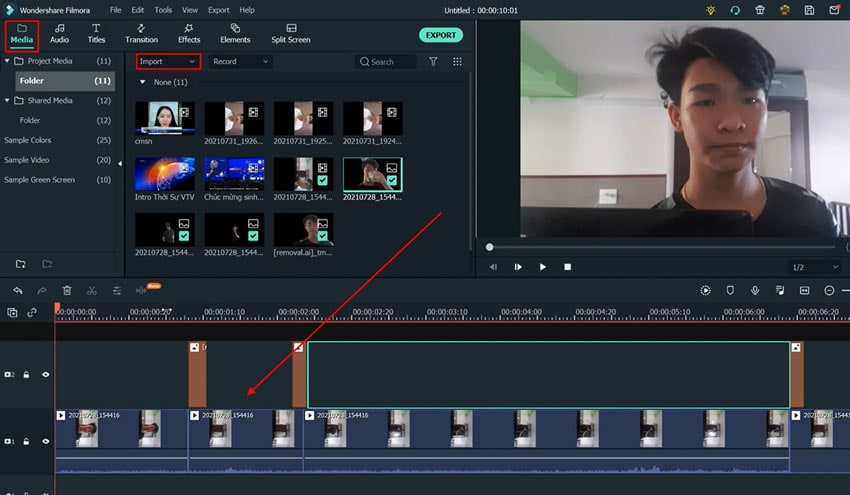
ใช้แอนิเมชัน Keyframe กับรูปภาพ
หากคุณต้องการใช้แอนิเมชันกับรูปภาพของคุณ การเพิ่มคีย์เฟรมเป็นสิ่งที่ถูกต้อง ดังนั้น ให้ดับเบิลคลิกที่แทร็กรูปภาพของคุณ และจากหน้าต่างที่มี ให้เลือก "Animation" และกด "Customize" ตอนนี้วางตำแหน่งเพลย์เฮดของคุณบนรูปภาพ และสุดท้าย กดปุ่ม "Add" เพื่อเพิ่มคีย์เฟรมแอนิเมชัน คุณยังสามารถแก้ไขแอนิเมชันด้วยการปรับแต่งที่ให้มาผ่านสเกลต่างๆ
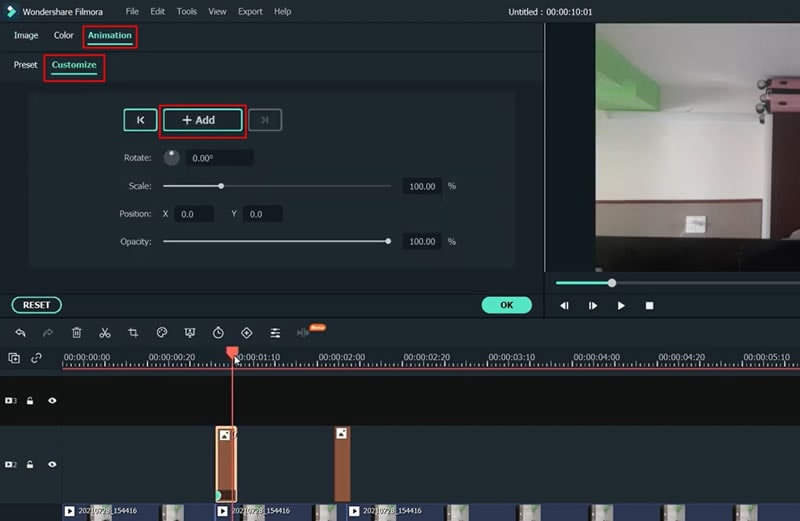
รวมเอฟเฟกต์เพื่อแสดงภาพโครงการ
ไปที่แถบ "Effects" จากด้านบนและเลือกเอฟเฟกต์ที่ต้องการจากตัวเลือกที่ให้มา หลังจากนี้ ให้เพิ่มเอฟเฟกต์ที่เลือกไปยังแทร็กรูปภาพบนไทม์ไลน์ของคุณ
ในการแก้ไขเอฟเฟกต์ ให้ดับเบิลคลิกที่แทร็กรูปภาพของคุณเพื่อดูหน้าต่างแก้ไขต่อหน้าคุณ ตอนนี้ไปที่เมนู "Image" เลื่อนลงและคลิก "Video Effects" และเปิดตัวเลือก "Square Blur" ดังนั้นเอฟเฟกต์เบลอจะถูกนำไปใช้กับรูปภาพของคุณ และคุณยังสามารถแก้ไขได้โดยใช้การปรับแต่ง "Size" และ "Alpha"
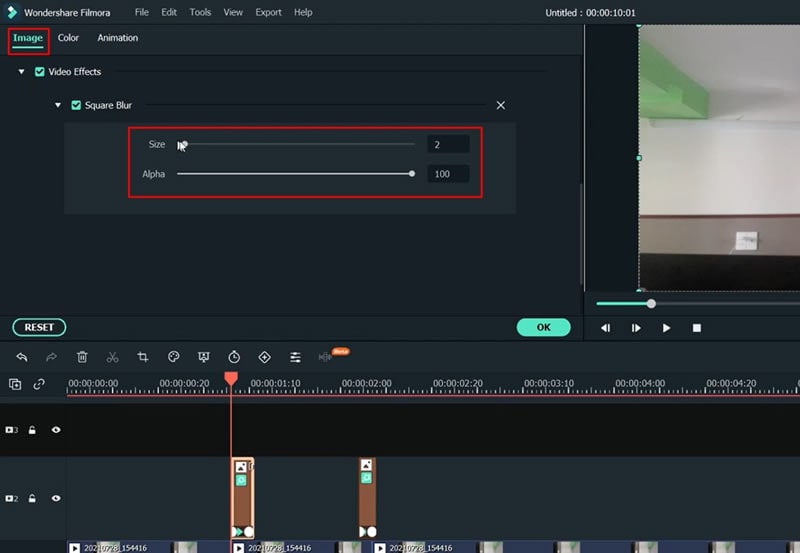
จาก "Video Effects" คุณสามารถปรับการปรับแต่ง "Up-down 1" โดยคลิกที่มันและปรับความถี่และตำแหน่ง ด้วยเอฟเฟกต์ประเภทนี้ ตรวจสอบให้แน่ใจว่าได้ปิดตัวเลือก "RGB Separate" คุณสามารถใช้เอฟเฟกต์กับแทร็กรูปภาพและวิดีโอของคุณได้มากเท่าที่ต้องการ
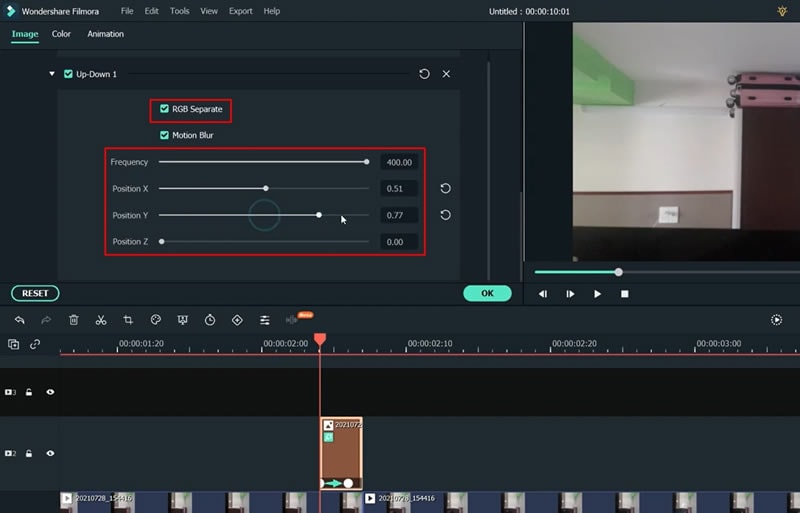
ตัดระยะเวลาแทร็กที่ไม่ต้องการทั้งหมด
ขณะเพิ่มรูปภาพ วิดีโอ หรือแทร็กเอฟเฟกต์ต่างๆ คุณอาจสังเกตเห็นว่าระยะเวลาของมันไม่เหมือนกันในไทม์ไลน์ นี่คือจุดที่คุณสามารถตัดระยะเวลาที่ไม่ต้องการในแทร็ก และสามารถทำได้โดยใช้ไอคอน "Scissor" บนเพลย์เฮด ดังนั้น โดยการเลื่อนมัน คุณสามารถตัดส่วนที่ไม่ต้องการทั้งหมดในแทร็กต่างๆ
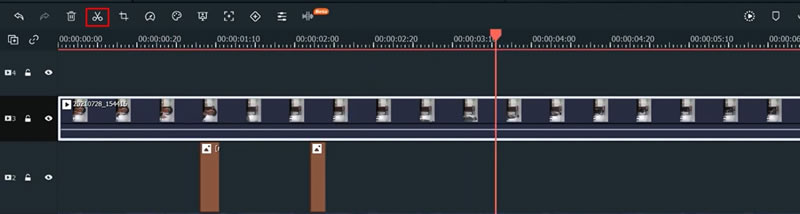
ดูตัวอย่างวิดีโอสุดท้ายและส่งออก
คลิกที่ไอคอน "Render Preview" เพื่อชมการเล่นวิดีโอของคุณอย่างราบรื่นในคุณภาพความละเอียด HD ถึงเวลาบันทึกวิดีโอไปยังอุปกรณ์ ดังนั้น ให้คลิกปุ่ม "Export" จากด้านบน เลือกตำแหน่งไฟล์ ตั้งชื่อวิดีโอ และสุดท้าย คลิกปุ่ม "Export" อีกครั้งเพื่อบันทึกและดาวน์โหลดวิดีโอ
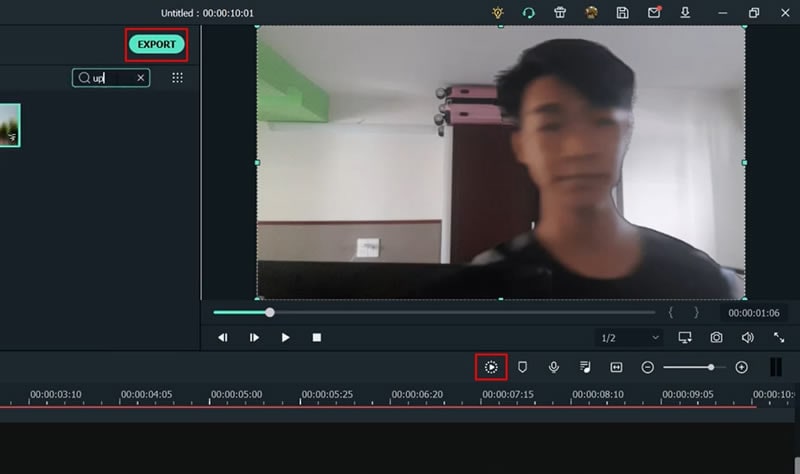
เอฟเฟกต์ความเร็วแบบแฟลชนั้นน่าตื่นเต้นเสมอสำหรับผู้ชม ดังนั้น การเพิ่มเข้าไปในวิดีโอของคุณ หมายความว่าคุณจะได้รับการมีส่วนร่วมของผู้ชมจำนวนมากเป็นผลลัพธ์ โดยการทำตามบทช่วยสอนที่ง่ายและเรียบง่ายนี้บน Filmora คุณยังสามารถสร้างวิดีโอเอฟเฟกต์แฟลชของคุณได้อย่างรวดเร็ว ไม่ต้องกังวล แม้ว่าคุณจะไม่มีประสบการณ์ในการตัดต่อวิดีโอ