
วิธีทำแอนิเมชันแผนที่เดินทางใน Filmora | สอนทีละขั้นตอน
แอนิเมชันแผนที่การเดินทางเป็นเครื่องมือที่ยอดเยี่ยมในการแบ่งปันไทม์ไลน์การเดินทางของคุณกับผู้อื่น ในขณะที่สร้างแรงบันดาลใจให้กับผู้ที่ชื่นชอบการเดินทางทุกคนในการเอาชนะความกลัวและความท้าทาย คุณสามารถแสดงให้ผู้อื่นเห็นว่าคุณได้ไปเยือนสถานที่ เมือง หรือประเทศใดบ้าง และสร้างแรงบันดาลใจให้ผู้อื่น

- สร้างวิดีโอแอนิเมชั่นกระดาษ | 3 เครื่องมือสร้างภาพเคลื่อนไหวกระดาษที่ดีที่สุดสำหรับมือใหม่และมืออาชีพ
- CapCut Speed Ramp Tutorial: Step-by-Step Guide for Beginners
- วิธีแปลเนื้อหา RedNote | คู่มือฉบับเต็มสำหรับผู้ลี้ภัย TikTok
- How to Create Hilarious Videos Easily with a Funny Video Editor
- Best AI Video Mockup Generator for Fast and Easy Mockup Videos
-
แนะนำแอปทำวิดีโอ Movie Maker สำหรับ Android พร้อมวิธีเลือก
-
วิธีสร้างโปรไฟล์ Bumble ที่โดดเด่นและแตกต่างสำหรับหาคู่
-
8 ตัวแปลง GIF เป็น APNG ออนไลน์ที่ดีที่สุดสำหรับปี 2024
-
ดาวน์โหลดเพลงเชิงพาณิชย์ฟรี เว็บไซต์และโปรแกรมสร้างเพลงปลอดลิขสิทธิ์
-
10 โปรแกรมบันทึกเสียงยอดนิยม ใช้งานง่าย เหมาะสำหรับการอัดเสียง
-
บริการโปรโมทวิดีโอ YouTube ที่ดีที่สุด เพิ่มยอดวิวจริง
-
10 กล้องวิดีโอที่ดีที่สุด รีวิวฉบับเต็มสำหรับปีนี้
-
คู่มือการสร้าง Travel Reels ใน Instagram พร้อมเคล็ดลับ Filmorahttps://images.wondershare.com/filmora/article-images/how-to-make-travel-reels-filmora-1.jpg
-
วิธีสร้างสไลด์โชว์ด้วย Google Photos และทางเลือกที่ดีกว่าhttps://images.wondershare.com/filmora/article-images/google-photos-slideshow-filmora-1.jpg
-
How to Create Stunning Disaster AI Videos from Scratch for Beginners
-
Top Pexels Alternatives for Free or Paid Stock Photos & Videos 2026
-
12 Best Stock Video Sites for High-Quality Footage: Free & Paid Options
-
Top 7 Video to PPT Converter Tools for Effortless Presentations
-
Filmora วิธีทำให้ข้อความเฟดออกพร้อมคู่มือแอนิเมชันแบบปรับเอง
-
Edit GIF Text Easily with Filmora – GIF Text Effects & Animation Guide
-
ChatGPT Image Generator คืออะไร วิธีใช้งานและคุณสมบัติที่ควรรู้
-
วิธีใช้โหมดแบ่งหน้าจอบนอุปกรณ์และระบบปฏิบัติการต่างๆ
-
วิธีสร้างอินโทรภาพยนตร์สวยง่ายๆ คู่มือครบสำหรับผู้เริ่มต้น
-
วิธีแปลงไฟล์ PNG และ JPG เป็น GIF คุณภาพสูง ออนไลน์และมือถือ
-
วิธีแบ่งวิดีโอเป็นหลายส่วนบนทุกแพลตฟอร์ม
-
Inkscape Text on Path: Complete Guide & Tips for Beginners
-
5 วิธีทำเอฟเฟกต์ข้อความเปิดเผยใน Wondershare Filmora
-
วิธีสร้างเอฟเฟกต์ข้อความลอนอย่างละเอียดสำหรับมือใหม่
-
วิธีทำให้ข้อความค่อยๆ ปรากฏหรือหายไปใน After Effectshttps://images.wondershare.com/filmora/article-images/how-to-fade-in-out-text-after-effects-1.jpg
-
วิธีใส่ข้อความในวิดีโอ Instagram Story แบบทีละขั้นตอน
-
How to Add Fading Text Effects to Videos Easily – Step-by-Step Guide
-
คู่มือถ่ายภาพและวิดีโอสำหรับมือใหม่เรื่อง Spherical Aberrationhttps://images.wondershare.com/filmora/article-images/spherical-aberration-light-ray-lens-1.jpg
-
วิธีทำแอนิเมชันตัวอักษรติดตามใน After Effects อย่างง่าย
-
วิธีไฮไลต์ข้อความใน Adobe After Effects แบบง่าย ๆ 2 วิธี
-
3 วิธีจัดแนวข้อความใน After Effects ให้ดูมืออาชีพ
-
วิธีสร้างแอนิเมชั่นข้อความลายมือใน After Effects แบบละเอียด
-
สร้างโมชั่นกราฟิกแบบเคลื่อนไหวด้วยตัวอักษรใน After Effects
-
Video Ad Maker - Create Ads Easily with Templates Onlinehttps://images.wondershare.com/filmora/article-images/2024/09/advertisement-video-maker-filmora-1.jpg
-
คู่มือเอฟเฟกต์แสง Lens Flare สำหรับวิดีโอด้วย Filmora
-
วิธีสร้างวิดีโอภาพซ้อนใน iMovie แบบง่าย ๆ
-
ฟิลเตอร์วิดีโอขาวดำคืออะไร วิธีใช้งานและข้อควรรู้
-
สุดยอดฟีลเตอร์วิดีโอสี: วิธีปรับสีวิดีโอให้โดดเด่น
-
รีวิว VideoPad Video Editor: ฟีเจอร์ ราคา และตัวเลือกทางเลือกยอดนิยม
-
วิธีใส่วิดีโอสองคลิปบน iPhone เทคนิคถ่ายวิดีโอสร้างสรรค์ด้วย iPhonehttps://images.wondershare.com/filmora/article-images/put-two-videos-side-by-side-on-iphone-1.jpg
-
13 ไอเดียวิดีโอคริสต์มาสสำหรับธุรกิจ เสริมยอดขายช่วงเทศกาล
-
วิธีตัดวิดีโอเป็นสองส่วนหรือมากกว่าบน iPhone คู่มือปี 2026https://images.wondershare.com/filmora/article-images/split-video-into-parts-iphone-1.jpg
-
10 แอปแบ่งวิดีโอ Android ที่ดีที่สุดที่ควรลองhttps://images.wondershare.com/filmora/article-images/android-split-video-1.jpg
-
วิธีโพสต์บน LinkedIn ผ่านมือถือ เคล็ดลับและเทคนิคที่ดีที่สุด
-
8 เคล็ดลับการตลาดโซเชียลไวรัลที่ใช้ได้จริงปี 2026 จาก 0 ถึง 1M
-
วิธีหมุนวิดีโอใน CapCut บน PC, เว็บ และมือถือhttps://images.wondershare.com/filmora/article-images/rotate-videos-with-filmora-1.jpg
-
Filmora: ทางเลือกที่ดีที่สุดแทน Alight Motion สำหรับกราฟิกข้อความเคลื่อนไหว
-
Best Free Slow Motion Apps for Android & iPhone to Create Amazing Videos
-
แอปตัดต่อวิดีโอสโลว์โมชั่นยอดนิยมและวิธีสร้างวิดีโอสโลว์โมชั่น
-
แอปพลิกวิดีโอยอดนิยม สำหรับสร้างเอฟเฟ็กต์ย้อนกลับสุดโดดเด่น
-
วิธีตัดเสียงใน iMovie บน iPhone ให้เหมือนมือโปร ปี 2026
-
วิธีตัดหรือย่อวิดีโอบน Snapchat ให้สั้นลงง่ายๆ
-
วิธีปรับสมดุลแสงขาวใน iPhone เพื่อถ่ายรูปและวิดีโออย่างมืออาชีพ
-
Professional Video Color Grading on iPhone: Step-by-Step Guide for Filmmakers
-
โปรโมต YouTube Shorts อย่างไรให้ยอดวิวเพิ่มเร็วทันใจ
-
UGC Video Ads: Step-by-Step Guide to Viral Success from Top Brandshttps://images.wondershare.com/filmora/article-images/ugc-video-ads-1.jpg
-
สอนใช้ฟิลเตอร์ภาพการ์ตูนด้วย AI สำหรับ PC มือถือ และเบราว์เซอร์https://images.wondershare.com/filmora/article-images/comic-book-filter-filmora-16.png
-
คู่มือการสร้างวิดีโอไทม์แลปส์ออนไลน์ที่สวยงามhttps://images.wondershare.com/filmora/article-images/time-lapse-video-online-1.jpg
-
Peel Apart Film คืออะไร วิธีใช้งาน และแหล่งซื้อปัจจุบัน
-
คู่มือสร้างบทตัวอย่างภาพยนตร์พร้อมตัวอย่างและขั้นตอนง่าย ๆ
-
วิธีสร้างวิดีโอตัวอย่างหนังสือให้ตราตรึงใจผู้อ่าน
-
25 ไอเดียช่อง YouTube แบบไม่ออกหน้าพร้อมเครื่องมือแนะนำปี 2026
-
Kapwing ตัวแปลงรูปภาพเป็นวิดีโอ: วิธีสร้างวิดีโอจากรูปภาพ
-
ลบวัตถุที่ไม่ต้องการออกจากรูปภาพบน iPhone ฟรี
-
โปรแกรมตัดต่อ MKV ที่ดีที่สุด แก้ไขไฟล์ MKV ได้ง่ายและรวดเร็ว
-
วิธีรวมไฟล์ AVI หลายไฟล์เป็นไฟล์เดียว โปรแกรมรวมไฟล์ AVI ที่ดีที่สุด
-
Kling AI: How to Generate AI Videos – Step-by-Step Quick Guide
-
วิธีทำวิดีโอสต็อปโมชั่นใน iMovie และทางเลือกที่ง่ายกว่า
-
วิธีปรับแต่งวิดีโอ PixVerse AI อย่างมืออาชีพด้วย Filmora
-
Add Lower Third to Video: Clean Design Tips & Easy Steps with Pro Exampleshttps://images.wondershare.com/filmora/article-trans-image/798/how-to-add-lower-third-to-video-1.jpg
-
Best AI Video Mockup Generator for Fast and Easy Mockup Videos
-
Wes Anderson Effect: เทคนิคสร้างวิดีโอสไตล์วินเทจและสมมาตร
-
How to Use Filmora Cinematic Filters to Enhance Your Social Media Videos
-
How to Use Filmora Film Filters for Vintage, Nostalgic Video Effects
-
วิธีเพิ่มหรือลดความเร็ว GIF ทำง่ายด้วยตัวเอง
-
วิธีแก้ปัญหาหน้าจอดำใน OBS: 10 วิธีที่ได้ผลจริง
-
WAV กับ MP3 แบบไหนดีกว่า? เปรียบเทียบข้อดีและข้อเสียของไฟล์เสียง
-
15 ฟอนต์ TikTok ยอดนิยมปี 2026 พร้อมคู่มือเลือกและปรับแต่ง
-
How to Rotate a Picture on iPhone: Complete 2026 Guide
-
วิธีติดตั้งและใช้งาน FFmpeg ในการตัดต่อและแปลงวิดีโอสำหรับมือใหม่
-
วิธีเปลี่ยนฟอนต์บน Facebook แนะนำขั้นตอนที่ถูกต้องและง่าย
-
สร้างอินโทรหนังสยองขวัญด้วยเทมเพลต Filmora ที่ใช้งานง่าย
-
วิธีหมุนวิดีโอใน DaVinci Resolve ด้วยขั้นตอนง่ายๆ
-
5 วิธีแปลงวิดีโอเป็น GIF บน iPhone ง่าย ๆ ที่คุณทำได้เอง
-
อัตราเฟรมที่ดีที่สุดสำหรับวิดีโอ 4K คู่มือสำหรับผู้สร้างhttps://images.wondershare.com/filmora/article-images/best-frame-rate-for-4k-video-1.jpg
-
เทมเพลตอินโทร 3D สำหรับวิดีโอ สร้างความโดดเด่น
-
How to Add a Watermark in CapCut: Step-by-Step Guide for Beginners
-
วิธีใส่ลายน้ำในรูป Instagram, Stories, Reels และวิดีโอ
-
40 เทคนิคตัดต่อวิดีโอสำหรับมือใหม่ ตัดเร็วและดีขึ้น
-
รูปแบบไฟล์ MP4 คืออะไร? ทุกเรื่องที่ควรรู้เกี่ยวกับไฟล์ MP4
-
Animated Line Chart Tutorial: Step-by-Step Guide for Beginnershttps://images.wondershare.com/filmora/article-trans-image/2272/animated-line-chart-filmora-1.jpg
-
วิธีสร้างแอนิเมชันเส้นทางเที่ยวบินในวิดีโอท่องเที่ยวhttps://images.wondershare.com/filmora/article-images/flight-route-animation-1.jpg
-
วิธีเพิ่มเอฟเฟกต์ขอบเรืองแสงง่ายๆ พร้อมเคล็ดลับจากมือโปรhttps://images.wondershare.com/filmora/article-images/glow-outline-1.jpg
-
เอฟเฟกต์ฝน AI: วิธีเพิ่มหยดฝนให้รูปภาพหรือวิดีโอของคุณ
-
แปลเสียงวิดีโอ YouTube เป็นทุกภาษา ด้วย AI Dubbing
-
Nano Banana Pro ใช้งานฟรีอย่างไร? พร้อมเทคนิคเขียน Prompt เพิ่มประสิทธิภาพ
-
Best Creative Chocolate Advertisement Ideas to Tempt Customers
-
สร้างโฆษณาวิดีโอด้วย AI Commercial Generator ง่าย รวดเร็ว และมีประสิทธิภาพhttps://images.wondershare.com/filmora/article-images/ai-commercial-generator-1.jpeg
-
วิธีใช้ Emoji บน Windows คู่มือการใช้งานสำหรับผู้ใช้ Windows
-
ความหมายไอคอนวิดีโอสีฟ้าใน Facebook Messenger
-
ประเภทโดรน: สำรวจโดรนหลากหลายแบบและการใช้งาน
-
9 โปรแกรมตัดต่อวิดีโอโดรนยอดนิยมสำหรับทุกระดับ
-
Drone Video Editing Guide: How to Edit Drone Footage Like a Pro
-
วิธีป้องกันและลบอาการใบพัดกระพริบในวิดีโอโดรน
-
วิธีแก้ปัญหา Jello Effect ในวิดีโอถ่ายภาพทางอากาศอย่างง่าย
-
Dailymotion คืออะไร แพลตฟอร์มดูวิดีโอออนไลน์ยอดนิยม
-
Facebook Live Split Screen: What It Is & How to Use Guide for Beginners
-
วิธีสร้างและเปลี่ยนรูปภาพหน้าปก Facebook อัปเดตใหม่ล่าสุด
-
20 Free Facebook Video Editors | Best Tools for FB Video Ads 2024
-
Facebook อัปเดตอัลกอริทึมปี 2026: เตรียมพร้อมสำหรับการเปลี่ยนแปลงใหม่
-
How to Quickly Find People on Facebook: 2 Simple Methods Explained
-
บอท Discord สำหรับ Among Us ที่ดีที่สุด แนะนำฟีเจอร์และวิธีใช้งาน
-
ดาวน์โหลดวิดีโอ Discord ฟรี วิธีง่ายๆ สำหรับผู้ใช้ทุกคน
-
ตัวสร้างฟอนต์ Discord ที่ดีที่สุดสำหรับออนไลน์ iPhone และ Android
-
วิธีสร้างรูปโปรไฟล์ Discord สุดเจ๋ง อัปเดตล่าสุดสำหรับผู้ใช้ทุกคน
-
วิธีตอบข้อความใน Discord สำหรับผู้ใช้มือใหม่
-
Stickers สำหรับ Discord คู่มือฉบับสมบูรณ์ที่คุณควรรู้
-
วิธีออกจากเซิร์ฟเวอร์ Discord อย่างง่ายและปลอดภัย
-
How to Delete a Facebook Story: Quick Steps for Removing Stories
-
9 โปรแกรมสร้างแบนเนอร์ Discord ที่ดีที่สุดและวิธีทำง่ายๆ
-
วิธีใส่ GIF ใน Discord คู่มือการใช้งาน GIF บน Discord ฉบับสมบูรณ์
-
10 โดรนยกน้ำหนักสูงสุดที่ดีที่สุดสำหรับงานหนัก
-
Discord Nitro คืออะไร: คุณสมบัติ ราคา และวิธีใช้งาน
-
แอปแต่งวิดีโอเต้นยอดนิยมปี 2026 สำหรับผู้ใช้ในตลาดอังกฤษ
-
วิธีทำวิดีโอล้อเลียนให้คนดูขำ เทคนิคสร้างคอนเทนต์ฮาโดนใจ
-
คู่มือสร้างลูกโลกหิมะคริสต์มาส AI พร้อมเครื่องมือที่ดีที่สุด
-
Create Professional Company Intro Video Fast – Easy Online Maker
-
สร้างข้อความเรืองแสงในวิดีโอของคุณง่ายๆ พร้อมเทคนิคการใช้งาน
-
ไอเดียลายเซ็นต์อีเมลและหัวข้อสำหรับวันฮาโลวีน 2026
-
วิธีสร้างวิดีโอสำหรับโปรเจคเตอร์ฮาโลวีนแบบละเอียด
-
Best Adobe Black Friday Deals 2024: Save Up to 72% on Filmora, Final Cut
-
Best Face Filters for Videos: Comprehensive Guide & Tips 2024
-
Discord คืออะไรและใช้งานอย่างไร คู่มือฉบับอัปเดตสำหรับผู้เริ่มต้น
-
Christmas Decorating & Craft Videos on YouTube You Must Watch in 2026
-
วิธีจัดงานเคาน์ดาวน์ปีใหม่ 2026 ให้สนุกและน่าประทับใจ
-
13 ภาพยนตร์คริสต์มาสสำหรับวัยรุ่น แนะนำ ดู สนุก แชร์คลิปเทศกาลhttps://images.wondershare.com/filmora/article-images/christmas-film-for-teenagers-2.jpg
-
Best Christmas Discord PFP Ideas 2024 – Free & Premium Creative Designs
-
วิธีแชร์หน้าจอบน Discord อัปเดตล่าสุด 2026 คู่มือใช้งานง่าย
-
Best Facebook Video Player: Top Choices for Smooth Playback Online
-
วิธีถ่ายและอัปโหลดวิดีโอ 360 องศาบน Facebook ปี 2026
-
Happy Birthday Title Ideas: Creative Templates & How to Use for Greetingshttps://images.wondershare.com/filmora/article-images/happy-birthday-title-2.gif
-
โปรแกรมทำวิดีโองานศพ วิธีสร้างสไลด์โชว์รำลึกออนไลน์https://images.wondershare.com/filmora/article-images/memorial-video-maker-1.jpg
-
วิธีเชื่อมต่อ Instagram กับ Facebook Page หรือโปรไฟล์แบบละเอียด
-
วิธีเพิ่มเอฟเฟ็กต์เบลอเคลื่อนไหวในภาพถ่าย 6 แบบhttps://images.wondershare.com/filmora/article-images/how-to-add-motion-blur-effects-to-photos-1.png
-
Best Birthday Video Maker: Create Animated Birthday Wishes Online
-
7 โปรแกรมแปลงรูปถ่ายเป็นภาพสเก็ตช์ที่ดีที่สุดhttps://images.wondershare.com/filmora/article-images/best-picture-to-sketch-converters-filmora-1.jpg
-
Same Day Edit Wedding Video Guide: How to Plan, Shoot & Edit Like a Pro
-
สร้างวิดีโอเชิญงานแต่งงานมุสลิมด้วยเทมเพลตสวยง่าย
-
แอปสร้างวิดีโอการเชิญงานขึ้นบ้านใหม่ฟรีและเสียเงินที่ดีที่สุด
-
5 อันดับโปรแกรมทำวิดีโอรับปริญญาพร้อมเทมเพลตปรับแต่งได้
-
สร้างการ์ดเชิญแบบแอนิเมชันออนไลน์ พร้อมโบนัสสร้างวิดีโอเชิญ
-
7 เครื่องมือสร้างวิดีโอเชิญร่วมงานหมั้นที่ดีที่สุดปีนี้
-
คู่มือการทำวิดีโอเชิญงานแต่งงานมุสลิม ฉบับครบทุกขั้นตอน
-
Ramadan Greeting Video: Step-by-Step Guide for Desktop & Mobile Creation
-
รวมเทมเพลตงานแต่งงาน Premiere Pro ที่ดีที่สุดสำหรับวิดีโอสุดโรแมนติก
-
Create Happy Birthday Video for WhatsApp Status & Messageshttps://images.wondershare.com/filmora/article-images/happy-birthday-video-for-whatsapp-1.jpg
-
วิธีสร้างโมเสกคอลเลจแบบง่ายๆ ด้วย Filmora คู่มือสำหรับมือใหม่
-
สร้างการ์ดและวิดีโอเชิญร่วมพิธีตั้งชื่อแบบง่าย
-
คู่มือแปลเกม วิธีแปลเกมอัตโนมัติสำหรับผู้ใช้ภาษาอังกฤษ
-
ฟิลเตอร์เกมRetroคืออะไร วิธีใช้บน TikTok และ YouTube แบบง่ายๆ
-
10 สุดยอดมิวสิกวิดีโอถ่ายเทคเดียว พร้อมวิธีสร้างของคุณเอง
-
วิธีเขียนบทภาพยนตร์สั้น รูปแบบ เทคนิค และตัวอย่างสำหรับมือใหม่
-
ไอเดียวิดีโอ Fortnite ที่ดีที่สุดและน่าลองสำหรับผู้เล่น
-
สร้างวิดีโออินโฟกราฟิก: วิธีทำอินโฟกราฟิกแอนิเมชันด้วย AI
-
How to Create Hilarious Videos Easily with a Funny Video Editor
-
Video Compilation Maker | Create Video Compilations Fast & Easilyhttps://images.wondershare.com/filmora/article-images/video-compilations-filmora-1.jpg
-
วิธีตัดต่อวิดีโอเกมสำหรับ YouTube คู่มือสำหรับมือใหม่
-
วิธีสร้างวิดีโอเกษียณที่น่าประทับใจ ไอเดียเด็ด เคล็ดลับและเครื่องมือง่ายhttps://images.wondershare.com/filmora/article-trans-image/548/happy-retirement-1.jpg
-
มีม Hello Kitty 20 แบบที่คุณต้องหัวเราะและรู้สึกเข้าใจhttps://images.wondershare.com/filmora/article-trans-image/1060/hello-kitty-memes-1.gif
-
Filmora Sunshine Filters: วิธีแต่งวิดีโอให้ดูสดใสด้วยฟิลเตอร์แสงอาทิตย์
-
Paper Rip Transition: Easy Guide to Add Trendy Tear Effect in Videos
-
วิธีใช้ฟิลเตอร์นีออนใน Filmora เพื่อปรับแต่งวิดีโอของคุณ
-
วิธีใช้ฟิลเตอร์เมคอัพในวิดีโออย่างง่ายสำหรับผู้เริ่มต้น
-
ตัวกรองกลางคืนใน Filmora: เทคนิคปรับวิดีโอแสงน้อยให้สมบูรณ์
-
สร้างวิดีโอดึงดูดใจด้วยเทมเพลตโปรโมทของ Filmora
-
15 Meme Stock Pictures สุดฮิตสำหรับแชร์บนโซเชียล
-
Best Vertical Video Templates for Social Media 2024
-
Gym Video Templates Guide: How to Create and Use Effective Fitness Videos
-
Text Message Story Maker: Easily Create Realistic Chat Stories Online
-
วิธีทำเอฟเฟกต์ฟิล์มเก่าใน Premiere Pro สำหรับมือใหม่
-
ฟอนต์ Rosalía Instagram: วิธีใช้ฟอนต์ยอดนิยมในสตอรี่ คำบรรยายและโปรไฟล์
-
Funny Wednesday Work Memes for Sharing and Mocking at the Office
-
ดาวน์โหลดและสร้าง GIF สวัสดีปีใหม่แบบเคลื่อนไหวของคุณเองhttps://images.wondershare.com/filmora/article-images/happy-new-year-gif-1.gif
-
10 แบบเทมเพลตพยากรณ์อากาศยอดนิยมสำหรับคาดการณ์สภาพอากาศ
-
AI Christmas Photo Maker: Free Tools, Prompts & Ideas for 2026https://images.wondershare.com/filmora/article-images/ai-christmas-photo-3.jpeg
-
รวม 15+ GIF สุขสันต์วันขอบคุณพระเจ้า พร้อมวิธีสร้าง GIF ของคุณเอง
-
Best Cat GIFs, Photos & Videos to Share for Cat Lovers in the New Year
-
วิธีใส่ Smooth Cut Transition ในวิดีโอของคุณอย่างรวดเร็ว
-
ลองใช้ฟิลเตอร์ซานตาคลอส ทำวิดีโอเทศกาลคริสต์มาสสุดสนุก
-
How to Add a Santa Hat to Your Photo and Become Santa Yourself
-
สร้างวิดีโอสัตว์เลี้ยงน่ารักช่วงคริสต์มาสด้วย AI สำหรับแมวและสุนัข
-
วิธีนำเข้าวิดีโอและรูปภาพจากกล้อง โทรศัพท์ และเครื่องบันทึก
-
Green Screen Backgrounds for Video Production & Photography | Buy Online
-
ปรับแต่งสีขั้นสูงสำหรับภาพและวิดีโอ
-
Filmora Tutorial: How to Add Motion to Videos, Images & Graphics | Ep. 16
-
ตอนที่ 3 วิธีนำเข้าและจัดการไฟล์มีเดียง่ายๆ สำหรับมือใหม่
-
How to Apply Transitions to Footage in Video Editing – Step-by-Step Guide
-
วิธีเพิ่มเอฟเฟกต์ภาพในวิดีโอ | Ep. 12 Visual Effects Guide
-
วิธีตัดต่อวิดีโอให้ตรงจังหวะเพลงด้วย Filmora9 Ep.22
-
คู่มือใช้งาน Chroma Key แบบง่ายๆ สำหรับมือใหม่ Ep. 29
-
วิธีใช้เอฟเฟกต์ Face-Off ใน Wondershare Filmora9 ตอนที่ 30
-
วิธีคัดลอกและวางเอฟเฟกต์ใน Filmora9 ตอนที่ 24
-
วิธีใส่ลายน้ำในวิดีโอด้วย Wondershare Filmora9 - Ep.33
-
วิธีทำกราฟิกและเลเยอร์เฟดใน Wondershare Filmora9 คู่มือฉบับสมบูรณ์
-
การใช้งาน Blending Modes ใน Filmora9: เทคนิคการตัดต่อวิดีโอ Ep.28
-
Automatic Audio Ducking in Final Cut Pro X: Step-by-Step Guide
-
Final Cut Pro X Crashing Issue Fixed – Easy Solutions to Stop App Crashes
-
เพลงแต่งงานยอดนิยมสำหรับวิดีโองานแต่ง คู่มือเลือกเพลงให้ลงตัว
-
10 เพลงปัจฉิมนิเทศเด็กอนุบาลยอดนิยมสำหรับวิดีโอและสไลด์โชว์
-
วิธีกลับวิดีโอใน Final Cut Pro ทำง่ายๆสำหรับมือใหม่
-
วิธีเพิ่มทรานซิชันใน Final Cut Pro ให้วิดีโอน่าสนใจ 3 รูปแบบ
-
วิธีโพสต์ภาพ 360 องศาบน iOS และ Android ไปยัง Facebook
-
What is a Watermark? How to Add Watermarks to Facebook Photos/Videos
-
Facebook Video Downloader: วิธีดาวน์โหลดวิดีโอ Facebook บน Windows และ Mac
-
วิธีสร้างเอฟเฟกต์วินเยตใน Final Cut Pro X อย่างมืออาชีพ
-
วิธีตัดต่อและซิงค์วิดีโอกับเพลงใน Final Cut Pro X อย่างมืออาชีพ
-
6 เกมกังฟูที่คล้าย Sifu ที่คอเกมสายต่อสู้ไม่ควรพลาด
-
Roblox Fps Unlocker คู่มือใช้งานทีละขั้นตอนสำหรับมือใหม่
-
5 เกมจำลองการเลือกตั้งยอดนิยมสำหรับผู้เล่นอังกฤษ
-
10 เกมคลายเครียดยอดนิยมที่ช่วยผ่อนคลายสำหรับทุกคน
-
5 สุดยอดเกมจำลองของเหลวที่ดีที่สุดสำหรับสายเกม Simulation
-
Top Wedding Video Ideas for 2026 – Creative Styles & Trends
-
10 กฎพื้นฐานเรื่ององค์ประกอบภาพที่ควรรู้สำหรับมือใหม่
-
10 เอฟเฟกต์ไฟ VFX สุดเท่ เติมความร้อนแรงให้วิดีโอของคุณ
-
วิธีสร้างวิดีโอสไตล์ยุค 80 ฉบับง่าย ๆ พร้อมเทคนิคและไอเดีย
-
15 เทมเพลตอินโทร YouTube ที่ดีที่สุดสำหรับวิดีโอของคุณ
-
10 ไอเดียยอดนิยมสำหรับ Lower Thirds วิดีโอ เพิ่มลูกเล่นงานตัดต่อ
-
12 เกม Clicker ยอดนิยมบนพีซีในปี 2026
-
วิธีสร้างวิดีโอให้ดูมีสไตล์ภาพยนตร์ Cinematic Look สำหรับมือใหม่
-
Flickr คืออะไร? คู่มือใช้งานและเคล็ดลับสำคัญสำหรับผู้เริ่มต้น
-
10 เกมทำฟาร์มยอดนิยมในปี 2026 ที่คุณไม่ควรพลาด
-
สอนสร้างเอฟเฟกต์แปรงใน After Effects สำหรับมือใหม่
-
Free Up Disk Space for Final Cut Pro X: Easy Tips for English Users
-
วิธีซิงค์เสียงและวิดีโอใน Final Cut Pro X 2026 คู่มือใช้งาน
-
สร้างเอฟเฟกต์ VHS ด้วย Final Cut Pro อย่างถูกต้องและง่ายดายhttps://images.wondershare.com/filmora/article-images/filmora9-website-project-filmora.png
-
7 ม็อด Stardew Valley ที่ดีที่สุดที่ควรลองสำหรับผู้เล่นทุกคน
-
10 ไอเดียวิดีโอวันขอบคุณพระเจ้า ที่น่าสนใจสำหรับนักวล็อก
-
25+ มีมปาฏิหาริย์คริสต์มาส พร้อมวิธีสร้างมีมของคุณเอง
-
How to Create a Viral Christmas Lights Meme – Easy Step-by-Step Guide
-
แชร์วิดีโอ TikTok ไปยัง Facebook วิธีง่าย ๆ สำหรับผู้ใช้ทุกคน
-
Best Graduation Cake Ideas for 2026 | 20+ Unique Designs for Your Ceremony
-
Chinese New Year Activities for Kids & Adults – Fun Ideas & Games
-
Chinese New Year 2026: Best Ways to Celebrate and Traditions in Thailand
-
Top 10 Creative New Year Video Templates to Wow Friends and Family
-
วิธีบันทึกวิดีโอเกม Minecraft อย่างมืออาชีพด้วยเครื่องมือที่ดีที่สุด
-
8 โปรแกรมบันทึกวิดีโอเกม Roblox ยอดนิยมสำหรับคอมและมือถือ
-
ไอเดียวิดีโอปีใหม่ 15 แบบที่ควรลอง เพิ่มการมีส่วนร่วมผู้ชม
-
7 โปรแกรมสร้างวิดีโอปีใหม่ฟรีและเสียเงินที่ดีที่สุด
-
10 แบบเทมเพลตวิดีโออวยพรปีใหม่ที่ดีที่สุดสำหรับคนที่คุณรัก
-
10 เกมออฟไลน์สำหรับ Android ที่ดีที่สุด เล่นและบันทึกได้https://images.wondershare.com/filmora/article-images/best-offline-android-games-1.jpg
-
วิธีโพสต์วิดีโอบน Facebook โดยไม่สูญเสียคุณภาพวิดีโอ
-
10 เกมออฟไลน์ยอดนิยมสำหรับ iOS สนุกเล่นได้ทุกที่
-
7 Graduation Video Ideas & Tips: How to Create Your Own Graduation Video
-
16 วิธีเพิ่มผู้ติดตาม Facebook ปี 2026 อย่างได้ผล
-
Ken Burns Effect ใน Final Cut Pro คืออะไร? วิธีใช้และตัวเลือกที่ดีกว่า
-
วิธีสร้างและตัดต่อวิดีโองานแต่งงานให้สวยโดนใจ
-
Children’s Day Video Ideas: Creative Ways to Capture Special Memories
-
Facebook Slideshow: วิธีสร้างสไลด์โชว์บน Facebook ง่ายๆ สำหรับมือใหม่
-
วิธีสร้างงานศิลป์พิกเซลสไตล์อนิเมะระดับมืออาชีพ (16x16, 32x32)
-
วิธีทำ Voice Cloning ด้วย AI ใน Wondershare Filmora ทำอย่างไรบ้าง
-
วิธีใช้ฟีเจอร์ข้อความโค้งใน Wondershare Filmora สำหรับมือใหม่
-
AI Smart Search for Windows – Find Files Instantly on Your PC
-
Best AI Sound Effects: Free & Premium Audio Generator Online
-
ปรับแต่งเลเยอร์สีบน Windows ด้วย Color Layer ตามต้องการ
-
Best Dual Monitor Setup for Video Editing on Windows: Tips & Guide
-
5 อันดับโปรแกรมจำลอง PS2 สำหรับ PC ปี 2026 ที่ทดสอบแล้วประสิทธิภาพ
-
6 อีมูเลเตอร์ PS1 ที่ดีที่สุดสำหรับ Android ปี 2026 แนะนำ PSX Emulator
-
10 เกมโอเพ่นเวิลด์น่าเล่นเหมือน GTA 5 ในปี 2026
-
จัดอันดับเกม Total War ที่ดีที่สุดในปี 2026 เกมยอดนิยมที่ต้องเล่น
-
รายการคีย์ลัดบนคีย์บอร์ดสำหรับ Wondershare Filmora บน Mac
-
ลบลายน้ำออกจากวิดีโอ วิธีแก้ง่าย ไม่ลดคุณภาพ
-
Add Elements and Transitions: How to Enhance Your Project Easily
-
Best Video Stabilizer Software & Tools for Smooth Footage 2024
-
Pan and Zoom Tool: Easy Image Navigation & Control Online
-
เครื่องมือตัดวิดีโอแบบทันทีสำหรับการตัดและแก้ไขอย่างรวดเร็ว
-
วิธีเปลี่ยนโหมดมืดและโหมดสว่างบนเว็บไซต์ง่ายๆ
-
สร้างโปรเจกต์ใหม่สำหรับงานและทีมของคุณ
-
คู่มือใช้งาน Filmora สำหรับมือใหม่: เคล็ดลับและวิธีการตัดต่อวิดีโอ
-
การนำเข้าสื่อ: วิธีใช้งานและเคล็ดลับสำหรับการนำเข้าสื่อในระบบ
-
Picture in Picture (PiP): What It Is & How to Use It on Your Devices
-
Split Screen: How to Use and Optimize for Productivity
-
Stabilize Video Online – Remove Shakes and Improve Video Quality
-
How to Use Pan and Zoom in Filmora: Step-by-Step Guide
-
Silence Detection Add-on สำหรับวิเคราะห์เสียงอัตโนมัติ
-
Auto Normalization: How Automatic Data Standardization Works and Its Benefits
-
Auto Highlight Tool for Windows – Easily Highlight Text on PC
-
วิธีเพิ่มซับไตเติ้ลใน iMovie เวอร์ชัน 11, 10, 9, 8
-
วิธีเพิ่มเพลงประกอบในโปรเจกต์และวิดีโอ iMovie
-
The Blair Witch Project: วิธีสร้างบรรยากาศและสไตล์หนังสยองขวัญ
-
วิธีสร้างเอฟเฟกต์ Glitch ใน iMovie แบบง่ายๆ สำหรับผู้ใช้มือใหม่
-
วิธีสร้างตัวอย่างหนังด้วย iMovie คู่มือการทำเทรลเลอร์ภาพยนตร์ 2026
-
Imgur คืออะไร? คู่มือใช้งาน Imgur สำหรับมือใหม่และมือโปร
-
วิธีนำเข้าวิดีโอจาก iCloud Drive สู่ iMovie ด้วยขั้นตอนง่ายๆ
-
วิธีเพิ่ม Freeze Frame ใน iMovie บน Mac และ iPhone ทำอย่างไร
-
คู่มือการตัดต่อเสียงใน iMovie: วิธีใช้งานและเทคนิคที่ควรรู้
-
AI Object Remover for Mac – Easily Remove Unwanted Objects from Photos
-
Filmora Image to Video for Mac – Create Stunning Mac Video Slideshows
-
How to Import Media Files: Step-by-Step Guide for Beginners
-
Project Management Tools: Efficient Ways to Organize Your Tasks
-
วิธีเปิดโปรเจกต์ใน Filmora | คู่มือแอป Filmora
-
คู่มือแอป Filmora: วิธีใช้ AI Remover ลบวัตถุจากวิดีโอ
-
คู่มือแอป Filmora: สร้างวิดีโอจากข้อความด้วย AI
-
วิธีแบ่งวิดีโอบน Android และ iPhone อัปเดตล่าสุด
-
วิธีลบวิดีโอบนแพลตฟอร์มออนไลน์อย่างปลอดภัยและรวดเร็ว
-
Replace Video Online – Easy Video Editing Tools
-
วิธีหมุนวิดีโอออนไลน์ง่ายๆ บนคอมพิวเตอร์หรือมือถือ
-
Reverse Video Online - Free & Easy Video Reverser Tool
-
ปรับความเร็ววิดีโอออนไลน์ เพิ่มความเร็ววิดีโออย่างง่าย
-
วิธีจัดลำดับคลิปวิดีโอในโปรแกรมตัดต่อวิดีโออย่างง่าย
-
Add Mask on Android and iPhone: Easy Guide for Mobile Users
-
วิธีตัดแต่งภาพขนาดย่อในแอป Filmora | คู่มือใช้งานสำหรับผู้เริ่มต้น
-
Track Switching Guide for Android and iPhone: How to Change Tracks Easily
-
วิธีใช้กล้องใน Filmora สำหรับมือถือ | คู่มือการใช้งาน Filmora Mobile
-
Add Music: Best Apps for Android & iPhone to Edit Videos with Songs
-
How to Import Audio from Local Files on Android and iPhone
-
ขยายเสียงในมือถือ Android และ iPhone วิธีใช้งาน Audio Stretch
-
ดึงเสียงจากวิดีโอสำหรับ Android และ iPhone ง่ายๆ
-
How to Add Text to Photos on Android and iPhone Easily
-
วิธีติดตามข้อความบน Android และ iPhone: คู่มือใช้งานสำหรับผู้ใช้
-
วิธีเพิ่มเอฟเฟกต์ใน Android และ iPhone แบบง่าย ๆ
-
วิธีเพิ่ม Keyframe บน Android และ iPhone อย่างง่ายสำหรับมือใหม่
-
How to Use Picture-in-Picture on Android and iPhone Guide
-
วิธีเพิ่มพื้นหลังใน Android และ iPhone สำหรับผู้ใช้มือใหม่
-
Custom Watermark for Android & iPhone: Easy Personalization Guide
-
วิธีติดตามความคืบหน้าบน Android และ iPhone แบบง่ายๆ
-
Cloud Backup Solution for Android & iPhone – Secure Draft Storage Online
-
การตรวจจับผู้พูด: เทคโนโลยีระบุเสียงและแอปพลิเคชัน
-
10 ทางเลือก iMovie ที่ดีที่สุดสำหรับ iPad พร้อมคู่มือสำหรับมือใหม่
-
อัปเดต 2026 | วิธีหมุน พลิก และมิเรอร์วิดีโอใน iMovie อย่างมืออาชีพ
-
วิธีเพิ่มทรานซิชันใน iMovie บน Mac และ iPhone ทำง่ายและรวดเร็ว
-
How to Make a Square Video for Instagram Using iMovie
-
iMovie Video Effects Guide and Best Alternatives for Creative Editing
-
Filmora vs iMovie: 2026 Video Editor Comparison for Mac and PC
-
เครื่องมือวิดีโอ Video Editing Ruler สำหรับ Windows – ใช้ง่ายและเร็ว
-
Short Video Project: Tips & Strategies for Success
-
โปรแกรม Text Animation Path สำหรับ Windows - สร้างข้อความเคลื่อนไหว
-
Retouch: เทคนิคปรับแต่งภาพให้สวยงามสำหรับมืออาชีพ
-
ปลั๊กอิน VST3 สำหรับ Filmora บน Windows ดาวน์โหลดและตั้งค่าง่าย
-
Filmora OpenFX Plugins สำหรับ Windows ดาวน์โหลดและติดตั้ง
-
How to Customize Social Media Lower Thirds Templates: Step-by-Step Guide
-
Light Sweep Effect คืออะไร? วิธีสร้างเอฟเฟกต์ Shine แบบมืออาชีพ
-
How to Add Neon Glow Effect to Dance Videos in Filmora: Step-by-Step Guide
-
วิธีแปลงรูปภาพเป็นวิดีโอ 3D ด้วย Filmora ทำง่ายบนทุกอุปกรณ์
-
คู่มือการสร้างอินโทรภาพยนตร์ออนไลน์ให้น่าสนใจ
-
How to Create a Photo or Video Slideshow with Filmora: Step-by-Step Guide
-
How to Hide or Reveal Text Behind Objects in Videos with Filmora Guide
-
สอนทำเอฟเฟกต์ทรานซิชันสุดเจ๋งด้วย Masking ใน Wondershare Filmora
-
How to Color Grade Videos Using Masks: Step-by-Step Guide
-
คู่มือทำเอฟเฟกต์ทรานซิชันด้วย Overlay แบบง่าย
-
วิธีสร้างเอฟเฟกต์ด้วย Keyframes ใน Filmora คู่มือสำหรับมือใหม่
-
New AI Features in Filmora: Overview & How They Work
-
วิธีเพิ่มเอฟเฟ็กต์ VFX ในวิดีโอด้วย Filmora สำหรับมือใหม่
-
คู่มือการตัดต่อเสียงด้วยช่องเสียงและอีควอไลเซอร์
-
How to Remove Objects from Video Easily With or Without Clean Play
-
5 เทคนิคตัดต่อวิดีโอให้ดูมืออาชีพสำหรับผู้เริ่มต้น
-
วิธีสร้างวิดีโอเอฟเฟกต์เอ็กซเรย์แบบง่ายๆ สำหรับมือใหม่
-
Fashion Transition Guide: Tips & Trends for Stylish Wardrobe Updates
-
วิธีใช้เอฟเฟกต์ Filmora: คู่มือทีละขั้นตอนสำหรับมือใหม่
-
วิธีสร้างวิดีโอ Reel พื้นฐานด้วย Filmora สำหรับผู้เริ่มต้น
-
วิธีเพิ่มฟิลเตอร์วิดีโอฟรีบน iPhone สำหรับผู้ใช้ภาษาอังกฤษ
-
วิธีคลิปกิน ASMR สร้างรายได้ ช่องทางทำเงินจากวิดีโอ ASMR
-
How to Go Live on Instagram with Pre-recorded Video from Your Smartphone
-
รวม 7 วิธีดาวน์โหลด Good Morning Gif สำหรับ WhatsApp บน iPhone
-
วิธีแปลง Live Photos ที่คุณชื่นชอบเป็นวิดีโอแบบง่ายๆ
-
How to Save GIFs to iPhone: Complete Guide for iPhone Users
-
How to Use Instagram Story Question Stickers: Step-by-Step Guide
-
12 แอปทำภาพคอลลาจฟรียอดนิยมสำหรับ iPhone ปี 2026
-
วิธีใส่คีย์เฟรมเสียงใน Premiere Pro คู่มือฉบับเต็มปี 2026
-
Resize Video for WhatsApp Status 2026: Step-by-Step Guide
-
7 เซิร์ฟเวอร์ Minecraft แนว Naruto ที่ดีที่สุดน่าเล่นในปี 2026
-
เซิร์ฟเวอร์ Minecraft Among Us ที่ดีที่สุด 7 แห่งสำหรับเล่นในปี 2026
-
10 ภาพยนตร์สร้างแรงบันดาลใจยอดเยี่ยม ที่ให้พลังและความหวัง
-
รวม 10 โมเมนต์ฮา ๆ จาก Omegle ที่ต้องดูใน TikTok
-
7 NFT Generators to Create and Sell Your Artwork as NFTs in 2026
-
Best Tools for Creating Blend Image Collages Online
-
วิธีทำให้วิดีโอใน Android สว่างขึ้นง่ายๆ แนะนำขั้นตอนและเครื่องมือ
-
3 วิธีง่ายๆ ในการปรับโทนสีภาพด้วย Photoshop
-
แอปแต่งหน้าบน Android และ iPhone ที่ดีที่สุด 10 ตัวสำหรับใบหน้า
-
10 เคล็ดลับการใช้ Pixlr Editor ให้มีประสิทธิภาพยิ่งขึ้น
-
วิธีบิดเบือนรูปภาพด้วยเครื่องมือหลากหลาย
-
Photoshop Shake Reduction มีประโยชน์จริงหรือ? รีวิวฟีเจอร์ลดเบลอ
-
Why Does Instagram Rotate My Video Sideways? Causes & Easy Fixes
-
ขนาดไฟล์วิดีโอ 24 ชั่วโมง กี่ GB? ขึ้นกับความละเอียดและบิตเรต
-
รวม 20+ มีม Metaverse สุดเจ๋ง พร้อมวิธีสร้างมีมของคุณเอง
-
วิดีโอบูธถ่ายภาพของฉันค้างบ่อย แก้ไขปัญหาได้อย่างไร
-
Top AI Photo Text Editors for Changing Text on Pictureshttps://images.wondershare.com/filmora/article-images/photo-text-editor-filmora-1.jpg
-
10 LUT ฟรีและเสียเงินสำหรับกล้อง Canon
-
10 LUT ยอดนิยมสำหรับ Adobe LightRoom ที่ช่างภาพต้องมี
-
แอปถอดเสียงพูดเป็นข้อความแบบออฟไลน์ที่ดีที่สุด
-
คู่มือการใช้งานโหมดภาพซ้อนภาพใน Firefox ทั้งหมดที่คุณควรรู้
-
วิธีเปิดและปิดโหมดภาพซ้อนภาพ YouTube บน iPhone
-
How to Zoom In on Google Meet – Step-by-Step Guide for English Users
-
Kinemaster Zoom In Guide: Step-by-Step Tutorial for Beginners
-
วิธีเปิดใช้ฟีเจอร์สั่งพิมพ์ด้วยเสียงใน PowerPoint คู่มือทีละขั้นตอน
-
วิธีใช้ Zoom บน Xbox One คู่มือการตั้งค่าและใช้งานง่าย
-
วิธีปรับเสียงเฟดใน Ableton ทำอย่างไรให้เสียงเนียน
-
Adobe Audition Fade In Effect Tutorial: Step-by-Step Guide
-
วิธีลดเสียงเพลงอย่างง่ายดายใน Garageband
-
วิธีดาวน์โหลดวิดีโอ Twitter เป็น MP3 ง่าย ๆ พร้อมขั้นตอนแนะนำ
-
10 เว็บไซต์ยอดนิยมสำหรับภาพ Sky HDR
-
วิธีเขียนสคริปต์ Vlog ให้น่าสนใจและดึงดูดผู้ชม
-
บทละครวิทยุยอดเยี่ยมรวมสคริปต์ตัวอย่างและเทคนิคการเขียน
-
ตัวอย่างบทภาพยนตร์สั้น แนวทางเขียนบทหนังสั้นสำหรับผู้เริ่มต้น
-
คู่มือ SRT ครบทุกเรื่องที่ควรรู้ อัปเดตล่าสุดสำหรับปีนี้
-
10 Free LUTs ที่ดีที่สุด พร้อมลิงก์ดาวน์โหลด
-
Quantum HDR คืออะไร? สาระสำคัญเกี่ยวกับ Quantum HDR ที่ควรรู้
-
8 โปรแกรมแปลงไฟล์ SUB เป็น SRT ที่ดีที่สุดสำหรับออนไลน์ Windows และ Mac
-
วิธีใส่ไฟล์ SRT ลงในวิดีโอ MP4 ครบทุกขั้นตอน 2026
-
ถ่ายภาพคอมพิวเตอร์: ความหมายของ Auto HDR, Smart HDR 3 และ 4 คืออะไร
-
WhatsApp Voice Messages: How to Send, Listen & Manage Voice Chats
-
วิธีแก้ปัญหาส่งออกไฟล์ SRT จาก Premiere ไม่ได้
-
วิธีถ่ายภาพ HDR ด้วย iPhone ให้ได้ผลลัพธ์ที่ดีที่สุด
-
คู่มือสำหรับมือใหม่เกี่ยวกับโค้ด AV1 ฉบับเข้าใจง่าย
-
ดาวน์โหลดและติดตั้ง Windows XP Movie Maker ง่ายๆแนะนำสำหรับผู้ใช้
-
แอปนับถอยหลังวันแต่งงานยอดนิยม 10 สำหรับ Android และ iOS
-
Top 10 Text Presets for After Effects You Should Try
-
คู่มือแปลงไฟล์ SRT เป็น XML SSA TTML และรูปแบบซับไตเติลอื่น ๆ
-
5 เว็บไซต์ดาวน์โหลดเอฟเฟกต์ข้อความยอดนิยมสำหรับนักออกแบบ
-
MorphVOX Voice Changer คู่มือฉบับสมบูรณ์และวิธีใช้งานที่ดีที่สุด
-
วิธีเพิ่มเอฟเฟกต์เสียงของคุณ ดาวน์โหลดโปรแกรมเปลี่ยนเสียงฟรี
-
Best 3D Modeling Software for Animation: Top Tools for Animators 2024
-
คู่มือการใช้งาน Telegram Web ทีละขั้นตอนสำหรับผู้ใช้ใหม่
-
Top Free Countdown Timers – Best Online Countdown Tools for Any Event
-
Best Affordable Cloud Storage Services for Large File Storage
-
Best 20 Free Cloud Storage Services – Get Up to 1TB for Free
-
วิธีบันทึกวิทยุออนไลน์ง่ายๆ ทีละขั้นตอนสำหรับมือใหม่
-
Best HDR Cameras 2026: Complete Buying Guide & Top Picks
-
วิธีดูย้อนหลังสตรีมสด Twitch บนคอมและมือถือง่าย ๆ
-
Best Backgrounds for Live Streaming 2024 – Top Ideas & Tips
-
เปลี่ยนเสียงบน PS5/PS4 ทำอย่างไร? คู่มือโปรแกรมและอุปกรณ์ครบ
-
วิธีลบพอดแคสต์แนะนำออกจาก Spotify
-
แอปพอดคาสต์ยอดนิยม 10 อันดับสำหรับฟังพอดคาสต์บน Mac 2024
-
8 แอปฟังพอดแคสต์ยอดนิยมสำหรับ Windows ที่ควรลอง
-
Snapchat Spotlight คืออะไร? วิธีใช้งานและเริ่มต้นบน Snapchat
-
คู่มือเวกเตอร์สำหรับมือใหม่: ประเภท ภาพรวม และซอฟต์แวร์ที่ควรรู้
-
10 เว็บไซต์ภาพเวกเตอร์สต็อกคุณภาพสูงที่ดีที่สุดปี 2026
-
ดาวน์โหลดริงโทนคริสเตียนและวิธีปรับแต่งริงโทนแบบคริสเตียน
-
เว็บไซต์แนะนำดาวน์โหลดริงโทน Google Pixel และวิธีตั้งค่าริงโทน
-
Remove Image Background Easily With Photopea – Step-by-Step Guide
-
แชร์พอดแคสต์บน Instagram Story หรือโพสต์อย่างไร
-
How to Monetize Facebook Videos: Tips for Increasing Your Earnings
-
วิธีเพิ่มรายได้จากวิดีโอ Rumble: คู่มือการสร้างรายได้บนแพลตฟอร์ม
-
How to Convert MOV to PNG Sequence: Easy Methods and Step-by-Step Guide
-
คู่มือการนำเข้าลำดับภาพใน After Effects สำหรับมือใหม่
-
Video Aspect Ratios คู่มือปรับขนาดวิดีโอให้เหมาะกับแต่ละแพลตฟอร์ม
-
วิธีแปลงไฟล์ GIF เป็นลำดับ PNG อัปเดตล่าสุด 2026
-
Beginner’s Guide to Video Resolution: Everything You Need to Know
-
8 เครื่องมือยอดนิยมสำหรับแก้ภาพเบลอ ใช้งานได้กับทุกอุปกรณ์
-
วิธีสร้างตัวอักษร 3D ใน Illustrator ด้วย 4 เทคนิคง่ายๆ
-
วิธีสร้างแคปชั่นแอนิเมชันสำหรับ Instagram Story ใน 6 ขั้นตอน
-
วิธีเร่งความเร็ววิดีโอบน Snap ปี 2026 สำหรับผู้ใช้ในอังกฤษhttps://images.wondershare.com/filmora/article-images/snapchat-video-speed-up-1.jpg
-
วิธีทำวิดีโอเอาท์โทร “Thanks for Watching” ของคุณเองง่ายๆ
-
วิธีเพิ่มความเร็วเพลงใน Spotify เล่นเพลงให้เร็วขึ้นง่ายๆ
-
Windows 11 มีโปรแกรมตัดต่อวิดีโอหรือไม่? ข้อมูลสำคัญที่คุณควรรู้https://images.wondershare.com/filmora/article-images/windows-11-video-editor-filmora-1.jpg
-
ช่วงเวลาที่ดีที่สุดในการโพสต์บน TikTok ปี 2026
-
Movavi Video Suite Download and Review – Features, Pros & Cons
-
Best Music Player Apps for Android & iOS Users in 2026
-
Photo Collage Guide: Best Android Apps & Tips for Stunning Collages
-
วิธีใช้ฟิลเตอร์สุนัขใน Snapchat คู่มือฉบับสมบูรณ์
-
คู่มือการสร้างฟิลเตอร์บน TikTok ฉบับสมบูรณ์สำหรับผู้เริ่มต้น
-
วิธีสร้างสไลด์โชว์น่าสนใจบน TikTok เพิ่มยอดวิวและติดตาม
-
How to Edit a Live Video on Facebook: Step-by-Step Guide
-
คู่มือการอัปโหลดไฟล์วิดีโอ Facebook รูปแบบที่ถูกต้อง
-
Facebook Reel Size ที่แนะนำและวิธีสร้าง Reels ที่สมบูรณ์แบบ
-
How to Make TikTok Videos Full Screen: Step-by-Step Guide
-
7 เครื่องมือแปลงวิดีโอ Twitter เป็น MP4 ที่ใช้ได้ผล
-
How to Create a Photo or Video Collage on Facebook Easily
-
Free Logo Templates – Customize and Download Logos Online Instantly
-
Canva Background Removal Guide & 2026 Best Alternatives for English Users
-
5 เกมโอเพ่นเวิลด์น่าเล่นสำหรับคอมสเปกต่ำ คู่มือเกม 2026
-
60 Graduation Slideshow Songs 2026 – Best Playlist for Graduation Ceremony
-
Photo Zoom Pro 7 – Best Image Resizer & Photo Enlarger for PC
-
วิธีสร้างสไลด์โชว์รูปถ่ายสวยๆ บน Mac สำหรับมือใหม่
-
Top 8 Creative Wedding Slideshow Ideas for Your Special Day
-
วิธีบันทึกเสียงภายในบน Android สำหรับวิดีโอหรือเกมเพลย์
-
วิธีใช้ Blending Modes สำหรับการซ้อนวิดีโอคลิปอย่างมืออาชีพ
-
วิธีบันทึกวิดีโอคอล Facebook ง่าย ๆ สำหรับ Android, iOS และ Desktop
-
Save PowerPoint as Video: Guide for Windows & Mac OS Users
-
วิธีบันทึกหน้าจอ Huawei Mate 10 หรือ P10 ด้วยฟีเจอร์อัดหน้าจอในตัว
-
10 แพลตฟอร์มเรียนออนไลน์ที่ดีที่สุด ทางเลือกแทน Udemy
-
วิธีแคปหน้าจอเกม PC 6 วิธีที่ทำได้ง่ายและรวดเร็ว
-
วิธีถ่ายภาพหน้าจอบน Snapchat ทั้ง 5 แบบสำหรับผู้ใช้ภาษาอังกฤษ
-
แอปวาดภาพสำหรับ Windows ที่ดีที่สุดทั้งแบบฟรีและเสียเงินhttps://images.wondershare.com/filmora/article-images/filmora9-website-project-filmora.png
-
แอปวาดรูปยอดนิยมสำหรับ iPhone ที่ดีที่สุด
-
10 แอปแต่งรูปแบบกริดที่ดีที่สุด 2026 เพิ่มความโดดเด่นให้ภาพ
-
วิธีบันทึกวิดีโอเกมเพลย์และเว็บแคมสำหรับผู้เล่นเกม
-
วิธีบันทึกการนำเสนอ PowerPoint พร้อมกล้องเว็บแคม
-
วิธีบันทึกวิดีโอด้วยกล้องเว็บแคม Logitech อย่างง่ายและรวดเร็ว
-
วิธีบันทึกและอัดรายการทีวีออนไลน์ง่ายๆ ทำได้เอง
-
วิธีแก้ปัญหา OBS ไม่ทำงาน: สาเหตุและทางออก
-
How to Record PS4 Gameplay with OBS Studio – Step-by-Step Guide
-
Free Screen Recorder with No Time Limits – Unlimited Recording Online
-
OBS ไม่บันทึกเสียง แก้ไขอย่างไร วิธีแก้ปัญหาและปรับตั้งค่า
-
โปรแกรมบันทึกหน้าจอแบบออฟไลน์ 12 ตัวที่ดีที่สุดสำหรับ PC และ Mac
-
6 แอปพลิเคชันแต่งภาพเคลื่อนไหวที่ดีที่สุดสำหรับสร้างภาพมีชีวิตhttps://images.wondershare.com/filmora/article-images/best-photo-animation-apps-filmora-1.jpg
-
วิธีใส่วันที่ในรูปภาพด้วย Photo Date Stamper โปรแกรมเพิ่มวันที่รูปhttps://images.wondershare.com/filmora/article-images/add-date-to-photo-filmora-1.jpg
-
วิธีเพิ่มเนื้อเพลงในวิดีโอ TikTok ด้วยเครื่องมือ AI
-
7 แอปแต่งรูปเซลฟี่ฟรีที่ดีที่สุด พร้อมฟิลเตอร์ยอดนิยมhttps://images.wondershare.com/filmora/article-trans-image/189/cute-face-filter-01.gif
-
How to Use Cute Face Filter on Photos: Easy Steps for Beginnershttps://images.wondershare.com/filmora/article-images/cute-face-filter-02.gif
-
วิธีสร้างสไลด์โชว์บน Instagram 3 รูปแบบที่ไม่เหมือนใครhttps://images.wondershare.com/filmora/article-images/instagram-slideshow-filmora-1.jpg
-
How to Add Heart Filter to Photos for Free – Easy Steps and Top Toolshttps://images.wondershare.com/filmora/article-trans-image/496/heart-filter-filmora-1.jpg
-
AI Polaroid Maker: Create Polaroid-Style Photos & Videos Online with AIhttps://images.wondershare.com/filmora/article-images/ai-polaroid-maker-116.jpg
-
Negative Photo Effect: Easy Methods to Make Photos Negative Onlinehttps://images.wondershare.com/filmora/article-trans-image/615/negative-photo-filter-filmora-5.jpg
-
วิธีใส่ฟิลเตอร์หูกระต่ายให้กับรูปภาพของคุณง่ายๆhttps://images.wondershare.com/filmora/article-trans-image/1723/bunny-ear-filter-filmora-1.jpg
-
วิธีใช้ฟิลเตอร์หมา Snapchat ทำให้เซลฟี่ดูสนุกและน่ารักhttps://images.wondershare.com/filmora/article-trans-image/1726/snapchat-dog-filter-filmora-1.jpg
-
วิธีถ่ายวิดีโอ Timelapse บน iPad แบบง่ายๆ
-
คู่มือการเพิ่ม Countdown Timer ใน OBS แบบละเอียด
-
ReelShort ใช้งานอย่างไร? ดู Double Life of My Billionaire Husband ออนไลน์
-
เทรนด์ใหม่ของ ReelShort และ Mini-Series ยุคเนื้อหาสั้นที่กำลังมาแรง
-
10 ตัวอย่างเดโมสินค้าแบบอินเทอร์แอคทีฟที่โดดเด่นและช่วยเพิ่มยอดขาย
-
รีวิวโปรแกรมบันทึกหน้าจอ Free Cam แบบละเอียด พร้อมทางเลือกhttps://images.wondershare.com/filmora/article-images/free-cam-screen-recorder-review-1.jpg
-
Screen & Camera Recording: How to Record Both at the Same Timehttps://images.wondershare.com/filmora/article-images/record-screen-webcam-simultaneously.jpg
-
6 โปรแกรมบันทึกหน้าจอยอดนิยมสำหรับ Windows 10 ปีนี้https://images.wondershare.com/filmora/article-images/best-screen-recording-software-for-windows-10-1.png
-
Bandicam Lagging: Causes and Effective Solutions to Fix It Fasthttps://images.wondershare.com/filmora/article-images/bandicam-lag.jpg
-
วิธีบันทึกวิดีโอจากหลายแหล่งพร้อมกันอย่างง่ายดายhttps://images.wondershare.com/filmora/article-images/record-multiple-video-sources-simultaneously.jpg
-
คู่มือใช้งาน Camtasia ฟีเจอร์พากย์เสียงและแปลงข้อความเป็นเสียง
-
วิธีบันทึกวิดีโอจากหลายกล้องเว็บแคมพร้อมกันhttps://images.wondershare.com/filmora/article-images/record-multiple-webcams-simultaneously-1.jpg
-
วิธีแก้ไขปัญหาเสียงไม่ทำงานใน Camtasia | คู่มือการแก้ไข Camtasia
-
รีวิว Bandicam โปรแกรมบันทึกหน้าจอดีไหม คุ้มค่าเวลาหรือเปล่า
-
7 สุดยอดโปรแกรมบันทึกวิดีโอกล้องเว็บแคมออนไลน์และออฟไลน์https://images.wondershare.com/filmora/article-images/best-web-camera-recorder-filmora-1.jpg
-
วิธีบันทึกหน้าจอมือถือด้วยแอปในตัวและแอปเสริมที่แนะนำhttps://images.wondershare.com/filmora/article-images/how-to-record-phone-screen-filmora-1.jpg
-
วิธีบันทึกวิดีโอเว็บแคมด้วย FFmpeg สำหรับผู้เริ่มต้นhttps://images.wondershare.com/filmora/article-images/ffmpeg-record-webcam.jpg
-
จับภาพการเคลื่อนไหวด้วยเว็บแคม - DemoCreator Virtual Avatarhttps://images.wondershare.com/democreator/images2024/avatar-recorder/control-during-recording.png
-
กล้อง Google Meet ไม่ทำงาน? วิธีแก้ปัญหาที่ได้ผลดีที่สุดhttps://images.wondershare.com/filmora/article-images/google-meet-camera-not-working-1.jpg
-
วิธีอัดหน้าจอ Netflix บน Mac: 4 วิธีง่ายๆ ที่คุณควรรู้
-
5 วิธีอัดวิดีโอ Zoom Meeting พร้อมขั้นตอนง่ายๆ สำหรับผู้ใช้ใหม่https://images.wondershare.com/filmora/article-images/how-to-record-zoom-meeting-1.png
-
5 วิธีบันทึกวิดีโอ YouTube ที่ดีที่สุด พร้อมเคล็ดลับล่าสุดhttps://images.wondershare.com/filmora/article-images/how-to-capture-youtube-videos-1.png
-
oCam Screen Recorder Review: คุ้มค่าหรือควรมองหาทางเลือกอื่น?https://images.wondershare.com/filmora/article-images/ocam-screen-recorder-filmora-1.jpg
-
รีวิว ScreenRec: ฟีเจอร์เด่น ข้อดีข้อเสีย และดาวน์โหลดฟรีhttps://images.wondershare.com/filmora/article-images/screenrec-review-filmora-1.jpg
-
วิธีบันทึกวิดีโอเกมเพลย์บน PS4 ทั้งแบบต่ำกว่าและมากกว่า 60 นาทีhttps://images.wondershare.com/filmora/article-images/record-gameplay-on-ps4-01.jpg
-
9 แอปบันทึกหน้าจอ Android ที่ดีที่สุด พร้อมข้อดีข้อเสียhttps://images.wondershare.com/filmora/article-images/screen-video-recorder-for-android-filmora-1.jpg
-
How to Link Discord with YouTube, Instagram, or Twitch Easily
-
วิธีโพสต์สตอรี่บน Snapchat ได้ง่าย ๆ 3 วิธี
-
วิธีบันทึกหน้าจอพร้อมเสียงบนทุกอุปกรณ์ คู่มือฉบับสมบูรณ์https://images.wondershare.com/filmora/article-images/screen-capture-with-sound-filmora-1.jpg
-
วิธีบันทึกเพลงจาก Spotify ทั้ง 4 แบบง่าย ๆ สำหรับผู้ใช้ทุกคนhttps://images.wondershare.com/filmora/article-images/record-music-from-spotify-filmora-1.jpg
-
8 แอปทำคอลลาจ Instagram ยอดนิยม ตั้งแต่พื้นฐานถึงสายอาร์ตhttps://images.wondershare.com/filmora/article-images/instagram-collage-maker-filmora-1.jpg
-
วิธีสร้างคอลลาจวิดีโอสำหรับ Instagram ทั้งมือใหม่ ระดับกลาง และมือโปรhttps://images.wondershare.com/filmora/article-images/video-collage-on-instagram-filmora-1.jpg
-
วิธีบันทึกการประชุม Google Meet แบบง่ายทีละขั้นตอนhttps://images.wondershare.com/filmora/article-images/how-to-record-google-meet-filmora-1.jpg
-
วิธีสร้าง Bitmoji ใน Snapchat ให้เหมือนตัวคุณเอง
-
วิธีสร้างช่องต้อนรับใน Discord คู่มือฉบับสมบูรณ์
-
10 สุดยอดซอฟต์แวร์วาดภาพบน Mac พร้อมตัวเลือกใช้ฟรี
-
คู่มือปรับขนาด GIF ใน Discord ให้โหลดไวและดูดีสำหรับผู้ใช้
-
2026 Pinterest Idea Pins: Latest Trends & Effective Strategies
-
วิธีตั้งเวลาโพสต์ Facebook Reels 3 วิธีที่ดีที่สุดhttps://images.wondershare.com/filmora/article-images/can-you-schedule-reels-on-facebook-1.jpg
-
คู่มือใช้งาน Snapchat Magic Eraser ลบวัตถุออกจากรูปง่ายๆhttps://images.wondershare.com/filmora/article-images/magic-eraser-snapchat-1.jpg
-
Zero Views on TikTok? Tips to Increase Your Video Views Fast
-
วิธีค้นหาอินฟลูเอนเซอร์ Instagram ที่ใช่ พร้อมเครื่องมือและเทคนิคยอดนิยม
-
แปลงภาพขาวดำเป็นสี: 4 วิธีที่ดีที่สุดในการเติมสีให้รูปเก่าhttps://images.wondershare.com/filmora/article-images/colorize-black-and-white-photos-filmora-1.jpg
-
วิธีเพิ่มพื้นหลังสีขาวให้รูปภาพออนไลน์ง่ายๆom/filmora/article-images/best-white-background-photo-editor-filmora-1.jpg
-
โปรแกรมเติมสีรูปเก่าออนไลน์ฟรี เครื่องมือแต่งรูปขาวดำเป็นสีที่ดีที่สุดhttps://images.wondershare.com/filmora/article-images/best-ways-to-colorize-photos-online-free-1.png
-
วิธีสร้างสไลด์โชว์พร้อมเพลง ง่ายๆ เพื่อพรีเซนเทชั่นสวยงาม
-
วิธีเบลอส่วนของรูปภาพ 3 วิธีที่ง่ายและดีที่สุดhttps://images.wondershare.com/filmora/article-images/how-to-blur-parts-of-a-photo-1.png
-
สอนใช้ Apex Screen Recorder บันทึกหน้าจอง่ายๆ พร้อมวิธีใช้งานครบทุกขั้นตอน
-
10 Fun TikTok Ideas: Create Trending & Funny Videos for More Followers
-
Filmora Image Overlay Guide: Basic to Pro Techniques for Stunning Visualshttps://images.wondershare.com/filmora/article-images/overlay-images-filmora-1.jpg
-
ลบฟิลเตอร์ออกจากภาพถ่ายด้วย AI เทคโนโลยีอัจฉริยะhttps://images.wondershare.com/filmora/article-trans-image/620/removing-filters-from-photos-filmora-1.jpg
-
Double Exposure Photoshop Tutorial: Create Stunning Photo Effects Easilyhttps://images.wondershare.com/filmora/article-trans-image/762/double-exposure-effect-filmora-1.jpg
-
วิธีบันทึกหน้าจอ Switch เกิน 30 วินาที | แนะนำโซลูชันยอดนิยม
-
เปลี่ยนภาพถ่ายของคุณให้เป็นภาพสเก็ตช์ถ่านด้วย Charcoal Effecthttps://images.wondershare.com/filmora/article-trans-image/1885/charcoal-sketch-filmora-1.jpg
-
How to Add Outlines and Strokes to Images Easilyhttps://images.wondershare.com/filmora/article-trans-image/2020/add-outline-to-image-filmora-1.jpg
-
8 ตัวแปลงภาพถ่ายเป็นการ์ตูนด้วย AI ที่ดีที่สุดในปี 2026
-
วิธีค้นหาวิดีโอบน Google ด้วยรูปภาพและ Google Lens
-
วิธีบันทึกหน้าจอด้วย Xbox Game Bar บน Windows และโปรแกรมทางเลือกแนะนำhttps://images.wondershare.com/filmora/article-images/game-bar-screen-recorder-1.jpg
-
วิธีใส่เอฟเฟกต์เสียงใน TikTok ด้วย AI และเทคนิคขั้นสูง 2026
-
5 โปรแกรมจับภาพหน้าจอสำหรับพีซี แนะนำปี 2026
-
TikTok Lite คืออะไร วิธีดาวน์โหลดแอปบนมือถือ Android และ iOS
-
วิธีติดหน้า ForYou ใน TikTok เพิ่มยอดเข้าชมและผู้ติดตาม
-
TikTok vs Snapchat: A Complete Comparison Guide for 2024
-
8 เครื่องมือ TikTok ที่ต้องมี สำหรับเพิ่มการเติบโตและยอดผู้ติดตาม
-
How to Save TikTok Videos to Gallery: 3 Easy Ways for Android & iPhone
-
Tinder Verification Guide: How to Get Verified and Boost Matches
-
เปรียบเทียบ Triller กับ TikTok ข้อดี ข้อเสียและความแตกต่างครบในคู่มือเดียว
-
Likee vs TikTok: Which Short Video App Is Better for You?
-
15 TikTok Influencers to Inspire You Today
-
Delete Tumblr Account: Guide to Permanent & Temporary Deletion
-
TikTok Text to Speech: Step-by-Step Guide to Using Voice Feature
-
TikTok Creator Fund คืออะไร สมัครอย่างไร วิธีหารายได้บน TikTok
-
How to Unmatch on Tinder to Remove Someone You Don't Like
-
Top 10 Telegram Alternatives That Are Safe and Efficient
-
ปรับแต่งฟิลเตอร์ตามต้องการสำหรับการค้นหาที่เหมาะกับคุณ15:35
-
Add and Customize Elements: Step-by-Step Guide for Beginners15:37
-
วิธีตัดต่อวิดีโอแอ็คชั่นแคมให้น่าสนใจและแชร์บนโซเชียล19:00
-
ดาวน์โหลดวิดีโอ TikTok ออนไลน์ ไม่มีลายน้ำ ฟรี
-
15 นัก TikTok ยอดนิยมที่สร้างแรงบันดาลใจ
-
Top 10 TikTok Campaigns & Tips for Creating a Successful TikTok Campaign
-
วิธีทำเอฟเฟกต์หัวใหญ่ใน TikTok แบบง่ายๆ
-
Dailymotion Age Restriction: Important Facts & Guide for Users
-
Terraria 1.4 Summoner Build Guide: Best Gear, Weapons & Strategies
-
วิธีสร้างบ้านใน Terraria สำหรับผู้เล่นมือใหม่
-
วิธีสร้างโทรศัพท์มือถือใน Terraria คู่มือทีละขั้นตอน
-
คู่มือ Terraria Meteorite วิธีเรียก Meteorite ในเกมเทอราเรีย
-
15 หนังสือยอดนิยมจาก Booktok ที่แนะนำให้อ่านปี 2026 [TikTok Books]
-
Top 20 TikTok Rap Songs You’ve Probably Heard
-
Top 10 TikTok Challenges You Should Try Right Now
-
Best 20 TikTok Anime Ideas for 2024
-
วิธีอัปโหลดวิดีโอ TikTok บน Chrome, Android และ iPhone
-
Top 10 Gaming TikTokers to Follow 2024
-
15 อาหารจาก TikTok ที่ควรลองในปี 2026
-
Deepfake Detection: Techniques and Tools for Identifying Fake Media
-
Facial Recognition System คืออะไรและทำงานอย่างไร?
-
AI Color Grading คืออะไร? ความหมาย วิธีใช้งาน และประโยชน์
-
Motion Tracking คืออะไร? ความหมายและการใช้งาน Motion Tracking
-
How to Back Up Camera Roll to Snapchat Safely and Easily
-
16 Snapchat Post Ideas for Engaging Stories and Effective Marketing
-
How to Get Your TikTok Stream Key Fast and Start Live Streaming
-
แอปตัดต่อวิดีโอสำหรับ TikTok ที่ดีที่สุด 10 อันดับ ปี 2026https://images.wondershare.com/filmora/article-images/best-video-editor-for-tiktok-filmora-1.jpg
-
Top 20 Keyboard Typing & Clicking Sound Effects for Videos
-
15 Free Countdown Sound Effects – Royalty-Free Download for English Users
-
Vidu Studio Review: Features, Pricing & How to Create AI Videos Easily
-
ชมซีรีส์ Yellowstone ได้ที่ไหน แหล่งดูออนไลน์ยอดนิยม
-
How to Create a Scary Video by Yourself: Step-by-Step Guide
-
วิธีย้อนวิดีโอบน Snapchat ล่าสุด ทำอย่างไรบ้าง
-
Top 5 Mobile Phones with Slow Motion Camera Recording 2024
-
Top 6 Phones with Best Slow Motion Camera Features 2024https://images.wondershare.com/filmora/article-images/best-slow-motion-smartphone-1.jpg
-
วิธีแปลเนื้อหา RedNote | คู่มือฉบับเต็มสำหรับผู้ลี้ภัย TikTok
-
RedNote คืออะไร? คู่มือฉบับสมบูรณ์สำหรับผู้ใช้ TikTok
-
How to Create XiaohongShu Videos: Simple Guide & Top Editor Recommendations
-
คู่มือการสร้างวิดีโอไวรัลด้วย Deepseek Video Generation
-
AI Kung Fu Video Generator: วิธีสร้างวิดีโอกังฟูด้วย AI คู่มือฉบับสมบูรณ์
-
AI สร้างวิดีโอหมาร้องเพลงง่ายๆ คู่มือสอนทีละขั้นสำหรับมือใหม่
-
How to Make AI Cat Cooking Videos: Step-by-Step Guide for Beginners
-
Ne Zha 2 Review and How to Make Cinematic-Quality Videos
-
How to Make Funny TikTok Videos Using the Microwave Filter
-
TikTok Shadow Ban Checker & How to Fix – 2026 Survival Guide
-
วิธีสร้างเรื่องราวแมว AI เศร้าพร้อมวิดีโอและเอฟเฟกต์https://images.wondershare.com/filmora/article-images/ai-cat-story-01.jpg
-
Step-by-Step Guide to Making a Fun AI-Generated Capybara Video
-
AI สร้างวิดีโอแนวชิบิ ทำอย่างไร? คู่มือการทำวิดีโอ Chibi ด้วย AI
-
Buzz Cut Suit Checker: Try Free Filters to See If Buzz Cut Looks Good on Youhttps://images.wondershare.com/filmora/article-images/buzz-cut-filter-9.jpg
-
How to Make Your Own AI Jedi Video Easily—No Green Screen Needed
-
สร้างภาพ Ideogram AI สุดสวยและเปลี่ยนเป็นวิดีโอได้ง่าย
-
AI Jesus Hug: Create Heartwarming Hug Videos with Jesus in Minutes
-
Grok AI Review 2026: Key Features, Image Generator & Top Alternatives
-
รีวิว Runway Act Two: ทำวิดีโอ AI ง่ายสำหรับทุกคน
-
คู่มือมีม Garfield ครบถ้วน อัปเดต 2026 รวมมุกตลกการ์ฟิลด์ยอดนิยม
-
Tumblr คืออะไรและวิธีใช้งาน Tumblr อย่างมืออาชีพ ปี 2026
-
Runway Aleph Video Model: Revolutionary Video Editing Tool for Creators
-
คู่มือฟิลเตอร์แฟนหนุ่มปลอมด้วย AI สร้างวิดีโอไวรัลด้วย Filmora
-
StreamEast ใช้งานไม่ได้? 5 ตัวเลือกถูกกฎหมายและดีที่ควรลอง
-
TikTok AI Filters: Guide to Using and Following Top Trends in 2024https://images.wondershare.com/filmora/article-images/best-tiktok-ai-filters-filmora-1.jpg
-
Top 5 TikTok Beauty Filters for Natural, Flawless Selfieshttps://images.wondershare.com/filmora/article-images/best-tiktok-filters-for-beauty-filmora-1.jpg
-
How to Make Funny AI Cat Singing Videos – Step-by-Step Guide
-
10 ทรงผมชายสั้นยอดนิยม 2024 ลองทรงด้วย AI Virtual Try-Onhttps://images.wondershare.com/filmora/article-images/mens-short-haircuts-filmora-1.jpg
-
แปลงภาพถ่ายสุนัขของคุณเป็นงานศิลปะพิกเซลสุดครีเอทีฟ
-
Best No Beard Filter Apps & Platforms for a Clean-Shaven Look
-
Ruby Chan Hai Meme คืออะไร | สร้างวิดีโอมส์ของคุณร่วมเทรนด์ง่ายๆ
-
วิธีสร้างการ์ตูน Garfield บนมือถือ ฟรีและง่ายสำหรับมือใหม่
-
Alien Abduction Filter: Instantly Beam Up Your Pet for Fun Photoshttps://images.wondershare.com/filmora/article-images/alien-abduction-filter-1.jpg
-
Meitu AI Snow: สร้างภาพถ่ายฤดูหนาวยอดนิยมด้วย Meitu App
-
Grok คืออะไร วิธีใช้ Grok AI Video Clips เล่าเรื่องราว
-
25 Best Halloween Makeup Ideas for 2026: Cute & Creepy Looks
-
Sora 2 vs Veo 3.1: AI Video Creation Tools Comparison & Features
-
Sora 2 Review: Top Upgrades & Impact on Video Creation
-
รวม 20+ วิดีโอ Sora AI ฮิตสุดฮาใน TikTok ปี 2026
-
My Little Pony Test Filter: Viral AI Trend Explained for 2024
-
6 Terraria Texture Packs ที่ดีที่สุดปี 2026 ปรับภาพและเกมเพลย์น่าเล่น
-
Sony Vegas Pro 15 Tutorial: 10 Easy
-
วิธีตัดต่อวิดีโอด้วย Vegas Pro อย่างมืออาชีพ
-
วิธีหมุนวิดีโอใน Sony (Magix) Vegas Pro คู่มือใช้งานทีละขั้นตอน
-
Vegas Pro: วิธีปรับความเร็ววิดีโอให้เร็วขึ้นหรือช้าลง
-
วิธีเร่งการเรนเดอร์ใน VEGAS Pro: เคล็ดลับผู้เชี่ยวชาญและทางเลือกที่เร็วกว่า
-
สอนใช้งาน Vegas Pro ตัดต่อพื้นหลังเขียว (Chroma Key) สำหรับมือใหม่
-
วิธีสมัครบัญชี Twitter ใหม่อย่างละเอียดสำหรับผู้เริ่มต้น
-
Top Unfollow Tools and Apps for Twitter 2024
-
How to Save Twitter Videos on iPhone – Easy Download Guide
-
Top 10 Free Security Camera Software for PC and Mobile 2024
-
Best Free Premiere Pro LUTs for Cinematic Videos
-
How to Video Call on WhatsApp Web Using Laptop: Step-by-Step Guide
-
ปรับตั้งค่าเสียง Zoom ที่ดีที่สุด เพื่อคุณภาพเสียงในการประชุม Zoom
-
วิธีแก้ไขปัญหาวิดีโอ Twitter เล่นไม่ได้ใน Chrome
-
วิธีใช้ Snap Camera กับ Google Meet สำหรับการประชุมออนไลน์
-
Best 10 FaceTime Alternatives for Android in 2026
-
Google Meet Screen Sharing Guide: Steps to Share Your Screen Easily
-
How to Mute Yourself or Others in Google Meet: Step-by-Step Guide
-
วิธีคำนวณและเปลี่ยนอัตราส่วนวิดีโอออนไลน์อย่างง่าย
-
วิธีแชร์วิดีโอ TikTok ไปยัง Twitter ง่ายๆ ทำตามขั้นตอนนี้
-
แปลงวิดีโอ Twitter เป็นไฟล์เสียง MP3, MP4 หรือ WebM ออนไลน์
-
แชร์วิดีโอบน Twitter ด้วยมือถือโดยไม่ต้องรีทวีต ทำอย่างไร
-
วิธีแชร์วิดีโอ Twitter ไปยัง WhatsApp ง่ายๆ บนมือถือและคอมพิวเตอร์
-
Filmora Audio Visualizer: How to Create Music Visuals Easily02:24
-
วิธีทำแอนิเมชั่นข้อความวนซ้ำด้วย Wondershare Filmora02:11
-
How to Add Lyrics and Animation to Songs in Filmora: Step-by-Step Guide
-
How to Add Explosion Effect to Video in Filmora – Step-by-Step Guide
-
Audio Spectrum ใน Filmora: วิธีสร้างและปรับแต่งเอฟเฟกต์เสียงสำหรับวิดีโอ
-
Filmora Tutorial: Create Fast Motion Effect Like The Flash Easily
-
วิธีสร้างวิดีโอโฆษณาสินค้าด้วย Filmora | เทคนิคตัดต่อโฆษณาใน Filmora
-
Snap Video ทำอย่างไร – คู่มือสอนใช้งาน Filmora สำหรับมือใหม่
-
How to Add HDR, Color Grading & Sky Glow Effects in Filmora: Complete Guide
-
How to Put Video in Text Using Filmora: Step-by-Step Guide
-
Filmora Instant Mode Tutorial: Easy Guide to Using Filmora Editing Tool
-
How to Create Isolate or Selective Color Effect in Wondershare Filmora
-
วิธีหาเงินจาก YouTube ด้วยเนื้อหาคัดลอกง่ายๆ พร้อมสอนใช้ Filmora
-
How to Blur Vertical Video Background in Filmora: Step-by-Step Guide
-
Wondershare Drive บริการจัดการไฟล์ออนไลน์ ปลอดภัย แชร์ง่าย15:14
-
Crop, Pan and Zoom: How to Edit and Adjust Footage Effectively17:08
-
Video Transformer: Edit and Enhance Videos Online Easily14:56
-
Video Repair Solutions: How to Fix Corrupted or Broken Videos Easily16:36
-
การตรวจจับฉากใน Filmora: คู่มือใช้งานและเทคนิคสำหรับผู้ใช้10:42
-
สร้างสรรค์งานด้วย AI Stylizer - เครื่องมือสร้างภาพด้วยปัญญาประดิษฐ์17:45
-
วิธีสร้างหน้าจอแยกสำหรับ Split-Screen ใช้ง่ายและรวดเร็ว15:12
-
วิธีบันทึกหน้าจอคอมพิวเตอร์อย่างง่ายสำหรับ Windows และ Mac17:03
-
Best Performance Settings: Optimize Preferences for Better Results19:14
-
Audio Mixer Tutorial: How to Use and Set Up an Audio Mixer for Beginners17:22
-
Compositing Video Techniques: How to Combine Footage for Stunning Effects17:50
-
วิธีใช้ Auto Reframe ปรับวิดีโออัตโนมัติให้เหมาะกับแต่ละแพลตฟอร์ม14:30
-
How to Use an Audio Equalizer: Guide for Beginners14:52
-
How to Import from Filmstock or Other Platforms Easily9:00
-
Auto Ripple & Group Editing Feature Overview | Workflow Tips & Use Cases15:06
-
Video Animation & Audio Visualizer Tools for Creators & Musicians16:21
-
Cutaway Shot คืออะไร: ความหมาย ประเภท ตัวอย่างโดดเด่นและเทคนิคตัดต่อhttps://images.wondershare.com/filmora/article-images/what-is-cutaway-shot-3.jpg
-
Vegas Pro & Sony Vegas: วิธีใส่ข้อความในวิดีโอ คู่มือปี 2026
-
Twitch Streamers ทำรายได้เท่าไหร่? รายได้สตรีมเมอร์ Twitch ปี 2024
-
Twitch VODs คืออะไร วิธีดูย้อนหลังและเคล็ดลับที่ควรรู้
-
วิธีทำให้วิดีโอ Twitter ของคุณไวรัล เคล็ดลับอัปเดต 2026
-
After Effects Motion Tracking Guide: How to Track Motion Step by Stephttps://images.wondershare.com/filmora/article-images/motion-tracking-in-after-effects-1.jpg
-
Top 7 Motion Tracking Video Editing Software for 2026 Updated Guidehttps://images.wondershare.com/filmora/article-images/software-motion-tracking-1.jpg
-
วิธีตั้งค่ากล้องและพื้นหลังใน Google Meet คู่มือใช้งานฉบับสมบูรณ์https://images.wondershare.com/filmora/article-images/record-google-meet-screen.jpg
-
วิธีเบลอวัตถุหรือใบหน้าใน Vegas Pro (อัปเดต 2026)
-
Top 5 Video Face Editors to Easily Beautify Your Face in Videoshttps://images.wondershare.com/filmora/article-images/best-face-editors-for-videos-filmora-1.jpg
-
Sony Vegas Pro Transitions: How to Make Professional Videos Easily
-
Sony Vegas Audio Editor: How to Edit Audio in Vegas Pro for Best Results
-
15 พาเลตสีส้มฟ้าน่าใช้ พร้อมรหัส HEX สำหรับดีไซน์และกราฟิก
-
15 พาเลทสีน้ำเงิน Navy Blue พร้อมรหัส HEX สำหรับงานสร้างสรรค์
-
15 พาเลตสีดำ-ม่วงยอดนิยมสำหรับงานสร้างสรรค์ พร้อมรหัส HEX
-
15 พาเลตต์สีกรมท่าพร้อมรหัส HEX สำหรับโปรเจกต์สร้างสรรค์
-
15 Black Gold Color Palettes with HEX Codes for Creative Projects
-
Best 15 Gold and Navy Blue Color Palettes with HEX Codes for Designers
-
15 พาเลตต์โทนสีโกธิคพร้อมรหัส HEX สำหรับงานออกแบบสุดสร้างสรรค์
-
15 พาเลทสีเข้มยอดนิยมพร้อมโค้ด HEX สำหรับโปรเจกต์สร้างสรรค์
-
15 ชุดสีแนวละครสัตว์พร้อมโค้ด HEX สำหรับงานออกแบบสร้างสรรค์
-
15 พาเลทสีดนตรีพร้อมรหัส HEX สำหรับงานสร้างสรรค์
-
15 พาเลทสี British Racing Green สุดฮิตสำหรับงานออกแบบ พร้อมโค้ด HEX
-
15 พาเลทสีชาร์โคลยอดนิยมสำหรับงานสร้างสรรค์พร้อมรหัส HEX
-
15 พาเลตต์สีทองและเขียวเข้มพร้อมรหัส HEX สำหรับโปรเจกต์สร้างสรรค์
-
15 ชุดสีแนวอนาคตสำหรับงานสร้างสรรค์ พร้อมรหัส HEX
-
15 โทนสีแนวทะเลสำหรับงานสร้างสรรค์ พร้อมรหัส HEX
-
15 โทนสีทอง-เบอร์กันดีสุดหรู พร้อมรหัส HEX สำหรับงานออกแบบ
-
15 พาเลตสีสไตล์ยุคกลางสำหรับงานสร้างสรรค์ พร้อมโค้ด HEX
-
15 พาเลตต์สีหรูหราสำหรับโปรเจกต์สร้างสรรค์พร้อมรหัส HEX
-
15 พาเลตต์สีสดใสพร้อมรหัส HEX สำหรับโปรเจกต์สร้างสรรค์
-
15 สีไซเบอร์พังก์ยอดนิยมสำหรับงานสร้างสรรค์ พร้อมรหัส HEX
-
15 พาเลตสีสดใสยอดนิยมสำหรับงานออกแบบ พร้อมโค้ด HEX
-
15 พาเลทสีสไตล์กองทัพพร้อมโค้ด HEX สำหรับโปรเจกต์สร้างสรรค์
-
15 พาเลตสีฟ้า เขียว แดง พร้อมโค้ด HEX สำหรับโปรเจกต์สร้างสรรค์
-
15 พาเลทสียอดนิยมสไตล์เมดิเตอร์เรเนียนสำหรับงานสร้างสรรค์พร้อมโค้ด HEX
-
15 ชุดสีสำหรับเด็กพร้อมรหัส HEX เหมาะกับโปรเจกต์สร้างสรรค์
-
15 พาเลตต์สี Beauty and the Beast พร้อมรหัส HEX สำหรับงานสร้างสรรค์
-
15 ชุดสี Instagram พร้อมรหัส HEX สำหรับโปรเจกต์สร้างสรรค์
-
15 อันดับชุดสีโรงพยาบาลสำหรับงานออกแบบ พร้อมรหัส HEX
-
10 อันดับเว็บดาวน์โหลดวิดีโอแบ็กกราวด์ HD ฟรีที่ดีที่สุด 2026
-
Datamoshing Effect ใน After Effects: วิธีทำเอฟเฟกต์ดาต้ามอชชิ่งกับวิดีโอ
-
Cinematic Style Videos: Step-by-Step Guide to Create Stunning Footage
-
AVI Video File คืออะไร เปิดเล่นและแก้ไขไฟล์ AVI ได้อย่างไร
-
โปรแกรมและเว็บไซต์แปลงวิดีโอที่ดีที่สุด 2026
-
8 แอปยอดนิยมสำหรับสร้างและปรับแต่งสติ๊กเกอร์ GIF ของคุณเอง
-
Best GIF Websites 2024: Top Sites to Find and Share GIFs Easily
-
เทคนิคง่ายๆ ในการสร้าง GIF 3D ที่สร้างแรงบันดาลใจอย่างต่อเนื่อง
-
GIF Keyboard: Everything You Need to Know
-
10 Free GIF Background Remover Tools for PC and Online – Best Picks 2024
-
วิธีสร้างโลโก้ Discord แบบ GIF ง่ายๆ สำหรับใช้บนเซิร์ฟเวอร์
-
3 วิธีแก้ไขปัญหาสีเพี้ยนในวิดีโออย่างมีประสิทธิภาพ
-
4 วิธีใส่กรอบขาวให้วิดีโอบนมือถือและคอมพิวเตอร์
-
วิธีใช้เอฟเฟกต์ Distortion ใน Premiere Pro สำหรับมือใหม่
-
10 Best AR Video Apps for 2024 – Top Augmented Reality Picks
-
10 Amazing AR Video Examples to Inspire You
-
วิธีเพิ่มสไลด์โชว์ใน PowerPoint อย่างง่ายสำหรับมือใหม่
-
Best Slide to Digital Converter Tools 2026 – Top Picks and Reviews
-
คู่มือการใช้งาน Craig Bot Discord ฉบับสมบูรณ์
-
วิธีเรียนรู้บอทเกม Discord สำหรับมือใหม่และผู้เริ่มต้น
-
10 บอท Discord ที่สนุกและต้องมีในปี 2026
-
Top 10 Inspiring Anime Character Designs for Creators
-
How to Make TikTok Slideshow Pictures Move Faster
-
How to Add Emojis to Photos on iPhone, Android, and PChttps://images.wondershare.com/filmora/article-images/add-emoji-to-photo-filmora-1.jpg
-
Montage ในการตัดต่อวิดีโอคืออะไร ความหมายและเทคนิคพื้นฐาน
-
Jump Cut คืออะไร คู่มือการตัดต่อวิดีโอสำหรับมือใหม่
-
Match Cut คืออะไร? เทคนิคตัดต่อวิดีโอที่ควรรู้สำหรับนักสร้างหนัง
-
Rack Focus คืออะไร? เทคนิคการเปลี่ยนระยะชัดในการถ่ายภาพhttps://images.wondershare.com/filmora/article-trans-image/1096/rack-focus-filmora-1.gif
-
Dolly Zoom Effect คืออะไร วิธีสร้างและตัวอย่างจากหนังดัง
-
Parallax Effect คืออะไร? วิธีการทำงานและตัวอย่างสำหรับเว็บไซต์
-
Ken Burns Effect คืออะไร? อธิบายความหมายและการใช้งานสำหรับมือใหม่https://images.wondershare.com/filmora/article-trans-image/1105/ken-burns-effect-filmora-1.gif
-
Medium Close-Up Shot คืออะไร? ความหมายและตัวอย่างสำหรับมือใหม่https://images.wondershare.com/filmora/article-trans-image/1216/medium-close-up-filmora-1.jpg
-
Superimposition คืออะไร? ความหมายและตัวอย่างในภาพและวิดีโอhttps://images.wondershare.com/filmora/article-trans-image/1339/what-is-superimposition-filmora-1.jpg
-
Tilt Shot คืออะไร? มุมกล้อง Tilt ในการถ่ายทำภาพยนตร์และวิดีโอhttps://images.wondershare.com/filmora/article-images/tilt-shot-filmora-1.jpg
-
ภาพมุมสูงคืออะไร? เทคนิคการถ่ายภาพและตัวอย่าง High-Angle Shothttps://images.wondershare.com/filmora/article-images/high-angle-shot-filmora-1.jpg
-
Overhead Shot คืออะไร? ความหมายและตัวอย่างในการถ่ายภาพและวิดีโอ
-
Long Shot ในภาพยนตร์คืออะไร? คู่มือสำหรับนักสร้างหนังและผู้สนใจhttps://images.wondershare.com/filmora/article-images/what-is-a-long-shot-in-film-01.jpg
-
How to Use LUTs for iPhone Color Grading: Step-by-Step Guide
-
Top 15 LUTs to Buy in 2026 for Color Grading
-
วิธีสร้างมอนทาจ CSGO ให้น่าประทับใจสำหรับผู้ชม
-
Fortnite Montage Guide: How to Make the Best Highlights & Edits
-
How to Add a Lower Third to Video: Step-by-Step Guide for BeginnersxctBgvw7IEE
-
OBS Zoom Camera Setup and Usage Guide: How to Enable and Use Functions
-
Promo Video ทำอย่างไรให้คนดูกลายเป็นลูกค้า: คู่มือการสร้างวิดีโอโฆษณา
-
How to Add a Video Filter in Premiere Pro: Step-by-Step Guide
-
วิธีใส่เอฟเฟกต์ฟอนต์ในวิดีโอ เพิ่มตัวอักษรสวยงามให้คลิป
-
วิธีใส่ข้อความลงในวิดีโอสำหรับผู้ใช้ภาษาอังกฤษ
-
วิธีปรับแต่งเสียงเฟดใน Kinemaster ง่ายๆ สำหรับมือใหม่
-
Top 5 Easy Methods to Convert HDR to SDR Video (Quick Guide)
-
3D Camera Tracking in After Effects: Step-by-Step Guide for Beginners
-
แปลงไฟล์ SBV เป็น SRT: วิธีเปลี่ยนคำบรรยาย YouTube จาก SBV เป็น SRT
-
แปลงไฟล์ TXT เป็น SRT ง่ายๆ 3 วิธีที่ได้ผลจริง
-
3 วิธีสร้างแอนิเมชันนับถอยหลังในวิดีโอง่าย ๆ
-
How to Make Countdown Animation for Videos: 3 Easy, Actionable Methods
-
วิธีสร้าง URL สำหรับวิดีโอของคุณง่ายๆ ฉบับมือใหม่
-
วิธีบันทึกวิดีโอสตรีมด้วย FFmpeg บน Windows และ Mac คู่มือใช้งาน
-
ดาวน์โหลดคลิปนับถอยหลัง 5 วินาที HD & 4K แบบไม่ติดลิขสิทธิ์
-
วิธีสร้างและใช้งาน Adjustment Layers ใน After Effects สำหรับงานตัดต่อ
-
วิธีเพิ่มคำบรรยายใน QuickTime Player บน Mac ปี 2026
-
วิธีติดตามและเบลอใบหน้าใน Premiere Pro อย่างง่าย
-
How to Adjust TikTok Video Length for More Engaging Content
-
Best Free LUTs 2026: Top Choices for Video Editing and Color Grading
-
คู่มือเลือกและใช้ Braw LUTs ที่ดีที่สุดสำหรับงานตัดต่อวิดีโอ
-
ดาวน์โหลด LUTs ฟรีสำหรับ Shotcut พร้อมวิธีใช้ อัปเดตปี 2026
-
Best iPhone LUTs Apps for 2026: Top Picks for Color Grading
-
How to Create LUTs with LUTs Generator – Step-by-Step Guide for Beginners
-
Cinematic Color Grading: Essential Guide, Techniques & Tips for Filmmakers
-
Best Software & Online Tools to Split or Cut Large Videos into Parts
-
วิธีทำวิดีโอสโลว์โมชั่นบน Android อย่างง่าย
-
รีวิว Color Finale และตัวเลือกทางเลือกที่ดีที่สุดในปี 2026
-
ทุกสิ่งที่ควรรู้เกี่ยวกับ Keyframe Interval ใน OBS และวิธีตั้งค่าhttps://images.wondershare.com/filmora/article-images/2022/07/keyframe-interval-in-a-video
-
Final Cut Pro Green Screen: How to Change Video Background Easily
-
Best Aspect Ratio for Music Videos: Complete Guide for Creators
-
วิธีใช้ฟีเจอร์ Video Masking ใน CapCut และทางเลือกอัจฉริยะ
-
How to Make Intros with After Effects: Quick Guide for Beginners
-
3 Easy Ways to Speed Up Video in Sony VEGAS for Fast Editing
-
How to Create and Use Compound Clips in DaVinci Resolve for Video Editing
-
Birthday Slideshow Ideas 2026: Creative Video Inspiration for Your Celebrationhttps://images.wondershare.com/filmora/article-images/2022/05/video-inspiration-for-birthday-slideshow-1.jpeg
-
วิธีตัดวิดีโอด้วย VLC Media Player: คู่มือสำหรับเดสก์ท็อปและมือถือ
-
Best Laptops for Video Editing in 2024: Top Picks for Editing Professionalshttps://images.wondershare.com/filmora/article-images/recommended-laptops-for-video-editing-1.jpg
-
Best Music Video Maker for Professional Music Video Production Onlinehttps://images.wondershare.com/filmora/article-images/best-music-video-maker-filmora-1.jpg
-
Best 10 Audio Visualizer Tools for Windows, Mac, Android, iPhone & Online
-
วิธีสร้าง GIF เคลื่อนไหวสำหรับโปรไฟล์ Discord ของคุณ
-
วิธีเพิ่มและปรับแต่งอีโมจิอนิเมชั่นบน Discord อย่างง่าย
-
Best Animated Title Makers for PC & Mobile: Top Tools Reviewed 2024
-
5 Danny Gevirtz LUTs You Must Try for Stunning Visual Effects
-
How to Add Apple Music to Videos: Best Guide for Easy Integration
-
Premiere Pro Fade to Black Effect: วิธีทำและเครื่องมือที่ง่ายกว่า
-
10 แอปตัดวิดีโอยอดเยี่ยมปี 2026 ใช้งานง่ายและคุณภาพสูง
-
เทคนิคทรานซิชันระดับภาพยนตร์ เรียนรู้วิธีพัฒนาทักษะการถ่ายทำของคุณ
-
Film Burn Transition คืออะไร และทำไมเทคนิคนี้ถึงทรงพลังในการตัดต่อวิดีโอ
-
วิธีใส่วิดีโอในงานนำเสนอ Canva อย่างง่ายและรวดเร็ว
-
15 Teal Orange Color Palettes With HEX Codes for Creative Projects
-
15 พาเลตต์สี Phthalo Green พร้อมรหัส HEX สำหรับงานสร้างสรรค์
-
15 พาเลทสีวันวาเลนไทน์สุดครีเอทีฟ พร้อมโค้ด HEX สำหรับโปรเจกต์
-
15 พาเลตสีสปายอดนิยมสำหรับโปรเจกต์สร้างสรรค์ พร้อมรหัส HEX
-
15 ชุดสีสไตล์กีฬา พร้อมรหัส HEX สำหรับงานออกแบบสุดสร้างสรรค์
-
15 โทนสีมืออาชีพพร้อมรหัส HEX สำหรับโปรเจคสร้างสรรค์
-
15 Pharmacy Color Palettes with HEX Codes for Creative Projects
-
10 สุดยอดวล็อกเกอร์ YouTube ปี 2026 อันดับโลกที่ควรติดตาม
-
Combine Videos Without Losing Quality: Step-by-Step Guide
-
12 Best Tips for Better Video Editing: Step-by-Step Guide
-
วิธีเพิ่มเอฟเฟกต์วินเน็ตให้วิดีโอของคุณอย่างมืออาชีพ
-
How to Add Video & Audio Transitions Between Scenes or Clips in English
-
วิธีใส่วิดีโอลงในไฟล์ MP3 ทำได้อย่างไร
-
แปลงไฟล์ M4A เป็น MP4 ด้วยโปรแกรมแปลงไฟล์คุณภาพสูง
-
5 มิวสิควิดีโอเพลงยอดเยี่ยมที่ถ่ายแบบย้อนกลับ
-
6 แอปจับภาพวิดีโอ Android ที่ดีที่สุดสำหรับการบันทึกหน้าจอ
-
Best 5 iOS 360° Video Player Apps for iPhone and iPad
-
วิธีใส่รูปภาพลงในเพลง MP3 คู่มือการเพิ่มภาพประกอบเพลง
-
Add Sound Effects to Video: Easy Guide for Beginners
-
4K vs 1080P: Key Differences & Why 4K is Better for Picture Quality
-
5 Best Apps to Clone Yourself in Videos for Free on Android & iOS
-
5 เครื่องสร้างโทนเสียงออนไลน์ที่ดีที่สุดสำหรับคุณ
-
10 Best Animated Fonts for Eye-Catching English Videos
-
8 Best 3D Intro Templates for Quick Download
-
วิธีจับภาพหน้าจอจากวิดีโอ ทำได้ง่ายๆ ทั้งบนมือถือและคอม
-
How to Use 3D Camera Tracker in After Effects on Mac
-
Green Screen Lighting Guide: How to Choose the Best Lights for Your Studio
-
วิธีใส่กรอบวิดีโอออนไลน์ง่ายๆ ไม่ต้องติดตั้งโปรแกรม
-
วิธีหมุนวิดีโอใน Cyberlink PowerDirector แบบละเอียด
-
MOV คืออะไร? วิธีแก้ไขวิดีโอ MOV ให้ง่ายและมีคุณภาพ
-
ไฟล์ TS คืออะไร วิธีเปิดไฟล์ TS และเล่นไฟล์ TS บนคอมพิวเตอร์
-
Everything You Need to Know About the MKV Video Format
-
แนะนำการปรับแต่งสีสำหรับ LumaFusion สำหรับผู้เริ่มต้น
-
วิธีหมุนวิดีโอด้วย KMPlayer พร้อมขั้นตอนละเอียด
-
ปรับความเร็ว QuickTime Player บน Mac อย่างไร ทำตามขั้นตอนง่ายๆ
-
วิธีทำคอลลาจภาพโพลารอยด์แบบง่ายๆ สำหรับมือใหม่
-
Leeming LUT Pro รีวิวฉบับเต็ม: ข้อดี ข้อเสีย และการใช้งาน
-
10 Best Text to Speech Video Makers for English Users 2024
-
วิธีสร้างสไลด์โชว์ง่ายๆ ใน Word แบบมืออาชีพ
-
วิธีสร้างวิดีโอโฆษณาทางการเมืองสำหรับ
-
คู่มือการสร้างสตอรี่บอร์ด ฉบับละเอียดสำหรับมือใหม่
-
OBS Video Rotate Guide 2026: How to Rotate Videos Easily in OBS Studio
-
Top 10 Apps to Download Sound Effects for iOS Users
-
Best iPhone Video Editing Apps for Professional-Quality Results
-
10 Best Sony LUTs for Different Uses
-
วิธีซูมเว็บแคมบนพีซี คู่มือการปรับภาพกล้องสำหรับผู้ใช้ PC
-
How to Split Video for WhatsApp Status Free on Any Device
-
คู่มือ HDR Photography: เทคนิคใช้โหมด HDR
-
Cinematic Color Grading Tips: How to Achieve Stunning Film Looks
-
แปลงไฟล์ SRT เป็น DOCX ง่ายๆ วิธีและขั้นตอนสำหรับผู้ใช้งาน
-
Track Mattes in After Effects: Complete Guide for Beginners
-
Windows Movie Maker Review: Features, Pros & Cons, Is It Worth Using?
-
8 Best Ways to Merge SRT Subtitles with MP4 Video in 2026
-
Countdown Timer Video Tutorial: Step-by-Step Guide to Create Impressive Videos
-
วิธีสตรีมและบันทึกวิดีโอพร้อมกัน 3 วิธีง่ายๆ
-
8 วิธีสตรีมวิดีโอล่วงหน้าแบบสดสำหรับผู้ชมออนไลน์
-
Best 11 Radial Blur Photo Editing Tools for Mobile & Desktop
-
วิธีเปิดใช้งาน Motion Blur ใน Valorant เพิ่มกราฟิกในเกมอย่างง่าย
-
Dying Light 2: How to Enable or Disable Motion Blur Settings
-
วิธีเปิดหรือปิด Motion Blur ใน Fortnite พร้อมข้อดีข้อเสียสำหรับผู้เล่น
-
สำรองและจัดการไฟล์วิดีโอจำนวนมากอย่างรวดเร็วในไม่กี่นาที
-
Best Moody LUTs for VN Editor: Complete Guide & Top Picks
-
Zoom Effect: Best Video Editors for Creating Zoom Effects Easily
-
วิธีเพิ่มฟิลเตอร์เองในแอป VN คู่มือใช้งานฉบับรวดเร็ว 2026
-
CapCut Camera Lenta Guide: How to Use Slow Motion Effects and Tips
-
วิธีสร้างคำบรรยายอัตโนมัติสำหรับวิดีโอแบบครบวงจร
-
2026 | Top 4 Free Online Tools to Remove Video Grainhttps://images.wondershare.com/filmora/article-images/video-grain-removal-online-1.jpg
-
How to Blur Watermarks on Videos: 4 Easy Methods (2026 Guide)
-
Blender Keyframes: Step-by-Step Guide & Shortcuts for Animationhttps://images.wondershare.com/filmora/article-images/add-keyframe-blender-1.jpg
-
How to Create VHS Green Screen Effect: 2 Simple Methods for Stunning Video
-
วิธีใช้โปรแกรมแปลงความละเอียดวิดีโอเพื่อคุณภาพวิดีโอที่ดีกว่า
-
Shotcut Motion Tracking Guide: How to Use Motion Tracking in Shotcut Video Editorhttps://images.wondershare.com/filmora/article-images/motion-tracking-filters-1.jpg
-
Filmora Color Correction & Color Grading Guide for Beginners
-
แอปและโปรแกรมดูวิดีโอสโลว์โมชันยอดนิยม 10 ตัวสำหรับ Androidhttps://images.wondershare.com/filmora/article-images/slow-motion-video-app-for-android-01.jpg
-
Adobe Premiere Pro Time Remapping: Beginner's Guide & Key Techniques
-
Timeline Video Template 2026: Where to Find & How to Edit
-
Barrel Distortion Explained: Causes, Effects & Correction Methodshttps://images.wondershare.com/filmora/article-images/a-guide-to-barrel-distortion-correction-1.jpg
-
5 Free Outro Templates for YouTube Videos
-
Top 10 Audio Editors for Mac: Edit Audio Like a Prohttps://images.wondershare.com/filmora/article-images/best-audio-editing-software-for-mac-filmora-1.jpg
-
How to Easily Resize Video in Handbrake: Step-by-Step Practical Guide
-
AVS Video Editor for Mac: Top Alternatives for Mac Users
-
How to Fix YouTube Audio Video Sync Issues Quickly – Easy Solutions
-
Audio Sync Test: Essential Tool for Video Makers and Editors
-
Best Solutions to Fix Audio Delay Issues on Desktop and Smartphone
-
Best Ways to Fix Audio and Video Out of Sync Issues [Proven Solutions]
-
รีวิว Renderforest ฟรีฉบับเต็ม เทียบข้อดีข้อเสียกับเวอร์ชันเสียเงิน
-
Beat.ly App Review: Best Free AI Music Video Maker for 2024
-
วิธีเบลอใบหน้าวิดีโอด้วย Movavi สำหรับปี 2026
-
Picture-in-Picture (PiP) Effect: Complete 101 Guide for Beginners
-
Best 10 MP3 Visualizer Tools for Windows, Mac, Android, iPhone & Online
-
วิธีตั้งค่า FPS ในการตัดต่อวิดีโออย่างรวดเร็ว
-
LumaFusion Features & Device Compatibility Guide for Android, iOS & Mac
-
Create Pinterest Slideshow Online – Easy Guide & Useful Tips for 2024
-
5 แอปแปลงรูปเป็นการ์ตูนที่ดีที่สุดสำหรับปีนี้https://images.wondershare.com/filmora/article-images/top-apps-to-cartoonize-yourself-filmora-1.jpg
-
How to Add Transition Effects in CapCut and Filmora: Step-by-Step Guide
-
Best Tribute Video Ideas for Funerals, Memorials & Special Occasions
-
คู่มือสร้างวิดีโอ AI ด้วย Stable Diffusion: เทคนิคการสร้างและแก้ไขวิดีโอ AI
-
10 สุดยอด DAW ซอฟต์แวร์ทำเพลงที่ดีที่สุดสำหรับ Windows และ Mac
-
Add Audio to QuickTime Video Easily – Quick Guide for English Users
-
วิธีแนบรูปภาพกับไฟล์เสียง อัปเดตคู่มือปี 2026
-
Color Picker Review: Features, How It Works & User Experience Guide
-
Best Free & Paid Glitch Effects for Video Editing – Download Now
-
Deep Fried Memes คืออะไร พร้อมวิธีทำมีม Deep Fried แบบง่ายๆ
-
วิธีรวมคลิปใน DaVinci Resolve เทคนิคง่ายและรวดเร็ว
-
Top 9 Quiz Video Tools for 2026 - Best Software for Creating Quiz Videos
-
วิธีใช้ Lumetri Color ใน After Effects คู่มือปี 2026 | Filmora
-
Top 10 AI Video Enhancers to Improve Video Quality in 2026https://images.wondershare.com/filmora/article-images/video-quality-enhancer-1.jpg
-
วิธีทำวิดีโอพิเศษสำหรับวันครูง่ายๆ
-
How to Brighten a Dark Video: Easy Ways to Improve Video Lighting
-
วิธีแก้ไขเฟรมวิดีโอบน Windows สำหรับมือใหม่
-
โปรแกรมตัดต่อ MPEG วิธีแก้ไขไฟล์วิดีโอ MPEG อย่างง่าย
-
วิธีรวมไฟล์ MTS/M2TS เป็นไฟล์เดียวง่ายๆ สำหรับผู้เริ่มต้น
-
3GP Editor: วิธีตัดต่อไฟล์วิดีโอ 3GP/3GP2 บน Mac และ Windows
-
DVR-MS Editor: Quick and Easy Ways to Edit DVR-MS Files Online
-
Flash Video Maker - Create Custom Flash Videos Easily Online
-
วิธีตัดต่อวิดีโอ GoPro 4K อย่างมืออาชีพสำหรับผู้ใช้มือใหม่
-
วิธีถ่ายวิดีโอกรีนสกรีนสำหรับมือใหม่และเทคนิคปรับพื้นหลัง
-
โปรแกรมแปลง MP3 เป็น MP4 วิธีแปลงไฟล์เสียงเป็นวิดีโอออนไลน์
-
MP3 to Video Converter – Convert MP3 Audio Files to Video Online
-
วิธีรวมไฟล์ MP3 เข้าด้วยกันสำหรับการใช้งานง่ายและรวดเร็ว
-
Video Combiner: Free MP4 Video Joiner Tool for Easy Merging Online
-
Royalty Free Music, Images & Videos for Your Video Project | Media Resources
-
วิธีย้อนกลับวิดีโอด้วย After Effects ทำอย่างไร
-
วิธีเบลอหน้าคนในรูปภาพ โปรแกรมแต่งภาพยอดนิยมสำหรับคอมและมือถือ
-
Movie Maker for Kids: สอนเด็กสร้างหนังง่ายๆ ด้วยตัวเอง
-
Best 4K Video Downloader Online: Top Reviews & Features 2024
-
How to Crop Videos Using CyberLink PowerDirector: Step-by-Step Guide
-
วิธีสร้างวิดีโอภาพซ้อน (PIP) ด้วย Movavi Video Editor ฉบับเข้าใจง่าย
-
เลนส์ฟิชอายสำหรับ iPhone และ Android ที่ดีที่สุด 10 อันดับบน Amazon
-
20 โปรแกรมตัดต่อวิดีโอฟรียอดนิยมสำหรับคอมและมือถือ ปี 2026
-
ตัดต่อวิดีโอออนไลน์ฟรี ทำอย่างไรให้รวดเร็วและง่ายดาย
-
8 Free HD/4K Explosion Effects for Video Editing
-
6 Best Free Online Audio Editors You Can Use Now
-
15 เว็บไซต์ยอดนิยมสำหรับดาวน์โหลดบทภาพยนตร์ฟรี
-
แจกฟรี 8 ฟิล์มเกรน สำหรับแต่งภาพให้ดูเหมือนหนังเก่าอย่างง่าย
-
วิธีใส่เพลงลงในวิดีโอออนไลน์ฟรี เพิ่มเพลงให้วิดีโอแบบง่าย
-
7 เทมเพลตอินโทรและเอาต์โทรสำหรับ Fortnite บน YouTube
-
แปลงไฟล์ SWF เป็น MP4 ฟรีบน Windows, Mac หรือออนไลน์ง่ายๆ
-
Best DVD to Digital Converters: Top Software to Convert DVDs Easily
-
วิธีทำวิดีโอสต็อปโมชั่นบน Instagram สำหรับผู้เริ่มต้น
-
วิธีเปลี่ยนรูปทรงของวิดีโออย่างง่าย รวดเร็วสำหรับมือใหม่https://images.wondershare.com/filmora/article-images/filmora9-website-project-filmora.png
-
Filmora: Easy Guide to Copy Color from One Video to Another
-
10 ตัวเลือกเครื่องมือเลือกสีจากภาพออนไลน์ฟรี
-
วิธีดาวน์โหลดซีรีส์ Netflix ลงมือถือ Android, iOS และคอมพิวเตอร์
-
วิธีสร้างภาพเคลื่อนไหวกล้องปลอมใน Filmora อย่างมืออาชีพ
-
Top 6 Glitch GIF Makers for Easy Glitch Effect GIF Creation
-
6 Best LinkedIn Video Downloaders to Save LinkedIn Videos Online
-
20 Best Free Final Cut Pro Templates to Download in 2026
-
10 Best Panzoid Gaming Intros for Gaming Influencers
-
Creative Ways to Use Medium Shot in Filmmaking and Photography
-
วิธีแก้ไขไฟล์ MP3: คู่มือการตัดต่อเสียงสำหรับมือใหม่
-
วิธีผสมเสียงหลายแทร็กให้เป็นไฟล์เดียวสำหรับวิดีโอ
-
วิธีตัดต่อวิดีโอタイムแลปส์บน iPhone คู่มืออัปเดต 2026
-
Reverse Video on iPhone: Best Apps & Free Ways to Play Backward
-
Best M4A Editor for Windows, Mac, and Online in 2026https://images.wondershare.com/filmora/article-images/m4a-editor-1.jpg
-
วิธีสร้างเอฟเฟกต์วัตถุลอยใน Wondershare Filmora สำหรับมือใหม่
-
How to Create Dynamic Video Collages Easily
-
How to Crop and Combine Videos in Wondershare Filmora: Step-by-Step Guide 2024
-
How to Import and Edit Video Clips in Wondershare Filmora
-
How to Brighten Dark Videos Easily with Wondershare Filmora
-
ส่งออกวิดีโอด้วยคลิกเดียวใน Wondershare Filmora
-
How to Create Fake Camera Movement in Filmora: Complete Guide & Tips
-
Top 6 Online Video Speed Controllers for Chrome, Safari & Firefox in 2026
-
Best Professional Mask Tracking Tools: Top Solutions for Editors 2024
-
คู่มือ DaVinci Resolve Scopes & Histogram สำหรับปรับสีภาพให้มืออาชีพ
-
Pop-up Animation Effect: How to Use and Implement Effectively
-
6 โปรแกรมตัดต่อวิดีโอฟรียอดนิยม ปี 2026 อัปเดตล่าสุดhttps://images.wondershare.com/filmora/article-images/free-video-cropper-1.jpg
-
วิธีซูมเข้าออกไทม์ไลน์ใน DaVinci Resolve ให้เร็วภายใน 30 วินาที
-
วิธีจัดเลเยอร์ไทม์ไลน์ใน Adobe Premiere Pro ให้เป็นระเบียบ
-
HSL and Color Grading: Essential Guide for Beginners
-
วิธีใช้ Motion Tracking ในการตัดต่อวิดีโอด้วย Filmora | อัปเดตใหม่ล่าสุดhttps://images.wondershare.com/filmora/article-images/motion-tracking-1.jpg
-
Final Cut Pro Zoom Out Timeline Guide for Editors
-
What Professional Movie Editing Timelines Look Like: Examples & Key Features
-
คู่มือการทำวิดีโอให้ภาพนิ่งด้วย Kdenlive อย่างละเอียด 2026https://images.wondershare.com/filmora/article-images/kdenlive-video-stabilization-01.jpg
-
6 Best iPhone Video Stabilizer Apps to Try in 2026
-
Best M4A Cutter Software for Easy and Precise Audio Editing
-
วิธีแยก ตัด และตัดต่อไฟล์ MKV บน Windows และ Mac ง่ายๆ
-
How to Add Stylish Text in OpenShot – Easy Guide for Eye-Catching Videos
-
DaVinci Resolve Slow Playback: Causes & Solutions to Fix Lagging Video
-
Free Vlog Intro Templates for Download – Create Stunning YouTube Intros
-
Best Free Tools to Trim MP3 on Mac – Simple Audio Editing Guide
-
Top 10+ Free Video Cutters to Trim Large Video Files Online
-
Edit Videos on Mac and Windows: Cut, Split & Trim Without Quality Loss
-
วิธีตัดต่อและตัดวิดีโอบน iPhone | คู่มือและเทคนิคยอดนิยมhttps://images.wondershare.com/filmora/article-images/how-to-cut-a-video-on-iphone-with-filmora-1.jpg
-
iPhone Video Editing Guide: Tips for Editing Videos on iPhonehttps://images.wondershare.com/filmora/article-images/how-to-edit-videos-with-iphone-1.jpg
-
How to Edit Videos for Free with Microsoft Clipchamp: Beginner’s Guidehttps://images.wondershare.com/filmora/article-images/clipchamp-video-editor-1.jpg
-
YouTube Video Cutter: Trim, Cut & Edit Videos for YouTube Easilyhttps://images.wondershare.com/filmora/article-images/youtube-video-cutter-1.jpg
-
วิธีตัดต่อวิดีโอบน Windows 11 เทคนิคที่ดีที่สุดสำหรับมือใหม่https://images.wondershare.com/filmora/article-images/edit-video-windows-11-filmora-1.jpg
-
วิธีตัดต่อวิดีโอบน Android: คู่มือการตัดและตัดวิดีโอง่ายๆ
-
วิธีลบเสียงออกจากวิดีโอออนไลน์ 7 วิธีง่าย ๆhttps://images.wondershare.com/filmora/article-images/remove-audio-from-a-video-online-filmora-1.jpg
-
Instagram Video Editing: Tips, Tools & Complete Guide for Beginners
-
วิธีแก้ไขเฟรมเรทวิดีโอ Instagram แบบง่ายๆ สำหรับมือใหม่
-
วิธีสร้างวิดีโอไฮไลท์เกม ฉบับอัปเดตสำหรับผู้เริ่มต้น
-
How to Resize Videos for Snapchat: Best Snapchat Video Dimensions Guide 2024
-
5 เครื่องมือมิร์เรอร์วิดีโอออนไลน์ยอดนิยม พร้อมทางเลือกแนะนำhttps://images.wondershare.com/filmora/article-images/online-video-mirroring-filmora-1.jpg
-
How to Make a Video from PowerPoint Presentation: Step-by-Step Guide
-
วิธีลบตาแดงในรูปภาพบนอุปกรณ์ทุกชนิดอย่างง่ายhttps://images.wondershare.com/filmora/article-images/get-rid-of-red-eye-in-photos-filmora-1.jpg
-
ดาวน์โหลดวิดีโอกรีนสกรีนฟรีสำหรับตัดต่อด้วย Filmora
-
Top 5 Tools for Audio Distortion: Best Software & Apps for Unique Sound
-
Cool Video Effects to Make Your Videos Stand Out
-
วิธีเปลี่ยนเสียงประกอบในวิดีโออย่างละเอียดทีละขั้นตอน
-
Edit Channel Logo Easily with the Best Tool for You
-
Top Kinetic Typography Samples 2026 – Best Animated Text Examples
-
วิธีแปลงไฟล์ MP4 เป็นภาพ GIF ง่ายๆ ทำตามได้ทุกขั้นตอน
-
Thanos Disintegration App: Bring Avengers Snap Effect to Life
-
Luma Keys: วิธีใช้งานสำหรับตัดต่อวิดีโอบน Mac
-
15 ไอเดียโปรเจกต์วิดีโอสร้างสรรค์สำหรับนักเรียนทุกช่วงวัย
-
Tilt Shift Video คืออะไรและวิธีทำวิดีโอเอฟเฟกต์มินิชาร์ตอย่างง่าย
-
วิธีสร้างวิดีโอที่ยอดเยี่ยมด้วย Video Movie สำหรับผู้เริ่มต้น
-
How to Cut and Shorten a Video Clip Easily Online
-
Top 5 Video Uploading Sites: Best Platforms to Upload Your Videos Online
-
8 Best Sites to Download Free Royalty-Free Sound Effects
-
แหล่งดาวน์โหลดคลิปวิดีโอปลอดลิขสิทธิ์ออนไลน์ 6 แห่ง
-
Frame Rate คืออะไรและควรเลือกแบบไหนดีที่สุด?
-
Resize Photo without Quality Loss – Easy Image Resizing Guide
-
รีวิว 5 อันดับแอปเล่นวิดีโอ VR 360 องศาฟรีสำหรับ Android
-
ซอฟต์แวร์ตัดต่อวิดีโอ 10 อันดับสำหรับมุมมอง 360 องศาสมบูรณ์
-
YouTube Tips for Teachers: 10 Best Practices for Educators
-
Video Resolution Not Supported: How to Fix Easily [2024]
-
Easy Ways to Reduce Video File Size on Windows, Mac, and Online
-
How to Use Chroma Key in Cyberlink PowerDirector for Beginners
-
How to Stabilize Shaky Videos in Movavi for Better Quality
-
Pan และ Zoom ใน Movavi Video Editor ทำอย่างไร คู่มือสั้นสำหรับมือใหม่
-
Vigo Video: What You Need to Know About the App
-
8 เทมเพลตแอนิเมชันวิดีโอที่ดีที่สุด ดาวน์โหลดฟรี
-
Top 10 Stop Motion Animation Types Explained for Beginners
-
How to Create Reaction Videos Easily With Filmora – Step-by-Step Guide
-
10 เทมเพลตสมัครสมาชิกยอดนิยม ดึงดูดผู้ติดตามมากขึ้น
-
8 Types of Video Cuts Every Creator Should Know
-
How to Mirror Your Video on Zoom for Better Meetings
-
วิธีลดความเร็วเพลงโดยไม่เปลี่ยนคีย์ (How to Slow Down a Song without Changing Pitch)
-
8 Best Apps for Creating Posters Onlinehttps://images.wondershare.com/filmora/article-images/best-app-for-making-poster-1.jpg
-
7 แอปทำวิดีโอเนื้อเพลงยอดนิยมสำหรับมือถือ แนะนำสำหรับผู้ใช้ภาษาอังกฤษhttps://images.wondershare.com/filmora/article-trans-image/328/lyric-video-maker-apps-1.gif
-
Top 5 Free Apps for Making Movie Trailers on Android & iPhone (2026)https://images.wondershare.com/filmora/article-trans-image/595/movie-trailer-apps-1.jpg
-
Best Free Video Editing Software for Windows 11 – Filmora AI Editor
-
ความแตกต่างระหว่างการตัดต่อวิดีโอแบบ Linear และ Non-linear
-
Proxy Video คืออะไร? ข้อดีของการใช้ Proxy Video ในงานตัดต่อ
-
Boris FX Mocha คืออะไร? เครื่องมือ VFX เบื้องหลังภาพยนตร์ฮอลลีวูด
-
ระบบจัดการเวอร์ชันคืออะไรและทำไมถึงสำคัญ
-
Best Alternatives to Windows Movie Maker: Top 10+ Similar Software 2024
-
วิธีเพิ่มคำบรรยายแบบกำหนดเองใน Netflix อย่างง่าย
-
How to Add Selective Color Effect in Videos with Filmora Easily
-
วิธีปรับขนาดและสเกลวิดีโอใน Filmora | คู่มือสอนใช้งาน
-
วิธีซิงค์วิดีโอและเสียงอัตโนมัติ อัพเดท 2026 สำหรับผู้ใช้มือใหม่
-
วิธีลบพื้นหลังใน Premiere Pro ทั้งแบบใช้และไม่ใช้กรีนสกรีนhttps://images.wondershare.com/filmora/article-images/how-to-remove-background-in-premiere-pro-01
-
How to Remove Kinemaster Watermark from Videos Easily (2024 Guide)
-
5 วิธีแปลงไฟล์ PNG เป็นวิดีโอง่ายๆ สำหรับผู้ใช้ทุกระดับ
-
Speed Ramping in Premiere Pro: Step-by-Step Guide for Beginners
-
How to Use the Ripple Edit Tool in Premiere Pro: Step-by-Step Tutorial
-
CapCut Speed Ramp Tutorial: Step-by-Step Guide for Beginners
-
อธิบายความหมายของ Aspect Ratio คืออะไรและสำคัญอย่างไร
-
How to Slow Down a Timelapse Video on iPhone: Step-by-Step Guide
-
เสียงความเงียบคืออะไร ประโยชน์และวิธีดาวน์โหลด Silence Soundhttps://images.wondershare.com/filmora/article-images/2024/10/download-silence-sounds-for-your-projects-filmora-1.jpg
-
วิธีแปลงวิดีโอเป็นข้อความ คู่มือฉบับสมบูรณ์สำหรับมือใหม่https://images.wondershare.com/filmora/article-images/2024/10/convert-video-into-text-filmora-1.jpg
-
วิธีอัดหน้าจอบน Android สำหรับมือใหม่ ทีละขั้นตอน
-
Best Spooky Halloween Fonts for Designers – Top Font Resources 2024
-
Transcribe and Edit Videos Easily, Upload to REDnote Effortlesslyhttps://images.wondershare.com/filmora/article-images/2024/10/video-transcription-filmora-1.jpg
-
4 วิธีง่ายๆ ในการลบเสียงออกจากวิดีโอhttps://images.wondershare.com/filmora/article-images/remove-audio-from-video-filmora-1.jpg
-
Best 3D Text Video Makers for Creating Stunning Videos
-
วิดีโอการสอนตัดต่อง่ายๆ คู่มือขั้นตอนสำหรับครู
-
คู่มือการใช้โมชันแทร็กใน CyberLink PowerDirector อัปเดตล่าสุด
-
วิธีซิงค์ซับไตเติลวิดีโออย่างแม่นยำ พร้อมวิธีแก้ไข
-
ดาวน์โหลด Adobe Premiere Pro พร้อมคู่มือการใช้งานฉบับสมบูรณ์
-
Complete Guide to Google's Veo 3: How to Use the New AI Video Generator
-
Video Editing with Templates: Step-by-Step Guide for Beginners
-
วิธีเขียนสคริปต์วิดีโอแบบง่ายๆ พร้อมเทมเพลตสคริปต์วิดีโอ 10 แบบ
-
รีวิวเครื่องมือสร้าง Bar Chart Race แบบ No-Code ยอดนิยม 2026: Filmora, Flourish และอื่น ๆhttps://images.wondershare.com/filmora/article-trans-image/2128/bar-chart-race-maker-filmora-1.jpg
-
Best 8 Collage Video Makers 2026: Easily Create Video Collageshttps://images.wondershare.com/filmora/article-trans-image/1195/collage-video-maker-1.jpg
-
Best Free AI Photo Slideshow Maker with Music for PC, Mac & Mobile
-
Best AI Audio Mix Software 2026: Top Free Apps & Filmora for Video Editing
-
Best Free AI Video Brightness Editor 2026 | Filmora Video Brightener
-
10 โปรแกรมอัดเสียงจากสตรีมมิ่งที่ใช้งานง่ายสำหรับทุกคนhttps://images.wondershare.com/filmora/article-images/streaming-audio-recorder-filmora-1.jpg
-
Best 3 Wedding Slideshow Creators for Newlyweds 2026https://images.wondershare.com/filmora/article-images/wedding-slideshow-filmora-1.jpg
-
10 อันดับซอฟต์แวร์แปลงไฟล์เสียงที่ดีที่สุดสำหรับไฟล์ออดิโอhttps://images.wondershare.com/filmora/article-images/audio-converter-software-filmora-1.jpg
-
7 โปรแกรมตัดต่อวิดีโอทางเลือก LumaFusion สำหรับ Windows 10 และ 11
-
Best 9 Free Open Source Video Editing Software to Download in 2026
-
Best Wedding Video Editing Software 2026 – Top Picks for Professional Resultshttps://images.wondershare.com/filmora/article-images/wedding-video-editor-software-filmora-1.jpg
-
Best Drone Video Editing Software 2026: Top Tools for Cinematic Footagehttps://images.wondershare.com/filmora/article-images/drone-video-editing-software-5.jpg
-
7 โปรแกรมแปลง YouTube เป็น MPEG ออนไลน์และฟรีที่ดีที่สุด ปี 2026
-
5 โปรแกรมสร้างวิดีโอสต็อปโมชันออนไลน์ฟรีที่ดีที่สุด ปี 2026
-
โปรแกรมตัดต่อวีดีโอที่ดีที่สุดแทน CapCut สำหรับ PC และมือถือ
-
10 โปรแกรมตัดต่อวิดีโอขนาดเล็ก ใช้งานง่าย เหมาะสำหรับตัดต่อรวดเร็ว
-
Top Free iMovie Online Alternatives for Editing in 2026
-
Top HDR Video Editors & Apps for Desktop and Mobile in 2026https://images.wondershare.com/filmora/article-images/hdr-video-editor-1.jpg
-
Best AI Guitar Riff Generators 2026 – Top Tools for Guitarists

-
ดาวน์โหลดซับไตเติล 2026: หา แก้ไข และบันทึกซับไตเติลง่ายๆ
-
LMArena.ai กับเครื่องมือเปรียบเทียบอื่น ๆ แบบตัวต่อตัว
-
10 โปรแกรมตัดต่อ MP4 ที่ดีที่สุดสำหรับครีเอเตอร์ ฟรีและเสียเงิน
-
Optimus Prime AI Voice Generator Review 2026: Features & User Experience
-
ฟรี Juice WRLD AI Voice Generator 3 อันดับยอดนิยมและวิธีใช้ Filmora
-
Top 7 GIF Glitter Makers for Eye-Catching Text Animations 2026
-
5 สุดยอดโปรแกรมสร้างแอนิเมชันตัวอักษรมือ เขียนเอฟเฟกต์สวย
-
Top Miku Voice Generators: Easy Ways to Get Hatsune Miku Voice
-
Top AI Apps to Retouch and Naturally Change Skin Tone in 2026
-
10 อันดับโปรแกรมสร้างวิดีโอการ์ตูนยอดนิยมสำหรับออนไลน์ PC และมือถือ
-
10 อันดับโปรแกรมสร้าง GIF แอนิเมชั่นยอดนิยมสำหรับออนไลน์ เดสก์ท็อป มือถือ
-
9 Best Animated Text Makers & Generators to Animate Your Words
-
Best Glitch Text Generators for Easy Copy and Paste Online
-
12 โปรแกรมสร้างมอนทาจยอดนิยมสำหรับออนไลน์ เดสก์ท็อป และมือถือ
-
Best 12 Tools to Add Watermarks to Videos – Video Watermark Maker Guide
-
สุดยอด 10 โปรแกรมสร้างแอนิเมชันเพื่อการศึกษา สำหรับครูและนักเรียน
-
8 เว็บไซต์ดาวน์โหลดวิดีโอ Facebook ออนไลน์ด้วย URL ที่ดีที่สุด
-
Best 7 AI Video Restoration Software & Complete How-to Guidehttps://images.wondershare.com/filmora/article-images/ai-video-restoration-tools-1.jpg
-
How to Edit Videos on Mac Using QuickTime Player
-
วิธีใช้โปรแกรมตัดต่อวิดีโอฟรี Wax เพื่อแก้ไขวิดีโอของคุณ
-
Best 5 MTS Video Editing Software for Windows & Mac 2024
-
Top Video to DVD Burners for Windows & Mac – Convert Videos Easily
-
How to Edit Videos Recorded with Sony Digital Camcorder Easily
-
GoPro Studio Video Editing: Step-by-Step Guide for Beginners
-
วิธีแปลงและดาวน์โหลดวิดีโอ 4K เป็นไฟล์ MP4 ออนไลน์
-
10 ตัวอย่างวิดีโอ 4K คุณภาพสูงที่ควรดาวน์โหลดสำหรับทดสอบ
-
โปรแกรมตัดต่อวิดีโอเกมฟรีที่ดีที่สุดปี 2026 แนะนำสำหรับเกมเมอร์
-
Top Game Video Downloaders for High-Quality Downloads 2024
-
Best Free Online Games to Play in 2026
-
How to Screen Record on Windows 8: 4 Simple Methods
-
How to Record Netflix Streams Easily and Safely
-
Best Video Editors for Windows, Mac, iOS, Android & Linux 2024
-
10 Best Apps for Glitch Art Video Editing
-
TiVo กับ Comcast เปรียบเทียบข้อดีข้อเสีย DVR รุ่นไหนคุ้มกว่า
-
10 Best Slow Motion Video Players for Windows and Mac
-
10 แอปปรับความเร็ววิดีโอยอดนิยมฟรีสำหรับ iOS และ Android
-
เบลอวิดีโอออนไลน์ฟรีง่ายๆ ไม่ต้องติดตั้งโปรแกรม
-
วิธีคำนวณและเปลี่ยนสัดส่วนภาพออนไลน์ง่ายๆ
-
Best Free Online Face Generator Tools
-
HD Video Pixel Size Guide for Beginners: Understand Resolution & Quality
-
YouTube Audio Download Guide: How to Save Music & Sound from Videos Online
-
วิธีดาวน์โหลดและแปลงเพลงจาก Soundcloud เป็น MP3 ออนไลน์
-
10 โปรแกรมตัดต่อวิดีโอฟรียอดนิยมสำหรับ Ubuntu
-
Best Video Stabilizer Apps for Smooth Footage
-
วิธีเล่นวิดีโอแบบสโลว์โมชั่นด้วย VLC Media Player
-
วิธีใส่เอฟเฟ็กต์กรีนสกรีนใน Photoshop สำหรับมือใหม่
-
วิธีเร่งความเร็ววิดีโอบน QuickTime Player ทำอย่างไรบ้าง
-
วิธีเล่นวิดีโอ QuickTime ให้วนซ้ำบน Mac และ Windows
-
วิธีวนซ้ำวิดีโอด้วย iMovie ทำง่ายในไม่กี่ขั้นตอน
-
How to Loop YouTube Videos on TV Continuously: Easy Guide for Endless Play
-
วิธีวนลูปวิดีโอบนมือถือ Android อัปเดต 2026
-
Filmora Export Video Guide: Easy Steps to Save & Share Your Videos
-
How to Fix Lens Distortion in Filmora Easilyhttps://images.wondershare.com/filmora/article-images/2024/09/photo-lens-distortion.jpg
-
วิธีลบภาพเบลอจากการเคลื่อนไหวใน Photoshop อย่างมีประสิทธิภาพ
-
โปรแกรมแก้ไขคำบรรยายยอดนิยมสำหรับผู้ใช้เดสก์ท็อปและออนไลน์
-
วิธีเพิ่มซับไตเติ้ลหรือแคปชั่นในวิดีโอด้วย Kapwing
-
วิธีเร่งหรือชะลอความเร็ววิดีโอง่าย ๆ สำหรับมือใหม่
-
วิธีทำเอฟเฟกต์วิดีโอหมุนง่ายๆ คู่มือฉบับสมบูรณ์
-
เคล็ดลับการใช้ Filmora รวมเทคนิคเด็ดที่มือใหม่ควรรู้
-
KineMaster Templates Guide: Tips to Maximize Your Video Templates Usage
-
Shotcut วิธีหมุนวิดีโอ 90/180 องศาและกลับด้าน (คู่มือ 2026)
-
4 วิธีง่ายๆ ในการสร้างวิดีโอบทสรุปคุณภาพสูง
-
How to Convert MP4 to 60 FPS GIF: Step-by-Step Tutorial
-
Master Premiere Pro Pen Tool: เทคนิค Mask, Shape และ Keyframe
-
Merge MP4 Online Easily: Top 4 Tools to Combine Videos Fast
-
Top 5 Online Tools to Merge Video and Audio Easily
-
สร้างภาพหน้าปก COD Warzone เท่ๆ ฟรี ออนไลน์ง่ายๆ
-
4 วิธีตัดแบ่งวิดีโอ YouTube ปี 2026 ทำง่ายทุกขั้นตอนhttps://images.wondershare.com/filmora/article-images/how-to-split-youtube-videos-1.png
-
โปรแกรมตัดต่อวิดีโอฟรีที่ดีที่สุด 8 ตัวสำหรับ Chromebook ปี 2026https://images.wondershare.com/filmora/article-images/free-video-editor-chromebook-01.jpg
-
Best 9 Split Screen Video Editors for PC & Mac + How to Use Guide
-
Camtasia กับ OBS Studio แตกต่างกันอย่างไร? เปรียบเทียบฟีเจอร์และการใช้งานhttps://images.wondershare.com/filmora/article-images/camtasia-vs-obs-studio-1.jpg
-
Trim Videos Easily | Highlight Creativity with Wondershare Filmora
-
Top 10 Online Aspect Ratio Calculators for Accurate Resizing
-
คู่มืออัตราส่วนวิดีโอโซเชียลมีเดียสำหรับปี 2026
-
7 Best Video Stabilization Apps to Fix Blurry Videos for Clear Footagehttps://images.wondershare.com/filmora/article-images/7-best-video-stabilization-apps-01.jpg
-
8 โปรแกรมฟรีสำหรับลดสั่นวิดีโอยอดนิยมปี 2026
-
ขนาดภาพปก YouTube ปี 2026 พร้อมเคล็ดลับและเทมเพลตแนะนำ
-
คู่มือการใช้งาน VirtualDub บน Mac วิธีติดตั้งและใช้งานอย่างละเอียด
-
ปรับอัตราส่วนภาพอย่างไรบน Windows, Mac, iPhone และ Androidhttps://images.wondershare.com/filmora/article-images/change-image-aspect-ratio-1.jpg
-
6 โปรแกรมตัดต่อวิดีโอ Open Source ที่ดีที่สุดบน Windows, Mac และ Linuxhttps://images.wondershare.com/filmora/article-images/open-source-video-editor-1.jpg
-
Best Open-Source Video Editor Apps for Androidhttps://images.wondershare.com/filmora/article-images/open-source-video-editor-for-android-1.jpg
-
10 สุดยอดแอปตัดต่อวิดีโอบน iPad ที่แนะนำให้ลองปี 2026https://images.wondershare.com/filmora/article-images/best-video-editor-for-ipad-filmora-1.jpg
-
Create Stunning Video Invitations Easily with Our Professional Makerhttps://images.wondershare.com/filmora/article-images/invitation-video-making-app-1.jpg
-
MKVToolNix for Mac: Guide to Efficient MKV Editing on macOS
-
Best Ways to Edit Subtitles Flawlessly: Step-by-Step Guide for English Users
-
8 Best Movie Trailer Makers for Cinematic Teasers on Windows and Mac
-
5 Free Online Video Enhancers to Improve Your Videos in 2024https://images.wondershare.com/filmora/article-images/video-enhancer-online-filmora-1.jpg
-
VSDC Free Video Editor Review: Is This the Right Video Editing Software for You?
-
Kdenlive Video Editor: A Complete Guide for Beginners and Advanced Users
-
TunesKit AceMovi Video Editor: Complete Guide, Features & User Tips
-
5 สุดยอดโปรแกรมทำวิดีโอรัก ใช้งานได้บน PC มือถือ และออนไลน์https://images.wondershare.com/filmora/article-images/best-love-video-maker-filmora-1.jpg
-
8 Best Green Screen Apps for Removing Background Effortlesslyhttps://images.wondershare.com/filmora/article-images/best-free-green-screen-app-1.jpg
-
Boilsoft Video Splitter, Cutter & Joiner for Windows - Detailed Review 2026
-
การปรับแต่งสีใน Premiere Pro: สร้างโทนสีตามที่คุณต้องการ
-
โปรแกรมทางเลือก VirtualDub สำหรับ Windows & Mac ปี 2026 – ลองใช้ Filmora
-
Top 10 Split Screen Video Apps for iOS & Android: 2-4 Videos in One Frame
-
รีวิวซอฟต์แวร์ Avidemux ปี 2026 พร้อมความคิดเห็นจากผู้ใช้จริง
-
Adobe Premiere Rush 2026 Review: ฟรีไหม? เปรียบเทียบกับ Filmora AI
-
Free Professional Video Intro Maker App | Create Pro-Level Openers Easily
-
Darkroom App Review 2026: Pricing, AI Features & Best Alternatives
-
DaVinci Resolve 20 Review 2026: Free AI Video Editor & Full User Guide
-
รีวิว Clipchamp ปี 2026 ข้อดีข้อเสียและประสบการณ์การใช้งาน
-
Best Free WebM Video Editors & How to Edit WebM Files Onlinehttps://images.wondershare.com/filmora/article-images/edit-webm-1.jpg
-
Blender 2026 Review: Free 3D Modeling & Video Editing Software
-
Avid Media Composer Review 2026: Features, Pricing & Top Alternatives
-
ซอฟต์แวร์ตัดต่อวิดีโอสำหรับมือใหม่ 2026 ใช้ง่าย ฟรีและเสียเงิน
-
รีวิว Logic Pro 2026: ซอฟต์แวร์ DAW ที่ดีที่สุดของ Apple สำหรับ Mac และ iPad
-
Top 10 Best 3D Video Editing
-
Canva กับ Capcut เปรียบเทียบฟีเจอร์การออกแบบและตัดต่อแบบละเอียด
-
3D Text Effects in Premiere Pro: Top Presets, Templates, and How-To Guide
-
2short AI Review 2026: Best Tool to Convert Long Videos to Shorts?
-
DaVinci Resolve Motion Blur: วิธีใช้ Fusion (ฟรี) เทียบกับ FX (Studio)
-
วิธีสร้างและแอนิเมชันเส้นประหรือจุดใน After Effectshttps://images.wondershare.com/filmora/article-images/how-to-create-dotted-line-in-after-effects-1.jpg
-
Adobe Premiere for iPhone Review: Is This the Best Pro Video Editor App?
-
6 Best Lip Sync Apps for Creating Viral Videos in 2026
-
6 โปรแกรมตัดต่อวิดีโอ 360 องศายอดเยี่ยมสำหรับ Windows และ Mac ปี 2026
-
Typewriter Effect คืออะไร? วิธีสร้างเอฟเฟกต์เครื่องพิมพ์ดีดให้ Title ของคุณ
-
วิธีทำวิดีโอเอฟเฟกต์ "ออกมาจากทีวี" ง่ายๆ สำหรับผู้เริ่มต้น
-
How to Create a Cloning Effect Video – Step-by-Step Guide
-
Anime Fight Scene สร้างฉากต่อสู้อะนิเมะอย่างไรสำหรับมือใหม่
-
How to Add Background Afterimage to Dance Videos Easily
-
Black Flash Effect in Game Video: Step-by-Step Guide for Beginners
-
How to Replace Sky in Filmora: Easy Step-by-Step Guide for Stunning Videos
-
วิธีสร้างเอฟเฟกต์แสงกวาด (Shine Effect) อย่างมืออาชีพ
-
How to Create Holographic Effect in Filmora: Step-by-Step Guide
-
Create Turbulent Display Titles in Wondershare Filmora: Step-by-Step Guide
-
Pinch Effect Guide: How to Create Stunning Visual Effects Easily
-
วิธีทำ Velocity Edits ให้เชี่ยวชาญ เทคนิคตัดต่อวิดีโอสำหรับมืออาชีพ
-
Best Techniques for Creating Stunning Message Pop-Up Animations
-
3D Shiny Text Animation with Light Sweep: Step-by-Step Guide
-
วิธีเพิ่มความน่าสนใจให้วิดีโอด้วยเทคนิค Scaling Text Reveal Animation
-
How to Use AI Music Generator for Amazing Video Soundtracks
-
News Channel Animation Techniques: Advanced Tips and Best Practices
-
How to Use AI for Better Video & Audio Editing in Filmora: Step-by-Step Guide
-
Bokeh Effects in Videography: How to Create Stunning Visuals
-
การใช้ VFX ในการสร้างภาพยนตร์: เทคนิคและประโยชน์
-
Chromatic Aberration Effect: How It Impacts Your Photos and Videos
-
Smoke Effect Application Guide: How to Use, Tips & Best Practices
-
แอปตัดต่อวิดีโอกรีนสกรีนสำหรับ iPhone 7 ตัวเลือกที่ดีที่สุดhttps://images.wondershare.com/filmora/article-images/green-screen-app-for-iphone-1.jpg
-
Miniature Effect คืออะไรและวิธีใส่ในวิดีโอด้วย Filmora
-
Canva Video Templates คืออะไร วิธีใช้งานและตัวเลือกทางเลือก
-
5 แอพเพิ่มแคปชั่นและซับไตเติลบน iPhone ที่ดีที่สุด
-
วิธีเพิ่มเอฟเฟกต์สายฟ้าในวิดีโอ เสริมความน่าสนใจสำหรับโปรเจกต์
-
Flixier Editor ดีไหม? รีวิวแบบละเอียดและข้อดีข้อเสีย
-
แอป LEGO Movie Maker หายไปไหน? อัปเดตล่าสุดและทางเลือกใหม่
-
รีวิว Lomotif แอปสร้างวิดีโอเพลงและโซเชียลมีเดีย
-
LightCut AI Video Editor Review: Fast and Easy Video Editing Guide
-
HeyGen Voice Cloning Guide: Features, How It Works & Top Alternatives
-
รีวิว Wondershare Filmora: ฟีเจอร์เด่น ราคา และเหตุผลที่ควรเลือก
-
Top Video Enhancer Apps for Android to Boost Video Quality in 2026
-
รีวิว Olive Video Editor พร้อมคู่มือการใช้งาน ข้อดีและข้อควรปรับปรุง
-
โปรแกรมเปลี่ยนเสียง Chromebook ที่ดีที่สุด สำหรับเกมเมอร์และครีเอเตอร์
-
Filmora กับ Movavi: โปรแกรมตัดต่อวิดีโอไหนตอบโจทย์มากกว่ากัน
-
แยกเสียงออกจากวิดีโอใน Sony VEGAS Pro ทำอย่างไร
-
Pinnacle Studio 2026 Review: Features, Pros & Cons, Is It Worth It?
-
รีวิว Magix Acid Pro 2026 ฉบับเต็ม ยังคุ้มค่าน่าใช้หรือไม่?
-
Magix VEGAS Pro 2026 Review: New Features, Pros & Cons Explained
-
7 ทางเลือก Media.io ที่ดีที่สุดสำหรับการสร้างภาพและวิดีโอด้วย AI
-
Top Video Looper Tools for Seamless Video Looping
-
Animated Logo Tutorial for Beginners: Step-by-Step Guide to Creating Pro Logos
-
Beginner’s Guide to Before and After Video Transitions
-
วิธีหยุดภาพนิ่งใน Filmora คู่มือสอนทีละขั้นตอนสำหรับผู้ใช้ใหม่
-
MorphVOX Pro 2026 Voice Changer Review for Gamers: Features & Performance
-
Filmora AI Music Generator: Easy-to-Use Jukebox AI Alternative for Music Creation
-
SplitCam 2026 Review:https://images.wondershare.com/filmora/article-images/splitcam-alternatives-6.jpg
-
OpenCut Review: Free Open-Source Video Editor Features & Performance
-
InShot Review: In-Depth Analysis & Top Alternatives for Better Video Editinghttps://images.wondershare.com/filmora/article-images/inshot-video-editor-1.jpg
-
Splice Video Editor & Maker Review 2026: Is It Still Worth Using?
-
Debut Video Capture 2026 Review: Key Features, Pros, Cons & Top Alternativeshttps://images.wondershare.com/filmora/article-images/debut-video-capture-review-7.jpg
-
GoPro Quik Review: Is It the Right Video Editing App for You?
-
iTop Screen Recorder Review: Features, Pros, Cons & User Experience
-
Magisto App Review 2026: Best AI Video Editor for Fast, Smart Editing?
-
Mojo Video Editor Review 2026: Is It the Best App for Social Story Creators?
-
Vixer App Review 2026: Best Video Editor for Quick Lifestyle Content
-
Pictory AI Review 2026: Key Features, Pricing, Advantages & Drawbacks
-
Synthesia AI Review 2026: Features, Pricing & Best Alternatives Compared
-
Leonardo AI Review 2026: Pricing, Motion Animation, Safe Download Guide
-
Shotcut vs OpenShot: Comparing Free Video Editors for the Best Choice
-
DaVinci Resolve vs OpenShot: Which Video Editor Is Right for You?
-
CyberLink PowerDirector: Is It Still the Top Video Editor for 2026?
-
Kapwing Review 2026: Is This Easy Video Editor Worth It?
-
รีวิว VEED 3.0 ปี 2026: AI Agent, ฟรีพร้อมลายน้ำ & เปรียบเทียบกับ Filmora
-
Videoleap Review 2026: Is Videoleap Pro Worth the Upgrade?
-
WavePad Editor 2026 Review: Features, Pros, Cons & Is It Right for You?
-
EDIUS 11 Review: Comprehensive Guide to Professional Video Editing on Windows
-
Lumen5 2026 Review: Is This AI Video Maker Worth Your Time?
-
Lightroom Lens Correction: How to Fix Distortion and Fisheye Easily
-
วิธีวนลูปวิดีโอใน After Effects พร้อมเปรียบเทียบ 4 วิธีง่ายๆhttps://images.wondershare.com/filmora/article-images/video-loopers-1.gif
-
Final Cut Pro vs Filmora: เปรียบเทียบฟีเจอร์ ข้อแตกต่าง และราคา
-
เปรียบเทียบ CapCut AutoCut กับ Filmora AI Auto Cut: วิดีโอไหนเหมาะกับคุณ
-
Mask Text ใน Premiere Pro: วิธีสร้างข้อความแบบเร็วและครีเอทีฟ
-
รีวิว Picsart AI Photo & Video Editor 2026 เครื่องมือ AI นี้คุ้มค่าหรือไม่
-
วิธีแยกและถอดเสียงออกจากวิดีโอใน DaVinci Resolve คู่มือปี 2026
-
Premiere Rush Audio Fade In & Fade Out Guide for PC & Mobile (Step-By-Step)
-
Lower Thirds ใน Premiere Pro: วิธีใช้ ปรับแต่ง และดาวน์โหลดฟรีhttps://images.wondershare.com/filmora/article-images/premiere-pro-lower-thirds-1.jpg
-
YouNow Review and Top 7 Live Streaming Alternatives for 2026
-
Top Mario AI Voice Generators for Authentic Mario Voiceovers
-
Final Cut Pro Plugins & Extensions Review: What's Worth It? Free & Paid Tools
-
How to Add Shapes in Premiere Pro: Easy Steps & Best Alternative Methodshttps://images.wondershare.com/filmora/article-images/pr-shape-tools-1.jpg
-
คู่มือสอนใช้ Adobe Premiere Pro สำหรับมือใหม่ เรียนรู้ฟีเจอร์พื้นฐานครบ
-
How to Create Ken Burns Effect in Adobe Premiere Pro
-
รีวิว Soundraw AI 2026: AI สร้างเพลงแทนมนุษย์ได้จริงหรือ?
-
iMovie Mac & iPhone: วิธีย้ายและสร้างแอนิเมชันตัวอักษร
-
How to Add Emojis in Premiere Pro: Step-by-Step Guide for Beginners 2026https://images.wondershare.com/filmora/article-images/emoji-in-premiere-pro-1.jpg
-
Premiere Pro Handwriting Effect Tutorial: Easy Step-by-Step Guidehttps://images.wondershare.com/filmora/article-images/handwriting-effect-premiere-pro-1.jpg
-
รีวิว Suno AI: ฟีเจอร์ใหม่ใน V5, ราคา, และประสบการณ์ผู้ใช้จริง
-
InShot vs CapCut: Which Video Editor Is Best for 2026?https://images.wondershare.com/filmora/article-images/inshot-vs-capcut-1.jpg
-
Saber Effect ใน After Effects: วิธีใช้ทำเอฟเฟกต์แสงในฉากของคุณhttps://images.wondershare.com/filmora/article-images/how-to-use-saber-after-effects-1.jpg
-
รีวิว Odyssey-2 นวัตกรรมสร้างวิดีโอ AI แบบอินเทอร์แอคทีฟ
-
Top 5 Filmora Alternatives 2026: Free & Paid Software Comparison
-
Snapseed Review: Features, Pros, Cons & How to Use the Photo Editing Apphttps://images.wondershare.com/filmora/article-images/snapseed-review-1.jpg
-
Krikey AI รีวิว 2026: โปรแกรมสร้างแอนิเมชัน 3D ที่ดีที่สุดหรือไม่?
-
Topaz Video Enhancer AI: Enhance & Upscale Videos with AI Denoisinghttps://images.wondershare.com/filmora/article-images/topaz-video-enhancer-ai-1.jpg
-
6 Best VN Video Editor Online Alternatives for Video Editing
-
เกม VR ที่ดีที่สุดสำหรับ Google Cardboard
-
Best 8 VR Movies to Watch – Top Virtual Reality Films Ranked 2024
-
Best Oculus Rift Video Players: Reviews & Top Picks 2024
-
Top 10 Mobile VR Headsets to Buy in 2024
-
10 Best VR Apps for iPhone and Android in 2024
-
โทรศัพท์รุ่นไหนใช้กับ Gear VR ได้บ้าง? รายชื่อสมาร์ทโฟนที่รองรับ 2024
-
360° Video คืออะไร? คู่มือฉบับสมบูรณ์เกี่ยวกับวิดีโอรอบทิศทาง
-
ข้อดีและข้อเสียของเทคโนโลยีเสมือนจริง Virtual Reality
-
360 Video Stitching Guide: Best Tips for Combining GoPro Clips Seamlessly
-
How to Create 360 Videos with iPhone: Step-by-Step Guide
-
Virtual Reality: A Short History and Key Developments
-
วิธีถ่ายภาพ 360 องศาด้วยเลนส์ฟิชอายอย่างมืออาชีพ
-
Edit 360 Degree Video in Premiere Pro: Step-by-Step Guide
-
What is a 360-Degree Camera? Advantages, Uses & How It Works
-
Vimeo, YouTube หรือ Dailymotion: เปรียบเทียบข้อดีแต่ละแพลตฟอร์ม
-
Vimeo Basic vs Plus vs Pro: Choose the Best Plan for Your Needs
-
วิธีแปลงไฟล์ MP4 และรูปแบบอื่นๆ ด้วย VLC Media Player อันดับหนึ่ง
-
VLC Player Tips: 10 Hidden Features You Should Know
-
Best 7 Video Players for Mac: Top Picks for Smooth Playback
-
Vimeo Video Downloader – วิธีดาวน์โหลดวิดีโอเป็น MP4 ออนไลน์ง่าย ๆ
-
แอปเล่นวิดีโอ HD บน Android ที่ดีที่สุด 10 ตัวสำหรับปี 2024
-
10 Best Open Source Video Players for Linux, Windows, and Mac
-
12 แอปและโปรแกรมดูวิดีโอฟรีที่ดีที่สุดสำหรับ PC และมือถือ
-
Best Windows Media Player Alternatives for Windows PC
-
Best MP4 Players to Know in 2024 – Top Video Player Reviews
-
Top Free VOB Players for PC and Mac – Best Software to Play VOB Files
-
VLC กับ MPC โปรแกรมเล่นวิดีโอฟรีที่ดีที่สุดคืออะไร
-
7 Best Websites for Royalty Free Sound Effects for YouTube Videos
-
How to Screen Record on PC or Laptop: Easy Steps for Beginners
-
Best 8 Wedding Videos on
-
First Vlog Tips: How to Start and Succeed with Your First Video
-
7 เคล็ดลับถ่ายวิดีโอใต้น้ำง่าย ๆ สำหรับมือใหม่
-
Interactive YouTube Video Guide 2026: Step-by-Step Tutorial for Creators
-
10 สตรีนักเล่นเกมยอดนิยมบน YouTube อัพเดตปี 2026
-
VLC Player for Mac: Frequently Asked Questions & Answers
-
10 Family Vlog Ideas to Make Your Videos Memorable and Engaging
-
6 สุดยอดโปรแกรมสร้างพิกเซลอาร์ตปี 2026 สำหรับทุกวัยทั้ง PC และออนไลน์
-
8 โปรแกรมสร้างภาพ Pixel Art ออนไลน์ เปลี่ยนรูปเป็น Pixel ง่ายๆ
-
คู่มือสร้างศิลปะพิกเซลโปเกมอนง่ายๆ เทคนิคและขั้นตอนครบสำหรับมือใหม่
-
10 Pixel Art Wallpapers น่าดึงดูด พร้อมวิธีสร้างวอลเปเปอร์เองง่ายๆ
-
Romantic Wedding Invitation Ideas & Tips: How to Create Yours
-
Travel Videography: How to Start Creating Stunning Travel Videos
-
Filmora: How to Visualize Data in Videos for Better Storytelling
-
Strange Cases of People Mysteriously Disappearing in Smoke – Shocking Video Clips
-
How to Stop Time: Tips to Slow Down and Enjoy Life
-
Create Meme with Green Screen Effect Online | Free Meme Maker
-
Anime VFX Video Creation Guide: Easy Steps to Make Anime Effects
-
วิธีสร้างเอฟเฟกต์แสงสำหรับวิดีโอเต้นรำให้ดูโดดเด่น
-
Viral Egg Crack Effect Video Tutorial: Step-by-Step Guide for Beginners
-
วิธีสร้างเอฟเฟกต์ประตูวิเศษสำหรับวิดีโอและภาพถ่าย
-
วิธีตัดต่อวิดีโอกีฬาแบบมืออาชีพสำหรับสายกีฬา
-
How to Create Sports Highlights Effect Videos Easily
-
Cinematic Titles in Filmora: Step-by-Step Guide to Professional Movie Text
-
วิธีสร้างอินโทรข้อความขอบตัวหนังสือใน Filmora สำหรับผู้เริ่มต้น
-
Water Reflection Effect in Filmora: Step-by-Step Guide for Beginners
-
Masking Transition คืออะไร พร้อมวิธีทำเอฟเฟกต์ขั้นตอนง่ายๆ
-
Cut Out Animation ใน Filmora ทำอย่างไรให้เหมือน Reels
-
Echo Motion Trail Text Effect Tutorial for Beginners
-
วิธีทำเอฟเฟกต์ล็อคแดนซ์บน TikTok แบบง่ายๆ
-
วิธีสร้างโมชั่นกราฟิกด้วย Filmora สำหรับมือใหม่
-
How to Make Dynamic Text Animation in Filmora Easily
-
TEXT REVEAL Animation Tutorial | Easy Masking in Filmora for Beginners
-
Kinetic Typography Text Effect – Create Fast & Easy Motion Graphics
-
Filmora Light Effects
-
Filmora 3-Way Split Screen Transition Tutorial: Step by Step Guide
-
Car Time Travel Effect Filmora Tutorial: Step-by-Step Creation Guide
-
สอนสร้างเอฟเฟกต์ควัน 5 แบบใน Wondershare Filmora อย่างง่าย
-
Filmora 12 Snow Effect: Step-by-Step Guide to Applying Snow in Videos
-
3 Easy Ways to Add Time Lag Effect in Filmora
-
Zoom Through Screen Transition Effect in Filmora: Step-by-Step Tutorial
-
Filmora Slow Motion: How to Make Smooth Slow-Mo Effect Easily
-
Unspeakable’s Journey: How He Grew from Zero to YouTube Stardom
-
Ivana Alawi: Leading YouTube Vlogger Tips for Success
-
วิธีถ่ายทำ ตัดต่อ และแชร์วิดีโอบล็อกคลอดลูกอย่างมืออาชีพ
-
วิธีสร้างเอฟเฟกต์ฟิล์มย้อนยุคยุค 1990s ให้รูปภาพของคุณ
-
วิธีสร้างอินโทรเผยน้ำแบบ Liquid Water Reveal อย่างมืออาชีพ
-
วิธีสร้างอินโทรสุ่มตัวอักษรแบบ Reveal สำหรับวิดีโอ
-
20 Best Video Background Templates for Stunning Projects
-
สุดยอด AI สร้างเสียงผู้บรรยายกีฬา สไตล์ Vin Scully ปี 2026
-
Best Free Vlog Intro Templates for Every Niche to Download
-
Sports Video Editing Guide: Tips and Complete Solutions for Editors
-
คู่มือการใช้กรีนสกรีนบน Twitch สำหรับสตรีมเมอร์มือใหม่
-
10 เอฟเฟกต์อินโทรยอดนิยมสำหรับวิดีโอสุดเจ๋ง
-
Glitch Text Effect: How to Create Distorted Text Step by Step Guide
-
วิธีแปลงภาพ 2 มิติให้เป็นแอนิเมชัน 3 มิติ ทำได้อย่างไรhttps://images.wondershare.com/filmora/article-images/convert-2d-image-to-3d-animation-filmora-1.jpg
-
วิธีสร้างไฟกระพริบใน Premiere Pro และแนะนำโปรแกรมทางเลือกที่ใช้งานง่าย
-
วิธีเพิ่มเอฟเฟกต์หยดหมึกใน Premiere Pro พร้อมเครื่องมือที่ง่ายกว่า
-
7 โปรแกรมเล่นดีวีดีฟรีที่ดีที่สุดปี 2026
-
16 Pixel Art Ideas to Inspire Your Creativity
-
Easy Ways to Add Fire Effect to Your Video – Quick Tutorial for Beginners
-
วิธีสร้างภาพพื้นหลังพิกเซลอาร์ต แนะนำแหล่งดาวน์โหลดฟรีและขั้นตอนทำเอง
-
Best Torn Paper Video Makers for TikTok, Instagram & Twitter 2024
-
คู่มือการตัดต่อฟิล์มย้อนยุค: สร้างสรรค์ฟิล์มยุค 1920 ใหม่ง่ายๆ
-
เคล็ดลับสร้างเอฟเฟกต์ไฟในวิดีโอสำหรับมือใหม่ ทำง่าย ใช้งานได้จริง
-
Gaussian Blur คืออะไร? วิธีการทำงานและวิธีใช้ Gaussian Blur อย่างง่าย
-
วิธีเพิ่ม Annotations และ Cards ใน YouTube สำหรับผู้เริ่มต้น
-
How to Change YouTube Video Privacy Settings: Step-by-Step Guide
-
เปรียบเทียบ Standard YouTube License กับ Creative Commons แตกต่างกันอย่างไร
-
How to Edit YouTube Videos in Adobe Premiere for Beginners
-
วิธีสร้างหน้าปกช่อง YouTube ให้โดดเด่นและดึงดูดผู้ชม
-
วิธีรวมวิดีโอหลายคลิปเป็นไฟล์เดียวด้วย Windows Movie Maker บน Windows
-
วิธีใส่เสียงบรรยายในวิดีโอด้วย Windows Movie Maker
-
วิธีเพิ่ม แก้ไข และปรับแต่งเพลงประกอบใน Windows Movie Maker
-
ลดขนาดไฟล์วิดีโอใน Windows Movie Maker คู่มือปี 2026
-
Reverse a Video in Windows Movie Maker: Step-by-Step Guide for Windows Users
-
How to Add Subtitles to Videos in Windows Movie Maker (WMM 6.0) Guide
-
Top Plugins and Add-ons for Windows Movie Maker
-
How to Zoom In or Out on Videos in Windows Movie Maker
-
วิธีบันทึกวิดีโอกล้องเว็บแคมบนแล็ปท็อป HP และ Chromebook
-
How YouTube Processes and Publishes Your Video After Upload
-
8 Best Windows 10 Photos Alternatives for Photo Viewing and Editing
-
วิธีวาดรูปบนแอป Photos ใน Windows 10 อย่างรวดเร็วและง่ายดาย
-
How to Add Titles or Text to Videos in Windows 10 Photos App
-
How to Extract and Save Photos from Video in Windows 10 Photos App
-
Import Photos and Videos on Windows 10: Complete Step-by-Step Guide
-
คู่มือฉบับสมบูรณ์ อธิบายความหมายของวิดีโอ Unlisted บน YouTube
-
Youtube Video Manager อยู่ที่ไหน? คู่มือใช้งานฉบับสมบูรณ์ 2024
-
How to Adjust Video Playback Speed on Windows 10 Easily
-
วิธีสร้างวิดีโอกีฬาฮไลท์แบบมืออาชีพ ฉบับขั้นตอนง่าย ๆ
-
เครื่องมือค้นหาคอมเมนต์ YouTube ฟรีที่ดีที่สุดสำหรับใช้งาน
-
วิธีค้นหาคอมเมนต์บน YouTube อย่างรวดเร็วและง่าย
-
YouTube Shortcuts to Boost Productivity in 2026
-
เคล็ดลับตัดต่อวิดีโอ YouTube สำหรับมือใหม่ เรียนรู้พื้นฐานง่ายๆ
-
10 Tips to Make Your YouTube Shorts Stand Out and Get More Views
-
YouTube Community Guidelines 2026: What Content Creators Need to Know
-
วิธีแก้ไขปัญหาที่พบบ่อยใน YouTube Shorts สำหรับผู้ใช้งาน
-
วิธีสร้างลิงก์สมัครสมาชิก YouTube อัตโนมัติอย่างง่าย
-
วิธีเพิ่มแท็กในวิดีโอ YouTube เคล็ดลับสำคัญที่ควรรู้ก่อนทำ
-
Top 10 Fastest Growing YouTube Channels to Inspire Your Mind in 2024
-
วิธีเพิ่มช่องแนะนำใน YouTube คู่มือฉบับสมบูรณ์สำหรับมือใหม่
-
7 อันดับเว็บไซต์ดูหนังออนไลน์แทน Fmovie ที่ดีที่สุด
-
How to Create a Slow Zoom TikTok Video Easily in Minutes
-
Social Blade for YouTube Analytics: Key Stats & How to Use Them Guide
-
How to Check YouTube Stats: Step-by-Step Guide for 2024
-
หาเงินจาก YouTube: วิธีรับรายได้จาก AdSense เข้าบัญชีธนาคาร
-
How to Create an Easy YouTube Subscribe Link
-
How to Easily Find and Change Your YouTube Channel URL Guide
-
YouTube Banner Design Guide: Best Practices for Effective Channel Art
-
YouTube Copyright Explained: Essential Guide for Creators 2024
-
Free YouTube Banner Templates and Online Maker Tool
-
8 Free Online Courses for Beginners to Start and Grow on YouTube
-
ดาวน์โหลดฟรี 50 แบนเนอร์ YouTube สวยๆ พร้อมดูตัวอย่างทั้งหมดที่นี่
-
How to Trim YouTube Videos on iPad & iPhone Easily
-
วิธีทำวิดีโอหมาพูดได้ง่ายๆ เทคนิคที่ใช้ได้จริงhttps://images.wondershare.com/filmora/article-images/funny-talking-dog.gif
-
วิธีใส่คำบรรยายในวิดีโอ YouTube: 3 วิธีหลัก พร้อมเทคนิคพิเศษ
-
วิธีดูคอมเมนต์ที่กดถูกใจใน YouTube ดูได้อย่างไร
-
CarryMinati YouTube Earnings: Ajey Nagar Income & Monetization Explained
-
Best Fonts for YouTube Thumbnails 2026 – Free & Premium Choices
-
YouTube Shorts Thumbnail Not Showing: How to Fix the Problem Easily
-
คู่มือรายได้ YouTube: วิธีสร้างรายได้ เครื่องมือ และเคล็ดลับปรับแต่ง
-
อัปเดต 2026 วิธีสร้างและอัปโหลด YouTube Shorts บนอุปกรณ์ต่าง ๆhttps://images.wondershare.com/filmora/article-images/how-to-make-and-upload-youtube-shorts-1-png.png
-
วิธีใช้ฉากเขียวใน Windows Movie Maker แนะนำตั้งค่าและตัดต่อวิดีโอ
-
วิธีสร้างแม่แบบแบนเนอร์ Minecraft สวยโดดเด่นสำหรับช่อง YouTube
-
Best Webcams 2026: Top Computer Cameras Reviewed & Buyer’s Guidehttps://images.wondershare.com/filmora/article-images/best-webcams.jpg
-
วิธีตั้งเวลาการเผยแพร่วิดีโอบน YouTube ทำอย่างไรบ้าง
-
How to Blur Faces in YouTube Videos Easily and Safely
-
วิธีกลับวิดีโอสำหรับ YouTube ทั้งบนคอม มือถือ และออนไลน์
-
Convert YouTube Video to Ringtone Free Online | YouTube to Ringtone Maker
-
How to Blur Faces in Windows Movie Maker: Step-by-Step Guide 2026
-
วิธีสร้างเทรลเลอร์ช่อง YouTube ให้น่าสนใจและดึงดูดมากที่สุด
-
Facebook Reels: วิธีใส่คำบรรยายคลิป คู่มือใช้งานปี 2026
-
วิธีซูมเข้าและออกใน Snapchat ทำได้ง่ายๆ ด้วย 3 วิธี
-
วิธีใส่เพลงไม่มีลิขสิทธิ์ใน YouTube Shorts เพื่อไม่ให้โดนบล็อก
-
วิธีตัดต่อวิดีโอบน YouTube สำหรับมือใหม่ฉบับเข้าใจง่าย
-
วิดีโอปลอดลิขสิทธิ์สำหรับ YouTube: วิธีทำช่อง YouTube ให้ปลอดภัยจากปัญหาลิขสิทธิ์
-
How to Add Timestamps to You
-
How to Change Audio Pitch on YouTube Videos Easily
-
วิธีทำวิดีโอติดเทรนด์ YouTube เคล็ดลับอัลกอริทึมที่ควรรู้
-
YouTube Audio Editing Guide for Beginners: Pro Tips and Step-by-Step Tutorial
-
How to Add and Edit YouTube Thumbnails on Mobile (Android & iOS Guide)
-
12 เครื่องมือสร้างภาพตัวอย่าง YouTube ฟรีที่ดีที่สุด ปี 2026
-
วิธีสร้างช่อง YouTube บนมือถือ อัปเดตปี 2026 คู่มือสำหรับมือใหม่https://images.wondershare.com/filmora/article-images/make-youtube-channel-on-phone-1.jpg
-
วิธีอัปโหลดวิดีโอขึ้น YouTube อัตโนมัติแบบต่างๆ
-
วิธีเริ่มช่อง YouTube คอมเมนทารีของคุณ คู่มือทีละขั้นตอน
-
วิธีสร้างรายได้จาก YouTube Shorts: เคล็ดลับการหารายได้บน YouTube
-
คู่มือการเขียนสคริปต์วิดีโอ YouTube ที่มีประสิทธิภาพอย่างละเอียด
-
ไอเดียเนื้อหา Study Vlog สำหรับนักเรียนและวิธีเริ่มต้นช่อง Vlog
-
Best Dog YouTube Channels to Follow & Tips for Starting Your Own Channel
-
YouTube Video Upload & Edit Guide: How to Use Any Device Efficiently
-
How to Collaborate with Other YouTubers: Tips for Planning and Growing Together
-
MCN YouTube คืออะไร ทำงานอย่างไรและทำไมจึงสำคัญ
-
Best 8 Body Paint Videos on YouTube You Must Watch
-
Best History YouTube Channels: Top Picks & Tips to Start Your Own Channel
-
What Does Highlighted Comment Mean on YouTube? Explanation & Usage Guide
-
Instagram Trends 2026: How to Go Viral & Succeed on Instagram
-
Vlogmas 2026 Guide: ความหมาย ไอเดีย และเคล็ดลับตัดต่อเร็ว
-
How to Rotate a YouTube Video: Step-by-Step Guide for Beginners
-
Premiere Pro 3D Effects Guide: Edit Your Videos with 3D Style Tips
-
10 Best Free YouTube Subtitle Downloaders & Transcript Extractors 2026
-
How to Add Subtitles and Captions in Filmora: Desktop & App Guide
-
9 โปรแกรมดาวน์โหลดภาพหน้าปก YouTube ฟรี รองรับ HD และ 4K อัปเดต 2026
-
Best Free Voice Changer Software & Apps for YouTube Videos 2026 Guide
-
Voice Changer Effects: Best Online Tools for Fun Voice Editing
-
Best Voice Changer for Mac – Top Mac Voice Changing Software 2024
-
Green Screen Effects in Filmora App: Complete Guide for Beginners
-
4 เว็บไซต์ดาวน์โหลดคลิปอนิเมะเพื่อการตัดต่ออัปเดต 2026
-
Export and Share Files Easily – Quick Guide for English Users
-
คู่มือการใช้ Auto Caption บน Filmora Windows สำหรับผู้ใช้ใหม่
-
Mac Auto Caption Guide – Step-by-Step Instructions to Add Captions on Mac
-
15 ชุดแอนิเมชันสต็อปโมชันสำหรับเด็ก แนะนำสร้างหนังปี 2026
-
การแชท Zoom: วิธีแชทในการประชุม Zoom?
-
ตัวดาวน์โหลดวิดีโอ Pinterest ที่ดีที่สุดของปี 2026
-
Slack Giphy: วิธีการเพิ่ม Giphy ไปยัง Slack
-
เปิดเผยความลับของคำสั่ง Slack Giphy-Wondershare Filmora
-
2 วิธีง่ายๆ ในการดาวน์โหลด/บันทึก GIF จาก Tumblr
-
2 วิธีในการ Chromecast Dailymotion ไปยังทีวี
-
8 ตัวแปลง Dailymotion เป็น mp3 ที่ดีที่สุด
-
เพลงพื้นหลังสนุกสนานสำหรับวิดีโอวันเกิด | 2026
-
จะเพิ่มกระดานคะแนนกีฬาลงในวิดีโอได้อย่างไร?
-
กำลังเพิ่มภาพบุคคล AI16:46
-
เครื่องมือสร้างเพลงด้วย AI02:25
-
AI Thumbnail Creator in Filmora V1302:17
-
ตัวลบเสียงร้อง AI02:02
-
วิธีซูมภาพแบบภาพในภาพ [วิธีแก้ปัญหาง่ายๆ]
-
คู่มือสุดยอดในการแปลง Word เป็น SRT
-
โปรแกรมตัดต่อวิดีโอออนไลน์อัตโนมัติฟรีที่ดีที่สุดที่ควรลองhttps://images.wondershare.com/filmora/article-images/best-free-online-automatic-video-editor-1.jpg
-
สติกเกอร์แมวที่ดีที่สุด 6 แบบสำหรับ WhatsApp 2026 [และโปรแกรมสร้างสติกเกอร์]https://images.wondershare.com/filmora/article-images/cat-sticker-whatsapp-01.jpg
-
10 อันดับสติกเกอร์ GIF ราตรีสวัสดิ์สำหรับ WhatsApp [ตลก น่ารัก และโรแมนติก]https://images.wondershare.com/filmora/article-images/top-10-popular-good-night-sticker-gifs-01.png
-
4 วิธีที่ดีที่สุดในการบันทึกวิดีโอด้วยพื้นหลังเสมือนhttps://images.wondershare.com/filmora/article-images/how-to-record-videos-with-virtual-background-1.png
-
How to Make Your Video Smoother with AI Video Interpolation
-
How to Remove Vocals From Any Video Online & Offline (5 Best Methods)https://images.wondershare.com/filmora/article-images/remove-vocals-from-video-online-filmora-1.jpg
-
วิธีแก้ไขเสียงที่ผิดเพี้ยนโดยใช้วิธีการต่างๆ
-
วิธีเพิ่มเอฟเฟกต์ฟ้าผ่าลงในวิดีโอได้อย่างง่ายดาย: คู่มือฉบับสมบูรณ์
-
เครื่องมือสร้างสติกเกอร์ AI
-
โปรแกรมบีบอัดวิดีโอบน Windows
-
AI ไอเดียสู่วิดีโอสำหรับ Windows
-
คู่มือการสร้างวิดีโอจากสคริปต์ AI สำหรับ Windows
-
แผนภูมิเคลื่อนไหว
-
ตัวสร้างสติกเกอร์ AI สำหรับ Mac
-
ตัวบีบอัดวิดีโอสำหรับ Mac
-
AI ไอเดียสู่วิดีโอสำหรับ Mac
-
AI สคริปต์เป็นวิดีโอสำหรับ Mac
-
แผนภูมิแบบเคลื่อนไหวสำหรับ Mac
-
แอปแก้ไขภาพตลกที่ดีที่สุดสำหรับ iPhone, Android และ PC
-
10 อันดับกล้อง 360 องศาระดับมืออาชีพที่ดีที่สุด
-
วิธีใช้โทรศัพท์ Android ในการรับชมวิดีโอ VR หรือ 360 องศา
-
รายชื่อประเภทกล้องวิดีโอต่างๆ
-
วิธีสร้างสไลด์โชว์ภาพถ่ายใน iMovie พร้อมเพลง? [คู่มือ iMovie]
-
วิธีสร้างภาพปก YouTube ออนไลน์และออฟไลน์
-
10 แอปสไลด์โชว์ภาพถ่ายที่ดีที่สุดสำหรับ iOS และ Android [แนะนำ]
-
วิธีดาวน์โหลดวิดีโอ Vimeo เป็น MP3
-
วิธีใช้โทรศัพท์ของคุณเป็นเว็บแคมสำหรับบันทึกวิดีโอ?
-
14 แนวคิดวิดีโอเกมยอดนิยมและเทรนด์ YouTube เพื่อขยายช่องของคุณอย่างรวดเร็ว
-
สุดยอดคู่มือการสตรีมสดบน YouTube
-
วิธีรับสปอนเซอร์ YouTube สำหรับช่องเล็ก ๆ (ง่ายมาก)
-
ยูทูบเบอร์หญิงที่ได้รับความนิยมมากที่สุด (รายชื่ออัปเดต)
-
10 อันดับวิดีโอที่มียอดเข้าชมสูงสุดบน YouTube ตลอดกาล
-
วิธีแก้ไขปัญหาแอป Photos ใน Windows 10 ขัดข้องอย่างมีประสิทธิภาพ [2026]
-
10 แอปแชทวิดีโอและแพลตฟอร์มออนไลน์ที่ดีที่สุดเพื่อเพิ่มประสิทธิภาพการสื่อสาร
-
วิธีสร้างแชทกลุ่มใน Skype [สำหรับ Windows และ Mac]
-
ตัวแปลงวิดีโอ DailyMotion ฟรีที่ดีที่สุดออนไลน์
-
จะใช้ Snap Camera บน Zoom ได้อย่างไร?
-
วิธีดาวน์โหลดวิดีโอ Vimeo 2026
-
วิธีนำเสนอ PPT บน Google Meet ทำอย่างไร?
-
จะดูผู้เข้าร่วมทุกคนใน Google Meet ได้อย่างไร?
-
10 เว็บไซต์ที่ดีที่สุดในการดาวน์โหลดวอลเปเปอร์สวยๆสำหรับแล็ปท็อป
-
จะดูวิดีโอ Twitter แบบ Full HD ได้อย่างไร?
-
ทำไมวิดีโอบนทวิตเตอร์ถึงไม่มีเสียง? | วิธีแก้ไข
-
จะแชร์วิดีโอ Twitter บน Facebook ได้อย่างไร?
-
แก้ไขปัญหากล้อง Snapchat ซูมเข้า
-
วิธีซูมเข้าในวิดีโอ TikTok?
-
คำอธิบาย YouTube Shorts: ทุกสิ่งที่คุณควรรู้
-
เจคัท กับ แอลคัท: ความหมาย ความแตกต่างที่สำคัญ และตัวอย่างการตัดต่อขั้นโปร
-
Extreme Long Shot (XLS) คืออะไร?
-
คู่มือสุดยอดเกี่ยวกับมุมกล้องและทิศทางกล้อง
-
ฟูลช็อตคืออะไร?https://images.wondershare.com/filmora/article-images/full-shot-filmora-1.jpg
-
อะไรคือช็อตกึ่งกลาง-กลางยาว?https://images.wondershare.com/filmora/article-images/medium-long-shot-filmora-1.jpg
-
ทางเลือกที่ดีที่สุดสำหรับ Sony Vegas Pro สำหรับ Mac (ฟรีและชำระเงิน) | Filmora
-
ซอฟต์แวร์ติดตามการเคลื่อนไหว 3D ที่ดีที่สุด (ดาวน์โหลดฟรี)
-
17 ซอฟต์แวร์ตัดต่อวิดีโอที่ดีที่สุดสำหรับ Windows 10 (ฟรีและเสียค่าใช้จ่ายในปี 2026)
-
วิธีการขยายข้อความ / ซูมผ่านแอนิเมชันข้อความ – คู่มือฉบับสมบูรณ์
-
รีวิว Google Nano Banana 2: มีอะไรใหม่ในเวอร์ชัน 2.0?
-
ฟิลเตอร์หน้าอ้วน: วิธีทำหน้าอ้วนตามเทรนด์ TikTok
-
ฟิลเตอร์หัวล้าน AI: ดูว่าคุณและเพื่อนๆ ของคุณหน้าตาเป็นอย่างไรเมื่อหัวล้าน
-
วิดีโอแมวที่ขับเคลื่อนด้วย AI: วิธีสร้างในปี 2026https://images.wondershare.com/filmora/article-images/ai-cat-videos-01.jpg
-
เจาะลึก 9 แอปพลิเคชัน AI Companion ยอดนิยมในปี 2026
-
แนวโน้ม AI หิมะ: วิธีเพิ่มฟิลเตอร์หิมะลงในรูปภาพและวิดีโอ
-
สร้างบูมเมอแรงใน Snapchat – คู่มือฉบับสมบูรณ์
-
วิธีบันทึก Snaps ลงในแกลเลอรี่ของคุณ – คู่มือทีละขั้นตอนสำหรับผู้ใช้ Snapchat
-
การติดตามการเคลื่อนไหวใน Adobe Premiere Pro (คู่มือปี 2026): เบลอ ติดตามวัตถุhttps://images.wondershare.com/filmora/article-images/motion-tracking-in-adobe-premiere-pro-1.jpg
-
เทมเพลตวิดีโอที่ยิมต้องมีในปี 2026
-
วิธีใช้เอฟเฟกต์สโลว์โมชันใน Snapchat คืออะไร?
-
วิธีเร่งความเร็ววิดีโอบน Vimeo ด้วย 3 วิธีhttps://images.wondershare.com/filmora/article-images/how-to-speed-up-video-on-vimeo-1.jpg
-
ยกระดับการสตรีมของคุณด้วยฟิลเตอร์เว็บแคม
-
วิธีสร้างแอนิเมชันโลโก้ Squid Game ของคุณเอง
-
วิธีสร้างวิดีโอฮาโลวีนสยองขวัญจากภาพถ่าย
-
คู่มือโดยละเอียดเกี่ยวกับการเพิ่มเครดิตเลื่อนบน iMovie
-
10 แอปวิดีโอคอลฟรีสำหรับ Android และ iPhone (ปลอดภัย 100%)https://images.wondershare.com/filmora/article-images/free-video-call-app-1.jpg
-
5 อันดับโทรศัพท์กล้อง 960 FPS ที่ดีที่สุด สำหรับวิดีโอสโลว์โมชันสุดตื่นตาhttps://images.wondershare.com/filmora/article-images/960-fps-camera-phone-1.jpg
-
วิดีโอที่กำลังมาแรงในทวิตเตอร์: ค้นพบคลิปยอดฮิตบน X (ทวิตเตอร์) วันนี้
-
วิธีสร้างวิดีโอ/รีล TikTok โดยไม่ใช้ CapCut: ลองใช้ Filmora
-
[อัปเดตปี 2026] วิธีแชร์วิดีโอ Twitter บน Instagram
-
3 วิธีในการเพิ่มเอฟเฟกต์ตาปลาให้กับวิดีโอและรูปภาพhttps://images.wondershare.com/filmora/article-images/add-fisheye-effect-videos-photos-filmora-1.jpg
-
วิธีที่ดีที่สุดในการเพิ่มเอฟเฟกต์มุมหมุดให้กับวิดีโอhttps://images.wondershare.com/filmora/article-images/how-to-use-corner-pin-1.png
-
3 แอปพลิเคชันสร้างการเต้นด้วย AI อันดับต้น ๆ | สร้างวิดีโอเต้นจากรูปภาพ
-
คู่มือฉบับสมบูรณ์ในการเพิ่มทรานซิชันใน Windows Movie Maker (ทางเลือกที่ดีที่สุดแทน Filmora)
-
ฟิลเตอร์และเอฟเฟ็กต์ความงามในการวิดีโอคอล WhatsApp บน iPhone: คู่มือฉบับสมบูรณ์https://images.wondershare.com/filmora/article-images/whatsapp-video-call-filter-iphone-1.png
-
13 อันดับโปรแกรมสร้างภาพโมเสคที่ดีที่สุดสำหรับเปลี่ยนรูปถ่ายของคุณเป็นงานศิลปะโมเสค
-
3 วิธีในการซูมวิดีโอบน Filmorahttps://images.wondershare.com/filmora/article-images/zoom-in-on-video-filmora-1.jpg
-
TikTok ถูกแบนในปี 2026? วิธีโอนและบันทึกผู้ติดตามของคุณ (ก่อนวันที่ 5 เมษายน)
-
ไอเดียวิดีโอโรมานติกสำหรับคู่รักและเคล็ดลับการตัดต่อที่ง่ายดาย
-
วิธีสร้างคลิป ASMR การทำอาหารให้ฮิต: ไม่ใช่แค่เรื่องอาหารเท่านั้น
-
20 เอฟเฟกต์เสียงการทำอาหารสำหรับวิดีโอเนื้อหาอาหารของคุณ + เว็บไซต์สำหรับดาวน์โหลด
-
วิธี DIY Labubu ของคุณ
-
10 ปลั๊กอิน Vegas Pro ที่ดีที่สุดที่คุณควรรู้จัก[2026]
-
10 แบบอักษรวิดีโอเพลงยอดนิยมเพื่อให้เนื้อเพลงของคุณโดดเด่นhttps://images.wondershare.com/filmora/article-trans-image/301/font-for-music-video-1.jpg
-
วิธีสร้างวล็อกเยติ AI สมจริงที่ทำให้ทุกคนต้องตกตะลึง
-
สร้างวิดีโอ AI หมุน 360° จากภาพอย่างมืออาชีพ
-
แก้ไข Veo 3 ไม่มีเสียง: วิธีแก้ปัญหาที่ดีที่สุดด้วย Filmora AI Video Editor
-
เครื่องมือสร้างข้อความเรืองแสง: วิธีเพิ่มเอฟเฟ็กต์ข้อความเรืองแสงhttps://images.wondershare.com/filmora/article-trans-image/1226/glow-text-generator-filmora-1.jpg
-
เครื่องสร้างข้อความในกรอบพูด: วิธีเพิ่มกรอบคำพูดในรูปภาพและวิดีโอhttps://images.wondershare.com/filmora/article-trans-image/1228/speech-bubble-maker-filmora-1.jpg
-
🔥 40+ ไอเดียวล็อกยอดนิยมสำหรับผู้เริ่มต้นในปี 2026! ง่ายและสนุก เริ่มต้นที่นี่
-
20 พาเลตต์สีเขียวสำหรับโปรเจกต์สร้างสรรค์ยอดนิยม (พร้อมรหัส HEX)
-
เครื่องมือสร้างฉากแกะกล่องสินค้า AI: สร้างวิดีโอไวรัลด้วย Filmora Veo 3.1
-
ฟิลเตอร์ Google Meet: วิธีดาวน์โหลดและใช้เอฟเฟกต์สนุก ๆ ในการสนทนาของคุณ
-
วิธีสร้างวิดีโอ Feeding My Fruit: คู่มือ AI ของ Filmora
-
ฟิลเตอร์จับกุมด้วย AI : เทรนด์ไวรัลของ TikTok ที่กำลังเป็นกระแสในโซเชียลมีเดีย
-
10 อันดับฟิลเตอร์สยองขวัญยอดนิยมสำหรับสร้างวิดีโอและรูปถ่ายสุดหลอน
-
แม่แบบวิดีโออนิเมะยอดนิยม (ฟรีและชำระเงิน) + วิธีใช้ในวิดีโอของคุณ
-
วิดีโอกำลังขับรถคุณภาพสูงกว่า 15 รายการ สำหรับผู้สร้างคอนเทนต์วิดีโอ
-
เทมเพลตวิดีโอท่องเที่ยวที่ดีที่สุดสำหรับเนื้อหาของคุณ
-
วิธีสร้างภาพคู่รักไวรัลด้วย AI โดยใช้ Gemini และ Filmora AI
-
จะสร้างแผนภูมิอนิเมชันในวิดีโอได้อย่างไร?https://images.wondershare.com/filmora/article-trans-image/2273/animated-chart-filmora-5.gif
-
15 พาเลตต์สีทางการแพทย์ยอดนิยมสำหรับโปรเจกต์สร้างสรรค์ พร้อมรหัส HEX
-
วิธีติดตั้ง TikTok บน Mac หรือ MacBook ได้อย่างง่ายดาย (คู่มือทีละขั้นตอน)
-
รายการมีมตลกบน TikTok ที่คุณต้องรู้
-
8 ภาพ GIF พิกเซลอาร์ตยอดนิยมและวิธีสร้าง GIF ด้วยสไตล์พิกเซลอาร์ต
-
วิธีบันทึกหน้าจอ IPTV
-
10 เครื่องมือบันทึกการเคลื่อนไหวของเมาส์ที่ดีที่สุดในปี 2026
-
วิธีการ Stitch บน TikTok
-
วิธีบันทึกการเล่นเกม Sims 4
-
วิธีบันทึกการเล่นเกมบน PS3 [มี 4 วิธี]
-
ถ้าฉันเผลอรีเฟรช TikTok จะเกิดอะไรขึ้น?
-
10 วิดีโอปฏิกิริยา TikTok ยอดนิยม
-
วิธีเพิ่มเครดิตเลื่อนเหมือนในภาพยนตร์
-
เพิ่มโลโก้ลงในวิดีโอบนแพลตฟอร์มใดก็ได้ด้วย 4 วิธีที่ดีที่สุด [2026]
-
วิธีเพิ่มรูปภาพลงในวิดีโอ: คู่มือ 3 ขั้นตอนง่ายๆ ของคุณ
-
วิธีเพิ่มคำบรรยาย SRT ในวิดีโอ
-
โปรแกรมตัดต่อวิดีโอ AI ใดรองรับวิดีโอ 360 องศา? คู่มือฉบับสมบูรณ์
-
รับโปรแกรมตัดต่อวิดีโอ 64 บิตที่ทรงพลัง (รวม Windows 8 และ 10)
-
วิธีเพิ่มเพลง (เพลงพื้นหลัง) ลงในวิดีโอโดยไม่ยุ่งยาก
-
วิธีเพิ่มรูปภาพลงในไฟล์ MP3 [เพียง 3 ขั้นตอน]
-
ซอฟต์แวร์เล่นวิดีโอ 4K ฟรี 8 ตัวที่ดีที่สุดสำหรับ Windows PC และ Mac
-
10 อันดับสุดยอดโปรแกรมเล่นวิดีโอสำหรับพีซี (คำแนะนำจากผู้เชี่ยวชาญปี 2026)
-
เครื่องเล่นวิดีโอ 3D ที่ดีที่สุดสำหรับ Android
-
ซอฟต์แวร์เครื่องเล่นเพลงที่ดีที่สุดสำหรับ Windows
-
VLC กับ MX Player: อันไหนดีกว่ากัน?
-
คู่มือฉบับสมบูรณ์สำหรับการบันทึกทีวีถ่ายทอดสดบนพีซี Windows ของคุณ
-
วิธีเบลอและซ่อนข้อมูลส่วนตัวในวิดีโอที่บันทึกไว้
-
วิธีใช้มาร์กเกอร์ในการบันทึกและตัดต่อวิดีโอ
-
วิธีเพิ่มเสียงสะท้อนให้กับเสียงออนไลน์และบน Windows
-
10 โปรแกรมเล่น DVD ฟรีที่ดีที่สุดสำหรับ Windows 10
-
ไอเดียสำหรับประวัติ TikTok กว่า 30 แบบในปี 2026 เพื่อดึงดูดผู้ติดตามมากขึ้น
-
ฟรี 10 แอปสร้างสติกเกอร์โทรเลขที่ดีที่สุด
-
TikTok Shadowban: วิธีการยกเลิก Shadowban บน Tiktok
-
ดาวน์โหลดวิดีโอ Telegram จากมือถือหรือพีซี [2026]
-
ปลั๊กอินเอฟเฟกต์ใหม่ใน Filmora
-
10 แอปเล่นวิดีโอที่ดีที่สุดสำหรับ iPhone และ iPad [2026]
-
วิธีใช้ซอฟต์แวร์ EZ Grabber
-
วิธีเข้าร่วมไลฟ์ของคนอื่นใน TikTok ในฐานะแขก
-
วิธีเข้าร่วมการไลฟ์ของคนอื่นบน TikTok
-
วิธีที่ดีที่สุดในการลบเสียงออกจากวิดีโอของคุณ
-
คู่มือการเพิ่มคำบรรยายอัตโนมัติในวิดีโอ YouTube
-
วิธีจับภาพหน้าจอใน Instagram โดยไม่ให้พวกเขารู้ตัว 2026https://images.wondershare.com/filmora/article-images/how-to-screenshot-on-instagram-1.jpg
-
3 วิธีที่ดีที่สุดในการบันทึกหน้าจอเรื่องราว IG | คู่มือปี 2026
-
10 ตัวเปลี่ยนสำเนียงที่ดีที่สุด | วิธีเปลี่ยนสำเนียงในวิดีโออย่างง่ายด้วย AI?
-
รีวิวหลักของ Remini Video Enhancer | ทุกสิ่งที่คุณอยากรู้https://images.wondershare.com/filmora/article-images/remini-video-enhancer-1.jpg
-
2026 | 4 วิธีในการปรับขนาดและเพิ่มคุณภาพวิดีโอใน After Effects
-
4 อันดับตัวแปลง YouTube เป็นคาราโอเกะที่ดีที่สุดในปี 2026https://images.wondershare.com/filmora/article-images/youtube-to-karaoke-converter-1.jpg
-
วิธีที่ดีที่สุดในการแยกเสียงพูดออกจากเสียงพื้นหลัง [พร้อมเคล็ดลับ]https://images.wondershare.com/filmora/article-images/2023/how-to-remove-background-noise-in-audio-wondershare-filmora-tutorial-9.jpg
-
รีวิว Vocal Remover PhonicMind: ทุกสิ่งที่คุณควรรู้https://images.wondershare.com/filmora/article-images/vocal-remover-phonicmind-1.JPG
-
เพิ่มคุณภาพวิดีโอใน CapCut: คู่มือฉบับสมบูรณ์https://images.wondershare.com/filmora/article-images/how-to-enhance-video-quality-in-capcut-1.jpg
-
ต้องการเครื่องบันทึกวิดีโอกล้องเว็บแคมแบบซ่อนไหม? นี่คือทางเลือกชั้นนำสำหรับคุณhttps://images.wondershare.com/filmora/article-images/hidden-webcam-recorder-1.jpg
-
วิธีต่างๆ ในการบันทึกวิดีโอ Omeglehttps://images.wondershare.com/filmora/article-images/record-omegle-video.jpg
-
วิธีบันทึกหน้าจอและเว็บแคมแยกกันใน OBS (คู่มือปี 2026)https://images.wondershare.com/filmora/article-images/obs-record-screen-and-camera-separately.jpg
-
วิธีบันทึกการโทรใน Messenger – 6 วิธีที่ดีที่สุดhttps://images.wondershare.com/filmora/article-images/record-messenger-calls-filmora-1.jpg
-
รีวิวแอปวิดีโอ mAst แบบครบถ้วน
-
วิธีดาวน์โหลดและใช้งานแอพ Vfly ได้อย่างง่ายดาย | รีวิวรายละเอียด 2026
-
วิธีตัดต่อวิดีโอโดยใช้ Xiaomi Video Editor สำหรับ Android
-
คู่มือสุดยอดเกี่ยวกับวิธีใช้ 30 FPS, 60 FPS และ 24 FPS
-
วิธีการโอนสติกเกอร์จาก Telegram ไปยัง WhatsApp ภายในไม่กี่วินาที
-
วิธีบันทึกเสียง YouTube อย่างมืออาชีพ (คู่มือฉบับเต็มสำหรับทุกอุปกรณ์)
-
วิธีเปลี่ยนใบหน้าให้เศร้าหรือร้องไห้ด้วย AI?
-
ทำอย่างไรให้ใบหน้าเรียวขึ้นด้วย AI?https://images.wondershare.com/filmora/article-images/how-to-make-face-look-slimmer-filmora-1.jpg
-
10 เอฟเฟกต์แสงสำหรับตัดต่อวิดีโอสำหรับคอนเทนต์ถัดไปของคุณ
-
14 เอฟเฟกต์วิดีโอซ้อนทับฟิล์มวินเทจเพื่อดาวน์โหลด (ฟรีและชำระเงิน)
-
คู่มือการตั้งค่า Stable Diffusion มุมกล้อง: สร้างภาพ AI ที่ดียิ่งขึ้นอย่างรวดเร็วhttps://images.wondershare.com/filmora/article-images/stable-diffusion-camera-angles-2.jpg
-
10 คำสั่ง Sora 2 ที่ดีที่สุดสำหรับการสร้างวิดีโอ AI คุณภาพสูงhttps://images.wondershare.com/filmora/article-images/sora-prompts-1.jpg
-
คำสั่ง Stable Diffusion ที่ดีที่สุดสำหรับภาพถ่ายสมจริง (พร้อมตัวอย่าง)
-
คู่มือ Stable Diffusion Anime: วิธีสร้างงานศิลปะอนิเมะสุดตระการตาด้วย AI
-
5 อันดับคำสั่งแสง Stable Diffusion ที่ดีที่สุดในปี 2026 สำหรับการตัดต่อวิดีโอแบบภาพยนตร์
-
วิธีเพิ่มเอฟเฟกต์หิมะในวิดีโอของคุณ เพื่อสร้างบรรยากาศฤดูหนาวสุดมหัศจรรย์
-
วิธีที่ดีที่สุดในการเพิ่มเอฟเฟกต์ประกายไฟให้กับรูปภาพและวิดีโอฟรีในปี 2026
-
สร้างวิดีโอเอฟเฟกต์ฝนออนไลน์ฟรีด้วยระดับมืออาชีพ
-
คู่มือใช้งานง่ายสำหรับการเพิ่มเอฟเฟกต์เบลอการเคลื่อนไหวให้กับวิดีโอออนไลน์ฟรี
-
20 คำสั่งโพสของ Stable Diffusion ที่ดีที่สุดสำหรับผู้เริ่มต้น (แนวคิดสมจริงและสร้างสรรค์)https://images.wondershare.com/filmora/article-images/stable-diffusion-pose-40.jpg
-
เรียนรู้แนวคิด PFP ที่ดีที่สุดสำหรับ TikTok เพื่อให้โปรไฟล์ของคุณโดดเด่น
-
เพิ่มคำบรรยายใน TikTok: วิธีสร้างคำบรรยายวิดีโอ (คู่มือปี 2026)
-
ดาวน์โหลด/ติดตั้ง/ลงทะเบียน/อัปเดต/ถอนการติดตั้ง Filmora
-
ตัด/แบ่ง/ครอบ/หมุน/รวมคลิป
-
วิธีลบเสียงออกจากวิดีโอใน iMovie?
-
วิธีลบพื้นหลังออกจากวิดีโอใน iMovie บน Mac ทำอย่างไร?
-
วิธีสร้างวิดีโอแบบภาพยนตร์ด้วยการเกรดสีใน iMovie คืออะไร?
-
ดูคอนเทนต์ VR ได้ที่ไหน
-
วิธีรวมและเชื่อมต่อคลิปใน iMovie บน Mac (คู่มือฉบับง่าย)
-
9 อันดับเว็บไซต์ที่ดีที่สุดสำหรับดาวน์โหลดเพลงสำหรับสไลด์โชว์
-
วิธีตั้งค่า VLC สตรีมเครือข่าย: คู่มือสตรีมสดปี 2026
-
เครื่องมือดาวน์โหลดวิดีโอ Dailymotion ที่ดีที่สุด
-
วิธีดาวน์โหลดวิดีโอ Dailymotion (ฟรี
-
8 โปรแกรมเล่นวิดีโอ 3D ฟรีที่ดีที่สุดสำหรับ Windows และ Mac
-
6 เกมเว็บแคมฟรียอดนิยมสำหรับ PC ที่ช่วยให้คุณเคลื่อนไหว
-
10 อันดับ YouTuber ที่รวยที่สุดในปี 2026
-
วิธีใช้แอป Preview บน Mac
-
บัญชี Tinder ถูกแบน? วิธีปลดแบนในปี 2026 [วิธีที่พิสูจน์แล้ว]
-
เบื่อ Tumblr หรือไม่? นี่คือ 10 ทางเลือกของ Tumblr ที่ดีที่สุดสำหรับคุณ!
-
3 วิธีดาวน์โหลดอัลบั้ม Imgur ฟรีอย่างรวดเร็ว
-
วิธีใช้ไวท์บอร์ดใน Google Meet
-
ไอเดียคอลลาจรูปถ่ายสร้างสรรค์กว่า 20 แบบเพื่อเติมสีสันให้ชีวิตของคุณ
-
ลบลายน้ำ
-
วิธีสร้างวิดีโอเอฟเฟกต์ตัวหนังสือแตก
-
เพิ่ม, แก้ไข และปรับแต่งข้อความ
-
แยกและตัดวิดีโอ
-
การตรวจสอบความเข้ากันได้ของระบบ Windows
-
เล่นวิดีโอแบบย้อนกลับ
-
เทมเพลต
-
บันทึกหน้าจอคอมพิวเตอร์
-
ภาพ AI สำหรับ Windows
-
วิธีบันทึกหน้าจอบน Xiaomi 11T/ Mi 11/Mi 11 Lite
-
โปรแกรมบันทึกหน้าจอ Ubuntu ที่ดีที่สุด
-
จะเชื่อมโยง YouTube กับ TikTok ได้อย่างไร?
-
20 เรื่องตลกและปริศนา TikTok ที่จะทำให้คุณหัวเราะ [2026]
-
วิธีเพิ่มและเปลี่ยนภาพขนาดย่อของวิดีโอ Twitter/X
-
10 วิดีโอที่มีผู้ชมมากที่สุดบน Twitter
-
ดาวน์โหลด Screen Recorder Pro สำหรับ Windows 10
-
สร้างด้วยเทมเพลตสำเร็จรูปใน Filmora16:12
-
AI แปลงข้อความเป็นวิดีโอ02:25
-
บทเรียนการเปลี่ยนฉากใน TikTok -- วิธีทำการเปลี่ยนฉากบน TikTok
-
AI ตัดอัตโนมัติสำหรับ Filmora Mobile
-
วิธีดาวน์โหลดวิดีโอ Tumblr ฟรีบน PC, iPhone และ Android
-
วิธีแปลงวิดีโอแนวนอนเป็นแนวตั้ง (PC & Mobile) 📱 💻
-
วิธีแปลงภาพถ่ายหรือวิดีโอให้เป็นภาพสเก็ตช์: คู่มือฉบับสมบูรณ์
-
5 แอปกรองโพลารอยด์ที่ดีที่สุดhttps://images.wondershare.com/filmora/article-trans-image/618/polaroid-filter-app-filmora-1.jpg
-
คุณจะรวมรูปภาพสองรูปให้เป็นรูปเดียวได้อย่างไร?https://images.wondershare.com/filmora/article-trans-image/758/merge-two-pictures-filmora-1.jpg
-
ฟิลเตอร์สัตว์: ใช้ฟิลเตอร์หน้าสัตว์น่ารักกับรูปภาพhttps://images.wondershare.com/filmora/article-trans-image/1722/animal-filter-filmora-1.jpg
-
ฟิลเตอร์หูแมว: วิธีเพิ่มหูแมวให้กับรูปถ่ายhttps://images.wondershare.com/filmora/article-trans-image/1724/cat-ear-filter-filmora-7.jpg
-
วิธีซูมวิดีโอในโปรแกรม VLC Media Player
-
การตั้งค่า AV1 บน YouTube คืออะไร? วิธีเปิดใช้งานและทำไมจึงสำคัญ
-
วิธีถ่ายทอดสดบน TikTok ผ่านคอมพิวเตอร์
-
วิธีใช้เทมเพลตวิดีโองานแต่งงานใน Filmora
-
วิธีบันทึกหน้าจอบน Samsung Galaxy A23 – คู่มือฉบับสมบูรณ์https://images.wondershare.com/filmora/article-images/how-to-screen-record-on-samsung-galaxy-a23-1.jpg
-
วิธีสร้างสติกเกอร์เคลื่อนไหวสำหรับ WhatsApp [ทุกแพลตฟอร์ม]https://images.wondershare.com/filmora/article-images/animated-stickers-for-whatsapp-01.jpg
-
เปลี่ยนพื้นหลังของการประชุมทีมและสร้างความประทับใจให้กับบุคคลที่ใช่https://images.wondershare.com/filmora/article-images/change-backgrounds-on-teams.jpg
-
9 แอปพลิเคชันเว็บแคมที่ดีที่สุดสำหรับ Windows 7 - ดาวน์โหลดฟรี
-
วิธีลบ/เปลี่ยน/เบลอพื้นหลังกล้องเว็บแคม Logitech Capturehttps://images.wondershare.com/filmora/article-images/logitech-capture-background-settings-1.jpg
-
วิธีบันทึกวิดีโอด้วยเว็บแคมบน Mac 5 วิธีง่ายๆ: คู่มือฉบับสมบูรณ์
-
คุณสมบัติเด่นของ Node Video Editor: รีวิวละเอียดสำหรับนักสร้างมืออาชีพ
-
คำแนะนำแบบทีละขั้นตอน: วิธีปรับขนาดวิดีโอใน iMovie บน Mac ของคุณ
-
วิธีการตั้งเวลาโพสต์ TikTok บนมือถือและเดสก์ท็อป
-
วิธีแบ่งวิดีโอสำหรับ Instagram Stories บนอุปกรณ์ทุกชนิด?https://images.wondershare.com/filmora/article-images/instagram-story-video-split-filmora-1.jpg
-
10 แอปวาดภาพที่ดีที่สุดสำหรับ Chromebook ในปี 2026 (แอปฟรีและโปร)https://images.wondershare.com/filmora/article-images/best-drawing-apps-for-chromebook-1.jpg
-
วิธีแก้ไข REDnote ไม่ส่งรหัสยืนยัน
-
วิธีบีบอัดวิดีโอด้วยและโดยไม่ใช้ CapCut
-
จะเปลี่ยนสีพื้นหลังในภาพได้อย่างไรในไม่กี่คลิก?https://images.wondershare.com/filmora/article-images/image-background-color-changer-filmora-1.jpg
-
7 แอปฟิลเตอร์วินเทจยอดเยี่ยมสำหรับภาพถ่ายย้อนยุคhttps://images.wondershare.com/filmora/article-images/vintage-filter-app-13.jpg
-
คู่มือฉบับย่อสำหรับพิชิต Big Bank Challenge ใน TikTok
-
ค้นหากระแสที่เป็นที่พูดถึงเกี่ยวกับชาเลนจ์ NSFW บน TikTok
-
ทุกสิ่งที่คุณควรรู้เกี่ยวกับชาเลนจ์เต้น TikTok
-
ยกระดับท่าเต้น TikTok ของคุณ: คู่มือสร้างวิดีโอไวรัลด้วย Filmora
-
💻 XRecorder สำหรับพีซี: ดาวน์โหลดและติดตั้งฟรี
-
มีมอิตาเลียนยอดนิยมที่ฮิตบนโซเชียล — วิธีสร้างมีมของคุณเอง
-
วิธีลบฟิลเตอร์ Snapchat ออกจากรูปภาพhttps://images.wondershare.com/filmora/article-trans-image/621/removing-snapchat-filter-from-photo-filmora-1.jpg
-
สร้างภาพถ่ายของคุณให้เดินได้ด้วยโปรแกรมสร้างวิดีโอ AI
-
สร้างวิดีโอไวรัลได้อย่างรวดเร็วด้วยเทมเพลต Reels ที่กำลังเป็นเทรนด์บน Instagram
-
ไอเดียวิดีโอ BFF ที่น่าจดจำเพื่อสร้างกระแสไวรัลในปี 2026https://images.wondershare.com/filmora/article-images/bff-video-ideas-03.jpg
-
อธิบาย DeepSeek Jailbreak Prompts: ความเสี่ยง, คำสั่ง, และผลกระทบ
-
จะเพิ่มบุคคลในรูปถ่ายได้อย่างไร? วิธีที่ดีที่สุดhttps://images.wondershare.com/filmora/article-trans-image/1697/how-to-add-a-person-to-a-photo-filmora-18.jpg
-
วิธีการแกล้ง AI ของชายไร้บ้านที่แพร่หลาย: แอป ตัวกรอง ขั้นตอน
-
ค้นหาคู่แฝดออนไลน์ของคุณ: เครื่องมือ AI ฟรีในการค้นหาคนที่หน้าตาเหมือนคุณhttps://images.wondershare.com/filmora/article-images/find-your-doppelganger-1.png
-
บทช่วยสอนเครื่องมือปากกา Filmora: เส้นทางการเคลื่อนไหว
-
วิดีโอไวรัล TikTok ใหม่ปี 2026: ดู
-
แอปและซอฟต์แวร์ตัดต่อวิดีโอ 8K ที่ดีที่สุดในปี 2026https://images.wondershare.com/filmora/article-images/4k-8k-video-editing-software-1.png
-
รับคุณภาพวิดีโอ 4K ด้วย AI Upscalers ออนไลน์ที่ดีที่สุด [2026]
-
iMovie ไม่ตอบสนองหรือทำงานไม่ได้? 3 วิธีแก้ง่ายๆ สำหรับ Mac และ iPhone
-
วิธีใช้งานเอฟเฟกต์ฉากเขียวใน iMovie?
-
ธีม iMovie หายหรือ? นี่คือวิธีเพิ่มธีมใหม่!⚡
-
[แก้ไขแล้ว] 12 ปัญหาที่พบบ่อยที่สุดใน iMovie และวิธีแก้ไข
-
เชี่ยวชาญการซูมเข้าและซูมออกใน iMovie: Mac, iPhone และเทคนิคขั้นสูง
-
10 เคล็ดลับ iMovie ที่คุณควรรู้
-
วิธีเพิ่มเอฟเฟกต์โมเสก/เซ็นเซอร์ใน iMovie? [คู่มือ iMovie]
-
วิธีใส่ลายน้ำลงในวิดีโอด้วย iMovie?
-
Master iMovie: ปลั๊กอิน 5 อันดับแรก
-
Bumble Shadowban: วิธีหลีกเลี่ยงโดยไม่ยุ่งยาก
-
วิธีแก้ไขปัญหาไม่เจอคู่ใน Bumble และเพิ่มโอกาสในการจับคู่ในปี 2026
-
คู่มือฉบับสมบูรณ์เกี่ยวกับการสร้างคีย์เฟรมใน iMovie 2026
-
วิธีเพิ่มเอฟเฟกต์ Ken Burns ให้กับวิดีโอใน iMovie คืออะไร?
-
จะแก้ไขปัญหาพื้นที่ดิสก์ไม่เพียงพอใน iMovie ได้อย่างไร?
-
แป้นพิมพ์ลัด iMovie ที่ใช้บ่อยและช่วยประหยัดเวลา สำหรับผู้ใช้ Mac
-
วิธีเพิ่มเพลงลงใน iMovie จาก YouTube (สำหรับ Mac และ iPhone)
-
วิธีเพิ่มโลโก้ในวิดีโอด้วย iMovie?
-
วิธีเพิ่มบันทึกเสียงใน iMovie?
-
วิธีใช้และแก้ไขเทมเพลตตัวอย่างภาพยนตร์ใน iMovie?
-
วิธีอัปโหลดวิดีโอ iMovie ไปยัง Google Drive?
-
คุณจะเพิ่มข้อความลงใน GIF บน iPhone/Mac ได้อย่างไร?
-
ปลดปล่อยนักตลกในตัวคุณ: สิ่งฮา ๆ ที่ทำกับ ChatGPT
-
10+ ตัวเลือก iMovie ที่ดีที่สุดสำหรับ Chromebook
-
วิธีสร้างวิดีโอหน้าจอแยกสำหรับ YouTube [แนวนอนและแนวตั้ง]
-
วิธีใช้ iMovie เพื่อสร้างวิดีโอหน้าจอแยก: คู่มือทีละขั้นตอน
-
คุณใช้ DaVinci Resolve Ripple อย่างไรเพื่อแก้ไขวิดีโอได้เร็วขึ้น?
-
[คู่มือทีละขั้นตอน] วิธีเปลี่ยนสีข้อความใน Premiere Pro ด้วย 3 วิธี
-
วิธีเพิ่มข้อความเคลื่อนไหวในวิดีโอ [อัปเดต 2026]
-
คู่มือทีละขั้นตอนในการใช้เครื่องมือ Type on Path ใน Illustrator บน iPad
-
วิธีเพิ่มข้อความเคลื่อนไหวใน DaVinci Resolve [คู่มือปี 2026]
-
ตัวอักษรขอบเบเวิลใน Illustrator: ทุกสิ่งที่คุณต้องรู้เพื่อเริ่มต้น
-
การเปิดเผยข้อความใน After Effects: เทคนิคการทำ Mask และแอนิเมชันอย่างง่าย
-
วิธีจัดกึ่งกลางข้อความใน Premiere Pro ด้วย 5 วิธี ปี 2026
-
คู่มือที่สุดของวิธีสร้างภาพเคลื่อนไหวลายมือ
-
คู่มือฉบับสมบูรณ์สำหรับการสร้างเครดิตท้ายวิดีโอภายในไม่กี่นาที
-
วิธีสร้างเอฟเฟกต์ข้อความเรืองแสงใน Premiere Pro [2026]
-
9 สุดยอดโปรแกรมตัดต่อวิดีโออัตโนมัติ: เพิ่มประสิทธิภาพการตัดต่อวิดีโอของคุณhttps://images.wondershare.com/filmora/article-images/best-automatic-video-editors-filmora-1.jpg
-
วิธีสร้างเอฟเฟกต์ภาพซ้อนภาพ (PiP) ในแอปตัดต่อวิดีโอ InShot
-
วิธีเพิ่มคำบรรยายใน VLC: สำหรับผู้ใช้มือถือ [Android/iOS]https://images.wondershare.com/filmora/article-images/how-to-add-subtitle-in-vlc-iphone-1.jpg
-
วิธีตัดคลิปวิดีโอใน iMovie บน Mac/iPhone/iPad
-
วิธีแก้ไขหรือเปลี่ยน Live Photo ที่เลือกบน iPhone, Mac
-
ขนาดไฟล์สูงสุดของ Discord | 3 วิธีง่าย ๆ สำหรับการส่งไฟล์ขนาดใหญ่ขึ้นhttps://images.wondershare.com/filmora/article-images/discord-video-upload-limit-1.jpg
-
วิธีสร้าง GIF สำหรับ Discord
-
วิธีเพิ่มฟิลเตอร์ Snapchat ให้กับวิดีโอของคุณ: คู่มือฉบับรวดเร็ว
-
วิธีเบลอวิดีโอใน iMovie? คู่มือทีละขั้นตอนสำหรับคุณ
-
วิธีการโพสต์วิดีโอบน Snapchat Spotlight [+ เคล็ดลับสำหรับการสร้าง Snaps]
-
วิธีแก้ไขวิดีโอ Pinterest - ตัวแก้ไขวิดีโอ Pinterest ที่ดีที่สุด
-
[คู่มือปี 2026] วิธีถ่ายทอดสดบน Snapchat
-
วิธีทำให้พื้นหลังเบลอบน Snapchat: คู่มือทีละขั้นตอน
-
ฟิลเตอร์ AR ของ Snapchat: เลนส์ยอดนิยมและวิธีใช้งาน
-
คู่มือ: วิธีใช้โหมดกล้องคู่ใน Snapchat
-
[ทีละขั้นตอน] วิธีสร้างวิดีโอ Snapchat ให้ยาวขึ้น
-
วิธีเปลี่ยน Snapchat เป็นโหมดมืด (Android & iOS & Web)
-
[ทุกวิธีแก้ปัญหา] วิธีเพิ่มสติ๊กเกอร์อุณหภูมิใน Snapchat
-
วิธีลบสติกเกอร์ Snapchat ด้วย 4 วิธี🚫
-
บทเรียนฉบับสมบูรณ์เกี่ยวกับวิธีสร้างเอฟเฟกต์บน TikTok
-
การสร้างรายได้บน TikTok: คู่มือการชมวิดีโอ
-
วิธีเพิ่มความเร็ววิดีโอบน Facebook | คู่มือทีละขั้นตอน
-
คู่มือฉบับสมบูรณ์ในการแปลง Facebook Reels เป็น MP4
-
ขีดจำกัดการอัปโหลดวิดีโอบน Facebook และข้อกำหนดเกี่ยวกับวิดีโออื่น ๆ
-
15 เทมเพลตพื้นหลังวิดีโอข่าวมืออาชีพ
-
ดาวน์โหลดวิดีวข่าวด่วนหน้าจอเขียวฟรี
-
เครื่องสร้างข่าววิดีโอปลอม: วิธีสร้างวิดีโอสนุกง่ายๆ
-
วิธีกลับวิดีโอบนอุปกรณ์ Android: เล่นวิดีโอย้อนกลับบน Samsung และอื่น ๆ
-
วิธีส่งวิดีโอขนาดใหญ่บน WhatsApp โดยไม่สูญเสียคุณภาพ
-
เพิ่มภาพขนาดย่อในวิดีโอบน Facebook ผ่านมือถือและรับคลิกมากขึ้นhttps://images.wondershare.com/filmora/article-images/set-thumbnail-on-facebook-video-1.JPG
-
5 วิธีที่ดีที่สุดในการดาวน์โหลดวิดีโอผลิตภัณฑ์ของ Amazon (ฟรี
-
วิธีเซ็นเซอร์วิดีโอในไม่กี่นาที? 9 วิธี!
-
วิธีสร้างวิดีโอมิวสิคอนิเมะ (AMV) ด้วย AI: ง่ายและรวดเร็ว!
-
วิธีดูรูปภาพเป็นสไลด์โชว์ใน Windows 11 และ 10?https://images.wondershare.com/filmora/article-images/view-pictures-as-slideshow-windows-11-filmora-1.jpg
-
วิธีสร้างวิดีโอสต็อปโมชั่นสำหรับผู้เริ่มต้น
-
จะลบเสียงเงียบออกจากวิดีโอได้อย่างไร? ลองใช้เครื่องมือกำจัดเสียงเงียบจากวิดีโอที่ดีที่สุด!
-
13 เพลงวิดีโอท่องเที่ยวยอดนิยมที่เหมาะสำหรับ BGM ฟรี
-
🔄วิธีทำให้วิดีโอวนซ้ำ? ขั้นตอนง่ายๆ สำหรับผลลัพธ์ที่สมบูรณ์แบบ
-
วิธีแก้ปัญหายอดนิยมเกี่ยวกับการทำให้เพลงจางใน iMovie
-
การบันทึกหน้าจอไม่มีเสียง? นี่คือสาเหตุและวิธีแก้ไข
-
วิธีดึงภาพนิ่งจากวิดีโอโดยไม่สูญเสียคุณภาพhttps://images.wondershare.com/filmora/article-images/how-to-get-stills-from-a-video-1.jpg
-
แบบอักษรซับไตเติลที่ดีที่สุดที่ใช้ในภาพยนตร์: คู่มือฉบับสมบูรณ์ [2026]
-
10 อันดับเอฟเฟกต์ iMovie ที่ต้องลอง เพื่อยกระดับวิดีโอของคุณ [อัปเดต 2026]
-
คู่มือฉบับย่อวิธีลบลายน้ำ VITA ออกจากวิดีโอของคุณ
-
วิธีหมุนวิดีโอสำหรับ Instagram: คู่มือฉบับสมบูรณ์
-
TikTok รูปภาพซ้อนภาพ: วิธีเปิดใช้งาน PiP บน iPhone และ Android
-
วิธีใช้โหมดภาพซ้อนภาพใน Instagram: โหมด PiP สำหรับ Stories, Reels และ Live
-
วิธีสร้างวิดีโอสั้นบน Facebook (Reels) ที่ดึงดูดและเพิ่มยอดวิว
-
วิธีการทำเสียงบรรยายบนอินสตาแกรม: คู่มือฉบับสมบูรณ์https://images.wondershare.com/filmora/article-trans-image/304/how-to-do-voice-overs-on-instagram-1.jpg
-
วิธีเพิ่มเนื้อเพลงใน Instagram Story & Reels (มีหรือไม่มีแอป)https://images.wondershare.com/filmora/article-images/add-lyrics-to-ig-story-reels-1.jpg
-
ฟิลเตอร์ใบหน้ากลับด้าน: แอปชั้นนำสำหรับตรวจสอบความสมมาตรของใบหน้าคุณ
-
5 โปรแกรมสร้าง GIF ข้อความเลื่อนฟรีที่ดีที่สุดและวิธีสร้างแอนิเมชั่นมืออาชีพ
-
12 อันดับตัวแปลง Facebook MP3 ที่ดีที่สุดสำหรับดาวน์โหลดวิดีโอ FB เป็น MP3 ในปี 2026
-
อะโดบีซิสเต็มส์: อะโดบีพรีมิแอร์โปร CS6 สำหรับแมค (ดาวน์โหลดฟรี)
-
15 ปลั๊กอิน Adobe Premiere อันดับต้น ๆ สำหรับเอฟเฟกต์และการเปลี่ยนฉาก
-
20 อันดับเทมเพลตชื่อเรื่อง/อินโทรของ Adobe Premiere ที่ดีที่สุด [ดาวน์โหลดฟรี]
-
วิธีเข้าร่วม/ผสานคลิปวิดีโอด้วย Avidemux
-
วิธีเพิ่มเอฟเฟกต์ตารางใน Adobe Premiere และ Filmora
-
วิธีเพิ่มไทม์โค้ดใน Premiere Pro
-
ตัวระบุเพลงที่ดีที่สุดออนไลน์ที่คุณจะพบในปี 2026
-
แอปค้นหาเพลงที่ดีที่สุดสำหรับแอนดรอยด์เพื่อจดจำเพลง
-
ปรับกรอบโดยอัตโนมัติ
-
5 โปรแกรมบันทึกเสียงใน Linux ที่ได้รับความนิยมและเคล็ดลับการบันทึกเสียงบน Linux
-
วิธีดาวน์โหลดเพลงเสียงฟรี
-
เคล็ดลับที่มีประโยชน์: วิธีใช้ Voxal Voice Changer บน Discord?
-
วิธีใช้ Voice Changer Plus บน iPhone ของคุณ?
-
7 อันดับแอปรักษ์เสียงและบันทึกเสียงที่ดีที่สุด
-
วิธีบันทึกเสียงพากย์สำหรับวิดีโอ
-
5 สุดยอดโปรแกรมแก้ไขแท็ก MP3 ออนไลน์ที่คุณไม่ควรพลาด
-
จะแก้ไขปัญหาเสียงลำโพง iPhone เบาเกินไปได้อย่างไร?
-
ภาพรวมเกี่ยวกับ Wave Editor: คุณสมบัติ, รีวิว, บทเรียน
-
รีวิว, ฟีเจอร์ และบทแนะนำของ Lexis Audio Editor
-
วิธีลบความผิดเพี้ยนจากเสียงสำหรับวิดีโอของคุณ
-
5 อันดับสุดยอดโปรแกรมเปลี่ยนเสียงแบบเรียลไทม์ที่ดีที่สุด [2026]
-
6 อันดับสุดยอดโปรแกรมเปลี่ยนเสียงออนไลน์ฟรี
-
คู่มือการรวมเสียงและวิดีโอบน iPhone/Android/iPad
-
นำภาพถ่ายเก่าให้มีชีวิตด้วย AI ด้วย Photo Motion Revival
-
วิธีทำวิดีโอทำอาหารขนาดเล็ก [คู่มือฉบับง่าย]
-
ฟิลเตอร์วิดีโอโบราณและตัวแก้ไขที่ดีที่สุดที่ควรลองในปี 2026
-
วิธีทำให้รูปถ่ายเก่าดูเหมือนใหม่ | คู่มือการซ่อมแซมรูปถ่ายเก่า
-
วิธีเปลี่ยนรูปถ่ายของคุณให้เป็นรูปปั้น + เครื่องมือ AI ที่ดีที่สุดสำหรับสิ่งนี้ในปี 2026
-
วิธีใช้ฟิลเตอร์เปลี่ยนเชื้อชาติในการสร้างวิดีโอบนโทรศัพท์ของคุณในปี 2026
-
ลองเทรนด์นี้: ฟิลเตอร์ผมวูล์ฟคัทที่ดีที่สุด (และวิธีทำให้มันขยับได้!)
-
วิดีโอแฟนปลอม: วิธีสร้างขึ้นทันที
-
เซลฟี่ AI กับคนดัง: เครื่องมือยอดนิยมและวิธีสร้างของคุณเอง
-
Premiere Pro Audio Waveform: วิธีแสดง เคลื่อนไหว
-
3 วิธีที่มีประสิทธิภาพในการแปลงพอดแคสต์เป็น MP3
-
10 อันดับทางเลือก Adobe Premiere Pro สำหรับ Linux ในปี 2026
-
[ลำดับความสำคัญสูงสุด] วิธีที่โดดเด่นในการแปลงโมโนเป็นสเตอริโอ
-
Auto Ripple Filmora: คู่มือทีละขั้นตอนสำหรับวิดีโอคุณภาพ
-
15 เทมเพลตข้อความ 3D After Effects ที่ดีที่สุดที่คุณสามารถดาวน์โหลดฟรี
-
วิธีเพิ่มข้อความและชื่อเรื่องใน Premiere Pro? [คู่มือล่าสุด 2026]
-
คู่มือฉบับสมบูรณ์สำหรับการเพิ่ม End Credits ใน DaVinci Resolve
-
วิธีลบเสียงเพลงพื้นหลังออกจากวิดีโอ? (ออนไลน์, เดสก์ท็อป, มือถือ)https://images.wondershare.com/filmora/article-images/remove-background-music-from-video-1.JPG
-
วิธีสร้างเครดิตเลื่อนใน Adobe Premiere Pro
-
วิธีแปลงวิดีโอแนวตั้งเป็นแนวนอน (คู่มือ AI ปี 2026)https://images.wondershare.com/filmora/article-images/convert-vertical-video-to-horizontal-1.jpg
-
15 อันดับ+ การเปลี่ยนข้อความที่ใช้มากที่สุดบน Adobe After Effects
-
10 แอปแก้ไขเสียงยอดนิยมสำหรับ iPhone และ iPad ที่คุณควรใช้https://images.wondershare.com/filmora/article-images/audio-editing-apps-for-iphone-1.jpg
-
เชี่ยวชาญศิลปะของเสียง: 8 โปรแกรมตัดต่อเสียงที่ดีที่สุดสำหรับ Androidhttps://images.wondershare.com/filmora/article-images/edit-audio-on-android-1.jpg
-
เครื่องมือออนไลน์ฟรีที่ดีที่สุดในการสร้าง Music Visualizer สำหรับวิดีโอของคุณ
-
คู่มือสำหรับผู้เริ่มต้นในการลบเสียงรบกวนของ Nvidia 2026https://images.wondershare.com/filmora/article-images/nvidia-noise-removal-1.jpg
-
8 แอปตัดเสียงรบกวนยอดนิยมสำหรับ Android และ iPhonehttps://images.wondershare.com/filmora/article-images/noise-cancelling-app-1.jpg
-
วิธีลบเสียงสะท้อนจากเสียงบนทุกแพลตฟอร์มhttps://images.wondershare.com/filmora/article-images/remove-echo-from-audio-1.jpg
-
คู่มือสำหรับผู้เริ่มต้นในการตัดต่อวิดีโอบน Android ด้วย Filmora
-
ขั้นตอนการสร้างวิดีโอแนวตั้งใน iMovie บน iPhone ของคุณ
-
วิธีตัดบางส่วนของวิดีโอบน iPhone | 3 วิธีที่ดีที่สุดในปี 2026
-
สุดยอดส่วนขยายเพิ่มเสียง Opera GX: แก้ไขปัญหาเสียงเบา
-
5 แอปขยายเสียงที่ดีที่สุดสำหรับ Android + เคล็ดลับเสียงจากผู้เชี่ยวชาญ
-
วิธีเปลี่ยนความเร็ววิดีโอบน iPhone ง่าย ๆ 3 วิธี
-
ปพลิเคชันการให้คะแนนสีวิดีโอที่ดีที่สุดสำหรับ iPhone & Android (ฟรีและชำระเงิน)
-
เครื่องมือสร้างภาพขนาดย่อ Minecraft: คู่มือง่ายๆ ในการสร้างภาพขนาดย่อที่ดึงดูดสายตาhttps://images.wondershare.com/filmora/article-images/minecraft-thumbnails-maker-1.jpg
-
ตัวสร้างวิดีโอ Ghibli AI ฟรี: สร้างวิดีโอสไตล์อนิเมะจากภาพได้อย่างง่ายดาย
-
ไม่ต้องมีวิดีโอเบลออีกต่อไป! เรียนรู้วิธีปรับปรุงคุณภาพวิดีโอเหมือนมืออาชีพวันนี้!
-
แปลงภาพเป็นแอนิเมชัน 3 มิติ: 7 เครื่องมือที่ควรลอง
-
วิธีทำให้รูปภาพมีชีวิต: สร้างภาพเคลื่อนไหวด้วย AI
-
สร้างวิดีโอแอนิเมชั่นกระดาษ | 3 เครื่องมือสร้างภาพเคลื่อนไหวกระดาษที่ดีที่สุดสำหรับมือใหม่และมืออาชีพ
-
ดาวน์โหลด 8 เทมเพลตสเปกตรัมเสียงยอดเยี่ยมสำหรับวิดีโอ
-
AI Glasses Remover: วิธีลบแว่นตาหรือแว่นกันแดดออกจากวิดีโอด้วย AIhttps://images.wondershare.com/filmora/article-images/remove-glass-from-video-ai-7.png
-
จากเซลฟี่สู่ดาราบอลลีวูด: วิธีสร้างภาพใส่ส่าหรีด้วย AI ที่น่าทึ่งด้วย Google Gemini Nano Bananahttps://images.wondershare.com/filmora/article-trans-image/1889/nano-banana-ai-saree-1.jpg
-
อัลฟาชาแนลคืออะไร?
-
วิดีโอโคเดคคืออะไร?
-
ซอฟต์แวร์และเครื่องมือออนไลน์สำหรับการลบเสียงร้องที่ดีที่สุดในปี 2026 | Filmora
-
ซีพียูที่ดีที่สุดสำหรับการตัดต่อวิดีโอในปี 2026 พร้อมการเรนเดอร์ที่เร็วขึ้น
-
โปรแกรมเปลี่ยนเสียงจากชายเป็นหญิงสำหรับเกมเมอร์ สตรีมเมอร์ และครีเอเตอร์ [2026]
-
วิธีบีบอัดวิดีโอใน Avidemux [2026] และทางเลือกที่ดีที่สุด
-
แม่แบบเนื้อเพลง | สร้างวิดีโอเนื้อเพลงที่น่าดึงดูดสายตาhttps://images.wondershare.com/filmora/filmorapro/lyric-video-maker-template.jpg
-
6 แอปเปลี่ยนเสียงเรียลไทม์ที่ดีที่สุดปี 2026
-
7 ตัวเลือกที่ดีที่สุดแทน Audacity สำหรับ Android (2026)
-
10 เครื่องสร้างวิดีโอ AI ที่ดีที่สุดในปี 2026 (ฟรีhttps://images.wondershare.com/filmora/article-images/best-ai-video-generators-1.jpg
-
12 แอพเปลี่ยนเสียงชายเป็นหญิงที่ดีที่สุดสำหรับ iPhone
-
หาเพลงปลอดลิขสิทธิ์สำหรับวิดีโอ iMovie ได้ที่ไหน?
-
วิธีเปลี่ยนพื้นหลังในวิดีโอ TikTok (พร้อมหรือไม่ใช้กรีนสกรีน)
-
คู่มือที่ดีที่สุดในการเลือกเครื่องบันทึกเสียงฟรีในปี 2026
-
วิธีบล็อกโฆษณา Dailymotion ในปี 2026 (5 วิธีง่ายๆ สำหรับการรับชมโดยไม่มีโฆษณา)
-
10 ภาพยนตร์ฟรีที่ดีที่สุดบน Dailymotion ที่ควรรับชมตอนนี้ (อัปเดต 2026)
-
คำคม TikTok ยอดนิยม 80 อันดับแรก: ตลก ชีวิต
-
10 ฟิลเตอร์ TikTok ที่ดีที่สุดที่จะทำให้วิดีโอของคุณโดดเด่นในปี 2026
-
วิธีซูมเข้าและซูมออกใน Discord: คู่มือฉบับสมบูรณ์
-
วิธีดูวิดีโอ VR บน iPhone
-
วิธีการเฟดอินและเฟดเอาต์คลิปวิดีโอ | 4 วิธีล่าสุด
-
วิธีดาวน์โหลด TikTok บน Mac และ PC: ทุกวิธี [คู่มือปี 2026]
-
ปลั๊กอิน PluralEyes สำหรับ Premiere Pro: ซิงค์เสียงในไม่กี่วินาที (คู่มือปี 2026)
-
10 เพลงล้อเลียนสุดฮา: ตัวอย่างเพลงล้อเลียนตลกในปี 2026
-
10 ตัวดาวน์โหลดวิดีโอ Vimeo ออนไลน์ที่ดีที่สุด: วิธีฟรีและง่ายในการบันทึกวิดีโอ
-
6 ส่วนขยาย Chrome ที่ดีที่สุดสำหรับดาวน์โหลดวิดีโอ Vimeo (คู่มือปี 2026)
-
ชุดสติ๊กเกอร์ Telegram ที่ดีที่สุดและวิธีค้นหาสติกเกอร์บน Telegram
-
วิธีแชทบน Google Meet
-
10 ช่อง Telegram ที่ดีที่สุดในการครองปี 2026 🔥
-
วิดีโอคอล Telegram: ทุกสิ่งที่คุณต้องรู้ [พร้อมทางเลือก 8 แบบ]
-
วิธีสร้างเอฟเฟกต์วิดีโอจากกลางวันเป็นกลางคืน
-
การแก้ไขข้อความด้วย AI03:08
-
เรียนรู้เกี่ยวกับอินเทอร์เฟซ
-
เครื่องมือกำจัดวัตถุในวิดีโอ/รูปภาพด้วย AI สำหรับ Windows
-
โปรแกรมเพิ่มคุณภาพวิดีโอ AI สำหรับ Windows
-
การติดตามระนาบสำหรับ Windows
-
เสียงเป็นวิดีโอ
-
โปรแกรมปรับปรุงวิดีโอ AI สำหรับ Mac
-
แปลงเสียงเป็นวิดีโอสำหรับ Mac
-
วิธีตรวจสอบลิขสิทธิ์วิดีโอ TikTok ก่อนโพสต์: คู่มือทีละขั้นตอน
-
7 แอปฟิลเตอร์ฟรีที่ดีที่สุดคล้าย Snapchat สำหรับ iPhone และ Androidhttps://images.wondershare.com/filmora/article-images/face-filter-apps-like-snapchat-filmora-1.jpg
-
เครื่องมือสร้างบิกินี่ด้วย AI: เปลี่ยนข้อความ รูปถ่าย และวิดีโอให้เป็นศิลปะบิกินี่เสมือนจริงhttps://images.wondershare.com/filmora/article-trans-image/ai-bikini-generator-30.jpg
-
ทางเลือกสำหรับเครื่องมือสร้างวิดีโอ AI NSFW ที่ไม่ทำให้คุณถูกแบน
-
B-roll คืออะไร? คู่มือฉบับสมบูรณ์สำหรับผู้สร้างวิดีโอ
-
NSFW หมายถึงอะไร และใช้ในปัจจุบันอย่างไร
-
วิธีติดตั้งและใช้งาน Wondershare Filmora VST3 Plugins: คู่มือเอฟเฟกต์ฟรี/เสียเงิน
-
8 เครื่องมือดาวน์โหลดวิดีโอ TikTok ฟรีที่ดีที่สุด (ไม่มีลายน้ำ) 2026
-
วิธีการกู้คืนลบดวงตาของฉันเท่านั้นรูปภาพบน Snapchat (Android & iPhone)
-
วิธีดูผู้ติดตามของคุณบน Twitch (คู่มือเดสก์ท็อปและมือถือ 2026)
-
ซับที่ได้รับของ Twitch คืออะไร?
-
วิธีลบรอยสักออกจากวิดีโอ
-
20 Best ReelShort Series & Movies List (2026) | ละครยอดนิยมที่น่าจับตามอง
-
8 โปรแกรมตัดต่อวิดีโอแบบไทม์ไลน์ที่ดีที่สุดในการยกระดับวิดีโอของคุณ [2026]
-
20+ สติกเกอร์ GIF ตลกยอดนิยมสำหรับ WhatsApp (ดาวน์โหลดฟรีปี 2026)https://images.wondershare.com/filmora/article-images/funny-gif-stickers-whatsapp-01.jpg
-
ลบ เบลอ หรือเปลี่ยนพื้นหลังกล้อง OBS ของคุณได้อย่างง่ายดายhttps://images.wondershare.com/filmora/article-images/obs-camera-background.jpg
-
คู่มือสุดยอดในการสร้างภาพจูบด้วย AI [ใหม่ในปี 2026]
-
วิธีตั้งเวลาคลิป Instagram Reels ด้วย 2 วิธีที่ดีที่สุดhttps://images.wondershare.com/filmora/article-images/schedule-instagram-reels-1.jpg
-
วิธีค้นหาและสร้างเทมเพลต CapCut (2026) - แปลงเป็น Filmora
-
4 วิธีในการทำให้รูปภาพเคลื่อนไหวและเคลื่อนที่https://images.wondershare.com/filmora/article-images/make-photos-move-filmora-1.jpg
-
แอปวิดีโอ AI ถอดเสื้อผ้าถูกกฎหมายหรือไม่? สิ่งที่คุณต้องรู้
-
Anup Sagar ข้อความแนะนำศิลปะจาก AI: วิธีสร้างภาพถ่ายศิลปะด้วย AI
-
วิธีสร้างวิดีโอมส์แมว OIIA ด้วย Filmora
-
วิธีใช้เครื่องมือสร้างวิดีโอ Qwen AI เพื่อสร้างวิดีโอสั้น
-
ฉันน่ารักแค่ไหน? ทำแบบทดสอบความดึงดูดใจด้วย AI ฟรีในไม่กี่นาที
-
อัปเดต | 10 ทางเลือกที่ดีที่สุดแทน Omegle ที่ควรลอง
-
วิธีดู TikTok โดยไม่ต้องใช้แอปหรือบัญชีผู้ใช้ (คู่มือปี 2026)
-
วิธีที่ดีที่สุดในการเปลี่ยนพื้นหลังวิดีโอ
-
เปลี่ยนสมาร์ทโฟนของคุณเป็นชุดหูฟัง VR ในปี 2026: คู่มือที่ดีที่สุด
-
ฟิลเตอร์ AI Scream: วิธีทำเทรนด์ Ghostface AI (พร้อมพรอมต์ฟรี)
-
สุดยอดคู่มือเกมยอดฮิตใน TikTok: 15 ตัวเลือกยอดนิยมของเราสำหรับปี 2026
-
10 อันดับ Hot & Viral Video บน Twitter (X) ในปี 2026: คลิปติดกระแสที่ต้องดู
-
สร้างเอฟเฟกต์ตาเรืองแสงสีแดงที่น่าทึ่งในวิดีโอ: คู่มือทีละขั้นตอน
-
โปรแกรมรวมวิดีโอออนไลน์: วิธีรวม/ผสาน/รวมวิดีโอออนไลน์
-
แยกวิดีโอของคุณออกเป็นคลิปย่อยโดยการตรวจจับฉากอัตโนมัติ
-
ตัวสร้างโมเสก: เพิ่มลูกเล่นโมเสกให้กับรูปภาพ/วิดีโอได้อย่างง่ายดาย
-
TS Joiner: วิธีเข้าร่วม/รวม/ผสานไฟล์ TS
-
การใช้ Filmora เพื่อสร้างวิดีโอหลายหน้าจอ ใหม่ [2026]
-
วิธีเพิ่มความสว่างของวิดีโอ
-
วิธีถ่ายโอนวิดีโอจากกล้องวิดีโอไปยังคอมพิวเตอร์ด้วย USB/Firewire
-
วิธีลบแถบดำออกจากวิดีโอ: วิธีง่าย ๆ สำหรับพีซี มือถือ และออนไลน์
-
ตัวแปลง MP3 เป็น YouTube: อัปโหลด MP3 ไปยัง YouTube
-
เพลงไม่ต้องเสียค่าลิขสิทธิ์สำหรับตัดต่อวิดีโอ
-
เล่นไฟล์เสียง M4A บนอุปกรณ์ Android
-
วิธีลบคำบรรยายออกจากวิดีโอ (แบบซอฟต์และฮาร์ดโค้ด)
-
แอปดาวน์โหลดวิดีโอที่ดีที่สุด 8 อันดับฟรีสำหรับ iPhone 2026
-
วิธีวางวิดีโอสองรายการไว้ข้างกัน [วิดีโอแบ่งหน้าจอ]
-
โปรแกรมตัดต่อวิดีโอสำหรับ Windows 8: แก้ไขและปรับแต่งวิดีโอ
-
วิธีเพิ่มระดับเสียงวิดีโอและทำให้เสียงของคุณดังขึ้น
-
อัปเดต | วิธีแยกเสียงจากวิดีโอ (PC/มือถือ)
-
วิธีแก้ไขปัญหาไฟล์ MP4 ไม่สามารถใช้งานกับ PowerDirector ได้
-
วิธีใช้การ์ดสมดุลแสงสีขาวเพื่อให้ได้สีที่สมบูรณ์แบบในภาพถ่ายของคุณ
-
9 ตัวเปลี่ยนเสียงออนไลน์ที่ดีที่สุด (คัดเลือกโดยทีมงาน)
-
8 ตัวแก้ไขเมตาดาตาวิดีโอยอดเยี่ยมบน Mac (ใช้งานง่ายและจริง)
-
10 แบบอักษร Star Wars ฟรีเพื่อทำให้วิดีโอของคุณน่าทึ่ง [แนะนำ]
-
10 สุดยอดโปรแกรมเลือกสีบน Windows ที่จะช่วยให้คุณสะดวกขึ้น
-
แบบอักษรฟรีสมัยใหม่ 12 แบบที่ดีที่สุดเพื่อให้วิดีโอของคุณดูทันสมัย
-
3 อันดับเว็บไซต์หรือแอพที่จะทำให้ใบหน้าของคุณเป็นสีส้มที่น่ารำคาญฟรี
-
วิธีใส่ข้อความไว้ด้านหลังวัตถุด้วย Filmora
-
10 อันดับทางเลือกของ Offliberty
-
10 อันดับทางเลือก Popcorn Time ออนไลน์ฟรี
-
วิธีค้นหารูปภาพย้อนกลับบน Facebook
-
15 เทมเพลตสไลด์โชว์ Premiere Pro ที่ดีที่สุดในปี 2026
-
15 อันดับเทมเพลตสไลด์โชว์สุดสไตล์สำหรับ After Effects [ใช้ฟรี]
-
10 เทมเพลตกรอบวิดีโอสุดฮิตในปี 2026 [สำหรับ Youtube/IG/FB]
-
ผลของการล็อค-ออนเพื่อรักษาเสถียรภาพ: วิธีทำด้วยโปรแกรมแก้ไขยอดนิยม
-
วิธีการย้อนกลับวิดีโอบนแอนดรอยด์?
-
วิธีหมุนวิดีโอใน Windows 11 & 10 (4 วิธีง่ายๆ)
-
วิธีเปลี่ยนเสื้อผ้าในวิดีโอ: เทคนิคเปลี่ยนชุดด้วยเอฟเฟกต์วิดีโอสุดมหัศจรรย์
-
ขั้นตอนง่ายๆ ในการเพิ่มเอฟเฟกต์เด้งในวิดีโอ
-
วิธีสร้างเอฟเฟ็กต์ไฮไลท์ข้อความแบบแอนิเมชัน
-
บทเรียนเกี่ยวกับการสร้างเอฟเฟกต์สิ่งแปลกประหลาดกลับหัวใน Filmora
-
การประยุกต์ใช้งานจริงของเอฟเฟกต์เบลอการเคลื่อนไหว
-
ลบเสียงรบกวนพื้นหลังออกจากวิดีโอแบบมืออาชีพ: 4 วิธีในปี 2026 🏆
-
วิธีทำให้วิดีโอนิ่งด้วย Google Photos ฟรี
-
10 แอปเปลี่ยนระดับเสียงที่ดีที่สุดบน iPhone และ Android
-
สร้างวิดีโอเอฟเฟกต์โลกกลับด้านจาก Stranger Things
-
วิธีใส่ข้อความไว้ด้านหลังวัตถุในวิดีโอ
-
วิธีทำเอฟเฟกต์เปลี่ยนฉากซูมตาด้วย Filmora
-
วิธีสร้างเอฟเฟกต์การเปลี่ยนฉากแบบ Smooth Cut
-
ซิงค์เสียงกับวิดีโอได้อย่างง่ายดายด้วย Filmora
-
17 เทมเพลต CapCut ที่ดีที่สุดสำหรับการตัดต่อสโลว์โมชัน
-
อัปเดตปี 2026 | วิธีหมุนวิดีโอได้ทุกองศาhttps://images.wondershare.com/filmora/article-images/rotate-video.jpg
-
อัปเดตในปี 2026: วิธีสร้างวิดีโอโปร่งใส
-
วิธีลบพื้นหลังวิดีโอโดยไม่ใช้ฉากเขียว?https://images.wondershare.com/filmora/article-images/how-to-remove-video-background-without-green-screen-01
-
คู่มือทีละขั้นตอนในการลบลายน้ำออกจากวิดีโอโดยไม่ทำให้เบลอ
-
6 ขั้นตอนง่าย ๆ ในการลบลายน้ำ Snapchat ออกจากวิดีโอ
-
4 วิธีง่ายๆ และรวดเร็วในการลบรูปขนาดย่อออกจากวิดีโอ
-
ลบคำบรรยายวิดีโออย่างมีประสิทธิภาพ: คู่มือของคุณสำหรับเนื้อหาที่สะอาด
-
วิธีลบอิโมจิในวิดีโอด้วย 3 วิธี
-
เคล็ดลับและเทคนิค: วิธีลบเครื่องหมายในวิดีโอ
-
วิธีซูมเข้าไทม์ไลน์ใน Premiere Pro: เชี่ยวชาญเทคนิคและคีย์ลัดที่สำคัญ
-
วิธีเปิดใช้งานการดูดติดใน Premiere Pro (คู่มือปี 2026)
-
วิธีใช้หน้าจอสีเขียวใน Blender อย่างง่ายดาย
-
วิธีแก้ปัญหาวิดีโอยูทูบหน้าจอเขียวได้อย่างง่ายดาย (ทั้งวิดีโอสั้นและวิดีโอปกติ)
-
วิธีเพิ่มและแก้ไขคีย์เฟรมใน CapCut PC (คู่มือเต็มปี 2026)https://images.wondershare.com/filmora/article-images/adding-keyframes-in-capcut-1
-
วิธีแปลงลำดับภาพ EXR, Tiff, PNG หรือ JPG เป็นวิดีโอ MP4
-
วิธีนำเข้าลำดับภาพเข้าสู่ Premiere Pro 2026
-
คู่มือสำหรับผู้เริ่มต้นปี 2026 เกี่ยวกับการมาส์กวิดีโอ: เคล็ดลับและเทคนิคที่จำเป็นhttps://images.wondershare.com/filmora/article-images/mask-for-video-1.jpg
-
วิธีทำให้วิดีโอที่สั่นไหวนิ่งขึ้น – 7 เครื่องมือยอดนิยมปี 2026https://images.wondershare.com/filmora/article-images/how-to-make-a-video-stable-1.jpg
-
วิธีทำให้วิดีโอมีความเสถียรใน InShot: คู่มือทีละขั้นตอนhttps://images.wondershare.com/filmora/article-images/how-to-stabilize-video-in-inshot-01.jpg
-
การป้องกันภาพสั่นของ Samsung: คู่มือทีละขั้นตอน 2026https://images.wondershare.com/filmora/article-images/samsung-video-stabilization-01.jpg
-
จะลดขนาดไฟล์วิดีโอยังไงดี?
-
จากเร็วไปช้า: วิธีทำให้วิดีโอไทม์แลปส์ของคุณช้าลง
-
วิธีปรับปรุงคุณภาพเสียงในวิดีโอ
-
สร้างวิดีโอจากรูปภาพ – คู่มือทีละขั้นตอนอย่างละเอียดhttps://images.wondershare.com/filmora/article-images/create-a-video-with-pictures-1.jpg
-
คู่มือฉบับสมบูรณ์เกี่ยวกับวิธีแปลงรูปภาพเป็นวิดีโอ [2026]https://images.wondershare.com/filmora/article-images/make-videos-from-photos-guide-1.jpg
-
สร้างและแก้ไขวิดีโอคุณภาพสูงด้วยเครื่องมือสร้างวิดีโอ 4K นี้https://images.wondershare.com/filmora/article-images/hd-video-maker-1.jpg
-
10 เครื่องมือเพิ่มความละเอียดวิดีโอ AI ออนไลน์ฟรีที่ดีที่สุดhttps://images.wondershare.com/filmora/article-images/free-ai-video-upscalers-filmora-1.jpg
-
วิธีส่ง GIF บน Snapchat [คู่มือทีละขั้นตอน]
-
จะเปลี่ยนสีวิดีโอง่าย ๆ ด้วย Filmora ได้อย่างไร?https://images.wondershare.com/filmora/article-images/how-to-change-video-color-filmora-1.jpg
-
เอฟเฟกต์วินเทจวิดีโอแบบง่าย – วิธีเปลี่ยนวิดีโอของคุณให้ดูเหนือกาลเวลาhttps://images.wondershare.com/filmora/article-images/vintage-video-effect-filmora-1.png
-
คู่มือทีละขั้นตอนในการเพิ่มฟิลเตอร์วิดีโอ VHS ใน Filmorahttps://images.wondershare.com/filmora/article-images/vhs-video-effect-filmora-1.jpg
-
⚡ รวมวิดีโอและเสียงใน 1 นาที: ซิงค์ได้อย่างรวดเร็ว!
-
6 เครื่องมือสร้างภาพมอนทาจฟรีที่ดีที่สุดที่คุณต้องลองในปี 2026
-
เปลี่ยนสีตาในวิดีโอง่ายๆ ด้วย AI และการติดตามการเคลื่อนไหว
-
วิธีการตัดต่อฟุตเทจ S-Log และทำให้โดดเด่นด้วย Filmora
-
แพลตฟอร์มแอนิเมชันแผนที่ท่องเที่ยวยอดนิยมสำหรับเนื้อหาของคุณครั้งต่อไป
-
เปลี่ยนวิดีโอของคุณ: 3 วิธีง่ายที่สุดในการเพิ่มสติกเกอร์ด้วย Filmora
-
วิธีเปลี่ยนพื้นหลังวิดีโอบน Discord ด้วยเอฟเฟ็กต์เจ๋ง ๆ
-
วิธีง่ายๆ ในการเปลี่ยนวิดีโอกลางคืนเป็นกลางวัน (หรือกลางวันเป็นกลางคืน)
-
สร้างวิดีโอเอฟเฟกต์เวทมนตร์: เครื่องมือ เคล็ดลับ และเอฟเฟกต์ที่ควรลอง
-
เทมเพลตตัวอย่างภาพยนตร์ยอดนิยมสำหรับโปรเจกต์ภาพยนตร์
-
วิธีเพิ่มเอฟเฟกต์สั่นให้กับวิดีโอบนเดสก์ท็อป มือถือ และออนไลน์
-
เครื่องมือสร้าง Lower Third ที่ดีที่สุดและชุดฟรีสำหรับวิดีโอของคุณ
-
เรียนรู้วิธีลบหมอกในวิดีโอด้วย Premiere Pro และวิธีอื่นๆ
-
วิธีเพิ่มข้อความลงในวิดีโอ: คู่มือ Filmora
-
ลบลายน้ำออกจากวิดีโอ: 6 เครื่องมือ AI ฟรีที่ดีที่สุด (คู่มือปี 2026)https://images.wondershare.com/filmora/article-images/2022/05/remove-video-watermark.jpg
-
วิธีซิงค์เสียงกับวิดีโอใน Filmora (อัตโนมัติ
-
วิธีย้อนกลับวิดีโอใน Filmora (PC, Mac, มือถือ) - คู่มือทีละขั้นตอน
-
เทมเพลต Sony Vegas ที่ดีที่สุดที่จะดาวน์โหลดในปี 2026 (ฟรี
-
วิธีตัด/ตัดต่อวิดีโอใน VLC บน Mac? [ทีละขั้นตอน]
-
วิธีแก้ไขสีในวิดีโอของคุณ [การปรับสี]
-
วิธีโคลนตัวเองในวิดีโอ [3 วิธี]
-
วิธีหยุดภาพ (Freeze Frame) ในวิดีโออย่างง่ายดาย
-
เปลี่ยนใบหน้า: วิธีเปลี่ยนใบหน้าในวิดีโอ [ออนไลน์/เดสก์ท็อป/มือถือ]
-
Easy Movie Maker: วิธีสร้างหนังได้อย่างง่ายดาย
-
วิธีรับเอฟเฟกต์ Ken Burns บนสไลด์โชว์/วิดีโอ/รูปภาพของคุณ
-
10 แหล่งดาวน์โหลด 3D LUT ฟรีที่ดีที่สุดสำหรับวิดีโอ [2026]
-
วิธีบีบอัดวิดีโอด้วยโปรแกรม Filmora Video Editor?
-
วิธีการสร้างและใช้งานฉากเขียวอย่างง่ายดาย
-
10+ โปรแกรมรวม MP3 ฟรีที่ดีที่สุด: วิธีรวมไฟล์ MP3 ฟรี!
-
3 แอปเล่นไฟล์ FLAC ที่ดีที่สุดบน Android
-
17 โปรแกรมแก้ไขรูปภาพที่ดีที่สุดสำหรับผู้เริ่มต้น [Windows/Mac/ออนไลน์]
-
แอปดาวน์โหลดวิดีโอที่ดีที่สุดสำหรับโทรศัพท์และแท็บเล็ต Android
-
3 วิธีดึงเฟรมคุณภาพสูงจากวิดีโอ (ออนไลน์
-
วิธีดาวน์โหลดวิดีโอ 360 VR จาก YouTube (คู่มือเร็วและง่าย)
-
วิธีที่ดีที่สุดในการปรับเปลี่ยนทิศทางของวิดีโอ
-
วิธีพลิกหรือสะท้อนวิดีโอใน iMovie (คู่มือทีละขั้นตอนอย่างง่าย)
-
ฟรีตัวเชื่อมวิดีโอ: 10+ โปรแกรมรวมวิดีโอฟรีที่ดีที่สุดสำหรับรวมและผสานวิดีโอของคุณได้อย่างง่ายดาย
-
17 แหล่งเพลงพื้นหลังที่ดีที่สุดสำหรับวิดีโอ (ดาวน์โหลดฟรี)
-
วิธีดาวน์โหลดวิดีโอ 4K จาก Netflix
-
แปลงวิดีโอแนวตั้งเป็นแนวนอน: 3 วิธีการอย่างมืออาชีพ
-
วิธีแปลงวิดีโอธรรมดาให้เป็นแบบภาพยนตร์: คู่มือฉบับสมบูรณ์
-
ทำฉากหลังวิดีโอเบลอแบบฮอลลีวูด: 5 เครื่องมือมืออาชีพ 2026
-
วิธีตัดต่อวิดีโอ: คู่มือขั้นสุดยอดสำหรับผู้เริ่มต้น
-
ฟรี โปรแกรมสร้างแฟร็คทัลยอดนิยม 16 อันดับสำหรับ 2D และออนไลน์ [2026]
-
15 เว็บไซต์ดาวน์โหลดซับไตเติลสำหรับภาพยนตร์ที่ดีที่สุดและง่ายที่สุด
-
8 อันดับสุดยอดโปรแกรมสร้างซับไตเติ้ลอัตโนมัติที่ดีที่สุด
-
วิธีปรับระดับเสียงในวิดีโอ [4 วิธี]
-
8 เคล็ดลับง่ายๆ สำหรับการสร้างวิดีโอให้ดูเหมือนภาพยนตร์
-
วิธีเพิ่มเสียงบี๊บปิดคำในวิดีโอ [4 วิธี]
-
11 โปรแกรมเขียนสคริปต์ฟรีสำหรับ Mac และ Windows
-
10 เว็บไซต์ที่ดีที่สุดสำหรับดาวน์โหลดภาพยนตร์สาธารณสมบัติในปี 2026
-
10 แม่แบบล่างจอฟรีสำหรับ After Effects และ Premiere (แนะนำ)
-
จะดาวน์โหลดคำบรรยาย Game of Thrones ฤดูกาล 1-8 ได้อย่างง่ายดายได้อย่างไร?
-
10 เว็บไซต์ที่ดีที่สุดสำหรับดาวน์โหลดคลิปเสียงสำหรับวิดีโอ ฟรี
-
วิธีเพิ่มประสิทธิภาพการตัดต่อวิดีโอใน Filmora – 7 เคล็ดลับที่คุณต้องรู้
-
วิธีดาวน์โหลด GIF จาก Facebook บนพีซี, Android และ iPhone
-
วิธีดาวน์โหลด GIF จาก URL ฟรี: แปลง HTML เป็น GIF
-
วิธีดาวน์โหลดวิดีโอ Amazon Prime บนพีซี, แอนดรอยด์ และไอโฟน
-
10 เว็บไซต์ดูซีรีส์เว็บฟรีสำหรับดูซีรีส์ออนไลน์
-
วิธีทำใบหน้าส้มจอมกวนด้วย Filmora อย่างง่ายดาย
-
วิธีลบการสั่นไหวออกจากวิดีโอใน Filmora
-
วิธีเน้นวัตถุที่เคลื่อนที่ในวิดีโอ
-
วิธีดาวน์โหลดวิดีโอจากทุก URL [รวมแพลตฟอร์มยอดนิยม]
-
10+ ตัวดาวน์โหลดวิดีโอ URL ออนไลน์ฟรี
-
30+ ไอเดียและเคล็ดลับสำหรับเขียนประวัติ Clubhouse ให้โดดเด่นและสร้างแรงบันดาลใจ
-
ภาพยนตร์หน้าจอเขียวที่ดีที่สุด
-
วิธีใช้เอฟเฟกต์ Twixtor เพื่อสร้างวิดีโอสโลว์โมชั่นขั้นสุดยอด?
-
วิธีเพิ่มเอฟเฟกต์เสียงจางออก?
-
วิธีทำให้วิดีโอเป็นสโลว์โมชั่น?
-
วิธีสร้างคอลลาจภาพถ่ายใน Microsoft Word — คู่มือทีละขั้นตอน
-
วิธีแปลงวิดีโอดิจิทัลเป็นการ์ตูน? [2026]
-
ค้นหาวิธีที่ดีที่สุดในการเพิ่มคำบรรยายในวิดีโอ | Filmora
-
วิธีแก้ไขวิดีโอที่โอเวอร์เอ็กซ์โปส: กู้คืนความคมชัดให้กับฟุตเทจของคุณ
-
วิธีสร้างวิดีโอสโลว์โมชั่น: คู่มือฉบับสมบูรณ์
-
[รายการยอดนิยม] ดาวน์โหลดเอฟเฟกต์ VFX ฟรีสำหรับการตัดต่อวิดีโอที่สมบูรณ์แบบ
-
คู่มือฉบับย่อเกี่ยวกับวิธีสร้างอินโทร Game of Thrones ของคุณเอง
-
คู่มือแนะนำง่าย ๆ เกี่ยวกับวิธีการครอบตัดวิดีโอhttps://images.wondershare.com/filmora/article-images/how-to-crop-videos-1.jpg
-
วิธีลบโลโก้ออกจากวิดีโอ? วิธีง่ายๆ
-
คู่มือฉบับเต็มเกี่ยวกับวิธีนำเข้าลำดับ JPG ใน DaVinci Resolve
-
Wondershare Filmora ซิงค์เสียงและวิดีโอ: การซิงค์อัตโนมัติ [แนวทางทีละขั้นตอน]
-
วิธีวางวิดีโอสองคลิปไว้ข้างกันด้วย Filmora
-
ทุกสิ่งที่คุณต้องรู้เกี่ยวกับการแก้ไขภาพตาปลาhttps://images.wondershare.com/filmora/article-images/2024/09/fisheye-lens-correction-1.jpg
-
วิธีปรับขนาดวิดีโอบนเดสก์ท็อป/มือถือ/ออนไลน์https://images.wondershare.com/filmora/article-images/how-to-resize-video-1.jpg
-
เปลี่ยนอัตราส่วนวิดีโอ: คู่มือฉบับสมบูรณ์สำหรับ Win/Mac/มือถือ/ออนไลน์https://images.wondershare.com/filmora/article-images/change-aspect-ratio-1.jpg
-
10 ซอฟต์แวร์ตัดต่อเสียงที่ดีที่สุด (ฟรีhttps://images.wondershare.com/filmora/article-images/top-audio-editing-software-1.jpg
-
วิธีตัด แต่ง และครอบตัดวิดีโอบนลินุกซ์: คู่มือฉบับสมบูรณ์https://images.wondershare.com/filmora/article-images/how-to-cut-videos-on-linux-1.jpg
-
เรียนรู้ 11 วิธีลบข้อความออกจากวิดีโอโดยใช้เครื่องมือ AI
-
วิธีเพิ่มเอฟเฟกต์ผีในวิดีโอของคุณ [4 วิธี]https://images.wondershare.com/filmora/article-images/halloween-video-effect-1.jpg
-
วิธีซิงค์เสียงและวิดีโอกล้องหลายตัวโดยอัตโนมัติใน Syncaila
-
8 วิธีแยกเสียงออกจากวิดีโอที่ดีที่สุดhttps://images.wondershare.com/filmora/article-images/extract-audio-from-video-filmora-1.jpg
-
จะบันทึกและเพิ่มเสียงพากย์ในวิดีโอได้อย่างไร? [เดสก์ท็อปและมือถือ]https://images.wondershare.com/filmora/article-images/filmora-voice-over-1.jpg
-
วิธีเพิ่มอีโมจิในวิดีโอได้ง่าย ๆ | 4 วิธีที่ดีที่สุด [คู่มือฉบับสมบูรณ์]
-
วิธีแปลงวิดีโอเป็นการ์ตูนหรืออนิเมะด้วยโปรแกรมแปลงวิดีโอเป็นการ์ตูน?https://images.wondershare.com/filmora/article-images/video-to-anime-converter-filmora-1.jpg
-
3 วิธีที่ดีที่สุดในการเบลอภาพhttps://images.wondershare.com/filmora/article-images/how-to-blur-images-1.png
-
วิธีที่ดีที่สุดในการทำให้ภาพเบลอคมชัดขึ้นและทำให้รูปภาพไม่ชัดเจนดูชัดเจนขึ้นhttps://images.wondershare.com/filmora/article-images/how-to-unblur-photos-1.png
-
เทมเพลตอินโทร Filmora ที่ได้รับความนิยมสูงสุด เหมาะสำหรับวิดีโอทุกประเภท
-
วิธีเพิ่มเอฟเฟกต์สั่นให้กับวิดีโอโดยไม่ต้องเรียนรู้การตัดต่อ
-
8 เว็บไซต์สำหรับดาวน์โหลดเพลงแบ็กกราวด์ฟรี-ใหม่
-
วิธีเพิ่มเสียงลงในวิดีโอของคุณ (พร้อมขั้นตอน)
-
ซอฟต์แวร์วิชวลเอฟเฟกต์ (VFX) ที่ดีที่สุดที่ควรใช้ในปี 2026
-
คู่มือฉบับสมบูรณ์: ผู้สร้างวิดีโอเอฟเฟกต์เครื่องพิมพ์ดีด [ฟรี
-
วิธีการสะท้อนวิดีโอใน Filmora และทำให้ดูเท่มาก
-
วิธีใช้เครื่องกลับสีวิดีโอเพื่อสลับสีอย่างง่ายดาย
-
คู่มือสุดยอดสำหรับการเกรดสีและการแก้ไขสีใน Filmora
-
[วิธีแก้ปัญหาต่างๆ] วิธีเพิ่มข้อความลงในวิดีโอใน Filmora
-
[คำแนะนำโดยละเอียด] วิธีที่ดีที่สุดในการปรับความเร็วเสียงอย่างง่ายดาย
-
วิธีเพิ่มแถบดำแบบภาพยนตร์ให้กับวิดีโอ?https://images.wondershare.com/filmora/article-trans-image/1642/cinematic-black-bars-filmora-1.jpg
-
ดาวน์โหลดแพ็คเอฟเฟกต์ Filmora ฟรี: เพิ่มเอฟเฟกต์พิเศษให้กับวิดีโอของคุณ
-
คู่มือการตัดต่อวิดีโอ Proxy: วิธีสร้างและใช้ไฟล์ Proxy เพื่อประสิทธิภาพการทำงาน 4K ที่ราบรื่น
-
สุดยอดอุปกรณ์กันสั่นและที่ยึด iPhone สำหรับถ่ายวิดีโออย่างลื่นไหล (2026)
-
วิธีเพิ่มคำบรรยายใน Filmora: 3 วิธีง่าย ๆ (คำบรรยายอัตโนมัติด้วย AI)
-
โปรแกรมแก้ไข MOD: วิธีแก้ไขไฟล์ MOD ด้วย Filmora Video Editor
-
วิธีเปลี่ยนความละเอียดและคุณภาพวิดีโอใน Filmora (พีซี/แมค/ออนไลน์)
-
วิธีแปลงโปรเจกต์ Filmora เป็น MP4 และวิดีโอรูปแบบอื่น ๆ (7 วิธีง่าย ๆ)
-
8 เว็บไซต์ดาวน์โหลดฟอนต์ Filmora ฟรีที่ดีที่สุดสำหรับการตัดต่อวิดีโอ (2026)
-
วิธีชะลอหรือเร่งความเร็ววิดีโอ: 4 วิธีง่ายๆ (2026)
-
10 โปรแกรมดาวน์โหลดวิดีโอโอเปร่าที่ดีที่สุดสำหรับพีซี
-
200 เพลงประกอบวิดีโอที่ดีที่สุด [ดาวน์โหลดฟรี]
-
วิธีเปลี่ยนรูปแบบวิดีโอ (6 วิธีฟรีสำหรับพีซี, แมค และออนไลน์)
-
10 แม่แบบโลโก้ After Effects ฟรีสำหรับสร้างอินโทรโลโก้
-
10 เว็บไซต์แม่แบบกราฟิกเคลื่อนไหวฟรีที่คุณสามารถลองได้ | อัปเดตแล้ว
-
บทแนะนำโดยละเอียดในการครอปวิดีโอใน KineMaster
-
รูปแบบวิดีโอ 3GP: รูปแบบ 3GP คืออะไร และจะเปิดได้อย่างไร?
-
วิธีเบลอใบหน้าในวิดีโอของคุณบน iPhone
-
3 วิธีในการรวมวิดีโอ 2 หรือ 3 คลิปเป็นคลิปเดียว
-
ขั้นตอนการหมุนวิดีโอด้วย Handbrake 2026 ทีละขั้นตอน
-
ขั้นตอนโดยละเอียดในการหมุนวิดีโอด้วย Kdenlive
-
วิธีสร้าง GIF ที่มีพื้นหลังโปร่งใส?
-
อัตราส่วนภาพโทรศัพท์ในแนวตั้ง ความหมาย ประเภท และเคล็ดลับ
-
ยุติปัญหานี้! สร้างวิดีโอพื้นหลังโปร่งใสวันนี้!
-
วิธีใช้ Frame Blending ใน Adobe Premiere Pro
-
15 พรีเซ็ตกล้องสั่นแบบไดนามิกสำหรับ Adobe Premiere Pro | เพิ่มความโดดเด่นให้กับวีดีโอของคุณ
-
10 แอปสร้างสไลด์โชว์บน iPad ที่ดีที่สุด
-
วิธีสร้างวิดีโอ FaceTime ปลอม: 5 เครื่องมือยอดนิยม (2026)
-
คู่มือฉบับเต็มเกี่ยวกับ Discord Boost ในปี 2026
-
รูปแบบวิดีโอของ WhatsApp: รายการประเภทไฟล์ที่รองรับทั้งหมด
-
15+ LUTs ภาพยนตร์ฟรีที่ดีที่สุดสำหรับภาพยนตร์ของคุณ
-
แอปวิดีโอคอมโพสิตด้วย AI คืออะไร และคู่มือวิดีโอคอมโพสิตด้วย AI
-
วิธีการเฟดอินและเฟดเอาท์ใน Premiere Pro (คู่มือวิดีโอและเสียง)
-
10 เว็บไซต์แนะนำสำหรับค้นหาตัวอย่างวิดีโอ Premiere Pro ที่ยอดเยี่ยม
-
วิธีเพิ่มเอฟเฟกต์เสียงสะท้อนให้กับวิดีโอ
-
วิธีปรับความสว่างของวิดีโอใน Premiere Pro: 3 วิธีที่ได้ผล (2026)
-
วิธีใช้ LUTs ใน Lumafusion และแหล่งรวม LUTs ฟรี
-
วิธีแบ่งหน้าจอบน TikTok
-
วิธีเพิ่มการเปลี่ยนฉากแบบกำหนดเองใน OBS
-
10 อันดับโปรแกรมแปลงวิดีโอฟรีสำหรับ WhatsApp
-
วิธีการวางซ้อนและจัดชั้นวิดีโอใน Premiere Pro: คู่มือฉบับสมบูรณ์ทีละขั้นตอน
-
เปลี่ยนสีพื้นหลังใน After Effects
-
วิธีใส่พื้นหลังบนหน้าจอสีเขียว
-
วิธีเปลี่ยนสีข้อความใน Premiere Pro: คู่มือฉบับสมบูรณ์
-
วิธีเพิ่มเอฟเฟกต์ข้อความเลื่อนในวิดีโอของคุณอย่างง่ายดาย
-
วิธีแสดงความคิดเห็นในแชทสดของ YouTube
-
ดาวน์โหลดฟรี M31 LUT (ทีลและออเรนจ์ LUT)
-
การตั้งค่า 3D Ray Traced ใน After Effects: คู่มือฉบับสมบูรณ์
-
SRT ไม่แสดง: วิธีเปิดและใช้ไฟล์ SRT ใน VLC?
-
สร้างวิดีโอแนะนำด้วย Flixpress
-
วิธีลบหรือปิดเสียงในวิดีโอด้วยโทรศัพท์แอนดรอยด์?
-
จะเพิ่มเลเยอร์ปรับแต่ง (คลิป) ใน DaVinci Resolve ได้อย่างไร?
-
11 ช่องวิดีโอควิซเรื่องน่ารู้ที่ดีที่สุด 2026
-
วิธีสร้างวิดีโอแบบทดสอบ: คู่มือฉบับละเอียด
-
3 ปลั๊กอินเบลอการเคลื่อนไหวที่ดีที่สุดสำหรับ Adobe After Effects
-
วิธีเบลอพื้นหลังใน Premiere Pro (ขั้นตอนง่ายๆ) [2026]
-
วิธีทำให้เกิดภาพเบลอขณะเคลื่อนไหวใน Roblox?
-
Minecraft Motion Blur: คู่มือฉบับสมบูรณ์สำหรับการเปิดและปิด
-
ปลั๊กอิน ReVisionFX ReelSmart Motion Blur สำหรับ Premiere Pro
-
[อัปเดต 2026] รวม LUTs วินเทจฟรียอดนิยมที่ควรใช้
-
Adobe Premiere Pro Rec 709 LUTs: การค้นหาตัวเลือกที่ดีที่สุด
-
สุดยอด LUTs สำหรับ Sony HLG ที่ดาวน์โหลดได้
-
รับภาพถ่ายโดรนที่สมบูรณ์แบบด้วย Drone LUTs ฟรี
-
วิธีรับและใช้งาน LUTs สำหรับภาพยนตร์ฟรีใน VN Editor (+ ดาวน์โหลดแพ็กฟรี)
-
2026 | 4 วิธีง่ายๆ ในการแก้วีดีโอที่เป็นพิกเซลhttps://images.wondershare.com/repairit/article/fix-pixelated-videos-online-for-free-2.jpg
-
วิธีแก้ไขวิดีโอที่มีเม็ดภาพ: ทุกสิ่งที่คุณต้องรู้https://images.wondershare.com/filmora/article-images/how-to-fix-grainy-videos-1.jpg
-
วิธีทำให้วิดีโอช้าลงบน iPhone: คู่มือฉบับสมบูรณ์
-
คู่มือฉบับสมบูรณ์ในการครอปวิดีโอโดยไม่สูญเสียคุณภาพhttps://images.wondershare.com/filmora/article-images/how-to-crop-a-video-without-losing-quality-01.png
-
3 วิธีที่ง่ายที่สุดในการครอบตัดวิดีโอเป็นรูปวงกลมอย่างมืออาชีพ
-
สุดยอดเทมเพลต After Effects สำหรับสไลด์โชว์ฟรี: 15 อันดับ
-
AE Face Tracker – วิธีติดตามใบหน้าใน After Effectshttps://images.wondershare.com/filmora/article-images/after-effects-face-tracking.jpg
-
ตัวเลือกที่ดีที่สุดสำหรับการปิดบังวิดีโอออนไลน์ฟรีhttps://images.wondershare.com/filmora/article-images/free-online-video-masking-tools-1.jpg
-
วิธีแปลงวิดีโอสโลว์โมชั่นให้เป็นความเร็วปกติ (iPhone/Android/PC)https://images.wondershare.com/filmora/article-images/convert-slow-motion-video-to-regular-01.jpg
-
วิธีชะลอความเร็ววิดีโอบน YouTube: คู่มืออย่างรวดเร็วและง่ายดาย
-
3 วิธีอันดับแรกในการเร่งความเร็ววิดีโอสำหรับ Instagram
-
คู่มือทีละขั้นตอนสำหรับครีเอเตอร์: วิธีเร่งความเร็ว Instagram Reelshttps://images.wondershare.com/filmora/article-images/how-to-speed-up-reels-on-instagram-1.jpg
-
วิธีทำให้วิดีโอชัดเจนขึ้นด้วย AI?https://images.wondershare.com/filmora/article-images/unblur-videos-with-ai-1.png
-
3 วิธีที่ดีที่สุดในการแก้ไขวิดีโอเบลอออนไลน์ฟรีhttps://images.wondershare.com/filmora/article-images/how-to-fix-blurry-video-online-free-ai-1.png
-
จะแก้ไขวิดีโอ YouTube ที่เบลอได้อย่างไร?https://images.wondershare.com/filmora/article-images/burry-youtube-videos-1.png
-
วิธีป้องกันอาร์ติแฟกต์จากการบีบอัดวิดีโออย่างง่ายดายhttps://images.wondershare.com/filmora/article-images/video-compression-artifacts-01.jpg
-
วิธีบีบอัดวิดีโอโดยไม่สูญเสียคุณภาพ?
-
วิธีเพิ่มข้อความและชื่อเรื่องใน Premiere Rush อย่างง่ายดาย [แก้ไขแล้ว]
-
วิธีเปลี่ยนแบบอักษรใน Premiere Pro (คู่มือปี 2026 + เคล็ดลับระดับโปร)
-
สร้างเอฟเฟกต์ซูมเข้าแบบช้าสุดว้าว: บทแนะนำทีละขั้นตอน
-
ปลดล็อกพลังของคอมพาวด์คลิปใน CapCut: คู่มือแสนง่าย
-
วิธีการจางข้อความใน Premiere Pro: คู่มือฉบับสมบูรณ์ (5 วิธีจากผู้เชี่ยวชาญ)
-
ตัวสร้างวิดีโอโคแลจ – สร้างโคแลจภาพถ่ายและวิดีโอได้ง่ายด้วย Filmorahttps://images.wondershare.com/filmora/article-images/filmora-video-collage-maker-1.jpg
-
คำแนะนำทีละขั้นตอนเกี่ยวกับวิธีการปรับขนาดวิดีโอใน Davinci Resolve
-
วิธีปรับขนาดวิดีโอใน VLC
-
10 แอปพลิเคชันสำหรับทำวิดีโอด้วยรูปภาพและเพลง | อัปเดตล่าสุด
-
เรียนรู้วิธีการเบลอบางส่วนของวิดีโอใน 5 วิธีง่ายๆ
-
วิธีเปลี่ยนรูปหน้าปกวิดีโอบน Google Drive?
-
10 ประเภทของเอฟเฟกต์การเปลี่ยนฉากวิดีโอและวิธีใช้ให้เกิดประสิทธิภาพ
-
การมอร์ฟใน Premiere Pro: คืออะไรและทำอย่างไร?
-
วิธีสร้างเอฟเฟกต์เบลอการเคลื่อนไหวใน CapCut Desktop | ออนไลน์ | มือถือ?https://images.wondershare.com/filmora/article-images/how-to-motion-blur-in-capcut-1.png
-
วิธีเปลี่ยนงานนำเสนอของคุณด้วยเอฟเฟ็กต์เปลี่ยนสไลด์แบบ Morph ใน Google Slides
-
เริ่มต้นใช้งานการทำให้วิดีโอเสถียรด้วย Gyroflow และวิธีการใช้งาน
-
วิธีค้นหาและสำรวจไอเดียที่สมบูรณ์แบบสำหรับวิดีโอ AI
-
สร้างความเชี่ยวชาญในการตัดต่อวิดีโอด้วยเอฟเฟกต์ทรานซิชันของ Kinemaster
-
วิธีง่ายๆ ในการรวม MP4 และ MP3 โดยไม่สูญเสียคุณภาพ
-
วิธีเพิ่มเอฟเฟกต์ที่น่าทึ่งใน KineMaster อย่างมืออาชีพ
-
คู่มือการใช้รูปโปรไฟล์เคลื่อนไหวบน Discord โดยไม่ต้องมี Nitro [2026]
-
เรียนรู้วิธีใช้เลเยอร์การปรับแต่งใน Premiere Pro [2026]
-
วิธีทำให้วิดีโอมีความยาวมากขึ้น
-
วิธีเพิ่มพื้นหลังให้กับวิดีโอด้วย/โดยไม่ใช้ฉากสีเขียว
-
8 ซอฟต์แวร์และแอปปกปิดวิดีโอที่ดีที่สุดในปี 2026 (ฟรี
-
จะหา LUT ของ Canon ที่ดีที่สุดฟรีได้ที่ไหน? 16+ LUT ฟรีระดับผู้เชี่ยวชาญรออยู่ข้างใน!
-
วิธีเพิ่มขอบให้กับวิดีโอบน Windows และ Machttps://images.wondershare.com/filmora/article-images/add-borders-to-video-11.jpg
-
9 โปรแกรมตัดต่อวิดีโอฟรีที่ดีที่สุด ไม่มีลายน้ำในปี 2026 (พีซี/มือถือ/ออนไลน์)
-
Ep. 39 การติดตามการเคลื่อนไหวใน Filmora
-
วิธีถ่ายภาพเบลอเคลื่อนไหวด้วย iPhone
-
Face ID ใช้งานไม่ได้บน iPhone? 8 วิธีแก้ไขข้อผิดพลาด "ไม่พร้อมใช้งาน" และการตรวจสอบใบหน้า
-
9 ซอฟต์แวร์ฟรีสำหรับแปลง YouTube เป็น MP3 สำหรับ iPhone [2026]
-
8 โปรแกรมดาวน์โหลดวิดีโอ YouTube ที่ดีที่สุดสำหรับ Android (2026 ฟรี
-
แอปเปลี่ยนวิดีโอเป็นรูปถ่าย Live ที่ดีที่สุด
-
คู่มือการติดตามการเคลื่อนไหว17:29
-
Ome TV ออนไลน์: คู่มือฉบับสมบูรณ์สำหรับแชทวิดีโอสดฟรี
-
ดาวน์โหลด OmeTV: คู่มือฉบับสมบูรณ์ทีละขั้นตอนสำหรับมือถือ (Android/iOS) และพีซี
-
วิธีใช้ Google Photos
-
ชีทโกงสุดยอดสำหรับการสร้างคอลลาจ
-
10 อันดับ Cinematic LUT สำหรับการตัดต่อวิดีโอในปี 2026
-
7 ประเภทของการปรับเกรดสีที่ควรลอง
-
วิธีแก้ไขปัญหาวิดีโอ YouTube บิดเบือน
-
วิดีโอขนาด 20MB ยาวแค่ไหน? ทำความเข้าใจขนาดไฟล์
-
64GB/128GB สามารถเก็บวิดีโอได้มากแค่ไหน?
-
วิธีเพิ่มบทในวิดีโอ YouTube
-
วิธีดาวน์โหลดวิดีโอ C-Span ฟรี
-
12 ตัวอย่างภาพตัดปะที่สร้างแรงบันดาลใจ และวิธีสร้างของคุณเอง
-
สร้างคลิปหลายกล้อง
-
สร้างคลิปหลายกล้องสำหรับ Mac
-
การติดตามการเคลื่อนไหวบน Android และ iPhone
-
11 แอปที่ดีที่สุดในการเขียนบนรูปภาพสำหรับ iPhone
-
9 วิธีแก้ปัญหาหน้าจอวิดีโอดำบน Facebook ใน Chrome/Safari/Firefox [อัปเดต]
-
วิธีใช้ Omegle บนโทรศัพท์ (Android/iOS): คู่มือทีละขั้นตอน
-
15 LUT ภาพยนตร์ที่ดีที่สุดสำหรับกล้อง GoPro Action Cam
-
วิธีใช้ LUT ไปยัง OBS Studio และดาวน์โหลด LUT ฟรี
-
คู่มือฉบับสมบูรณ์ในการแปลง GIF เป็นสติกเกอร์ [Discord/WhatsApp/Telegram]
-
🎬 แม่แบบอินโทรวิดีโอฟรีที่ต้องมีสำหรับปี 2026
-
วิธีเปิดและปิดใช้งานภาพซ้อนภาพใน Safari สำหรับ Mac, iPhone และ iPad
-
วิธีใช้รูปภาพในรูปภาพ (PIP) ใน Microsoft Edge (เดสก์ท็อป
-
วิธีใช้โหมดภาพซ้อนภาพบน Chrome ในทุกแพลตฟอร์ม
-
วิธีซูมใน Snapchat: รูปภาพ/วิดีโอ/รูปโปรไฟล์
-
Netflix ภาพในภาพ - วิธีใช้ฟีเจอร์หน้าต่างลอยของ Netflix
-
10 แอปที่ดีที่สุดในการเพิ่มสติ๊กเกอร์ลงในรูปภาพสำหรับ iPhone และ Android
-
วิธีซูมเข้า Minecraft 2026: 6 วิธีที่รวดเร็ว (Java
-
วิธีซูมเข้าและออกใน Roblox: คู่มือสำหรับพีซี, Xbox และมือถือ/แท็บเล็ต
-
10 แอปวางภาพซ้อนฟรีที่ดีที่สุดสำหรับ Android และ iPhone
-
Pinterest วิดีโอเป็น MP3: 4 วิธีดาวน์โหลดเสียงที่พิสูจน์แล้วในปี 2026
-
[แก้ไขแล้ว] 4 วิธีที่ได้ผลที่สุดสำหรับปัญหาวิดีโอ iPhone HDR สีจางใน Premiere Pro
-
วิธีการซูมใน Microsoft Teams
-
คู่มือสุดยอด SDR เป็น HDR ในการแปลงวิดีโอ SDR เป็น HDR
-
SDR กับ HDR ทำไม HDR ถึงเป็นส่วนที่ดีกว่าสำหรับกระบวนการทำวิดีโอของคุณ
-
วิธีเพิ่มตัวกรองวิดีโอใน Zoom
-
ขั้นตอนการเฟดเสียงข้ามใน Logic Pro X
-
พรีเซ็ตแอนิเมชันข้อความที่ดีที่สุด
-
คู่มือฉบับสมบูรณ์เกี่ยวกับวิธีสร้างไฟล์ SRT (พร้อมเคล็ดลับ)
-
รีวิว Pazera Free Audio Extractor 2026
-
Windows Movie Maker ทุกเวอร์ชัน: จาก XP ถึง Windows Live (ดาวน์โหลดฟรีและทางเลือกอื่น)
-
ไฟล์ SRT: วิธีเปิดไฟล์ SRT บน Windows หรือ Mac [2026]
-
วิธีดูตัวอย่าง Premiere Pro แบบเต็มหน้าจอ: ทางลัด
-
วิธีดูตัวอย่างกิจกรรมนอก Facebook และควรเปิดใช้งานหรือไม่? ตรวจสอบได้ที่นี่!
-
สำรวจคู่มือฉบับสมบูรณ์ในการใช้ Xiaomi Gaming Turbo Voice Changer?
-
แอป Magic Call – เปลี่ยนเสียง ทำงานอยู่หรือไม่? ดูทางเลือกที่นี่!
-
วิธีถ่ายวิดีโอไทม์แลปส์บนโทรศัพท์ซัมซุง
-
PewDiePie ทำรายได้เท่าไหร่ (อัปเดตปี 2026)
-
รีวิว: 10 วิธีที่มีประสิทธิภาพที่สุดในการสตรีมคริกเก็ตสด
-
บริการสตรีมมิ่งทีวีสดที่ดีที่สุดพร้อมช่องท้องถิ่น ปี 2026
-
วิธีดู Instagram Live แบบไม่เปิดเผยตัวตน
-
วิธีที่ง่ายที่สุดในการเปลี่ยนเสียงของคุณใน PUBG!
-
วิธีเปลี่ยนเสียงของคุณใน Free Fire ด้วย Voice Changer [วิธีฟรี]
-
บทแนะนำโดยละเอียดเกี่ยวกับวิธีการใช้หน้าจอเขียวใน Kinemaster
-
การใช้ KineMaster ออนไลน์ และ 10 ทางเลือกที่ดีที่สุด (2026)
-
วิธีดูโพสต์ที่ถูกลบบน Reddit ภายใน 10 วินาที - 5 วิธีง่ายๆ
-
โพสต์ Reddit ที่ได้รับการโหวตมากที่สุดตลอดกาล - (รายการ 10 รายการ)
-
12 ช่อง YouTube เล่าเรื่องที่ดีที่สุดที่ควรรับชม (คู่มือปี 2026)
-
10 แอปพลิเคชันเปลี่ยนความเร็วเพลงที่ดีที่สุดสำหรับเร่งเสียงบนมือถือ
-
วิธีข้ามหรือเร่งวิดีโอ Edgenuity (คู่มือปี 2026)
-
วิธีเปลี่ยนและยืนยันอายุของคุณบน TikTok ได้อย่างง่ายดาย
-
วิธีค้นหาวิดีโอพื้นหลังใน TikTok: บางเทมเพลต
-
10 เทมเพลตวิดีโอวันเกิดสุดสร้างสรรค์สำหรับ KineMaster
-
8 เคล็ดลับในการสร้างอินสตาแกรมรีลแกะกล่องให้น่าสนใจ
-
10 เว็บไซต์ที่ดีที่สุดในการซื้อกล่องปริศนา
-
คำแนะนำ: ดาวน์โหลดเพลงทมิฬเป็นเสียงเรียกเข้า และวิธีตัดเพลงเพื่อใช้เป็นเสียงเรียกเข้า
-
คำแนะนำ: เว็บไซต์ที่ดีที่สุดในการดาวน์โหลดเสียงเรียกเข้า Game of Thrones
-
คำแนะนำ: ดาวน์โหลดเสียงเรียกเข้า Instagram และสร้างเสียงเรียกเข้า Instagram ด้วยตัวคุณเอง
-
20 LUTS ฟรี/เสียเงิน สำหรับ DJI Mini 2/Air 2S/Mavic 2
-
สร้างมีมแบบมืออาชีพ: 20 เทมเพลตมีมยอดนิยมที่ดีที่สุดhttps://images.wondershare.com/filmora/article-images/best-meme-templates-01.jpg
-
วิธีการทำให้วิดีโอมีความเสถียรบน iPhone: ทุกวิธีhttps://images.wondershare.com/filmora/article-images/how-to-stabilize-iphone-video-1.jpg
-
วิธีเปลี่ยนความเร็วในการเล่น Netflix เพื่อดูหนังให้เร็วขึ้น
-
ล่าสุด | 7 เครื่องมือปรับปรุงภาพที่ดีที่สุดสำหรับการเพิ่มคุณภาพของรูปภาพ
-
วิธีเร่งความเร็ววิดีโอใน PowerPoint: คู่มือฉบับง่าย
-
สำรวจ Panzoid ในฐานะเครื่องมือสร้างอินโทรสำหรับเนื้อหาวิดีโอของคุณ
-
วิธีเปลี่ยนความเร็ววิดีโอบน Instagram: เคล็ดลับง่าย ๆ สำหรับเร็วและช้าhttps://images.wondershare.com/filmora/article-images/change-video-speed-on-instagram-1.jpg
-
วิธีเบลอใบหน้าใน Piscart?
-
ทุกสิ่งที่คุณต้องรู้เกี่ยวกับ Cameo ใน Snapchat
-
วิธีทำให้วิดีโอที่มืดสว่างขึ้นบน iPhone (4 วิธีง่าย ๆ)
-
6 แอปยอดนิยมสำหรับสร้างสไลด์โชว์ภาพถ่ายพร้อมเพลงบน iPhone
-
เสียงซูมบิดเบี้ยว? ค้นหาวิธีแก้ไขปัญหาเสียงบน Zoom ของคุณ!
-
คู่มือที่ทำตามได้ง่าย: วิธีลบสติกเกอร์ออกจากวิดีโอ TikTok
-
รีวิว Alight Motion เชิงลึก 2026: คุ้มค่ากับเวลาของคุณหรือไม่?
-
10 ผู้สร้างภาพถ่ายหนังสือเดินทางฟรีที่ดีที่สุดในปี 2026 (ออนไลน์https://images.wondershare.com/filmora/article-images/passport-photo-editor-1.jpg
-
14 ประเภทแอนิเมชั่นข้อความที่ต้องรู้
-
9 สุดยอดโปรแกรมตัดต่อวิดีโอ Zoom ในปี 2026
-
10 อันดับแอปใส่ลายน้ำฟรีที่ดีที่สุดสำหรับ iPhone/Android [2026]
-
รูปภาพหน้าปก PUBG Montage ฟรี 20 แบบสำหรับ YouTube (ไม่มีลิขสิทธิ์) 2026
-
7 อันดับเกม Battle Royale สำหรับคอมพิวเตอร์สเปคต่ำ (คู่มือปี 2026)
-
10 เกมสำหรับพีซีสเปคต่ำที่ดีที่สุดสำหรับการเล่นที่ลื่นไหลในปี 2026
-
การกำหนดคีย์เฟรม (ปรับแต่งแอนิเมชัน)
-
วิธีเพิ่มเพลงลงในวิดีโอ Snapchat ใดก็ได้
-
7 แอปถ่ายทอดสด YouTube ฟรีที่ดีที่สุดสำหรับ iPhone หรือ Android
-
ทางเลือก vMix สำหรับ Mac และ Windows
-
10 แอพสตรีมมิ่งกีฬาฟุตบอลที่ดีที่สุด
-
วิธีจัดระเบียบอัลบั้มรูปภาพบน iPhone และ iCloud
-
ความแตกต่างระหว่าง Face ID ของ iPhone X กับการจดจำใบหน้าของ Samsung
-
11 โปรแกรมดาวน์โหลด MP3 ฟรีที่จะเปลี่ยนแอนดรอยด์ของคุณให้เป็นที่พักแห่งจิตวิญญาณ
-
6 แอปฟรีที่ดีที่สุดสำหรับบีบอัดวิดีโอใน Android
-
วิธีดาวน์โหลดวิดีโอ Instagram บนพีซี, แมค และแล็ปท็อป (ง่ายและรวดเร็ว)
-
วิธีซ่อนแฮชแท็กบน Instagram
-
ฟรี 10 แอปสตรีมมิ่งสดที่ดีที่สุดสำหรับ Android และ iPhone
-
8 แอปฟรีที่ดีที่สุดในการเพิ่มไลค์บน Instagram [2026]
-
อธิบาย Twitch Bits: คู่มือที่สมบูรณ์สำหรับการรับ, ซื้อ และใช้งาน
-
10 มีมที่กำลังได้รับความนิยมในปี 2026 ตอนนี้ (รวมภาพ/ GIF/วิดีโอ)
-
25 มีมตลกน่ารักเพื่อรู้สึกดีขึ้นทันที
-
มีมยอดนิยม 20 อันดับบน Reddit และ Twitter
-
10 แอปพลิเคชันที่ดีที่สุดสำหรับแก้ไขวิดีโอแนวตั้ง IGTV
-
วิธีสร้างโพลใน Instagram: คู่มือทีละขั้นตอน (2026)
-
8 เครื่องมือบันทึกเรื่องราว Instagram ฟรี - บันทึกเรื่องราว Instagram แบบไม่จำกัด
-
คำถามสร้างสรรค์สำหรับ Instagram Story: เพิ่มการมีส่วนร่วม
-
ไอเดียชีวประวัติ Whatsapp ที่ดีที่สุดกว่า 100 รายการสำหรับ 12 ราศี
-
8 ส่วนเสริม Twitch ที่ต้องมีสำหรับการสตรีมของนักเล่นเกมทุกคน
-
8 ตัวดาวน์โหลด Reels จาก Instagram ออนไลน์ฟรีที่จะช่วยคุณ!
-
6 แอปดาวน์โหลด Instagram Reels ที่ดีที่สุดในปี 2026 (ฟรี
-
10 โปรแกรมดูสตอรี Instagram ฟรี เพื่อดูสตอรี Instagram แบบไม่เปิดเผยตัวตน
-
วิธีค้นหาภาพย้อนกลับใน Instagram
-
วิธีค้นหาฟิลเตอร์บน Instagram
-
วิธีดูว่าใครเลิกติดตามคุณบน Instagram: คู่มือปี 2026
-
จะปิดโพสต์แนะนำบน Instagram ได้อย่างไร?
-
วิธีสร้างฟีดปริศนาบน Instagram เพื่อดึงดูดความสนใจ
-
10 อันดับผู้สร้างกริด Instagram ที่ดีที่สุดในการสร้างกริดที่ดึงดูดสายตา
-
7 สุดยอดมนต์เสริมธนูใน Minecraft 2026
-
10 อันดับ Shader ที่ดีที่สุดใน Minecraft ปี 2026
-
วิธีอ่านภาษาโต๊ะร่ายมนต์ใน Minecraft ปี 2026
-
วิธีเพิ่มสติกเกอร์ใน Instagram Story: คู่มือปี 2026
-
คำบรรยายวิดีโอ Instagram ที่ดีที่สุด 130 รายการ
-
20 อันดับฟิลเตอร์และเลนส์ Snapchat ที่จะทำให้ Snap ของคุณพิเศษยิ่งขึ้น
-
ทุกเรื่องเกี่ยวกับผู้ชม Instagram Story: อัลกอริทึม, รายชื่อ, และการไม่เปิดเผยตัวตน
-
วิธีทำให้วิดีโอเล่นวนซ้ำบน Instagram: เรื่องราว, ม้วนกล้อง และโพสต์
-
คู่มือเกี่ยวกับวิธีสร้างเอฟเฟกต์ซูมแผนที่ Google Map
-
ขั้นตอนในการแปลงวิดีโอเพื่ออัปโหลดเป็นวิดีโอที่ดีที่สุดบน TikTok
-
คู่มือการสร้างอินโทรภาพยนตร์สุดอลังการด้วยตัวคุณเอง
-
คู่มือเกี่ยวกับวิธีสร้างวิดีโอเพลงพร้อมเนื้อเพลง
-
คำแนะนำในการปรับวิดีโอที่มืดให้สว่างขึ้นด้วย Wondershare Filmora
-
คู่มือการปรับแต่งผิวในวิดีโอ
-
คู่มือการสร้างเอฟเฟกต์เสียงบีทในมิวสิกวิดีโอด้วย Filmora
-
Instagram วิดีโอเป็น mp3 - ทุกอย่างที่คุณต้องรู้
-
เคล็ดลับที่เป็นประโยชน์ในการทำให้วิดีโอ Instagram ของคุณกลายเป็นไวรัล
-
วิธีทำวิดีโอสโลว์โมชันบน Instagram Reels
-
วิธีเพิ่มทรานซิชันในแอป Inshot?
-
วิธีนำเข้าดนตรีไปยังแอป Inshot?
-
วิธีเปลี่ยนเสียงของคุณบน Instagram?
-
คู่มือวิธีการปรับปรุงคุณภาพเสียงใน Filmora
-
คู่มือการแก้ไขวิดีโอหลายกล้องด้วย Wondershare Filmora
-
คู่มือวิธีการทำให้วิดีโอที่สั่นไหวมีความเสถียรใน Wondershare Filmora
-
คู่มือการปรับอัตราเฟรมใน Filmora
-
คู่มือการเพิ่มเอฟเฟกต์โปร่งใสและเอฟเฟกต์ปกปิดให้กับวิดีโอ
-
10 แอปวอลเปเปอร์อนิเมะยอดนิยมสำหรับ iPhone ในปี 2026
-
วิธีการถ่ายโอนคลัง iPhoto เก่าไปยัง iPhone/Mac เครื่องใหม่
-
วิธีตั้งค่า GIF เป็นพื้นหลังบน iPhone/Mac
-
วิธีตั้งค่าพื้นหลังเคลื่อนไหวบน iOS
-
คู่มือการบันทึกวิดีโอ ASMR บน iPhone อย่างมืออาชีพ
-
10 วิดีโอ ASMR ที่คุณสามารถทำได้
-
8 คำถามที่พบบ่อย: การรับชมวิดีโอถ่ายทอดสดบน Instagram
-
วิธีย้อนกลับวิดีโอบน iMovie 2026 [Mac/iPhone]
-
วิธีติดตั้ง Snapchat บน Mac? [คู่มือฉบับง่าย]
-
วิธีดาวน์โหลด Instagram Reels พร้อมเพลง – 4 วิธีhttps://images.wondershare.com/filmora/article-images/how-to-download-instagram-reels-with-music-01.jpg
-
วิธีย้อนกลับวิดีโอบน Instagram? [คู่มือทีละขั้นตอน]https://images.wondershare.com/filmora/article-images/reverse-video-instagram-1.gif
-
คู่มือการแก้ไขเลนส์ขั้นสูงสุดhttps://images.wondershare.com/filmora/article-images/2024/09/lens-correction-1.jpg
-
วิธีสร้างไฮไลท์ Twitch? | อัปเดตแล้ว
-
20 มีมเกี่ยวกับการทำงานที่คุณจะเข้าใจร่วมกับเพื่อนร่วมงานของคุณ
-
Minecraft Conduit: คู่มือ Minecraft 101 เกี่ยวกับวิธีสร้างและใช้งาน
-
วิธีเชี่ยวชาญการซูมใน Instagram Story เพื่อสร้าง Stories ยอดนิยมบน Instagram
-
ลิงก์การยืนยันตัวตนด้วยวิดีโอเซลฟี่ของ Instagram: วิธีปลอดภัยในการเข้าสังคม
-
เว็บไซต์สตรีมมิ่งกีฬาฟรี 7 อันดับแรก
-
20 เมล็ดพันธุ์ Minecraft ที่ดีที่สุดในปี 2026: ตัวเลือกยอดนิยมสำหรับ 1.21 Java
-
15+ ซับเรดดิทมีมที่ดีที่สุด: หน้าเรดดิทที่ขำที่สุดในปี 2026
-
แอปวิดีโอเพลงที่ดีที่สุดสำหรับ Android และ iPhone ในปี 2026
-
เครื่องสร้างมีมออนไลน์ฟรีที่ดีที่สุด: 10 เครื่องมือยอดนิยม (2026)
-
วิธีสร้างเลนส์และตัวกรอง Snapchat (Lens Studio & Mobile Guide)
-
10 อันดับแอปดูหนังฟรีและเสียเงินสำหรับ iPhone ที่คุณมองข้าม [2026]
-
11 แอปพลิเคชันฟรีที่ดีที่สุดในการเพิ่มผู้ติดตาม Instagram จริงอย่างปลอดภัยและรวดเร็ว!
-
5 ไอเดียบ้านมุ้งมิ้งใน Minecraft ที่ดีที่สุดปี 2026: วิธีสร้างบ้านสวย
-
วิธีดูว่าใครดูโพสต์ Instagram ของคุณ (คู่มือปี 2026)
-
เอฟเฟกต์วิดีโองานแต่งงาน: 7 สถานที่ที่ดีที่สุดในการรับเอฟเฟกต์ [ฟรี
-
19 เพลงวันเกิดที่ดีที่สุดสำหรับวิดีโอหรือสไลด์โชว์วันเกิด
-
ชมภาพยนตร์คริสต์มาสเต็มเรื่อง 9 เรื่องฟรีบน Youtube
-
40 คีย์ลัดยอดนิยมสำหรับ Final Cut Pro X
-
วิธีพลิกคลิป (วิดีโอ) ใน Final Cut Pro - 4 ขั้นตอนง่าย ๆ 2026
-
แอปกล้อง Android ที่ดีที่สุดสำหรับถ่ายภาพและวิดีโอ
-
10 LUT ฟรีสำหรับ FCPX เพื่อใช้ในการจัดการสี
-
ราคา Final Cut Pro เพียง 299.99 ดอลลาร์ สำหรับ Windows และ Mac
-
12 อันดับเกม Roblox สยองขวัญที่น่าติดตาม
-
17 อันดับเกมจำลองสถานการณ์ที่ดีที่สุดสำหรับ Android ในปี 2026
-
12 เกม Roblox FPS, Shooting และ Gun ที่ดีที่สุดที่จะเล่นในปี 2026
-
15 อันดับเกมจำลองธุรกิจที่ดีที่สุดประจำปี 2026
-
12 เกมเอาชีวิตรอดที่ดีที่สุดบน Roblox ที่ควรเล่นในปี 2026
-
Apex Legends Crossplay: วิธีปิดและคู่มือการเลือกแพลตฟอร์ม
-
10 อันดับเกม Roblox VR ที่คุณสามารถหาได้ในปี 2026
-
5 โปรแกรมจำลอง GBA ที่ดีที่สุดสำหรับพีซีเพื่อเล่นเกมคลาสสิกในปี 2026
-
12 เกม Roblox Tycoon ที่ดีที่สุดในปี 2026 ที่คุณสามารถหาได้
-
15 อีมูเลเตอร์ Android ที่ดีที่สุดในปี 2026 (Mac และ PC)
-
เกมโรลเพลย์ที่ดีที่สุดใน Roblox: 10 อันดับยอดนิยม (2026)
-
9 สุดยอดโปรแกรมแผนที่ Terraria สำหรับ PC และมือถือ (ค้นหาสมบัติและความลับในโลกทั้งหมด)
-
10 โปรแกรมจำลอง 3DS ที่ดีที่สุดสำหรับ PC ที่คุณสามารถหาได้ในปี 2026
-
3 อันดับอีมูเลเตอร์ Nintendo Switch ที่ดีที่สุดที่คุณสามารถหาได้
-
10 เกมยอดนิยมที่คล้าย Roblox: ทางเลือกที่สร้างสรรค์ที่สุดสำหรับ PC และมือถือ
-
5 ไอเดียบ้าน Minecraft ง่าย ๆ สำหรับผู้เริ่มต้น (ทีละขั้นตอน)
-
บ้านญี่ปุ่นใน Minecraft: 6 การสร้างแบบโอเรียนทัลที่น่าทึ่ง
-
5 ไอเดียบ้านเอาชีวิตรอดใน Minecraft ที่ดีที่สุด (คู่มือทีละขั้นตอน 2026)
-
6 ไอเดียบ้านใน Minecraft สไตล์โมเดิร์น: บทแนะนำทีละขั้นสำหรับผู้เริ่มต้น
-
8 ฟิลเตอร์สตอรี่ Instagram ที่ดีที่สุดในปี 2026
-
แนวคิดและการออกแบบบ้าน Minecraft ง่ายๆ 6 อันดับแรก
-
ไอเดียบ้านในหมู่บ้าน Minecraft 6 อันดับแรกในปี 2026
-
ไอเดียบ้าน Minecraft เท่ ๆ มากกว่า 50 แบบสำหรับปี 2026 (สร้างง่าย, ทันสมัย, โหมดเอาชีวิตรอด)
-
10 อันดับม็อด Terraria ที่ดีที่สุดในปี 2026 สำหรับการผจญภัยและประโยชน์ใช้สอย
-
วิธีใช้คอนโทรลเลอร์ Switch Pro ของคุณบน Steam
-
12 เกมไทคูนที่ดีที่สุดสำหรับฆ่าเวลา
-
12 อันดับสุดยอดเกม Idle ฟรีที่คุณสามารถลองเล่นบนพีซี
-
วิธีเพิ่ม RAM ให้กับ Minecraft เพื่อการเล่นเกมที่ลื่นไหล (คู่มือปี 2026)
-
10 อันดับเกมห้องหลบหนีที่ดีที่สุด
-
จะสร้างโชว์รีลหรือสไลด์โชว์ที่น่าทึ่งได้อย่างไร?
-
10+ เทมเพลตวิดีโอวันเกิดที่น่าทึ่งและโปรแกรมสร้างวิดีโอวันเกิดที่ดีที่สุด
-
กว่า 20 แม่แบบสไลด์โชว์ธุรกิจฟรี, เครื่องมือสร้าง และไอเดีย
-
ไฟล์ XML คืออะไร และจะส่งออก XML ใน Final Cut Pro X ได้อย่างไร?
-
จะเพิ่มตัวจับเวลานับถอยหลังใน Final Cut Pro X ได้อย่างไร?
-
รับทดลองใช้งาน Final Cut Pro ฟรี 90 วันได้ที่นี่!
-
10 อันดับแม่แบบวิดีโอข่าวทีวีที่ดีที่สุดในปี 2026
-
10 อันดับเกมที่คล้ายกับ Ghost of Tsushima
-
จะซื้อ FCPX ด้วยราคาที่ดีที่สุดได้อย่างไร? ตรวจสอบชุดการศึกษาดูเลย!
-
วิธีที่ได้รับการพิสูจน์แล้วในการนำเสียงเอฟเฟกต์ที่หายไปกลับมาใน Final Cut Pro
-
คู่มือฉบับสมบูรณ์เกี่ยวกับ Facebook Story
-
คู่มือฉบับสมบูรณ์: วิธีเพิ่มเอฟเฟกต์ผิวเรียบเนียนด้วย Final Cut Pro
-
จะดูเรื่องราว Facebook อย่างนิรนามได้อย่างไร? 6 วิธีที่ใช้ได้ผลในปี 2026
-
วิธีดูเรื่องราวเก่าๆ บน Facebook: ของคุณและของคนอื่น (Mobile & PC)
-
ประกาศอย่างเป็นทางการ: Filmora X ขณะนี้รองรับ ARM แล้ว
-
วิธีแก้ไขวิดีโอแนวตั้งสำหรับอินสตาแกรมใน Final Cut Pro?
-
มีมคริสต์มาสสตาร์วอร์สที่ยอดเยี่ยม
-
วิธีใช้ AirPlay วิดีโอ Facebook ไปยัง Apple TV อย่างง่ายดาย?
-
5 อันดับอีมูเลเตอร์ Wii U ที่ดีที่สุดสำหรับ PC
-
การตกแต่งที่ดีที่สุดและสร้างสรรค์สำหรับวันตรุษจีน [2026]
-
โปรแกรมจำลอง PS4 สำหรับ Android: 5 แอปที่ดีที่สุดสำหรับปี 2026 (รีวิวฉบับเต็ม)
-
10 อันดับอีมูเลเตอร์ GBA ที่ดีที่สุดสำหรับ Android (2026): รายการฟรีและเสียเงิน
-
5 อีมูเลเตอร์ GBA ที่ดีที่สุดสำหรับ iOS ที่คุณสามารถหาได้ในปี 2026
-
อีมูเลเตอร์ 3DS ที่ดีที่สุดสำหรับ Android: ตรวจสอบแล้วและจัดอันดับ
-
แนวตั้งหรือแนวนอน: รูปแบบวิดีโอ Facebook แบบไหนที่ได้รับยอดเข้าชมมากกว่า?
-
โปรแกรมสร้างวิดีโอวันเกิดฟรี พร้อมเพลง แม่แบบ และเอฟเฟกต์https://images.wondershare.com/filmora/article-images/birthday-video-maker-1.jpg
-
วิธีการบันทึกหน้าจอบน Roblox - 4 วิธีง่าย ๆhttps://images.wondershare.com/filmora/article-images/record-roblox-video-01.jpg
-
13 วิดีโอตลกฉลองปีใหม่สำหรับการเริ่มต้นปี 2026 อย่างมีความสุข
-
10 อันดับแรกฟรี ตัวดาวน์โหลดวิดีโอ Facebook สำหรับ Android [ล่าสุด]https://images.wondershare.com/filmora/article-images/facebook-video-downloader-for-android-1.jpg
-
วิธีเปลี่ยนอัตราส่วนภาพใน Final Cut Pro | อัปเดตแล้ว
-
วิธีสร้างวิดีโอสำหรับปีแรกของลูกน้อยของคุณ
-
สองวิธีง่าย ๆ ในการทำเสียงเฟดใน Final Cut Pro
-
วิธีค้นหาภาพถ่ายและวิดีโอเก่าทั้งหมดของคุณใน Messenger
-
มีมคริสต์มาสตลกกว่า 35 รูปสำหรับปี 2026 (พร้อมวิธีสร้างมีมของคุณเอง!)
-
มีมวันหลังคริสต์มาสกว่า 25+ ภาพ และวิธีสร้างมีม | 2026
-
22+ มีมวันหยุดคริสต์มาสสุดเจ๋งและวิธีสร้างมีมได้ง่ายๆ
-
25 มีมของขวัญคริสต์มาสและวิธีสร้างมีมด้วยตัวเองhttps://images.wondershare.com/filmora/article-images/filmora9-website-project-filmora.png
-
มีมเรื่องราวคริสต์มาสตลกกว่า 20 เรื่อง (2026) + วิธีสร้างของคุณเอง
-
5 โปรแกรมจำลอง PS3 ที่ดีที่สุดสำหรับพีซีในปี 2026 (ทดสอบแล้ว
-
6 เมล็ด Valheim ยอดนิยมสำหรับสายสปีดรันเนอร์, สายสร้าง และสายฟาร์ม (2026)
-
6 อีมูเลเตอร์ PS4 ประสิทธิภาพสูงสำหรับพีซีที่ควรใช้ในปี 2026
-
5 อันดับอีมูเลเตอร์ PSP ที่ดีที่สุดสำหรับ iOS: เล่นเกม PSP บน iPhone ในปี 2026
-
5 อันดับอีมูเลเตอร์ PS2 ที่ดีที่สุดสำหรับ Mac และ MacBook: เล่น PlayStation 2 ในปี 2026
-
อีมูเลเตอร์ Xbox 360 ที่ดีที่สุดสำหรับพีซี: 5 ตัวเลือกยอดนิยมสำหรับปี 2026
-
5 อันดับอีมูเลเตอร์ PS3 ที่ดีที่สุดสำหรับ Android เพื่อเล่นเกมคอนโซลในปี 2026
-
5 อีมูเลเตอร์ PS2 ที่ดีที่สุดสำหรับ Android ในปี 2026: เล่นเกม PS2 บนมือถือ
-
PS Vita Emulator: 7 ตัวเลือกที่ดีที่สุดสำหรับ Android และ PC ในปี 2026
-
5 อีมูเลเตอร์ PS1 ที่เชื่อถือได้สำหรับ PC และอุปกรณ์ Android ในปี 2026
-
5 อันดับอีมูเลเตอร์ Xbox ที่ดีที่สุดสำหรับ Android และ PC ในปี 2026
-
10 อันดับภาพยนตร์ที่ตัดต่อด้วย Final Cut Pro: ภาพยนตร์ฮอลลีวูดคลาสสิกและผลงานใหม่ยอดนิยม
-
วิธีสร้างบัญชี Facebook
-
การยืนยันตัวตนบน Facebook: วิธีการยืนยันเพจ Facebook อย่างง่ายดาย
-
8 แอปพลิเคชันฟรียอดนิยมในการเพิ่มยอดไลก์บน Facebook (Android และ iPhone) [2026]
-
วิธีการพากย์วิดีโอ [การพากย์เสียงวิดีโอ]
-
คู่มืออวาตาร์ Facebook: วิธีสร้างรูปโปรไฟล์การ์ตูนของคุณเอง
-
วิธีการโทรวิดีโอบน Discord | เดสก์ท็อปและมือถือ
-
วิธีส่งวิดีโอบน Discord
-
วิธีเปลี่ยนสถานะของคุณบน Discord?
-
วิธีเปลี่ยนสไตล์ข้อความใน Discord | 3 วิธี
-
วิธีรับและเพิ่มอีโมจิแบบเคลื่อนไหวบน Discord
-
แท็กสปอยเลอร์ของ Discord: ทุกสิ่งที่คุณต้องรู้
-
วิธีปักหมุดข้อความบน Discord?
-
วิธีการเป็นพาร์ทเนอร์ Discord และรับการยืนยันตัวตน
-
วิธีใช้ Voicemod บน Discord
-
วิธีเพิ่มลิงก์ไปยังสตอรี่ Facebook ฟรี?
-
10 ปลั๊กอิน Discord ที่ดีที่สุดสำหรับประสบการณ์การใช้งานที่ดียิ่งขึ้นในปี 2026
-
ชื่อ Discord เจ๋งๆ กว่า 100+ ที่จะดึงดูดความสนใจในเวลาไม่นาน
-
วิธีดาวน์โหลดสตอรี่ Facebook [5 วิธี]
-
ผู้บันทึกเรื่องราวบน Facebook ที่ดีที่สุดใหม่ ฟรีในปี 2026
-
วิธีเพิ่มเพลงในโปรไฟล์ Facebook ของคุณ: ปักหมุด เล่น และจัดการ
-
10 ธีม Discord ที่เจ๋งในปี 2026 [จาก BetterDiscord]
-
ไม่มีชีวประวัติที่น่าอายสำหรับ Facebook: 200+ เทมเพลตเท่ ๆ สำหรับปี 2026
-
Discord PFP คืออะไร และวิธีสร้าง PFP ที่น่าดึงดูดสำหรับ Discord
-
มีมเฟซบุ๊กเจลยอดนิยม 20 รายการที่จะทำให้วันของคุณสดใสขึ้น
-
ส่งวิดีโอใน Messenger ไม่ได้ใช่ไหม? 5 วิธีแก้ปัญหาง่าย ๆ สำหรับ iPhone และ Android
-
ตัวดาวน์โหลดวิดีโอ Facebook Messenger
-
วิธีทำให้วิดีโอ Facebook เต็มหน้าจอ? [ทุกอุปกรณ์]
-
จะแก้ไขปัญหาวิดีโอ Facebook มีเสียงถูกปิดบางส่วนได้อย่างไร?
-
แก้ไขการแตะไอคอนดูวิดีโอบน Facebook หายไป!
-
8 วิดีโอที่มีผู้ชมมากที่สุดบน Facebook
-
เรื่องราวใน Facebook ไม่อัปโหลดใช่ไหม? วิธีแก้ปัญหาที่พิสูจน์แล้วสำหรับ PC, Android และ iPhone
-
วิธีแก้ไขปัญหาวิดีโอถ่ายทอดสดขาดตอนบน Facebook
-
วิธีแชร์หน้าจอบน Facebook Live?
-
วิธีบล็อกโฆษณาวิดีโอบน Facebook?
-
วิธีใส่อีโมจิในสถานะ Discord?
-
8 อันดับสุดยอดโปรแกรมดาวน์โหลดวิดีโอส่วนตัว
-
วิธีดาวน์โหลดวิดีโอสเตตัสของ Facebook?
-
12 วิธีที่พิสูจน์แล้วในการแก้ไขปัญหาวิดีโอ Facebook ไม่แสดงผล (คู่มือปี 2026)
-
เปลี่ยนเสียงสำหรับ Discord | ใช้ Voicemod บน Discord
-
วิธีเล่นวิดีโอ Youtube อัตโนมัติใน Facebook?
-
การแก้ไขสำหรับ iPhone/Android/Chrome | ทำไมวิดีโอ Facebook ถึงเบลอ?
-
Facebook Reels คืออะไรและวิธีสร้าง
-
4 วิธีง่าย ๆ ในการดู Facebook Live บนทีวีของคุณ
-
วิธีฝัง Facebook Live บนเว็บไซต์
-
ทุกสิ่งที่คุณต้องรู้เกี่ยวกับอัตราส่วนวิดีโอบน Facebook
-
10 อันดับแกล้งเพื่อนให้น่ากลัวและขำขันในวันฮาโลวีนนี้https://images.wondershare.com/filmora/article-images/scary-prank-ideas-1.jpg
-
GIF ฮาๆ สำหรับฮาโลวีน: ค้นหา สร้าง และแบ่งปันเสียงหัวเราะหลอนๆ ของคุณhttps://images.wondershare.com/filmora/article-images/animated-gif-halloween-1.gif
-
เริ่มต้นปี 2026 ด้วยมีมปีใหม่: นี่คือวิธีสร้างมีมเหล่านั้น!
-
วิธีสร้างวิดีโอสรุปปี 2026 ของคุณ?
-
มีม GIF วันเกิด: ค้นหาและสร้างhttps://images.wondershare.com/filmora/article-images/happy-birthday-gif-meme-1.gif
-
โปรแกรมสร้างวิดีโอวันครบรอบ: สร้างวิดีโอน่าทึ่งด้วยการตัดต่อและเทมเพลตที่ง่ายดายhttps://images.wondershare.com/filmora/article-images/make-a-video-for-anniversary-16.jpg
-
ผู้สร้างวิดีโอเผยเพศ – สร้างการเปิดเผยของคุณในไม่กี่นาทีhttps://images.wondershare.com/filmora/article-images/gender-reveal-video-1.JPG
-
วิธีสร้างวิดีโออำลาที่ยอดเยี่ยม (ทำให้การบอกลาเป็นพิเศษ)https://images.wondershare.com/filmora/article-images/farewell-video-1.jpg
-
10 มีมวันประธานาธิบดีสุดฮา ไว้แชร์ลงโซเชียลของคุณ
-
วิธีสร้างวิดีโอความทรงจำบน iPhone [คู่มือฉบับง่าย 2026]
-
วิธีค้นหาวิดีโอที่เพิ่งรับชมบน Facebook
-
วิธีแก้ไขเมื่อวิดีโอ Facebook เล่นไม่ได้ | ปัญหาได้รับการแก้ไขแล้ว
-
เทมเพลตวิดีโอเชิญงานแต่งงาน Canva ยอดนิยมกว่า 20 แบบ | สร้างได้ในไม่กี่นาที
-
ตัวจับเวลานับถอยหลังวันเกิดสำหรับ Instagram: ไอเดีย คำบรรยายภาพhttps://images.wondershare.com/filmora/article-images/how-to-do-birthday-countdown-on-instagram-1.jpg
-
7 แอปพลิเคชันสร้างวิดีโอ “บันทึกวันสำคัญ” ที่ดีที่สุด
-
สร้างวิดีโอเชิญงานแต่งงานแบบอินเดียฟรี
-
ค้นหาและสร้างภาพ GIF แมวสุขสันต์วันเกิดhttps://images.wondershare.com/filmora/article-images/happy-birthday-cat-gif-1.jpg
-
เครื่องมือที่ดีที่สุดสำหรับสร้างวิดีโอเชิญงานแต่งงานแบบอินเดียที่สมบูรณ์แบบ
-
เทมเพลตวิดีโอการ์ดเชิญงานแต่งงาน 3D: 15 ตัวเลือกยอดนิยมสำหรับเชิญงาน
-
วิดีโอเชิญงานแต่งงานมราฐี: เครื่องมือและแม่แบบที่ดีที่สุดสำหรับปี 2026
-
วิธีสร้างวิดีโอการ์ตูนเชิญงานแต่งงาน: เครื่องมือและเทมเพลตที่ดีที่สุด
-
GIF วันครบรอบการทำงานที่ดีที่สุดเพื่อเฉลิมฉลองที่สำนักงาน
-
15+ เทมเพลตงานแต่งงาน After Effects ฟรีค่าลิขสิทธิ์ยอดนิยม | ดาวน์โหลดและสร้างวิดีโอ
-
10 เทมเพลตวิดีโอแนะนำงานแต่งงานที่กำลังมาแรง ดาวน์โหลดได้
-
150+ คำบรรยายสำหรับวิดีโอก่อนแต่งงาน: บันทึกรักด้วยถ้อยคำ
-
7 หัวข้อแต่งงานฟรียอดนิยมสำหรับ Premiere Pro
-
เทมเพลตวิดีโอ Diwali ฟรีที่ดีที่สุดและวิธีสร้างวิดีโอ Diwali ที่สวยงามhttps://images.wondershare.com/filmora/article-images/diwali-video-maker-1.jpg
-
10 แอปแก้ไขกาชะยอดนิยมและเคล็ดลับการสร้างแบบมืออาชีพ (2026)
-
สร้างอินโทรเกมที่น่าอายที่สุดด้วยคู่มือนี้
-
โปรแกรมสร้างอินโทร Free Fire | ดูอินโทร Free Fire ที่ดีที่สุดสำหรับปี 2026!
-
ส่วนขยาย Chrome ที่ดีที่สุด 5 อันดับสำหรับดาวน์โหลดวิดีโอจาก Facebook
-
คุณสร้างวิดีโอคาราโอเกะได้อย่างไรhttps://images.wondershare.com/filmora/article-images/how-to-create-karaoke-video-11.jpeg
-
วิธีสร้างวิดีโอ Minecraft และเพิ่มการเติบโตของช่อง YouTube เกี่ยวกับ Minecrafthttps://images.wondershare.com/filmora/article-images/how-to-make-minecraft-videos-1.jpg
-
10+ ไอเดียวิดีโอ Minecraft ที่สร้างยอดวิวhttps://images.wondershare.com/filmora/article-trans-image/539/minecraft-video-ideas-1.jpg
-
วิธีทำให้วิดีโอของคุณดูเหมือน VHS ด้วย Filmora
-
2569 GIF Chiikawa สำหรับแบ่งปันช่วงเวลาตลกและน่ารัก
-
10 อีโมติคอน Discord และผู้สร้างอีโมติคอนยอดนิยมที่ได้รับความนิยมสูงสุด
-
10 อันดับเซิร์ฟเวอร์ Discord สำหรับการออกเดทที่ดีที่สุด เพื่อความสนุกหรือหาความรัก (2026)
-
วิธีสร้างวิดีโอมอบรางวัลด้วยเทมเพลตสำหรับงานฉลองสิ้นปีhttps://images.wondershare.com/filmora/article-images/award-video-1.jpg
-
มีมใบหน้างงที่ดีที่สุดในปี 2026: ความหมายและวิธีสร้างของคุณเอง
-
วิธีสร้างวิดีโอนิทานกลอนสำหรับเด็กลง YouTube (คู่มือฉบับง่าย)https://images.wondershare.com/filmora/article-images/nursery-rhymes-videos-for-youtube-1.jpg
-
มีมดาวตก: สร้าง GIF และวิดีโอไวรัลได้อย่างง่ายดาย
-
🐱 จากน่ารักสู่หลอน: มีมฮาโลวีนแมวที่คุณไม่ควรพลาด!
-
10+ ภาพ GIF ตลกวันไก่งวงยอดนิยมสำหรับแบ่งปันในวันขอบคุณพระเจ้านี้
-
วิธีสร้างวิดีโอมส์ตลกที่ทำให้คนหัวเราะhttps://images.wondershare.com/filmora/article-images/how-to-make-meme-videos-1.gif
-
วีดีโอเบื้องหลัง: สิ่งที่ควรปฏิบัติเพื่อรักษาผู้ใช้งานไว้สูงhttps://images.wondershare.com/filmora/article-trans-image/597/create-behind-the-scenes-video-1.jpg
-
แอพแปลงหน้าตัวเองเป็นเอลฟ์ที่ดีที่สุดสำหรับเปลี่ยนรูปถ่ายของคุณให้เป็นวิดีโอคริสต์มาสสุดฮา
-
เปลี่ยนตัวเองให้เป็นมนุษย์หิมะด้วย AI: เทรนด์ฤดูหนาวสุดสนุกที่ทุกคนต้องลอง
-
13 เครื่องมือดาวน์โหลดวิดีโอ Facebook และส่วนเสริมสำหรับ Firefox ที่ดีที่สุด
-
วิธีลบข้อความ Discord (Mass Delete & Clear Chat History)
-
วิธีเปิดใช้งานการเล่นวิดีโออัตโนมัติบน Facebook: Android, iPhone
-
วิธีลบแท็กออกจากวิดีโออย่างมีประสิทธิภาพ
-
วิธีลบชื่อออกจากวิดีโอโดยใช้เครื่องมือที่เหมาะสม
-
ลบความเบลอจากวิดีโอออนไลน์และออฟไลน์ [4 วิธี]
-
วิธีลบวัตถุที่ไม่ต้องการออกจากวิดีโอออนไลน์และออฟไลน์ฟรี
-
คู่มือฉบับสมบูรณ์เกี่ยวกับวิธีลบคนออกจากวิดีโอ
-
รีวิวเกี่ยวกับฟีเจอร์ลบคำฟุ่มเฟือยใน CapCut
-
วิธีลบคำเติมในไฟล์เสียง/วิดีโอ
-
วิธีใช้ AI Lip Sync เพื่อทำให้การตัดต่อวิดีโอของคุณมีชีวิตชีวามากขึ้น
-
7 วิธีง่าย ๆ และรวดเร็วในการลบลายน้ำออกจากวิดีโอ iStock
-
วิธีลบข้อความออกจากวิดีโอ Instagram: 3 เครื่องมือที่คุณต้องมี
-
วิธีลบลายน้ำเคลื่อนไหวออกจากวิดีโอ [คู่มือฉบับย่อ]
-
ปรับปรุงวิดีโอของคุณด้วยคำบรรยายแบบไดนามิก
-
วิธีเพิ่มสติกเกอร์ใน Telegram [คู่มือฉบับสมบูรณ์]https://images.wondershare.com/filmora/article-images/add-sticker-in-telegram-01.jpg
-
วิธีสร้างเอฟเฟกต์ลิปซิงก์ใน Blender
-
ฝึกการซิงค์ปากใน After Effects (พร้อมหรือไม่ใช้ปลั๊กอิน)
-
7 แอปยอดนิยมสำหรับวอลเปเปอร์ MacBook (และวิธีสร้างวอลเปเปอร์เอง)
-
7 อันดับเครื่องสร้างสเปกตรัมเสียงยอดนิยมในการสร้างกราฟิกคลื่นเสียง
-
Google Universal Translator: เครื่องมือที่ดีที่สุดสำหรับผู้สร้างวิดีโอหรือไม่?
-
วิธีสร้างวิดีโอ AI กอด: 6 โปรแกรมสร้างกอดด้วย AI ที่ดีที่สุดรีวิว
-
วิธีสร้างวิดีโอต่อสู้ AI อย่างง่ายดาย? โปรแกรมสร้างวิดีโอต่อสู้ AI ที่ดีที่สุด
-
ใช้ AI เพื่อสร้างวิดีโอคู่รักกอดและจูบ
-
JPG เป็น MP4: วิธีแปลงรูปภาพเป็น MP4 แบบออฟไลน์และออนไลน์
-
สุดยอดเครื่องมือสร้างวิดีโอจากภาพด้วย AI: 7 อันดับเครื่องมือที่ควรใช้ในปี 2026
-
แปลงวิดีโอเป็นรูปภาพ [JPG/PNG]: วิธีแปลงวิดีโอเป็นภาพอย่างง่าย
-
ทำให้ภาพถ่ายเก่าขยับได้ด้วย AI: 7 เครื่องมือยอดเยี่ยมในการเติมชีวิตให้กับความทรงจำhttps://images.wondershare.com/filmora/article-images/animate-old-photo.gif
-
ฟิลเตอร์อายุ AI: เปลี่ยนอายุของคุณให้ดูแก่ด้วย AIhttps://images.wondershare.com/filmora/article-images/ai-age-filter-102.png
-
ฟิลเตอร์กล้ามเนื้อ AI: 4 ตัวสร้างซิกแพ็คด้วย AI ที่ดีที่สุดสำหรับกล้ามหน้าท้องสมบูรณ์แบบ
-
กล้อง AI: แอปที่ดีที่สุดในปี 2026 และคุณสมบัติของพวกเขา
-
วิธีเปลี่ยนเสียงของคุณโดยใช้ Voice Changer บนโทรศัพท์ Samsung
-
คู่มือฉบับสมบูรณ์: วิธีเปลี่ยนเสียงของคุณด้วย Vivo Voice Changer
-
สุดยอดโปรแกรมเปลี่ยนเสียงสำหรับเล่นเกมบน Android: เปลี่ยนเสียงของคุณขณะเล่นเกม
-
ฟิลเตอร์ AI มอนโร: เปลี่ยนรูปลักษณ์ของคุณเป็นมาริลีน มอนโรด้วย AIhttps://images.wondershare.com/filmora/article-images/ai-monroe-filter-1.jpg
-
วิธีง่ายๆ ในการลบเซนเซอร์ออกจากรูปภาพ
-
วิธีลบเงาออกจากภาพถ่ายทันทีเพื่อให้ดูสะอาดตายิ่งขึ้น
-
แปลงตัวคุณให้เป็นนักเรียนฮอกวอตส์ด้วยฟิลเตอร์ AI ของแฮร์รี่ พอตเตอร์https://images.wondershare.com/filmora/article-images/filter-harry-potter-filmora-1.jpg
-
สุดยอดเครื่องมือสร้างวิดีโอ AI Morphing ในปี 2026: สร้างการเปลี่ยนแปลง AI ที่ลื่นไหล
-
AI Morphing Animation: สร้างวิดีโอ AI Morph และการเปลี่ยนผ่านใน Filmora (คู่มือฟรี)
-
วิธีลบวัตถุที่ไม่ต้องการในรูปภาพ Snapseed | คู่มือสุดยอด 2026
-
MyHeritage Deep Nostalgia AI: วิธีทำให้รูปถ่ายเก่าเคลื่อนไหวได้ฟรี (2026)
-
ตัวตรวจจับรูปหน้าของคุณ | ตรวจจับและวิเคราะห์รูปหน้าของคุณอย่างแม่นยำ
-
เครื่องสร้าง Twerk ด้วย AI ฟรี: สร้างวิดีโอเต้นไวรัลจากรูปถ่าย (2026)
-
ตัวกรองการตั้งครรภ์ AI ชั้นนำเพื่อดูว่าคุณจะตั้งครรภ์อย่างไร (ฟรีและง่าย!)https://images.wondershare.com/filmora/article-images/ai-pregnant-filmora-1.jpg
-
AI กับ ดนตรีมนุษย์: วิธีแยกแยะเพลงที่สร้างโดย AI
-
วิธีเพิ่มเสียง AI สำหรับ Instagram Reels
-
จากพร็อมต์สู่โซนิค: สร้างตัวละครเหมือนโซนิคเดอะเฮดจ์ฮ็อกด้วย AIhttps://images.wondershare.com/filmora/article-images/sonic-character-generator-filmora-1.jpg
-
วิธีลบสติ๊กเกอร์ออกจากรูปภาพ: คู่มือสุดยอดสำหรับการลบสติ๊กเกอร์ออกจากรูปภาพ
-
วิธีสร้างวิดีโออย่างไร้รอยต่อด้วยเฟรมแรกและเฟรมสุดท้ายhttps://images.wondershare.com/filmora/article-trans-image/619/first-last-frame-to-video-1.jpg
-
คู่มือสร้างวิดีโอ Grok: วิธีใช้ Grok Imagine สำหรับการสร้างวิดีโอ AI ฟรีhttps://images.wondershare.com/filmora/article-trans-image/698/grok-3-1.jpg
-
พบกับ Claude 3.7 Sonnet: ขุมพลัง AI อยู่เบื้องหลังการผลิตวิดีโออัจฉริยะhttps://images.wondershare.com/filmora/article-trans-image/707/claude-ai-1.jpg
-
ฟิลเตอร์ AI Earth Zoom Out: เครื่องมือที่ดีที่สุดในการเปลี่ยนภาพถ่ายให้เป็นวิดีโอซูมออกขนาดดาวเคราะห์https://images.wondershare.com/filmora/article-trans-image/1057/earth-zoom-out-ai-1.jpg
-
10 คำแนะนำการแต่งรูปด้วย ChatGPT เพื่อสร้างภาพโดดเด่นและทันสมัย
-
รีวิว Higgsfield AI 2026: ราชาแห่งวิดีโอ AI แบบภาพยนตร์ใหม่?
-
AI ASMR Generator: เปลี่ยนภาพถ่ายและสคริปต์ให้เป็นวิดีโอ AI ASMRhttps://images.wondershare.com/filmora/article-trans-image/1225/ai-asmr-filmora-1.jpg
-
สร้างอีโมจิจากรูปภาพฟรี: คู่มือฉบับสมบูรณ์เกี่ยวกับเทรนด์ AI RoboNeo ที่กำลังมาแรงhttps://images.wondershare.com/filmora/article-images/create-emoji-from-photo-ai-101.jpg
-
วิธีสร้างวิดีโอเอฟเฟ็กต์สวรรค์ด้วย AI
-
วิธีเพิ่มบุคคลลงในวิดีโอด้วย AI?https://images.wondershare.com/filmora/article-trans-image/1692/add-person-to-video-ai-filmora-1.jpg
-
วิธีเพิ่มวัตถุลงในวิดีโอด้วย AIhttps://images.wondershare.com/filmora/article-trans-image/1699/add-object-to-video-ai-filmora.jpg
-
AI Bodyguard Filter: วิธีสร้างเอฟเฟกต์ไวรัลใน Filmora (คู่มือปี 2026)
-
ตัวละครการ์ตูนที่สลับหน้าดีที่สุด: เดสก์ท็อป, แอปมือถือ และเครื่องมือออนไลน์
-
ดีพเฟซสวอป: เครื่องมือ AI ที่ดีที่สุดพร้อมผลลัพธ์ที่สมจริง
-
50+ ไอเดียพรอมต์รูปภาพ Gemini AI ที่ดีที่สุดสำหรับผู้ชาย: สร้างภาพสุดตะลึงใน 10 สไตล์สุดอลังการ
-
เปลี่ยนสีผิว: 3 เครื่องมือยอดนิยมสำหรับปรับแต่งรูปถ่ายของคุณ
-
ลบถุงใต้ตาออกจากรูป: เครื่องมือที่ดีที่สุด + วิธีทำ
-
วิธีเปลี่ยนคลิปสั้นให้กลายเป็นเรื่องราวเต็มด้วย AI Video Extend
-
ตัวเปลี่ยนเสียง Telegram: วิธีที่ดีที่สุดในการเปลี่ยนเสียงของคุณ
-
ลบพื้นหลัง Samsung: วิธีที่ดีที่สุดในการลบพื้นหลังของรูปภาพhttps://images.wondershare.com/filmora/article-images/samsung-remove-background-1.jpg
-
วิธีเปลี่ยนเสื้อผ้าในภาพถ่าย/วิดีโอด้วยตัวเปลี่ยนเสื้อผ้า AI ที่ดีที่สุด
-
วิธีสร้างวิดีโอแฟชั่นโชว์เด็กด้วย AI?https://images.wondershare.com/filmora/article-images/ai-baby-runway-show-video-generator-filmora-18.gif
-
ฟิลเตอร์นางเงือก AI: เปลี่ยนตัวคุณให้กลายเป็นนางเงือกด้วย AIhttps://images.wondershare.com/filmora/article-images/ai-mermaid-filter.gif
-
ตัวแปลงวิดีโอเป็น Live Photo ออนไลน์และออฟไลน์ [2026]https://images.wondershare.com/filmora/article-images/video-to-live-photo-converter-online-1.jpg
-
9 แอปพลิเคชันยอดนิยมสำหรับแอนิเมชันรูปภาพ เพื่อทำให้รูปของคุณเคลื่อนไหว (ฉบับปี 2026)
-
คู่มือสนุกๆ ในการเปลี่ยนร่างจากมนุษย์เป็นมนุษย์หมาป่าโดยใช้ AI
-
เครื่องสร้างลูกผสมสัตว์ด้วย AI: วิธีรวมสัตว์เข้าด้วยกันโดยใช้ AI
-
เครื่องมือผสมสัตว์ด้วย AI: สร้างวิดีโอสัตว์ไวรัลด้วย AI
-
โปรแกรมสร้างมอนสเตอร์ AI: สร้างมอนสเตอร์ AI ของคุณในหนึ่งนาที [คู่มือ AI]
-
วิธีการรวมรูปสองรูปให้อยู่ในกรอบเดียวกันอย่างง่ายดาย
-
จากอ้วนสู่ผอม: ใช้ฟิลเตอร์ AI เหล่านี้เพื่อดูภาพการเปลี่ยนแปลงของคุณhttps://images.wondershare.com/filmora/article-images/how-to-make-face-look-slimmer-filmora-15.jpg
-
ฟิลเตอร์ใบหน้าทารก AI: ย้อนวัยเด็กของคุณด้วยแอปสนุก ๆ เหล่านี้https://images.wondershare.com/filmora/article-images/baby-filter-filmora-1.jpg
-
วิธีเพิ่มคำบรรยายใน Instagram Reels และ Storieshttps://images.wondershare.com/filmora/article-images/how-to-add-captions-to-reels-1.jpg
-
เปลี่ยนลุคของคุณ: ฟิลเตอร์ AI สลับเพศที่ดีที่สุดที่คุณต้องลองhttps://images.wondershare.com/filmora/article-images/gender-swap-filter-00.gif
-
เปลี่ยนร่างด้วย AI: ได้ร่างกายที่สมบูรณ์แบบในไม่กี่วินาที
-
คู่มือฟิลเตอร์เต้น AI Sway ปี 2026: ทำให้รูปถ่ายของคุณกลายเป็นวิดีโอไวรัล
-
คู่มือฉบับสมบูรณ์สำหรับการทำวิดีโอ AI Ice Slicing ที่กำลังเป็นกระแส
-
ฟิลเตอร์ AI ผึ้งน้อย: วิธีเปลี่ยนลูกน้อยให้เป็นผึ้งด้วย AIhttps://images.wondershare.com/filmora/article-images/turn-baby-into-a-bee-ai-103.gif
-
วิธีสร้างวิดีโอ Labubu เต้นรำด้วย AI [คู่มือปี 2026]
-
คุณจะแปลงรูปถ่ายของคุณเป็นวิดีโอ AI แบบเคลื่อนไหวได้อย่างไร?https://images.wondershare.com/filmora/article-trans-image/1036/ai-jiggle-filter-3.gif
-
เอฟเฟกต์ระเบิดด้วย AI: เปลี่ยนรูปถ่ายเป็นวิดีโอระเบิดhttps://images.wondershare.com/filmora/article-trans-image/1037/ai-explode-filmora-8.jpg
-
การตัดผลไม้ด้วย AI ASMR: วิธีสร้างแก้วที่น่าพึงพอใจ
-
วิธีสร้างวิดีโอด้วยเอฟเฟกต์ยอดเยี่ยมด้วยเครื่องสร้างวิดีโอรถยนต์อัตโนมัติ
-
วิธีสร้างวอลเปเปอร์เคลื่อนไหว Labubu ด้วย Filmora
-
น่ารัก บ้า และกำลังเต้น! วิดีโอสัตว์ AI สร้างได้ง่ายๆ 🐱🎉https://images.wondershare.com/filmora/article-images/ai-cat-dance-6.gif
-
เครื่องมือทายเชื้อชาติออนไลน์ที่ดีที่สุด: ทายจากรูปภาพ, ทายเชื้อชาติและสัญชาติ
-
อธิบายการเปลี่ยนหน้าใน CapCut - เทมเพลตง่าย ๆ และเคล็ดลับสำหรับมือโปร
-
AI เปลี่ยนท่าทาง: วิธีต่าง ๆ ในการแก้ไขท่าทางของตัวละครด้วย AI
-
โปรแกรมแก้ไขรูปร่างร่างกายด้วย AI ที่ดีที่สุด สำหรับปรับรูปร่างในรูปภาพและวิดีโอ
-
เครื่องมือสร้างเสียงซานต้าฟรี
-
15 ปลั๊กอิน After Effects ฟรีที่ดีที่สุดสำหรับตัดต่อวิดีโอ
-
ฟรี 15 อันดับเทมเพลต After Effects ที่ดีที่สุดสำหรับยกระดับวิดีโอของคุณ [2026]
-
วิธีการรวมคลิปใน After Effects อย่างง่ายดาย
-
วิธีการแพนและซูมใน After Effects [ทีละขั้นตอน]
-
Premiere Pro ทรานซิชัน: รายชื่อ 10 ปลั๊กอินทรานซิชันที่ดีที่สุด
-
จะเปลี่ยนใบหน้าใน AE ได้อย่างไร?
-
วิธีการทำให้เสียงค่อยๆ ดังขึ้นและค่อยๆ เงียบลงใน Adobe After Effects
-
8 วิธีพิสูจน์แล้วในการแก้ไขปัญหาการกระตุกของการเล่นใน Premiere Pro (อัปเดตปี 2026)
-
15 เคล็ดลับ Premiere Pro, เทคนิคและกลยุทธ์: ตัดต่อเร็วขึ้น ชำนาญกระบวนการทำงานของคุณ
-
วิธีทำให้รูปภาพโปร่งใส 4 วิธี [รวม PNG และ GIF]
-
วิธีลบพื้นหลังรูปภาพออนไลน์ฟรี
-
5 วิธีลบพื้นหลังวิดีโอ [คลิกเดียวเพื่อใช้งาน]
-
10 อันดับเครื่องมือลบพื้นหลังวิดีโอที่ดีที่สุด
-
วิธีทำให้วัตถุเคลื่อนที่ในวิดีโอ?
-
วิธีสร้างฟิลเตอร์ความงามในวิดีโอ iPhone
-
ตัวกรองการซูมใบหน้า: เทรนด์ TikTok แอปฟรี
-
เปลี่ยนเสียงของคุณ: แอปเปลี่ยนเสียงใน Messenger ที่ดีที่สุด
-
รีวิวเครื่องสร้างเสียงนกแก้วและวิธีการใช้งาน
-
วิธีลบข้อความออกจากวิดีโอ TikTok (คู่มือปี 2026)
-
เปลี่ยนเสียงบน Oppo: วิธีเปิดใช้งานและปรับแต่งเอฟเฟกต์เสียงต่างๆ
-
Realme Voice Changer: วิธีเปลี่ยนเสียงของคุณในเกมและวิดีโอ
-
แอปพลิเคชันเปลี่ยนเสียง Raistar Voice Changer FF Fire: วิธีทำให้การเล่นเกมบนมือถือสนุกมากขึ้น
-
วิธีทำให้เพลงยาวขึ้นบน Instagram Story (เกิน 15 วินาที)
-
วิธีใช้ Live Photos ใน TikTok – เคล็ดลับและเทคนิคระดับโปร!https://images.wondershare.com/filmora/article-images/do-live-photos-on-tiktok-1.jpg
-
วิธีตั้งค่าวิดีโอเป็นวอลเปเปอร์แบบเคลื่อนไหว: สำหรับผู้ใช้ iPhone และเดสก์ท็อปhttps://images.wondershare.com/filmora/article-images/how-to-make-a-video-a-live-wallpaper-1.jpg
-
วิธีเปลี่ยนวิดีโอให้เป็นรูปภาพ Live | 2026https://images.wondershare.com/filmora/article-images/video-to-live-photo-1.jpg
-
4 วิธีในการสร้าง Live Photo บน iPhone (ทีละขั้นตอนพร้อมรูปภาพ)
-
ค้นหาเพลงที่คล้ายกันด้วย AI: เครื่องมือยอดนิยมเพื่อจับคู่รสนิยมทางดนตรีของคุณ
-
วิธีเปลี่ยน GIF ให้เป็น Live Photo และในทางกลับกันhttps://images.wondershare.com/filmora/article-images/gif-to-live-photo-1.jpg
-
Nano Banana AI: รีวิวฉบับเต็มและวิธีสร้างโมเดลฟิกเกอร์ขนาดเล็ก 3 มิติจากภาพถ่ายให้โด่งดังไวรัลhttps://images.wondershare.com/filmora/article-images/nano-banana-ai-110.jpg
-
ทางเลือกที่ดีที่สุดของ Chord.ai ในปี 2026 (สำหรับพีซีและมือถือ) - ค้นหาแอปที่เหมาะกับคุณ
-
50+ แนวคิดสร้างสรรค์และต้นฉบับสำหรับคำสั่ง AI สร้างวิดีโอ
-
วิธีสร้างวิดีโอหน้าจอแบ่งใน Premiere Pro: ง่ายที่สุด
-
คู่มือการปรับวิดีโอ AI ฟรีด้วย Wondershare Filmora
-
วิธีลบเซ็นเซอร์ออกจากวิดีโอ: 3 เครื่องมือ AI สำหรับลบเซ็นเซอร์ที่ดีที่สุด
-
คู่มือฉบับสมบูรณ์ วิธีลบข้อความออกจากวิดีโอ
-
การเชี่ยวชาญการติดตามการเคลื่อนไหวใน DaVinci Resolve: คู่มือการตัดต่อวิดีโอระดับมืออาชีพ
-
คู่มือการติดตามการเคลื่อนไหวใน Blender: บทเรียนสำหรับผู้เริ่มต้นเวอร์ชัน 4.2
-
วิธีลบการเบลอใบหน้าจากวิดีโอ
-
HitPaw ตัวลบลายน้ำวิดีโอออนไลน์ฟรีและรวดเร็ว [คู่มือฉบับเต็ม]
-
การติดตามการเคลื่อนไหวใน CapCut และทางเลือกที่ดีที่สุดที่คุณต้องลอง
-
วิธีแปลงวิดีโอแนวนอนเป็นแนวตั้ง?https://images.wondershare.com/filmora/article-images/convert-horizontal-video-to-vertical-1.jpg
-
คู่มือสุดยอดเกี่ยวกับการแทรกเฟรมใน Premiere Pro
-
5 เครื่องมือเพิ่มเฟรมวิดีโอออนไลน์ที่ดีที่สุด
-
สุดยอดโปรแกรมตัดต่อวิดีโอแบบเฟรมต่อเฟรมสำหรับทุกอุปกรณ์
-
[แก้ไขแล้ว] วิธีแก้ไขปัญหาเสียงและวิดีโอไม่ตรงกันบน Amazon Prime Video
-
คู่มือทีละขั้นตอนในการแก้ไขปัญหาเสียงกับวิดีโอไม่ตรงกันบนทุกอุปกรณ์
-
YouTube ทีละเฟรม: วิธีเลื่อนวิดีโออย่างแม่นยำ
-
รีวิวเจาะลึกสำหรับ VocalRemover.orghttps://images.wondershare.com/filmora/article-images/vocalremover-review-1.png
-
คู่มือฉบับสมบูรณ์: วิธีตั้งค่ากล้องหลายตัวใน OBS
-
5 อันดับซอฟต์แวร์บันทึกวิดีโอกล้องหลายตัวที่ควรลองใช้ในปี 2026
-
คู่มือสุดยอดสำหรับการตั้งค่ากล้องหลายตัวในการสตรีมสด YouTube
-
วิธีเปลี่ยนอัตราส่วนวิดีโอบน iPhonehttps://images.wondershare.com/filmora/article-images/change-video-aspect-ratio-iphone-1.jpg
-
วิธีเบลอใบหน้าใน Wondershare Filmora - คู่มือปี 2026
-
วิธีเบลอใบหน้าในวิดีโอ - คู่มือฉบับสมบูรณ์
-
วิธีซ่อนใบหน้าในวิดีโอในรูปแบบต่าง ๆ
-
คู่มือฉบับละเอียดเกี่ยวกับวิธีเบลอใบหน้าใน Final Cut Pro
-
เรียนรู้การใช้งาน Magnetic Timeline ใน Filmora ให้เชี่ยวชาญ
-
[ตัวเลือกต่างๆ] วิธีเบลอหน้าคนในวิดีโอบนอุปกรณ์ Android
-
วิธีเบลอใบหน้าใน InShot - คู่มือฉบับสมบูรณ์
-
วิธีใช้การแทรกเฟรมใน Davinci Resolve เพื่อทำให้เฟรมลื่นไหล
-
วิธีสร้าง YouTube Shorts จากวิดีโอที่มีอยู่แล้ว
-
วิธีแปลงวิดีโอที่ยาวให้เป็น Shorts ด้วย CapCuthttps://images.wondershare.com/filmora/article-images/capcut-long-video-to-shorts-1.jpg
-
4 แอปยอดนิยมสำหรับสร้างวิดีโอสั้นhttps://images.wondershare.com/filmora/article-images/best-app-to-make-short-videos.jpg
-
วิธีฉลาดในการเพิ่มความเร็วในการทำงานกับ Auto Beat Markers
-
วิธีใช้ BeatEdit เพื่อการตรวจจับจังหวะอัตโนมัติใน Premiere Pro: คู่มือฉบับสมบูรณ์
-
BeatEdit ใน Premiere Pro: คืออะไร และทำงานอย่างไร?
-
วิธีสร้างวิดีโอด้วย AI Mate Generator ในไม่กี่นาที: คู่มือสำหรับผู้เริ่มต้น
-
วิธีสร้าง Reels ด้วยวิดีโอที่มีอยู่: คู่มือทีละขั้นตอน
-
วิธีสร้างวิดีโอแนวตั้งออนไลน์ วิธีชั้นนำโดยไม่สูญเสียคุณภาพ
-
วิธีทำให้บางส่วนของวิดีโอเบลอได้ง่ายๆ ด้วยเครื่องมือแก้ไข
-
คู่มือของคุณสำหรับ Facebook Music: เพิ่มเพลงในโพสต์และทำให้สตอรี่ยาวขึ้น
-
วิธีการดึงซับไตเติลจากไฟล์ MKV: วิธีที่ดีที่สุด
-
วิธีสร้างวิดีโอไฮไลท์เพื่อเก็บช่วงเวลาที่น่าจดจำของคุณ
-
ไฮไลท์รีลคืออะไรและสร้างอย่างไร
-
วิธีสร้างไฮไลท์รถยนต์ระดับมืออาชีพด้วย AI Video Maker ของ Filmora
-
X Minus Pro ตัวลบเสียงร้อง: รีวิวอย่างละเอียดhttps://images.wondershare.com/filmora/article-images/x-minus-pro-vocal-remover-filmora-1.jpg
-
วิธีใช้ Ken Burns Effect ใน Premiere Pro + วิธีที่ง่ายกว่ามาก
-
วิธีเปลี่ยนพื้นหลังในการโทรวิดีโอ WhatsApp [คู่มือฉบับเต็ม 2026]https://images.wondershare.com/filmora/article-images/how-to-change-background-on-whatsapp-video-call-android-1.jpg
-
วิธีที่ดีที่สุดในการแปลงวิดีโอ YouTube/Instagram เป็นสถานะ WhatsApp
-
คู่มือเปลี่ยนเสียง OnePlus - วิธีดาวน์โหลดและใช้งานบนอุปกรณ์ OnePlus
-
เครื่องมือปรับแต่งสีวิดีโอ AI ฟรีที่ดีที่สุด: เปลี่ยนวิดีโอขาวดำเป็นวิดีโอสีในไม่กี่นาที
-
Midjourney สามารถสร้างวิดีโอได้หรือไม่: ใช้พรอมต์สำหรับวิดีโอสอน AI ที่ง่ายดาย
-
เรียนรู้วิธีเพิ่มเอฟเฟกต์ข้อความสั่นใน After Effects [2026]
-
วิธีเน้นบางสิ่งในวิดีโอ: คู่มือฉบับง่ายสำหรับนักสร้างสรรค์ [2026]
-
ค้นพบพลังสูงสุดของเครื่องขยายวิดีโอ AI
-
วิธีลบซับไตเติลฝังในวิดีโอ: วิธีง่ายๆ สำหรับแต่ละรูปแบบไฟล์
-
โปรแกรมแต่งวิดีโอรูปร่าง: แอปแก้ไขรูปร่างในวิดีโอที่ดีที่สุดสำหรับการปรับแต่งรูปร่างของคุณ
-
คู่มือฉบับสมบูรณ์: ดาวน์โหลดคำบรรยายจากวิดีโอ (วิธีออนไลน์และออฟไลน์)
-
10 อันดับแอปแปลวิดีโอ YouTube ที่ดีที่สุด [2026]
-
วิธีย้อนกลับวิดีโอใน Adobe Rush, Premiere Rush & Filmora (คู่มือง่ายๆ)
-
7 เครื่องมือ AI สร้างวิดีโอจากข้อความฟรีที่ดีที่สุดในปี 2026: จัดอันดับและทดสอบแล้ว
-
ลายน้ำวิดีโอ - วิธีใส่ลายน้ำในวิดีโอด้วยวิดีโอหรือรูปภาพ
-
ครอบตัดวิดีโอด้วย Avidemux ใน 6 ขั้นตอน: คู่มือฟรีและรวดเร็ว
-
5 อันดับสุดยอดโปรแกรมตัดต่อวิดีโอ MOD ฟรีที่ดีที่สุด
-
วิธีซ้อนวิดีโอและรูปภาพ (สอนการใช้ฟีเจอร์ PIP)
-
แอปเปลี่ยนเสียงวิดีโอยอดเยี่ยม
-
อัตราบิตของวิดีโอคืออะไรและเหตุใดจึงสำคัญ?
-
ฟรี 10 อันดับสุดยอดโปรแกรมเล่นวิดีโอ VR (360 องศา) สำหรับคอมพิวเตอร์
-
10 เกมจอดรถยอดนิยมสำหรับ Android
-
สุดยอดโปรแกรมตัดต่อวิดีโอออนไลน์สำหรับ Chromebook
-
5 อันดับสุดยอดโปรแกรมแปลงวิดีโอ VR: วิธีแปลงวิดีโอธรรมดาให้เป็น VR
-
5 แอปและซอฟต์แวร์สร้างสต็อปโมชัน LEGO ที่ดีที่สุด (ฟรีและมีค่าใช้จ่ายในปี 2026)
-
วิธีแปลงไฟล์เสียง WhatsApp เป็น MP3 อย่างรวดเร็วที่สุด?
-
วิธีการดาวน์โหลดสถานะ WhatsApp : คู่มือ PC, iPhone และ Android [2026]
-
เคล็ดลับเกี่ยวกับอัตราส่วนภาพของ Amazon Prime Video
-
การกำหนดอัตราส่วน 16:9 และความสำคัญของอัตราส่วนกับวิดีโอวอลล์
-
โปรแกรมตัดต่อวิดีโอฟรีที่ดีที่สุดสำหรับ Chromebook
-
10 เครื่องมือปรับอัตราส่วนภาพที่ได้รับความนิยมมากที่สุด
-
วิธีดาวน์โหลด Instagram MP3?
-
22 อันดับซอฟต์แวร์ตัดต่อวิดีโอฟรียอดนิยม
-
10 อันดับโปรแกรมตัดต่อวิดีโอ GoPro ที่ดีที่สุดในปี 2026 สำหรับสร้างคลิปแอคชั่นสุดมันส์https://images.wondershare.com/filmora/article-images/best-gopro-video-editors-1.jpg
-
การแก้ไขแบบร่วมมือคืออะไร?
-
วิธีวนซ้ำวิดีโอใน Canva [พร้อมงานนำเสนอ
-
แปลงวิดีโอไทม์แลปส์เป็นวิดีโอปกติ: คู่มือทีละขั้นตอน ปี 2026
-
คู่มือฉบับสมบูรณ์ในการเปลี่ยนความละเอียดวิดีโอใน Filmora
-
🔥 5 เครื่องมือยอดเยี่ยมในการแปลงวิดีโอเป็น 60 FPS
-
วิธีเปลี่ยนอัตราเฟรมใน Premiere Pro (เฟรมเรตของลำดับและคลิป)
-
ยกระดับการออกแบบของคุณด้วยรูปทรงขนนกใน After Effects
-
ไทม์ไลน์ในงานตัดต่อวิดีโอคืออะไร? [คู่มือปี 2026]
-
4 วิธีแปลงวิดีโอเป็นลำดับภาพอย่างมีประสิทธิภาพ [คู่มือฉบับเต็ม]
-
5 แอปพลิเคชันติดตามการเคลื่อนไหวยอดนิยมสำหรับ Android/iPhone ในปี 2026https://images.wondershare.com/filmora/article-images/4-see-motion-tracking-box.jpg
-
10 แอพกล้องสโลว์โมชั่นยอดนิยมสำหรับ iPhone และ Androidhttps://images.wondershare.com/filmora/article-images/slow-mo-camera-app-01.jpg
-
การตั้งคีย์เฟรมในงานตัดต่อวิดีโอคืออะไร? คู่มือฉบับสมบูรณ์https://images.wondershare.com/filmora/article-images/what-is-keyframing-in-video-editing-1.jpg
-
วิธีรักษาเสถียรภาพวิดีโอใน Clipchamp (คู่มือปี 2026)https://images.wondershare.com/filmora/article-images/clipchamp-stabilizer-review-01.jpg
-
คู่มือฉบับสมบูรณ์เกี่ยวกับวิธีใช้ KineMaster สำหรับทำอินโทร
-
แอปตัดต่อวิดีโอฟรีที่ดีที่สุดสำหรับ Android ที่จะใช้ในปี 2026https://images.wondershare.com/filmora/article-images/best-free-video-editing-app-for-android-8.jpg
-
11 แอปยอดนิยมในการเบลอใบหน้าในวิดีโอ: ปกป้องความเป็นส่วนตัวด้วยเครื่องมือที่ดีที่สุด
-
11 แอปตัดต่อวิดีโอซิงค์จังหวะเพลงยอดเยี่ยมสำหรับเดสก์ท็อปและมือถือhttps://images.wondershare.com/filmora/article-images/best-beat-sync-video-editing-app-1.jpg
-
แอปพลิเคชันเอฟเฟกต์โบเกะที่ดีที่สุดสำหรับ iOS และ Android ในปี 2026
-
6 อันดับผู้สร้าง Facebook Reel ชั้นนำ | รวดเร็วด้วย AI
-
5 แอปบีบอัดวิดีโอที่ดีที่สุดเพื่อลดขนาดวิดีโอบน iPhonehttps://images.wondershare.com/filmora/article-images/best-video-compressor-app-1.jpg
-
9 แอปพลิเคชันสำหรับสร้าง Instagram Stories ที่น่าทึ่งในปี 2026
-
CapCut กับ Filmora: การเปรียบเทียบอย่างครบถ้วนและละเอียดสำหรับปี 2026https://images.wondershare.com/filmora/article-images/capcut-filmora-04.png
-
วิธีลบพื้นหลังวิดีโอโดยใช้ CapCut Video Background Remover
-
แอปพากย์เสียงวิดีโอยอดนิยมที่ควรลองในปี 2026 | 12 ตัวเลือก
-
วิธีบันทึกโปรเจกต์ Capcut? ทุกอย่างที่คุณอยากรู้
-
ฟรี 12 เครื่องมือสร้างภาพถ่ายเคลื่อนไหวที่ดีที่สุดสำหรับการทำภาพถ่ายเคลื่อนไหวได้ง่าย
-
เกิดอะไรขึ้นกับ HitFilm Express? 7 ทางเลือกที่ดีที่สุดในปี 2026
-
7 เทมเพลตวิดีโอคำเชิญงานแต่งงานที่ดีที่สุดที่คุณควรรู้ - ใหม่
-
ผู้สร้างวิดีโอแอนิเมชันวาดด้วยมือยอดนิยม 5 อันดับเพื่อยกระดับเนื้อหาของคุณ
-
คุณควรอัปเกรดเป็น iPhone 17 รุ่นใหม่เพื่อถ่ายวิดีโอหรือไม่? บางทีอาจไม่จำเป็น!
-
อันตราย! ทำไมไฟล์ APK ของแอปตัดต่อวิดีโอถึงเสี่ยง? ใช้ของแท้เถอะ!
-
10 แอพ VHS ที่ดีที่สุดสำหรับ iPhone และ Android (2026 ฟรีและชำระเงิน)
-
โปรแกรมตัดต่อวิดีโอเกม AI ที่ดีที่สุดในปี 2026 | Filmora สำหรับสตรีมเมอร์และครีเอเตอร์
-
5 แอป Memoji ที่ดีที่สุดในการปรับแต่งวิดีโอของคุณ
-
เอฟเฟกต์เสียงมีมที่ตลกที่สุดและสถานที่ดาวน์โหลดhttps://images.wondershare.com/filmora/article-images/meme-sound-effects-1.jpg
-
แอพเอฟเฟกต์พิเศษวิดีโอที่ดีที่สุดในปี 2026 [iOS
-
InShot สำหรับ PC: โปรแกรมตัดต่อวิดีโอที่ดีที่สุดเหมือน InShot ที่คุณสามารถใช้บนเดสก์ท็อป
-
วิธีการชั้นนำในการใช้ KineMaster สำหรับ PC ในปี 2026 (พร้อมตัวเลือกที่ดีกว่า)
-
เครื่องมือทางเลือกของแอป GoPro Quik ที่ได้รับเรตติ้งสูงสุดในปี 2026
-
7 โปรแกรมตัดต่อวิดีโอที่ดีที่สุดสำหรับพีซีสเปคต่ำ: ตัวเลือกยอดนิยมของเราในปี 2026 🔥🖥️
-
ซอฟต์แวร์วิดีโอรีแอคชั่นที่ดีที่สุดในปี 2026: 5 เครื่องมือยอดนิยมสำหรับผู้สร้างทุกคนhttps://images.wondershare.com/filmora/article-images/reaction-video-software-1.jpg
-
แอพสร้างรีลอัตโนมัติ 7 อันดับแรกสำหรับผู้สร้าง Instagram ในปี 2026
-
5 โปรแกรมตัดต่อวิดีโอ 4K ฟรีที่ดีที่สุดในปี 2026: ไม่มีลายน้ำ
-
6 โปรแกรมตัดต่อวิดีโอเกมที่ดีที่สุดสำหรับ iPhone และ Android
-
10 สุดยอดโปรแกรมตัดต่อวิดีโอสำหรับ Android ที่เป็นทางเลือกแทน iMovie
-
9 ทางเลือกที่ดีที่สุดของ iMovie สำหรับ Windows ในปี 2026
-
แอปสร้างภาพยนตร์ฟรีและใช้งานง่ายที่ดีที่สุดสำหรับ PC, Mac และมือถือในปี 2026
-
10 แอปตัดต่อวิดีโอที่ดีที่สุดสำหรับปี 2026: เปรียบเทียบ Android และ iOS
-
7 อันดับแอพคำบรรยายในปี 2026 เพื่อเพิ่มคำบรรยายได้อย่างง่ายดาย (ฟรีhttps://images.wondershare.com/filmora/article-images/subtitle-apps-1.jpg
-
โปรแกรมตัดต่อวิดีโอแนวตั้งที่ดีที่สุดในปี 2026 สำหรับ PC/มือถือ/ออนไลน์
-
คู่มือ Vita สำหรับ PC พร้อมทางเลือกการแก้ไขอันดับต้น ๆ
-
เครื่องมือแยกซับไตเติลที่ดีที่สุดในปี 2026: ดึงคำบรรยายจากวิดีโอทุกประเภท
-
7 ทางเลือก Pollo AI ที่ดีที่สุดสำหรับการสร้างวิดีโอ AI ระดับถัดไป
-
แอปโปรดถัดไปของคุณ? 7 แอปทางเลือก TikTok ที่ดีที่สุดในปี 2026
-
ตัวแปลงวิดีโอ 4K ฟรีและพรีเมียมสำหรับการแปลงวิดีโอคุณภาพสูง
-
15 เครื่องมือทำวิดีโอโดดเด่นที่ดีที่สุดสำหรับกีฬา, รีล และกิจกรรมในปี 2026
-
ตัวแยกวิดีโอออนไลน์ฟรีและซอฟต์แวร์: แยกวิดีโอออกเป็นชิ้นส่วนโดยอัตโนมัติ
-
10+ อันดับโปรแกรมตัดต่อวิดีโอ Linux ที่ดีที่สุด 2026 | อัปเดตล่าสุดhttps://images.wondershare.com/filmora/article-images/filmora9-website-project-filmora.png
-
10 อันดับซอฟต์แวร์ตัดต่อวิดีโอมืออาชีพยอดนิยม
-
10 เครื่องมือแปลงวิดีโอเป็นภาพที่ดีที่สุด [รายการสุดยอด]
-
10 แอปตัดต่อวิดีโอฟรีที่ดีที่สุดสำหรับ Android ไม่มีลายน้ำ 2026
-
กำลังมองหาโปรแกรมสร้างวิดีโอเพลงอนิเมะอยู่ใช่ไหม? ทดสอบ 13 เครื่องมือสร้าง AMV ที่ดีที่สุด!
-
10 อันดับเว็บไซต์ดาวน์โหลดเกมฟรีที่ดีที่สุด [Android
-
เทมเพลตหน้าจอท้าย YouTube ฟรี
-
วิธีง่ายๆ ในการเพิ่มยอดวิวบน YouTube ฟรี! วิธีทางเลือก
-
อธิบายเกี่ยวกับ YouTube View Bot: การเพิ่มวิวด้วยบอทของ YouTube, ความเสี่ยง, และทางเลือกที่ปลอดภัย
-
7 ไอเดียวิดีโอตลก YouTube ตลกๆ
-
15 ไอเดียวิดีโอ YouTube สำหรับนักดนตรี
-
ดาวน์โหลดเอฟเฟกต์เสียงฟรีสำหรับยูทูบเบอร์!
-
เชี่ยวชาญการเล่าเรื่องใน YouTube: 3 เทคนิคดึงดูดผู้ชมและเพิ่มการเติบโตของช่องคุณ
-
10 เครื่องมือบันทึกหน้าจอและอัปโหลดไปยัง YouTube [พีซี, แมค, ออนไลน์]
-
วิธีลบแถบดำออกจากวิดีโอ YouTube
-
ซอฟต์แวร์บันทึกเกมที่ดีที่สุด 15 รายการสำหรับ YouTuber ในปี 2026
-
8 เว็บไซต์ยอดนิยมในการรับพื้นหลังและวิดีโอกรีนสกรีนฟรี
-
Sub4Sub: มันใช้งานได้จริงสำหรับการเติบโตบน YouTube ในปี 2026 หรือไม่?
-
YouTube เป็นไฟล์ WAV: 4 วิธีการแปลงฟรีที่ดีที่สุด
-
วิธีแปลง YouTube เป็น MP4 อย่างปลอดภัย? [คู่มือทีละขั้นตอน]
-
YouTube เป็น AVI: คู่มือ + 8 เครื่องมือแปลง YouTube เป็น AVI ที่ดีที่สุด
-
YouTube เป็น WebM: 10 โปรแกรมแปลง YouTube เป็น WebM ที่ดีที่สุด
-
วิธีบล็อกโฆษณา YouTube บน Chrome/Firefox/Android/iPhone
-
วิธีดูวิดีโอ YouTube ที่ถูกลบ: 2 วิธีที่พิสูจน์แล้ว (2026)
-
ช่อง YouTube ASMR ที่ดีที่สุด
-
แอป ASMR ที่ดีที่สุดสำหรับ Android และ iOS
-
มุกบังคืออะไรและวิธีทำวิดีโอมุกบัง
-
[2026] เครื่องย้อนวิดีโอ YouTube ที่ดีที่สุดออนไลน์
-
คู่มือสุดยอดสำหรับ YouTube Shorts ในปี 2026
-
วิธีดาวน์โหลดเพลย์ลิสต์ YouTube - ทีละขั้นตอน!
-
วิธีเพิ่มอีโมจิในความคิดเห็นบน YouTube
-
วิธีค้นหาความคิดเห็นของคุณบน YouTube?
-
11 โปรแกรมดาวน์โหลดวิดีโอ YouTube ฟรีออนไลน์/ออฟไลน์ [2026]
-
7 วิธีในการดาวน์โหลดบางส่วนของวิดีโอ YouTube ใน 3 คลิก
-
ที่ดีที่สุดฟรี YouTube Audio Rippers & MP3 Converters [2026]
-
วิธีแยกเสียงจาก YouTube (MP3) บน Android และ PC: 4 วิธีฟรีและปลอดภัย
-
ชื่อช่องเกมยอดฮิตปี 2026: ไอเดียที่พิสูจน์แล้วกว่า 100 รายการ
-
80+ ไอเดียชื่อช่องทำอาหารสุดสร้างสรรค์เพื่อดึงดูดผู้ชมมากขึ้น
-
13 โปรแกรมดาวน์โหลดเพลย์ลิสต์ YouTube ฟรีที่ดีที่สุด (ออนไลน์
-
เพลงพื้นหลังยอดนิยม 10 อันดับสำหรับ YouTube Shorts
-
10 ไอเดียวิดีโอ YouTube Shorts ที่ตลกที่สุดในปี 2026
-
วิธีปิดใช้งาน YouTube Shorts อย่างถาวร (7 วิธีสำหรับปี 2026)
-
วิธีแก้ไขหน้าจอวิดีโอ YouTube เป็นสีดำ
-
🔎 6 อันดับแรกของตัวดาวน์โหลด YouTube Shorts ในปี 2026 [ฟรีและออนไลน์]
-
60+ แฮชแท็ก YouTube Shorts ยอดนิยมเพื่อเพิ่มยอดวิวในปี 2026
-
10 ภาพยนตร์ฟรีที่ดีที่สุดบน YouTube สำหรับฆ่าเวลาปี 2026
-
ช่อง YouTube ที่ดีที่สุด 15 ช่องเกี่ยวกับตลาดหุ้นที่ควรติดตามในปี 2026
-
YouTube TV - ทุกสิ่งที่คุณต้องรู้
-
10 ช่องข่าว YouTube ที่ควรติดตามในปี 2026
-
20 ช่องเพลง YouTube ที่คุณสามารถกดติดตามได้ในปี 2026
-
10 วิดีโอ VR ที่ดีที่สุดบน YouTube เพื่อสัมผัสประสบการณ์สมจริง
-
10 แอปทางเลือก YouTube ที่ดีที่สุดสำหรับ iPhone และ Android ในปี 2026
-
10 เหตุผลว่าทำไมวิดีโอ YouTube ของคุณถึงมีผู้เข้าชม 0 ครั้ง
-
15 ช่องยูทูบตลกที่ดีที่สุดที่ควรดูเมื่อคุณรู้สึกเบื่อ
-
คู่มือปี 2026 สำหรับการแชร์วิดีโอ YouTube บน Facebook
-
วิธีดูวิดีโอ YouTube หลายรายการพร้อมกัน (3 วิธีง่ายๆ)
-
สามวิธีในการตัดและดาวน์โหลดวิดีโอ YouTube [2026]
-
7 เว็บไซต์ฟรีที่ดีที่สุดในการตัดต่อวิดีโอ YouTube ออนไลน์ในปี 2026
-
วิธีตัดวิดีโอ YouTube และบันทึกเป็นรูปแบบ MP3
-
[เคล็ดลับยอดนิยม] วิธีสร้างอินโทร YouTube: คู่มือปี 2026
-
มงกุฎสำหรับดาวน์โหลดวิดีโอ YouTube อันดับหนึ่งในปี 2026 ตกเป็นของ...
-
มูลค่าสุทธิของ Ryan Kaji ในปี 2026: รายได้ของ Ryan's World มีมากแค่ไหน
-
มูลค่าสุทธิและรายได้ของ MrBeast: เขาทำเงินได้เท่าไหร่ในปี 2026?
-
กลยุทธ์ YouTube ของ Sourav Joshi: เปิดเผยรายได้
-
รายได้จาก YouTube ของ T-Series: ยักษ์ใหญ่ในวงการเพลงมีรายได้จริงเท่าไหร่?
-
มูลค่าสุทธิและรายได้ของ Techno Gamerz: เขาได้รับเงินเท่าไหร่ในรูปี
-
วิธีโพสต์รูปภาพบน YouTube: 2 วิธีง่ายๆ (อัปเดต 2026)
-
วิธีค้นหาวิดีโอ YouTube ที่ซ่อนอยู่: 5 วิธีในการรับชมเนื้อหาที่ไม่ได้ระบุรายการ
-
วิธีการย้อนกลับเพลย์ลิสต์ YouTube
-
วิธีสับเปลี่ยนรายการเล่น YouTube
-
เฟรมเรตที่ดีที่สุดสำหรับวิดีโอ YouTube คืออะไร?
-
วิธีล้างเพลย์ลิสต์ "ดูภายหลัง" ใน YouTube
-
30+ แฮชแท็ก #freefire ที่ดีที่สุดสำหรับ YouTube ในปี 2026
-
ปลดล็อกศักยภาพช่อง YouTube เกมของคุณด้วย 30 แฮชแท็กทรงพลังเหล่านี้
-
คู่มือสุดยอด: แฮชแท็ก Vlog YouTube ที่ดีที่สุดเพื่อเพิ่มยอดชมของคุณแบบพุ่งสูง
-
คู่มือที่ดีที่สุดสำหรับการสร้างรายได้จากวิดีโอ: Dailymotion กับ YouTube
-
วิธีรับอินโทร YouTube ฟรี: ดาวน์โหลดและผู้สร้างที่ดีที่สุด (2026)
-
ดาวน์โหลดเทมเพลตแนะนำ Filmora ฟรี
-
วิธีเพิ่มคำบรรยายใน YouTube Shorts - คู่มือฉบับเต็ม
-
เทมเพลตอินโทรข่าวดาวน์โหลดฟรีสำหรับคุณ
-
วิธีสร้าง YouTube Shorts ให้กลายเป็นไวรัล (รวม 10 เคล็ดลับ)
-
แอปตัดต่อ YouTube Shorts ที่ดีที่สุด: 9 ตัวเลือกที่ต้องมีสำหรับครีเอเตอร์
-
วิธีสร้างตัวอย่างช่อง YouTube – คู่มือสำหรับผู้เริ่มต้นที่เข้าใจง่าย
-
แสงที่ดีที่สุดสำหรับวิดีโอ YouTube: คู่มือการตั้งค่าง่ายๆ
-
ตัวแปลง YouTube เป็น MP3 ฟรี: คุณภาพสูง (320kbps) และวิดีโอยาว
-
วิธีทำวิดีโอบน YouTube บนโทรศัพท์ของคุณ [iPhone
-
การสร้างวิดีโอตัวพูด: คู่มือทีละขั้นตอนพร้อมตัวอย่างที่ดีที่สุด
-
อธิบายห้องสมุดเสียง YouTube: วิธีดาวน์โหลดเพลงฟรีสำหรับวิดีโอของคุณ
-
วิธีการซูมเข้าและออกในวิดีโอบน YouTube ทุกอุปกรณ์
-
10 ช่องทำอาหารที่ดีที่สุดบน YouTube ในปี 2026 ที่สายกินต้องติดตาม
-
10 ช่อง YouTube ไลฟ์สไตล์ที่ดีที่สุดในปี 2026
-
70 ไอเดียชื่อช่อง YouTube ประวัติศาสตร์ที่ดีที่สุดในปี 2026
-
15 ช่องอนิเมะที่ต้องดูบน YouTube ที่ได้รับความนิยมสูงสุด [2026]
-
แรงบันดาลใจแบนเนอร์ YouTube อนิเมะกว่า 10 แบบ และวิธีสร้างแบนเนอร์ของคุณเอง
-
10 วิดีโอ YouTube ที่เข้าถึง 100 ล้านวิวเร็วที่สุด
-
10 อันดับวิดีโอ YouTube ที่มียอดเข้าชมมากที่สุดใน 24 ชั่วโมง (ฉบับปี 2026)
-
10 อันดับเว็บไซต์ดาวน์โหลดวิดีโอ YouTube ออนไลน์ที่รวดเร็วและง่ายที่สุด
-
10 อันดับเครื่องมือดาวน์โหลดวิดีโอ YouTube สำหรับคอมพิวเตอร์
-
YouTube Shorts กับ TikTok: การเปรียบเทียบแบบเต็มสำหรับผู้สร้าง
-
โปรแกรมตัดต่อวิดีโอที่ดีที่สุดสำหรับวิดีโอ YouTube – เปรียบเทียบเครื่องมือยอดนิยมhttps://images.wondershare.com/filmora/article-images/best-youtube-editing-software-filmora-1.jpg
-
วิธีแก้ไขปัญหา YouTube Shorts ไม่แสดง: 10 วิธีแก้ไข (2026)
-
วิธีรับเงินจากการรีวิวสินค้าบน YouTube ในปี 2026 (7 วิธีระดับมืออาชีพ)
-
10 ทางเลือก Flvto ที่ดีที่สุดในปี 2026: Flvto ปลอดภัยหรือไม่ (ผ่านการทดสอบและรวดเร็ว)
-
ดาวน์โหลด Filmora 13 ตัวแก้ไขฟรี [2025]
-
ซอฟต์แวร์ตัดต่อวิดีโอฟรีที่ดีที่สุดสำหรับ Windows 7
-
แอปดาวน์โหลดวิดีโอที่ดีที่สุดฟรีสำหรับ iPhone
-
โปรแกรมตัดต่อวิดีโอ YouTube 10 อันดับแรกฟรี
-
14 ซอฟต์แวร์ตัดต่อวิดีโอฟรีไม่มีลายน้ำ
-
ซอฟต์แวร์ตัดต่อวิดีโอระดับมืออาชีพ 10 อันดับแรก [ดาวน์โหลดฟรี]
-
แอปสร้างวิดีโอการ์ตูนที่ดีที่สุด 10 อันดับแรกบน Android และ iPhone
-
15 เว็บไซต์ที่ดีที่สุดในการดาวน์โหลดคำบรรยายสำหรับภาพยนตร์ได้อย่างง่ายดาย
-
ฟรี 10 แอปสลับใบหน้าที่ดีที่สุดสำหรับ iPhone และ Android [2025]
-
แอปเบลอใบหน้าที่ดีที่สุด 10 อันดับฟรี
-
ซอฟต์แวร์มิกเซอร์เสียงที่ดีที่สุด 10 อันดับแรกฟรี
-
สุดยอดคู่มือซอฟต์แวร์ตัดต่อวิดีโอฟรีที่ดีที่สุดสำหรับ Windows 32 บิต
-
11 ซอฟต์แวร์บันทึกเพลงฟรีที่ดีที่สุด
-
ฟรีเว็บไซต์ 9 เว็บซีรีส์ที่ดีที่สุดเพื่อดาวน์โหลดเว็บซีรีส์
-
10 เว็บไซต์ซีรีย์เว็บฟรีเพื่อรับชมซีรีย์เว็บออนไลน์
-
โปรแกรมแปลงเสียงเป็นข้อความออนไลน์ฟรีมากกว่า 10 รายการ
-
10 สุดยอดเว็บไซต์วิดีโอแชทเพื่อพบปะกับคนแปลกหน้า
-
10 อันดับเว็บไซต์ที่ดีที่สุด เช่น Omegle
-
วิธีรับ Filmora ฟรีโดยไม่ต้องแคร็ก
-
สุดยอด Sound Boosters 10 อันดับสำหรับ Android และ iOS - Sound Booster App
-
สุดยอด Volume Boosters 10 อันดับสำหรับ Windows - เพิ่มระดับเสียงทันที
-
สุดยอดเครื่องมือดาวน์โหลดวิดีโอบนเว็บ 10 อันดับ - ดาวน์โหลดวิดีโอจากเว็บไซต์ใดก็ได้
-
วิธีการลบลายน้ำ Filmora
-
วิธีการเปลี่ยนอัตราส่วนภาพใน iMovie
-
10 แอปตัดต่อเพลงที่ดีที่สุดสำหรับ iPhone และ Android [2025]
-
VN Video Editor สำหรับพีซี - รีวิวโดยย่อ
-
10 สุดยอดเครื่องเล่นวิดีโอฟรีสำหรับ Windows 11 ในปี 2025
-
แปลงไทม์แลปส์เป็นวิดีโอปกติ
-
เทมเพลตโปรแกรมตัดต่อวิดีโอ VN: ตัวเปลี่ยนเกมสำหรับวิดีโอของคุณ
Transcript
วันนี้ ผมจะบอกคุณว่าจะทำแอนิเมชันโดยใช้รถยนต์แอนิเมชันใน Filmora 11 ได้อย่างไร
เราจะเข้าไปในซอฟต์แวร์ Filmora อย่างที่คุณเห็น Filmora ของผมเปิดอยู่แล้ว เราจะอัปโหลดไฟล์ที่เราได้เตรียมไว้ โอเคไหม ดังนั้นเราได้เพิ่มเส้นและไฟล์แล้ว หลังจากนั้นให้เปิดทั้งหมดตามที่เราได้ทำไปแล้ว และตอนนี้เราจะเข้าสู่ไทม์ไลน์
ประการแรก เราจะใส่อันที่อยู่ด้านล่างที่มีเส้นสีแดงเป็นฐาน สำหรับระยะเวลา ขึ้นอยู่กับพวกคุณที่จะแก้ไขวิดีโอในภายหลัง โอเค ผมจะตั้งค่าไว้ที่นี่และจะไม่ให้นานเกิน 20 วินาที ดังนั้นเราจะคงไว้ที่ 20 วินาทีแบบนี้และยืดไทม์ไลน์
โอเค เราจะใส่อันที่เรียบไว้ด้านบน มาใส่ส่วนที่เหลือแบบนี้และตรวจสอบให้แน่ใจว่าทั้งสองภาพเหมือนกัน ความแตกต่างเพียงอย่างเดียวคือเส้นแบบนี้ โอเค เราจะแทรก PNG ของรถยนต์บนแทร็กไทม์ไลน์ด้านบน
ในขณะเดียวกัน เราจะซ่อนอันนี้ก่อน และสำหรับแผนที่นี้ เราจะเลิกซ่อนก่อนเพราะมีแถบสีดำ ตอนนี้มันดูดีแล้ว ดับเบิลคลิกและย้ายไปที่ส่วน "Transform" และผมจะขยายนี้เป็น 220 จากนั้นก็เหมือนกันสำหรับแผนที่ด้านบน โอเคไหม แบบนี้ เรากำลังขยายเป็น 220%
ตอนนี้ เราจะตั้งตำแหน่งที่ด้านล่าง ก่อนอื่นมาซ่อนมันก่อน โอเค เราจะตั้งค่าแบบนี้ มาเลื่อนมัน อาจจะใช้ 250 ลบ 70 และนี่ต้องตรงกันสำหรับตำแหน่ง ตอนนี้ดับเบิลคลิกที่ทั้งสองภาพ และด้วย 250 ลบ 70 พวกมันไม่สามารถเลื่อนไปได้อีก แม้ว่ามันจะเป็นค่าเดียวก็ตาม
เราปิดมันอีกครั้ง และเราเปิดส่วนของแผนที่ มันคงที่แล้ว และเราต้องไปที่แอนิเมชันทันที เส้นนั้นง่ายที่จะดับเบิลคลิก ด้านบนมีแทร็กที่สอง ซึ่งใกล้กับเส้นสีแดง ดับเบิลคลิก และตอนนี้ไปที่ส่วน "Mask" เลือกสี่เหลี่ยมผืนผ้า และมันถูกมาสก์แล้ว
มาไปที่ส่วนคีย์เฟรม เราใส่คีย์เฟรมแบบนี้ นอกจากตำแหน่งแล้ว มันยังไม่ใหญ่พอ ดังนั้นมาขยายมันก่อนแบบนี้และทำให้มันใหญ่ ดีมาก เราได้ตั้งตำแหน่งแล้ว และเราได้ใส่คีย์เฟรมแล้ว
โอเค จนถึงจุดสิ้นสุดของตำแหน่งของเรา ทันทีที่เลื่อนแบบนี้จนกว่าเส้นทั้งหมดจะเปิด โอเค ดังนั้นเส้นสีแดงทั้งหมดจะเปิดแบบนี้ เส้นสีแดงจะเป็นถนนและตำแหน่ง มันขึ้นอยู่กับสิ่งที่คุณต้องการแอนิเมต ใช่ เส้นสีแดงหรือทิศทางเหล่านี้อาจจะช้าเกินไป ดังนั้นเร่งความเร็วขึ้นหน่อย
ดับเบิลคลิกที่ส่วนมาสกิ้ง ตอนนี้เราจะเร่งส่วนคีย์เฟรมที่นี่ อันนี้ดูช้าไปหน่อย ดังนั้นใช่ มีความเร็วอยู่ในนั้นแบบนี้ สำหรับแอนิเมชัน มันขึ้นอยู่กับคุณทั้งหมด ทิศทางคือจากซ้ายไปขวา
ถ้าเช่น คุณต้องการเปลี่ยนทิศทาง มันอยู่ในส่วนตำแหน่งเพราะเรากำลังทำแอนิเมตในส่วนตำแหน่ง ตัวอย่างเช่น จากบนลงล่าง เล่นอัน Y ถ้าคุณต้องการ จากซ้ายไปขวา โอเค หมายความว่าเริ่มต้นที่จุดเริ่มต้น ตำแหน่งอยู่ตรงกลางและกำลังหมดไป เราจะทำให้ตำแหน่งนี้เป็นบวกอยู่ดี
เพียงปรับตำแหน่งของ X และ Y จากบนและล่าง เช่นเดียวกัน ปรับแนวตั้งและแนวนอนตามวิดีโอของคุณ และผมต้องการให้มันเป็นแอนิเมชัน โอเค นี่คือตัวอย่างจากซ้าย เพียงไปทางขวา และเมื่อเสร็จแล้ว คลิก "OK" ดังนั้น แอนิเมชันของเส้นสีแดงจึงกลายเป็นแบบนี้
เพื่อน เราสามารถเห็นส่วนสุดท้าย ดังนั้นทันทีที่ทำแอนิเมตส่วนรถยนต์ และเราจะเลิกซ่อนมัน ดับเบิลคลิก และจากนั้นเราจะขยายเพราะมันใหญ่เกินไป คงไว้ที่ 10 แค่ 10 และหลังจากนั้น เราสามารถไปที่ส่วนแบ่งโดยตรง ตอนนี้เลือก "Animation" จากนั้นเลือก "Customize" นำเพลย์เฮดมาที่จุดเริ่มต้น และใส่คีย์เฟรม
ตอนนี้เราจะปรับตำแหน่งและการหมุนของส่วนนี้อีกครั้ง และเราจะย้อนกลับและเลื่อนมันก่อน จากนั้นเราจะเลื่อนไปข้างหน้าจนกว่าเส้นสีแดงจะปรากฏ อาจจะแบบนี้ หลังจากนั้น เราจะทำการหมุน และเราจะเลื่อนมันแบบนี้ โอเคไหม หลังจากนั้น เราจะเล่นเส้นสีแดงอีกครั้ง และเราจะเลื่อนตำแหน่งของรถยนต์ไปข้างหน้า
คุณสามารถทำแอนิเมตได้ มันขึ้นอยู่กับคุณทั้งหมด และนี่เป็นเพียงตัวอย่าง ดังนั้น มาเลื่อนตำแหน่งรถยนต์อีกครั้งในขณะที่เลื่อนแบบนี้ และคุณสามารถทำแอนิเมตมันได้เหมือนกับอันสุดท้าย พวกคุณ นี่คือแอนิเมชันสำหรับรถยนต์ เสร็จแล้ว และตอนนี้เราจะดูตัวอย่าง ดังนั้นภายหลัง คุณยังสามารถทำแอนิเมชันที่ลื่นไหลกว่านี้ได้เช่นกัน
อย่างที่คุณเห็น รถยนต์วิ่งบนเส้นสีแดง บางอันกำลังเร่งความเร็วในขณะที่บางอันช้า ดังนั้น คุณต้องปรับแอนิเมชันตามความต้องการของคุณ ทำงานกับมันต่อไปจนกว่าแอนิเมชันจะเป็นไปตามความต้องการของคุณและลื่นไหลด้วย
วิธีทำแอนิเมชันแผนที่เดินทางใน Filmora | สอนทีละขั้นตอน
สิ่งที่คุณต้องเตรียม:
- คอมพิวเตอร์ (Windows หรือ macOS)
- วัสดุวิดีโอของคุณ
- โปรแกรมตัดต่อวิดีโอ Filmora
นำเข้ารูปภาพรถและแผนที่
ในการเริ่มต้นแอนิเมชันแผนที่การเดินทางของคุณ สิ่งแรกที่คุณต้องทำคือนำเข้าไฟล์สื่อที่เกี่ยวข้องไปยัง Filmora สำหรับขั้นตอนนี้ คุณต้องคลิกแท็บ "Media" จากมุมบนซ้ายและกดปุ่ม "Import Media" คุณต้องนำเข้าไฟล์ที่จำเป็นทั้งหมด รวมถึงรูปภาพแผนที่และรถยนต์
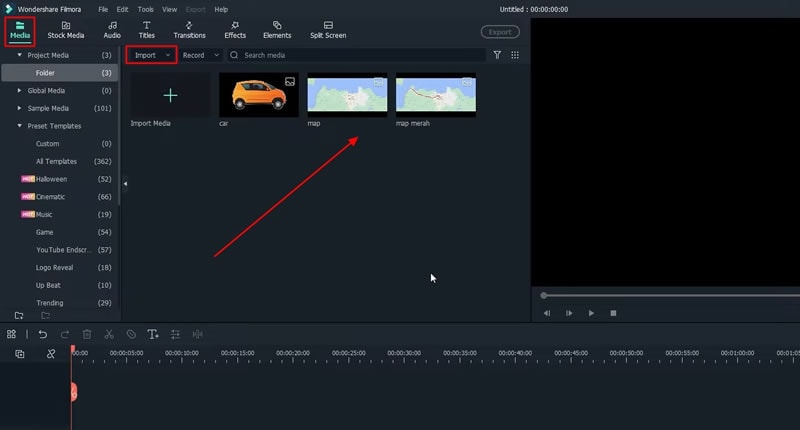
ลากไฟล์สื่อไปยังไทม์ไลน์
คุณต้องย้ายไฟล์สื่อของคุณไปยังไทม์ไลน์โครงการด้านล่าง ทำได้โดยการลากและวางไฟล์ลงในไทม์ไลน์ หลังจากเพิ่มในไทม์ไลน์แล้ว ตรวจสอบให้แน่ใจว่าได้ปรับระยะเวลาของแต่ละแทร็กไฟล์ให้เหมือนกัน
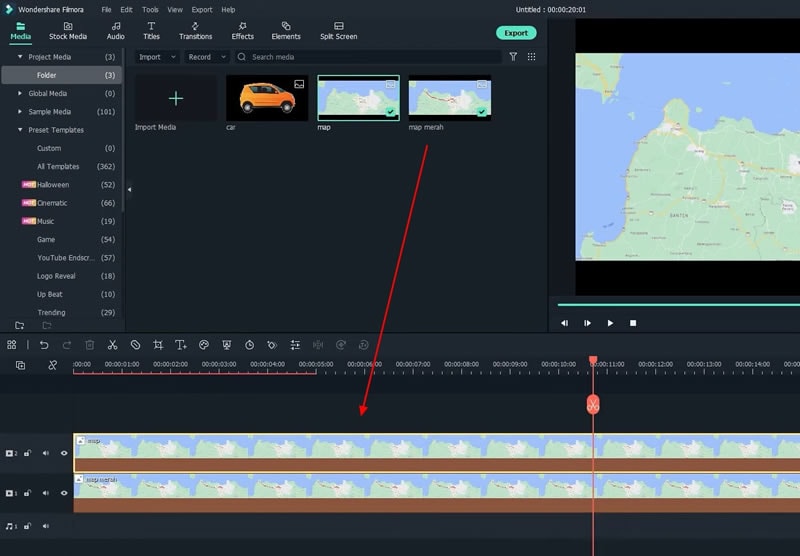
แก้ไขและปรับแต่งรูปภาพ
ดับเบิลคลิกที่รูปภาพของคุณ และจากหน้าต่างให้เลือก "Image" กด "Basic" และคลิก "Transform" จากนั้นคุณสามารถปรับเลย์เอาต์และขนาดของรูปภาพตามมาตราส่วน การหourn และตำแหน่งตามที่คุณต้องการ หากคุณมีรูปภาพเพิ่มเติมและต้องการแก้ไข ให้ทำซ้ำขั้นตอนเดียวกันต่อไป
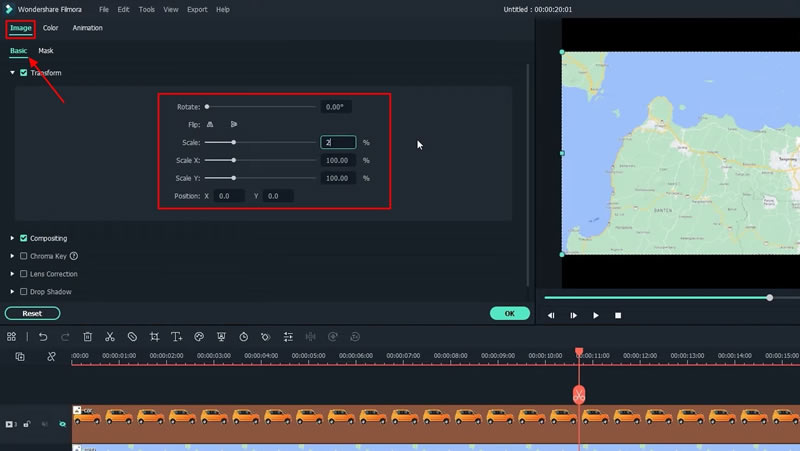
ใช้มาสก์และใช้คีย์เฟรม
หากคุณต้องการเปลี่ยนรูปร่างของการมองเห็นในแอนิเมชันของคุณ ให้ใช้มาสก์สำหรับมัน ดังนั้นคุณต้องดับเบิลคลิกที่แทร็กรูปภาพที่คุณต้องการใช้มาสก์ จากนั้นเลือก "Image" กด "Mask" และสุดท้ายเลือกรูปร่างมาสก์ของคุณจากตัวเลือกที่ให้มา
คุณยังสามารถแก้ไขมาสก์จากพารามิเตอร์ที่กำหนดโดยการเลื่อนลง หากคุณต้องการวางคีย์เฟรมมาสก์ ให้ปรับตำแหน่งเพลย์เฮดในไทม์ไลน์และคลิกปุ่ม "Add" เมื่อคีย์เฟรมถูกใช้กับแทร็กรูปภาพที่ต้องการแล้ว คุณสามารถลากมันต่อไปโดยใช้เมาส์
ปรับมาสก์จากการปรับแต่งมาสก์ที่กำหนดจนกว่าคุณจะพอใจกับแอนิเมชันแผนที่ของคุณ คลิก "OK" หากการเปลี่ยนแปลงเสร็จสมบูรณ์
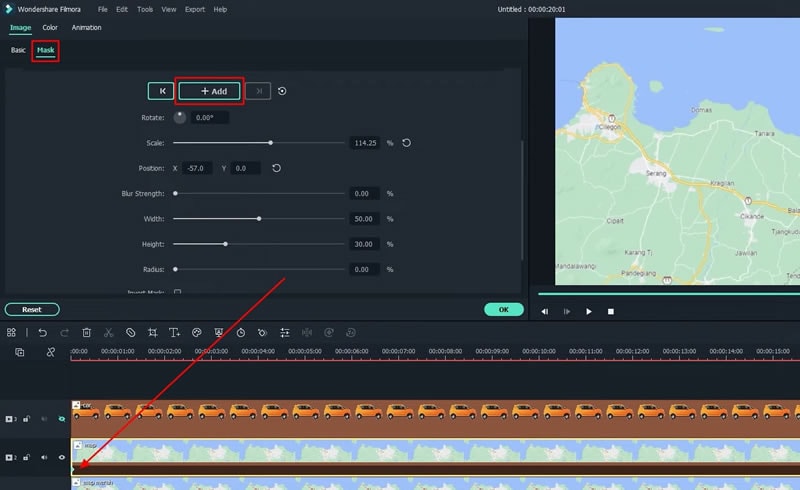
ใช้คีย์เฟรมแอนิเมชันกับยานพาหนะ
ในการใช้แอนิเมชันกับยานพาหนะของคุณ ให้ดับเบิลคลิกที่แทร็กรูปภาพจากไทม์ไลน์และเลือกเมนู "Animation" จากหน้าต่างที่มี ไปที่ "Customize" ปรับตำแหน่งเพลย์เฮดของคุณ จากนั้นคลิกปุ่ม "Add" เพื่อใช้คีย์เฟรมแอนิเมชัน
แน่นอนว่าคุณสามารถปรับการเคลื่อนไหวของยานพาหนะเพิ่มเติมจากการปรับแต่งที่กำหนด หากคุณต้องการใช้คีย์เฟรมเพิ่มเติม ให้ทำซ้ำขั้นตอน คุณยังสามารถลากความยาวของคีย์เฟรมปัจจุบันหากจำเป็น
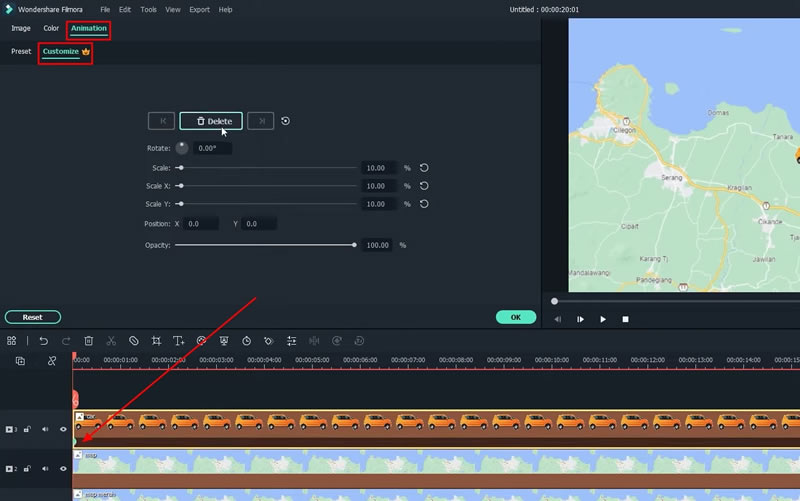
ส่งออกแอนิเมชันแผนที่การเดินทางของคุณ
เมื่อพอใจกับการแก้ไขของคุณแล้ว ให้แตะปุ่ม "Export" ที่ด้านบน นี่จะเปิดหน้าต่างที่คุณสามารถกำหนดพารามิเตอร์การส่งออก หลังจากกรอกเสร็จแล้ว ให้คลิก "Export" เพื่อดำเนินการ
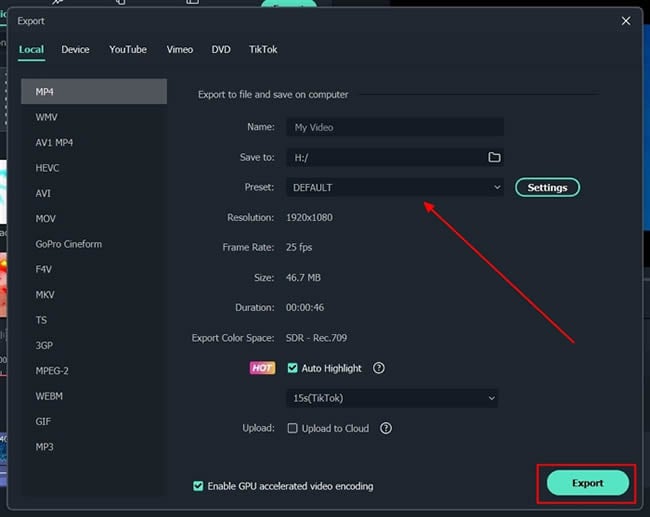
การเดินทางเป็นงานอดิเรกของคนส่วนใหญ่ ดังนั้นเมื่อคุณสร้างวิดีโอแผนที่การเดินทางสำหรับตัวเองที่แสดงเส้นทางการเดินทางจาก A ถึง Z เพื่อนและเพื่อนร่วมงานของคุณจะชอบและชื่นชมการเดินทางของคุณอย่างแน่นอน ในขณะเดียวกัน บทช่วยสอนนี้บน Filmora ทำหน้าที่เป็นผู้ช่วยในการออกแบบและพัฒนาแอนิเมชันการเดินทางที่น่าทึ่ง ทำตามขั้นตอนง่ายๆ เหล่านี้