

หมายเหตุ: วิดีโอสอนนี้เข้ากันได้กับ Filmora เวอร์ชัน V11, V12 และ V13
เพิ่มและปรับแต่งองค์ประกอบ
องค์ประกอบถูกใช้เป็นการต装饰หน้าจอ ซึ่งแตกต่างจากฟิลเตอร์หรือโอเวอร์เลย์ มีความยืดหยุ่นในการใช้งานมาก เนื่องจากองค์ประกอบไม่ได้แก้ไขหรือเปลี่ยนแปลงภาพทั้งหมด แต่จะปรับแต่งเพียงส่วนหนึ่งของภาพและปล่อยให้ส่วนที่เหลือไม่เปลี่ยนแปลง องค์ประกอบช่วยตกแต่งวิดีโอให้สวยงามเกินกว่าผลงานดิบเดิม มีองค์ประกอบหลากหลายใน Filmora องค์ประกอบเหล่านี้อาจเป็นตัวหนังสือ ภาพวาดด้วยมือ การ์ตูน ภาพนามธรรม AR และอื่นๆ อีกมากมาย และส่วนที่สนุกคือองค์ประกอบแต่ละตัวใน Filmora มีแอนิเมชันเป็นของตัวเอง ภาพด้านล่างแสดงหน้าต่างที่ปรากฏขึ้นใน Filmora เมื่อคุณคลิกตัวเลือกองค์ประกอบ องค์ประกอบเหล่านี้ประกอบด้วยการระเบิด หรือข้อความดังที่แสดงในภาพ
มาลองใช้วิดีโอและเพิ่มข้อความ "ฮ่าฮ่าฮ่า" ลงไป
ขั้นแรก ฉันจะคลิกที่รายการที่ต้องการ ซึ่งในกรณีนี้คือตามที่กล่าวไว้ องค์ประกอบจะถูกดาวน์โหลด แสดงโดยหน้าต่างป๊อปอัพ
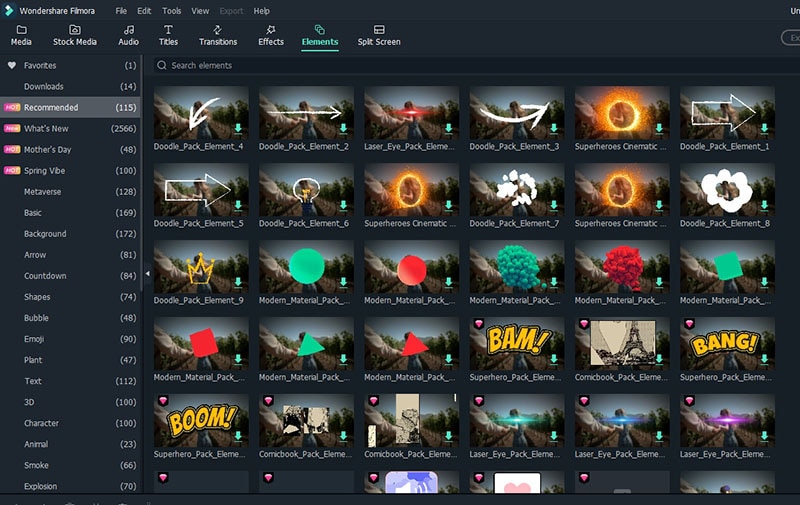 องค์ประกอบ Filmora
หลังจากนั้น เราสามารถตั้งค่าองค์ประกอบและปรับแต่งตามที่เราเห็นสมควร
 ดาวน์โหลดองค์ประกอบ
ดับเบิลคลิกที่องค์ประกอบบนหน้าจอจะเปิดหน้าใหม่ในหน้าต่างเพื่อช่วยในการปรับแต่ง
 ปรับแต่งองค์ประกอบ
คุณสามารถดูตัวเลือกอื่นๆ เมื่อเลื่อนหน้าต่างลงมา ตัวเลือกเหล่านี้ประกอบด้วย: Transform, Compositing, Stabilization, Chroma key (green screen), Lens shadow, Drop shadow
 ตัวเลือกอื่นๆ
องค์ประกอบเหล่านี้มาพร้อมกับแอนิเมชัน ขอบเขตของวิดีโอแอนิเมชันนี้สามารถลดได้ แต่ไม่สามารถขยายได้แน่นอน
 เพิ่มองค์ประกอบใหม่
ค่าเริ่มต้น (องค์ประกอบ)
ตัวเลือกองค์ประกอบประกอบด้วยไลบรารี "default" และ "filmstock" ที่มีองค์ประกอบต่างๆ
Default ประกอบด้วยรายการยาวของหมวดหมู่องค์ประกอบต่างๆ ตามที่เห็นจากภาพด้านบน
จากภาพ คุณจะเห็นว่ามีหมวดหมู่หลากหลาย เช่น: ความรัก การเดินทาง วาดด้วยมือ ตราสัญลักษณ์ ความเป็นจริงเสริม โซเชียลมีเดีย ฯลฯ
การใช้พื้นที่นี้ คุณสามารถกำหนดจุดหรือช่วงเวลาที่คุณต้องการให้องค์ประกอบปรากฏขึ้น
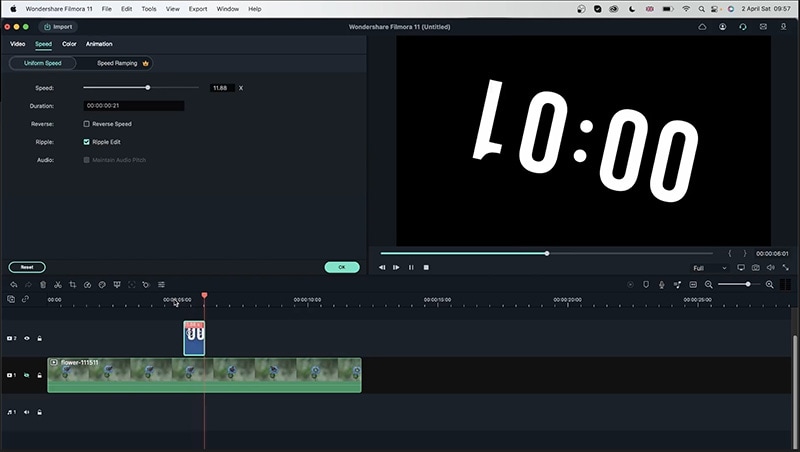 องค์ประกอบเริ่มต้น
ตัวเลือกความเร็วช่วยให้คุณเปลี่ยนความเร็วขององค์ประกอบ โดยคงความสม่ำเสมอหรือแปรผัน และยังช่วยให้คุณย้อนกลับการกระทำขององค์ประกอบ ความเร็วสม่ำเสมอคงที่ตลอด แต่ในกรณีของความเร็วแปรผัน: ความเร็วสามารถเปลี่ยนแปลงได้ผ่านกราฟ
หน้าต่างสีให้ตัวเลือกของสมดุลสีขาว การปรับปรุงสี โทนสี และตัวเลือกอื่นๆ เมื่อเลื่อนหน้าต่างลง ฟังก์ชันต่างๆ เหล่านี้อธิบายดังนี้
 แก้ไขสีองค์ประกอบ
การปรับปรุงสีช่วยให้ปรับเปลี่ยนค่าเกณฑ์และค่าของสีได้
สมดุลสีขาวช่วยให้คุณเปลี่ยนอุณหภูมิและการย้อมสีขององค์ประกอบ
โทนสีเสนอการปรับเปลี่ยนความคมชัด ความอิ่มตัว และความสว่าง
3d LUT ช่วยให้คุณใช้สีจากสื่อที่มีชื่อเสียง เช่น Game of Thrones, Cyberpunk ฯลฯ
โดยการคลิกที่ขั้นสูง หน้าต่างป๊อปอัพอื่นจะเปิดขึ้น หน้าต่างนี้แสดงให้คุณเห็นค่าที่ตั้งไว้ล่วงหน้าของคำสั่ง 3d LUT
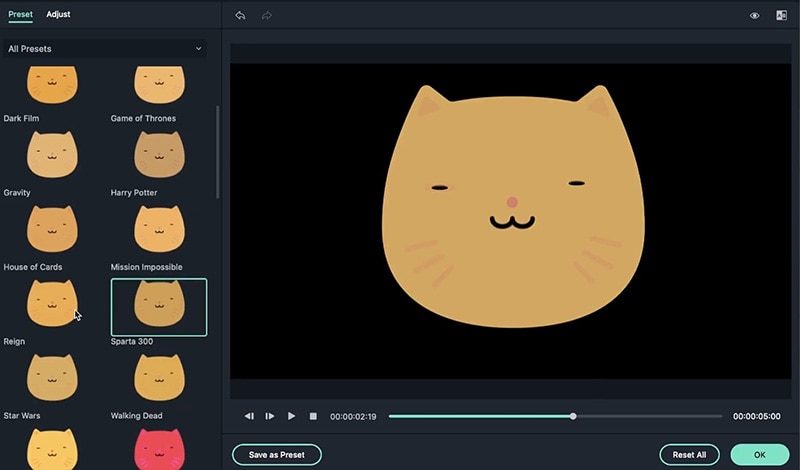 องค์ประกอบที่ตั้งไว้ล่วงหน้า
หน้าต่างป๊อปอัพใหม่นี้ให้การตั้งค่าเดียวกับ 'หน้าต่างสี' แต่มีลักษณะที่เท่ขึ้น พร้อมกับตัวเลือกการเปรียบเทียบ เช่น ฟังก์ชันหน้าต่างแบบเคียงข้างกันนี้
 ปรับการตั้งค่าองค์ประกอบ
FilmStock
ใน Filmstock เราได้รับตัวเลือกมากพอๆ กับหน้าต่างเริ่มต้น หน้าต่างนี้ให้สิ่งเจ๋งๆ มากมาย เช่น เอฟเฟกต์พิเศษ VFX เทศกาลและกิจกรรม วิดีโอภาพยนตร์ และอื่นๆ อีกมากมาย จากภาพด้านล่าง เราได้วางองค์ประกอบสองตัวที่แตกต่างกันจากไลบรารีต่างๆ เพื่อให้ได้ลักษณะที่น่าทึ่งนี้
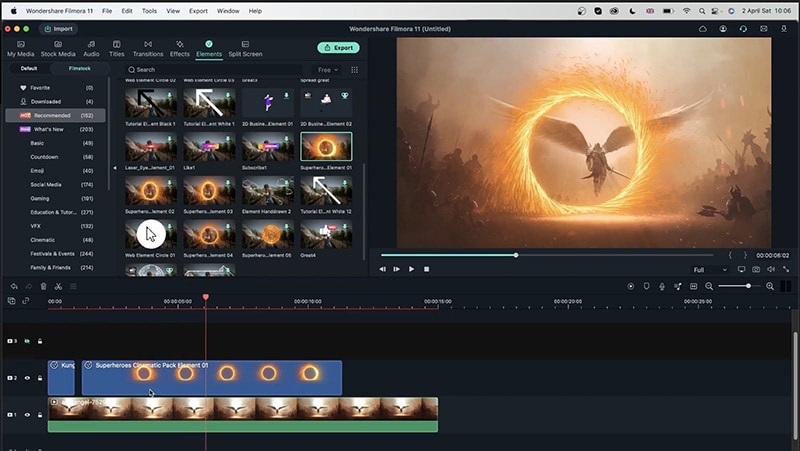 องค์ประกอบ Filmstock
ปัญหาขององค์ประกอบที่ไม่ซิงค์อาจเกิดขึ้นเป็นผลมาจากมุมของวิดีโอที่เปลี่ยนไปตลอดความยาวของวิดีโอ เพราะในภาพด้านบนฉันมีปัญหาเดียวกันที่องค์ประกอบอยู่ในตำแหน่งเดิม แต่มุมวิดีโอกำลังถูกเปลี่ยน ทำให้วิดีโอดูไม่เรียบร้อยเล็กน้อย ดังนั้นเพื่อแก้ไขปัญหานี้ เราสามารถไปที่ตัวเลือกอื่นที่อยู่ติดกับตัวเลือก 'video' ที่เรียกว่า 'animation' เพื่อแก้ไขปัญหานี้ ให้ทำตามขั้นตอนเหล่านี้:
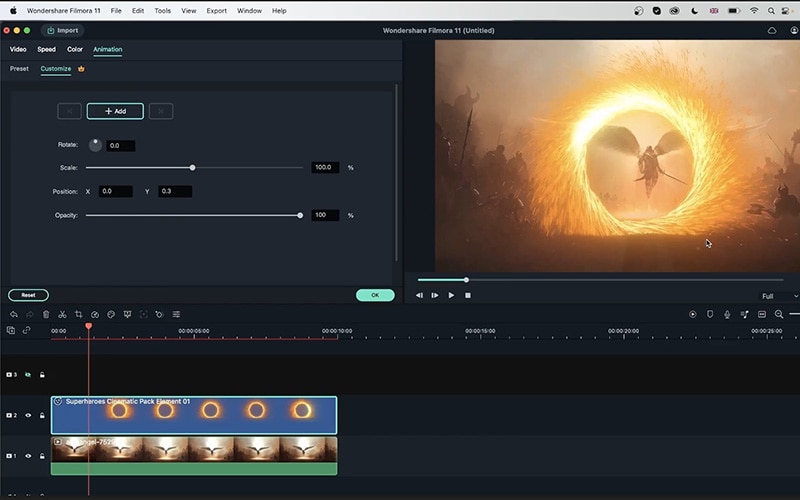 องค์ประกอบแอนิเมชัน
คุณสามารถเพิ่มเอฟเฟกต์ ทรานซิชัน และองค์ประกอบได้มากเท่าที่คุณต้องการเพื่อทำให้วิดีโอของคุณสุดยอด ในภาพด้านล่าง คุณจะเห็นว่าฟีเจอร์ต่างๆ สามารถให้ลำดับความสำคัญเหนือกว่าฟีเจอร์อื่นๆ ได้ ดังนั้นการแทรกแซงของฟีเจอร์สามารถเปลี่ยนแปลงได้ ฟีเจอร์ที่วางไว้ด้านบนจะมีตำแหน่งหน้าจอที่ดีกว่าและจะครอบงำเอฟเฟกต์และองค์ประกอบอื่นๆ
ดังนั้น เราเห็นว่า Filmora มีฟีเจอร์มากมายที่นำเสนอ ซึ่งองค์ประกอบถือครองส่วนใหญ่มาก องค์ประกอบเหล่านี้ตามที่เราเห็นประกอบด้วยไลบรารีหลักสองรายการ ได้แก่: Default และ Filmstock ไลบรารีทั้งสองนำเสนอองค์ประกอบต่างๆ หลายพันรายการให้ใช้และปรับแต่ง องค์ประกอบต้องดาวน์โหลดก่อนเพื่อใช้งาน และยังมีตัวเลือกสำหรับรายการโปรดด้วย ดังนั้นคุณไม่ต้องค้นหาองค์ประกอบโปรดของคุณซ้ำแล้วซ้ำเล่า ความหลากหลายขององค์ประกอบนั้นยอดเยี่ยมจริงๆ ตั้งแต่อาหาร เทศกาล ไปจนถึงภาพนามธรรม ภาพเสริม และการตกแต่ง